
设备列表
# 设备列表
设备列表支持实时显示设备测点数值和状态信息。
# 视频教程
# 1 概述
本章介绍设备列表模块的用途、典型场景与常用术语。
# 1.1 功能简介
设备列表是查看设备测点实时数值与状态的页面。左侧按分组列出平台已接入的设备,选中一台设备后,右侧按遥测量 / 遥信量 / 设置三类页签列出该设备的测点:
- 遥测量——数值型测点,显示实时值;
- 遥信量——状态型测点,显示实时状态;
- 设置——可下发的设置项,用于对设备下发命令。
在本页还可以:查看测点的实时曲线与历史曲线、把告警或离线设备导出为表格、按时间导出历史数据、用展示列表自定义要显示的字段。
# 1.2 应用场景
| 场景 | 做法 |
|---|---|
| 看设备当前状态 | 展开分组、点开设备,看报警状态列的色块 |
| 查某个测点现在多少 | 在遥测量页签中看实时值 |
| 看数值怎么变的 | 悬停曲线列的图标,选实时曲线 |
| 回看某段时间的数据 | 选历史曲线,设置开始与结束时间后查询 |
| 把一批告警设备整理出来 | 用导出设备导出告警类型的设备清单 |
| 把历史数据交给他人分析 | 用导出曲线按时间导出 |
| 下发一次控制 | 在设置页签中打开设置项,输入值后确认 |
| 只看关心的几列 | 用展示列表勾选需要的字段 |
# 1.3 术语表
| 术语 | 含义 |
|---|---|
| 遥测量 | 数值型测点,如温度、湿度,对应实时值 |
| 遥信量 | 状态型测点,如开关状态,对应实时状态 |
| 设置 | 可下发的设置项,用于对设备下发控制命令 |
| 报警状态 | 测点当前的告警情况,见 12.3 报警状态 |
| 报警合并数量 | 该测点被合并显示的报警条数 |
| 实时曲线 | 该测点最近一段时间的实时变化轨迹 |
| 历史曲线 | 指定时间段内的历史数据曲线 |
| 历史列表 | 历史数据的表格形式 |
| 展示列表 | 自定义测点表格显示哪些字段的功能 |
| 导出设备 | 把告警或离线的设备导出为 xlsx |
| 导出曲线 | 按时间段把测点历史数据导出为文件 |
# 3 前提条件
| 项目 | 要求 |
|---|---|
| 账号权限 | 当前账号需具备设备列表菜单及其下设置/导出/展示列表等按钮的权限 |
| 设备已接入 | 设备必须已在平台上接入并配置了测点,否则左侧树中选不到 |
| 测点已配置 | 要看曲线与历史数据的测点,需在设备管理中已配置好 |
| 浏览器 | Chrome、Edge 等主流浏览器,建议分辨率 1920×1080 及以上 |
# 4 进入设备列表模块
操作步骤:
- 登录 IoTCenter 平台。
- 在左侧菜单中找到基础功能使用指南下的设备列表。
- 页面左侧为设备树,右侧为选中设备的测点明细。
# 5 界面说明
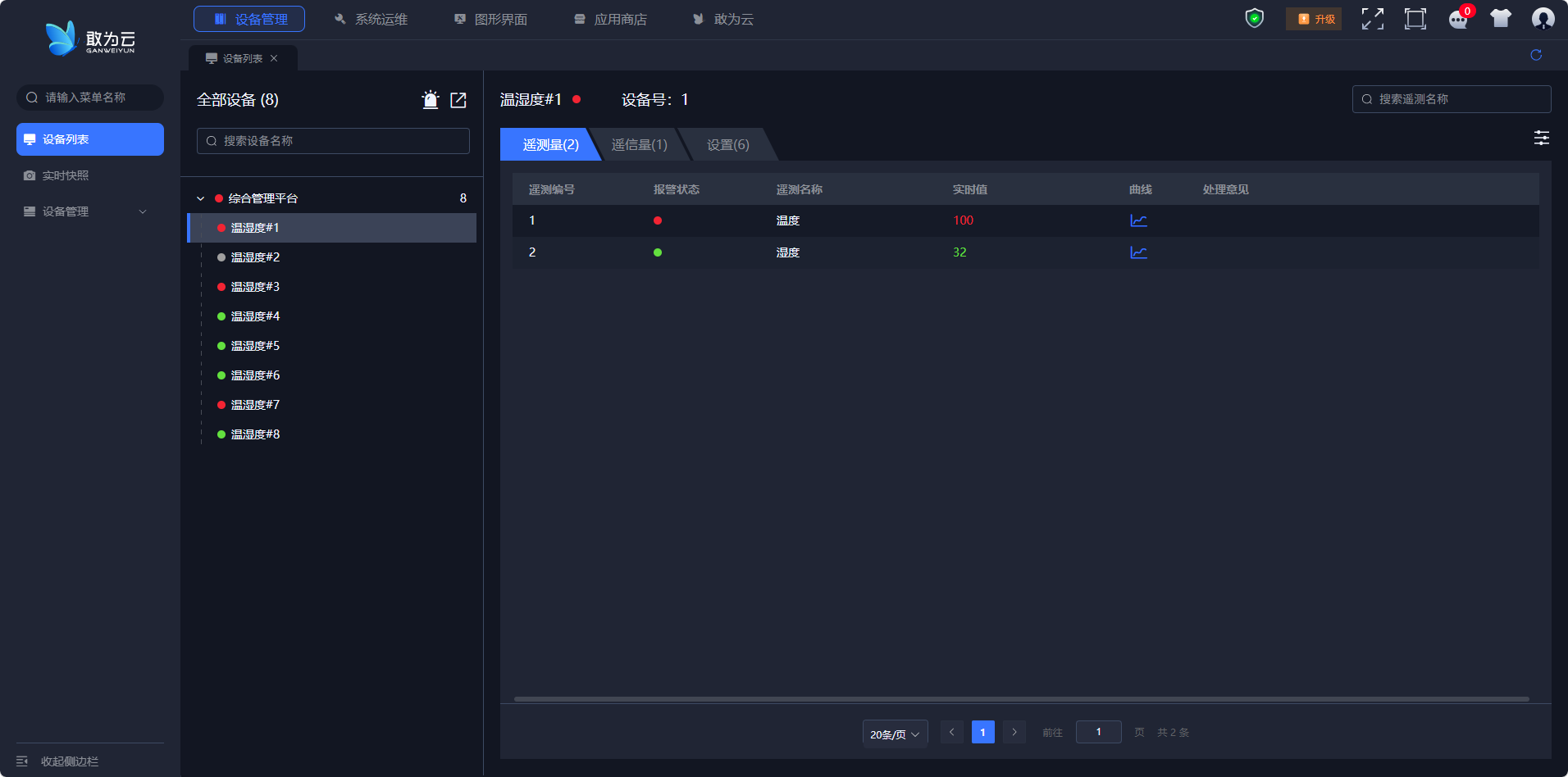
页面分为左右两栏:左侧是设备树,右侧是选中设备的详情与测点表格。
左栏顶部为标题全部设备 (N),N 为平台上的设备总数;标题下方为搜索设备名称输入框。设备树由两类行组成:
| 位置 | 内容 |
|---|---|
| 分组行 | 形如综合管理平台,后面带一个数字,表示该分组下的设备数量 |
| 设备行 | 形如温湿度#1,点击后在右侧打开该设备的测点明细 |
点击分组前的箭头可以展开或收起。在设备树中点选一台设备后,右栏顶部显示该设备的设备名与设备号:N,下方是三个页签:
| 页签 | 内容 |
|---|---|
| 遥测量(N) | 该设备的数值型测点,共 N 个 |
| 遥信量(N) | 该设备的状态型测点,共 N 个 |
| 设置(N) | 该设备可下发的设置项,共 N 个 |
选中页签后,下方以表格列出该页签下的测点。表格列:遥测编号 / 遥信编号、报警状态、遥测名称 / 遥信名称、实时值 / 实时状态、曲线、处理意见,以及通过展示列表打开的设备号、报警合并数量、定位、视频、资产等列。
页面顶部右侧还有三个图标按钮:
| 图标 | 名称 | 用途 |
|---|---|---|
| 报警系统图标 | 告警设备 | 与告警相关的入口 |
| 导出图标 | 导出 | 悬停后展开导出设备与导出曲线 |
| 列表设置图标 | 展示列表 | 自定义表格要显示哪些字段 |
# 6 查看测点实时值
操作步骤:
- 在左侧设备树中展开分组,点击目标设备。
- 在右侧点击遥测量(N)或遥信量(N)页签。
- 表格中的实时值(遥信为实时状态)即为该测点当前的值。
- 报警状态列的色块表示该测点当前的告警情况。
提示 数值是实时刷新的,无需手动刷新页面。测点离线时,实时值处会给出当前测点离线无实时值!的提示。
# 7 查看曲线
曲线的入口在表格的曲线列。把鼠标悬停在该列的曲线图标上,会展开三个按钮:
| 按钮 | 打开的内容 |
|---|---|
| 实时曲线 | 最近一段时间的实时变化轨迹 |
| 历史曲线 | 指定时间段的数据曲线 |
| 历史列表 | 指定时间段的数据表格 |
# 7.1 实时曲线
操作步骤:
- 在曲线列的图标上悬停。
- 点击实时曲线。
- 弹出曲线窗口,图例包含实时值、上限值、下限值三条线。
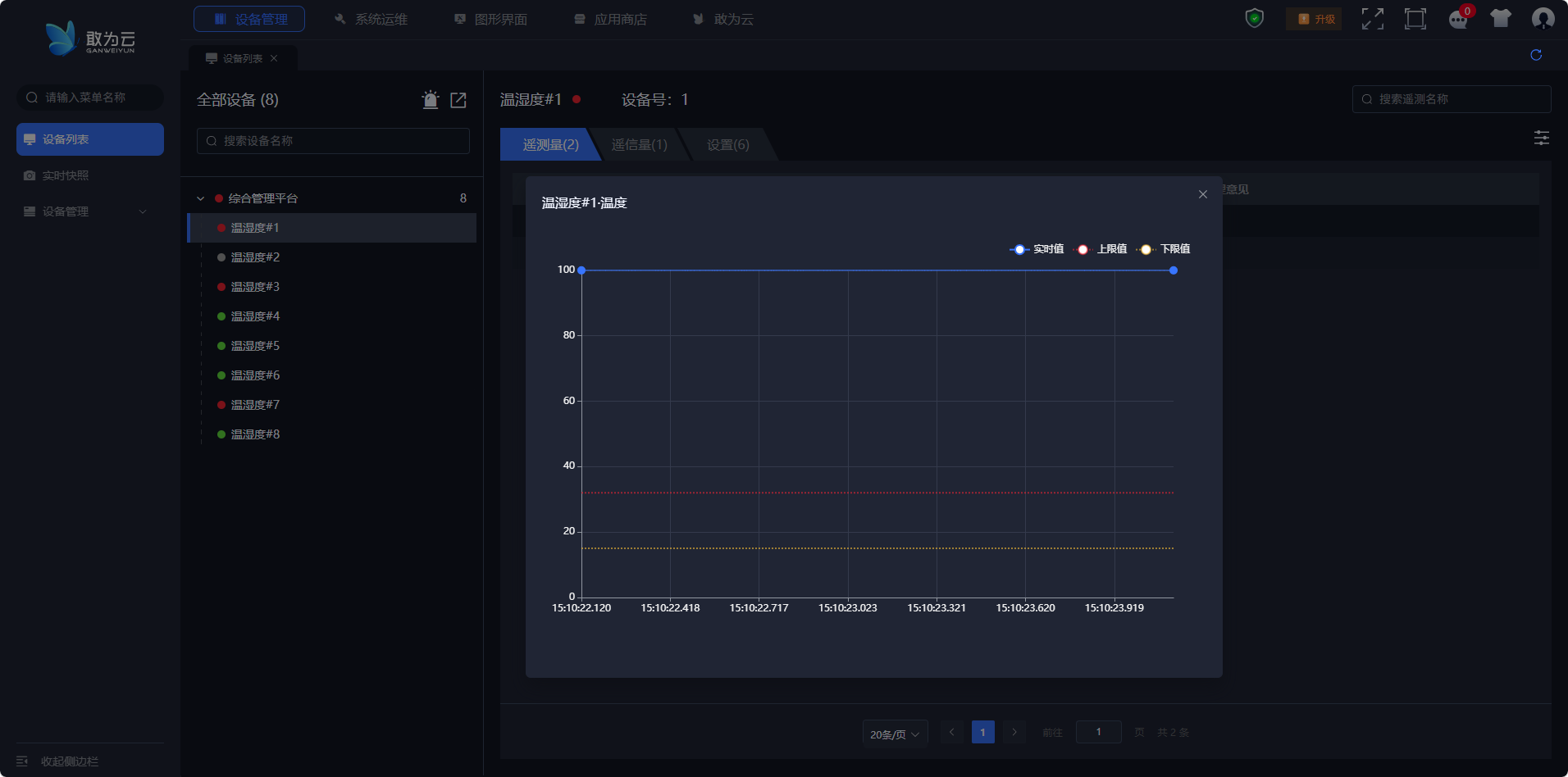
鼠标在曲线上移动时,提示框会显示该点的时间与当前值。
# 7.2 历史曲线
操作步骤:
- 在曲线列的图标上悬停,点击历史曲线。
- 在时间选择框中选择开始时间与结束时间。
- 点击确定。
- 点击查询,即可看到该时间段的历史曲线。
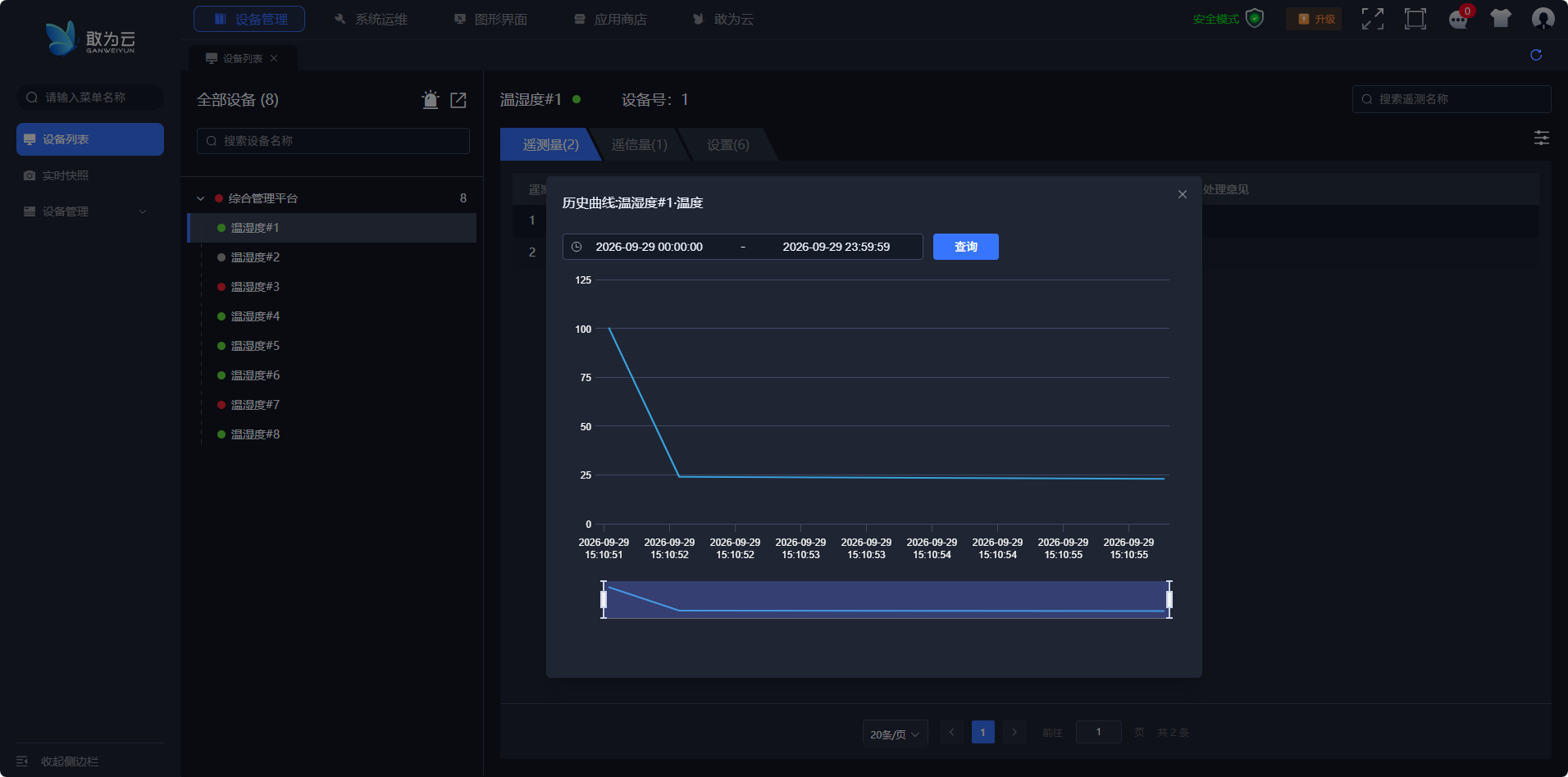
重要 查询天数范围不能大于 7 天。需要看更长的区间时,请分段查询,或改用 11.2 导出曲线。
# 7.3 历史列表
历史列表把同一时间段的数据以表格形式给出,栏目为日期与数值,便于逐条核对具体时刻的值。入口与实时曲线、历史曲线相同,都在曲线列的悬停菜单里。
# 8 对测点下发命令
对设备下发控制命令,通过设置页签完成。
操作步骤:
- 在设备树中点选目标设备。
- 点击设置(N)页签。
- 点击要下发的设置项。
- 根据该设置项的类型填写或直接确认:
- 类型为输入参数设置——在输入值:处填写数值,点击确定;
- 类型为设备遥信设置——直接点击确定。
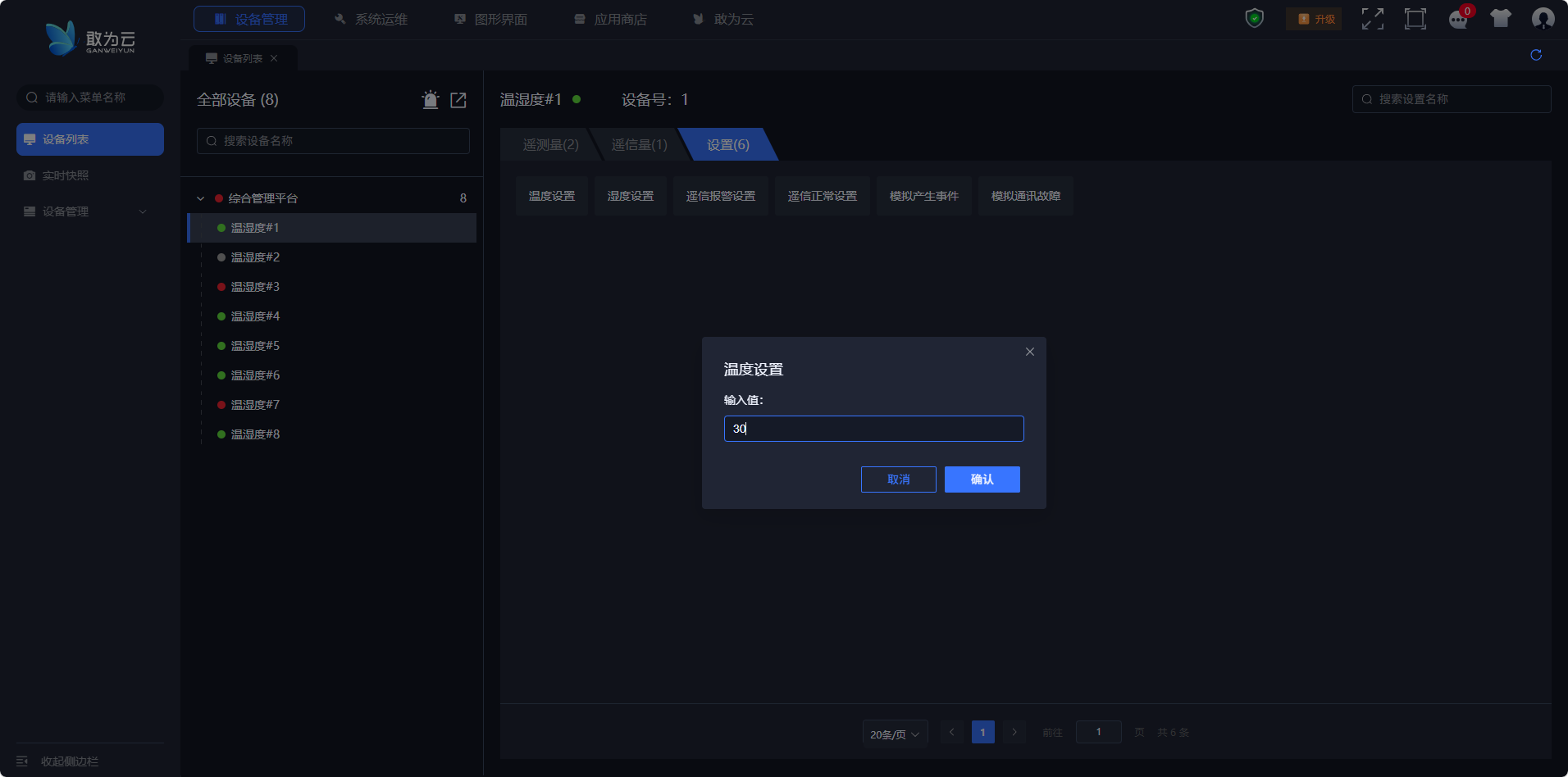
- 下发成功后页面提示指令下发成功;失败时提示指令下发失败。
- 回到遥测量或遥信量页签,查看对应测点的值或状态即可确认命令是否生效。
重要 设置项能不能输入,由设备管理 › 设置界面中该设置项的类型决定:类型为输入参数设置时可以输入数值;类型为设备遥信设置时输入框不可填,只能直接下发。
# 9 查询设备与测点
本页有多处搜索框,分别作用于不同的层级:
| 搜索框 | 位置 | 作用 |
|---|---|---|
| 搜索设备名称 | 左栏标题下方 | 在设备树中筛出设备,输入后回车 |
| 搜索遥测名称 | 遥测量页签内 | 在遥测量中筛出测点,输入后回车 |
| 搜索遥信名称 | 遥信量页签内 | 在遥信量中筛出测点,输入后回车 |
| 搜索设置名称 | 设置页签内 | 在设置中筛出设置项,输入后回车 |
提示 输入关键字后需要按回车才会生效。设备搜索与测点搜索是两级独立的:换设备后,测点搜索框里的关键字不会自动清空,发现表格内容不对时先清空测点搜索框。
# 10 自定义展示字段
测点表格支持只显示关心的列。
操作步骤:
- 点击页面右上角的展示列表图标。
- 在弹出的列表中勾选要显示的字段。
- 点击确认,表格按勾选结果显示。
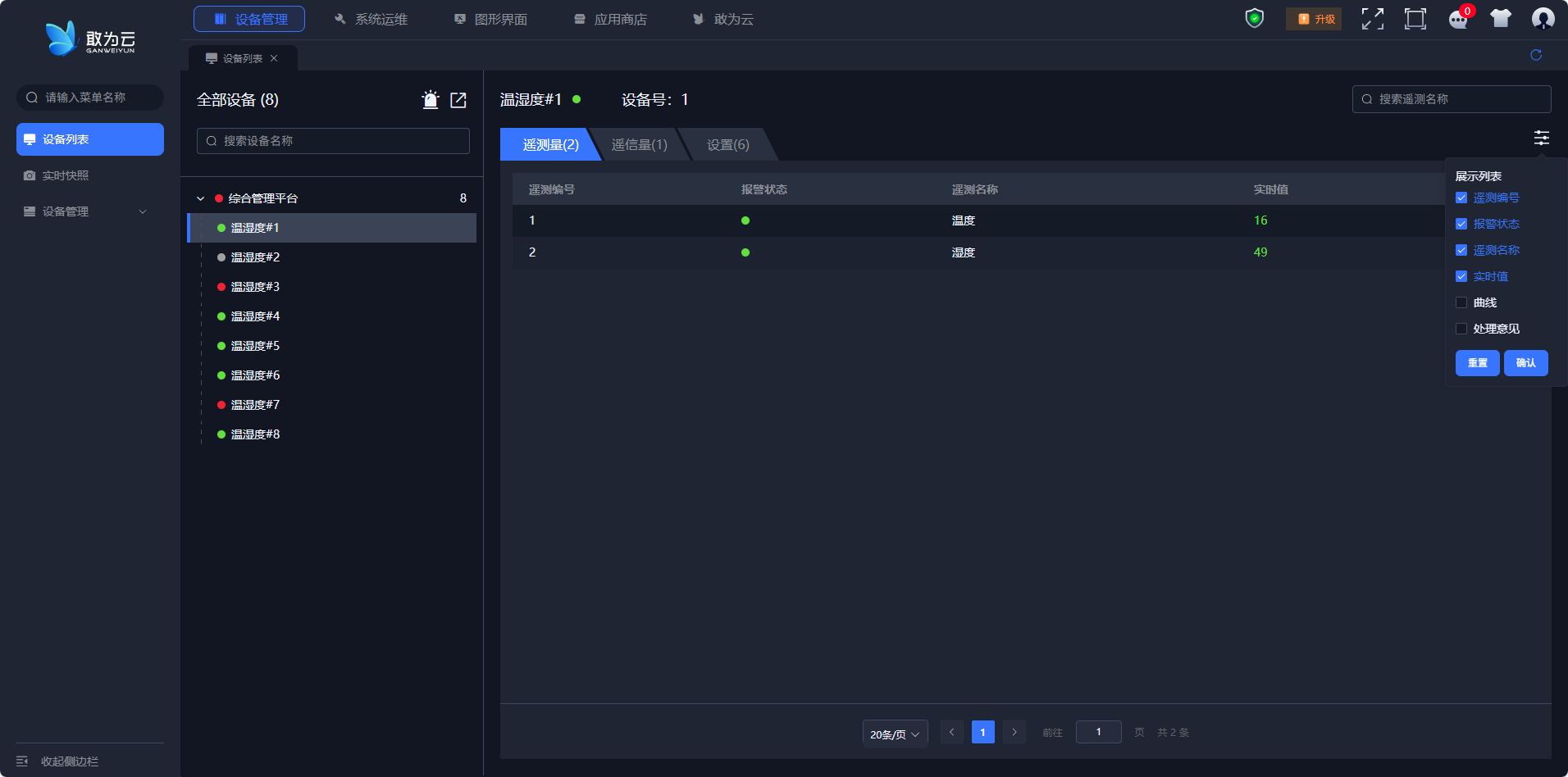
- 想恢复默认时,再次打开展示列表,点击重置。
说明 可勾选的字段除遥测编号 / 报警状态 / 遥测名称 / 实时值 / 曲线 / 处理意见外,还包括设备号、报警合并数量、定位、视频、资产。实时值与处理意见等基础列建议保留,否则排查问题时看不到关键信息。
# 11 导出
导出入口在页面右上角的导出图标。鼠标悬停后展开两个选项:导出设备与导出曲线。
# 11.1 导出设备
用于把告警或离线的设备整理成表格。
操作步骤:
- 鼠标悬停在导出图标上,点击导出设备。
- 在弹出的导出类型窗口中选择类型选择——告警或离线。
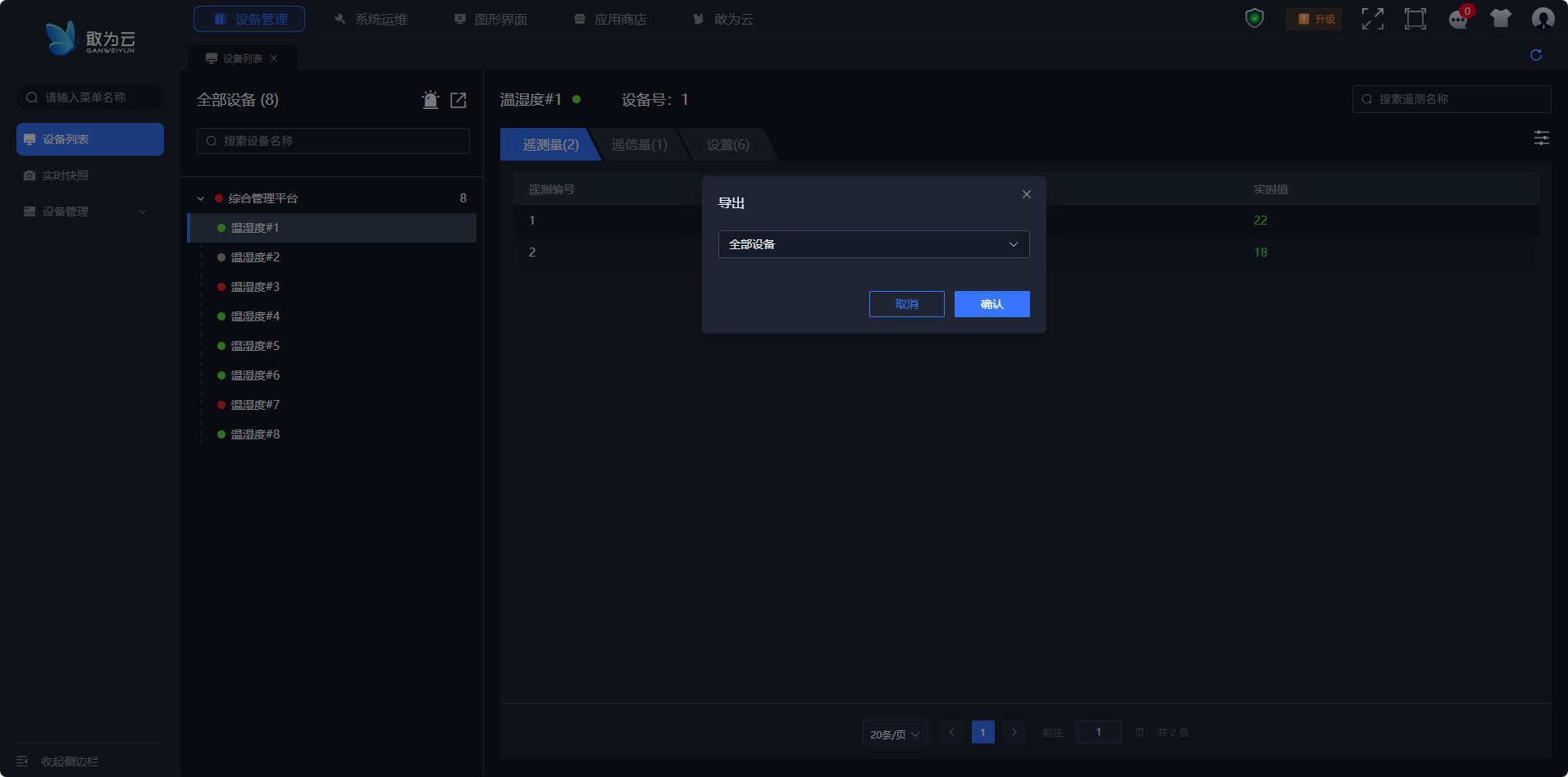
- 点击确认。
导出完成后浏览器下方会出现文件,文件名为日期-告警设备.xlsx 或日期-离线设备.xlsx,可用表格软件打开查看。
说明 该功能批量导出的是当前全部故障设备和离线设备。设备较多时导出需要等待,期间可关闭弹窗继续操作其他页面。
# 11.2 导出曲线
用于按时间段导出测点的历史数据。
操作步骤:
- 鼠标悬停在导出图标上,点击导出曲线。
- 在弹出的曲线导出窗口中展开设备分组,勾选要导出的设备。
- 选择需要导出的遥测与遥信测点。
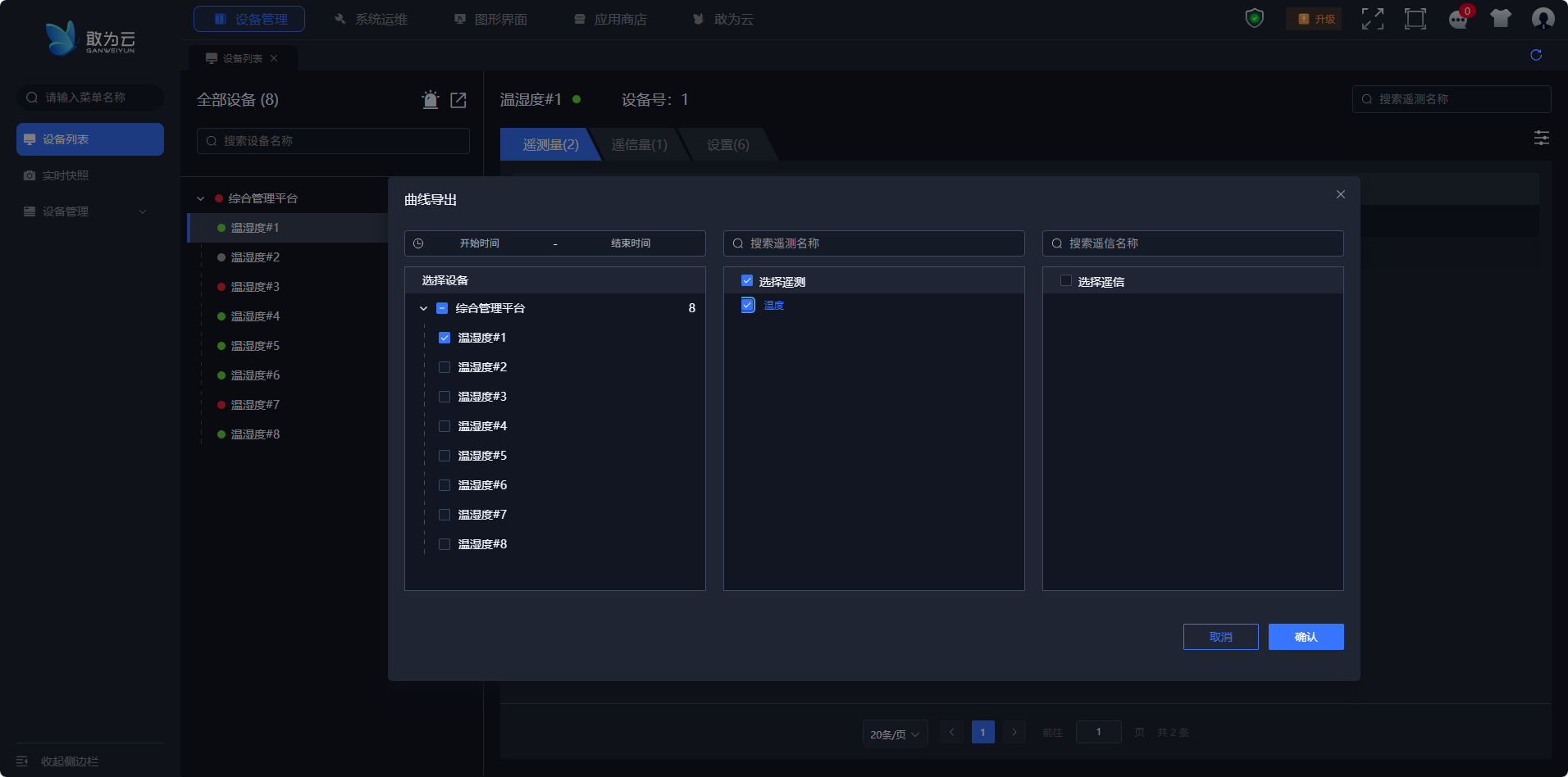
- 选择开始时间与结束时间,点击确定。
- 选择导出方式:
| 方式 | 结果 |
|---|---|
| 分天导出 | 每个设备每天生成一个记录文件 |
| 合并导出 | 每个设备只生成一个记录文件 |
- 点击导出,浏览器下方出现历史曲线.zip,解压后即可查看历史曲线记录。
重要 导出时间间隔不能超过 90 天,且至少要勾选一个测点。数据处理期间会提示数据处理中,可关闭弹窗操作其他页面!,处理完毕后再提示即将导出。
# 12 参数说明
# 12.1 设备树
| 项目 | 说明 |
|---|---|
| 全部设备 (N) | 平台上的设备总数 |
| 分组行 | 分组名称 + 该分组下的设备数量 |
| 设备行 | 设备名称,点击后在右侧打开测点明细 |
| 搜索设备名称 | 在设备树中按名称筛选设备,回车生效 |
# 12.2 测点表格字段
| 字段 | 遥测量中 | 遥信量中 | 说明 |
|---|---|---|---|
| 设备号 | 有 | 有 | 设备在平台中的编号,默认不显示 |
| 遥测编号 / 遥信编号 | 有 | 有 | 测点编号 |
| 报警状态 | 有 | 有 | 色块形式,见 12.3 报警状态 |
| 遥测名称 / 遥信名称 | 有 | 有 | 测点名称 |
| 实时值 / 实时状态 | 有 | 有 | 测点当前值或状态,实时刷新 |
| 报警合并数量 | 有 | 有 | 被合并显示的报警条数,默认不显示 |
| 曲线 | 有 | 有 | 悬停后展开实时曲线 / 历史曲线 / 历史列表 |
| 定位 | 有 | 有 | 定位入口,默认不显示 |
| 视频 | 有 | 有 | 关联视频入口,默认不显示 |
| 资产 | 有 | 有 | 关联资产入口,默认不显示 |
| 处理意见 | 有 | 有 | 该测点的处理意见 |
# 12.3 报警状态
报警状态列以色块表示测点当前的告警情况:
| 颜色 | 状态 |
|---|---|
| 绿色 | 正常 |
| 红色 | 报警 |
| 灰色 | 离线 |
# 12.4 展示列表可选字段
可在展示列表中勾选显示的字段:设备号、遥测编号 / 遥信编号、报警状态、遥测名称 / 遥信名称、实时值 / 实时状态、报警合并数量、曲线、定位、视频、资产、处理意见。
点击重置可恢复为默认显示。
# 12.5 导出设备
| 字段 | 说明 |
|---|---|
| 导出类型 | 该窗口的标题 |
| 类型选择 | 告警 或 离线 |
| 确认 / 取消 | 开始导出 / 放弃 |
导出文件名形如日期-告警设备.xlsx、日期-离线设备.xlsx。
# 12.6 导出曲线
| 字段 | 说明 |
|---|---|
| 选择设备 | 在设备树中勾选要导出的设备 |
| 选择遥测 | 勾选要导出的遥测测点 |
| 选择遥信 | 勾选要导出的遥信测点 |
| 开始时间 / 结束时间 | 导出的时间范围,间隔不能超过 90 天 |
| 分天导出 | 每个设备每天一个文件 |
| 合并导出 | 每个设备一个文件 |
| 导出 | 开始导出,产出历史曲线.zip |
# 13 约束与注意事项
# 13.1 下发命令前先确认对象
设置页签里的操作会真实下发到设备。点开设置项后请再核对一次设备名与设置项名称,避免对错误的设备下发控制。
# 13.2 测点搜索框不会自动清空
设备搜索与测点搜索是两级独立的搜索框。切换设备后,测点搜索框中的关键字仍然生效,可能出现"新设备下什么都查不到"的错觉。请先清空测点搜索框。
# 13.3 导出的数据范围以当前条件为准
导出设备导出的是当前全部故障设备与离线设备,导出曲线导出的是所选设备、所选测点、所选时间段的数据。导出前请先确认筛选条件。
# 14 常见问题
# 14.1 操作类问题
Q1:实时值处显示"当前测点离线无实时值!"?
说明该测点当前处于离线状态,页面无法取到实时数据。请先确认设备是否在线、通信是否正常。
Q2:设备下没有任何测点?
该设备的测点可能尚未在设备管理中配置,或对应页签下确实没有此类测点。请分别查看遥测量、遥信量、设置三个页签。
Q3:设置了很长的时间段,历史曲线查不到数据?
历史曲线的查询范围不能大于 7 天,超出时会提示查询天数范围不能大于7天。请把区间缩短到 7 天以内,或改用导出曲线。
Q4:导出的文件在哪里?
导出完成后文件由浏览器下载,一般在浏览器下方的下载栏中,保存位置取决于浏览器的下载设置。
Q5:导出曲线时点了导出却提示至少选一个测点?
导出曲线需要同时选好设备与测点。请先在设备树中勾选设备,再勾选遥测与遥信中的测点。
Q6:设置项点开后输入框不能输入?
该设置项的类型是设备遥信设置,只需直接点击确定下发,不需要输入数值。只有输入参数设置类型的设置项才可输入。
Q7:表格里少了几列,怎么找回来?
可能之前用展示列表取消勾选了。打开展示列表重新勾选,或直接点击重置恢复默认。
Q8:曲线列的按钮看不到?
实时曲线 / 历史曲线 / 历史列表三个按钮需要把鼠标悬停在曲线列的图标上才会展开。
# 14.2 错误提示对照
| 提示 | 含义 | 处理建议 |
|---|---|---|
| 当前测点离线无实时值! | 测点离线,取不到实时数据 | 检查设备在线状态与通信 |
| 设备未连接! | 设备当前未连接 | 检查设备与平台的连接 |
| 请选择查询的时间范围! | 未选择曲线查询的时间范围 | 选择开始时间与结束时间 |
| 查询天数范围不能大于7天 | 历史曲线查询区间过长 | 把区间缩短到 7 天以内 |
| 开始时间不能大于结束时间 | 起止时间填反了 | 更正时间顺序 |
| 请选择合理的时间范围 | 时间范围不合法 | 重新选择起止时间 |
| 至少选一个测点导出 | 导出曲线时未勾选测点 | 勾选要导出的遥测或遥信测点 |
| 导出时间间隔不能超过90天! | 导出区间过长 | 分段导出 |
| 请选择导出开始时间 / 请选择导出结束时间 | 导出时间未选全 | 补齐起止时间 |
| 数据处理中,可关闭弹窗操作其他页面! | 正在后台处理导出数据 | 等待处理完成 |
| 指令下发成功 / 指令下发失败 | 设置项下发结果 | 失败时检查设备在线状态与设置类型 |
| 暂无相关内容 | 当前条件下没有数据 | 检查搜索条件与所选页签 |
| 无权限 / 403 | 账号没有设备列表或对应按钮权限 | 联系管理员授权 |