
告警通知
# 告警通知 用户操作手册
本手册面向使用 IoTCenter「告警通知」模块的运维人员与业务管理员,介绍告警通知模块各页面的功能与操作步骤,涵盖排班管理、基础配置(渠道/模板/业务)、设备告警(告警中心/告警策略)、通知记录、消息管理以及智能排班相关页面。阅读本手册并按其步骤操作,可完成从"谁接收告警"到"告警消息实际发出并留痕"的全流程配置与使用。
# 1 概述
# 1.1 功能简介
告警通知模块负责设备告警发生后的"通知与处置"环节,提供如下能力:
| 页面 | 功能定位 |
|---|---|
| 排班管理 | 维护报警值班人员、班次、周期排班与特定日期排班,决定"什么时候通知谁" |
| 基础配置 | 配置通知渠道(邮件/短信/企业微信/钉钉/飞书等)、通知模板与通知业务 |
| 设备告警 | 告警中心集中查看、接警、处理与导出告警记录;告警策略按产品或设备配置告警通知 |
| 通知记录 | 查询各渠道消息的发送记录与发送状态 |
| 消息管理 | 创建、审核并发送即时消息与定时消息 |
| 智能排班基础配置 | 维护智能排班所需的人员、班组、班次、排班模板与工作日历 |
| 智能排班作业 | 按模板批量生成排班并查询个人排班 |
模块整体工作链路如下:
配置通知渠道 → 配置通知模板 → 配置通知业务(选渠道+模板+接收人) → 维护排班 → 设备告警触发 → 按策略与排班规则经各渠道发送消息 → 在通知记录中查看发送结果、在告警中心完成接警与处理
# 1.2 应用场景
| 场景 | 说明 |
|---|---|
| 设备告警即时推送 | 设备发生报警时,按告警策略自动向值班人员发送邮件/短信/企业微信/钉钉/飞书消息 |
| 值班排班轮转 | 通过周期排班(周排表)与特殊排班(特定日期)覆盖节假日与轮班场景,告警按当前值班人发送 |
| 报警逐级上报 | 在重复报警时间内未处理的告警,按报警通知级别逐级上报到更高级别人员 |
| 平台消息通知 | 通过消息管理创建即时/定时消息,向指定业务接收人发送平台通知 |
| 告警闭环处置 | 在告警中心接警、填写处理意见与附件,记录处理过程,并支持导出归档 |
# 1.3 术语表
| 术语 | 说明 |
|---|---|
| 渠道 | 消息的发送途径,如邮件、腾讯云短信、企业微信、钉钉、飞书等 |
| 模板 | 通知内容的统一格式,内容中以 {n}(n 从 0 开始的整数)作为占位替换符 |
| 业务 | 一类通知事项的配置组合,绑定"渠道+模板+接收人(用户或班次)" |
| 接收类型(用户/班次) | 业务通知对象的取数方式:"用户"直接取报警排班模块的用户信息(无报警通知级别);"班次"按报警排班模块的周排版和特定日期排班规则通知对应用户(有报警通知级别) |
| 报警通知级别 | 人员属性(0 为最低级别),配合设备管理的报警升级周期使用:重复报警时间内未处理的告警逐级上报 |
| 班次 | 人员值班的时间段定义,可跨天 |
| 周期排班(周排表) | 按每周重复的日期规则安排的排班 |
| 特殊排班(特定日期排表) | 针对特定日期/时间范围的排班,优先级高于周期排班 |
| 设备分组 | 一组设备的集合,排班可指定负责的设备分组 |
| 告警策略 | 规定哪类业务对哪些产品/设备、哪些测点属性触发通知的规则 |
| 静默时长 | 处理告警时选择的免打扰时长,静默期内同设备告警不再重复通知 |
| 接警 | 确认接收某条报警(告警状态由"未接警"变为"已接警") |
| 定时消息 | 指定发送时间、到点自动发送的消息 |
# 2 前提条件
使用告警通知模块前,请确认以下条件:
- 已在 IoTCenter 平台安装并启用「告警通知」模块,且当前账号拥有对应菜单与操作权限。
- 平台已接入设备且设备可正常产生告警(告警通知依赖设备管理模块的告警数据)。
- 若使用外部通知渠道,需提前申请好第三方服务账号与凭据:
| 渠道 | 需提前准备 |
|---|---|
| 邮件 | 邮箱账号及 SMTP 授权码(如 163 邮箱需在设置中开启 SMTP 服务并获取授权码) |
| 腾讯云短信 | SecretId、SecretKey、SdkAppId、已审核通过的短信签名与模板 |
| 阿里云短信 | AccessKeyId、AccessKeySecret、已审核通过的短信签名与模板 |
| 企业微信 | 企业Id(corpid)、企业Secret、微应用Id(agentid),并配置应用的可见范围 |
| 企微机器人 | 群机器人 Webhook 地址 |
| 钉钉 | 应用 AppKey、AppSecret、AgentId,并开通相应接口权限 |
| 钉钉群机器人 | 群机器人 Webhook 地址 |
| 飞书 | 应用 AppId、AppSecret,并开通相应接口权限 |
| 飞书群机器人 | 群机器人 Webhook 地址 |
- 演示/验证环境建议与生产隔离,避免调试消息误发到真实接收人。
# 3 进入告警通知模块
- 使用浏览器登录 IoTCenter 平台。
- 在平台左侧导航中选择「告警通知」模块菜单(或由平台首页应用入口进入)。
- 模块默认打开「排班管理」页面(人员管理页签),通过页面顶部页签在各子页面间切换。
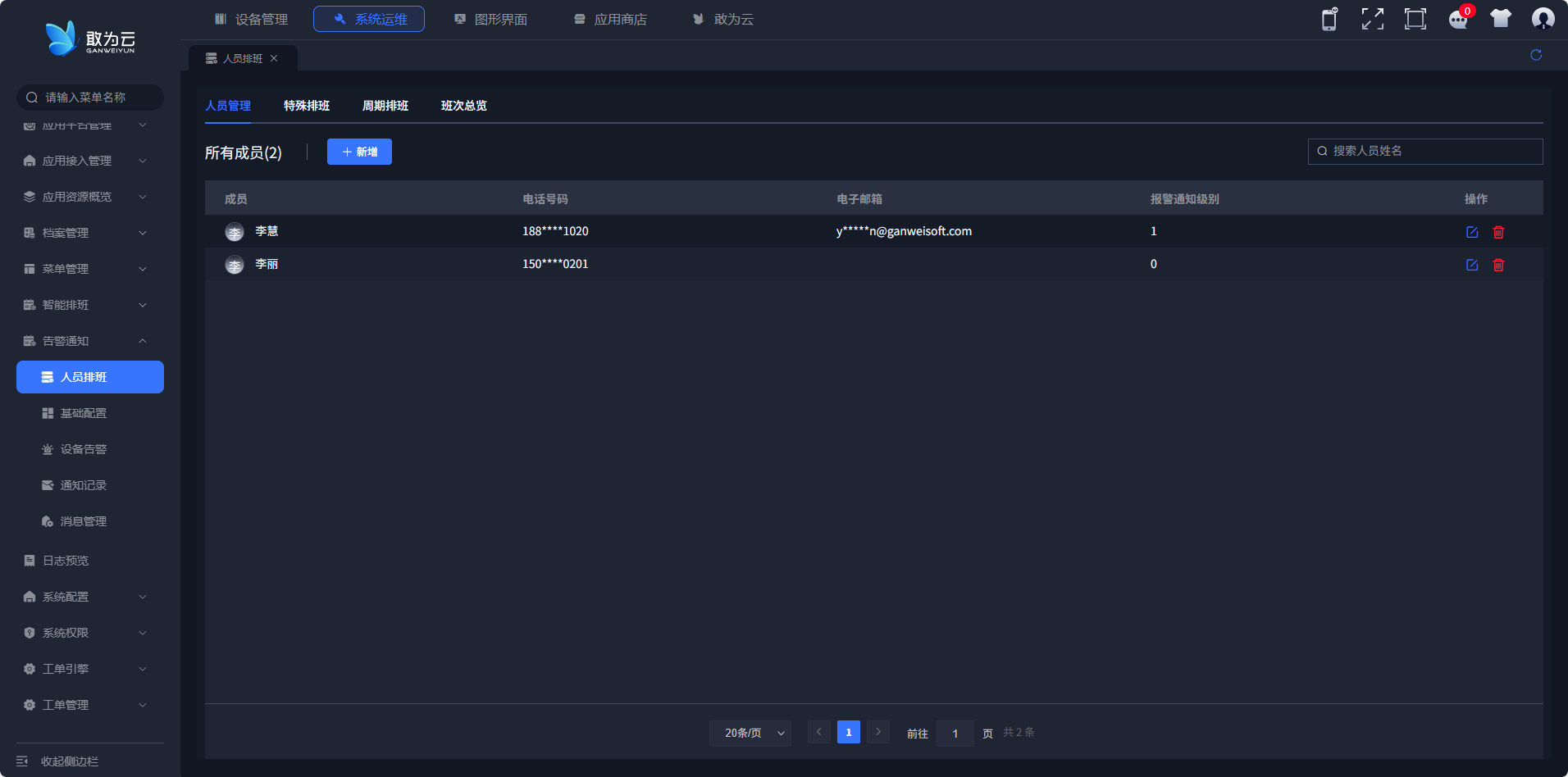
模块页面与页签结构如下:
| 页面 | 页签 |
|---|---|
| 排班管理 | 人员管理、特殊排班、周期排班、班次总览 |
| 基础配置 | 渠道管理、模板管理、业务管理 |
| 设备告警 | 告警中心、告警策略 |
# 4 排班管理
# 4.1 功能说明
排班管理用于维护"报警值班"相关的人员、班次与排班规则:
- 人员管理:维护所有值班成员及其联系方式、报警通知级别;
- 班次总览:维护班次定义(班次名称、时间、管理范围)并查看各班次的排班详情;
- 周期排班:按周重复规律安排班次与人员;
- 特殊排班:为特定日期或时间范围单独排班。
排班规则(周期排班/特殊排班)配合基础配置中的"接收类型=班次"的业务,决定告警消息实际通知到哪些人员。
# 4.2 人员管理
页面说明
- 顶部为"所有成员"列表,可通过"搜索人员姓名"快速筛选;
- 成员列表字段:
| 字段 | 说明 |
|---|---|
| 成员 | 人员姓名 |
| 电话号码 | 用于短信通知的主号码 |
| 短信号码 | 专用于短信通知的号码(可与电话不同) |
| 电子邮箱 | 邮件通知地址 |
| 报警通知级别 | 0 为最低级别;该字段协同设备管理的报警升级周期使用,当在重复报警时间内没处理设备报警,就会逐级上报 |
| 登录账号 | 关联的平台登录账号 |
| 备注 | 补充说明 |
| 操作 | 编辑、删除等 |
操作步骤:
- 在人员管理页签点击「新建」按钮,打开"新建人员信息"对话框;
- 填写成员姓名、电话号码、短信号码、电子邮箱、报警通知级别,选择登录账号,可上传照片(点击图片上传或更换照片,上传文件最大不超过 6M);
- 点击「保存」完成创建;编辑已有人员时点击该行的「编辑」,修改后保存。
查看排期
在成员列表中点击某成员的「排期」,可查看该成员"负责的排班"(含当前与历史的排班记录)。
提示:电话号码、短信号码、电子邮箱需符合格式要求,格式有误时将被拦截(提示"输入的电话号码格式有误""输入的短信号码格式有误""邮箱格式不正确")。
# 4.3 班次总览
页面说明
- 左侧为"班次管理"列表,右侧为选中班次的"排班详情";
- 班次列表字段:班次名称、排班人员、开始时间、结束时间、管理范围、备注、操作;
- 排班详情展示该班次下各人员的周排班绑定情况("周排班绑定/未绑定")。
操作步骤:
- 点击「新建」创建班次,填写班次名称、开始时间、结束时间、管理范围、备注并保存;
- 在班次详情中点击「添加人员」向班次添加人员;
- 点击「绑定排班」可将班次与周排班规则绑定。
注意:删除班次会同时删除该班次下的所有人员以及所有周排班绑定,删除前请确认。
# 4.4 周期排班
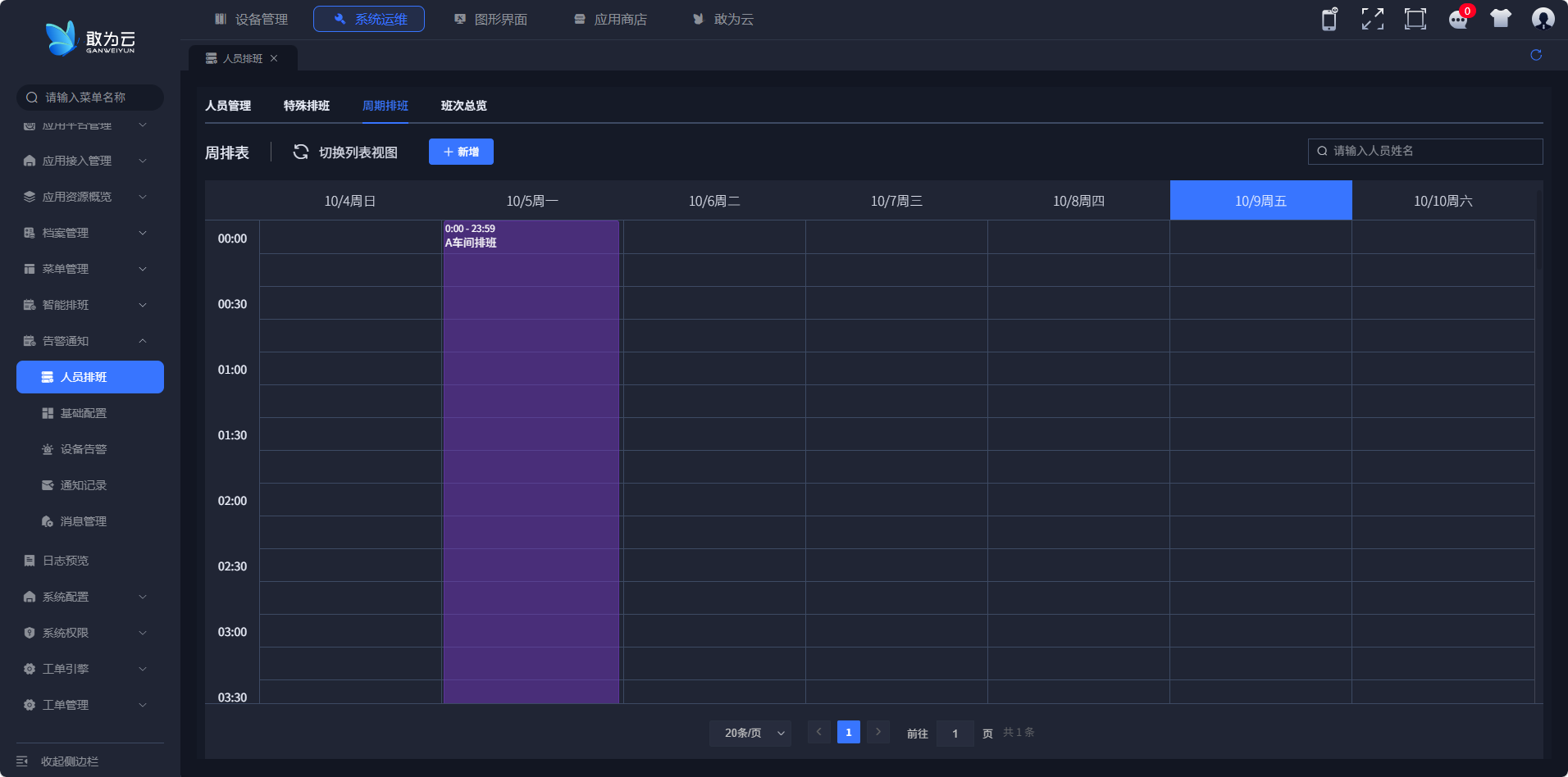
页面说明
- 页面标题为"周排表",用于定义按周重复的排班;
- 支持「切换日历视图/切换列表视图」两种展示方式,可点「今天」快速定位当前日期;
- 列表字段:标记(颜色标识)、排班名称、班次、排班人员、设备分组、重复日期、选择时间范围(时间)、负责人员。
操作步骤:
- 点击「新建周排班」,打开新建对话框;
- 输入排班名称,选择排班人员、设备分组、班次、重复日期(周一至周日,可多选,支持"每天");
- 选择时间范围(开始时间/结束时间);
- 点击「保存」完成创建。
提示:开始时间不能大于等于结束时间;同一时间段不允许存在相同的排班人员和设备分组。
# 4.5 特殊排班
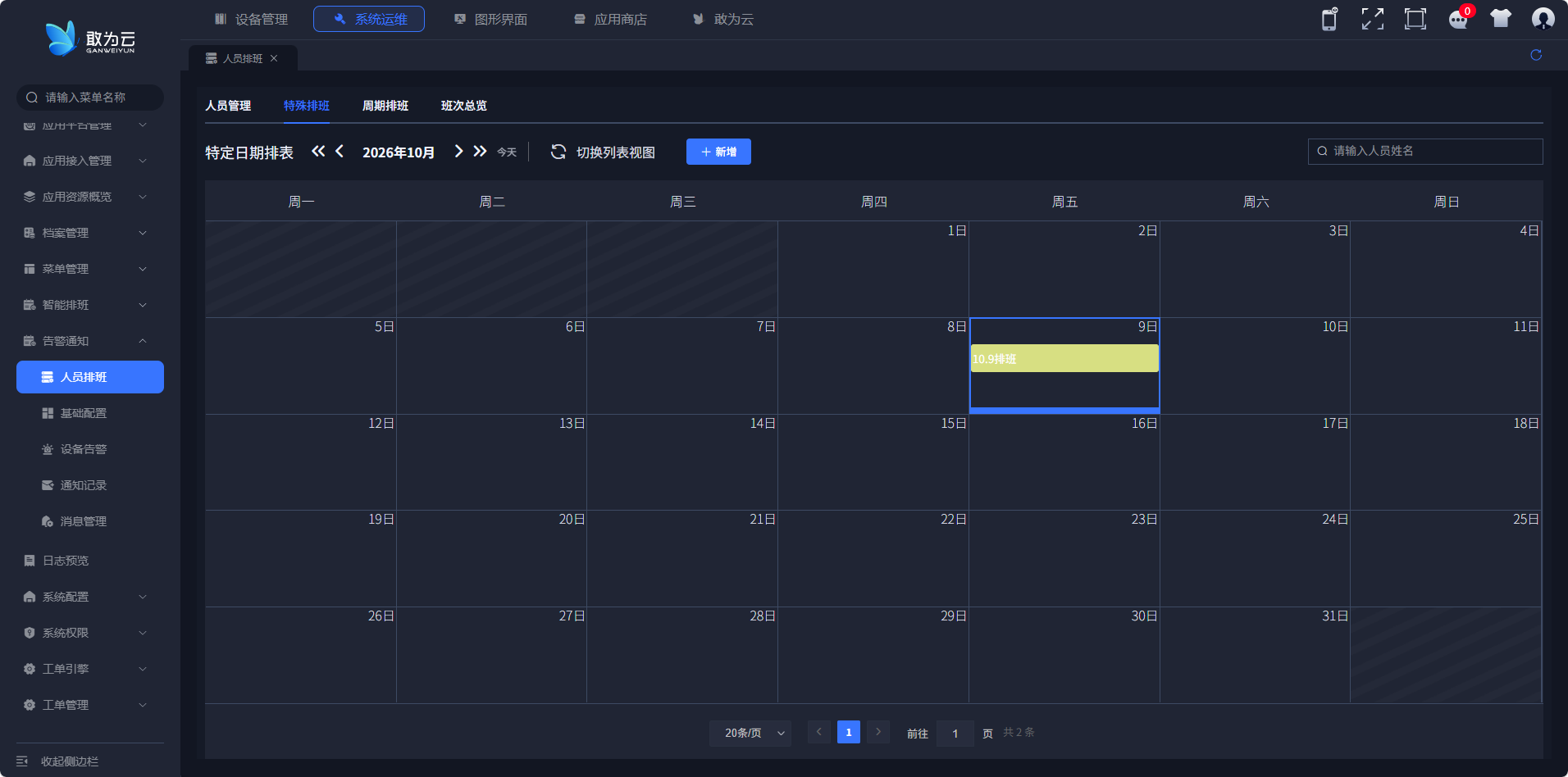
页面说明
- 页面标题为"特定日期排表",为特定日期安排值班人员;
- 默认日历视图,可「切换列表视图/切换日历视图」、点击「今天」回到当前月份;
- 列表字段:标记、排班名称、排班人员、设备分组、选择时间范围、开始时间、结束时间、负责人员、班次、备注。
操作步骤:
- 点击「新建特定日期排班」;
- 输入排班名称,选择排班人员、设备分组、班次、负责人员;
- 选择日期与时间范围(选择日期/开始时间/结束时间);
- 填写备注后点击「保存」。
提示:
- 排班名称不能重复,重复时将提示"排班名称已存在";
- 同一时间段存在相同的排班人员和设备分组时会创建失败。
# 5 基础配置
基础配置包含「渠道管理/模板管理/业务管理」三个页签,是告警通知能够发出消息的前置配置。
# 5.1 渠道管理
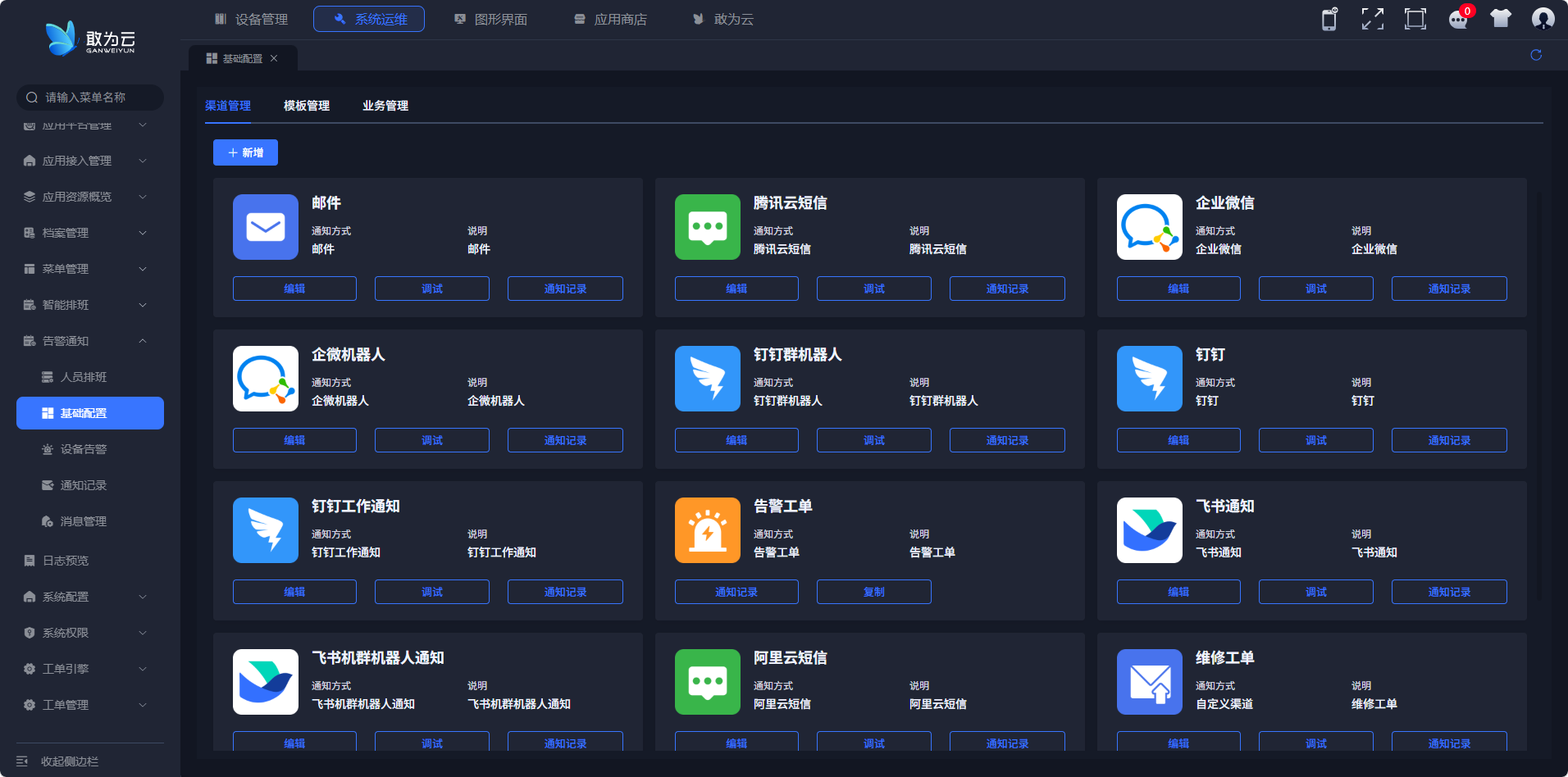
页面说明
页面以卡片形式列出各通知渠道,每张卡片显示通知方式与说明,并提供「新增/编辑/调试/通知记录/复制」操作。系统预置渠道包括:
| 序号 | 渠道 |
|---|---|
| 1 | 邮件 |
| 2 | 腾讯云短信 |
| 3 | 阿里云短信 |
| 4 | 企业微信 |
| 5 | 企微机器人 |
| 6 | 钉钉 |
| 7 | 钉钉群机器人 |
| 8 | 钉钉工作通知 |
| 9 | 飞书 |
| 10 | 飞书群机器人 |
| 11 | 告警工单 |
其中"告警工单"为内置渠道,用于设备告警时自动产生工单,无需任何配置。"新增"用于添加自定义渠道(上传以 .dll 结尾的驱动文件并填写配置信息)。
操作步骤:
- 在渠道管理页签找到目标渠道卡片,点击「编辑」;
- 填写该渠道的配置项(各项含义见 11.1 渠道类型与配置项,以邮件渠道为例:SMTP服务器地址、SMTP端口、发送人邮箱、发送人名称、认证密码等),点击「确定」保存;
- 点击「复制」可基于已有渠道快速创建一个同类型渠道(修改名称与配置后保存)。
操作步骤:
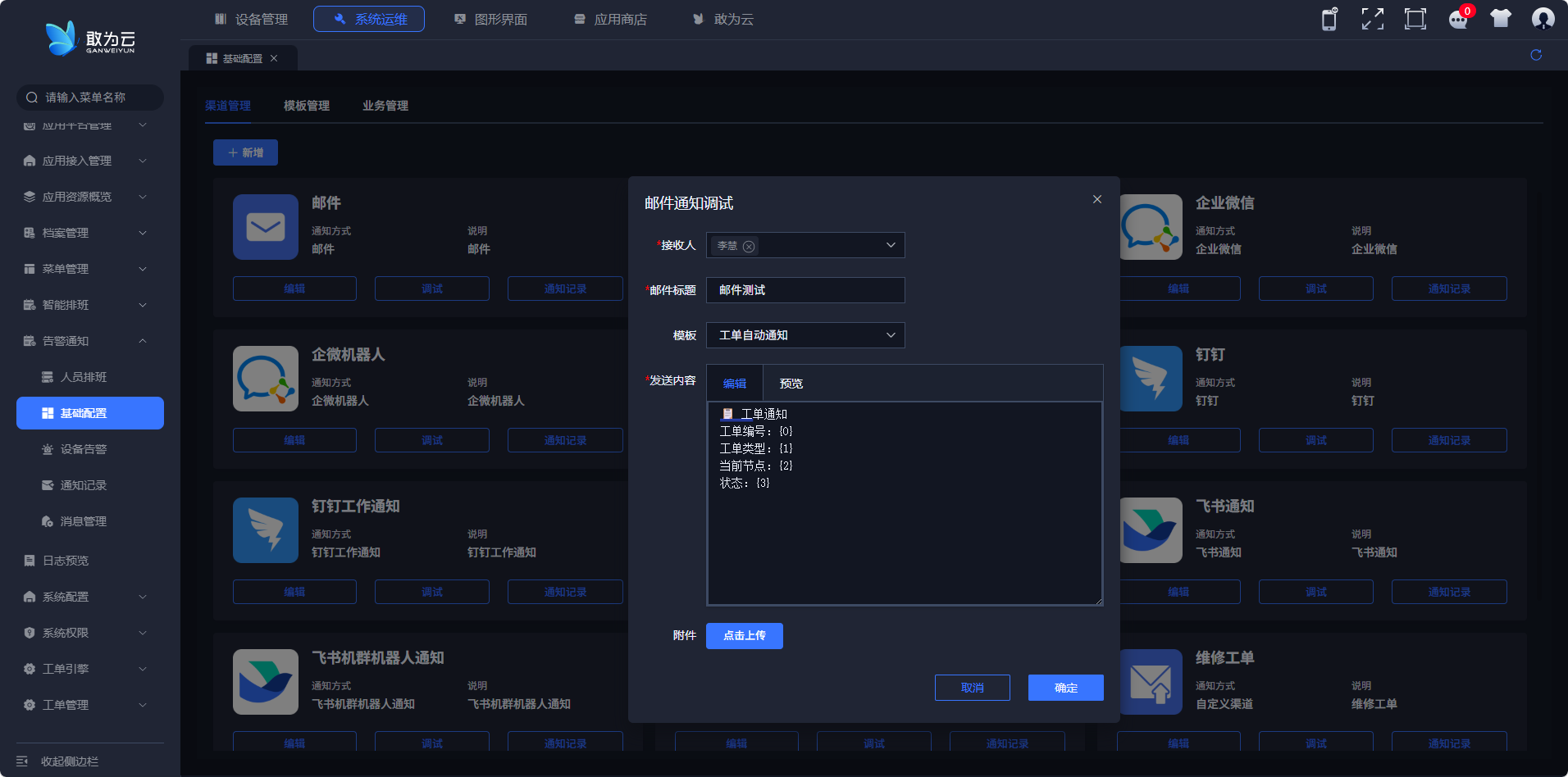
- 在渠道卡片点击「调试」,打开"通知调试"对话框;
- 选择接收人(必填),可填写邮件标题(邮件渠道),选择模板后自动加载模板内容,也可直接填写发送内容(邮件支持文本与 html 格式);
- 如有需要添加附件(附件最大 100M);
- 点击发送,在调试结果列表中查看发送状态(准备/完成/失败)。
查看渠道通知记录
在渠道卡片点击「通知记录」,可查看本渠道当天的发送记录,字段包含:序号、接收人名称、接收者、发送内容、发送状态、发送时间、业务编码。
# 5.2 模板管理
页面说明
- 模板列表字段:模板编号、模板名称、参数示例、模板内容、操作;
- 模板内容以
{n}作为替换符,n 代表从 0 开始的整数,发送时由业务数据按索引替换; - 邮件支持文本和 html 格式内容;钉钉、企微、企微机器人支持文本和 markdown 格式内容;
- "参数示例"用于填写占位符的一组示例值,格式如
name:张三;age:4;。
操作步骤:
- 点击「新增」,打开"新增模板"对话框;
- 填写模板编号(不可与已有编号重复)、模板名称、参数示例与模板内容;
- 点击「确定」保存。
提示:各业务模板占位符(
{0}~{7}设备告警、{0}~{12}工单超时)的取值含义见 11.2 通知模板占位符。
# 5.3 业务管理
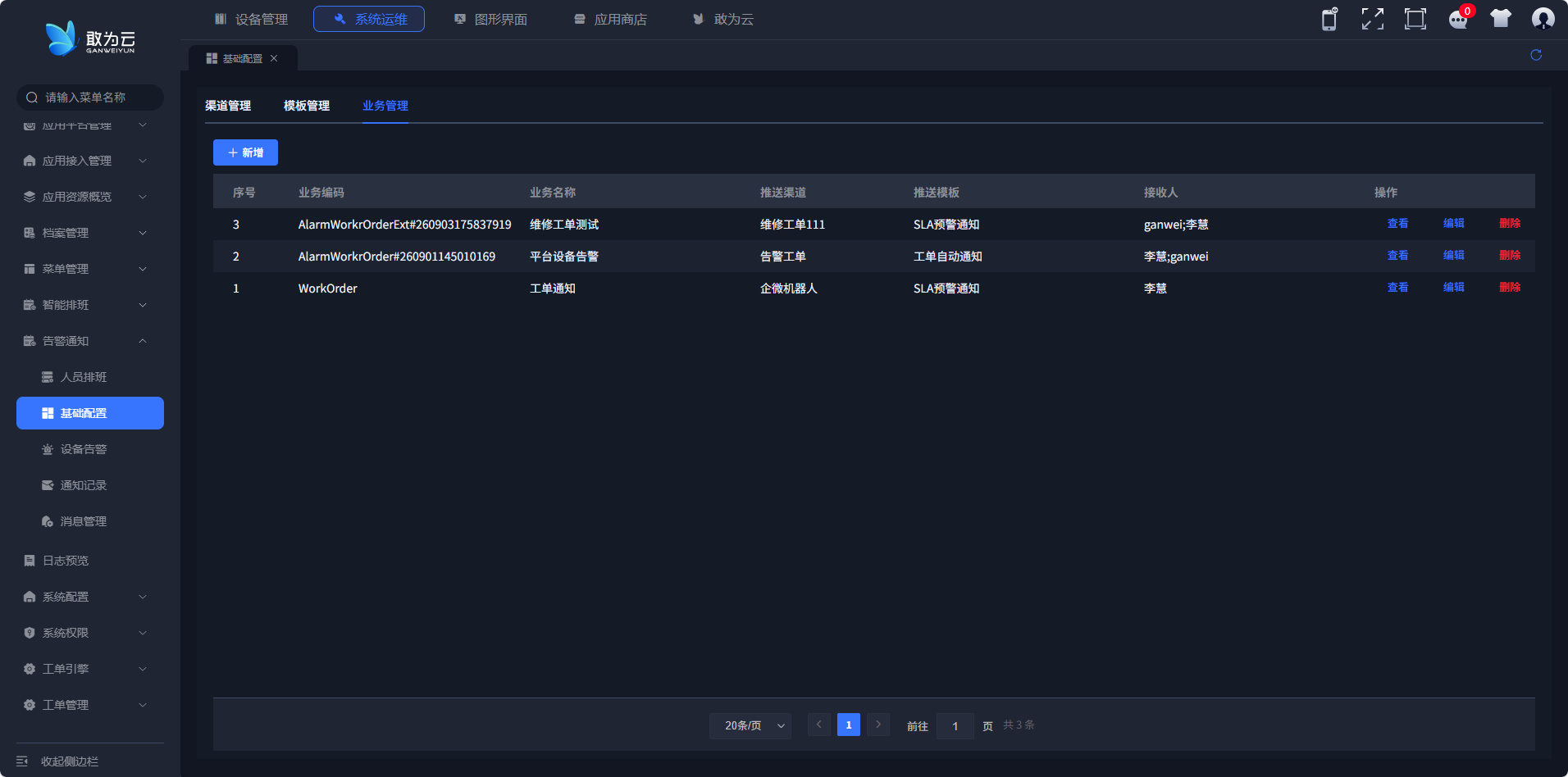
页面说明
- 业务列表字段:业务编码、业务名称、推送渠道、推送模板、接收人、接收类型、操作;
- 接收类型分"用户"与"班次"两类:
- 用户:数据来源报警排班模块的用户信息(无报警通知级别);
- 班次:按照报警排班模块的周排版和特定日期排班规则通知对应用户(有报警通知级别)。
操作步骤:
- 点击「新增」,打开"新增业务"对话框;
- 填写业务名称与业务编码(可自定义或由系统自动生成);
- 选择推送渠道、推送模板;
- 选择接收类型(用户/班次)并选择接收人;
- 点击「确定」保存。
提示:业务编码不可重复(重复时提示"业务编码已存在");已被业务模块使用的渠道/模板禁止删除。
# 6 设备告警
# 6.1 告警中心
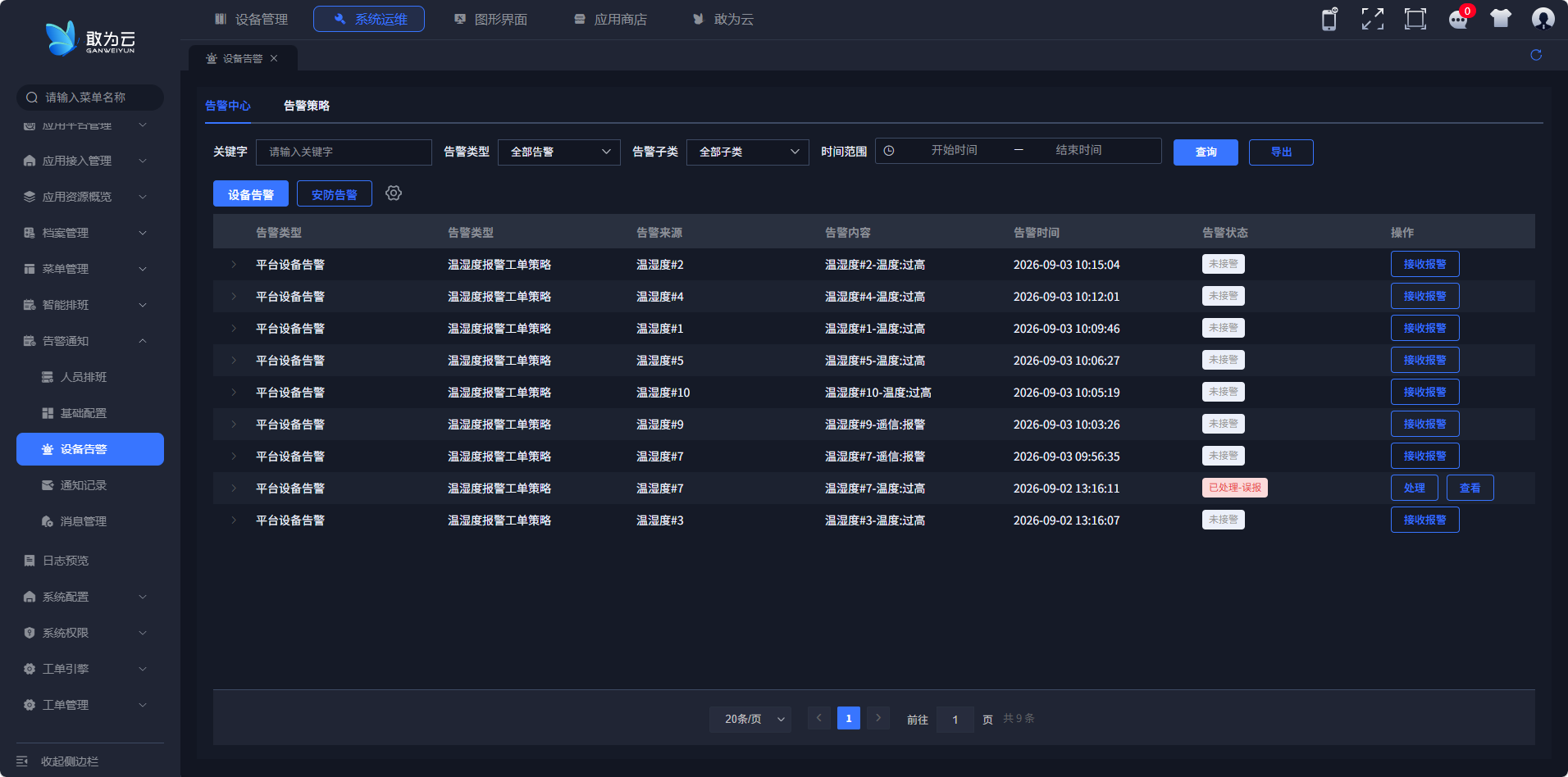
页面说明
告警中心集中展示所有告警记录:
- 查询条件:关键字、告警类型(全部告警)、告警子类(全部子类)、时间范围(开始时间/结束时间);
- 操作按钮:查询、导出、告警配置;
- 列表字段:告警来源(设备告警/安防告警)、告警内容、告警时间、告警状态、操作(接收报警/处理/查看);
- 告警状态:未接警、已接警、已处理-无情况、已处理-误报、已处理。
操作步骤:
- 设置查询条件后点击「查询」筛选告警;
- 点击目标告警行的「查看」,打开"告警详情"对话框,查看告警大类、告警分类、告警内容、告警图片、告警来源、告警时间、告警类型等信息;
注意:告警图片只保存 24 小时,如有需要请尽快下载。
操作步骤:
对未接警的告警点击「接收报警」,在确认提示"是否确认接收该报警?"中点击确定,告警状态变为"已接警"。
操作步骤:
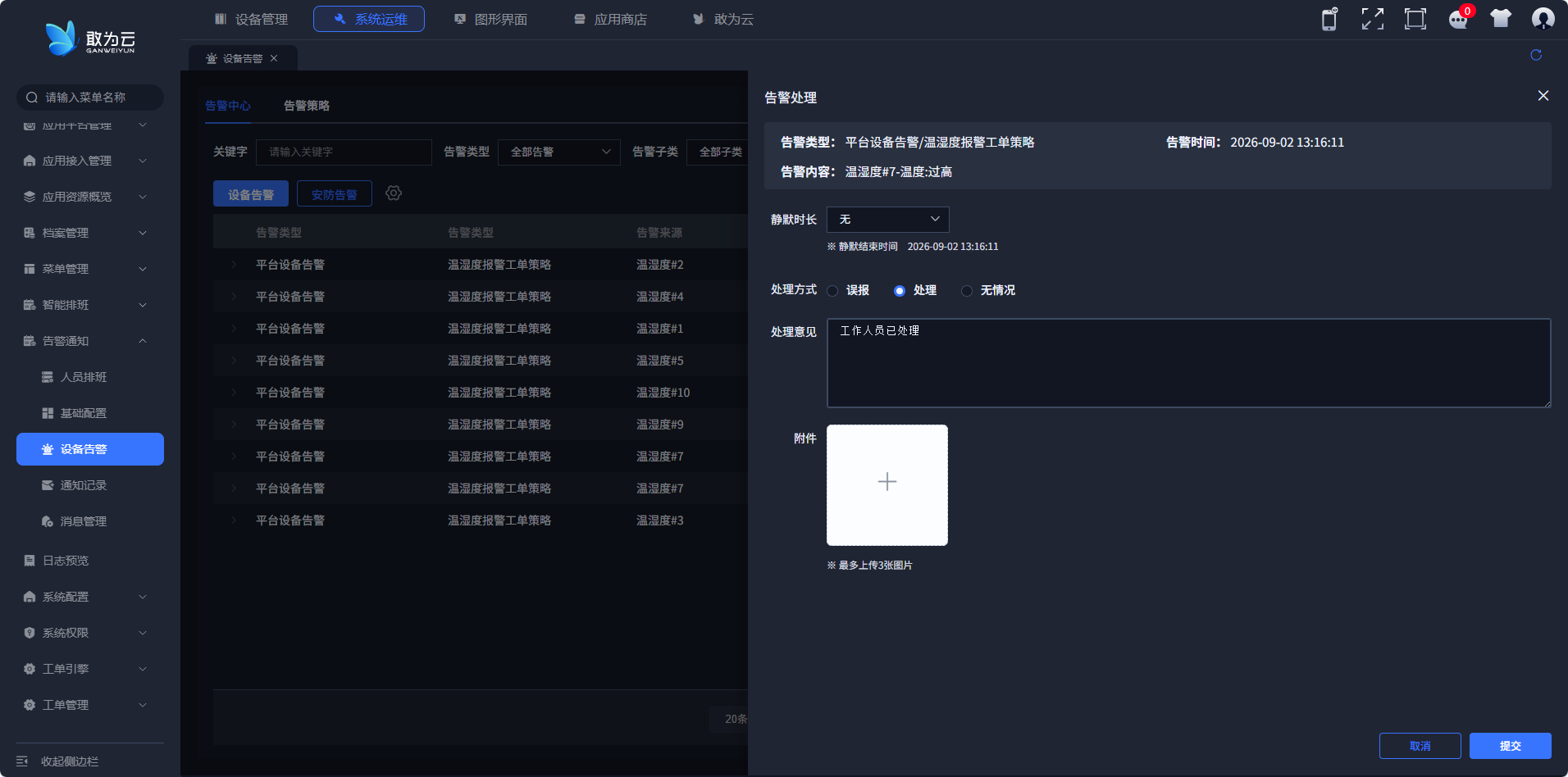
- 点击告警行的「处理」,打开"告警处理"对话框;
- 选择静默时长(5分钟/10分钟/30分钟/1小时/6小时/12小时),系统同步显示静默结束时间;
- 选择处理方式(误报/无情况),填写处理意见;
- 上传附件(最多上传 3 张图片,仅支持 jpeg、jpg、png 格式,单张不超过 5MB);
- 点击「提交」完成处理。
在告警详情中可切换至处理记录,查看处理人、状态、处理时间、静默结束时间等信息。
操作步骤:
点击「导出」,系统将当前查询结果导出为"告警记录.xlsx"文件。
告警配置
点击「告警配置」可设置本页面的告警展示行为:
| 配置项 | 可选值 | 说明 |
|---|---|---|
| 数据范围 | 按页面选择 | 控制告警中心展示的告警数据范围 |
| 是否弹窗 | 是/否 | 开启后新告警到达时页面弹出提醒 |
| 弹窗位置 | 右上/左上/右下/左下 | 告警弹窗的显示位置 |
点击「确定」保存配置。
# 6.2 告警策略
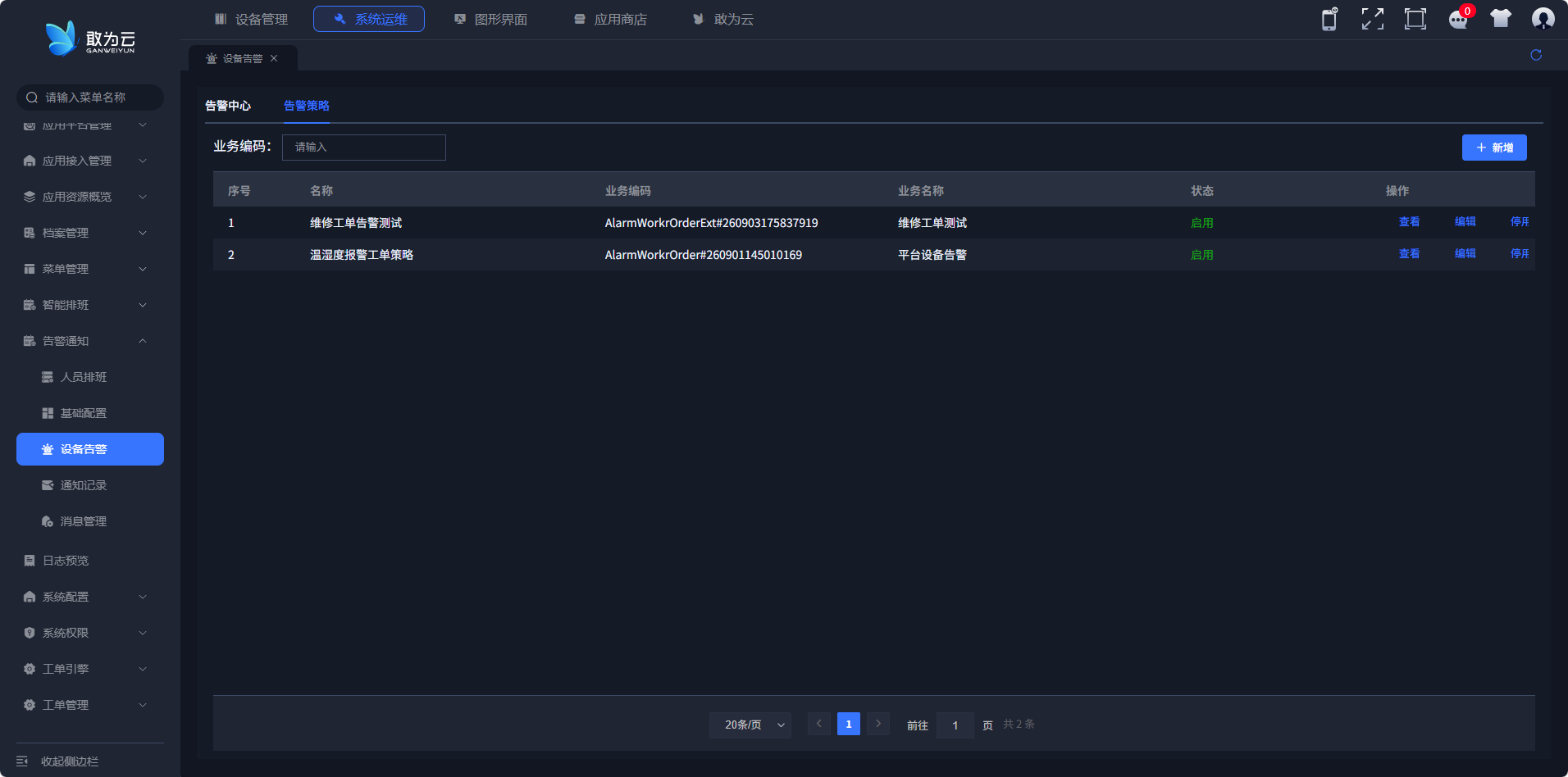
页面说明
告警策略规定哪类业务对哪些产品或设备、哪些测点属性触发告警通知:
- 顶部筛选:业务编码,点击「查询」筛选;
- 列表字段:序号、名称、业务编码、业务名称、状态(启用/停用)、操作(查看/编辑/删除);
- 支持「新增」创建策略。
操作步骤:
- 点击「新增」,选择维度类型为「按产品」;
- 填写名称,选择业务类型;
- 在"产品配置"步骤选择产品,点击「下一步」;
- 在"设备配置"步骤选择产品下的设备;
- 在"选择属性"中选择需要通知的测点(可「全选」,属性包含遥测、遥信);
- 点击「确认」保存。如需修改可点击「上一步」/「返回」。
操作步骤:
- 点击「新增」,选择维度类型为「按设备」;
- 填写名称,选择业务类型;
- 选择设备(可按设备名称/设备编号搜索定位);
- 在"选择属性"中选择遥测/遥信测点(可「全选」);
- 点击「确认」保存。
启用/停用与删除
- 在列表中可通过状态开关启用或停用策略,操作前提示"是否确认启用/停用?";
- 点击「删除」并经"是否确认删除?"确认后删除策略。
# 7 通知记录
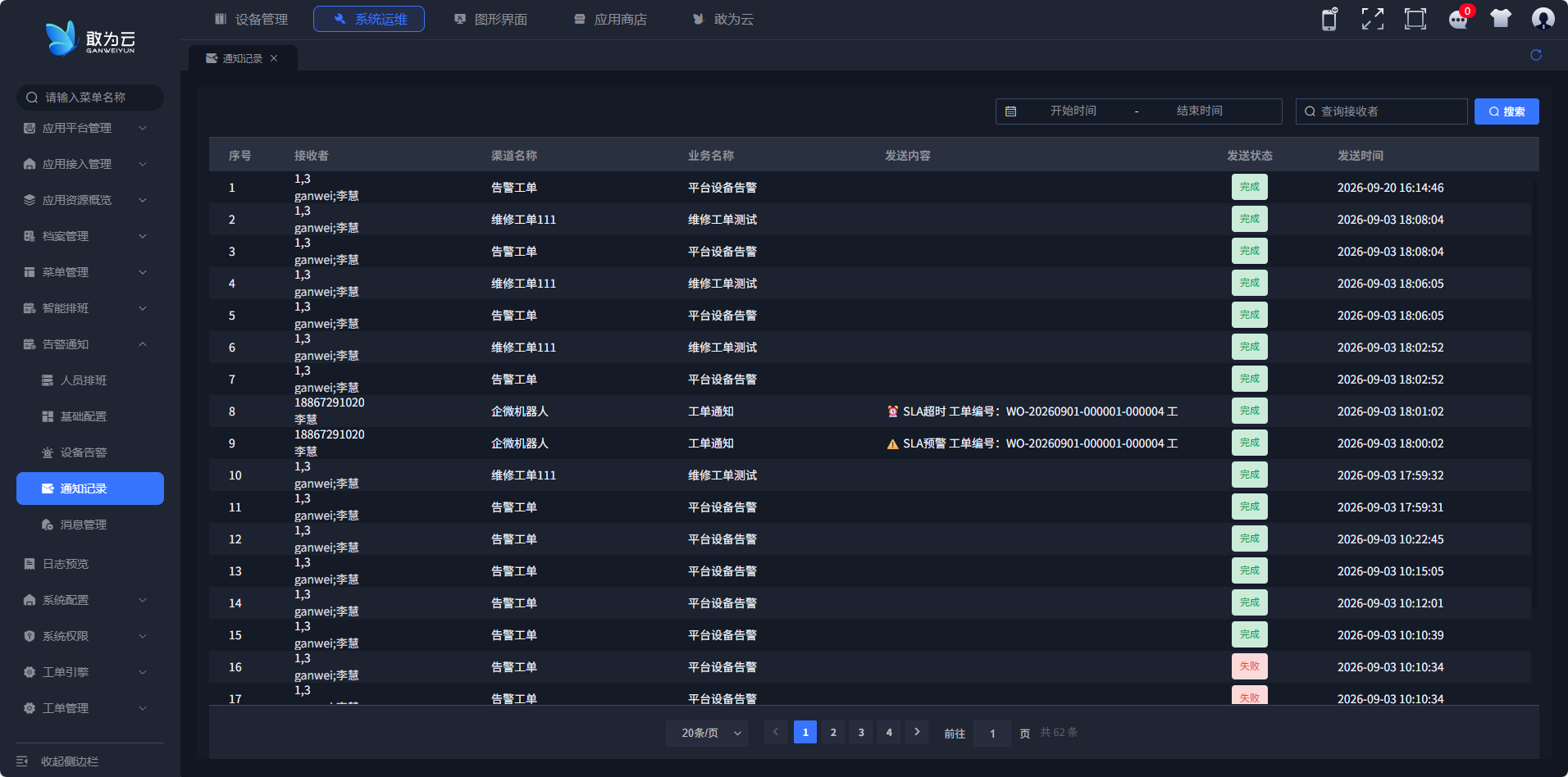
页面说明
通知记录用于查询各渠道消息的发送明细,验证"消息是否真正发出":
- 查询条件:接收者、开始时间、结束时间,点击「搜索」查询;
- 列表字段:序号、接收者、发送时间、发送内容、发送状态、渠道名称、业务名称。
发送状态说明
| 状态 | 含义 |
|---|---|
| 准备 | 消息已进入发送队列,等待发送或正在发送中 |
| 完成 | 消息已成功发送 |
| 失败 | 发送失败,可结合错误信息排查渠道配置 |
# 8 消息管理
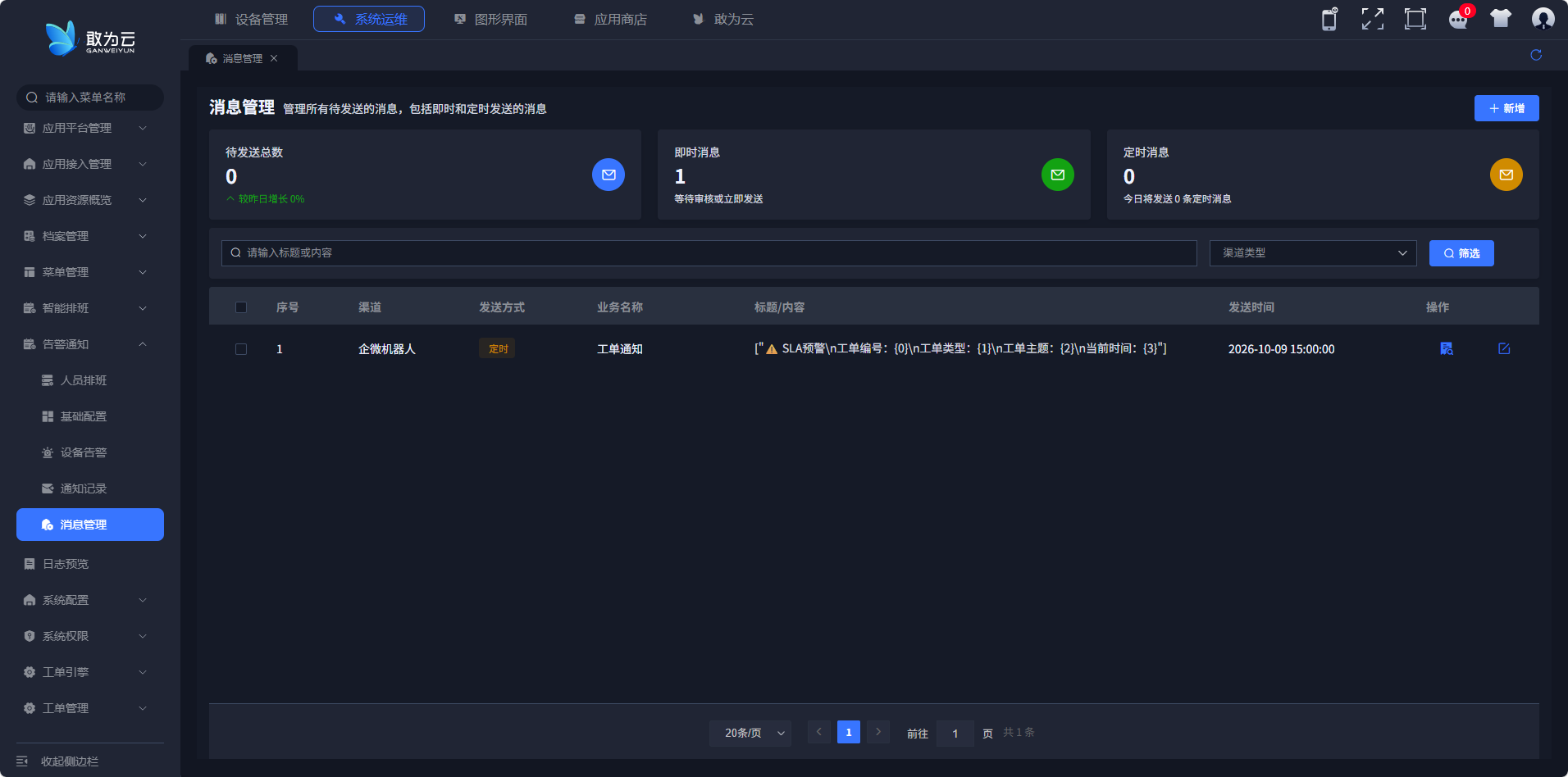
页面说明
消息管理集中管理所有待发送的消息,包括即时和定时发送的消息:
- 顶部统计卡片:待发送总数(较昨日增长)、即时消息(等待审核或立即发送)、定时消息(今日将发送 N 条定时消息);
- 查询条件:标题或内容关键字、渠道类型,点击「筛选」;
- 列表字段:序号、渠道、发送方式(即时/定时)、业务名称、标题/内容、发送时间、操作。
操作步骤:
- 点击「新增」,打开"添加消息"对话框;
- 选择业务类型(接收人随业务选择自动加载);
- 选择发送方式:「即时发送」或「定时发送」(定时发送需选择发送时间);
- 填写标题;内容区可在"编辑/预览"间切换,选择业务后自动加载模板内容,可在此基础上修改;
- 点击「确认」保存。
操作步骤:
- 对即时消息,在列表操作列点击「立即发送」立即发出;
- 对定时消息,到达设定发送时间后系统自动发出;
- 点击「查看/编辑」查看或修改消息内容,「删除」可删除消息(确认提示"确定要删除这条消息吗?")。
# 9 智能排班基础配置
智能排班基础配置用于维护批量排班所需的基础数据,包含「人员管理/班组管理/班次管理/排班模板/工作日历」五个页签。
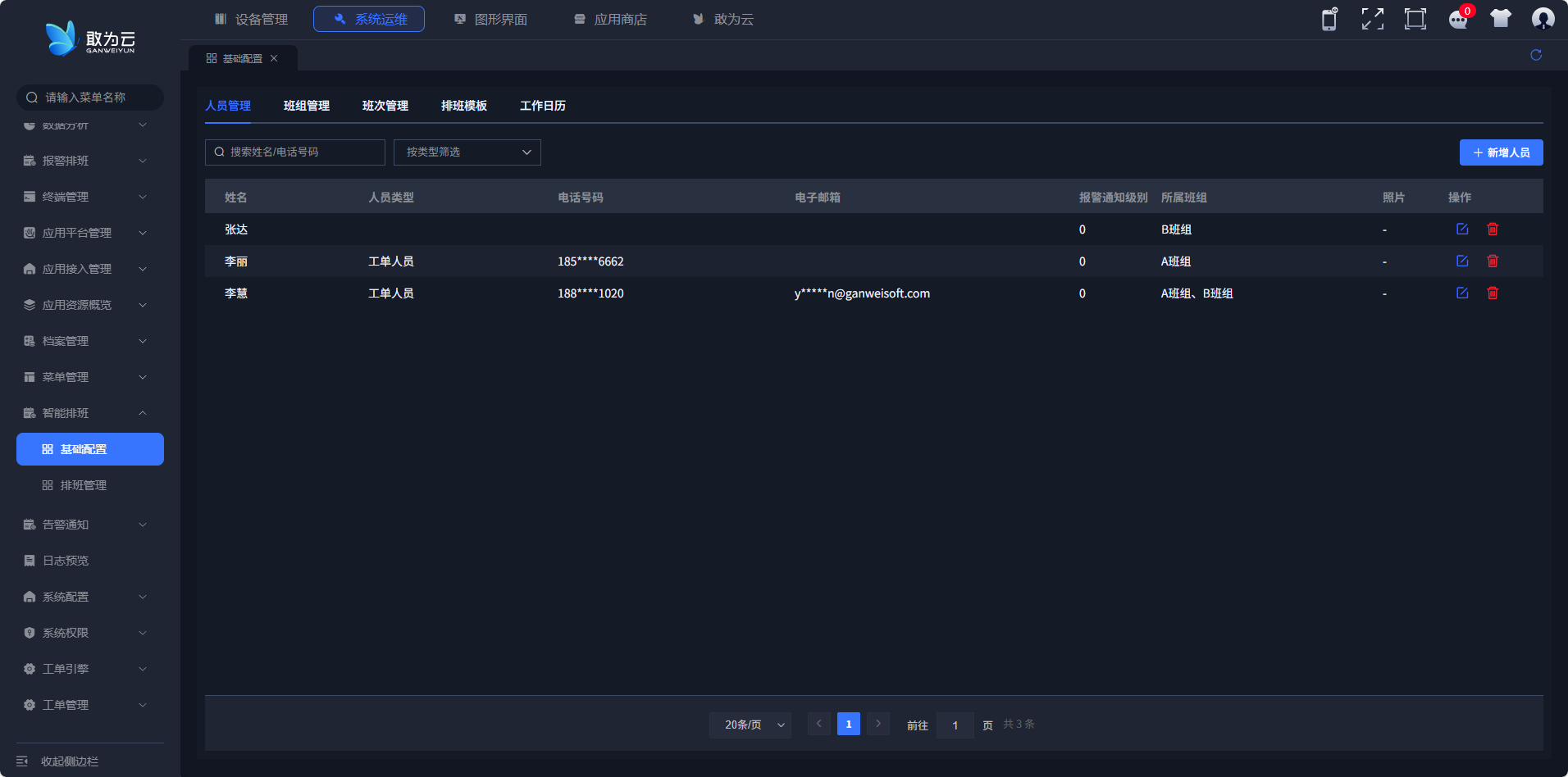
人员管理
- 列表字段:姓名、人员类型、电话号码、电子邮箱、报警通知级别、所属班组;
- 支持新增/编辑/删除人员,人员类型可选择或自定义输入,可按类型筛选、按姓名或电话号码搜索;
- 可上传照片(支持 jpg/png/gif/bmp 格式,限传 1 张)。
班组管理
- 维护班组名称、描述、默认排班模板与班组成员,设置组长(必选)、主操、副操;
- 成员投入比例总和不能大于 100%,每个班组必须设置组长;
- 可创建班组、添加/移除成员。
班次管理
- 维护班次名称、班次类型(正常班/休息/加班/培训/值班)、开始时间、结束时间、显示颜色与跨天班次标记;
- 至少保留一个班次;删除班次后关联排班将被替换。
排班模板
- 维护模板名称、说明、周期天数与周期明细(第 N 天使用的班次);
- 开启"基于工作日历"后,系统根据工作日历自动判断:工作日使用选定的班次,休息日自动休息;可设置工作日规则(工作日班次)。
工作日历
- 以月历形式标注工作日、周末休息、节假日、调休上班;
- 可对指定日期设置日期类型(节假日/公司假期、调休工作日)并填写说明(如:国庆节、周末调休);
- 点击「恢复默认」可还原默认规则。
# 10 智能排班作业
# 10.1 排班中心
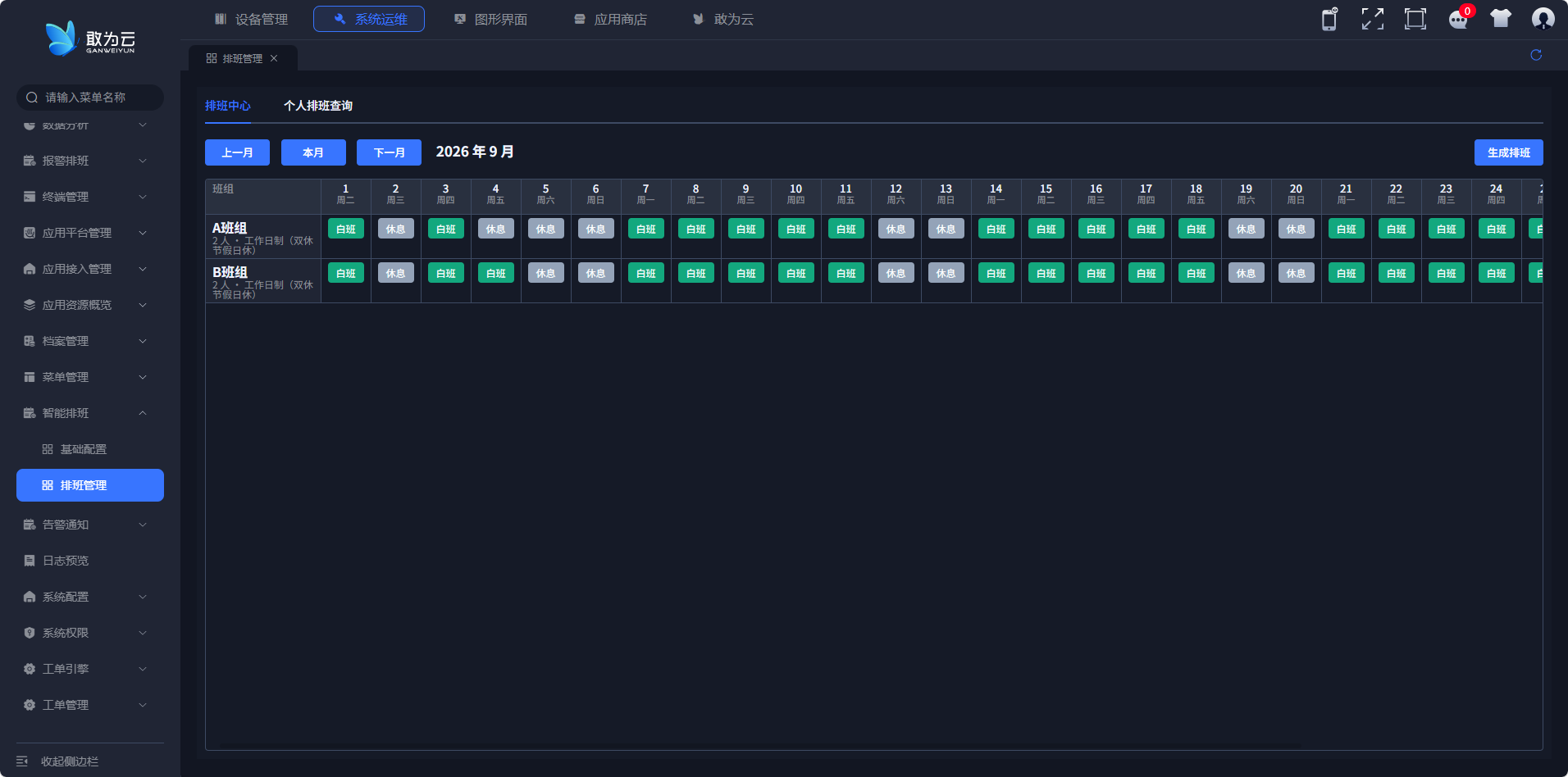
页面说明
排班中心以月度视图展示各班组排班情况,排班来源分为"系统生成"与"手动调整"。
操作步骤:
- 点击「生成排班」,打开"生成排班"对话框;
- 选择班组(可"全部班组");
- 选择排班模板:可使用班组默认模板(推荐)或"统一使用"指定模板;
- 选择错开方式:"自动错开(推荐)"或"都从周期第1天开始";
- 选择开始日期与结束日期,点击生成;
- 如需调整,点击具体日期单元格选择班次进行手动调整并保存;
- 点击「复制首周」可将首周排班复制到后续周期。
提示:结束日期不能早于开始日期。
# 10.2 个人排班查询
操作步骤:
- 在输入框输入人员姓名,点击「查询」;
- 页面展示该人员的人员信息(所属班组)与排班明细:日期、星期、班次、工作时间、跨天。
# 11 参数说明
# 11.1 渠道类型与配置项
| 渠道类型 | 主要配置项 |
|---|---|
| 邮件 | SMTP服务器地址、SMTP端口、本地端口、发送人邮箱、发送人名称、认证密码(邮箱授权码) |
| 腾讯云短信/阿里云短信 | 运营商、应用Id、密钥、短信签名、模板、运营商模板、内容模板 |
| 企业微信 | 企业Id(corpid)、企业Secret、微应用Id(agentid)、企微接口基础URL |
| 企微机器人 | 机器人Webhook地址 |
| 钉钉/钉钉工作通知 | 应用AppKey、应用AppSecret、微应用Id(AgentId) |
| 钉钉群机器人 | 机器人Webhook地址 |
| 飞书 | 应用AppId、应用AppSecret、飞书接口基础URL |
| 飞书群机器人 | 机器人Webhook地址 |
| 告警工单 | 内置渠道,无需配置,设备告警时自动产生工单 |
| 自定义渠道 | 驱动文件(.dll)、配置信息(JSON) |
说明:短信侧的"模板/运营商模板"需与运营商已审核通过的模板保持一致;企业微信、钉钉、飞书应用需配置好可见范围与接口权限,否则消息无法送达。发送内容模板之间使用分号(;)分隔的场景请按提示格式填写。
# 11.2 通知模板占位符
模板内容中的 {n} 由业务数据按索引替换。
设备告警业务(索引 0~7)
| 索引 | 含义 |
|---|---|
| {0} | 报警/恢复 |
| {1} | 设备号 |
| {2} | 告警类型(设备报警/遥测报警/遥信报警) |
| {3} | 告警级别 |
| {4} | 上次告警级别 |
| {5} | 告警事件信息 |
| {6} | 告警日期(格式:yyyy-MM-dd HH:mm:ss) |
| {7} | 设备名称 |
示例(企业微信 markdown 模板):
**{7} {0}通知**

> 事件类型:{0}

> 设备号:{1}

> 设备名称:{7}

> 报警类型:{2}

> 报警级别:{3}

> 告警信息:{5}

> 告警时间:{6}
工单超时提醒业务(索引 0~12)
| 索引 | 含义 |
|---|---|
| {0} | 工单标识 |
| {1} | 工单主题 |
| {2} | 维护地点 |
| {3} | 工单状态 |
| {4} | 工单误报前状态 |
| {5} | 关联设备号 |
| {6} | 关联遥测/遥信 |
| {7} | 遥测/遥测类型 |
| {8} | 工单分配人 |
| {9} | 待阅读记录 |
| {10} | 关联站点号(站点号等效于园区Id) |
| {11} | 创建时间 |
| {12} | 补充说明 |
# 11.3 通知发送状态
| 状态 | 含义 |
|---|---|
| 准备 | 待发送/发送中 |
| 完成 | 发送成功 |
| 失败 | 发送失败,需结合渠道配置与错误信息排查 |
# 11.4 告警状态与处理方式
| 告警状态 | 说明 |
|---|---|
| 未接警 | 告警发生后尚未确认接收 |
| 已接警 | 已点击"接收报警"确认接收 |
| 已处理-无情况 | 已处理,处理方式为"无情况" |
| 已处理-误报 | 已处理,处理方式为"误报" |
| 已处理 | 已处理(其他/历史状态) |
| 处理方式 | 说明 |
|---|---|
| 误报 | 该告警为误报 |
| 无情况 | 到场核实无异常情况 |
处理时可选择静默时长(5分钟/10分钟/30分钟/1小时/6小时/12小时),静默期内该设备不再重复通知,静默结束时间在处理记录中可查。
# 11.5 报警通知级别
- 报警通知级别为人员属性,0 为最低级别;
- 该字段协同设备管理的报警升级周期使用:当在重复报警时间内没处理设备报警,就会逐级上报;
- 接收类型为"班次"的业务按排班规则通知对应用户,通知时携带报警通知级别;接收类型为"用户"则直接通知所选用户(无报警通知级别)。
# 12 约束与注意事项
# 12.1 先配置后使用
发送告警通知前,需完成"渠道 → 模板 → 业务"三步配置,并确认相关告警策略处于启用状态。
# 12.2 限制与上限一览
| 项目 | 约束 |
|---|---|
| 告警图片 | 只保存 24 小时,需要时请尽快下载 |
| 告警处理附件 | 最多 3 张;仅支持 jpeg、jpg、png 格式;单张不超过 5MB |
| 渠道调试附件 | 单个最大 100M |
| 人员照片 | 最大不超过 6M |
| 短信签名与模板 | 需使用运营商已审核通过的签名与模板,否则短信无法下发 |
# 12.3 删除与级联
- 删除班次会同时删除该班次下的所有人员以及所有周排班绑定,删除前请确认;
- 已被业务模块使用的渠道/模板、已被告警策略使用的对象禁止删除,需先解除关联;各提示语见 13.2 错误提示对照。
# 12.4 时间与格式
- 排班与定时消息的开始时间需早于结束时间;定时消息到达设定时间后自动发送;
- 短信号码只能包含数字;电话号码、电子邮箱需符合格式要求;
- 模板内容格式需与渠道匹配:邮件支持文本与 html 格式,钉钉、企微、企微机器人支持文本与 markdown 格式。
# 12.5 渠道调试与数据范围
- 渠道调试会真实发送消息,请选择测试接收人,避免影响生产人员;
- 告警中心的展示数据受"告警配置"中数据范围设置的影响,如页面看不到预期告警,请先检查该配置。
# 13 常见问题
# 13.1 操作类问题
Q1:配置完成后收不到告警通知消息,如何排查?
按以下顺序排查:
- 基础配置 → 渠道管理:点击对应渠道「调试」,确认渠道配置可用;
- 基础配置 → 业务管理:确认业务存在且已绑定正确的渠道、模板与接收人;
- 排班管理:确认当前时间点存在有效排班(周期排班覆盖该日期/星期,特殊排班覆盖该时段);
- 接收人信息:确认手机号/邮箱正确且格式合法;
- 通知记录:查看该消息的发送状态,若为"失败"则结合错误信息进一步排查。
Q2:告警中心查询不到告警数据?
- 检查时间范围、关键字、告警类型/子类等查询条件是否过窄;
- 检查"告警配置"中的数据范围设置;
- 确认设备已在设备管理中产生告警。
Q3:新告警到达时没有弹出告警弹窗?
- 在告警中心点击「告警配置」,确认"是否弹窗"设置为"是",并检查弹窗位置;
- 确认浏览器未拦截页面弹窗提醒。
Q4:通知记录中状态长时间为"准备"?
消息已入发送队列,通常稍候即变为"完成/失败";若长时间停留在"准备",请检查平台后台服务运行状态。
Q5:定时消息没有按预期时间发送?
- 确认定时消息的发送时间设置正确且尚未过期;
- 系统按固定周期扫描定时消息,到点后自动发送,可稍候刷新查看;
- 确认消息未被删除、绑定渠道可用。
Q6:模板中的 {0}、{1} 等没有被正确替换?
占位符索引与业务数据一一对应(设备告警 0~7,工单超时 0~12),请对照 11.2 通知模板占位符 检查使用的索引是否正确。
Q7:删除渠道/模板/业务时提示禁止删除?
对象已被业务或告警策略引用,需先解除关联或删除对应业务后再删除。
Q8:新建排班失败并提示时间段冲突?
同一时间段存在相同的排班人员和设备分组,请调整人员、设备分组或时间范围后重试。
Q9:渠道调试发送失败?
- 核对渠道配置项(服务器地址、端口、密钥、授权码等)是否正确;
- 检查模板/签名是否已审核通过;
- 检查服务器出口网络是否可达第三方服务地址。
Q10:告警处理时附件上传失败?
附件仅支持 jpeg、jpg、png 格式,最多 3 张,单张不超过 5MB。
# 13.2 错误提示对照
| 错误提示 | 原因与处理建议 |
|---|---|
| 排班人员姓名只能包含中文或字母,请修改 | 姓名包含数字或特殊字符,请修改后重试 |
| 短信号码只能包含数字,请修改 | 短信号码含非数字字符 |
| 邮箱格式不正确/手机号码格式不正确 | 检查接收人联系方式格式 |
| 排班人员已存在 | 同名人员已存在,请勿重复添加 |
| 该账号已关联维护人员 | 选择的登录账号已关联其他维护人员 |
| 排班名称已存在/存在相同的排班名称 | 排班名称重复,请更换名称 |
| 开始时间不能大于等于结束时间 | 调整时间范围,使开始时间早于结束时间 |
| 该时间段存在相同的排班人员和设备分组 | 同一时段存在重复排班,调整人员/分组/时间 |
| 请指定负责人员 | 新建排班时需选择负责人员 |
| 删除班次会同时删除该班次下的所有人员以及所有周排班绑定 | 删除班次前的确认提示,请谨慎确认 |
| 请先编辑设备分组 | 排班引用的设备分组为空,需先维护分组内设备 |
| 模板编号已存在/模板不存在/模板不能为空 | 检查模板编号是否重复、模板是否已删除 |
| 业务编码已存在/业务编码已存在,请稍后再试 | 业务编码重复,请更换编码 |
| 已被告警策略使用,禁止删除 | 该对象被告警策略引用,需先解除引用 |
| 已被业务模块使用,禁止删除 | 该对象被业务模块引用,需先解除引用 |
| 已有业务关联,请先删除对应业务 | 需先删除关联业务后再执行删除 |
| 页面编码不能为空/无数据源配置 | 告警页面配置或数据源异常,请联系平台管理员检查页面配置 |
| 告警记录不存在 | 记录已被删除或刷新后重试 |
| 处理失败:/保存失败: | 操作异常,请稍后重试;持续失败请联系平台管理员 |
| 发送失败/发送消息异常 | 渠道发送异常,请通过渠道调试排查配置 |
| 渠道配置不存在/渠道名称必须填写/渠道文件必须以.dll结尾 | 渠道配置不完整,请检查渠道表单 |
| 请求参数为空,请检查/请求参数存在非法字符/无效参数 | 请求异常,请刷新页面后重试 |
| 操作失败/删除失败/获取失败/导出异常 | 系统异常,请稍后重试或联系平台管理员 |