
菜单管理
# 菜单管理
# 视频教学
# 功能清单
| 序号 | 功能清单 | 功能描述 |
|---|---|---|
| 1 | 支持新增目录和菜单信息 | 支持新增目录和菜单信息 |
| 2 | 支持编辑目录和菜单信息 | 支持编辑目录和菜单信息 |
| 3 | 支持删除目录和菜单信息 | 支持删除目录和菜单信息 |
| 4 | 支持上传App缩略图 | 支持上传App缩略图 |
# 功能详解
# 新增目录
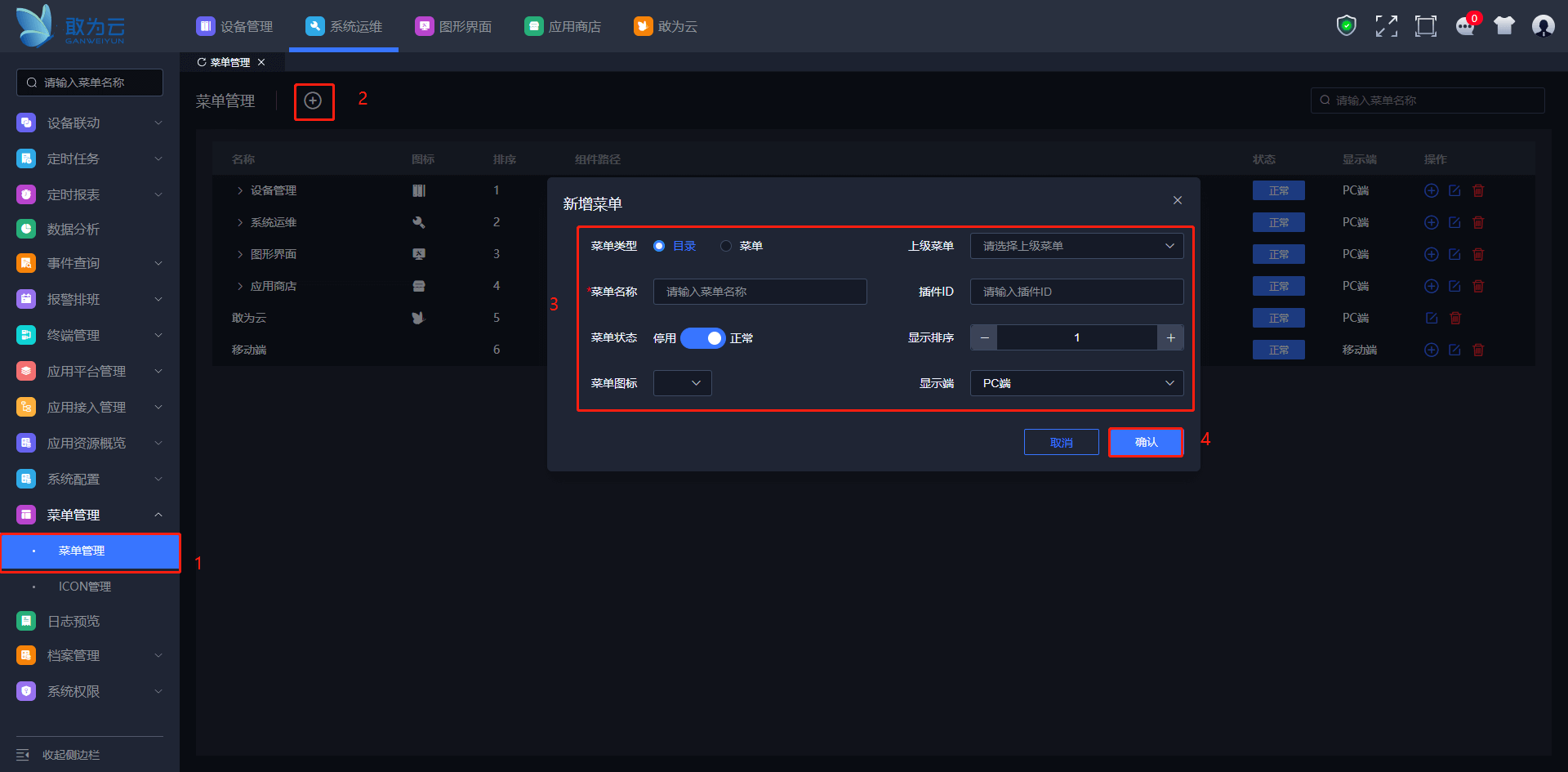
操作步骤:
登录系统。
点击左侧菜单栏中菜单管理菜单。
点击左侧右侧的加号图标
输入相关信息。
点击“确定”按钮,新增菜单信息成功
详细参数说明
菜单类型 :支持目录与菜单。目前仅支持二级目录,一个目录下可以有多个菜单。如果目录不存在菜单则该目录不会再左侧(菜单列表)显示。
上级菜单 :顶级目录无需选择,如果是添加菜单则必须选择上级菜单。
菜单状态 : 如果停用的是菜单则只有该菜单不会显示在左侧菜单栏。停用的是目录则目录下的所有菜单都不会显示在左侧的菜单栏。
菜单图标 : 会在左侧菜单列表的每个菜单名称前面显示对应的菜单图标。
排序: 数字越小在左侧菜单列表越靠前。
显示端: 支持APP和PC端显示。
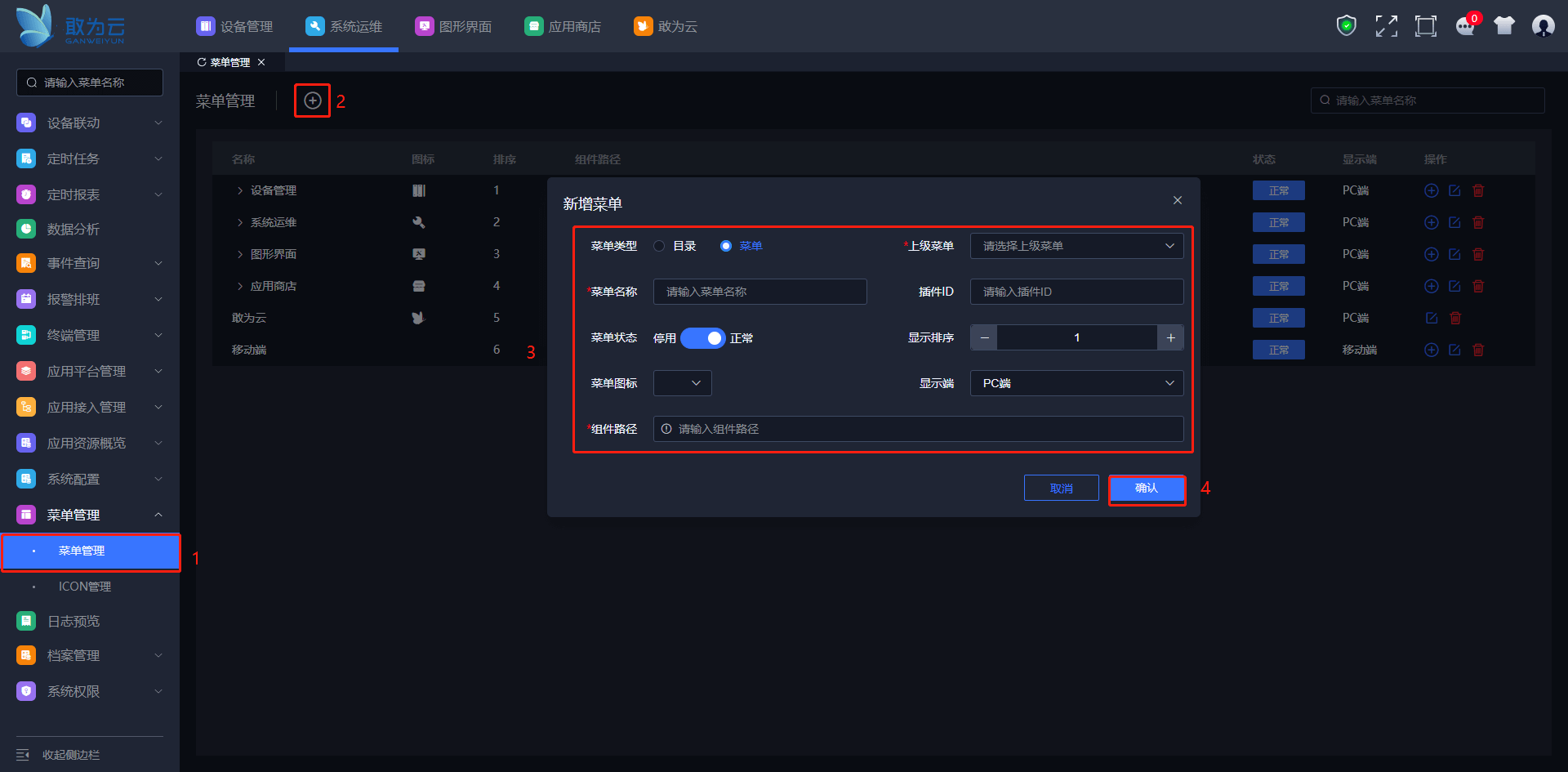
组件路径:必须以/Index/jumpIframe/开头,如/Index/jumpIframe/ganwei-base-menu-manage,具体目录名请到wwwroot查看。
# 新增菜单
操作步骤:
登录系统。
点击目录列表中的记号图标。
在弹出层中会自动选中上级菜单为当前点击行的目录。
输入菜单相关信息。
点击“确定”按钮,新增菜单成功。
在左侧可以看到当前已添加的菜单信息
# 停用目录与菜单
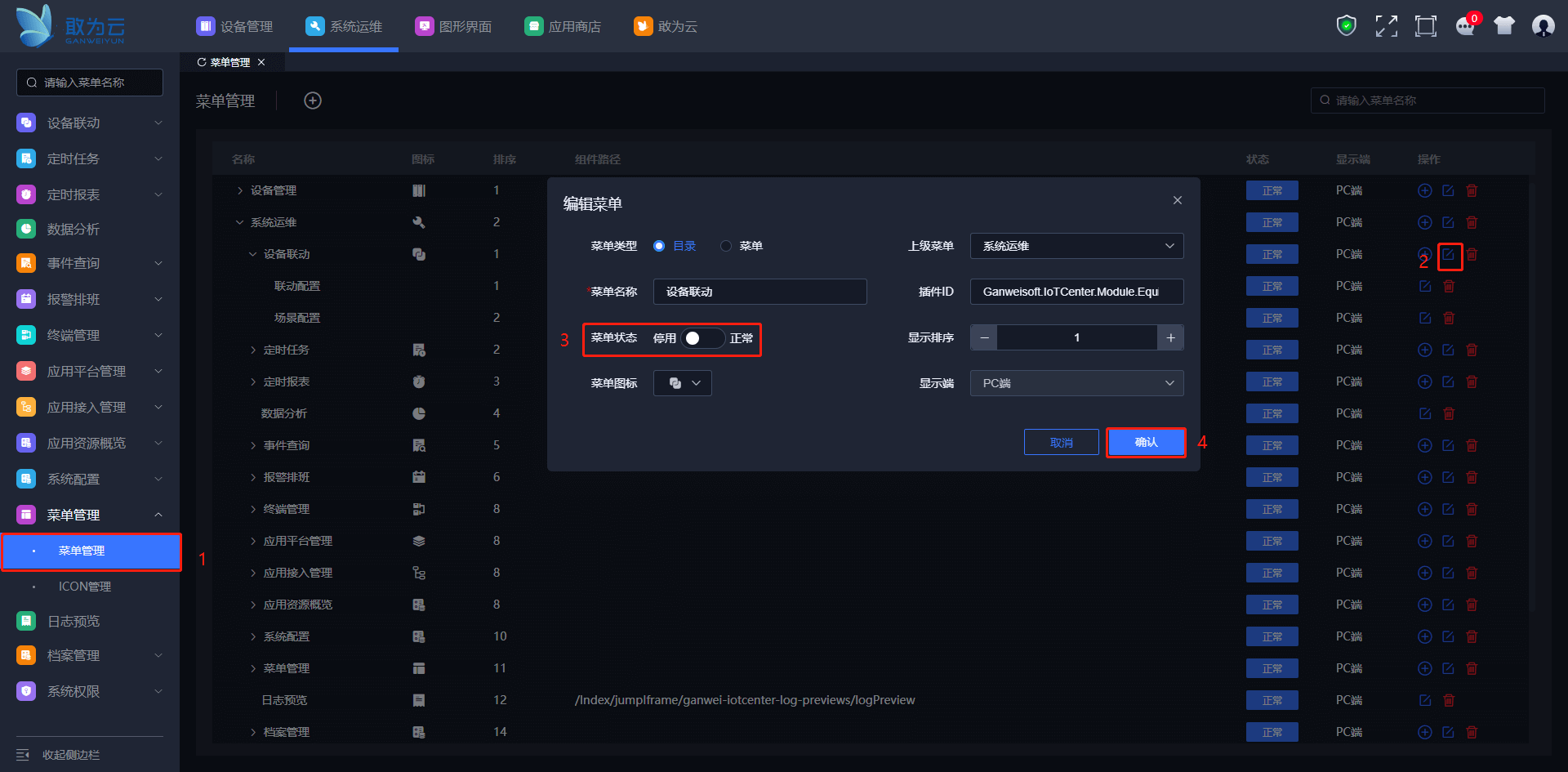
操作步骤:
登录系统。
点击目录列表中的编辑图标。
选中停用,点击“确定”按钮。
在左侧的菜单列表中客户可以看到当前编辑的菜单被隐藏。
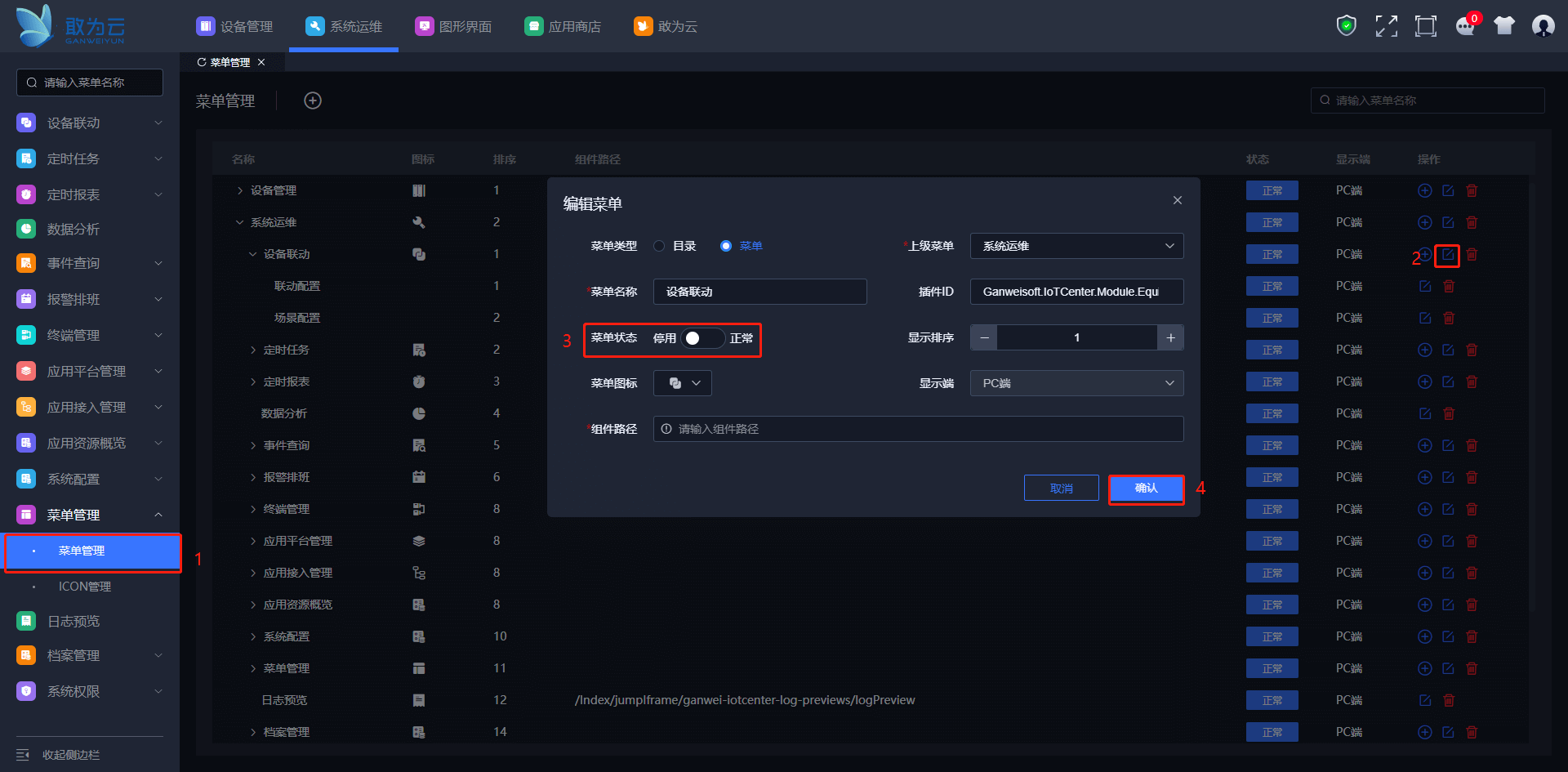
点击菜单的编辑按钮,选中停用。
点击确定,左侧菜单列表中对应的菜单会被隐藏。
# 删除目录与菜单
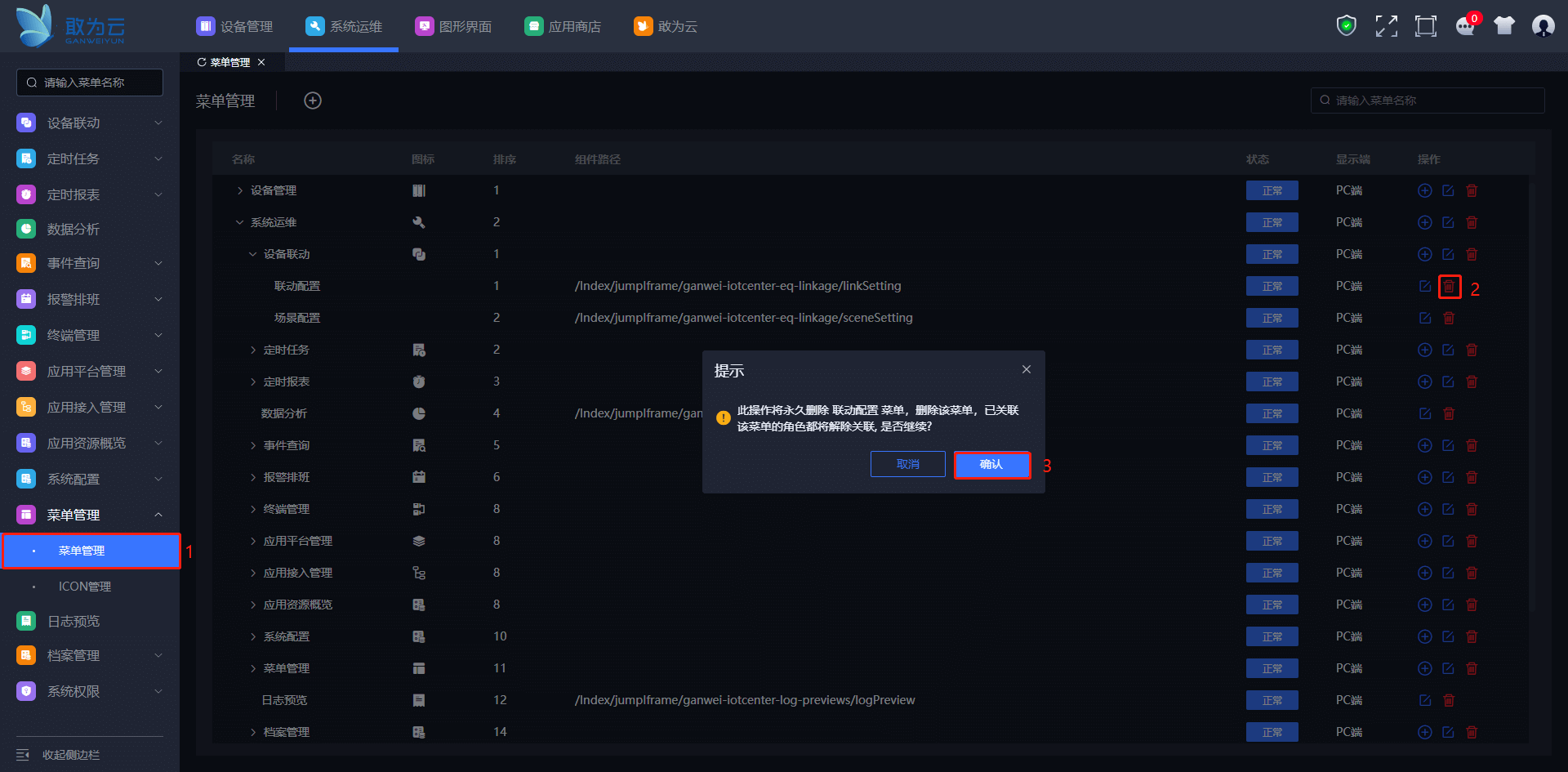
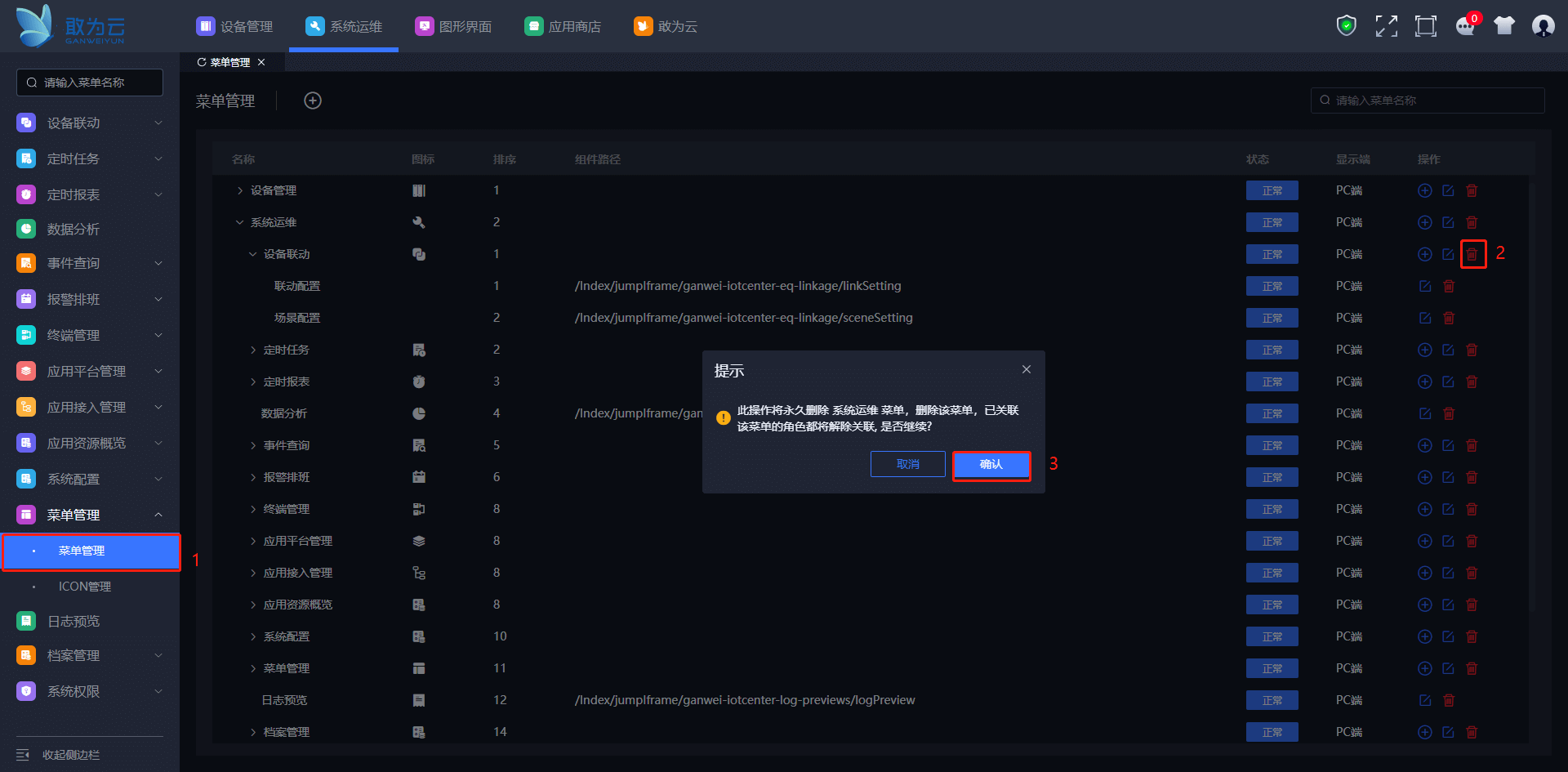
操作步骤:
登录系统。
点击目录表中的删除图标。
点击“确认”按钮。
# 上传ICON
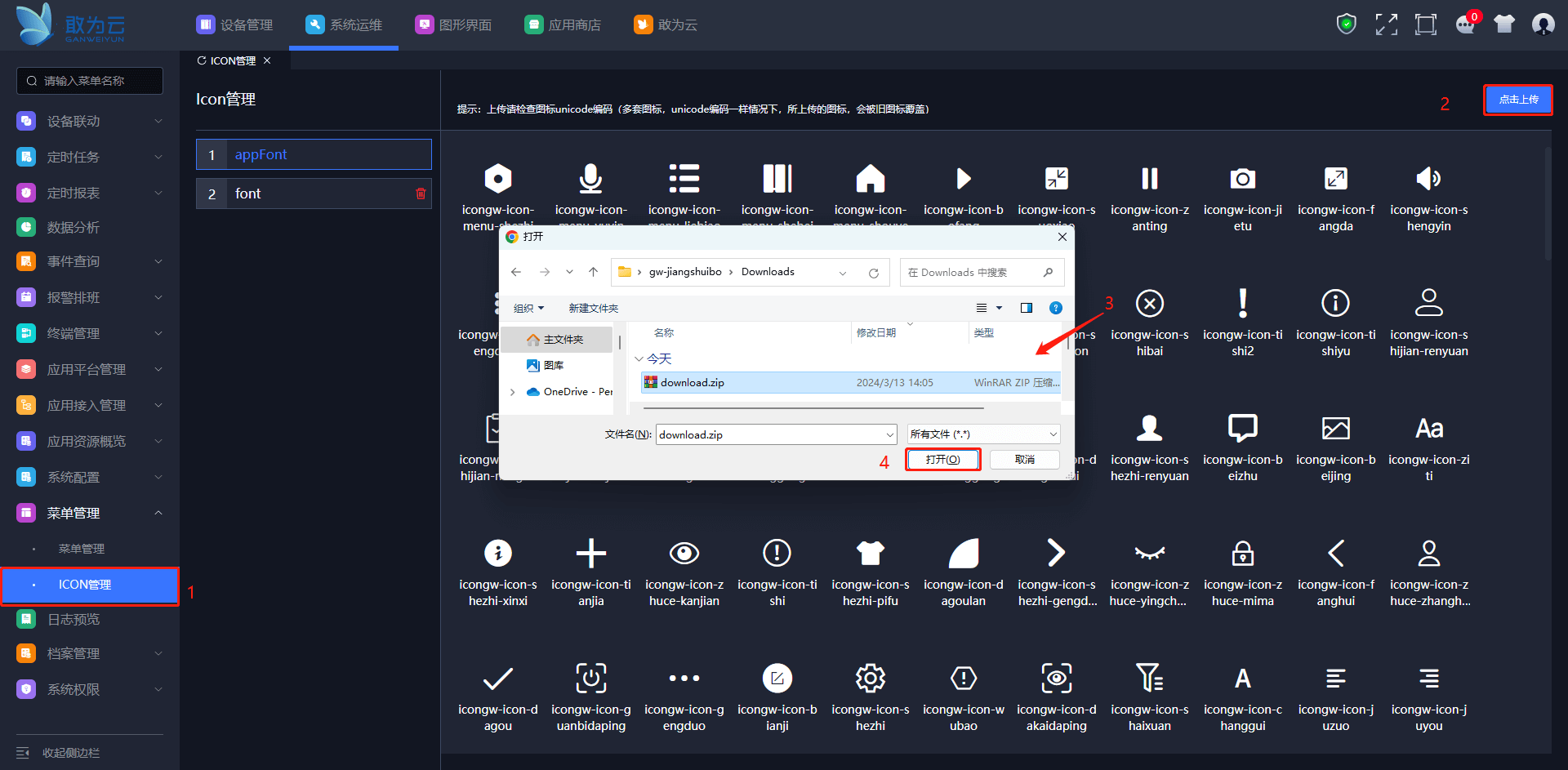
操作步骤:
登录系统。
点击ICON管理。
点击上传按钮,选择需要上传的压缩包,点击打开。
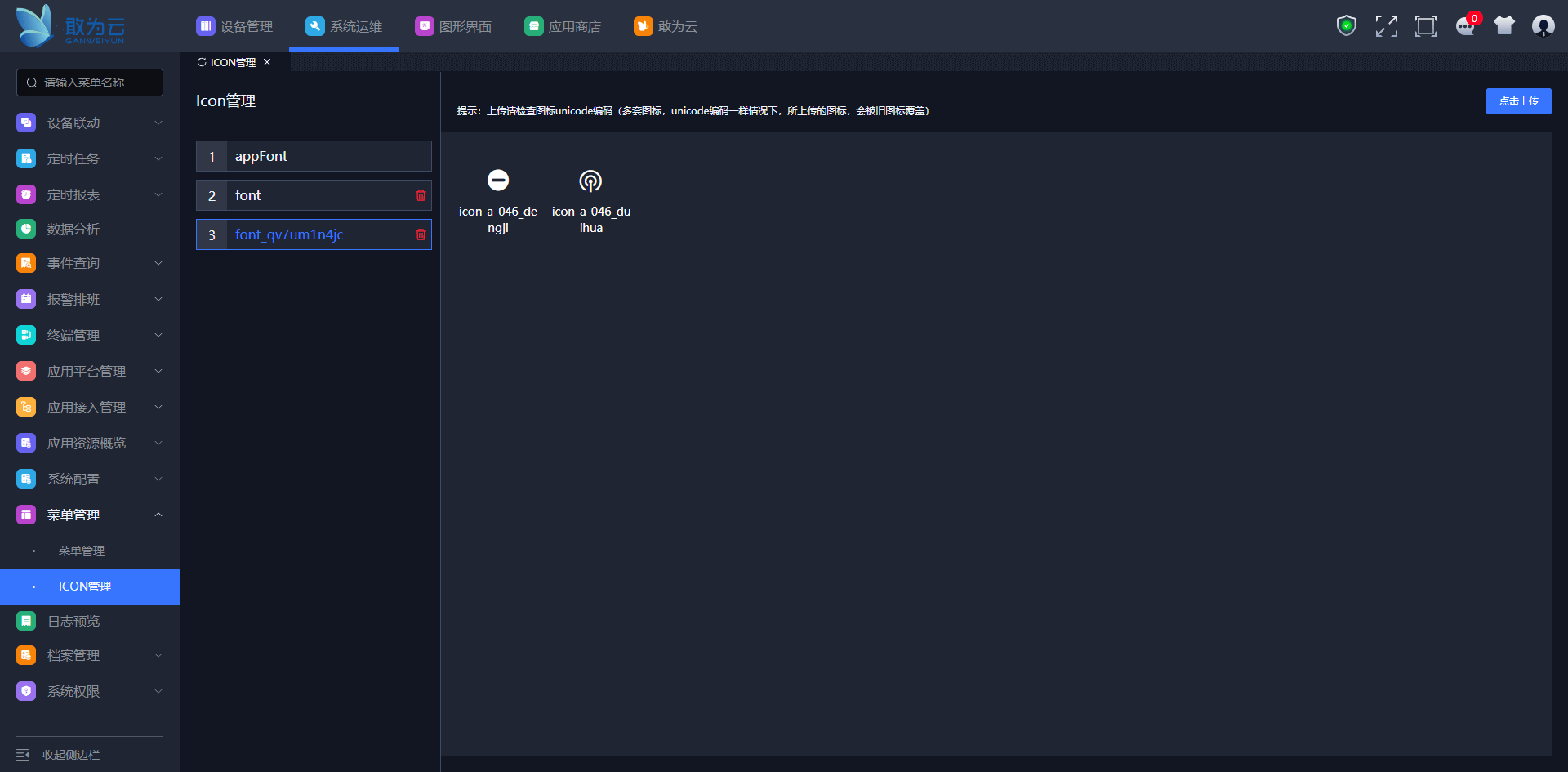
上传成功后列表中会新增一个已压缩包名称命名的选择项,点击即可看到当前文件里面的所有图标。
上次更新: 2024/5/23 16:43:33