
系统配置
# 视频教程
# 机构管理
# 功能清单
| 序号 | 功能清单 | 功能描述 |
|---|---|---|
| 1 | 支持新增机构信息 | 支持新增机构信息。 |
| 2 | 支持查看机构信息 | 支持查看机构信息。 |
| 3 | 支持编辑机构信息 | 支持编辑机构信息。 |
| 4 | 支持删除机构信息 | 支持删除机构信息。 |
# 功能详解
用户管理包含机构管理与人员管理两部分,将人员角色分为以下三类:
管理员
具备系统所有操作权限。分级管理员
每个所属机构中有且仅有一位分级管理员;
拥有当前机构及下属机构人员的查看权限,但不具备新增、编辑或删除的权限。普通用户
仅可查看和操作个人信息。
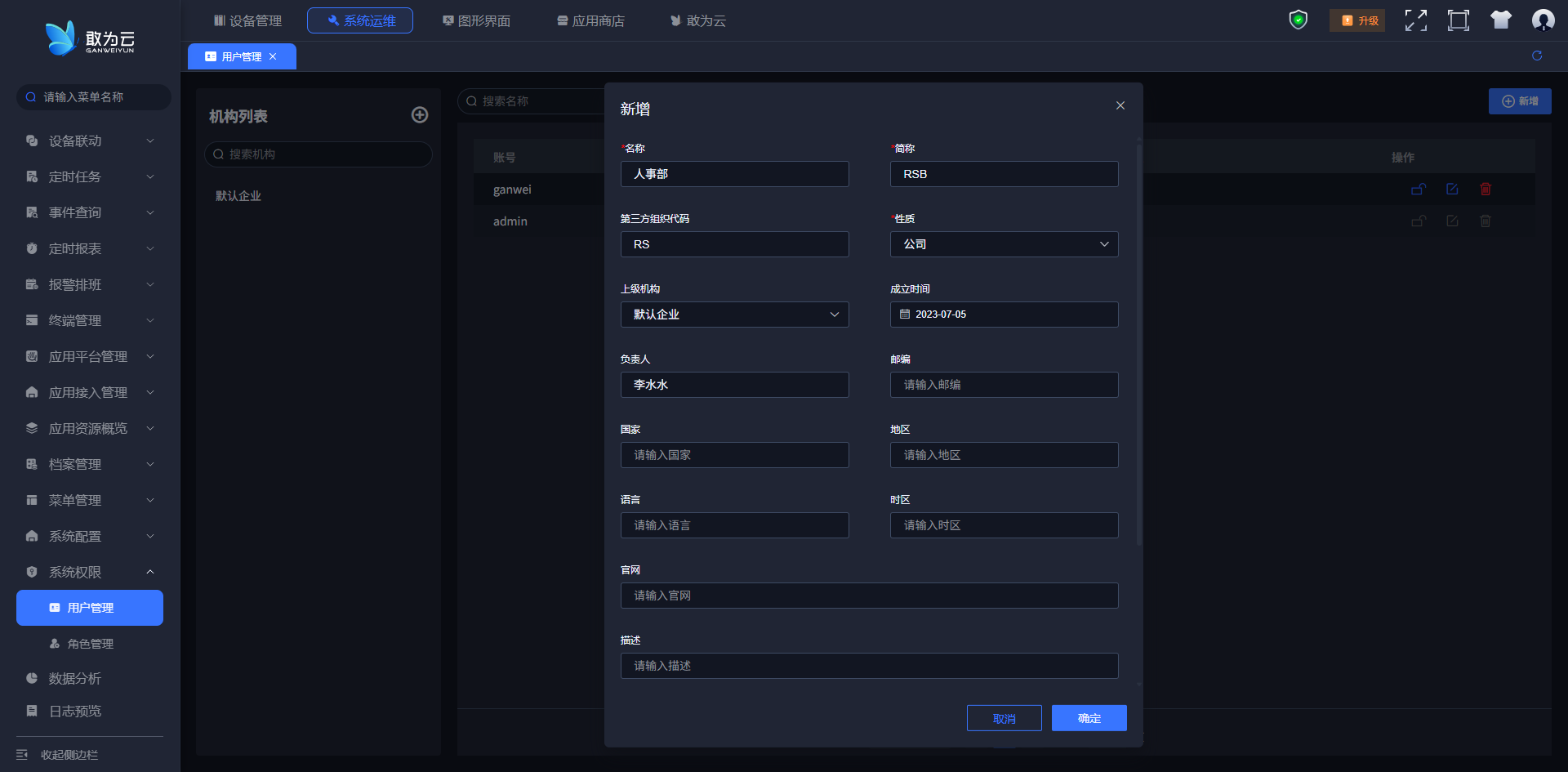
# 新增机构信息
操作步骤:
登录系统。
点击左侧菜单栏中用户管理菜单。
点击左侧机构列表右侧的加号图标
输入相关信息。
点击“确定”按钮,新增机构信息成功
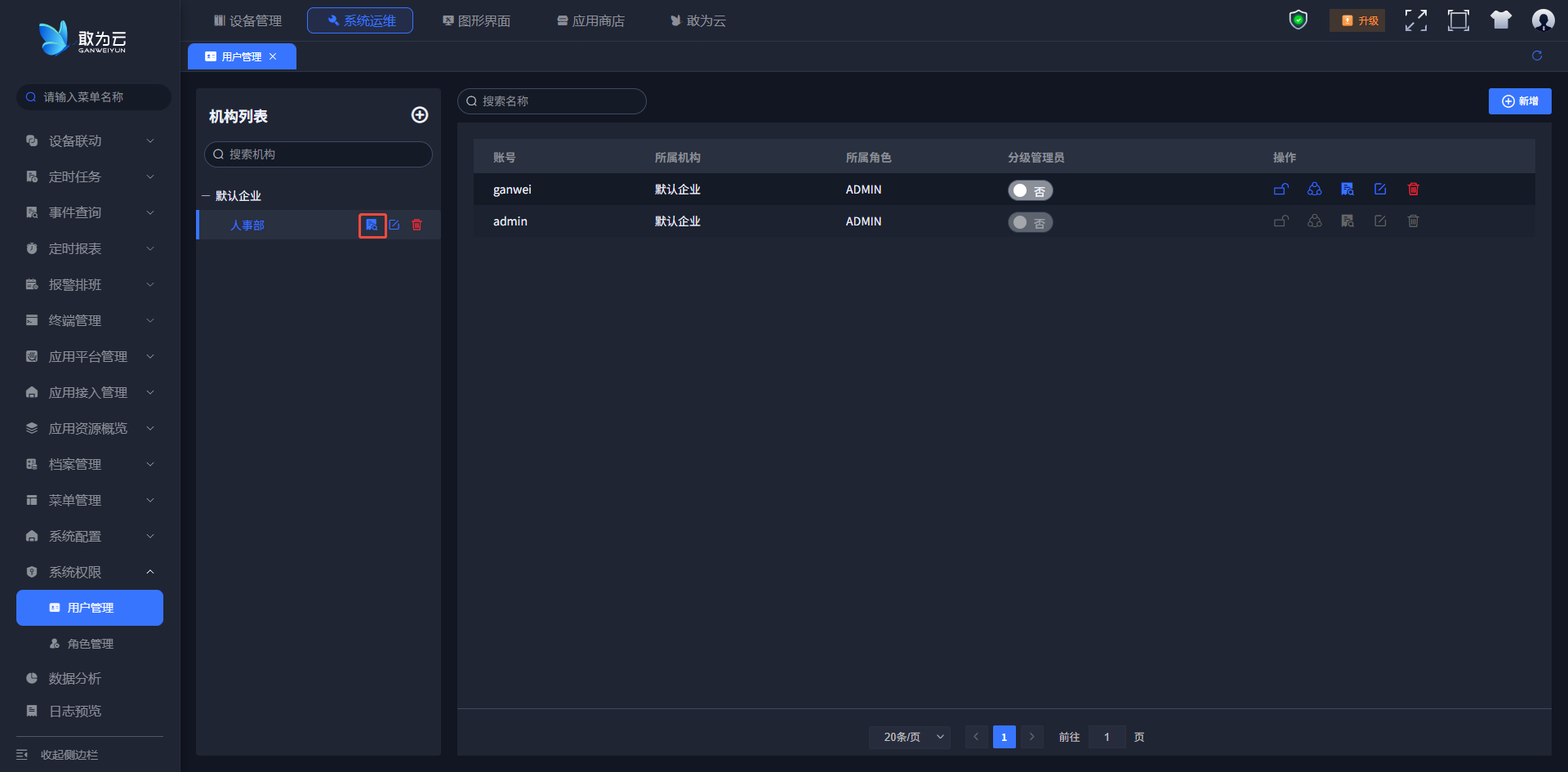
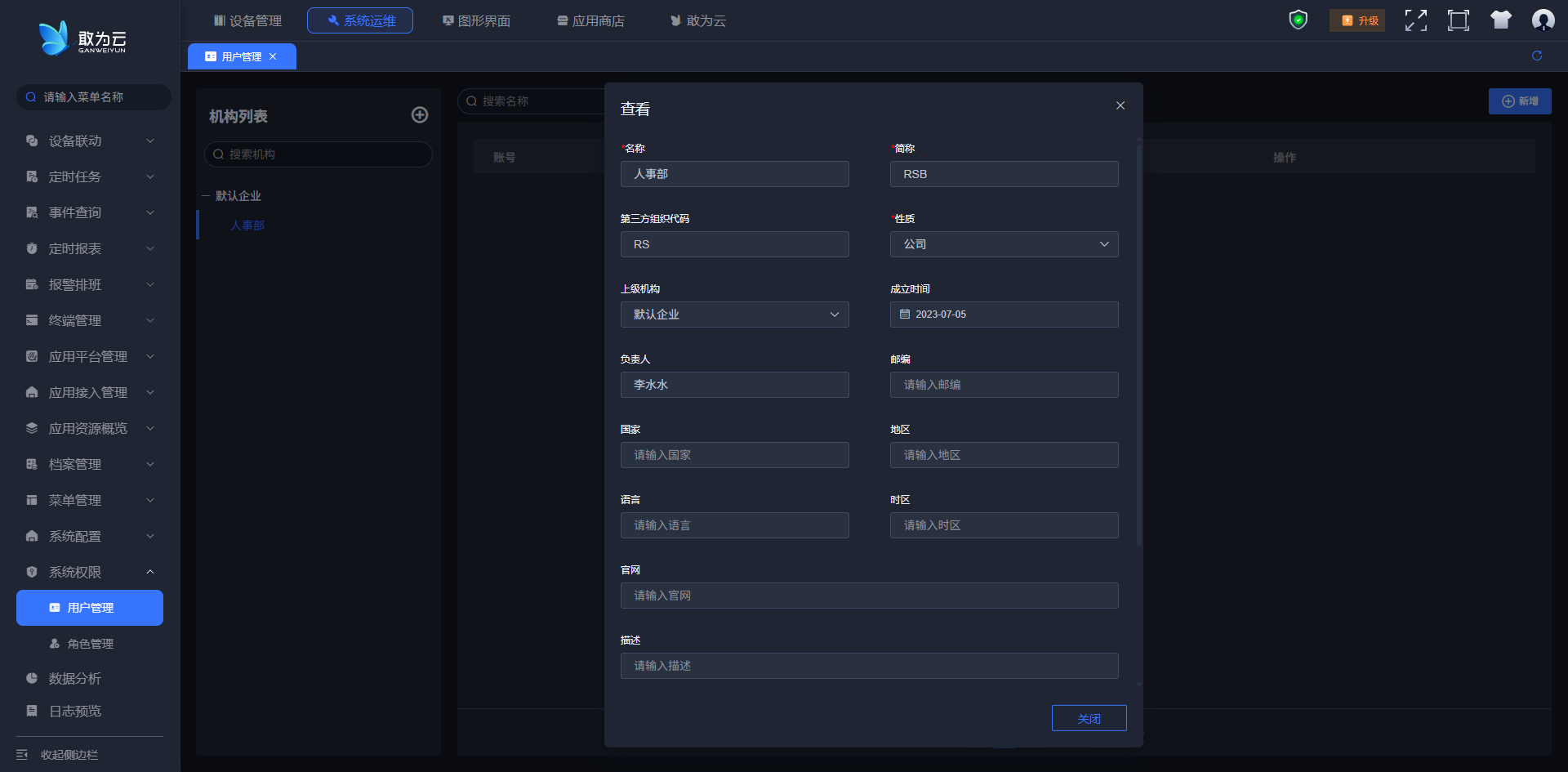
# 查看机构信息
操作步骤:
登录系统。
点击左侧菜单栏中用户管理菜单。
鼠标悬浮于左侧机构管理中机构名称上,点击右侧出现的三个图标中国的第一个图标即可查看机构信息。
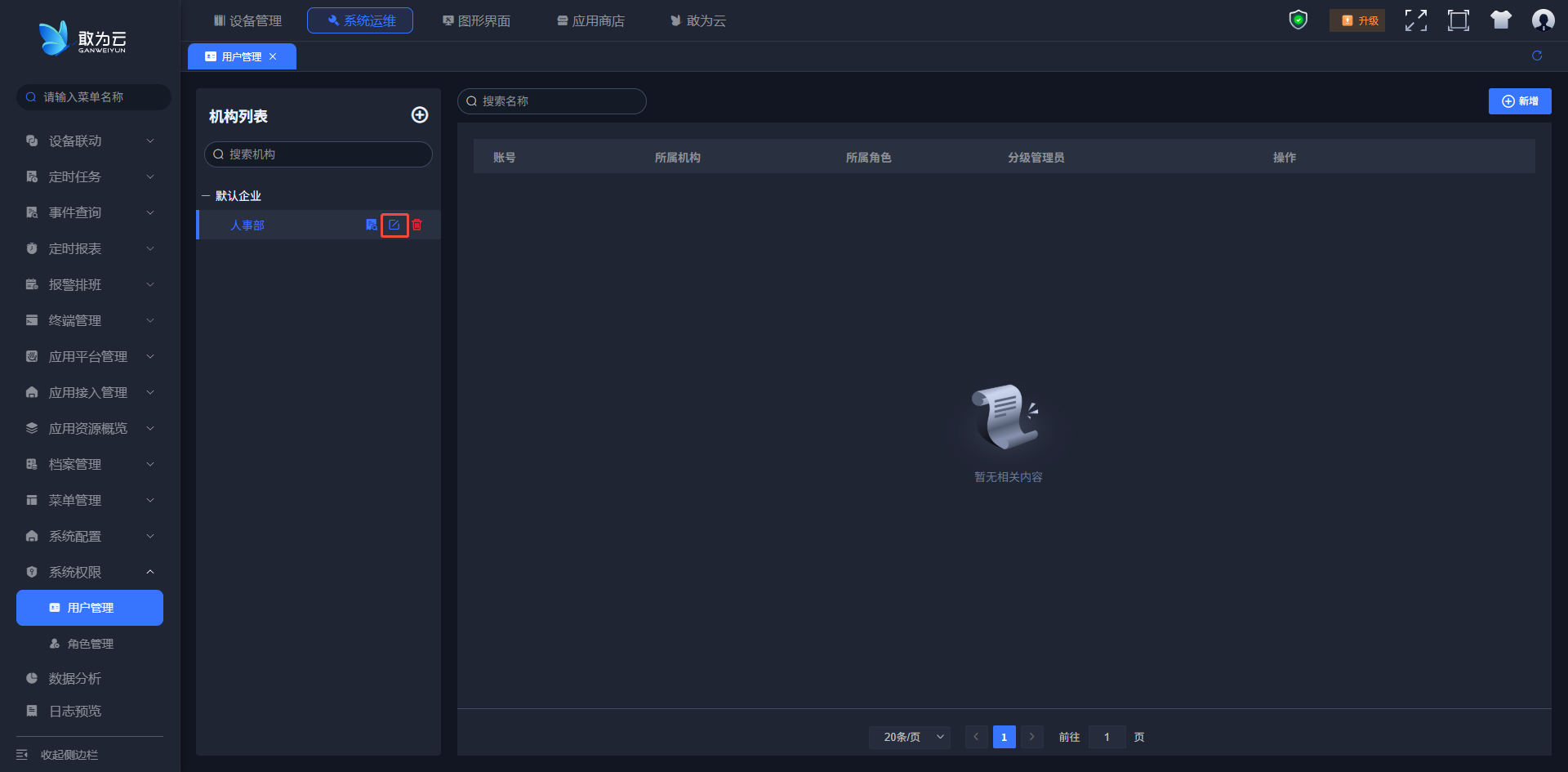
# 编辑机构信息
操作步骤:
登录系统。
点击左侧菜单栏中用户管理菜单。
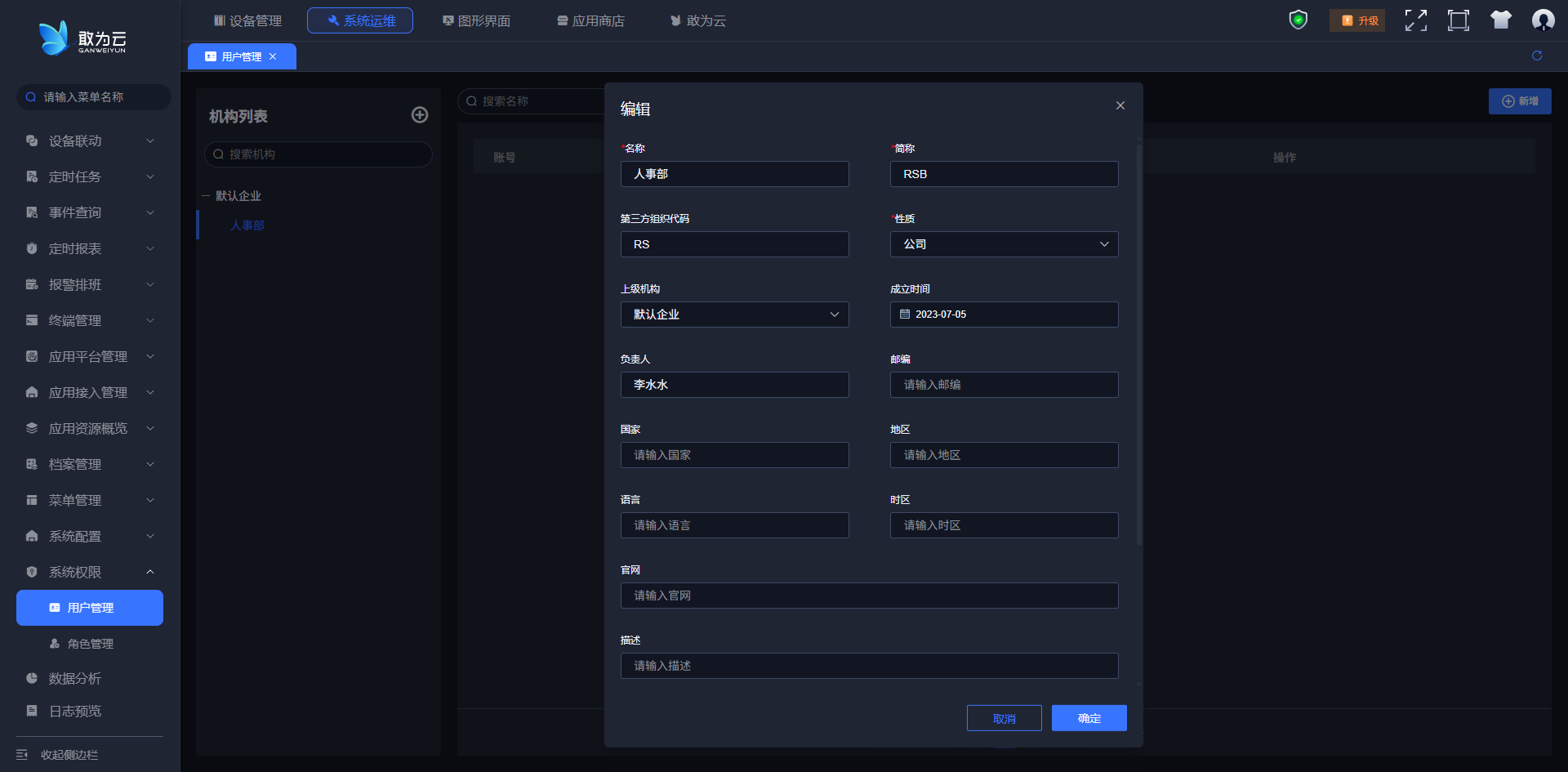
鼠标悬浮于左侧机构列表中机构名称上,点击右侧出现的三个图标中国的第二个图标即为编辑图标。
输入修改信息。
点击“确定”按钮,编辑机构信息成功
# 删除机构信息
操作步骤:
登录系统。
点击左侧菜单栏中用户管理菜单。
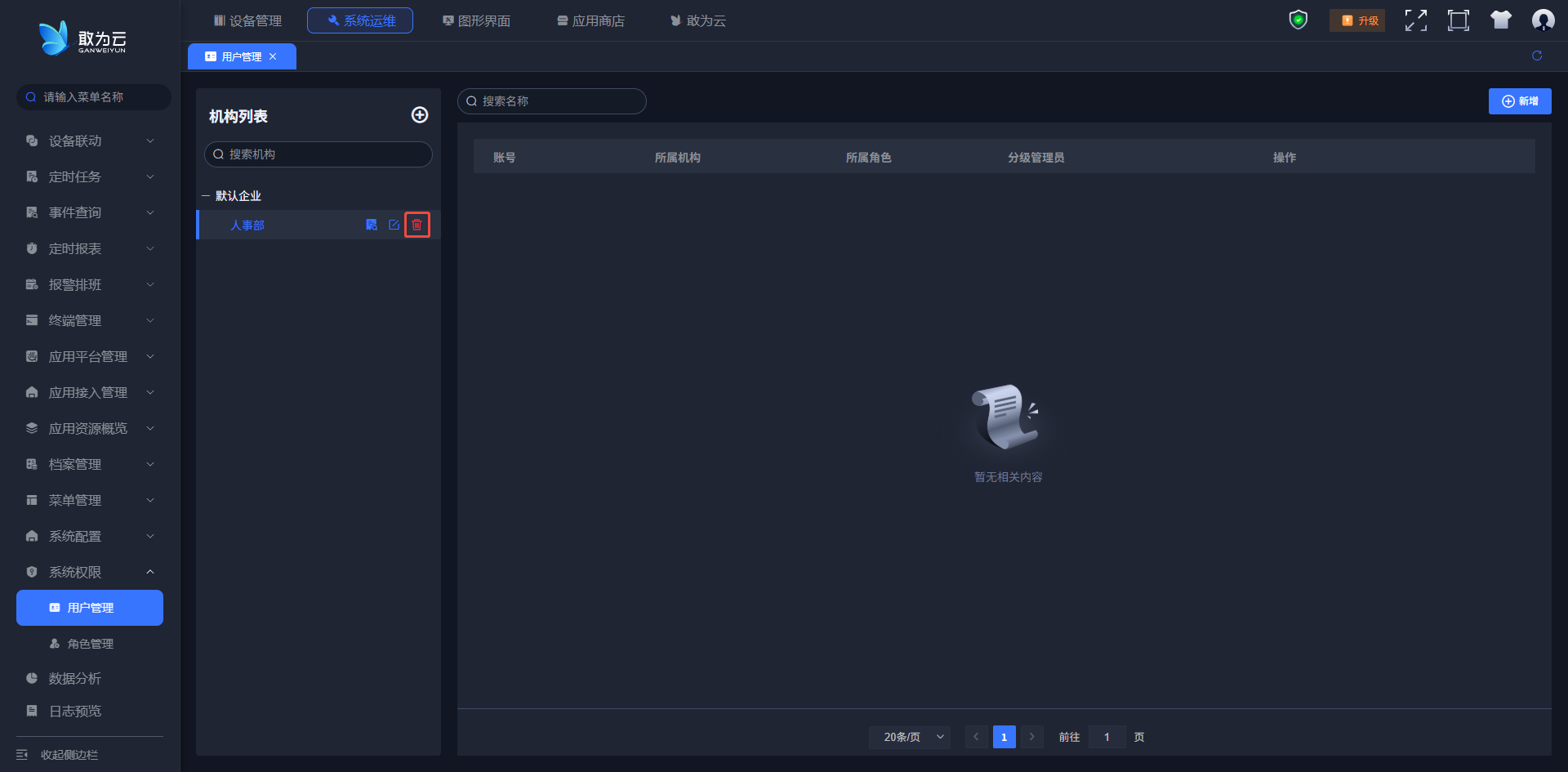
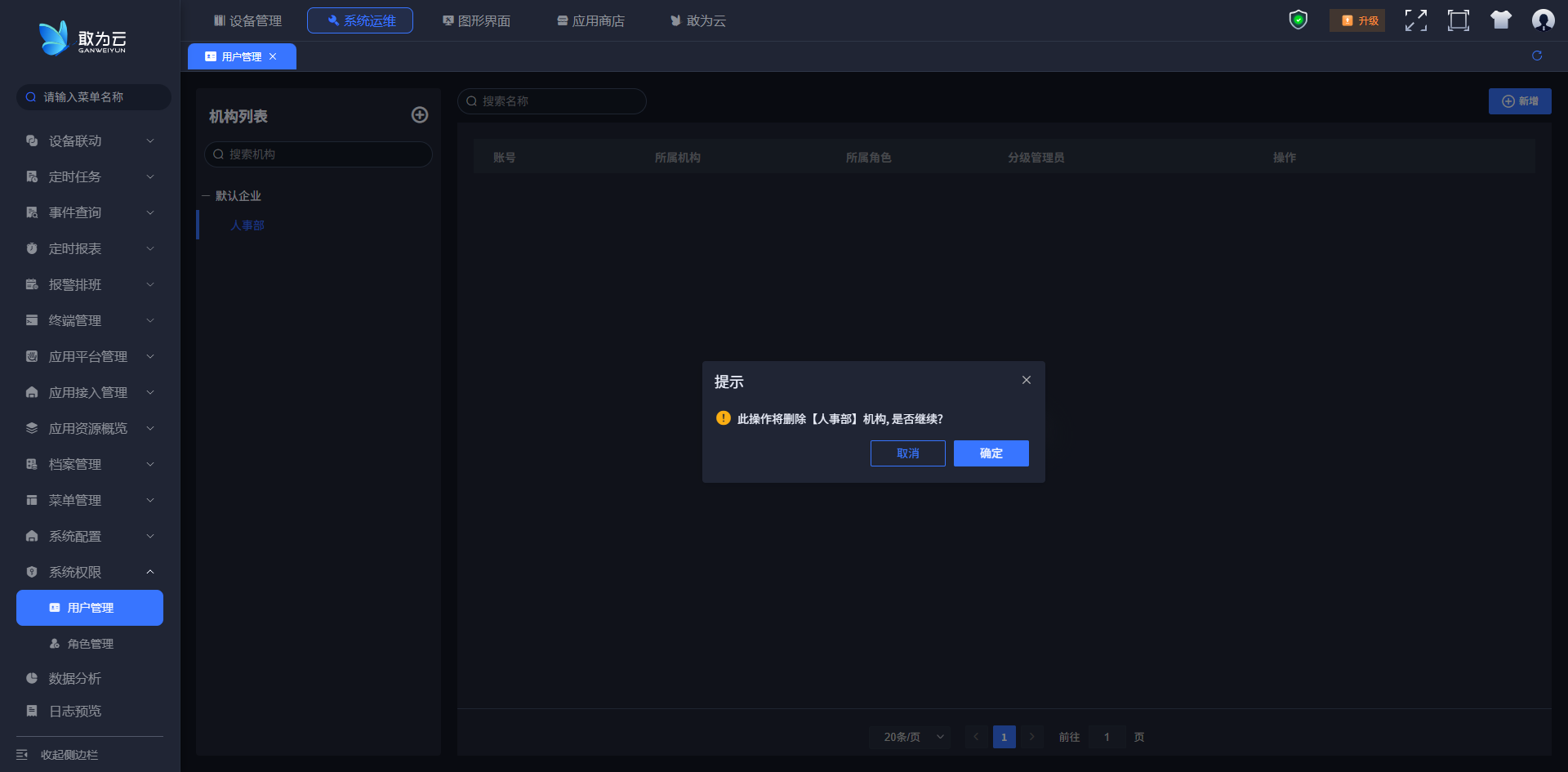
鼠标悬浮于左侧机构列表中机构名称上,点击右侧出现的三个图标中国的第三个图标即为删除图标。
点击“确定”按钮,删除机构信息成功
# 人员管理
人员管理包含了账号管理的功能,支持新增人员信息、查看人员信息、编辑人员信息、删除人员信息、设置分级管理员、重置密码、账号锁定与解锁。
# 功能清单
| 序号 | 功能清单 | 功能描述 |
|---|---|---|
| 1 | 支持新增人员信息 | 1、管理员可以任意新增人员信息 2、分级管理员只能在所属机构以及下属机构中新增人员信息。 3、普通用户不支持新增人员信息功能。 4、新增人员信息的同时新增对应的账号信息 5、分级管理员新增的人员角色与分级管理员一致 |
| 2 | 支持查看人员信息 | 1、管理员可以查看任意人员信息 2、分级管理员只能查看所属机构以及下属机构中的人员信息。 3、普通用户只能查看个人信息 |
| 3 | 支持编辑人员信息 | 1、管理员可以编辑任意人员信息 2、分级管理员只能编辑所属机构以及下属机构中的人员信息。 3、普通用户只能编辑个人信息 4、支持编辑用户信息和基础信息,其中账号不可编辑 |
| 4 | 支持删除人员信息 | 1、管理员可以删除任意人员信息 2、分级管理员只能删除所属机构以及下属机构中的人员信息。 3、删除人员信息的同时会删除对应的账号信息 |
| 5 | 设置分级管理员 | 1、支持管理员设置分级管理员功能 2、分级管理员和普通用户不支持此功能 3、设置分级管理员后,分级管理员所属机构下所有人员角色与分级管理员一致 |
| 6 | 重置密码 | 1、支持管理员设置分级重置密码 2、分级管理员和普通用户不支持此功能 |
| 7 | 账号锁定与解锁 | 1、支持管理员与分级管理员锁定与解锁账号 2、普通用户不支持此功能 3、角色为管理员的用户信息不允许被锁定 |
# 功能详解
# 新增人员信息
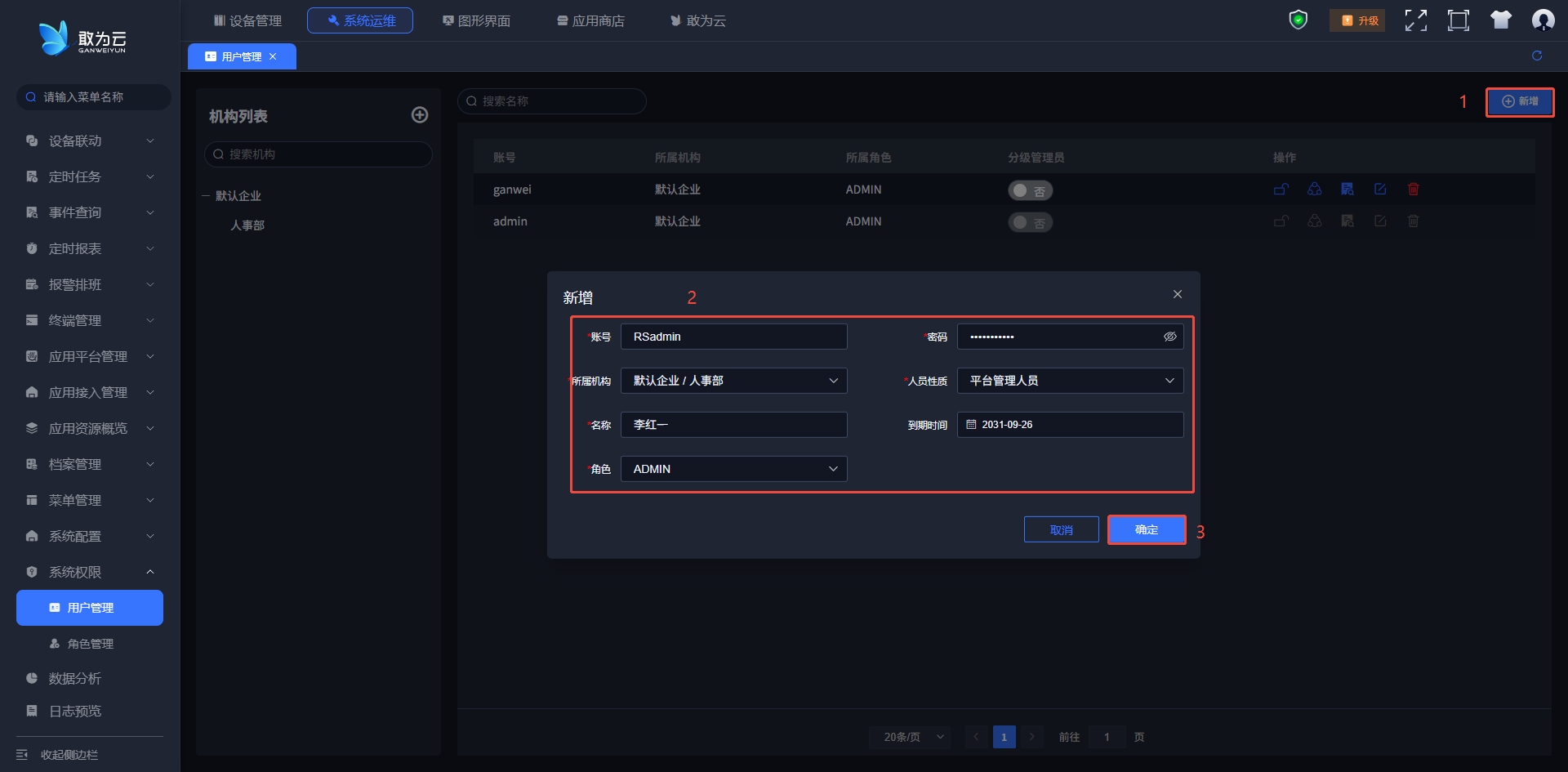
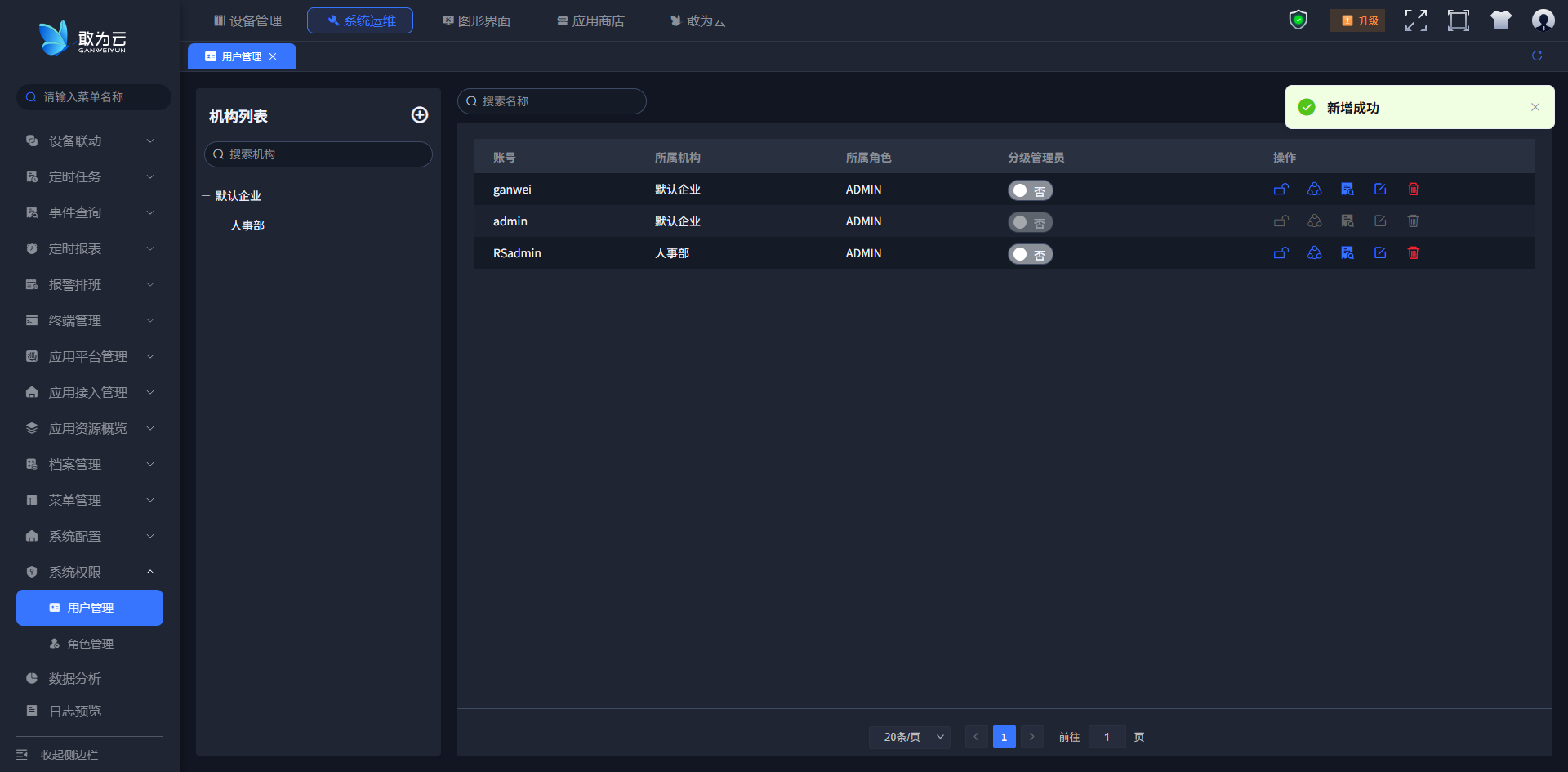
管理员可以新增任何机构人员信息;分级管理员只能新增所属机构以及下属机构人员信息;普通用户不能新增人员信息。
操作步骤:
登录系统。
点击左侧菜单栏中的“用户管理”菜单
点击“新增”按钮
输入相关信息。
点击“确定”按钮,新增人员信息成功
# 查看人员信息
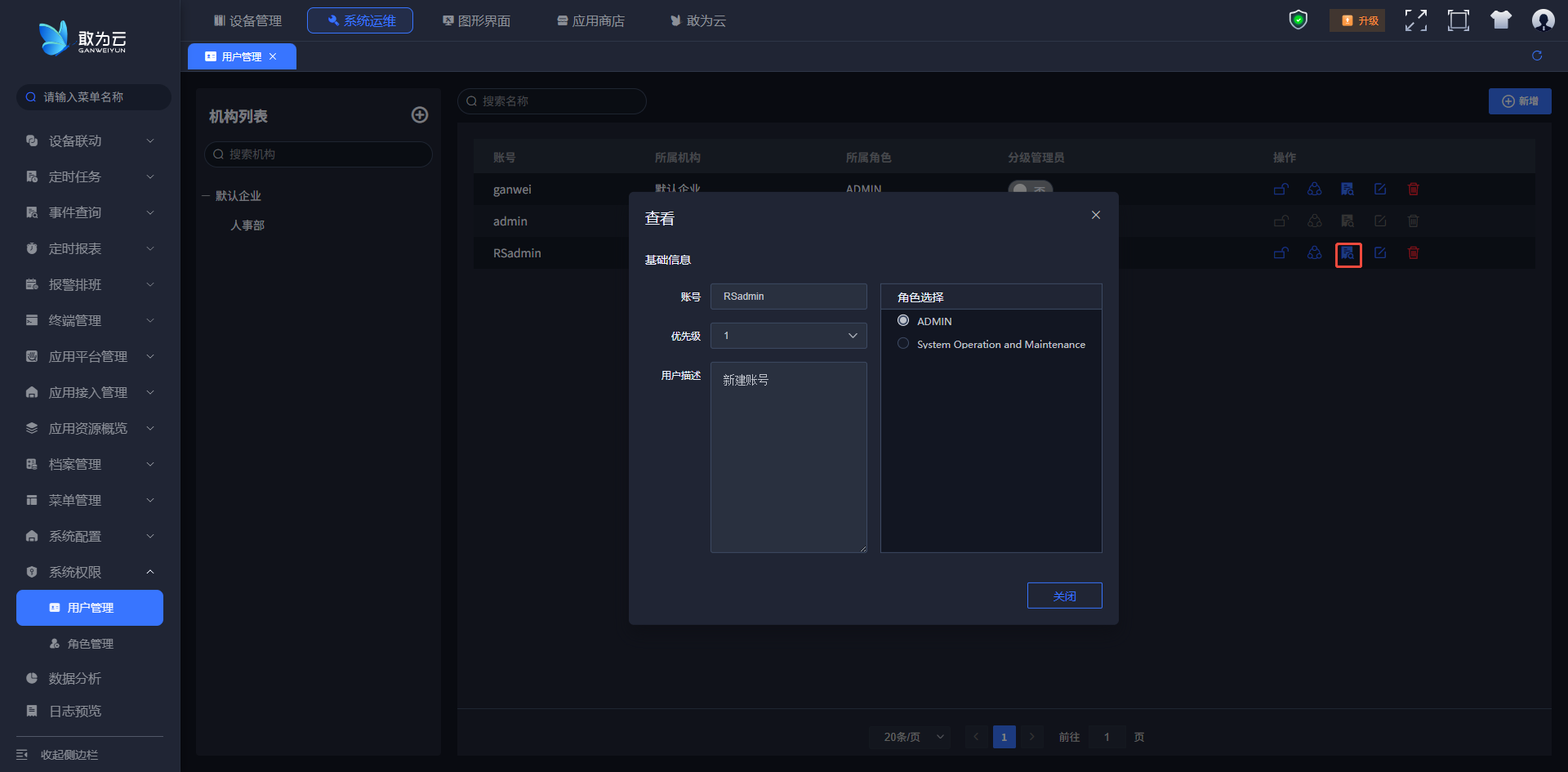
操作步骤:
登录系统。
点击左侧菜单栏中的“用户管理”菜单
点击右侧“查看”图标,即可查看人员详细信息
人员详细信息包括用户信息和基础信息两部分。
# 编辑人员信息
注意
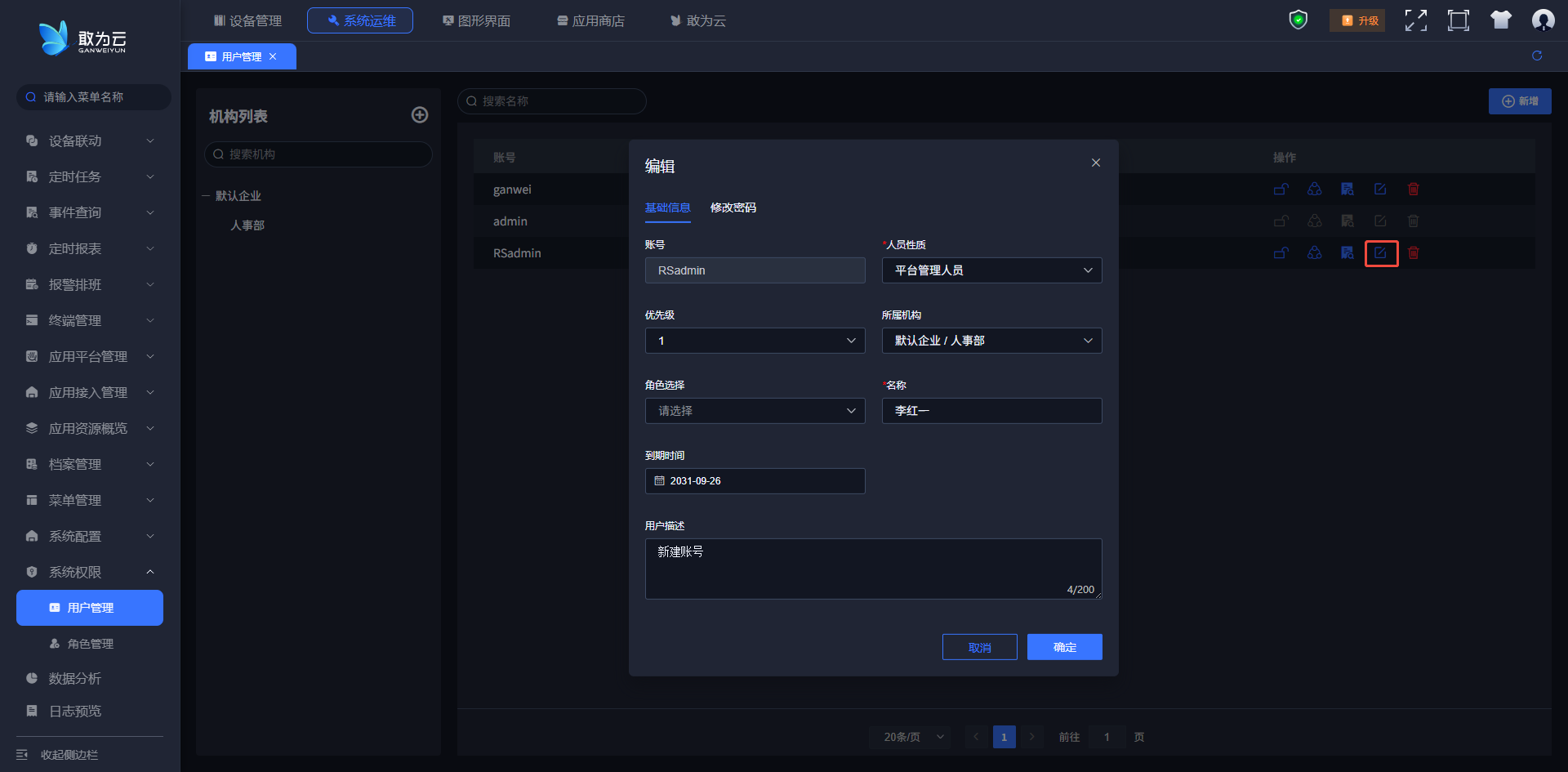
只有管理员才能编辑人员的用户账号信息;分级管理员只能编辑所属机构下属机构人员的基础信息;普通用户只能编辑自己的基础信息。
操作步骤:
登录系统。
点击左侧菜单栏中的“用户管理”菜单
点击右侧“操作”下第三个图标即为“编辑”图标
点击“用户信息”或“基础信息”选项卡,输入修改内容
点击“确定”按钮,成功编辑人员信息
# 删除人员信息
注意
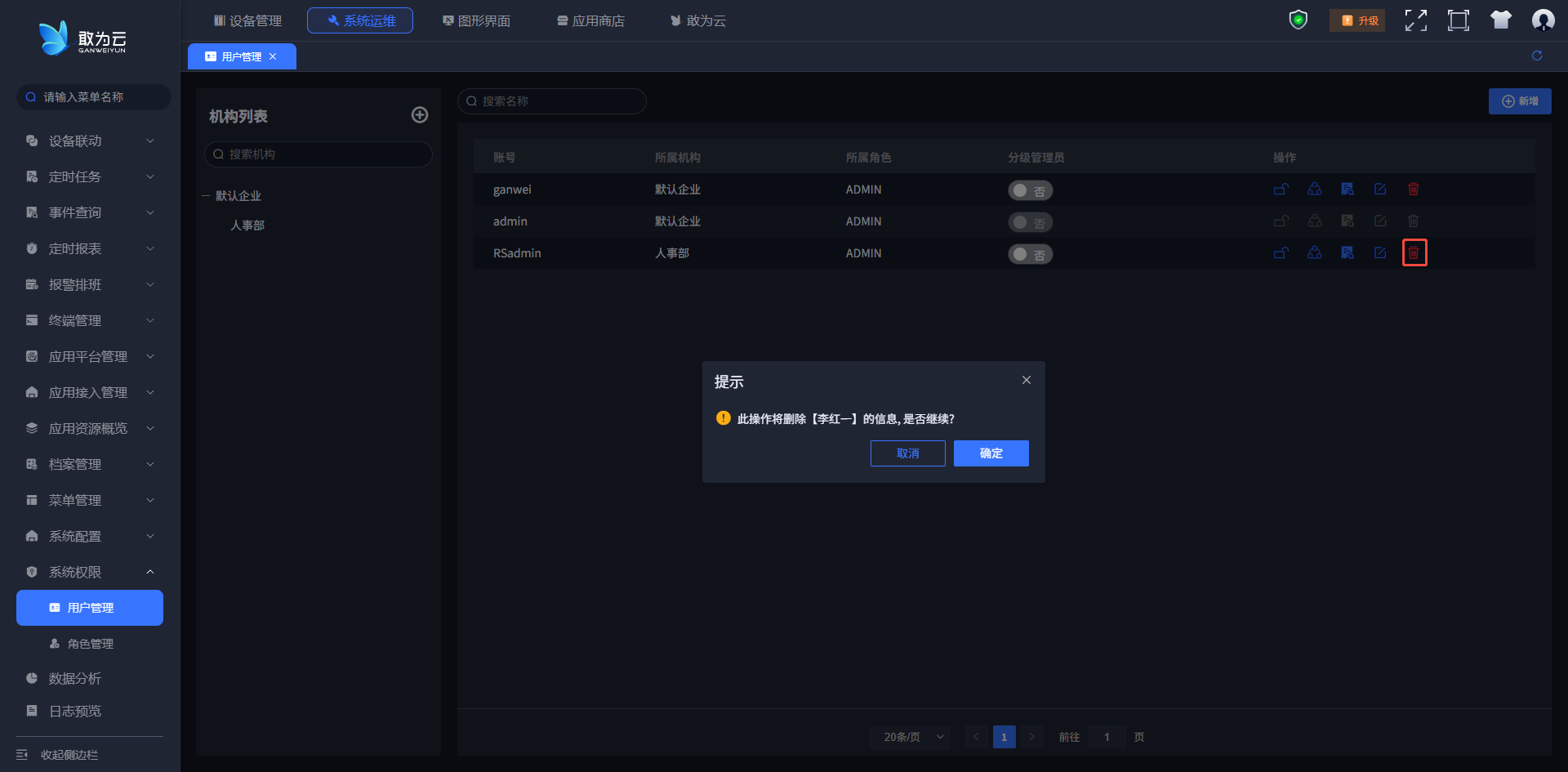
分级管理员只能删除所属机构以及下属机构的人员信息。
操作步骤:
登录系统。
点击左侧菜单栏中的“用户管理”菜单
点击右侧“操作”下第四个图标即为“删除”图标
点击“确定”按钮,成功删除人员信息
# 设置分级管理员
注意
只有管理员才拥有此操作的权限,分级管理员和普通用户没有此操作的权限。
操作步骤:
登录系统。
点击左侧菜单栏中的“用户管理”菜单
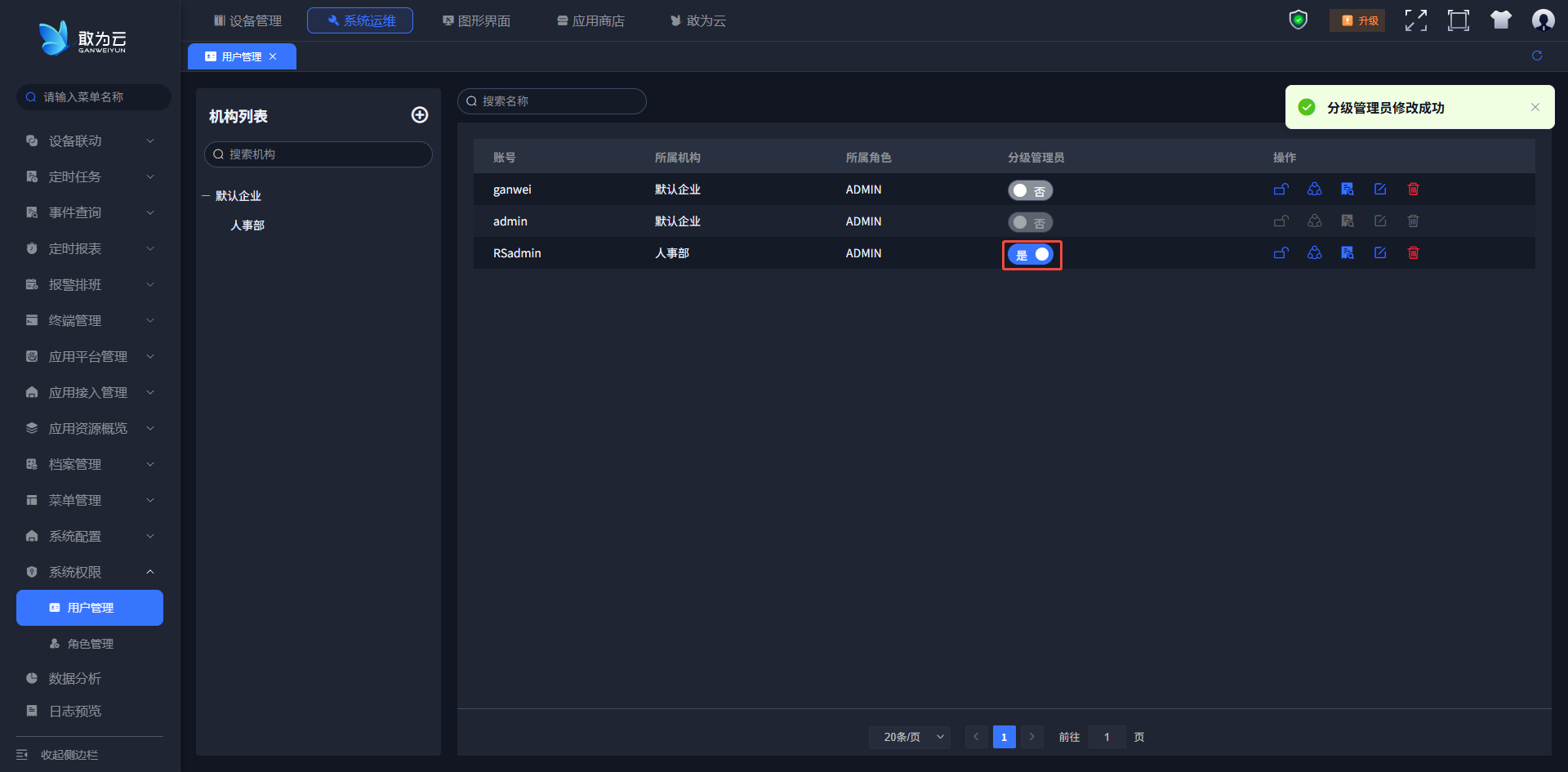
点击右侧“分级管理员”下图标即可设置分级管理员或取消分级管理员
“分级管理员”下图标为蓝色时,表示该人员为分级管理员。
# 修改密码
注意
只有管理员才拥有此操作的权限,分级管理员和普通用户没有此操作的权限。
操作步骤:
登录系统。
点击左侧菜单栏中的“用户管理”菜单
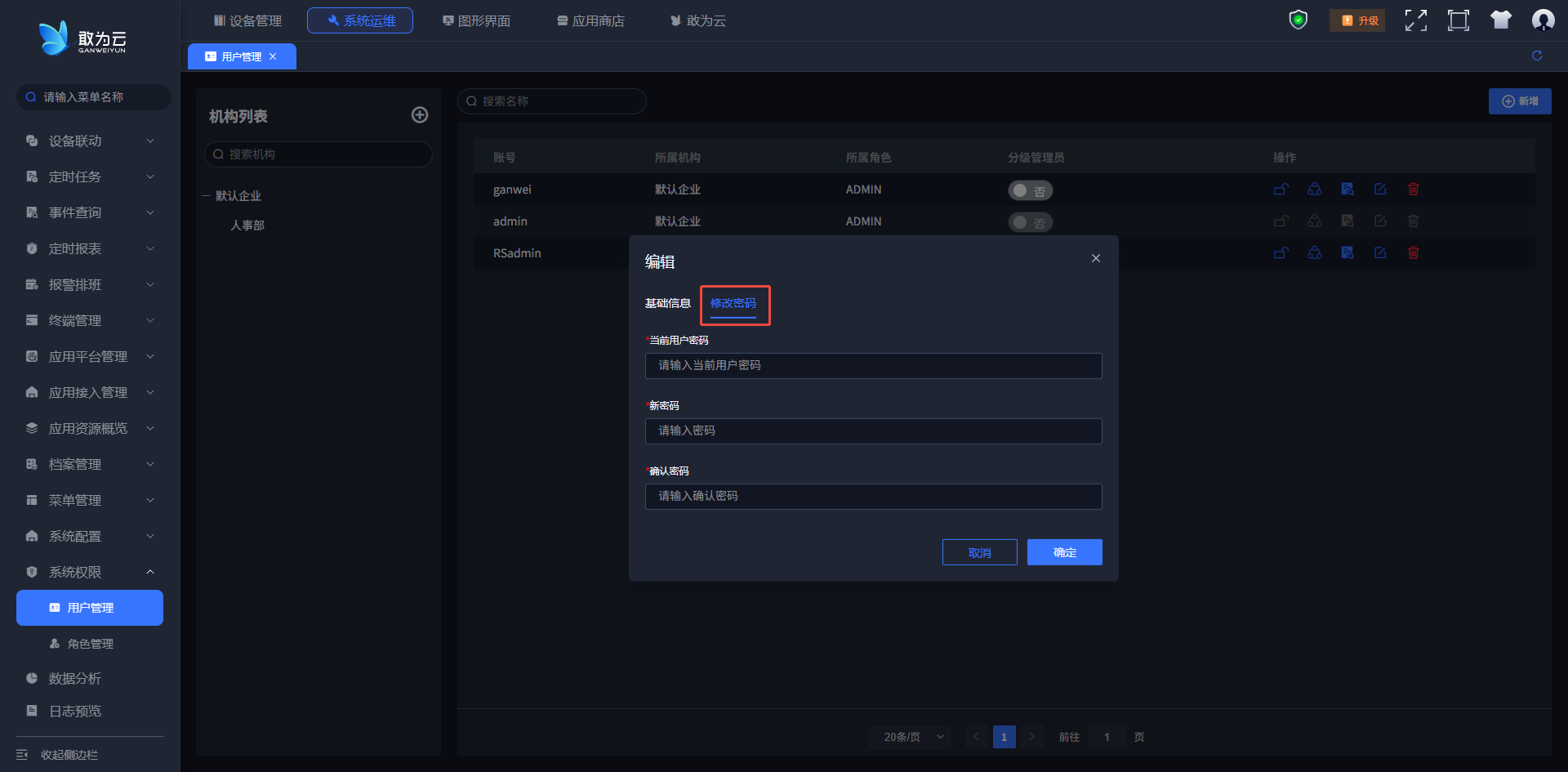
点击右侧“操作”下“编辑”图标
点击“修改密码密码”选项卡
点击“确定”按钮,成功编辑人员信息
# 账号锁定与解锁
注意
只有管理员才拥有此操作的权限,分级管理员和普通用户没有此操作的权限。
操作步骤:
登录系统。
点击左侧菜单栏中的“用户管理”菜单
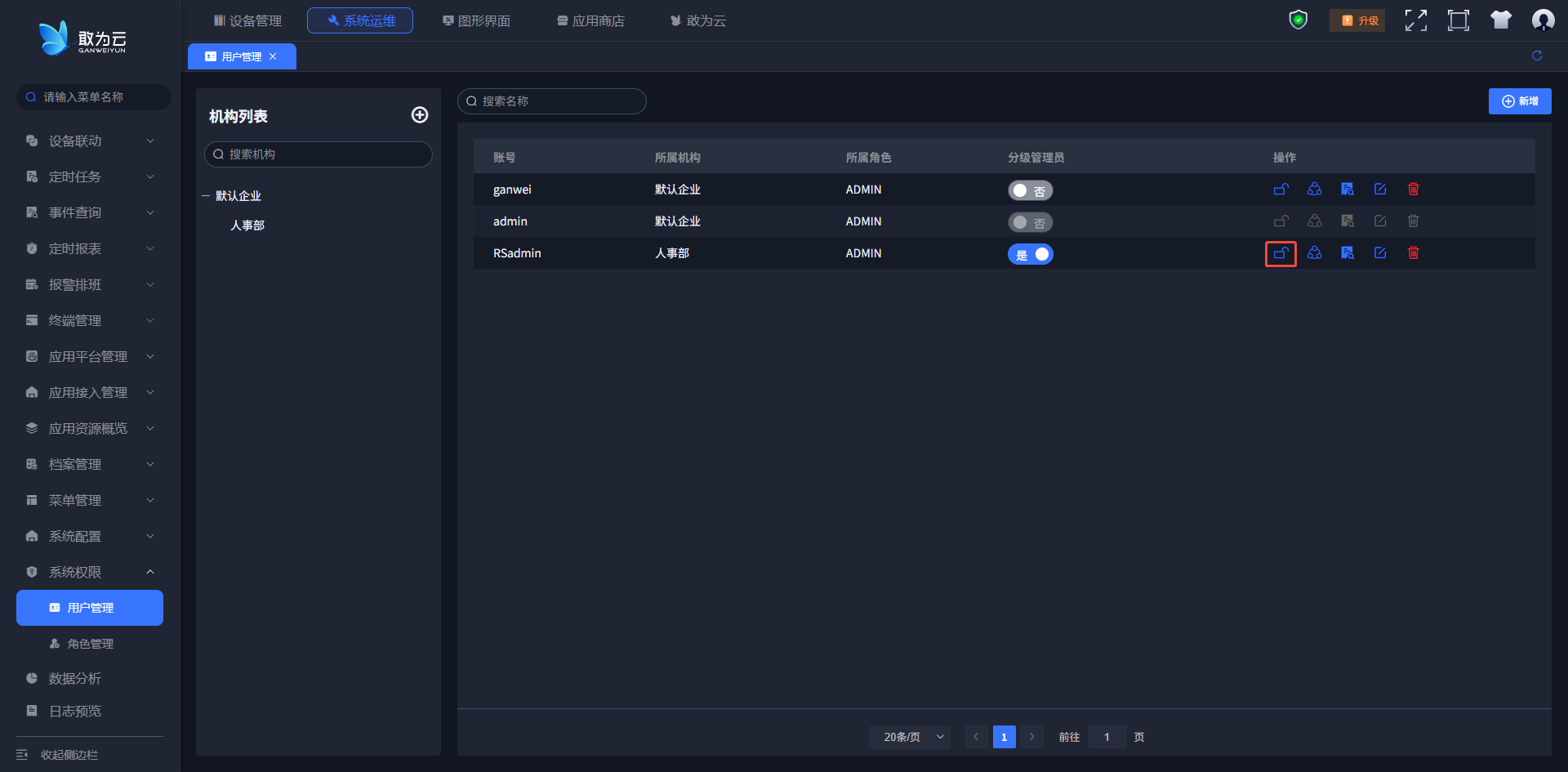
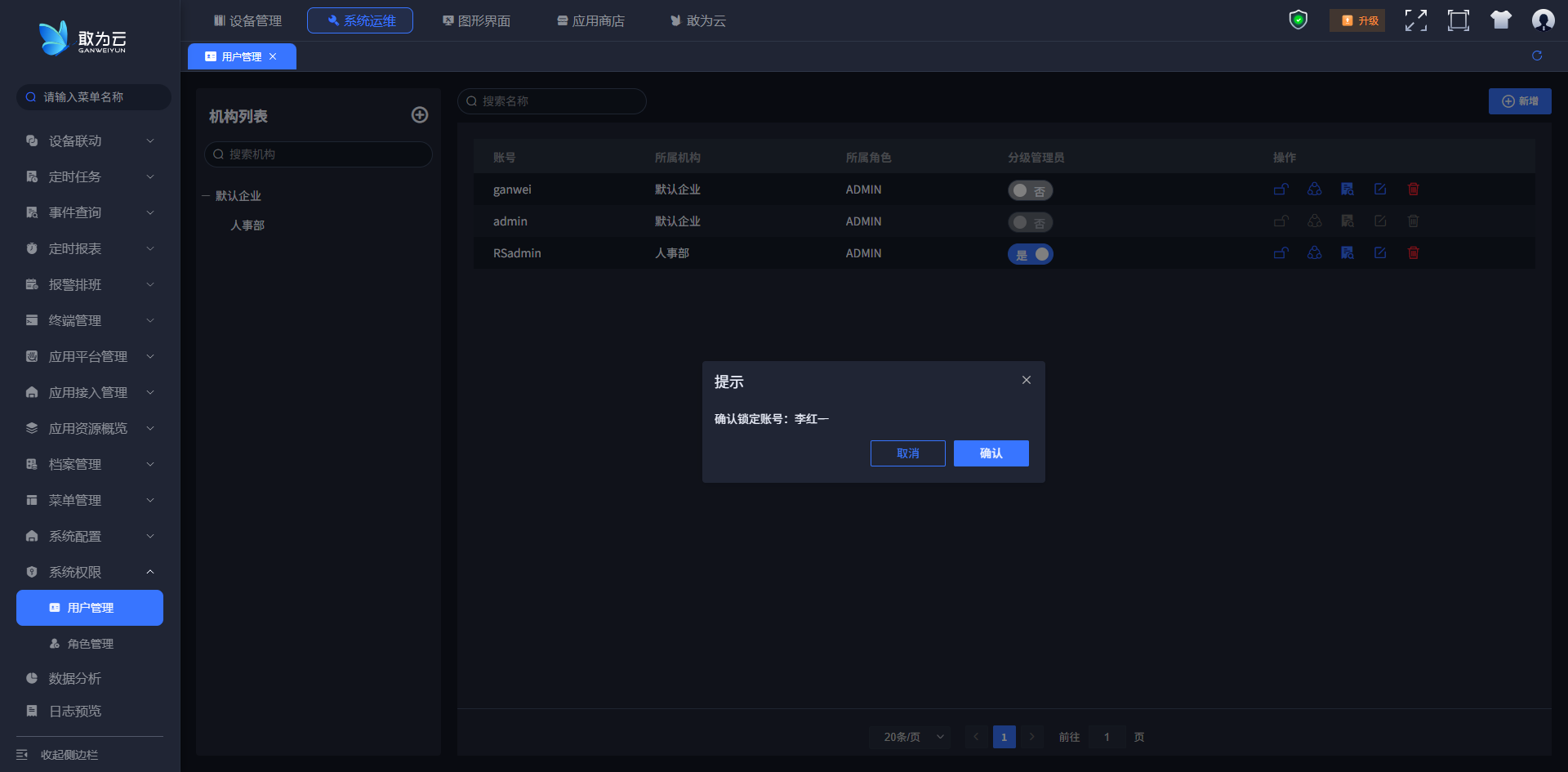
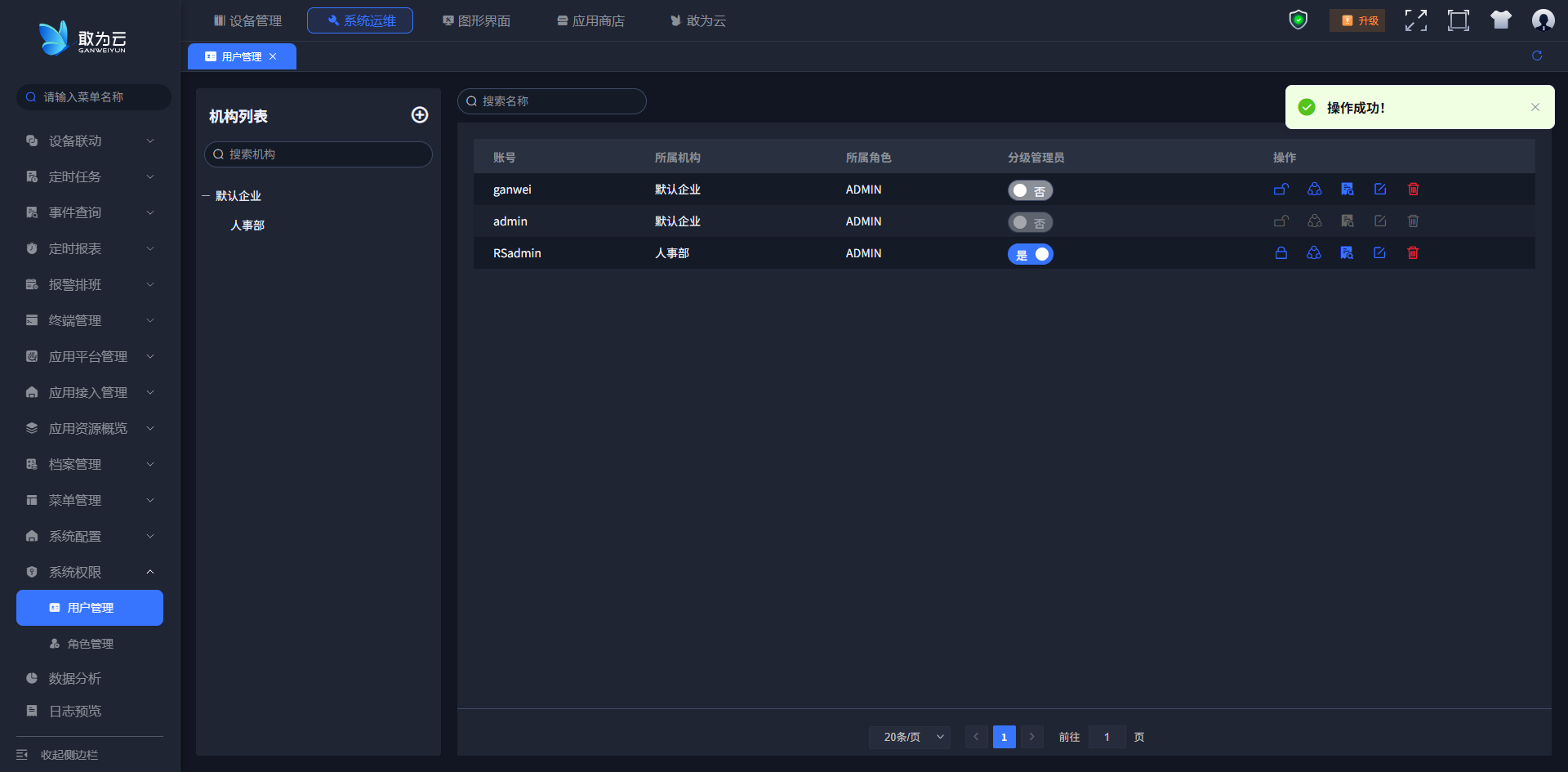
点击右侧“操作”下第一个图标即为“锁定/解锁”图标,即可锁定或者解锁
点击“确定按钮”,完成账号锁定
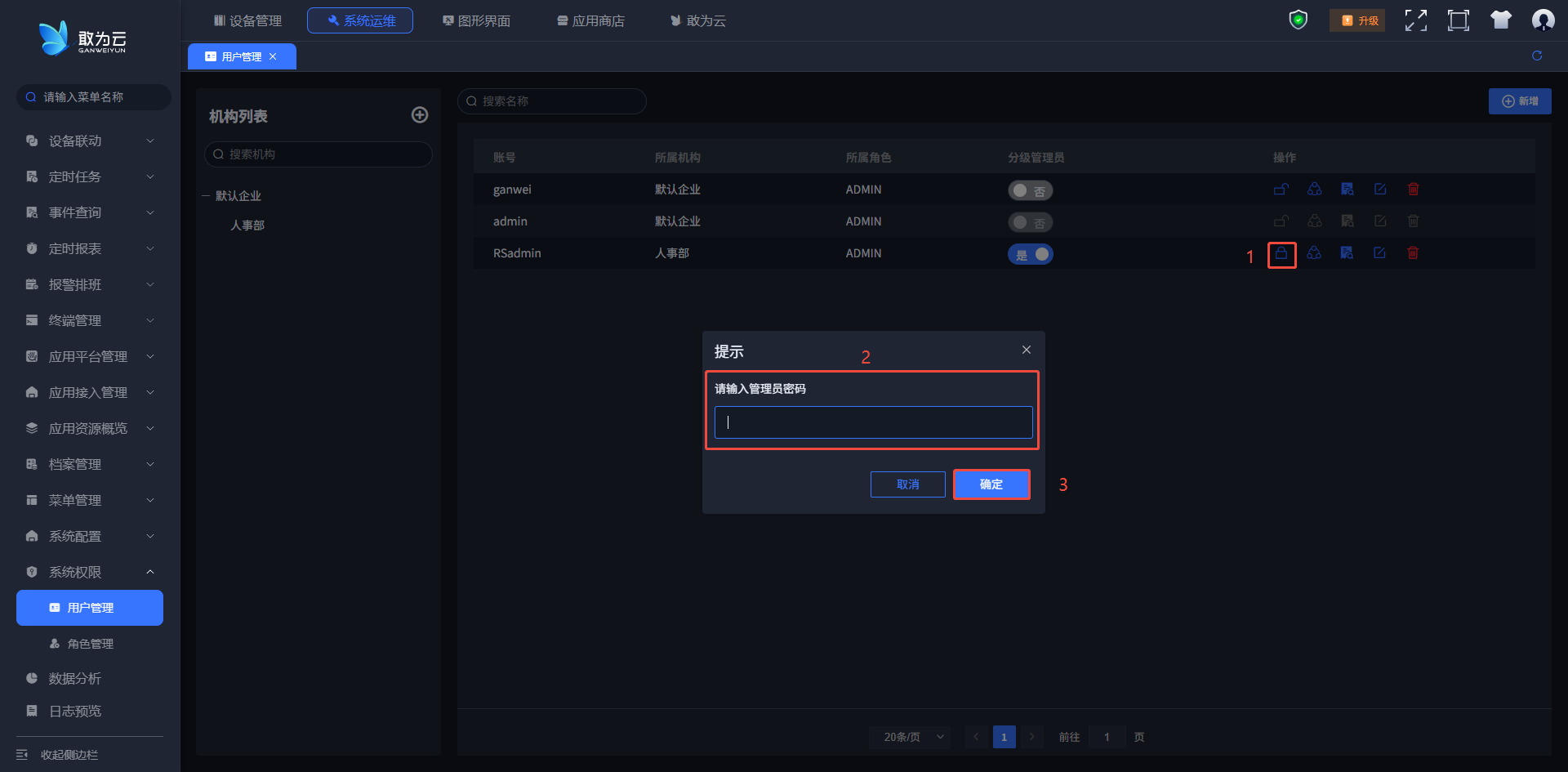
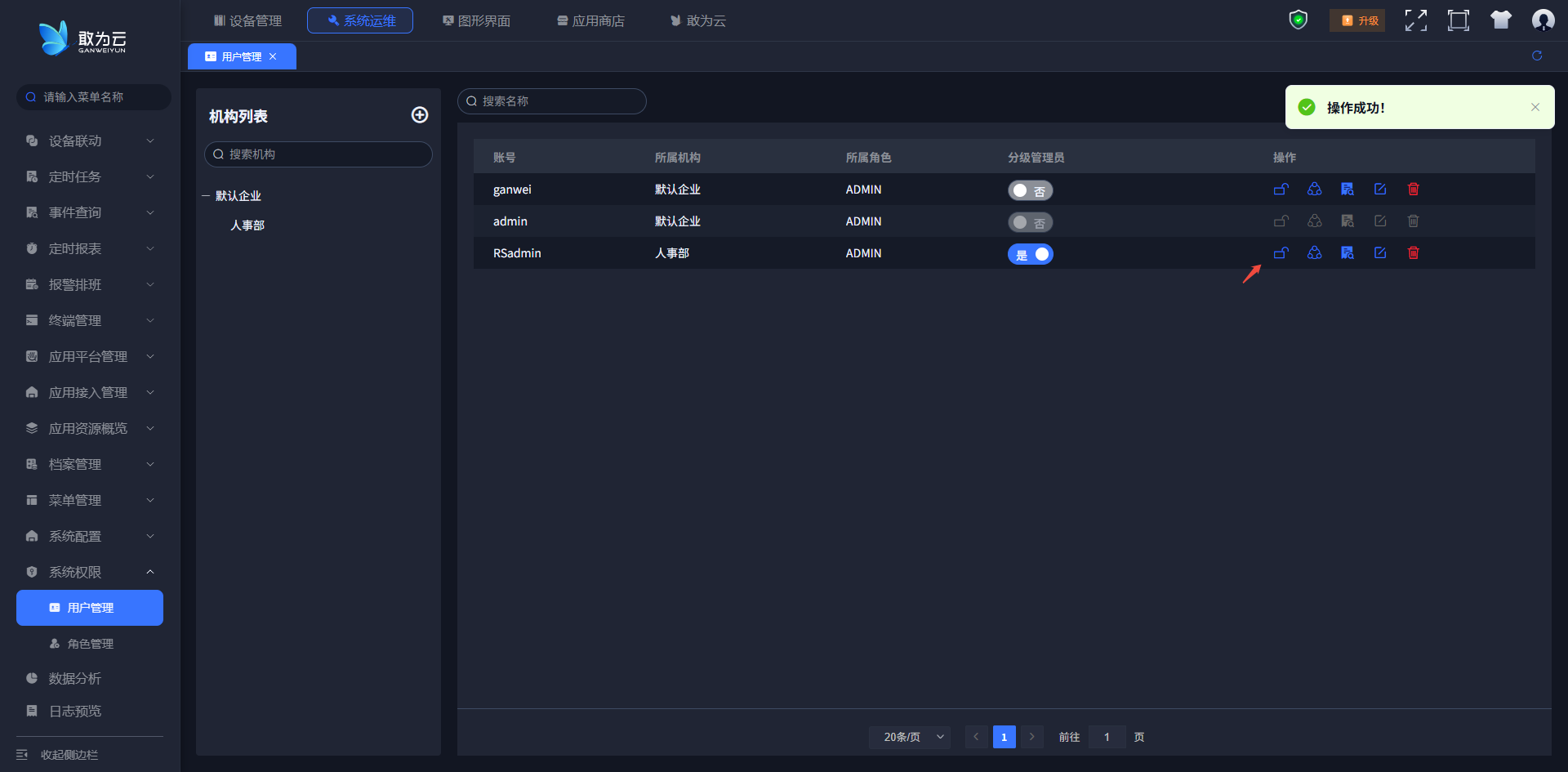
若当前账号已锁定,点击“解锁”图标
输入当前登录用户密码,点击“确定”按钮,完成账号解锁。
# 同步企业微信用户到组织机构
操作步骤:
登录系统。
点击左侧菜单栏中的“通用配置”菜单
点击添加按钮,输入配置类型为“OrganizeOptionSetting”,配置内容如下。
点击“确定按钮”,完成添加。
{
  "RefreshInterval": 86400,
  "EnableSetting": "CompanyWeChat",
  "RamGroupName": "Admin",
  "Settings": [
    {
      "SettingName": "CompanyWeChat",
      "BaseUrl": "https://qyapi.weixin.qq.com/cgi-bin",
      "CorpId": "",
      "CorpSecret": "",
      "CreatorUserid": "",
      "EncodingAesKey": "",
      "CallBackToken": ""
    },
    {
      "SettingName": "DingDing",
      "CorpId": "",
      "CorpSecret": ""
    },
    {
      "SettingName": "FeiShu",
      "CorpId": "",
      "CorpSecret": ""
    }
  ]
}
# 功能清单
| 序号 | 功能清单 | 功能描述 |
|---|---|---|
| 1 | 角色增删改查 | 支持角色的新增、查看、编辑与删除操作。 |
| 2 | 配置角色权限 | 支持为角色配置页面、按钮及接口的操作权限。 |
| 3 | 配置设备权限 | 支持指定角色可查看和操作的设备范围。 |
# 角色权限
平台集中进行帐户角色管理与角色授权,安全管理机制为不同的角色赋予不同的操作权限。
# 新增角色
操作步骤:
登录系统。
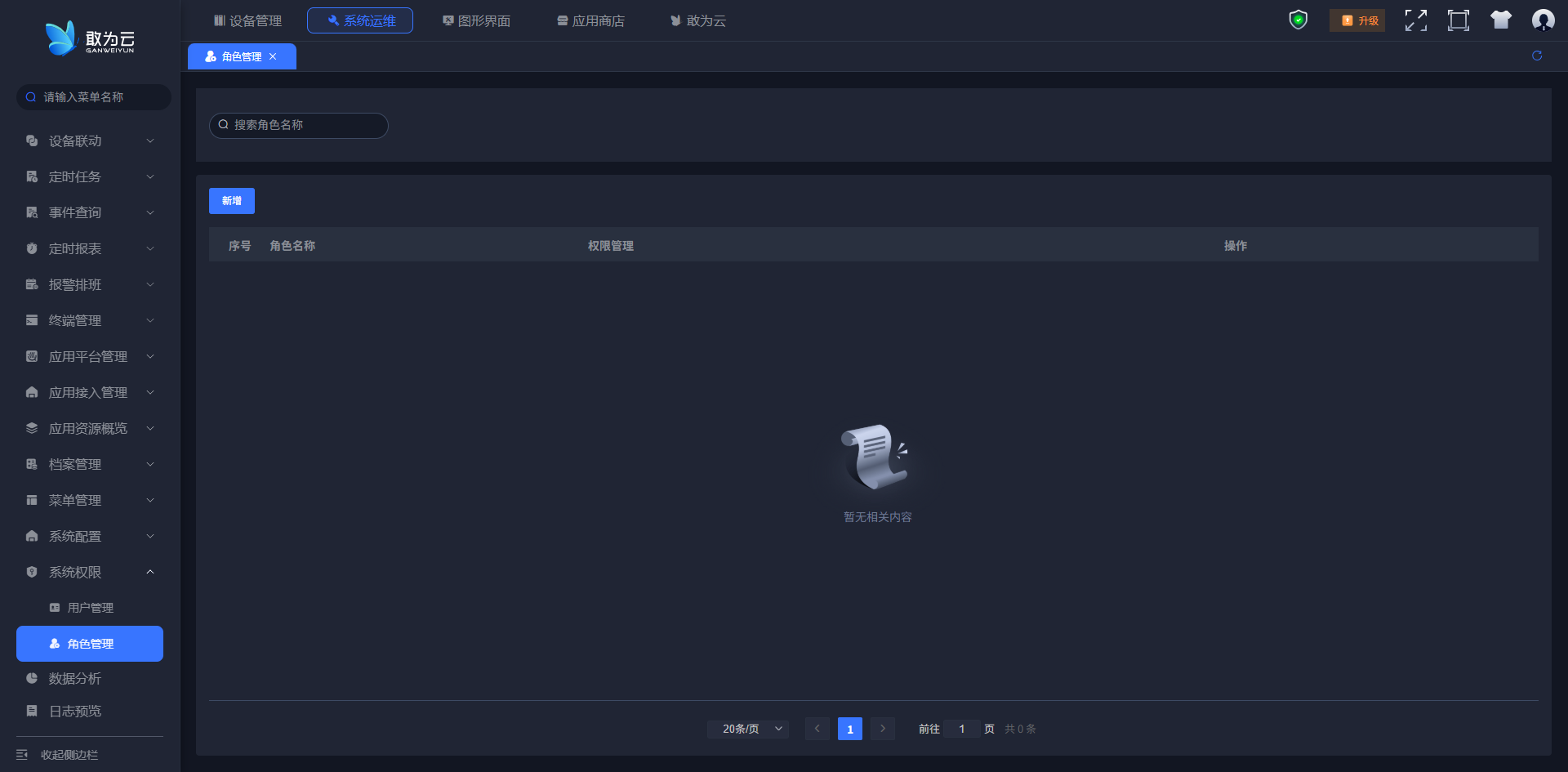
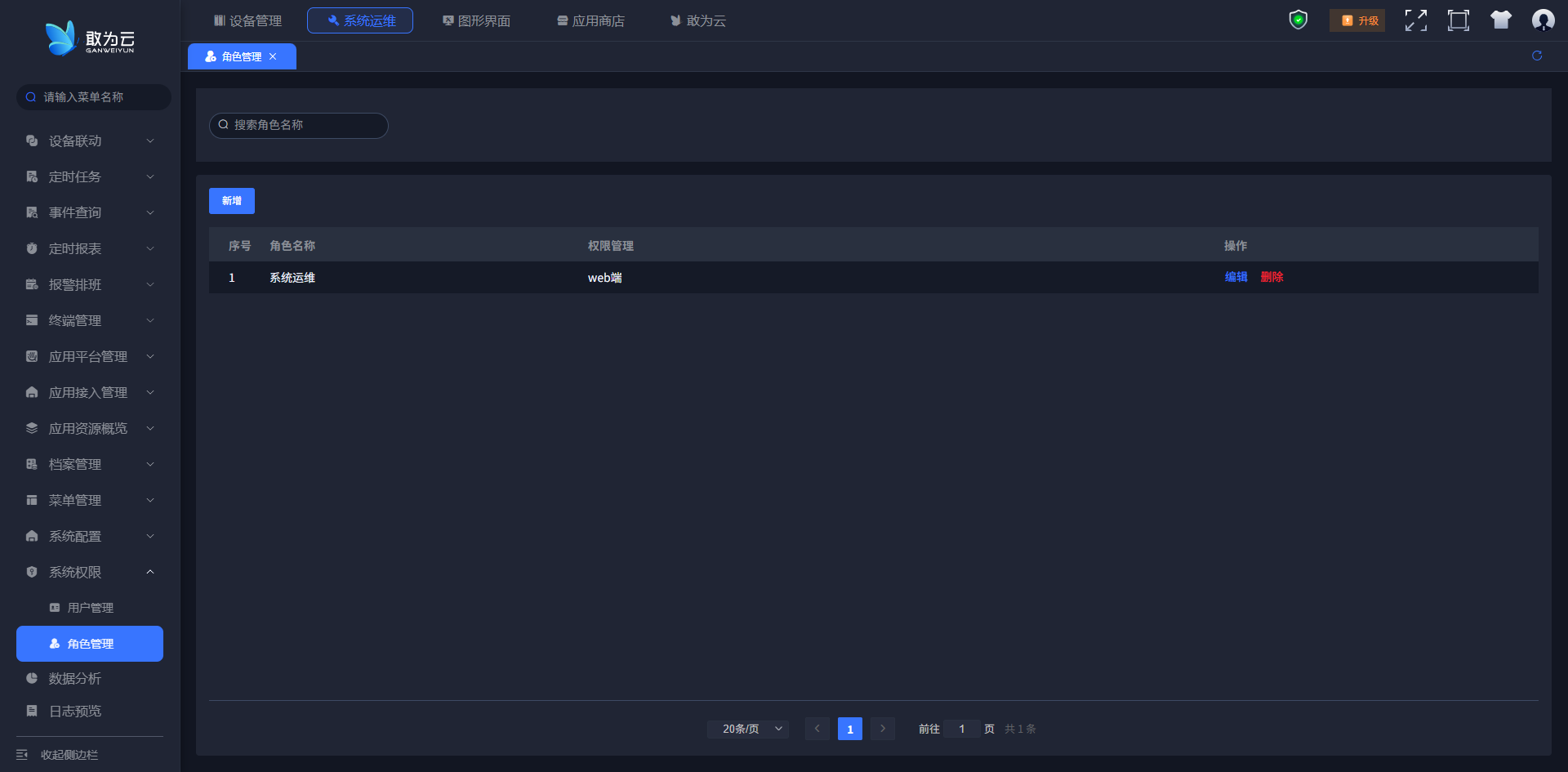
点击左侧菜单栏中的“角色管理”菜单。
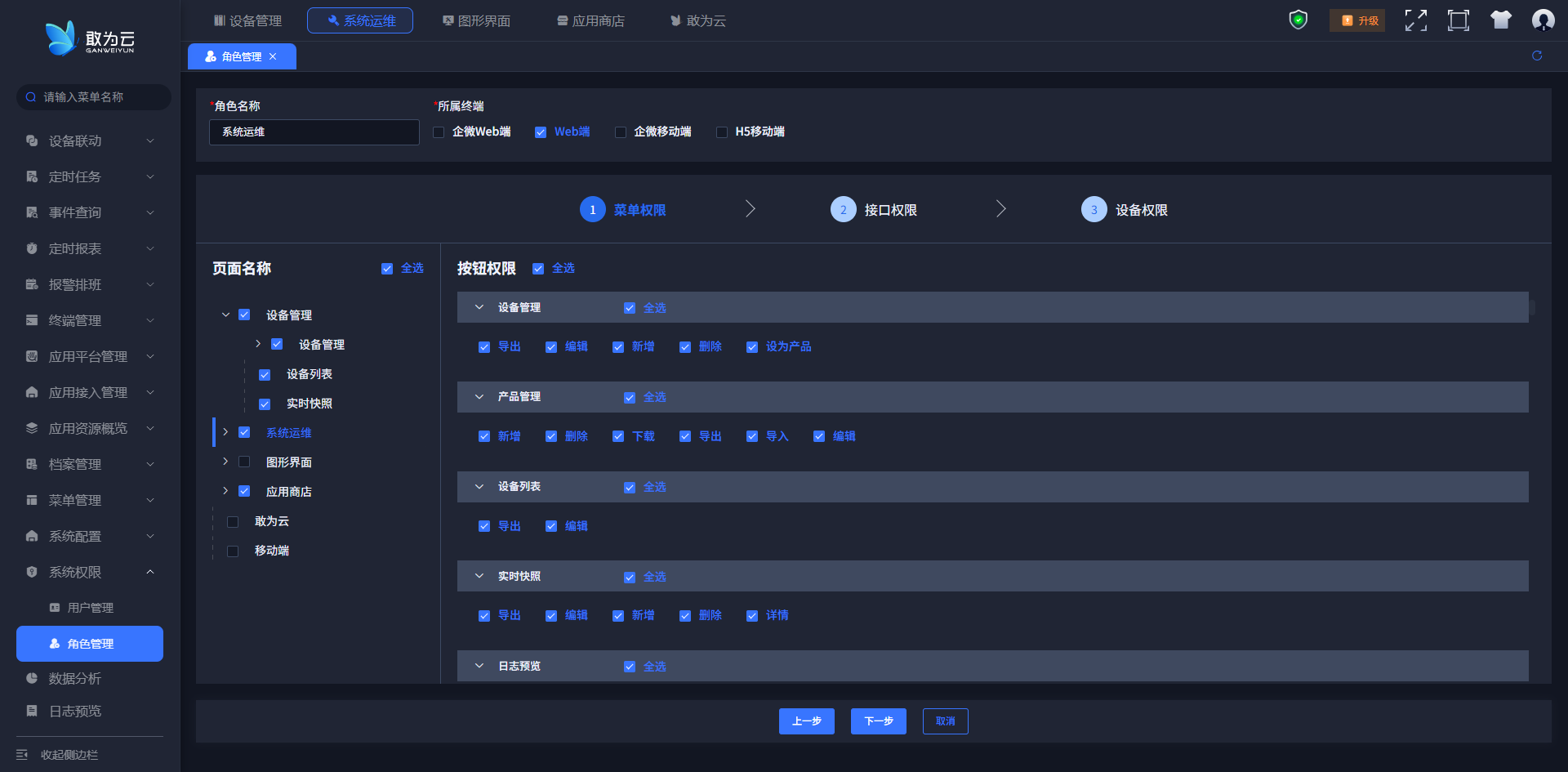
点击新增按钮,在新增页面中输入角色信息、选择所属终端及可显示的页面。根据所选页面,系统会自动预选该页面中包含的功能按钮权限(如新增、导出、删除、编辑等)。选中某一按钮,表示该角色在访问该页面时可显示对应按钮;未选中则不显示。
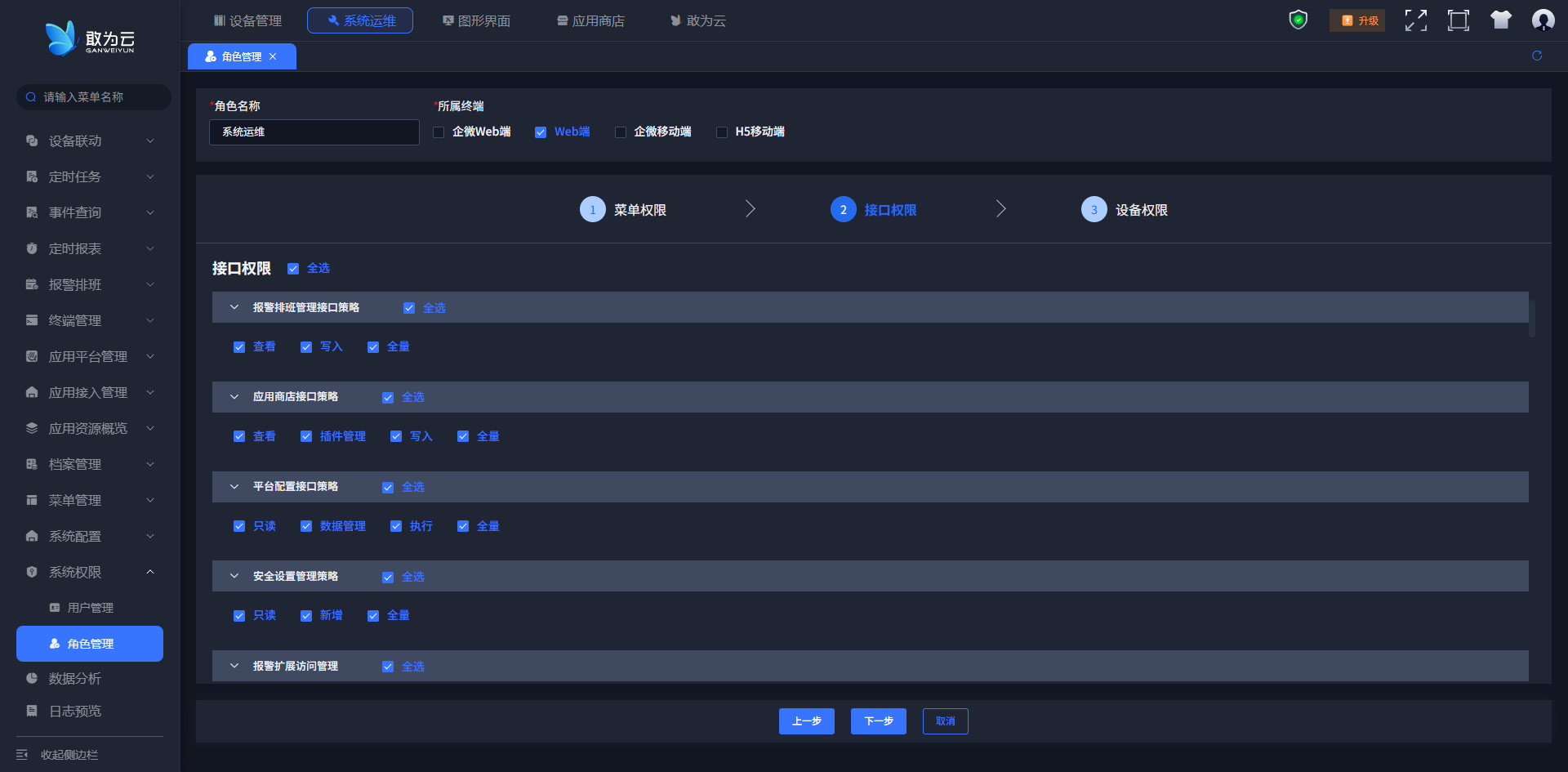
- 配置接口权限。即使页面中显示了功能按钮,若未配置对应的接口权限,调用时仍会提示权限不足。
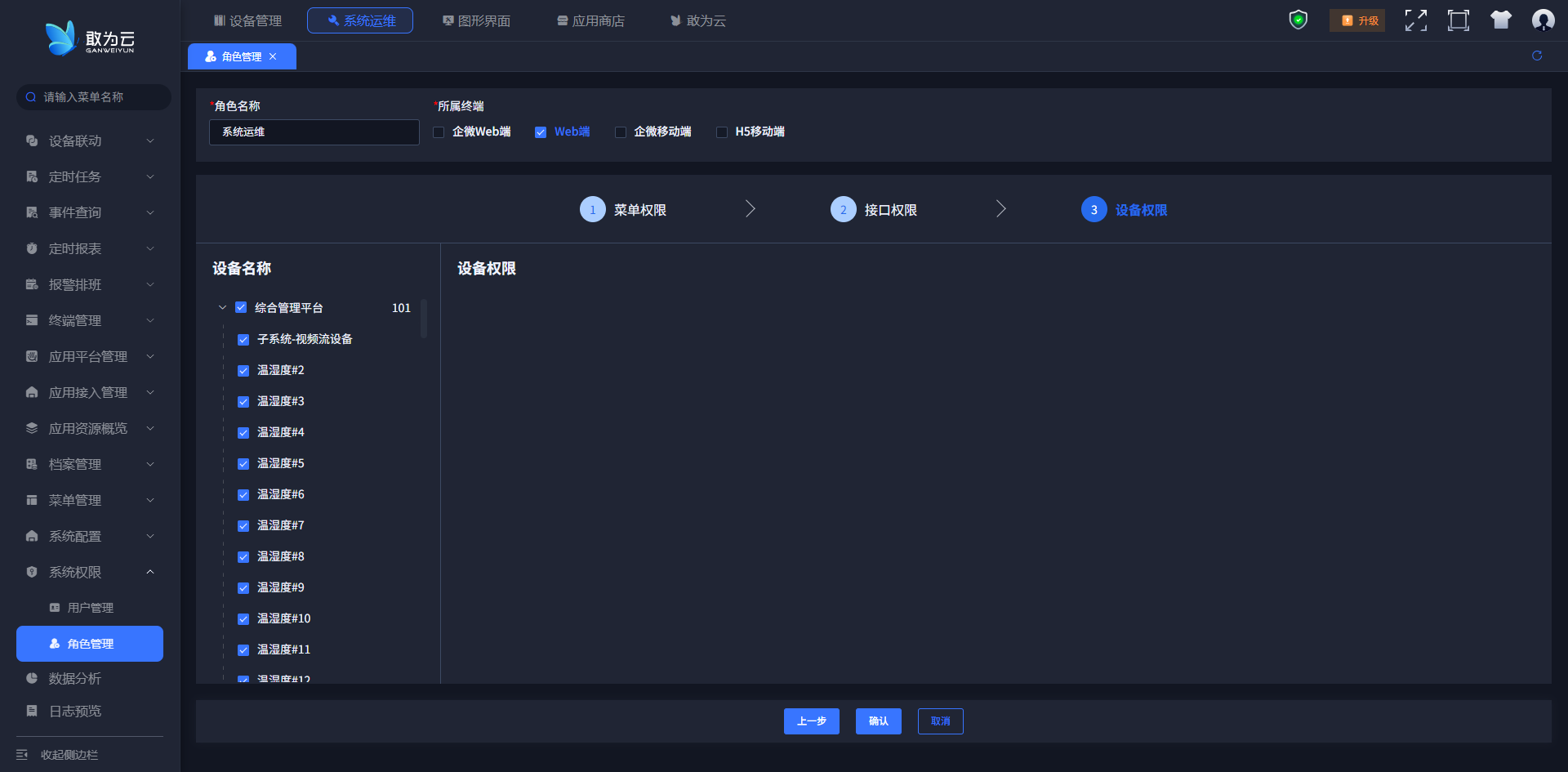
- 配置设备权限。可设置当前角色能够查看和操作的所有设备范围。
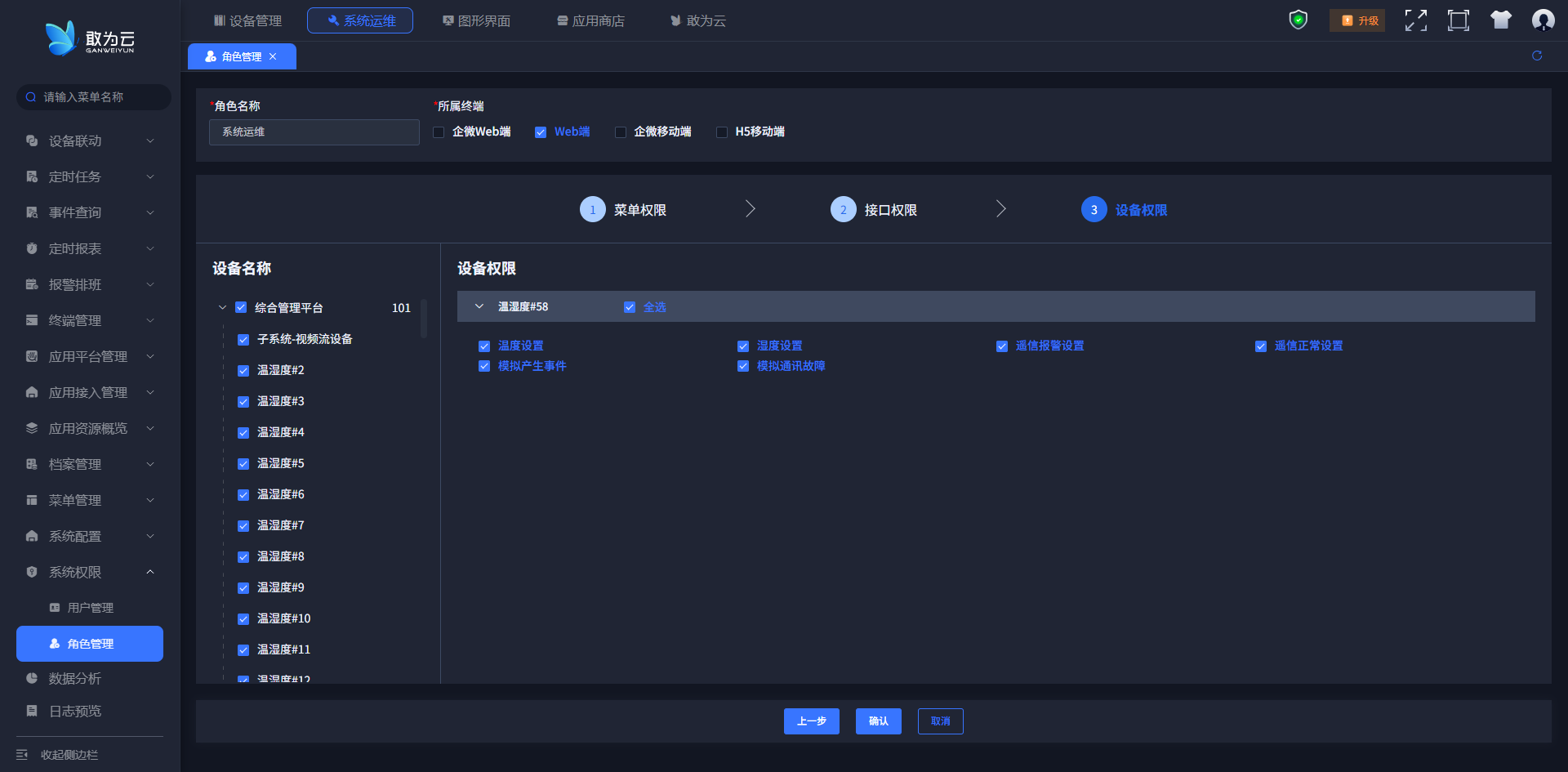
- 新增成功后返回角色列表界面
# 修改角色
操作步骤:
- 点击左侧菜单栏中的“角色管理”菜单。
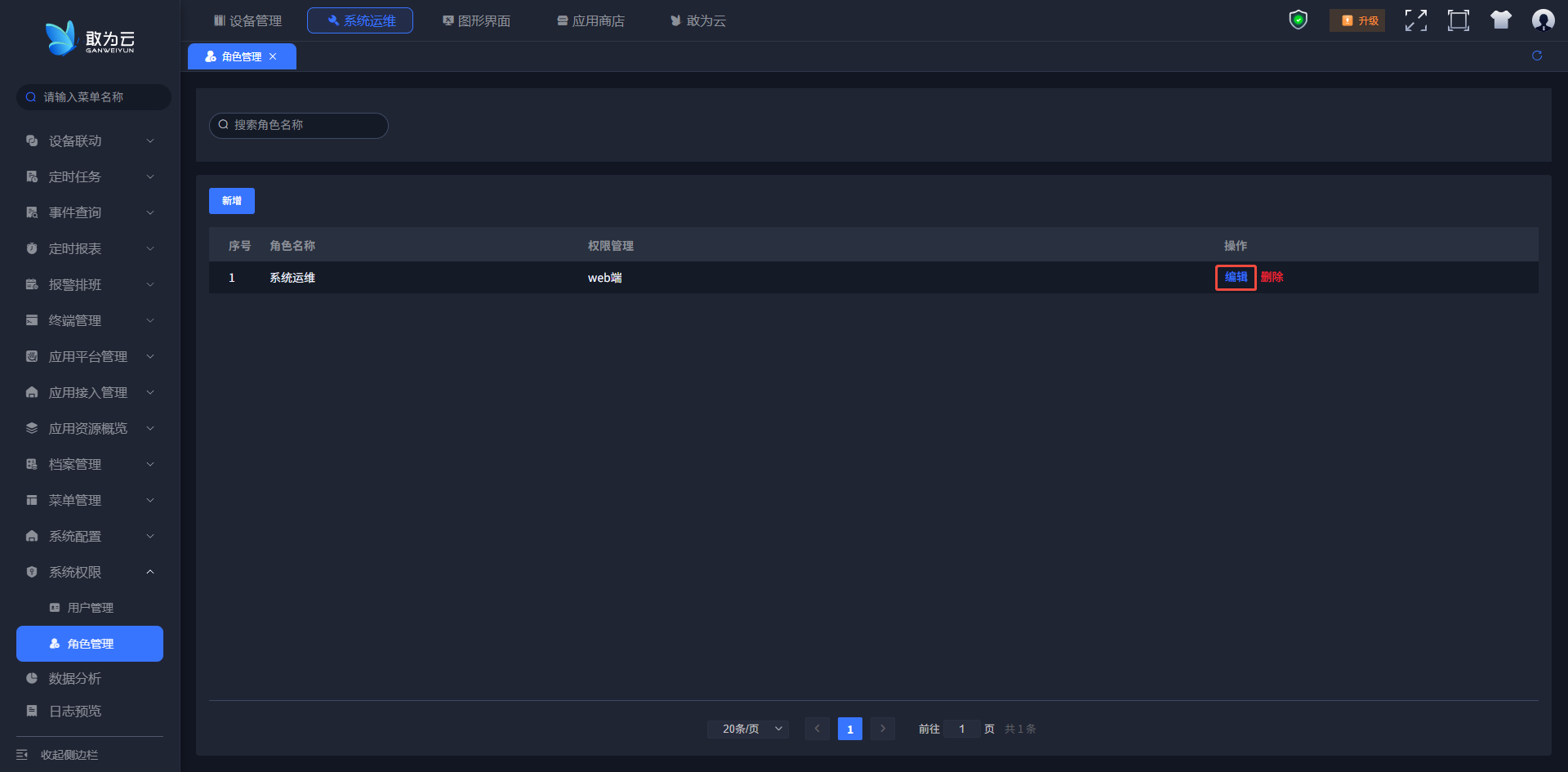
- 在角色列表中找到需要修改的角色记录,点击其操作栏中的“编辑”按钮。
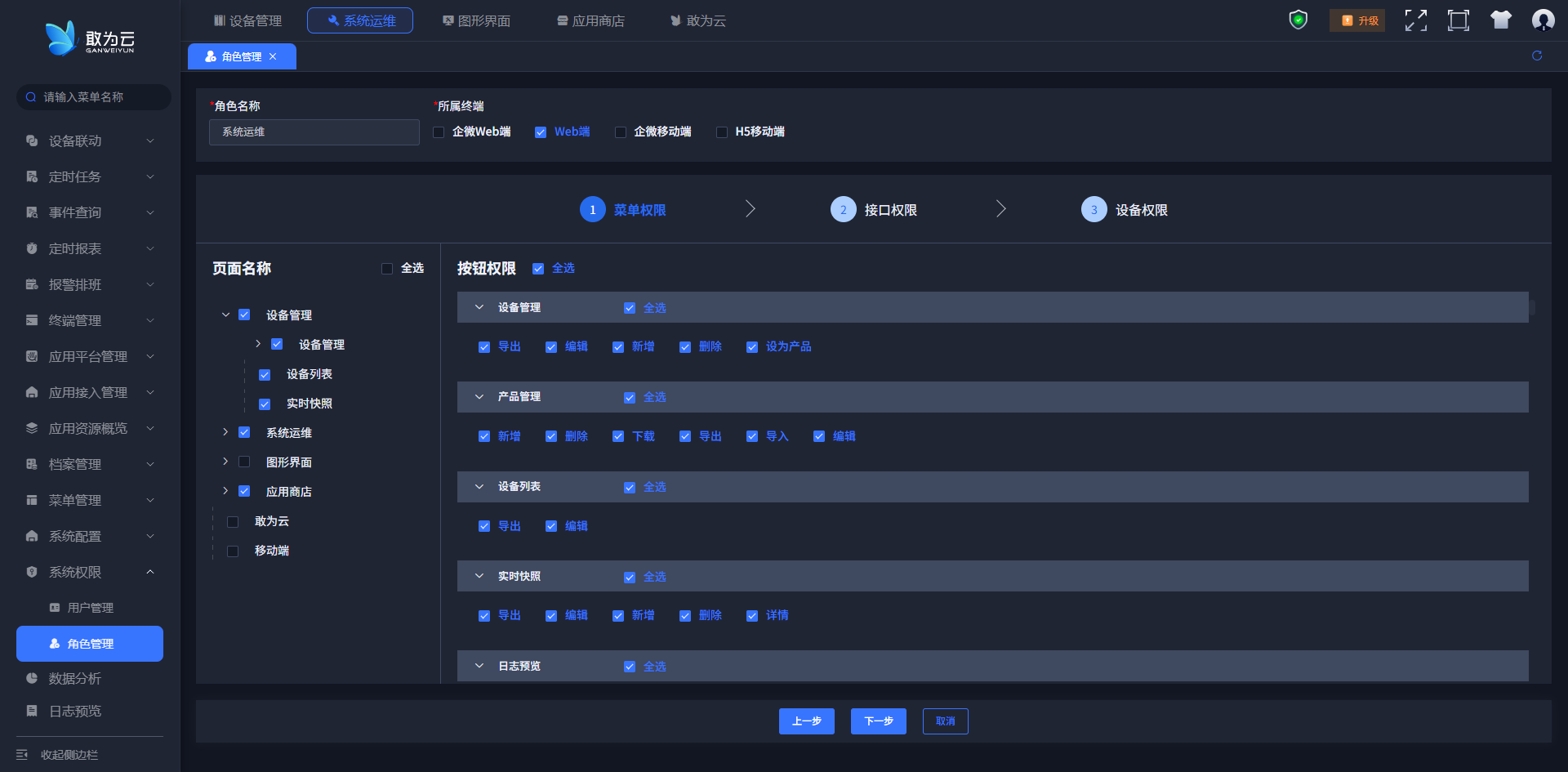
- 在角色编辑页面中,可修改角色基本信息、调整所属终端及可显示的页面。系统会根据所选页面自动预选对应的功能按钮权限(如新增、导出、删除、编辑等)。选中某一按钮,表示该角色在访问该页面时可显示对应按钮;未选中则不显示。
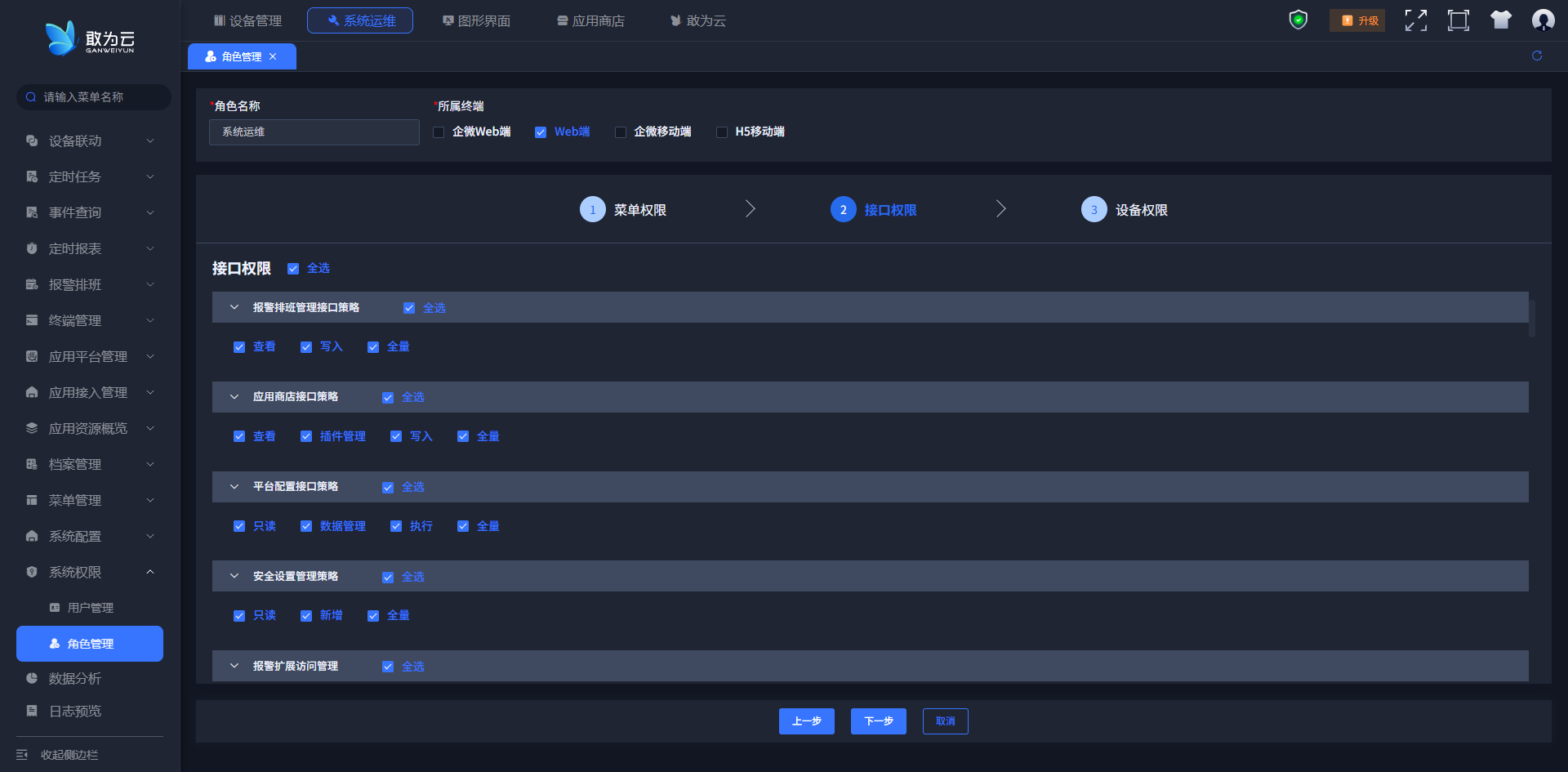
- 调整接口权限。注意:若未配置对应的接口权限,即使页面上显示了功能按钮,调用时仍会提示权限不足。
- 调整设备权限。可重新指定当前角色能够查看和操作的所有设备范围。
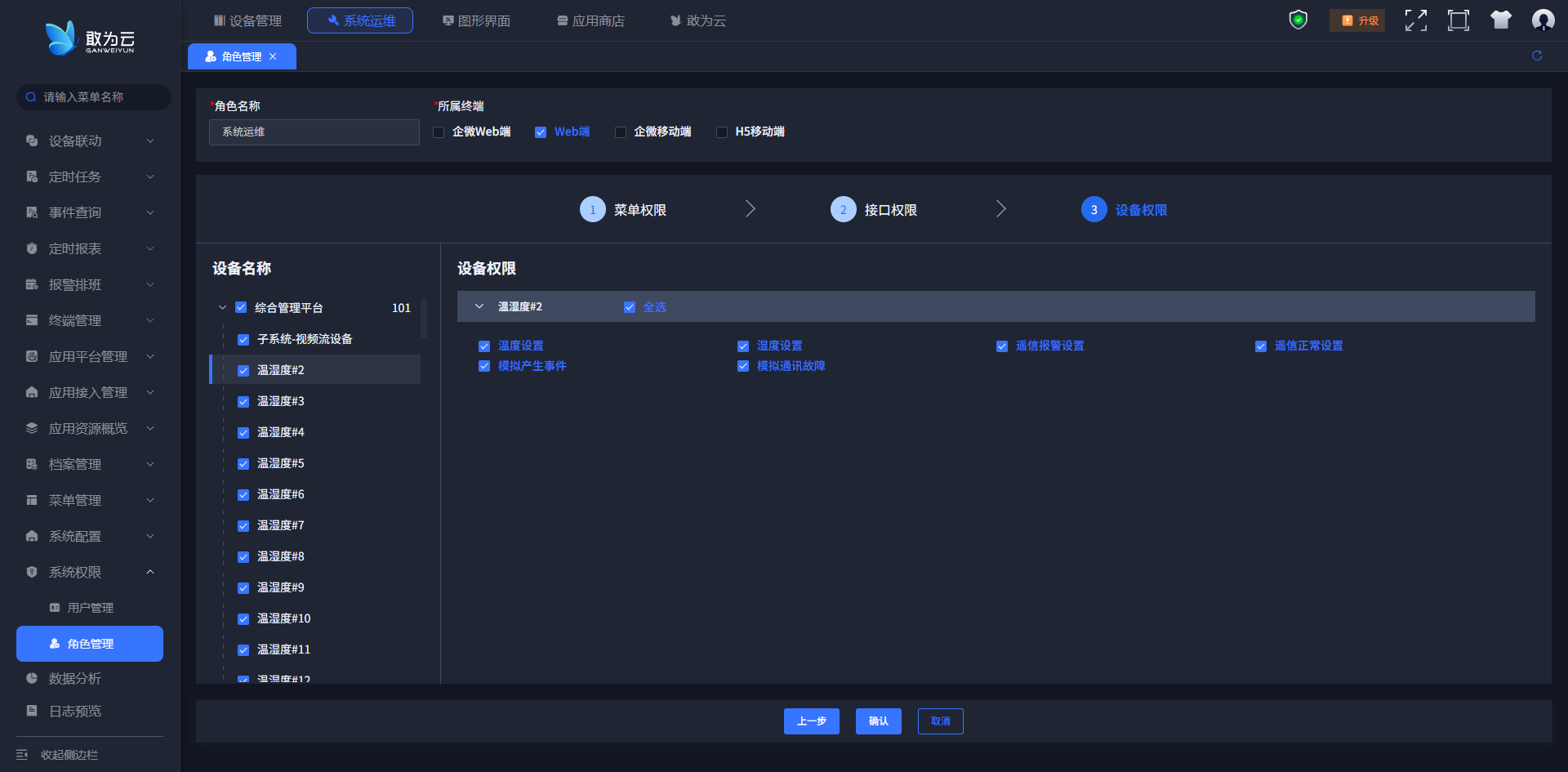
- 完成修改后,点击*确认按钮以使更改生效。