系统配置
# 基础功能使用指南
初始化各个配置,将操作全部移动到网页上,达到零接触配置文件可以将IOT网关和平台全部初始化,同时支持自定义通用配置,将配置信息存储在数据库,方便读取,后期逐步将webapi的配置移入自定义通用配置中。
# 视频教程
# 功能清单
| 序号 | 功能清单 | 功能描述 |
|---|---|---|
| 1 | 支持切换数据库 | 支持切换数据库。 |
| 2 | 上传HTTPS证书 | 支持上传HTTPS证书。 |
| 3 | 支持更换许可 | 支持更换授权文件。 |
| 4 | 支持修改服务端口及应用端口 | 支持修改服务端口及应用端口。 |
| 5 | 支持平台图标、主题、设备状态HTTP 请求配置 | 支持LOGO配置、主题配置、单点登录、自定义设备状态、接口重连次数、超时接口等配置 。 |
# 功能详解
# 平台配置
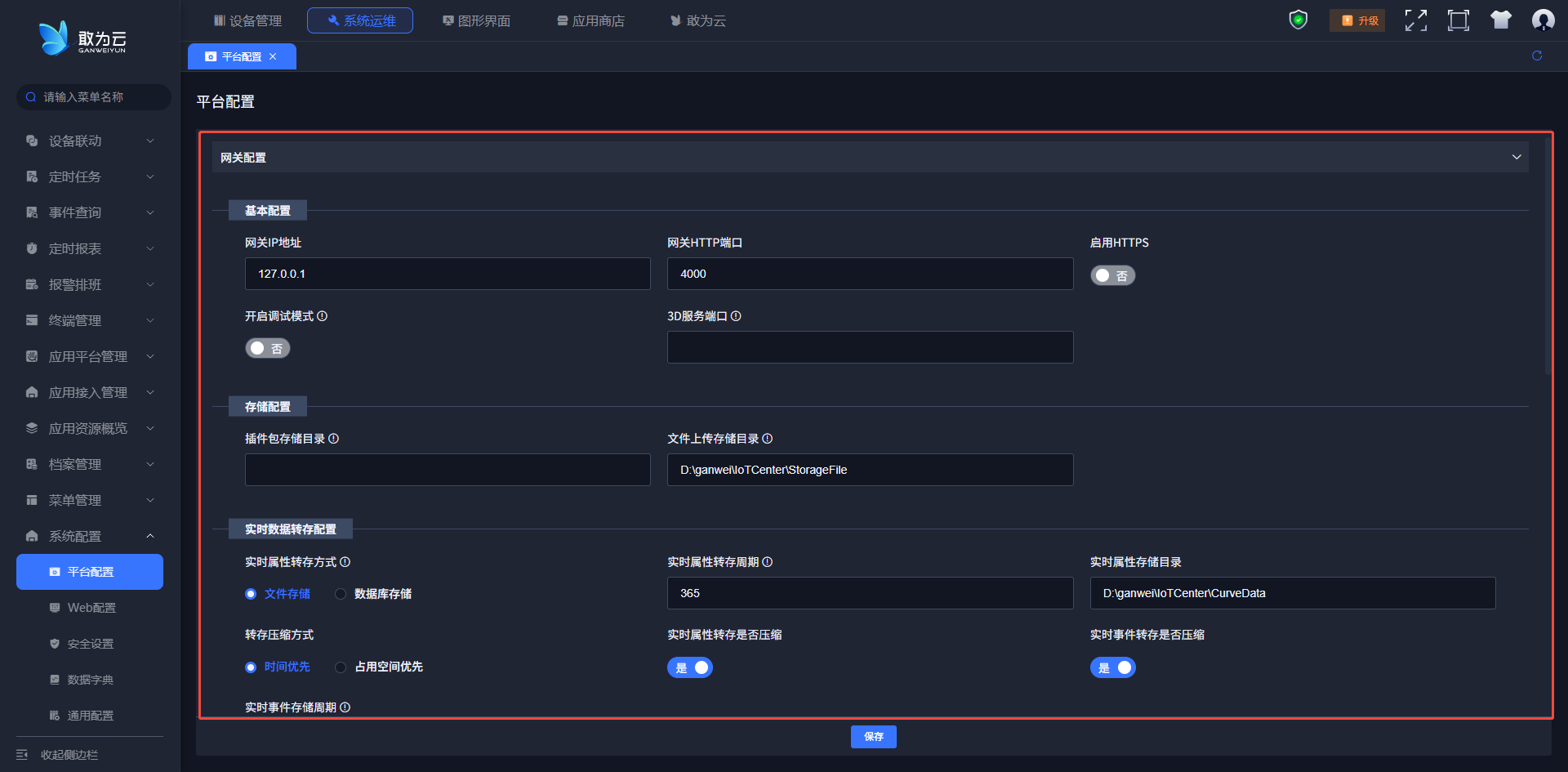
# 修改网关配置参数
说明
- 网关IP地址: GRPC服务监听网卡地址,默认为回环网卡。有对外网需求是,需修改为实际网卡地址
- 网关HTTP端口:GRPC服务HTTP端口
- 开启调试模式: 会将IoTCenter/bin/logsetting.json与IoTCenter/IoTCenterWeb/publish/logsetting.json中的MinimumLevel属性的值改为Debug
# 存储配置
# 实时数据转存配置
# 修改Web配置参数
# 基本配置
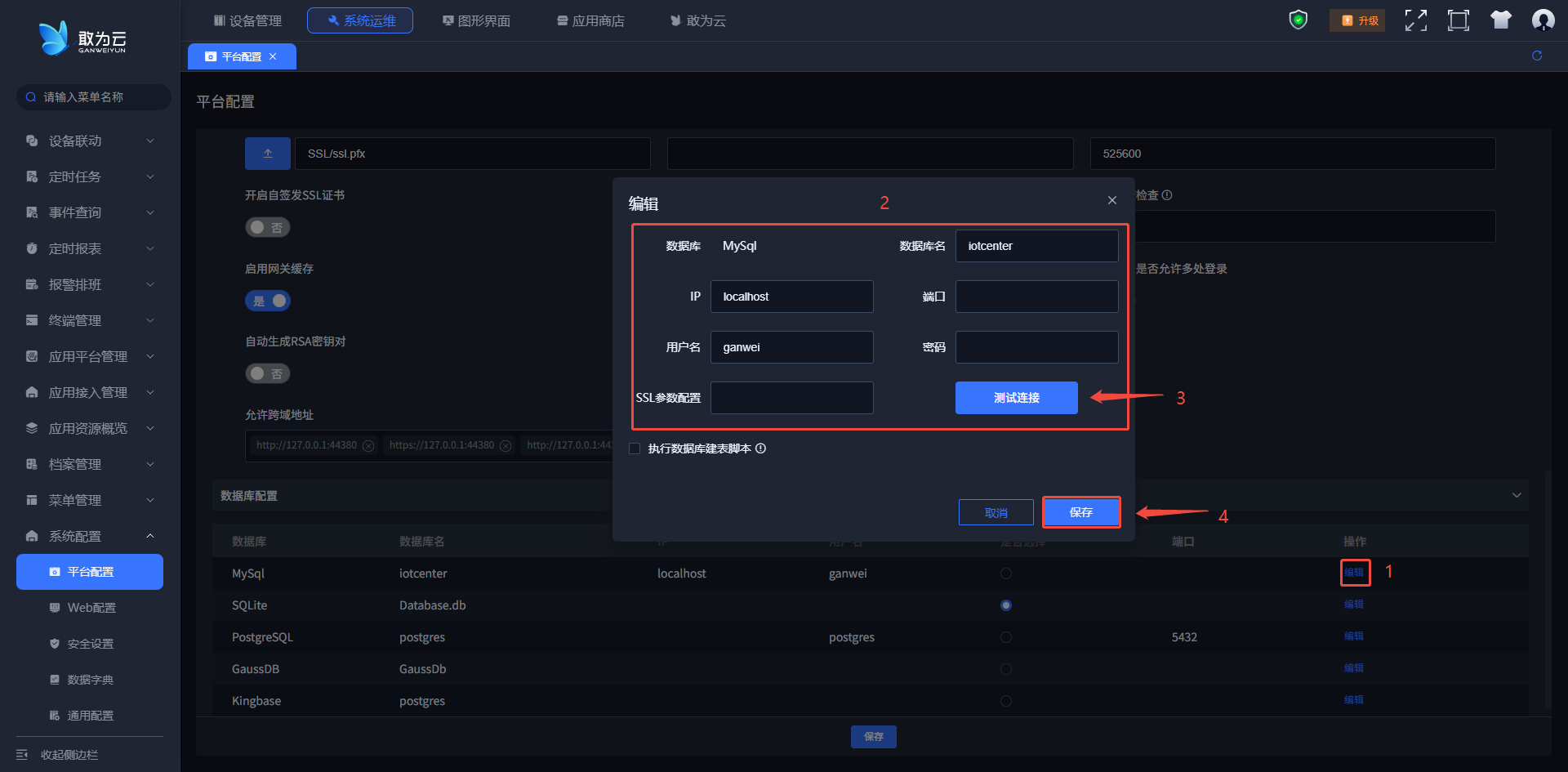
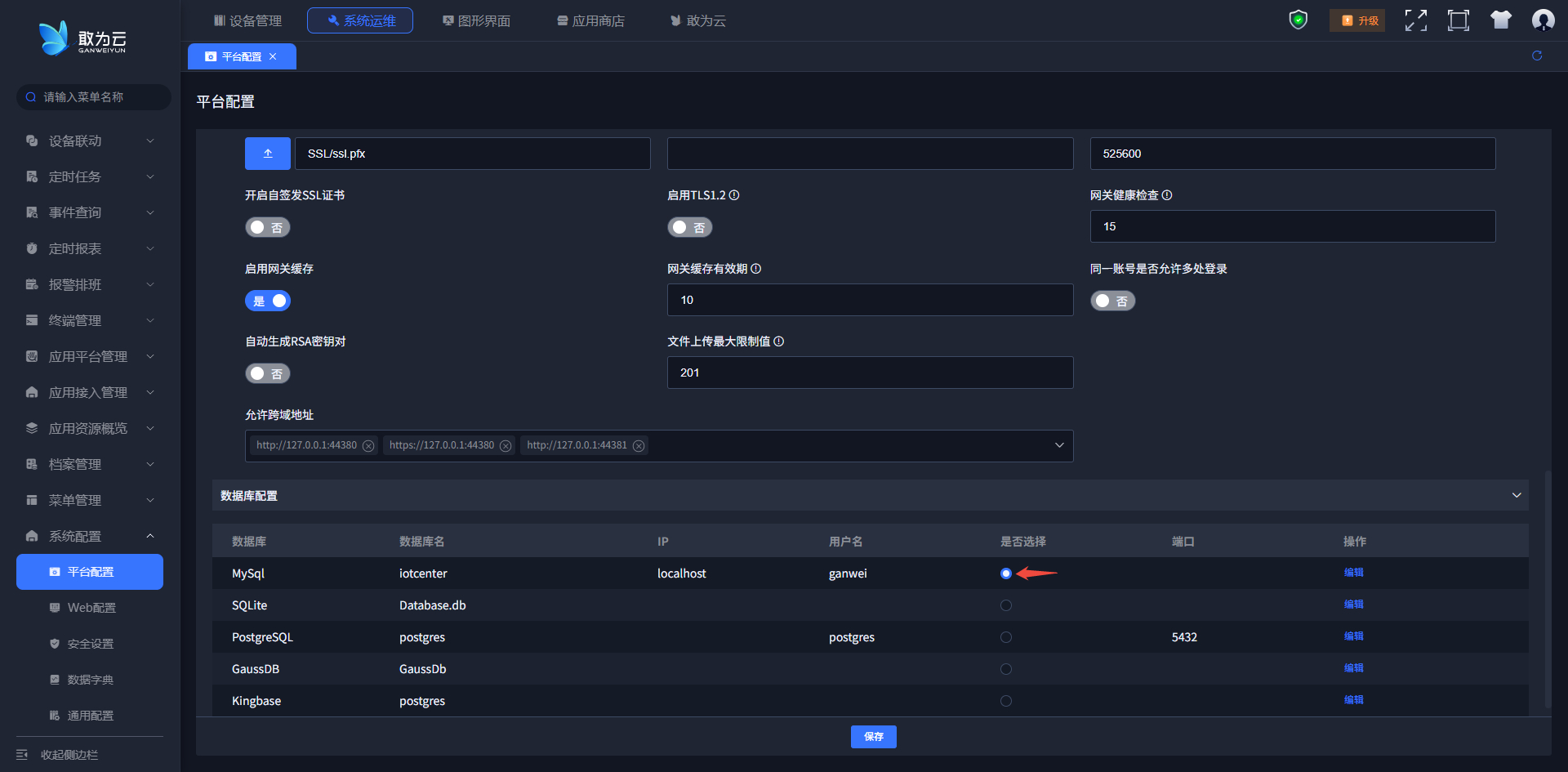
# 切换数据库
操作步骤:
登录系统。
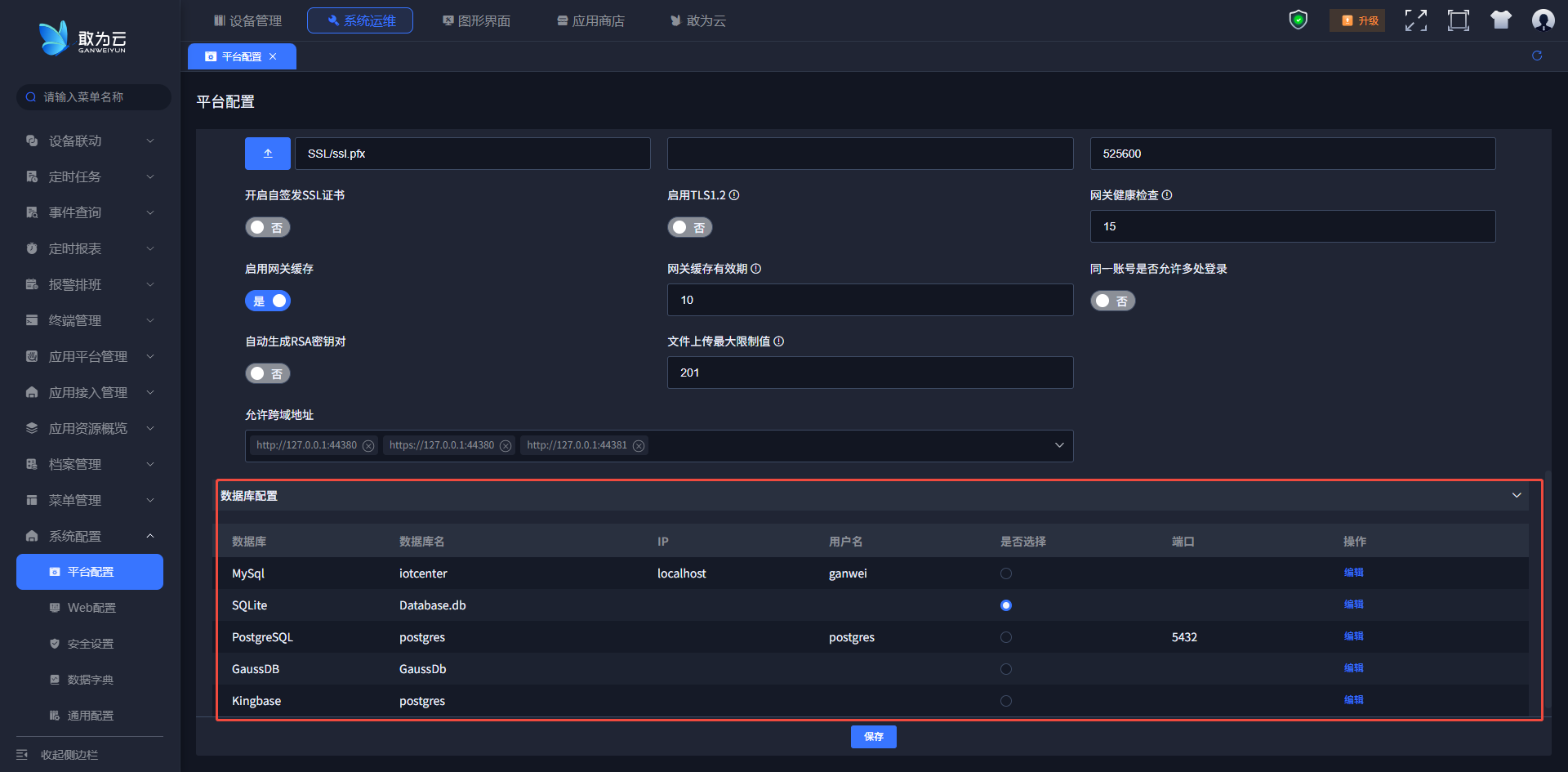
在左侧菜单栏找到平台配置,鼠标滑动到底部。
选中数据库,点击编辑。
输入数据库连接相关信息。
点击测试连接。
连接成功后点击保存。
点击重启平台填写账号信息。
点击确定。
重新登录,数据库切换成功。
# WEB配置
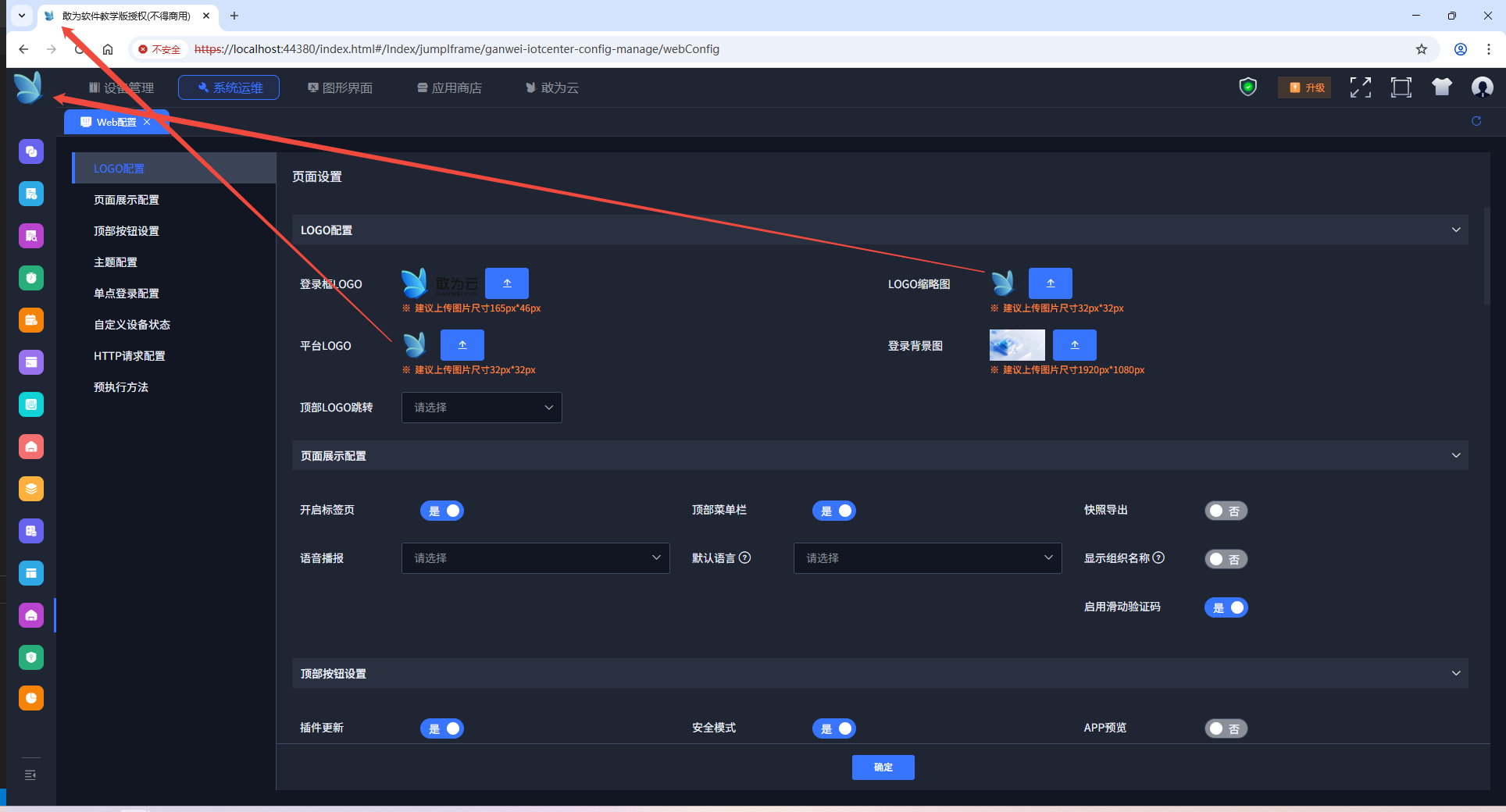
# LOGO配置
操作步骤:
登录系统。
在左侧菜单栏找到WEB配置。
点击LOGO配置。
点击登录框LOGO的上传图片按钮(LOGO缩略图和平台LOGO操作相同)。
点击保存。
# 页面展示配置
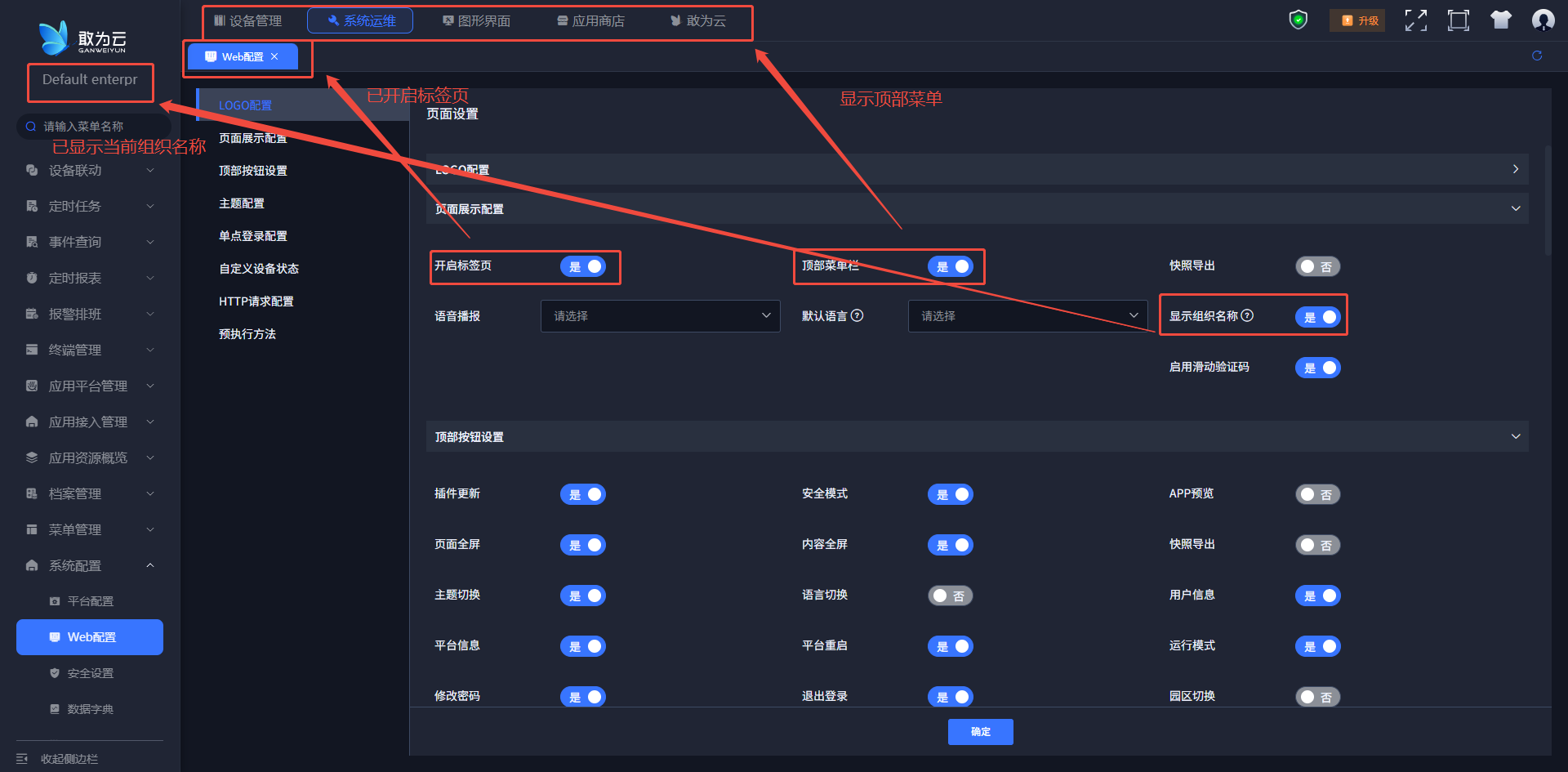
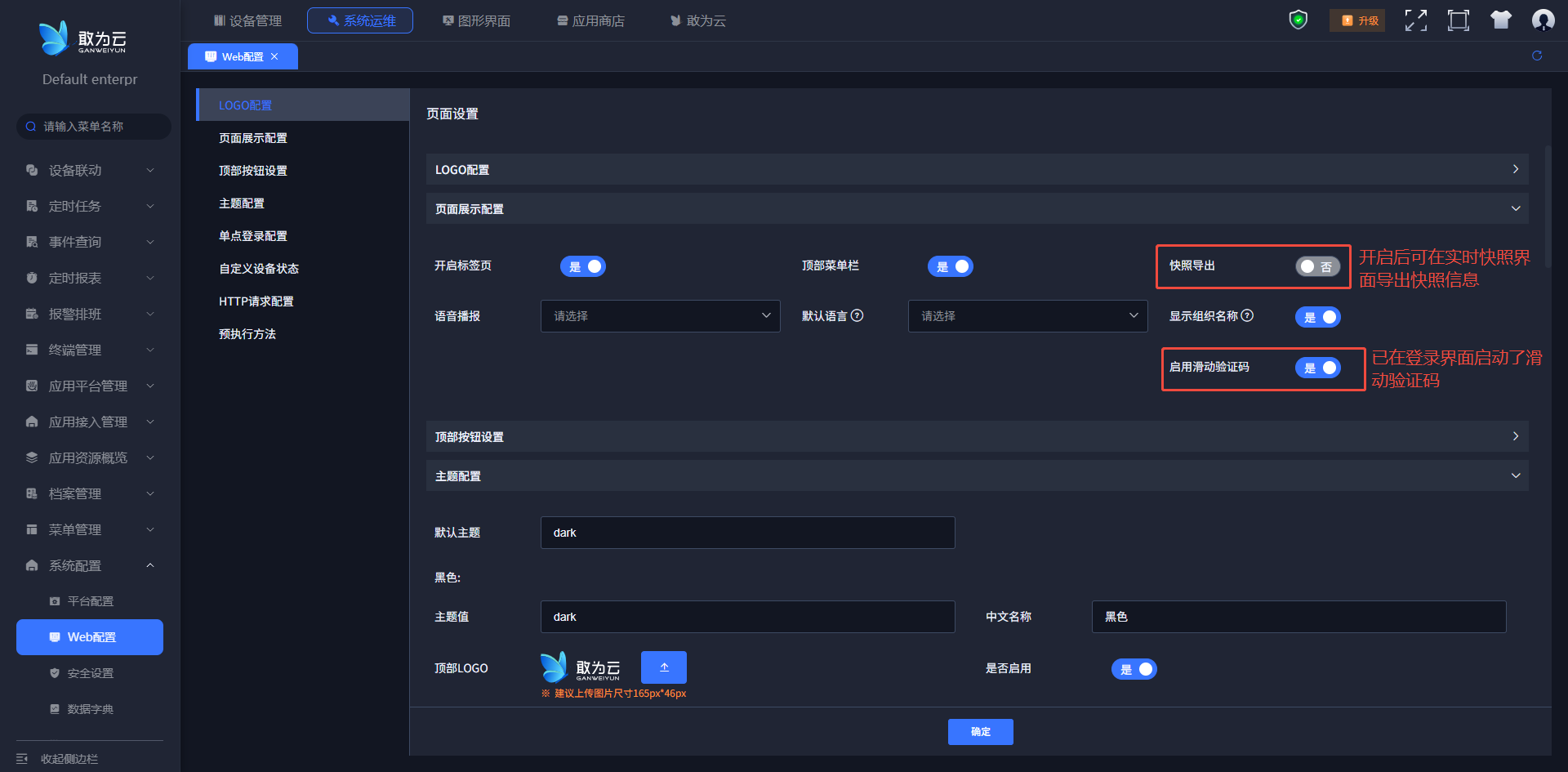
操作步骤:
登录系统。
在左侧菜单栏找到WEB配置。
点击开启标签页。
会在导航栏新增一个标签页,如果不开始标签页则导航栏只会显示当前页面标签。
点击开启顶部菜单栏,左边的菜单栏就会显示在顶部。 左边只显示当前菜单的子菜单。
点击主题切换按钮开启则右上角切换按钮会显示允许当前系统进行切换主题。关闭当前按钮则该按钮不会显示在页面上,主题无法进行切换。
点击开启语言切换按钮,登录页面会显示切换语言的下拉选项。 关闭语言切换按钮则登录页面不会显示该下拉框,用户无法进行语言切换。
点击保存刷新浏览器。
# 顶部按钮设置
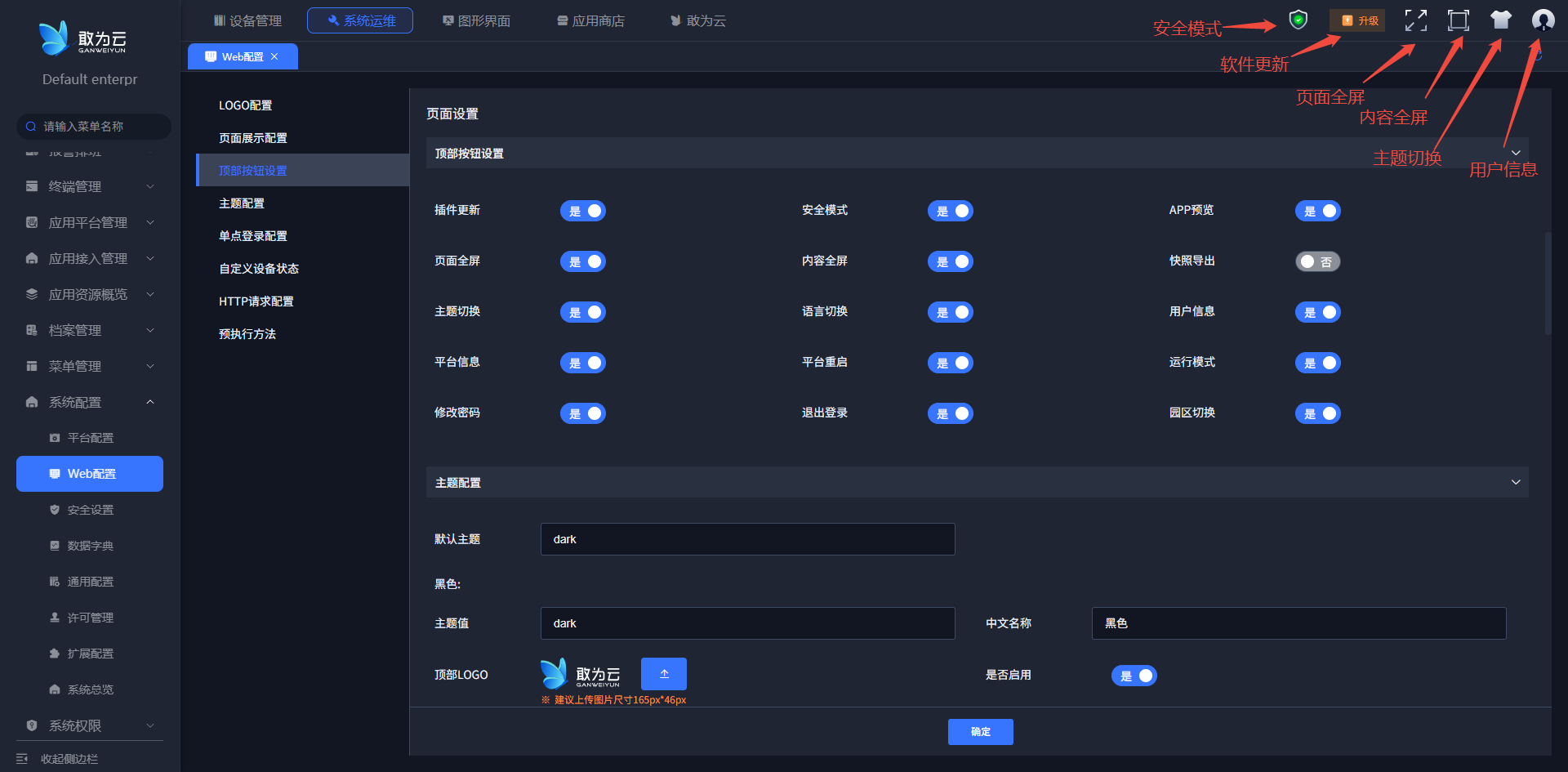
操作步骤:
登录系统。
在左侧菜单栏找到WEB配置。
点击顶部按钮设置。
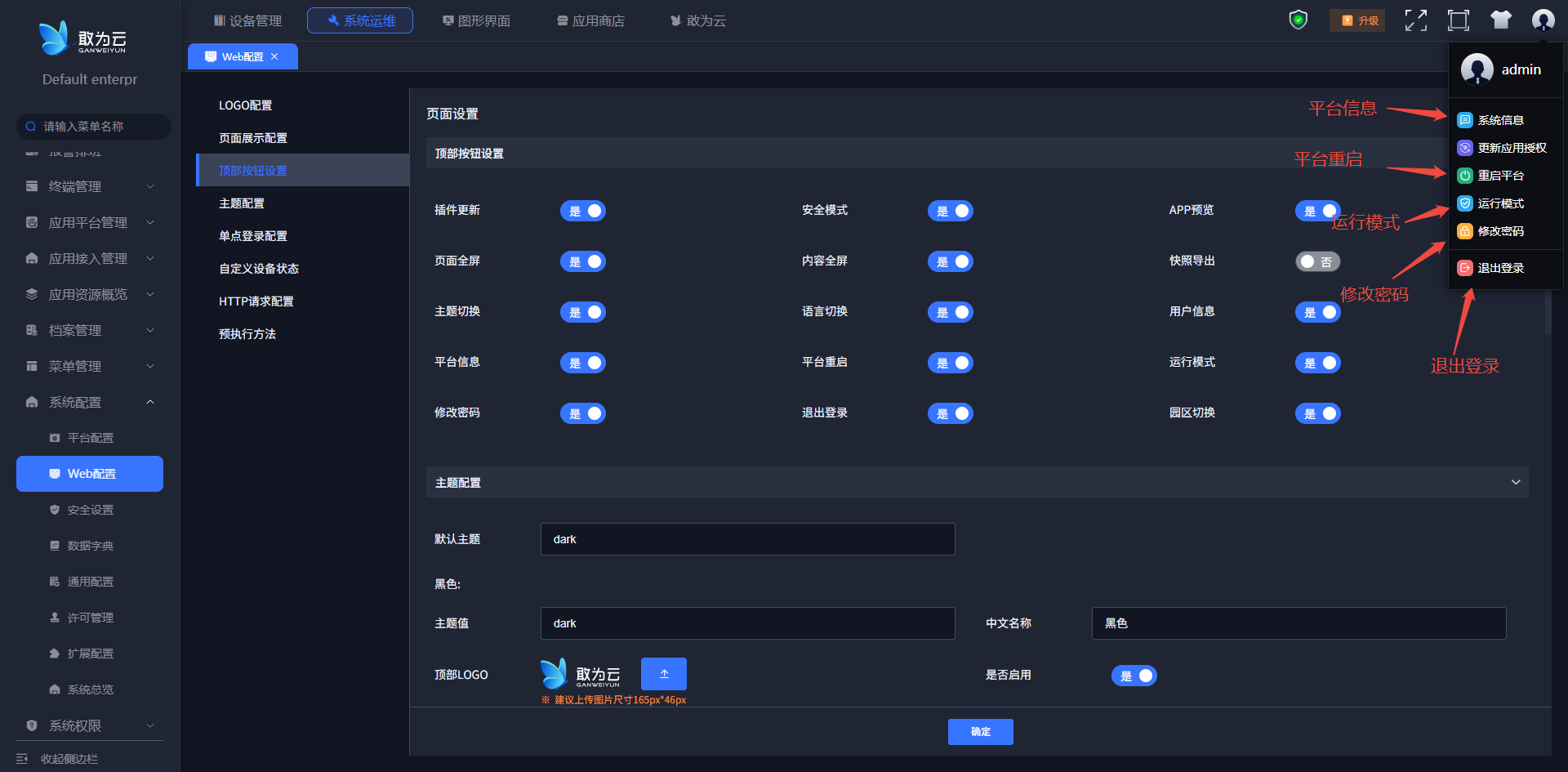
参考图中配置内容
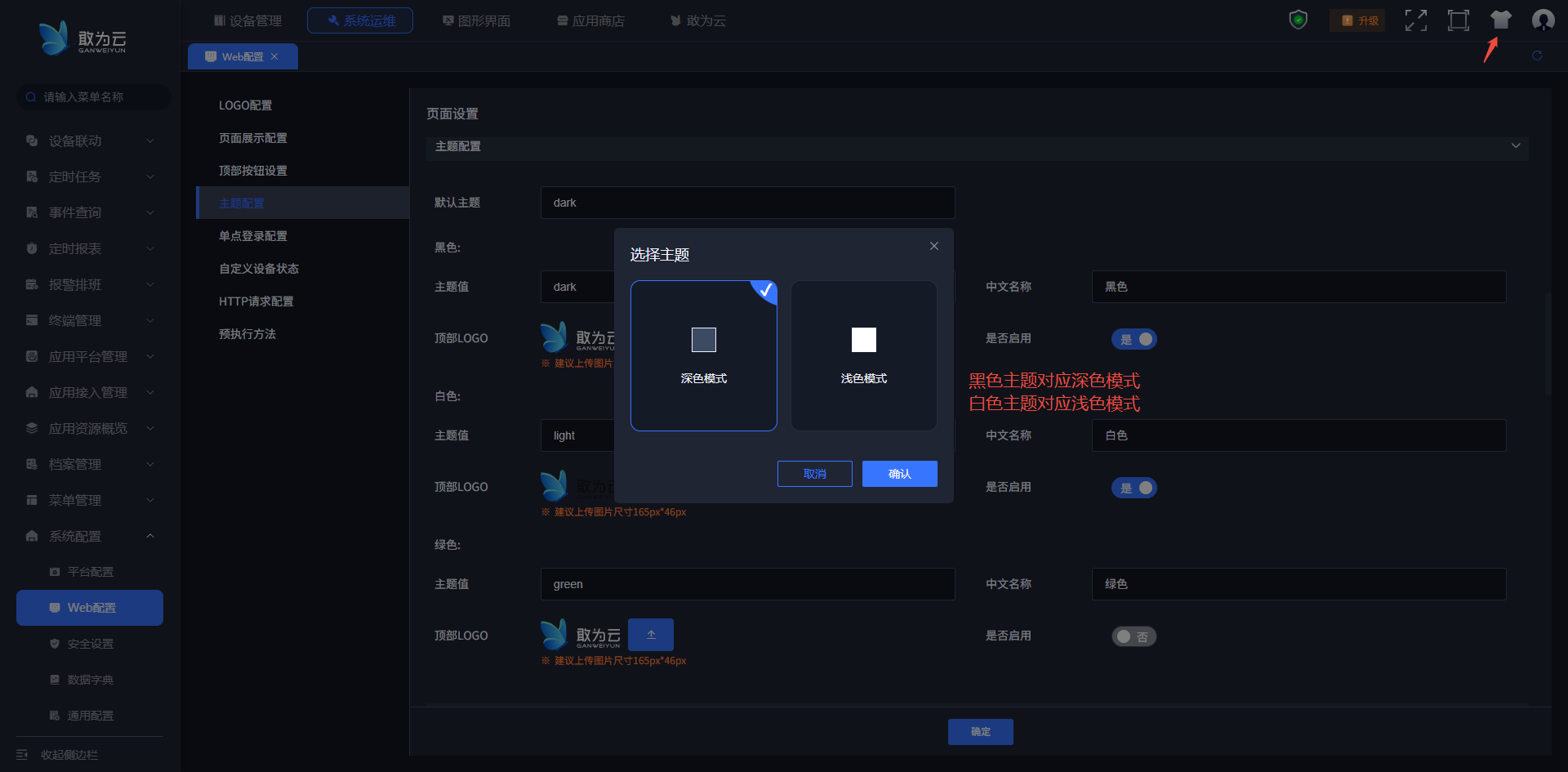
# 主题配置
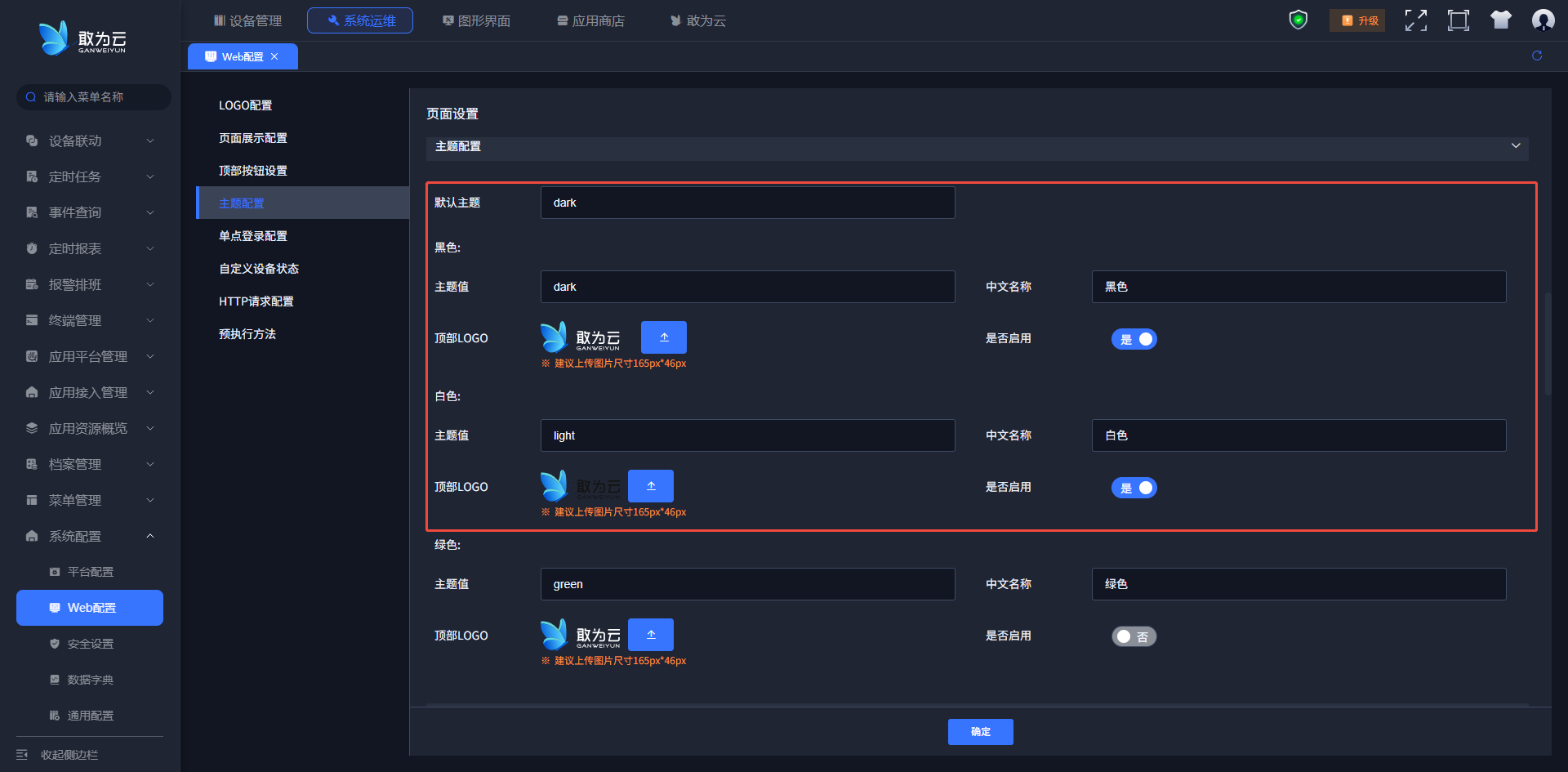
操作步骤:
登录系统。
在左侧菜单栏找到WEB配置。
点击主题配置。
黑色主题对应主题切换按钮的深色主题,白色主题对应主题切换按钮的浅色主题。
# 单点登录配置
操作步骤:
登录系统。
在左侧菜单栏找到WEB配置。
点击单点登录配置。
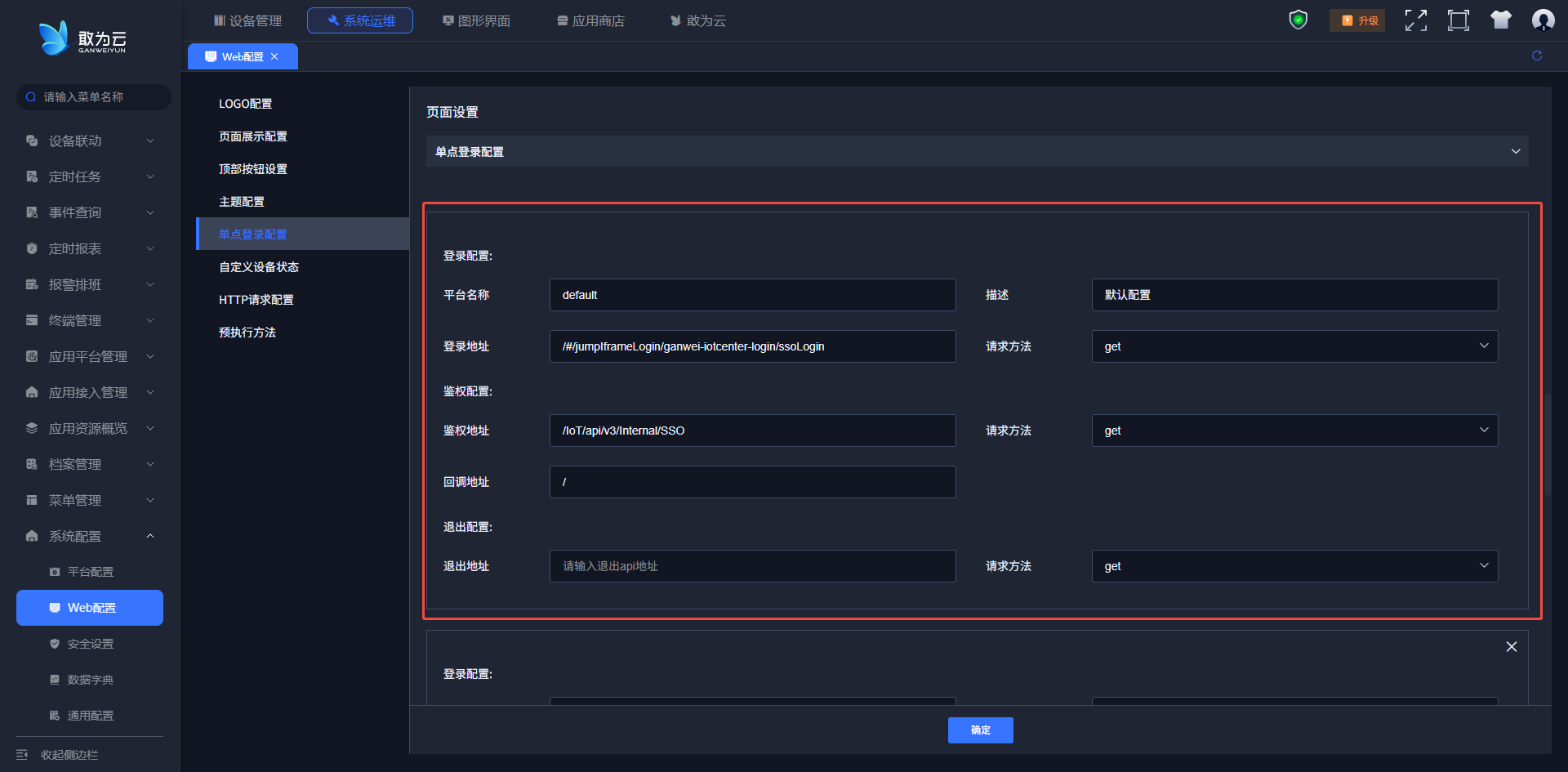
单点登录配置(支持多平台配置)
用法:/#/jumpIframeLogin/ganwei-iotcenter-login/ssoLogin/平台名称?code=xxxx 例子:(平台名称必须为英文字母)
https://IP:端口/#/jumpIframeLogin/ganwei-iotcenter-login/ssoLogin?code=1C2A1434C2376013275375A77533FC91
默认配置:
# 自定义设备状态
操作步骤:
登录系统。
在左侧菜单栏找到WEB配置。
点击自定义设备状态。
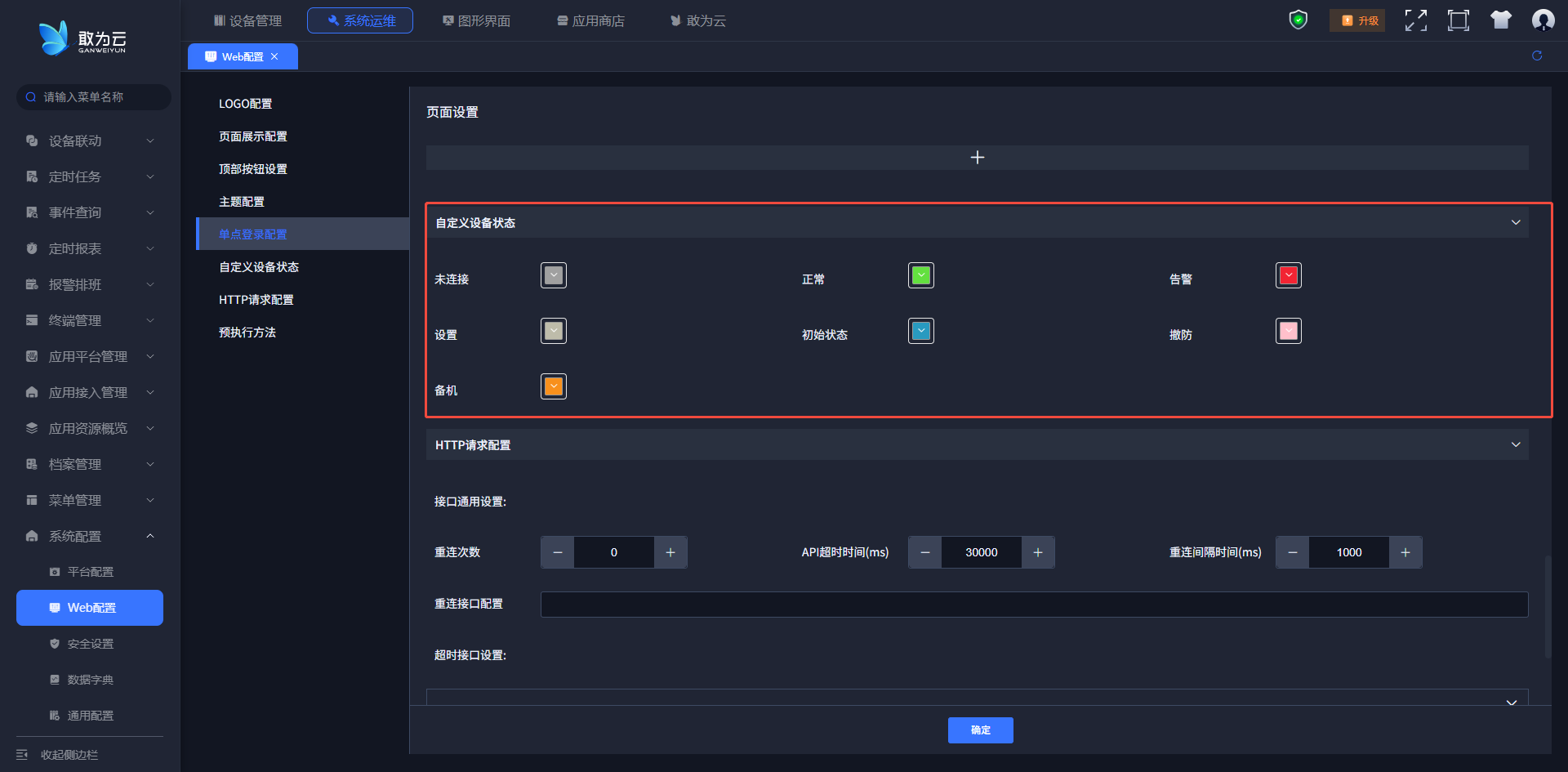
可以自定义每一种设备状态的颜色显示,可以在设备列表中查看效果。
# HTTP请求配置
操作步骤:
登录系统。
在左侧菜单栏找到WEB配置。
点击HTTP请求配置。
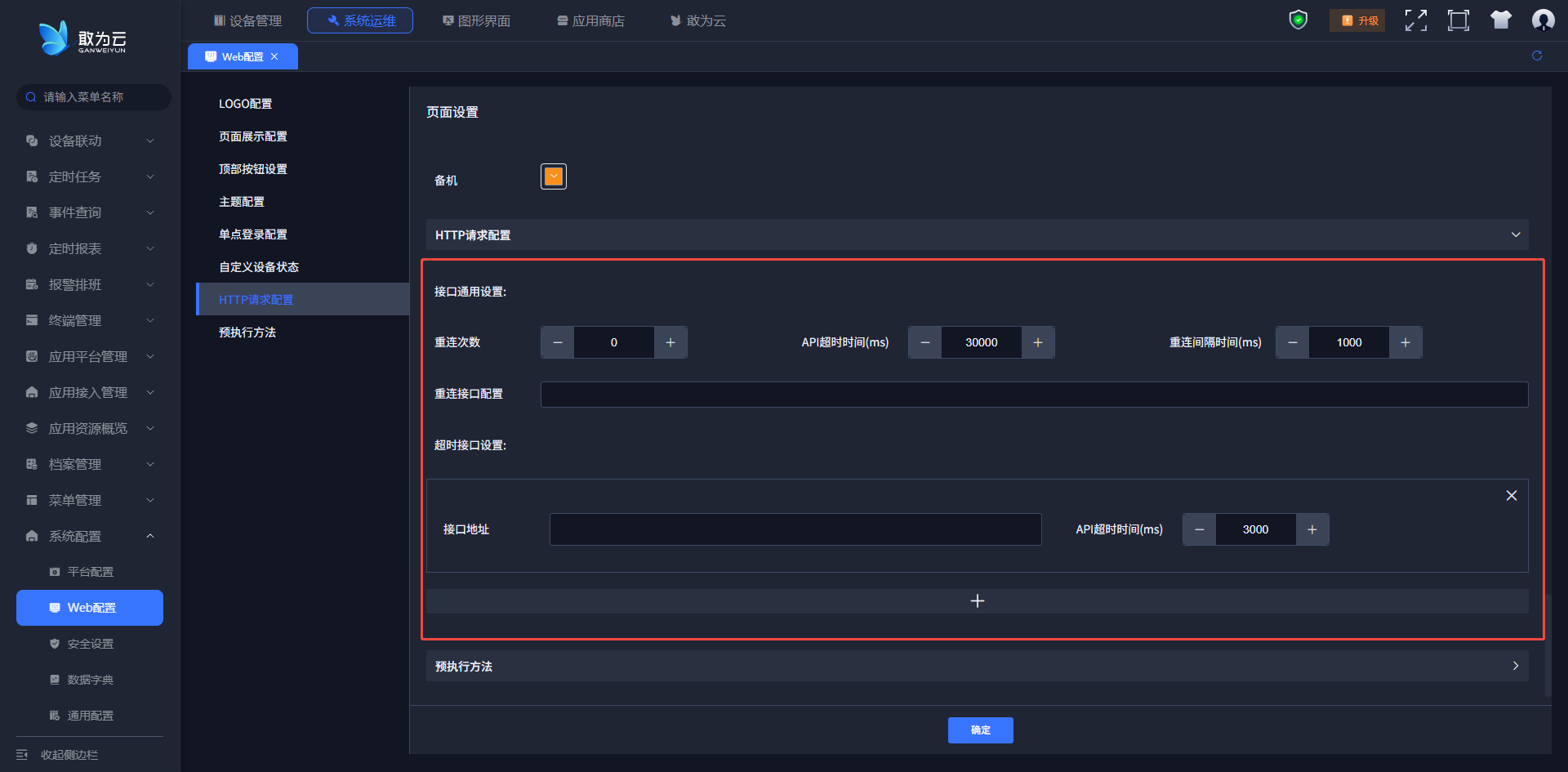
可以配置需要重连的接口,超时时间,重连间隔时间、重连次数等参数。
# 安全设置
# 修改安全设置
操作步骤:
登录系统。
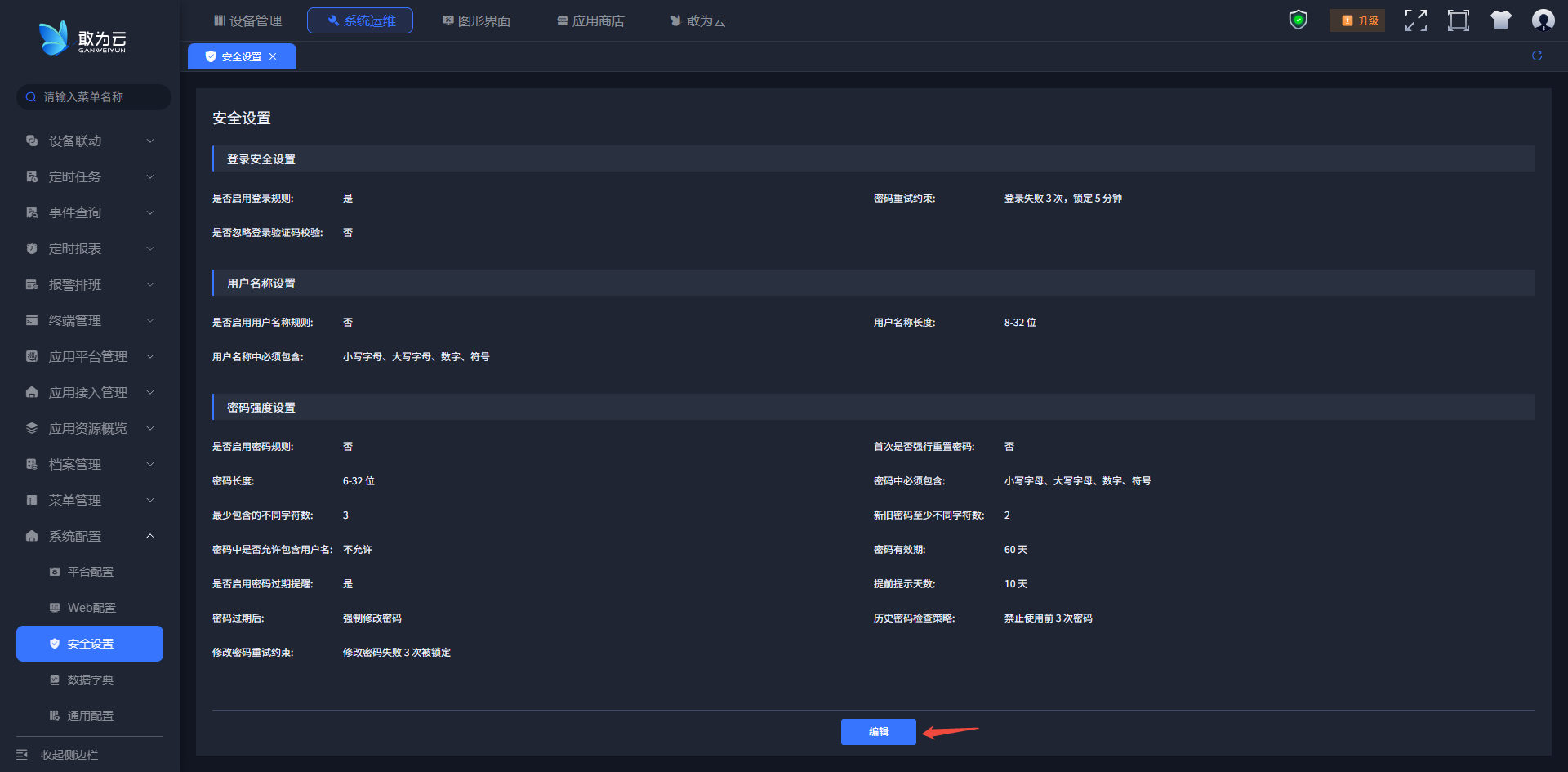
在左侧菜单栏找到安全设置。
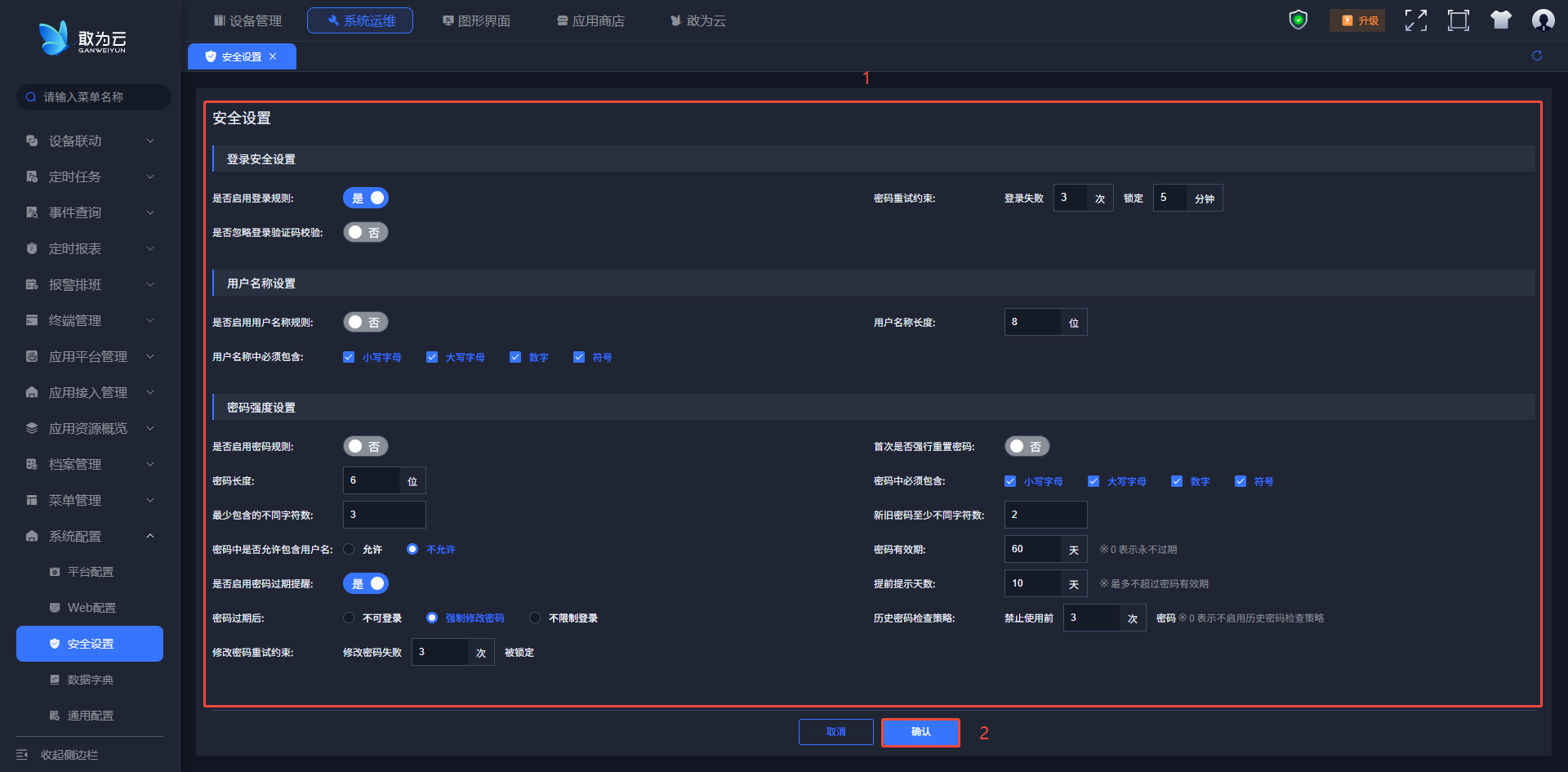
点击编辑按钮,可修改当前所有配置项。
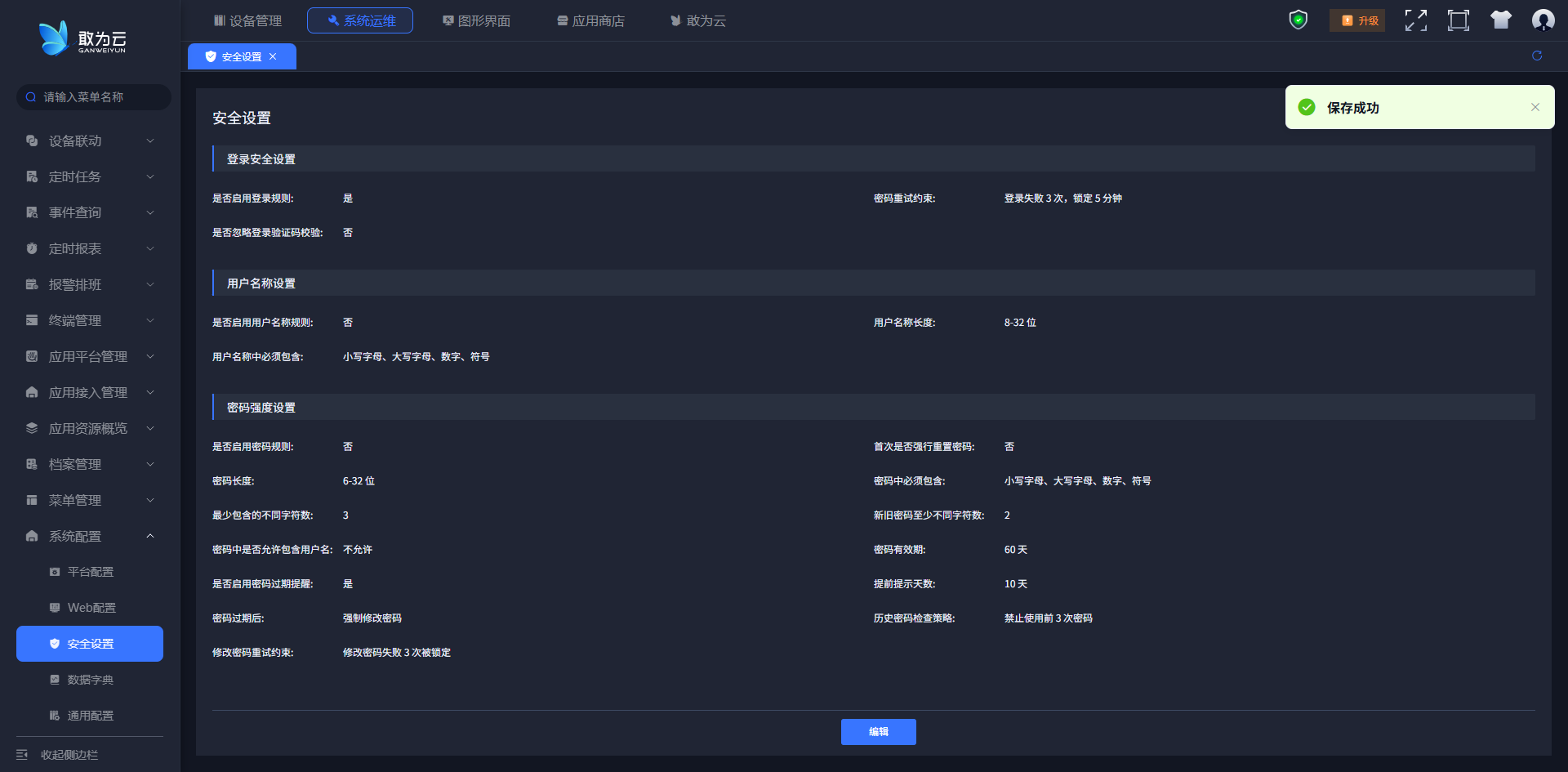
点击保存
# 数据字典
# 新增字典类别
操作步骤:
登录系统。
在左侧菜单栏找到数据字典。
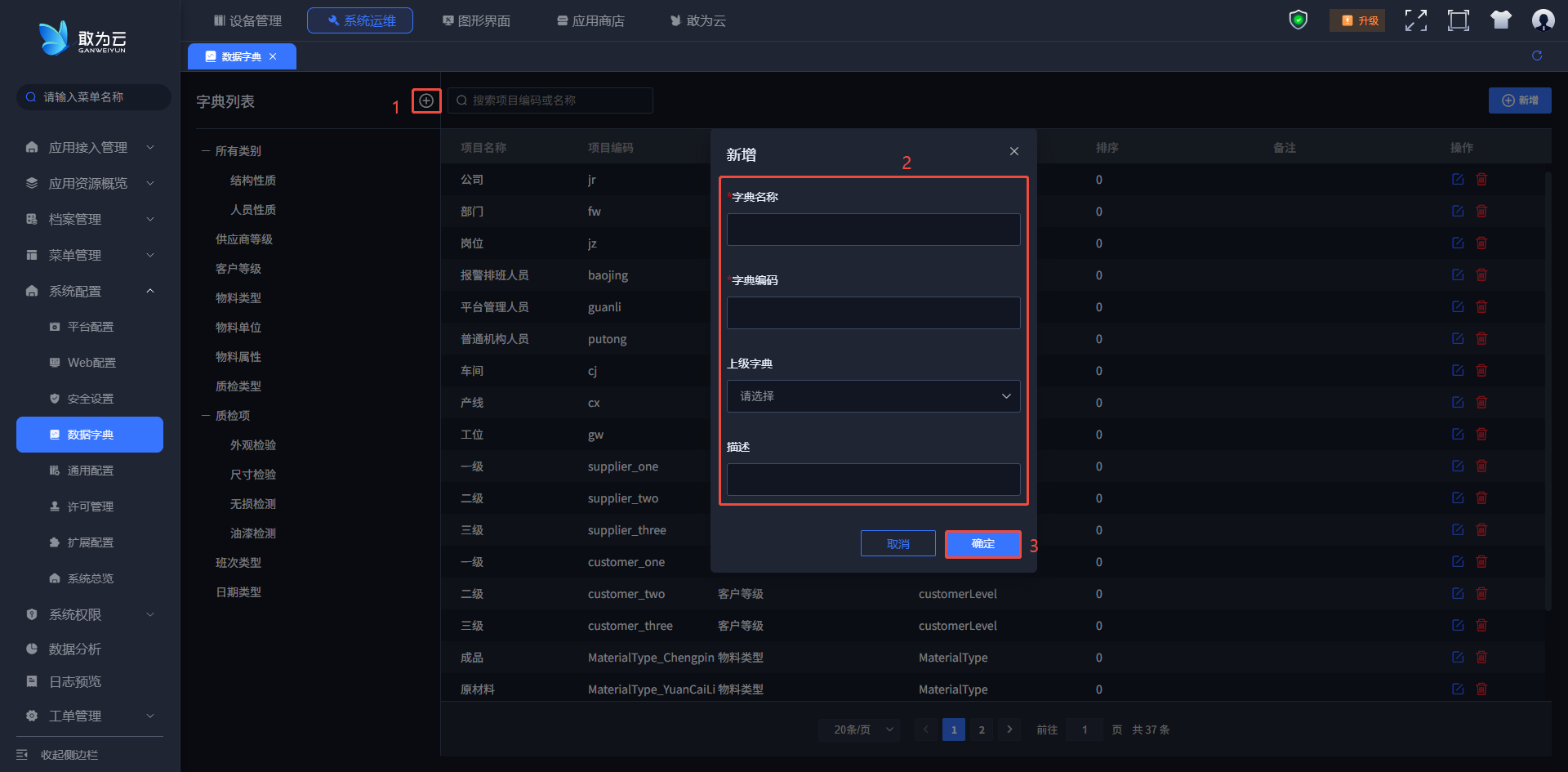
点击顶部添加按钮,在弹出的窗口中输入字典类别信息。
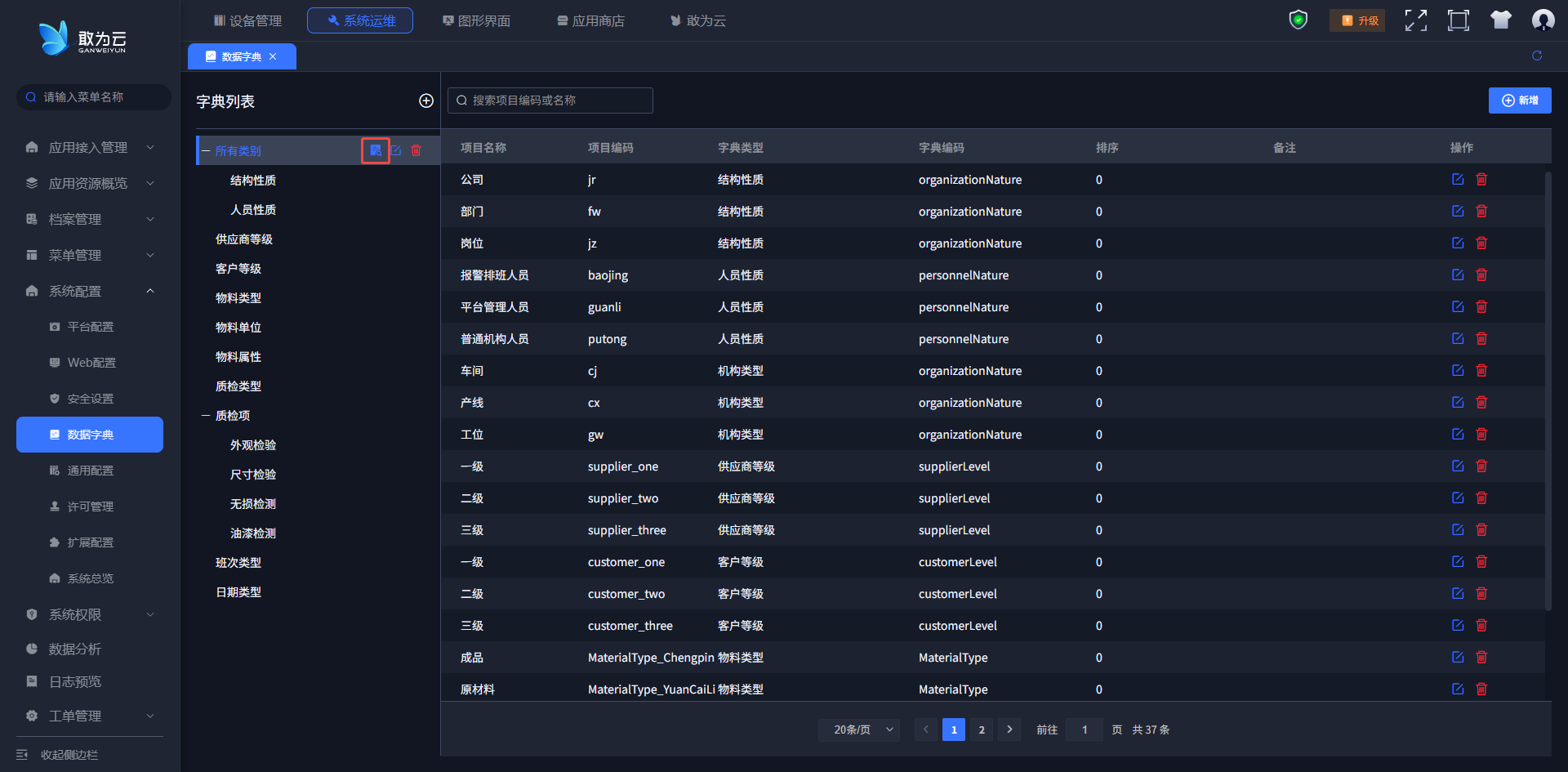
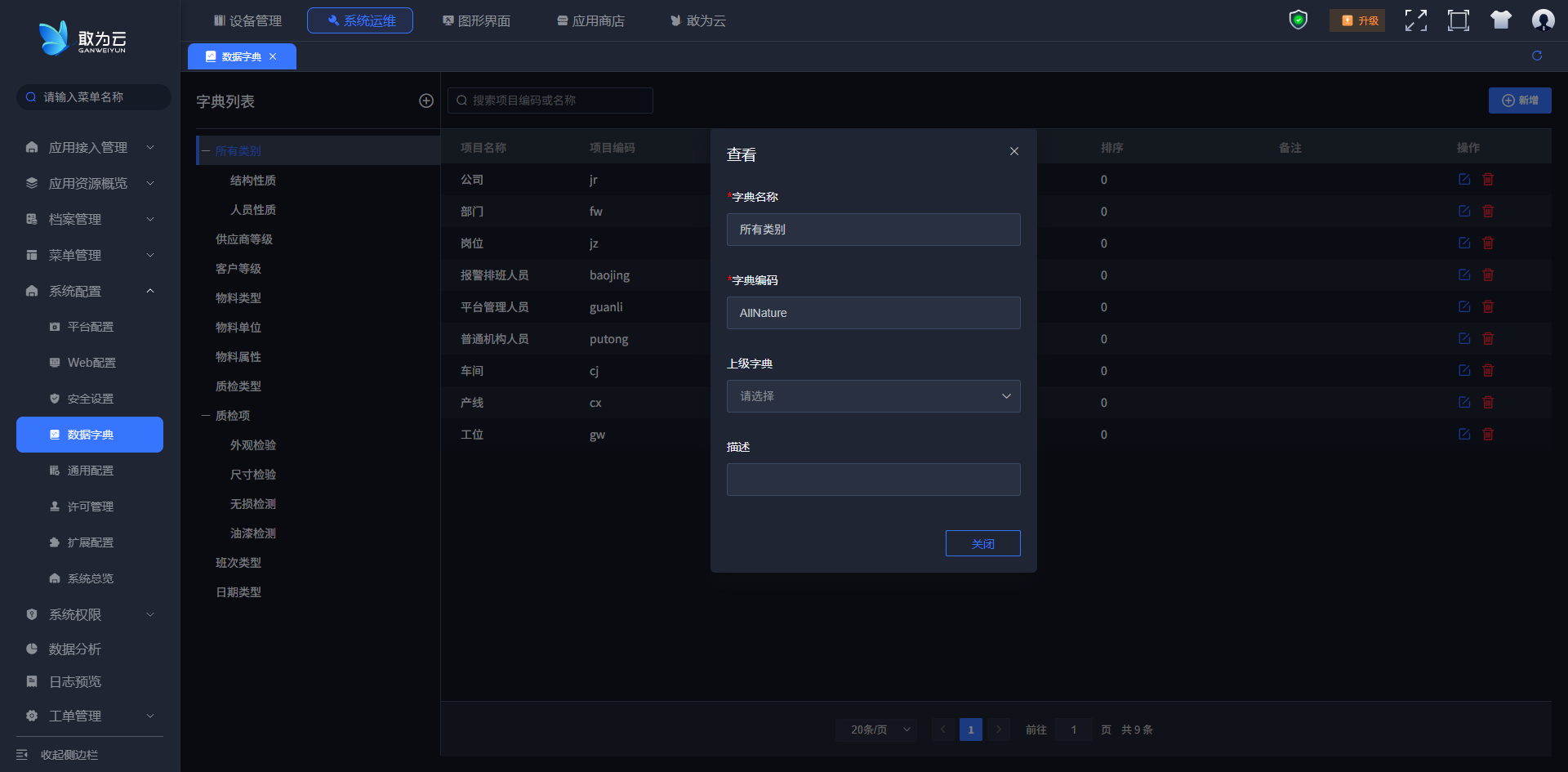
# 查看字典类别
操作步骤:
登录系统。
在左侧菜单栏找到数据字典。
在列表中点击需要查看的记录。
# 编辑字典类别
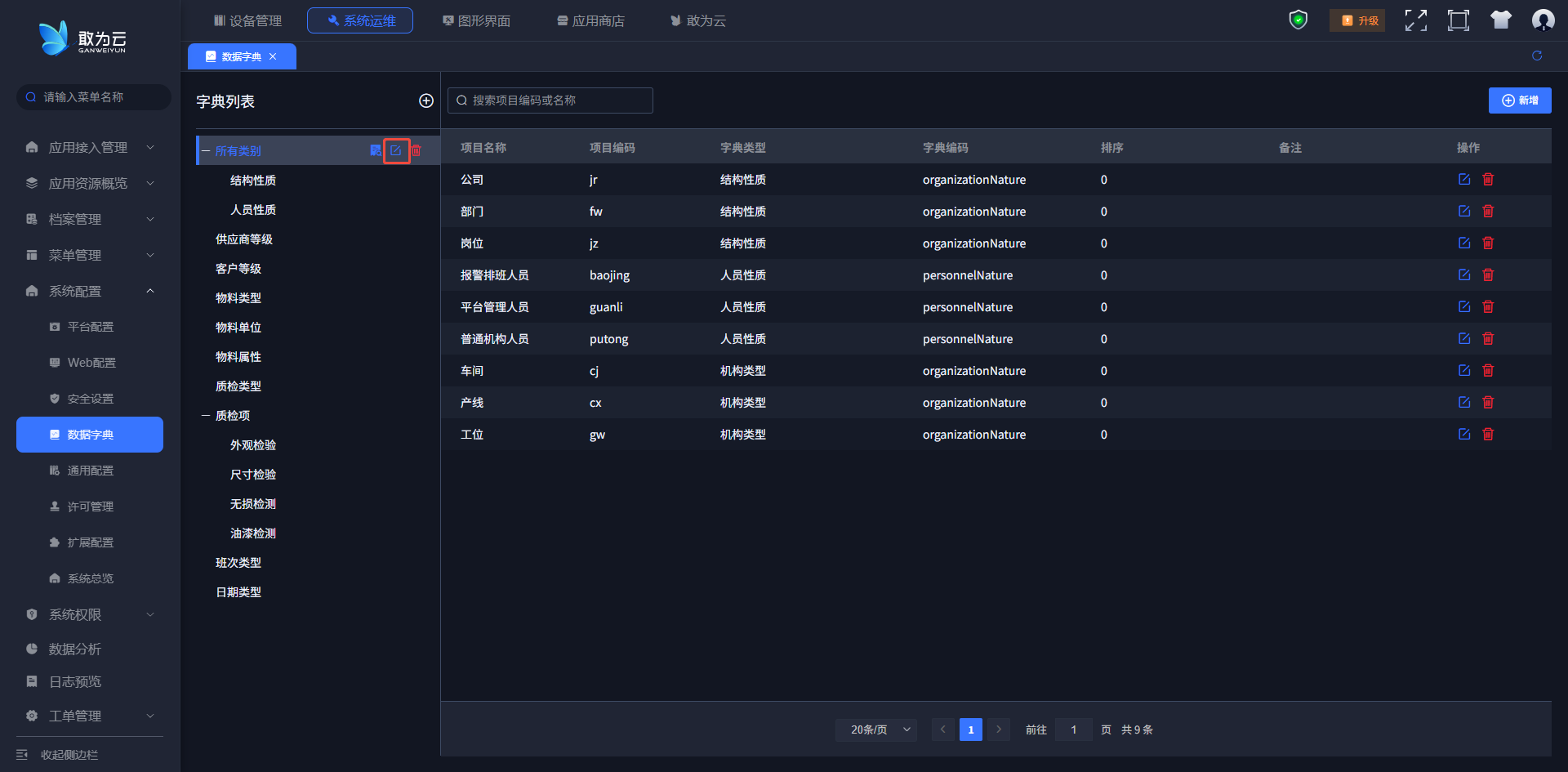
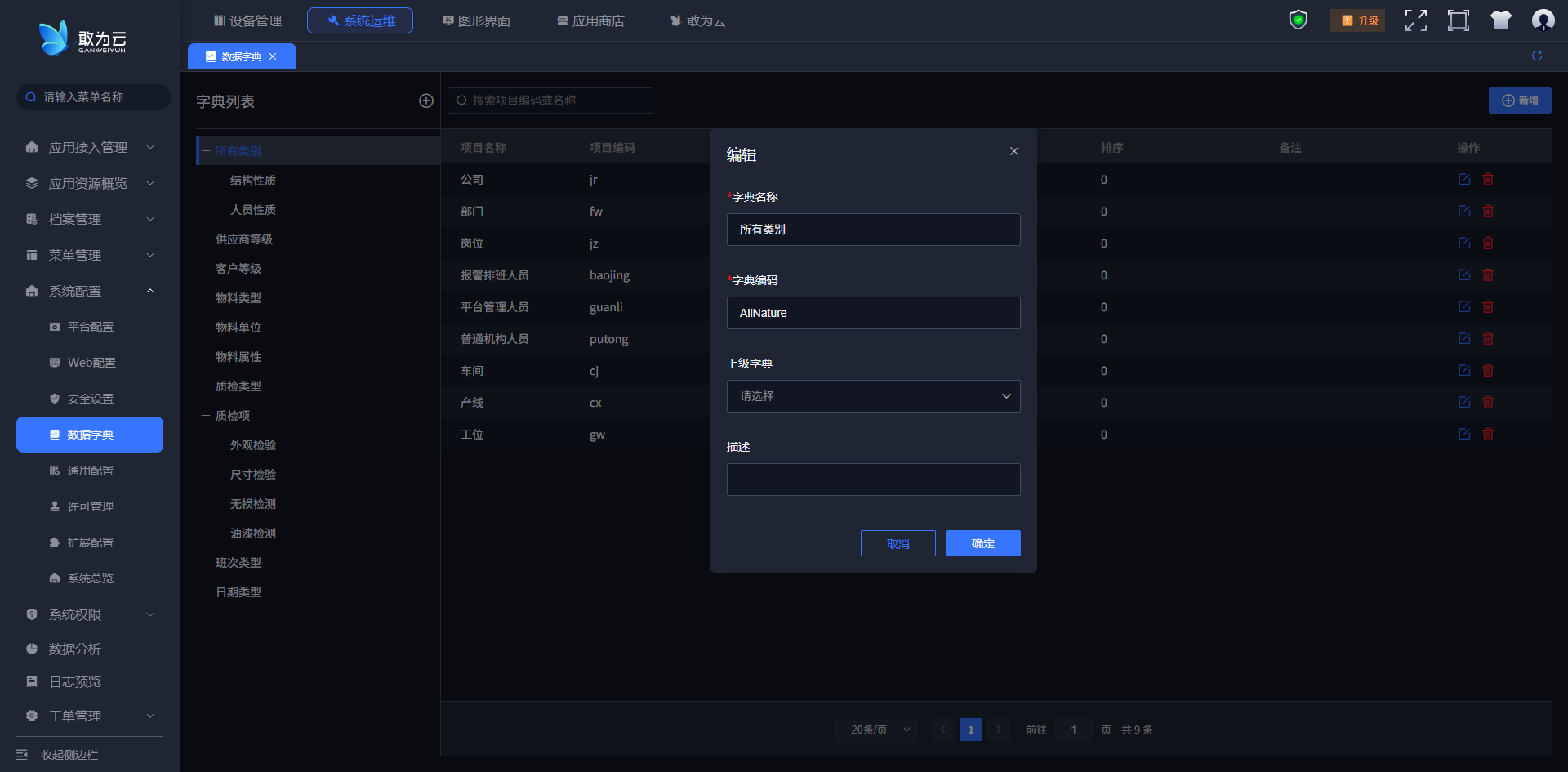
操作步骤:
登录系统。
在左侧菜单栏找到数据字典。
在列表中点击需要修改的记录。
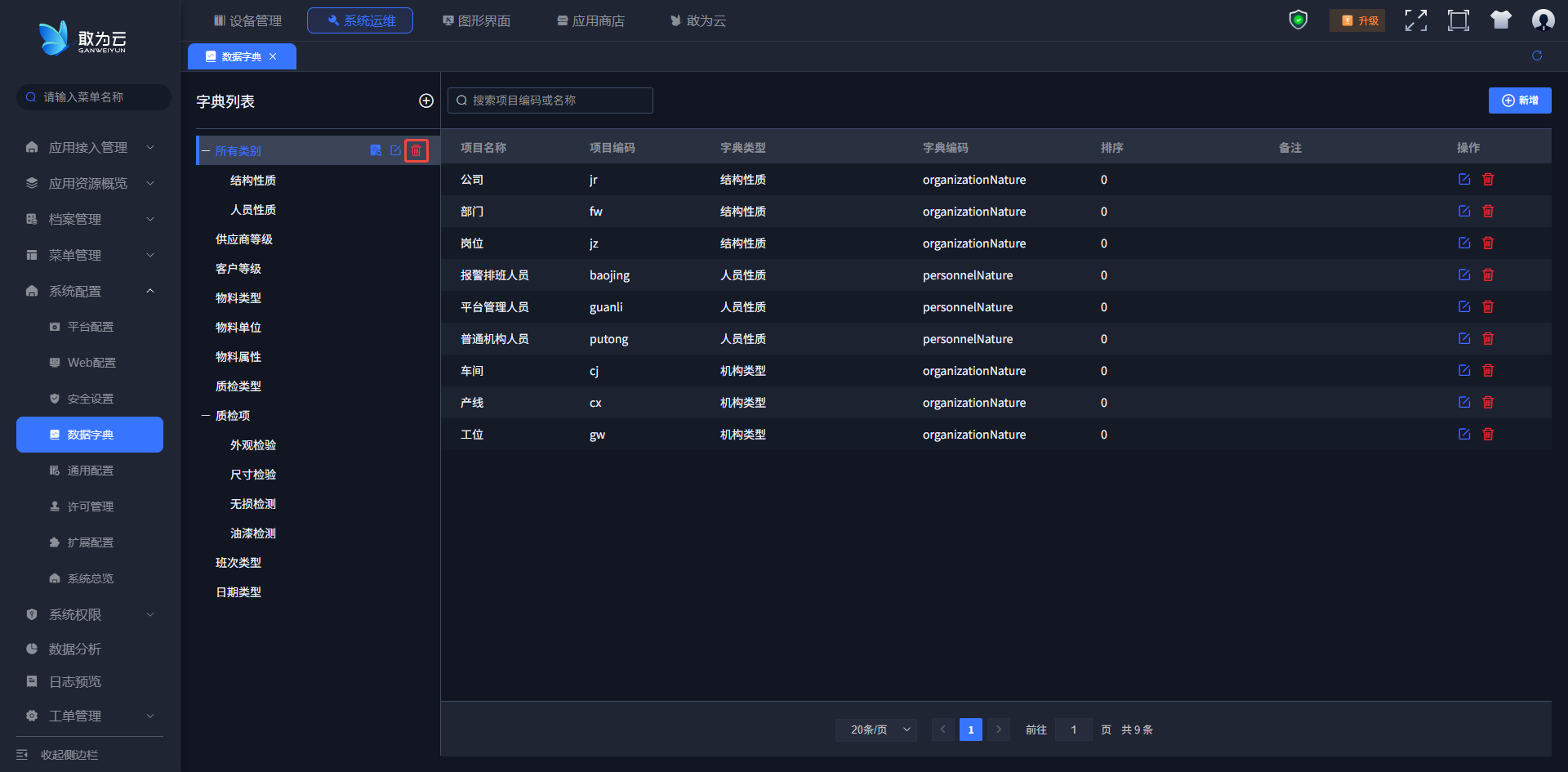
# 删除字典类别
操作步骤:
登录系统。
在左侧菜单栏找到数据字典。
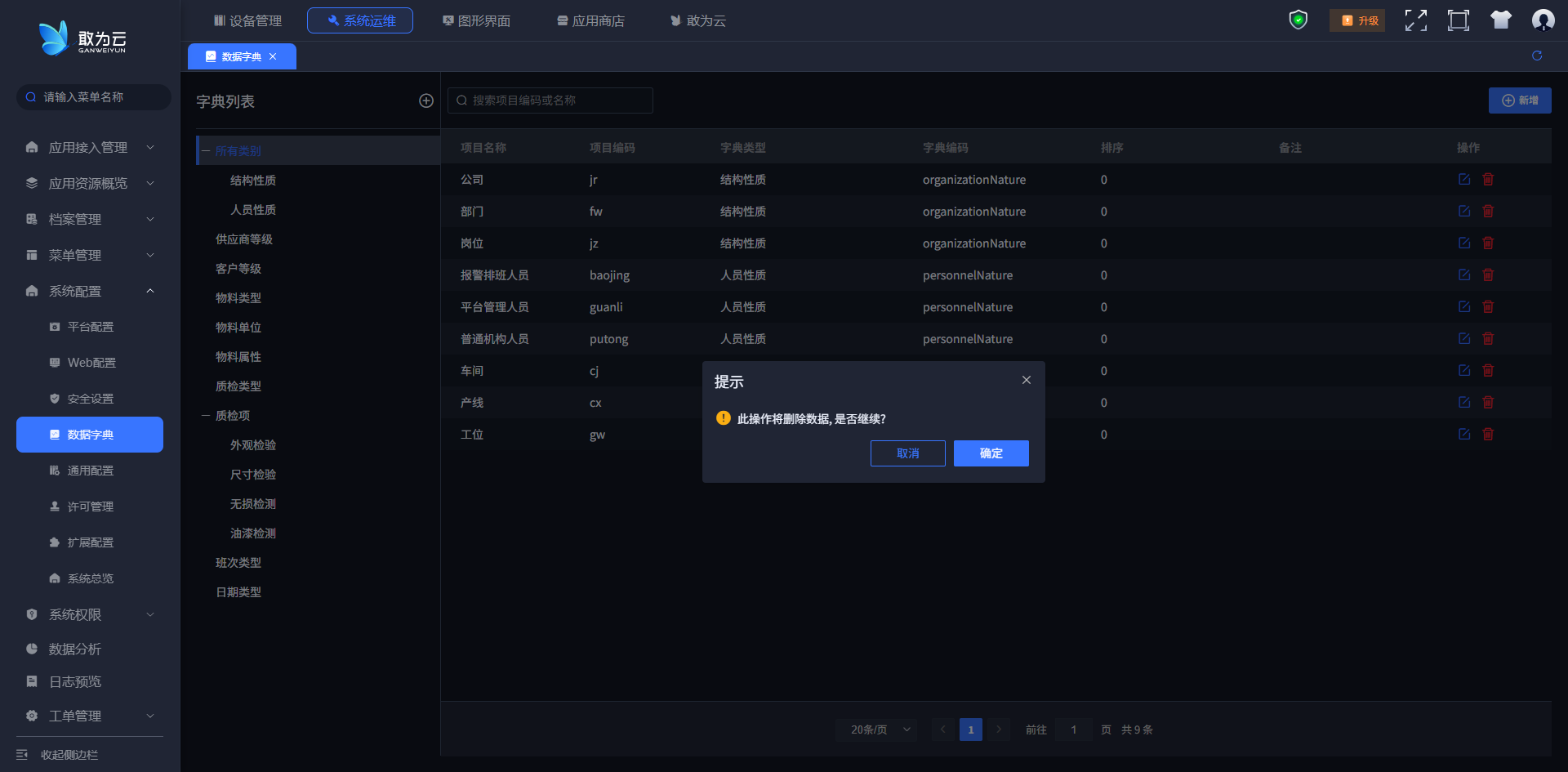
在左侧列表中选中需要删除的数据,点击删除按钮。
# 新增项目
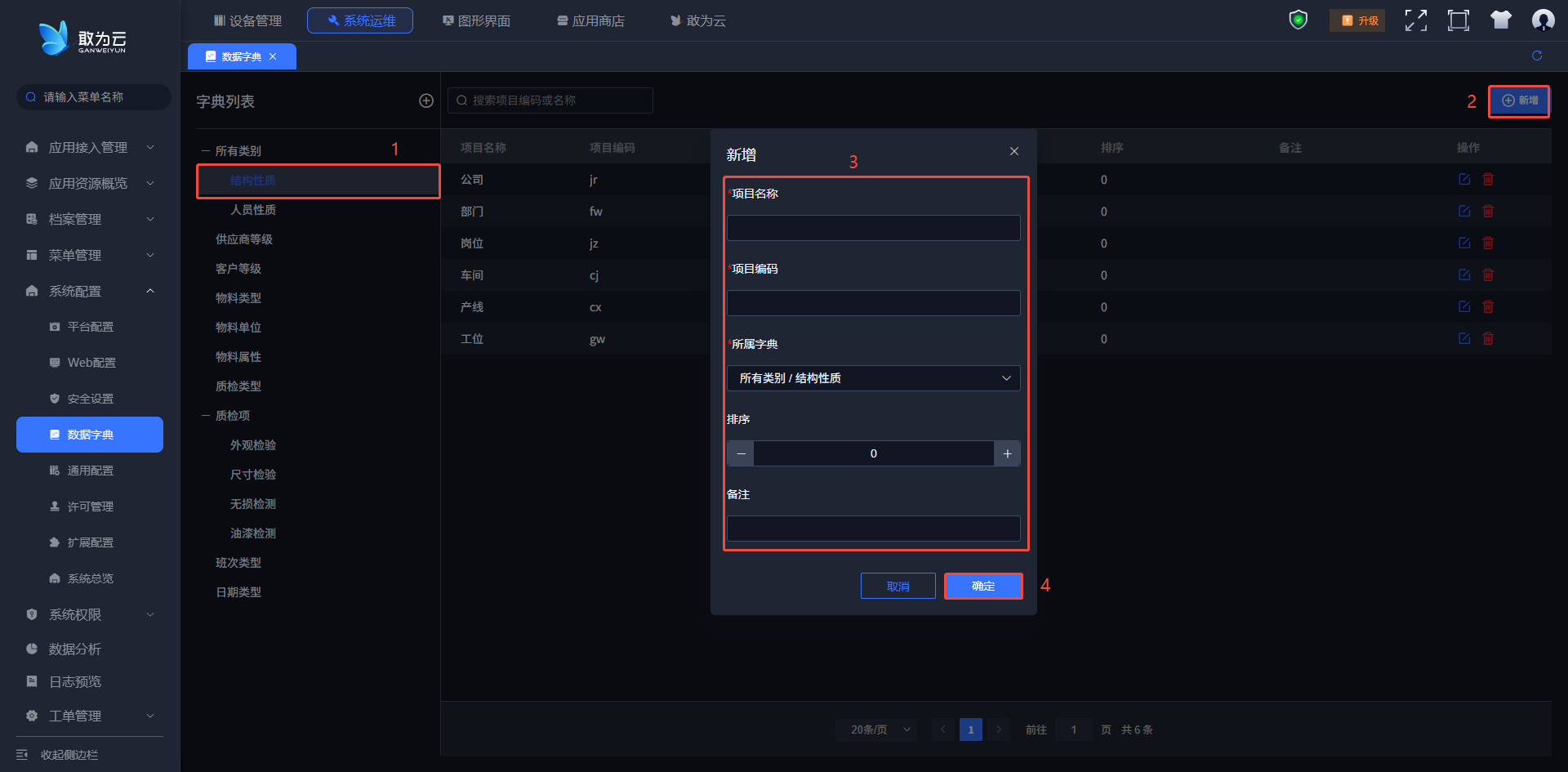
操作步骤:
登录系统。
在左侧菜单栏找到数据字典。
选中左侧的字典类别,点击右上角新增。
在弹出层中输入字典信息,点击确定。
# 修改项目
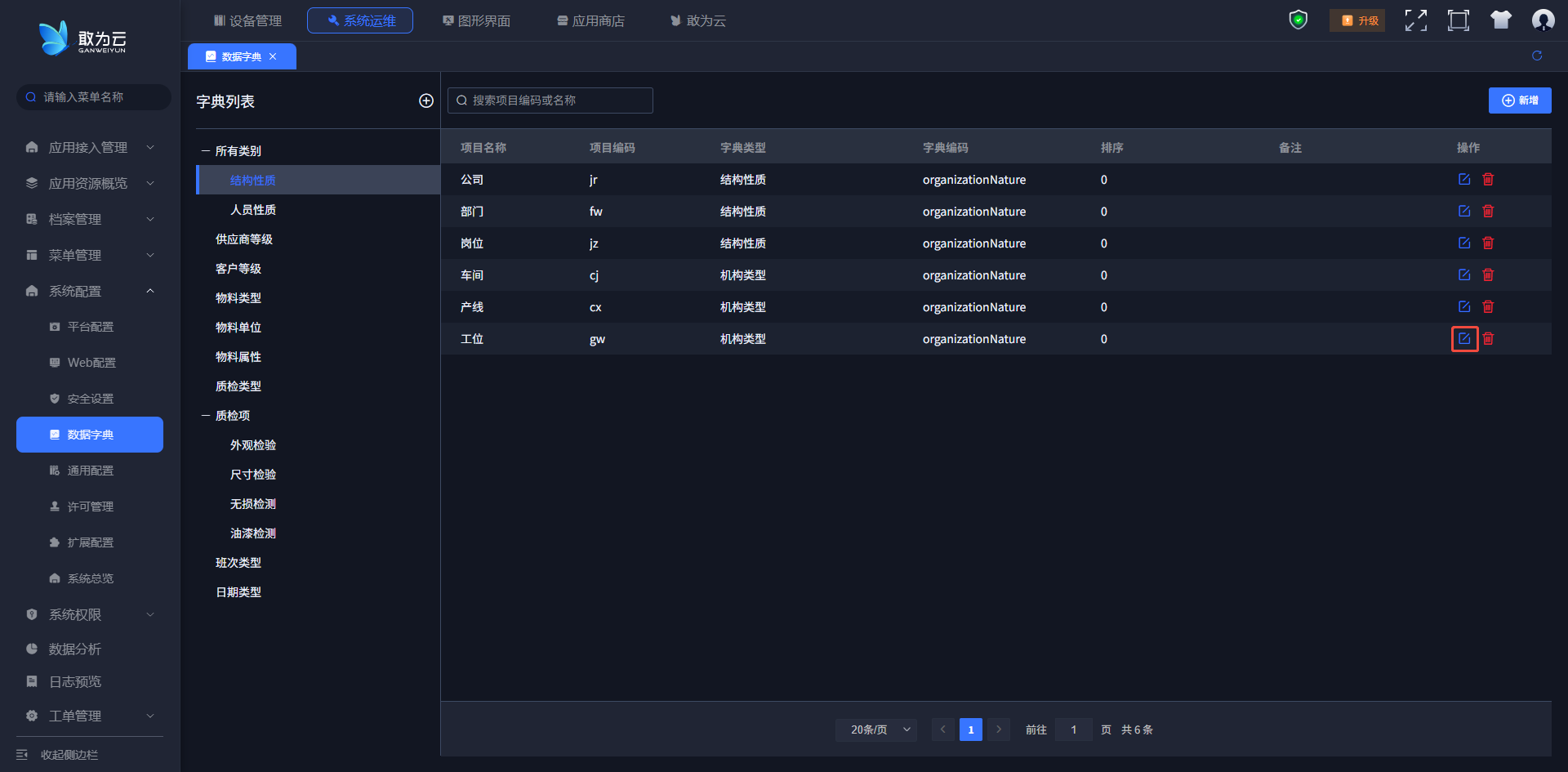
操作步骤:
登录系统。
在左侧菜单栏找到数据字典。
在列表中点击编辑按钮。
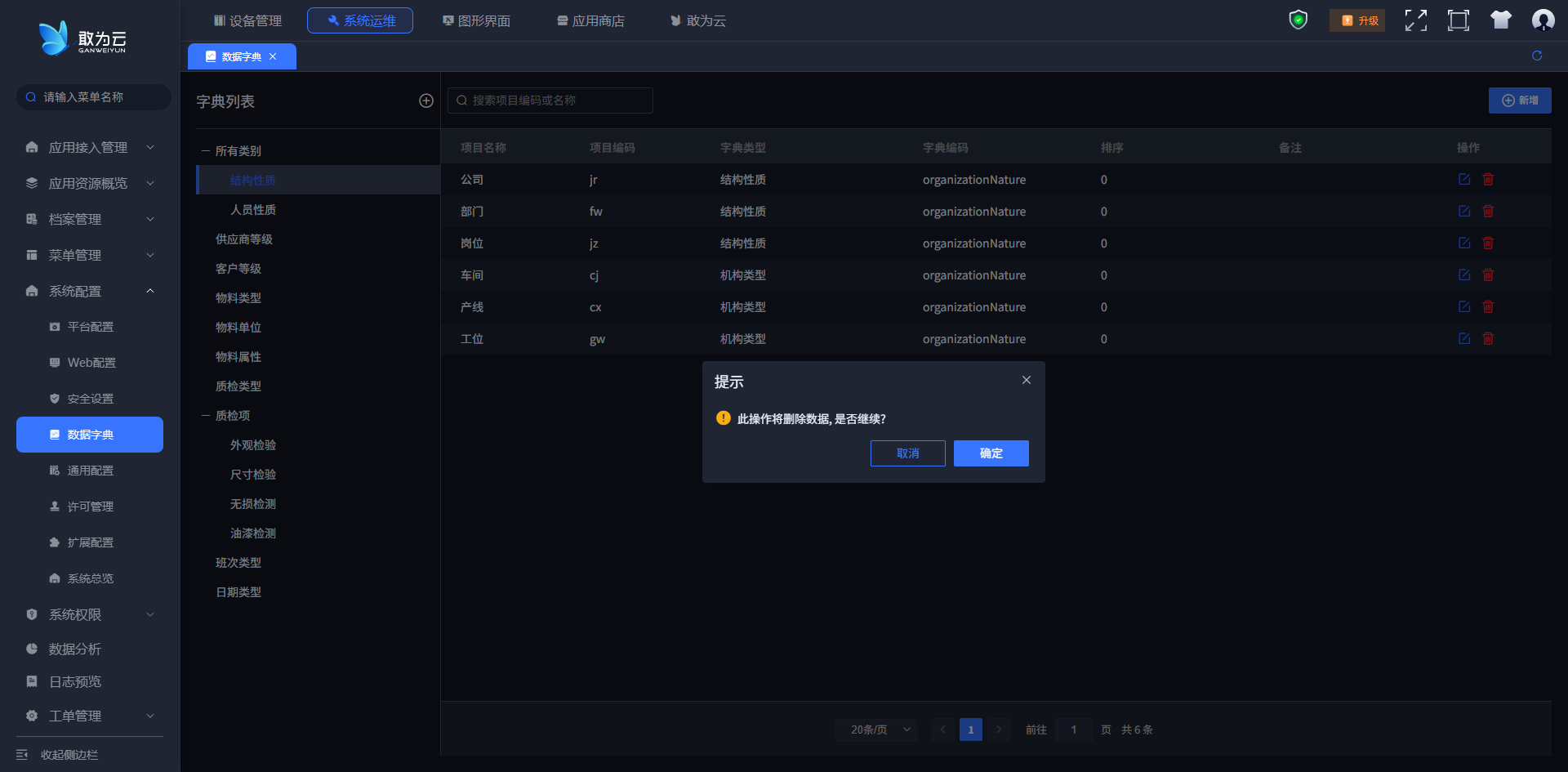
# 删除项目
操作步骤:
登录系统。
在左侧菜单栏找到数据字典。
点击列表中需要删除的数据右侧的删除按钮。
# 查询项目
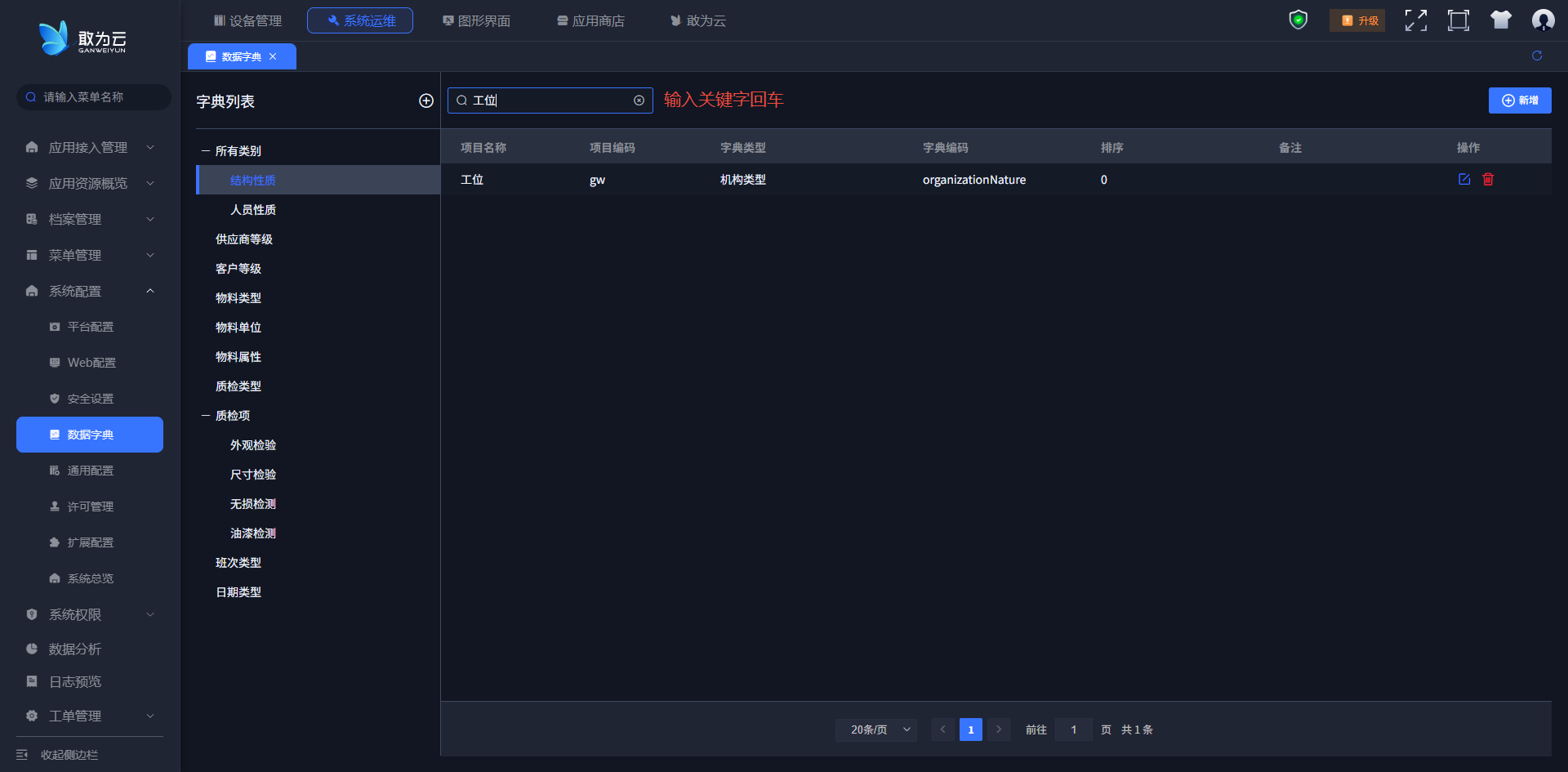
操作步骤:
登录系统。
在左侧菜单栏找到数据字典。
在列表中上方输入关键字进行查询
# 通用配置
# 新增通用配置
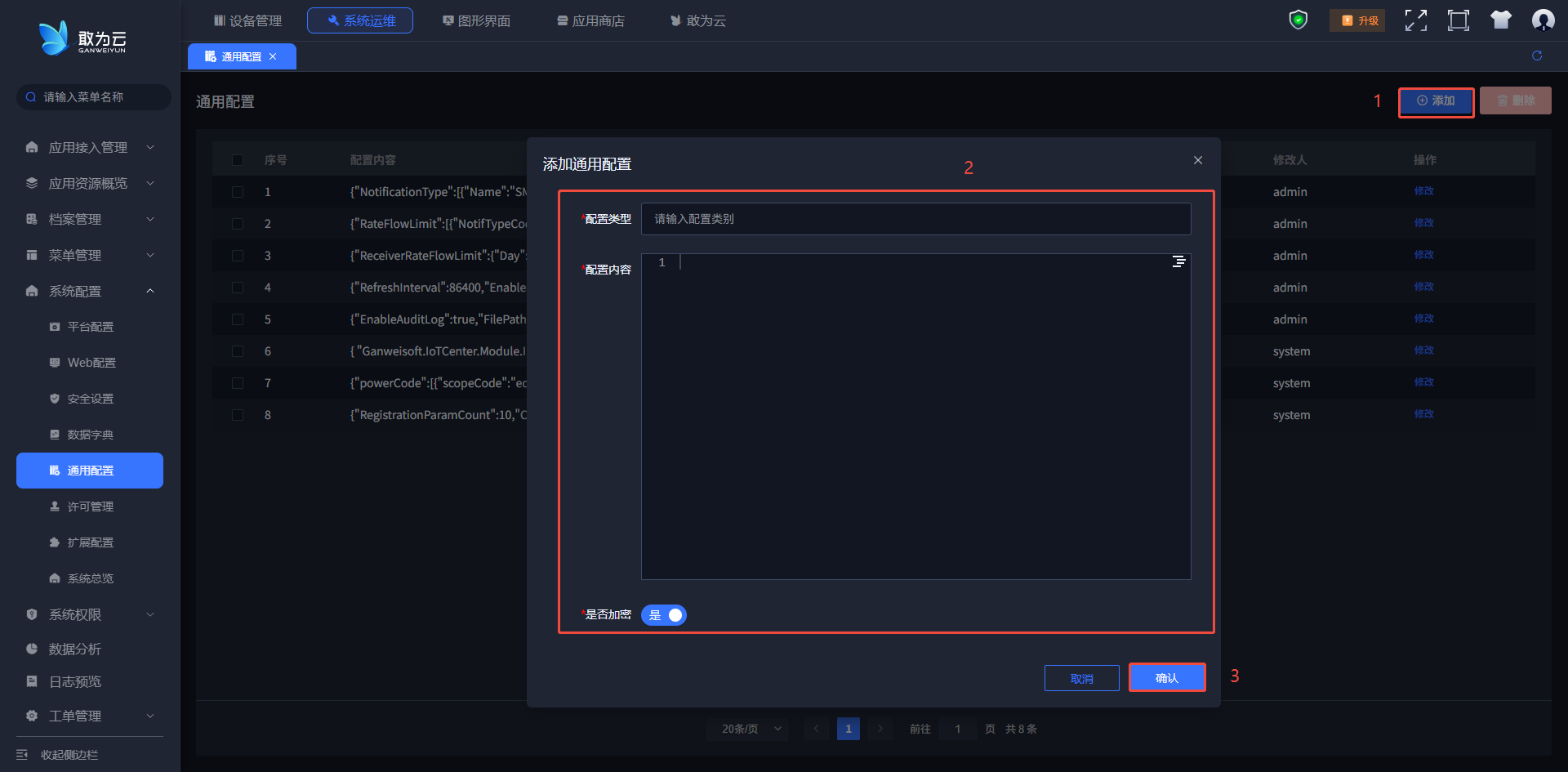
操作步骤:
登录系统。
在左侧菜单栏找到通用配置。
点击右侧新增按钮,在弹出的页面中输入需要配置的类型与内容,可以选择是否加密。
# 修改通用配置
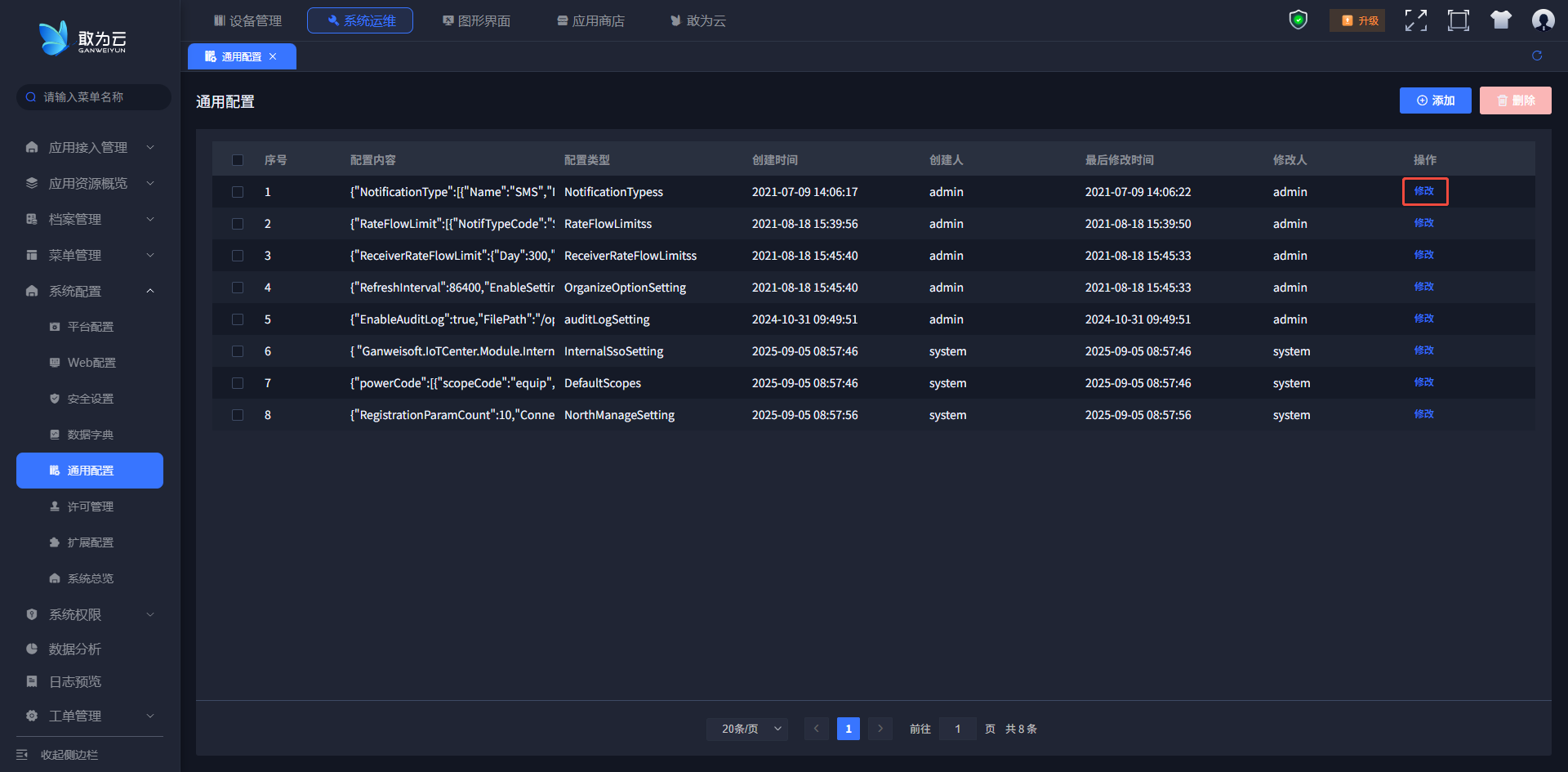
操作步骤:
登录系统。
在左侧菜单栏找到通用配置。
在列表中点击编辑按钮,在弹出层中可以修改配置信息。
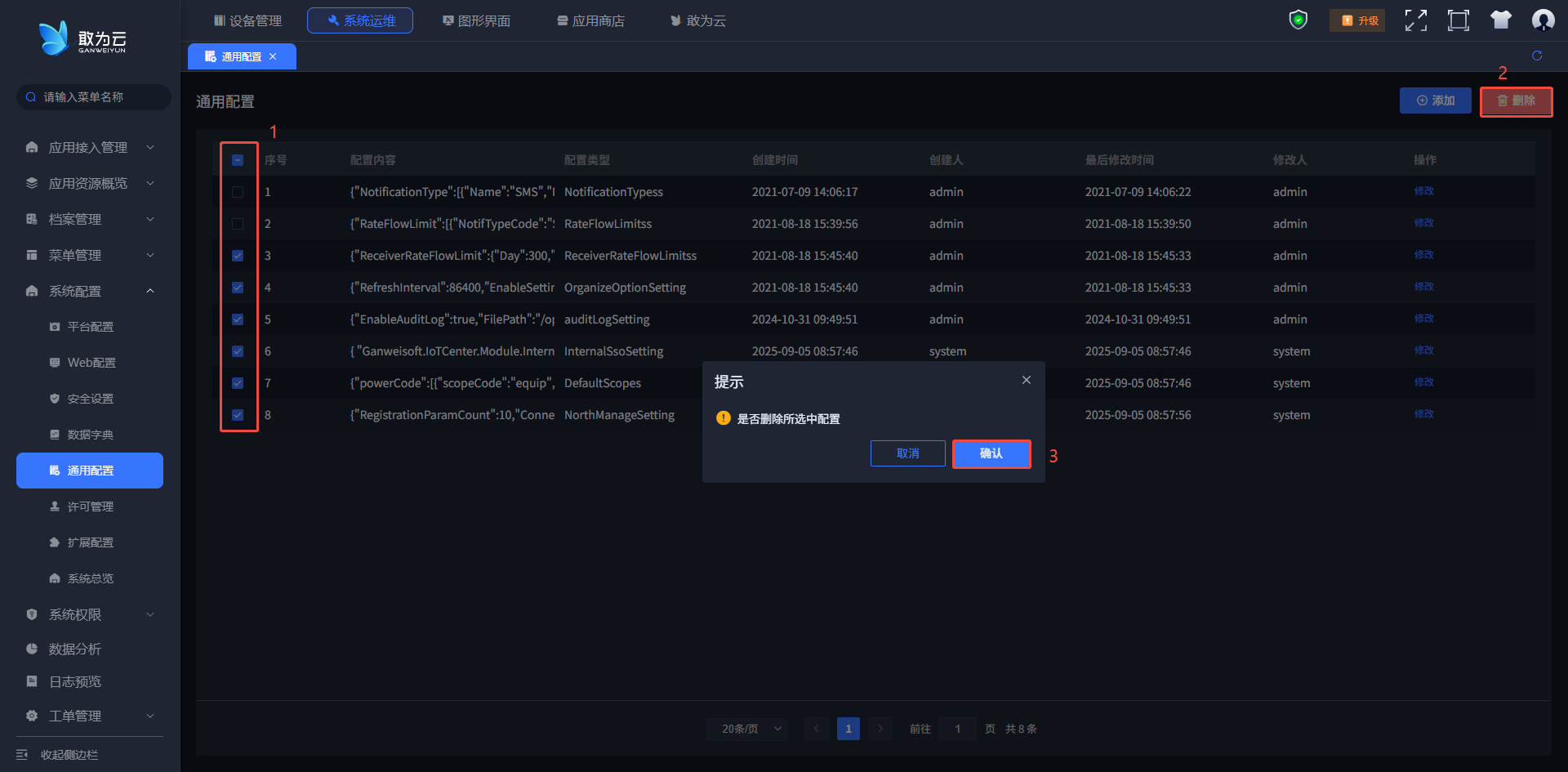
# 删除通用配置
操作步骤:
登录系统。
在左侧菜单栏找到通用配置。
在列表中选中需要删除的数据,点击删除按钮。
# 许可管理
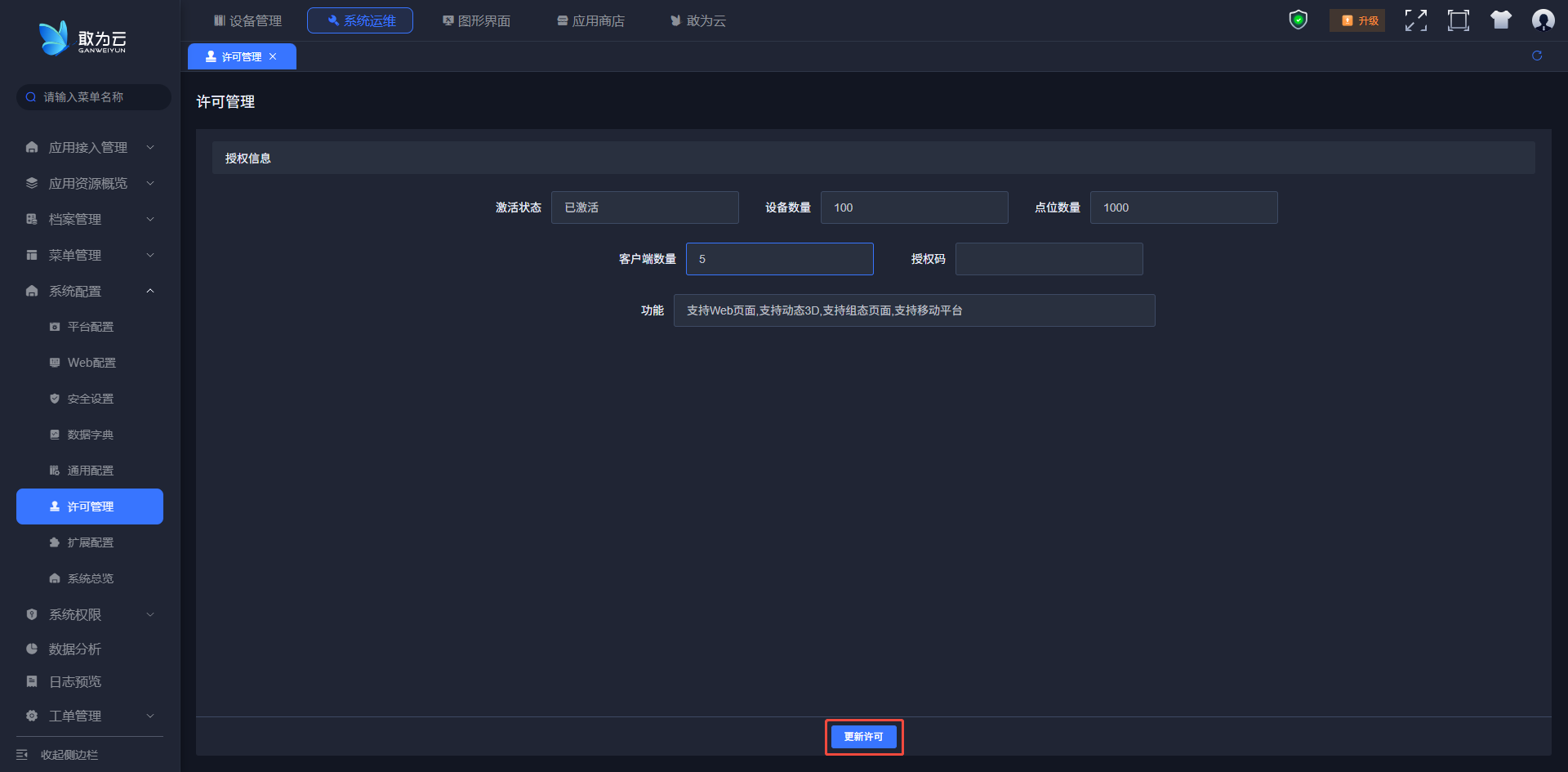
操作步骤:
登录系统。
在左侧菜单栏找到许可管理。
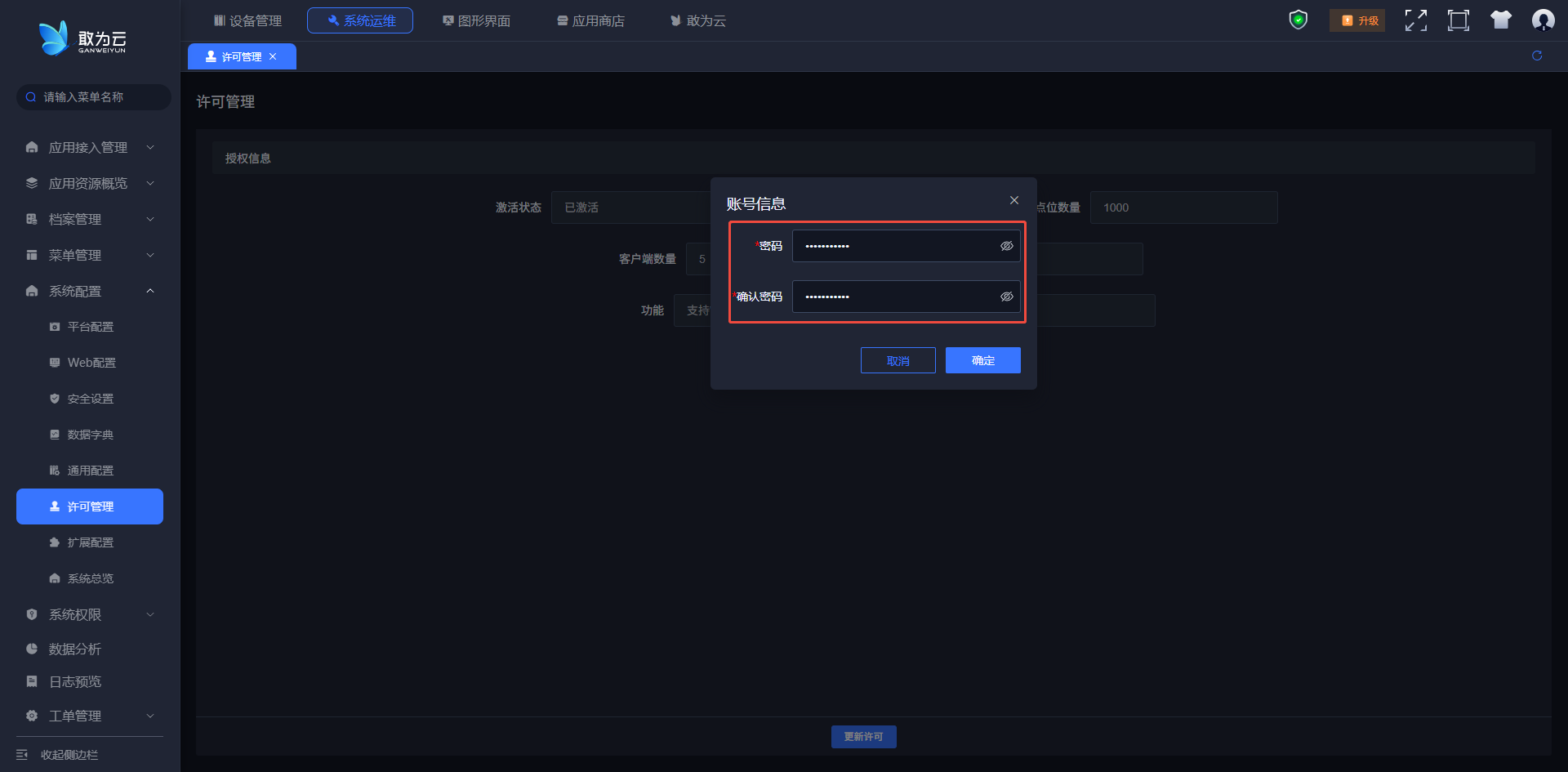
点击更新许可。
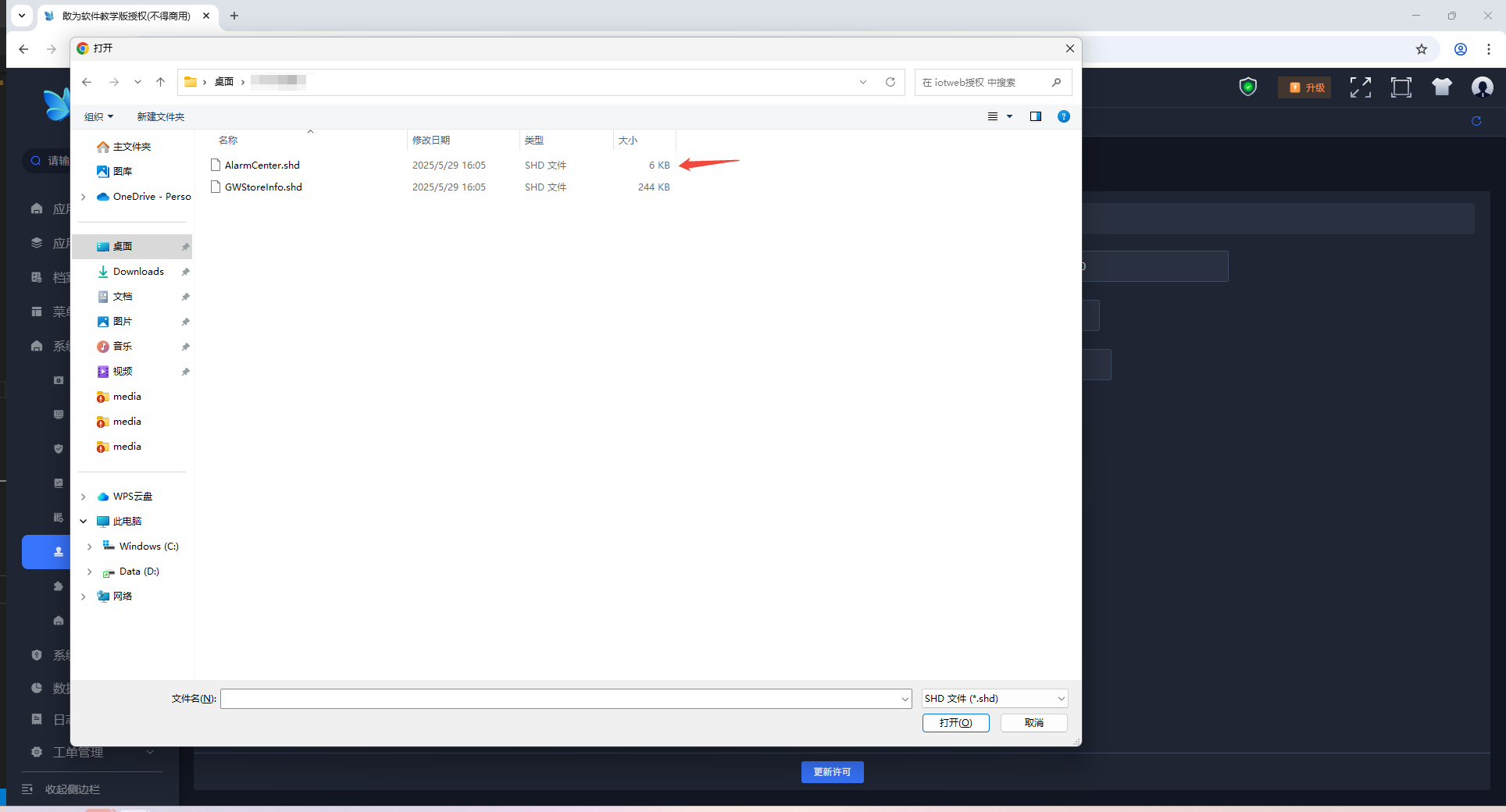
输入正确的密码后,上传许可文件。
点击立即生效。
在弹窗中点击确认,自动重启网关。
重新登录,许可更新成功。
# 扩展配置
# 新增通用配置
操作步骤:
登录系统。
在左侧菜单栏找到扩展配置。
默认页面为报警功能,点击扩展配置点击右边新增按钮。可以配置扩展动态库如北向通用转发等。
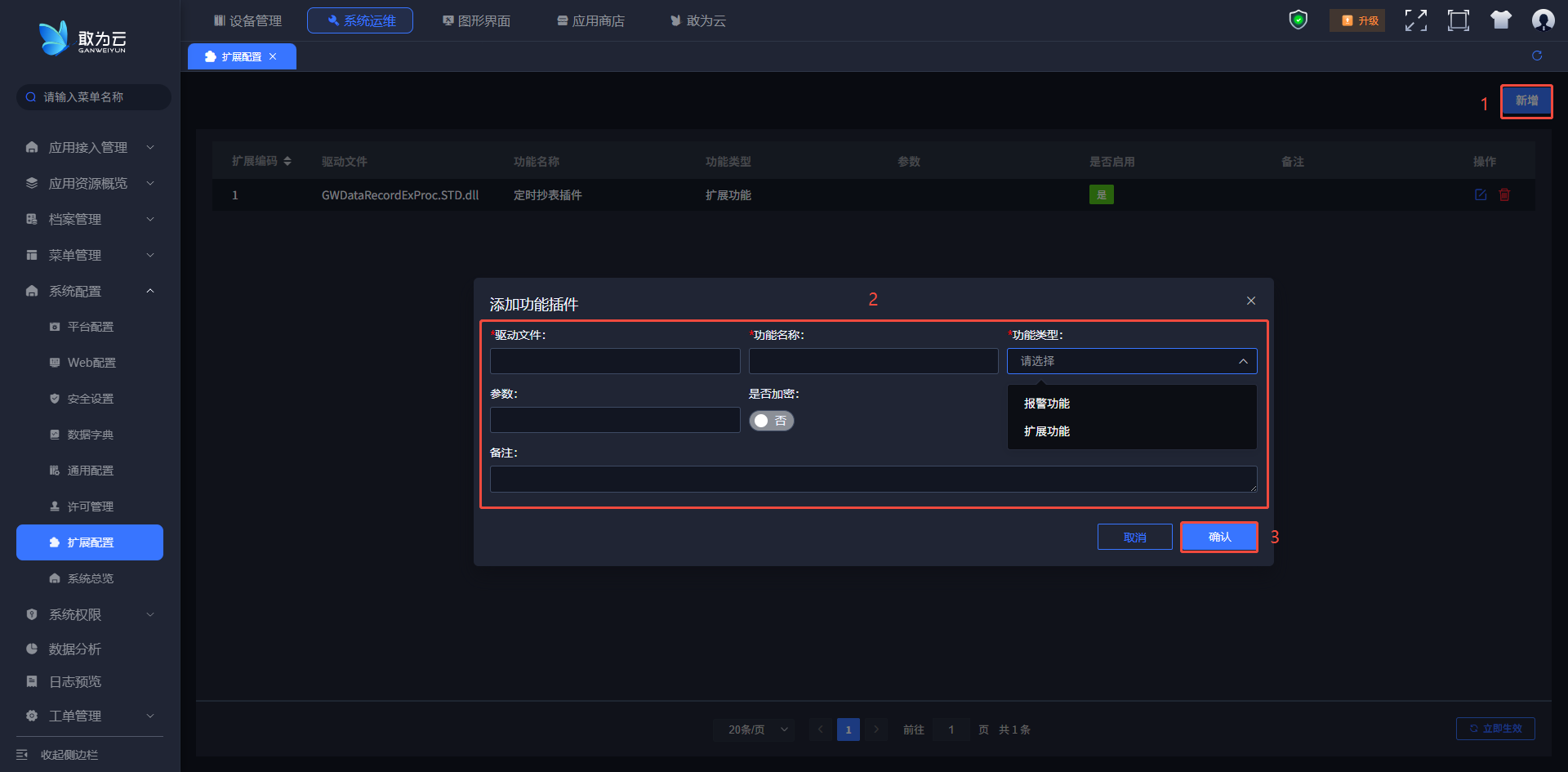
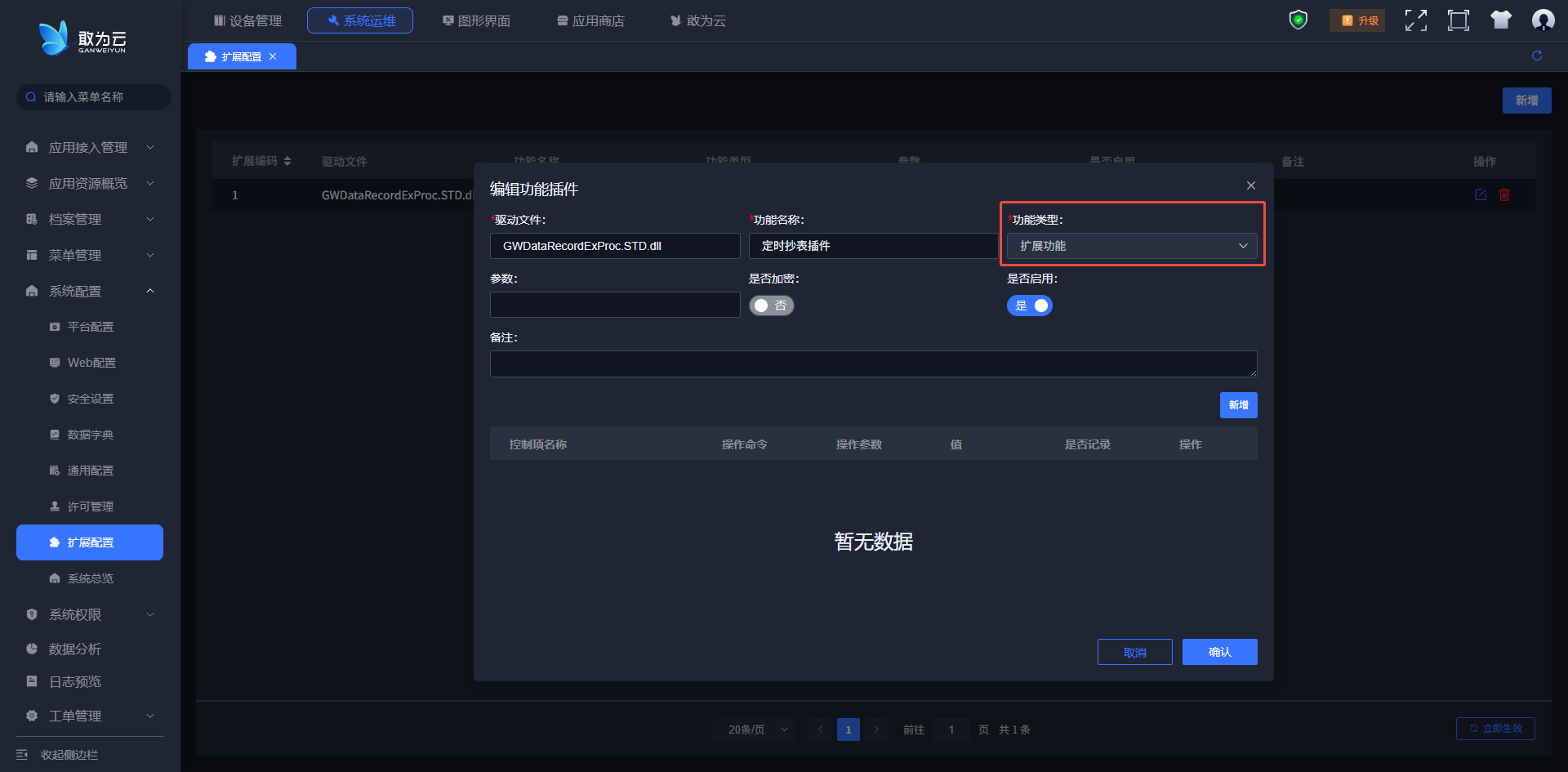
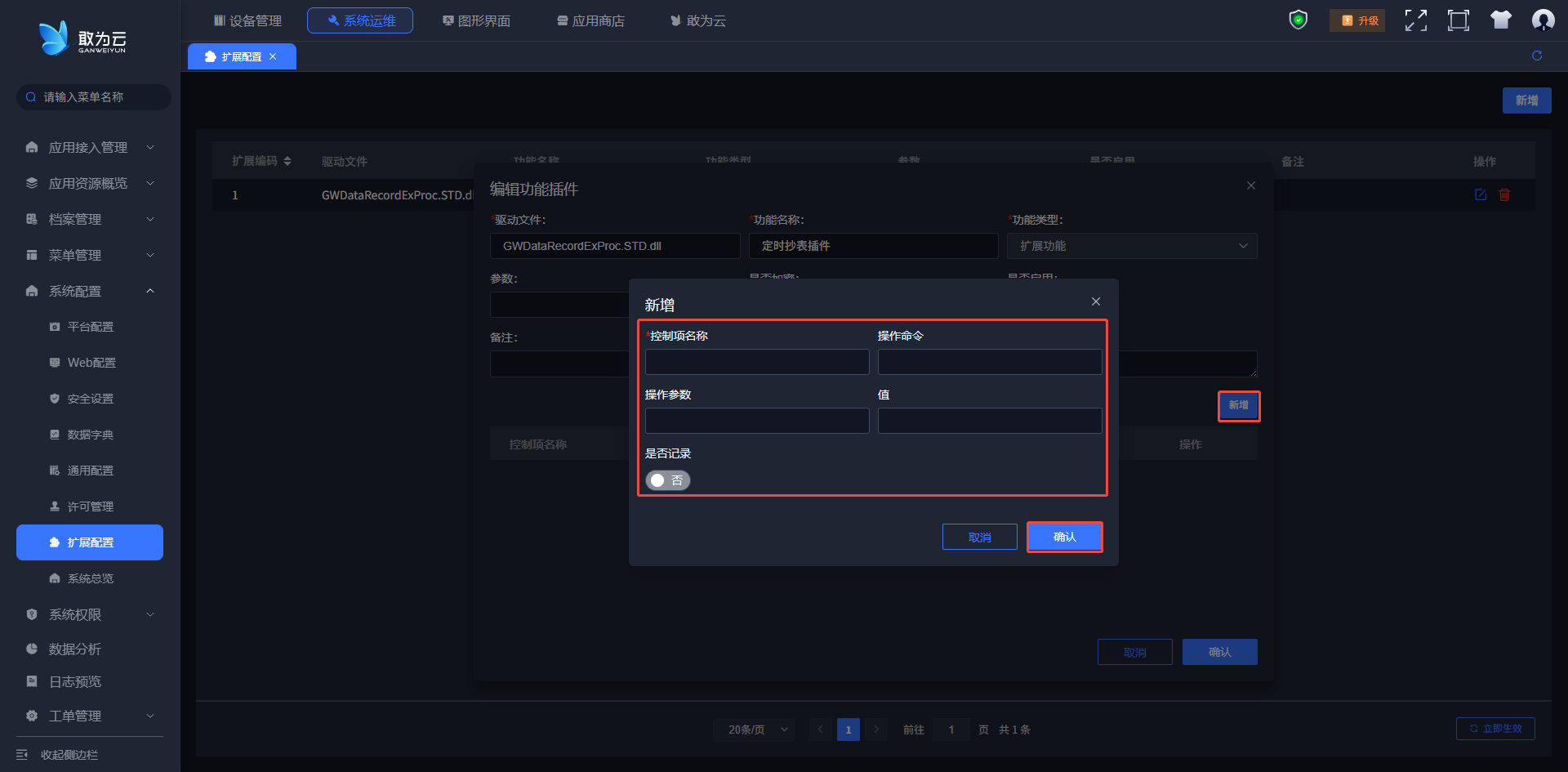
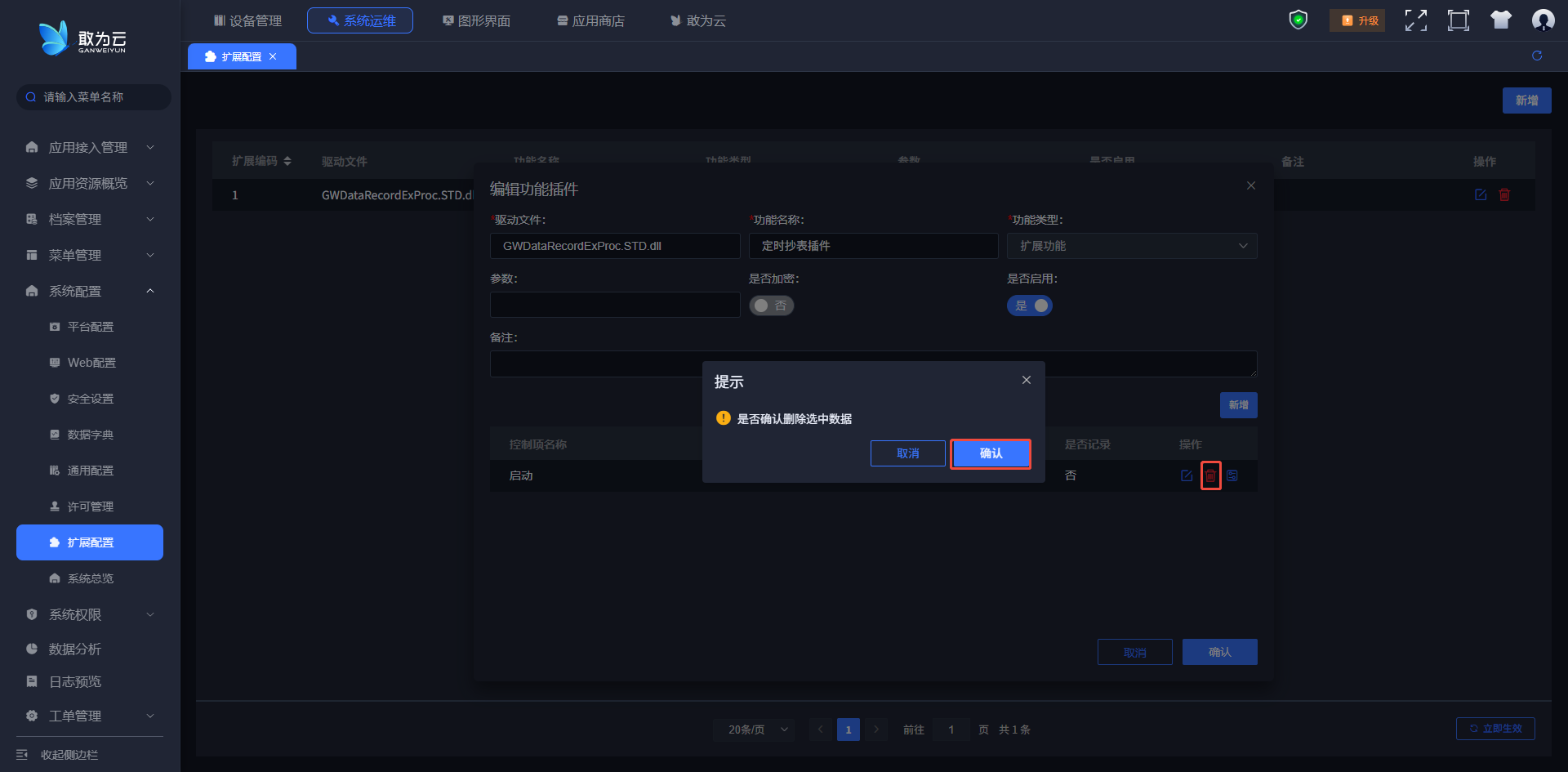
- 扩展配置 支持扩展命令的新增及删除。
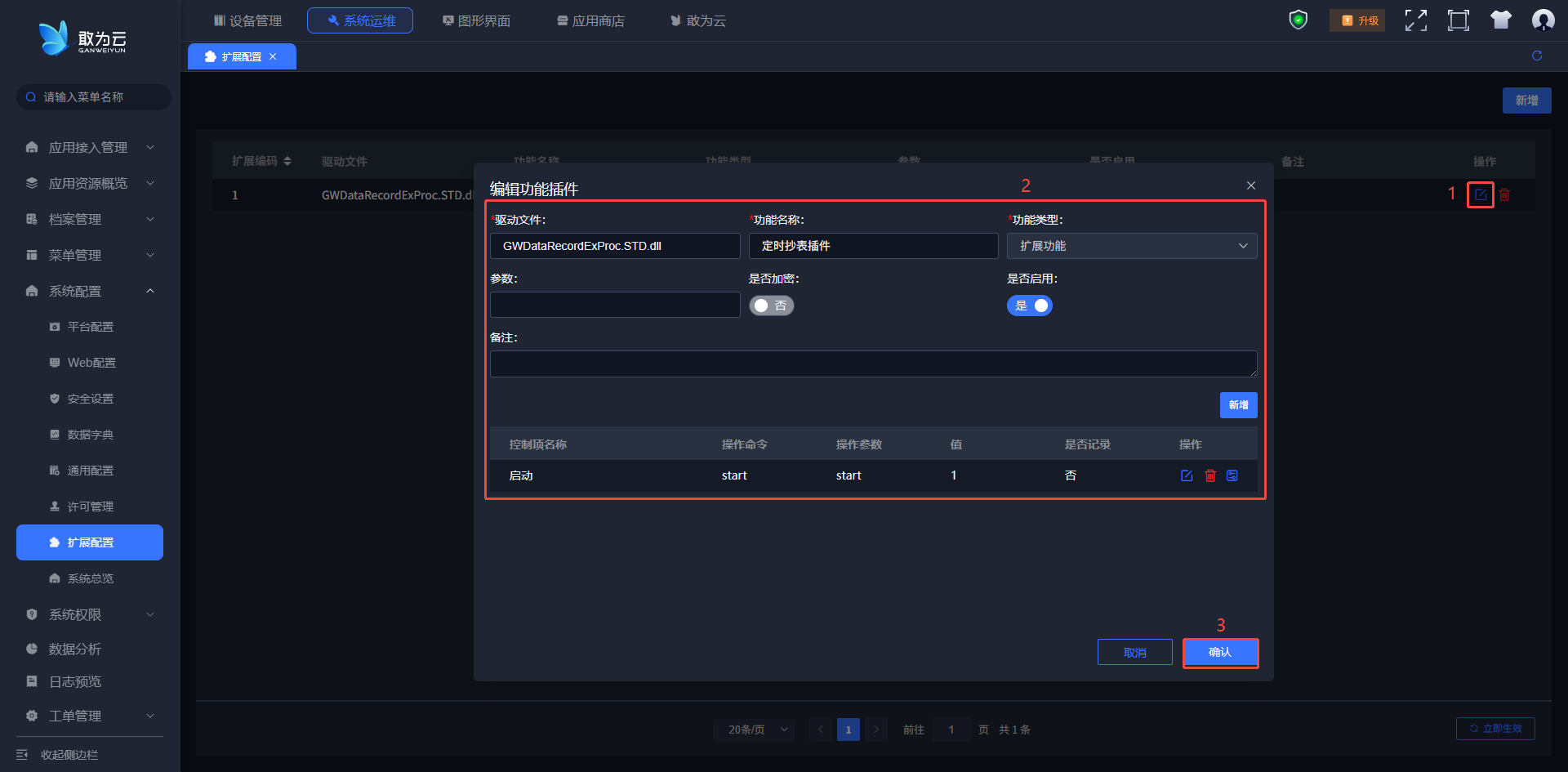
# 编辑通用配置
操作步骤:
登录系统。
在左侧菜单栏找到通用配置。
在列表中选中需要编辑的数据,点击编辑按钮。
# 删除通用配置
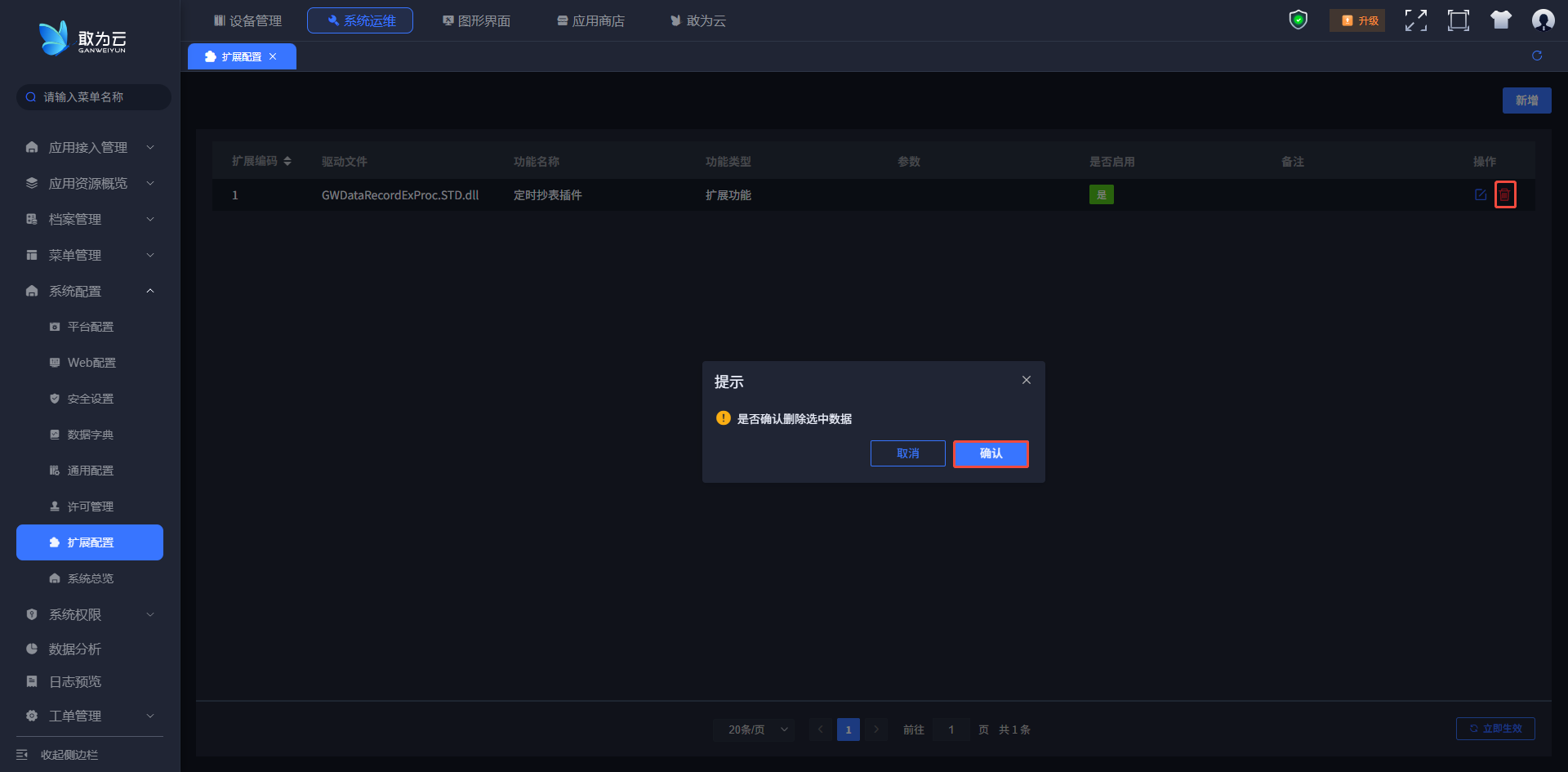
操作步骤:
登录系统。
在左侧菜单栏找到通用配置。
在列表中选中需要删除的数据,点击删除按钮。
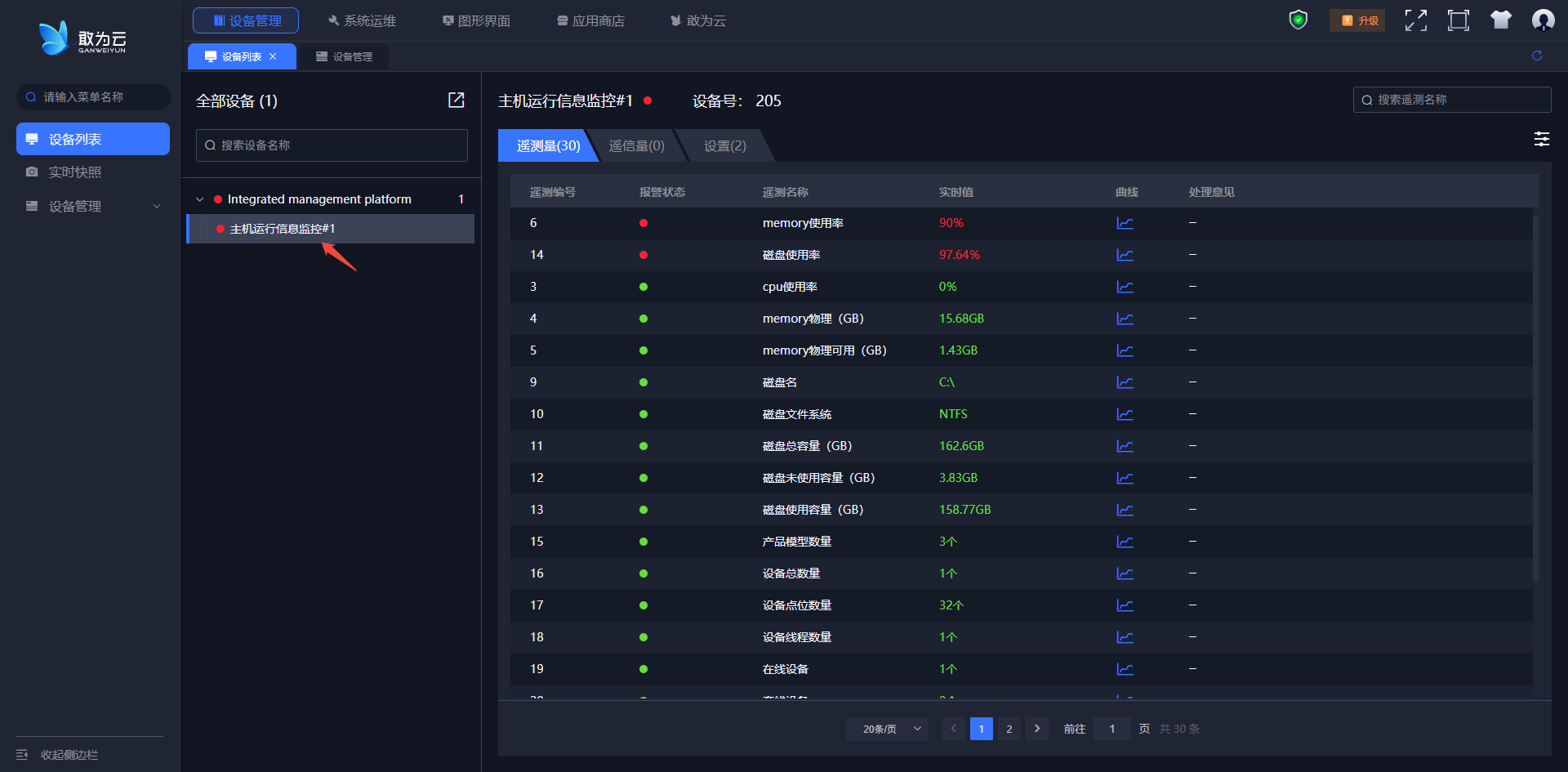
说明
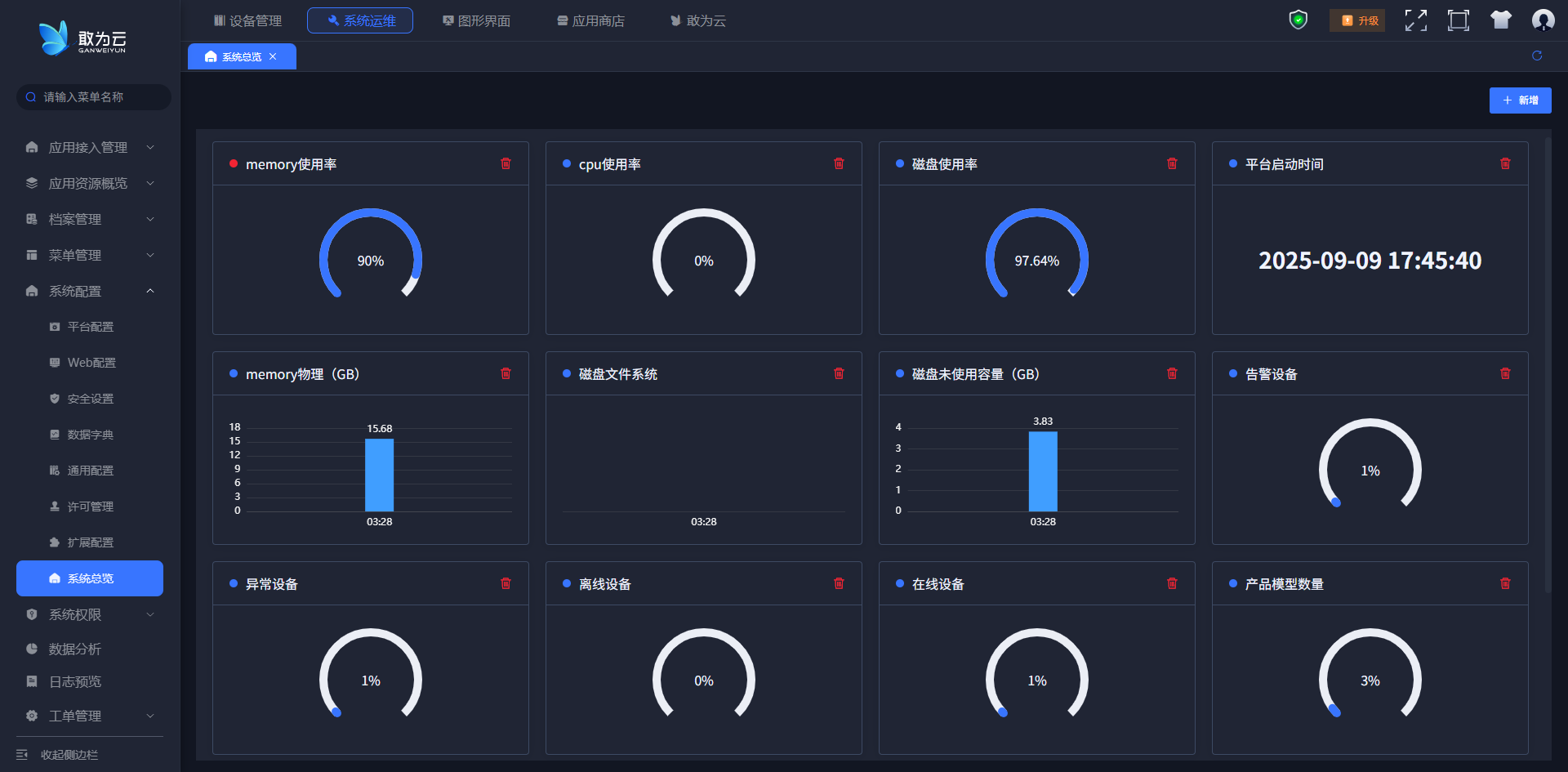
使用系统总览前需要在设备列表中新增一个产品为【主机运行信息监控】的设备
# 系统总览
操作步骤:
登录系统。
在左侧菜单栏找到系统总览。
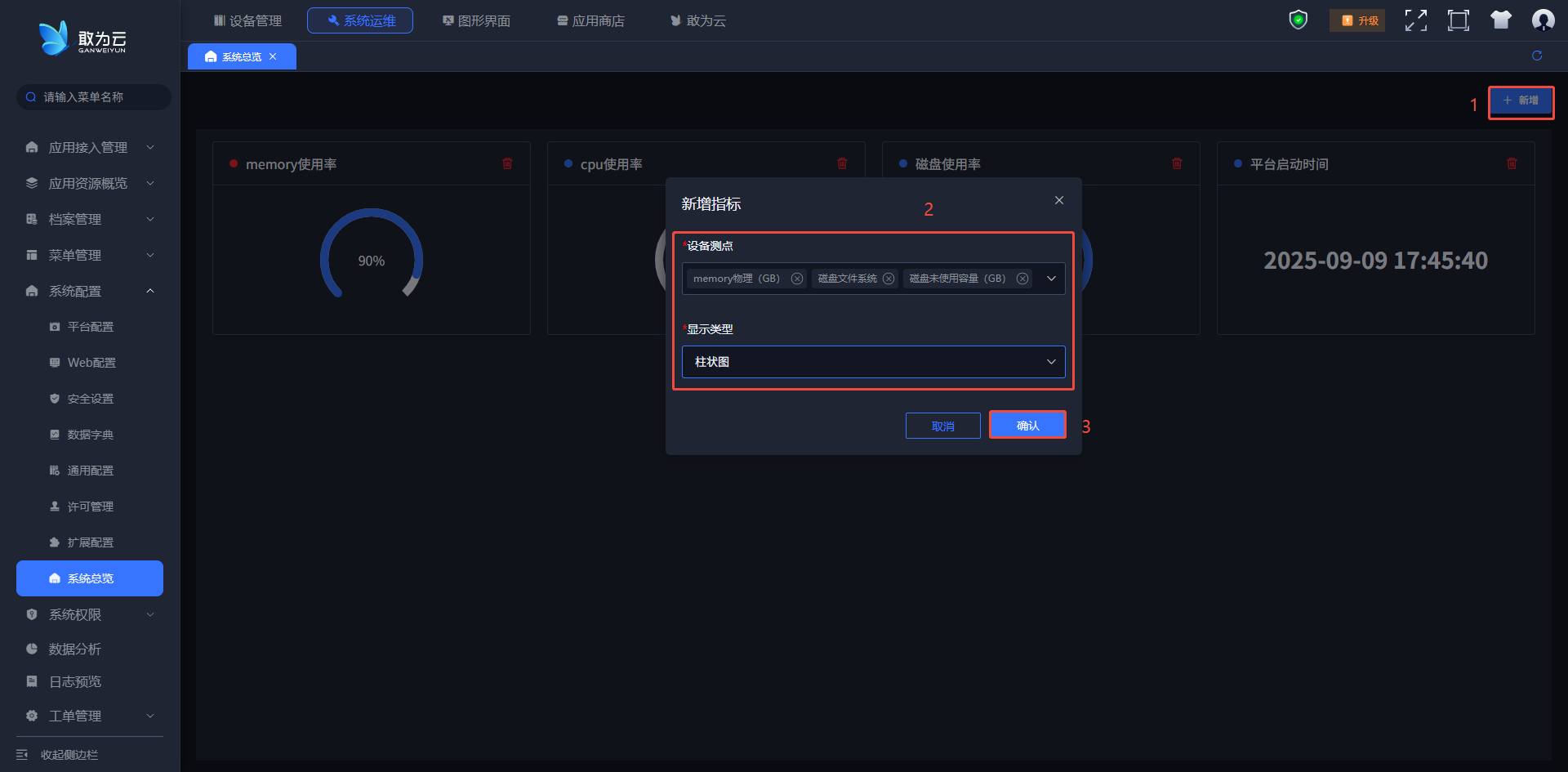
点击右侧顶部的新增按钮可以添加【主机运行信息监控】设备中的测点以图表的形式展示出来