
基于脚手架开发
# 1 环境准备
使用nvm安装node服务,便于管理版本切换,nvm下载地址 (opens new window)
nvm v // 查看版本
nvm root // 查看nvm安装目录
nvm list available  // 展示node版本列表
nvm install 23.1.0  // 安装node
nvm uninstall <version> // 卸载指定版本nodejs
nvm ls // 查看当前安装过的node版本列表
nvm use version // version为版本号,切换使用node版本
注意
node版本:23.1.0+
IoTCenter 版本:java、v6.1+
安装nvm前如果已经安装了node,必须要完全卸载。否则在执行npm时,会找不到对应指令(此时也可以使用CMD切换到NVM对应版本NODE目录下执行)
- 控制面板卸载nodejs
- 删除node安装目录,可以使用npm config get prefix查看目录
- 手动删除C盘中遗留文件
- 删除C盘中遗留的文件:在C盘查找 .npmrc 与 .node_repl_history 是否存在;以下内容如果存在,请逐个删除
C:\Program Files (x86)\Nodejs
C:\Program Files\Nodejs
C:\Users\用户名\AppData\Roaming\npm
C:\Users\用户名\AppData\Roaming\npm-cache
C:\Users\用户名\AppData\Local\npm-cache
- 将有关node的环境变量删除
- 在CMD中查看卸载是否成功,最后一定要重启电脑。
npm -v
node -v
# 2 流程介绍
# 2.1 子应用开发流程
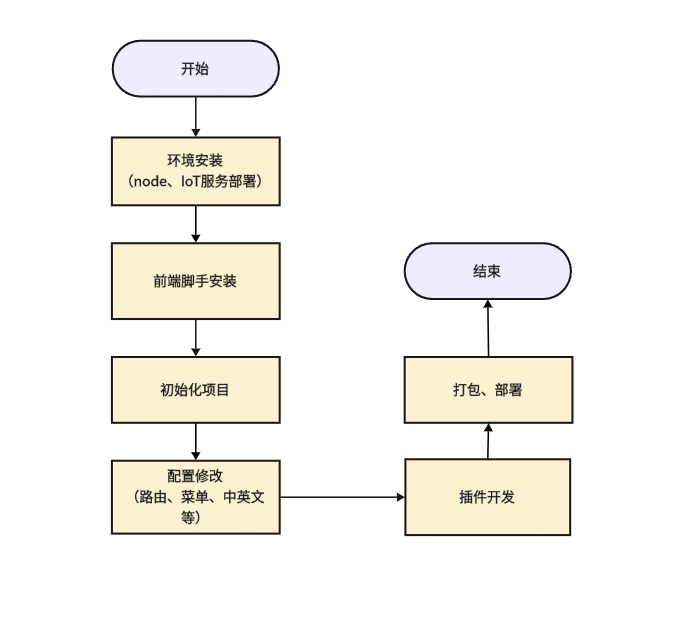
# 2.2 基座加载子应用
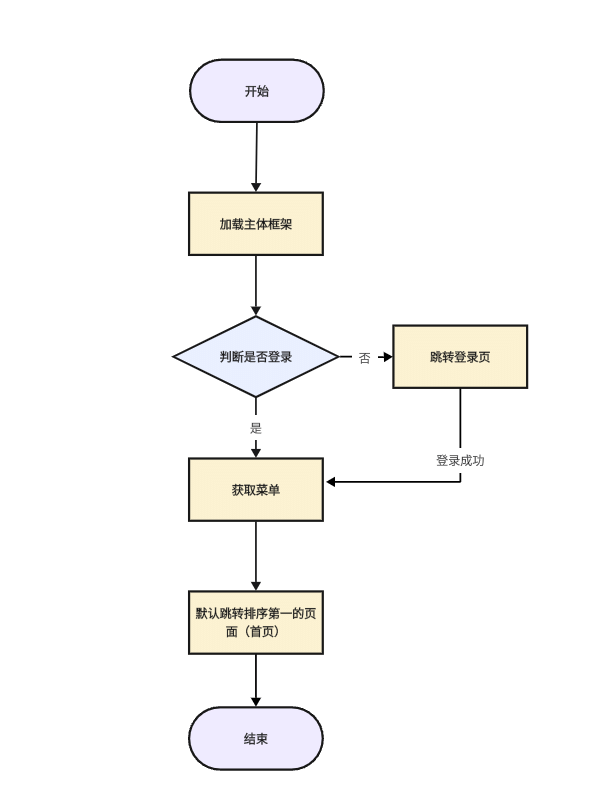
# 3 IOT服务部署
说明
# 4 脚手架安装
# 4.1 安装步骤
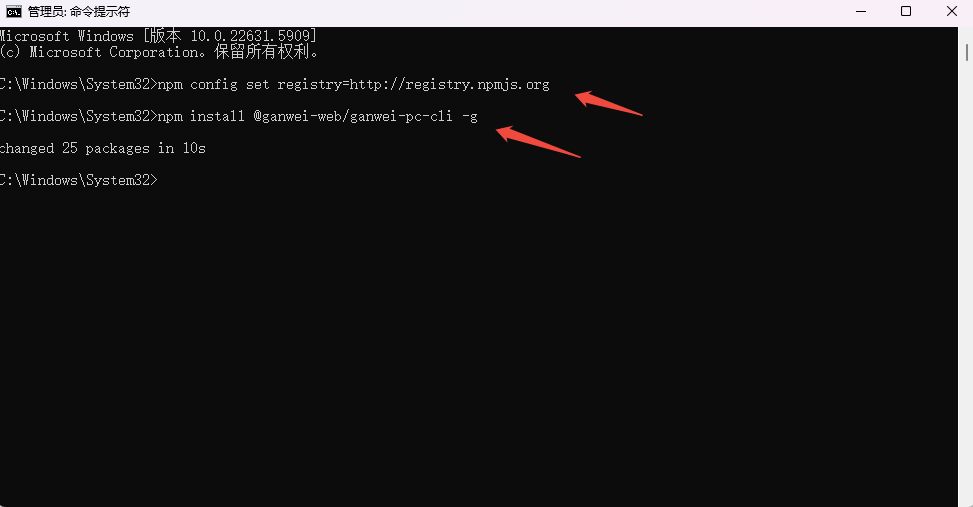
在Git Bash Here(或者VS CODE终端)中输入以下命令,更改npm指向:
npm config set registry=http://registry.npmjs.org
# 4.2 安装敢为脚手架
- 打开终端控制(请用管理员权限打开)
- 执行脚本:
npm install @ganwei-web/ganwei-pc-cli -g

// 如果有版本更新,执行npm uninstall @ganwei-web/ganwei-pc-cli -g 进行卸载,然后再执行上述指令进行安装
说明:如果使用 npm install @ganwei-web/ganwei-pc-cli 指令安装成功,加-g却不成功,则可能原因有:
- 安装在C盘无权限,请正常安装D盘目录
- 配置了环境变量后,没有重启
# 4.3 创建项目
新建空文件夹,基于当前文件夹,打开终端控制窗口:执行脚本:
ganwei-pc create projectName
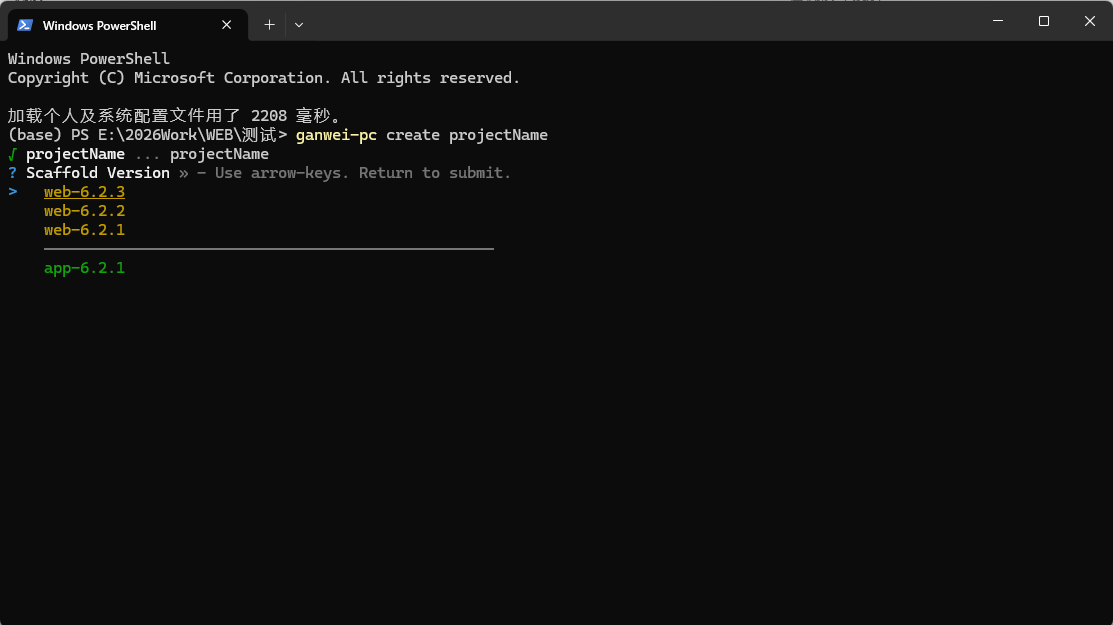
脚手架有多个版本选择,这里我们选择web-6.2.3版本进行开发(如果想在此版本运行java服务,使用pnpm dev:java切换,目前net/java版本通过环境变量控制)。
# 5 项目结构说明
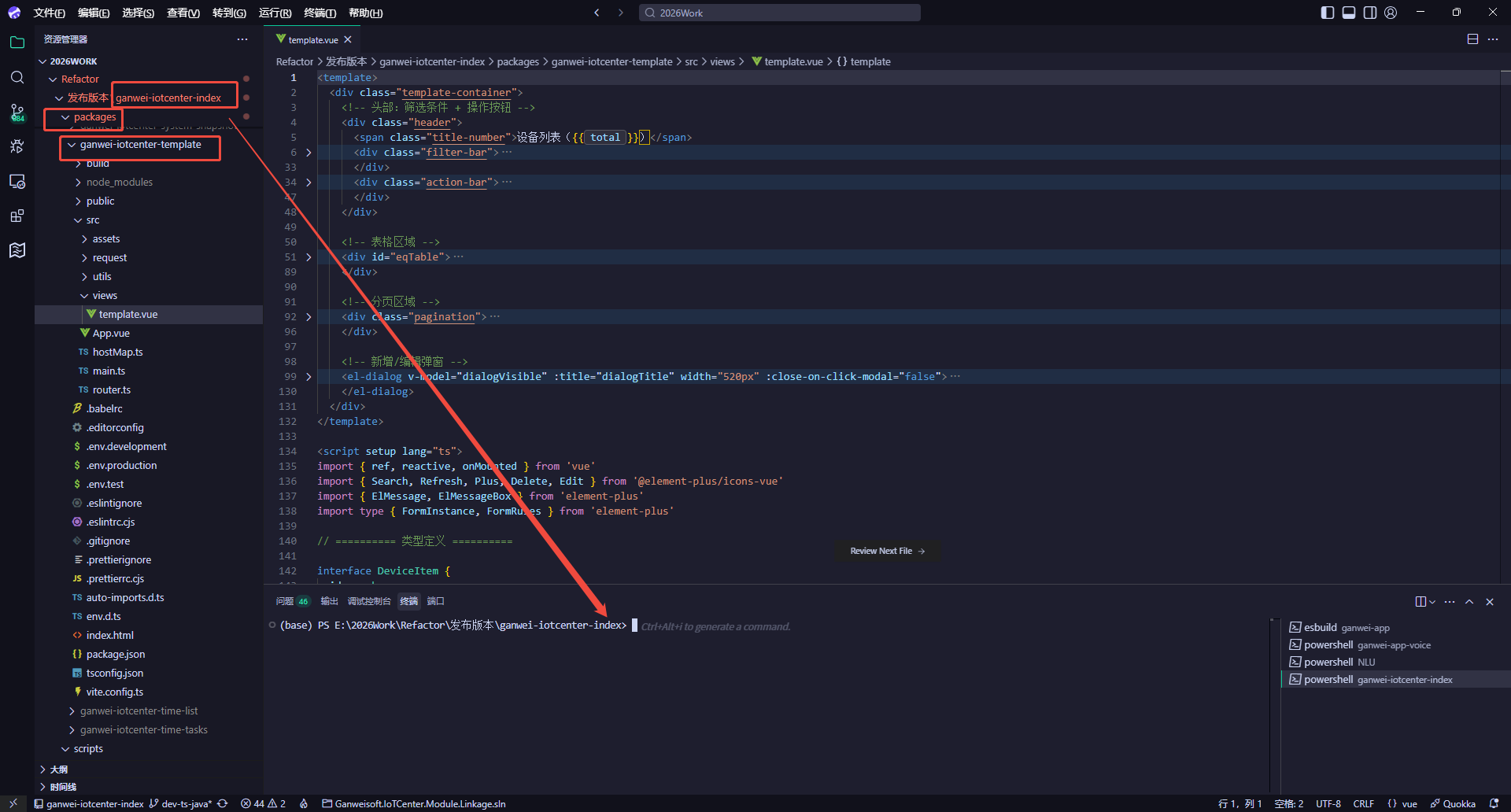
├─configuration                     // 工程级脚本与配置
│  ├─clean.cjs                      // 清理脚本(递归删除目录)
│  ├─cleanNodeModule.js             // 清除所有子应用 node_modules 脚本
│  ├─gitClone.js                    // 子应用克隆脚本(克隆至 packages)
│  ├─moduleConfiguration.json       // 子应用相关配置(端口映射 addressMapping、proxyTarget、proxySocket)
│  ├─setBackendType.js              // 后端类型切换脚本(net / java,通过环境变量控制)
│  └─updateModule.cjs               // 更新内部公用模块包
├─scripts                           // 性能检测与模块保障脚本
├─packages                          // 所有应用
│  ├─ganwei-iotcenter-index         // 基座
│  ├─ganwei-iotcenter-login         // 登录模块
│  └─ganwei-iotcenter-template      // 子应用开发模板
├─.gitignore                        // git 提交忽略文件配置(npm 打包发布后为 .npmignore)
├─.npmrc                            // 设置依赖包的安装来源
├─.nvmrc                            // node 版本锁定(配合 nvm use 使用)
├─init.cjs                          // gw-base-versions-config 版本包更新
├─lighthouserc.cjs                  // Lighthouse 断言配置(配合 report:perf)
├─package.json                      // 包版本管理文件
└─pnpm-workspace.yaml               // 定义管理结构多项目
打开package.json 查看执行指令
dev              // 本地启动项目(.net):切换后端类型 -> 校验子应用模块 -> 并行启动 packages 下全部子应用
build            // 打包(.net)
dev:java         // 本地启动项目(java)
build:java       // 打包(java)
cleanAll         // 删除所有依赖包(含子应用依赖包,依赖全局 rimraf,需先执行 npm install rimraf -g,见第 11 章)
clean            // 清理 node_modules(内置脚本,不依赖 rimraf)
report:perf      // Lighthouse 性能采集 + 断言
pnpm dev 相当于执行packages下子应用的全部dev命令
pnpm build 相当于执行packages下子应用的全部build命令
pnpm cleanAll 删除所有依赖包,包含子应用依赖包
# 6 子应用开发
# 6.1 模板文件结构
子应用模板(ganwei-iotcenter-template)的内部目录结构如下:
├─build
│  └─enteryJson.js                  // 入口文件配置(含外部标签注入)
├─public
│  └─static              // 公共静态文件
│      ├─css             // 公共css样式(element样式包)
│      ├─fonts           // 字体库
│      ├─http            // 全局http请求
│      ├─images          // 图片文件(44个svg + 17个png)
│      ├─js              // 公用js(29个js文件)
│      ├─json            // JSON配置文件
│      ├─lib             // 第三方库
│      └─themes          // 主题文件
└─src                    // 项目源代码
    ├─assets             // 静态文件
    │  └─images          // 图片
    ├─request            // 接口定义
    │  ├─api             // 接口文件夹
    │  │  └─template.ts  // 模板接口文件(TypeScript)
    │  └─api.ts          // api请求统一引用(TypeScript)
    ├─utils              // 工具类(TypeScript)
    │  ├─index.ts        // 工具统一导出
    │  ├─date.ts         // 日期处理
    │  ├─number.ts       // 数字处理
    │  ├─string.ts       // 字符串处理
    │  ├─file.ts         // 文件处理
    │  ├─dom.ts          // DOM操作
    │  ├─storage.ts      // 本地存储(含主题设置)
    │  ├─performance.ts  // 性能优化
    │  ├─env.ts          // 环境变量
    │  ├─xss-filter.ts   // XSS过滤
    │  └─signalr.ts      // SignalR实时通信工具类
    ├─views              // 多页面
    │  └─template.vue    // 页面文件
    ├─App.vue            // 根组件(Vue 3 setup语法 + TypeScript)
    ├─hostMap.ts         // 端口映射文件(TypeScript含类型定义)
    ├─main.ts            // 入口文件(TypeScript)
    ├─router.ts          // 路由文件(TypeScript含路由守卫)
  ......
打开package.json 查看执行指令
dev              // 本地启动项目
build            // 打包
# 6.2 配置菜单
# 6.2.1 菜单配置
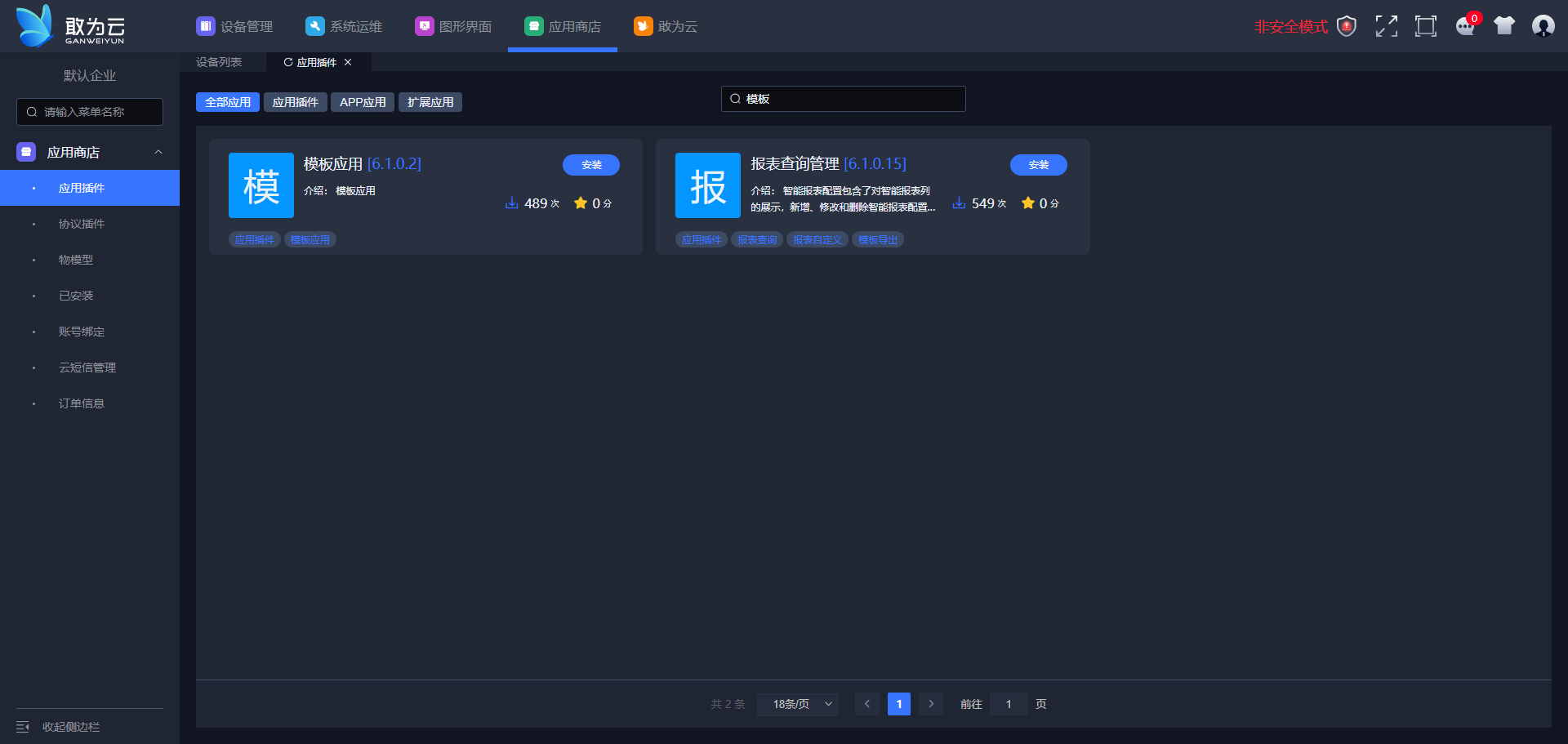
在部署IoTCenter 6.1服务之后,在浏览器输入https://127.0.0.1:44380 进行访问,使用默认账号密码进行登录(向服务授权人员获取)。打开应用商店安装“模板应用”、“菜单管理”:如果已经安装,在运维管理中打开预览;否则在安装完成后,在应用商店已安装功能页中进行服务重启,或者自行手动重启。需要在此强调:每新增一个模块,需要重启服务。
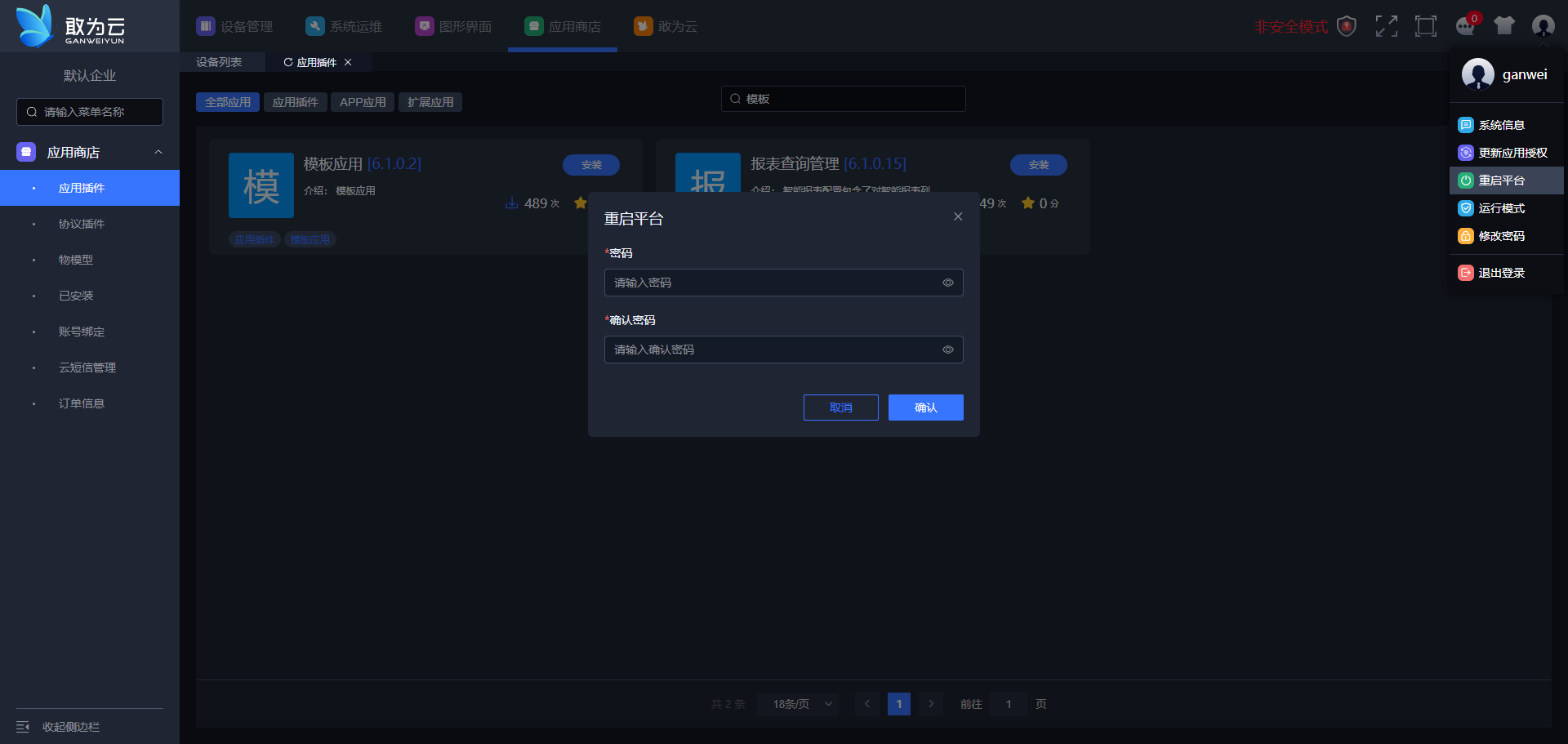
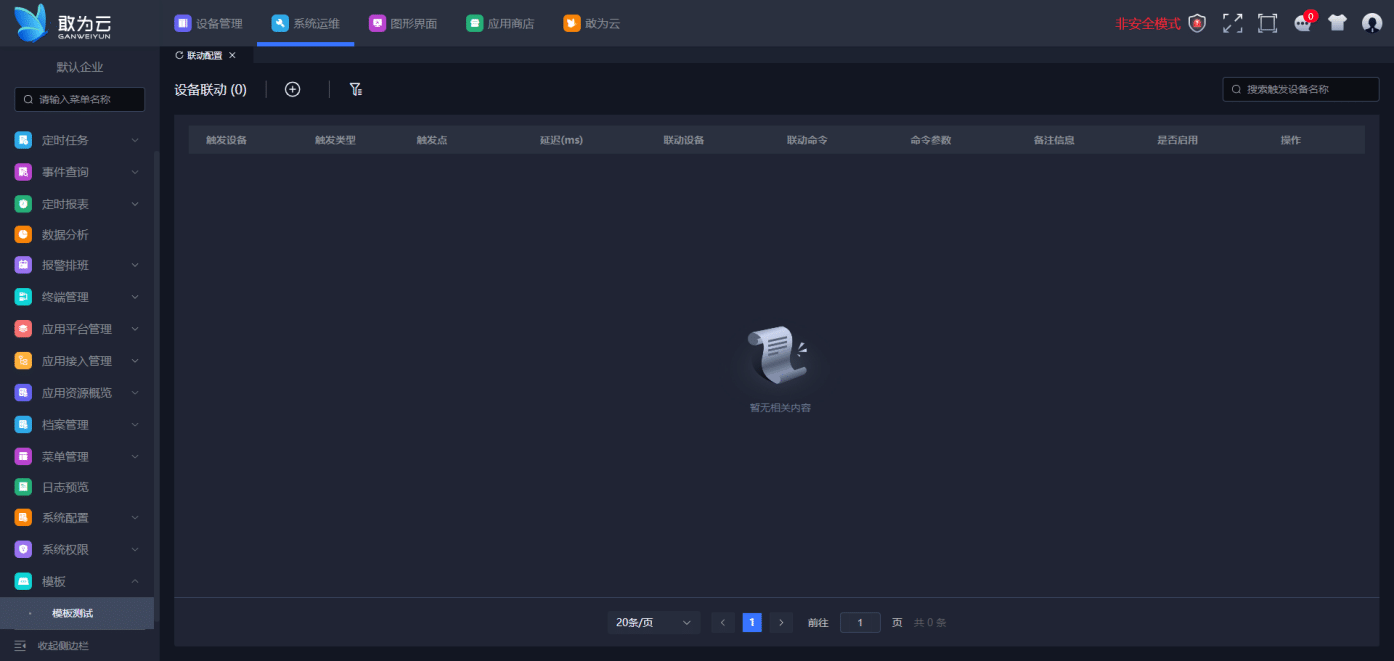
重启服务,即可在系统运维模块下看到此配置菜单。
如果不能从应用商店安装“模板应用”插件,则需要自行手动新增菜单,步骤如下:打开运维模块,进行菜单管理配置(如果没有该插件,请在应用商店搜索“菜单管理”进行安装)。依据子应用名称配置,这里以模板页面开发为例
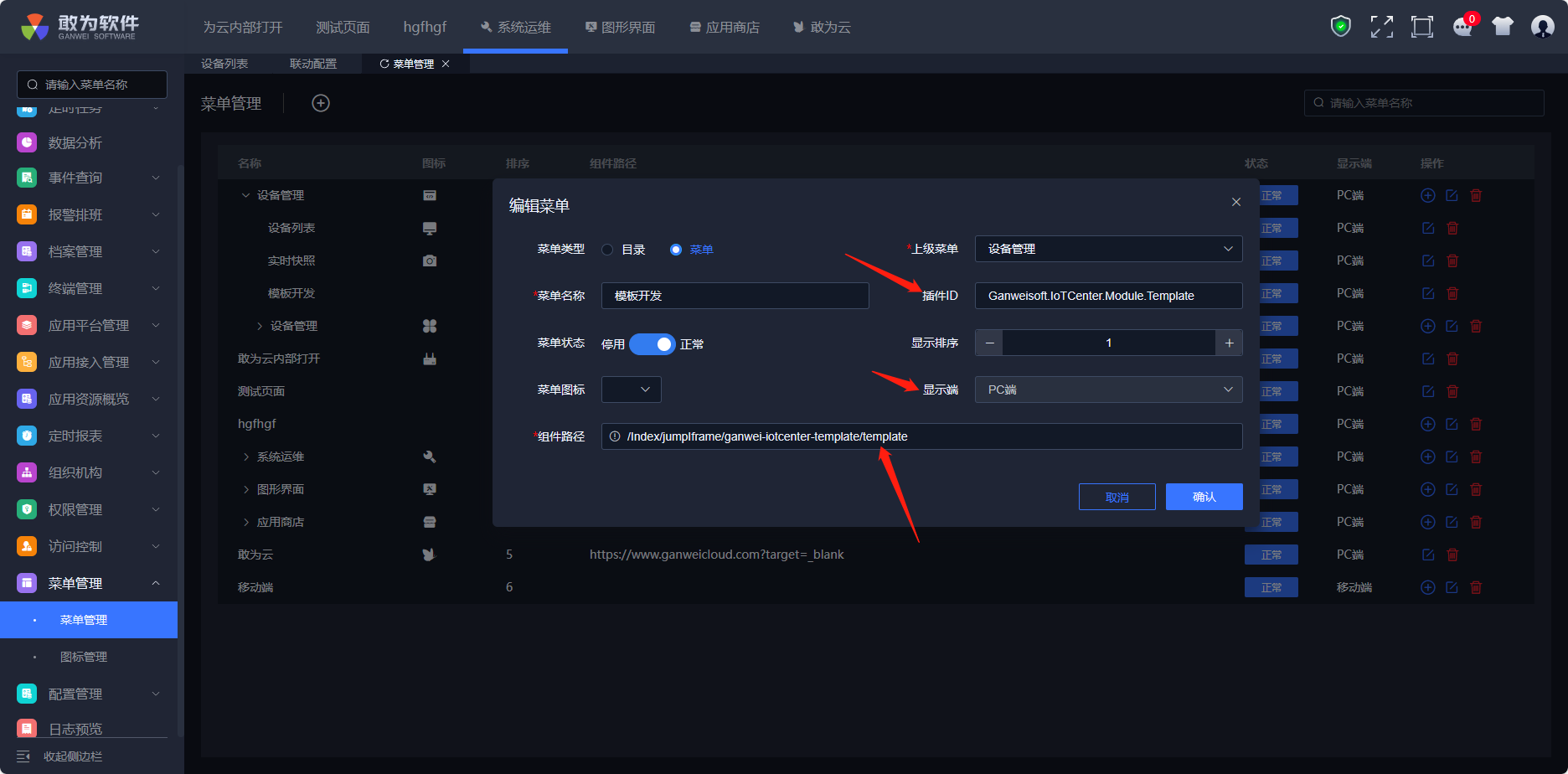
本实例配置菜单如下:
- 上级菜单:设备管理
- 菜单名称:模板开发
- 插件ID:Ganweisoft.IoTCenter.Module.Template
- 组件路径:/Index/jumpIframe/ganwei-iotcenter-template/template
参数说明:
- 插件ID:填写后台提供的插件包名
- 显示端:有PC、移动端、桌面版等选项,这里以pc端为例
- 组件路径:即页面路由路径,配置格式为:/Index/jumpIframe/子应用包名/页面路由名,如实时快照:/Index/jumpIframe/ganwei-iotcenter-system-snapshot/systemSnapshot
# 6.2.2 内嵌菜单配置说明(后端插件配置菜单项)
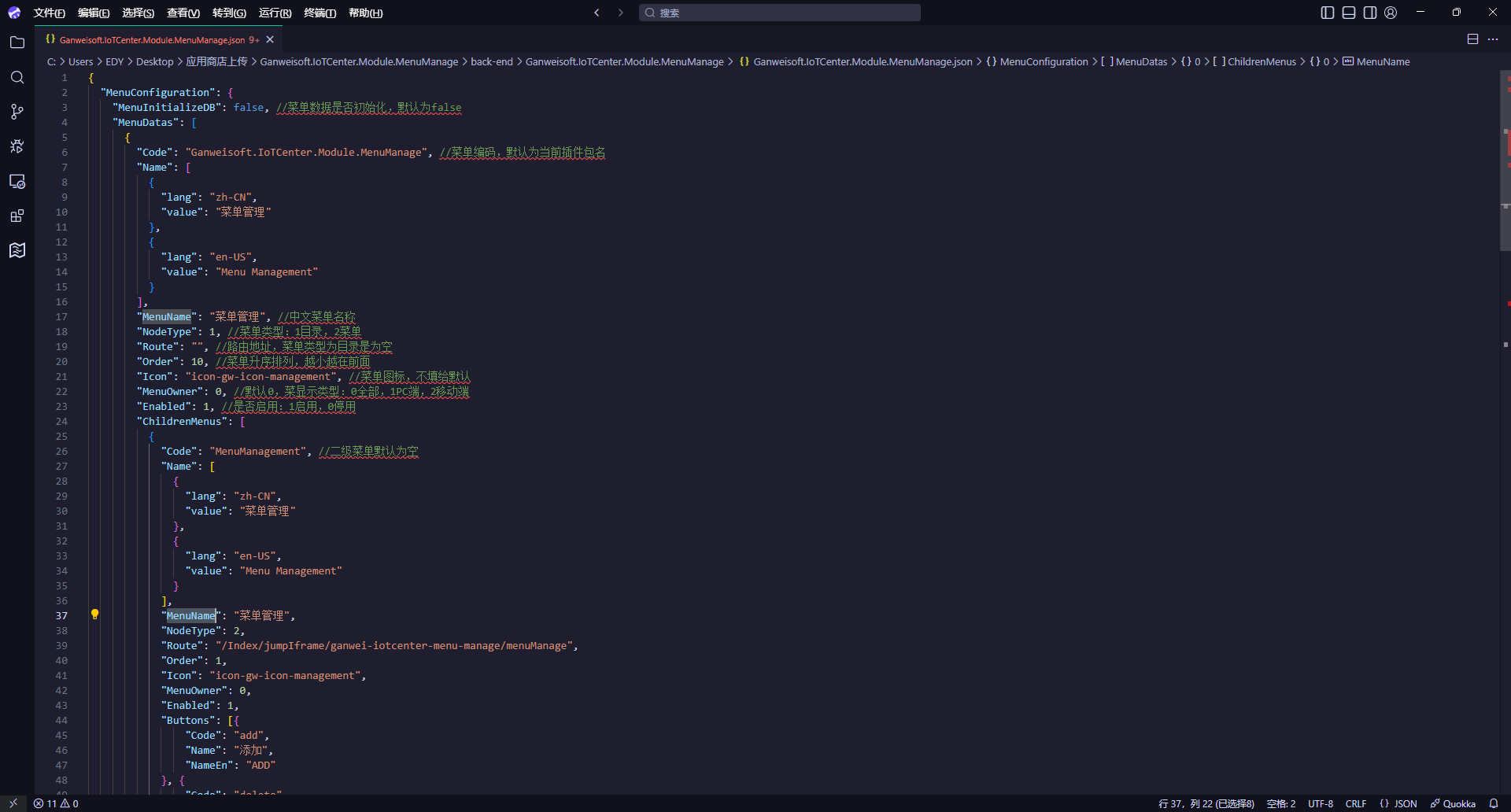
属性定义(这块属于应用商店):
属性名称:IsEmbeddedMenu
属性类型:布尔值(true / false)默认值:false
配置位置:菜单 JSON 文件 → MenuDatas 数组节点下
内嵌菜单含义:
内嵌菜单是非独立展示、非独立路由入口的菜单类型,主要用于在指定页面 / 组件内部加载使用,不对外暴露独立访问入口,具备以下核心特征:
- 不作为系统独立路由入口,无法通过路由地址直接访问;
- 通常在 iframe、页面子容器、业务组件内部加载渲染;
- 不显示在系统主导航、侧边栏等公共菜单区域;
- 依附于指定父页面 / 业务模块,作为子功能菜单使用。
配置规则:
当菜单设置为内嵌菜单时,必须同步配置启用状态,保证菜单不被外部加载显示:
- 开启内嵌菜单:
"IsEmbeddedMenu": true - 强制停用菜单:
"Enabled": 0
Enabled:菜单启用状态,1= 启用,0= 停用
标准配置示例:
"MenuDatas": [
  {
    "MenuName": "菜单名称",
    "NodeType": 2,
    "Route": "/Index/jumpIframe/",
    "Order": 1,
    "Icon": "icon-gw-icon-device-list",
    "MenuOwner": 0,
    "Enabled": 0,
    "IsEmbeddedMenu": true
  }
]
配置约束:
- 内嵌菜单必须设置 Enabled: 0,禁止外部菜单加载、展示;
- 内嵌菜单在角色菜单权限页面可选;
- 非内嵌菜单保持默认配置
"IsEmbeddedMenu": false,启用状态按业务需求正常配置。
# 6.3 子应用名称修改以及服务地址配置
新增子应用步骤:
- 复制
packages/ganwei-iotcenter-template→packages/ganwei-iotcenter-你的名称 - 把该目录
package.json的name改成新目录名(必须与目录名一致) - 修改
src/router.ts/src/views下页面(见 6.4) - 运行
pnpm dev:脚本会自动把新包写入configuration/moduleConfiguration.json并分配端口 - 到菜单管理配置菜单,组件路径用
/Index/jumpIframe/ganwei-iotcenter-你的名称/页面路由名
以当前template为例:
- 命名规范:ganwei-iotcenter-*。名称必须与目录名、基座
configuration/moduleConfiguration.json中addressMapping的键以及部署目录保持一致,否则pnpm dev启动时会报 TypeError(addressMapping中取不到该名称)。
2.路由引用更新
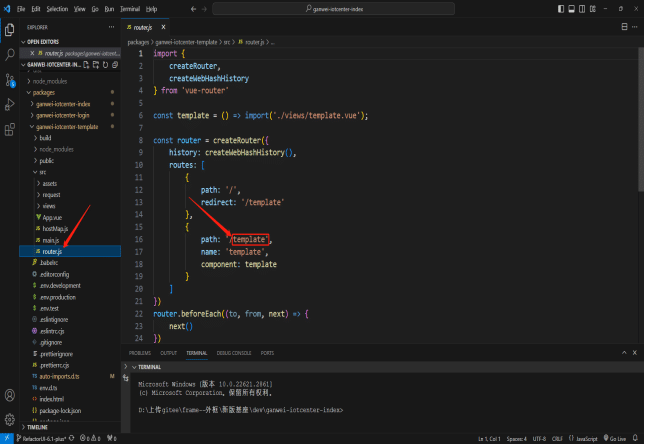
3.更新基座ganwei-iotcenter-index/configuration/moduleConfiguration.json文件,此文件作用是对子应用本地启动服务配置以及实际连接服务的配置。proxyTarget、proxySocket配置需要手动修改。addressMapping子插件地址在pnpm dev运行时会自动分配。
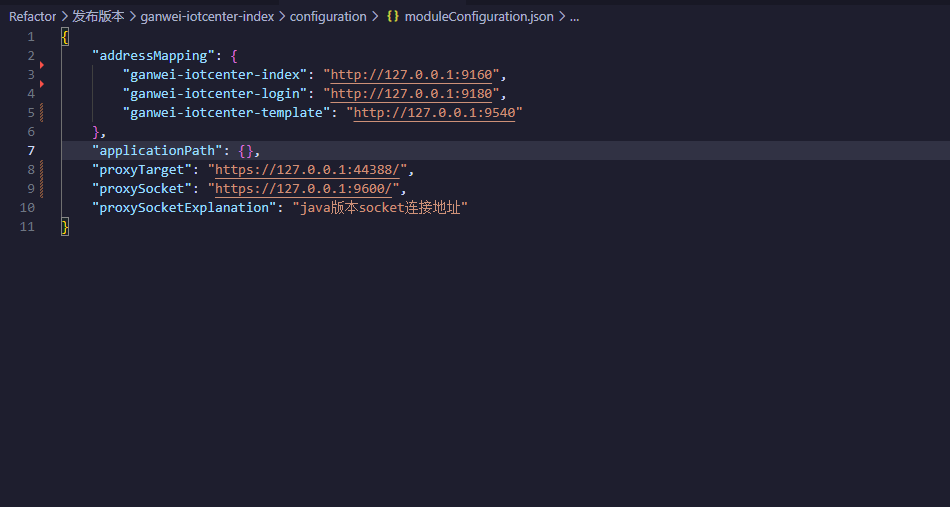
{
    "addressMapping": {
        "ganwei-iotcenter-index": "http://127.0.0.1:9160",
        "ganwei-iotcenter-login": "http://127.0.0.1:9180",
        "ganwei-iotcenter-template": "http://127.0.0.1:9540"
    },
    "applicationPath": {},
    "proxyTarget": "https://127.0.0.1:44388/",
    "proxySocket": "https://127.0.0.1:9600/",
    "proxySocketExplanation": "java版本socket连接地址"
}
addressMapping表示packages目录下子应用的启动地址。根据子应用名称进行端口配置。
proxyTarget表示要连接IoT服务的地址(根据部署IoT后访问地址写入)。
proxySocket表示Socket.IO连接地址。
注意
addressMapping 端口由脚本自动分配,一般无需手工干预;若手工填写,各子应用端口不得重复。
# 6.4 代码开发
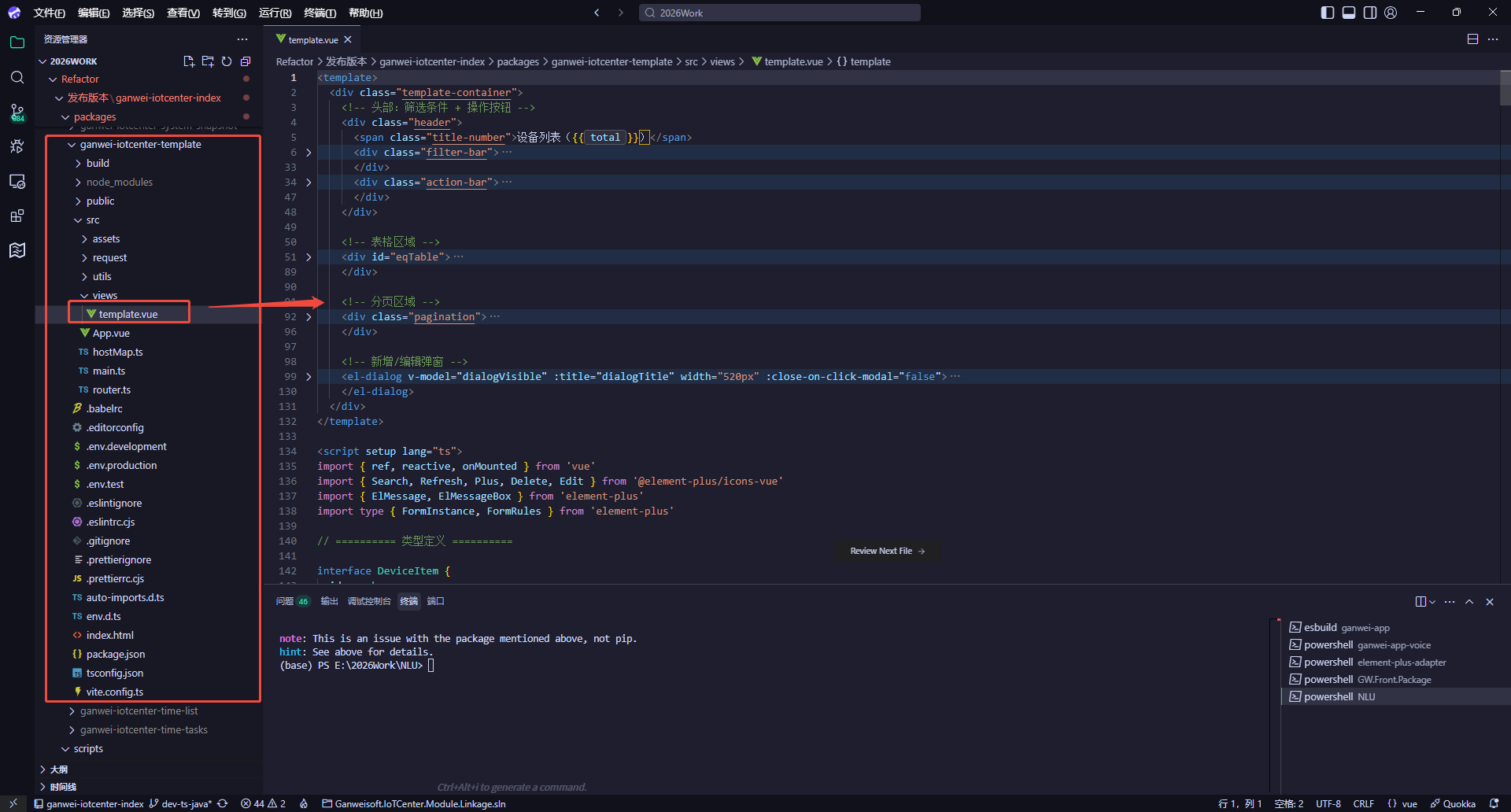
- 在packages目录下面找到子应用模板,打开src/views目录,根据子应用功能,创建vue文件
- 在子应用
src/router.ts中为新增页面注册路由,path即菜单“组件路径”末段(如path: '/myPage'对应组件路径/Index/jumpIframe/你的包名/myPage) - 未注册路由的页面不会被基座加载
# 6.5 启动项目
在根目录执行脚本:
pnpm dev 运行后,连接的是.net服务;pnpm dev:java 运行后,连接的是java服务;(区分在于signalr和socket.io)
pnpm install  // 如果提示不是内部指令,需自行处理环境变量配置
pnpm dev
安装依赖报错:
- 检查node,至少23.1.0版本
- npm已指向http://registry.npmjs.org
- 删除所有子应用package-lock.json
- 删除已经安装的依赖包
- 重新安装依赖
# 6.6 登录
输入账号密码登录 IoT(初始化默认账号密码请联系相关人员获取)。

注意
跟脚手架连接服务相关,具体以目标服务账号密码为准。
# 6.7 打开模板开发页面
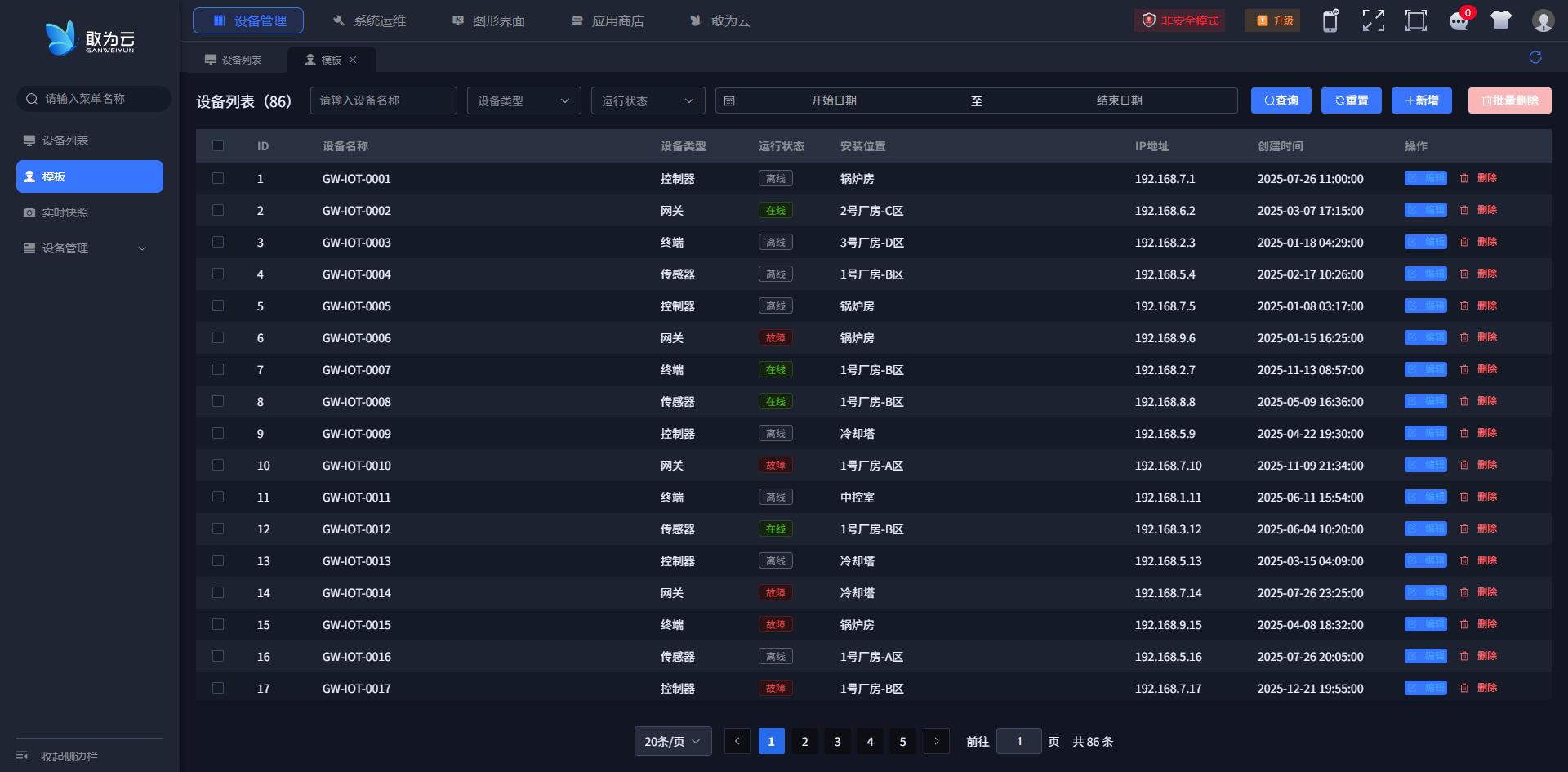
登录之后打开模板开发页面。
注意
如果是对接自定义开发API,由于控制器不一致,需要在对应模块(ganwei-iotcenter-template)的根目录,找到vite.config.ts配置文件,对proxy字段进行相应配置,然后重新启动项目。
# 6.8 模式配置
# 6.8.1 系统安全模式和非安全模式配置
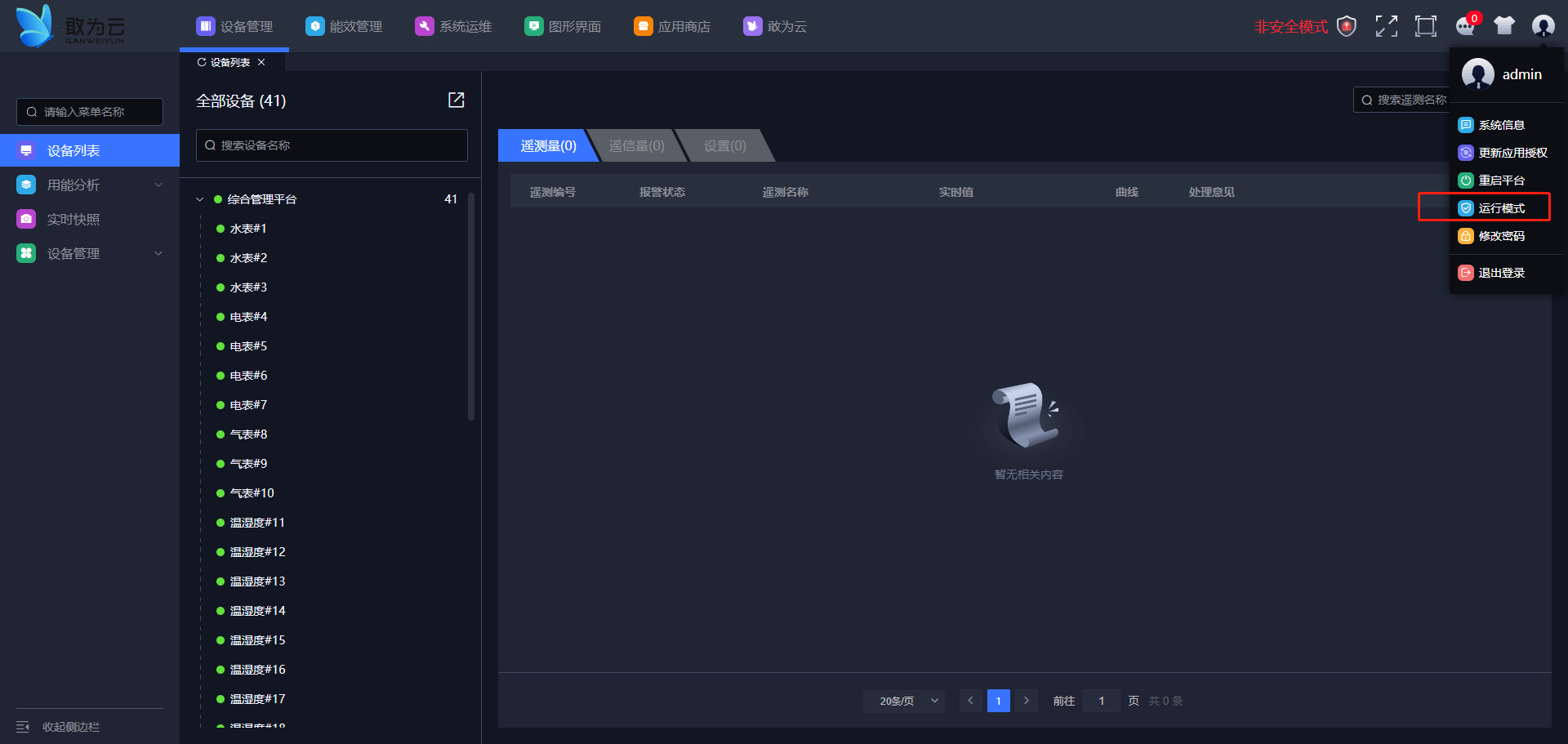
安全模式:只能从应用商店在线安装或升级应用,手动上传或直接放入iotcenter的应用重启后应用会被还原;非应用商店安装的协议、扩展插件不会加载执行。
非安全模式:允许从应用商店在线安装、手动上传或直接在iotcenter中替换应用。
注意
登录首页后,右上角如果显示为安全模式,需要设置为非安全模式; 登录系统,右侧头像->鼠标悬停->选择运行模式,切换为非安全模式后点击确定保存。重启服务,重新登录后即可显示为非安全模式。
# 6.9 多语言配置
# 6.9.1 多语言文件配置
功能说明:所有翻译文件都保存在后台子应用功能插件中,当访问各个页面时,前端根据当前语言,请求后台对应页面翻译文件。详细配置请看中英文开发文档

后台插件模板下载 (opens new window)
将下载的后台模板插件,解压后把back-end目录下的文件拷贝到IoT部署服务publish/plugins目录下,并重启IoT服务(其他插件包也放置在此位置)。或者整个包通过应用商店上传,然后进行安装重启,则可以连接上远程环境进行开发。
注意
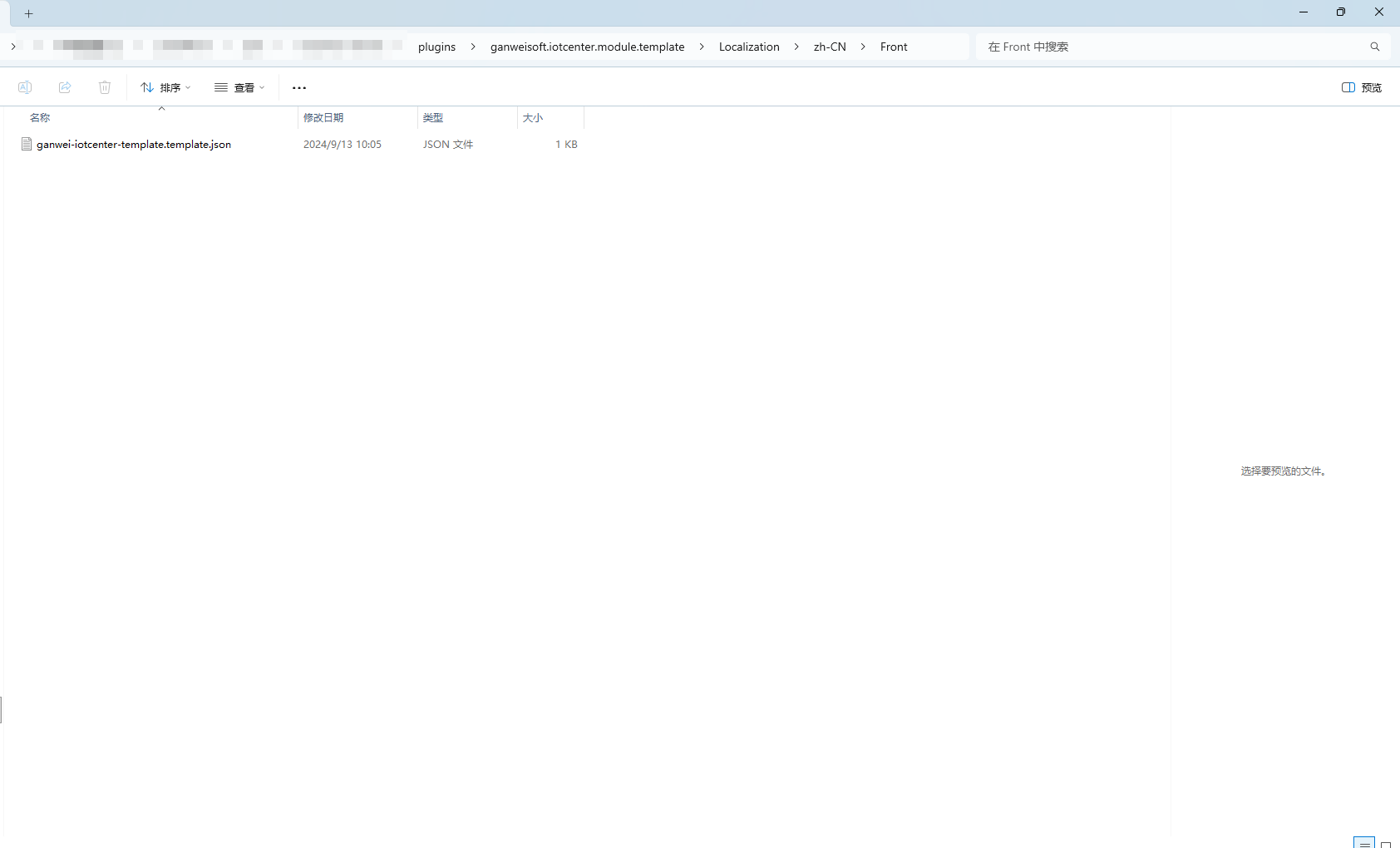
翻译文件名称命名规则:子应用包名.页面路由名.json(java均为小写,net首写大写)
内部最后一个对象不能有逗号结尾,否则会出错
# 6.9.2 翻译文件内容格式
翻译文件为 JSON 格式,按语言分目录存放:Localization/<语言>/Front/子应用包名.页面路由名.json(后台菜单文案放在同级的 Back/ 目录下)。以 zh-CN 为例:
{
    "title": {
        "channelManagement": "渠道管理",
        "businessManagement": "业务管理"
    },
    "channelManagement": {
        "button": {
            "add": "新增",
            "edit": "编辑"
        }
    }
}
各语言目录下的文件键结构保持一致,只翻译值。
# 6.9.3 插件引用
在入口文件中引用翻译插件:
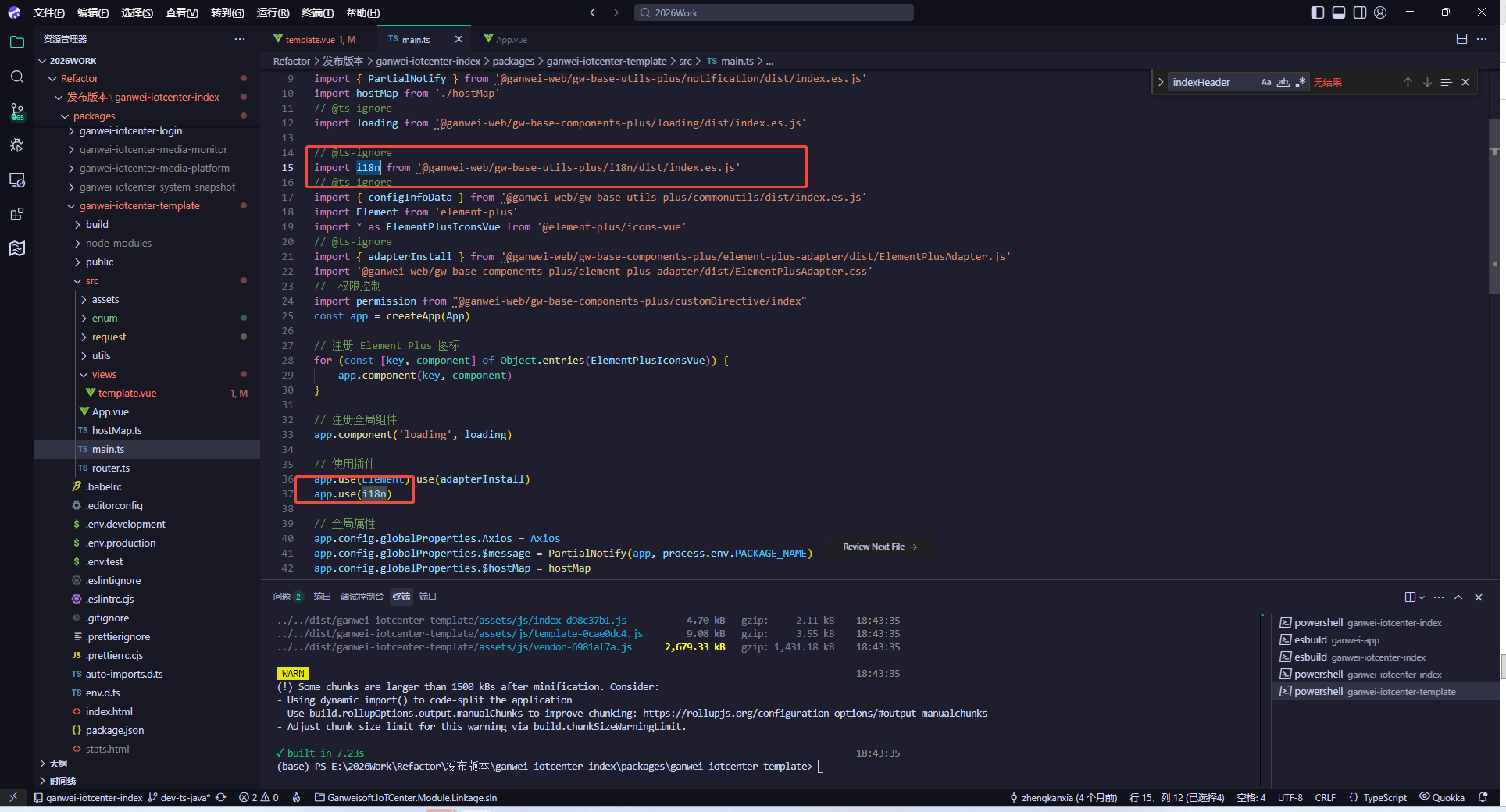
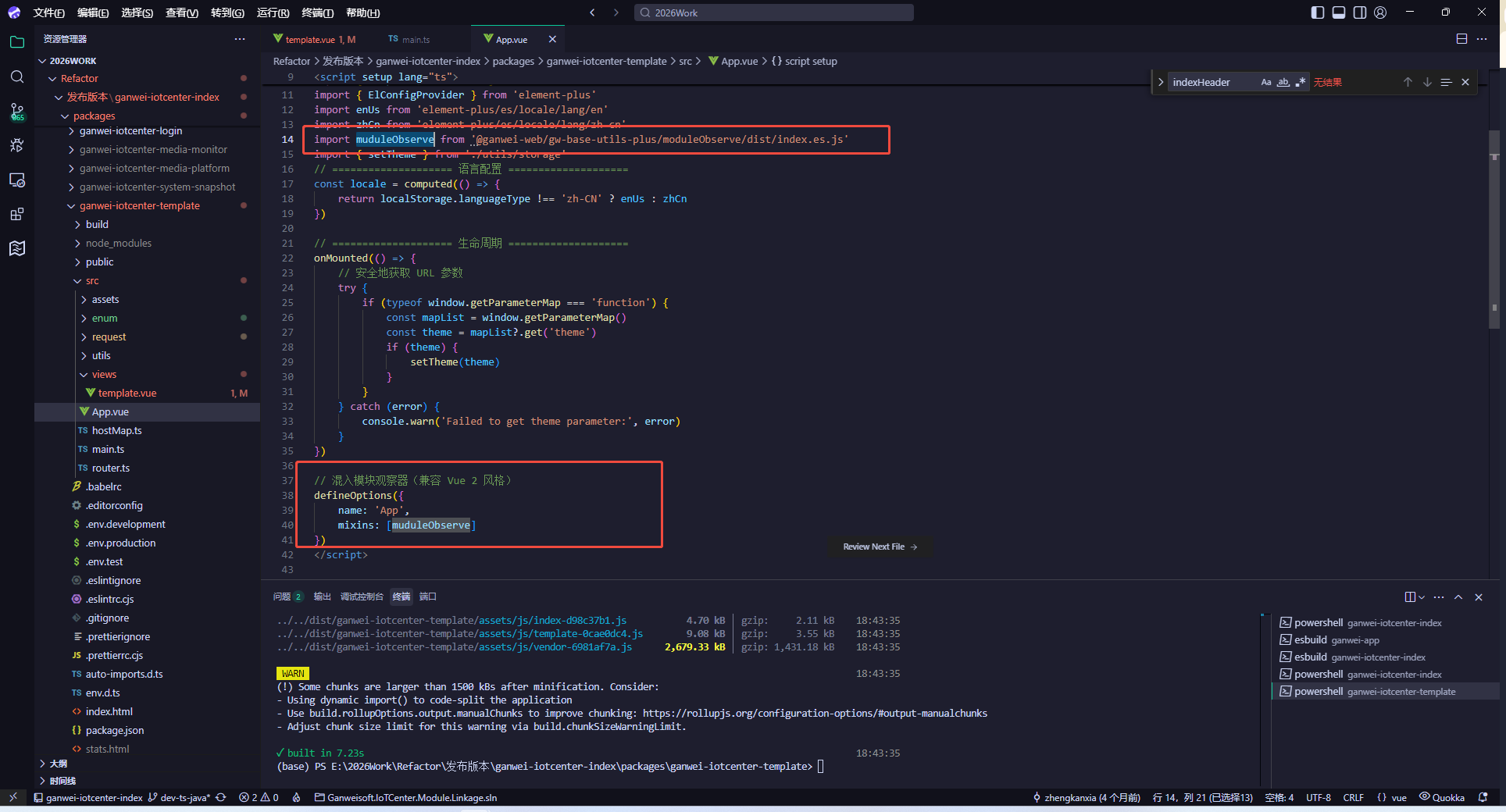
import i18n from '@ganwei-web/gw-base-utils-plus/i18n/dist/index.es.js'
app.use(i18n)
import muduleObserve from '@ganwei-web/gw-base-utils-plus/moduleObserve/dist/index.es.js'
// 在 App.vue 中通过 defineOptions 混入
defineOptions({
    mixins: [muduleObserve]
})
# 6.9.4 页面引用
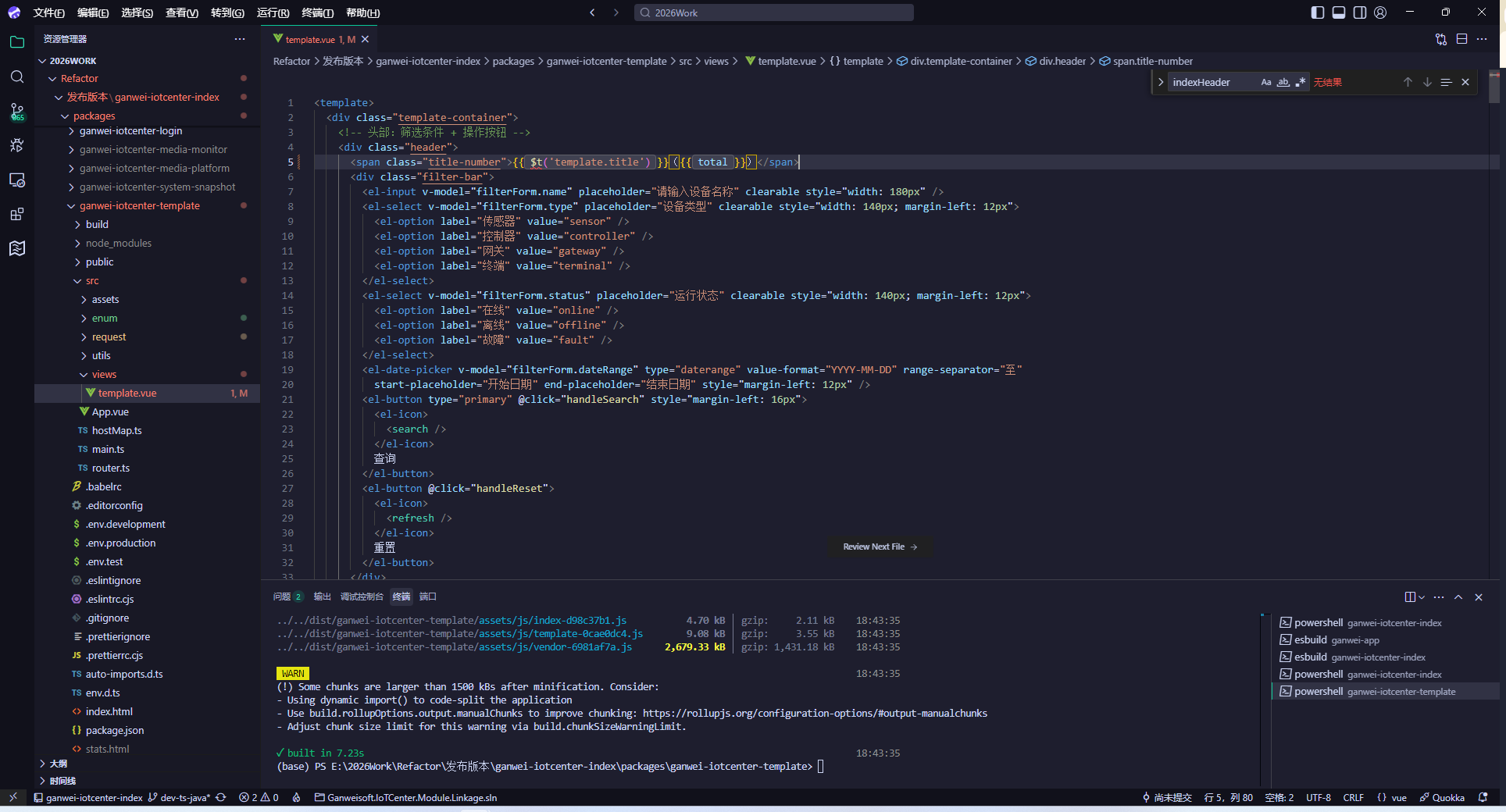
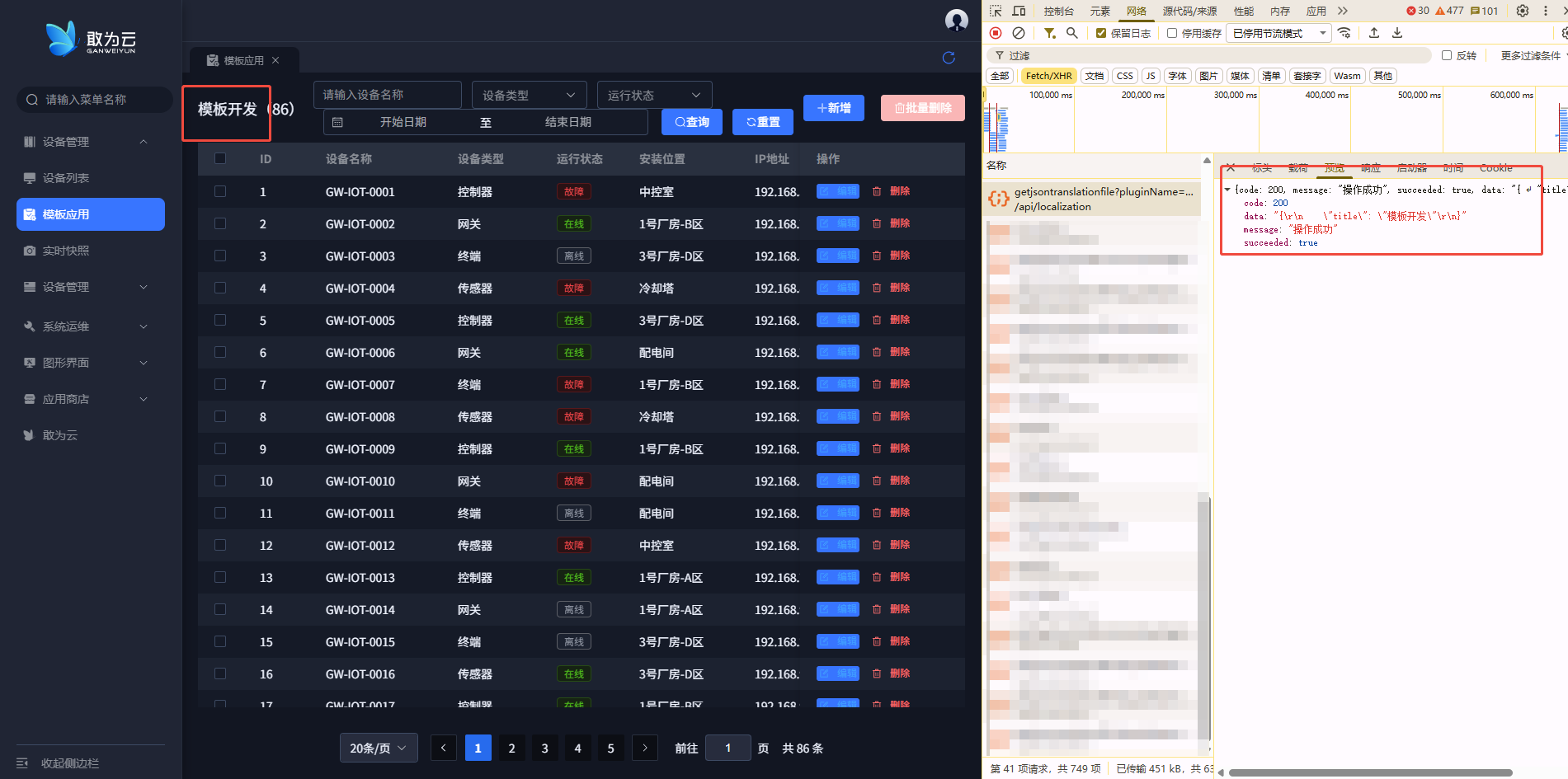
用法:
模板中:{{ $t('页面路由名.键名') }}
组合式API(script setup)中:const { t } = useI18n()(来自 vue-i18n)后使用 t('页面路由名.键名')
# 6.10 主题配置
# 6.10.1 主题文件说明
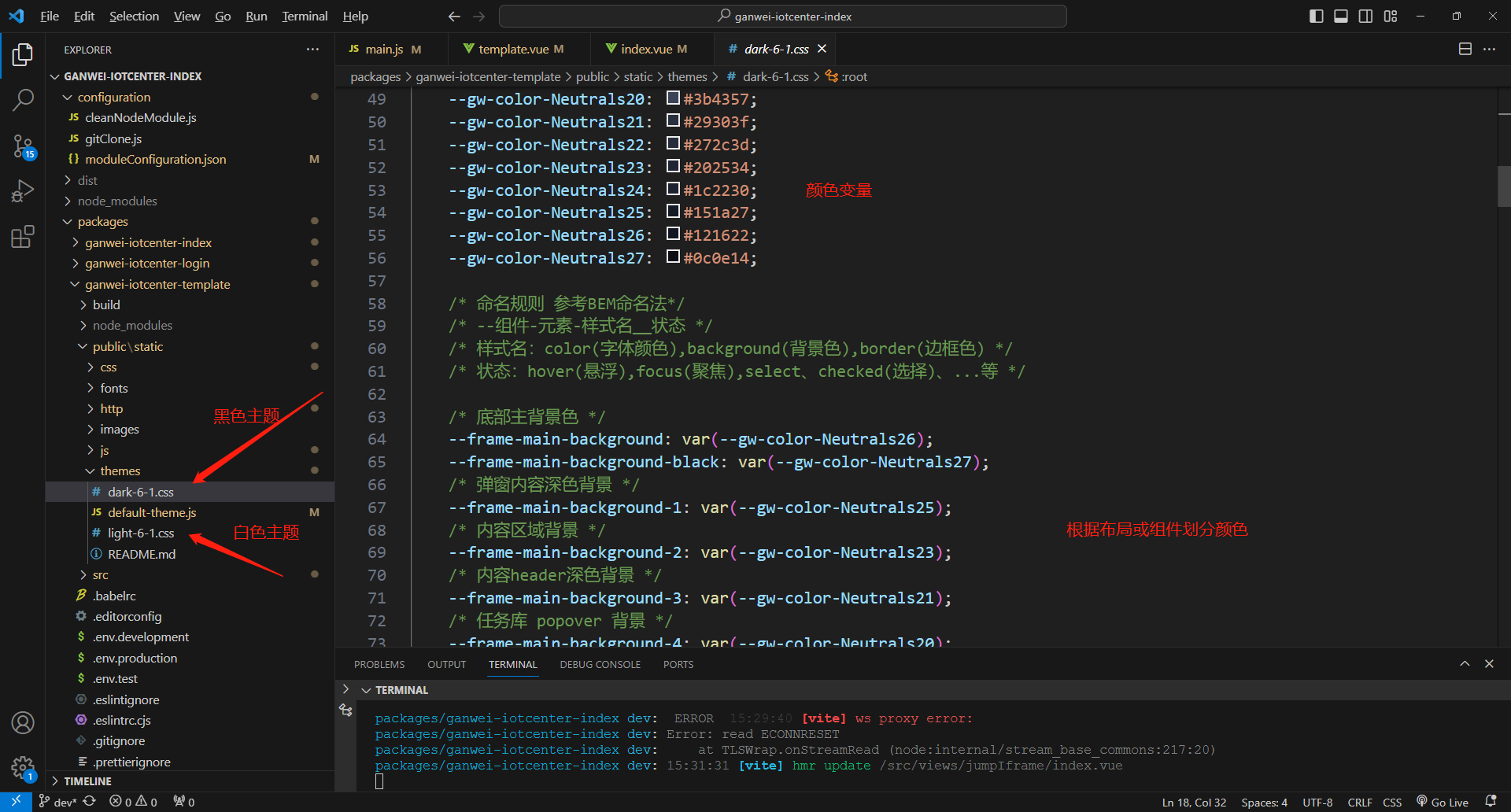
主题文件放置在 public/static/themes/ 目录下。
# 6.10.2 主题文件引用
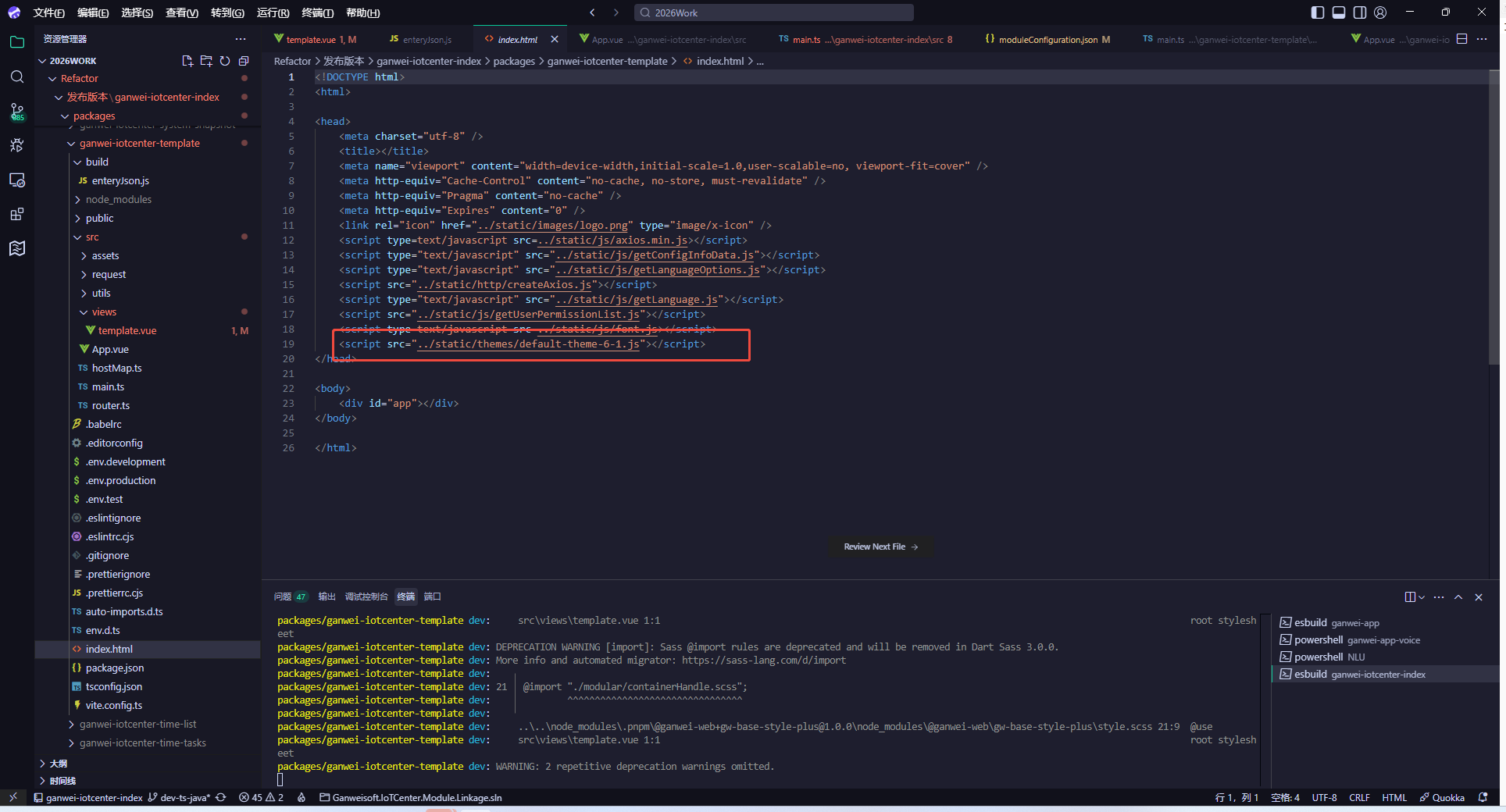
主题脚本在子应用 index.html 中直接引入:
<script src="../static/themes/default-theme-6-1.js"></script>
# 6.10.3 全局样式配置以及主题引用
在子应用 vite.config.ts 中配置全局 SCSS:
css: {
    preprocessorOptions: {
        scss: {
            additionalData: '@use "@ganwei-web/gw-base-style-plus/style.scss" as *;',
            javascriptEnabled: true
        }
    }
}
# 6.10.4 主题切换
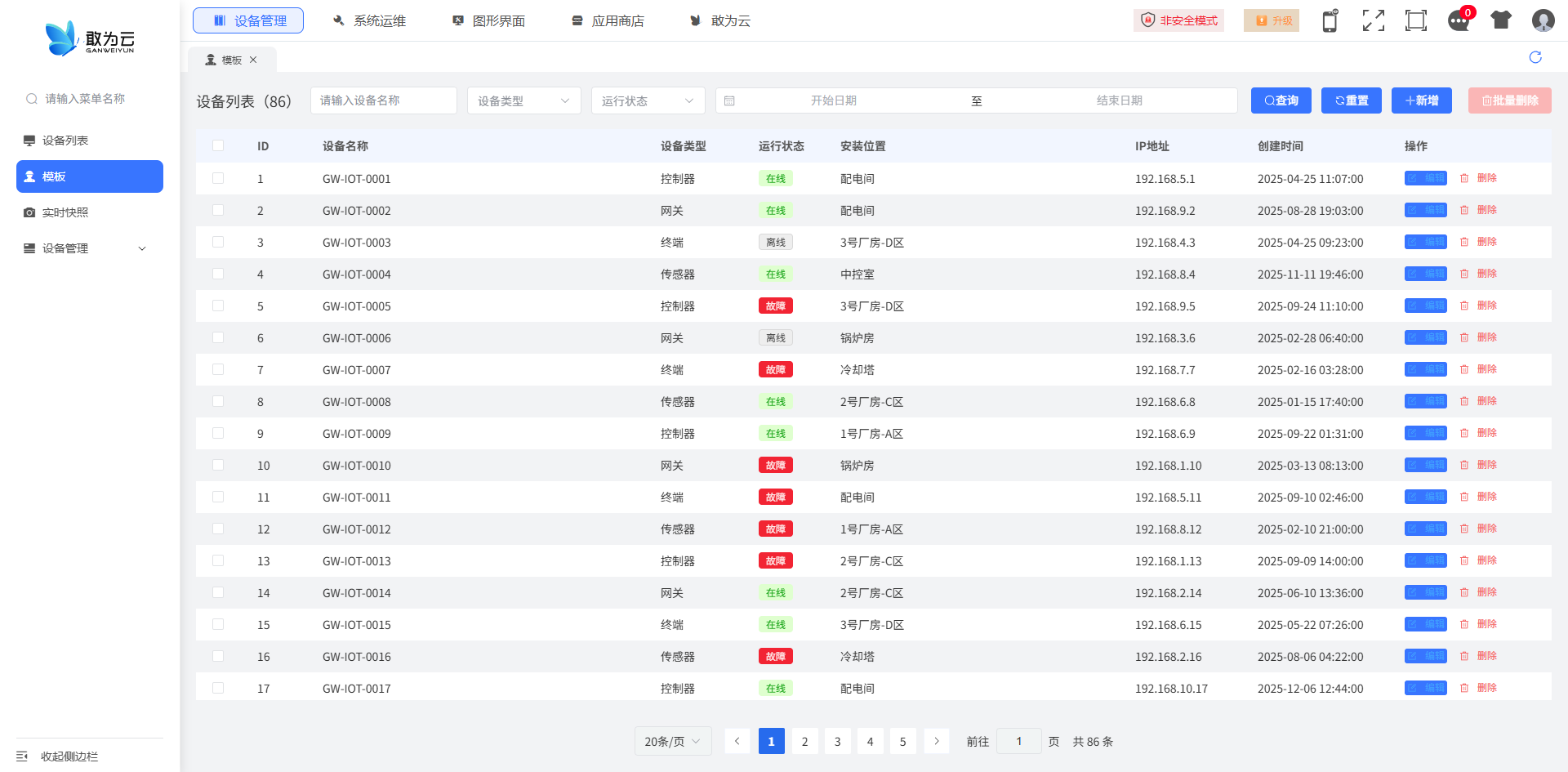
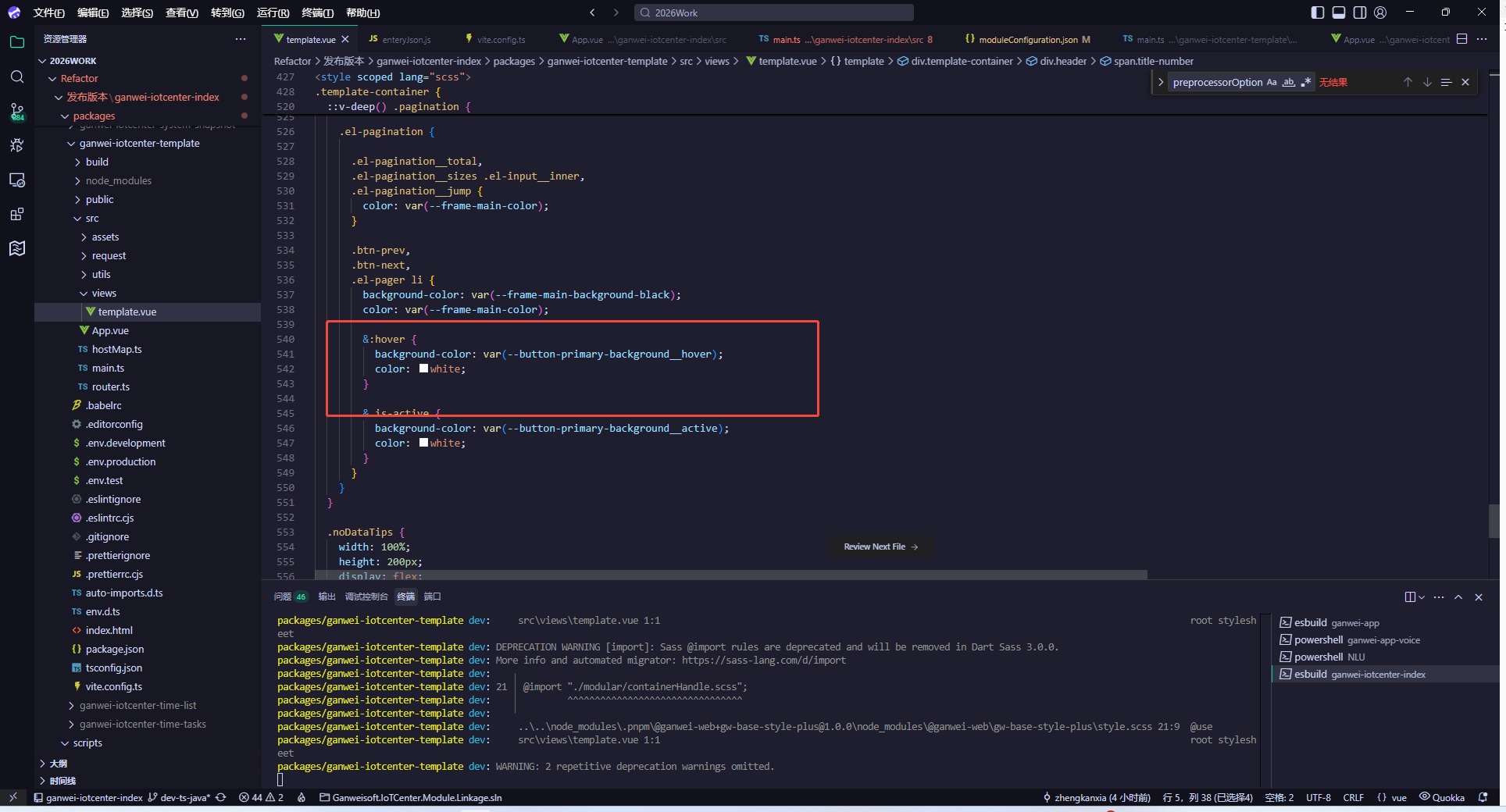
主题切换通过基座统一管理,子应用通过 window.getParameterMap() 获取URL中的theme参数,并调用 setTheme() 方法设置主题。
# 6.11 公共样式引用
说明:统一风格
# 6.11.1 table表格
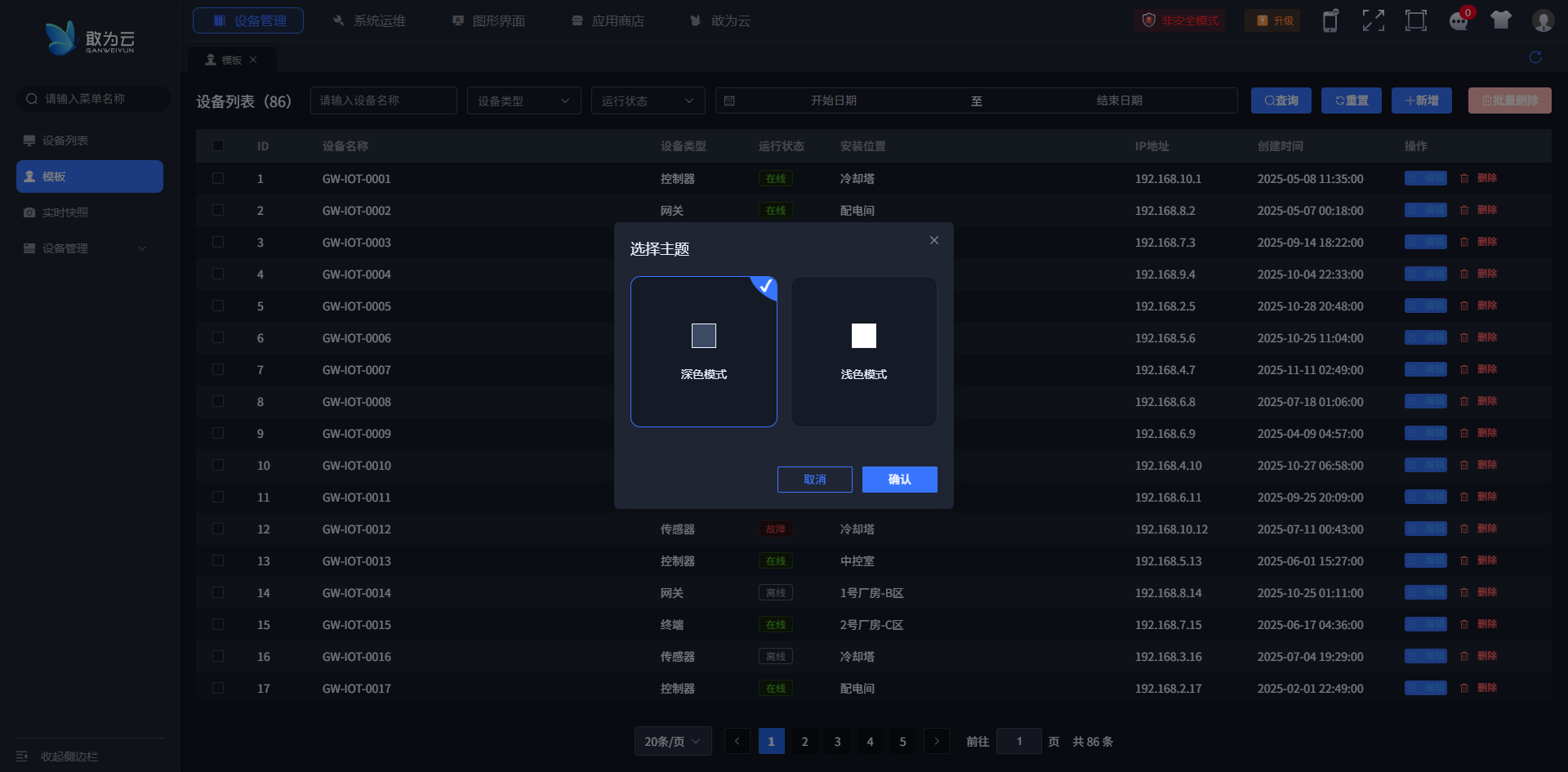
公共样式(用法参考el-table、el-dialog弹窗):
分页:@include pagination;
输入框:@include searchInput;
分割线:@include verticalLine;
单行超出省略:@include whiteSpace;
页面主体区域顶部:@include page-header;
页面主体区域:@include page-body;
# 6.11.2 el-dialog弹窗
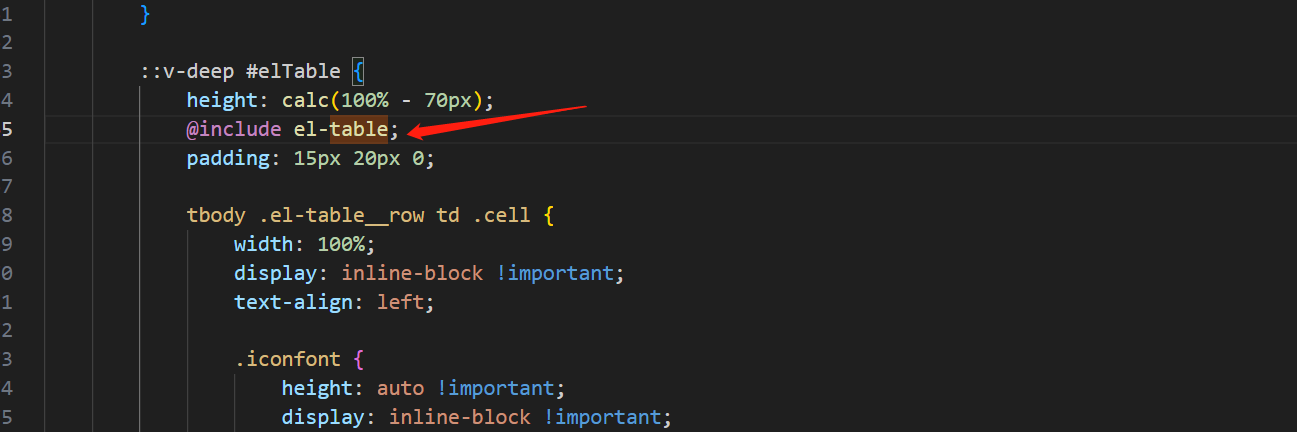
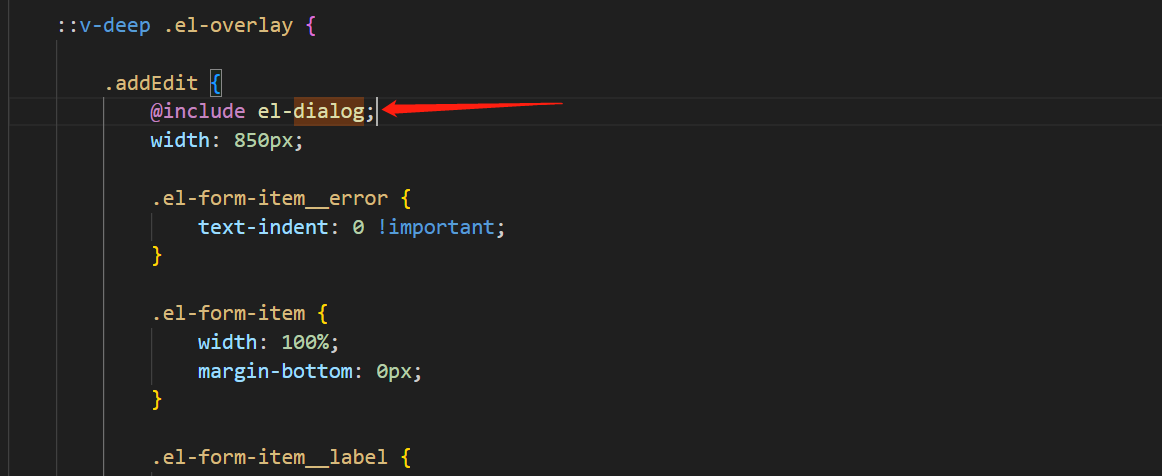
同上,使用公共样式Mixin统一风格。
# 7 子应用打包
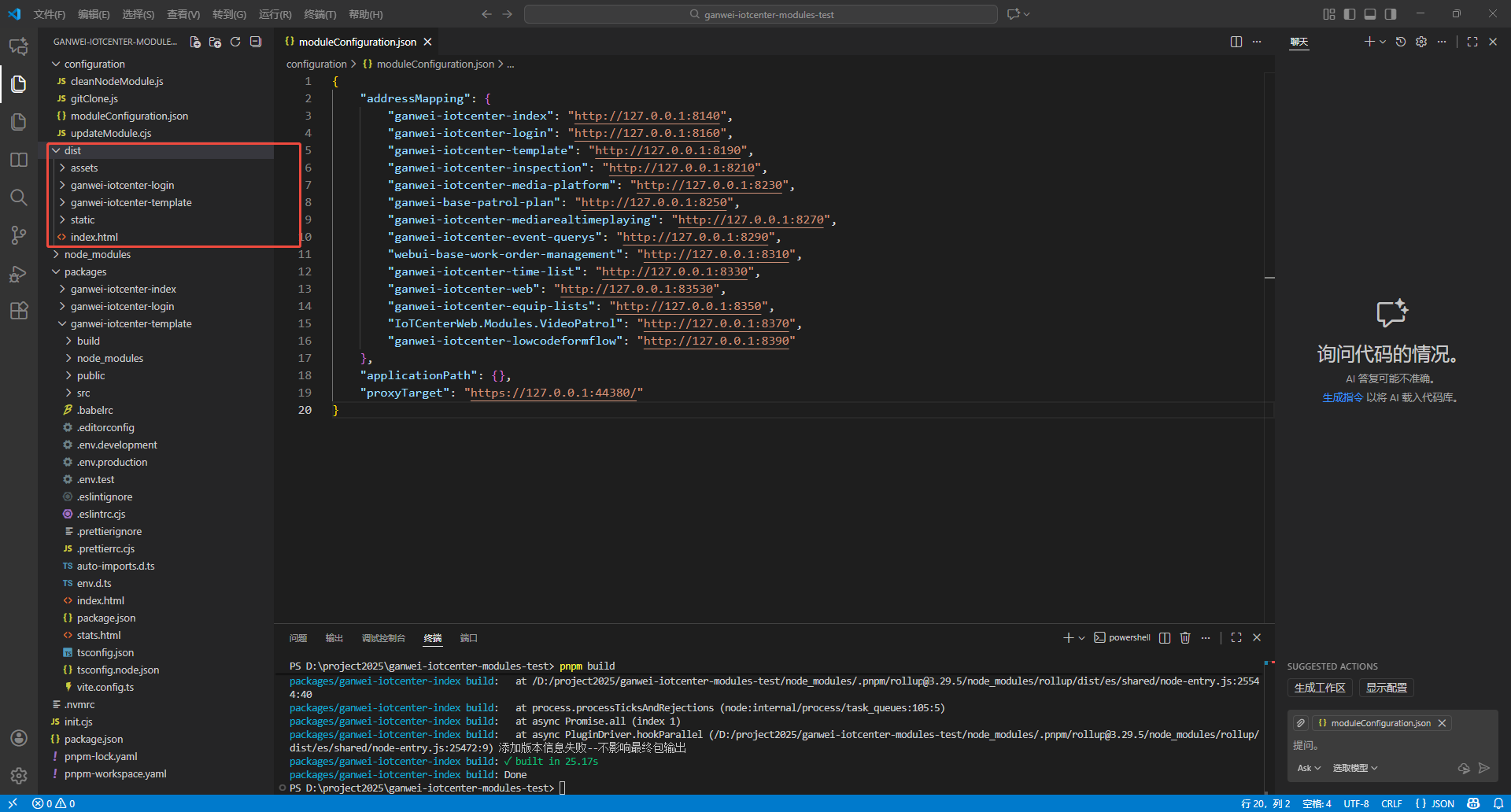
根目录下执行pnpm build // java版本是 pnpm build:java
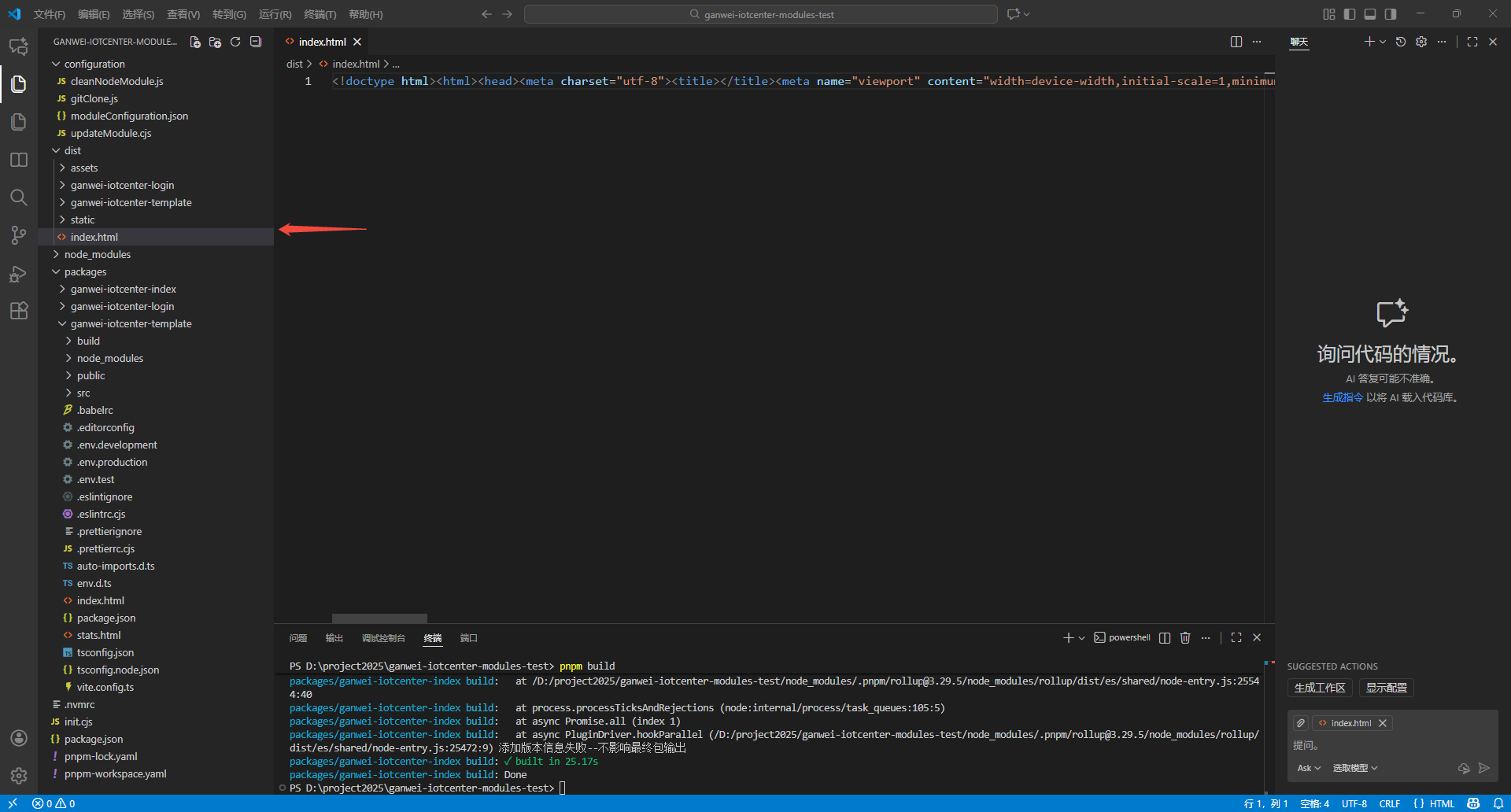
子应用打包之后生成 assets、static、index.html,产物位于 dist/子应用包名/ 目录下(如 dist/ganwei-iotcenter-template/)。
# 8 子应用版本记录(没有仓库权限则不需要查阅本章节)
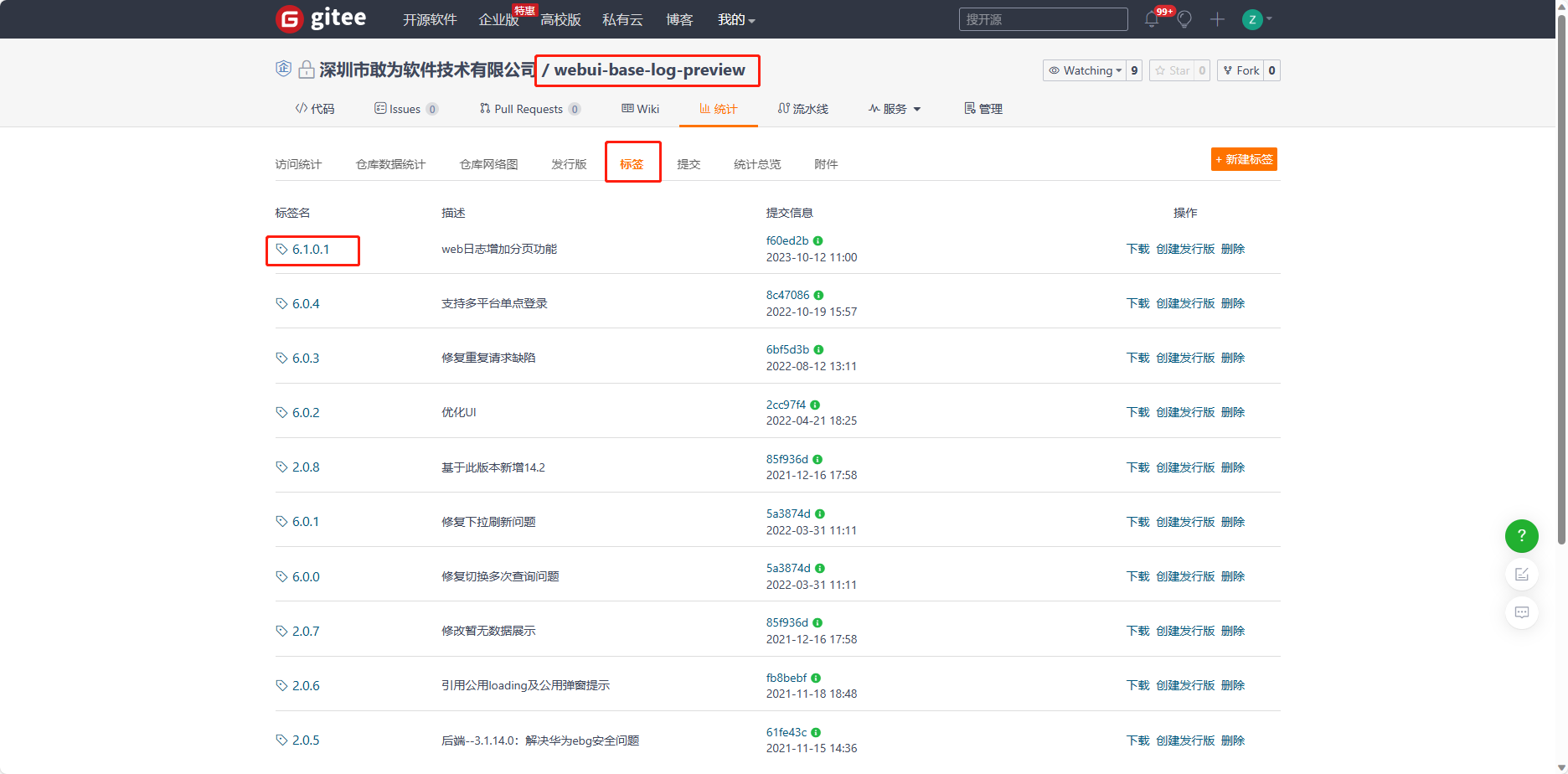
每个插件打包后应该知道对应的发布版本,否则会导致项目版本迭代错乱问题,因而基座中集成了自动获取gitee标签版本号作为标头;如果没有这块账号,可以打包后自行手动记录版本。
子应用开发完成之后,有版本发行,可记录版本号。
# 9 子应用部署
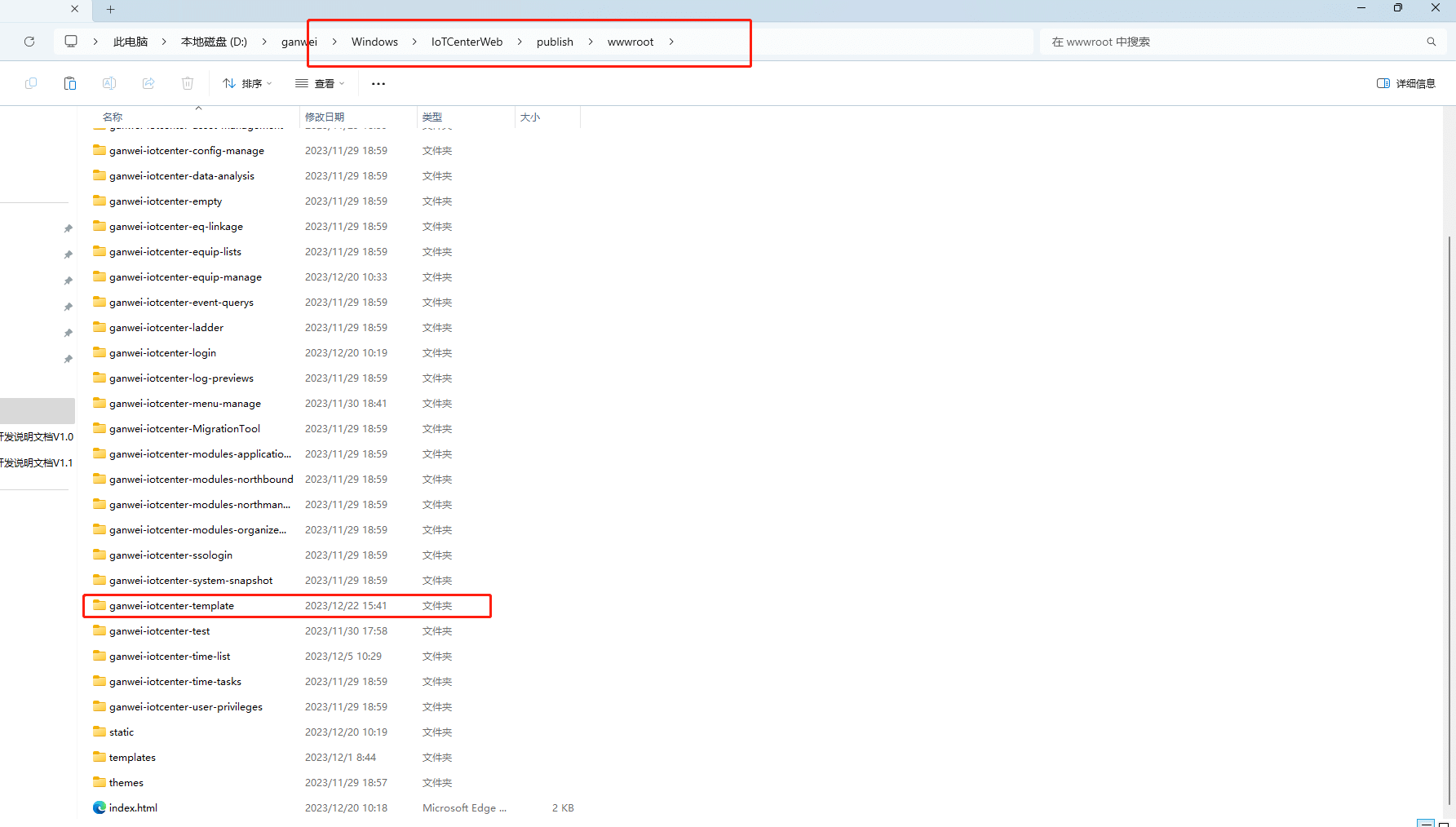
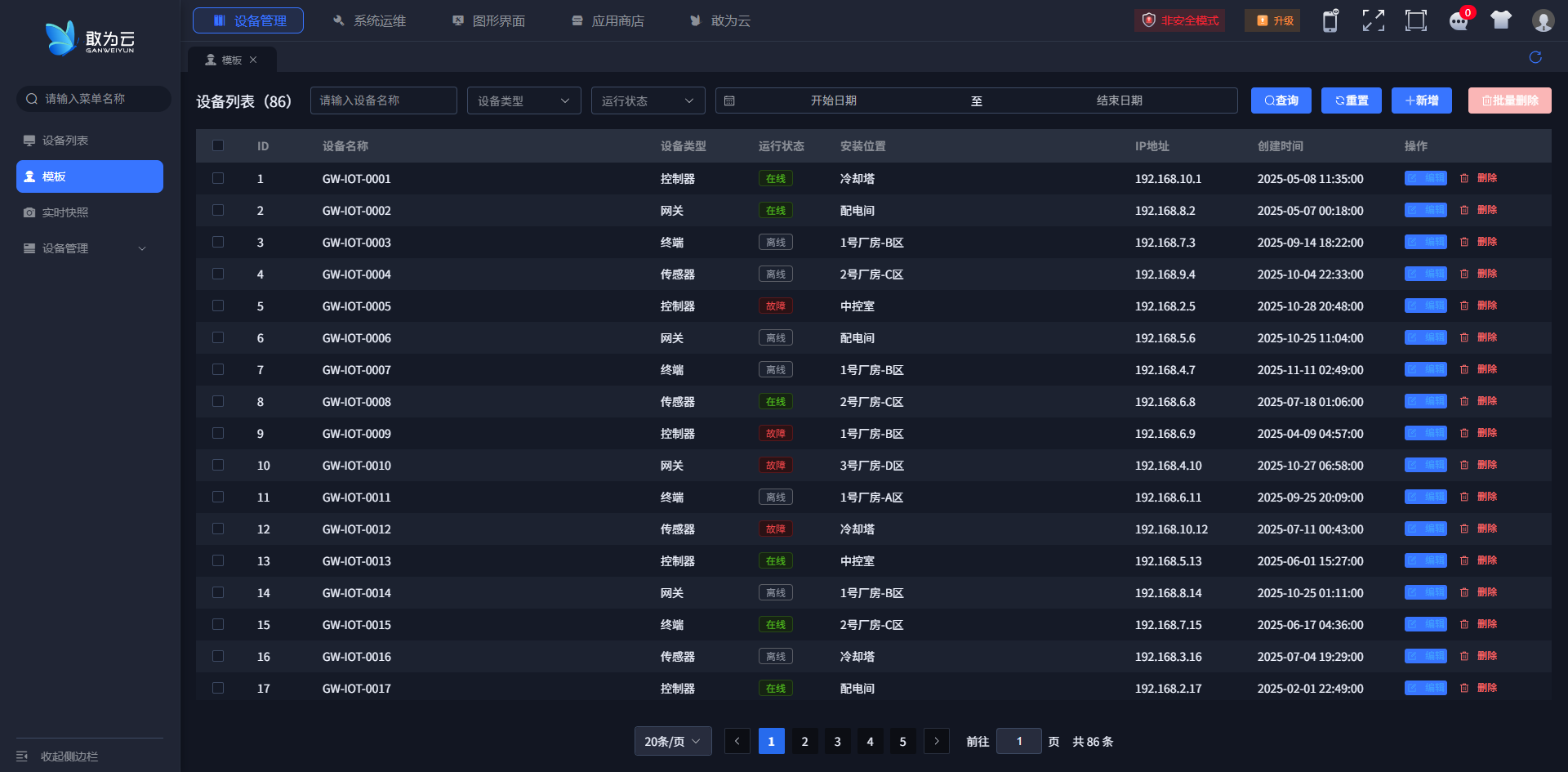
将子应用部署到IOT项目目录中 IoTCenterWeb/publish/wwwroot目录下
部署时需保证:站点根目录为 wwwroot,子应用产物放在 wwwroot/子应用包名/ 下(目录名与子应用包名一致),共享的 static 资源位于 wwwroot/static/,否则页面静态资源会 404。
# 10 pnpm指令说明(扩展)
pnpm install dayjs -w  安装到工作区根目录,npm递归式查找依赖时会向上查到根目录
pnpm add dayjs --filter ganwei-iotcenter-template  安装dayjs到子应用ganwei-iotcenter-template中,并且会在子应用dependencies添加依赖
pnpm remove dayjs --filter ganwei-iotcenter-template  跟add相反
pnpm install dayjs -r 安装到每个子应用中,并且会在子应用dependencies添加依赖
pnpm why ganwei-iotcenter-template -r  查看依赖关系
pnpm dev --filter ganwei-iotcenter-template  在根目录执行子应用指令
# 11 rimraf工具下载(扩展)
工具说明:快速删除比较大的文件夹,如node_modules
用法:在项目根目录执行
rimraf node_modules
打开cmd窗口,执行指令:
npm install rimraf -g
# 12 基座结构说明(扩展)
基座(ganwei-iotcenter-index)是整个微前端系统的核心,负责菜单管理、子应用加载、消息转发、主题管理等全局功能。
# 12.1 基座文件结构
├─build                                  // 构建脚本
│  ├─entryJson.js                        // 多页面入口文件配置
│  ├─vite-addInfo-html.ts                // 打包时向 index.html 注入版本信息
│  ├─vite-inject-preconnect.ts           // dev 预连接插件:把 addressMapping 中各子应用 origin 以 preconnect/dns-prefetch 注入 <head>(仅 dev 生效,生产为同源部署)
│  └─vite-plugin-stats-html.js           // vite 打包产物分析插件
├─public
│  └─static                              // 公共静态文件
│      ├─css               // 公共css样式(11个文件,含 element-plus 主题变量 css-vars.css)
│      ├─fonts             // 字体库(14个文件)
│      ├─http              // 公共 axios 实例(createAxios.js)
│      ├─images            // 图片文件(44个svg + 17个png + 1个jpg)
│      ├─js                // 公用js(30个js + 1个gz)
│      ├─json              // JSON配置文件(config.json / RAMScope.json / snapshot.json)
│      ├─lib               // 第三方公共组件包(equip-list-vue2 / vue3 / vue3-java / vue3-net、treeV2)
│      └─themes            // 主题文件(light/dark css、6-1 变体、default-theme.js、themeConfig.json)
├─src                       // 项目源代码
│  ├─components            // 组件
│  │  ├─auth               // 权限/账号相关组件(8个vue:密码修改、安全模式、用户信息、重启对话框等)
│  │  ├─debug              // 调试组件(DebugWarning.vue、NoAccess.vue)
│  │  ├─filePreview        // 文件预览组件(通用文件预览 + CAD 图纸查看器 MlightCadViewer)
│  │  ├─layout             // 布局组件(9个vue:侧边栏、多标签页 LabelPage、右键菜单、顶部导航等)
│  │  ├─notification       // 通知组件(8个vue:未读消息、到期提醒、续费提醒、设备报警等)
│  │  ├─system             // 系统组件(8个vue + images)
│  │  └─utils              // 工具组件(contextMenu.js)
│  ├─composables           // Composition API钩子(11个ts文件)
│  │  ├─useAuth.ts         // 认证钩子
│  │  ├─useCrossTabListener.ts // 跨标签页监听
│  │  ├─useDataHandle.ts   // 数据处理
│  │  ├─useDialog.ts       // 弹窗钩子
│  │  ├─useFormatName.ts   // 名称格式化
│  │  ├─useFullscreen.ts   // 全屏钩子
│  │  ├─usePermission.ts   // 权限钩子
│  │  ├─useQuitLogin.ts    // 退出登录
│  │  ├─useSpeakTts.ts     // 语音播报
│  │  ├─useTheme.ts        // 主题钩子
│  │  └─useTranslation.ts  // 翻译钩子
│  ├─realtime              // 实时通信适配层
│  │  └─realtimeAdapter.js // 按 VITE_BACKEND_TYPE 动态 import:java→Socket.IO、net→SignalR(默认 java;动态加载,未使用的通信库不打入 bundle)
│  ├─request               // 接口定义
│  │  ├─api.ts             // API 模块入口(gw-base-api-plus 基础 API + 框架业务 API 合并导出)
│  │  └─api                // 业务接口模块(8个ts:auth / fileAccess / misc / park / process / system / types / upgrade)
│  ├─signalr               // SignalR实时通信(.NET后端,4个js)
│  │  ├─signalr.downFileNotify.js    // 文件下载通知
│  │  ├─signalr.eGroupNotify.js      // 事件组通知
│  │  ├─signalr.monitor.js           // 场景监控
│  │  └─signalr.realTimeChange.js    // 实时变更通知
│  ├─socket                // Socket.IO实时通信(Java后端,4个js)
│  │  ├─socket.downFileNotify.js      // 文件下载通知
│  │  ├─socket.eGroupNotify.js       // 事件组通知
│  │  ├─socket.monitor.js            // 场景监控
│  │  └─socket.realTimeChange.js     // 实时变更通知
│  ├─utils                 // 工具类(13个ts + 1个js:date / dom / env / file / locale / number / perf / performance / storage / string / xss-filter / sm4Encrypt 等)
│  ├─views                 // 页面
│  │  ├─index.js           // 基座主逻辑(菜单加载、消息转发、主题管理)
│  │  ├─Index.vue          // 基座主页面
│  │  └─jumpIframe/        // iframe加载子应用
│  │     ├─index.vue       // iframe容器页面
│  │     ├─preloadMethod.js // 预加载方法
│  │     └─queryParser.js  // URL参数解析
│  ├─App.vue               // 根组件
│  ├─hostMap.ts            // 子应用地址映射(dev 按 moduleConfiguration.json 端口表,production 直接返回 host 同源相对路径)
│  ├─main.ts               // 入口文件
│  ├─router.ts             // 路由文件
│  ├─store.ts              // 状态管理
│  ├─types.ts              // 类型定义
│  └─auto-import.d.ts      // 自动导入类型声明
# 12.2 基座核心逻辑
基座 src/views/index.js 是整个系统的核心,包含以下功能:
- 菜单管理:通过
getMenus()从服务端获取菜单数据,递归处理菜单结构 - 消息转发:监听
window.message事件,将子应用间的postMessage消息转发到所有iframe - 主题管理:通过
getWebConfigAndMenu()获取配置,支持主题切换 - 参数解析:通过
window.getParameterMap()解析URL参数,控制界面显示隐藏
消息转发核心代码:
window.addEventListener('message', e => {
    if (e.data && typeof e.data == 'object' && 'pub' in e.data) {
        const allSpans = document.querySelectorAll('.jumpPage iframe');
        allSpans.forEach(iframe => {
            iframe.contentWindow.postMessage({ pub: e.data.pub })
        });
    }
})
# 12.3 Socket.IO 与 SignalR
基座同时支持 Socket.IO 和 SignalR 两种实时通信方式:
- Socket.IO(生产使用):位于
src/socket/目录,通过 mixin 方式集成 - SignalR(备用/兼容):位于
src/signalr/目录,同样是 mixin 格式
切换方式:在 src/views/index.js 中注释/取消注释对应的 import 和 mixins 行。
备注: socket.io内部有使用说明
# 12.4 子应用加载
基座通过 src/views/jumpIframe/ 目录下的组件加载子应用:
index.vue:iframe容器页面queryParser.js:URL参数解析工具preloadMethod.js:预加载方法
# 13 基座功能扩展(扩展)
# 13.1 通信系统
基座与子应用之间通过 postMessage 进行通信(AB页面都打开,并且在A页面操作):
A 页面 methods:
// 发送消息
window.top.postMessage({ pub: 'eventName', data: payload })
B 页面 mounted:
// 接收消息
window.addEventListener('message', (e) => {
    if (e.data && e.data.pub) {
        // 处理消息
    }
})
注意
需要2个模块进行改造,消息经过基座传递(已写好)。基座 src/views/index.js 中已实现消息转发:
window.addEventListener('message', e => {
    if (e.data && typeof e.data == 'object' && 'pub' in e.data) {
        const allSpans = document.querySelectorAll('.jumpPage iframe');
        allSpans.forEach(iframe => {
            iframe.contentWindow.postMessage({ pub: e.data.pub })
        });
    }
})
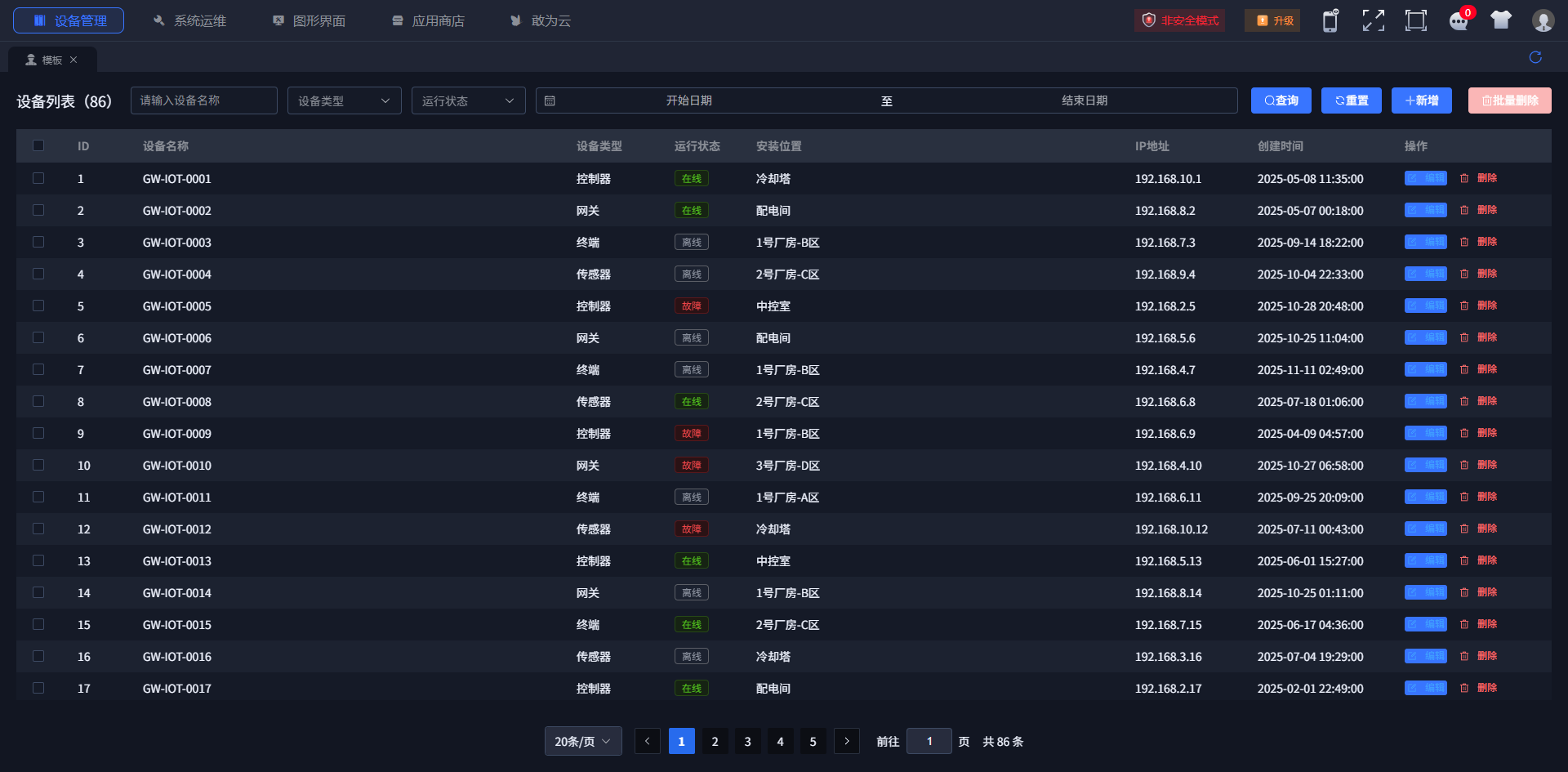
# 13.2 隐藏块级
在地址后面新增参数,可以隐藏对应的结构板块:
| 参数 | 说明 |
|---|---|
isHideHead=true | 隐藏 head,默认 false |
isHideMenu=true | 隐藏 menu,默认 false |
content=true | 隐藏 head 和 menu,默认 false |
removeParams=true | 左侧菜单选中,有些需要删除携带参数去比对菜单 |
sidebarState=collapsed | 菜单收缩 |
sidebarState=expanded | 菜单展开 |
示例:
https://IP:Port/index.html#/Index/jumpIframe/ganwei-iotcenter-template/template?isHideMenu=true
# 13.3 页签功能
参数说明
hasPage: hasPage,
url: url,
title: title,
icon: icon,
packageId: packageId,
pluginName: pluginName,
menuName: menuName,
customParameters: customParameters
注意
子插件调用使用 window.top.xxxx,但是父级页面不能含有,以防止报错。
# 菜单中未含有的新开页签:
window.openModulePage( false,'/Index/jumpIframe/ganwei-iotcenter-template/template1', '模板管理1', 'icon-caidan_shebeiliebiao','Ganweisoft.IoTCenter.Module.Template', 'ganwei-iotcenter-template', 'template1','a=3')
# 菜单中含有的新开页签:
window.openModulePage( true,'/Index/jumpIframe/ganwei-iotcenter-template/template', '模板管理', 'icon-caidan_shebeiliebiao')
# 刷新
window.refreshModulePage()
# 关闭
window.closeModulePage()
# 13.4 WEB外部链接
菜单管理中配置示例
https://ip:port/ganwei-iotcenter-menu-manage/index.html?target=_blank
# 13.5 前端组件说明文档
基于element-plus二次封装,统一组件的引用样式
https://test.iotapp.ganweicloud.com:5443/gw/index.html#/home
# 13.6 SSO
文档地址: 单点登录配置 | 开发者中心 (opens new window)
WEB配置中需要直接跳转,则把get改成redirect
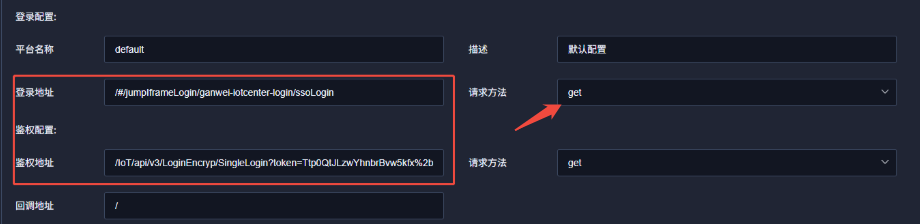
最终访问地址:
https://192.168.0.192:44380/ganwei-iotcenter-login/#/ssoLogin?url=/#/Index/jumpIframe/ganwei-iotcenter-equip-lists/equipListsIot?isHideMenu=true&isHideHead=true
注意
需要把URL= 后面的内容在网页进行编码(URL编码 - 在线URL编码器 (opens new window)),不然字符截取有问题