
日志预览
# 日志预览
日志预览管理系统产生的日志,便于查看。服务日志与 WEB 日志都能在网页上直接浏览,并支持下载到本地。
# 视频教程
# 1 概述
本章介绍日志预览模块的用途、典型场景与常用术语。
# 1.1 功能简介
日志预览用于在线查看 IoTCenter 网关与 Web 平台运行过程中产生的日志文件,无需登录服务器、无需用文本编辑器打开文件,在浏览器里就能翻看,并能把日志文件下载下来交给开发或运维排查。
本模块只有一个页面,提供以下能力:
| 能力 | 说明 |
|---|---|
| 查看服务日志 | 查看网关服务(IoTCenter 主程序)产生的日志 |
| 查看 WEB 日志 | 查看 Web 服务产生的日志,按日期分目录组织 |
| 下载日志 | 把日志文件下载到本地,便于存档或转交他人 |
| 日志分析 | 对日志做一次自动分析并给出结论,分析结果可下载 |
说明 日志预览是只读功能。页面上没有删除、修改、清空日志的入口 —— 日志文件由系统按自身的滚动策略管理,不通过本页面增删。
# 1.2 应用场景
| 场景 | 使用方式 |
|---|---|
| 排查设备掉线、数据不刷新 | 查看服务日志,确认采集服务是否报错、何时断开 |
| 排查网页打不开、接口报错 | 查看 WEB 日志,定位是哪次请求返回了异常 |
| 交给厂商分析 | 把出问题时间段的日志文件下载下来,作为附件发给技术支持 |
| 快速定位故障原因 | 对当前日志执行一次日志分析,先看自动结论再决定是否深挖 |
| 日常巡检存档 | 定期下载日志留存,满足审计或运维留痕要求 |
# 1.3 术语表
| 术语 | 含义 |
|---|---|
| 服务日志 | IoTCenter 网关服务自身输出的日志,记录采集、告警、联动等后台行为 |
| WEB 日志 | Web 服务输出的日志,记录页面请求、接口调用等前端侧行为 |
| 日志类型 | 页面左上角的下拉筛选,用于在服务日志与 WEB 日志之间切换 |
| 文件名 | 日志按日期命名或按日期分目录存放,列表中显示的即为该名称 |
| 日志分析 | 对日志内容做一次自动扫描并给出结论的功能,入口在页面右上角 |
# 3 前提条件
| 项目 | 要求 |
|---|---|
| 账号权限 | 当前账号需具备日志预览菜单的访问权限 |
| 运行环境 | IoTCenter 网关服务与 Web 服务正常运行,且已产生日志文件 |
| 浏览器 | Chrome、Edge 等主流浏览器,建议分辨率 1920×1080 及以上 |
| 磁盘空间 | 下载大体积日志前,确认本地磁盘有足够空间 |
# 4 进入日志预览模块
操作步骤:
- 登录 IoTCenter 平台。
- 在顶部导航或左侧菜单中找到日志预览。
- 进入后默认展示服务日志列表。
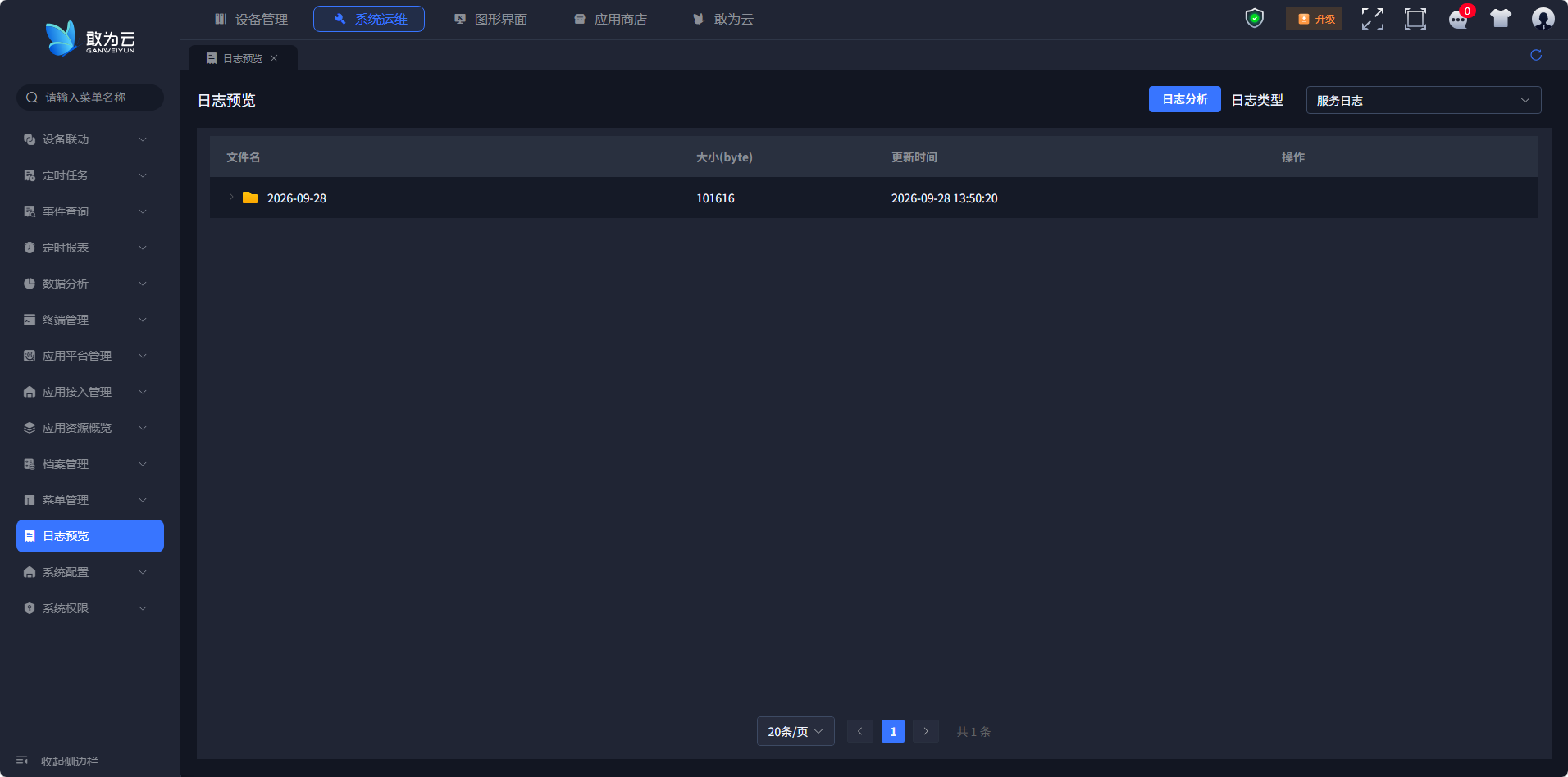
页面自上而下分为三块:
| 区域 | 位置 | 内容 |
|---|---|---|
| 日志类型 | 页面左上角 | 下拉框,在服务日志与 WEB 日志之间切换 |
| 日志分析 | 页面右上角 | 按钮,对当前日志执行一次自动分析 |
| 日志列表 | 页面主体 | 列出日志文件,含文件名、大小、更新时间与操作 |
# 5 界面说明
进入页面后,先认清下面这几个位置,后续操作都会用到。
# 5.1 日志类型下拉框
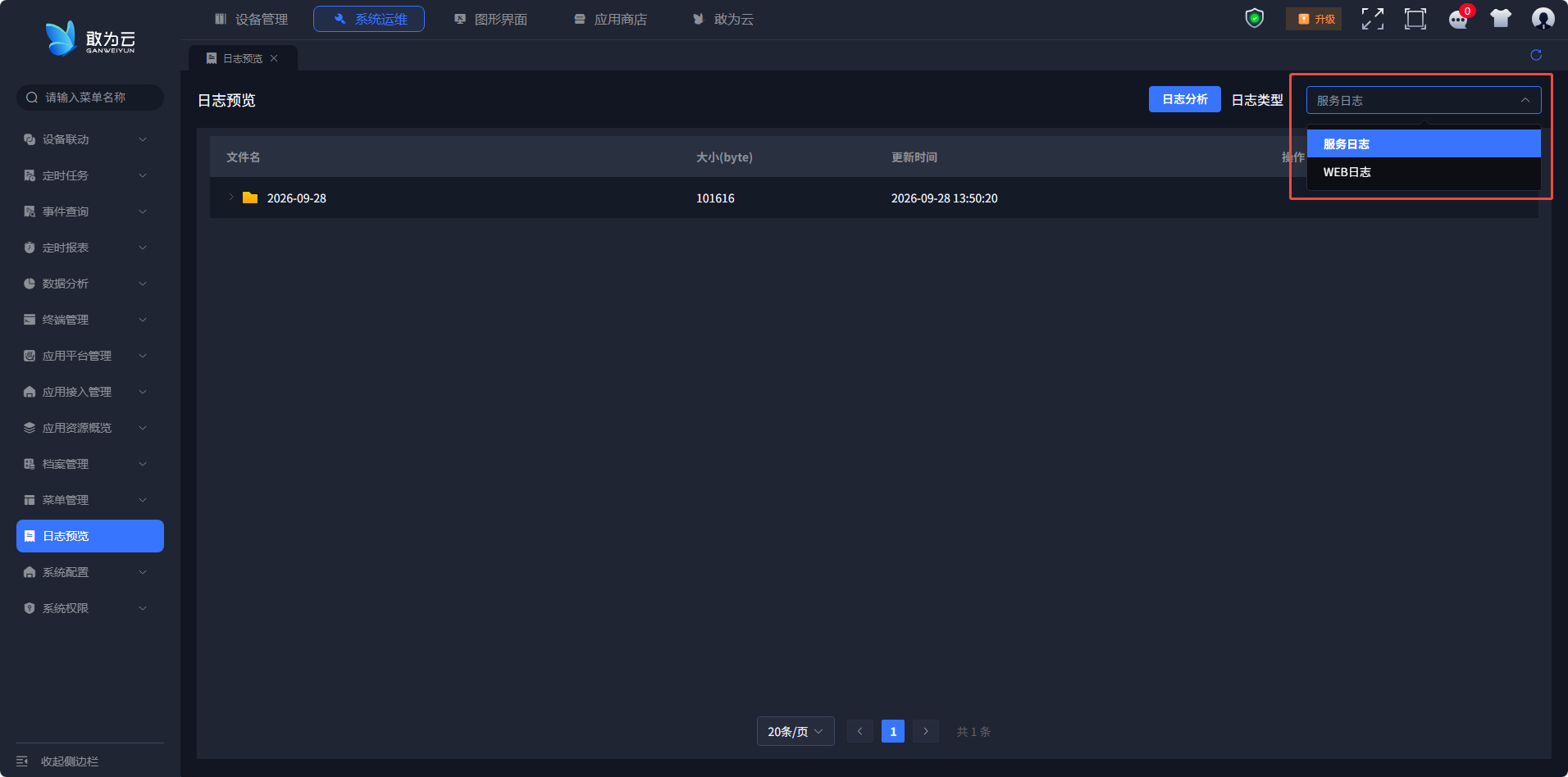
控制列表显示哪一类日志。展开后有两个选项 —— 服务日志、WEB日志。
# 5.2 日志列表
按行展示日志文件,表头依次为文件名、大小(byte)、更新时间、操作。列表底部是分页条,每页可选 20 条、50 条或 100 条。
# 5.3 操作列
每一行末尾的下载入口,用于下载该行对应的日志文件。
# 6 查看日志
# 6.1 查看服务日志
操作步骤:
- 在日志类型下拉框中选择服务日志。
- 列表即展示服务端产生的日志文件。
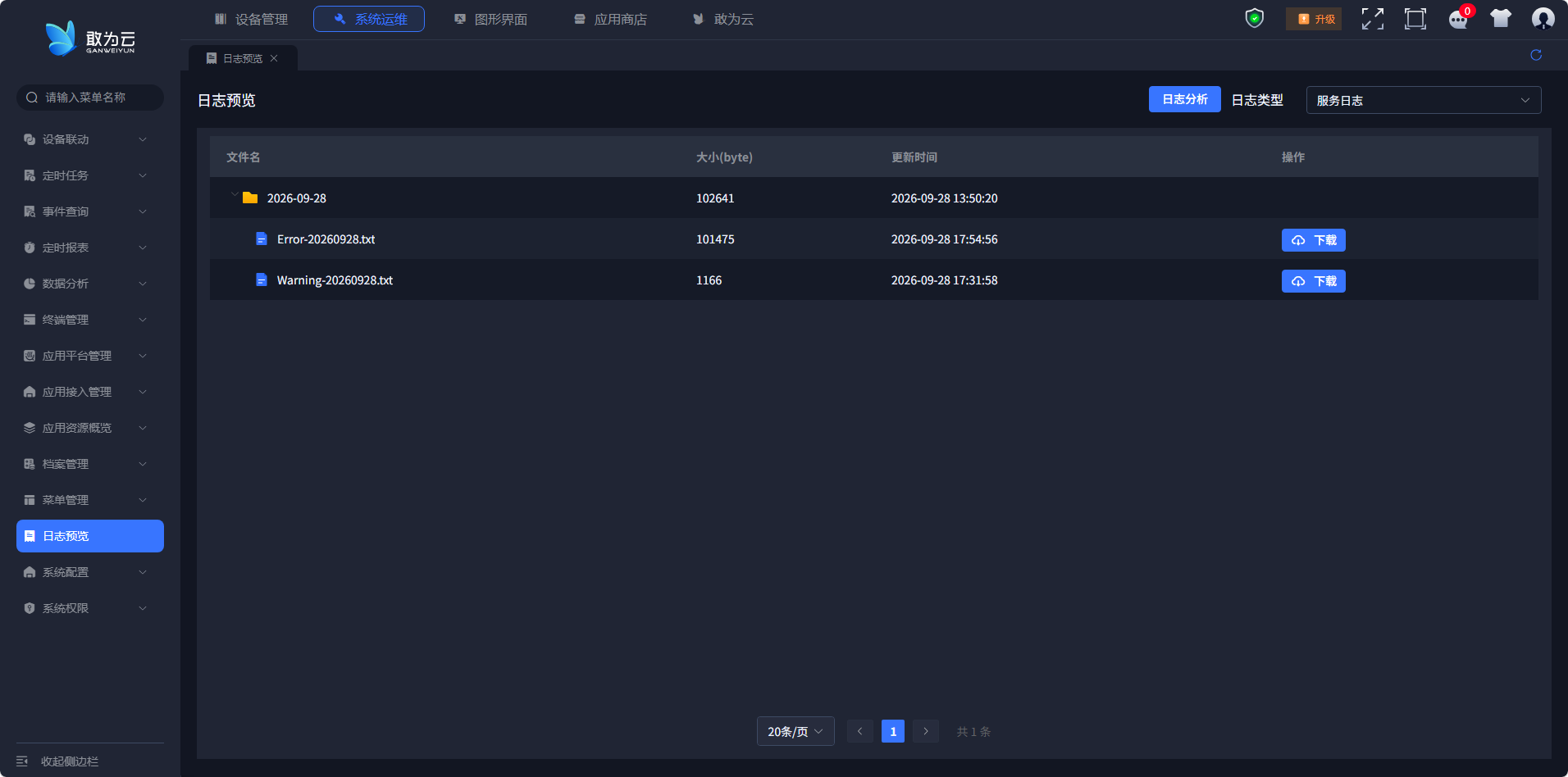
列表中每一行就是一天的日志:
| 列 | 说明 |
|---|---|
| 文件名 | 日志文件名称,通常以日期命名 |
| 大小(byte) | 文件体积,单位为字节。体积明显偏小或为 0 时,说明当天日志很少 |
| 更新时间 | 该日志最后一次写入的时间 |
提示 排查"设备从某个时刻起不再刷新"这类问题时,先看更新时间:如果当天的日志更新时间停在了故障发生的那一刻,说明服务当时就中断了写日志,问题多半出在服务端。
# 6.2 查看 WEB 日志
操作步骤:
- 在日志类型下拉框中选择 WEB日志。
- 列表变为按日期分目录的组织方式。
- 点击日期前的展开按钮,即可看到该日期目录下的所有日志文件。
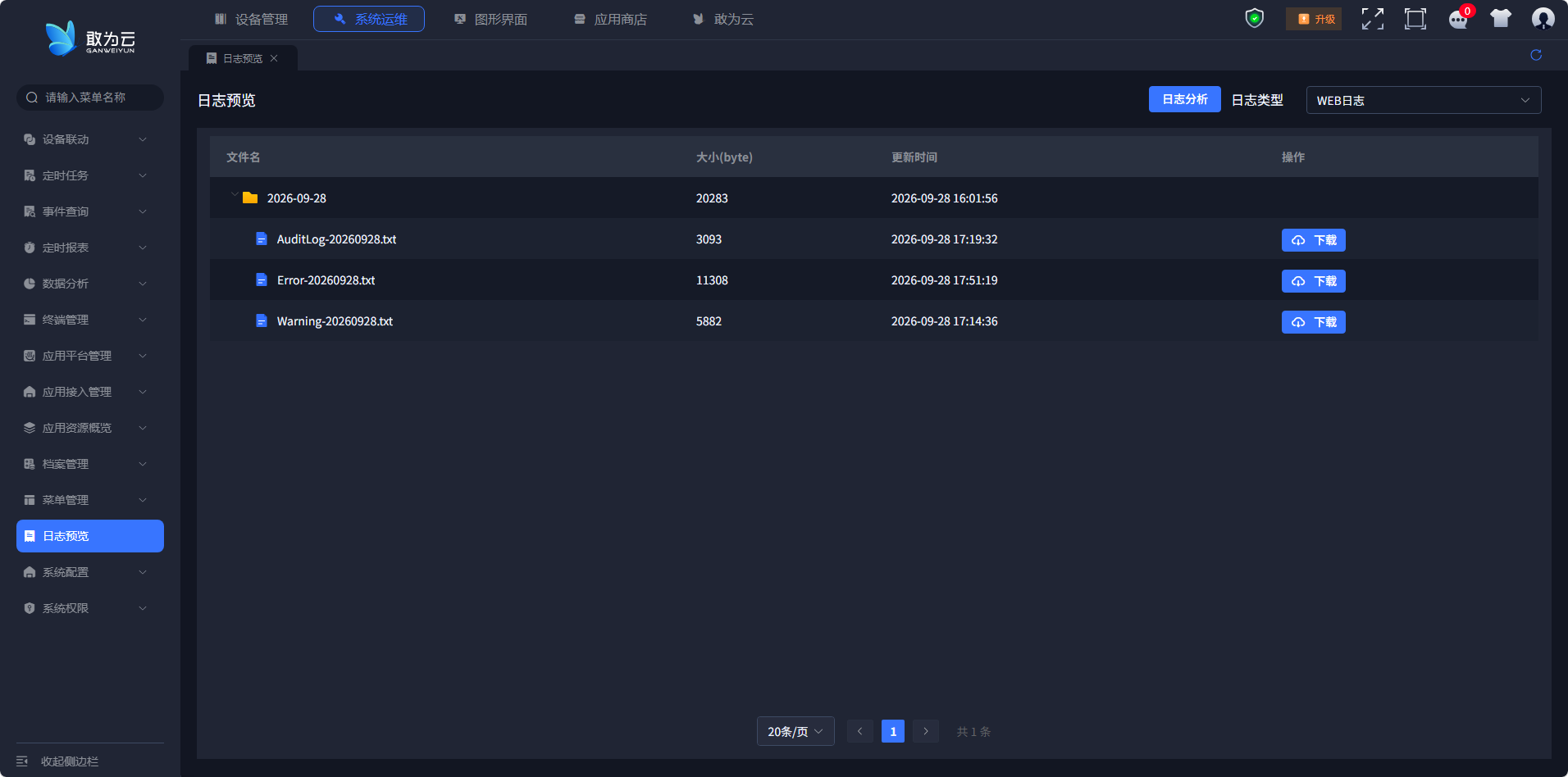
说明 WEB 日志是"日期目录 → 多个日志文件"的两层结构;服务日志则是一层平铺的文件列表。两者的下载方式完全一致,见下一章。
# 7 下载日志
# 7.1 下载单条日志
操作步骤:
- 在列表中找到目标日志行。
- 点击该行操作列的下载。
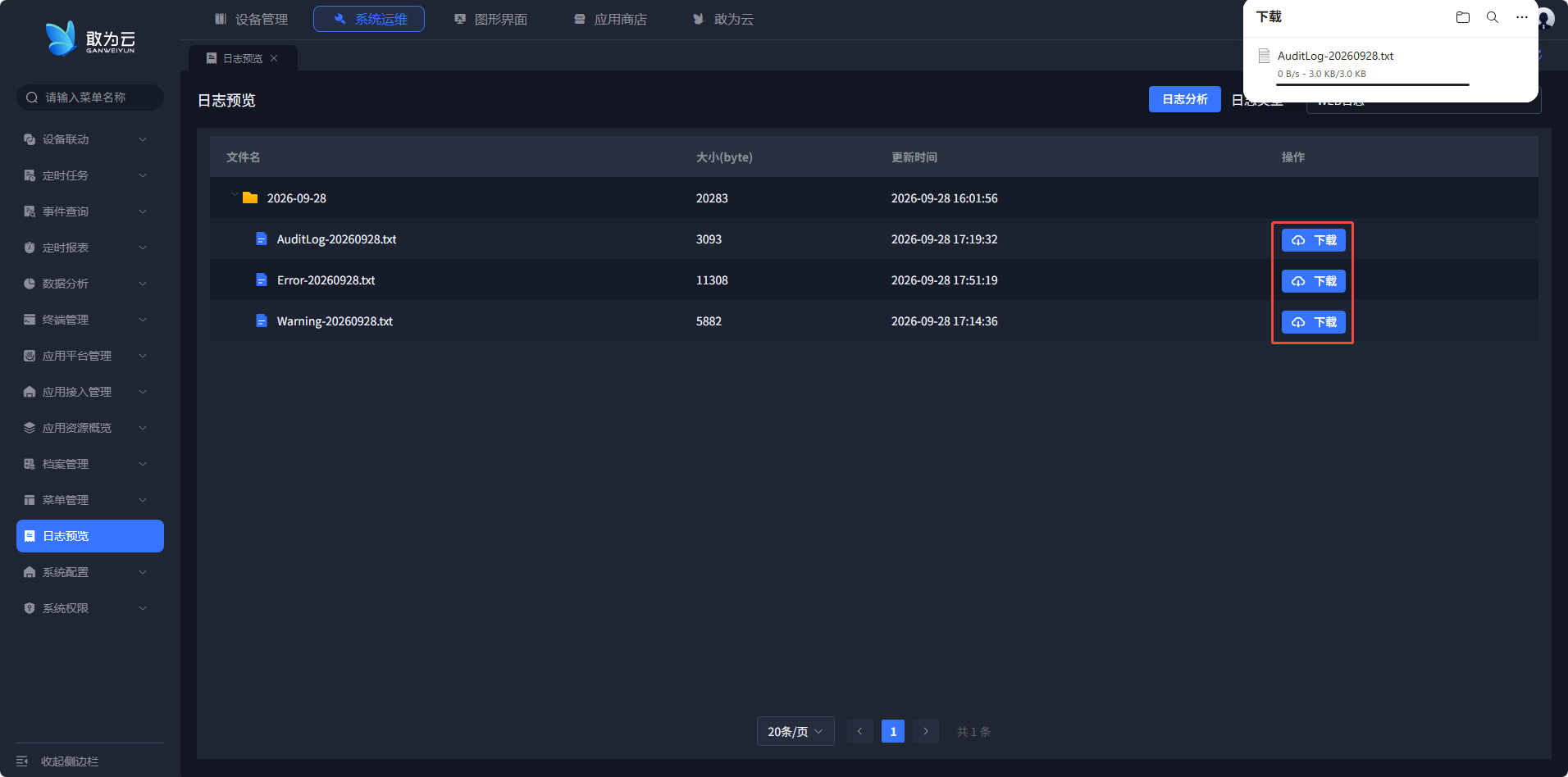
- 浏览器开始下载该文件,按浏览器的默认下载位置保存。
# 7.2 下载多条日志
列表没有提供"多选后批量下载"的入口。需要多条时,逐条点击下载即可。
注意 日志文件可能较大,下载期间请不要关闭页面或刷新浏览器,否则下载会中断。下载完成后建议用文件名中的日期命名归档,便于日后回溯。
# 8 日志分析
日志分析对当前日志做一次自动扫描,把常见异常直接摘出来,适合在人工翻日志之前先看一眼结论。
操作步骤:
- 点击页面右上角的日志分析。
- 弹出日志分析窗口。
- 窗口内展示分析结论;若当前日志没有可分析的内容,会显示"暂无相关内容"。
- 点击窗口内的下载按钮,可把分析结果保存到本地。
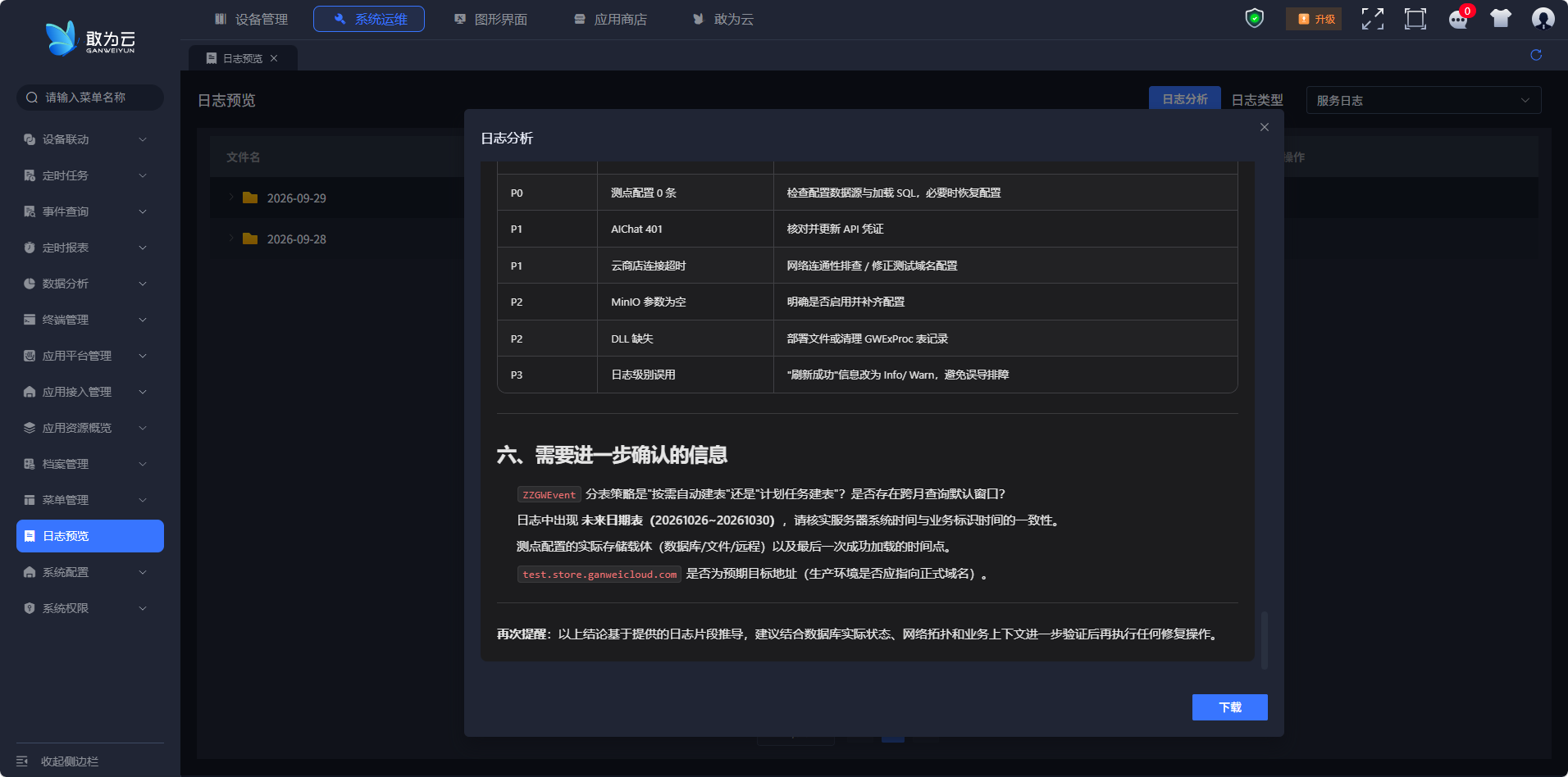
说明 暂无相关内容不是报错。当日志较短、或其中没有命中分析规则的内容时就会出现该提示,此时直接人工查看日志即可。
# 9 参数说明
# 9.1 列表字段
| 字段 | 含义 | 备注 |
|---|---|---|
| 文件名 | 日志文件的名称 | WEB 日志下为日期目录名及其下的文件 |
| 大小(byte) | 日志文件的体积,单位字节 | 数值为 0 表示该文件尚无内容 |
| 更新时间 | 日志最后一次被写入的时间 | 判断服务是否仍在写日志的关键依据 |
| 操作 | 该行可执行的动作 | 提供服务下载入口 |
| 日志类型 | 页面左上角的筛选 | 服务日志 / WEB日志 |
| 分页条 | 列表底部的翻页控件 | 每页 20 / 50 / 100 条可切换 |
# 9.2 日志类型
| 类型 | 记录内容 | 典型用途 |
|---|---|---|
| 服务日志 | IoTCenter 网关服务自身的行为,如采集、通信、告警、联动 | 排查设备掉线、数据不更新、联动不触发 |
| WEB日志 | Web 服务处理页面请求与接口调用的行为 | 排查页面报错、接口返回异常、登录失败 |
# 10 约束与注意事项
# 10.1 本模块为只读
日志预览只提供查看与下载,不提供删除、清空、重命名等写操作。日志文件的清理由系统自身的滚动与清理策略负责。
# 10.2 日志范围取决于服务是否在运行
只有在服务运行并实际写出日志的时间段,才会有对应的日志文件。服务停机期间不会产生日志,列表中出现"空档期"属正常现象。
# 10.3 下载的是文件本体
下载取出的是日志文件本身,未经任何脱敏处理。日志中可能包含 IP、设备编号、账号名等信息,对外提供前请自行确认是否合规。
# 10.4 大文件下载
单日日志可能达到较大体积。下载前请确认本地磁盘空间;下载过程中不要关闭页面。
# 11 常见问题
# 11.1 操作类问题
Q1:日志列表是空的,一条都没有?
依次确认:
操作步骤:
- 日志类型是否选对 —— 服务日志为空时,切到 WEB日志 看看是否有数据,反之亦然。
- 服务是否真的在运行。服务刚启动、尚未写出日志时,列表就是空的。
- 是否存在日志文件。若服务运行了但日志目录为空,需要到服务器上确认日志输出路径是否被改动。
Q2:找不到某一天的日志?
- 先切换日志类型。服务日志与 WEB 日志是两套独立的文件,同一天可能只有其中之一。
- WEB 日志需要展开日期目录才能看到当天的具体文件,未展开时会以为没有。
Q3:日志的时间不对?
列表时间取服务器时间。客户端与服务器不在同一时区、或服务器时间本身未校准时,都会出现偏差。请先在服务器上核对系统时间。
Q4:点了下载没反应?
- 浏览器可能拦截了下载。检查地址栏右侧是否有被拦截的提示,允许本站下载后重试。
- 日志文件较大时,浏览器会先缓冲再保存,看起来"没反应",稍等片刻即可。
Q5:日志分析显示"暂无相关内容"?
这不是故障。说明当前日志中没有命中分析规则的内容。换一类日志(服务日志 ↔ WEB日志)再试,或直接人工查看日志正文。
Q6:为什么日志文件这么小?
日志按天滚动。当天刚开始、或当天系统运行时间很短时,文件自然很小。数值为 0 表示该文件已创建但尚无内容。
# 11.2 错误提示对照
| 提示 | 含义 | 处理建议 |
|---|---|---|
| 暂无相关内容 | 日志分析未发现可分析的内容 | 属正常情况;换日志类型再试,或人工查看日志 |
| 暂无数据 | 当前筛选条件下没有日志文件 | 切换日志类型,或确认服务是否已产生日志 |
| 请求失败 / 网络异常 | 与服务器通信中断 | 确认网络连通、服务是否运行,刷新页面重试 |
| 无权限 / 403 | 当前账号没有日志预览菜单的权限 | 联系管理员为该账号授予日志预览权限 |