
附录
# 产品应用组网
# 附件1 CentOS离线软件包的安装
操作步骤
输入: 本地yum源已被制作成tar包,例如:myrepo.tar
步骤1: 将tar包拷贝到离线主机上。
步骤2: 在/root目录下解压该tar包:
tar –xvf myrepo.tar
解压后,目录中的内容如下:
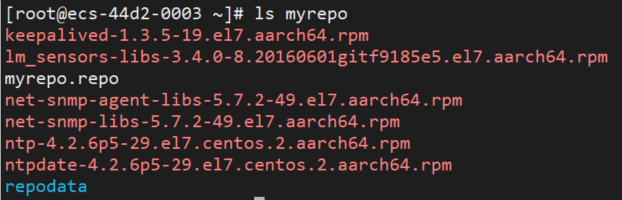
步骤3: 备份服务器上的yum源配置
cd /etc/yum.repos.d
mkdir bak
mv \*.repo ../bak
步骤4: 将myrepo目录下的myrepo.repo文件拷贝到本机的yum源配置目录下。
cp /root/myrepo/myrepo.repo /etc/yum.repos.d
步骤5: 更新yum源信息:
yum clean all
yum makecache
步骤6:开始安装软件:
yum install keepalived
# 附件2 浮动IP的配置
操作步骤
浮动IP的配置需要在主、备两台机器上同时配置。下面以网关主备配置为例说明配置方法:
前置条件:
主备设备之间能够互相ping通。
分配一个独立的IP地址用作浮动IP。
假设要配置主备的两台IoTCenter主机的配置如下:
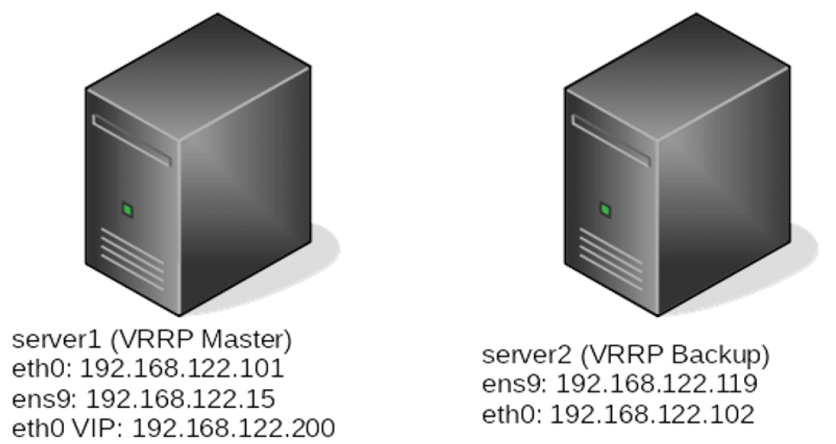
图中的VIP即浮动IP。
配置流程:(以下以CentOS为示例)
在主、备服务器上安装keepalived软件:
yum install keepalived在主服务器配置:
请将主服务器的keepalived.conf文件配置成以下内容。
文件位置:/etc/keepalived/keepalived.conf
说明
双斜杠”//”后面的是描述性文字,不要写入配置文件。
配置文件中其它的内容都删除。
IP地址需要修改为你要配置的浮动IP地址和掩码。
global_defs {
    router_id LVS_DEVEL_1
}
vrrp_instance VI_1 {
    state MASTER
    interface eth0 //配置VRRP协议在哪个端口上运行。
    virtual_router_id 251
    priority 255
    advert_int 1
    authentication {
        auth_type PASS
        auth_pass 12345
    }

    virtual_ipaddress {
        192.168.122.200/24
    }
}
在备服务器配置:
请将备服务器的keepalived.conf文件配置成以下内容。
文件位置:/etc/keepalived/keepalived.conf
说明
配置文件中其它的内容都删除。
IP地址需要修改为需要配置的浮动IP地址和掩码。
global_defs {
    router_id LVS_DEVEL_2
}
vrrp_instance VI_1 {
    state BACKUP
    interface eth0
    virtual_router_id 251
    priority 200
    advert_int 1
    authentication {
        auth_type PASS
        auth_pass 12345
    }
    virtual_ipaddress {
        192.168.122.200/24
    }
}
防火墙配置:
如果主机上有防火墙(如firewalld或iptables),需要添加规则,允许IP协议类型112通过。
以下以firewalld来说明配置方法:
检查服务器是否有启动firewalld防火墙:
systemctl status firewalld如果显示类似如下,则表示本机有启动firewalld服务,否则无需后续的操作。

执行命令:
firewall-cmd --add-protocol=vrrpfirewall-cmd --runtime-to-permanent
启动keepalived服务:
在主、备服务器上同时启动服务:
systemctl start keepalived并设置服务开机启动:
systemctl enable keepalived结果检查:
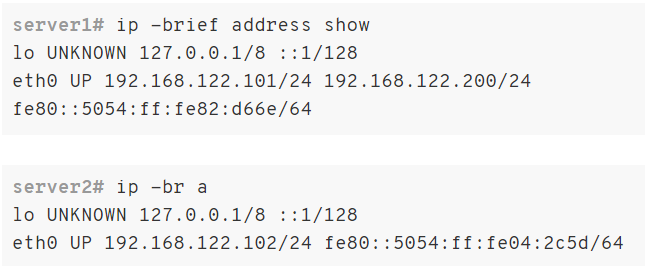
分别查看主、备服务器的IP地址,可看到主服务器拥有VIP(192.168.122.200),而备用服务器的IP保持不变:
说明
敢为软件同时配置热备和浮动IP的情况下(例如IoTCenter热备-双浮动IP方案),浮动IP的主服务器和IoTCenter热备组网的主服务器必须配置为同一个服务器。
# 附件3 数据库双机的配置
操作步骤
参考文档:《MySQL双机热备配置指导》
# 附件4 Web代理服务器的配置
操作步骤
首先,在服务器上安装Nginx组件
yum install nginx
然后,配置Nginx为Web代理服务器:
编辑Nginx的配置文件:
vi /etc/nginx/nginx.conf参考如下配置文件进行配置
说明:以下配置中,111.111.111.1是主用服务器IP地址,111.111.111.2是备用服务器IP地址。
upstream iot_servers {
    server 111.111.111.1:44380;
    server 111.111.111.2:44380 backup;
    }
    server {
    listen 44380 default_server;
    server_name \_;
    root /usr/share/nginx/html;
    location / {
    proxy_pass https://iot_servers;
    proxy_connect_timeout 5s;
    proxy_read_timeout 10s;
    proxy_next_upstream_timeout 10s;
    add_header backendIP \$upstream_addr;
    }
}
配置完成后要重新加载配置:
nginx -s reload
# 附5 将IoTCenter监控脚本部署为后台服务
操作步骤
本指导以CentOS系统下的配置为示例。
# 1、为守护进程脚本添加可执行权限
进入守护进程脚本所在的目录,例如:
/opt/ganwei/IoTCenter/IoTCenter/IoTCenterWeb/shell
执行以下命令,为守护进程脚本添加可执行权限:
chmod +x restart.sh
chmod +x restartweb.sh
# 2、创建service unit文件
在守护进程脚本所在的目录下创建两个文件,内容分别如下:
文件名:mont_iot.service
[Unit]
Description=mont iot unit
[Service]
Type=simple
ExecStart=/opt/ganwei/IoTCenter3.1.13.6/IoTCenter/IoTCenterWeb/shell/restart.sh
Restart=always
[Install]
WantedBy=default.target
文件名:mont_web.service
[Unit]
Description=mont iot unit
[Service]
Type=simple
ExecStart=/opt/ganwei/IoTCenter3.1.13.6/IoTCenter/IoTCenterWeb/shell/restartweb.sh
Restart=always
[Install]
WantedBy=default.target
以下是已经配置好的service文件(请自行修改ExecStart字段的路径),可以复制使用:
# 3、配置service unit文件
修改步骤1的两个文件的属性,并把它们拷贝到systemd的目录下:
chmod 644 mont_iot.service
cp mont_iot.service /etc/systemd/system/
chmod 644 mont\_web.service
cp mont\_web.service /etc/systemd/system/
# 4、启动守护进程服务
systemctl start mont_iot.service
systemctl enable mont_iot.service
systemctl start mont\_web.service
systemctl enable mont\_web.service
# 5、检查守护进程服务状态
systemctl status mont_iot.service
systemctl status mont\_web.service
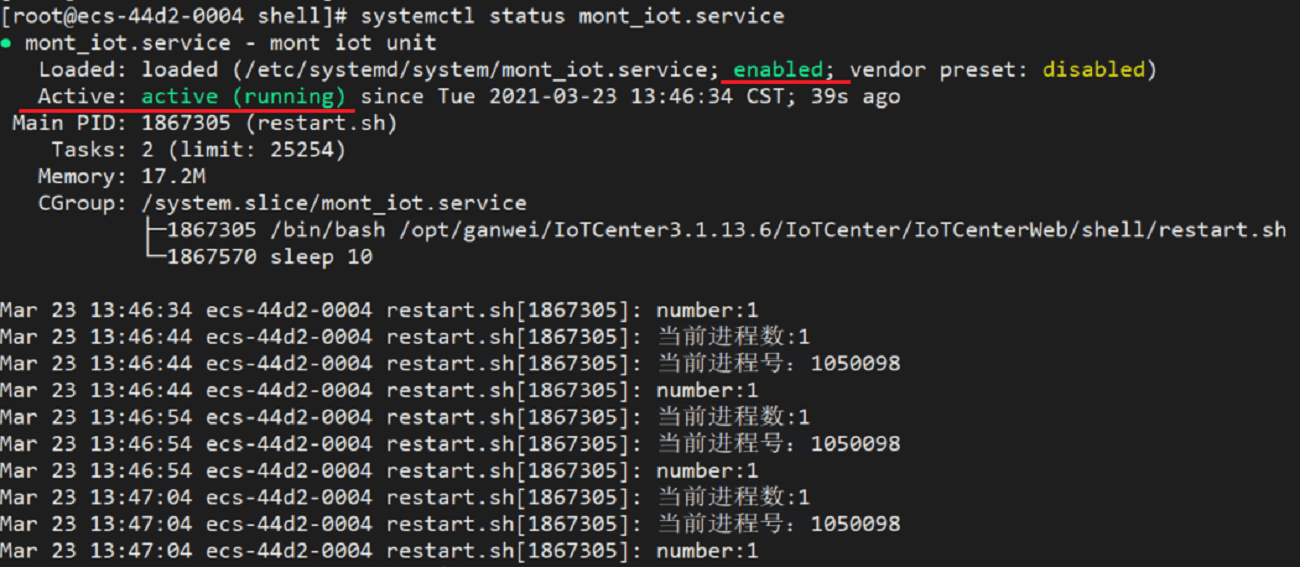
以下为启动成功的示例:(关注红线的两个位置)
# 6、测试守护进程是否生效(可选步骤)
执行命令,获取GWHost1.dll服务的进程号:
ps aux|grep dotnet

以上示例获取的GWHost1.dll服务的进程号为:1050098
执行命令:
kill 1050098
然后再次查询GWHost1.dll服务的进程号。可发现进程号已经变化。这说明守护进程已经正常工作。
