
工单引擎实践
# 项目实战:工单引擎实践文档
案例主线:设备告警处理工单 —— 从"报警自动建单"到"接受 / 处理 / 误报 / 完成"的完整闭环 依据:《工单引擎功能清单与功能详情》手册
# 文档信息
| 项目 | 内容 |
|---|---|
| 适用产品 | 通用工单系统(工单引擎模块) |
| 适用读者 | 交付实施人员、业务配置人员、系统管理员 |
| 前置能力 | 会使用平台菜单与基础配置;无需编程基础(第 9 章接入部分除外) |
| 实战产出 | 1 个已发布工单类型 + 1 个平台菜单入口 + 1 套 SLA 策略 + 3 类通知 + 1 条自动建单链路 |
# 1 项目背景与目标
# 1.1 业务背景与痛点
设备侧已接入平台报警,但告警的处置过程仍靠电话与微信群传递,典型问题:
| 痛点 | 表现 | 后果 |
|---|---|---|
| 传递靠人 | 报警弹出后电话通知值班,易漏、易忘 | 告警被淹没,处置延误 |
| 无闭环 | 谁接了、处理到哪一步、是否误报,无人说得清 | 无法复盘,问题反复发生 |
| 无时效 | 没有响应时长约束 | 关键告警超时无人知 |
| 无留痕 | 处置结论停留在聊天记录里 | 无法统计误报率与设备健康度 |
# 1.2 项目目标
用工单引擎把告警处置变成一条有流程、有时限、有留痕的工单链路:
报警产生 ──► 自动建单 ──► 分派 ──► 接受 ──► 处理中 ──┬──► 完成(真实故障,已处置)
   (报警模块)   (工单引擎)    (值长)   (维护)    (维护)  └──► 误报(无需处置)
# 1.3 需求清单与引擎能力映射
| 序号 | 业务需求 | 对应引擎能力 | 本文落点 |
|---|---|---|---|
| 1 | 可自定义一种"设备告警处理"单据 | 工单类型管理 | 第 3 章 |
| 2 | 告警信息自动带出,维护人员只填结论 | 全局字段库 / 节点表单 | 第 3、5 章 |
| 3 | 先分派给值班,再由维护人员接单 | 节点 + 办理角色 + 分派节点 | 第 4 章 |
| 4 | 接单与处置各有响应时限,超时要能发现 | 节点 SLA + 超时提醒 | 第 4、8 章 |
| 5 | 处置结论二选一:完成 / 误报 | 两条件流转线 + 结束节点 | 第 4、7 章 |
| 6 | 关键节点自动推送企业微信 | 通知机制 | 第 8 章 |
| 7 | 报警产生即自动建单,无需人工 | 报警自动生成工单 | 第 9 章 |
| 8 | 外部系统也能建单/流转 | 开放 REST API / 嵌入式组件 / URL 预填 | 第 9 章 |
| 9 | 菜单入口自动生成,数据按人隔离 | 菜单自动创建 + RAM 权限点 | 第 6 章 |
平台已内置 2 个工单类型
平台自带 安质环 与 设备告警处理 两个工单类型,开箱即用(第 9 章的报警自动建单走的就是内置的"设备告警处理")。
本项目的目的是掌握这套类型的配置原理,并照着改造成自己的业务类型,所以第 3~6 章从零搭一个等价的 alarm_handle,与内置的两个类型各自独立、互不影响。
# 1.4 角色与分工
| 角色 | 平台侧身份 | 在流程中的职责 |
|---|---|---|
| 系统 | 创建人显示为"系统" | 报警触发自动建单 |
| 值长 / 调度 | 分派节点处理人(人员类型"工单人员") | 收到工单后分派给具体维护人员 |
| 维护人员 | 接受 / 处理中节点处理人 | 接单、填写故障描述与处理结果、办结 |
| 值班主管 | 平台管理员 | 查看全部工单、维护 SLA 与通知模板 |
| 实施人员 | 具备"工单类型发布"权限点 | 设计与发布工单类型、配置接入 |
# 2 环境与角色准备
# 2.1 环境自查清单
| # | 检查项 | 在哪看 | 期望结果 |
|---|---|---|---|
| 1 | 工单引擎菜单存在 | 左侧菜单 | 能看到 工单引擎 → 工单类型 / 工单设计器 / 工单列表 |
| 2 | 有类型发布权限 | 系统权限 / RAM 权限点 | 已授予"工单类型发布"权限 |
| 3 | 有菜单管理权限 | 左侧菜单 → 菜单管理 | 可访问,便于排查发布后菜单未生成 |
| 4 | 人员与人员类型已维护 | 基础配置 → 人员管理 | 存在人员类型"工单人员",且已录入维护人员 |
| 5 | 班组与排班已维护(可选) | 基础配置 → 班组管理 / 班次管理 / 排班模板 | 若办理角色要用"班组"则必须维护当日排班 |
| 6 | 企业微信通知通道可用 | 告警通知 / 平台通知管理 | 通道已启用,能收到测试消息 |
| 7 | 通知模板已存在 | 平台通知管理 | 存在"工单流转通知""SLA 预警通知""SLA 超时通知" |
| 8 | 报警侧处理人员已关联(若做第 9.4 节) | 报警排班 | 报警可解析出值班 / 维护人员 |
提示
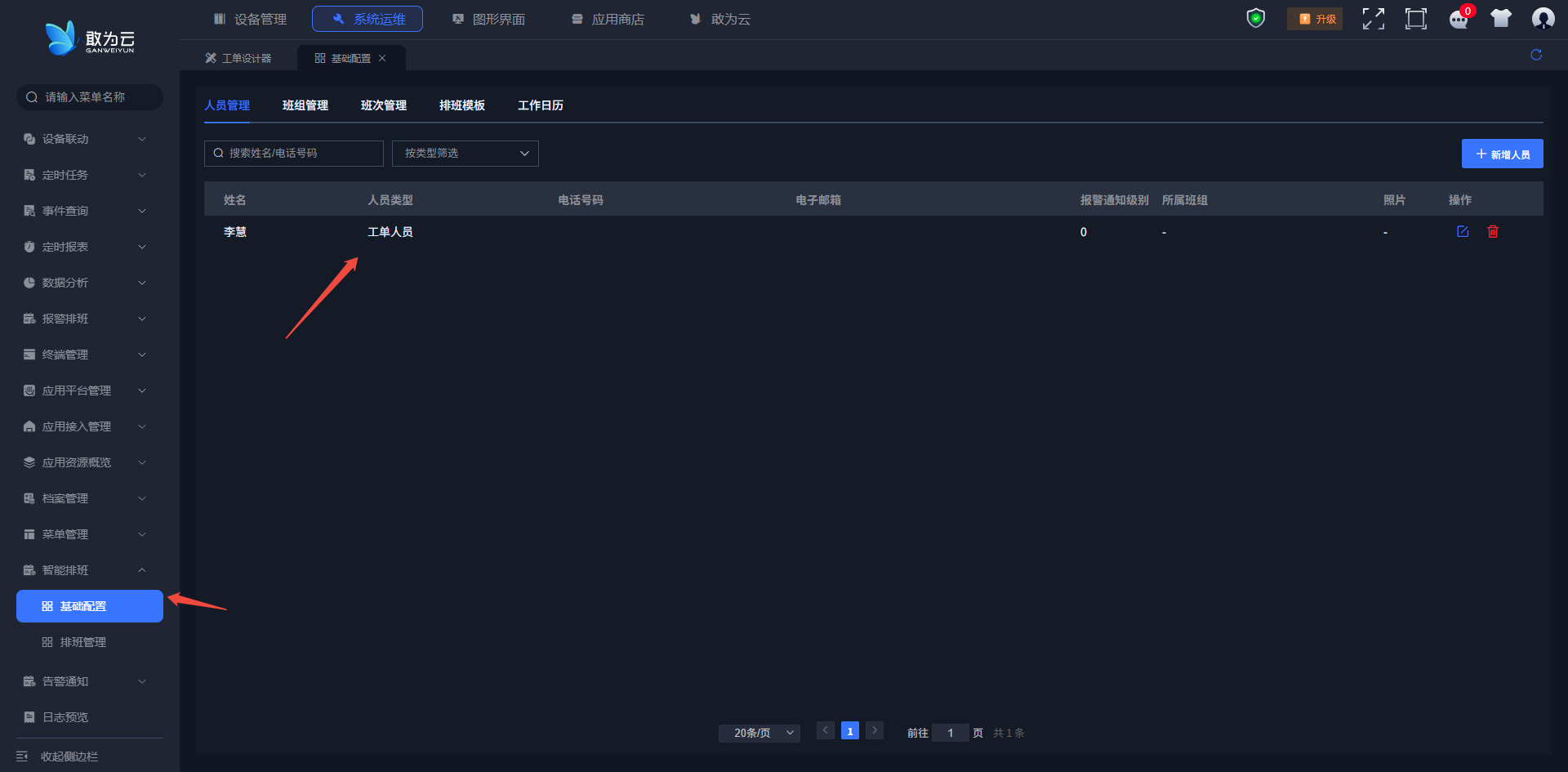
第 4、5 项就是"办理角色"能解析出人的前提 —— 人员管理里的人员类型(如下图中的"工单人员")与所属班组,会被工单引擎在流转时动态解析成实际处理人。排班或人员调整后实时生效,无需重新发布工单类型。
人员与人员类型在哪里维护
- 进入基础配置;
- 切到人员管理页签,可看到姓名、人员类型、电话号码、电子邮箱、报警通知级别、所属班组等列;
- 点击+新增人员录入维护人员,人员类型选择"工单人员";
- 同一页面还可切换班组管理 / 班次管理 / 排班模板 / 工作日志,维护班组与排班。
# 2.2 本次实战的类型规格书
基本信息
| 配置项 | 取值 |
|---|---|
| 类型编码 | alarm_handle |
| 工单类型 | 设备告警处理 |
| 分类 | 告警 |
| 类型图标 | 警示/报警类图标 |
| 编码规则模板 | ALM-{yyyyMMdd}(创建时自动追加 6 位流水号) |
| 描述 | 平台报警自动创建,用于设备告警的分派、接受与处理闭环 |
全局字段库
| 字段名称 | 字段Key | 类型 | 主题字段 | 取值来源 / 选项 |
|---|---|---|---|---|
| 告警标题 | alarmTitle | 文本 | ✓ | 报警自动带入,示例:温湿度#4-温度:过高 |
| 设备名称 | deviceName | 文本 | 报警自动带入 | |
| 测点/通道 | channelName | 文本 | 报警自动带入 | |
| 告警类型 | alarmType | 下拉选择 | 选项:温度过高 / 湿度超限 / 设备离线 / 通讯中断 | |
| 告警级别 | alarmLevel | 下拉选择 | 选项:紧急 / 重要 / 次要 / 提示 | |
| 告警时间 | alarmTime | 日期时间 | 报警自动带入 | |
| 故障描述 | faultDesc | 多行文本 | 维护人员填写 | |
| 处理结果 | handleResult | 多行文本 | 维护人员填写 |
流程(7 节点 / 6 流转)
| # | 节点名称 | 节点类型 | 工单状态 | 办理角色 | SLA | 自动动作 |
|---|---|---|---|---|---|---|
| 1 | 工单创建 | 开始 | 创建 | 发起人 | — | — |
| 2 | 建单通知 | 自动任务 | 创建 | — | — | 发送通知(接收人:节点处理人) |
| 3 | 分派 | 分派 | 待分派 | 人员类型:工单人员 | 10 分钟(超时提醒) | — |
| 4 | 接受 | 用户任务 | 待接受 | 延续上一节点处理人 | 30 分钟(超时提醒) | — |
| 5 | 处理中 | 用户任务 | 处理中 | 延续上一节点处理人 | 4 小时(超时提醒) | — |
| 6 | 完成 | 结束 | 完成 | — | — | — |
| 7 | 误报 | 结束 | 误报 | — | — | — |
流转线
| # | 来源节点 | 操作名 | 目标节点 | 触发方式 |
|---|---|---|---|---|
| 1 | 工单创建 | 建单 | 建单通知 | 手工建单时为提交按钮;报警建单时系统自动 |
| 2 | 建单通知 | 通知 | 分派 | 系统自动 |
| 3 | 分派 | 分派 | 接受 | 值长手动 |
| 4 | 接受 | 接受 | 处理中 | 维护人员手动 |
| 5 | 处理中 | 完成 | 完成 | 维护人员手动 |
| 6 | 处理中 | 误报 | 误报 | 维护人员手动 |
提示
流转线上的操作名就是办理人在工单详情里看到的按钮文字,所以这里刻意用"建单 / 分派 / 接受 / 完成 / 误报"这类业务动词,而不是清一色的"提交"。
# 2.3 术语对齐
| 术语 | 含义 |
|---|---|
| 工单类型 | 工单的业务模板,包含基本信息、流程、表单与发布配置 |
| 全局字段库 | 类型级别的字段池,可供各节点引用 |
| 节点 | 流程中的一步,类型有开始 / 用户任务 / 分派 / 自动任务 / 结束五种 |
| 流转线 | 节点之间的连线,含操作名与可选的条件表达式 |
| SLA | 节点级办理时限,超时自动预警与通知 |
| 主题字段 | 每个类型仅一个,其值作为工单主题显示在列表与通知中 |
# 3 实战一:设计工单类型(基本信息)
本节目标:在工单设计器中创建 设备告警处理,填好基本信息与全局字段库,保存为草稿。
# 3.1 进入工单设计器
操作步骤
- 在左侧菜单进入工单引擎 → 工单类型;
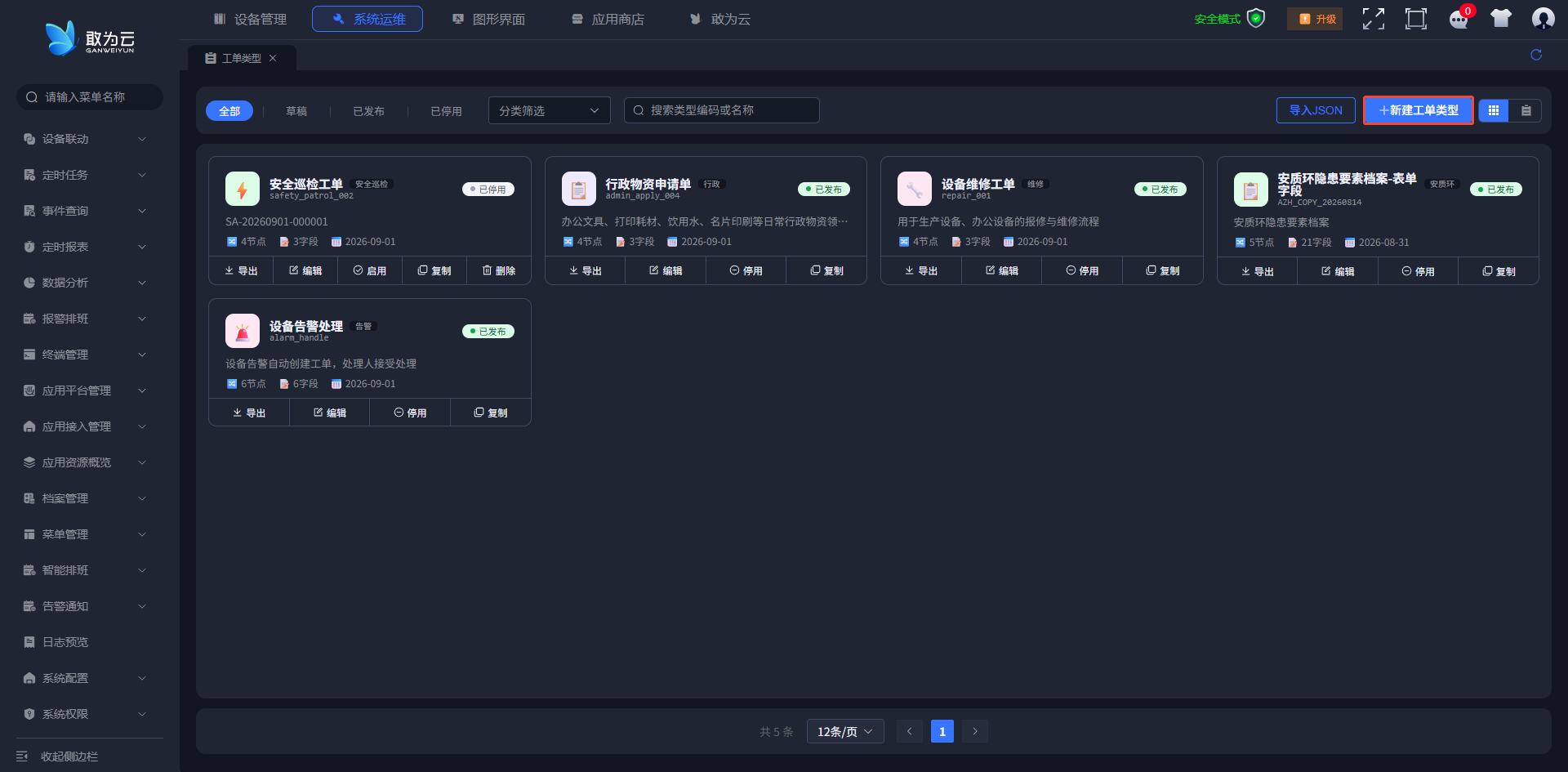
- 点击+新建工单类型,系统跳转到工单设计器,进入四步设计流程:基本信息 → 流程设计 → 节点表单 → 发布设置;
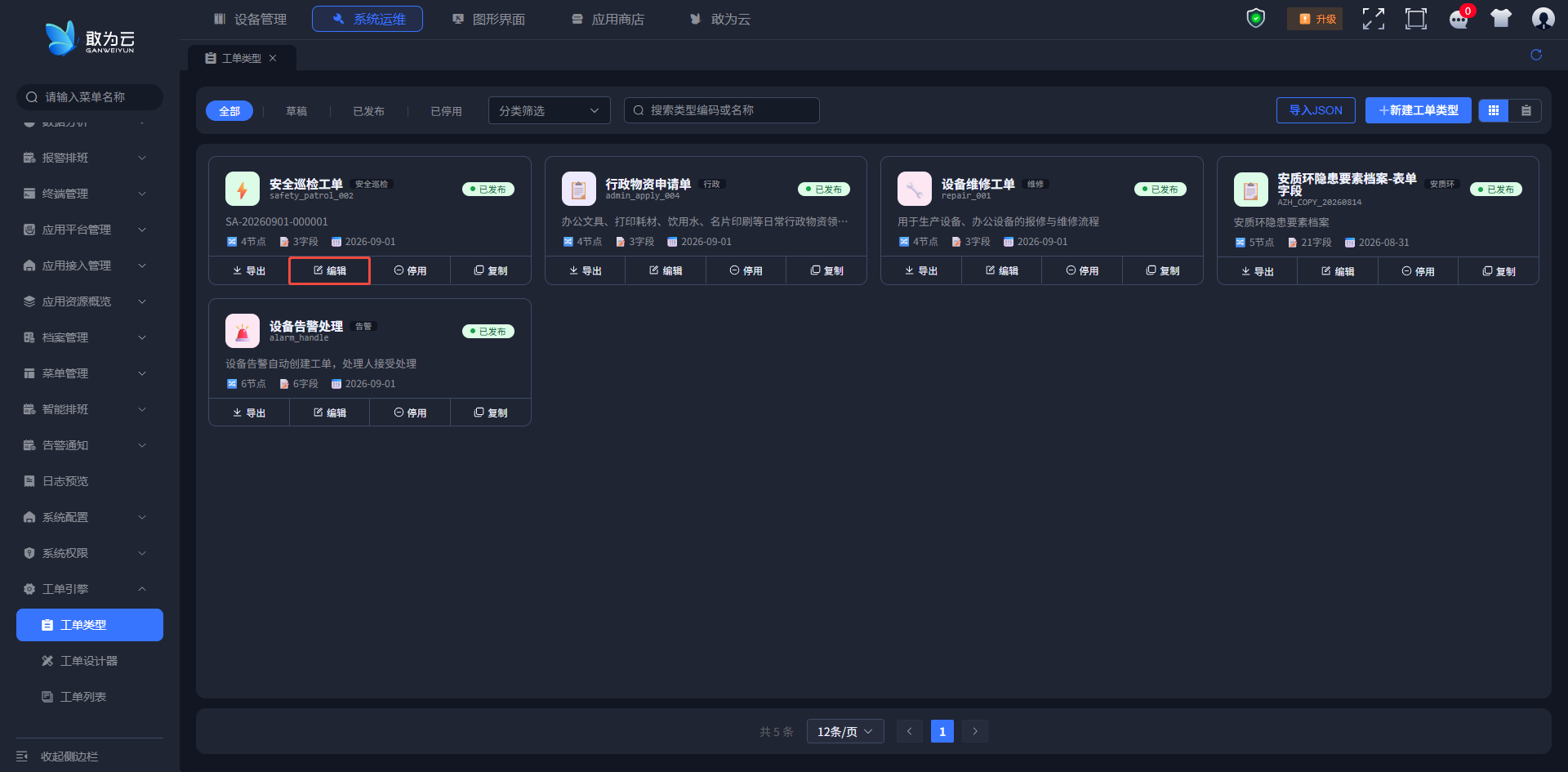
- 也可在已有类型卡片上点击编辑,加载该类型全部配置后修改;
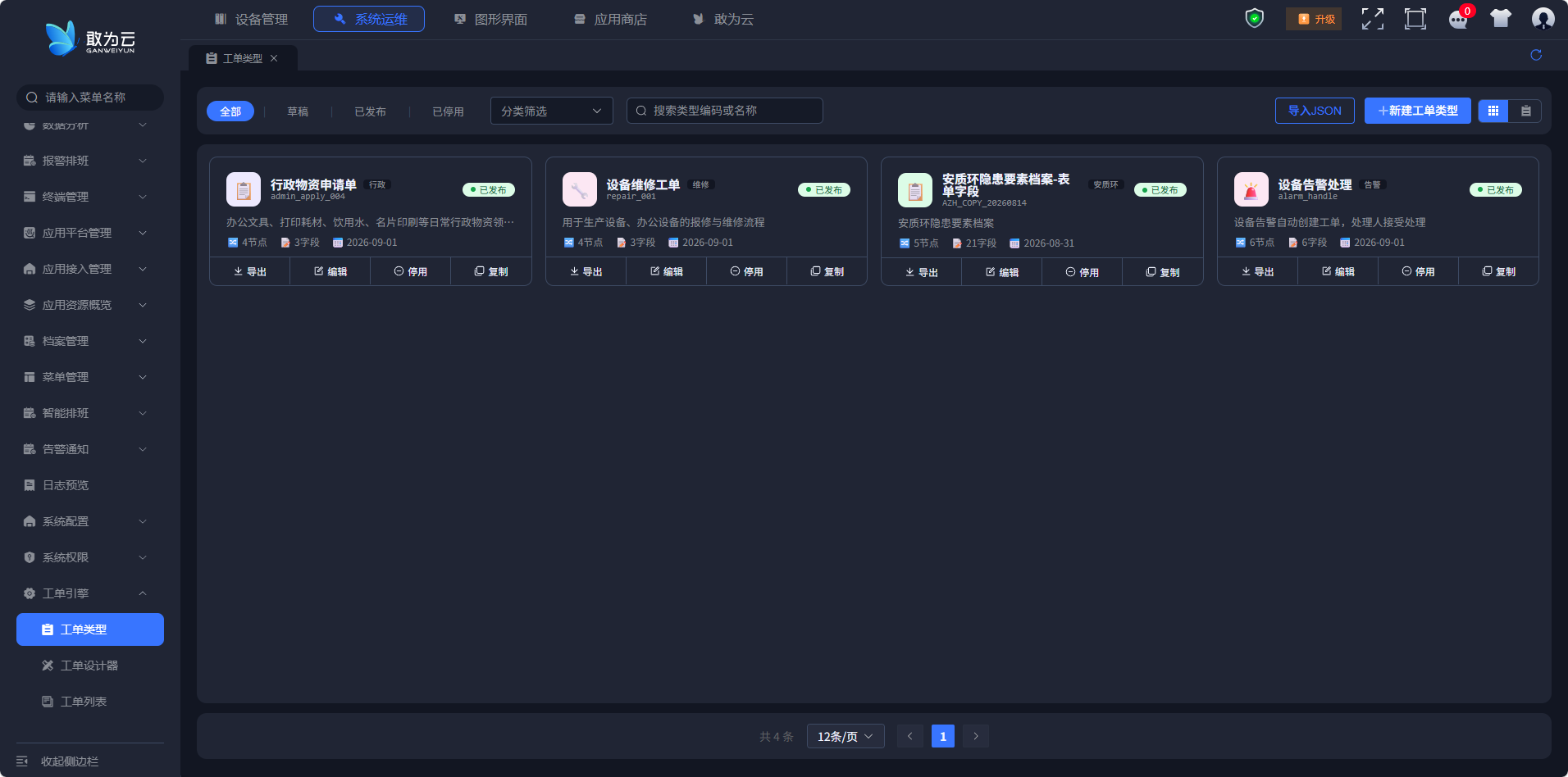
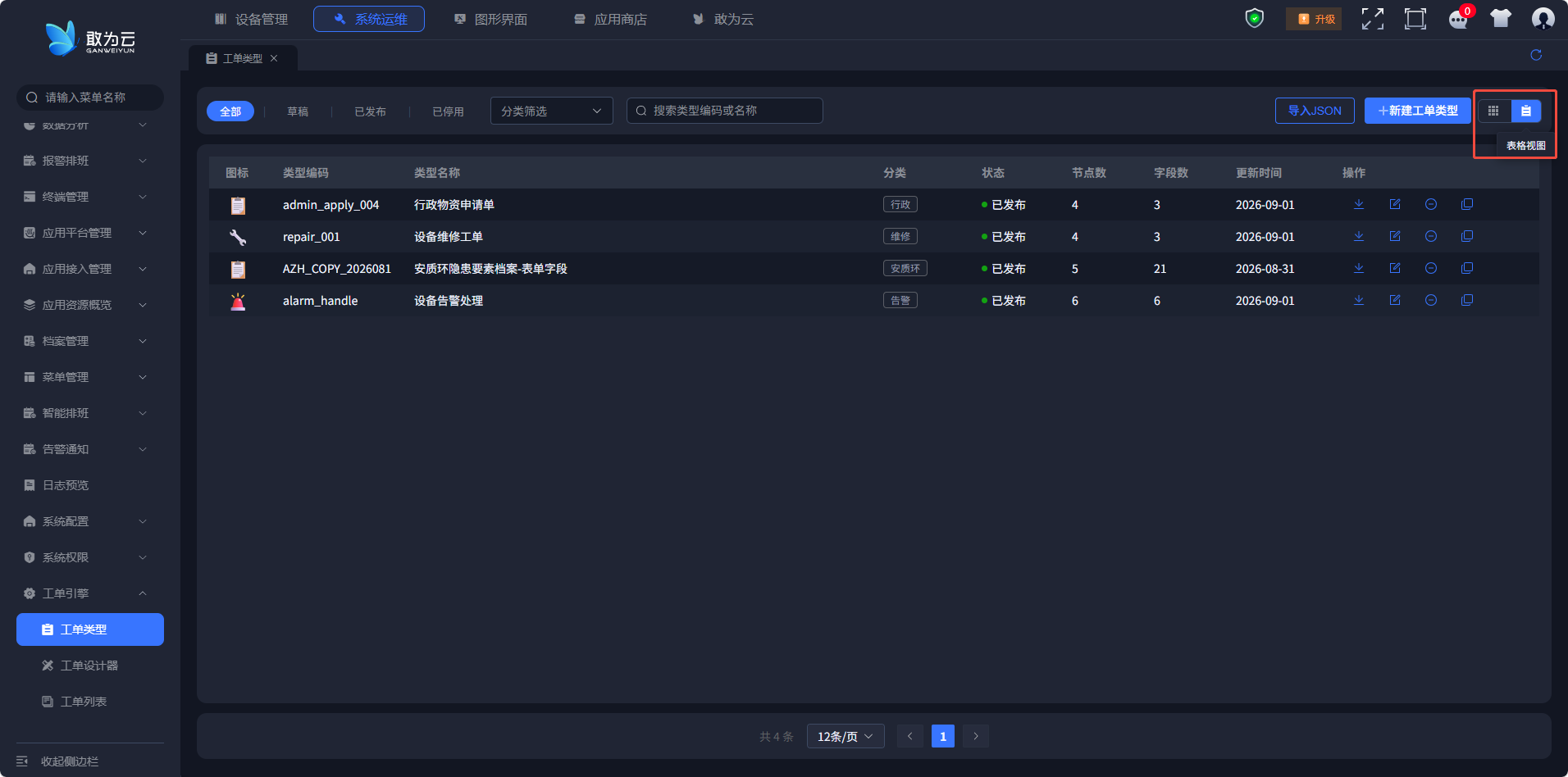
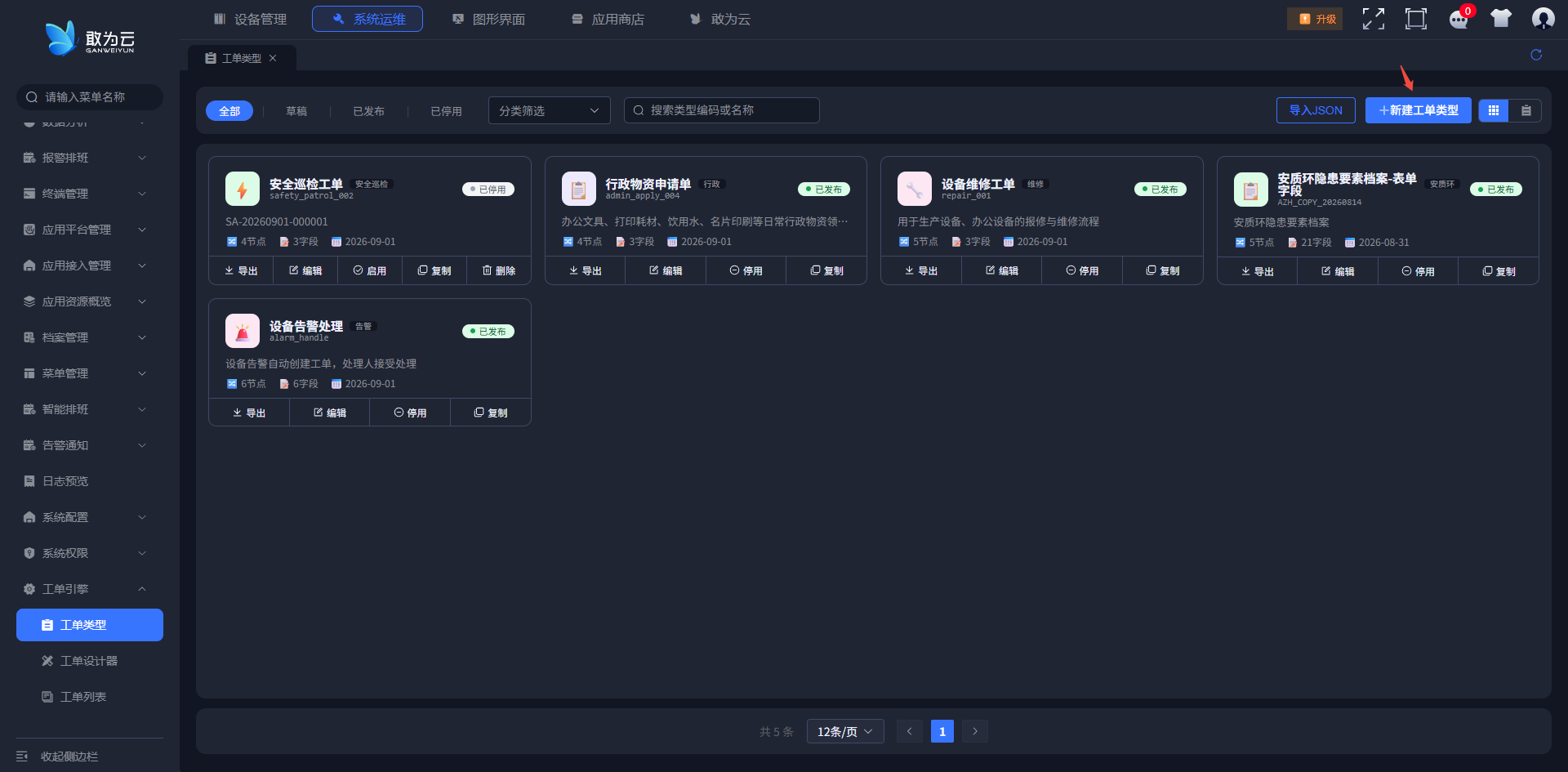
- 类型管理页以卡片形式展示全部工单类型(类型图标、名称、分类、编码、状态、描述、节点数、字段数与更新时间),其中包含平台内置的安质环与设备告警处理(见 1.3 提示);卡片或行上的操作按钮可执行编辑、发布、停用、启用、复制、导出、删除等操作。
卡片视图 / 表格视图怎么选
点击工具栏右侧的视图切换按钮,可在卡片视图(默认,网格卡片展示,适合逐个编辑类型)与表格视图(列表展示:图标、类型编码、类型名称、分类、状态、节点数、字段数、更新时间、操作列,适合批量比对与运维巡检)之间切换。类型数量多起来之后,表格视图找类型更快。
设计器顶部面包屑显示当前类型名称,点返回列表可回到类型管理页;左侧步骤栏可在已完成的步骤之间自由切换。
# 3.2 填写基本信息
操作步骤
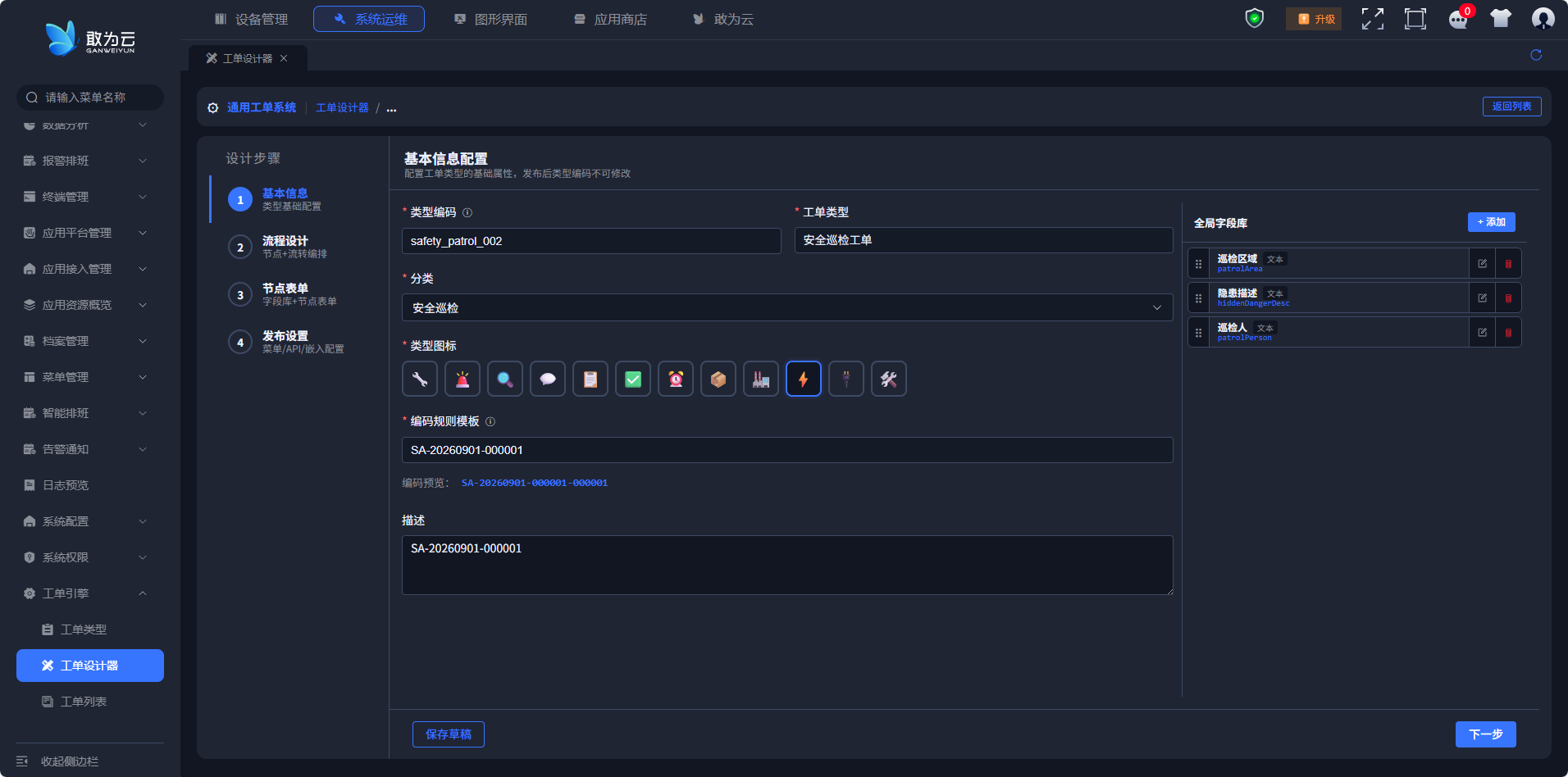
按第 2.2 节规格书逐项填写(标有红色星号 * 的为必填):
| 界面字段 | 填写内容 | 要点 |
|---|---|---|
类型编码 * | alarm_handle | 以字母开头,发布后不可修改 |
工单类型 * | 设备告警处理 | 显示名称,会出现在列表与菜单中 |
分类 * | 告警 | 从下拉选择或新建;决定工单列表的分类页签 |
类型图标 * | 警示/报警类图标 | 从预设图标库中点选 |
编码规则模板 * | ALM-{yyyyMMdd} | 系统实时生成编码预览,创建工单时自动追加 6 位流水号 |
| 描述 | 平台报警自动创建,用于设备告警的分派、接受与处理闭环 | 选填 |
注意
- 编码规则模板决定工单号长相。本次用
ALM-{yyyyMMdd},实际建单后形如ALM-20260901-000007; - 类型编码一旦发布即锁定,改名请复制类型后重新发布,不要在已发布类型上试错;
- 分类若下拉里没有"告警",直接新建一个,发布后会自动成为工单列表的筛选页签。
# 3.3 维护全局字段库
全局字段库在设计器右侧,是整个类型的字段池,后续每个节点从这里"引用"。
操作步骤
点击右侧全局字段库区域的+添加;
依次添加 8 个字段(字段名称、字段Key、字段类型照第 2.2 节表格填写):
- 告警标题
alarmTitle(文本) - 设备名称
deviceName(文本) - 测点/通道
channelName(文本) - 告警类型
alarmType(下拉选择) - 告警级别
alarmLevel(下拉选择) - 告警时间
alarmTime(日期时间) - 故障描述
faultDesc(多行文本) - 处理结果
handleResult(多行文本)
- 告警标题
用字段前的拖拽手柄调整顺序 —— 这个顺序会成为节点表单的默认排列顺序;
编辑告警标题,勾选设为主题;
点击字段卡片上的编辑 / 删除按钮可随时维护。
注意
- 每个类型仅允许一个主题字段,新设主题会自动取消原来的主题;
- 主题字段的值会作为工单主题显示在工单列表、通知内容中 —— 本例中它会把报警的告警标题(如
温湿度#4-温度:过高)带到工单上,一眼就能看出是哪台设备哪个测点出的问题; - 下拉选择类字段建议在这里把选项一次配好,避免各节点重复维护。
# 3.4 保存草稿与步骤导航
操作步骤(保存草稿)
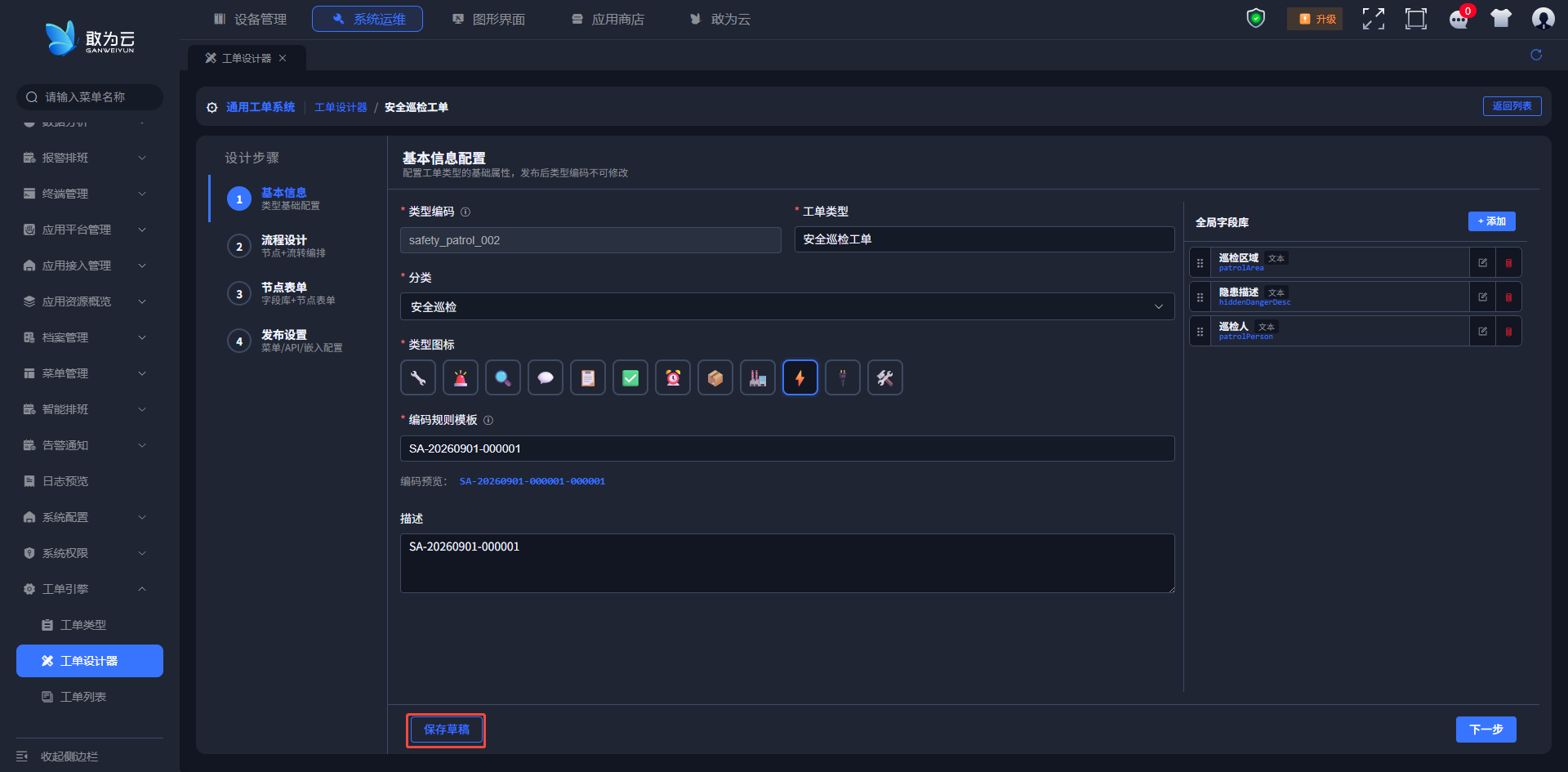
- 在设计器任意步骤,点击左下角保存草稿;
- 系统保存当前全部配置,类型状态为"草稿";
- 新建类型首次保存成功后,页面自动关联类型,提示"草稿保存成功"。
操作步骤(步骤导航)
- 点击下一步进入下一个设计步骤:
- 第一步会先校验基础信息是否填写完整;
- 第三步会为尚未配置表单的节点自动生成默认表单设计;
- 存在未保存修改时自动保存草稿;
- 点击上一步返回上一个步骤(存在未保存修改时自动保存草稿)。
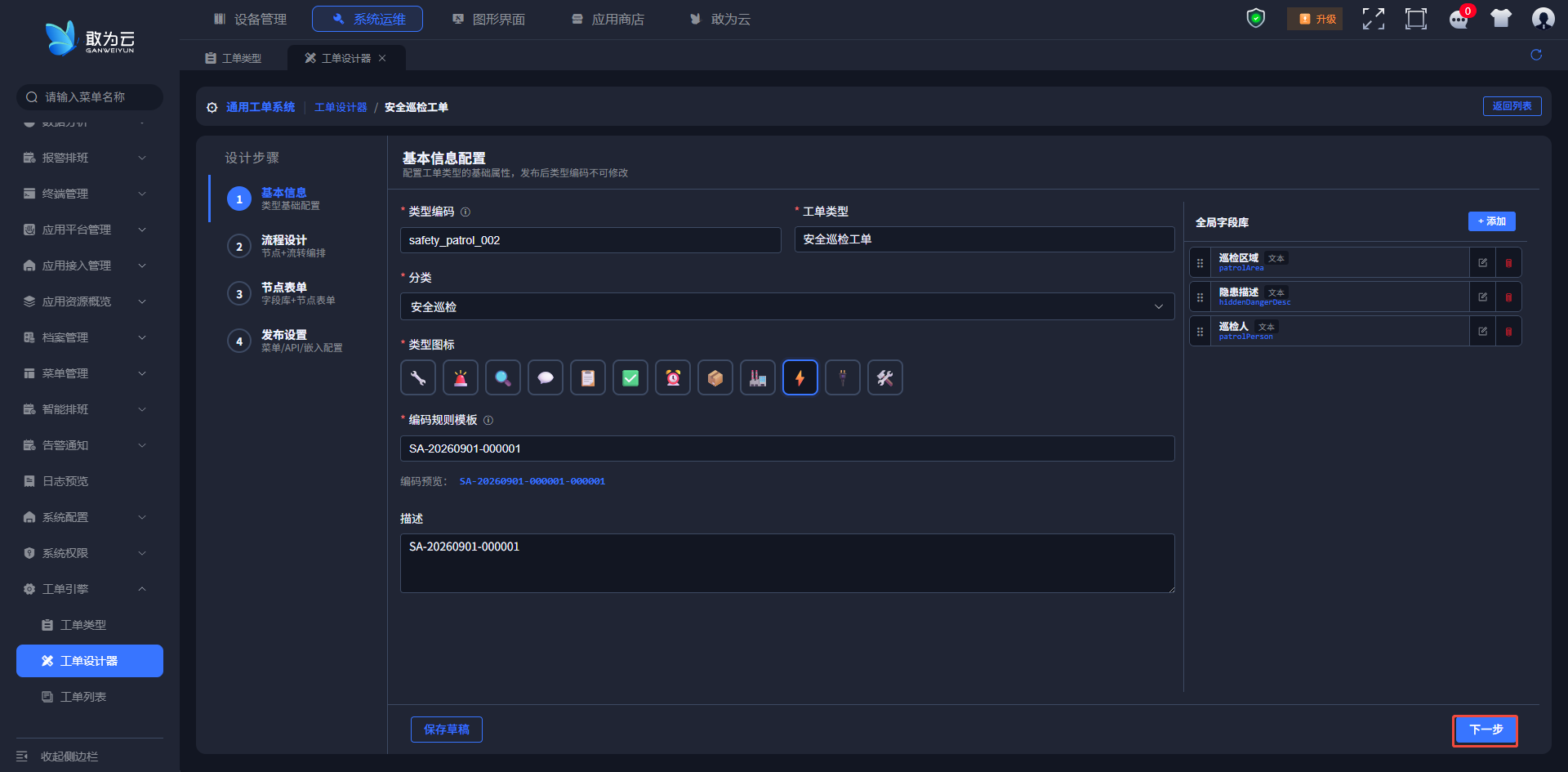
注意
"下一步"会自动保存草稿,中途切步骤不会丢配置;但保存草稿 ≠ 发布 —— 草稿改动必须进入第四步点击发布工单类型才会对线上生效。这是实战中最高频的"我明明改了怎么没变化"。
# 3.5 常见坑
| 现象 | 原因 | 处理 |
|---|---|---|
| 保存草稿提示失败 | 必填项缺失 | 检查类型编码、类型名称、分类、图标四项 |
| 编码预览不符合预期 | 规则模板写法问题 | 参照预览实时调整模板 |
| 字段顺序和预想不一致 | 未用拖拽手柄排序 | 在全局字段库中拖动调整,后续表单会跟着变 |
| 想删掉已发布的类型 | 已发布类型不可删除 | 先停用,再删除 |
# 4 实战二:流程编排(节点 / SLA / 自动动作)
本节目标:把第 2.2 节的 7 节点 6 流转落成一条可运行的流程,并配好办理角色、SLA 与自动动作。
# 4.1 三种设计视图怎么选
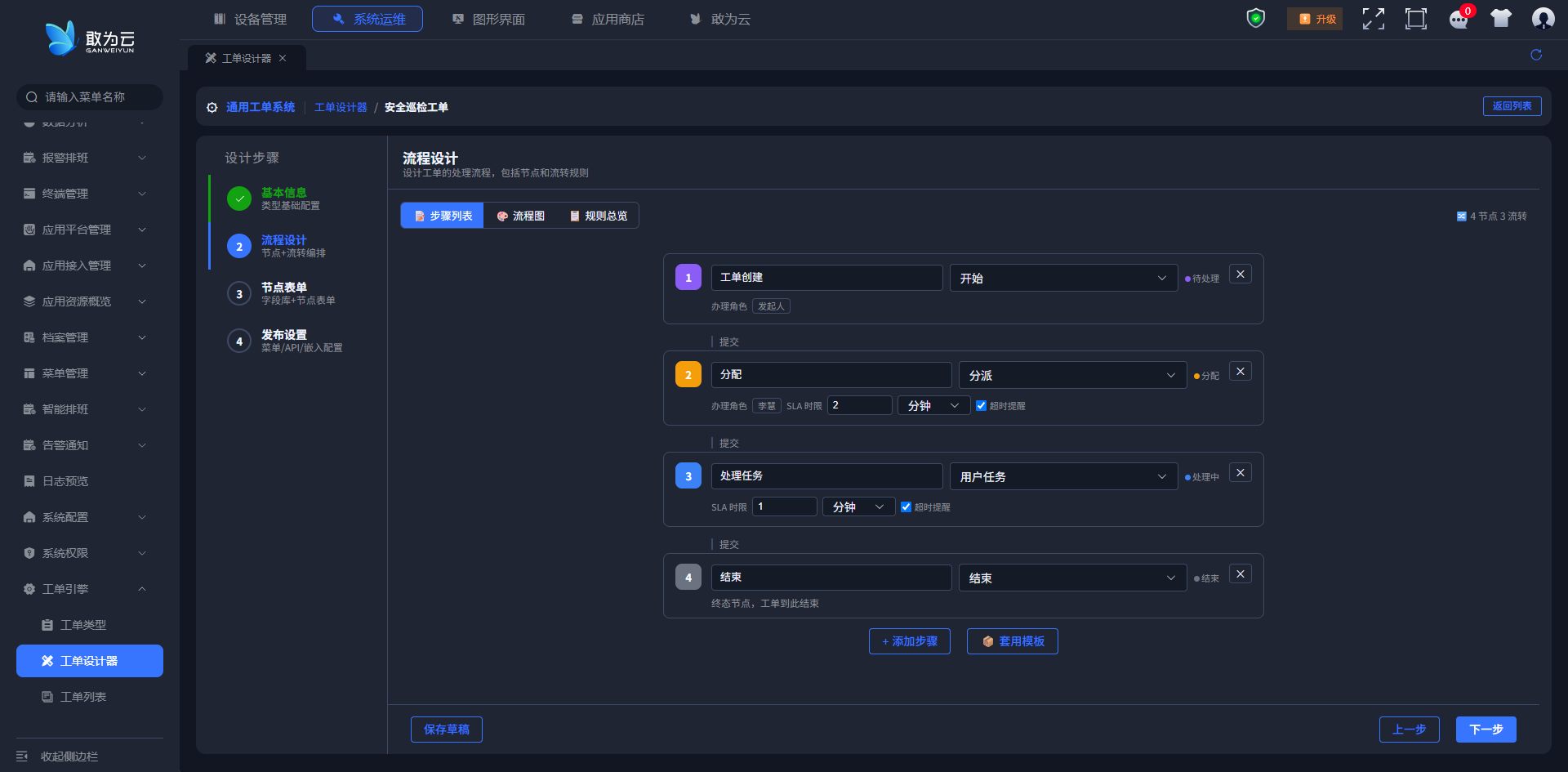
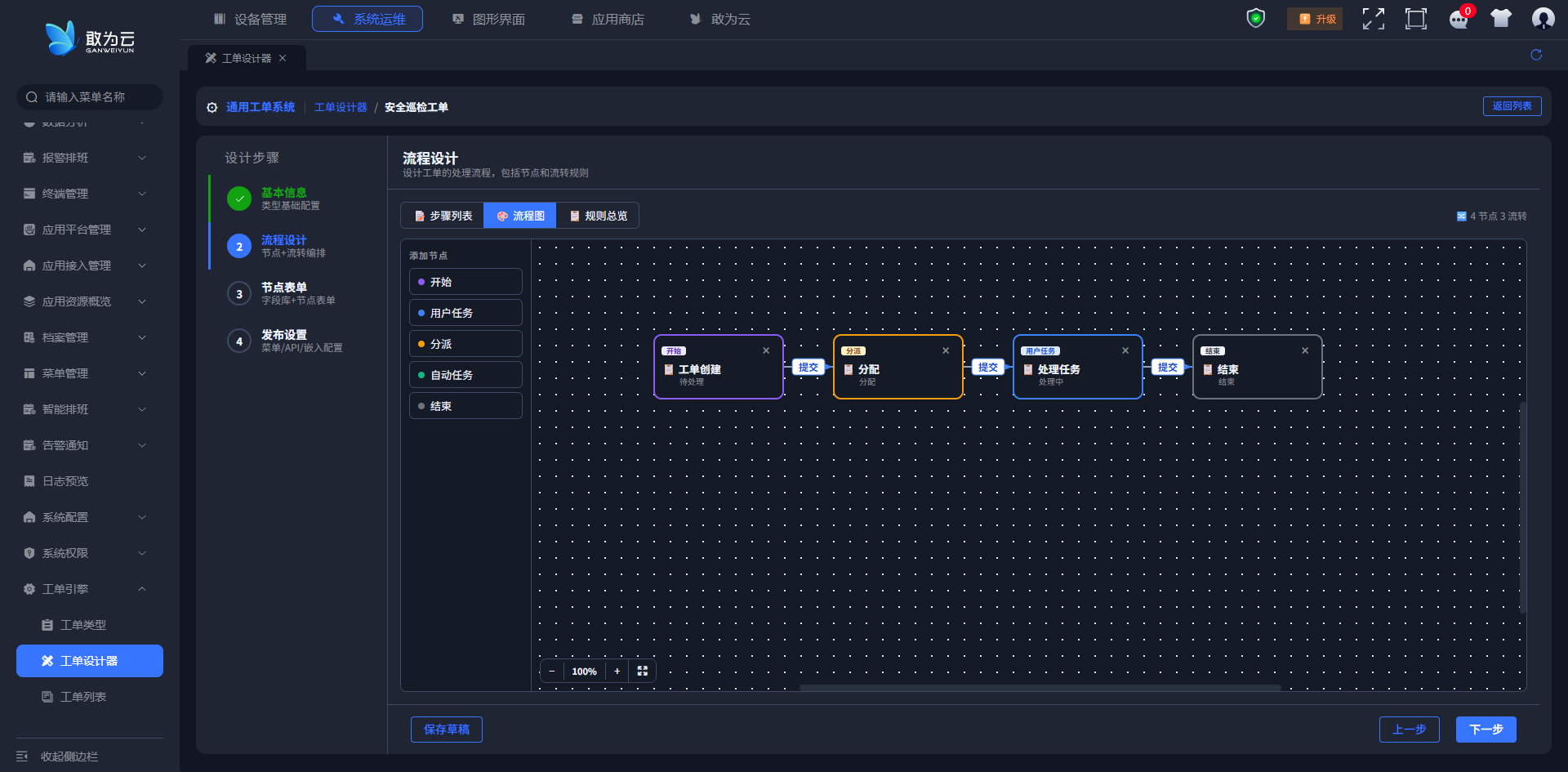
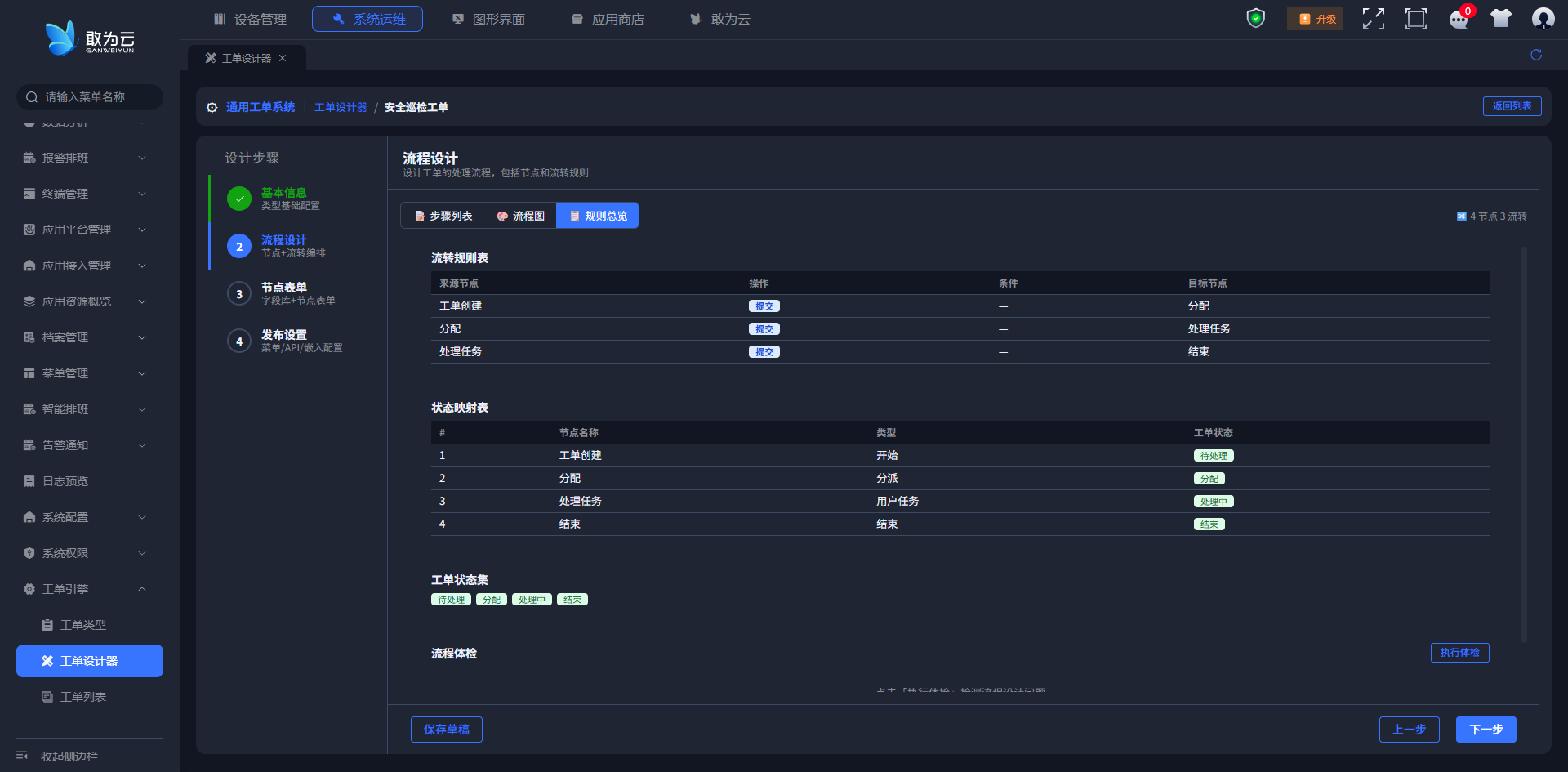
进入第二步流程设计后,顶部提供三种视图:
| 视图 | 形态 | 适用场景 |
|---|---|---|
| 步骤列表 | 纵向节点卡片列表 | 快速批量配置节点属性、SLA、自动动作(本节主用) |
| 流程图 | 可视化拖拽画布 | 直观编排走向、连线与调整布局 |
| 规则总览 | 汇总表格 | 交付前体检:流转规则、状态映射、工单状态集、流程体检 |
# 4.2 流程蓝图
  工单创建(开始)    状态:创建     SLA:—        办理角色:发起人,手工建单时在此填单
        │  操作名:建单
        ▼
  建单通知(自动任务) 状态:创建    SLA:—        自动动作:发送通知(接收人:节点处理人)
        │  操作名:通知
        ▼
  分派(分派)        状态:待分派   SLA:10 分钟   人工:值长分派给维护人员
        │  操作名:分派
        ▼
  接受(用户任务)    状态:待接受   SLA:30 分钟   人工:维护人员接单
        │  操作名:接受
        ▼
  处理中(用户任务)  状态:处理中   SLA:4 小时    人工:维护人员填写处理结果
        │  操作名:完成
        ├──────────────────────►  完成(结束节点)   状态:完成
        │  操作名:误报
        └──────────────────────►  误报(结束节点)   状态:误报
对应的状态映射表(配置完成后可在"规则总览"里核对)。"工单创建"与"建单通知"都是瞬时节点,共用"创建"状态:
| # | 节点名称 | 类型 | 工单状态 |
|---|---|---|---|
| 1 | 工单创建 | 开始 | 创建 |
| 2 | 建单通知 | 自动任务 | 创建 |
| 3 | 分派 | 分派 | 待分派 |
| 4 | 接受 | 用户任务 | 待接受 |
| 5 | 处理中 | 用户任务 | 处理中 |
| 6 | 完成 | 结束 | 完成 |
| 7 | 误报 | 结束 | 误报 |
# 4.3 从模板起步还是从零搭(本案例不使用模板)
操作步骤(套用模板)
- 点击套用模板;
- 在模板窗口中选择一个内置模板(卡片上展示模板名称、说明与节点链预览):
| 模板 | 流程结构 |
|---|---|
| 简单处理流 | 开始 → 处理 → 结束 |
| 处理+审核 | 处理 → 审核(含驳回回流线) |
| 分派+处理+审核 | 分派 → 处理 → 审核 |
| 处理+审核+自动通知 | 处理 → 审核 → 自动通知节点 |
- 点击模板卡片即完成套用,系统提示"模板套用成功"。
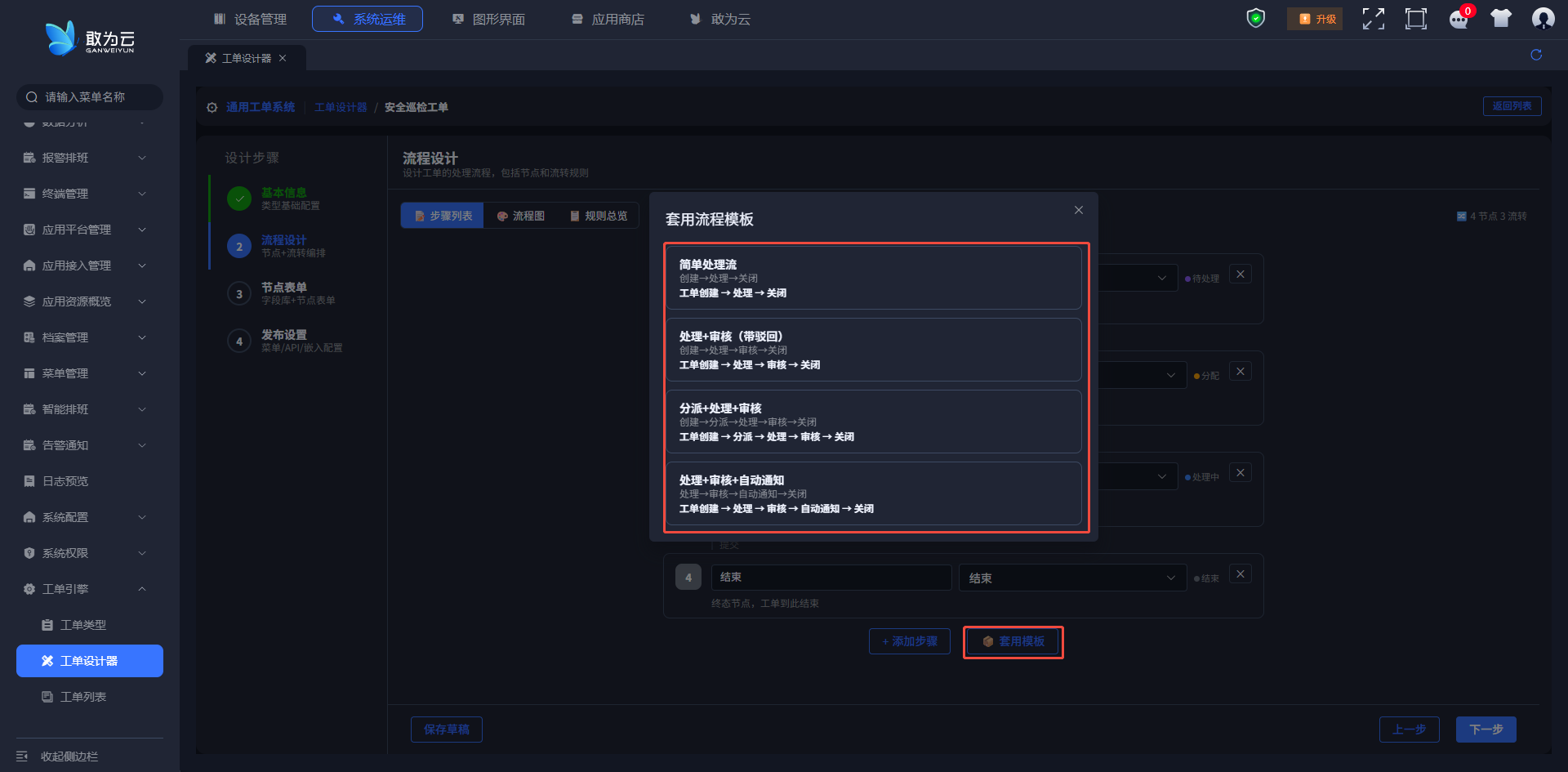
注意
套用模板会先清空当前全部节点、流转线与字段,再按模板重建。本次流程为 7 个节点,且第 1 个节点必须是平台强制的开始节点,四个模板都不含这一结构,建议从零搭建:若先套模板,第 3 章刚建好的全局字段库会被一并清空。
# 4.4 添加节点
操作步骤(步骤列表视图)
- 在步骤列表视图底部,点击添加步骤;
- 系统按当前节点数量自动生成新节点:
- 第一个节点强制为开始节点(默认名称"工单创建",办理角色为"发起人");
- 后续节点默认名称为"步骤N";
- 在节点卡片中修改节点名称、类型、办理角色、SLA、工单状态与图标。
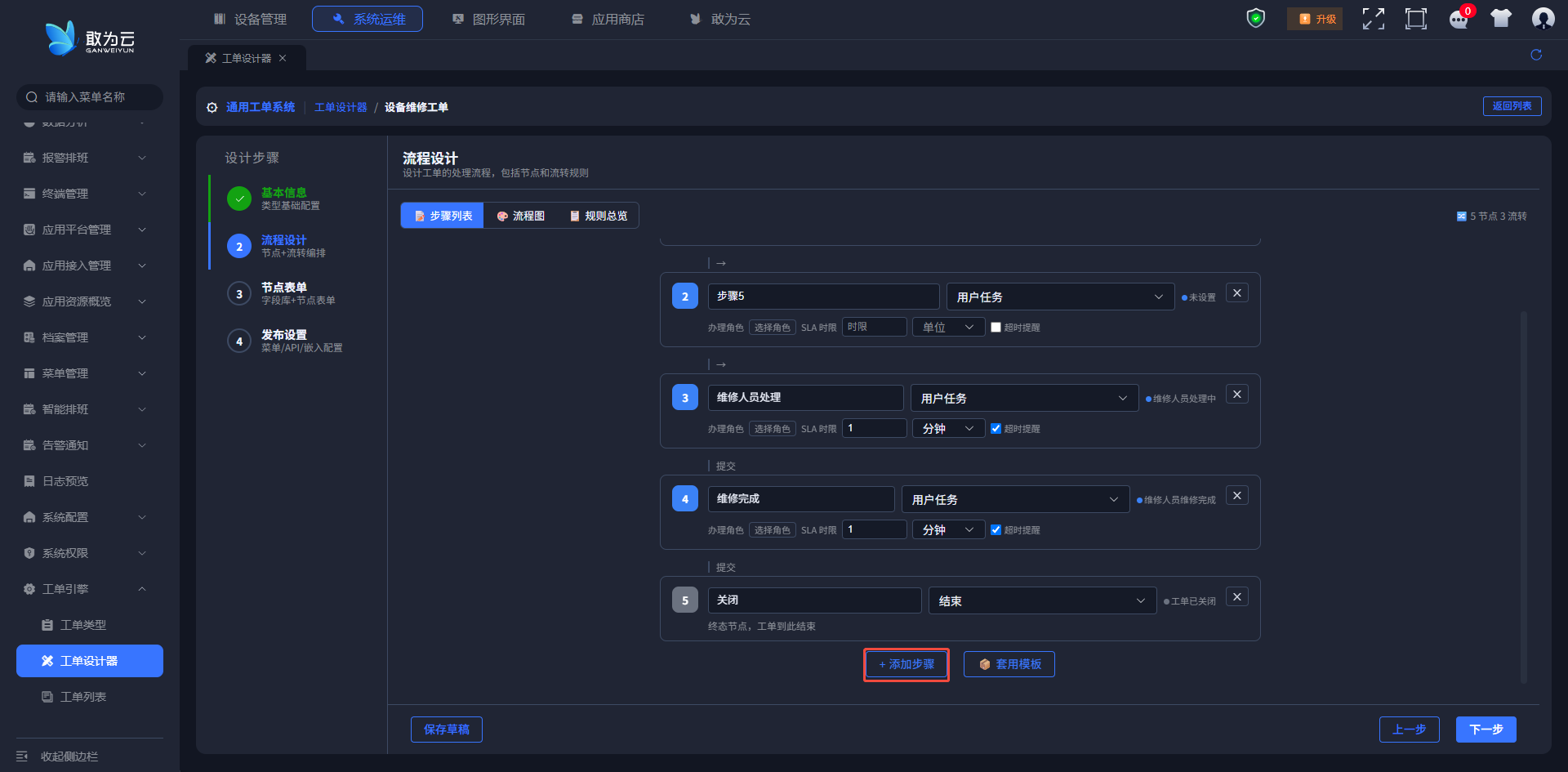
操作步骤(流程图视图)
- 在左侧添加节点面板中选择节点类型(开始 / 用户任务 / 分派 / 自动任务 / 结束)加入画布;
- 在节点名称输入框中直接修改名称;
- 在类型下拉框中切换节点类型(开始 / 用户任务 / 分派 / 自动任务 / 结束);
- 切换为自动任务或结束节点时,系统自动清空办理角色;切换为结束节点时同时清空 SLA 配置;
- 修改后系统自动保存。
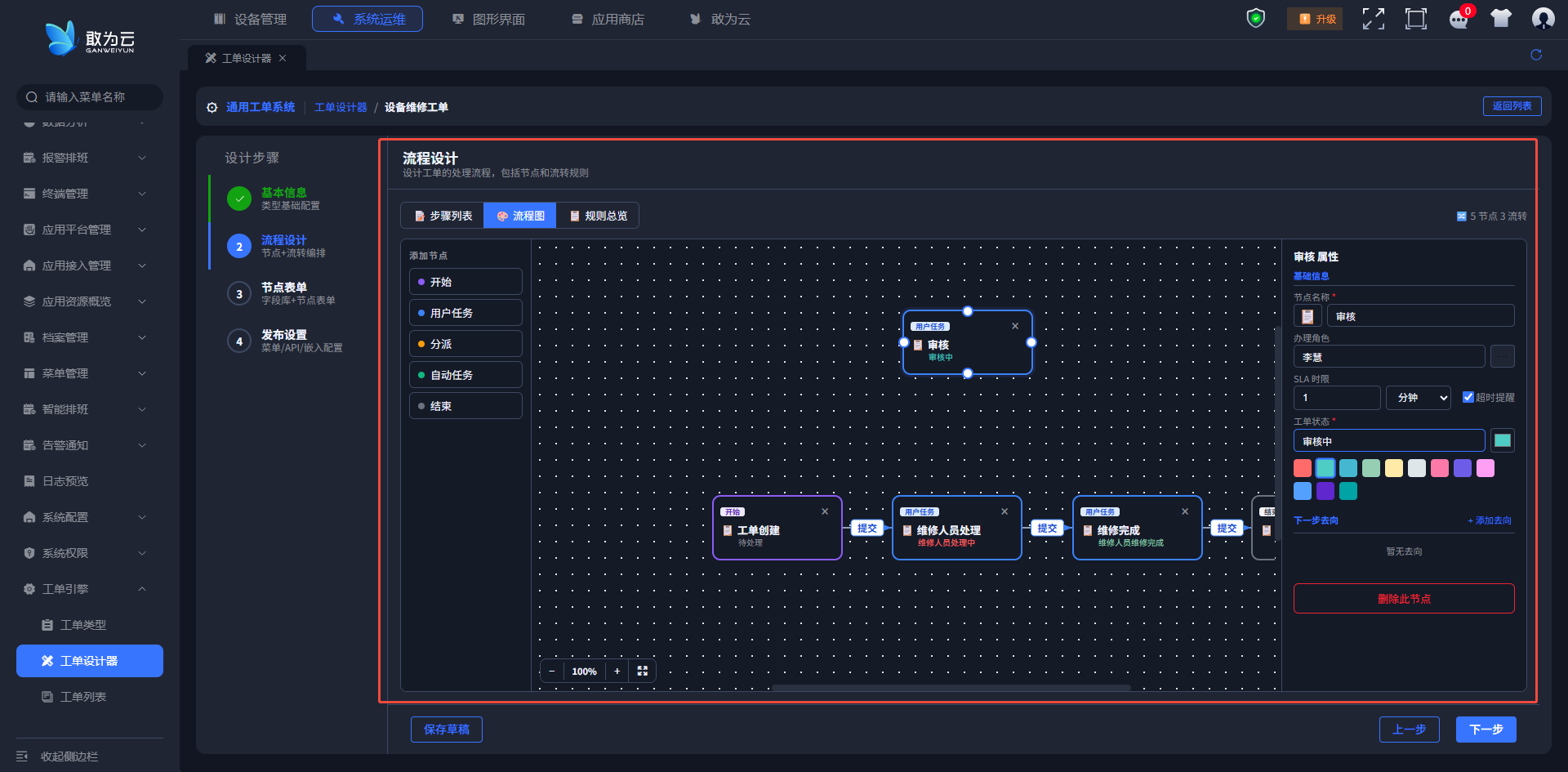
下面按步骤列表视图操作(流程图视图留到 4.5 调布局与连线)。本次共需 7 个节点,按下表把名称与类型改好(第 1 个节点由系统强制生成,改名为"工单创建"即可):
| 添加顺序 | 节点名称 | 节点类型 |
|---|---|---|
| 1 | 工单创建 | 开始 |
| 2 | 建单通知 | 自动任务 |
| 3 | 分派 | 分派 |
| 4 | 接受 | 用户任务 |
| 5 | 处理中 | 用户任务 |
| 6 | 完成 | 结束 |
| 7 | 误报 | 结束 |
实战提示
- 起始节点必须是"开始"节点:平台新增第一个节点时会强制生成开始节点(默认名"工单创建",办理角色"发起人"),发布时也要求流程中包含开始与结束节点;它同时也是手工建单时录入告警信息的表单所在;
- 开始节点之后放一个"自动任务"节点:本案例的"建单通知"用它承载"工单流转到分派环节即通知分派人"的自动动作。自动任务节点没有表单、办理角色与 SLA,切换类型时系统会自动清空这些配置;
- 结束节点是终态节点:无表单、无办理角色、无 SLA —— 清空了不必惊讶。
# 4.5 调整节点顺序与连线
操作步骤
- 在流程图视图中拖动节点调整布局顺序;
- 将当前节点与其余节点相连,否则无法触发该节点 —— 未连线的节点会一直是"孤岛";
- 连线后可在节点属性面板的下一步去向中维护出向流转线(操作名 + 目标节点);
- 删除节点时,在节点卡片操作列点击删除,确认后与其相连的全部流转线一并删除。
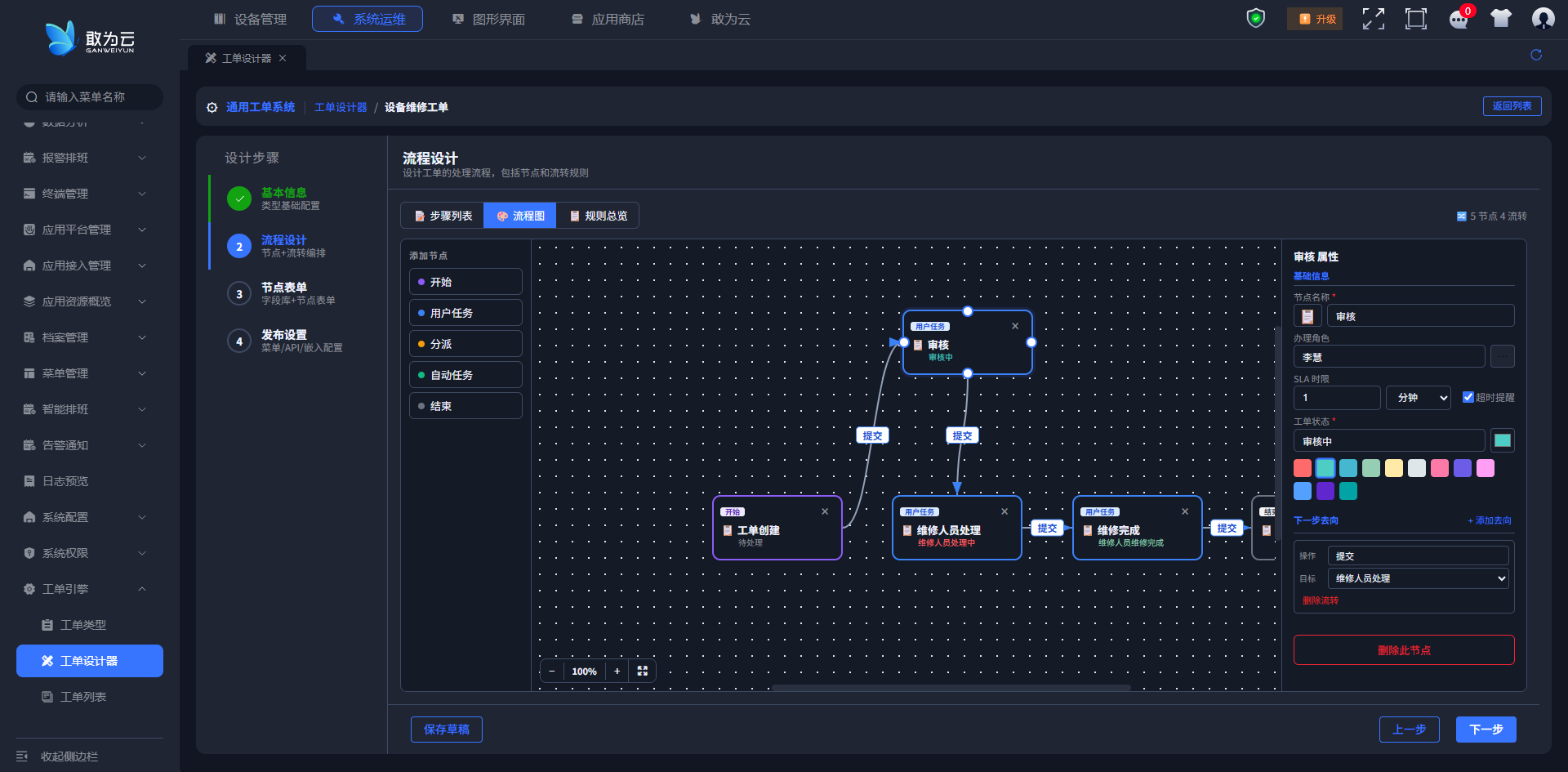
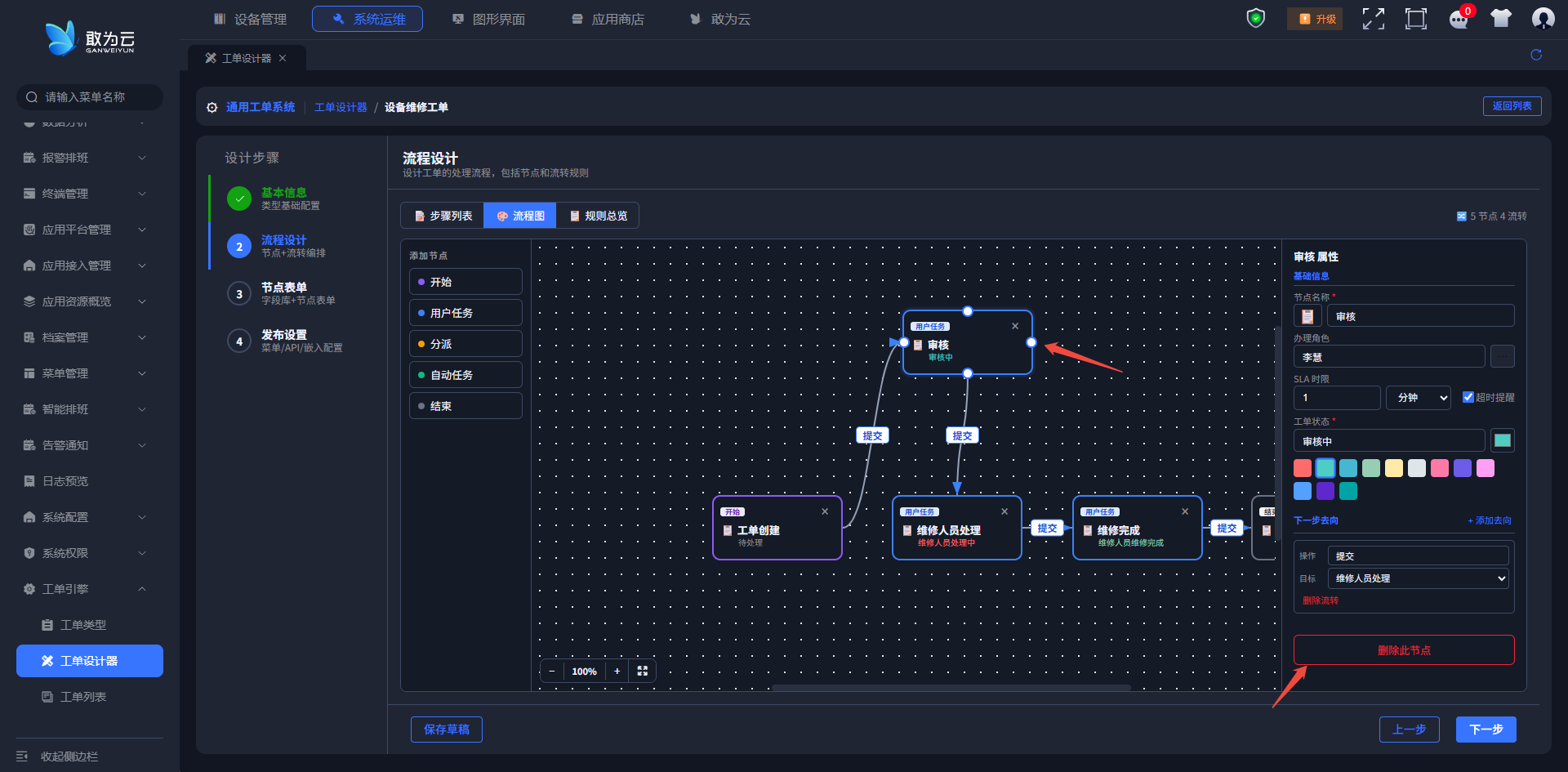
按第 2.2 节"流转线"表建立 6 条线:
| 来源 | 操作名 | 目标 |
|---|---|---|
| 工单创建 | 建单 | 建单通知 |
| 建单通知 | 通知 | 分派 |
| 分派 | 分派 | 接受 |
| 接受 | 接受 | 处理中 |
| 处理中 | 完成 | 完成 |
| 处理中 | 误报 | 误报 |
提示
"处理中"节点有两条出线(完成 / 误报),这是本案例实现"二选一办结"的关键:办理人看到两个按钮,点哪个就走哪条线。多条出线如配置了条件表达式,会先校验条件,不满足则提示"条件不满足,无法执行此操作"。
# 4.6 配置节点属性
操作步骤
在流程图或步骤列表中点击目标节点,右侧显示节点属性面板;
配置以下内容:
- 节点名称:修改节点显示名称;
- 节点图标:从预设图标中选一个;
- 工单状态:输入工单到达该节点时显示的状态名称,并选择状态颜色(支持自定义颜色与预设色板);
- 下一步去向:维护该节点的出向流转线(操作名 + 目标节点),点击添加去向新增;
配置完成后系统自动保存。
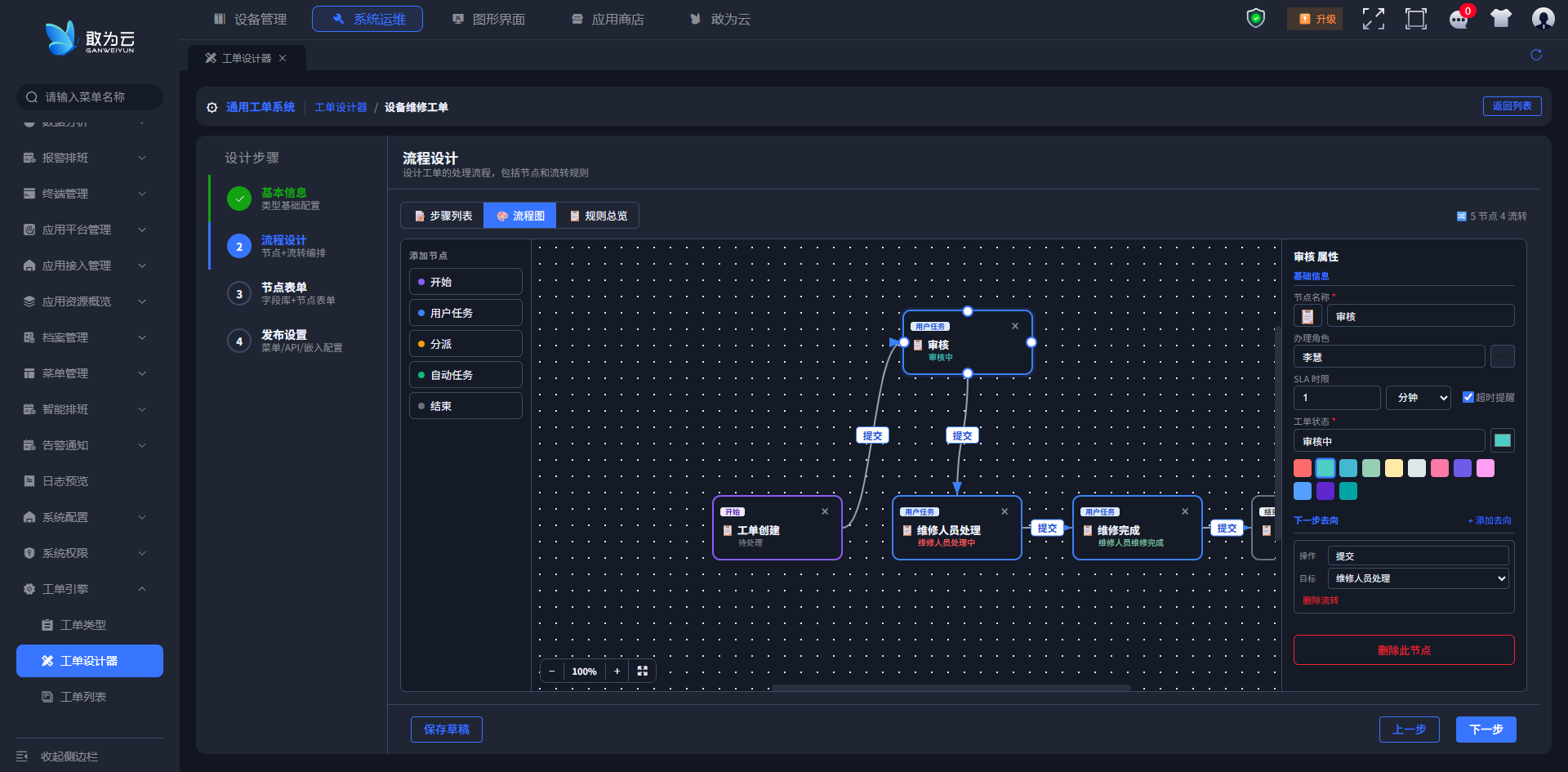
按规格书填写各节点状态与配色建议:
| 节点 | 工单状态 | 配色建议 | 理由 |
|---|---|---|---|
| 工单创建 | 创建 | 灰 | 瞬时态,几乎不停留 |
| 建单通知 | 创建 | 灰 | 同为瞬时态,与上一节点共用"创建"状态 |
| 分派 | 待分派 | 蓝 / 青 | 等待人工介入 |
| 接受 | 待接受 | 橙 / 黄 | 等待响应,重点关注 |
| 处理中 | 处理中 | 绿 / 蓝 | 正常推进中 |
| 完成 | 完成 | 绿 / 灰 | 正常终态 |
| 误报 | 误报 | 灰 / 紫 | 特殊终态,与"完成"区分开 |
# 4.7 配置办理角色
这是**决定"工单流转到谁手上"**的一步。
操作步骤
- 在节点属性面板的办理角色区域,点击选择按钮打开角色配置窗口;
- 选择角色类型:
| 角色类型 | 说明 |
|---|---|
| 发起人 | 工单创建人自动成为处理人 |
| 延续上一节点处理人 | 由上一节点的实际办理人继续处理 |
| 人员 | 指定固定办理人,从人员列表多选 |
| 人员类型 | 按人员类型动态解析办理人,从人员类型列表多选 |
| 班组 | 按班组当日排班动态解析在班人员,从班组列表多选 |
- 选择对应的人员 / 人员类型 / 班组(如角色无需选值则跳过);
- 点击确定保存。
本次四个节点的角色配置:
| 节点 | 角色类型 | 选值 | 说明 |
|---|---|---|---|
| 工单创建 | 发起人 | — | 平台默认。手工建单时创建人即本节点处理人;报警建单时创建人为"系统" |
| 分派 | 人员类型 | 工单人员 | 动态解析,人员进出班组后实时生效,无需改流程 |
| 接受 | 延续上一节点处理人 | — | 分派给谁,就由谁接单,避免"分派了别人、自己接了单" |
| 处理中 | 延续上一节点处理人 | — | 同上,保证分派 → 接受 → 处理是同一人 |
实战提示
- 人员类型 / 班组是动态解析的:排班或人员调整后实时生效,不用重新发布工单类型 —— 这让流程能抗住组织调整;
- 还有一种**"表单字段指定处理人"角色(由表单中人员字段的值决定处理人),通过导入 JSON** 方式配置,适合"提交时才知道该给谁办"的场景;
- 报警自动建单时,分派对象由报警关联的值班或维护人员自动带入(见 9.4 节),因此这里选择动态解析类角色更合适。
# 4.8 配置 SLA 时限
SLA 是"超时自动预警"的基础,节点级配置。
操作步骤
- 在节点属性面板的 SLA 时限区域配置(开始 / 自动 / 结束节点不可配置);
- 输入时限数值;
- 选择时限单位:分钟 / 小时 / 自然日 / 工作日;
- 勾选超时提醒开启预警与超时通知(未勾选则仅记录时限,不发送通知)。
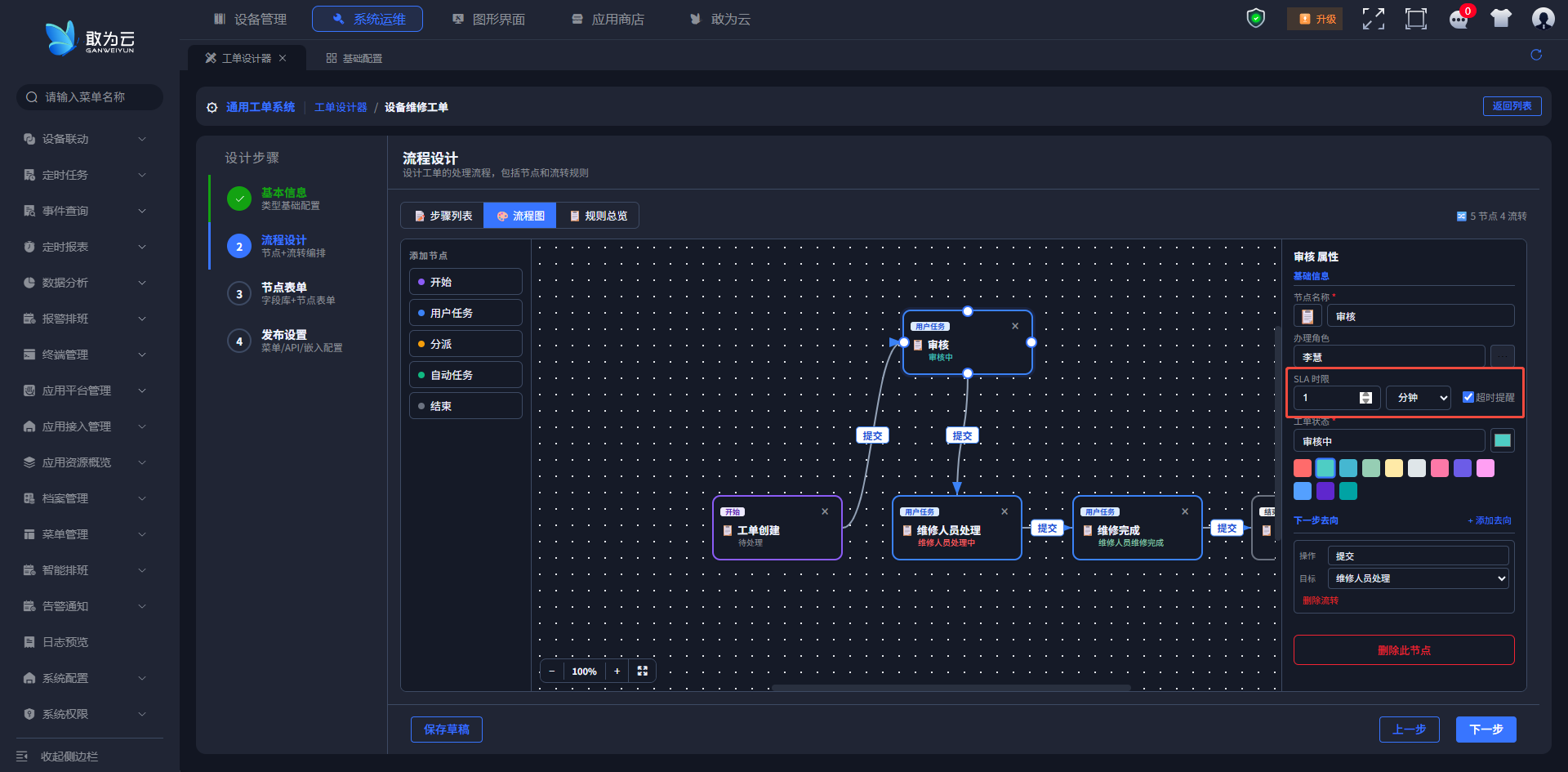
本次 SLA 策略:
| 节点 | 时限 | 单位 | 超时提醒 | 业务含义 |
|---|---|---|---|---|
| 分派 | 10 | 分钟 | ✓ | 告警必须被快速分派出去 |
| 接受 | 30 | 分钟 | ✓ | 维护人员需在半小时内响应 |
| 处理中 | 4 | 小时 | ✓ | 处置时长上限(按小时计) |
注意
- 工作日按 8 小时 = 1 个工作日折算(如 16 小时折算为 2 天);
- 工单每流转到一个新节点,会按该节点的 SLA 重新计算截止时间;
- 不勾选"超时提醒"时,列表里仍能看时限,但不会发预警与超时通知 —— 联调时若收不到消息,先回来检查这个勾。
# 4.9 配置自动动作(本案例仅"建单通知"节点)
操作步骤
- 仅自动任务节点可配置自动动作;
- 在节点属性面板的自动动作下拉框中选择:
| 动作 | 说明 | 附加配置 |
|---|---|---|
| 仅自动流转 | 系统按条件自动推进,不做额外处理 | 无 |
| 发送通知 | 流转后自动发送工单通知 | 选择通知接收人(发起人 / 表单字段人员 / 节点处理人) |
| 调用接口 | 流转后自动调用外部接口 | 选择 HTTP 方法(GET/POST)并填写接口地址 |
| 修改状态 | 流转后自动修改工单状态 | 选择目标状态 |
| 字段赋值 | 流转后自动为表单字段赋值 | 填写赋值规则(字段与值的对应关系) |
- 配置完成后系统自动保存。
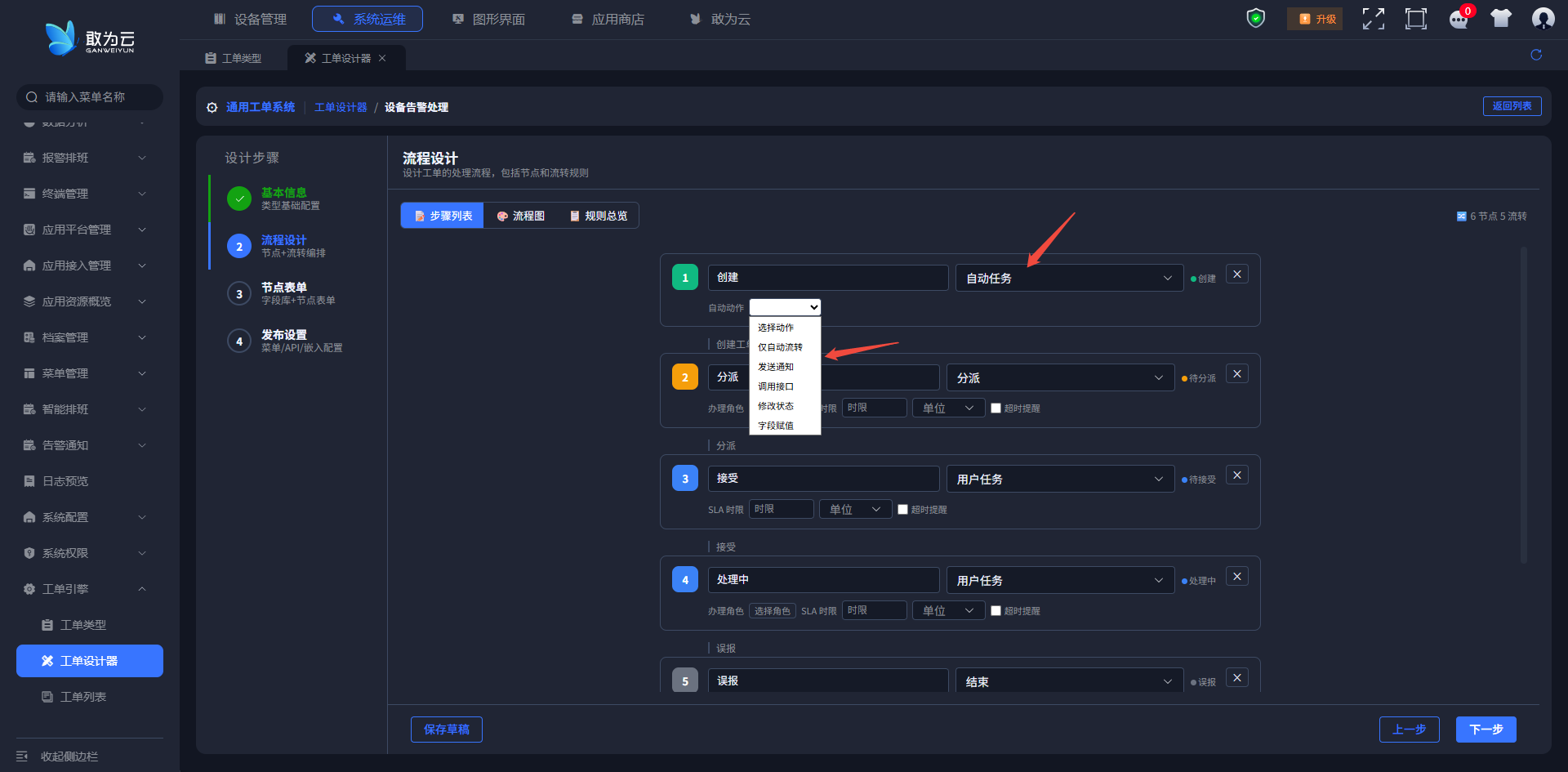
本案例配置:建单通知 节点 → 自动动作 = 发送通知,接收人选 节点处理人。
实战提示
- 自动节点由系统自动流转、无需人工办理;若存在多个自动节点,系统会按条件连续推进,直至到达人工节点或结束节点;
- 本案例把
建单通知配成发送通知 + 节点处理人:工单自动流转到该节点后立即发出企业微信通知,接收人按所选口径解析 —— 这是本案例"建单即通知"的实现方式,也是第 8 章要验证的流转通知; - 想调外部系统(如回写设备台账)时用调用接口,方法选 POST,地址填外部服务 URL。
# 4.10 流程体检与规则总览
交付前务必切到规则总览视图对一遍:
操作步骤
- 切到规则总览视图,依次核对三张表:
- 流转规则表:来源节点 / 操作 / 条件 / 目标节点
- 状态映射表:每个节点对应的工单状态
- 工单状态集:本类型全部状态的集合
- 点击执行体检,按提示修正问题(如未连线节点、悬空分支等)。
# 4.11 常见坑
| 现象 | 原因 | 处理 |
|---|---|---|
| 节点永远走不到 | 未与其它节点连线 | 在流程图中补线 |
| 删节点后流程断了 | 相连的流转线被一并删除 | 重新连线(这是预期行为) |
| 结束节点配不了 SLA / 角色 | 终态节点不支持 | 正常,无需配置 |
| 办理时看不到想给的人 | 角色类型选错(如选了固定"人员") | 改为"人员类型"或"班组"动态解析 |
| 收不到超时通知 | 未勾选"超时提醒" | 回到节点属性补勾 |
| 流程改了但线上没变 | 只保存了草稿未发布 | 进入第四步重新发布工单类型 |
# 5 实战三:节点表单与字段权限
本节目标:让"分派"节点头脑清爽(只看告警信息 + 选人),把填写负担压到"处理中"节点(只填结论)。
# 5.1 引用全局字段
操作步骤
- 进入第三步节点表单,选择目标节点页签;
- 点击引用字段按钮,弹出全局字段选择窗口;
- 勾选需要引用的字段(已引用的字段不再显示);
- 点击引用所选完成批量引用。
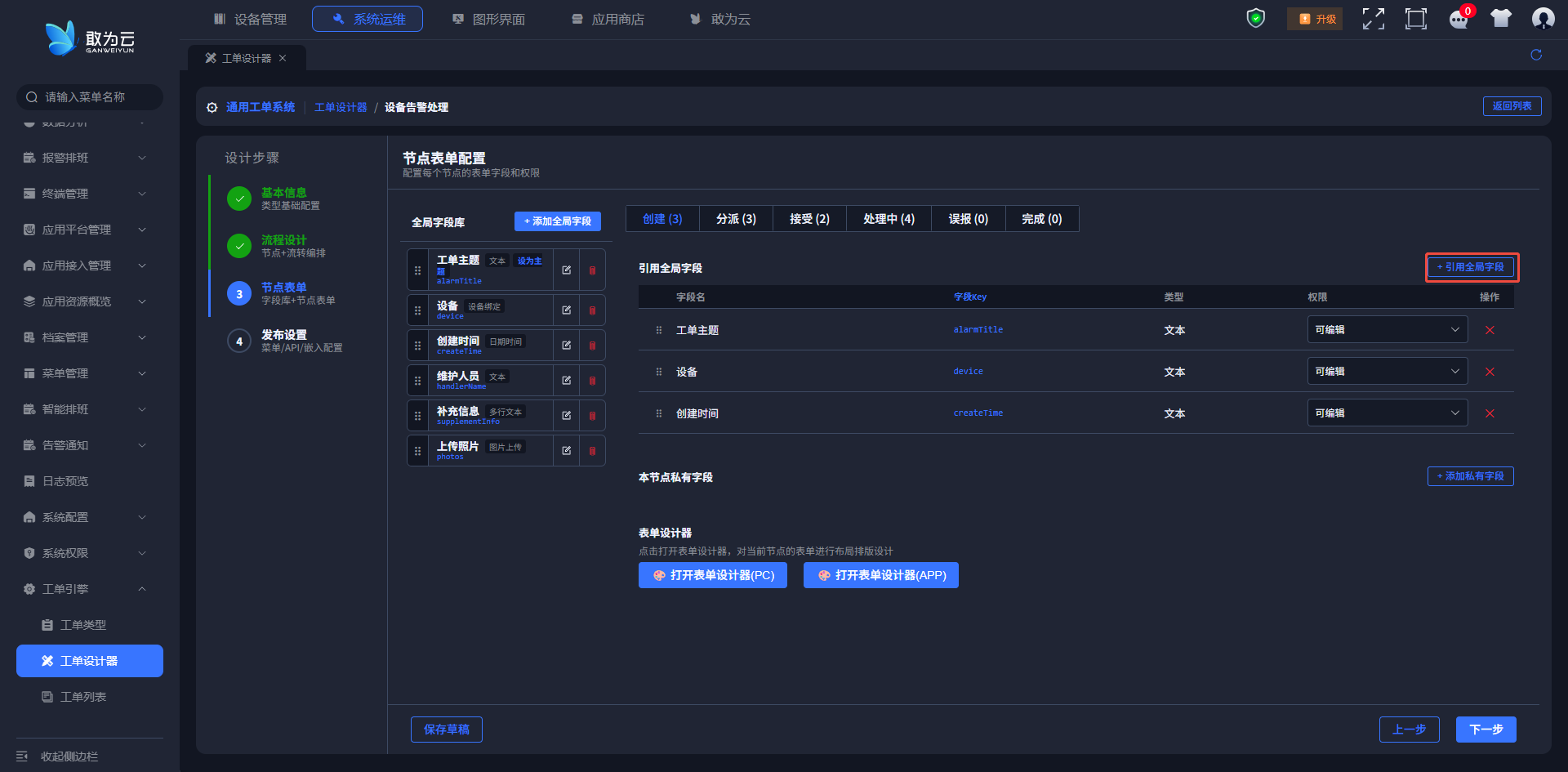
本次各节点引用字段:
| 节点 | 引用字段 |
|---|---|
| 工单创建 | 告警标题、设备名称、测点/通道、告警类型、告警级别、告警时间(全部可编辑,供手工建单录入) |
| 分派 | 告警标题、设备名称、测点/通道、告警类型、告警级别、告警时间 + 系统分派字段 |
| 接受 | 告警标题、设备名称、测点/通道、告警级别、告警时间、故障描述 |
| 处理中 | 告警标题、设备名称、测点/通道、故障描述、处理结果 |
注意
分派节点的分派字段为系统字段,不可修改、不可删除 —— 它由引擎生成,用于承载"分派给谁"的结果。
# 5.2 设置字段权限
操作步骤
在节点的引用字段列表中,点击字段的权限下拉框;
选择权限:
- 可编辑:办理时可填写或修改;
- 只读:办理时仅可查看;
- 隐藏:办理时不显示;
权限修改后,系统自动同步更新该节点 PC 端与 APP 端的表单设计。
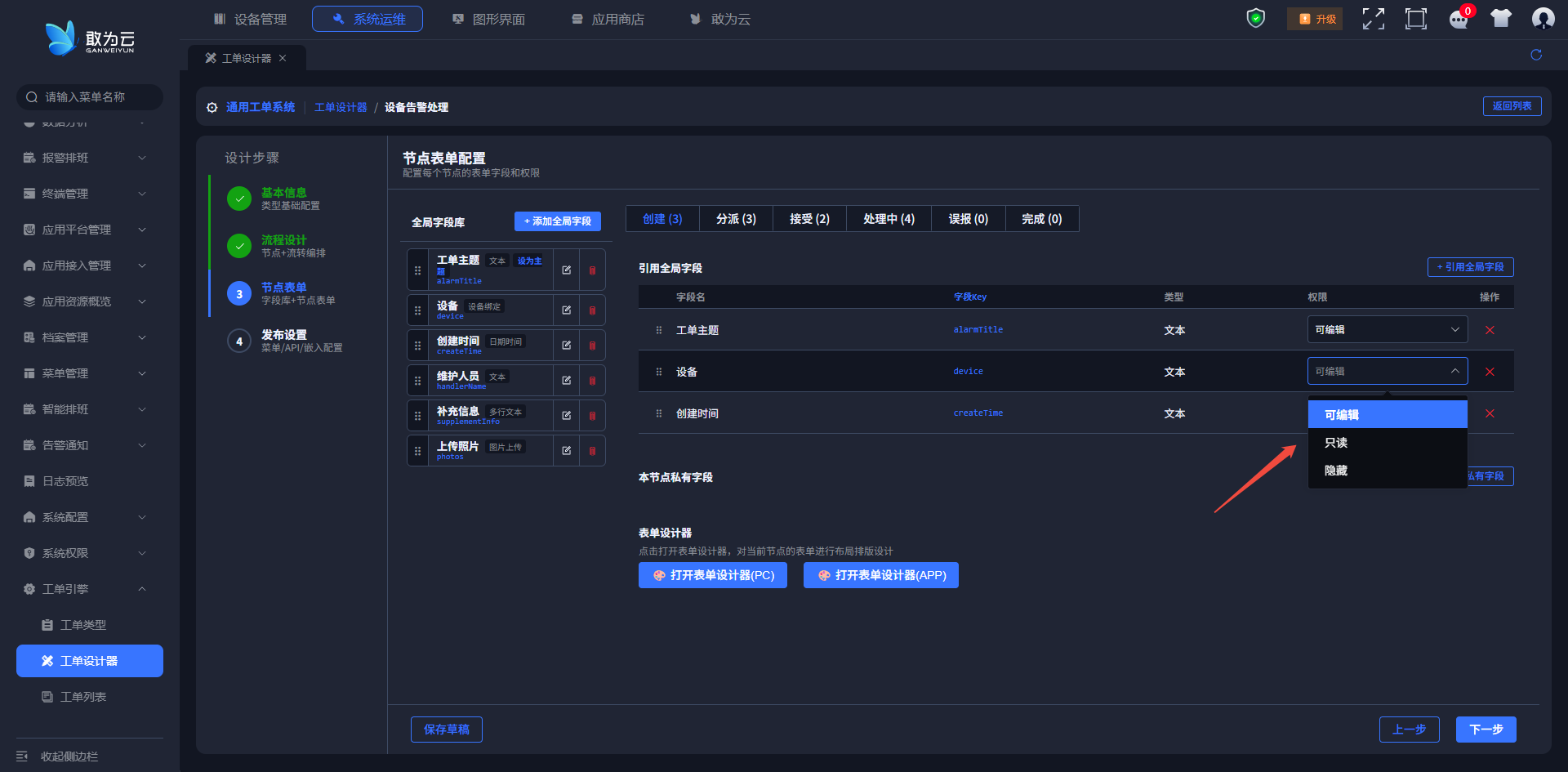
本次权限矩阵(★=可编辑,○=只读,—=隐藏):
| 字段 | 工单创建 | 分派 | 接受 | 处理中 |
|---|---|---|---|---|
| 告警标题(主题) | ★ | ○ | ○ | ○ |
| 设备名称 | ★ | ○ | ○ | ○ |
| 测点/通道 | ★ | ○ | ○ | ○ |
| 告警类型 | ★ | ○ | ○ | ○ |
| 告警级别 | ★ | ○ | ○ | ○ |
| 告警时间 | ★ | ○ | ○ | ○ |
| 分派字段(系统) | — | ★ | ○ | ○ |
| 故障描述 | — | — | ★ | ★ |
| 处理结果 | — | — | — | ★ |
设计思路
- 告警类字段只在"工单创建"可编辑,进入流程后一律只读 —— 手工建单时在此录入,报警建单时由系统自动带入;一旦流转出去就不再允许修改,保证留痕可信;
- 故障描述在"接受"节点放开:维护人员到现场前可先补一句现象描述;
- 处理结果只在"处理中"可填 —— 结论必须出自处置环节;
- 用隐藏而不是"可编辑"来控制"不该看到的字段",避免办理人被无关字段干扰。
# 5.3 移除字段引用(本案例不使用)
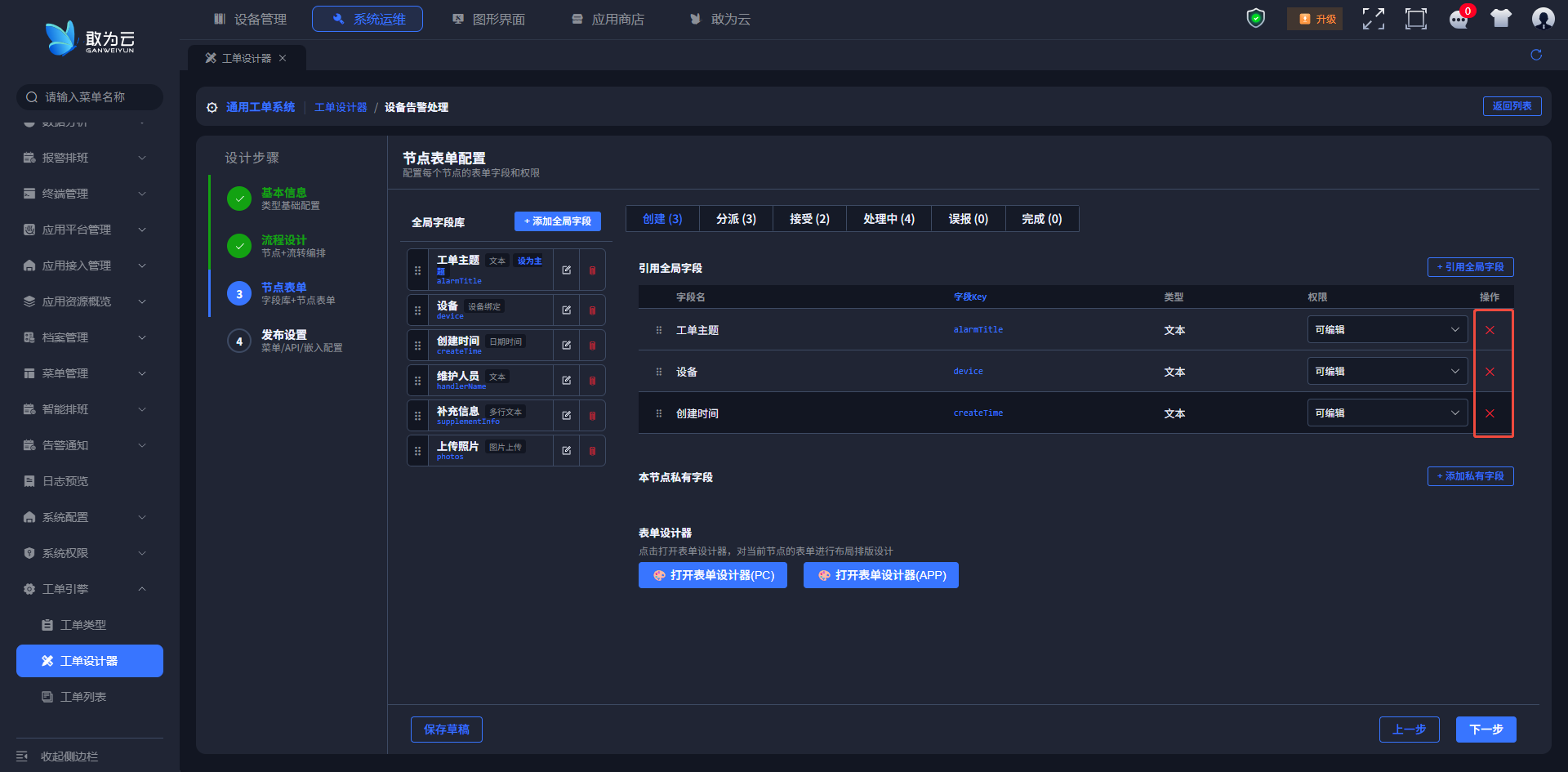
操作步骤
- 在节点的引用字段列表中,点击字段的移除按钮;
- 该字段从当前节点移除(不影响全局字段库)。
# 5.4 新增私有字段(本案例不使用)
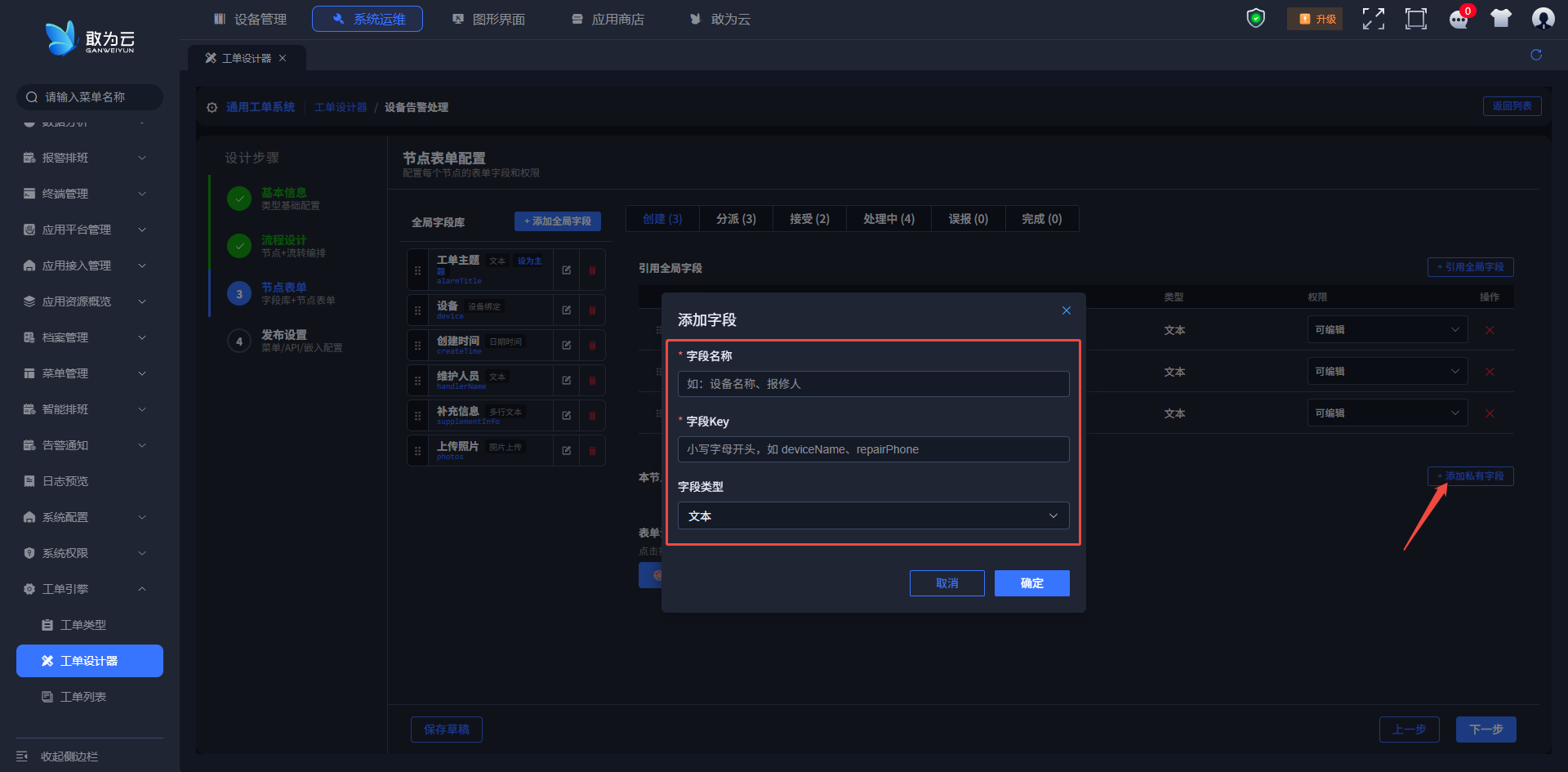
操作步骤
- 在节点页签的私有字段区域,点击添加私有字段;
- 填写字段名称、字段Key、字段类型(同全局字段);
- 点击保存。
注意
- 私有字段仅属于当前节点,不进入全局字段库,其它节点看不到;
- 编辑私有字段时,系统会先删除旧字段再新建 —— 不要在已有数据的生产类型上频繁改私有字段。
本案例字段全部复用全局字段库,不新增私有字段。
# 5.5 设置主题字段
主题字段已在 3.3 节配置(告警标题)。如需调整:
操作步骤
- 在全局字段库中,编辑目标字段;
- 勾选设为主题(每个类型仅一个主题字段,新设主题自动取消原主题);
- 保存后该字段带主题标记。
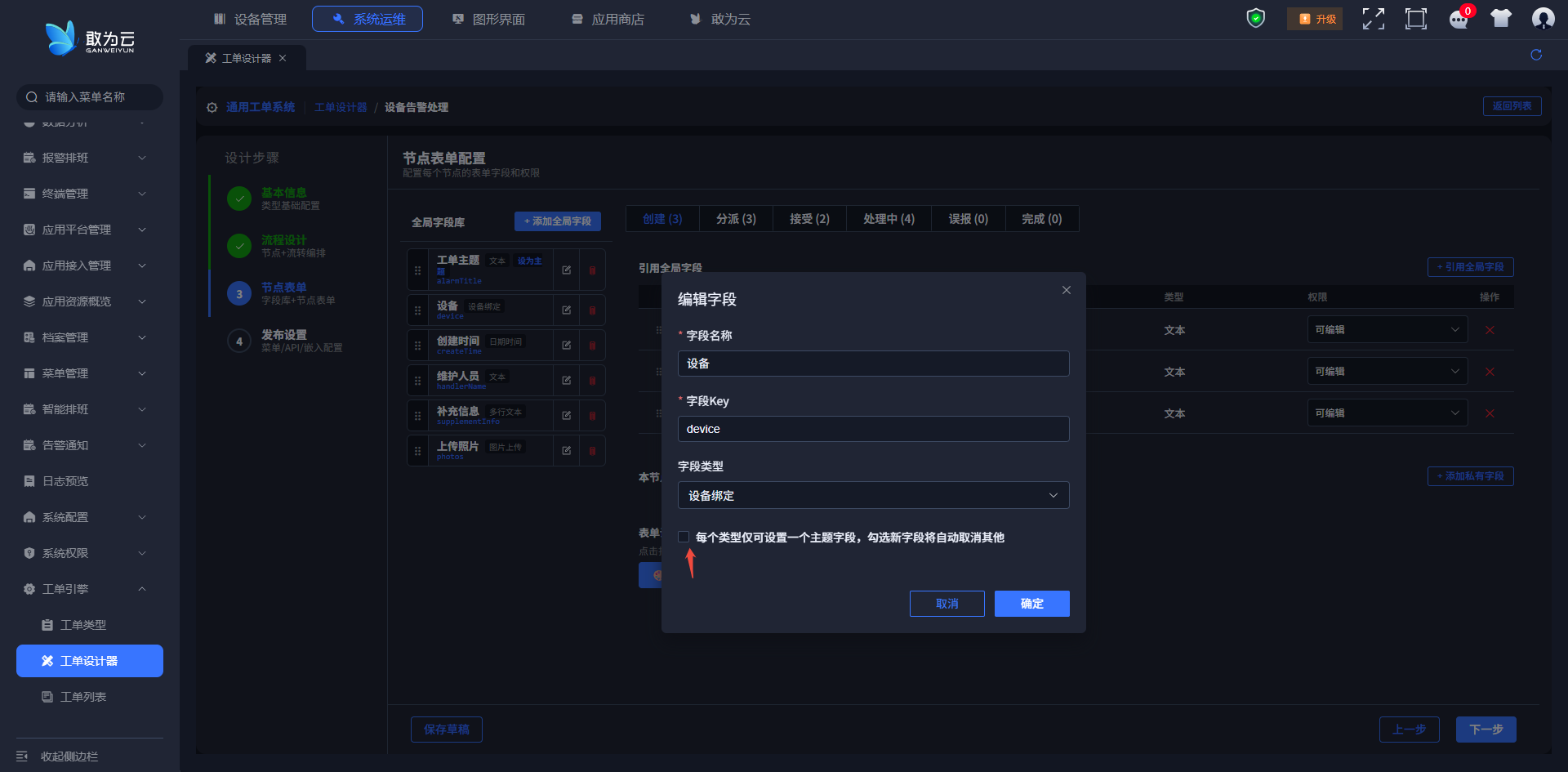
效果:工单列表的"主题"列、通知内容里会显示该字段的值,例如 温湿度#4-温度:过高。
# 5.6 设计节点表单(PC / APP)
操作步骤
- 在节点页签中,点击 PC 端或 APP 端按钮打开表单设计器(仅人工办理类节点且有字段时显示,本案例为工单创建 / 分派 / 接受 / 处理中四个,自动与结束节点无此入口);
- 在可视化表单设计器中拖拽调整字段布局与控件样式;
- 首次打开时系统按节点字段自动生成默认布局;
- 点击保存完成设计。
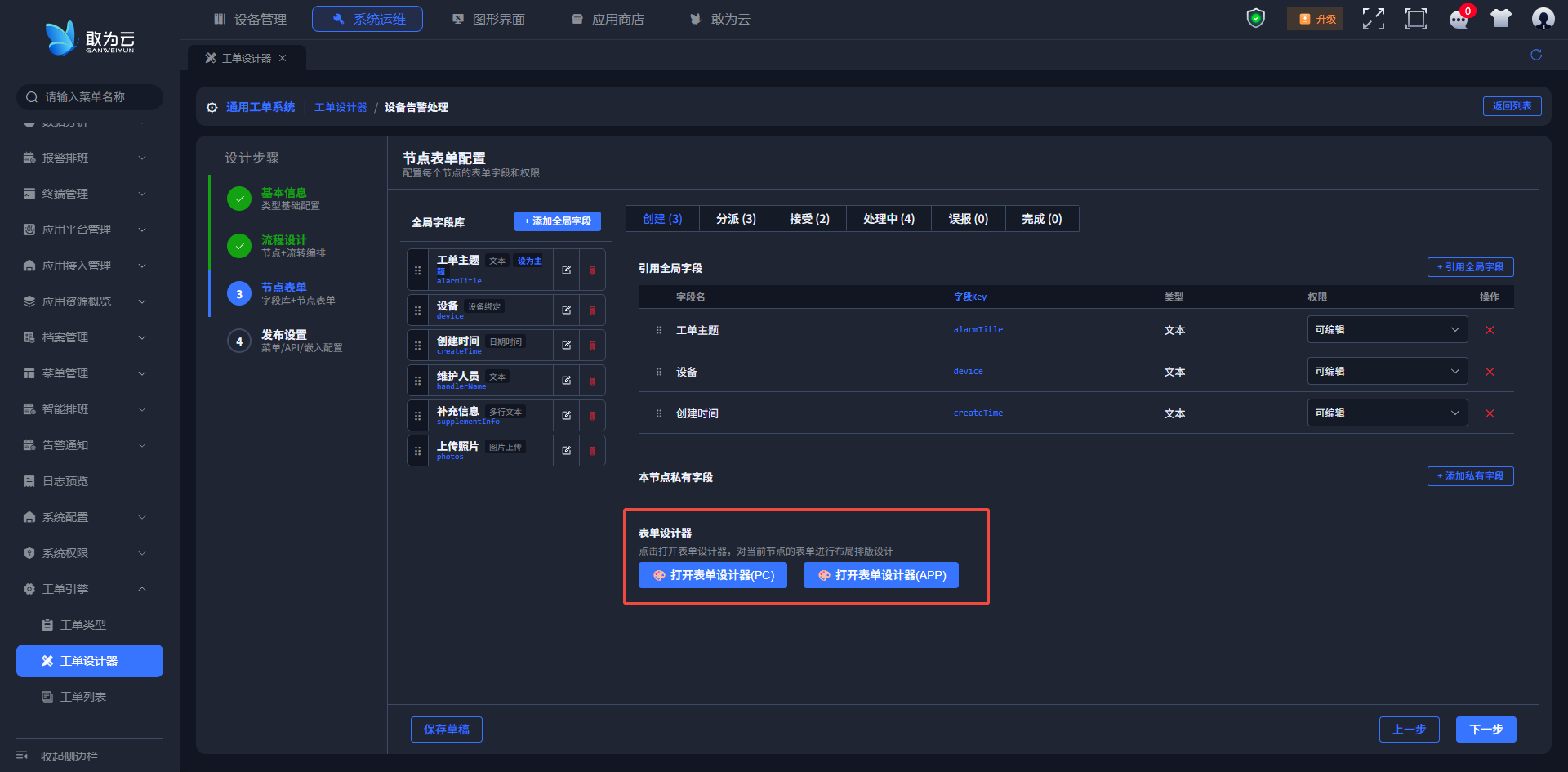
注意
- PC 端与 APP 端表单独立设计,办理时按使用端渲染对应设计;
- 结束节点与自动节点不允许设计表单;
- 字段有变更时会提示"字段有变更,请打开表单设计器同步表单",需进入设计器保存以同步 —— 改完字段权限后顺手打开一次设计器并保存,是最省事的习惯。
# 5.7 常见坑
| 现象 | 原因 | 处理 |
|---|---|---|
| 办理页看到了不该看到的字段 | 权限没设为"隐藏" | 回到 5.2 调整 |
| 提示"字段有变更,请打开表单设计器同步表单" | 字段增删改后未同步 | 打开设计器保存一次 |
| 分派字段删不掉 | 系统字段 | 正常,不可修改删除 |
| 改了私有字段后老数据对不上 | 编辑私有字段会先删后建 | 生产类型上避免频繁变更 |
# 6 实战四:发布设置
本节目标:配置菜单、列表页与接入能力,然后正式发布类型。
# 6.1 配置菜单
操作步骤
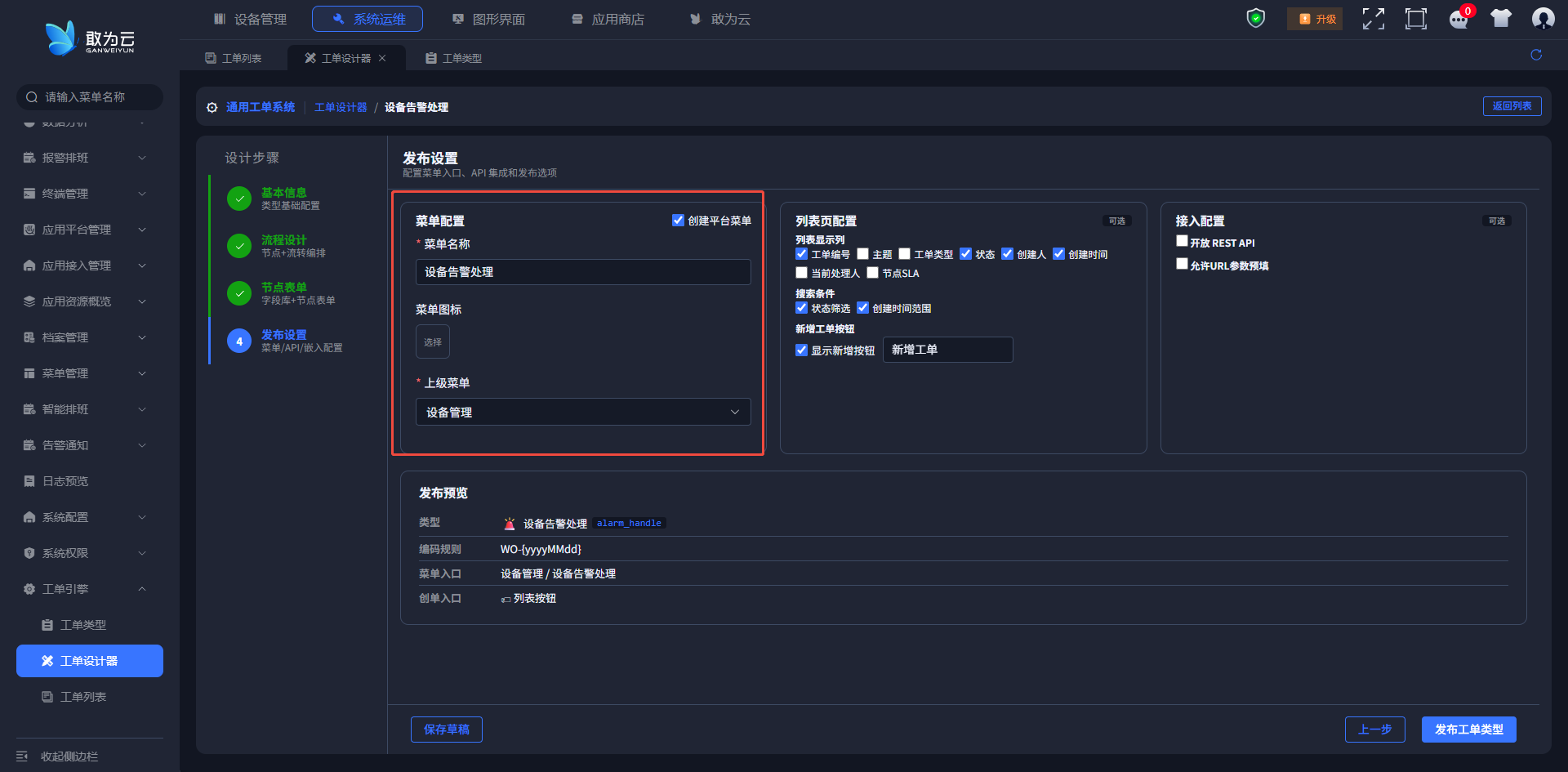
进入第四步发布设置,在菜单配置卡片中打开创建平台菜单开关;
填写菜单名称(必填);
点击菜单图标选择器,从平台图标库中选择图标(可清除);
在上级菜单树中选择菜单挂载位置(必填);
发布类型时系统自动创建菜单:
- PC 端菜单:指向该类型分类下的工单列表;
- APP 端菜单:对应移动端入口;
- 同名菜单已存在时仅更新路由指向;
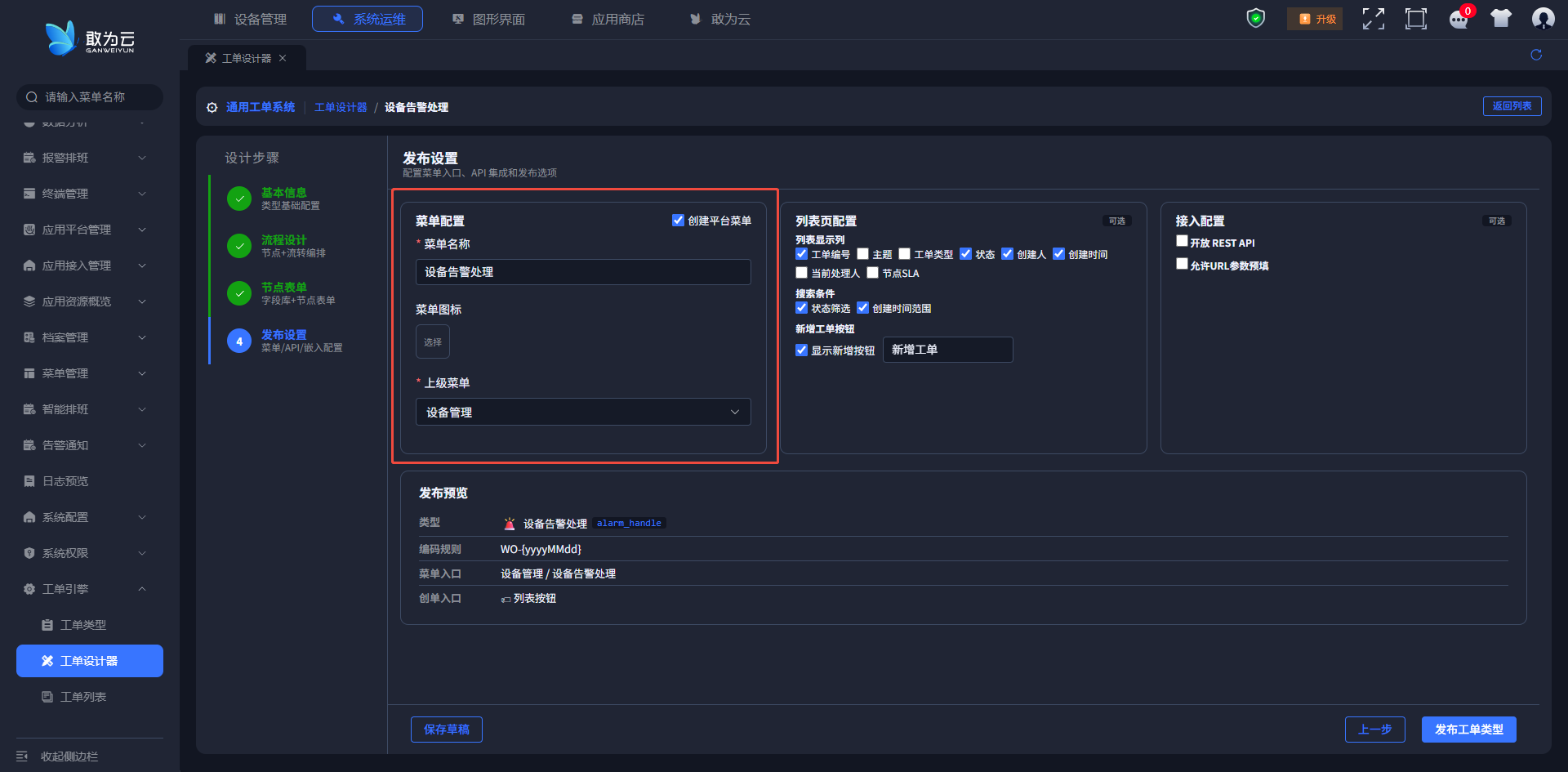
本案例取值:
| 配置项 | 取值 |
|---|---|
| 创建平台菜单 | 开启 |
| 菜单名称 | 设备告警处理 |
| 菜单图标 | 报警 / 警示类图标 |
| 上级菜单 | 设备管理 |
# 6.2 配置列表页
操作步骤
- 在列表页配置卡片中配置工单列表页的展示内容:
- 显示列:勾选列表要显示的列(工单编号、主题、工单类型、状态、创建人、创建时间、当前处理人、节点SLA);
- 搜索条件:勾选状态筛选、创建时间范围;
- 配置新增按钮:打开开关后工单列表显示新增按钮,可自定义按钮文字(默认"新增工单")。
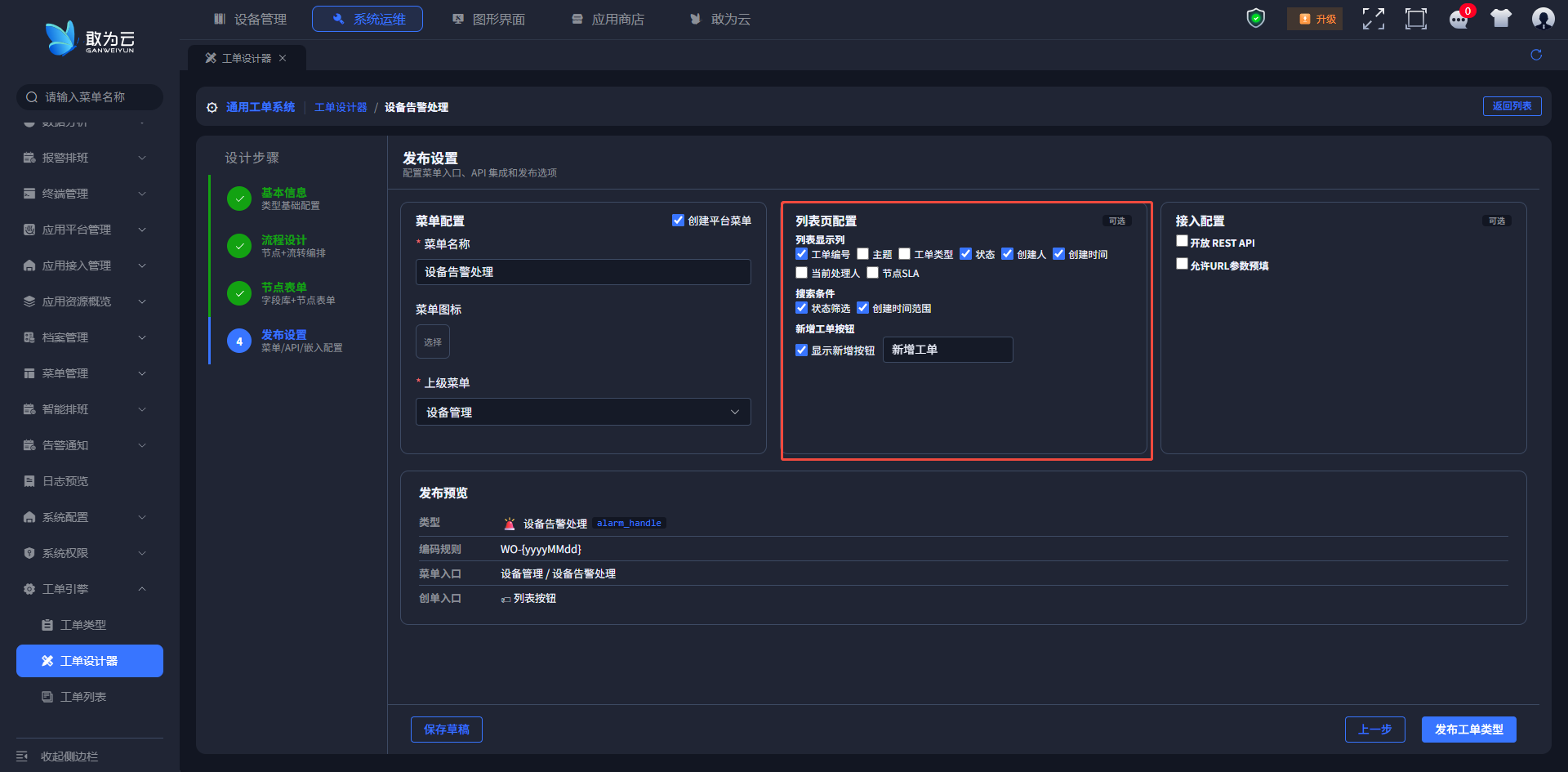
本案例取值:
| 配置项 | 取值 | 理由 |
|---|---|---|
| 显示列 | 工单编号 ✓、主题 ✓、状态 ✓、创建人 ✓、创建时间 ✓、当前处理人 ✓、节点SLA ✓ | 告警处置要盯"谁在办、剩多久" |
| 搜索条件 | 状态筛选 ✓、创建时间范围 ✓ | 按班次复盘用得上 |
| 新增按钮 | 开启,文字"新增工单" | 保留手工补录告警工单的能力 |
提示
列表展示哪些列由各类型的发布设置决定,所以不同类型可以长得不一样 —— 这也是排查"为什么这个类型的列表没有 SLA 列"的第一现场。
# 6.3 配置接入能力
操作步骤
在接入配置卡片中按需开启:
- 开放 REST API:开启后可通过 REST 接口创建 / 流转 / 删除工单,页面展示接口说明;
- 开放嵌入式组件:开启后外部页面可引入脚本组件创建工单;
- 允许 URL 参数预填:开启后可通过 URL 跳转携带参数预填表单创建工单,页面展示接口示例;
开启后发布预览区会显示对应的创单入口。
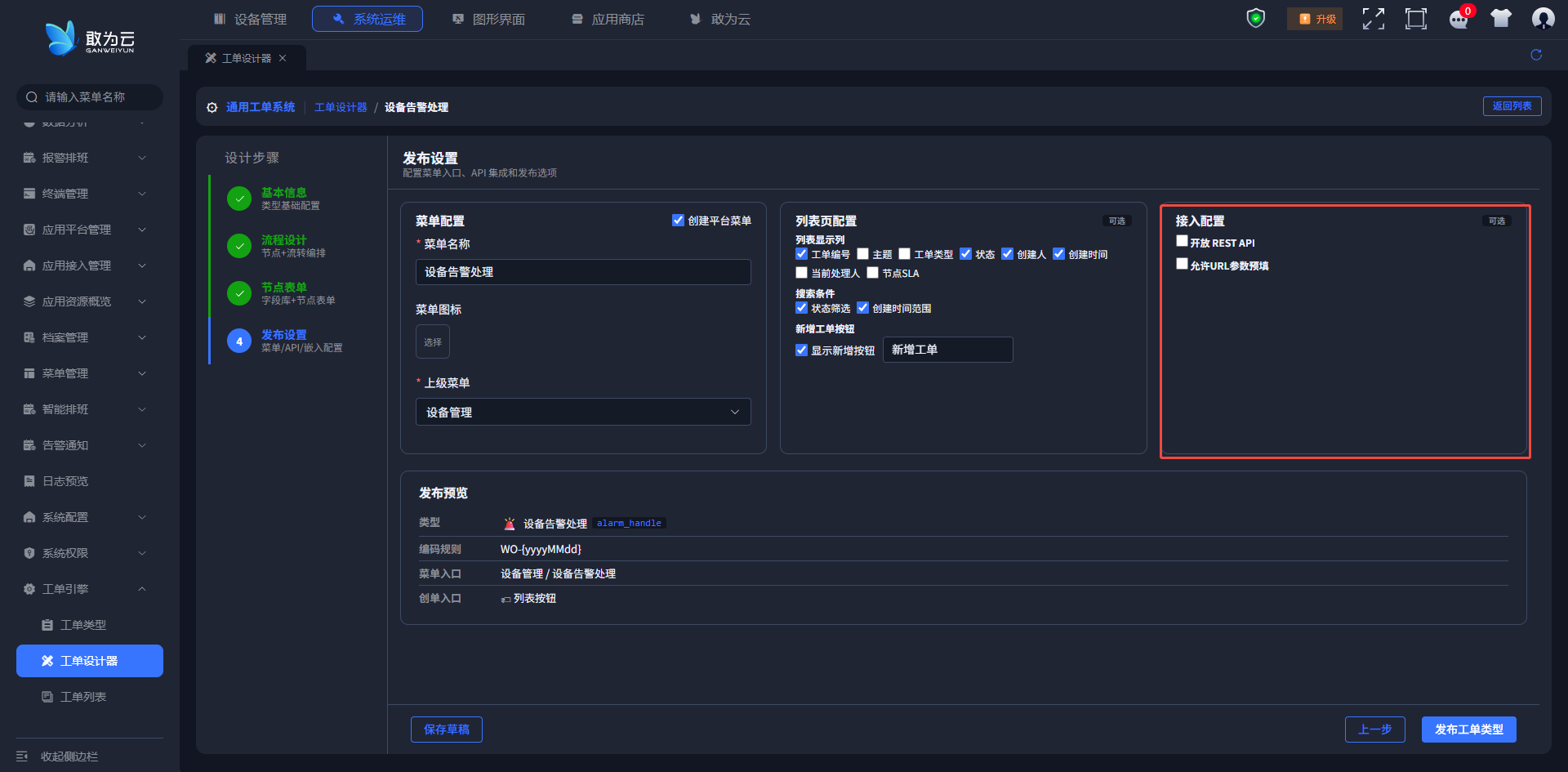
本案例三项全部开启:REST API 供监控平台调用,URL 预填供值班在群里贴链接建单,嵌入式组件预留给后续的运维门户。具体调用方式见第 9 章。
# 6.4 发布工单类型
操作步骤
- 完成四个步骤的设计,进入第四步发布设置;
- 点击右下角发布工单类型;
- 系统先校验发布设置,再保存草稿并执行发布;
- 发布成功后自动跳转到工单类型管理页,类型状态变为"已发布"。
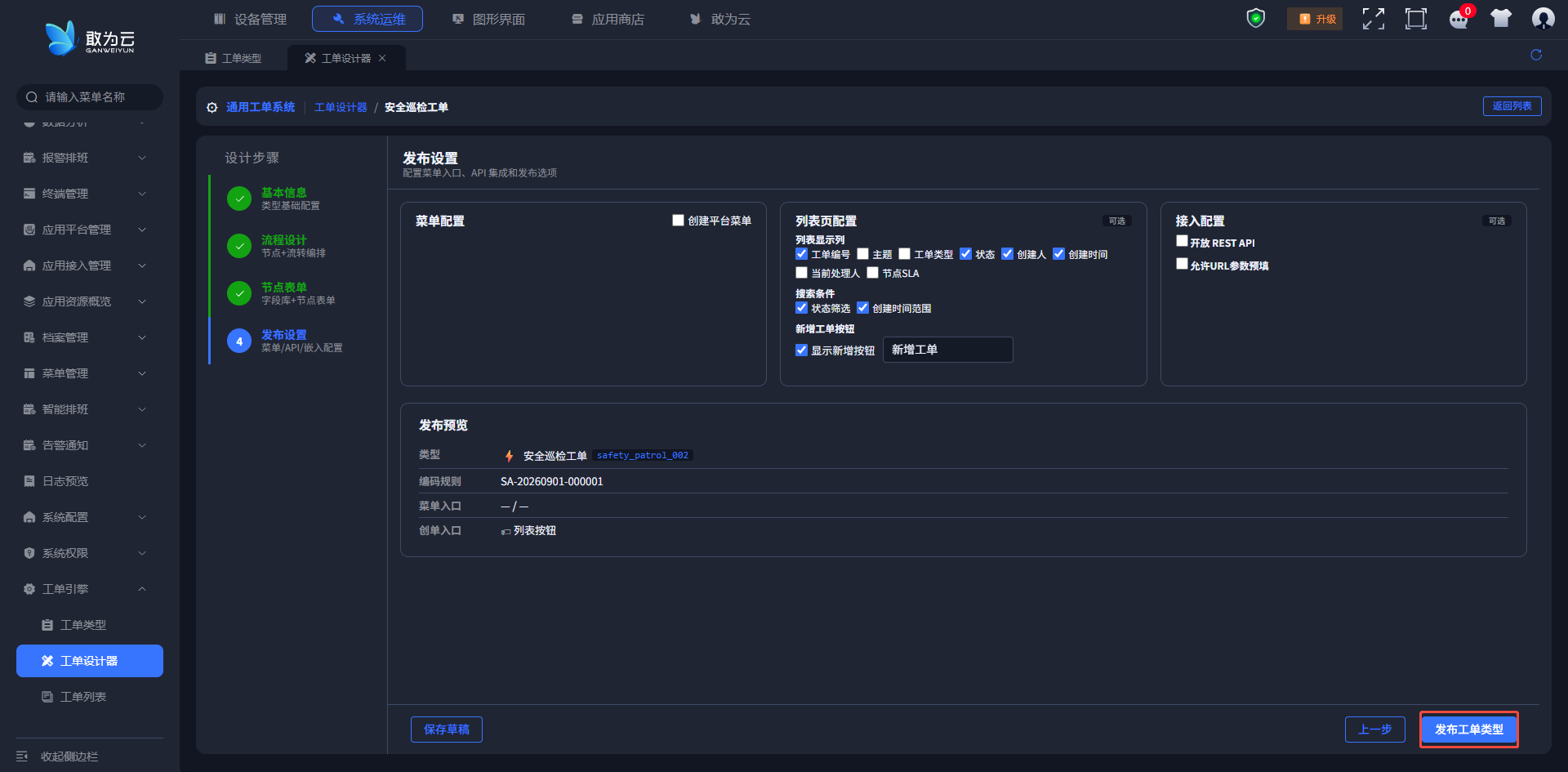
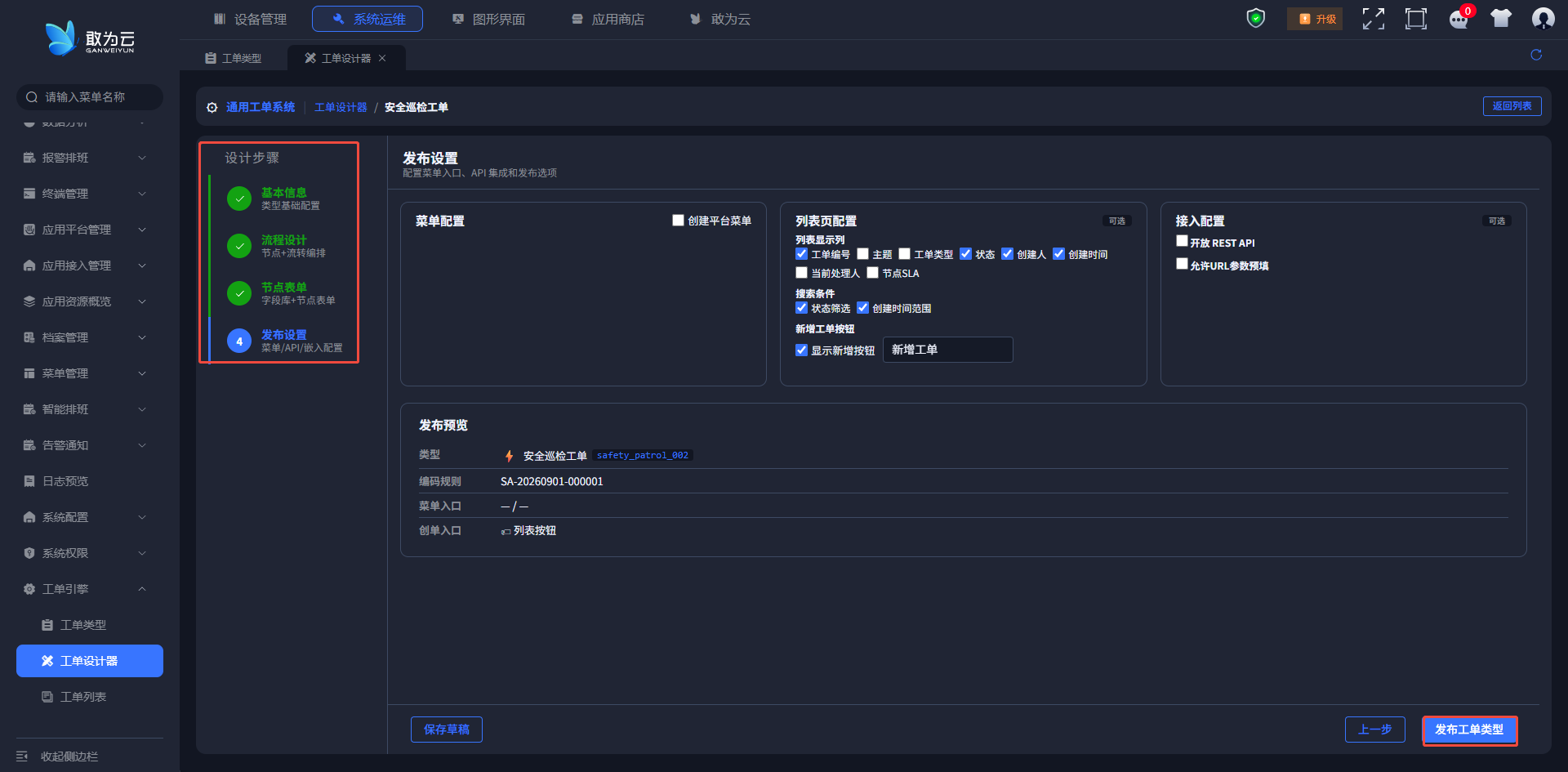
发布前置条件(缺一不可):
| # | 条件 |
|---|---|
| 1 | 类型编码与类型名称均已填写 |
| 2 | 流程中必须包含开始节点和结束节点 |
| 3 | 具备"工单类型发布"权限点 |
发布预览检查清单
发布前先看发布预览区,一次性核对:类型编码 / 名称、编码规则、菜单入口路径、创单入口。
# 6.5 发布后的类型状态管理
类型状态有三种:
| 状态 | 可执行操作 |
|---|---|
| 草稿 | 编辑、保存草稿、发布、复制、导出、删除 |
| 已发布 | 保存草稿修改、停用、复制、导出(不可删除) |
| 已停用 | 启用、复制、导出、删除(不可直接发布,须先启用) |
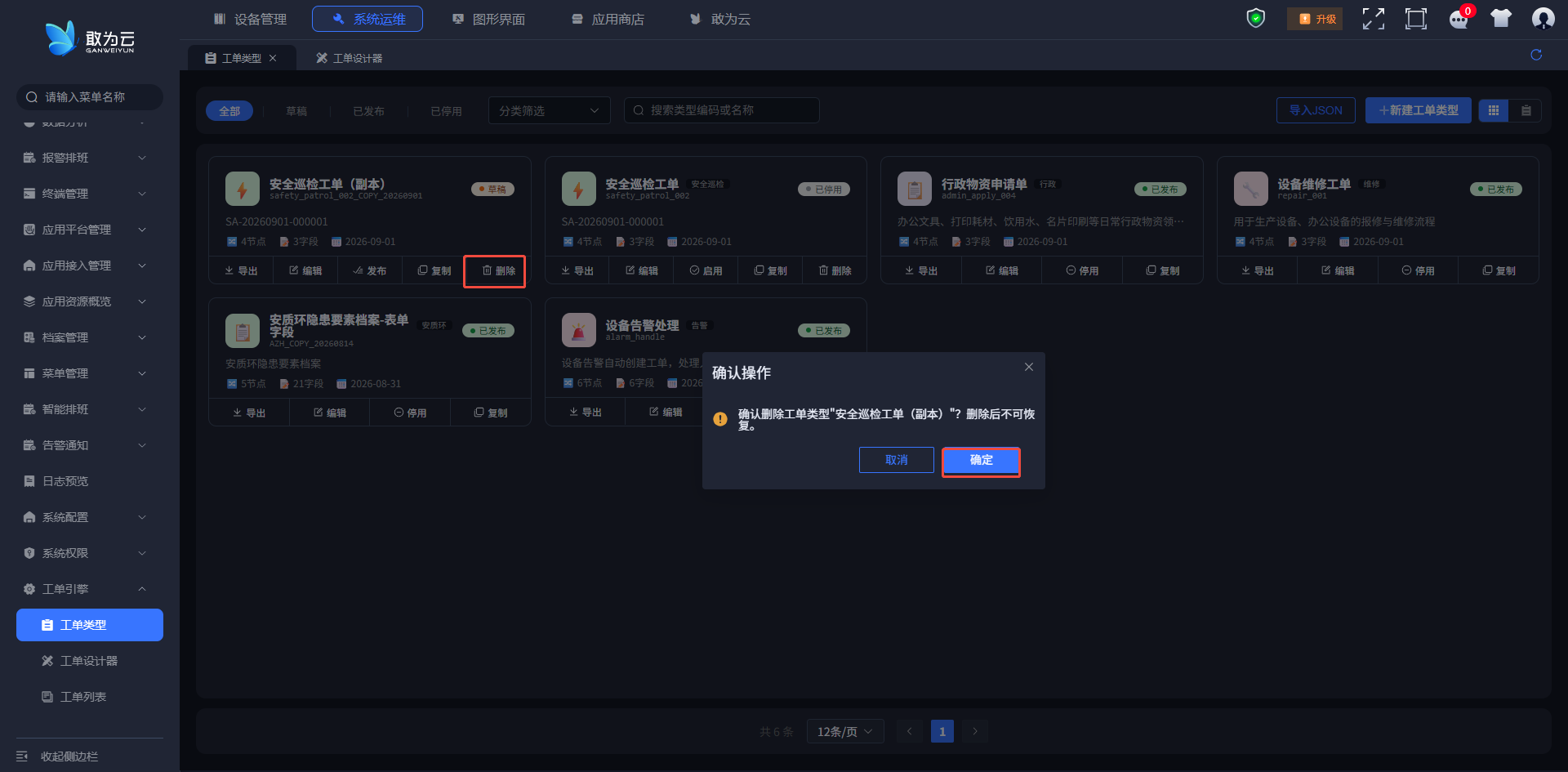
停用 / 启用 / 复制 / 导出 / 删除
- 停用:仅"已发布"状态显示停用按钮,停用后该类型不可再创建新工单。
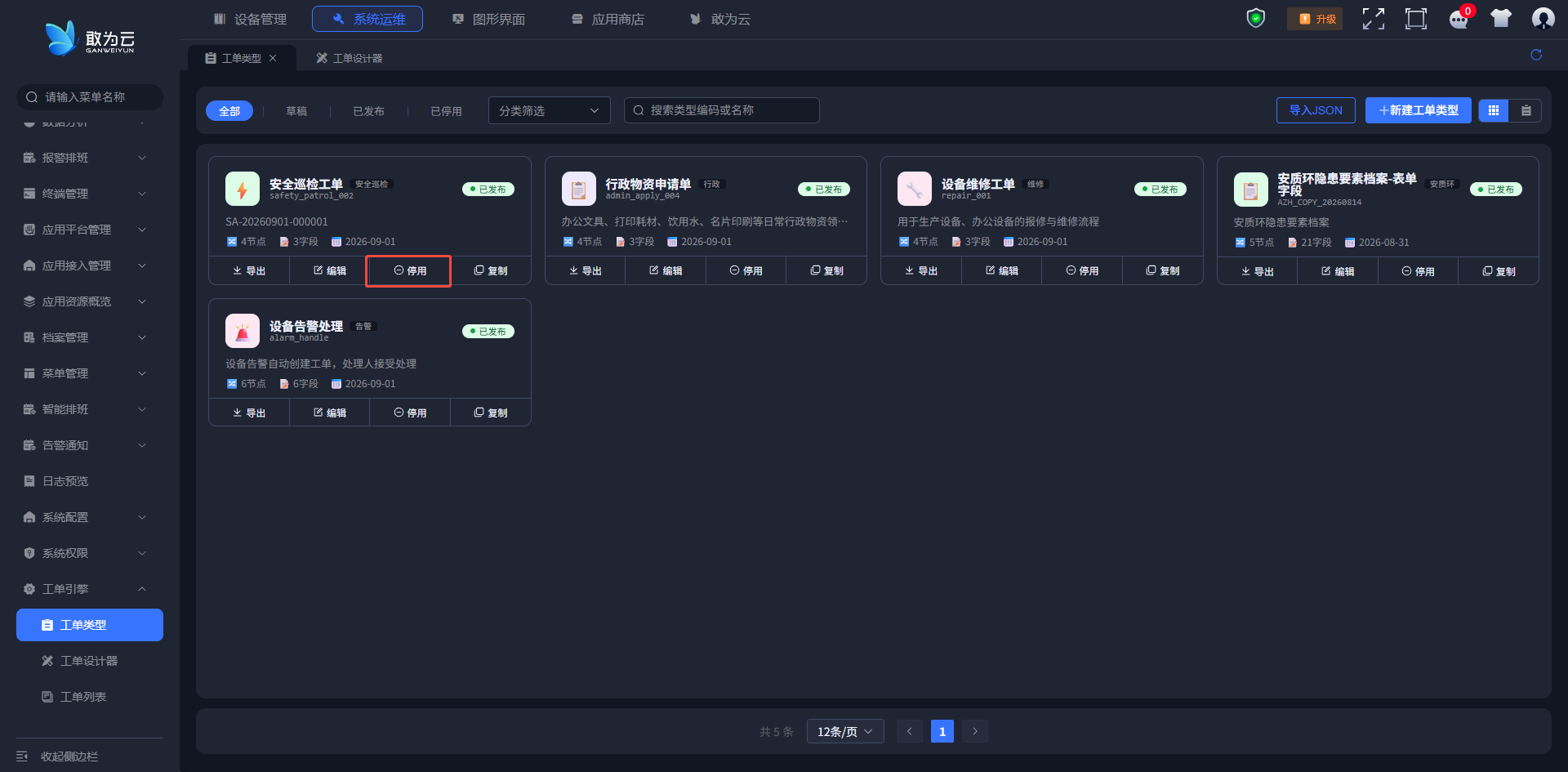
- 启用:仅"已停用"状态显示启用按钮,启用后恢复为"已发布"。
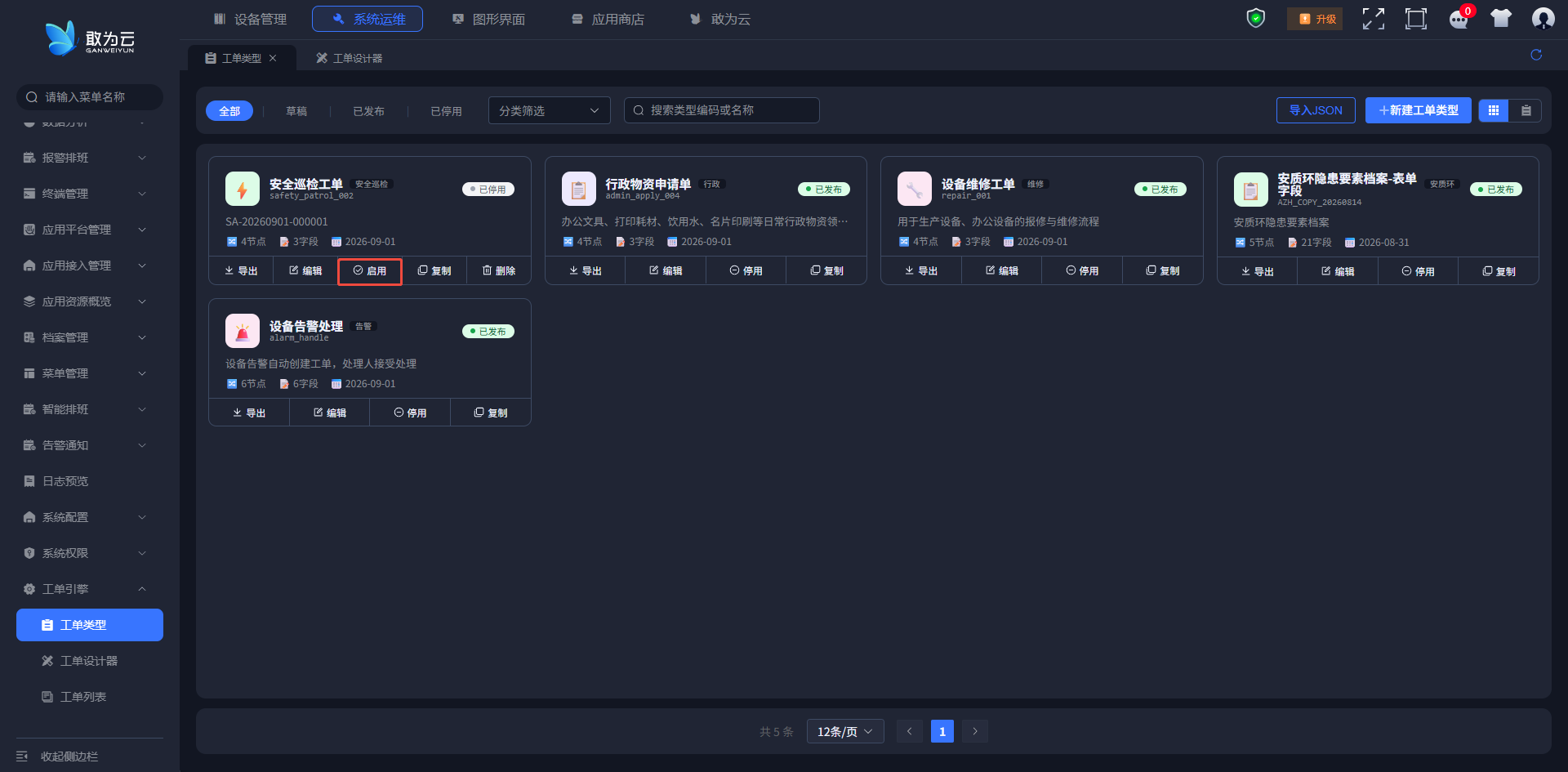
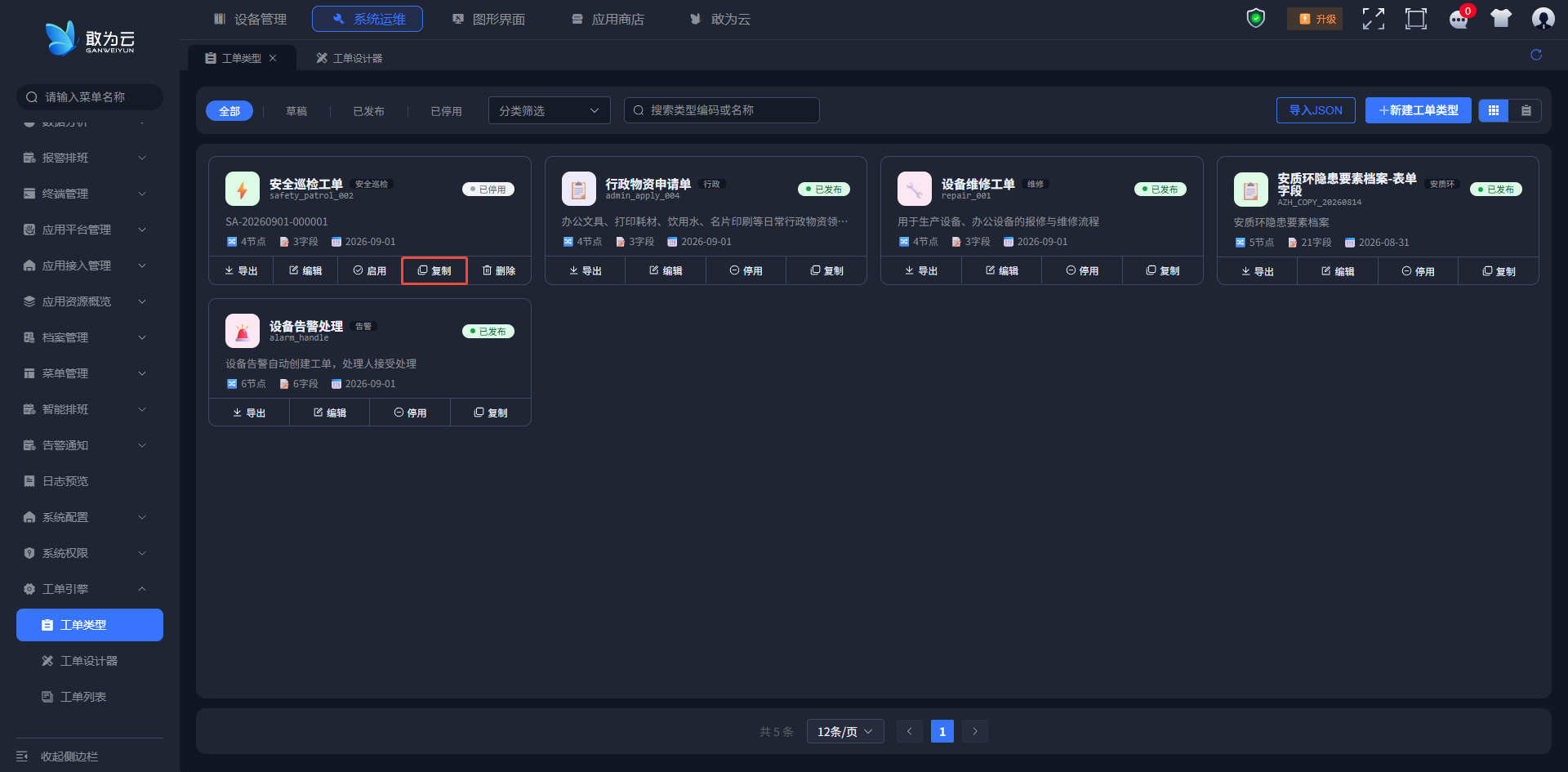
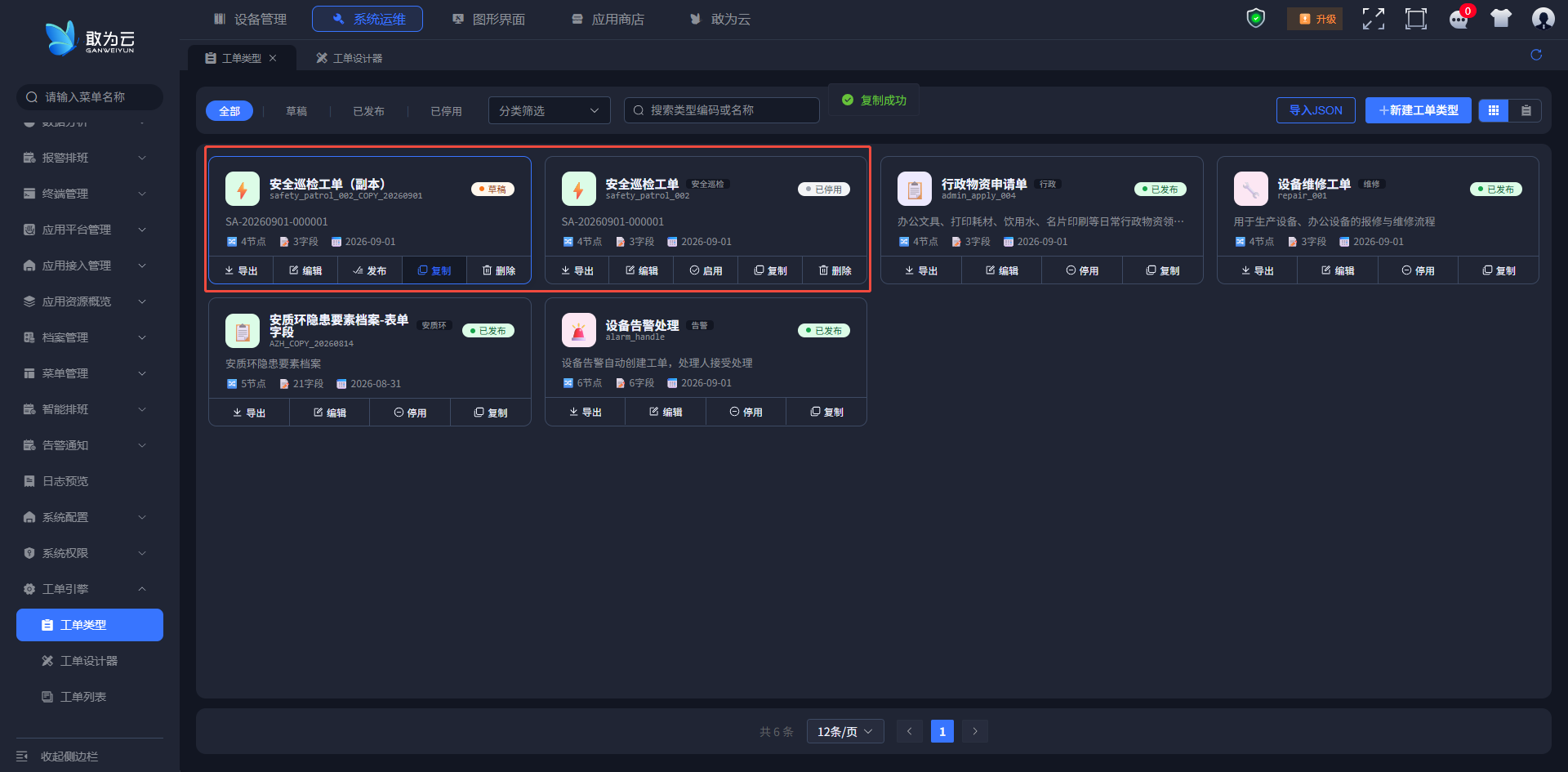
- 复制:深度复制全部配置(基本信息、节点、流转线、全局字段、节点字段及表单设计),新类型编码自动生成为"原编码_副本(带日期)",名称追加"(副本)",状态为草稿。
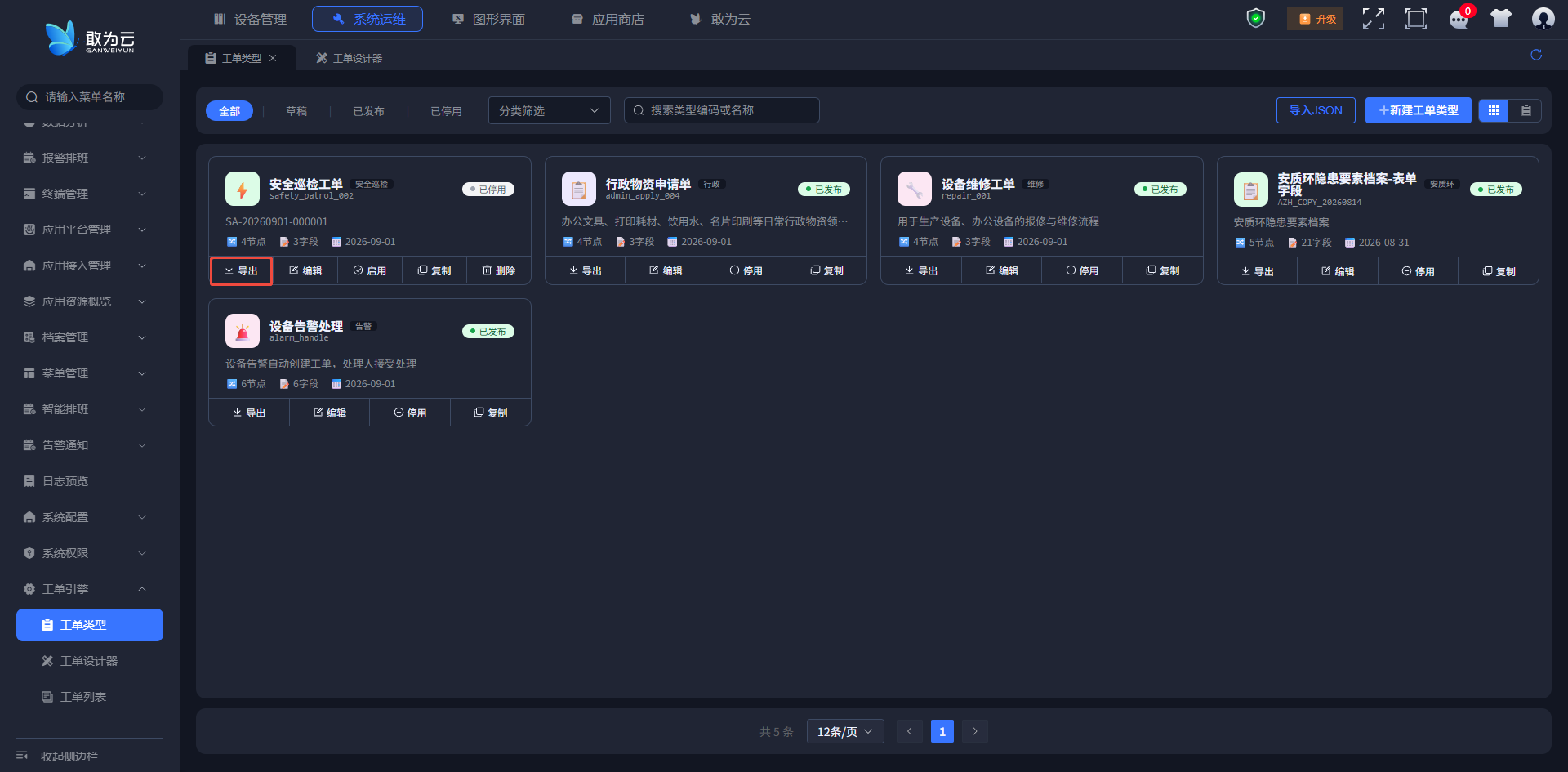
- 导出:自动下载该类型的 JSON 文件(文件名为类型编码),内容含类型基本信息、全局字段、节点(含办理角色、SLA、自动动作、PC/APP 表单设计)、流转线(含条件表达式)及发布配置;用途是备份、跨环境迁移、二次编辑。
- 删除:仅"草稿"或"已停用"状态显示删除按钮;删除为软删除,数据不会立即物理清除。
注意
- 已发布的类型仍可保存草稿修改,但不可直接删除,须先停用;
- 已停用的类型不可直接发布,须先启用;
- 导入 JSON:点击导入JSON选择文件,系统校验文件格式(须包含类型编码信息)后自动导入,导入后的类型状态为已发布,不自动创建菜单;系统中已存在相同类型编码时导入失败(
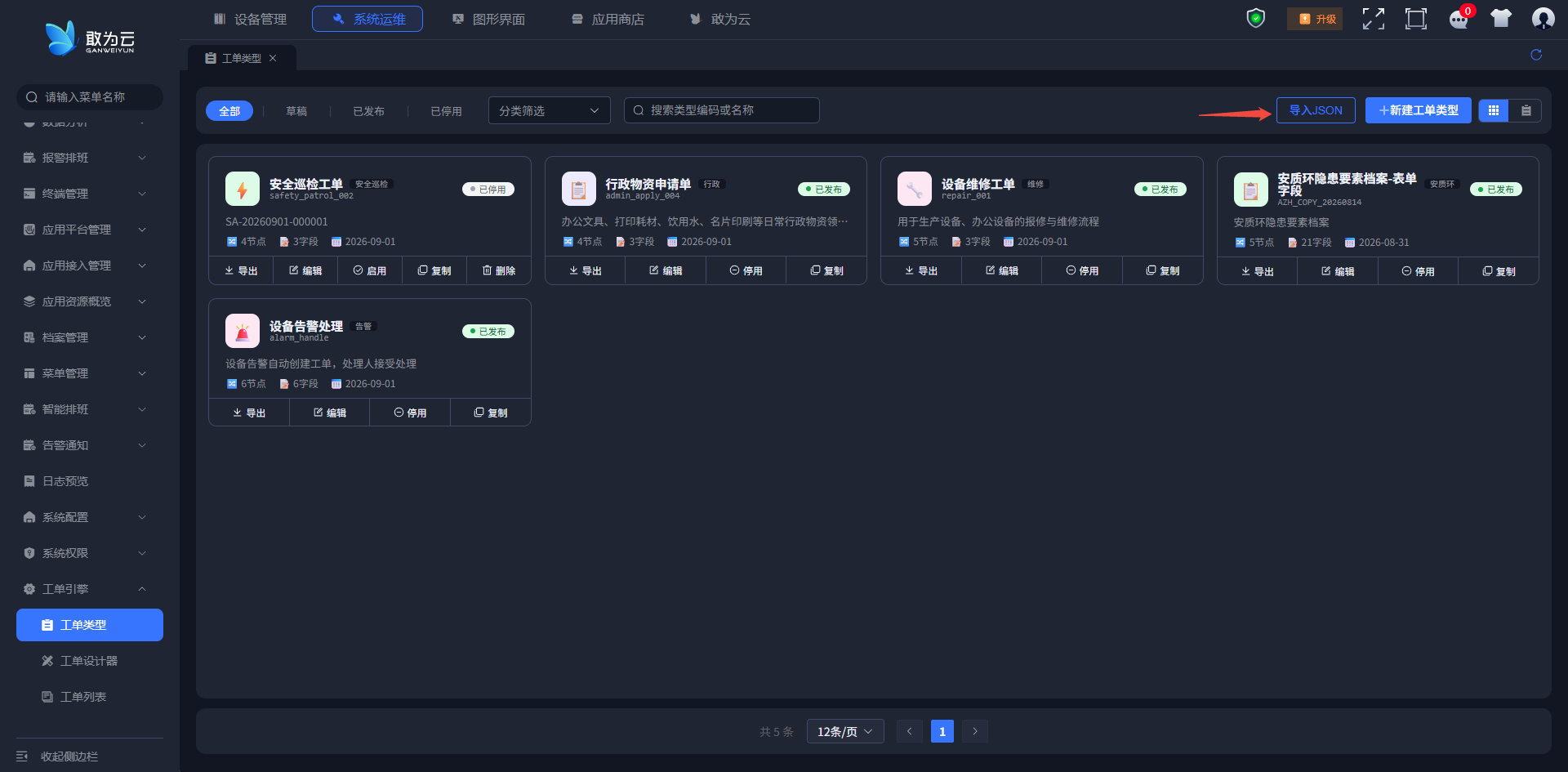 )。跨环境迁移时,记得发布后手工补菜单。
# 6.6 常见坑
| 现象 | 原因 | 处理 |
|---|---|---|
| 发布报错 | 缺开始或结束节点 / 编码或名称未填 / 无发布权限点 | 逐条对照 6.4 前置条件 |
| 发布后没有菜单 | 未开启"创建平台菜单",或未选上级菜单 | 重新进入发布设置补配后再次发布 |
| 菜单点了打不开列表 | 同名菜单路由未更新 | 重新发布类型,系统会更新同名菜单路由指向 |
| 导入后没有菜单 | 导入不自动创建菜单(预期行为) | 手工创建菜单 |
| 导入失败提示"JSON格式不正确" | 文件缺类型编码 | 用导出的原始文件,不要手工裁剪 |
| 导入失败(无提示格式问题) | 类型编码已存在 | 改编码或先删除原类型 |
# 7 实战五:创建与办理工单
本节目标:手工建一单,完整走完"创建 → 分派 → 接受 → 处理中 → 完成/误报",验证前面所有配置。
# 7.1 手工创建工单
操作步骤
- 在工单列表页面,点击新增工单按钮(按钮文字可按类型配置)打开创建窗口;
- 选择工单类型(下拉按当前分类过滤);
- 按开始节点表单设计填写表单内容(告警类字段在本节点可编辑,见 5.2);
- 点击提交按钮(本案例为「建单」,即开始节点第一条出线的操作名);
- 创建成功后系统提示"已创建工单 + 工单编号"。
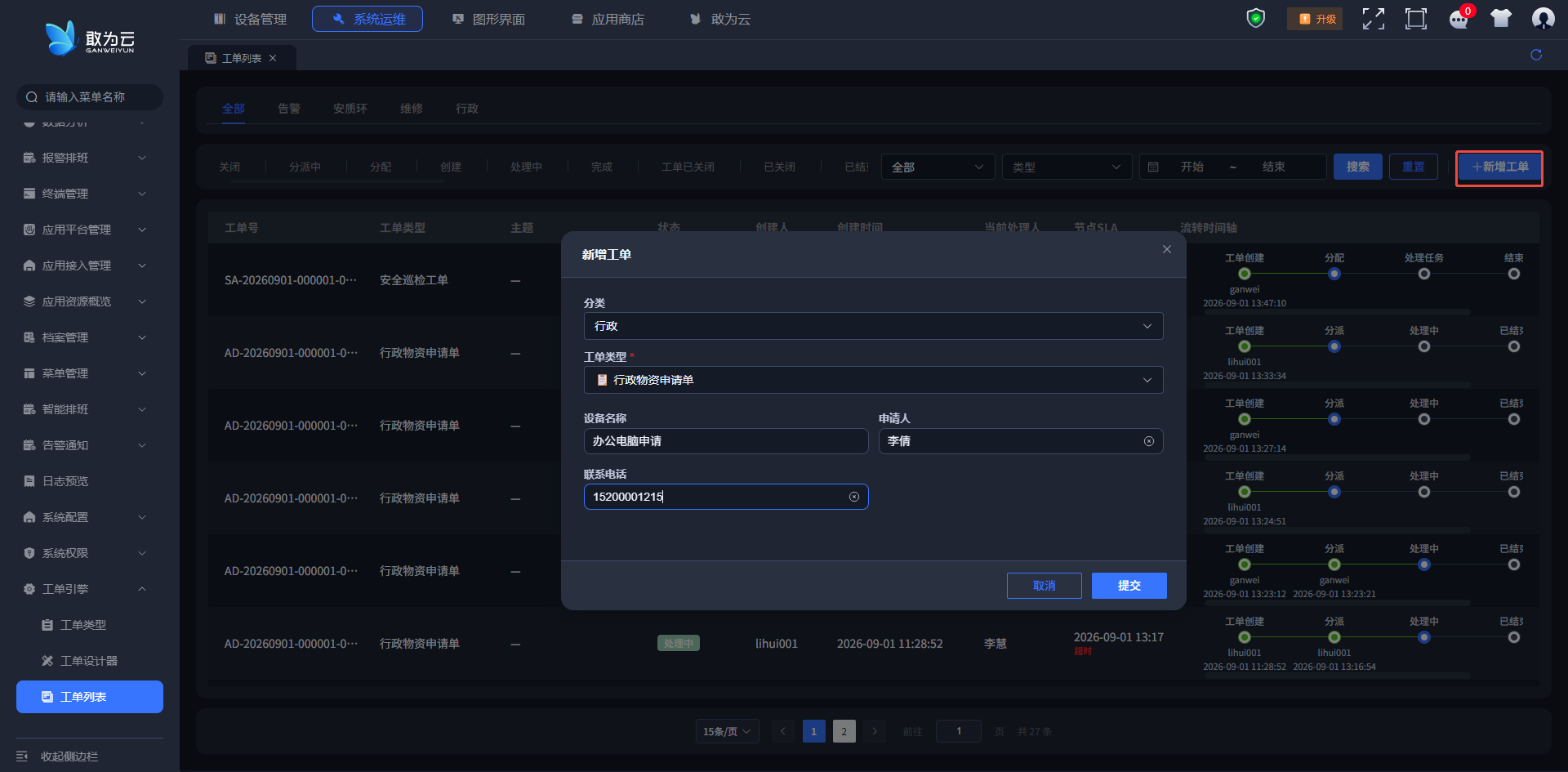
本案例填写示例:
| 字段 | 值 |
|---|---|
| 告警标题 | 温湿度#4-温度:过高 |
| 设备名称 | 温湿度传感器#4 |
| 测点/通道 | 温湿度#4 |
| 告警类型 | 温度过高 |
| 告警级别 | 重要 |
| 告警时间 | 当前时间 |
提交后应提示形如 已创建工单 ALM-20260901-000008。
注意
- 仅已发布类型可创建工单;当前用户不在开始节点办理角色范围内时无创建权限;
- 工单编号按类型的编码规则自动生成;
- 创建后工单进入开始节点的下一节点;目标为结束节点时直接办结,后续为自动节点时自动推进;
- 表单字段指定处理人时,人员字段未填写有效人员将无法创建,须先选择有效人员。
# 7.2 在工单列表中查看与筛选
操作步骤
在左侧菜单进入工单列表(或点击类型发布时创建的菜单入口);
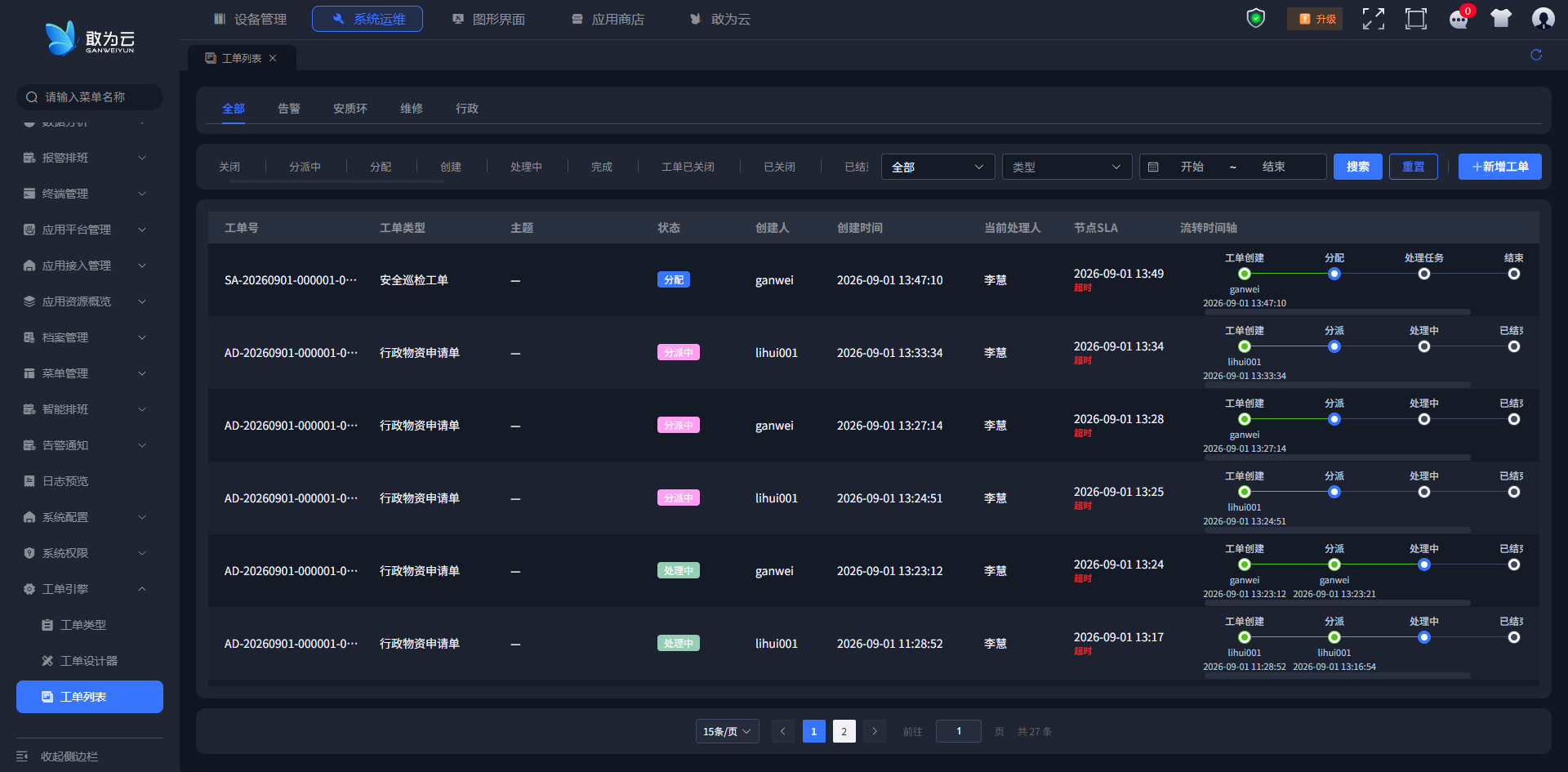
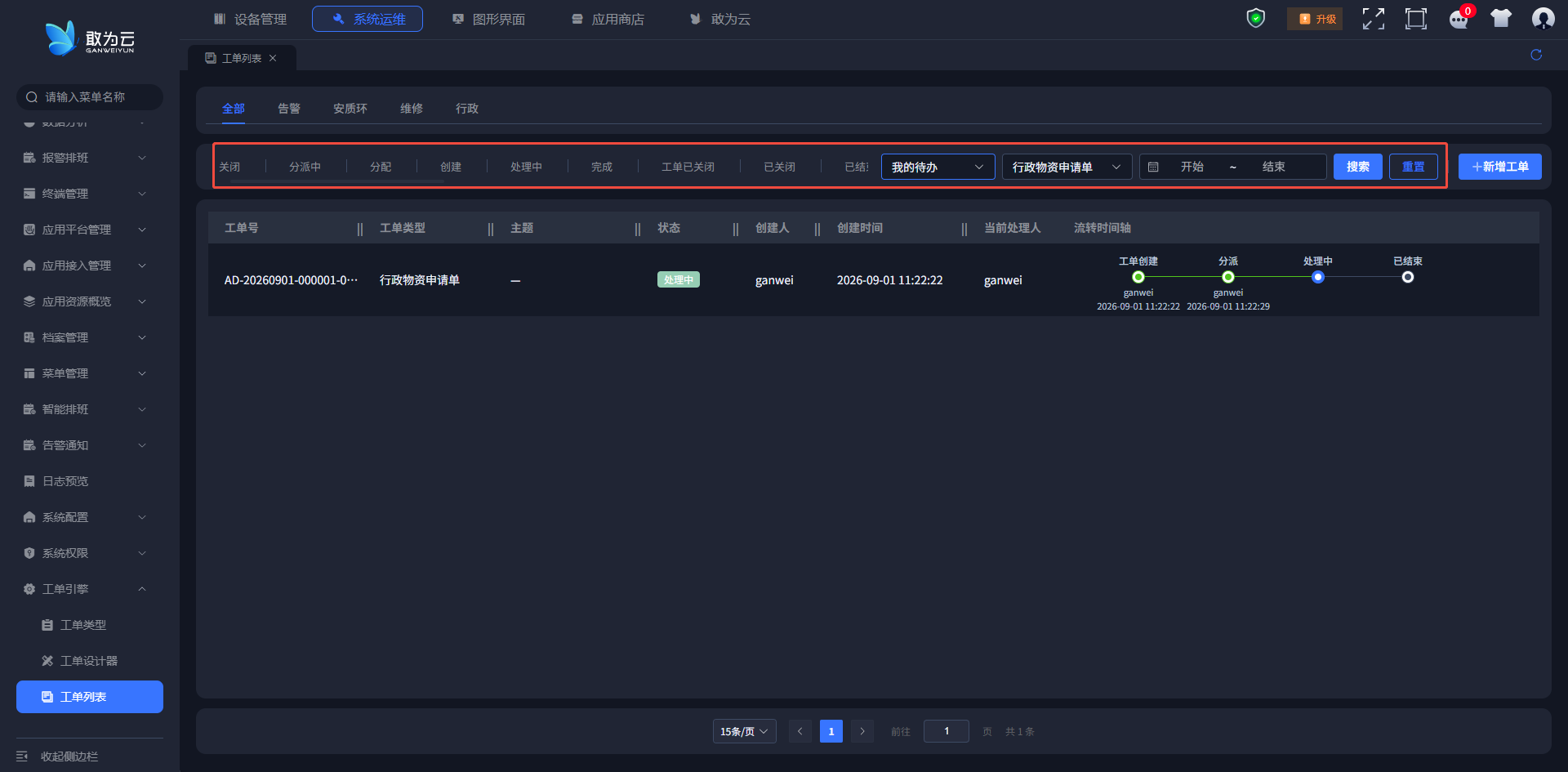
系统展示工单列表,包括状态列、SLA 列、处理人列及流转进度时间轴等;
通过以下方式筛选:
- 分类页签:按工单类型所属分类过滤("全部" + 各分类);
- 状态标签:点击顶部状态标签按工单状态筛选,再次点击取消;
- 范围下拉:选择全部 / 我的待办 / 我的已办 / 我创建的;
- 类型下拉:按工单类型过滤(可清空);
- 日期范围:按创建时间区间过滤;
点击搜索执行筛选,点击重置清空全部筛选条件;
点击任意工单行打开详情抽屉。
提示
范围"全部"对普通用户展示"我创建的 + 我待办的"工单,对平台管理员展示全部工单。排查"我怎么看不到这张单"时,先看当前账号是不是管理员、以及范围选的是什么。
# 7.3 读懂工单详情
操作步骤
在工单列表中点击目标工单行打开详情抽屉,重点看五块:
| 区块 | 看什么 |
|---|---|
| 头部信息 | 类型图标、类型名称、状态标签、工单编号、创建人、创建时间 |
| 当前操作卡片 | 当前节点名称、SLA 剩余时间(超时显示红色)、当前处理人、可执行的流转操作按钮 |
| 表单历史 | 每个已完成节点一张卡片,展示该节点的办理人、办理时间与表单内容(只读) |
| 流程进度 | 时间轴展示流程走向 —— 当前节点高亮、已完成节点绿色、未到达节点灰色 |
| 操作记录 | 按时间排列的全部流转记录(时间、状态、节点、处理人),同一节点多次访问分别记录 |
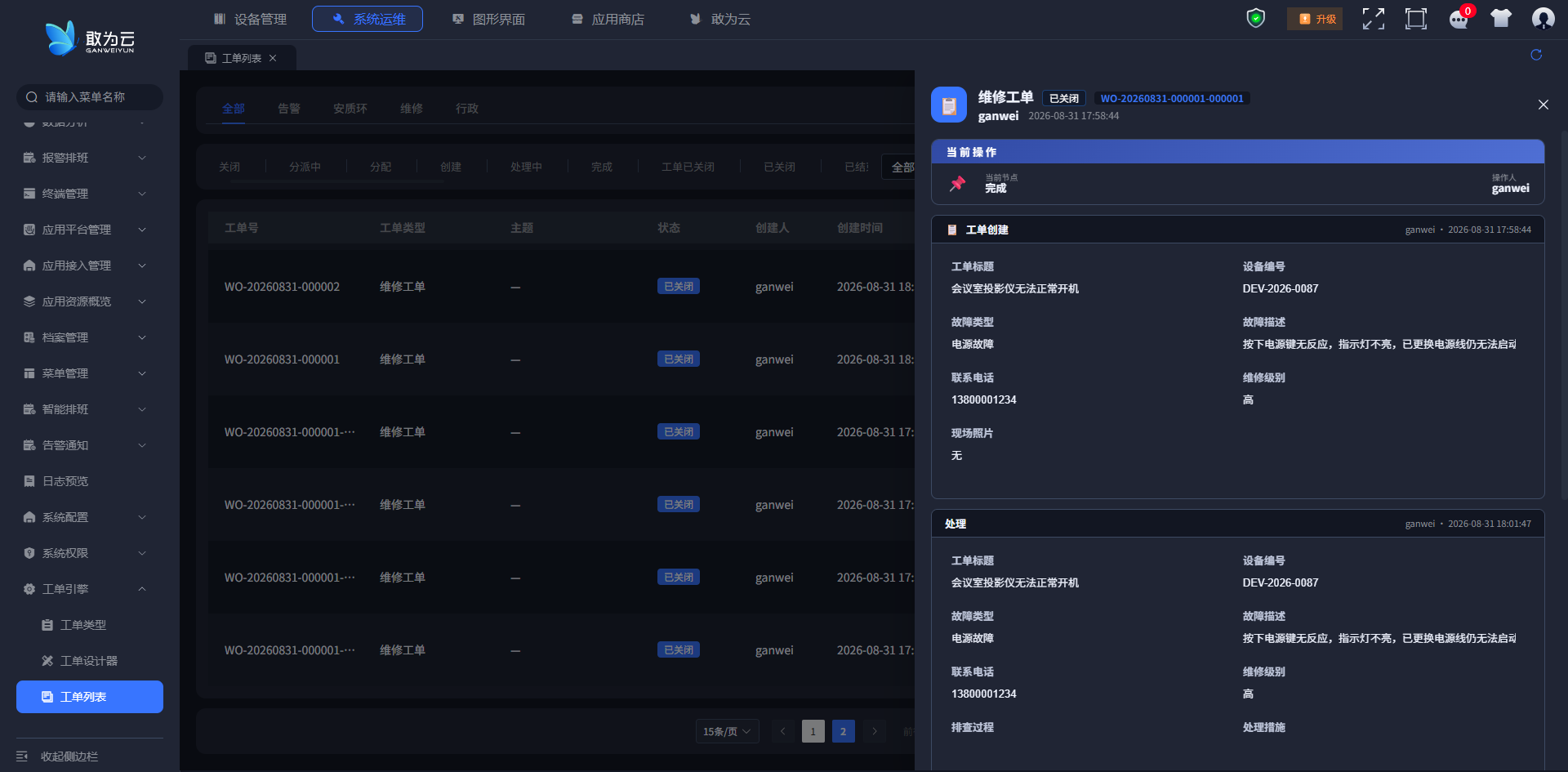
界面提示说明:
- 自动节点的表单历史显示"系统自动流转,无需填写";
- 结束节点的表单历史显示"流程已结束";
- 当前用户无办理权限时,当前操作卡片提示"当前流程您无法操作"。
# 7.4 办理:建单 → 分派 → 接受 → 处理中 → 办结
操作步骤
- 在工单详情的当前操作卡片中,点击流转操作按钮(按钮文字为流程配置的操作名,如"分派""接受""完成""误报");
- 系统弹出办理窗口,顶部提示本次操作及流转目标节点;
- 按表单设计填写办理内容(只读字段不可编辑);
- 点击提交并流转;
- 办理成功后系统提示"操作成功",工单流转到下一节点。
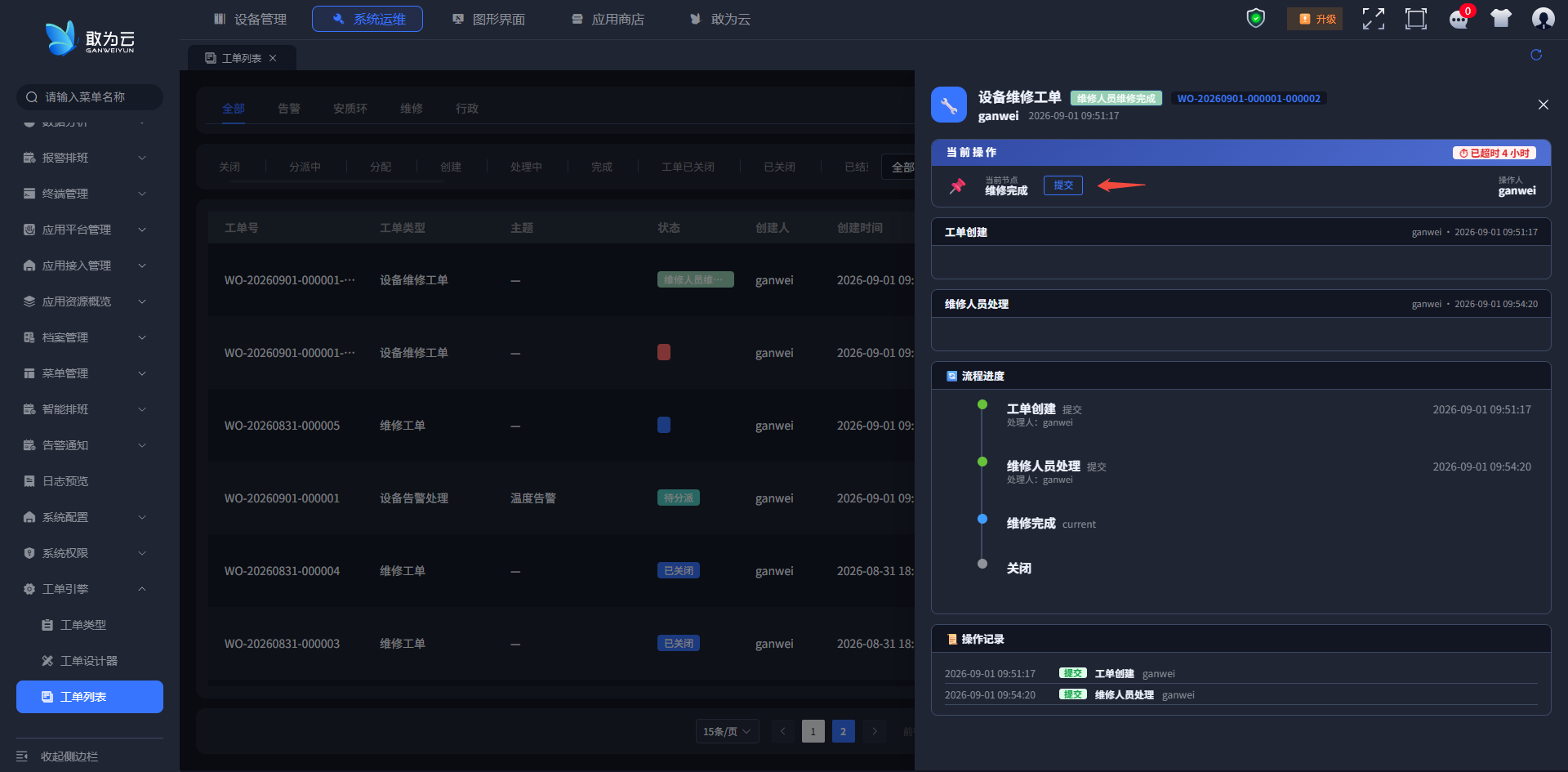
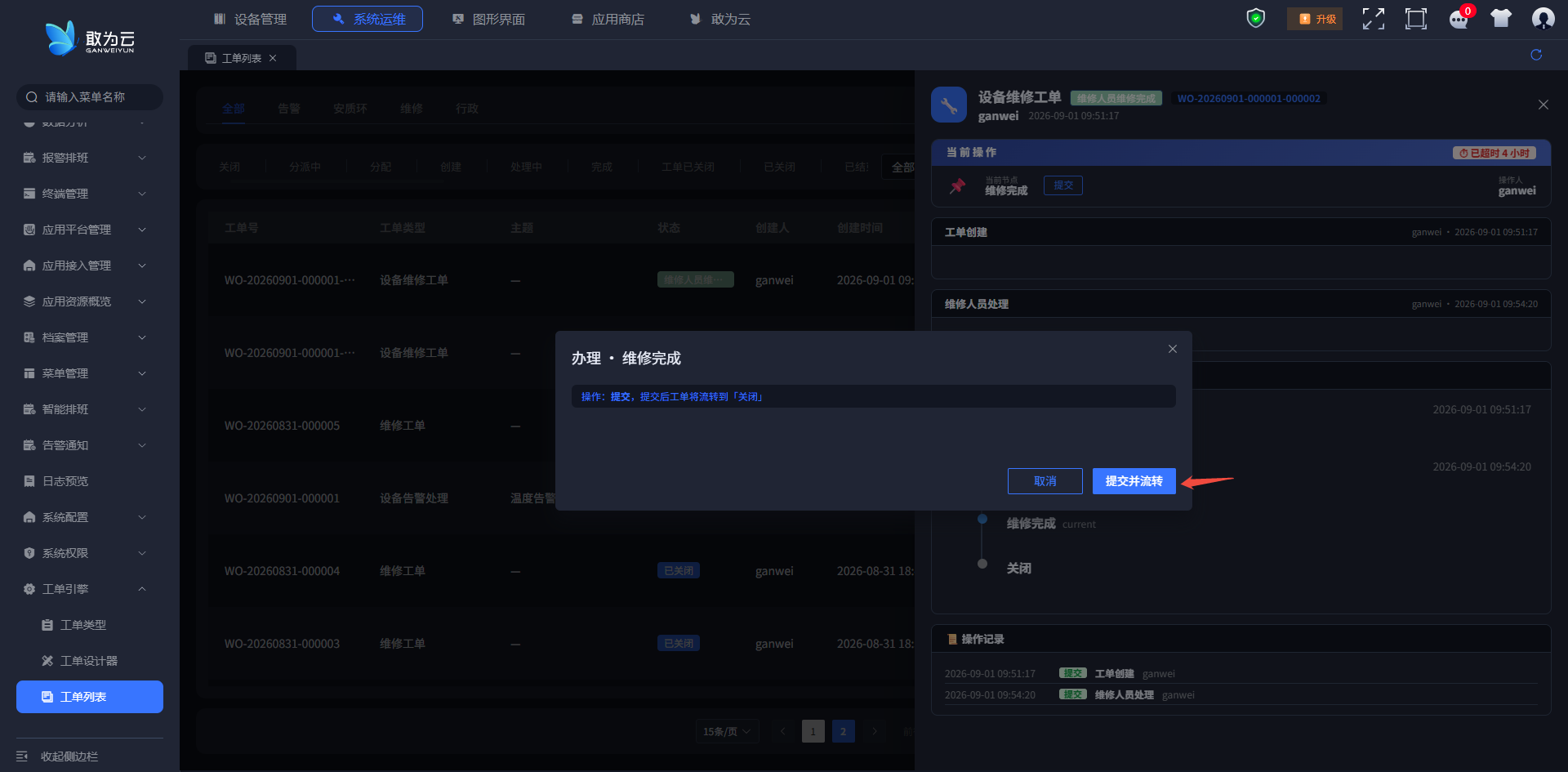
本案例的完整走单路径:
| 步骤 | 谁来做 | 按钮 | 填写内容 | 结果 |
|---|---|---|---|---|
| 1 | 建单人 | 建单 | 录入告警信息 | 工单创建,状态"创建" |
| 2 | 系统 | — | — | 自动经过"建单通知"(发出通知)后流转到分派,状态"待分派" |
| 3 | 值长 / 调度 | 分派 | 选具体维护人员 | 状态"待接受",处理人变为该维护人员 |
| 4 | 维护人员 | 接受 | 可补填故障描述 | 状态"处理中" |
| 5 | 维护人员 | 完成 或 误报 | 填写处理结果 | 状态"完成" / "误报",工单办结 |
办理规则:
- 仅当前节点的处理人可办理工单,否则提示"您没有权限操作此工单";
- 流转线配置了条件时先校验条件,不满足提示"条件不满足,无法执行此操作";
- 提交的表单数据自动存档,后续不可修改,可在"表单历史"中回溯;
- 流转目标为结束节点时工单直接办结;目标后续为自动节点时系统自动连续推进。
实战技巧:用不同账号各走一遍
准备三个账号:值长(工单人员类型)、维护人员(工单人员类型)、无关人员。前两个走通流程,第三个用来验证"您没有权限操作此工单"。
# 7.5 常见坑
| 现象 | 原因 | 处理 |
|---|---|---|
| 提示"您没有权限操作此工单" | 非当前节点处理人 | 用处理人账号登录,或检查办理角色配置 |
| 提示"条件不满足,无法执行此操作" | 流转线条件未通过 | 检查流转线条件表达式与实际表单值 |
| 建单失败(人员字段) | 表单字段指定处理人但未选有效人员 | 先选择有效人员再提交 |
| 未发布类型建不了单 | 类型状态不是"已发布" | 先发布或启用 |
| 填错内容想改 | 表单已存档不可修改 | 走完流程后另建一单;防止篡改是设计意图 |
# 8 实战六:SLA 预警与通知验证
本节目标:证明"超时能发现、通知能收到",把 SLA 从配置变成可验证的能力。
# 8.1 SLA 在哪里被看到
操作步骤
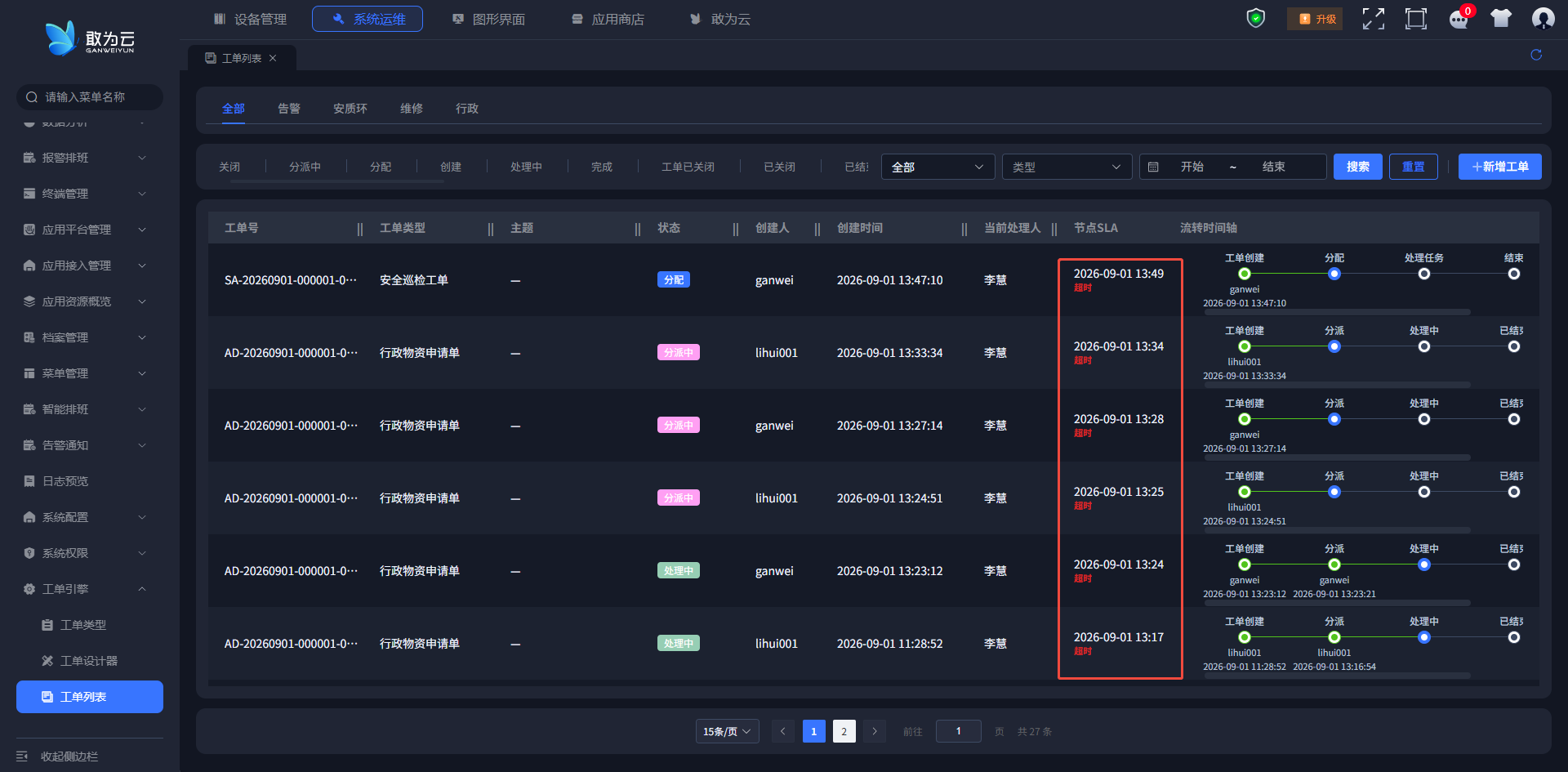
- 在工单列表中,SLA 列分两行展示:截止时间与剩余时间,超时后显示红色"超时"字样;
- 在工单详情"当前操作"卡片中查看当前节点的剩余办理时间,超时显示红色。
# 8.2 通知的三种触发场景
系统在以下场景自动发送工单通知(通过企业微信通道):
| 场景 | 触发时机 |
|---|---|
| 自动节点"发送通知"动作 | 工单自动流转到该节点后立即发送 |
| SLA 预警 | 截止时间进入最后 10 分钟 |
| SLA 超时 | 超过截止时间 |
通知模板:通知模板(工单流转通知、SLA 预警通知、SLA 超时通知)在平台通知管理中统一维护。
# 8.3 联调验证方法
用缩短时限的办法,10 分钟就能验证完预警与超时通知:
操作步骤
编辑类型,把"分派"节点的 SLA 临时设为 1 分钟,单位分钟,勾选超时提醒(
);保存草稿并重新发布;
新建一张工单,不做任何操作,静置观察;
观察三件事:
- 工单列表 SLA 列是否转为红色"超时",详情"当前操作"卡片是否出现超时标记;
- 企业微信是否收到 SLA 超时通知;
- 若时限设为 10 分钟以上,观察截止前 10 分钟是否收到 SLA 预警;
验证完成后,把 SLA 改回
10 分钟 / 30 分钟 / 4 小时并重新发布。
注意
- 改完 SLA 后必须重新发布类型,草稿不生效;
- 未勾选"超时提醒"时不发预警与超时通知 —— 收不到消息优先查这个;
- 通知走企业微信通道,先确认通道本身可用(可先用平台的通知测试功能发一条);
- 联调结束后务必改回正式时限,否则线上告警会被误报超时淹没。
# 8.4 通知接收人怎么定
| 通知来源 | 接收人 | 配置位置 |
|---|---|---|
| 自动节点"发送通知" | 发起人 / 表单字段人员 / 节点处理人 | 节点的自动动作配置 |
| SLA 预警 / 超时 | 由平台通知模板决定 | 平台通知管理 |
建议
本案例把 建单通知 节点的自动动作配成发送通知 + 节点处理人,效果是"工单一分派出去,值长立即收到企业微信",把"靠电话催"变成"靠消息推"。
# 8.5 常见坑
| 现象 | 原因 | 处理 |
|---|---|---|
| 一直不超时 | 未勾选"超时提醒",或 SLA 未配 | 检查节点 SLA 配置 |
| 收不到企业微信 | 通道未启用 / 模板未维护 / 接收人解析不出人 | 依次检查通道、模板、办理角色 |
| 改了 SLA 没生效 | 只保存草稿未发布 | 重新发布类型 |
| 工作日时限算不明白 | 工作日按 8 小时折算 | 16 小时 = 2 个工作日 |
# 9 实战七:开放接入
本节目标:把工单能力开放给外部系统,并打通"报警自动生成工单"链路。
# 9.1 REST API 接入
开启方式:发布设置 → 接入配置 → 勾选开放 REST API(见 6.3 节,)。
开启后页面会展示该类型对应的接口说明 —— 请以页面展示的地址、参数与鉴权方式为准,下表是能力与调用时机的对照:
| 能力 | 用途 | 典型场景 |
|---|---|---|
| 创建工单 | 外部系统发起工单 | 监控平台告警转工单 |
| 流转工单 | 推进到下一节点 | 外部处置系统完成后回写 |
| 删除工单 | 撤销误建工单 | 测试数据清理 |
重要
接口的地址、请求头、鉴权方式、字段命名由平台在"接入配置"页按类型生成,各环境可能不同。动手时请直接复制页面上的接口示例,不要凭记忆拼 URL。
调用前的准备清单
- 确认开放 REST API 已开启并已发布类型;
- 准备一个具备调用权限的账号 / 令牌(以页面说明为准);
- 确认要传的表单字段 Key(如
alarmTitle、deviceName、alarmType)—— 就是第 3.3 节定义的字段Key; - 先传一条最小报文建单,成功后再补全字段;
- 建单成功后回到工单列表确认:工单号、主题、字段值是否都正确落地。
排错顺序
建单接口返回成功但列表看不到工单 → 先查分类页签与范围下拉是否过滤掉了它;再查类型状态是否已发布。
# 9.2 URL 参数预填建单
开启方式:接入配置 → 勾选允许 URL 参数预填。
用途:把一条带参数的链接贴到企业微信群里,点击即打开预填好的建单页面,值班只需确认即可提交。
实战技巧:把告警标题、设备名称等只读字段通过 URL 参数传入,一线人员在群里点链接就能建单,既快又不会填错。
注意
- 参数名需与字段Key对应,具体写法以发布设置页展示的接口示例为准;
- 预填只影响表单初始值,提交后仍按流程流转;
- 只读字段即便被预填,办理人在表单里也改不了。
# 9.3 嵌入式组件
开启方式:接入配置 → 勾选开放嵌入式组件。开启后外部页面可引入脚本组件创建工单。
适用场景:已有的运维门户 / 大屏想把"一键报修""一键建单"嵌进去,不必跳转到工单列表。
# 9.4 报警自动生成工单(本项目的核心链路)
这是本项目真正的"自动化"部分,系统自动执行,无需人工操作:
执行链路
- 平台报警模块产生报警时,系统自动创建设备告警处理工单 —— 用的是平台内置的"设备告警处理"类型,开箱即用,不依赖本篇搭的
alarm_handle; - 工单编号按
ALM-日期-流水号规则生成,创建人显示为"系统"; - 系统按报警数据(告警标题、设备、创建时间等)自动填写开始节点表单 —— 这一步替代了手工建单时的录入动作(见 7.1);
- 工单自动经过"建单通知"节点(发出流转通知),随后流转到分派节点,分派对象由报警关联的值班或维护人员自动带入;
- 维护人员点击"接受"接单后进入"处理中",最终选择"误报"或"完成"办结。
内置的"设备告警处理"和本篇搭的 `alarm_handle` 是什么关系
平台内置 2 个工单类型:安质环、设备告警处理。
- 内置"设备告警处理" —— 报警自动建单直接使用,无需任何配置;
- 本篇的
alarm_handle—— 从零搭的等价复刻,用来讲清这套流程是怎么配出来的(节点、字段、权限、SLA、通知、发布)。
两者是两套独立配置,改其中一套不影响另一套。走通本篇每一步,你就掌握了内置类型的全部配置原理,可以照着改造成自己的业务类型。
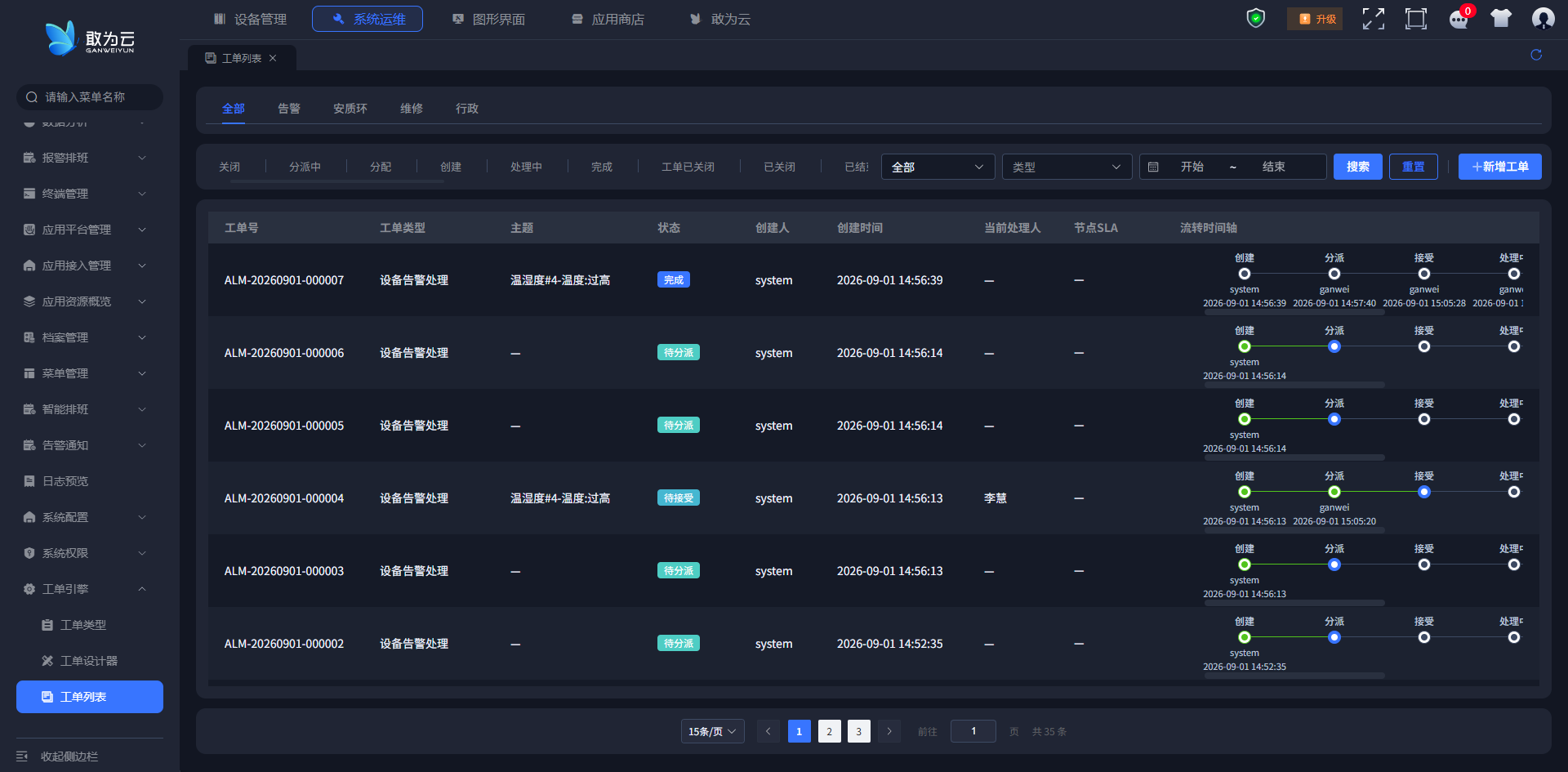
上线后的实际效果(工单列表实录):
| 工单号 | 类型 | 主题 | 状态 | 创建人 | 流转时间轴 |
|---|---|---|---|---|---|
| ALM-20260901-000007 | 设备告警处理 | 温湿度#4-温度:过高 | 完成 | system | 创建(system) → 分派(ganwei) → 接受(ganwei) → 处理中 → 完成 |
| ALM-20260901-000004 | 设备告警处理 | 温湿度#4-温度:过高 | 待接受 | system | 创建(system) → 分派(ganwei) → 接受 |
| ALM-20260901-000006 | 设备告警处理 | — | 待分派 | system | 创建(system) → 分派 |
注意时间轴上的三个人名规律:创建人恒为 system(报警自动建单,开始节点处理人显示为"系统");分派与接受是同一人(表中账号 ganwei 即被分派的那位维护人员)—— 这正是第 4.7 节"分派用人员类型 + 接受/处理中延续上一节点处理人"配置的直接结果。
注意
报警未关联有效处理人员时,系统拒绝创建工单,须先在报警侧维护处理人员。这是上线后最常见的"为什么没自动建单"原因。
# 9.5 菜单自动创建
执行链路
- 类型"发布设置"中开启创建平台菜单并配置菜单名称与上级菜单;
- 类型发布时系统自动在平台菜单中创建入口(PC 端指向该类型分类下的工单列表,同时创建 APP 端菜单);
- 同名菜单已存在时仅更新路由指向,菜单缓存自动刷新。
# 9.6 常见坑
| 现象 | 原因 | 处理 |
|---|---|---|
| 报警没生成工单 | 报警未关联有效处理人员 | 先在报警侧维护处理人员 |
| 接口建单字段为空 | 字段Key传错 | 对照全局字段库的字段Key |
| 接口建单报权限错 | 令牌无权限 / 类型未发布 | 检查令牌与类型状态 |
| URL 预填不生效 | 未开启该开关 / 参数名不对 | 对照发布设置页的接口示例 |
| 菜单重复 | 手工建过同名菜单 | 系统会自动更新路由指向,无需重建 |
# 10 验收清单与常见问题排查
# 10.1 项目总验收清单
| # | 验收项 | 预期结果 | 验证方式 |
|---|---|---|---|
| 1 | 类型已发布 | 状态"已发布" | 工单类型列表 |
| 2 | 配置持久化 | 刷新页面后重新进入编辑,字段与基本信息仍在 | 工单设计器 |
| 3 | 流程结构 | 7 节点 6 流转,无孤立节点 | 规则总览 + 执行体检 |
| 4 | 状态映射 | 创建/待分派/待接受/处理中/完成/误报 | 规则总览·状态映射表 |
| 5 | 字段与权限 | 9 个字段 × 4 节点的权限矩阵逐格一致 | 各节点表单页签 |
| 6 | 节点表单设计 | 四个带表单的节点可打开设计器并有默认布局;自动/结束节点无入口 | 各节点 PC / APP 页签 |
| 7 | 主题字段 | 工单列表"主题"列显示告警标题 | 建单后看列表 |
| 8 | 菜单入口 | 设备管理下可见并可进入列表 | 平台菜单 |
| 9 | SLA 配置 | 分派 10min / 接受 30min / 处理中 4h,勾选超时提醒 | 节点属性面板 |
| 10 | SLA 展示 | 列表"截止时间 + 剩余时间"两行展示;超时后红色"超时" | 工单列表 |
| 11 | 流转通知 | 建单通知节点发出企业微信通知 | 8.2 / 8.4 节 |
| 12 | 预警与超时通知 | 企业微信收到通知 | 8.3 节联调法 |
| 13 | 端到端办理 | 建单 → 分派 → 接受 → 处理中 → 完成/误报 全程可走通 | 三个账号各演一遍 |
| 14 | 办理留痕 | 表单历史含办理人与时间,自动节点显示"系统自动流转,无需填写";操作记录逐次留痕 | 工单详情 |
| 15 | 越权控制 | 无关账号提示"当前流程您无法操作" | 无关账号登录 |
| 16 | 报警自动建单 | 自动生成 ALM- 工单,创建人 system | 造一条报警 |
| 17 | 开放接入 | 三项开关已开启;REST API 建单成功、URL 预填后只读字段不可改、嵌入式组件可拉起建单 | 发布设置 + 实际调用 |
| 18 | 联调回滚 | SLA 临时值已改回正式值并重新发布 | 节点属性面板 |
# 10.2 常见问题排查表(按症状索引)
| 症状 | 可能原因 | 处理 |
|---|---|---|
| 保存草稿成功但发布失败 | 缺开始/结束节点;编码或名称未填;无发布权限点 | 对照 6.4 前置条件逐条排查 |
| 节点走不到 | 未连线 | 流程图中补线 |
| 办理人看不到按钮 | 非当前节点处理人 / 角色配错 | 检查办理角色,改用动态解析角色 |
| 提示"条件不满足" | 流转线条件未通过 | 核对条件表达式 |
| 提示"字段有变更,请打开表单设计器同步表单" | 字段增删改后未同步 | 打开表单设计器保存 |
| 列表列与预期不符 | 各类型的"列表页配置"不同 | 进入该类型发布设置调整 |
| 收不到任何通知 | 未勾选超时提醒 / 通道未启用 / 模板未维护 | 依次检查三者 |
| 已发布类型删不掉 | 设计如此 | 先停用,再删除 |
| 已停用类型不能发布 | 设计如此 | 先启用 |
| 导入 JSON 失败 | 缺类型编码 / 编码已存在 | 用原始导出文件 / 改编码 |
| 报警不建单 | 报警未关联有效处理人员 | 报警侧维护处理人员 |
| 看不到别人的工单 | 数据按用户范围隔离 | 范围选"全部";普通用户仅见"我创建的 + 我待办的" |
# 附录
# B. 节点类型说明
| 类型 | 说明 | 表单 | 办理角色 | SLA | 自动动作 |
|---|---|---|---|---|---|
| 开始 | 工单入口,创建工单即经过 | ✓ | ✓ | ✗ | ✗ |
| 用户任务 | 人工办理节点 | ✓ | ✓ | ✓ | ✗ |
| 分派 | 办理人由表单分派字段动态决定 | ✓ | ✓ | ✓ | ✗ |
| 自动任务 | 系统自动流转 | ✗ | ✗ | ✗ | ✓ |
| 结束 | 终态节点,工单到此办结 | ✗ | ✗ | ✗ | ✗ |
# C. 字段类型说明
| 类型 | 中文 | 表单控件 |
|---|---|---|
| text | 文本 | 单行输入 |
| number | 数字 | 数字输入 |
| select | 下拉选择 | 下拉框 |
| checkbox | 多选 | 多选框 |
| date | 日期 | 日期选择 |
| time | 时间 | 时间选择 |
| datetime | 日期时间 | 日期时间选择 |
| switch | 开关 | 开关 |
| textarea | 多行文本 | 多行文本域 |
| image | 图片 | 图片上传 |
| dispatch | 分派 | 分派选择(系统专用) |
# D. 本案例速查卡
类型:设备告警处理  编码:alarm_handle  编号规则:ALM-{yyyyMMdd}
分类:告警          主题字段:告警标题(alarmTitle)

流程:工单创建(开始) → 建单通知(自动) → 分派 → 接受 → 处理中 →┬→ 完成
      SLA:                             10min  30min   4h        └→ 误报

角色:工单创建=发起人  分派=人员类型「工单人员」  接受/处理中=延续上一节点处理人
通知:建单通知=发送通知(节点处理人) / SLA 预警通知(截止前10分钟) / SLA 超时通知
接入:REST API + URL 参数预填 + 嵌入式组件 + 报警自动建单