
Windows安装
# Windows安装
# 上传发布包到服务器
上传下载的Windows版的发布包到Windows服务器
注意
如需替换授权文件须手动替换到D:\ganwei\IoTCenter\bin 目录。
# 安装软件发布包
解压安装包到D:\ganwei\IoTCenter目录下。
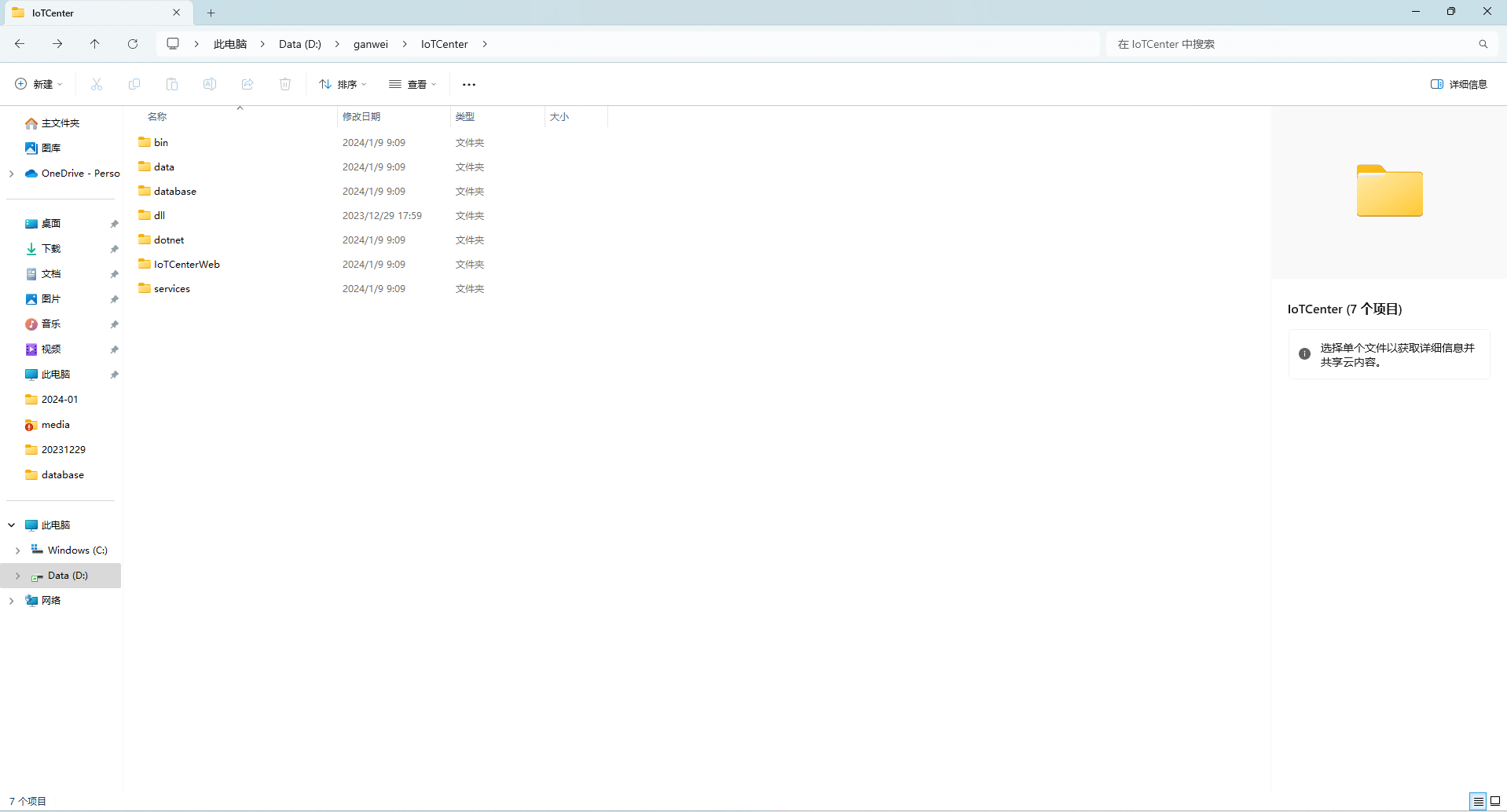
注意
- 开发人员或有调试需求等用户可双击D:\ganwei\IoTCenter\bin目录下的GWHost1.exe运行程序
- 若用户双击GWHost1.exe闪退则可能是当前服务器未安装dotnet环境,可以在控制台运行下面命令
D:\ganwei\IoTCenter\dotnet\dotnet.exe GWHost1.dll
✅ 成功标志:控制台显示服务启动日志,无报错信息。
运行成功后则无需走后续注册regist.bat脚本流程。可直接放访问本地服务https://127.0.0.1:44380。
⚠️ 当前启动模式为前台进程,关闭控制台窗口将导致服务终止。
使用services\regist.bat脚本注册服务,需要以管理员身份运行。
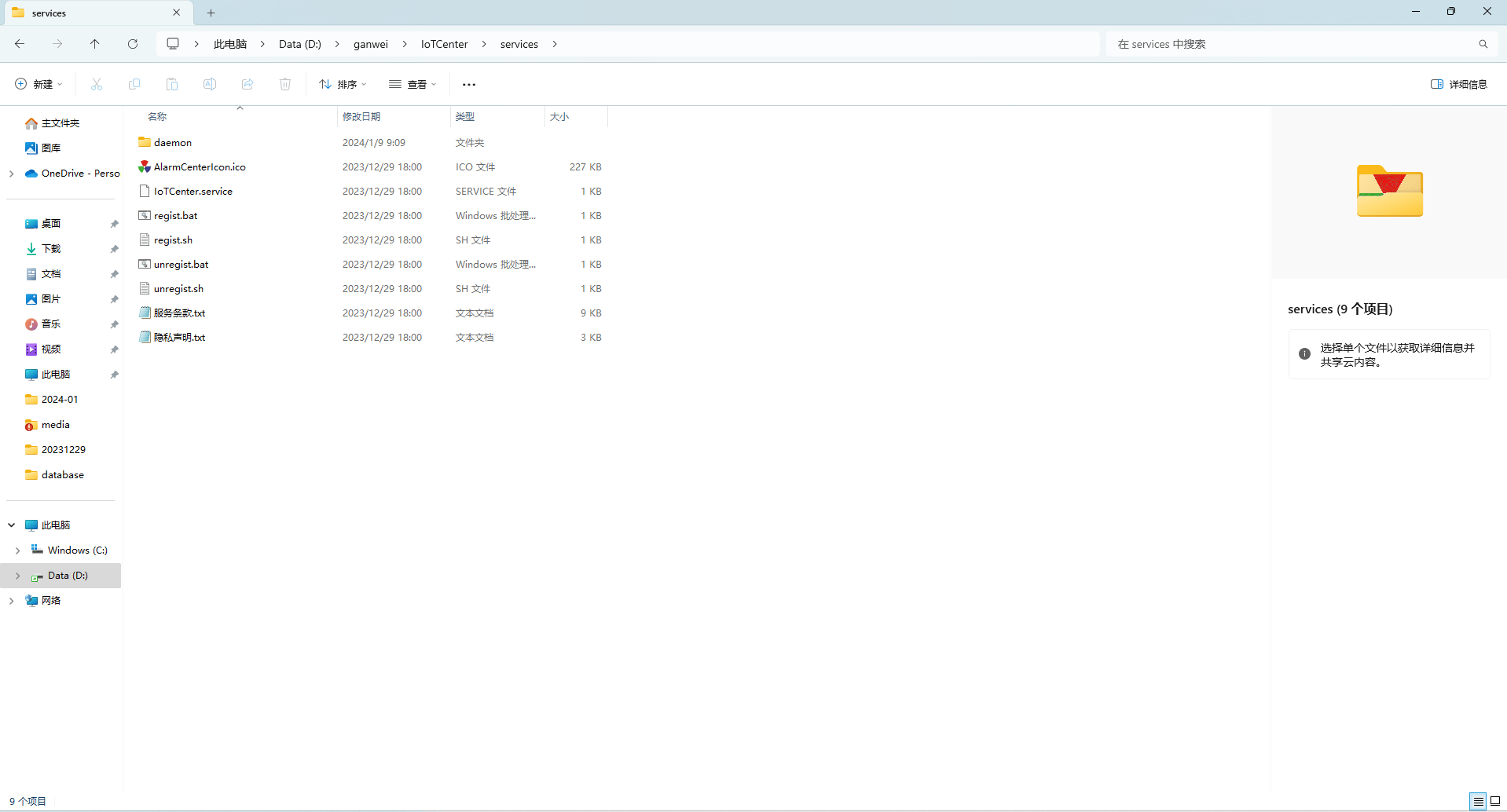
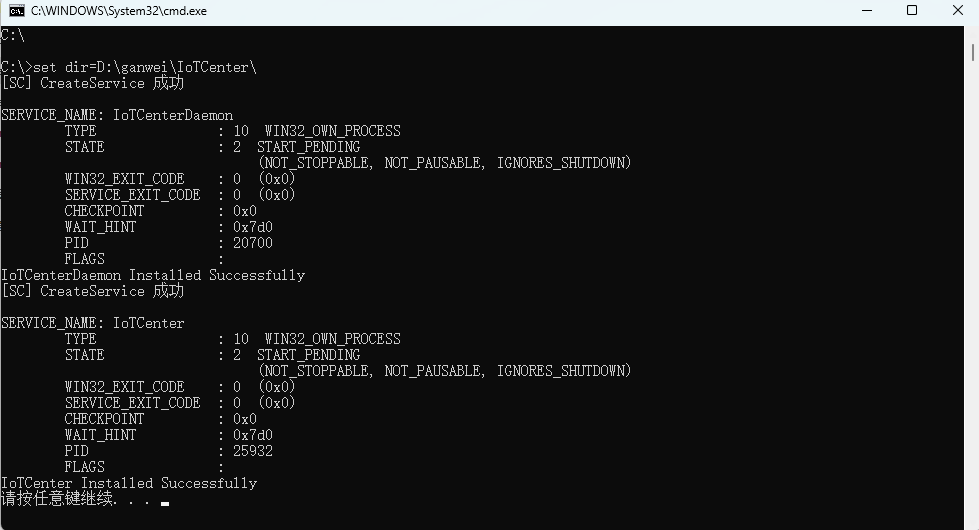
在windows下会注册2个windows服务【IoTCenter】【IoTCenterDaemon】,并使用IoTCenterDaemon进行服务保活,该保活程序会每隔10秒钟探测一次前两个服务的运行状态,若停止,会自动拉起。
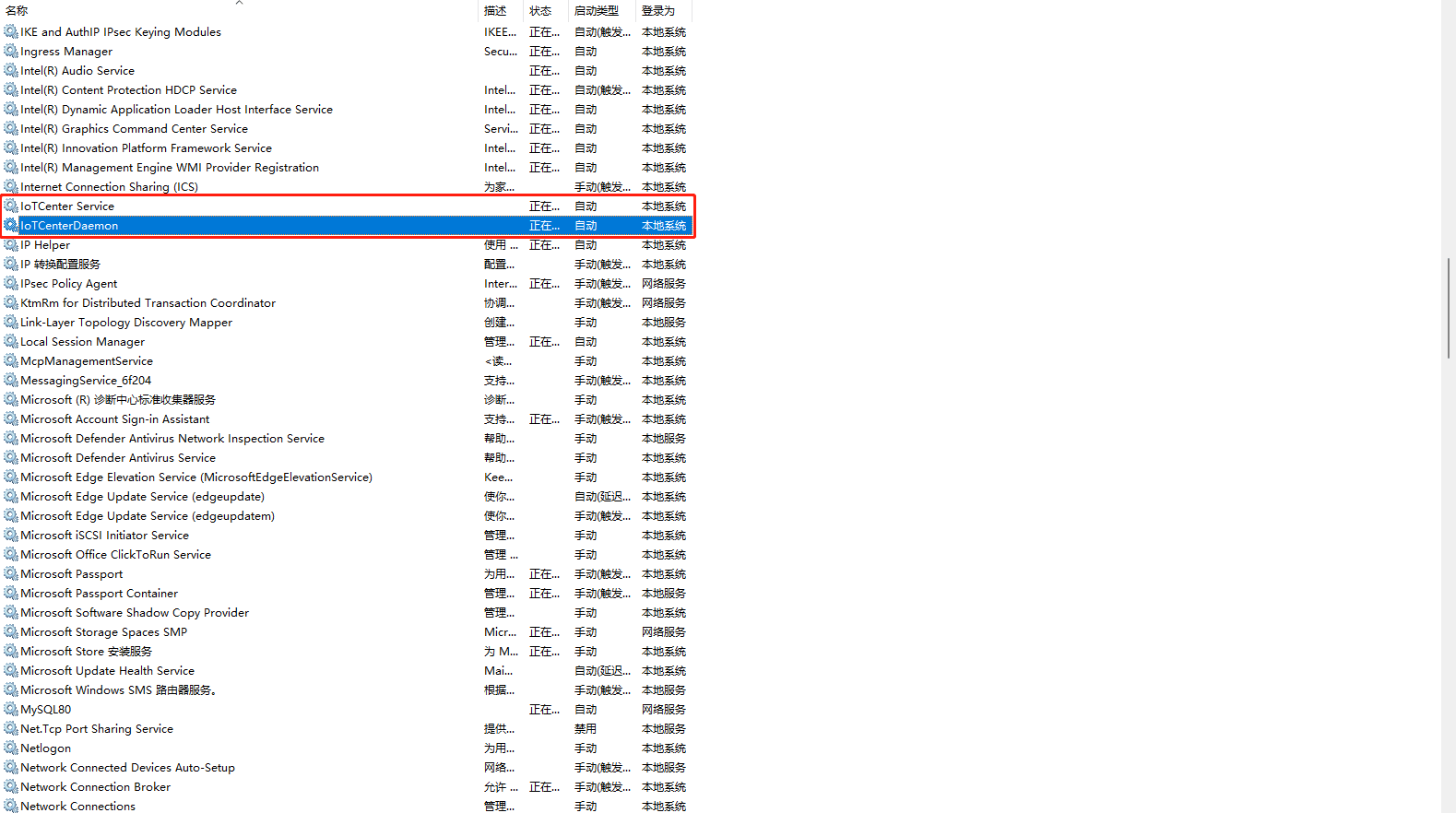
windows下强制停止,需首先停止IoTCenterDaemon服务守护进程,再停止IoTCenter。可使用sc stop xxx来停止,或使用windows界面操作。
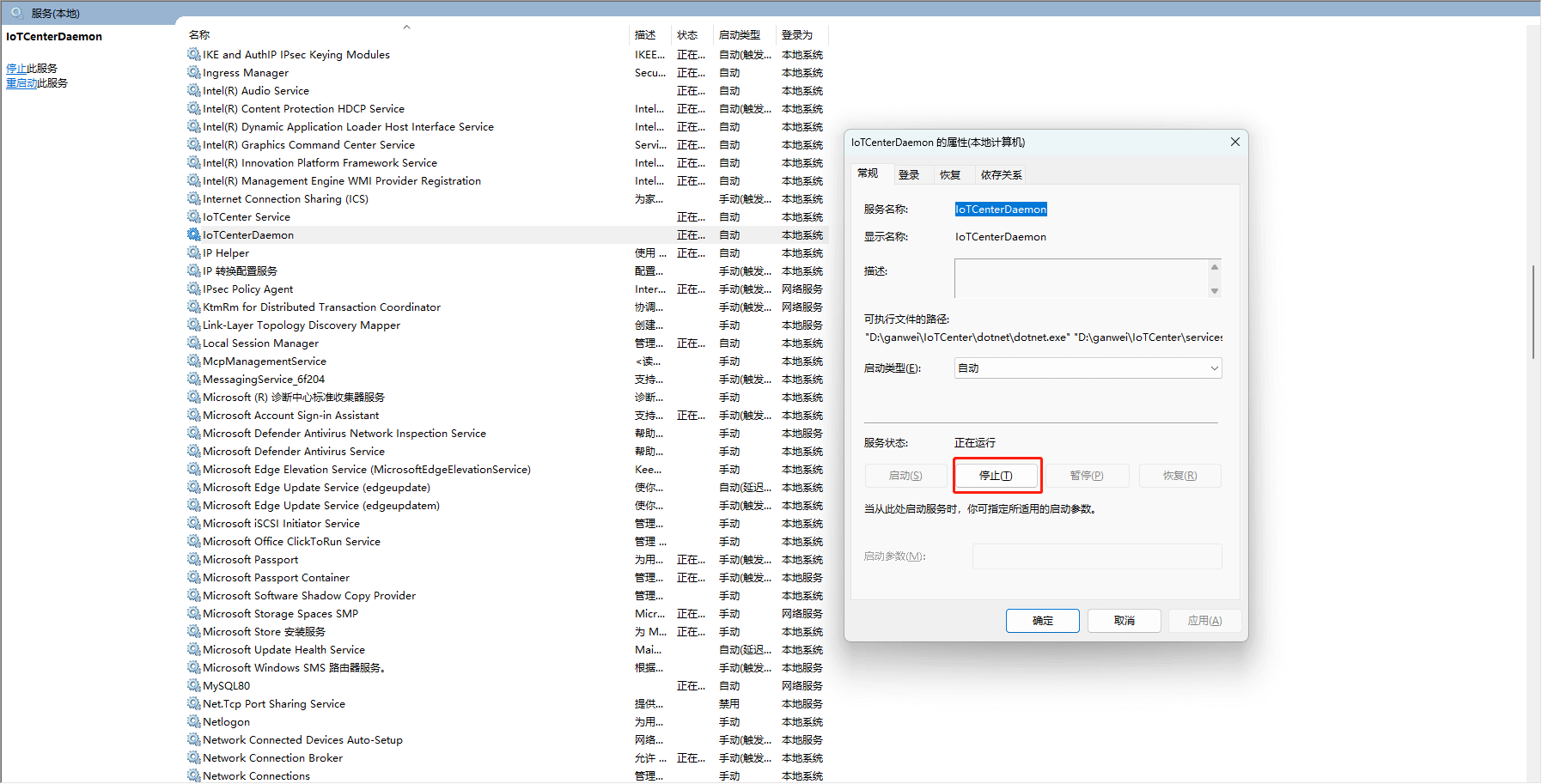
若需要注销服务,使用services\unregist.bat脚本以管理员身份运行,打开任务管理器查看是否注销成功。

服务启动后,浏览器打开https://127.0.0.1:44380。
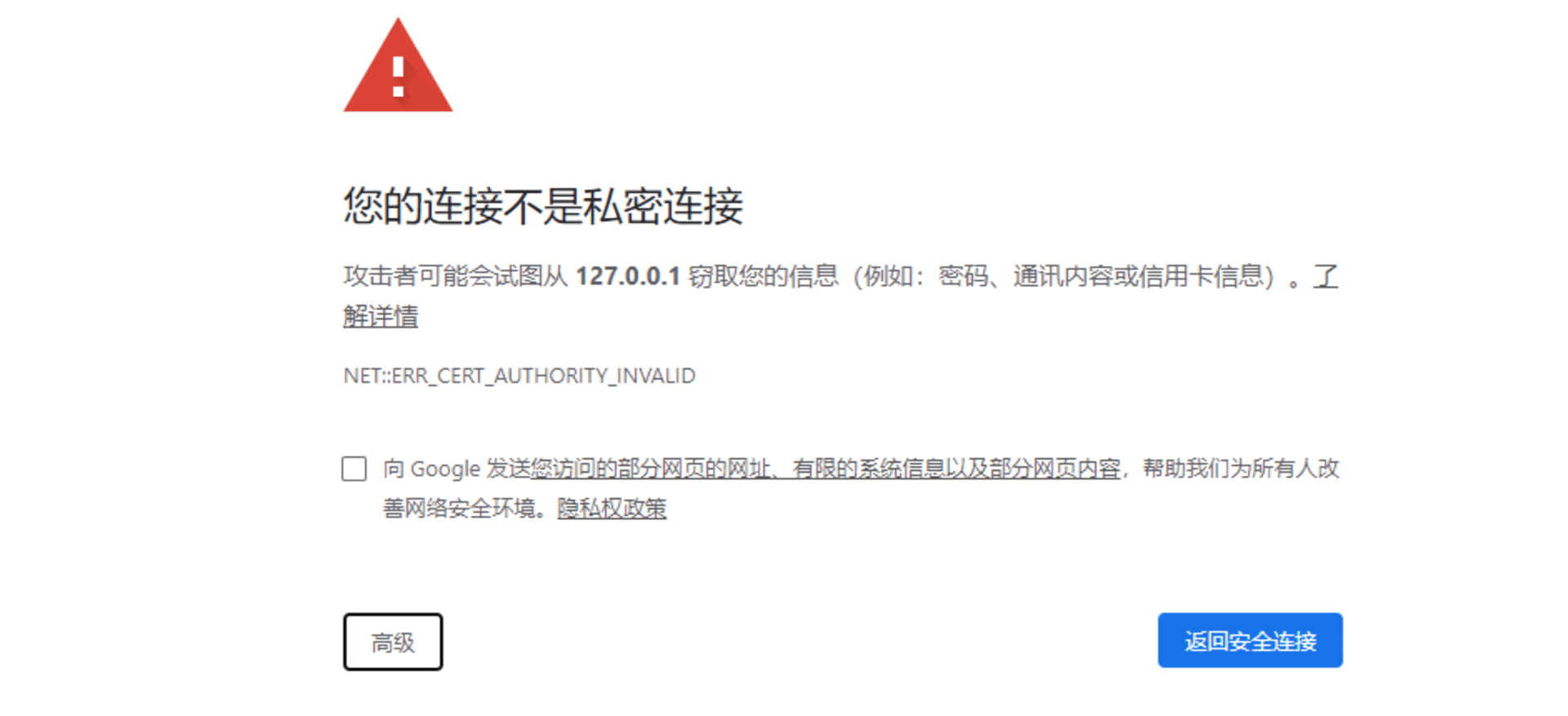
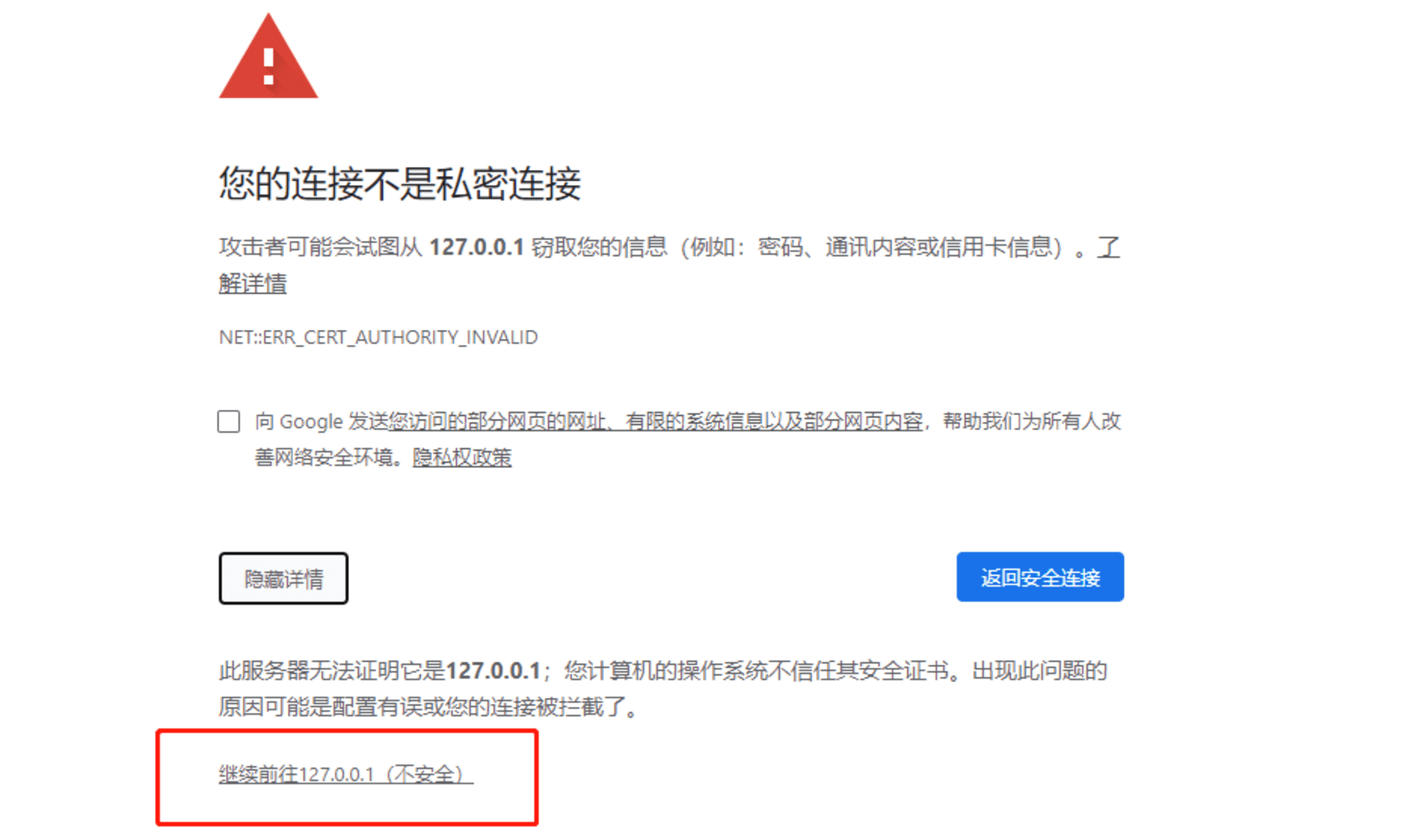
点击高级按钮,点击继续前往。
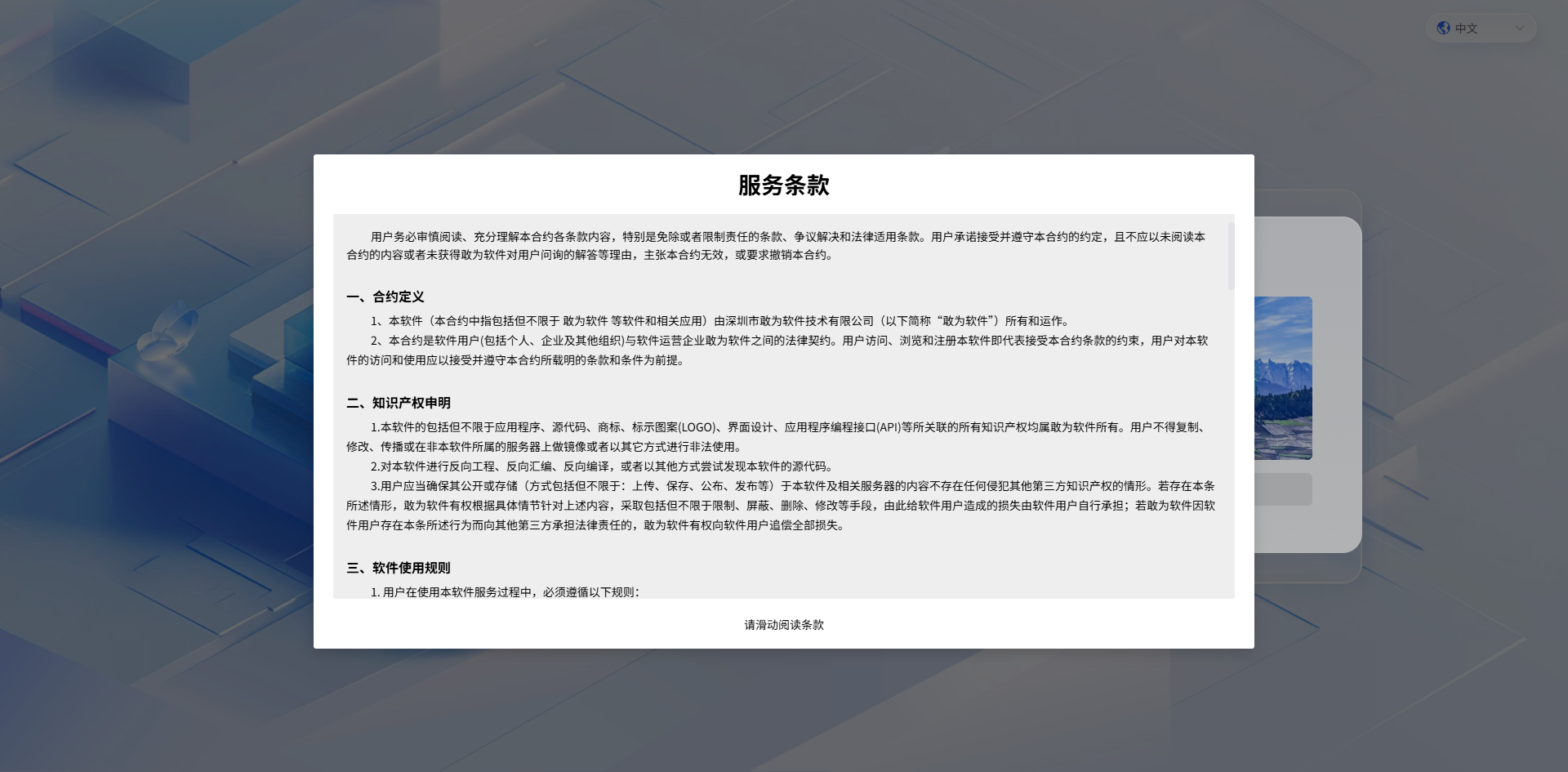
进入登录页。。用户首次登录是会显示服务条款信息

若是非本机访问,请使用ip 进行访问

提示
系统默认用户名及密码请联系相关工作人员获取
用户登录后,需修改密码。密码长度为8-32位,需包含大小写及符号的组合。

上次更新: 2026/9/20 18:40:41