WMS(仓储管理系统)
# 功能清单
| 序号 | 功能清单 | 功能描述 |
|---|---|---|
| 1 | 仓库仓位 | 支持仓库仓位的查看、新增、修改和删除,包括仓位编码、名称、所属仓库、容量等信息的维护。 |
| 2 | 移库记录 | 记录物品在仓库内的移动轨迹,支持按时间、物品、操作人等多维度查询。 |
| 3 | 入库管理 | 完成物品入库全流程操作,包含入库单创建、物品信息录入、数量校验及入库确认。 |
| 4 | 出库管理 | 包含多种出库类型处理:销售出库支持订单关联出库,其他出库支持非销售场景,调拨出库支持跨仓位/仓库转移。 |
| 5 | 采购订单 | 实现采购订单的全生命周期管理,包括订单创建、供应商关联、到货时间跟踪、订单状态更新。 |
| 6 | 采购收货 | 完成采购物品的收货确认,支持与采购订单关联,记录实际收货数量及差异处理。 |
| 7 | 采购质检 | 对采购物品进行质量检验,支持合格品入库、不合格品退货/报废等处理流程。 |
| 8 | 调拨管理 | 支持物品在仓库/仓位间的调拨操作,包含调拨申请、审批、执行及状态跟踪。 |
| 9 | 盘点管理 | 实现库存盘点全流程,支持盘盈单(记录盈余物品)和盘亏单(记录亏损物品)的创建与处理。 |
| 10 | 库存查询 | 提供实时库存状态查询,支持按物品、仓库、仓位等多维度筛选,展示库存数量、可用量等关键信息。 |
| 11 | 库存预警 | 监控库存水平并在物品数量低于预设阈值时触发预警,支持预警规则配置、预警信息查看及补货策略联动。操作流程:登录系统后点击菜单,系统自动显示低库存物品清单,用户可据此执行补货或调整库存策略。 |
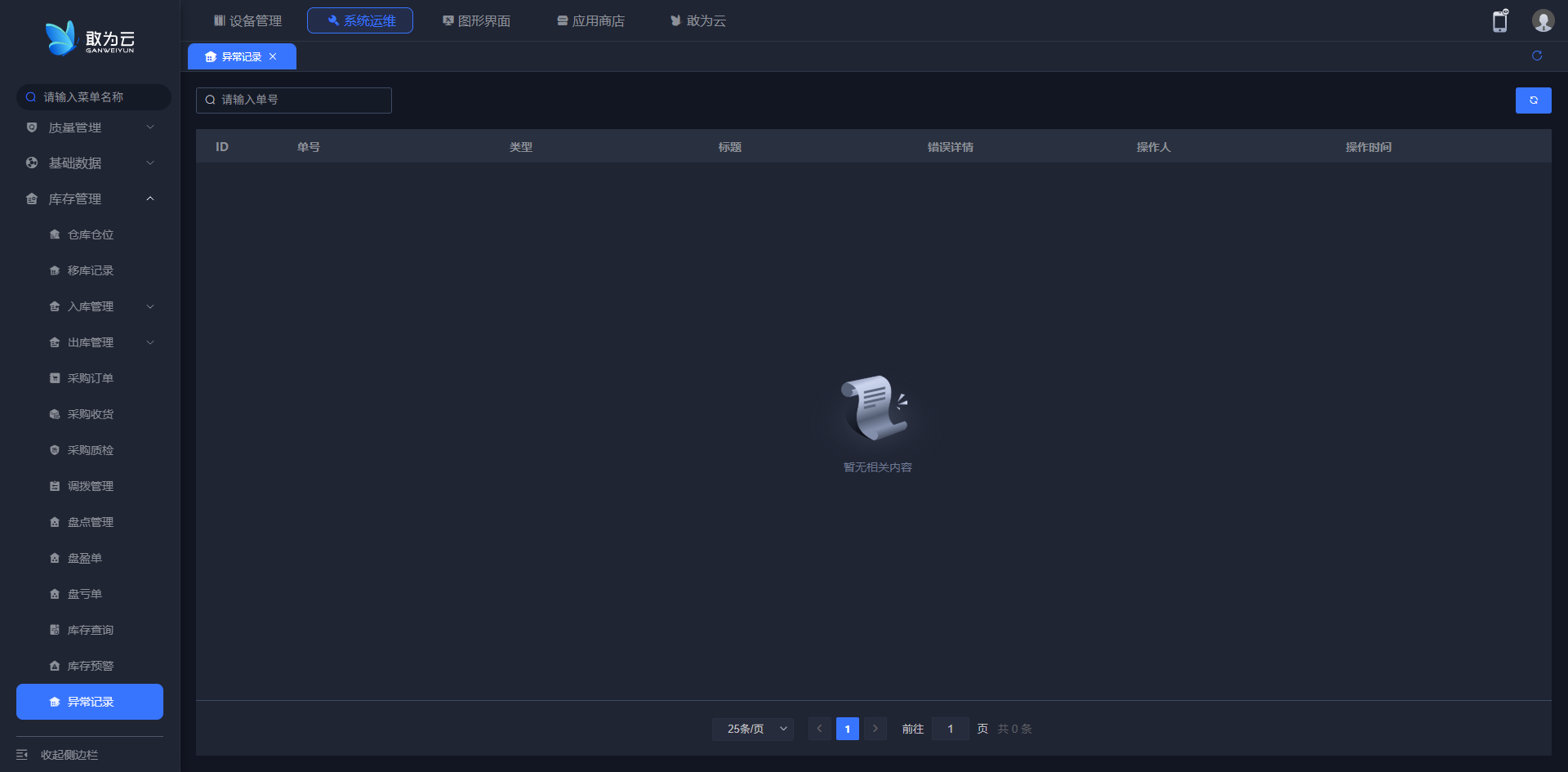
| 12 | 异常记录 | 独立记录库存异常事件(如数量异常、损坏、丢失),支持按类型、时间、物品等多维度筛选及处理跟踪。操作流程:通过菜单进入后,用户可浏览、查询、筛选异常记录,并执行处理措施如报废、调整库存等。 |
# 使用说明
# 插件安装
操作步骤
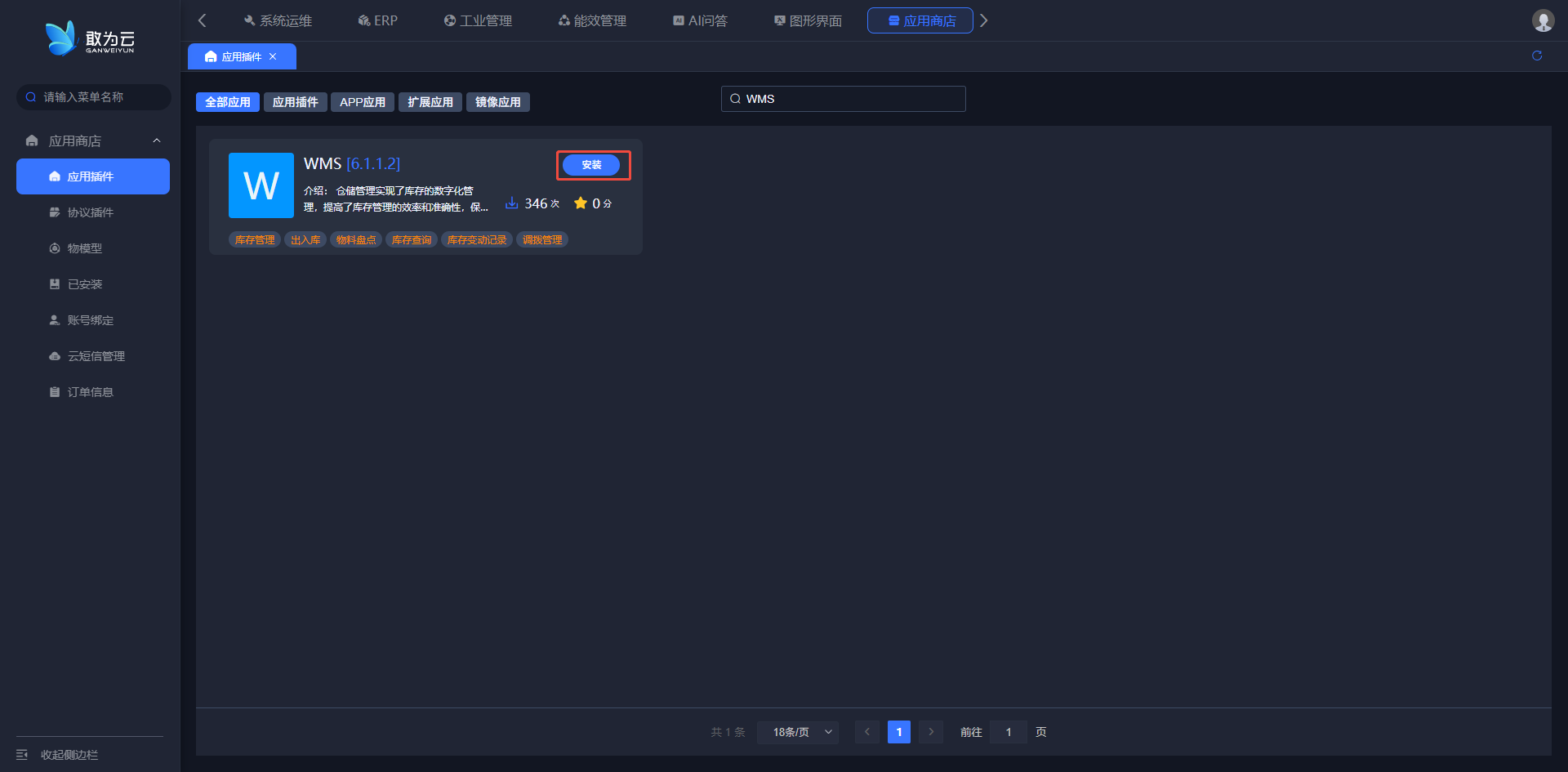
- 登录系统;
- 在顶部菜单栏进入应用商店;
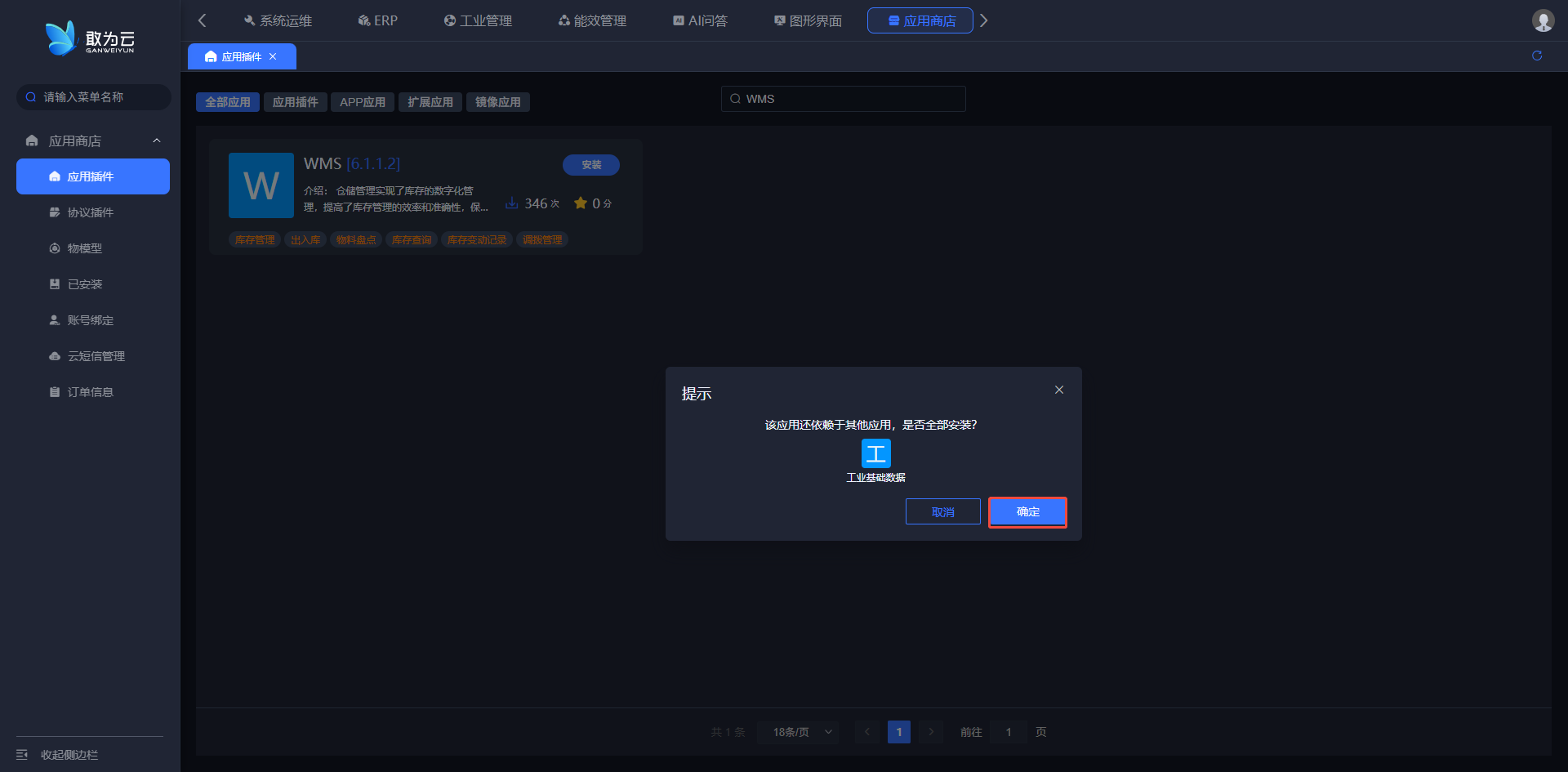
- 搜索WMS,点击安装如果有其它关联插件会给出提示,一并安装即可;
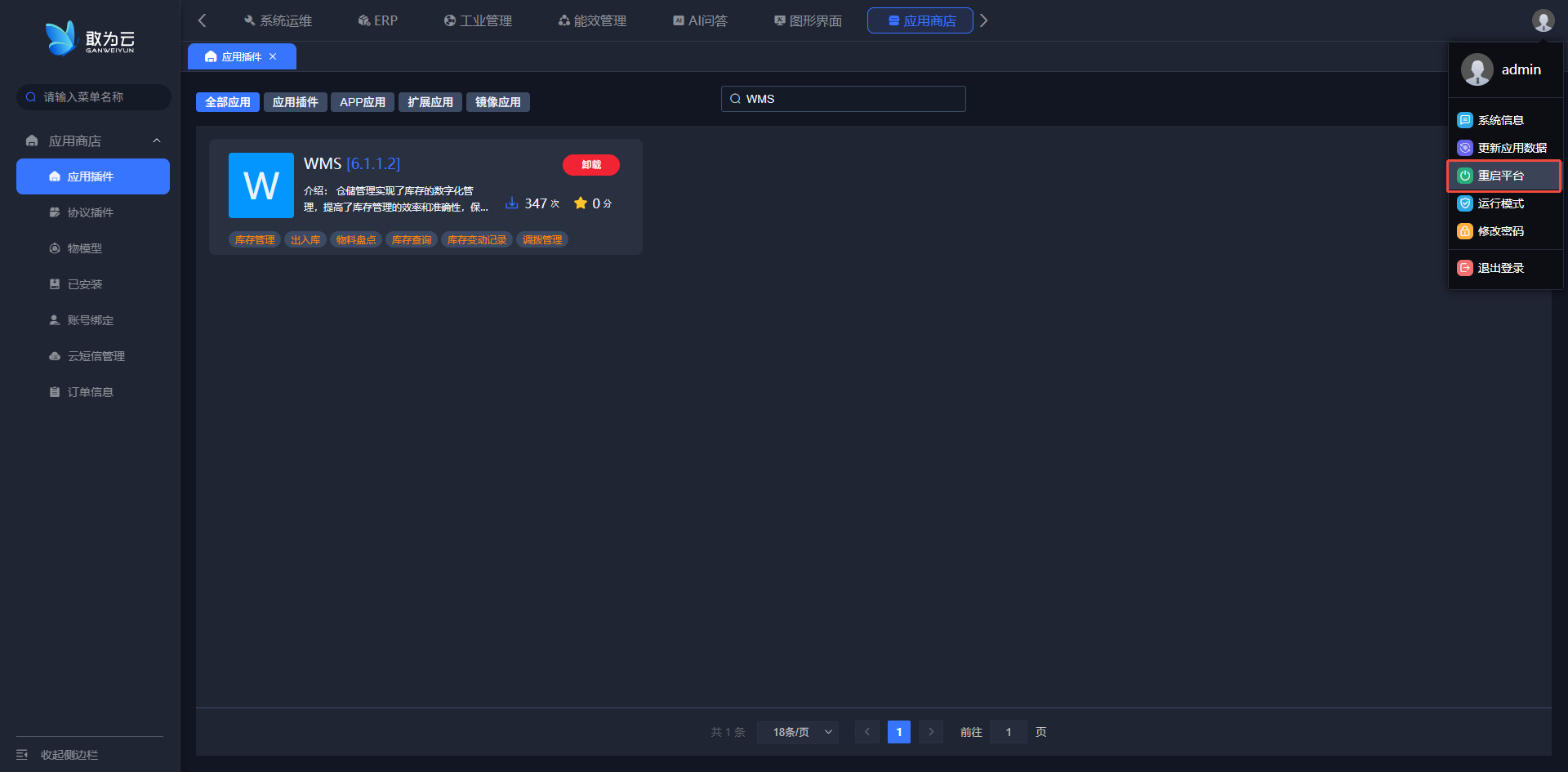
- 安装完成后,重启平台即可。
# 仓库仓位管理
用于管理企业仓库和库位信息,实现对物资存放位置的系统化管理,提高仓储利用效率和物料查找速度,为库存管理、物料调度和出入库操作提供基础支持。
# 新增仓库
操作步骤
- 登录系统;
- 在左侧菜单栏进入仓库仓位;
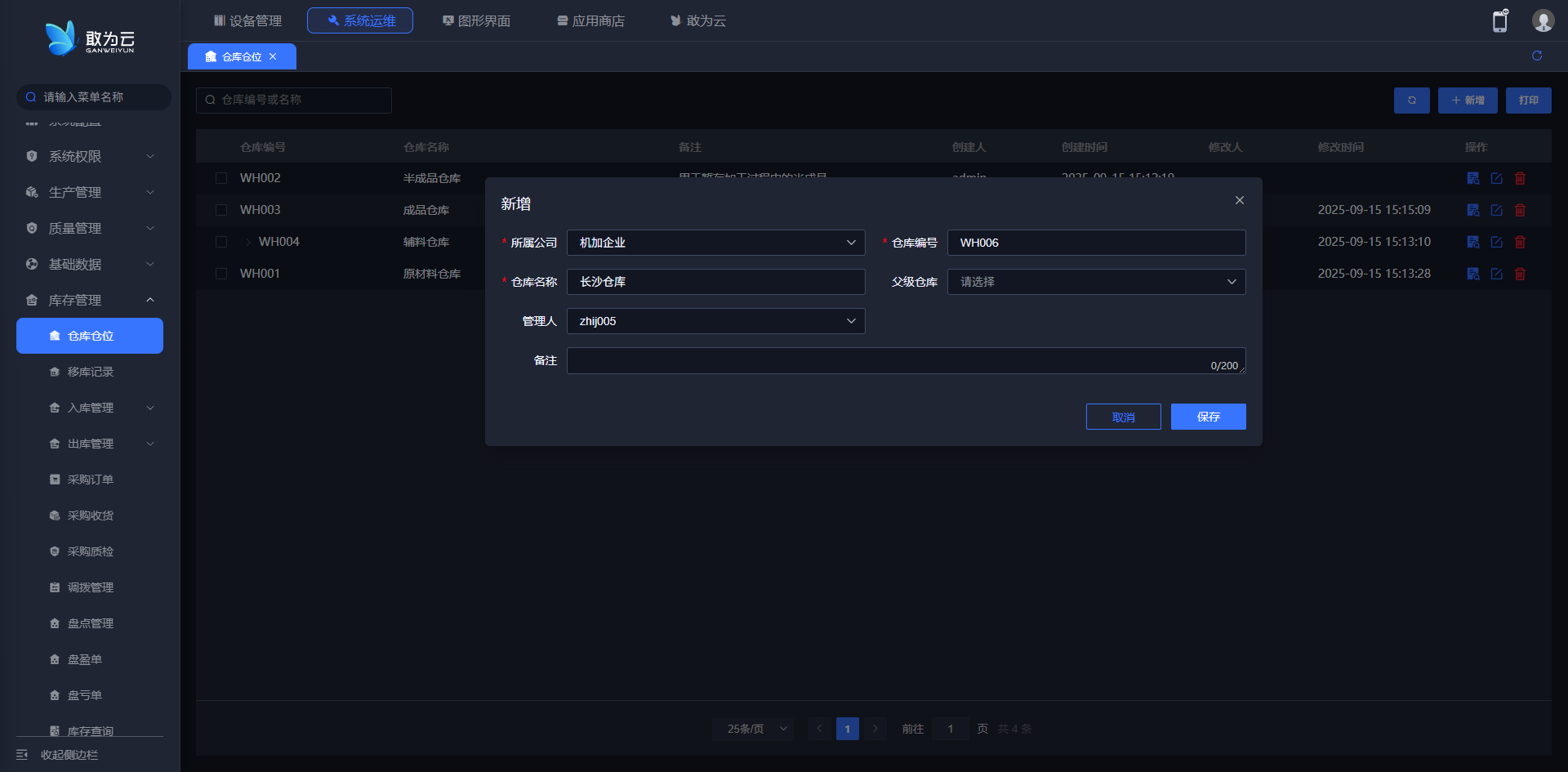
- 点击右侧新增按钮;
- 在弹出窗口中填写仓库名称、编码、类型、所属区域、负责人等必填项点击保存。
# 修改仓库
操作步骤
- 登录系统;
- 在左侧菜单栏进入仓库仓位;
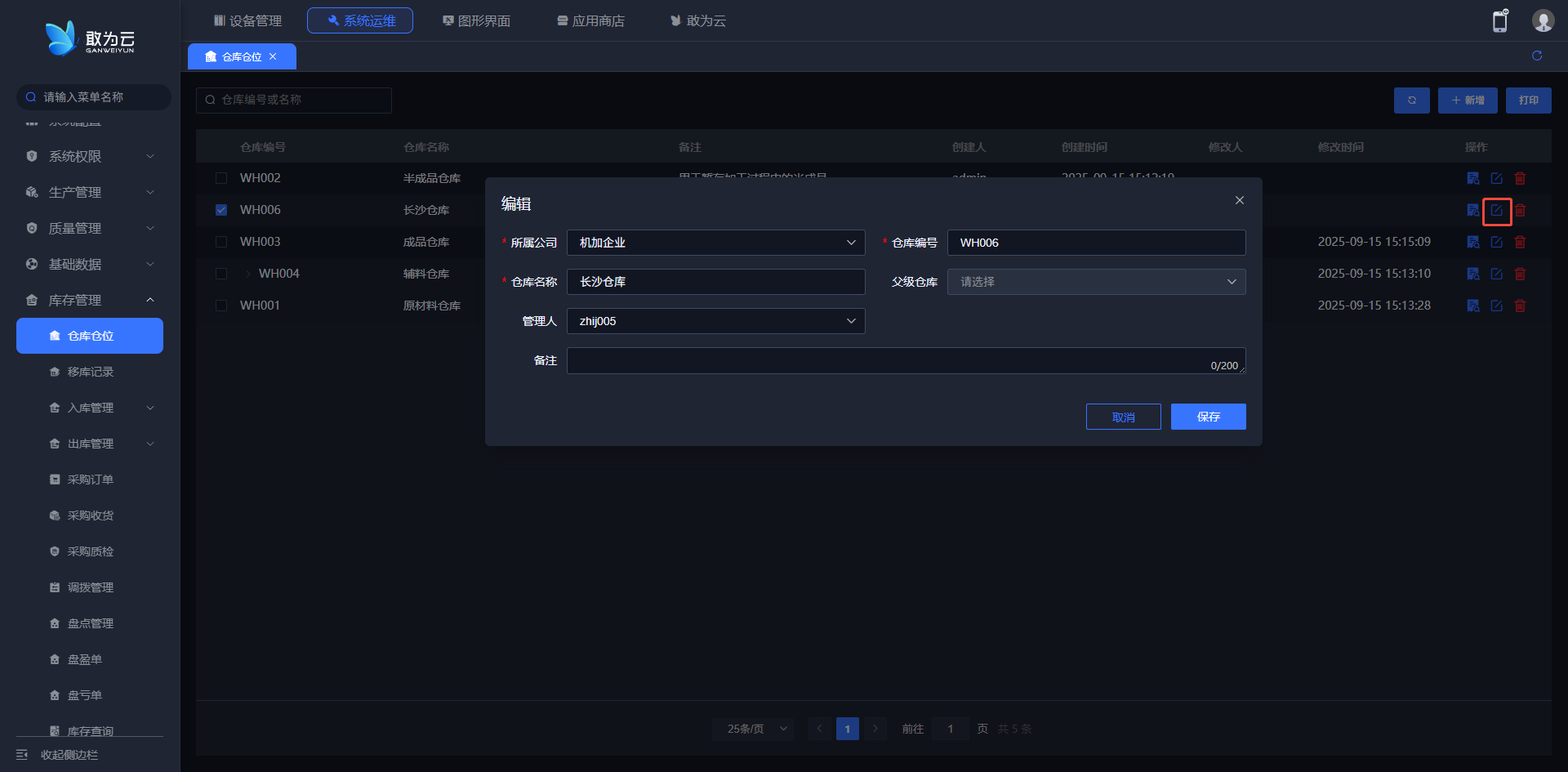
- 点击对应行的编辑按钮;
- 在弹出窗口中修改仓库名称、编码等信息。
# 查看仓库
操作步骤
- 登录系统;
- 在左侧菜单栏进入仓库仓位;
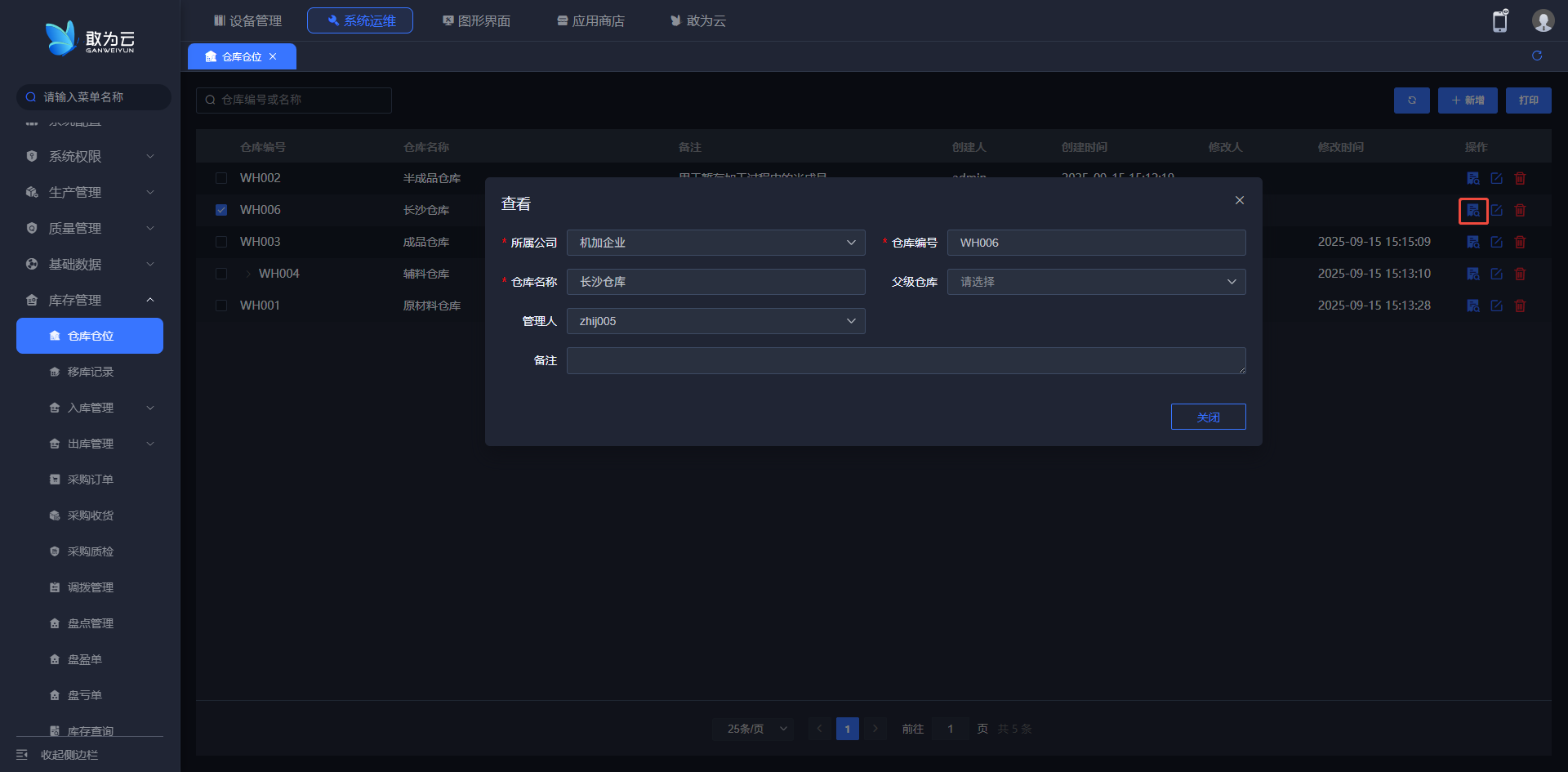
- 点击对应行的查看按钮;
- 在弹出窗口中查看仓库详细信息。
# 删除仓库
操作步骤
- 登录系统;
- 在左侧菜单栏进入仓库仓位;
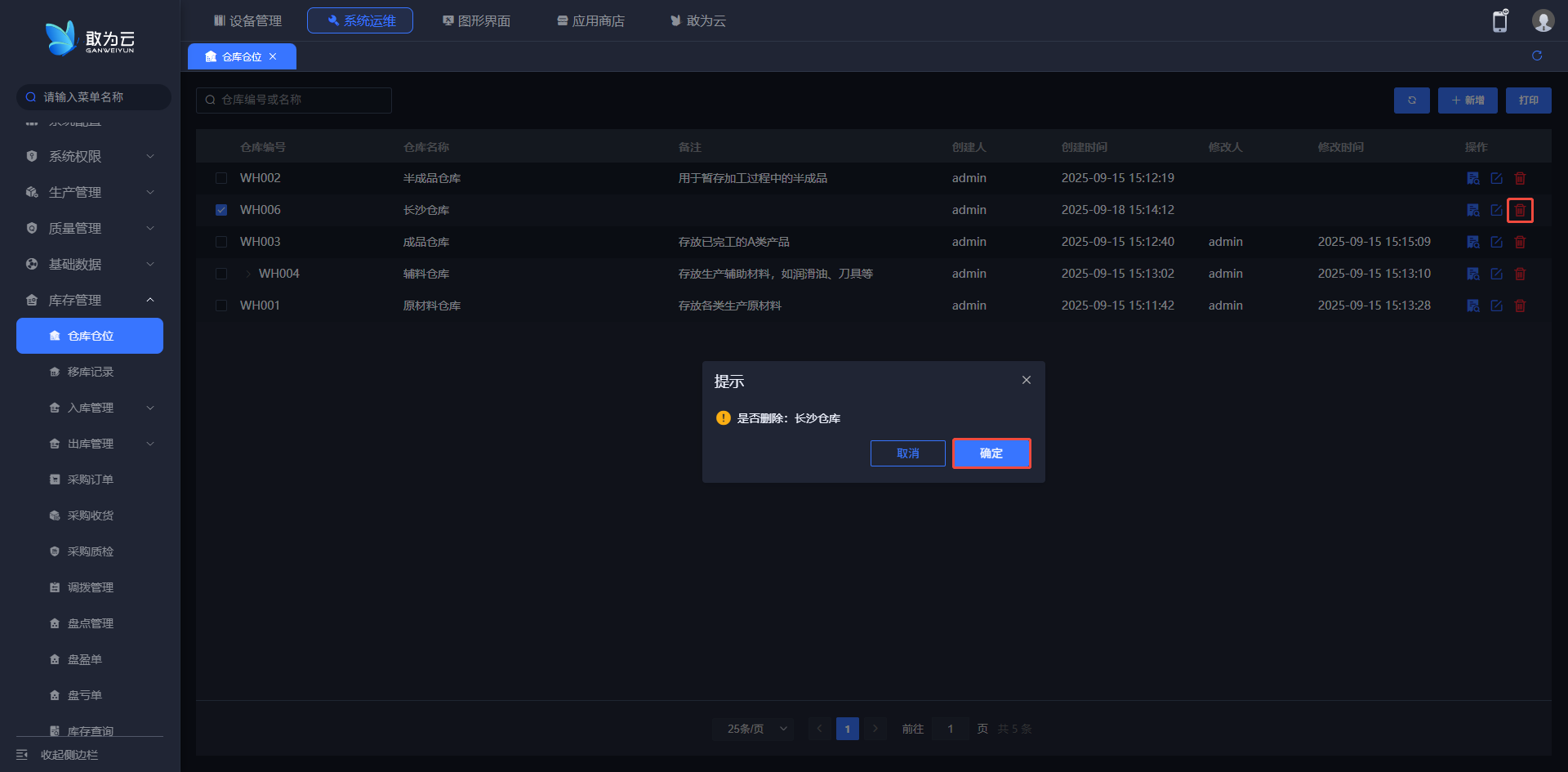
- 点击对应行的删除按钮;
- 在确认提示中点击确定。
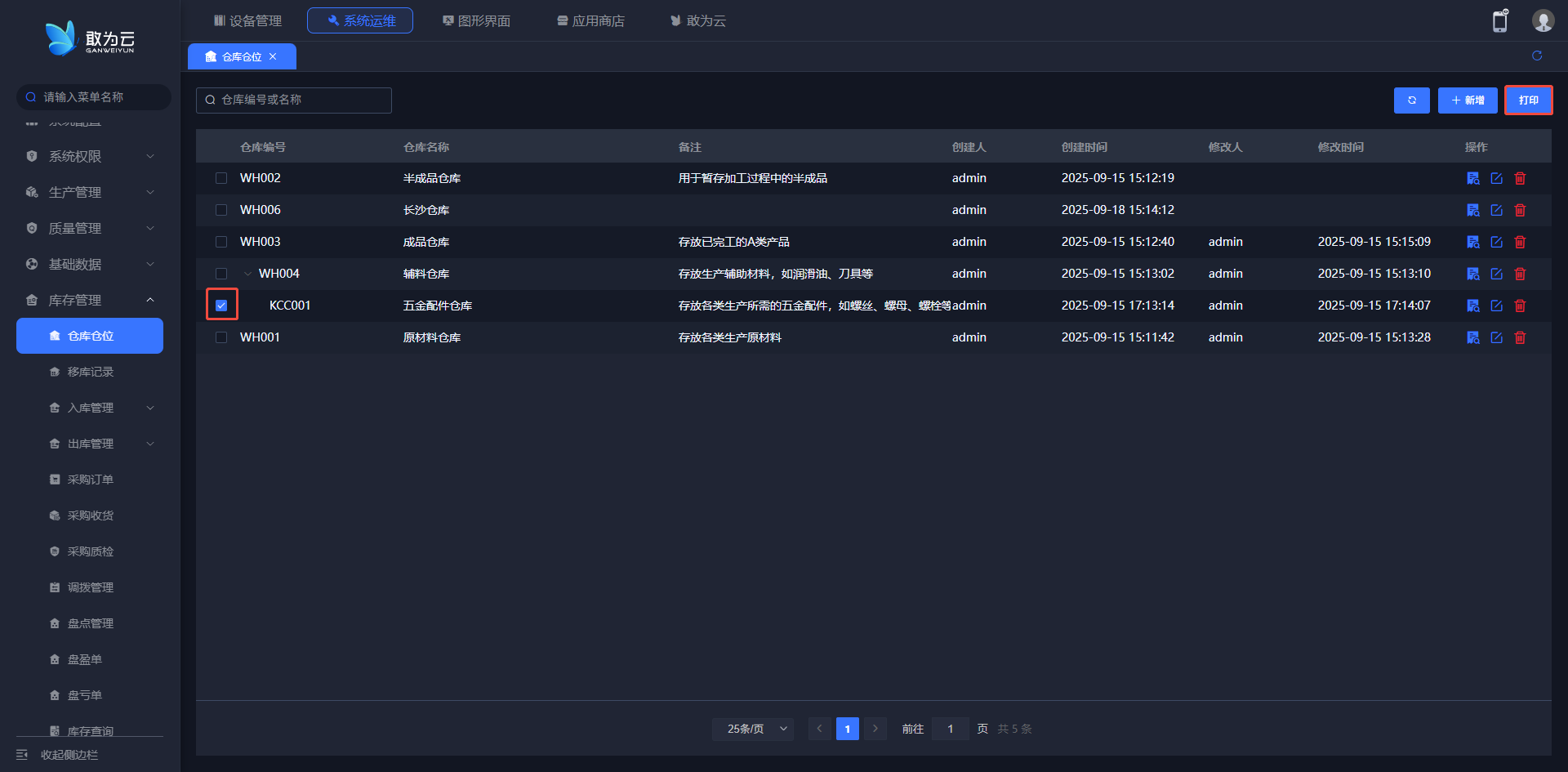
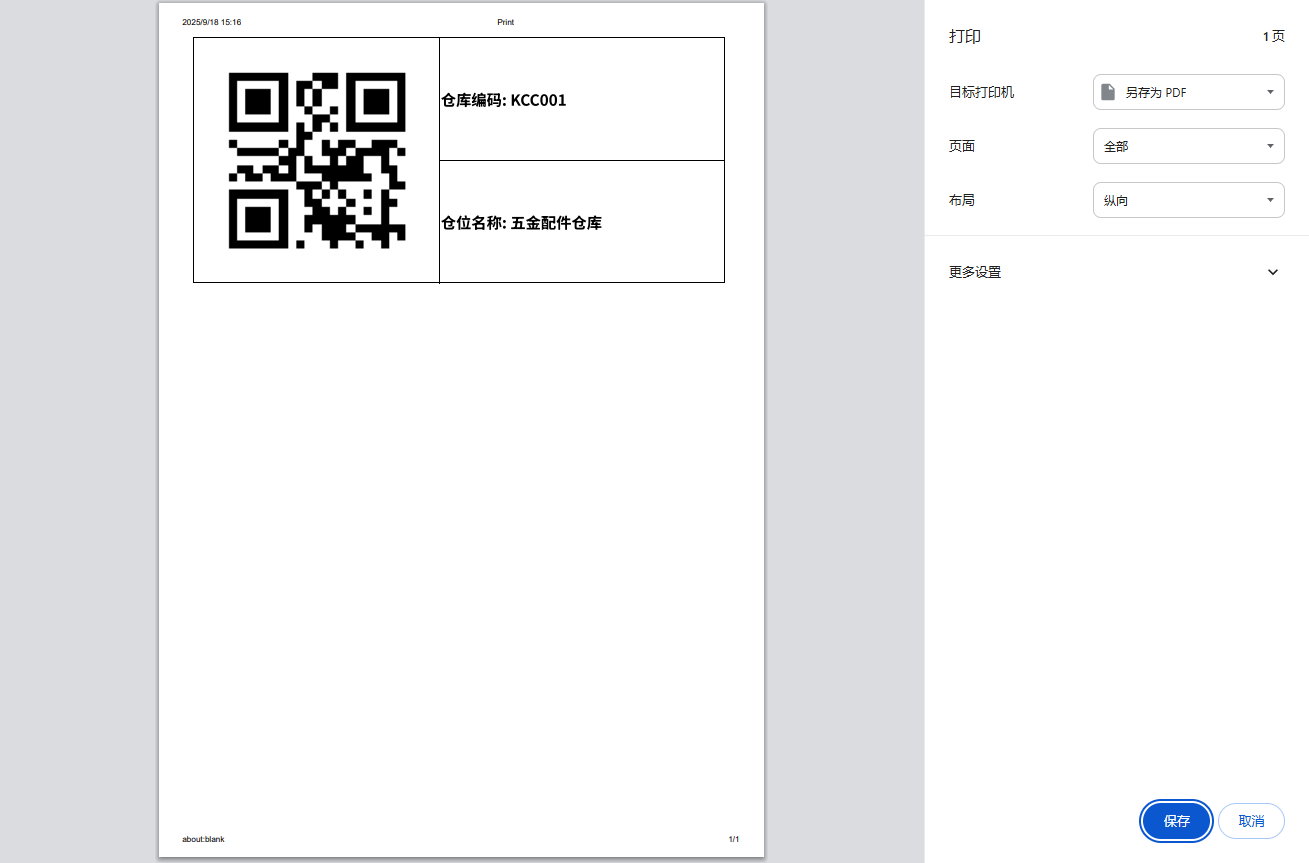
# 打印仓库标签
操作步骤
- 登录系统;
- 在左侧菜单栏进入仓库仓位;
- 点击对应行的打印标签按钮;
注意
移库需在APP端进行操作,利用移动端便携性实现仓位实时扫描验证,避免人工录入错误,提升操作效率与准确性。
# 移库管理
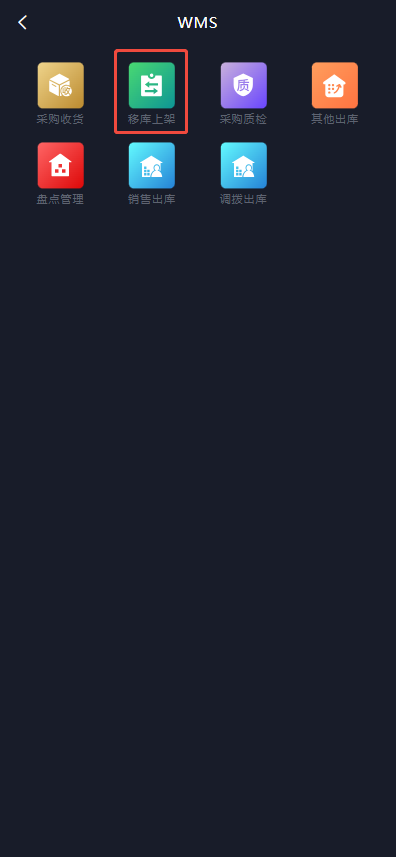
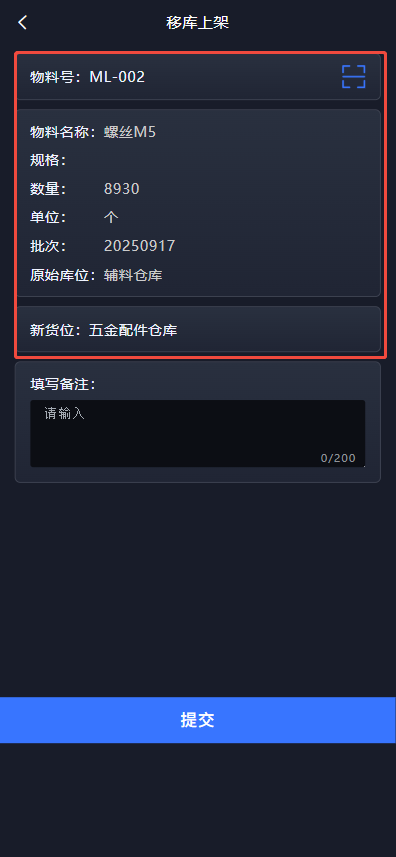
# APP移库上架
操作步骤:
- 点击"移库上架"按钮;
- 选择扫描物料入库的二维码,再扫描仓位或仓库二维码;
- 提交后系统自动生成移库记录。
# 查询移库
详情
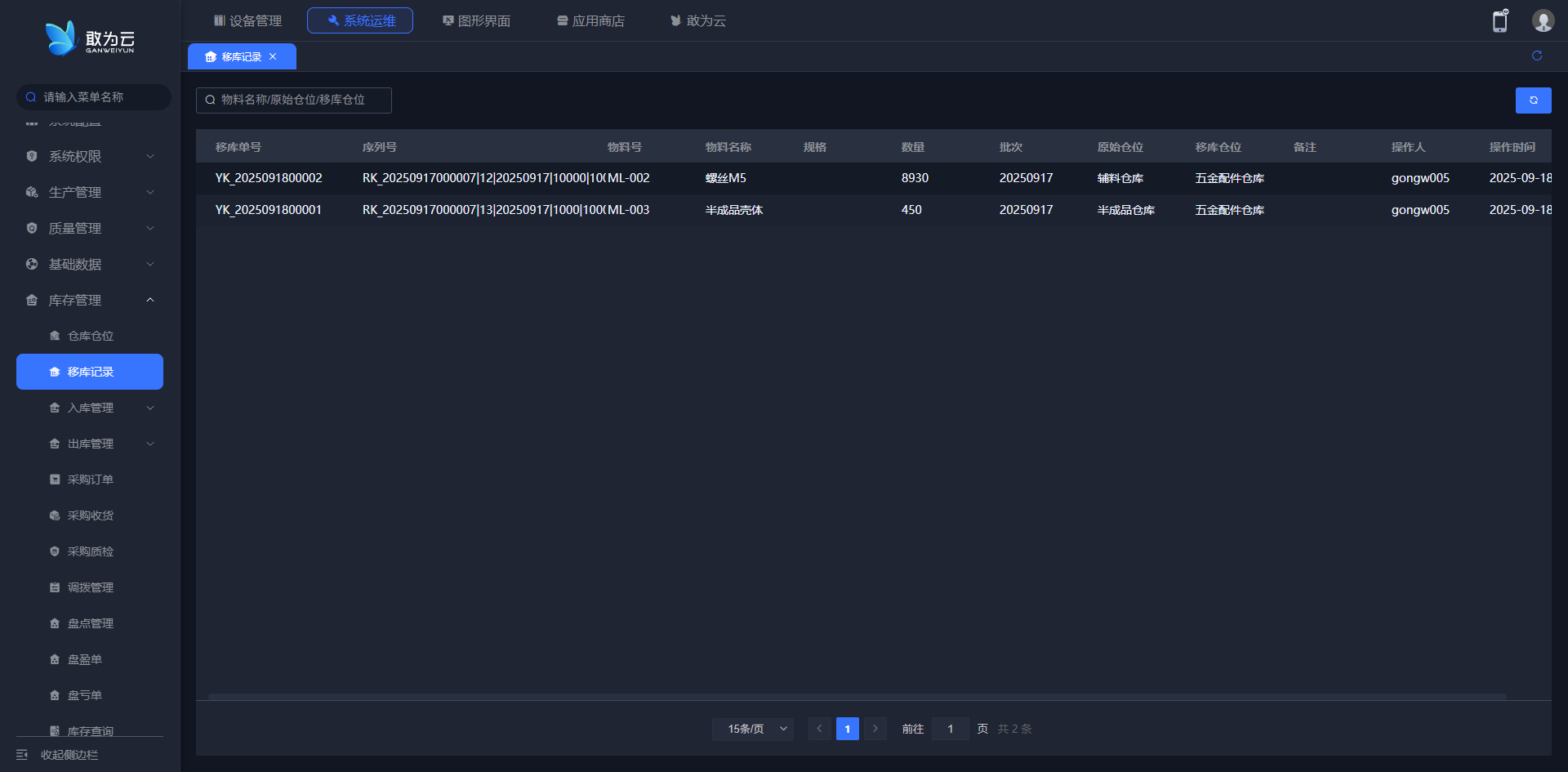
- 通过物料名称、仓位等多维度筛选条件查询移库记录;
- 点击详情查看具体移库信息(包含移库编单号、移库时间、原始仓位、移库仓位、物品号、数量、操作人、备注等信息)。
# 入库管理
# 入库列表
详情
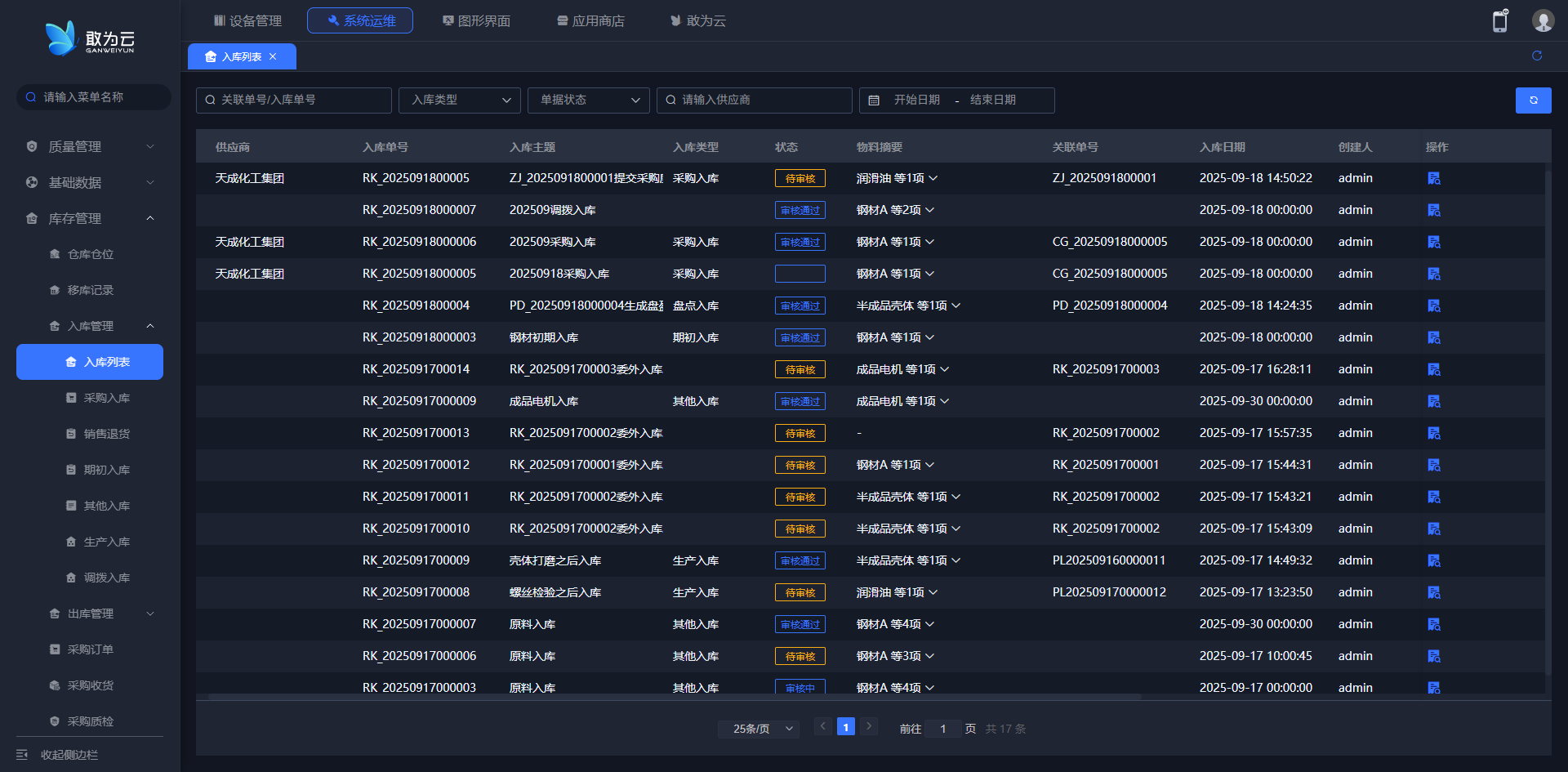
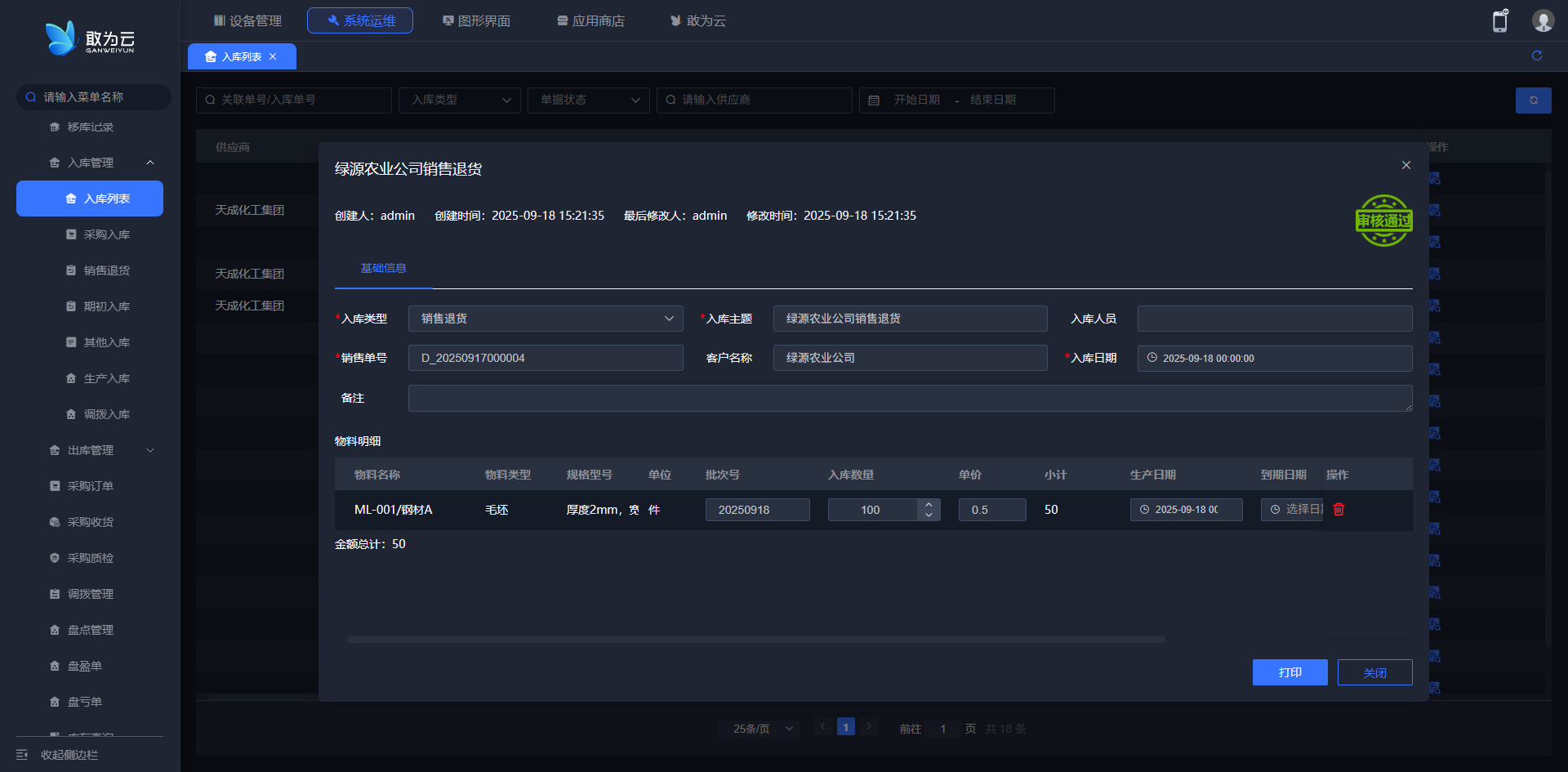
入库列表以表格形式呈现,系统化管理企业各类入库操作记录,支持多维度查询与状态追踪。核心字段包含供应商名称、唯一入库单号、入库主题说明、入库类型(如采购入库/调拨入库/盘点入库等)、当前审核状态、物料摘要、关联单号、入库日期及创建人信息。
注意
请先在采购订单中新增采购订单数据才能进行采购入库,否则无法关联采购订单,也无法自动填充物品信息。
审核通过前库存不会更新。
# 采购入库
操作步骤
- 登录系统 → 进入【入库管理】→ 点击【新增】;
- 选择【入库类型】为“采购入库”,填写主题、日期、采购单号(必须关联已存在的采购订单);
- 选择供应商及采购人员,填写备注信息;
- 点击【新增】录入物料明细:选择物料名称、批次号,输入数量及单价(系统自动计算小计);
- 填写生产/到期日期,确认总金额后点击【保存】提交审核;
- 流程中心完成审核后更新库存数据。

注意
统一审核流程规范:采购入库、销售退库、初期入库、其它入库、生产入库、调拨入库等六大入库类型的审核流程完全一致,均需通过【流程中心】完成审批,具体规则如下:
- 审批路径标准化:所有入库单据提交后自动进入流程中心,支持按企业设定的审批规则(如部门主管→财务→仓管)进行多级审批;
- 状态实时同步:审批通过后系统自动更新库存数据,拒绝或待处理状态将暂停库存变动;
- 操作可追溯:审批历史全程留痕,支持按时间、操作人、审批节点等多维度查询;
- 配置灵活性:企业可根据业务需求自定义审批流程层级与节点权限,如设置紧急通道或加签功能。
此机制确保全类型入库业务遵循统一管控标准,既保障操作合规性,又支持企业个性化流程配置,提升管理效率与风险控制能力。其他特殊场景的入库类型管理逻辑与上述规则一致,不再重复说明。
参考审核流程说明
# 标签打印&提交审核
操作步骤
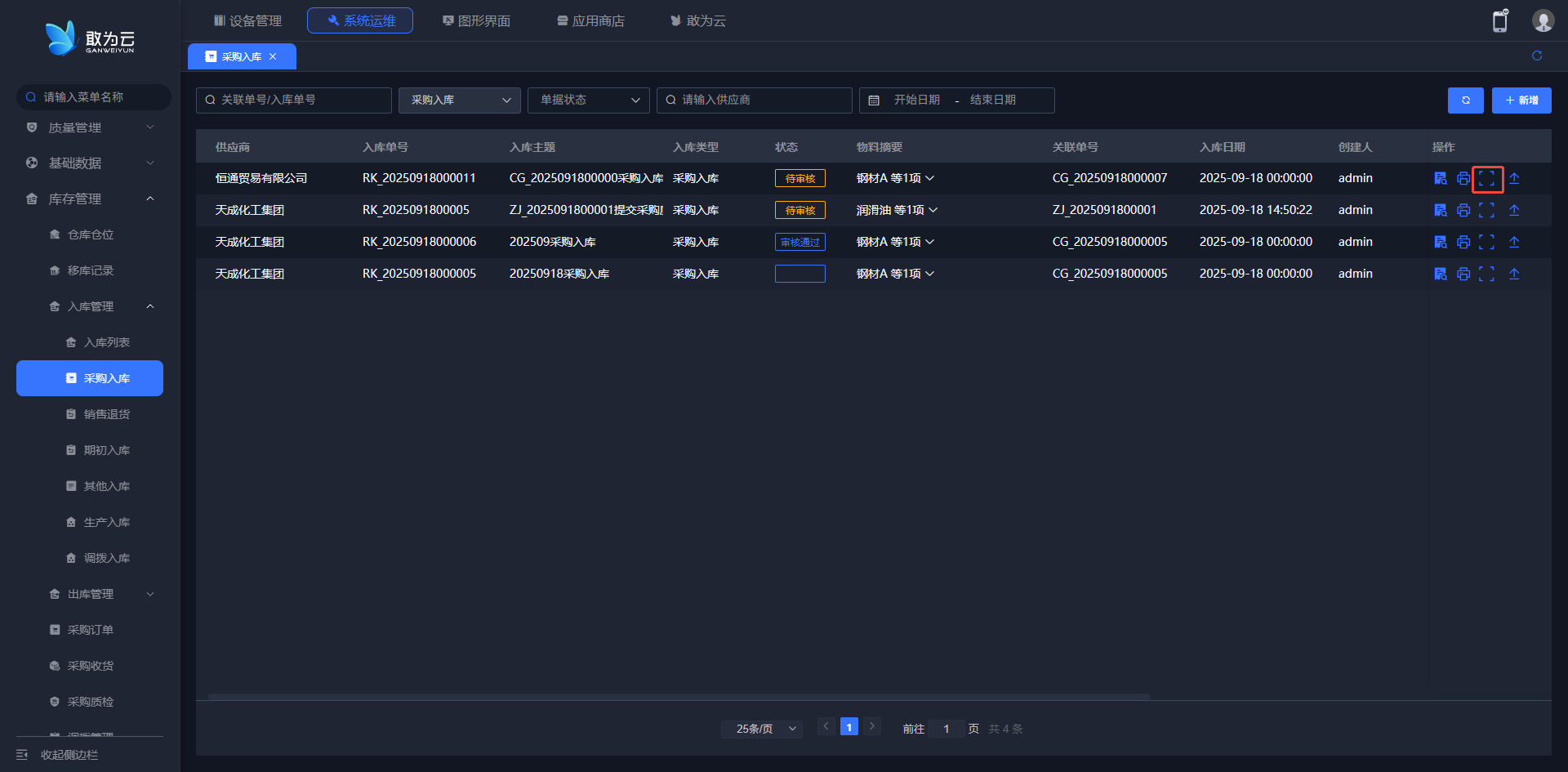
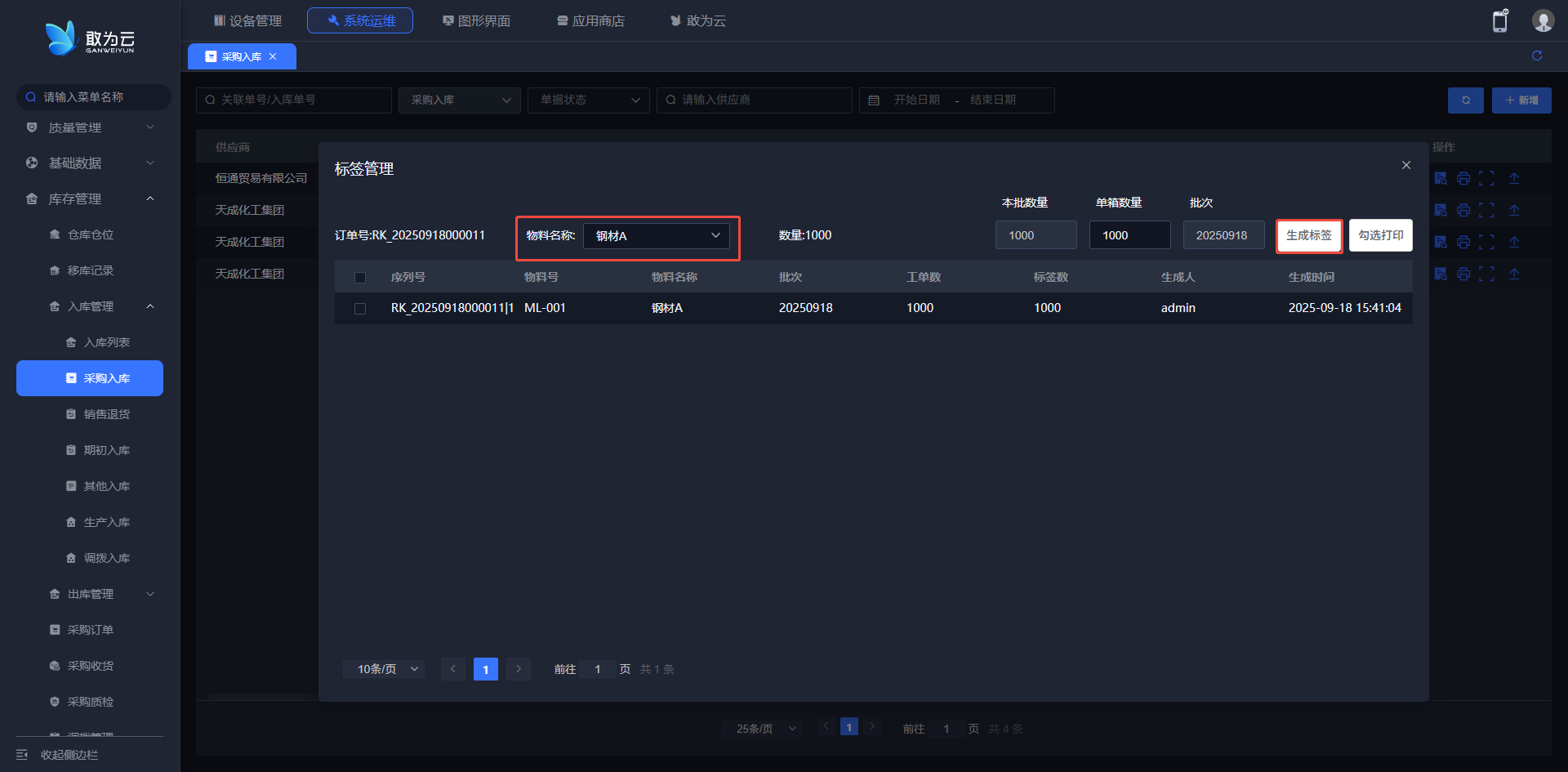
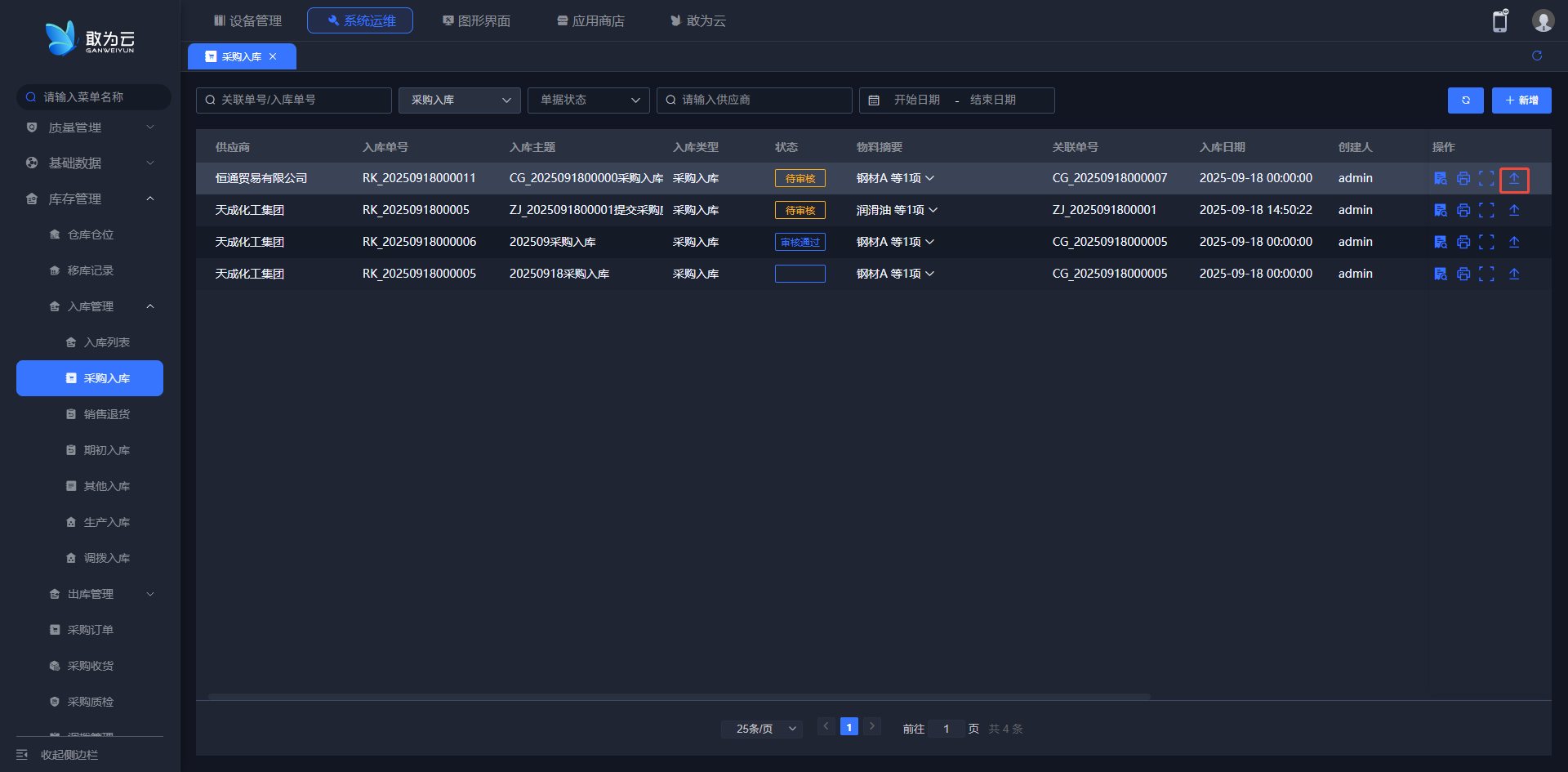
- 入库管理-采购入库,点击列表中的打印标签管理按钮
- 需将当前所有需要入库的物料标签都打印出来。
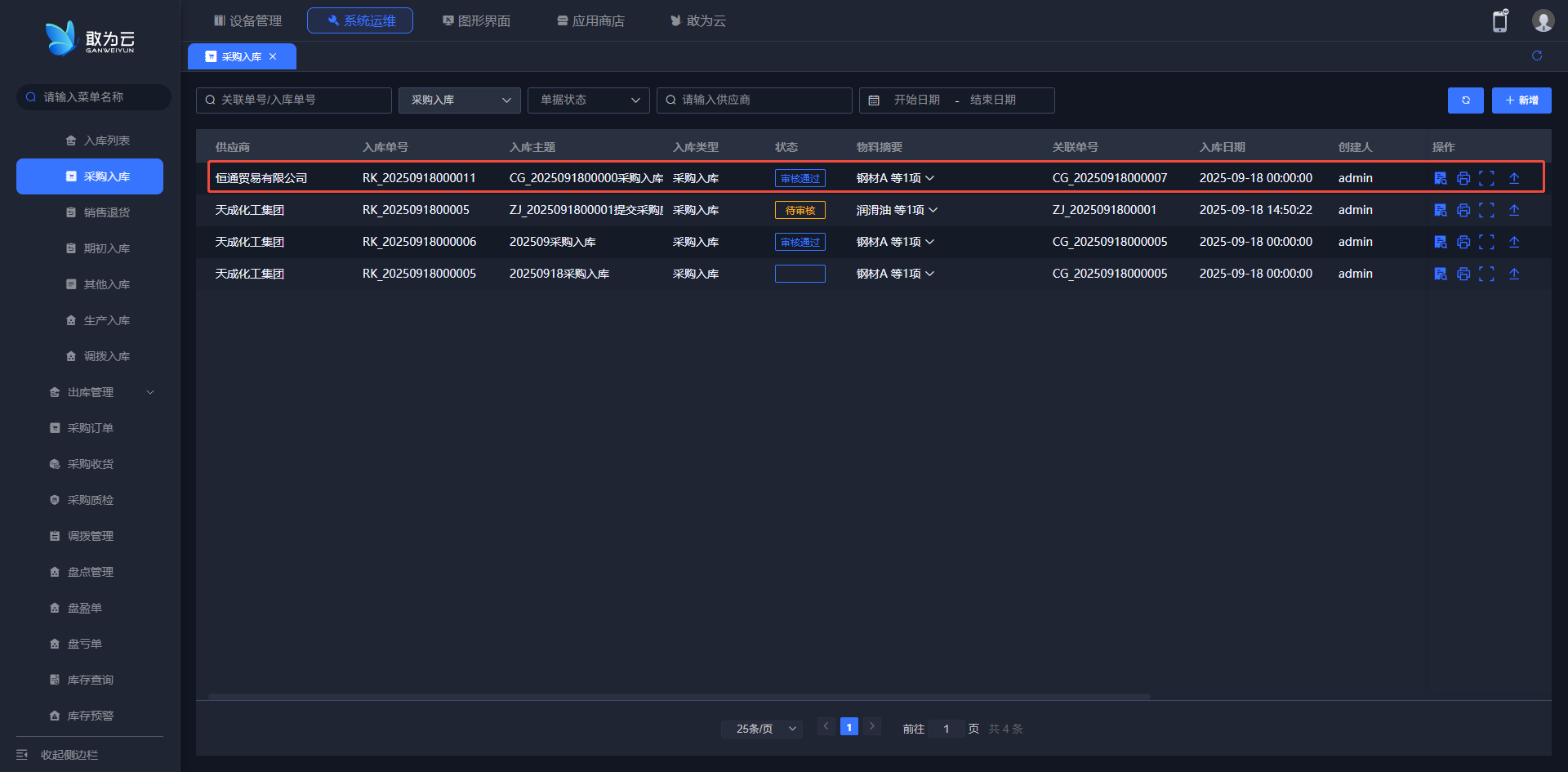
- 提交审核。等待审核通过后当前入库单状态变为已通过。
# 出库管理
# 销售出库
详情
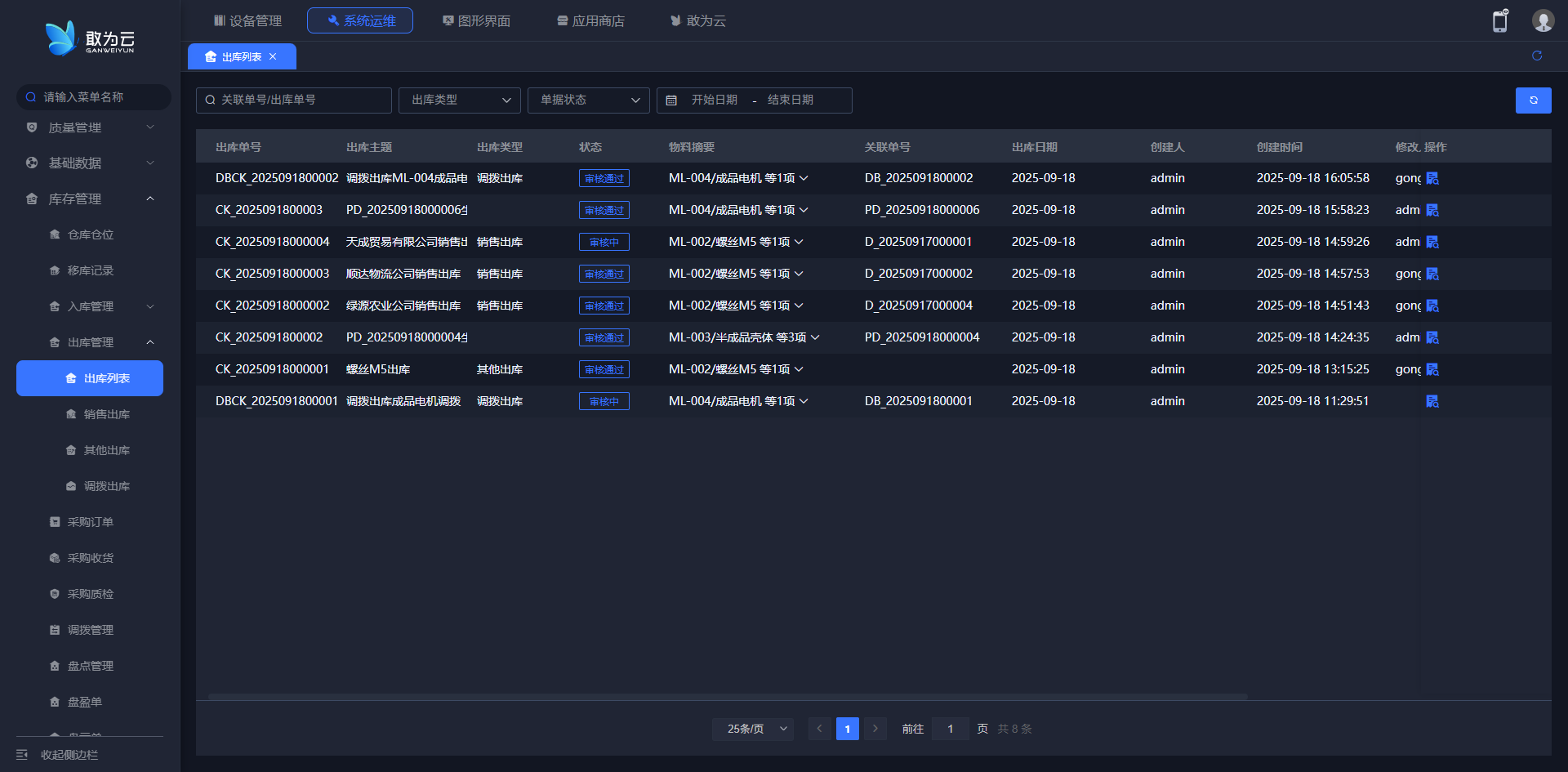
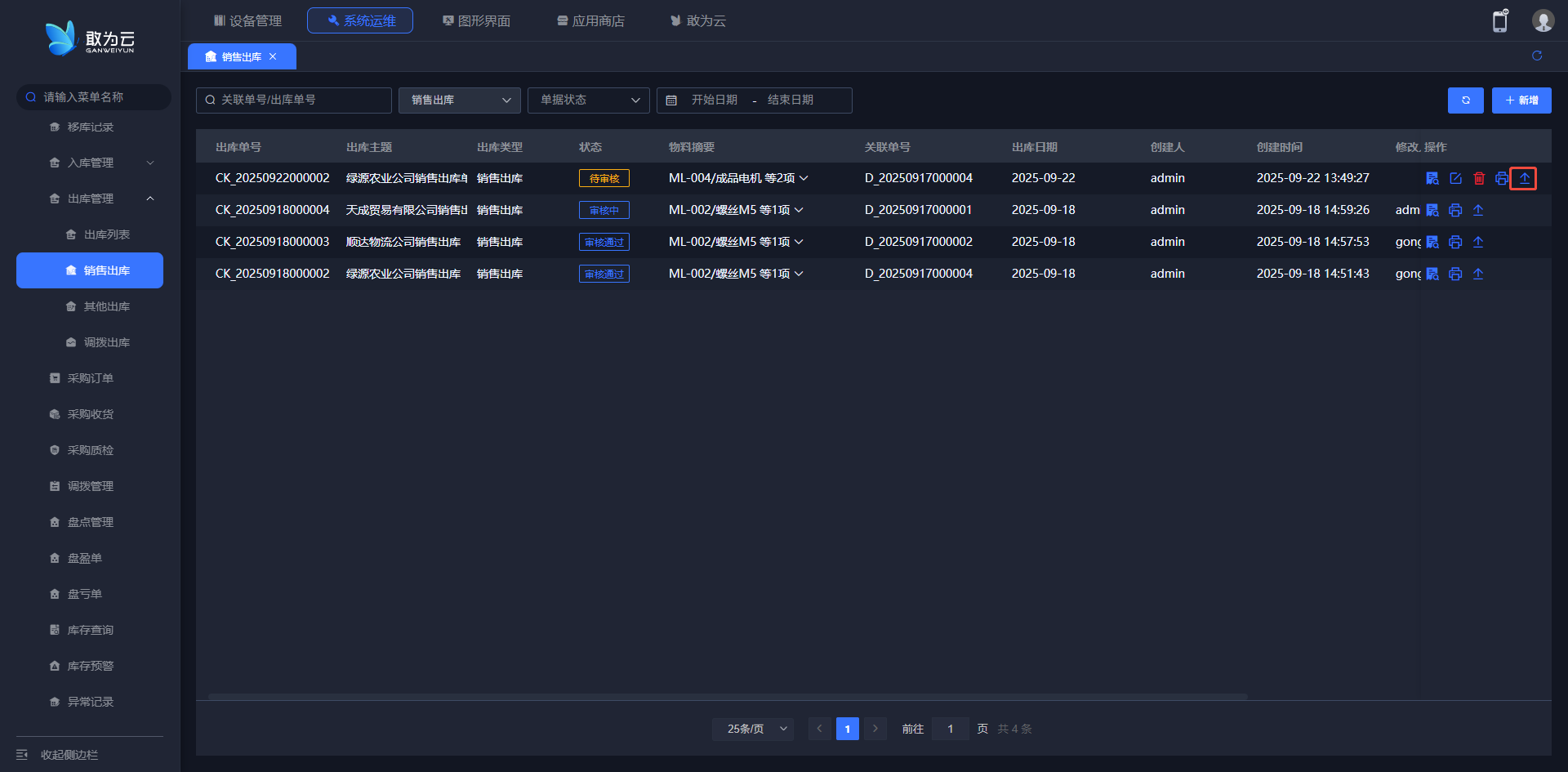
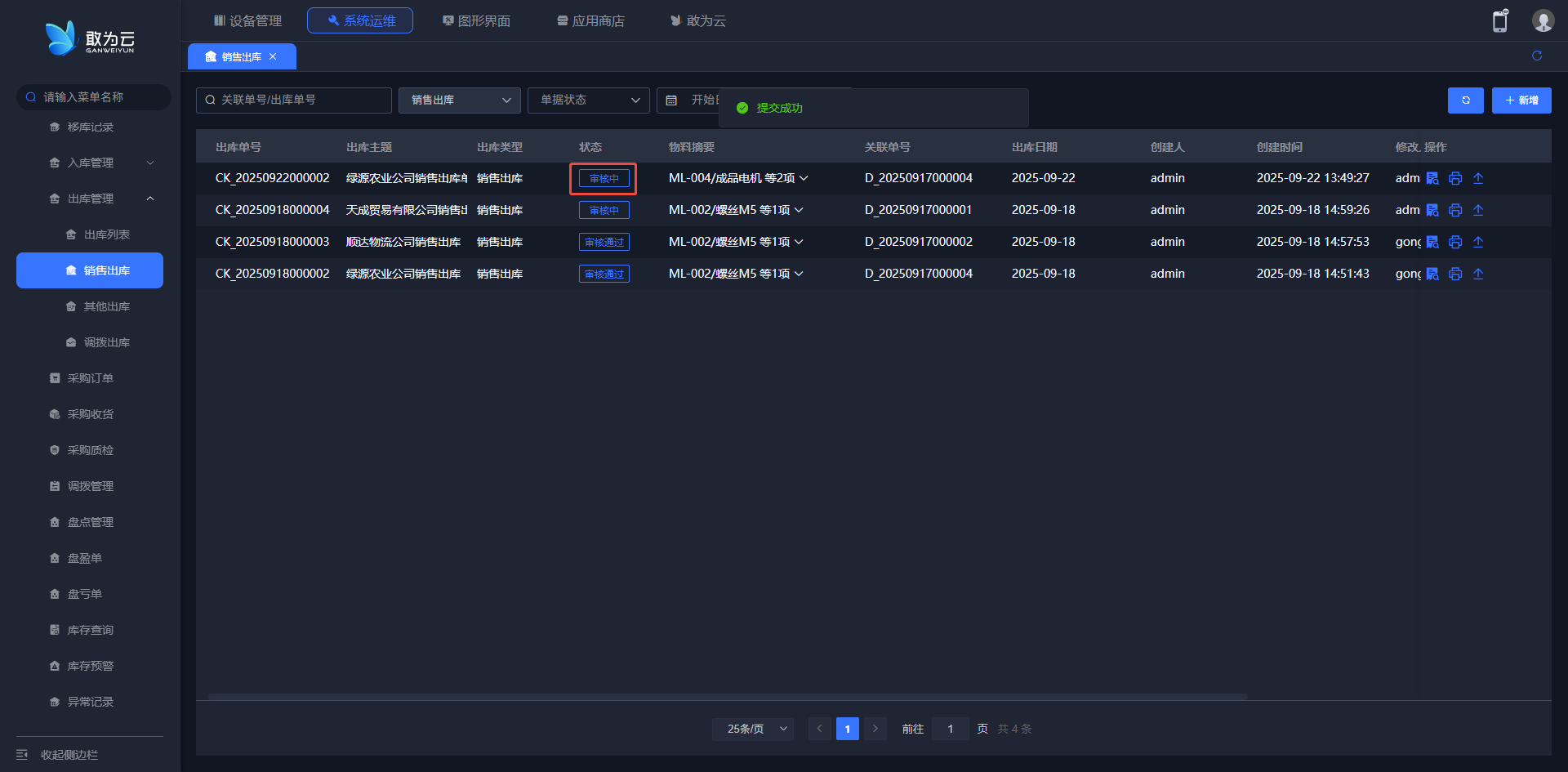
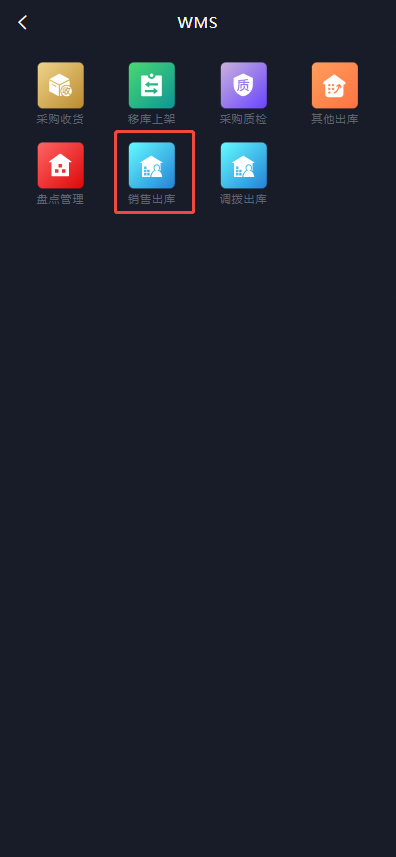
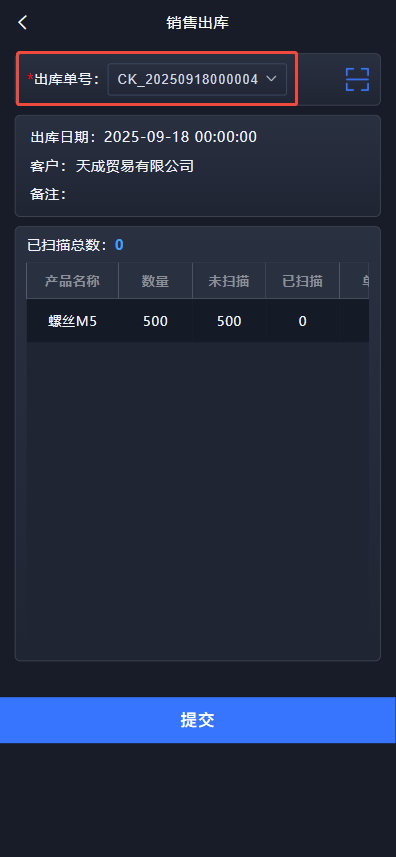
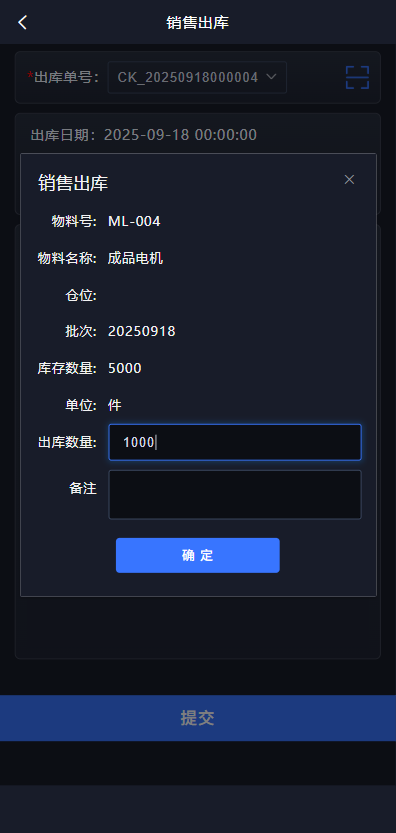
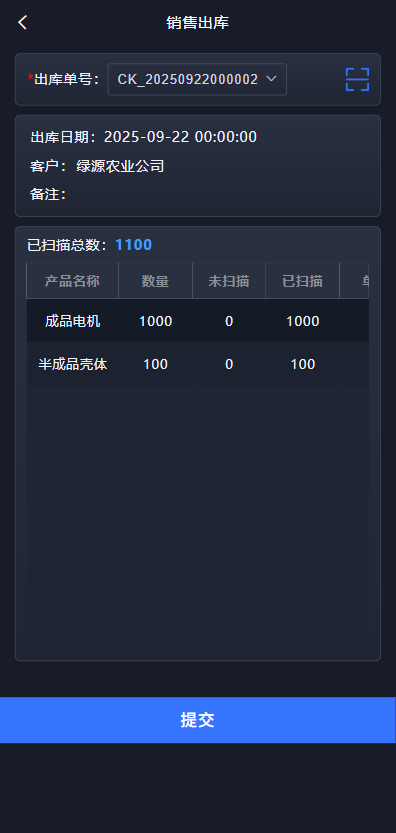
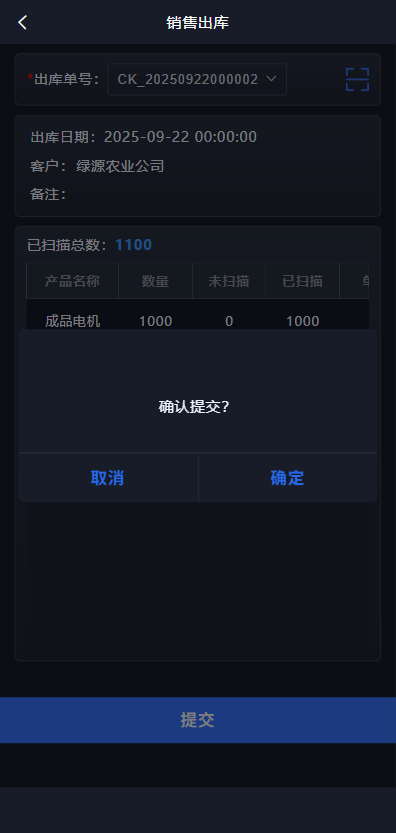
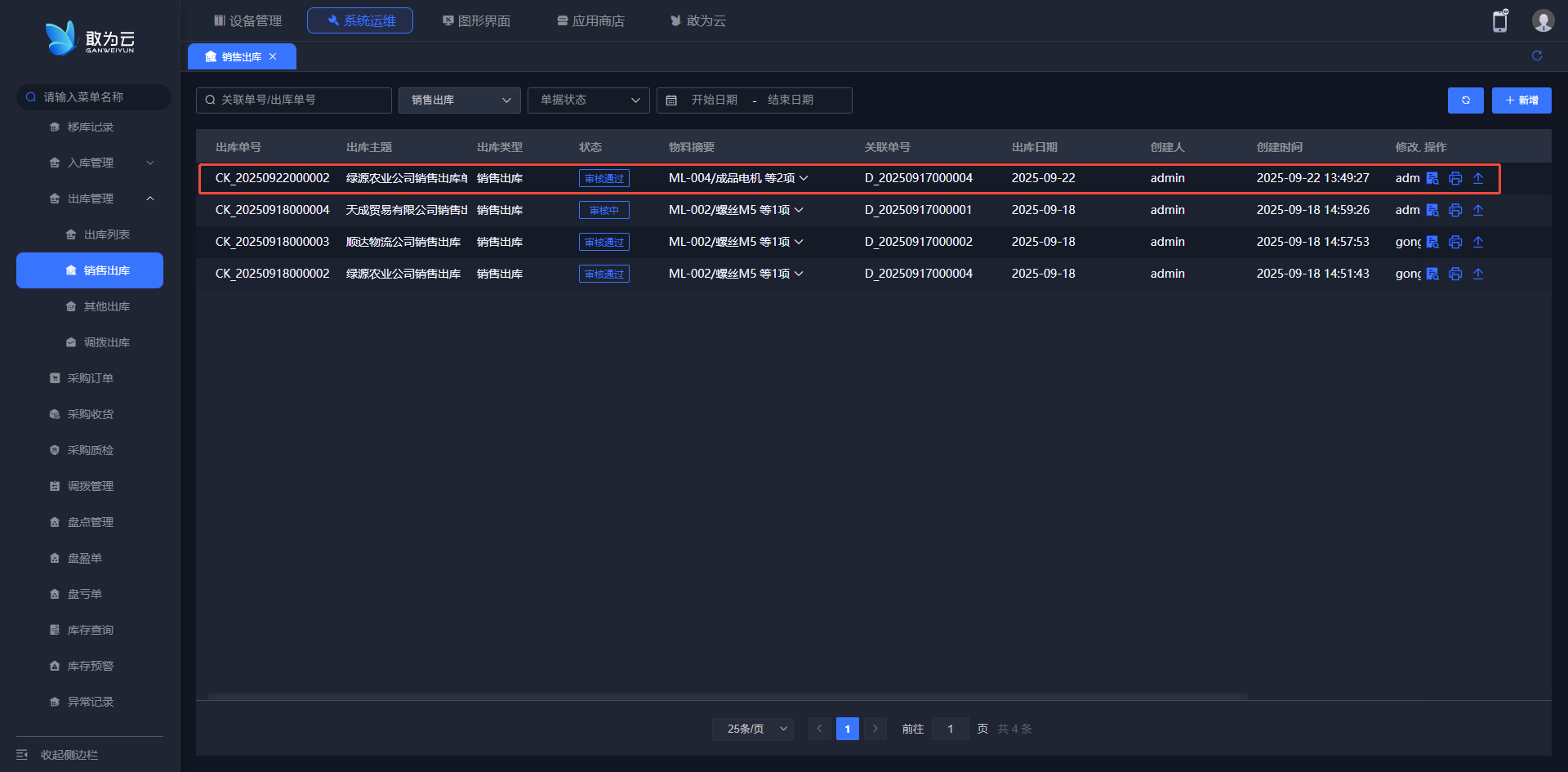
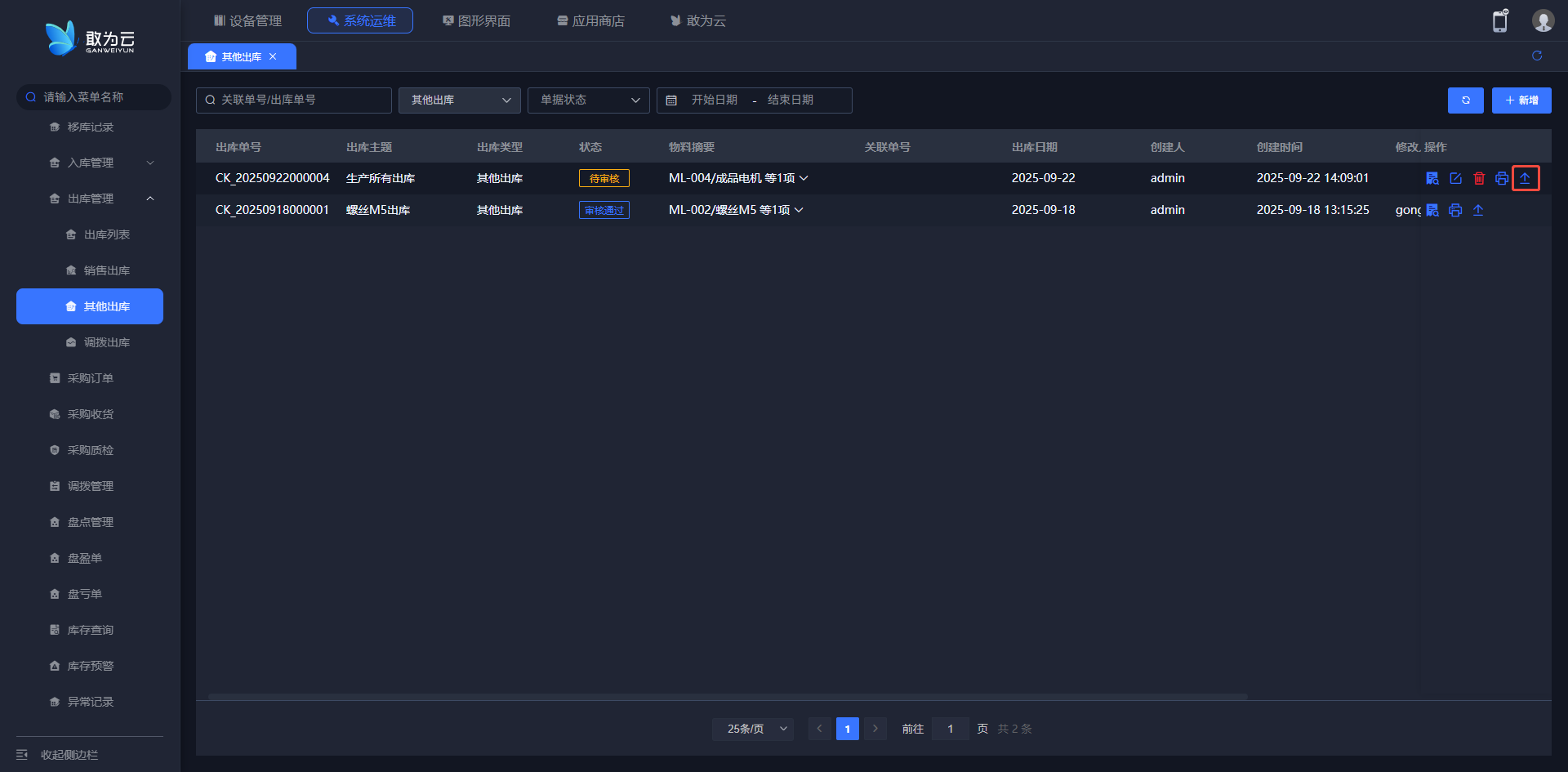
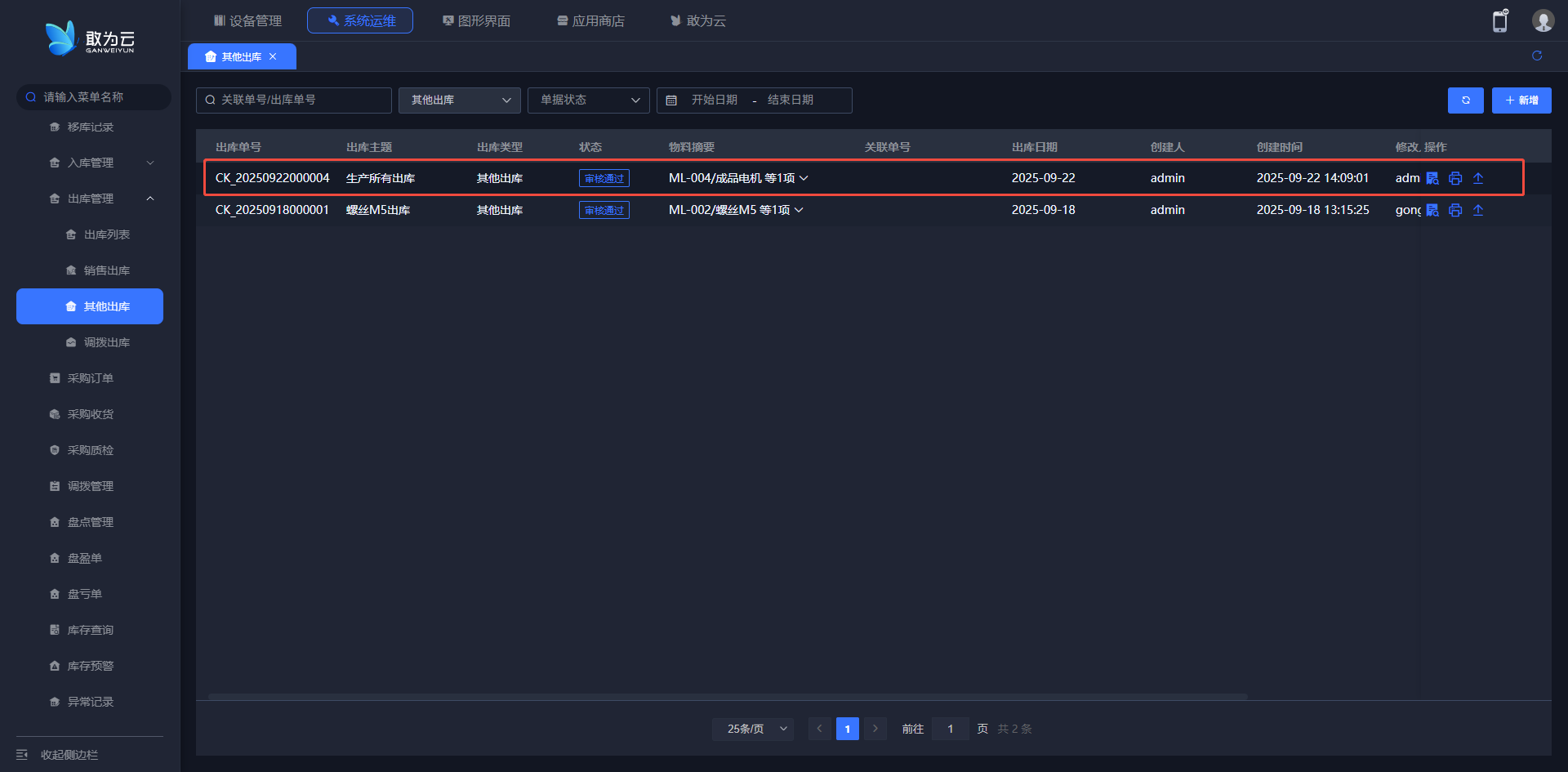
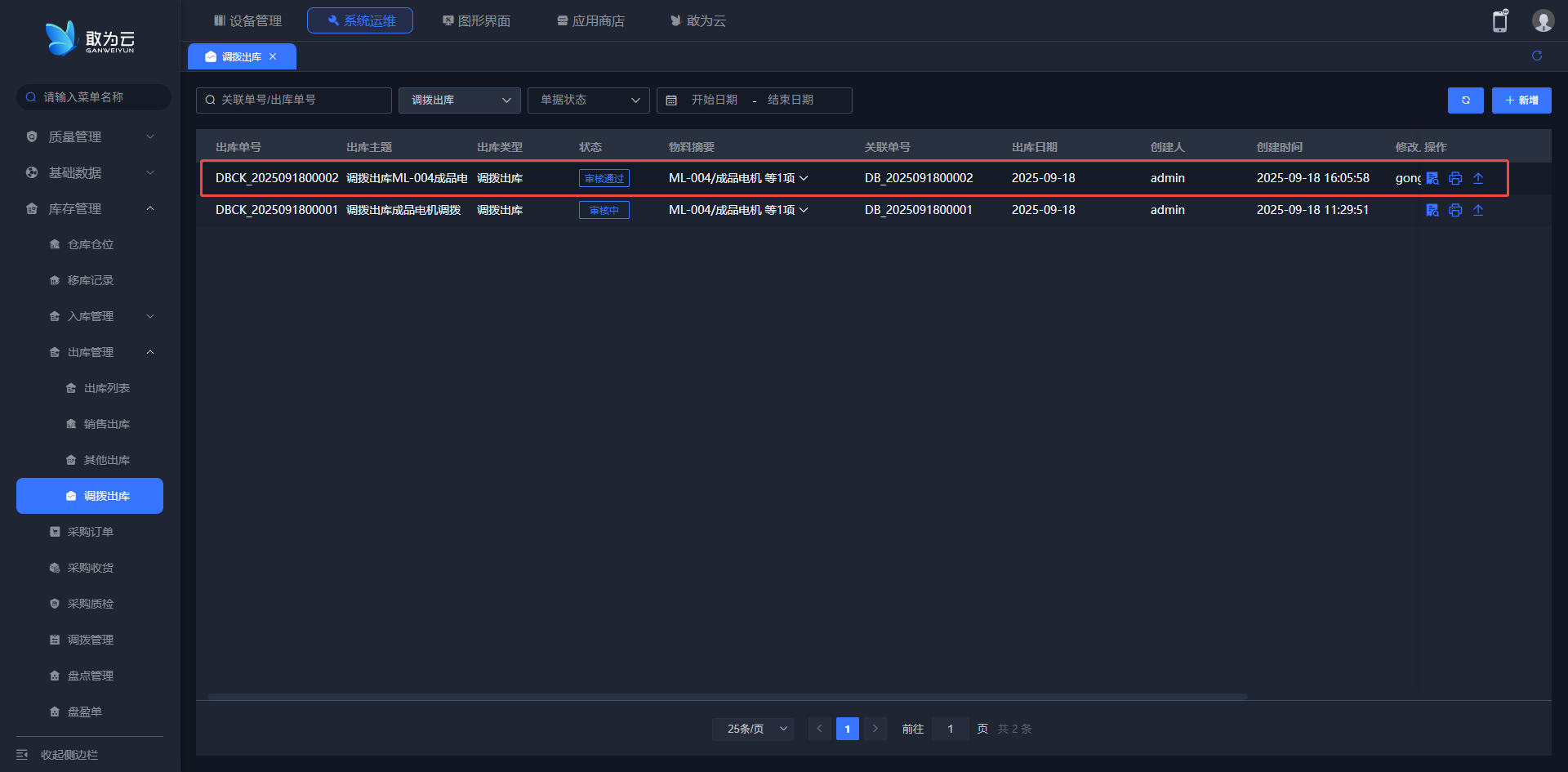
出库列表以表格形式呈现,系统化管理企业各类出库操作记录,支持全流程状态追踪与操作管控。核心字段包含唯一出库单号、出库主题说明、出库类型(如调拨出库/销售出库/其他出库等)、当前审核状态、物料摘要、关联单号、出库日期、创建人及创建时间等信息。
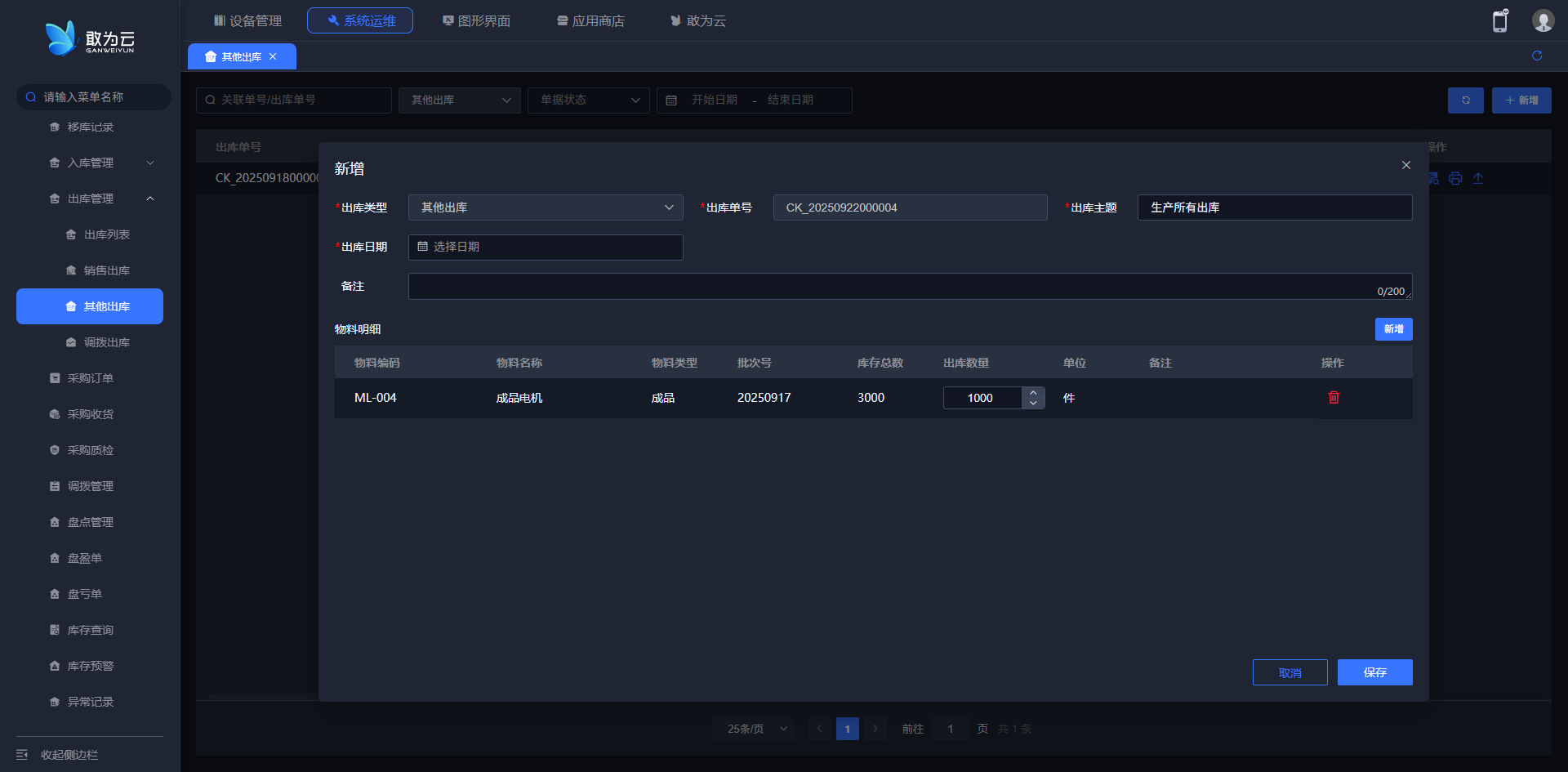
# 其它出库
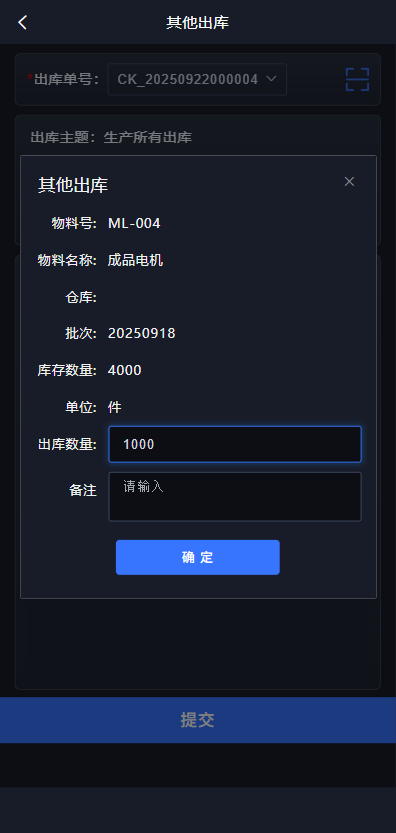
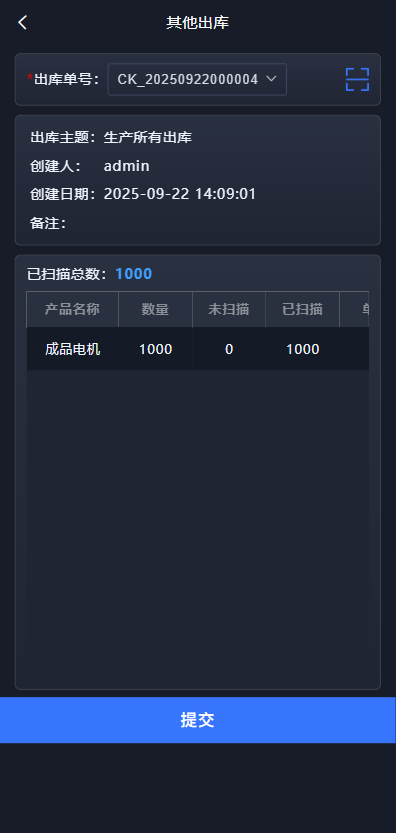
操作步骤
- 选择"其他出库"类型;
- 填写出库原因(如样品出库、报废出库)、物品信息(支持批量导入)、数量;
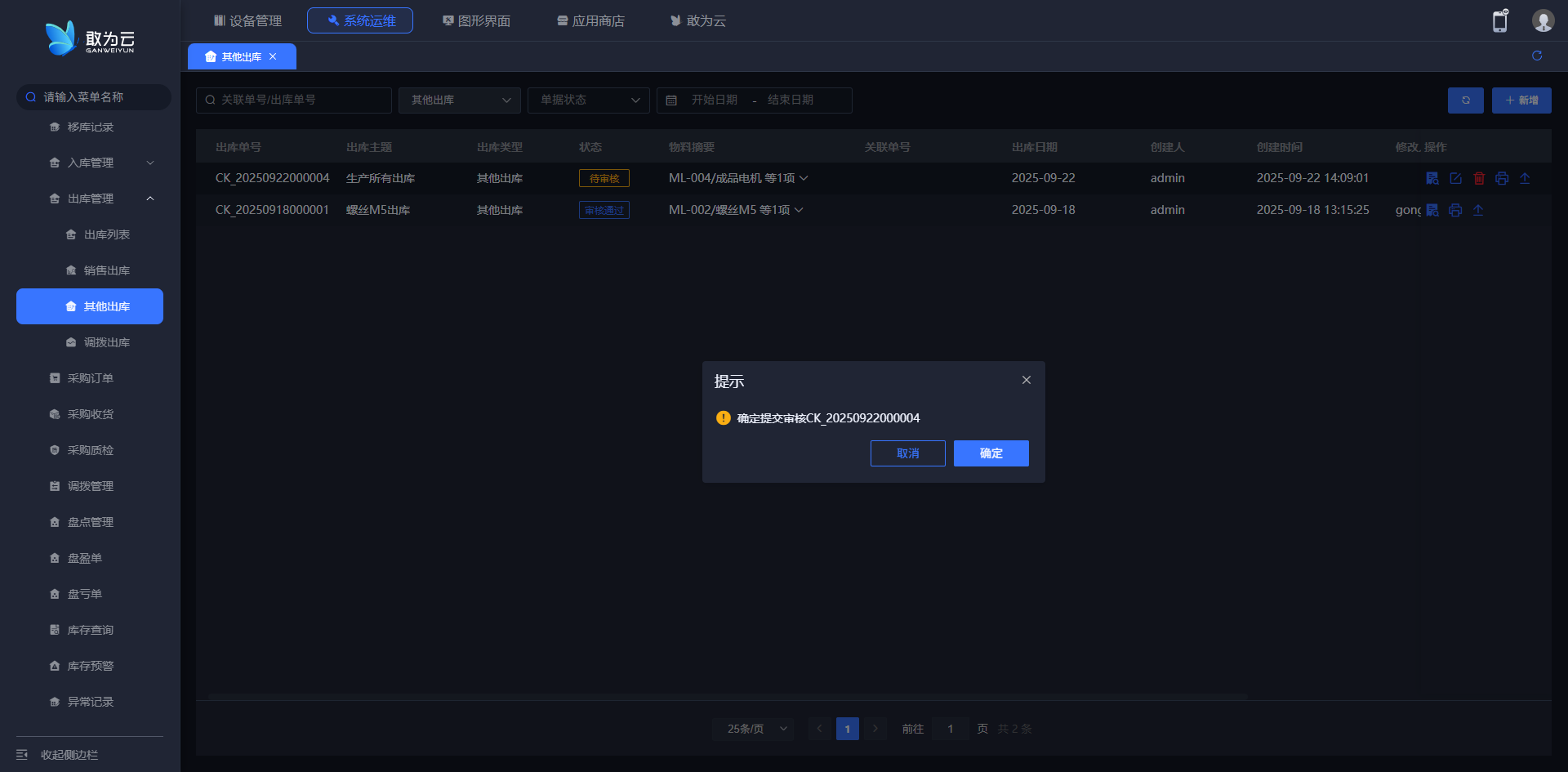
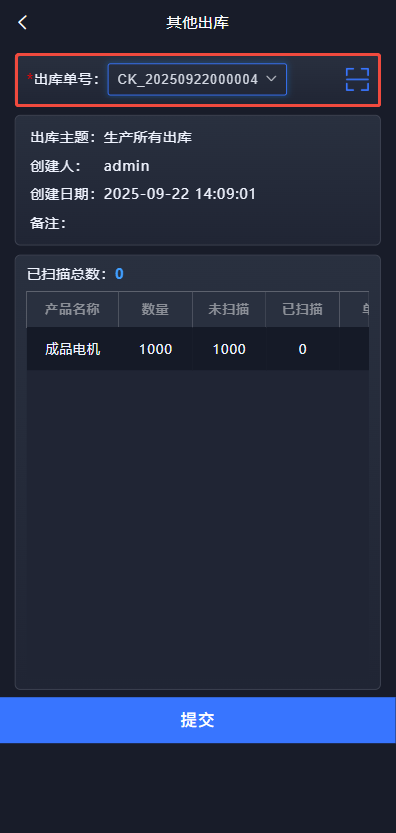
- 提交后系统扣减库存并生成记录(包含出库编号、出库时间、出库原因、物品编码、数量、操作人等信息)。
注意
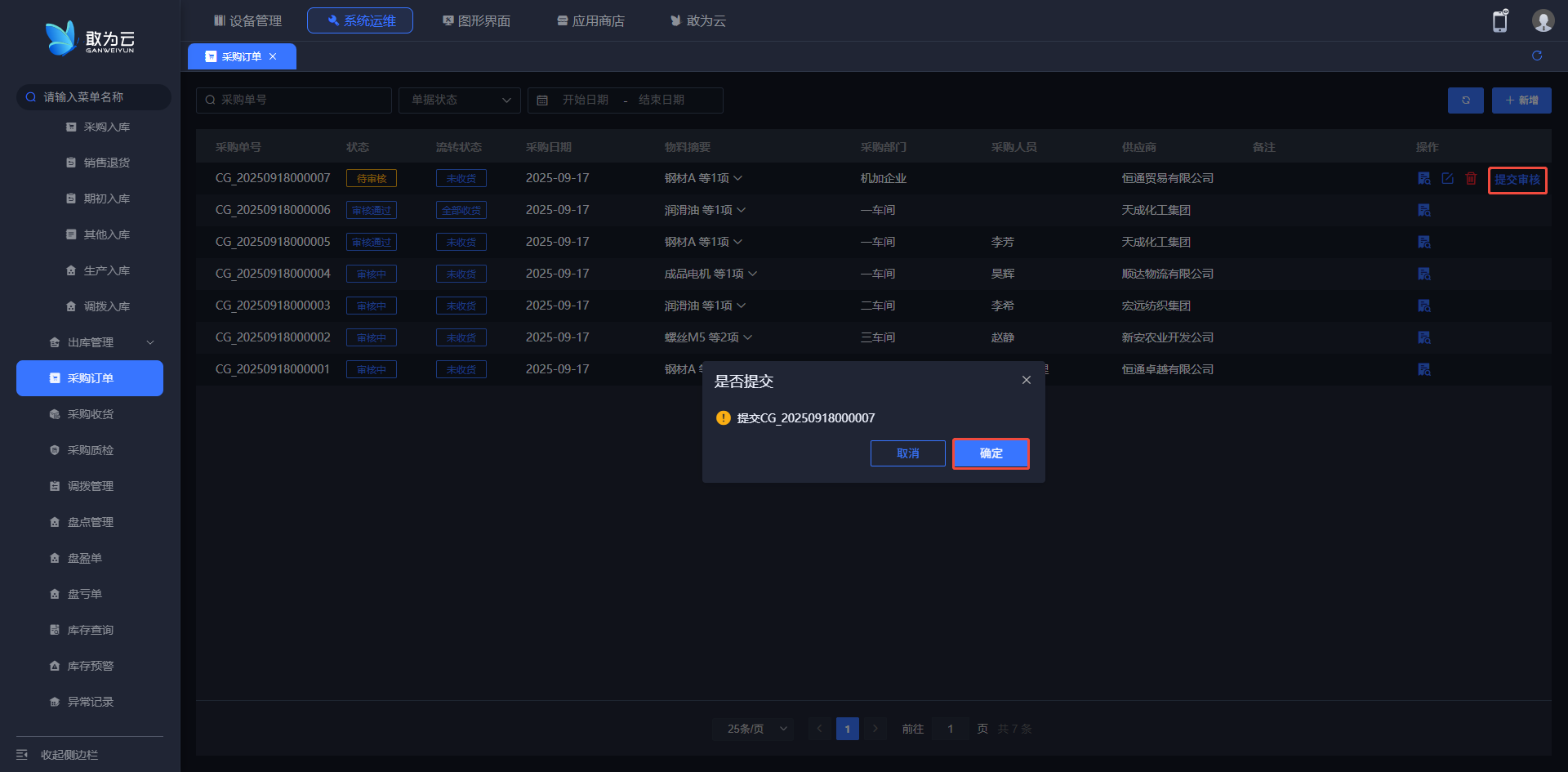
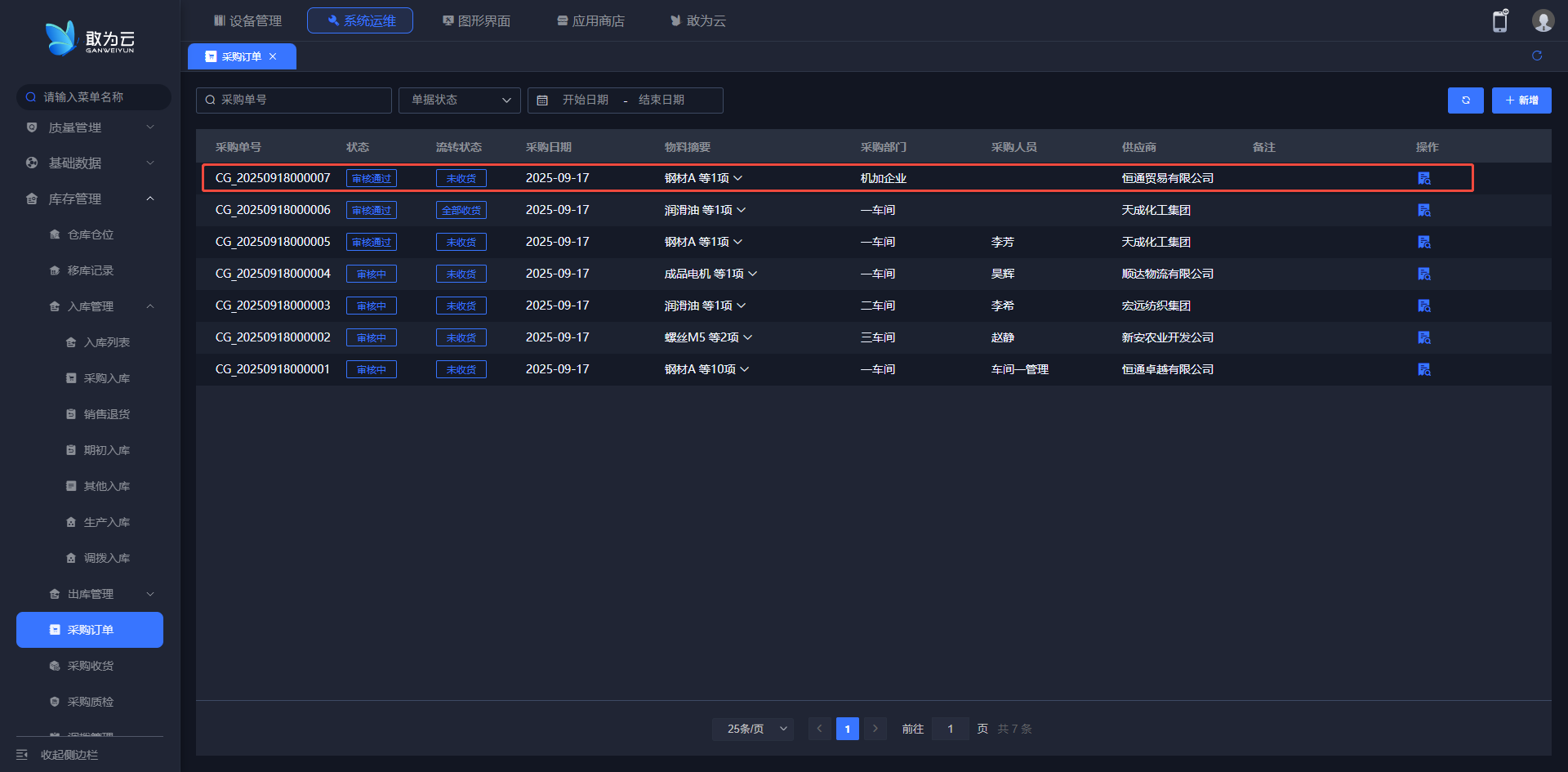
采购订单审核需在流程中心进行审核,支持设置审批流程(如部门经理审批、财务审批),审批通过后才能进行采购收货。
# 采购订单
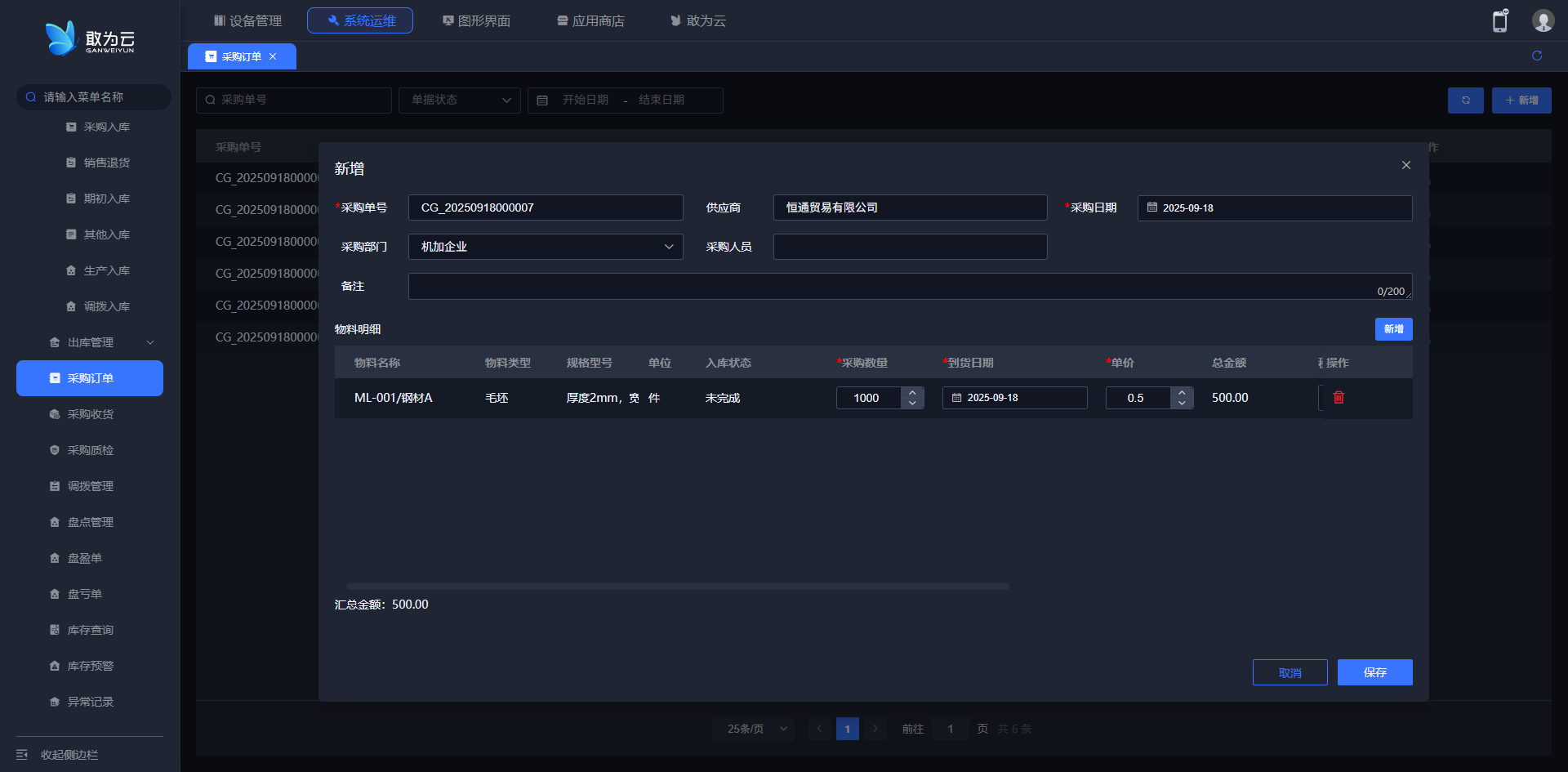
操作步骤
- 点击"新增"按钮;
- 填写订单编号(系统自动生成,可修改)、供应商、物品规格、数量、计划到货时间(支持选择日期时间);
- 保存后生成采购订单(包含订单编号、供应商、物品信息、数量、计划到货时间、操作人等信息)。
# 修改采购订单
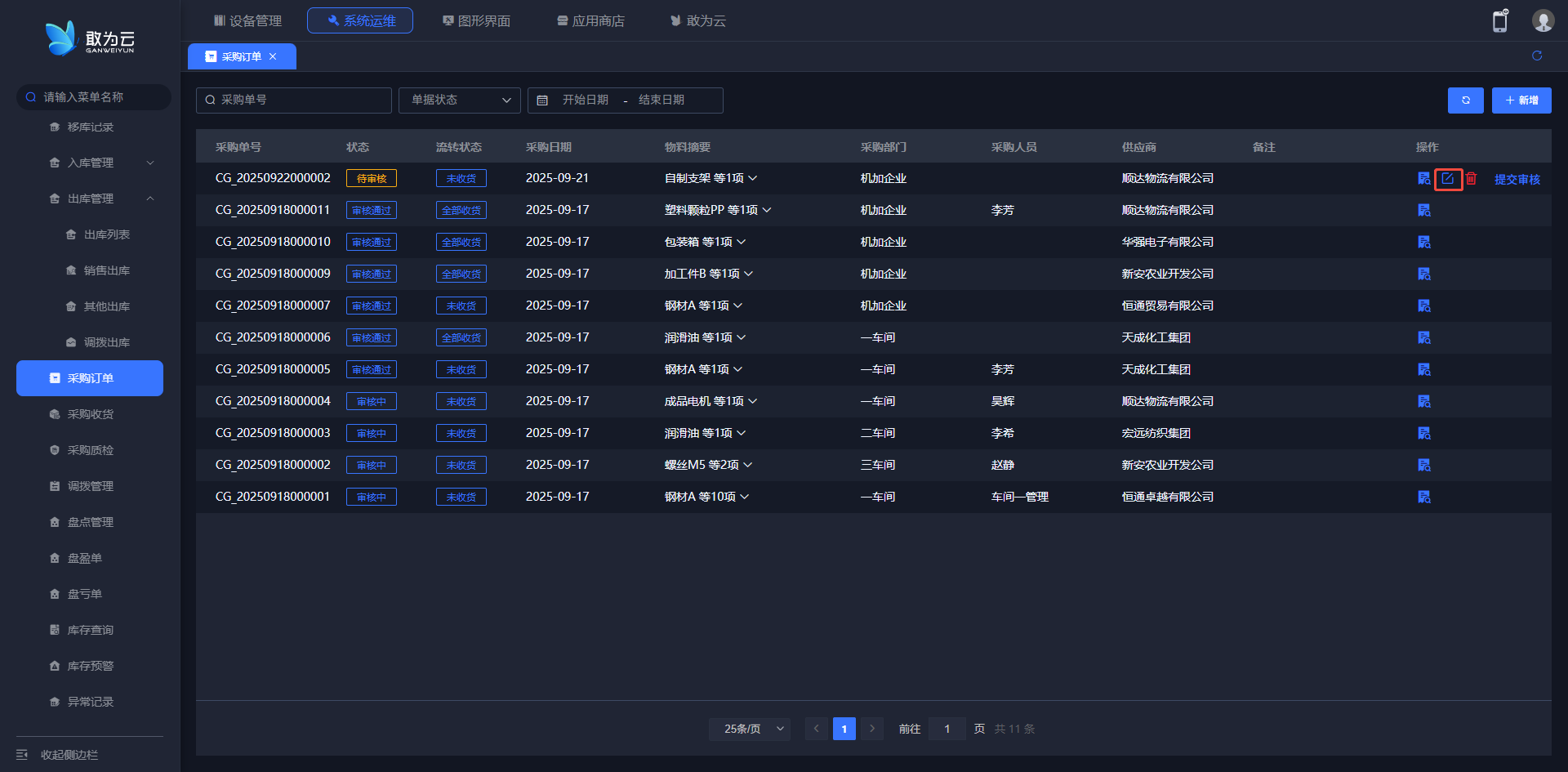
操作步骤
- 在订单列表点击对应行的"编辑"按钮;
- 修改物品数量、到货时间等字段;
- 保存后更新订单状态(如从"待确认"变为"已修改"),需重新审核。
# 删除采购订单
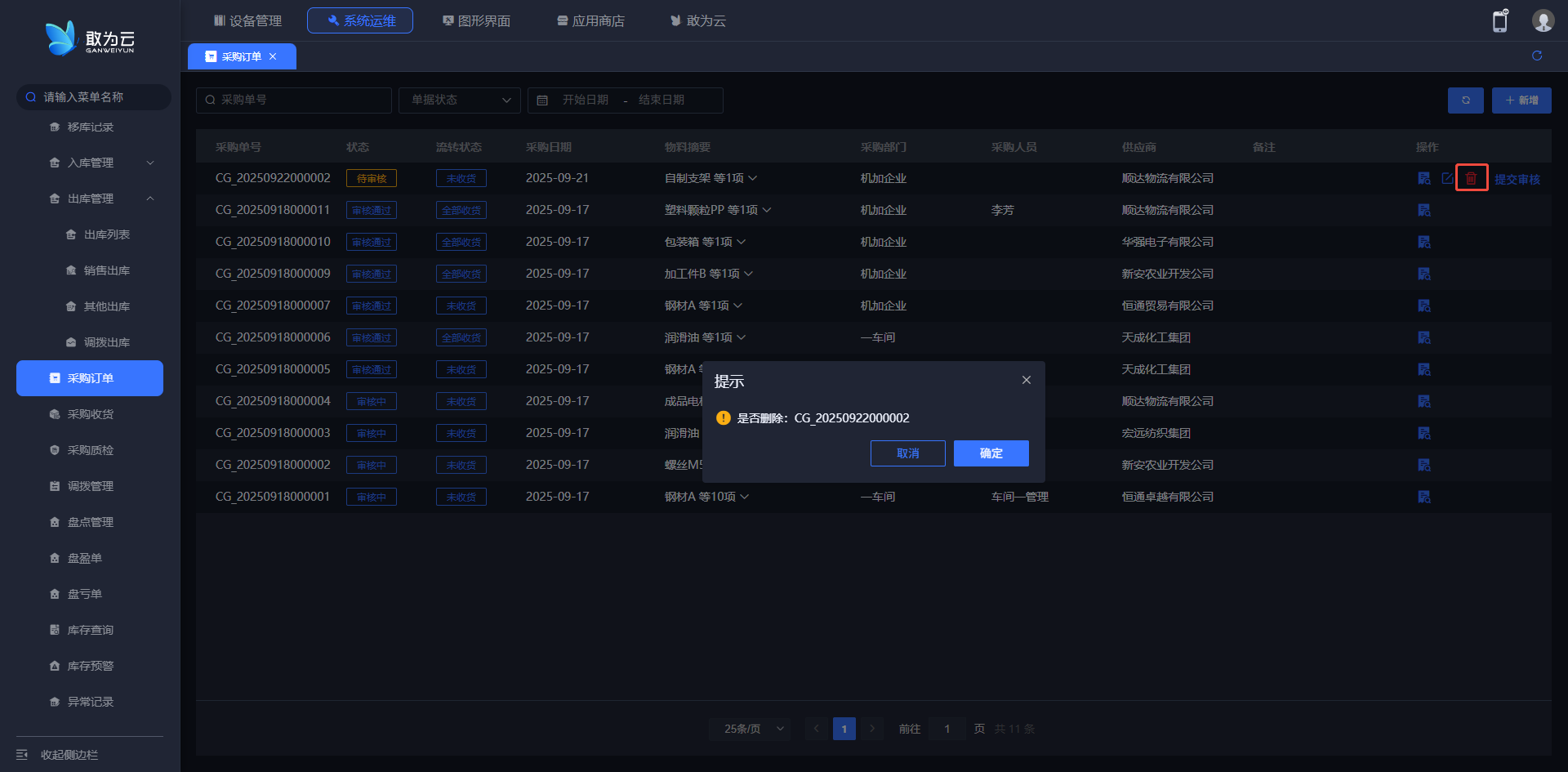
操作步骤
- 在采购订单点击对应行的"删除"按钮;
- 在确认提示中点击"确定"完成订单删除。
# 查看采购订单
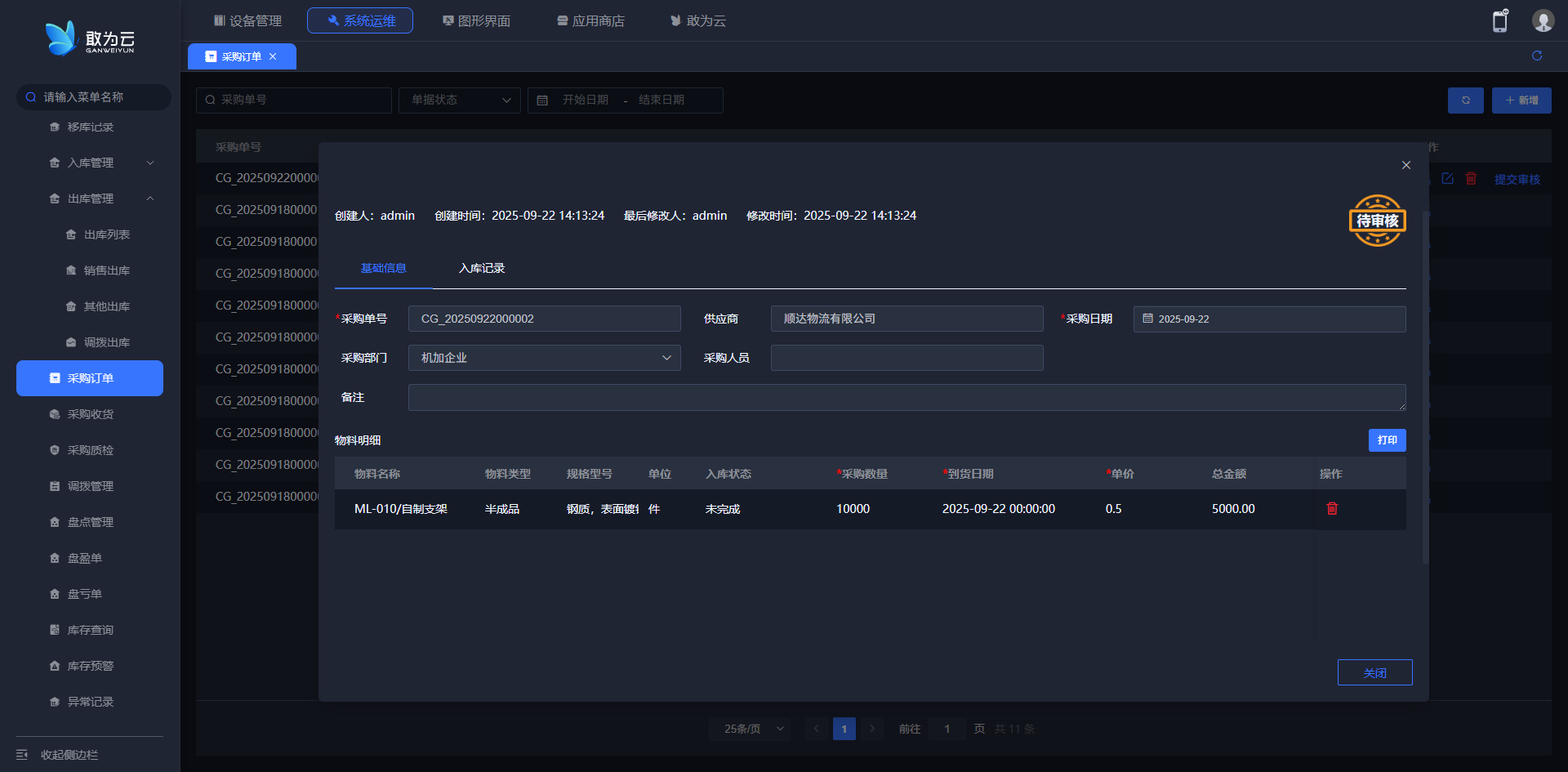
查看详情
- 在采购订单点击对应行的"查看"按钮;
- 在弹出的页面中可以查看该采购订单的详细信息
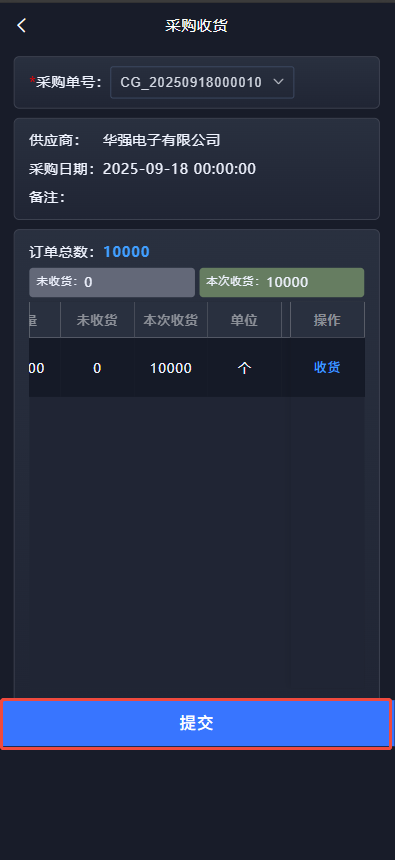
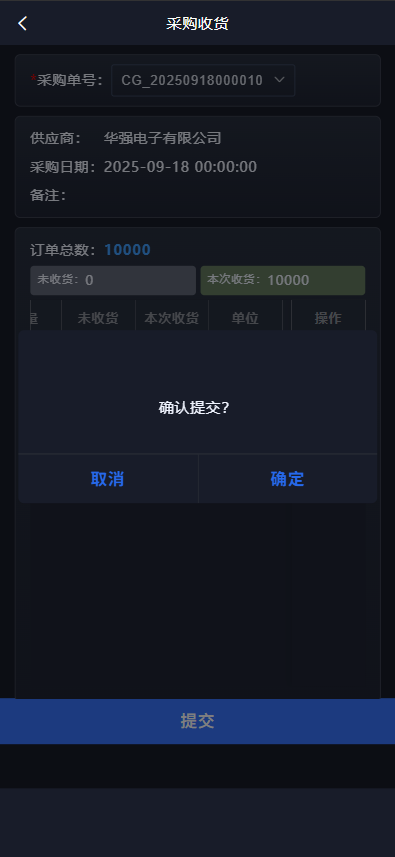
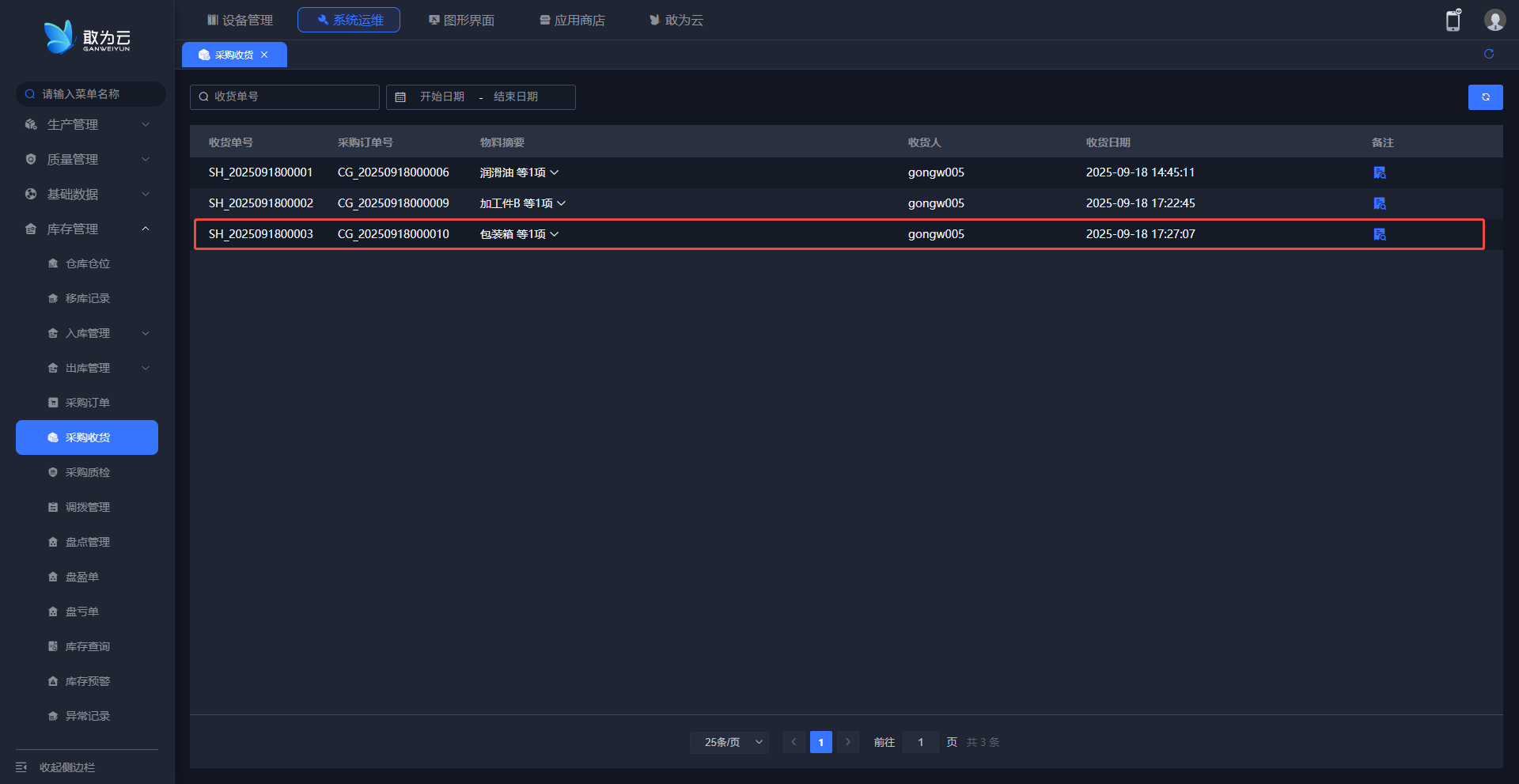
# APP采购收货
操作步骤
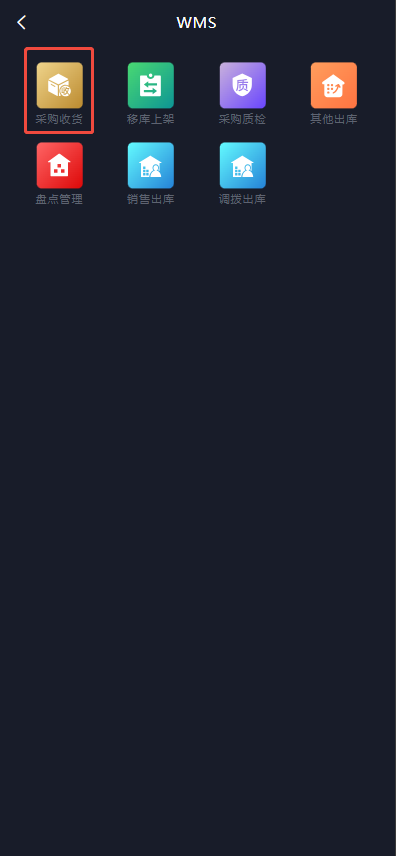
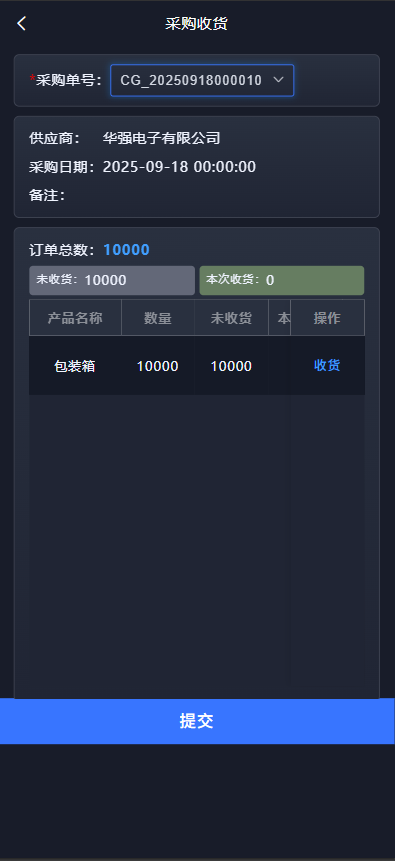
- 进入采购收货界面,选择需要收货的采购单号
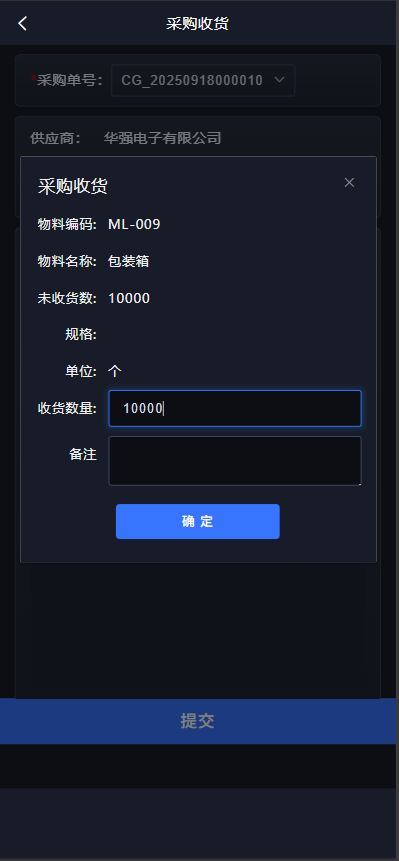
- 核对实际收货数量与订单数量(支持修改实际收货数量);
- 点击"确认收货"完成操作,系统会自动更新库存数量(增加对应仓位的库存数量)。
注意
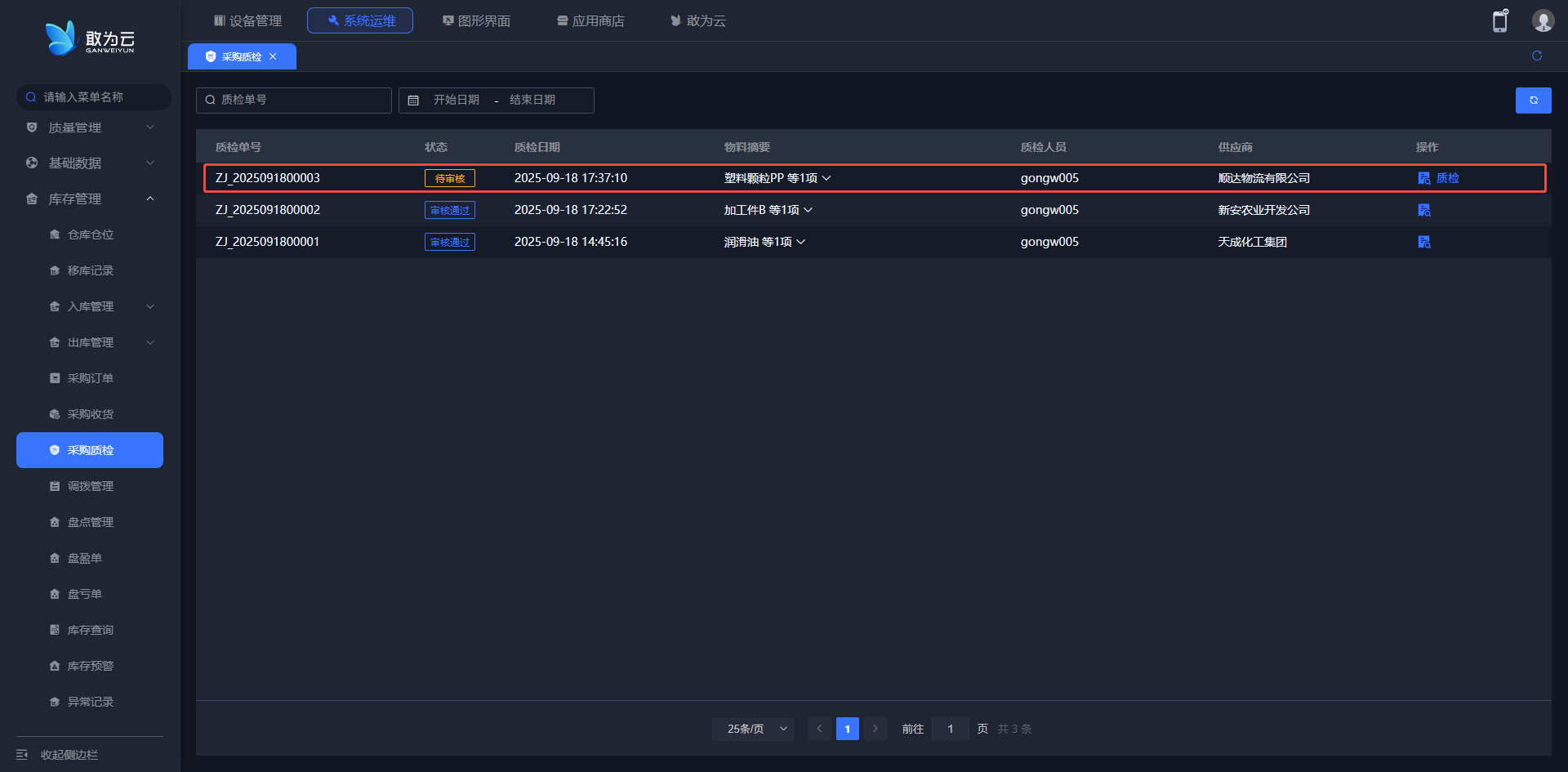
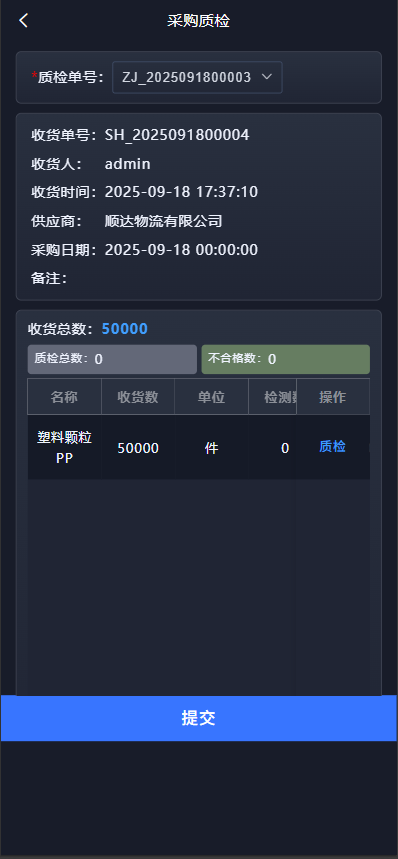
如果当前物料在物料定义中设置了全检或抽检,则收货成功后会自动生成采购质检单;设置了免检的物料则不会生成采购质检单,直接完成收货。
# 采购质检
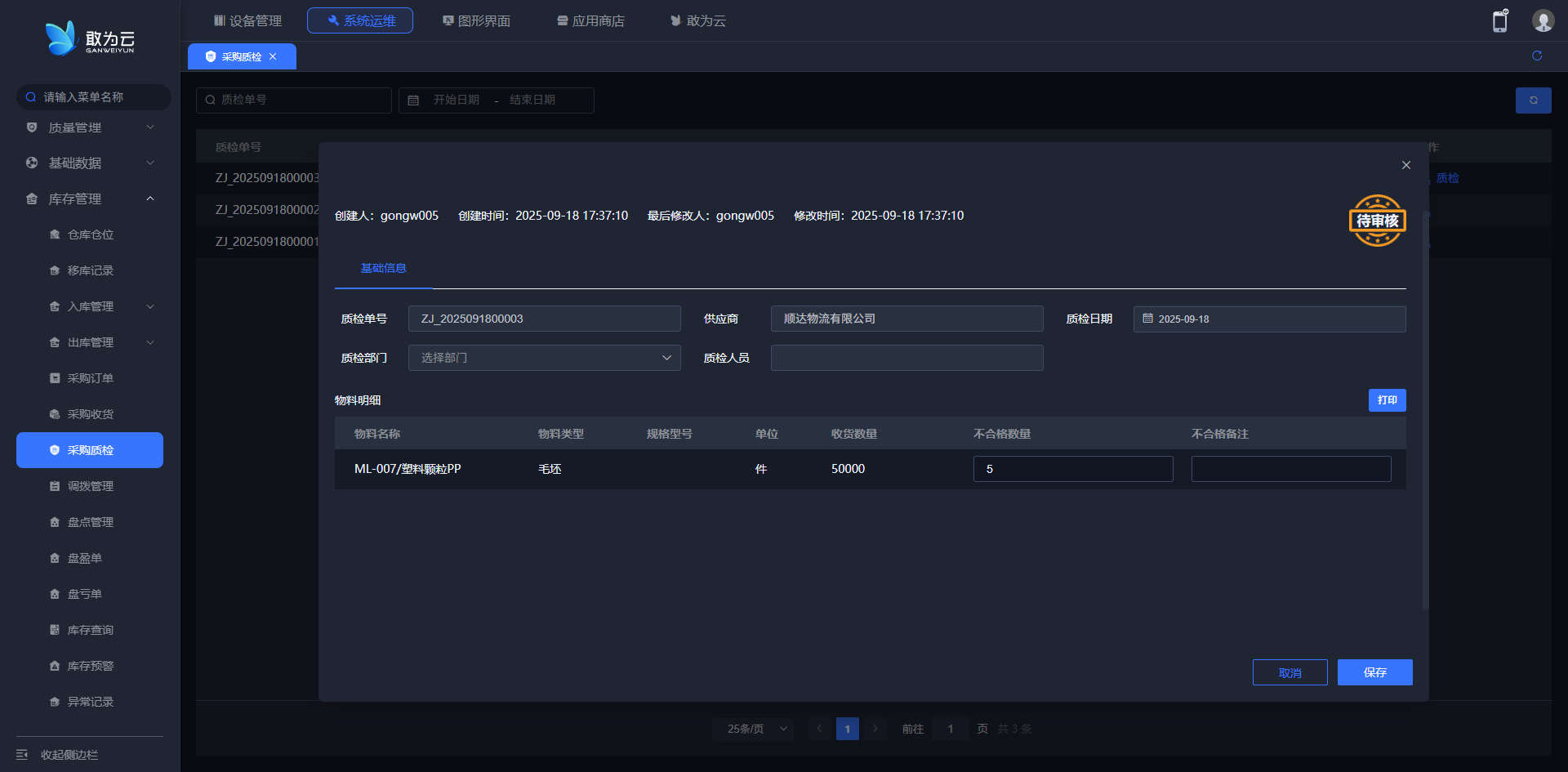
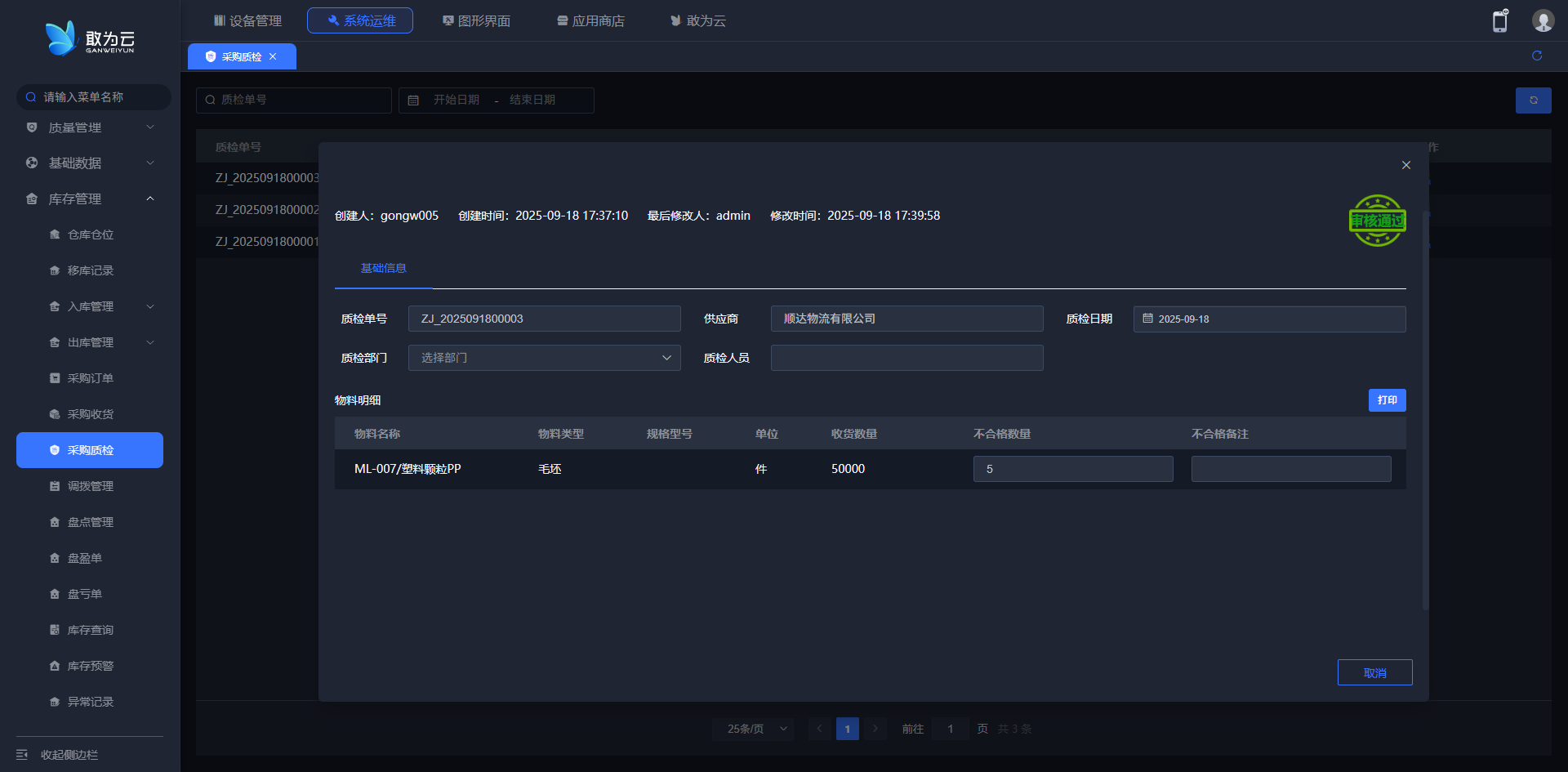
操作步骤
- 在质检页面选择待检物品;
- 填写质检结果(合格/不合格),支持填写不合格原因(如外观破损、功能异常);
- 提交后系统自动标记质检状态(合格/不合格),并更新入库单的质检状态。
注意
- Web端新建调拨单:登录系统后进入【调拨管理】模块,点击【新建调拨单】按钮,填写调出仓库、调入仓库、物料明细(支持批量导入)、期望出库时间等核心字段,提交后生成唯一调拨单号并进入待审核状态;
- App端执行调拨出库:通过移动端扫描调拨单号或手动选择单据,核对物料批次、数量与实物一致性,确认无误后点击【调拨出库】按钮,系统自动关联库存数据并更新出库状态。
# 调拨管理
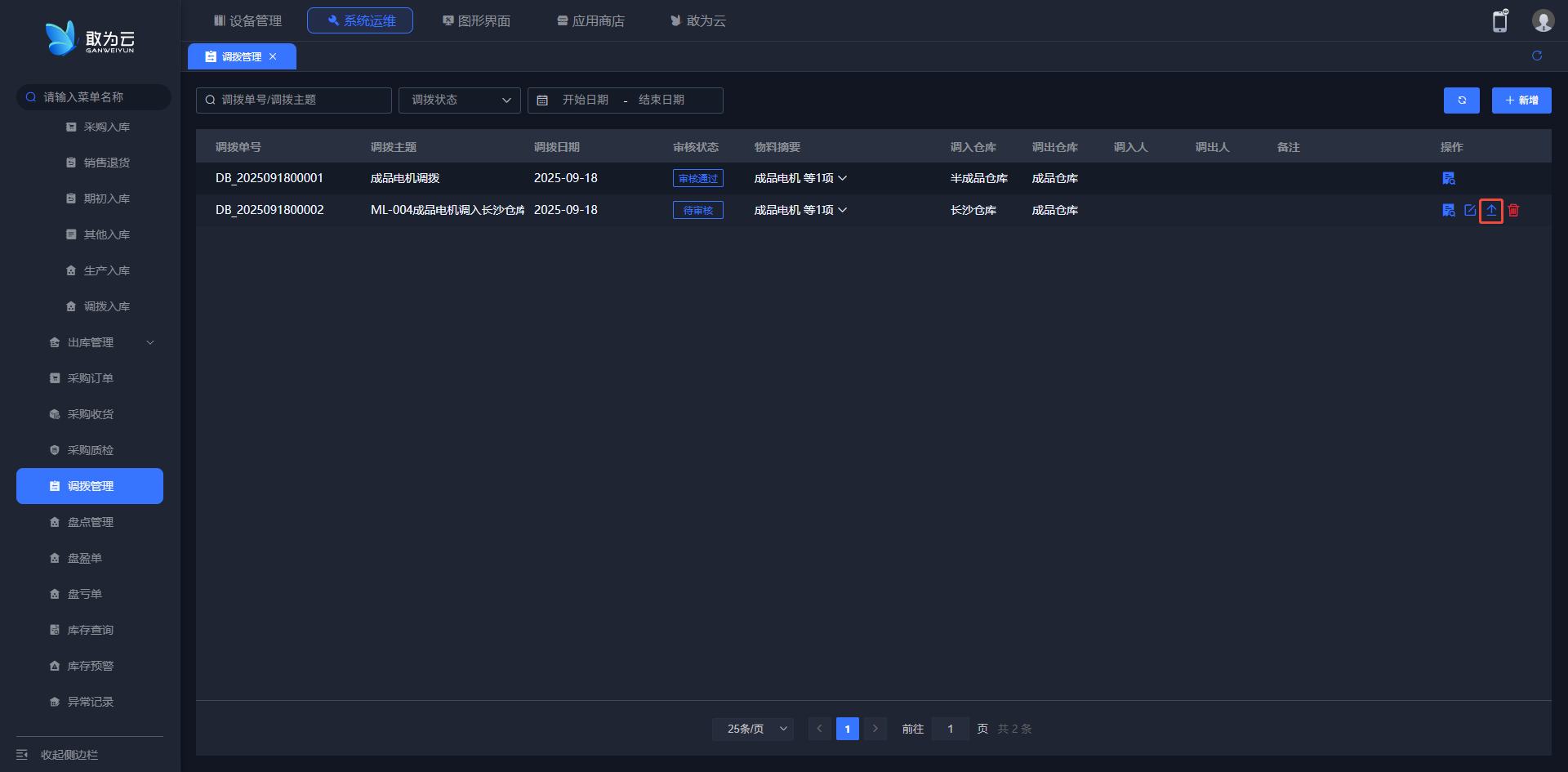
操作步骤
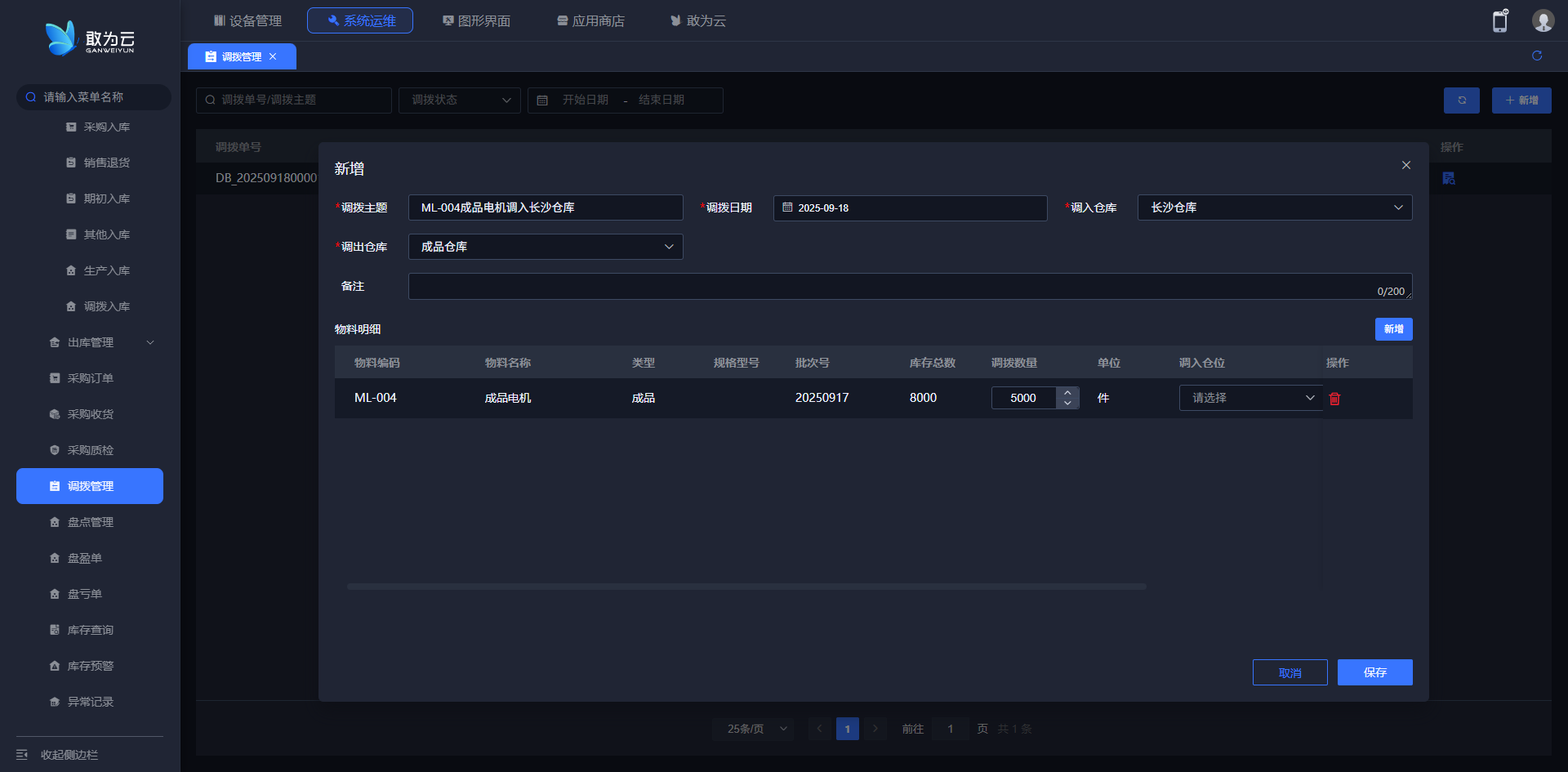
web 端新建调拨单
- 点击"新增"按钮;
- 选择调出仓库、调入仓库、物品编码、数量;
- 提交后生成调拨申请单(包含调拨编号、调出仓库、调入仓库、物品信息、数量、操作人等信息)。
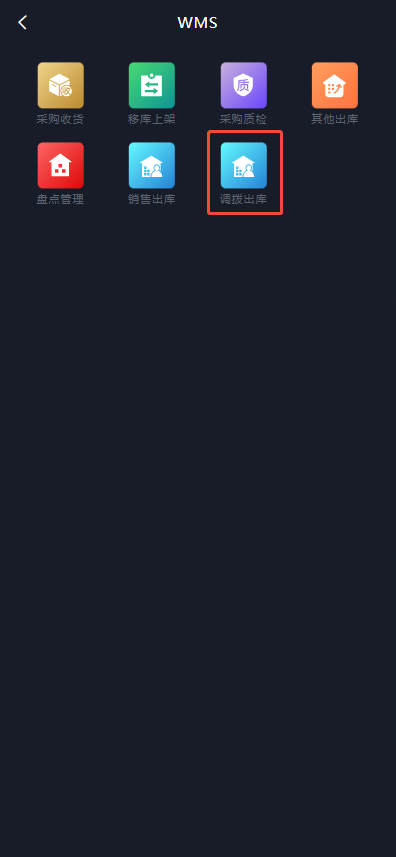
APP端调拨出库
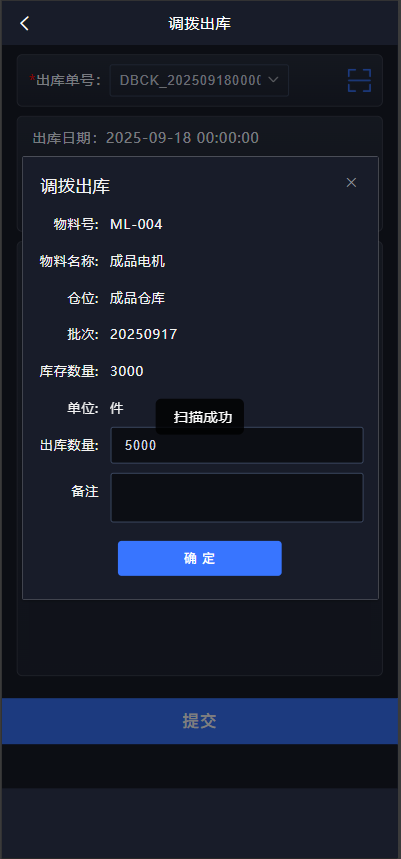
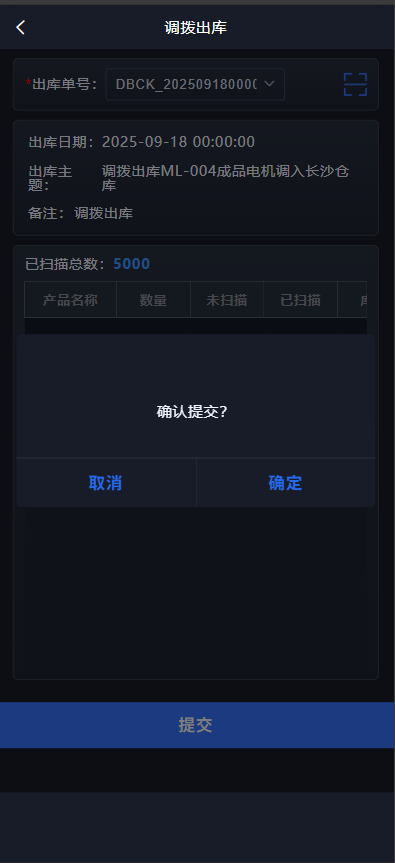
- 进入调拨出库,选择对应的调拨单。
- 扫描需出库的物料码,输入出库数量。
# 盘点管理
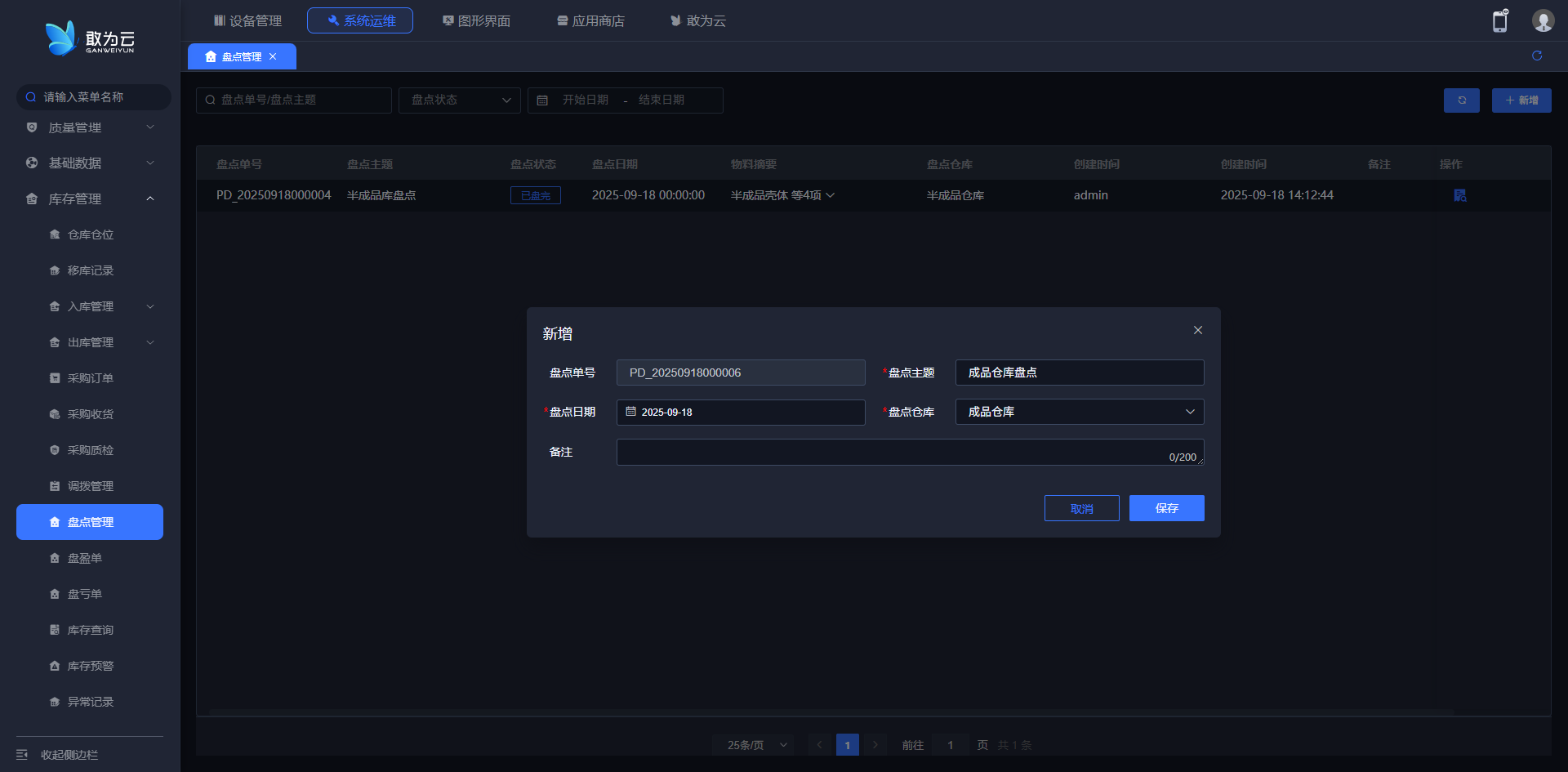
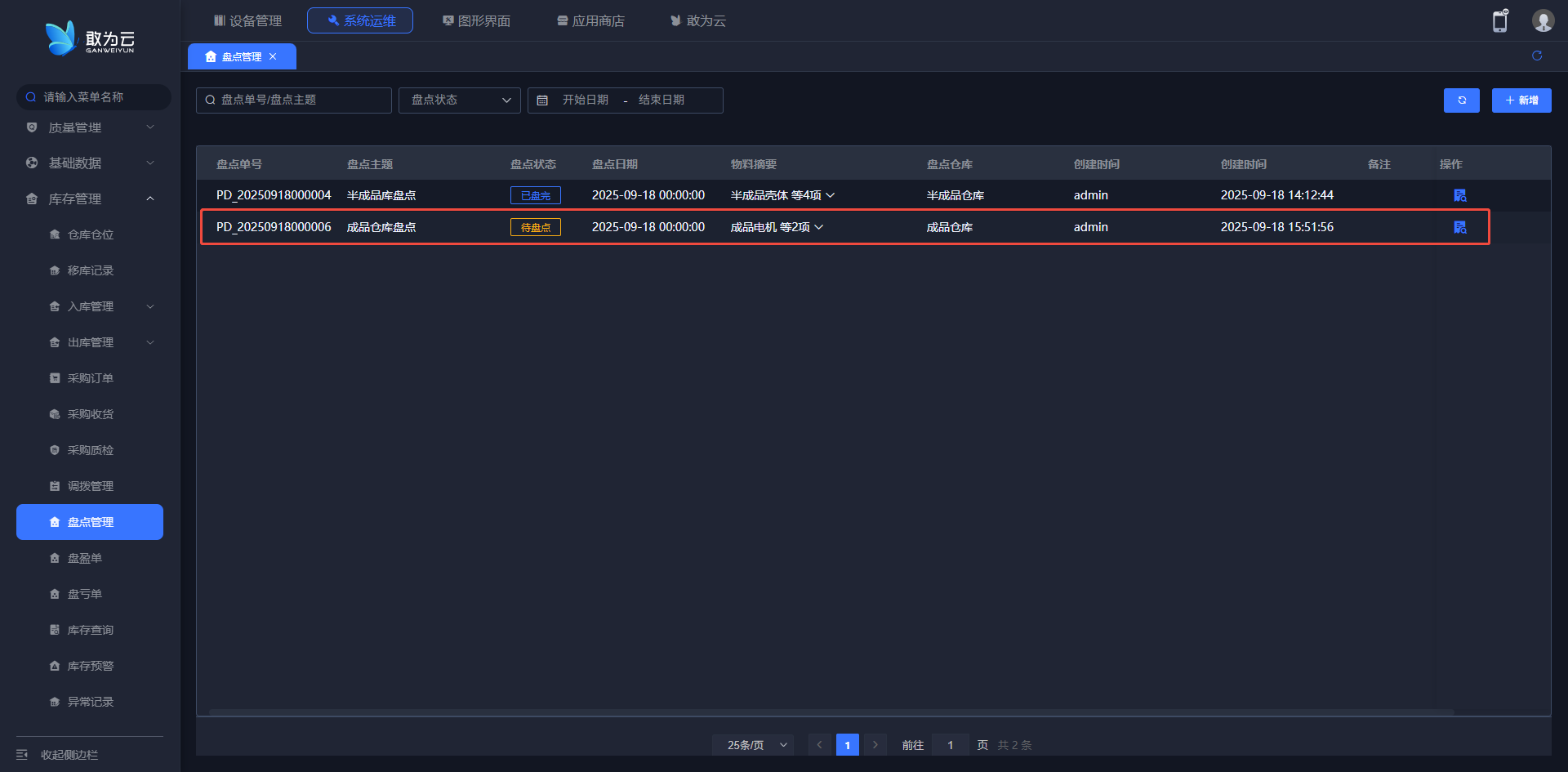
# 创建盘点任务
操作步骤
- 点击"新增"按钮;
- 选择盘点仓库、盘点日期;
- 提交后生成盘点任务(包含盘点编号、盘点仓库、盘点日期、操作人等信息)。
注意
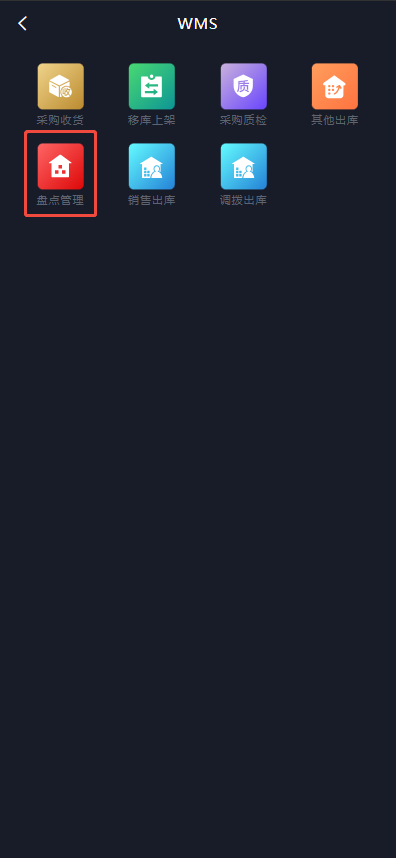
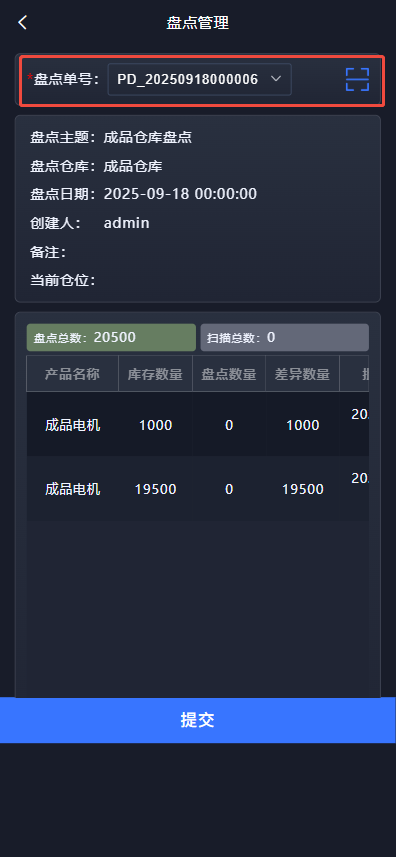
在APP端进行处理,先扫描库存码再扫描物料标签码,系统会自动匹配库存数量与实际盘点数量。
# App端执行盘点
执行盘点
操作步骤:
- 在盘点任务页面录入实际盘点数量;
- 系统自动对比库存数据(系统库存数量与实际盘点数量)并生成差异报告(显示盘盈、盘亏的物品及数量)。
注意
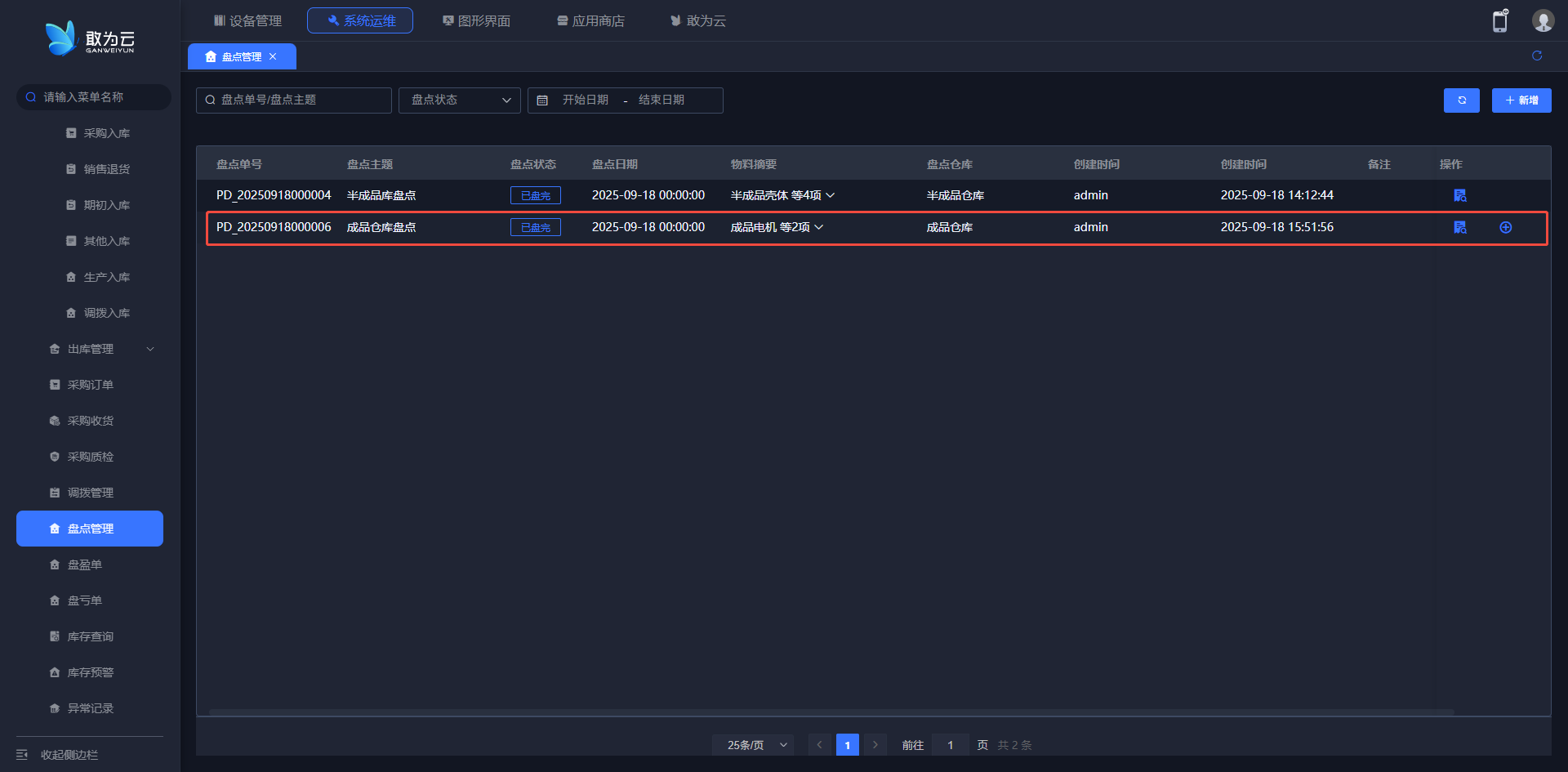
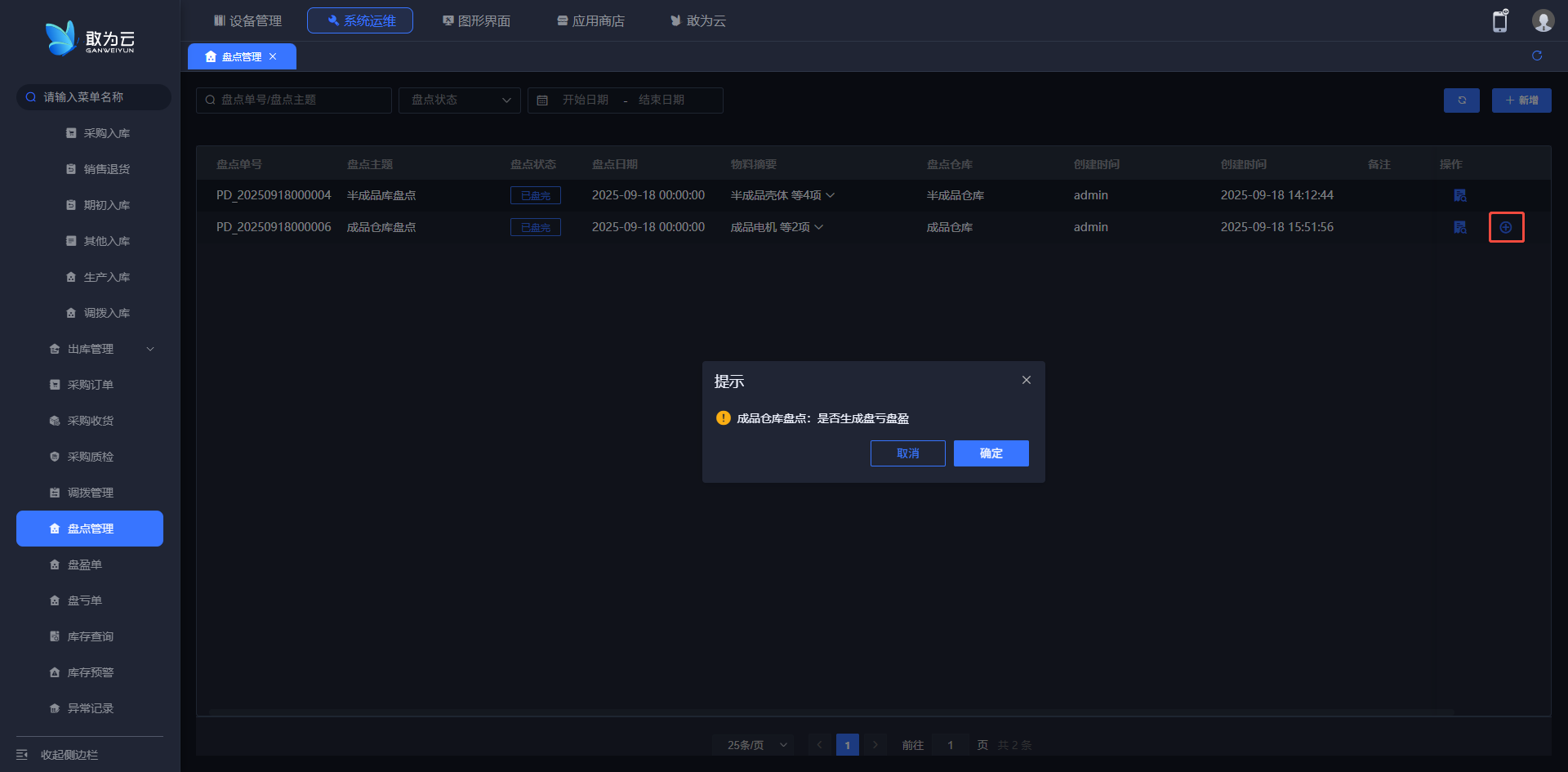
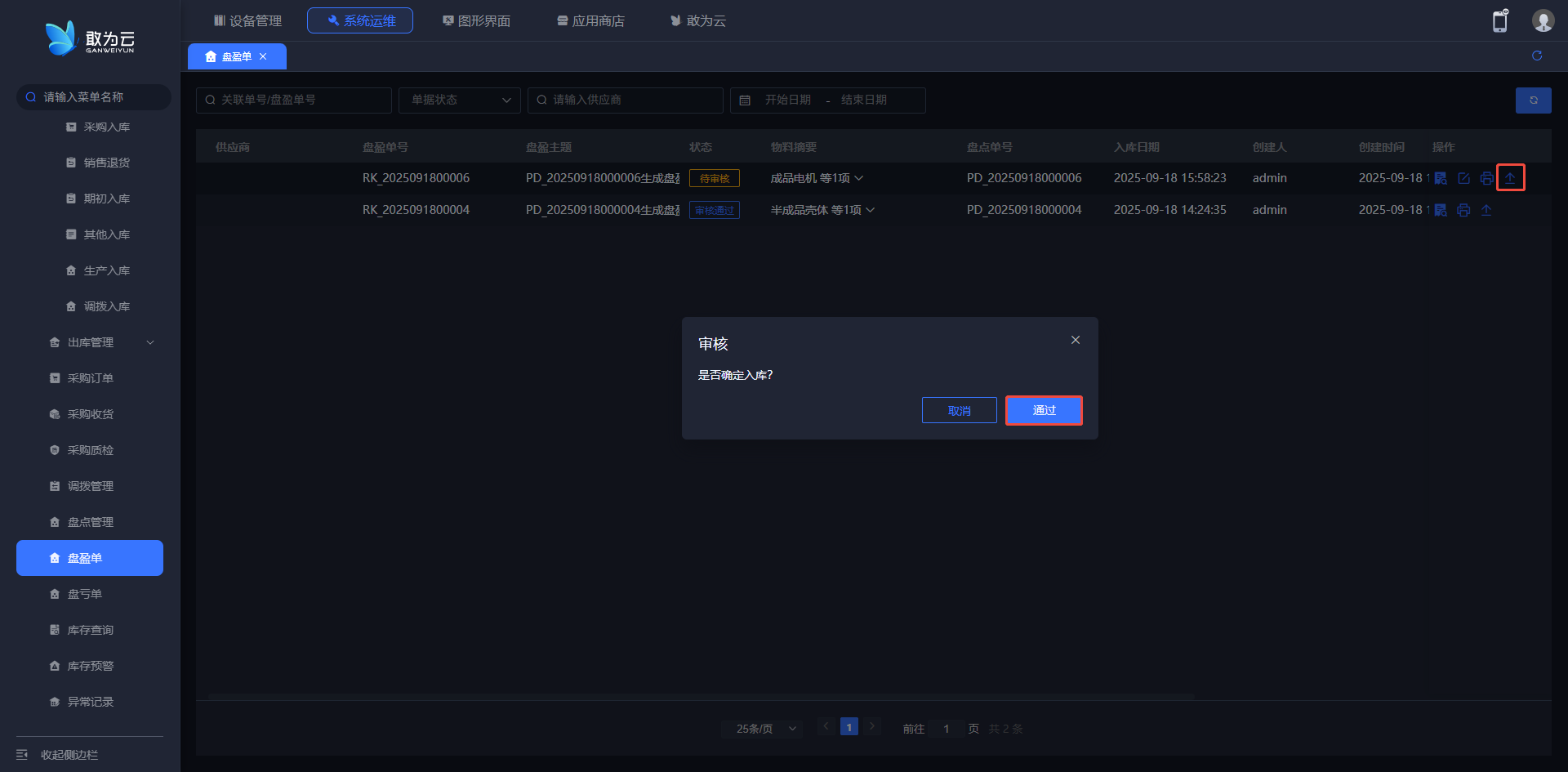
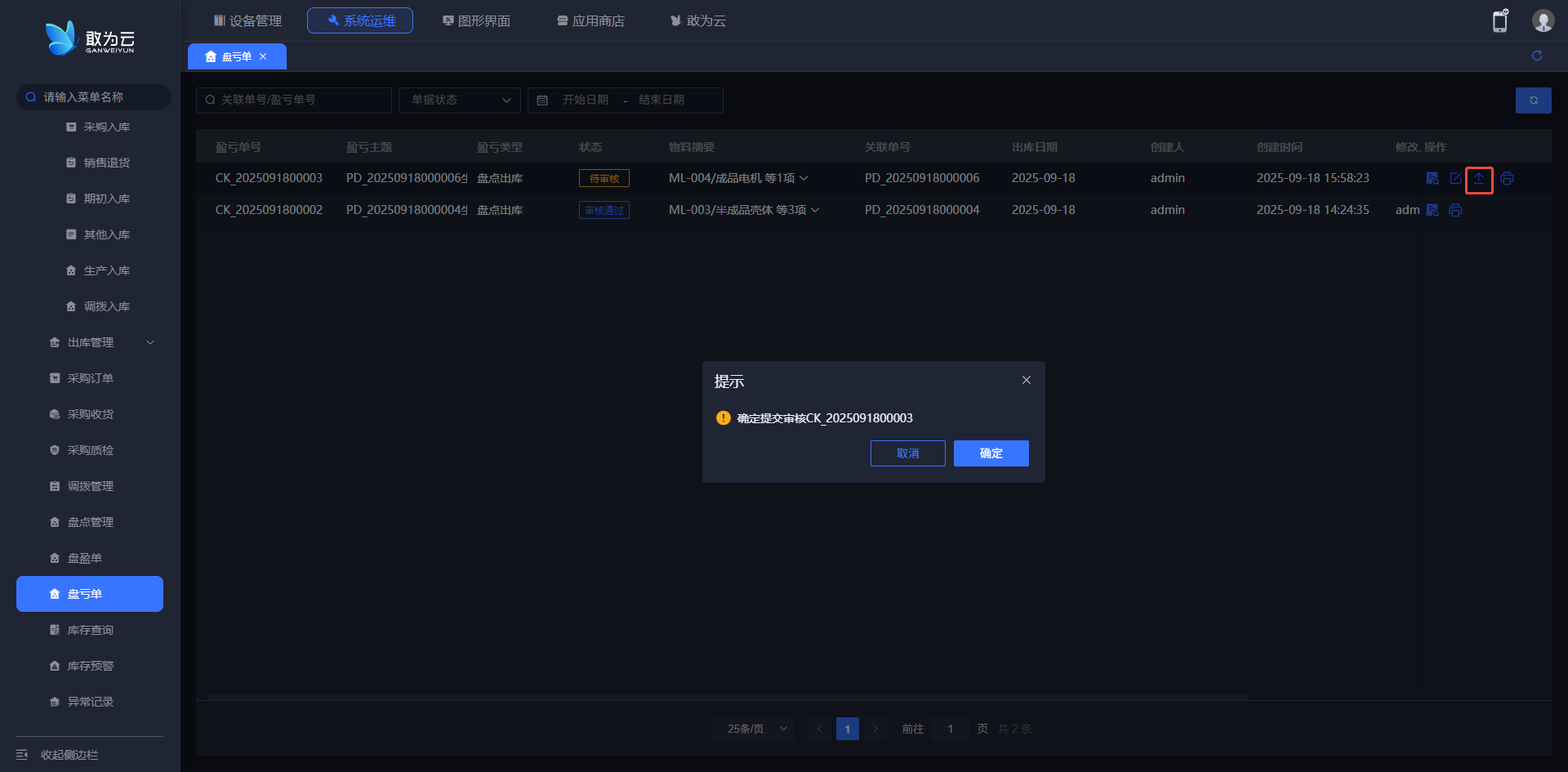
盘点管理审核通过后,系统自动生成盘亏/盘盈差异结果,无需人工手动操作。
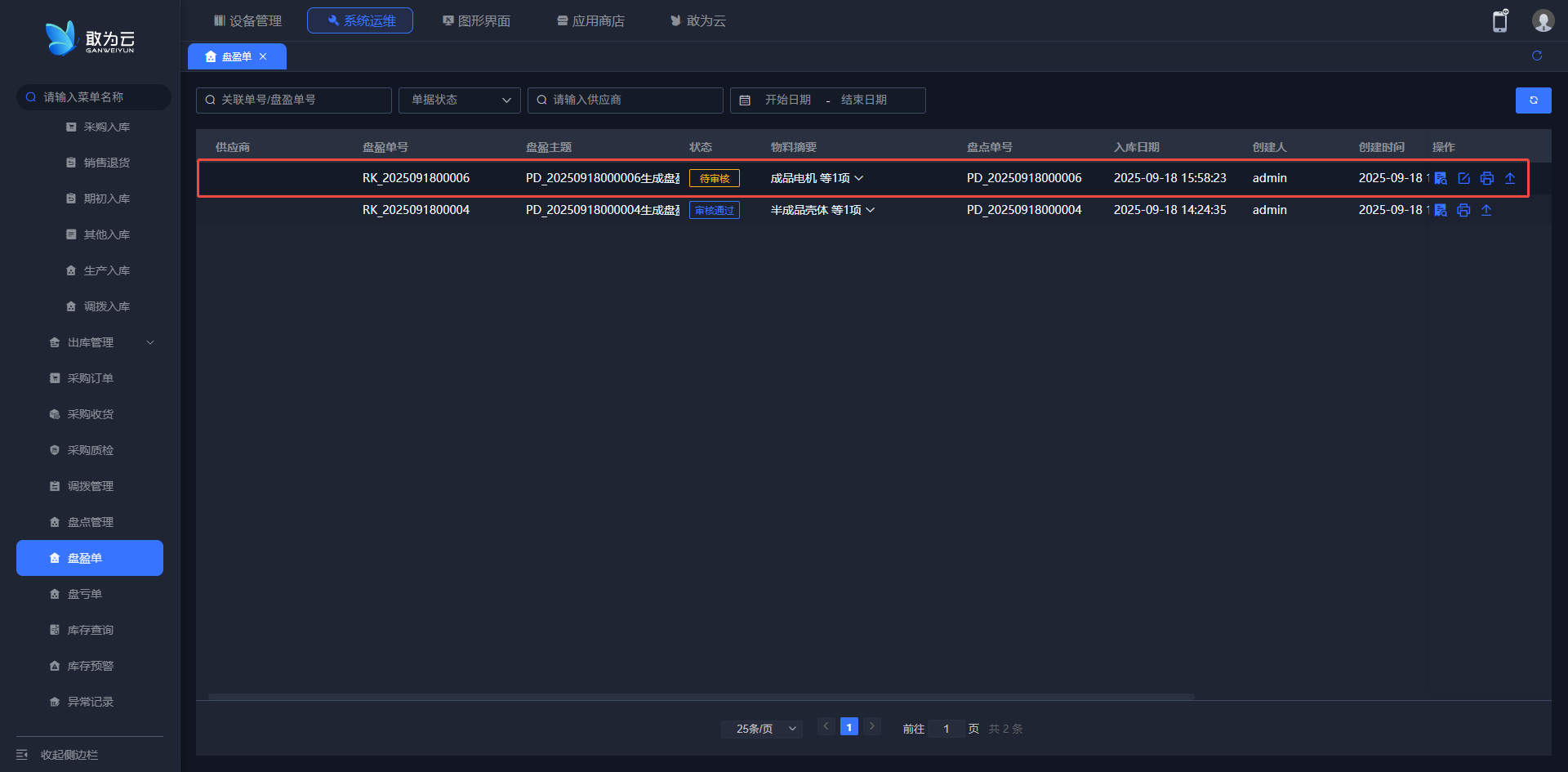
# 盘盈盘亏单
详情
操作步骤:
- 在盘点任务页面查看差异报告;
- 选择处理方式(调整库存/记录异常);
- 提交后系统更新库存数据(根据处理方式调整库存数量或记录异常)。
# 库存查询
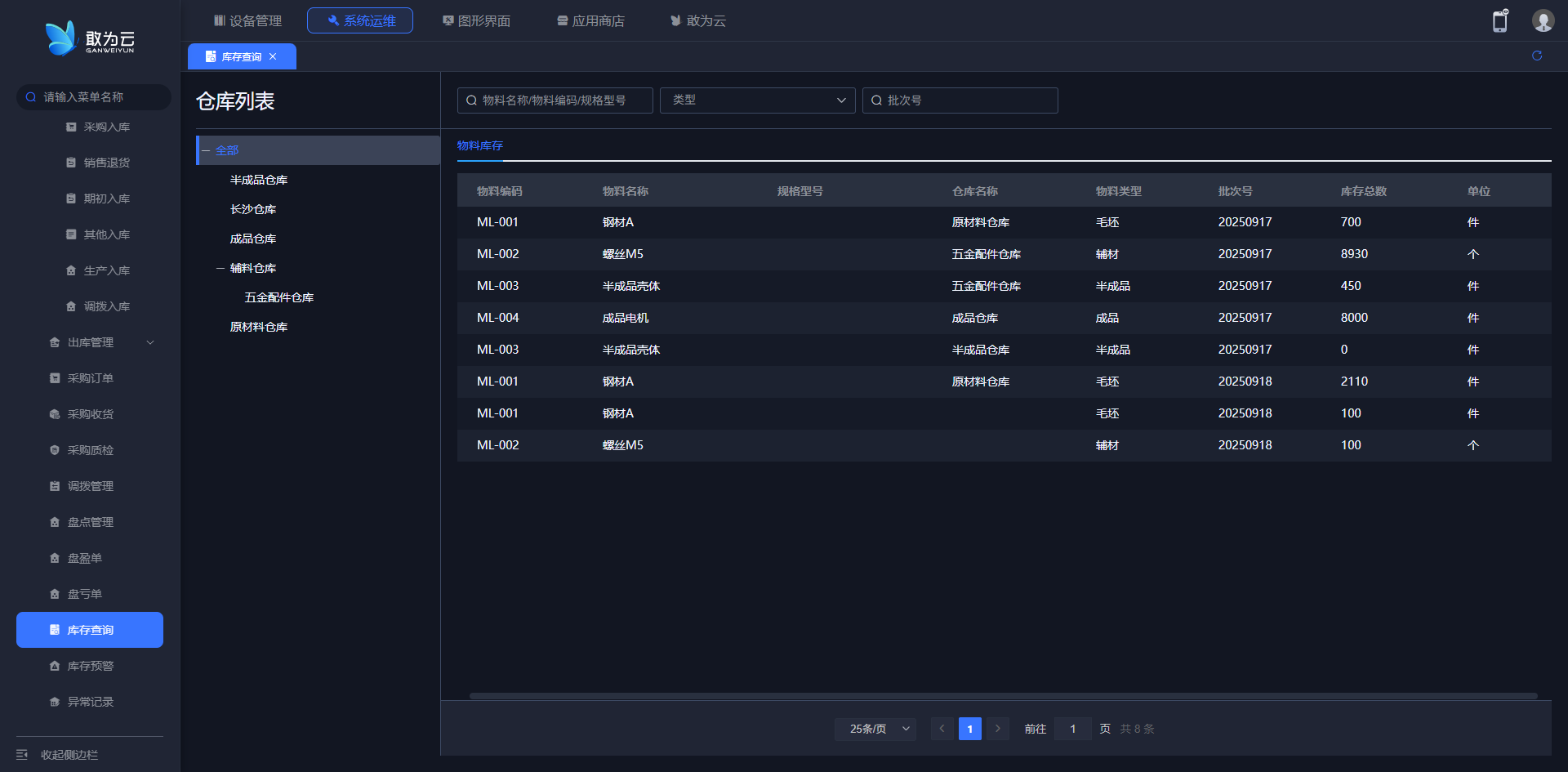
实时库存查询
操作步骤:
- 在查询页面选择仓库、物品编码;
- 系统显示当前库存数量、可用量等关键信息
# 库存预警
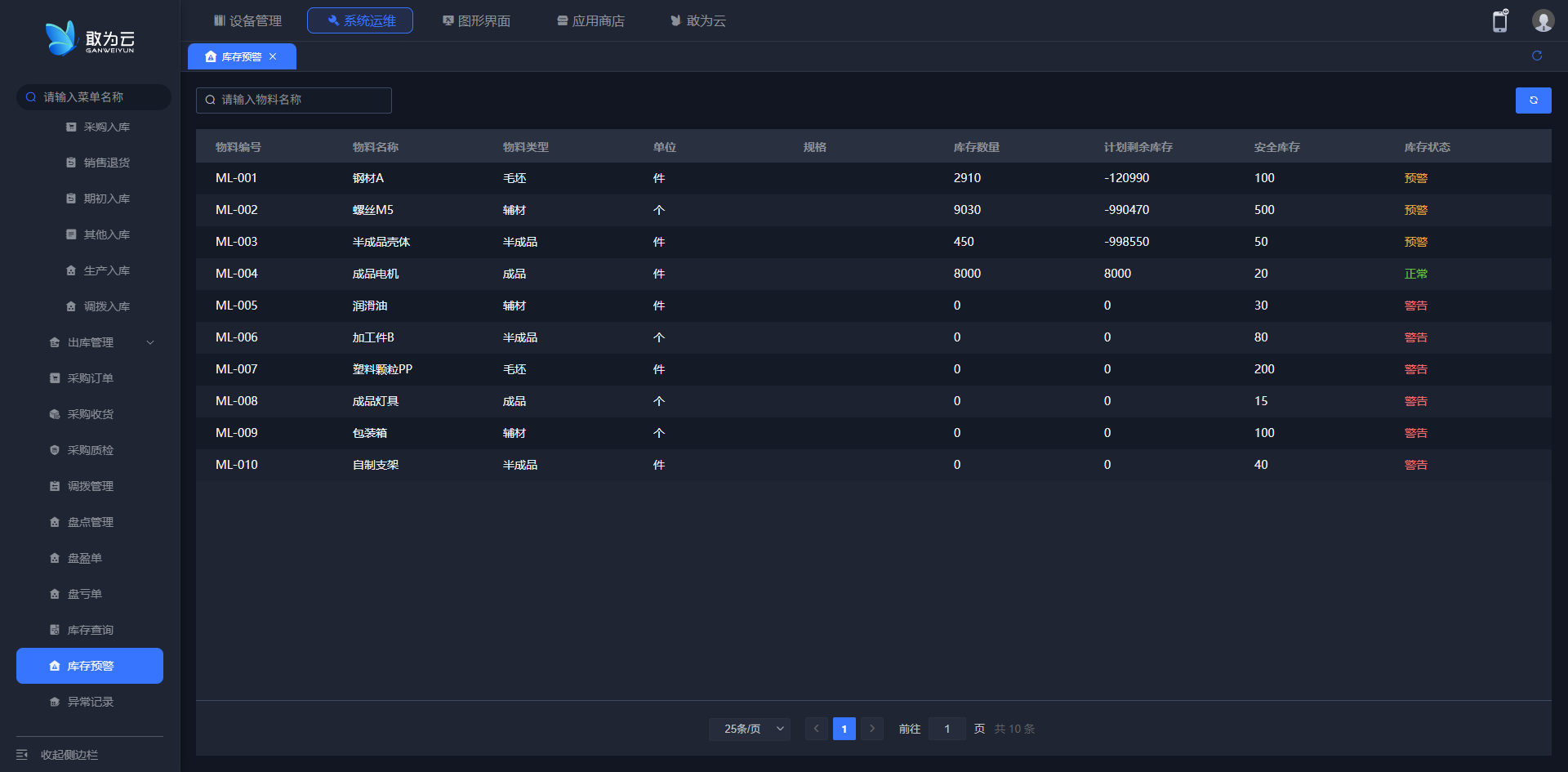
详细内容
库存预警列表为企业构建了智能化的库存预警体系,通过实时数据监控与多级预警机制,有效预防缺料停产风险,优化库存周转效率,支撑企业供应链韧性提升与成本精益管理
注意
异常记录定义规范:异常记录特指在业务审核或操作过程中,因系统程序异常、数据同步错误或人为操作失误产生的非标准数据条目。具体包含以下特征:
- 触发场景:发生于流程审批节点、系统交互接口或人工录入环节的异常事件;
- 数据特征:表现为状态不一致(如已审核但库存未更新)、字段值异常(如负库存、重复单号)或逻辑冲突(如关联单据缺失);
- 处理要求:需通过系统日志追溯异常根源,由运维团队修复程序漏洞或人工修正数据,确保账务与实物库存的一致性。
此机制保障系统数据质量,避免因异常记录累积导致决策偏差,维护企业供应链管理的严谨性与可靠性。
# 异常记录管理
详情
该表格数据为系统发生异常时自动新增