
MES(制造执行系统)
# 功能清单
| 序号 | 功能清单 | 功能描述 |
|---|---|---|
| 1 | 生产订单管理 | 支持生产订单的创建、发布、跟踪与关闭,包括订单基本信息、产品规格、数量、计划开始/结束时间等维护。 |
| 2 | 生产计划管理 | 支持生产计划的制定、调整与查询,包括产能规划、资源分配、计划排程与可视化展示。 |
| 3 | 生产排程管理 | 支持基于设备、人员、物料等资源进行细粒度排程,支持甘特图展示、拖拽调整与冲突检测。 |
| 4 | 生产工单管理 | 支持工单的生成、下发、执行与状态更新,包括工单进度、工时记录、异常反馈等功能。 |
| 5 | 生产进度跟踪 | 实时监控生产进度,支持按订单、工单、工序等多维度查看生产状态,并提供进度预警机制。 |
| 6 | 报工审核管理 | 支持员工报工数据的提交、审核与确认,包括工时、产量、质量数据的记录与审批流程。 |
| 7 | 工序履历记录 | 记录每道工序的详细执行信息,包括操作人员、设备、时间、参数等,支持追溯与查询。 |
| 8 | 工序履历明细查询 | 提供工序履历的明细查询功能,支持按订单、产品、时间等条件筛选和导出明细数据。 |
| 9 | 生产领料管理 | 支持领料申请的提交、审批与执行,包括物料清单(BOM)匹配、库存扣减、领料记录查询。 |
| 10 | 生产退料管理 | 支持退料流程的管理,包括退料申请、审批、库存回冲与记录查询。 |
| 11 | 委外出库管理 | 支持委外加工物料的出库管理,包括出库单生成、发货跟踪、与外协厂商的对接记录。 |
| 12 | 委外收货管理 | 支持委外加工成品的收货管理,包括质检、入库、数量确认与委外费用结算依据。 |
| 13 | 质量管理 | 建立全面的质量管理体系,支持质检标准制定、质检执行与不合格品处理流程。 |
| 14 | 质检方案管理 | 支持为不同物料、工序或产品制定详细的质检方案(标准),包括检验项目、检验方法、抽检规则、合格标准等。 |
| 15 | 过程质检单管理 | 支持生产过程中质检任务的生成、执行与记录。可根据工单自动生成质检单,记录检验结果、不良现象、是否合格等,并支持关联至具体工序或设备。 |
| 16 | 不合格品管理 | 对质检中发现的不合格品进行处理流程管理,包括隔离、评审(退货、返工、报废、降级使用)、处置及追溯,并记录最终处理结果。 |
| 17 | 生产数据报表 | 提供多维度生产数据分析报表,包括产量统计、工时效率、物料耗用、订单完成率等关键指标可视化展示。 |
# 功能详情
# 插件安装
操作步骤
- 登录系统;
- 在顶部菜单栏进入应用商店;
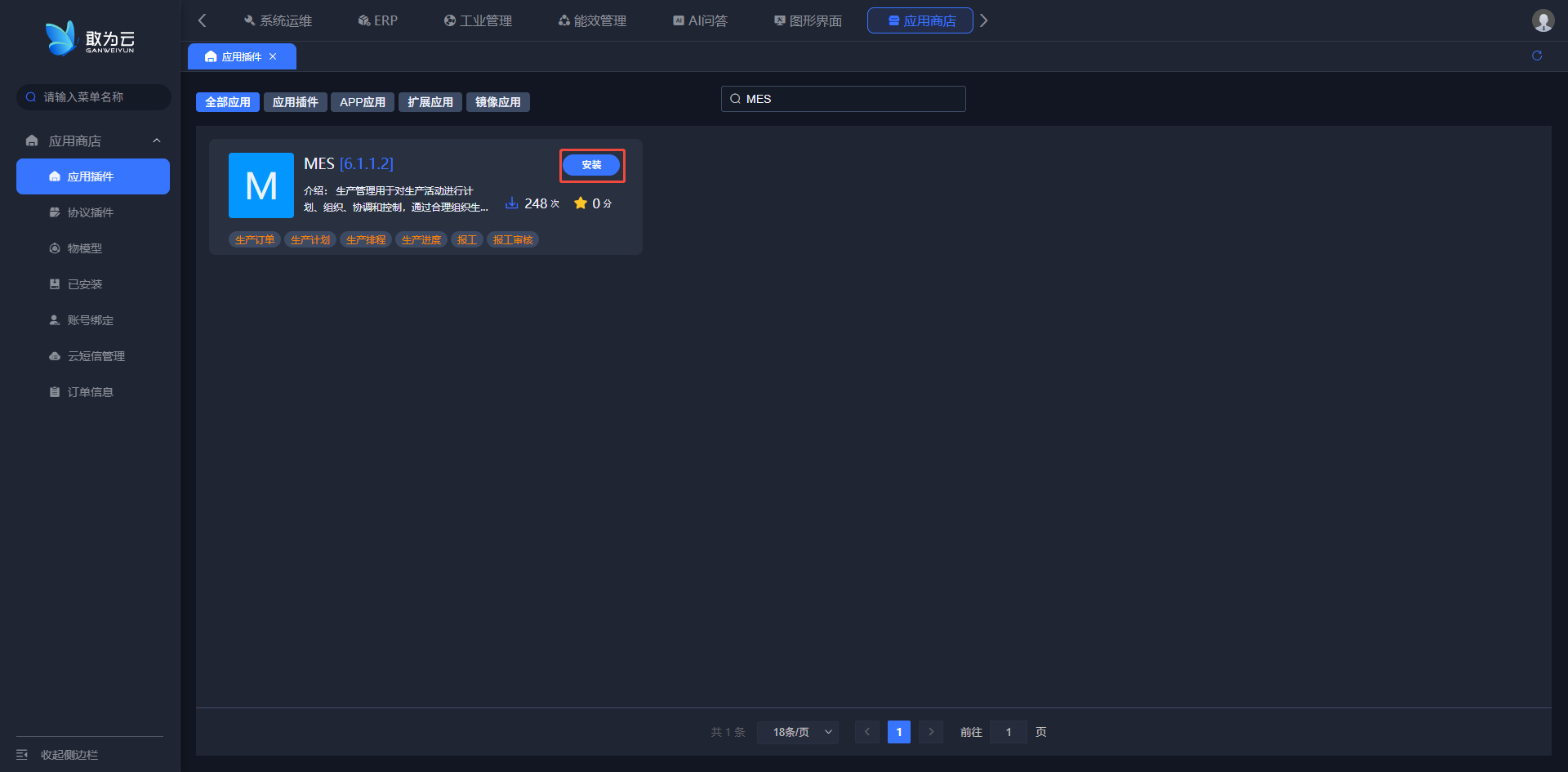
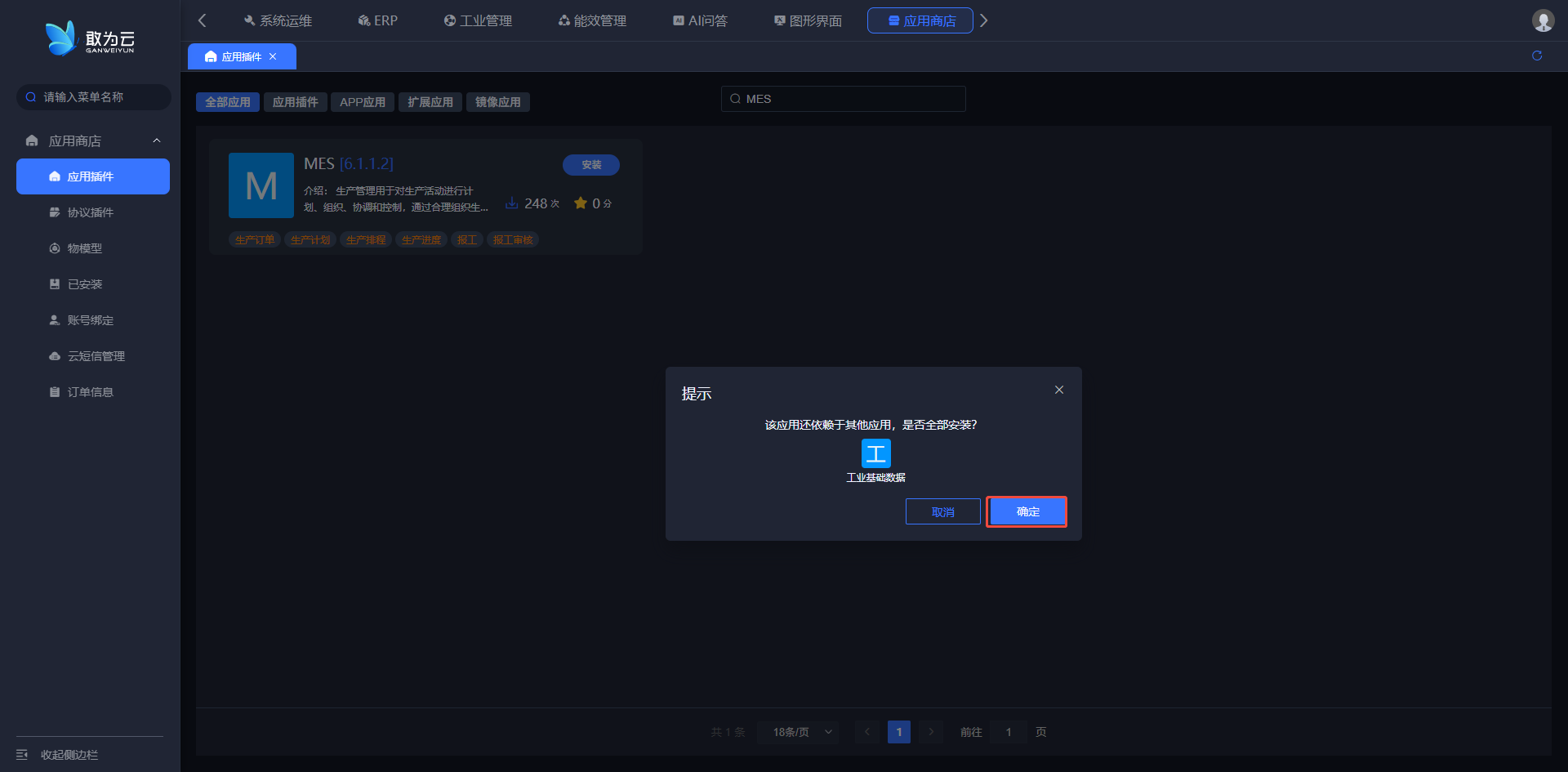
- 搜索MES,点击安装如果有其它关联插件会给出提示,一并安装即可;
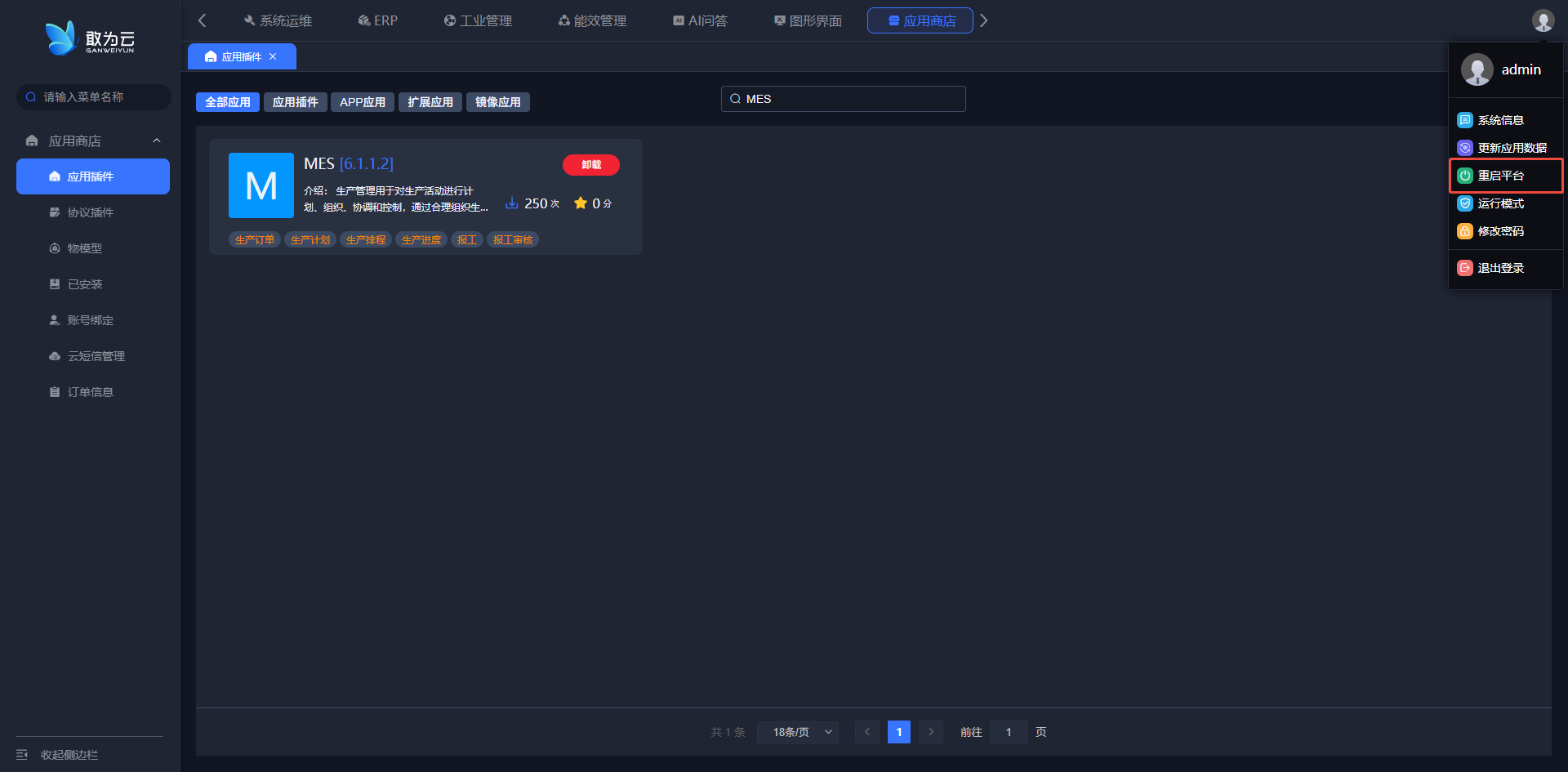
- 安装完成后,重启平台即可。
# 生产管理
# 生产订单
用于管理企业的生产订单信息,实现对生产任务的创建、跟踪和管理,确保生产任务的有序执行,为生产业务提供核心数据支持。
# 新增生产订单
操作步骤
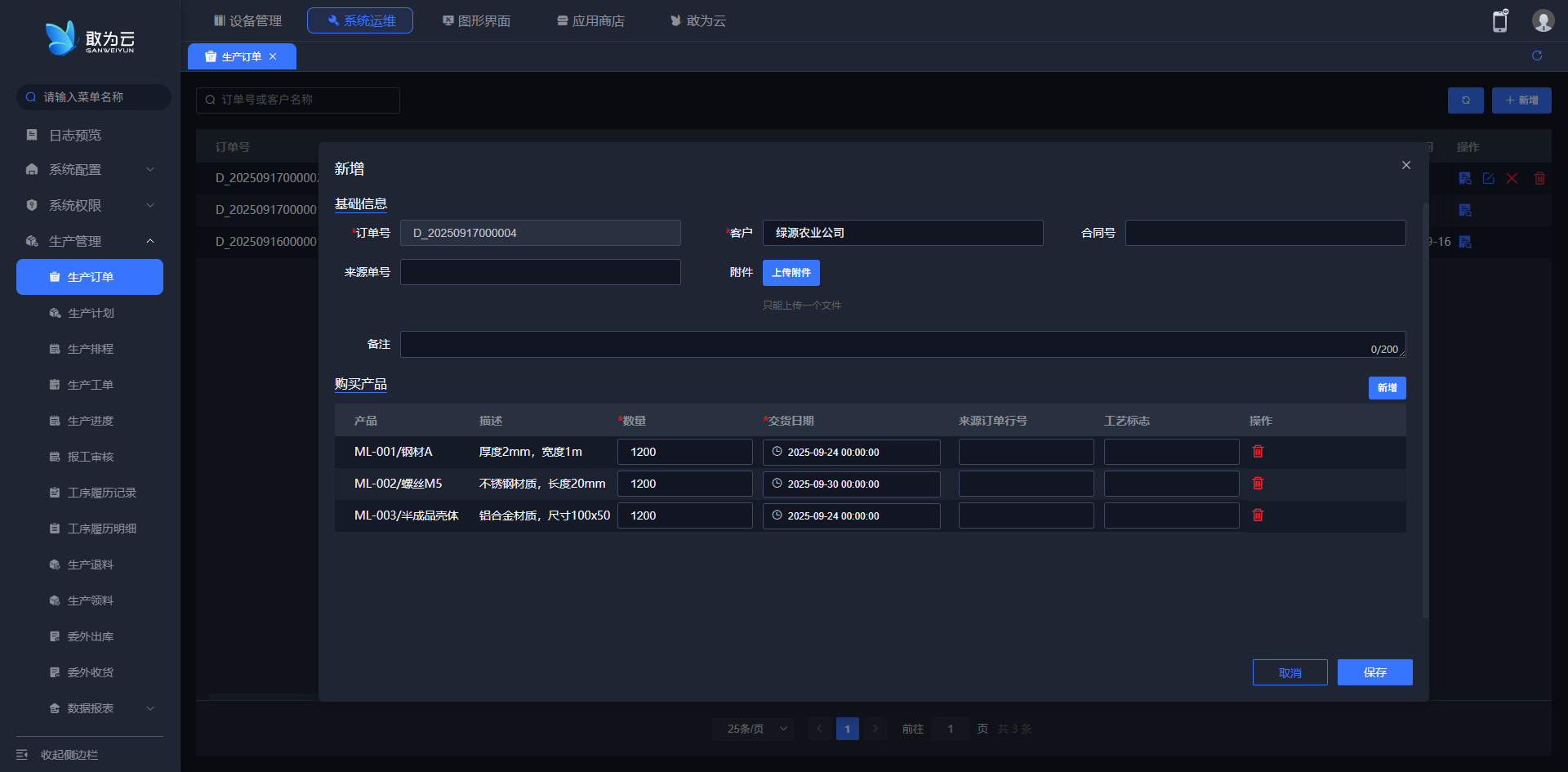
- 点击操作区右侧"+"新增"按钮,弹出表单窗口;
- 填写订单编号、产品信息、计划数量、计划开始/结束时间等必填字段;
- 点击保存完成创建。
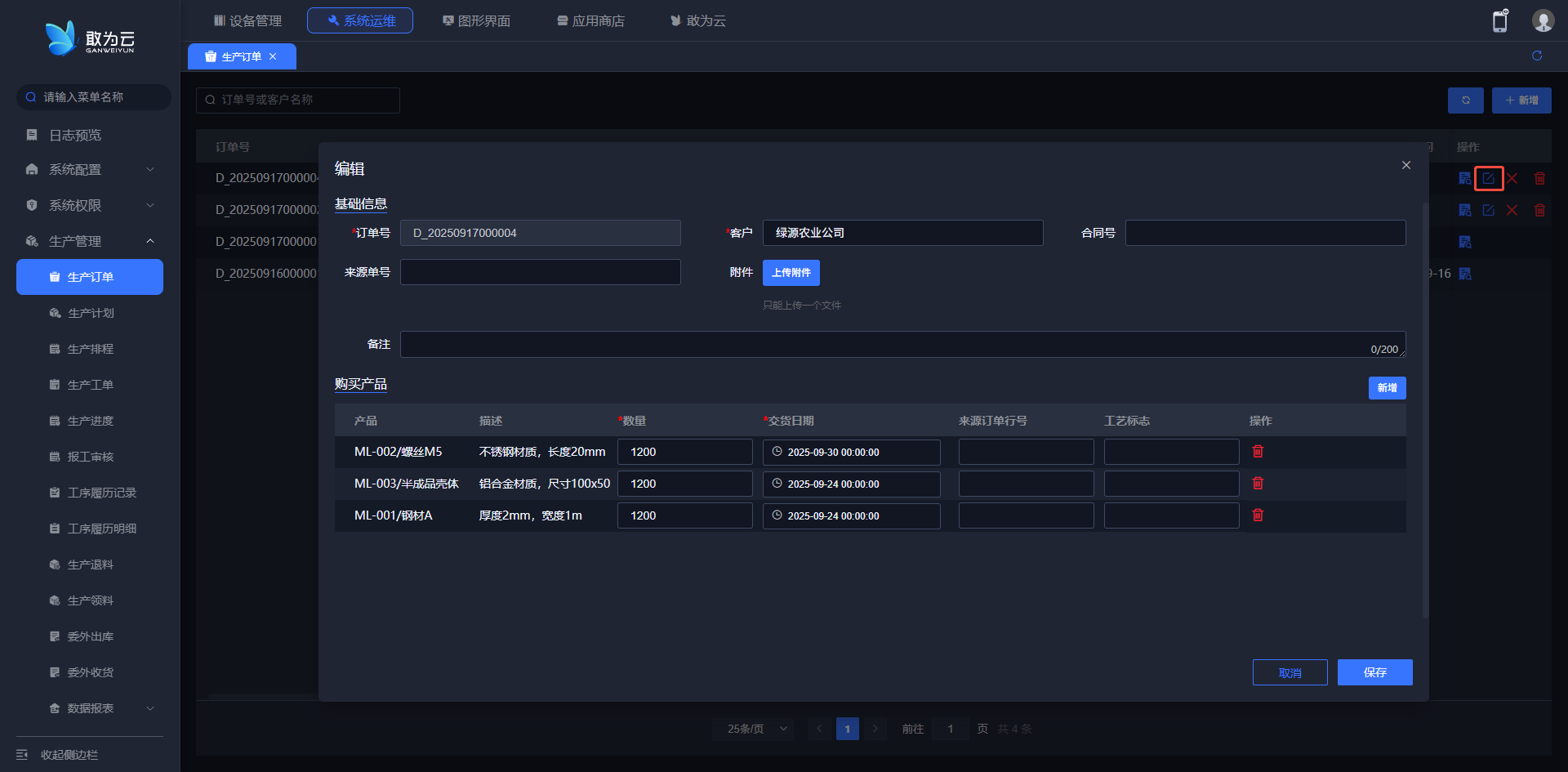
# 修改生产订单
操作步骤
- 登录系统;
- 在左侧菜单栏进入生产管理 → 生产订单;
- 点击对应行的编辑按钮;
- 在弹出窗口中修改信息,点击保存。
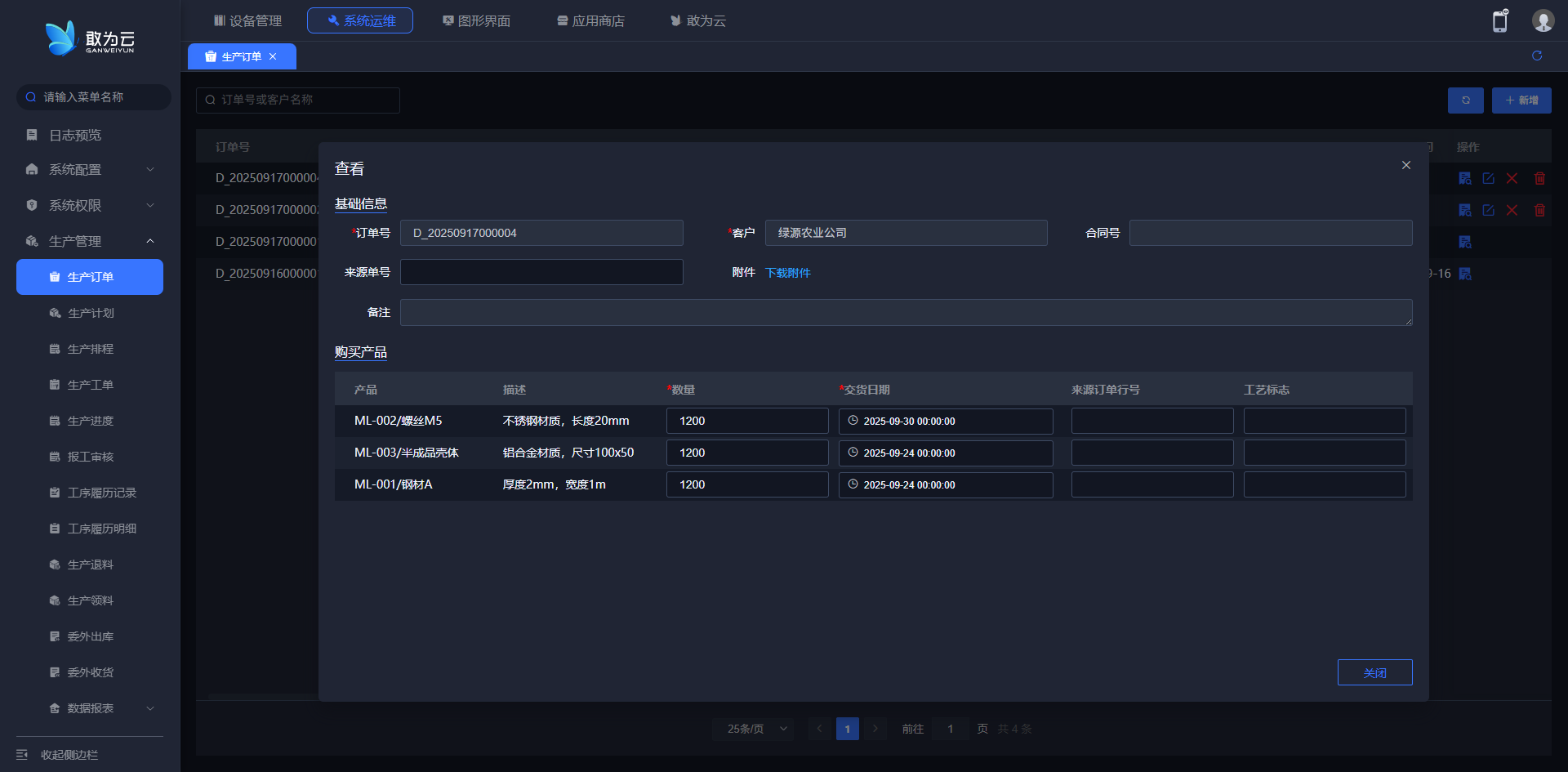
# 查看生产订单
操作步骤
- 登录系统;
- 在左侧菜单栏进入生产管理 → 生产订单;
- 点击对应行的查看按钮;
- 在弹出窗口中查看详细信息,包括订单进度、关联工单等。
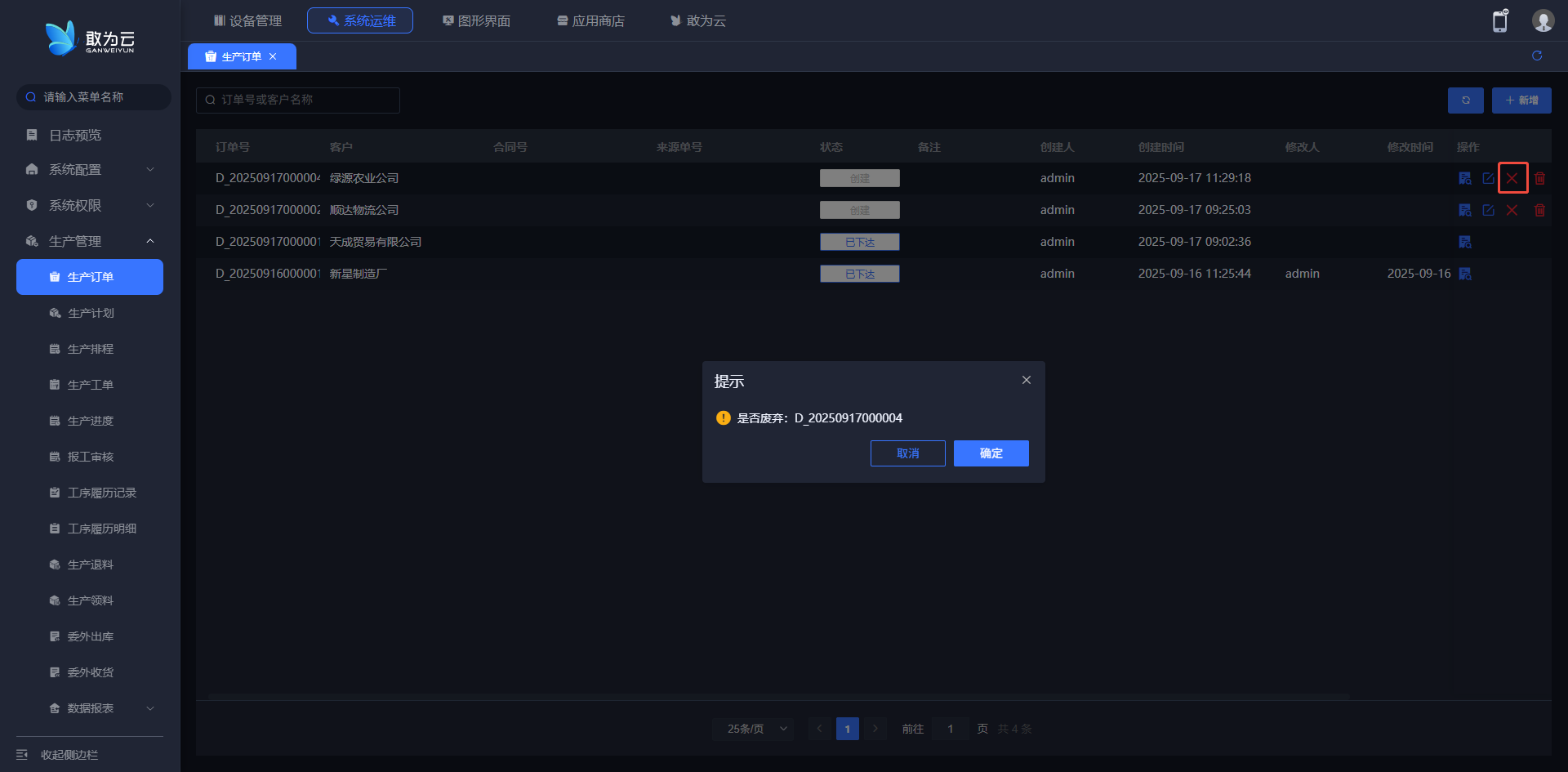
# 废弃生产订单
操作步骤
- 登录系统;
- 在左侧菜单栏进入生产管理 → 生产订单.
- 点击对应行的废弃图标;
- 在确认提示中点击确定。
注意
已下发的订单无法进行删除
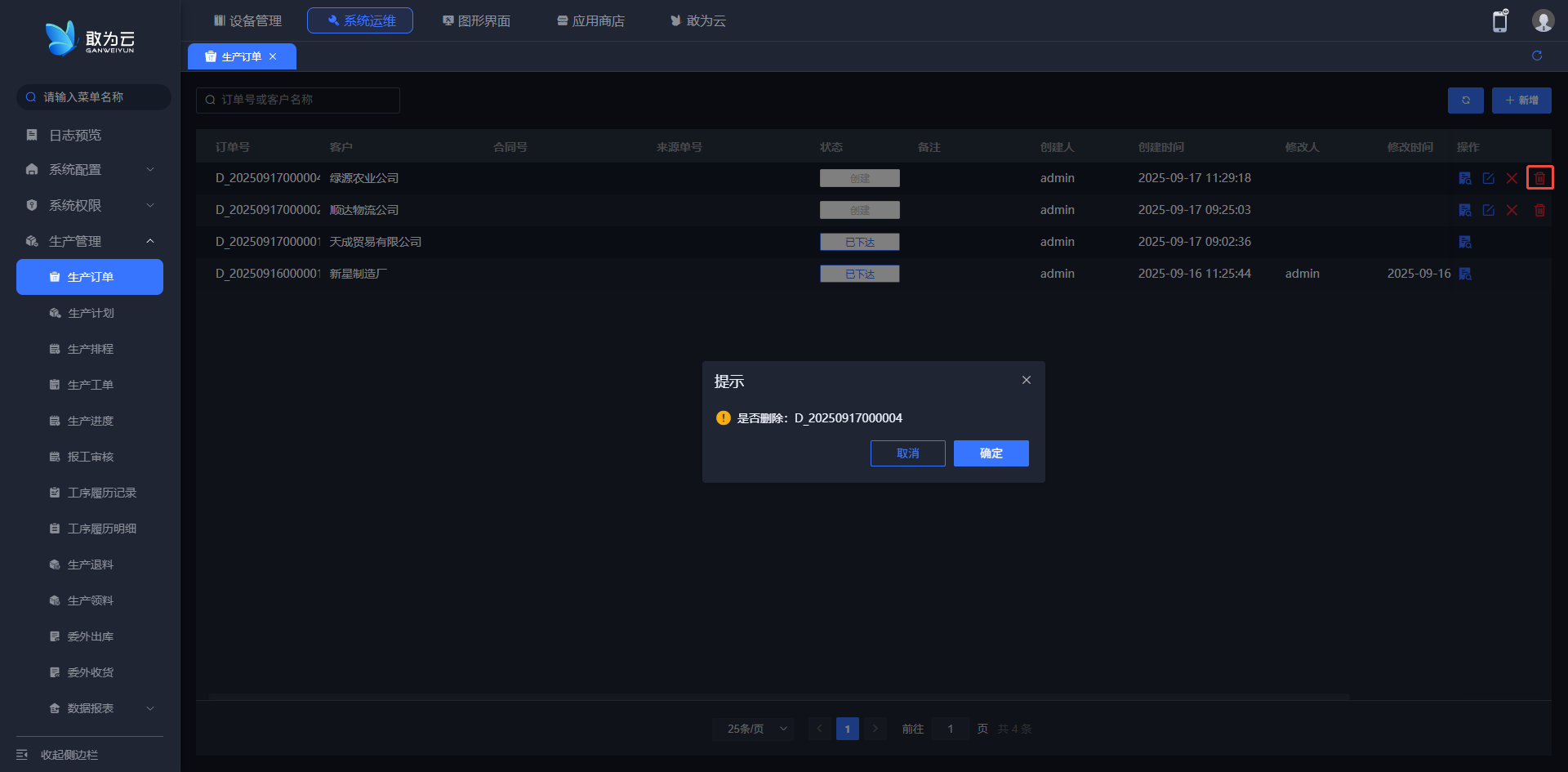
# 删除生产订单
操作步骤
- 登录系统;
- 在左侧菜单栏进入生产管理 → 生产订单;
- 点击对应行的删除按钮;
- 在确认提示中点击确定。
# 生产计划
用于制定和管理企业的生产计划,实现对生产资源的合理分配和调度,确保生产任务按时完成,为生产排程提供依据。
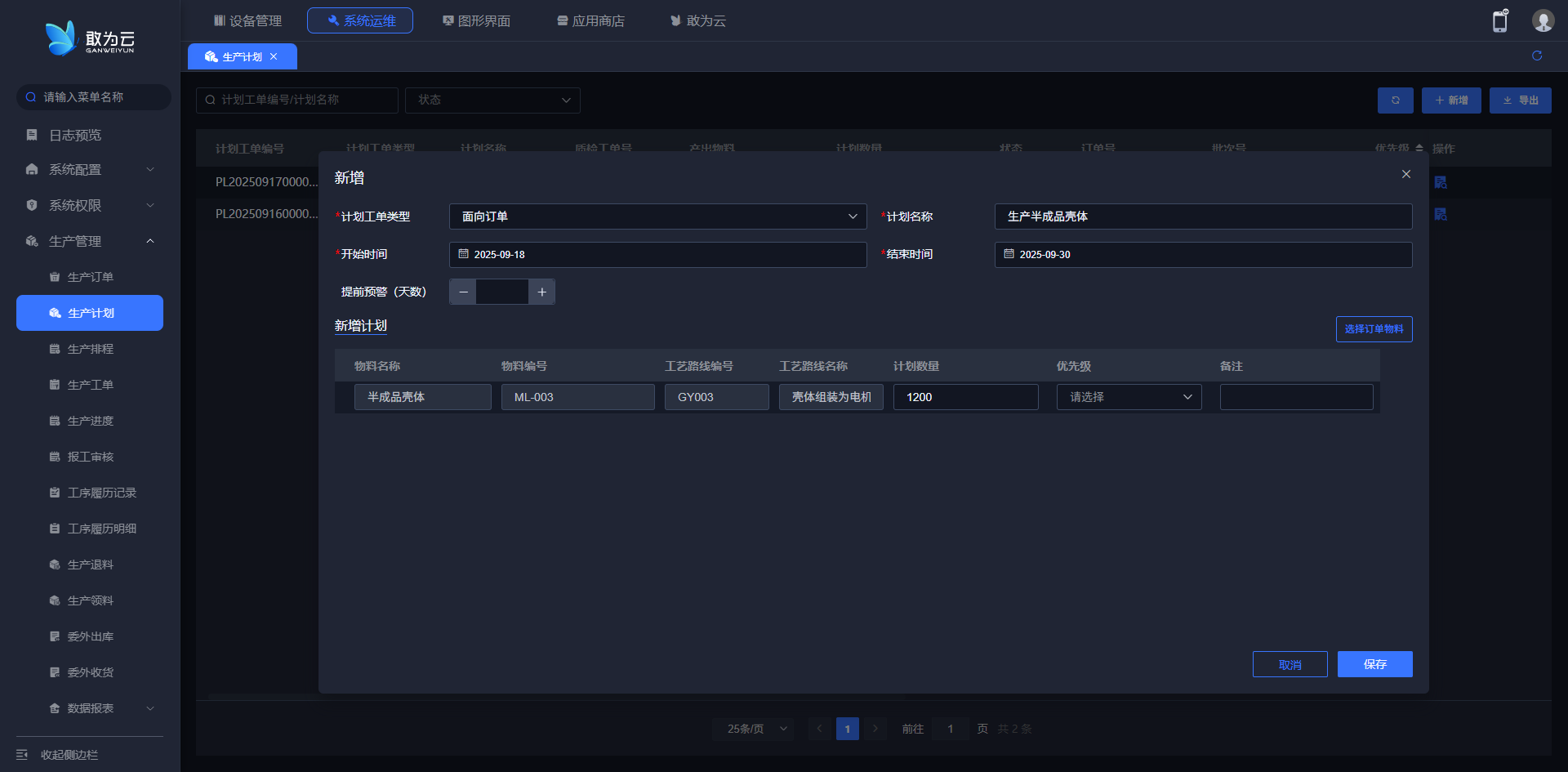
# 新增生产计划
操作步骤
- 点击操作区右侧"+"新增"按钮,弹出计划制定窗口;
- 选择计划工单类型分为面向订单与面向库存;
- 填写计划名称、时间范围、物料等基本信息;
- 点击保存完成创建。
# 查看生产计划
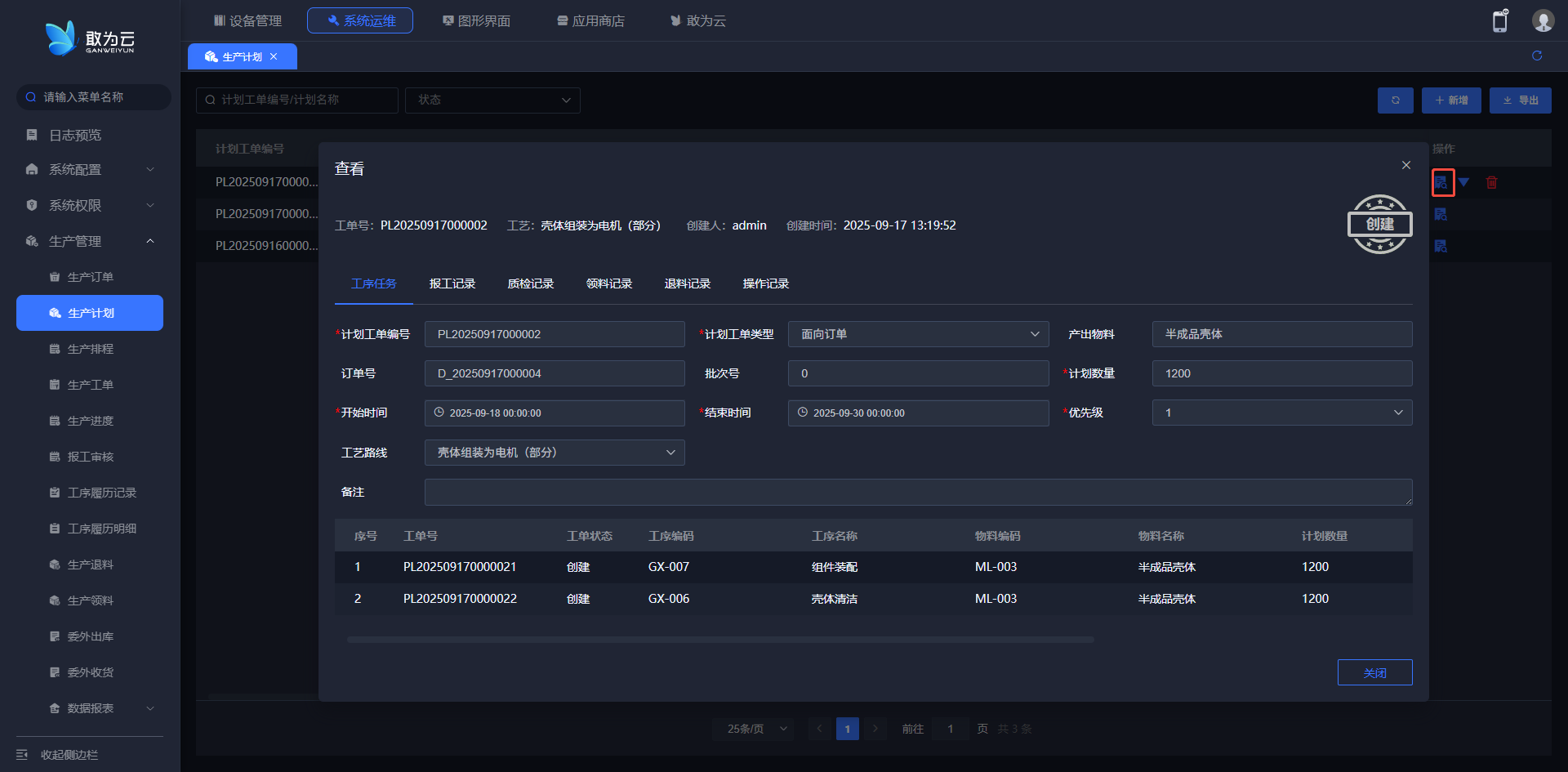
操作步骤
- 登录系统;
- 在左侧菜单栏进入生产管理 → 生产计划;
- 点击对应行的查看按钮;
- 在弹出窗口中查看详细信息,包括工序任务、报工记录、质检记录、领料记录、退料记录等。
# 下达生产计划
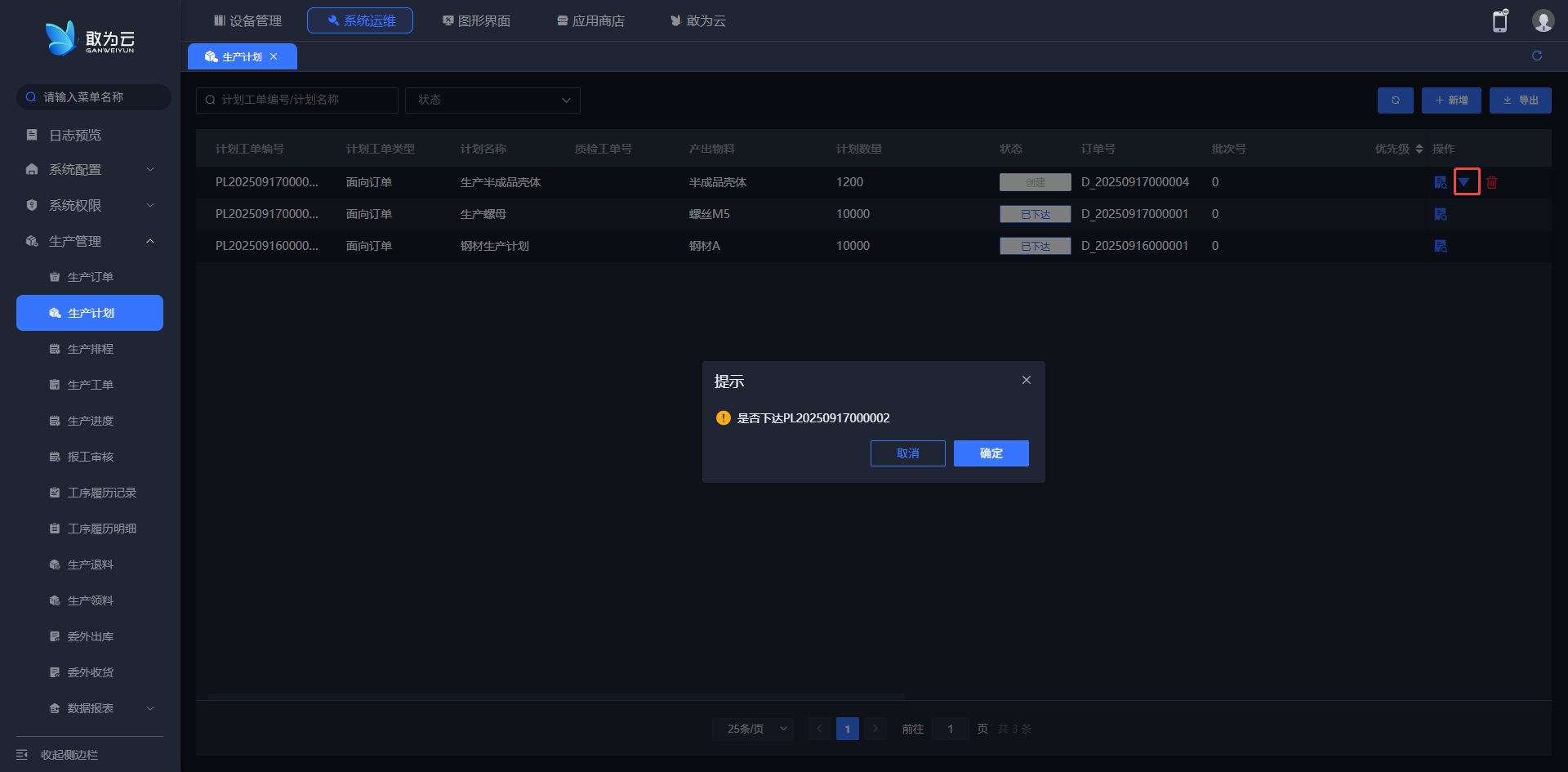
操作步骤
- 登录系统;
- 在左侧菜单栏进入生产管理 → 生产计划;
- 点击对应行的编辑按钮;
- 在弹出窗口中修改信息,点击保存。
# 导出生产计划
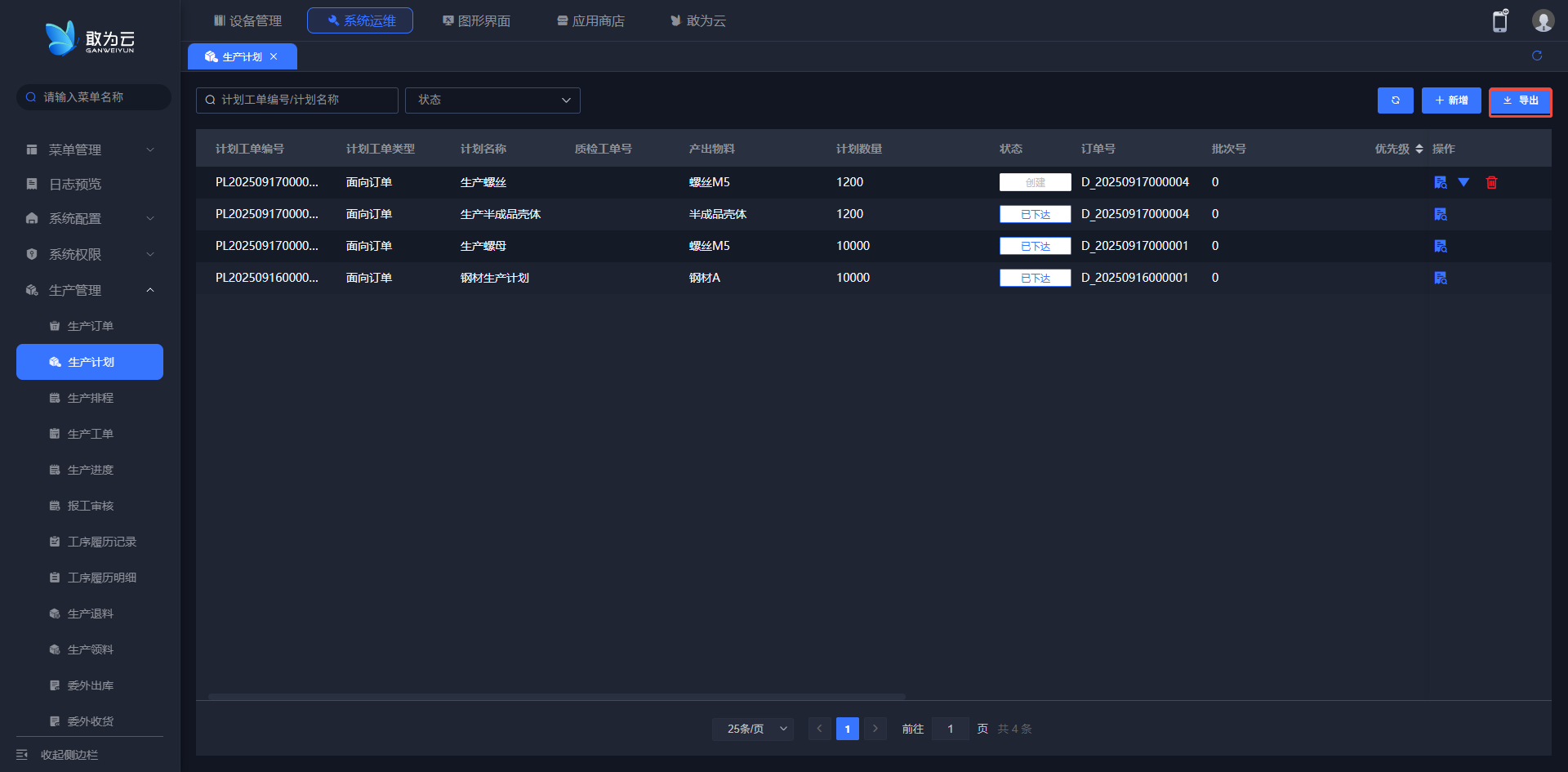
操作步骤
- 登录系统;
- 在左侧菜单栏进入生产管理 → 生产计划,点击导出按钮;
- 点击对应行的编辑按钮;
- 在弹出窗口中修改信息,点击保存。
注意
已下发的生产计划无法重新下发及删除
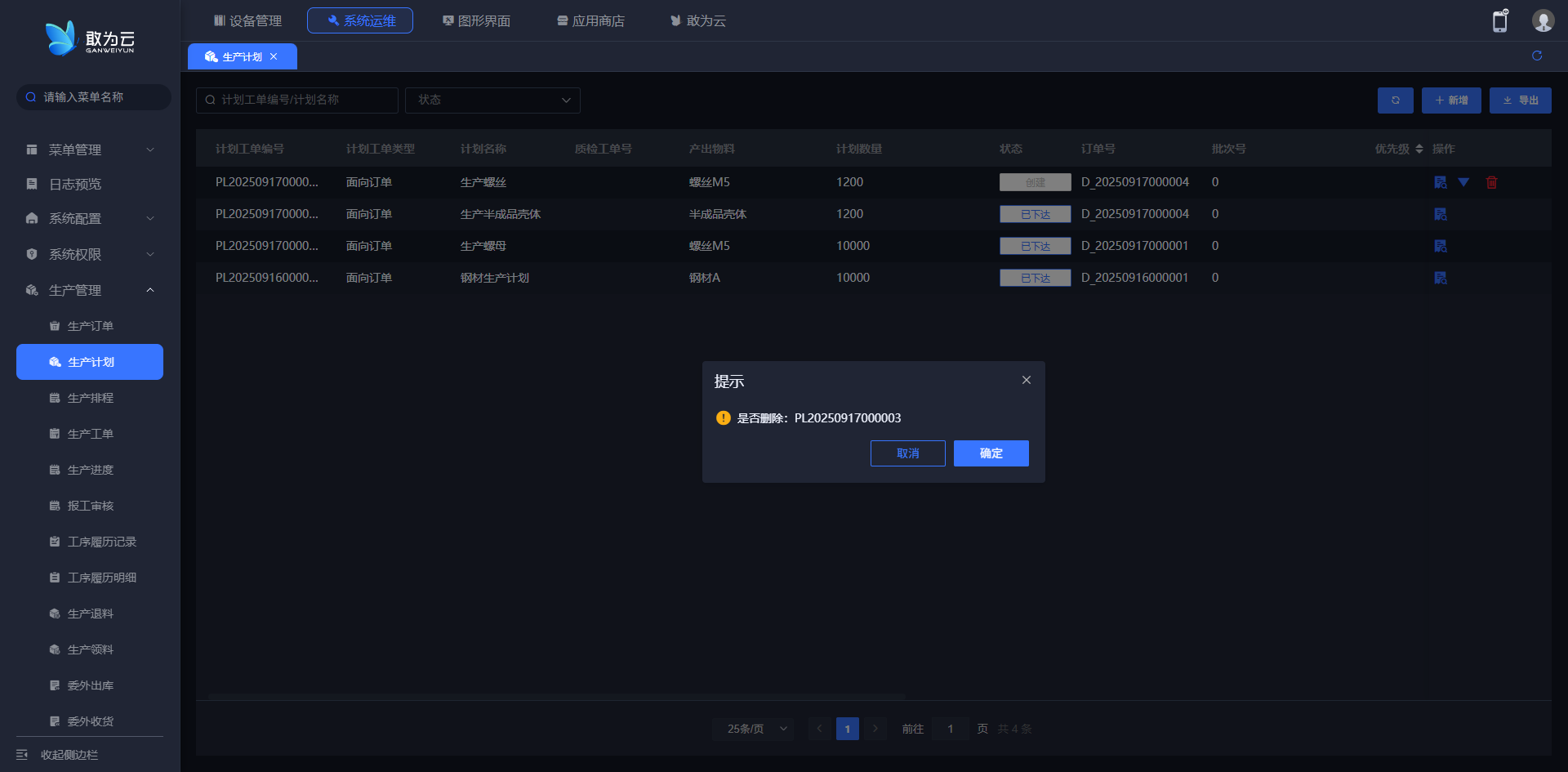
# 删除生产计划
操作步骤
- 登录系统;
- 在左侧菜单栏进入生产管理 → 生产计划;
- 点击对应行的删除按钮;
- 在弹出窗口中修改信息,点击确定。
# 生产排程
用于细化和优化生产计划的执行安排,实现对设备、人员和物料资源的精细调度,确保生产任务高效执行。
# 新增生产排程
操作步骤
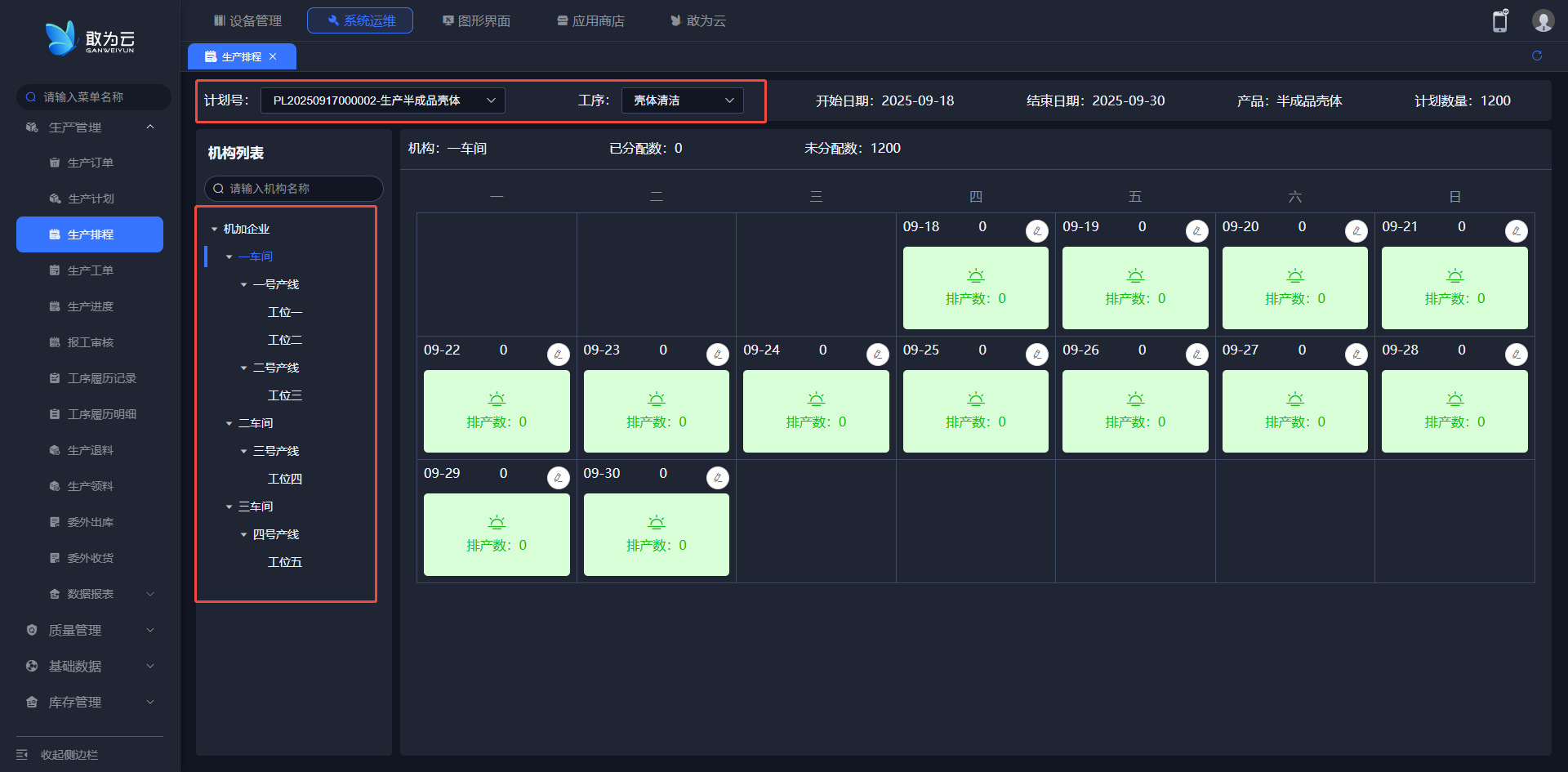
- 给订单新增生产计划后会自动添加排程内容
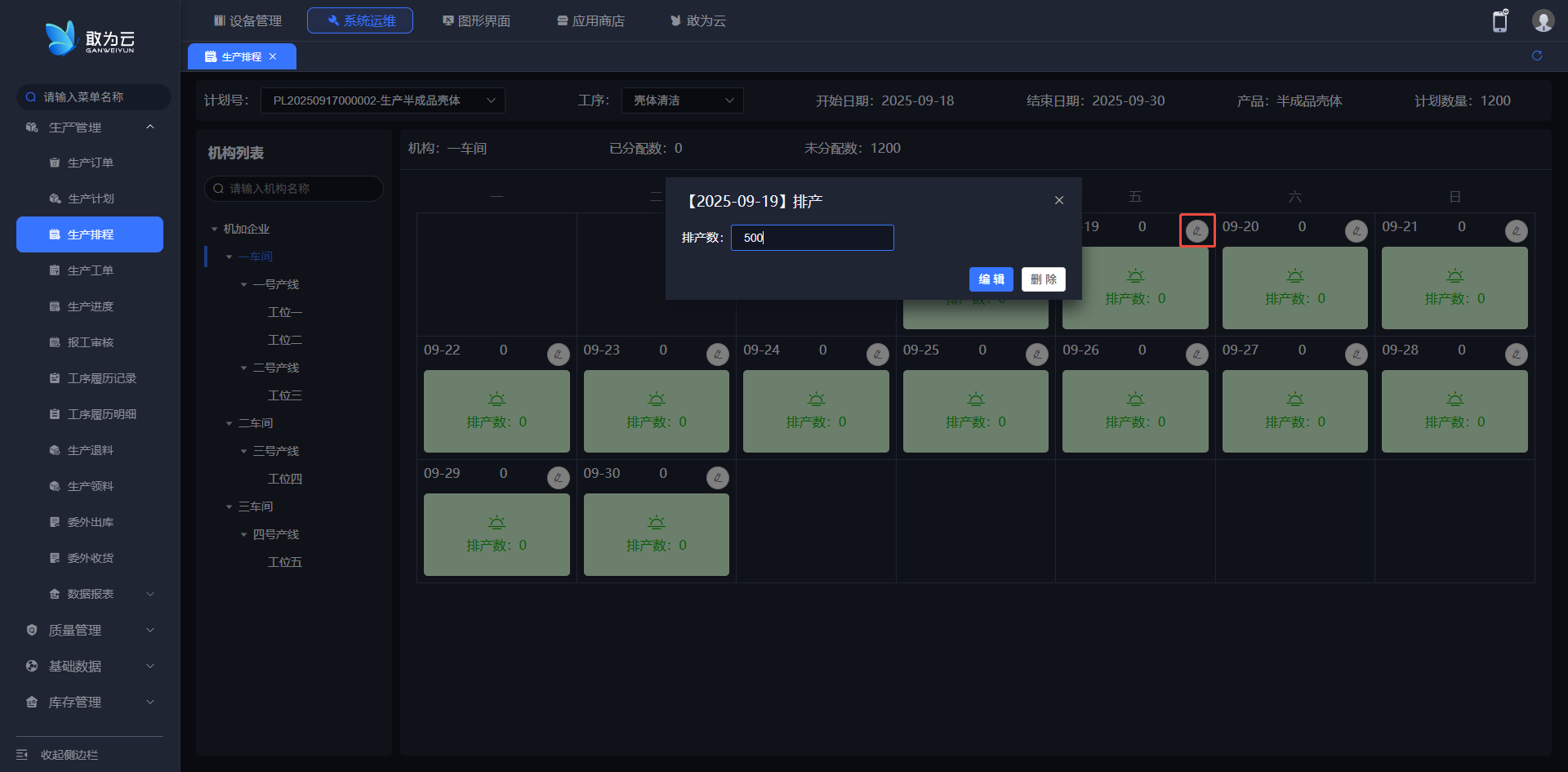
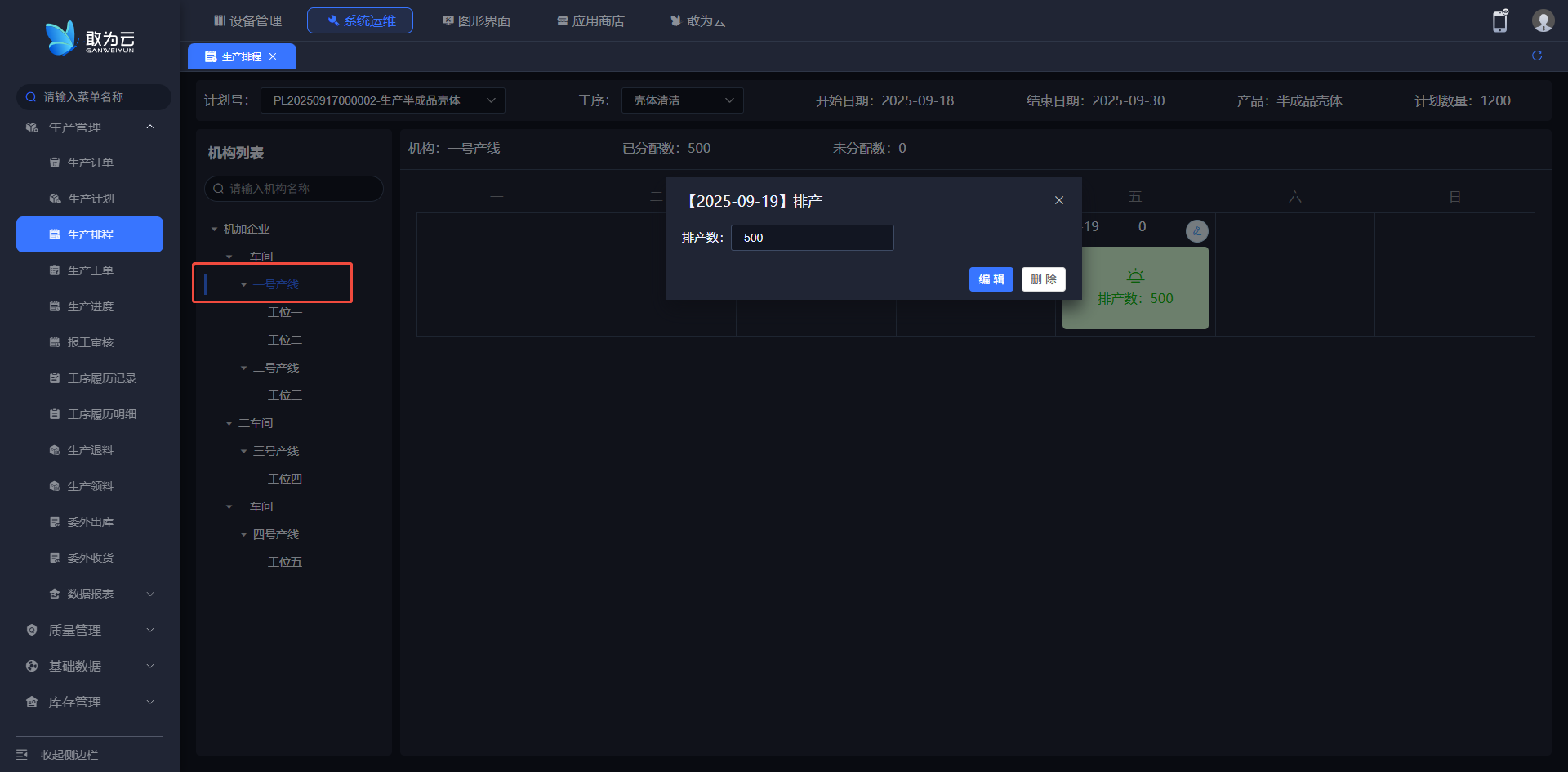
- 按照下面流程手动给产线排程。
- 点击日期中的编辑按钮可以给当前日期指定排产数量。
注意
已下发的生产计划才能产生生产工单
# 生产工单
用于将生产任务分解为可执行的工单,指导车间具体生产活动,收集生产过程中的详细数据。
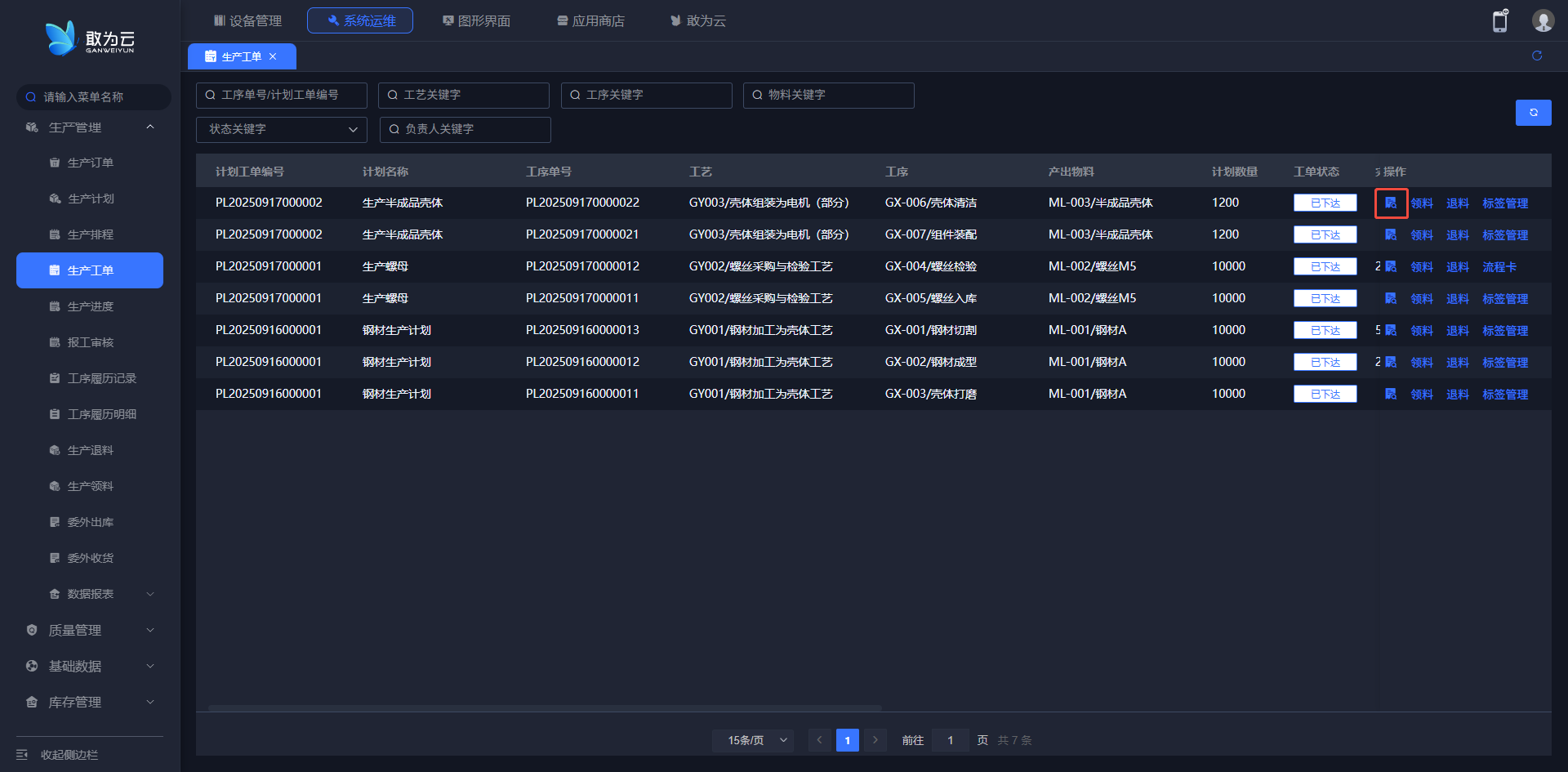
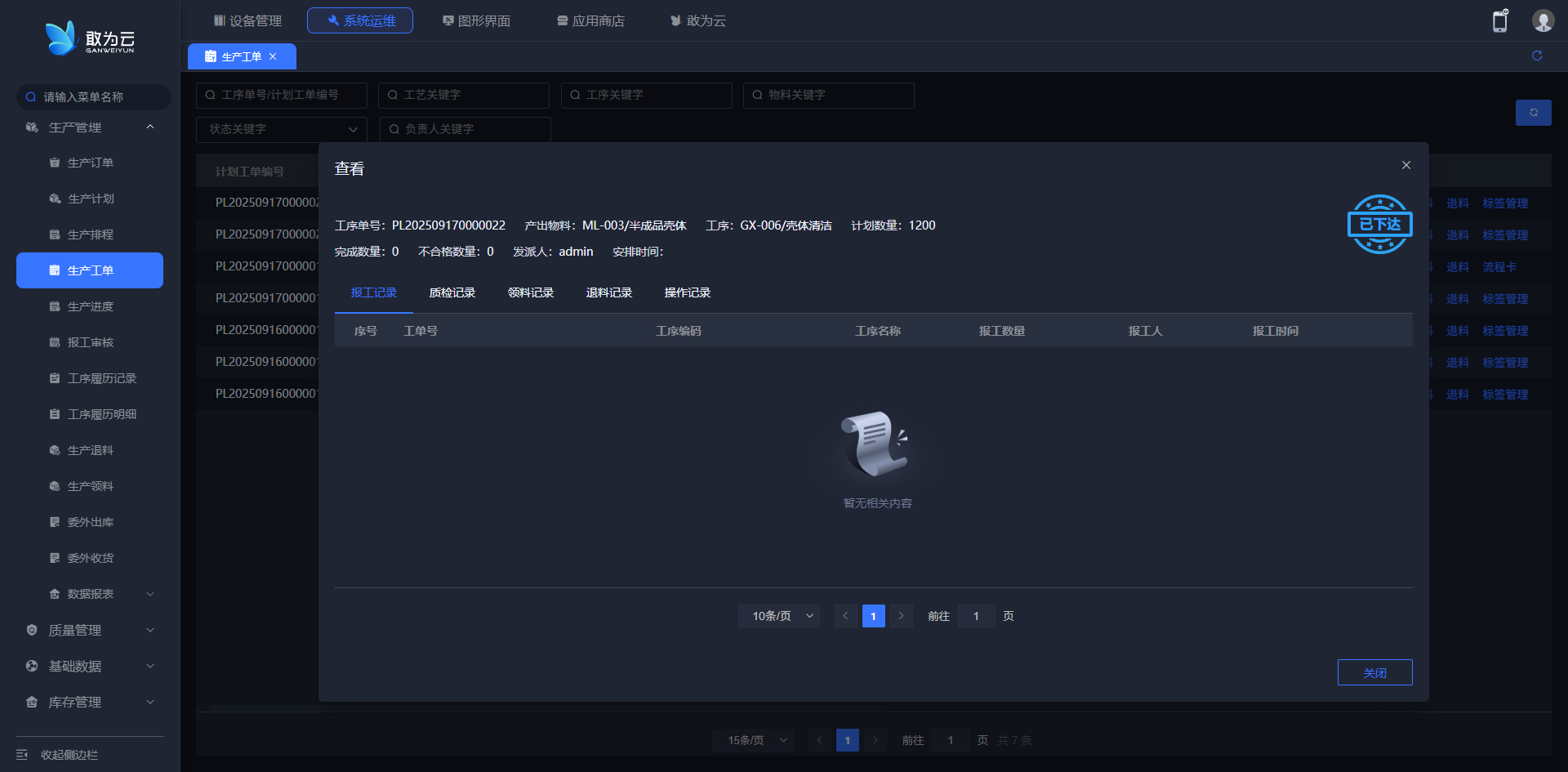
# 查看生产工单
操作步骤
- 登录系统;
- 在左侧菜单栏进入生产管理 → 生产工单;
- 点击对应行的查看按钮;
- 在弹出窗口中查看详细信息,包括工单进度、质量状况等。
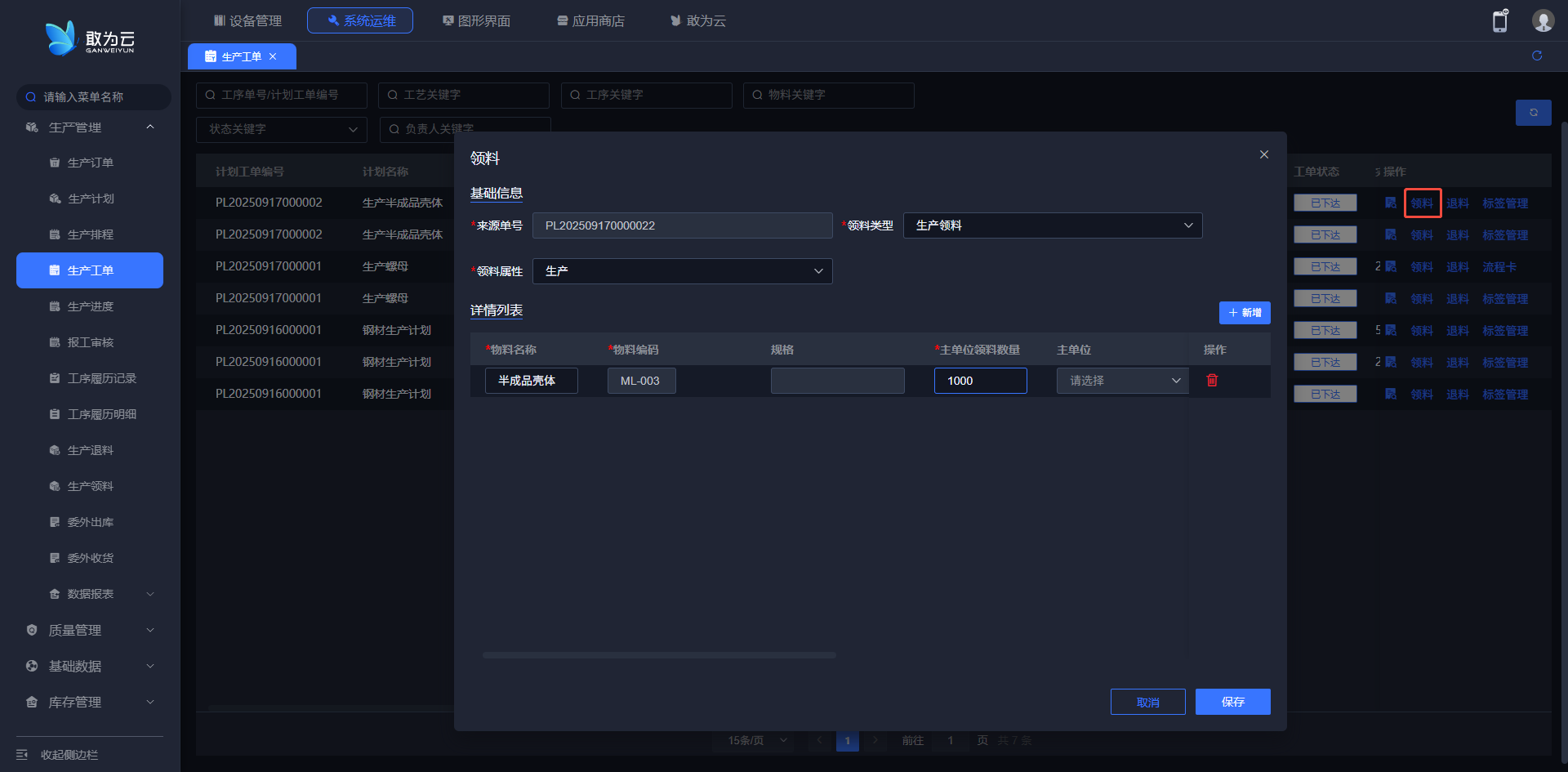
# 领料
操作步骤
- 登录系统;
- 在左侧菜单栏进入生产管理 → 生产工单,点击导入按钮;
- 点击对应行的领料;
- 在弹出的页面中可以对当前生产进行领料操作。
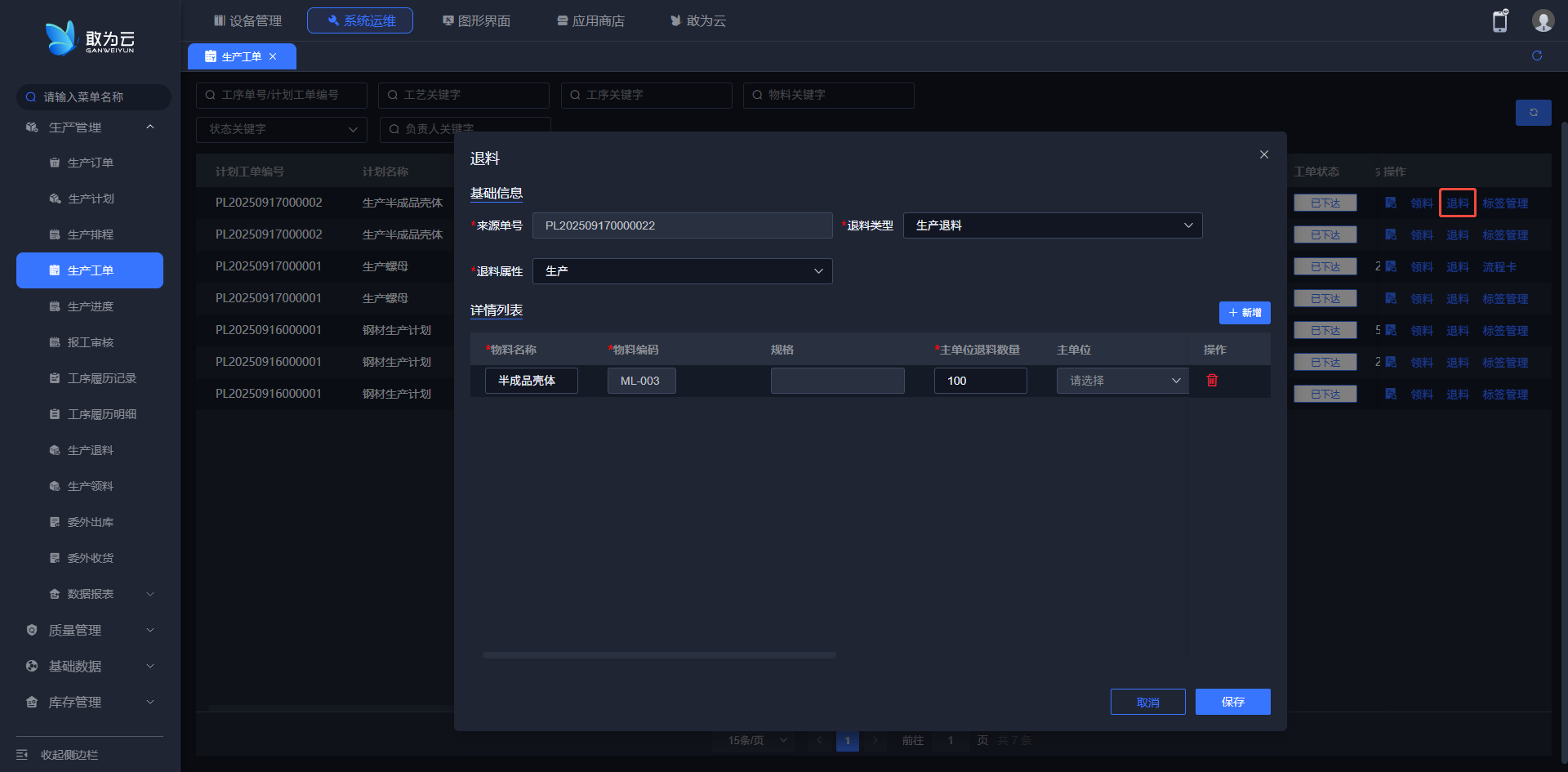
# 退料
操作步骤
- 登录系统;
- 在左侧菜单栏进入生产管理 → 生产工单,点击导入按钮;
- 点击对应行的退料;
- 在弹出的页面中可以对当前生产进行退料操作。
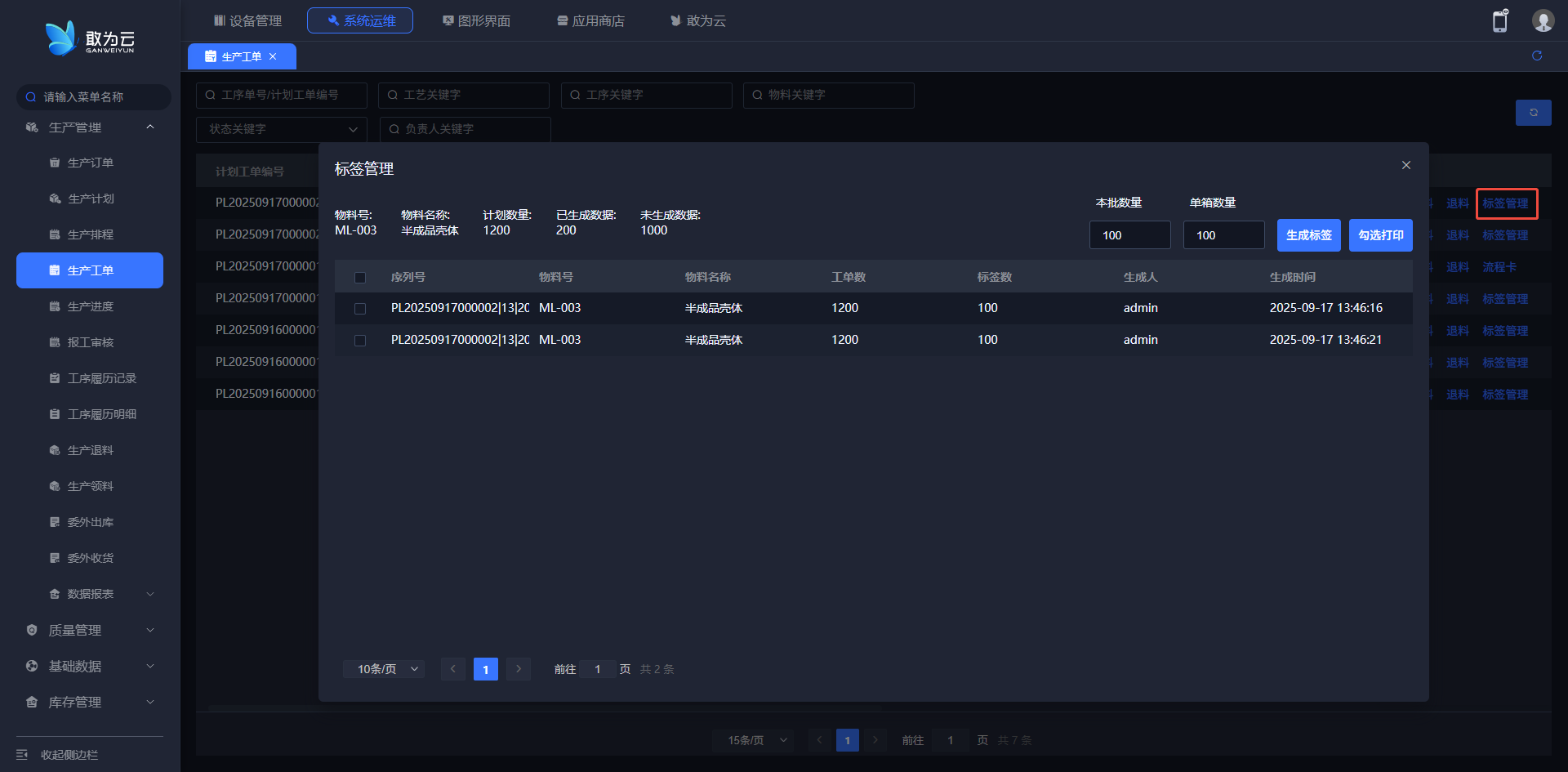
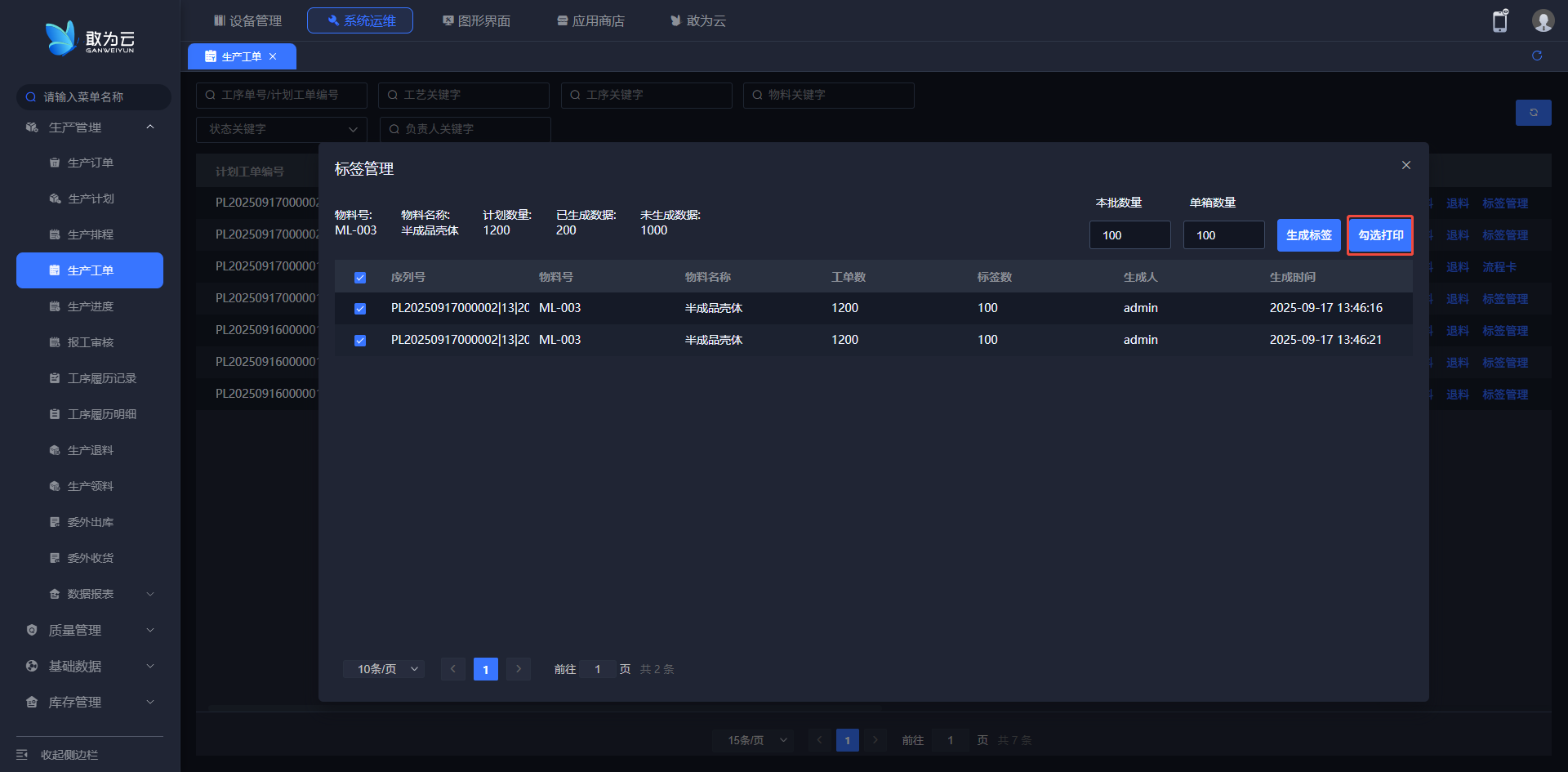
# 标签管理
操作步骤
- 登录系统;
- 在左侧菜单栏进入生产管理 → 生产工单,点击导入按钮;
- 点击对应行的标签管理/流程卡;
- 可以给当前当前工单里面的物料生成标签二维码。
# 生产进度
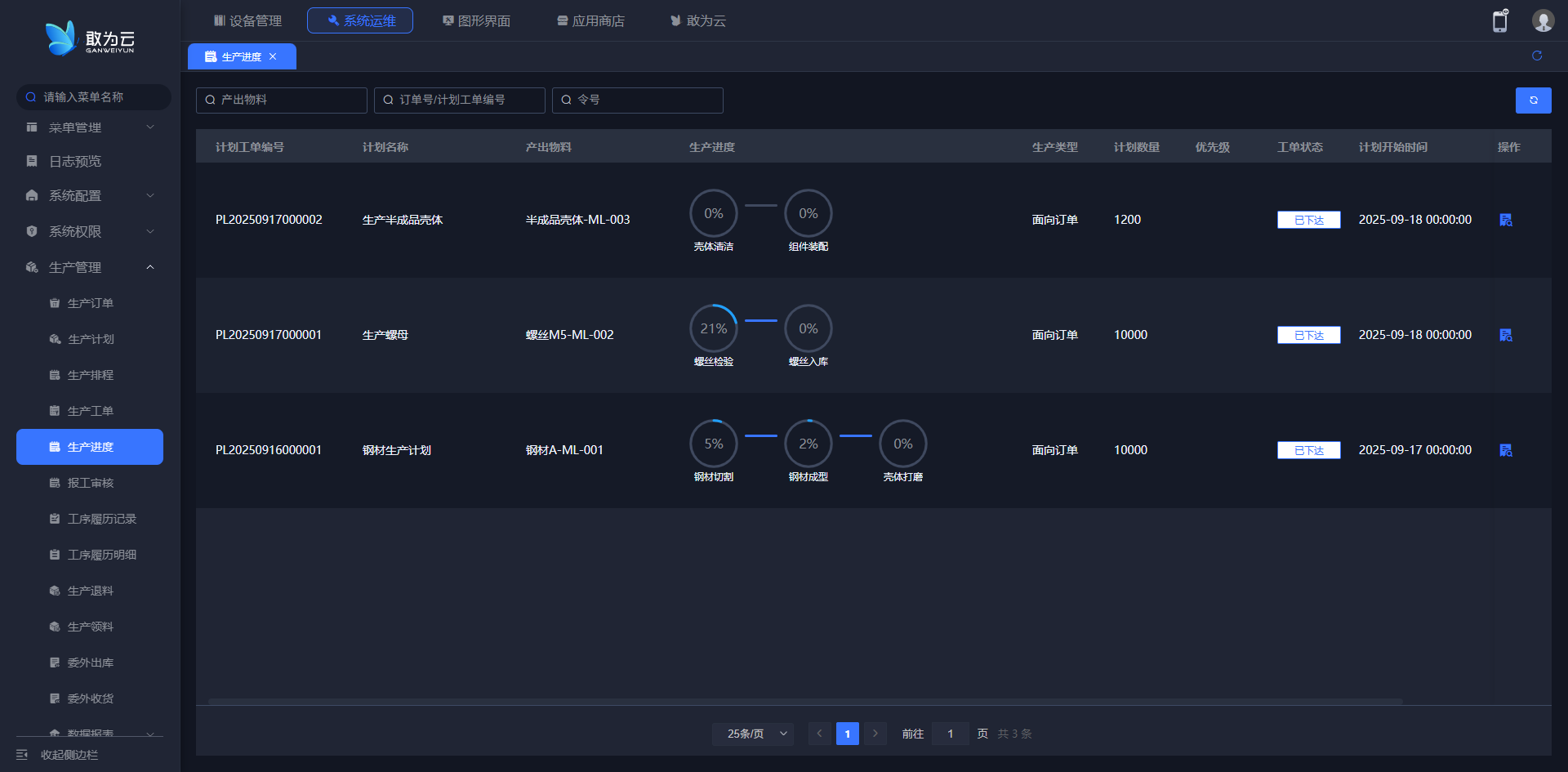
用于实时跟踪和监控生产任务的执行情况,收集生产过程中的关键数据,为生产决策提供依据。
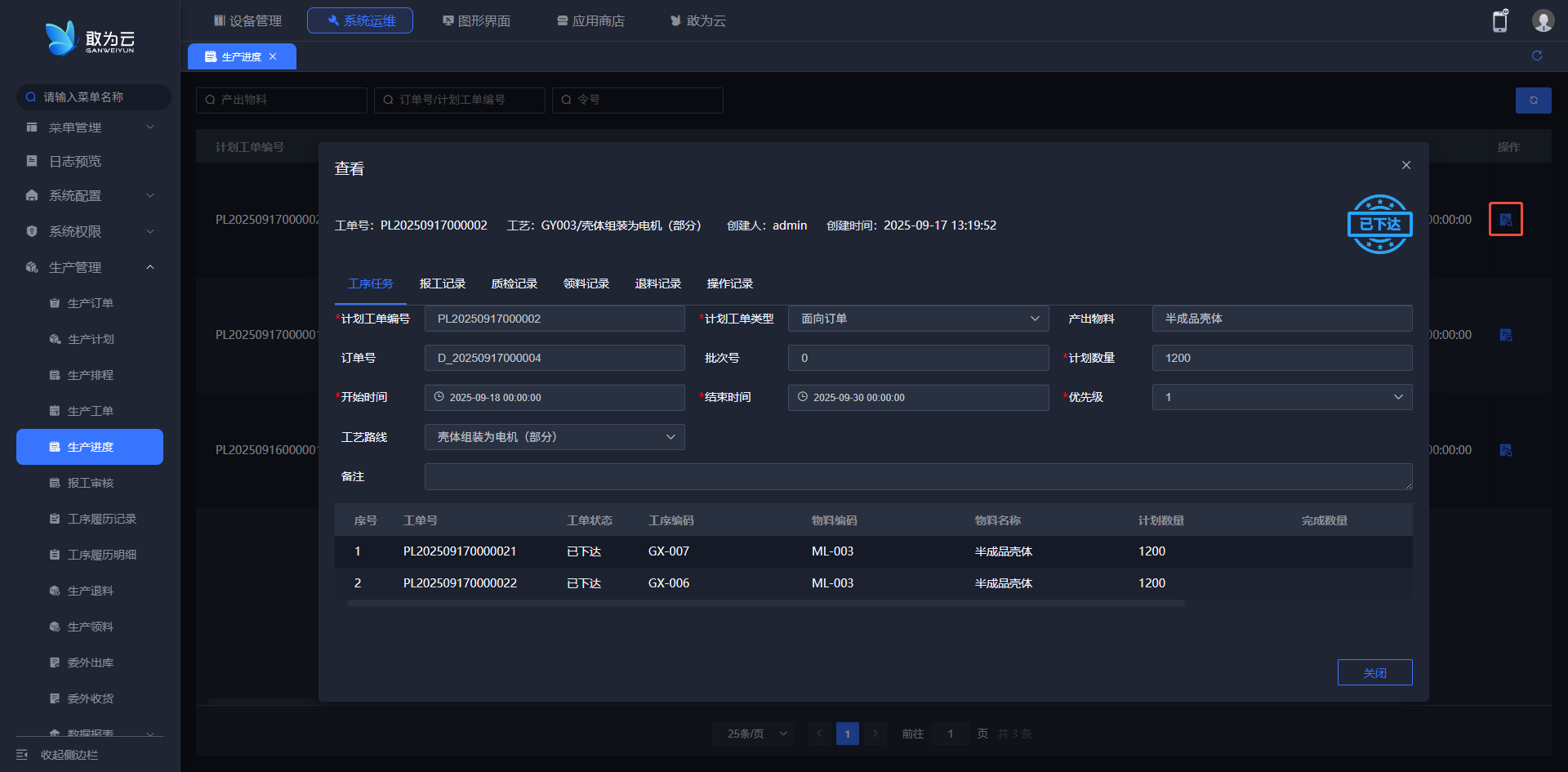
# 查看进度记录
操作步骤
- 登录系统;
- 在左侧菜单栏进入生产管理 → 生产进度可以查看当前生产计划的每个工序的整体进度;
- 点击对应行的查看按钮;
- 可以查看当前工单的详细内容。
注意
班组管理中的组长才可以进行报工
# App报工
# APP班组管理
操作步骤
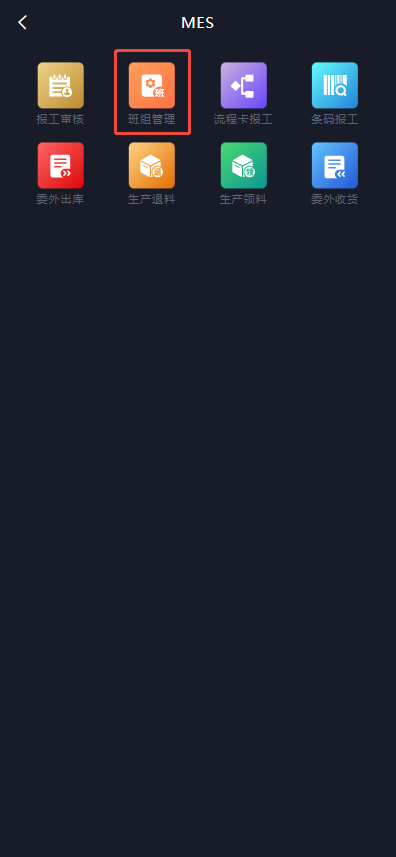
- 登录APP,进入MES界面;
- 选择班组管理如果是组长账号登录则可以看到其它组员信息;
- 组长可以对组员进行移除和添加;
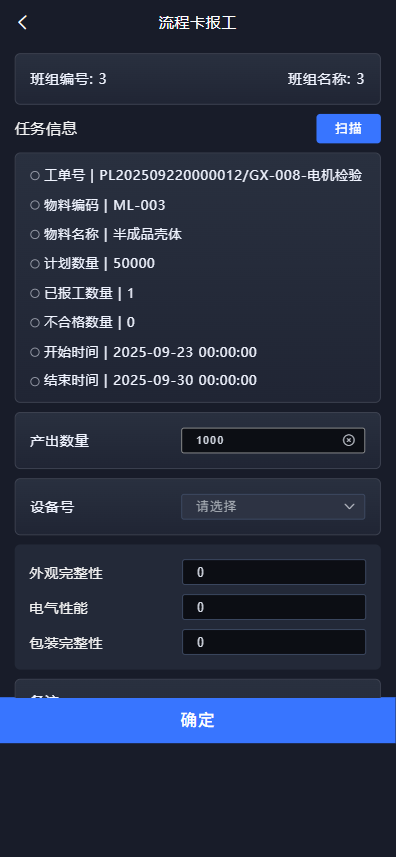
# 条码/流程卡报工
操作步骤
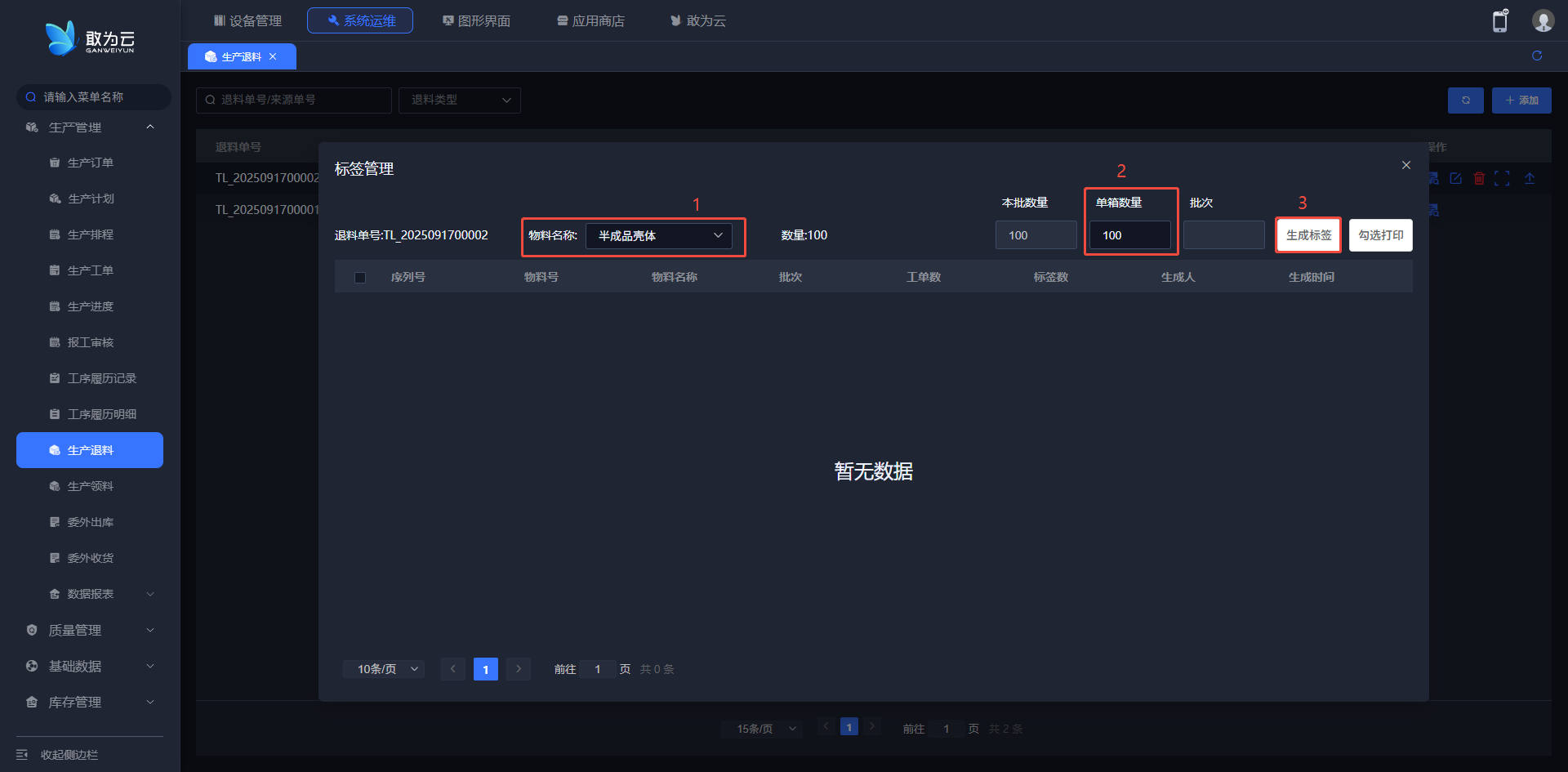
- 在生产工单界面,点击【标签管理/流程卡】;
- 输入【本批数量】和【单向数量】,点击【生成标签】;
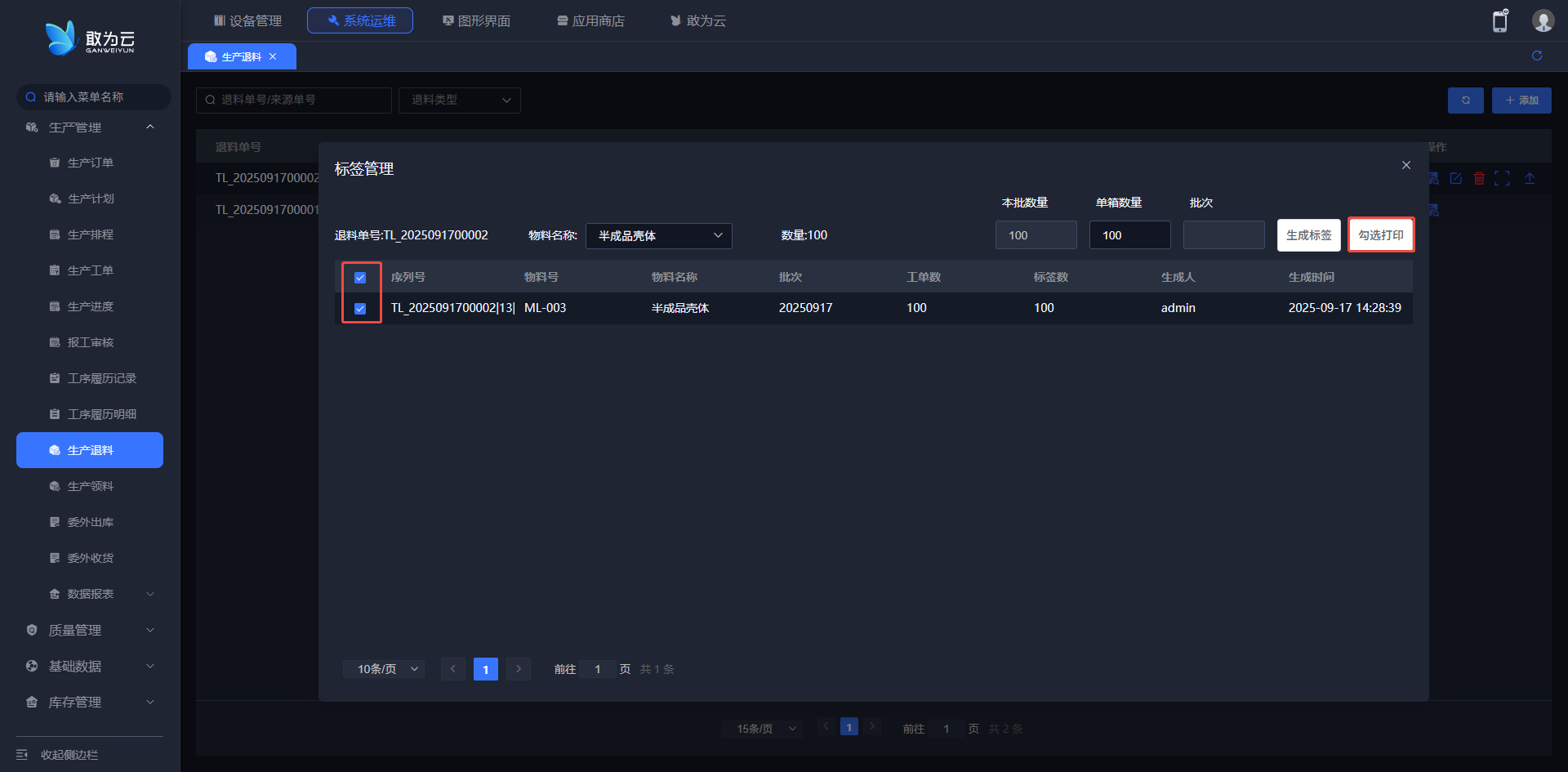
- 勾选已生成的标签,点击【打印】;
- 妥善保存标签二维码;
- 点击【保存】,完成报工。
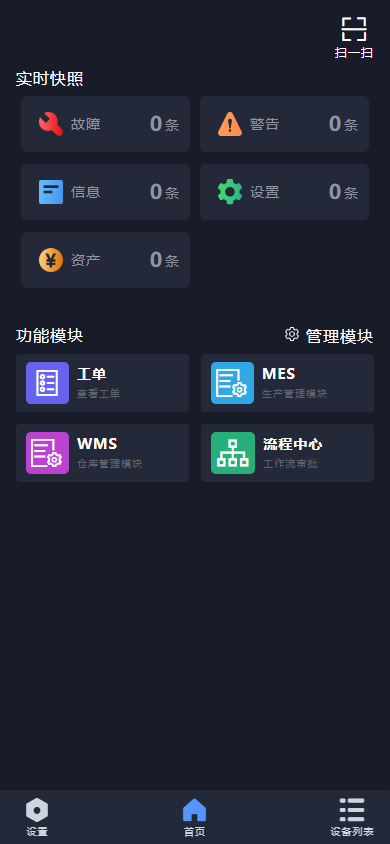
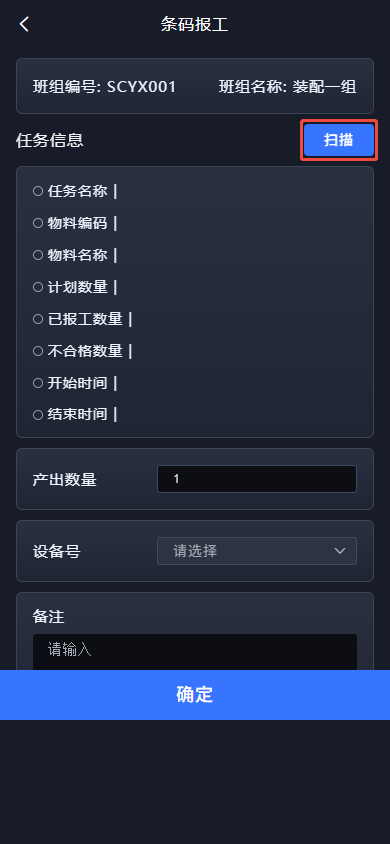
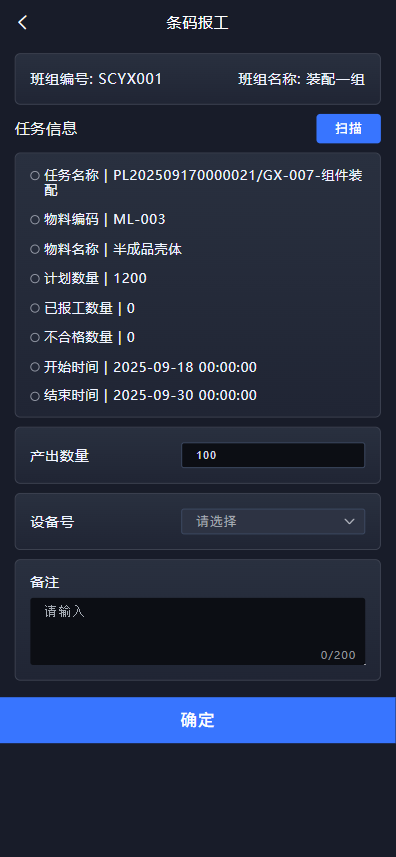
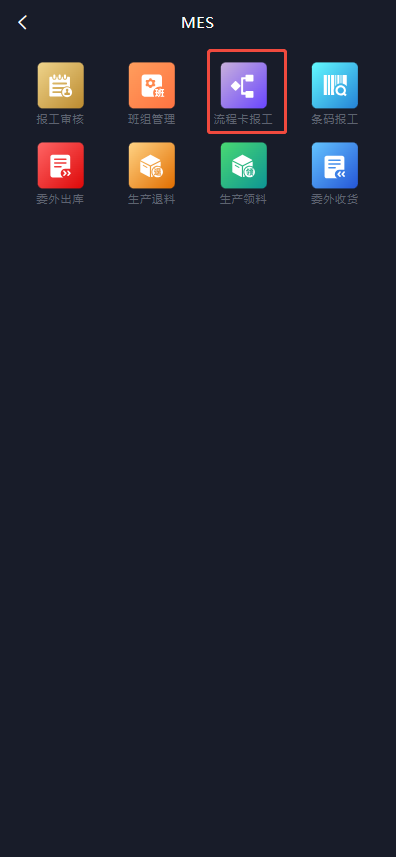
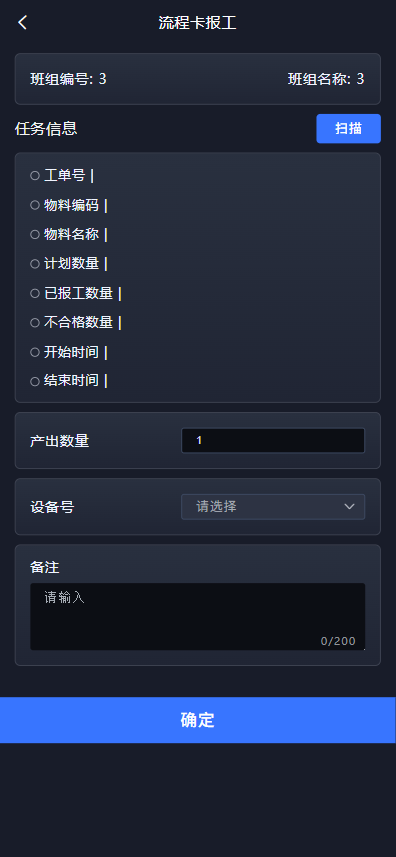
- 使用班组组长账号登录 App 端,进入【MES】模块;
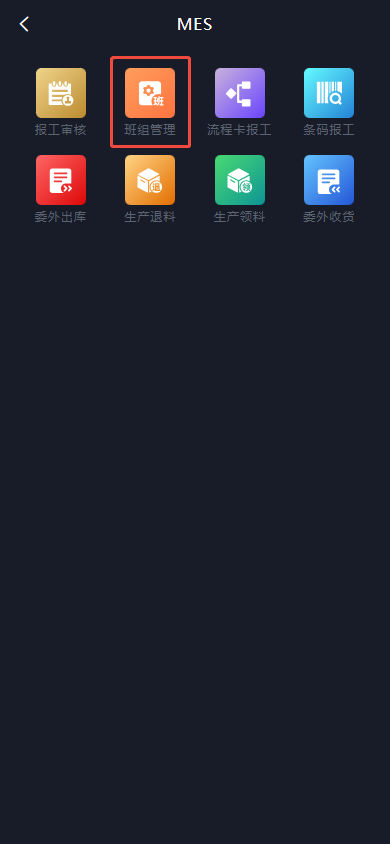
- 点击【班组管理】;
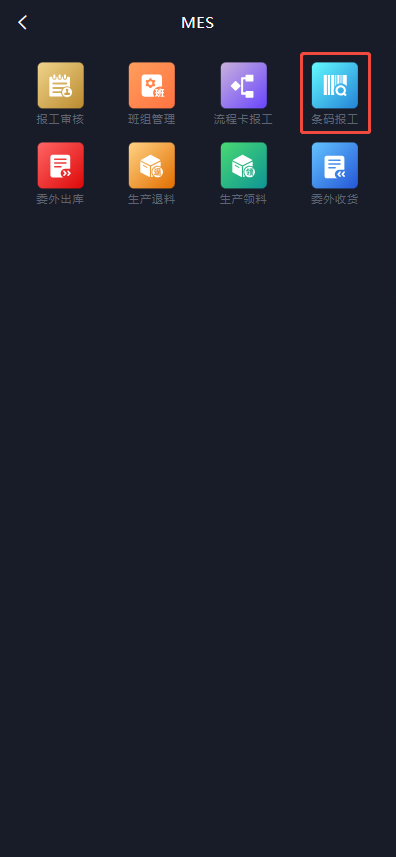
- 进入【条码报工/流程卡】页面,扫描标签二维码,输入报工数量。
注意
报工审核支持Web/APP双端操作。
# 报工审核
用于管理和审核生产人员的报工数据,确保报工信息的准确性和真实性,为工资计算和生产统计提供依据。
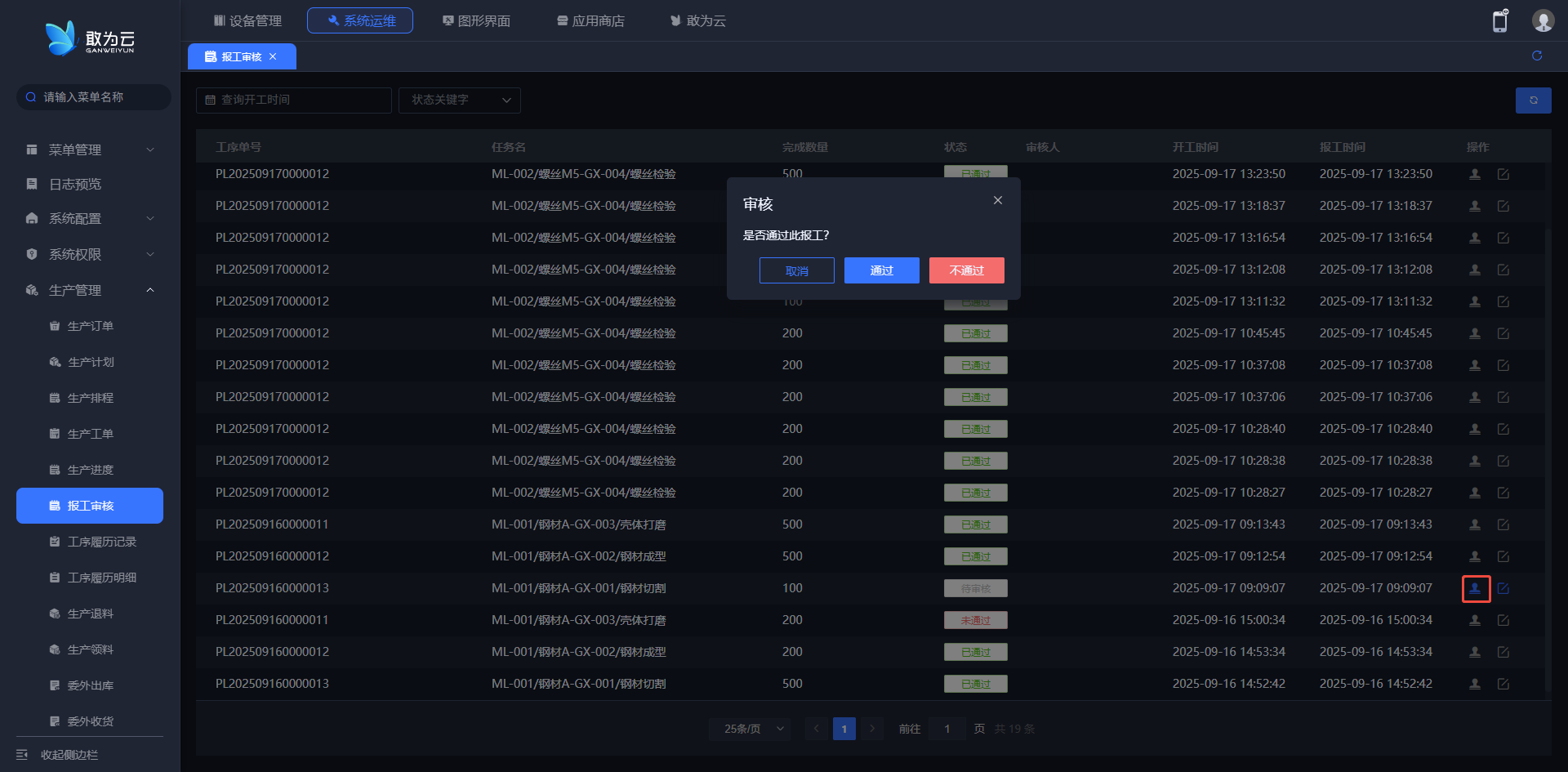
# Web端报工审核
操作步骤
- 登录系统;
- 在左侧菜单栏进入生产管理 → 报工审核;
- 点击对应行的审批按钮;
- 在弹出窗口中,点击确定。
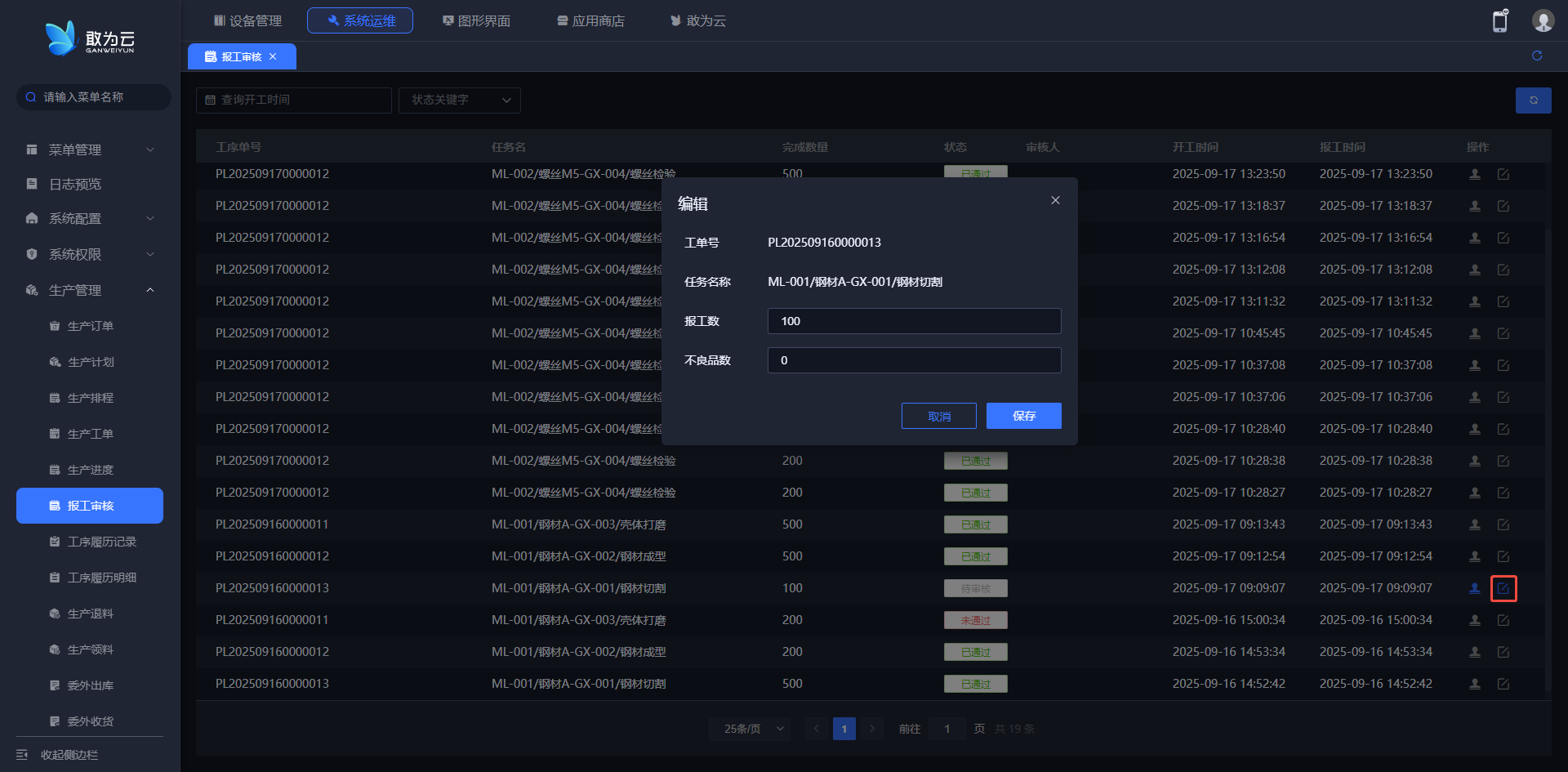
# 编辑审核信息
操作步骤
- 登录系统;
- 在左侧菜单栏进入生产管理 → 报工审核;
- 点击对应行的编辑按钮;
- 在弹出窗口中修改信息,点击保存。
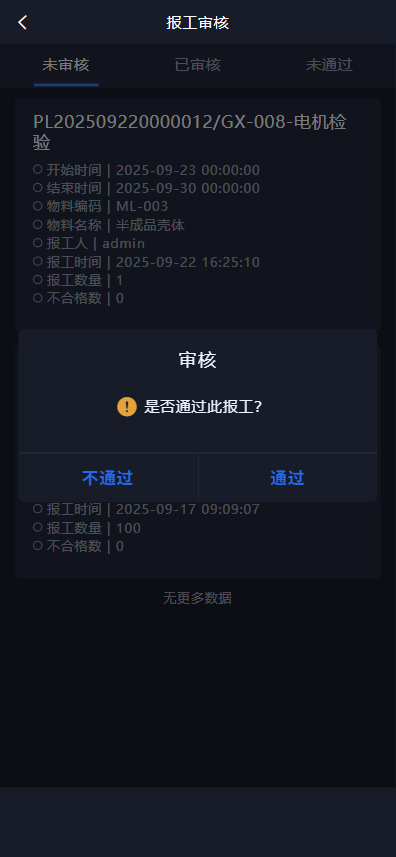
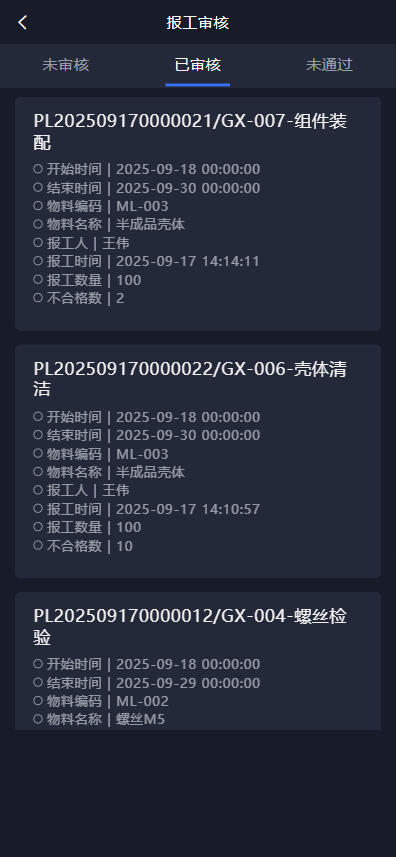
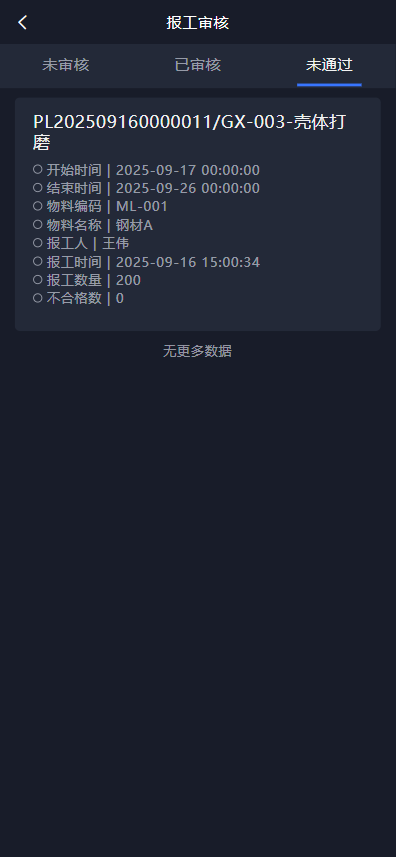
# APP报工审核
操作步骤
- 登录APP,进入MES界面;
- 选择报工审核,可以查看审核中、已通过、未通过的所有记录;
- 点击未审核的记录,可以对当前报工进行审核。
# 工序履历记录
用于记录和管理生产过程中各工序的详细执行情况,实现生产过程的可追溯性,为质量分析和工艺改进提供数据支持。
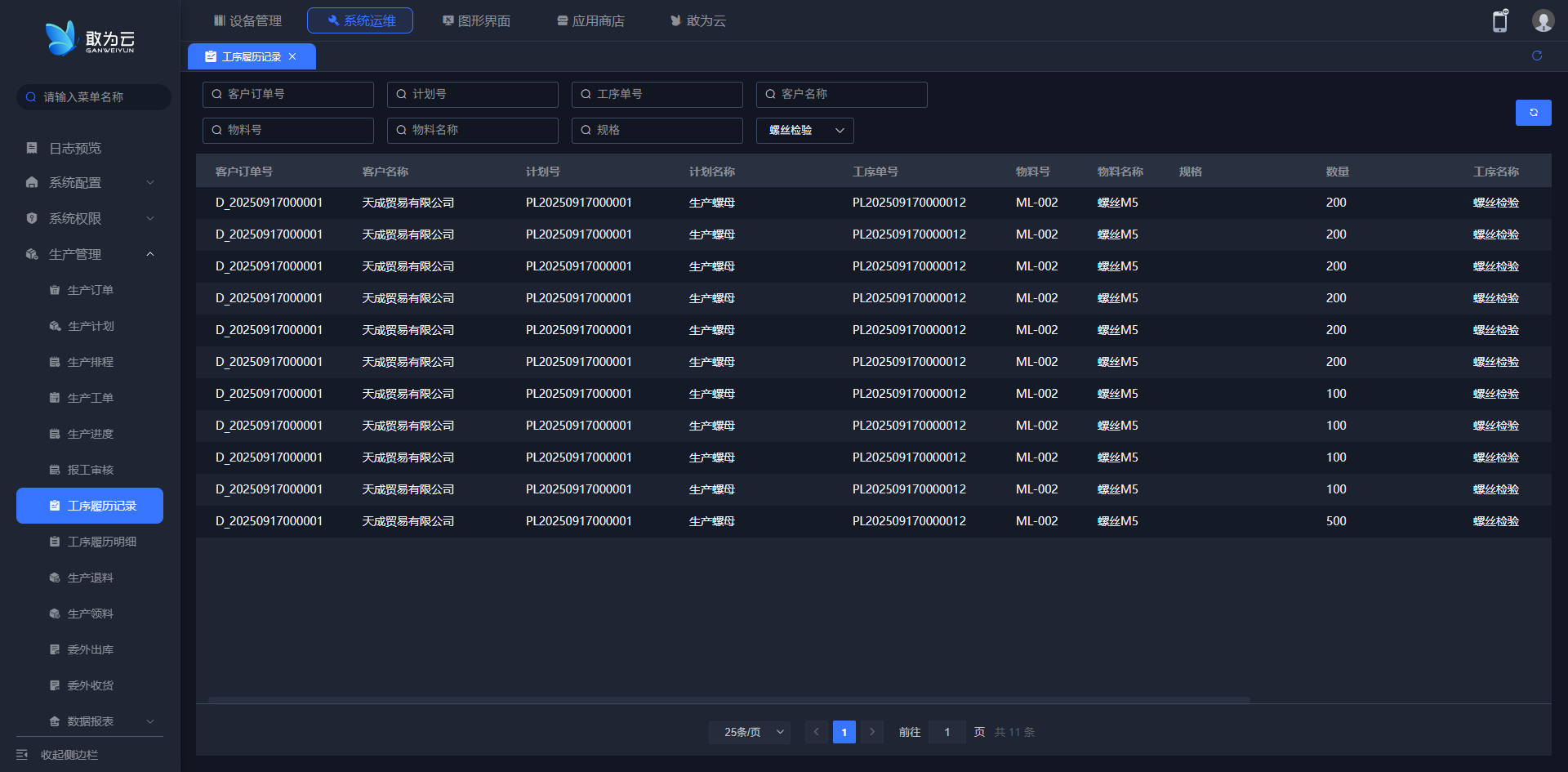
# 查询工序履历记录
操作步骤
- 登录系统;
- 在左侧菜单栏进入生产管理 → 工序履历记录;
- 选择工序,会自动查询出当前工序的工序履历记录。
注意
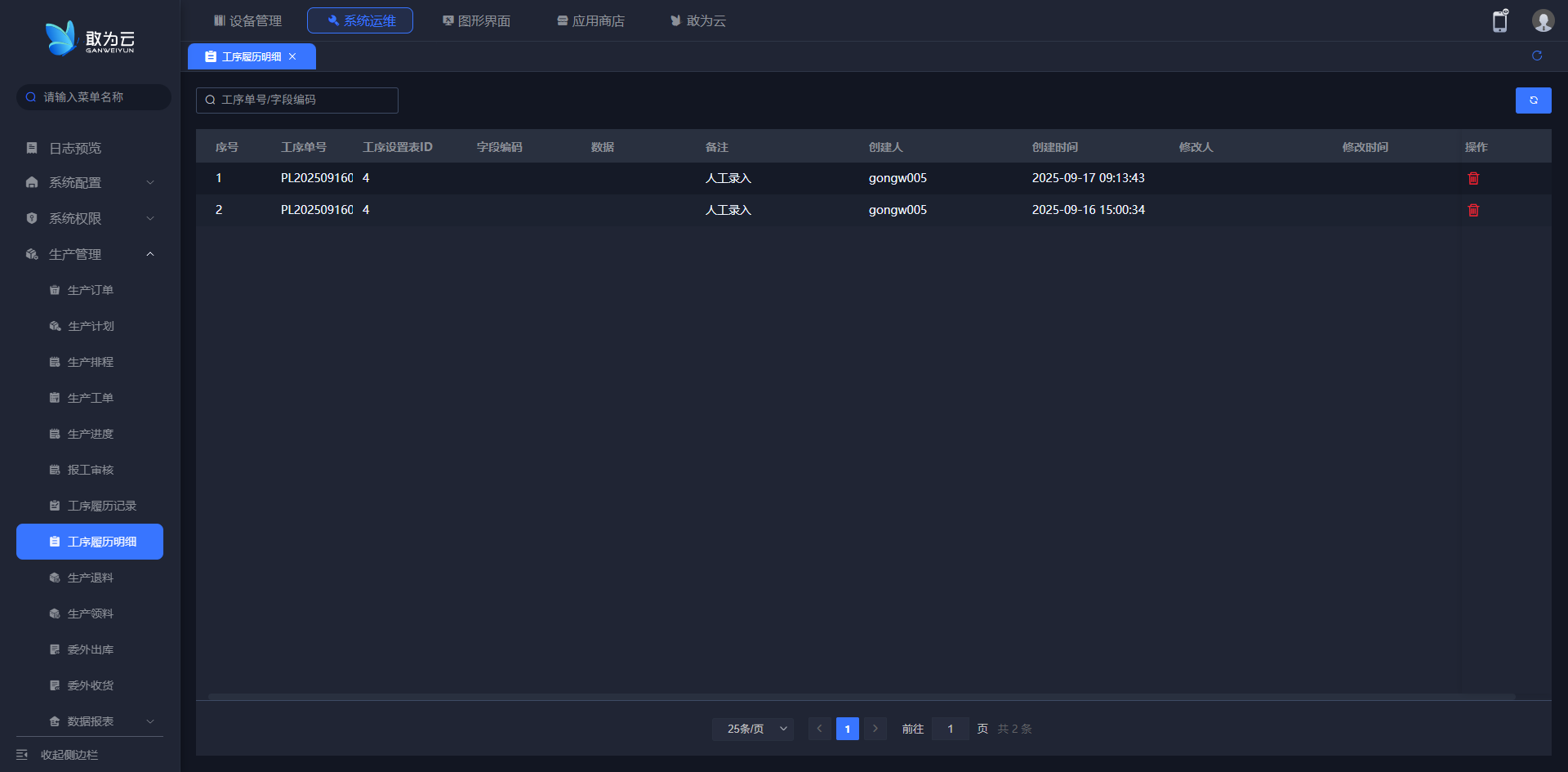
只有在工序配置中配置自动采集的工序才会生成工序履历明细
# 工序履历明细
用于记录工序执行过程中的详细数据,包括设备参数、环境条件、操作记录等,为工艺优化和质量分析提供详细数据支持。
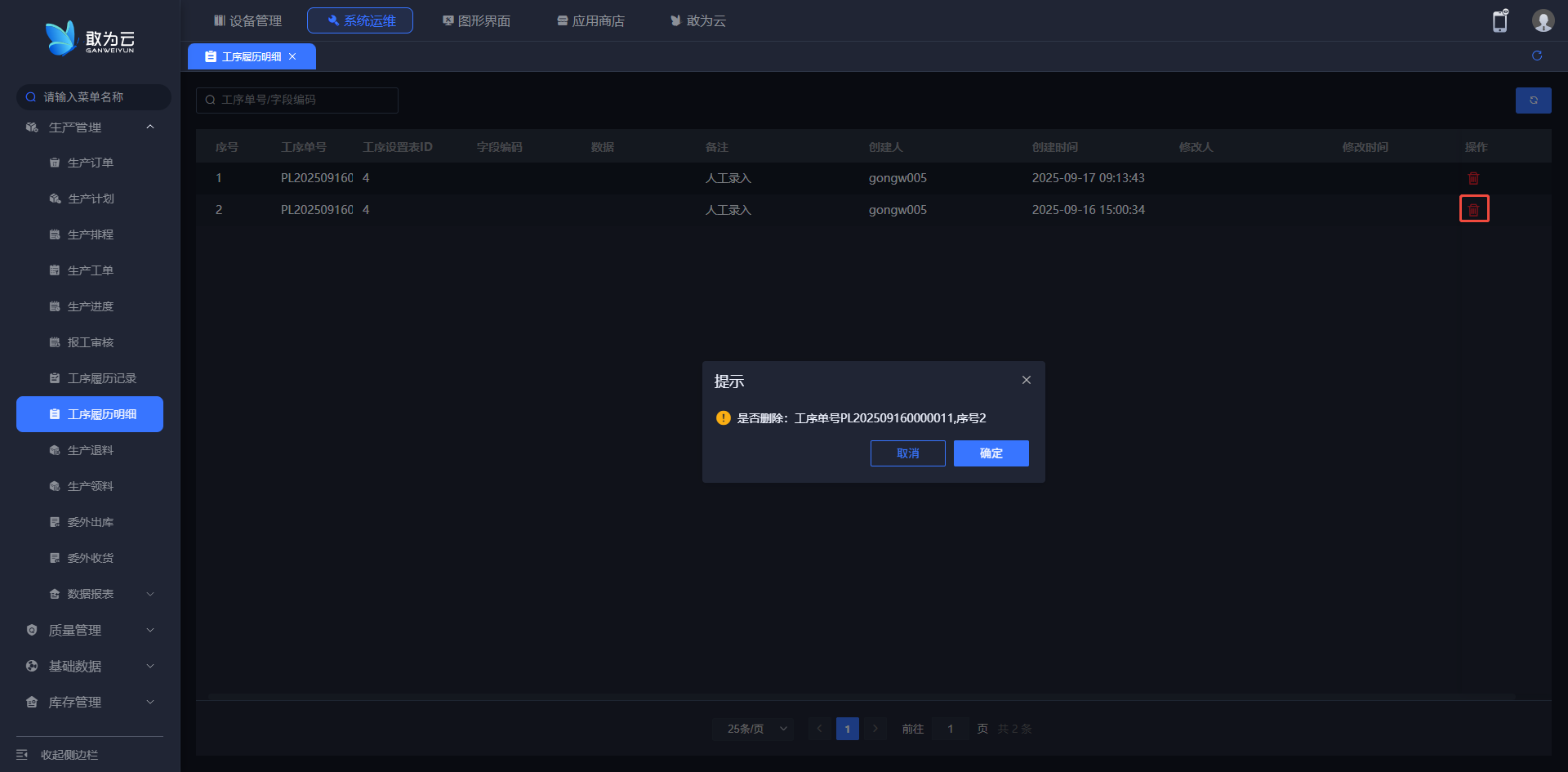
# 删除明细记录
操作步骤
- 登录系统;
- 点击左侧菜单栏进入生产管理 → 工序履历明细;
- 点击对应行的删除按钮;
- 在确认提示中点击确定。
注意
生产领料及退料的审核参考审核流程说明
# 生产领料
用于管理和记录生产过程中的物料领用情况,实现物料消耗的精细化管理,为成本核算和库存管理提供数据支持。
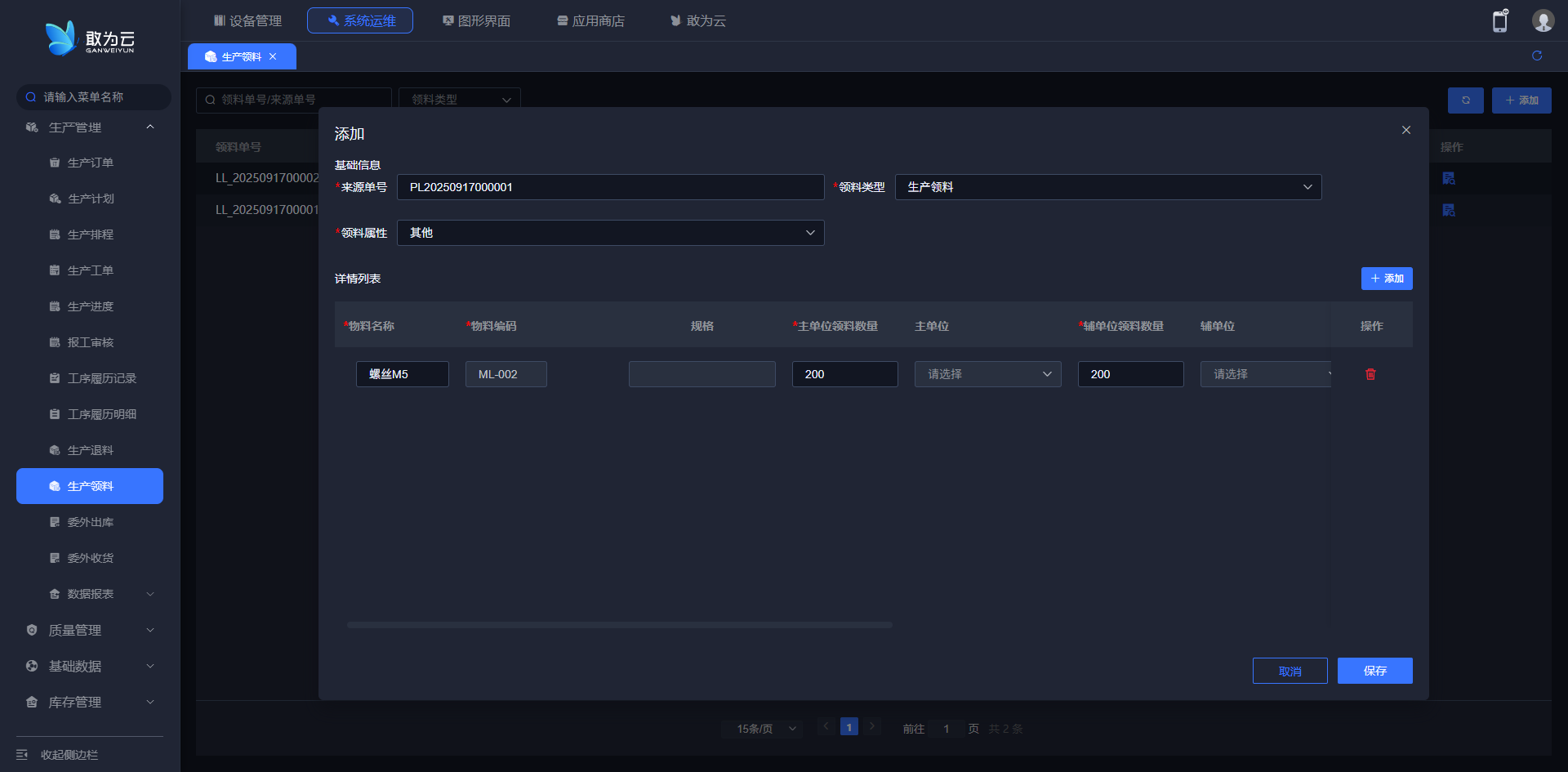
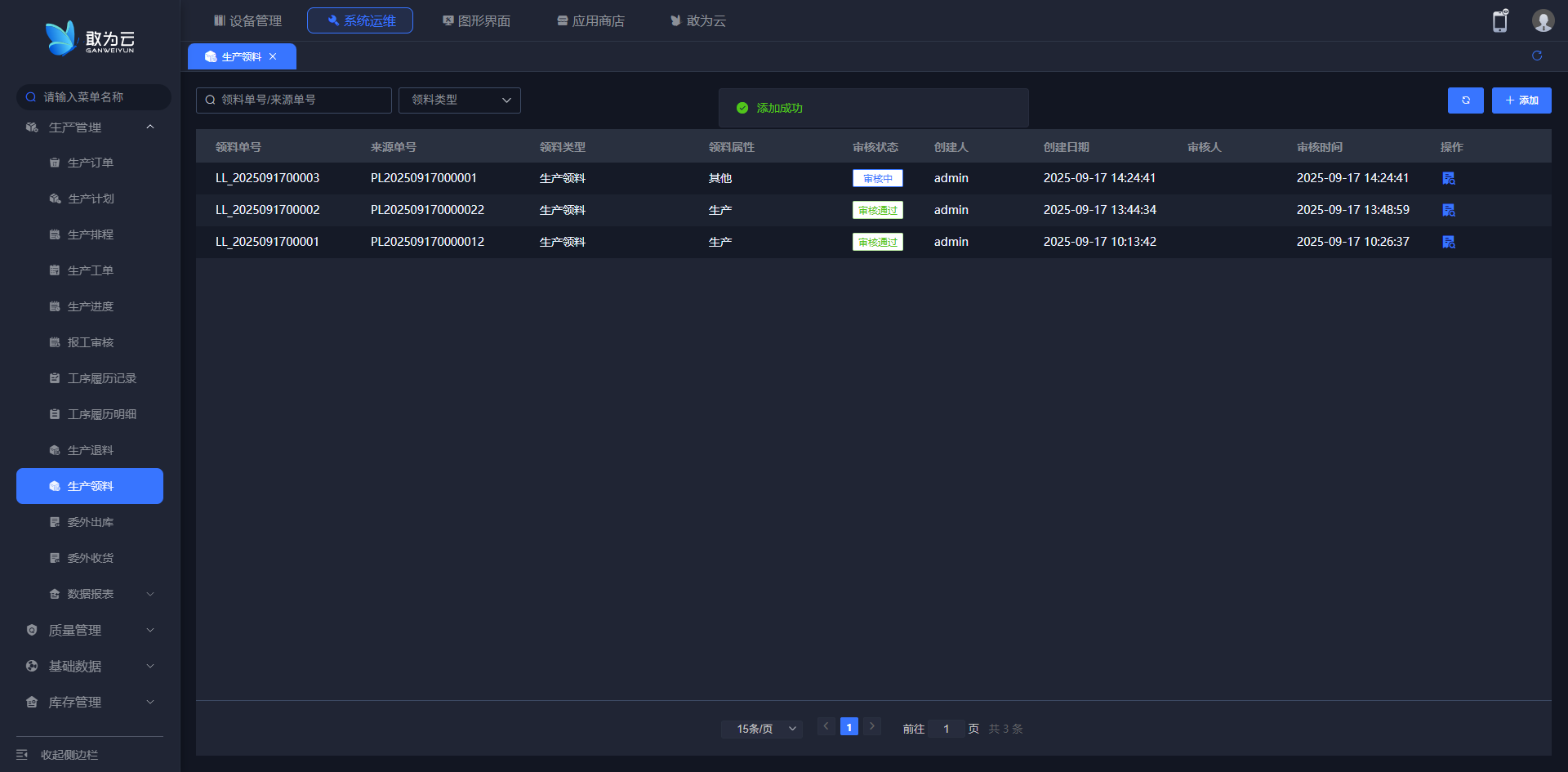
# 新增领料单
操作步骤
- 点击操作区右侧"+"新增"按钮,弹出领料单窗口;
- 填写生产计划单号;
- 添加需要领用的物料和数量;
- 点击保存完成领料单创建。
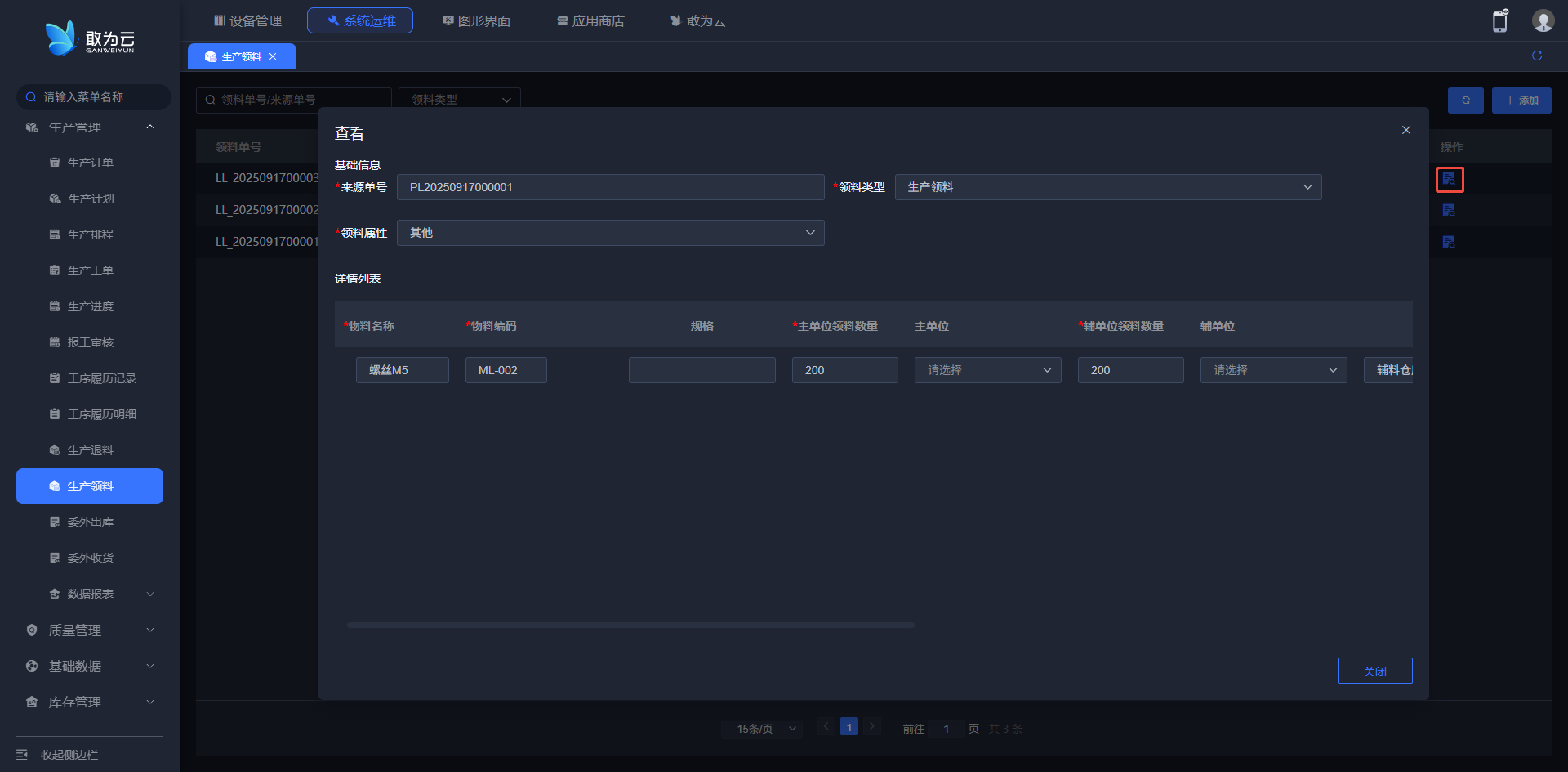
# 查看领料单
操作步骤
- 登录系统;
- 点击左侧菜单栏进入生产管理 → 生产领料;
- 点击对应行的查看按钮;
- 在弹出窗口中查看详细信息,包括物料明细、库存变化等。
# 生产退料
用于管理和记录生产过程中的物料退回情况,实现物料余料的规范管理,为成本控制和库存提供支持。
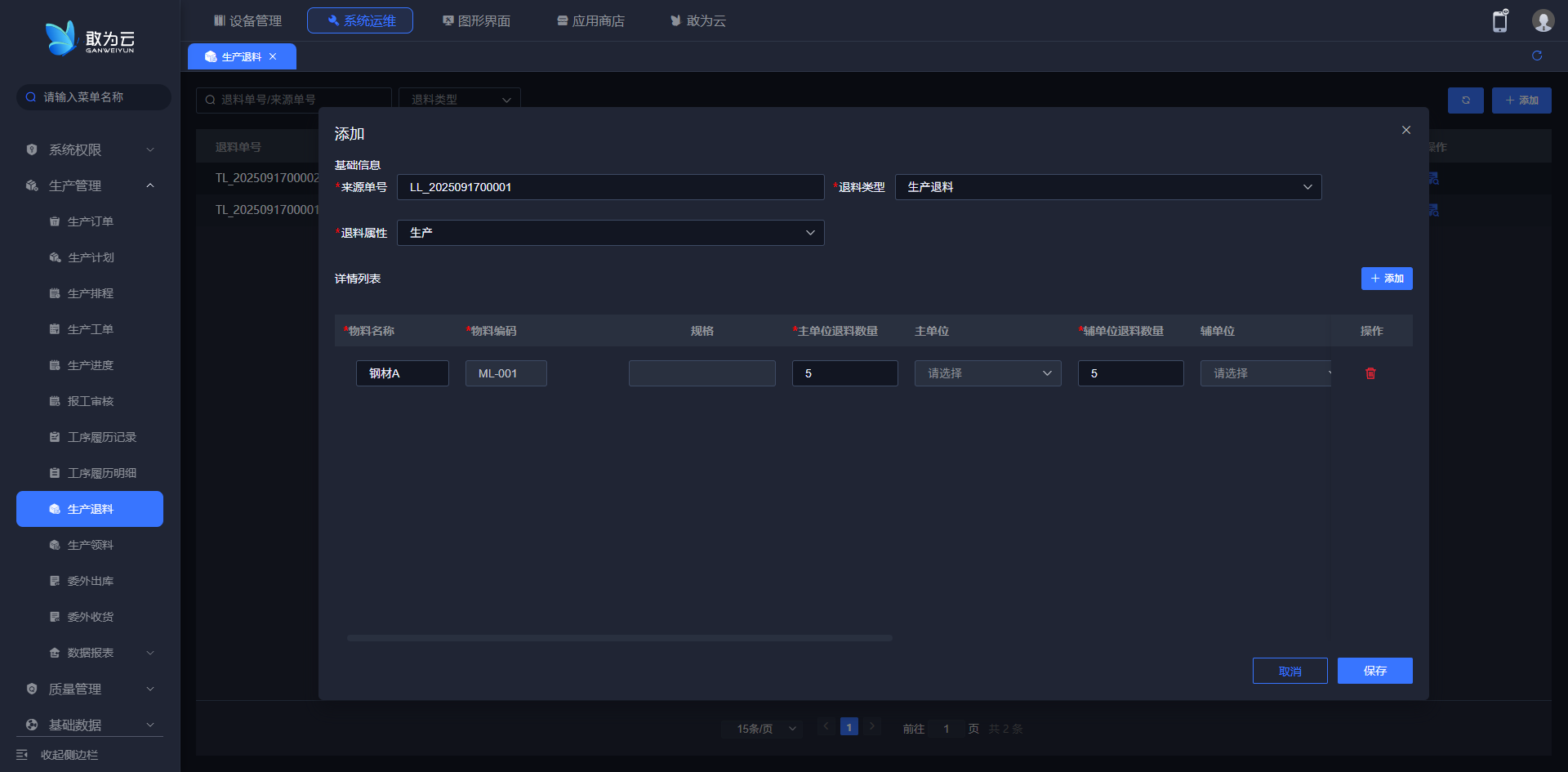
# 新增退料单
操作步骤
- 点击操作区右侧"+"新增"按钮,弹出退料单窗口;
- 选择关联的生产工单或领料单;
- 添加需要退回的物料和数量;
- 点击保存完成退料单创建。
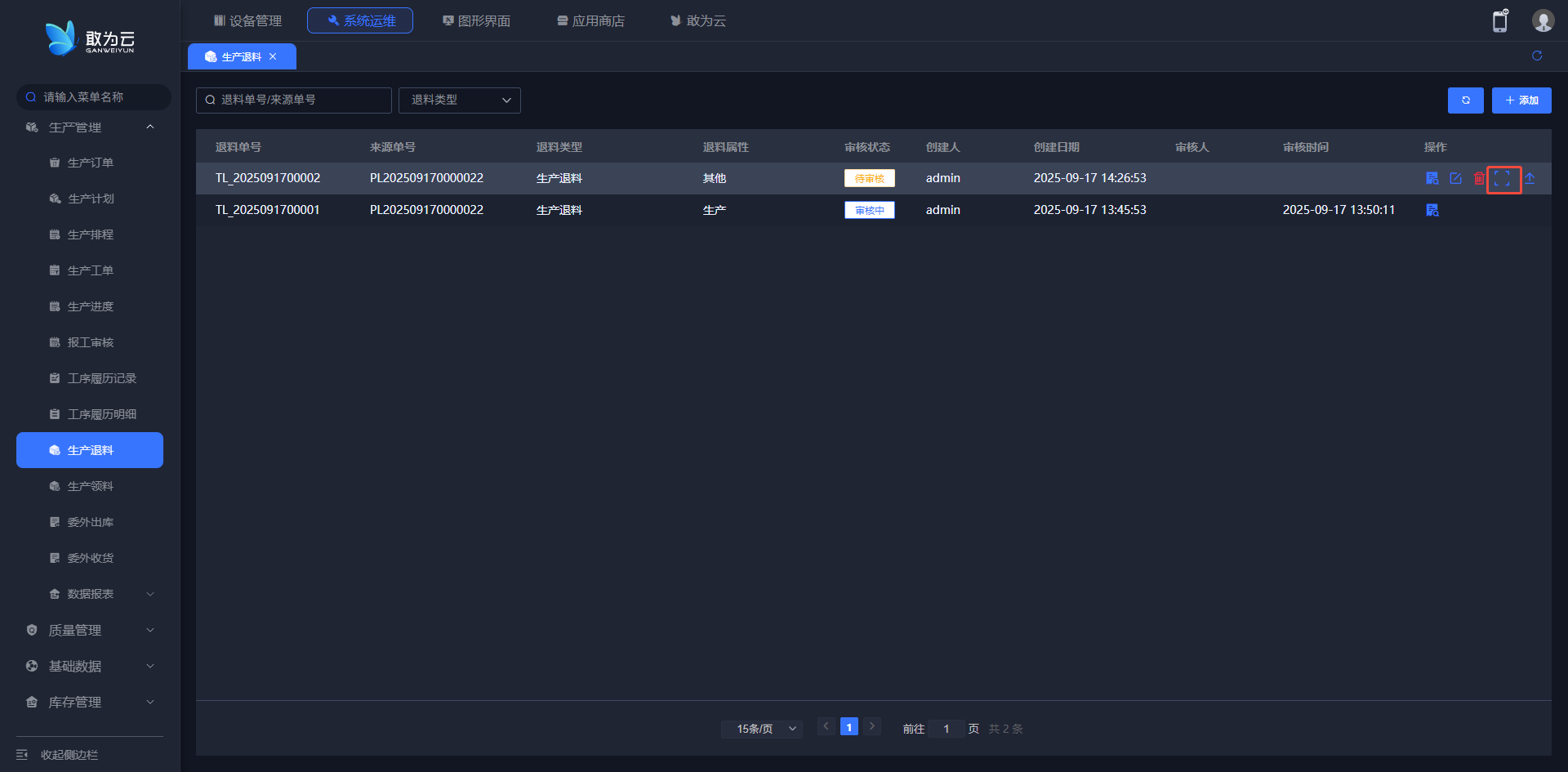
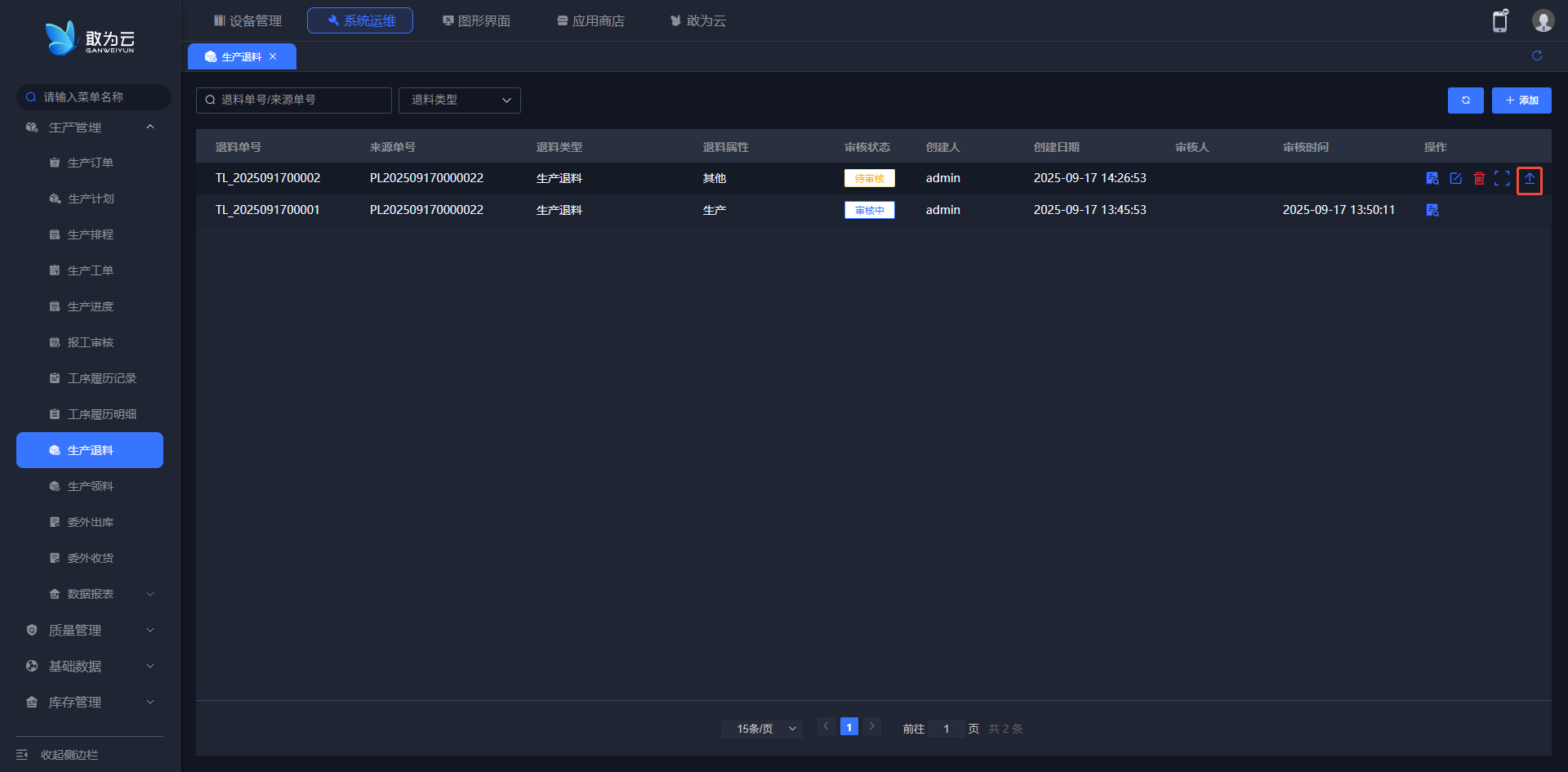
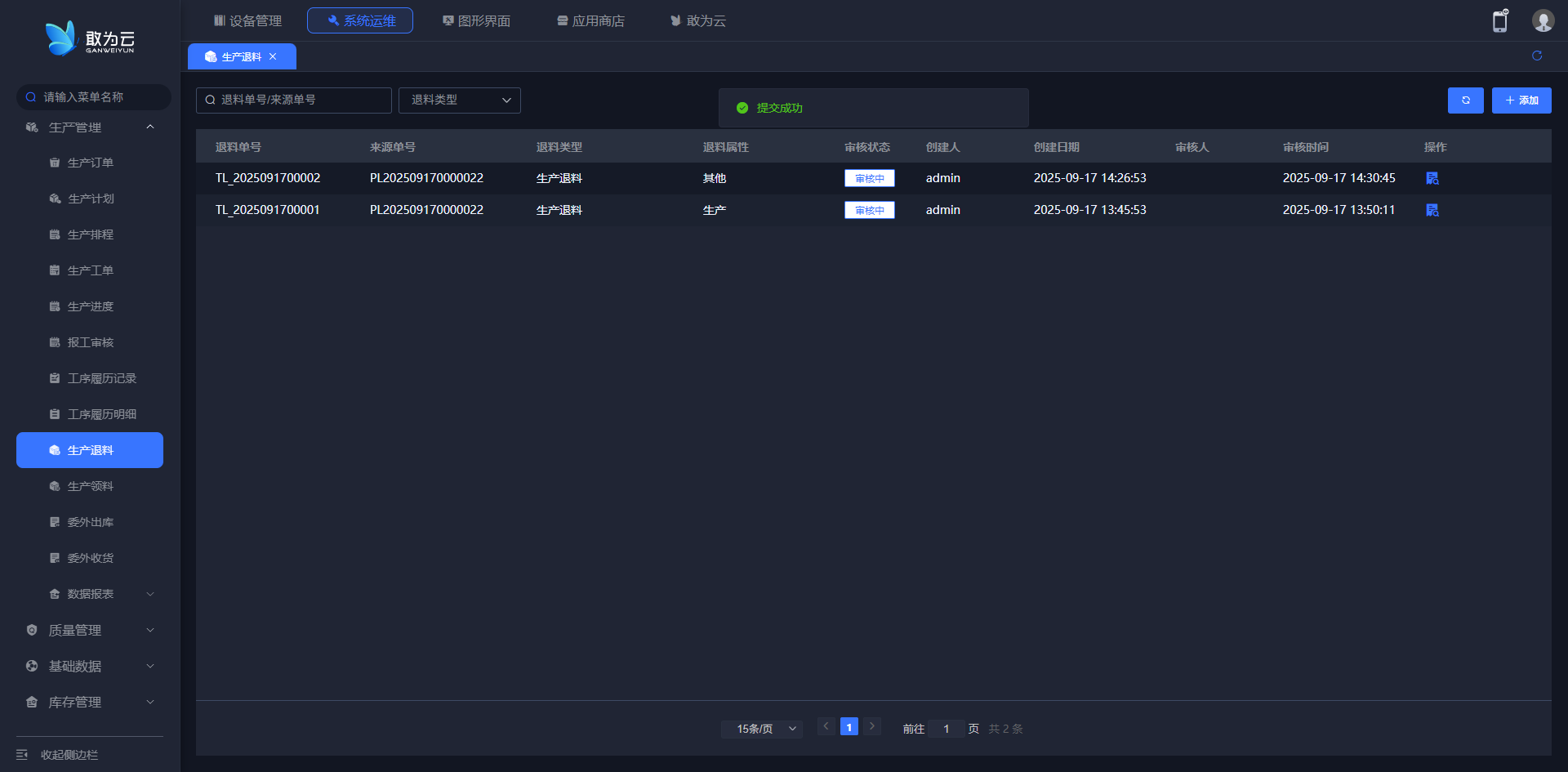
# 打印标签
操作步骤
- 登录系统;
- 在左侧菜单栏进入生产管理 → 生产退料;
- 选择需要审核的退料单,点击审核按钮;
- 在弹出窗口中填写审核意见;
- 点击确认完成审核。
# 修改退料单
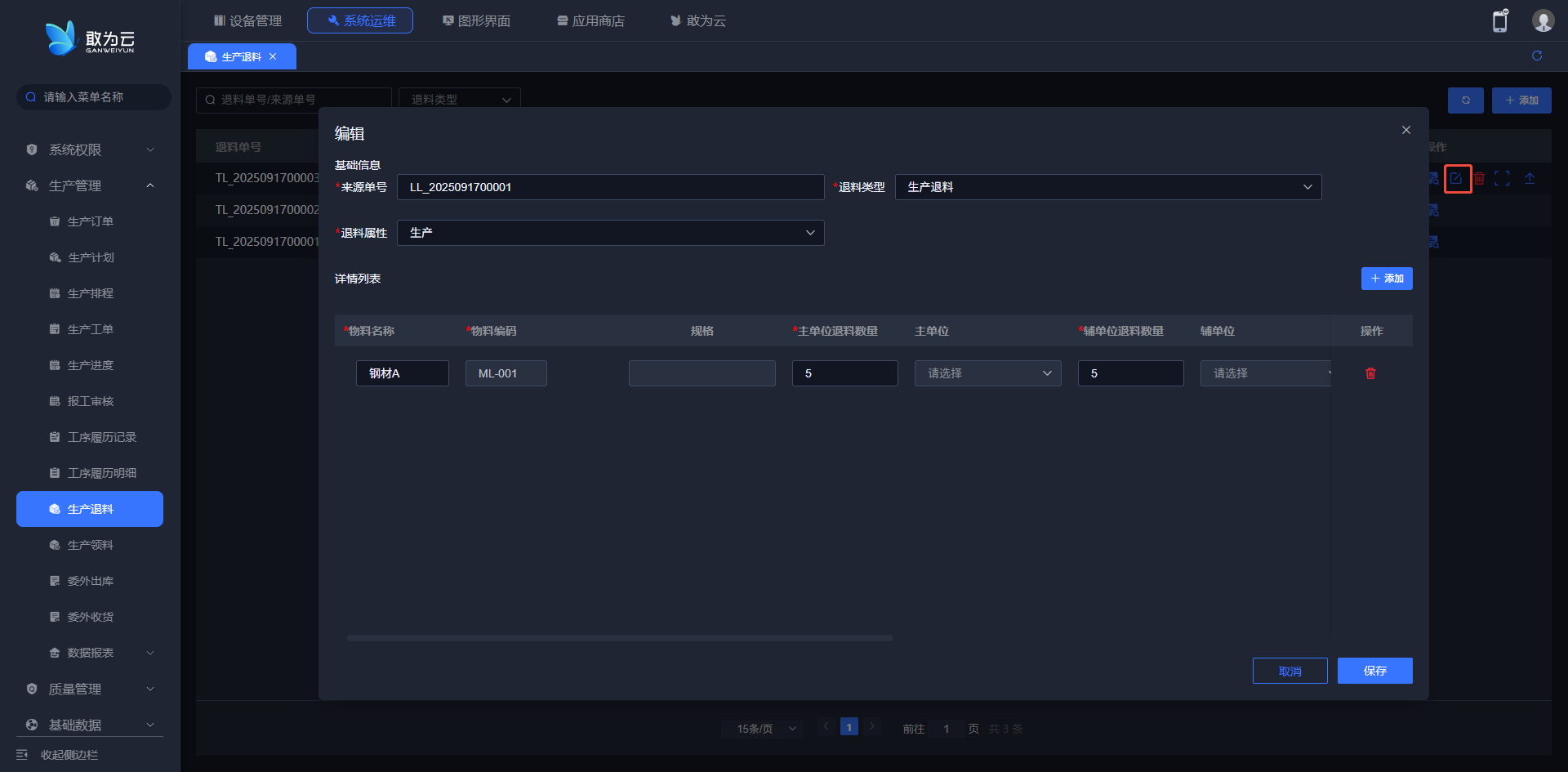
操作步骤
- 登录系统;
- 在左侧菜单栏进入生产管理 → 生产退料;
- 点击对应行的编辑按钮;
- 在弹出窗口中修改信息,点击保存。
# 查看退料单
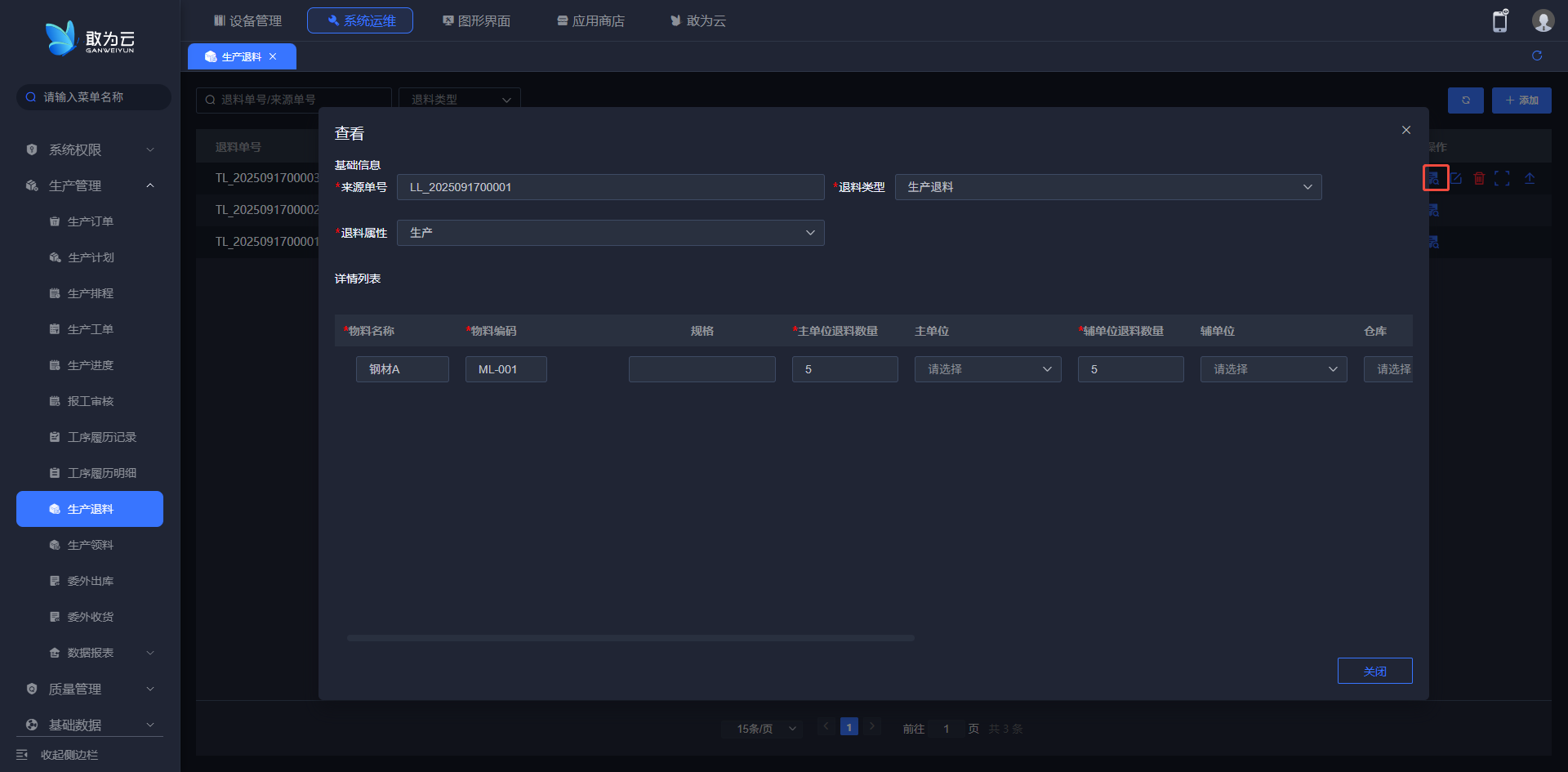
操作步骤
- 登录系统;
- 在左侧菜单栏进入生产管理 → 生产退料;
- 点击对应行的查看按钮;
- 在弹出窗口中查看详细信息,包括退料明细、库存变化等。
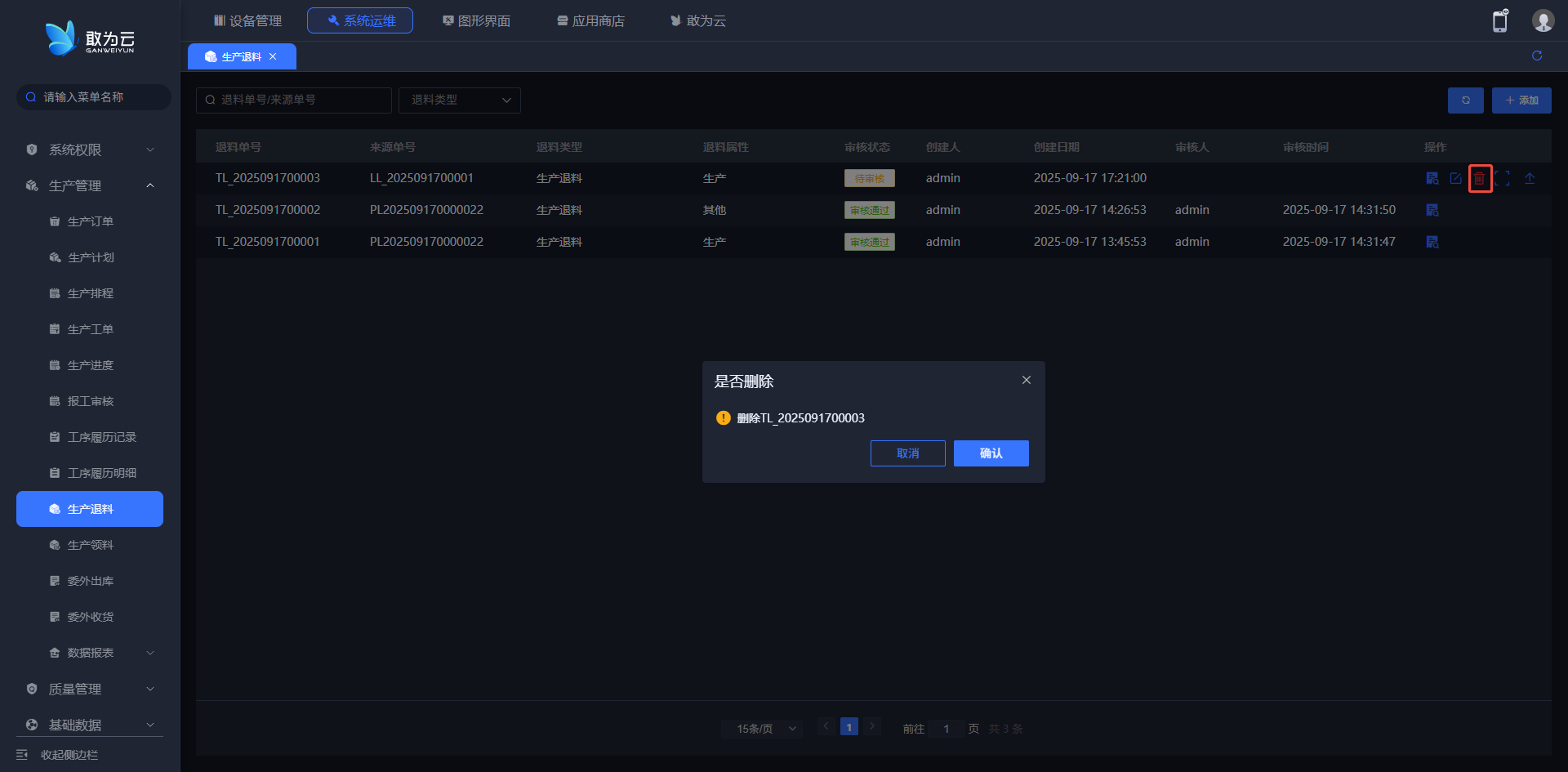
# 删除退料单
操作步骤
- 登录系统;
- 在左侧菜单栏进入生产管理 → 生产退料;
- 点击对应行的删除按钮;
- 在确认提示中点击确定。
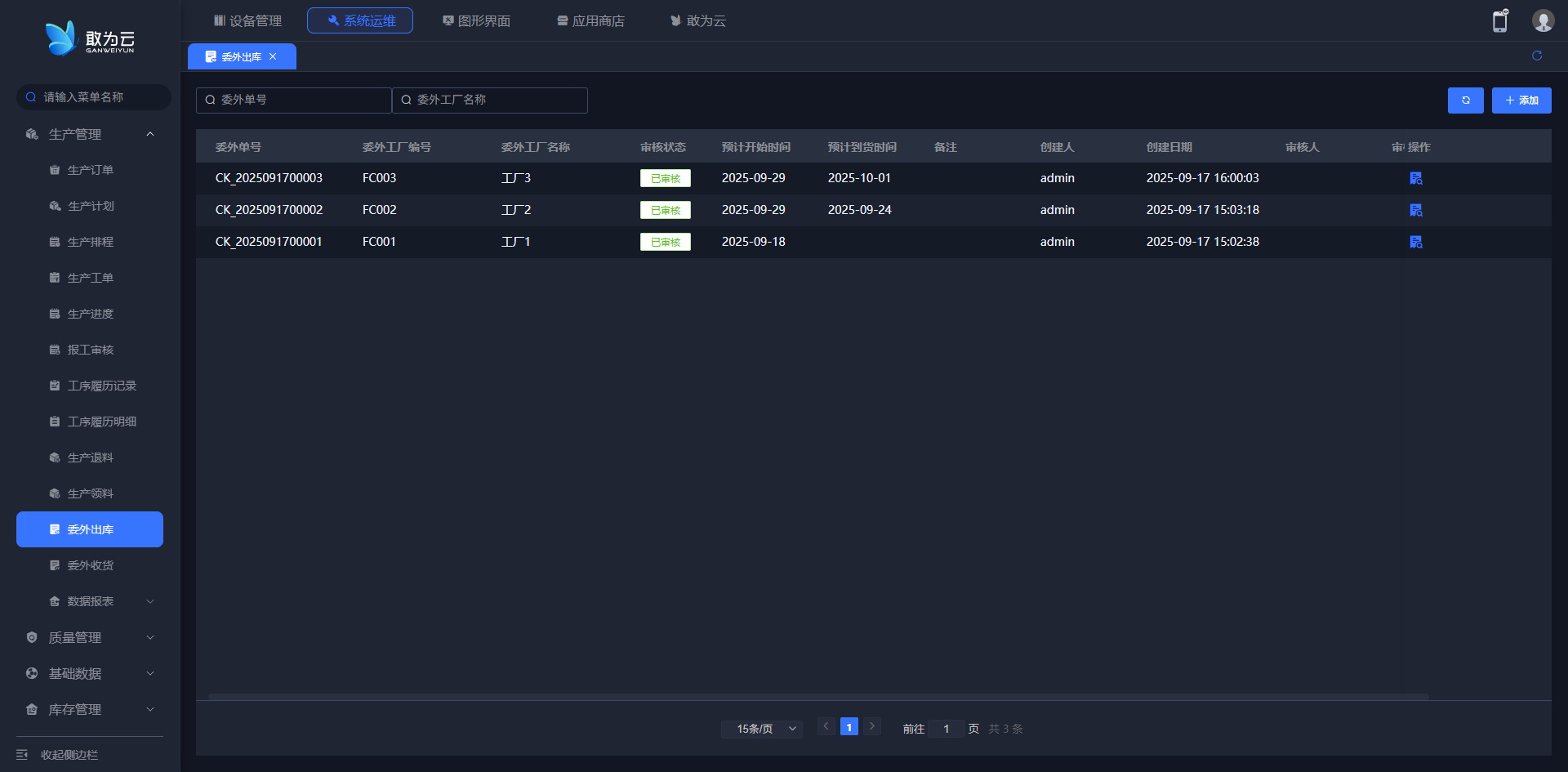
# 委外出库
用于管理和记录委外加工物料的出库情况,实现委外业务的规范化管理,为外协加工提供物流支持。
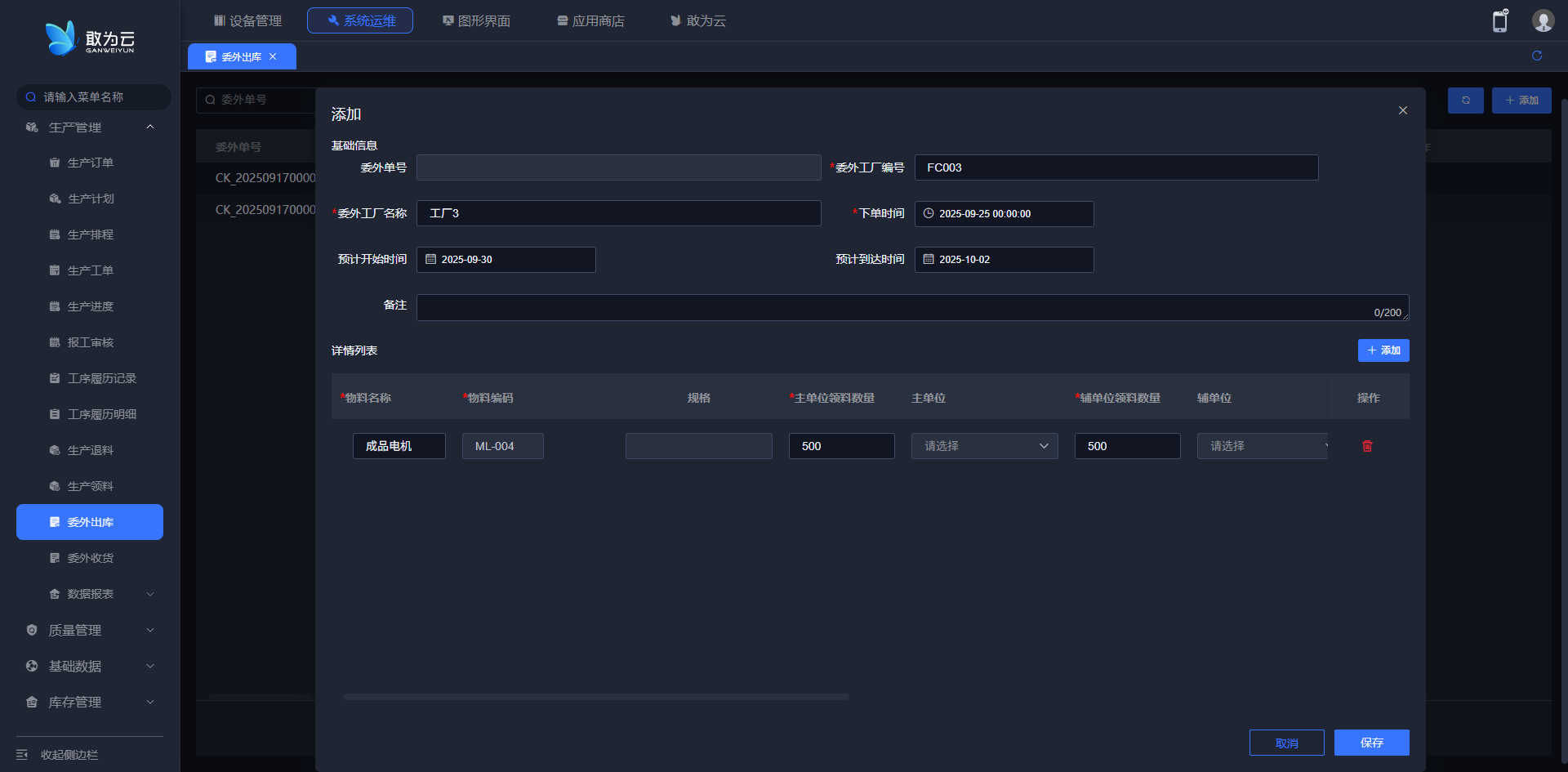
# 新增委外出库单
操作步骤
- 点击操作区右侧"+"新增"按钮,弹出委外出库单窗口;
- 选择的委外生产的工厂及编号;
- 添加需要出库的物料和数量;
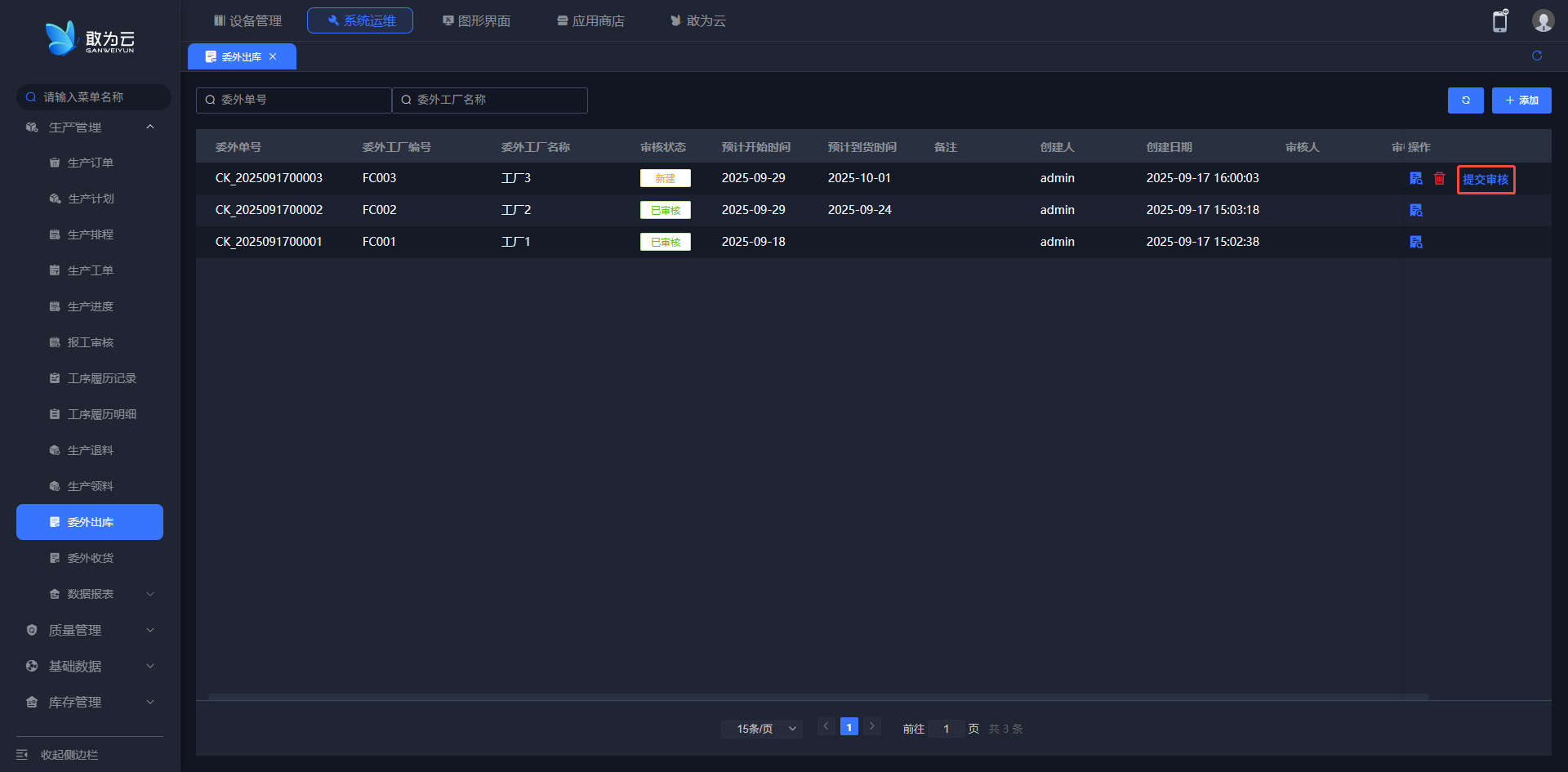
- 点击保存完成出库单创建。
注意
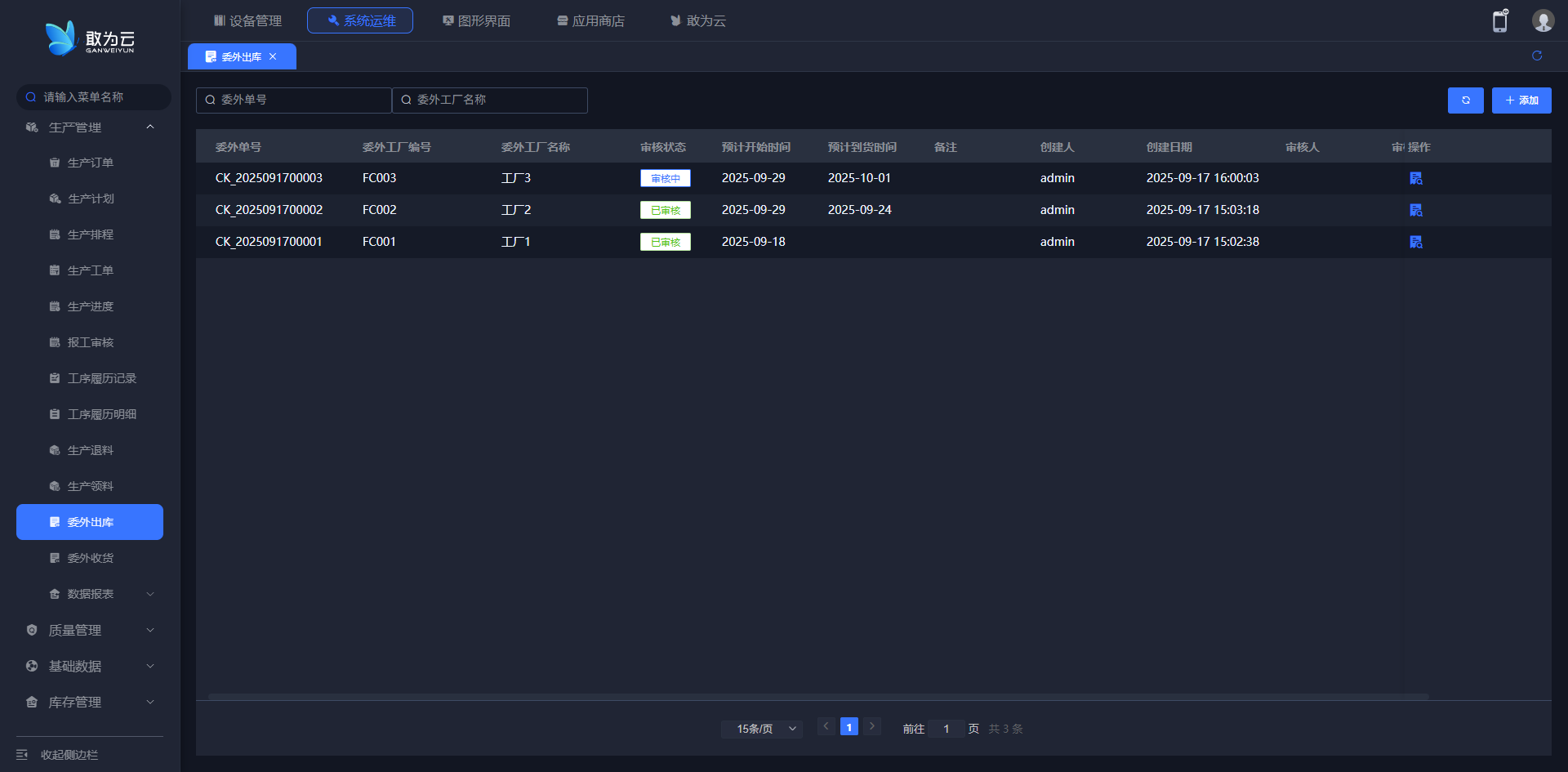
委外出库审核单需在APP中进行处理
# 委外出库审核单
操作步骤
- 登录APP系统;
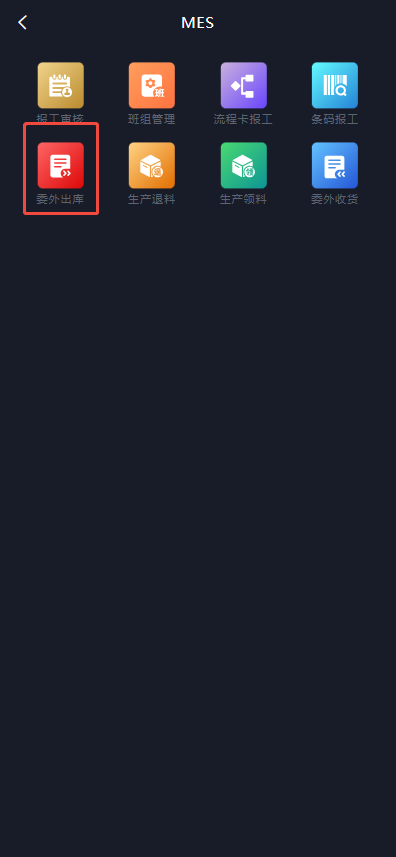
- 进入MES模块,进入委外出库页面;
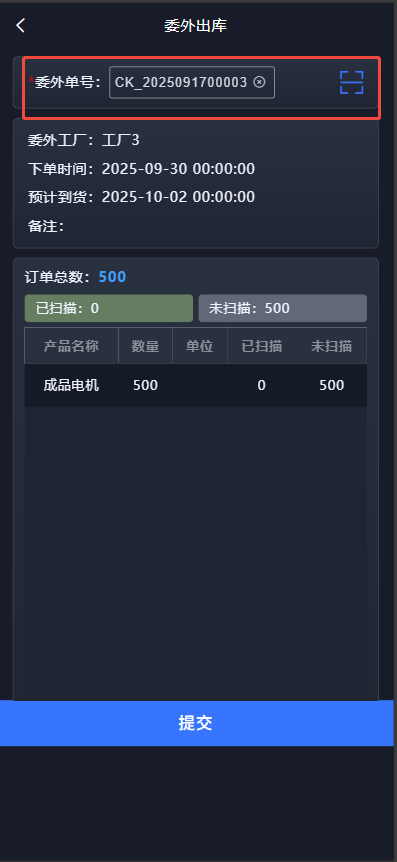
- 点击对应行的编辑按钮;
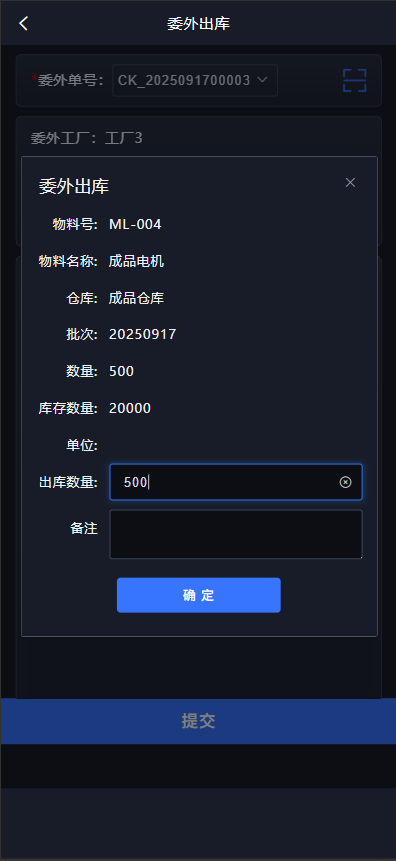
- 选择委外单号,需要扫描当前委外出库的入库单二维码。
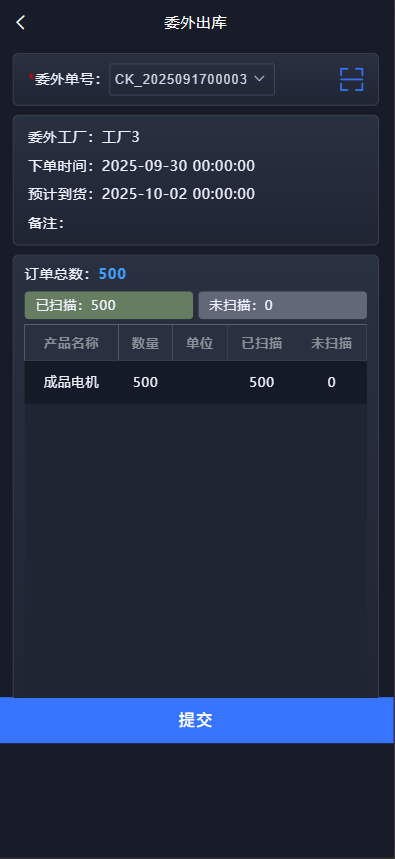
- 填写出库数量后,点击确定即可。
- 返回web端后状态改为已审核。
# 查看委外出库单
操作步骤
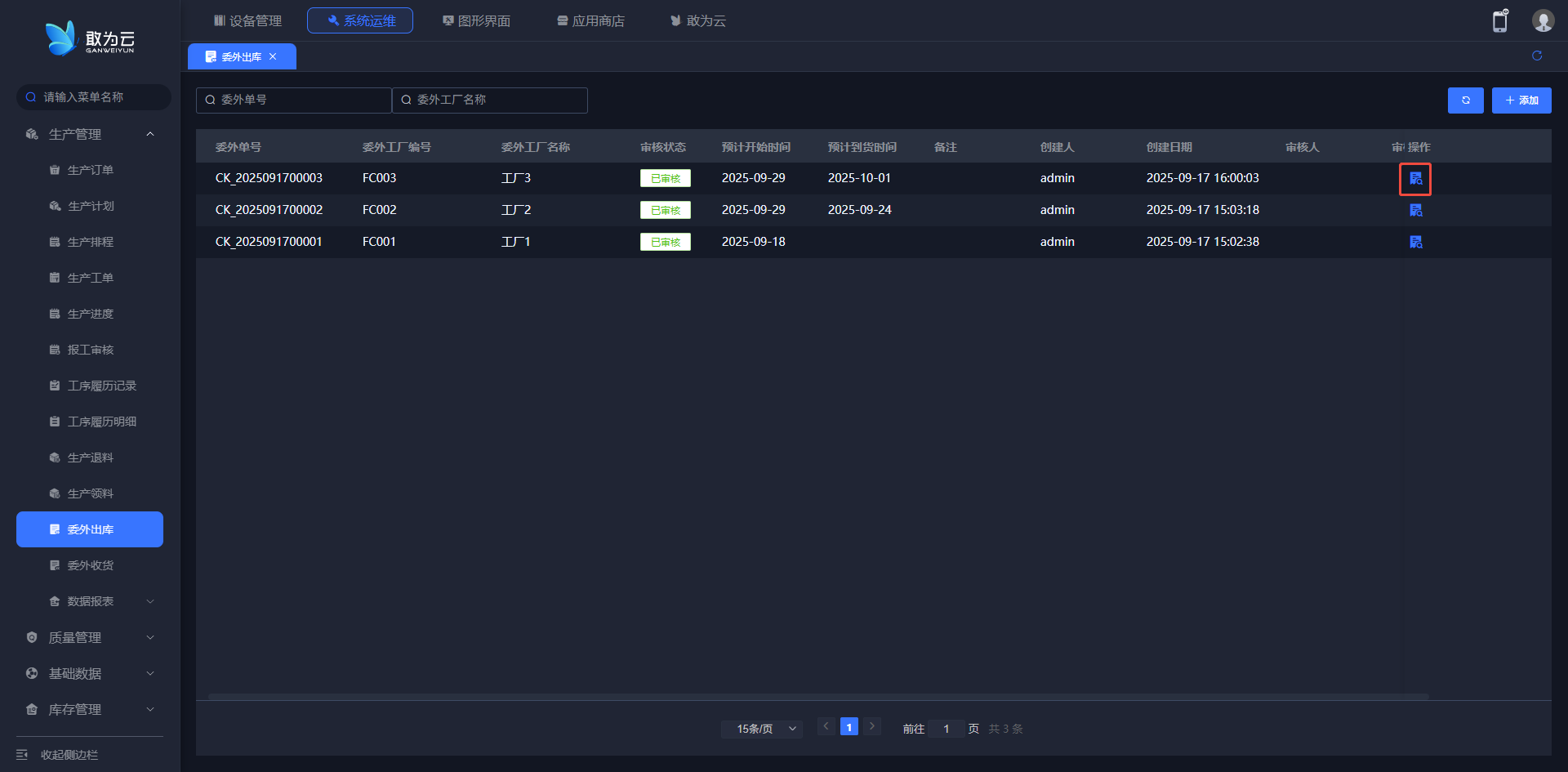
- 登录系统;
- 在左侧菜单栏进入生产管理 → 委外出库;
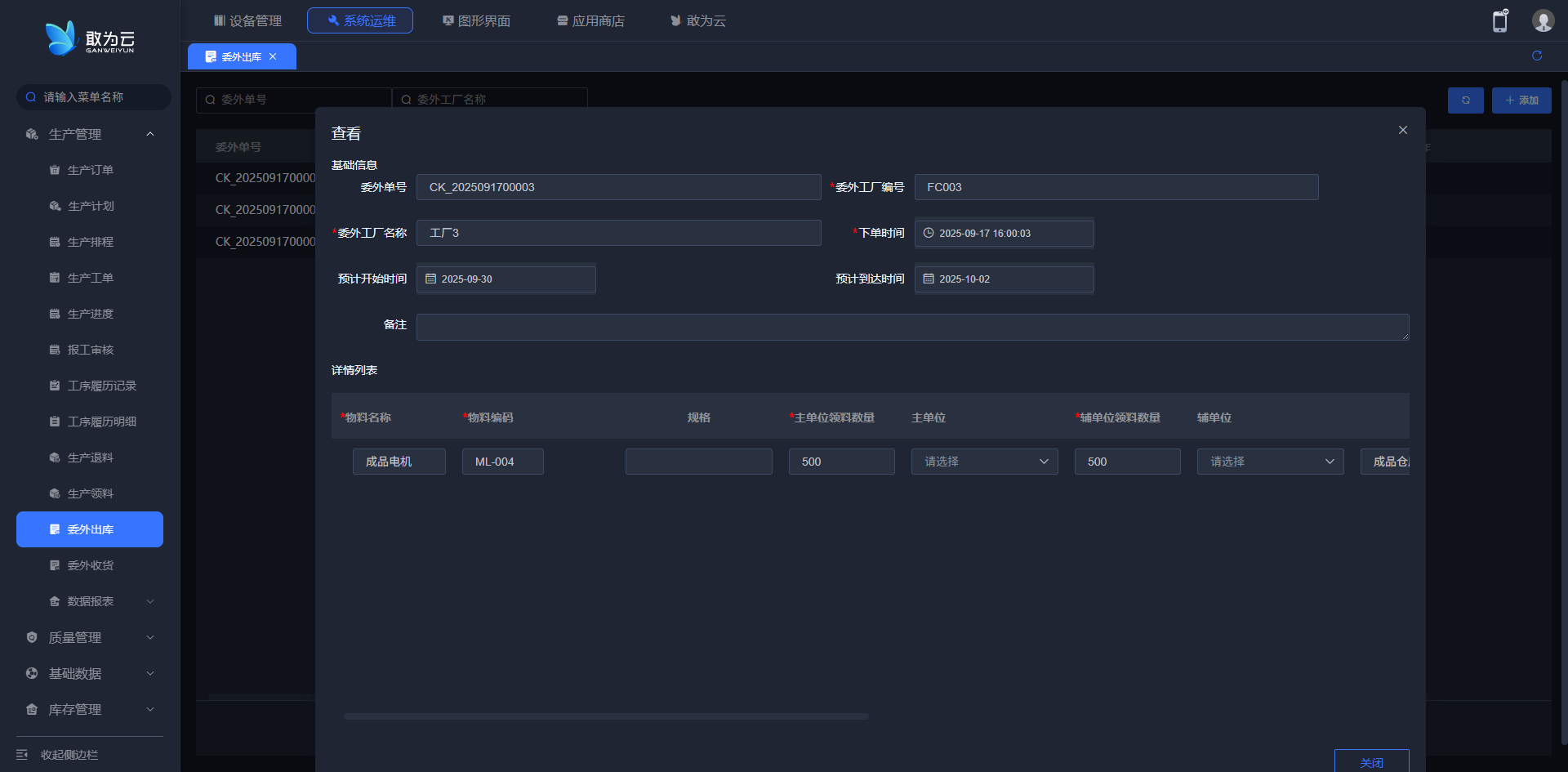
- 点击对应行的查看按钮;
- 在弹出窗口中查看详细信息,包括出库明细、外协要求等。
注意
已审核的委外出库单能直接删除
# 删除委外出库单
操作步骤
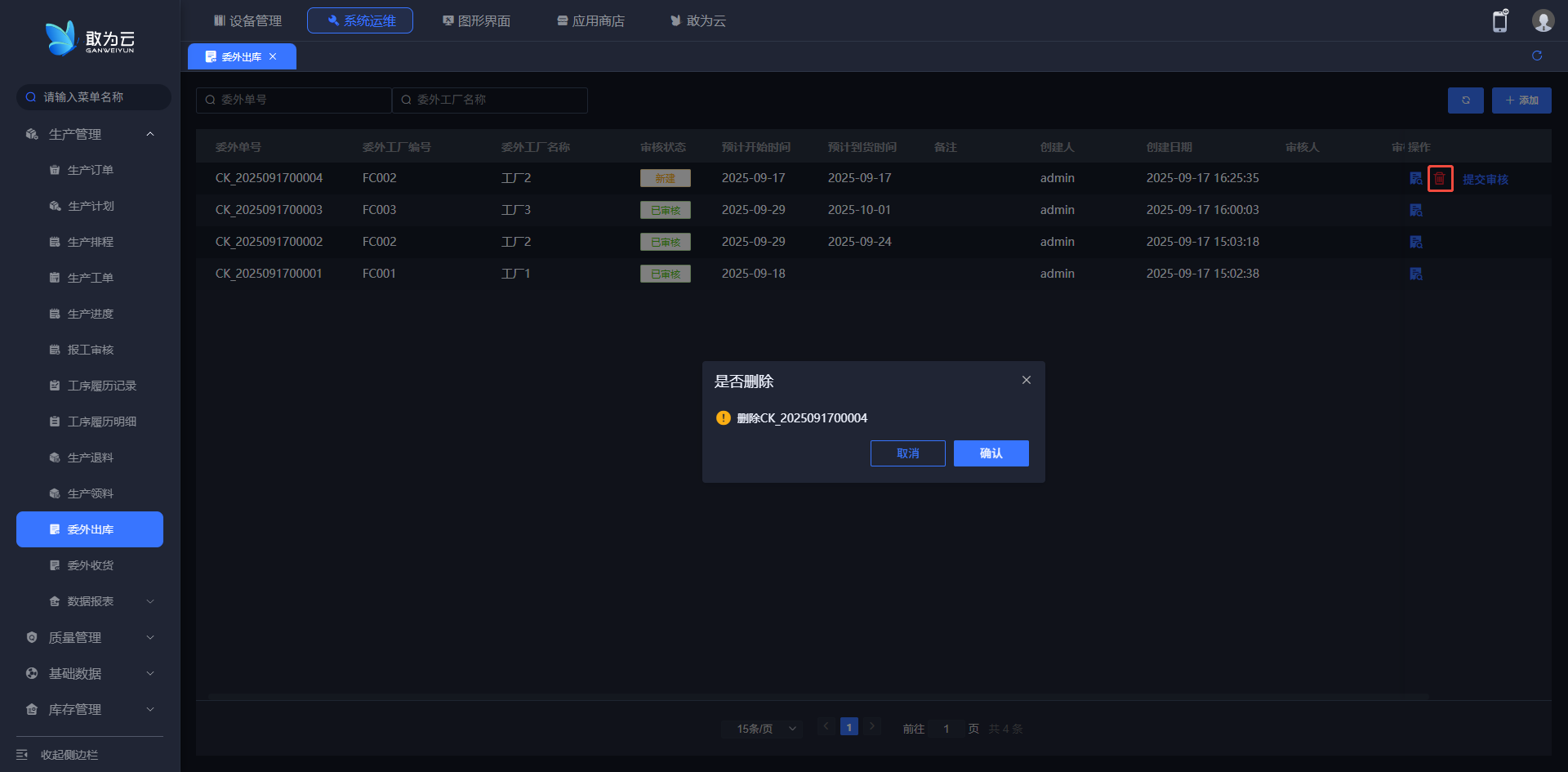
- 登录系统;
- 在左侧菜单栏进入生产管理 → 委外出库;
- 点击对应行的删除按钮;
- 在确认提示中点击确定。
# 委外收货
用于管理和记录委外加工成品的收货情况,实现委外加工的质量控制和数量核对,为外协结算提供依据。
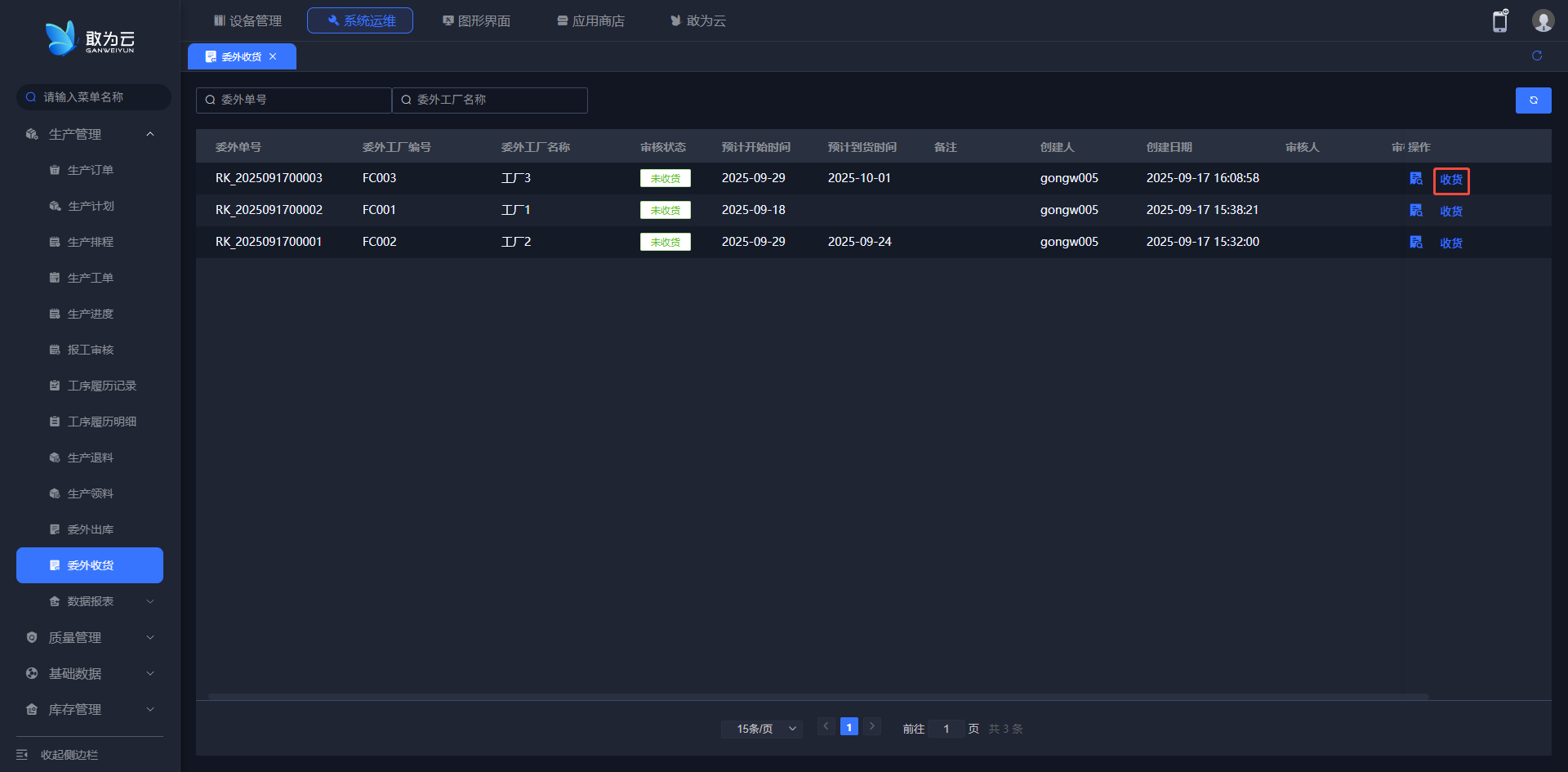
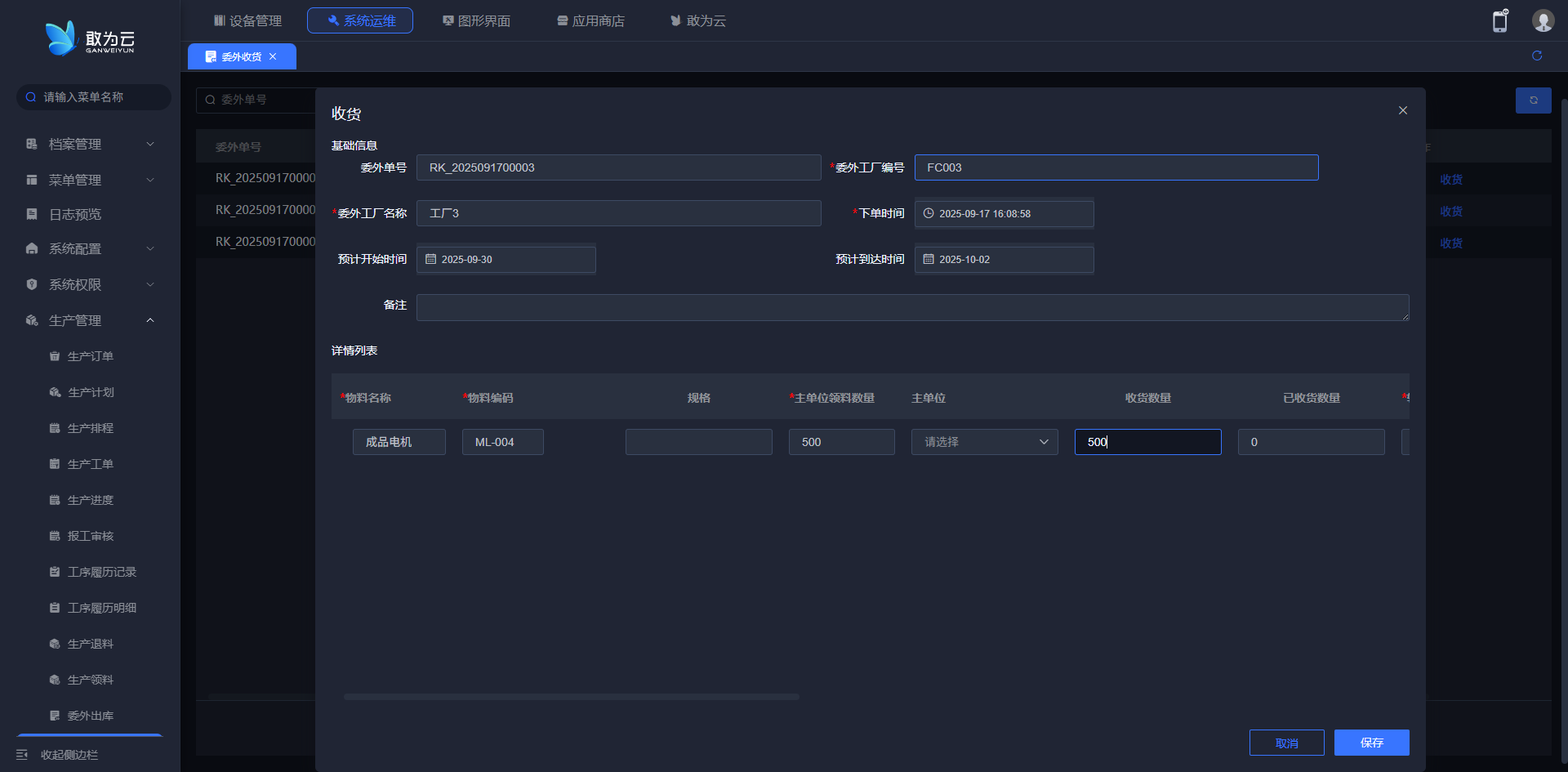
# 委外收货单
操作步骤
- 登录系统;
- 在左侧菜单栏进入生产管理 → 委外收货;
- 点击对应行的收货按钮;
- 在弹出页面中修改收货数量,点击确定。
# 查看委外收货单
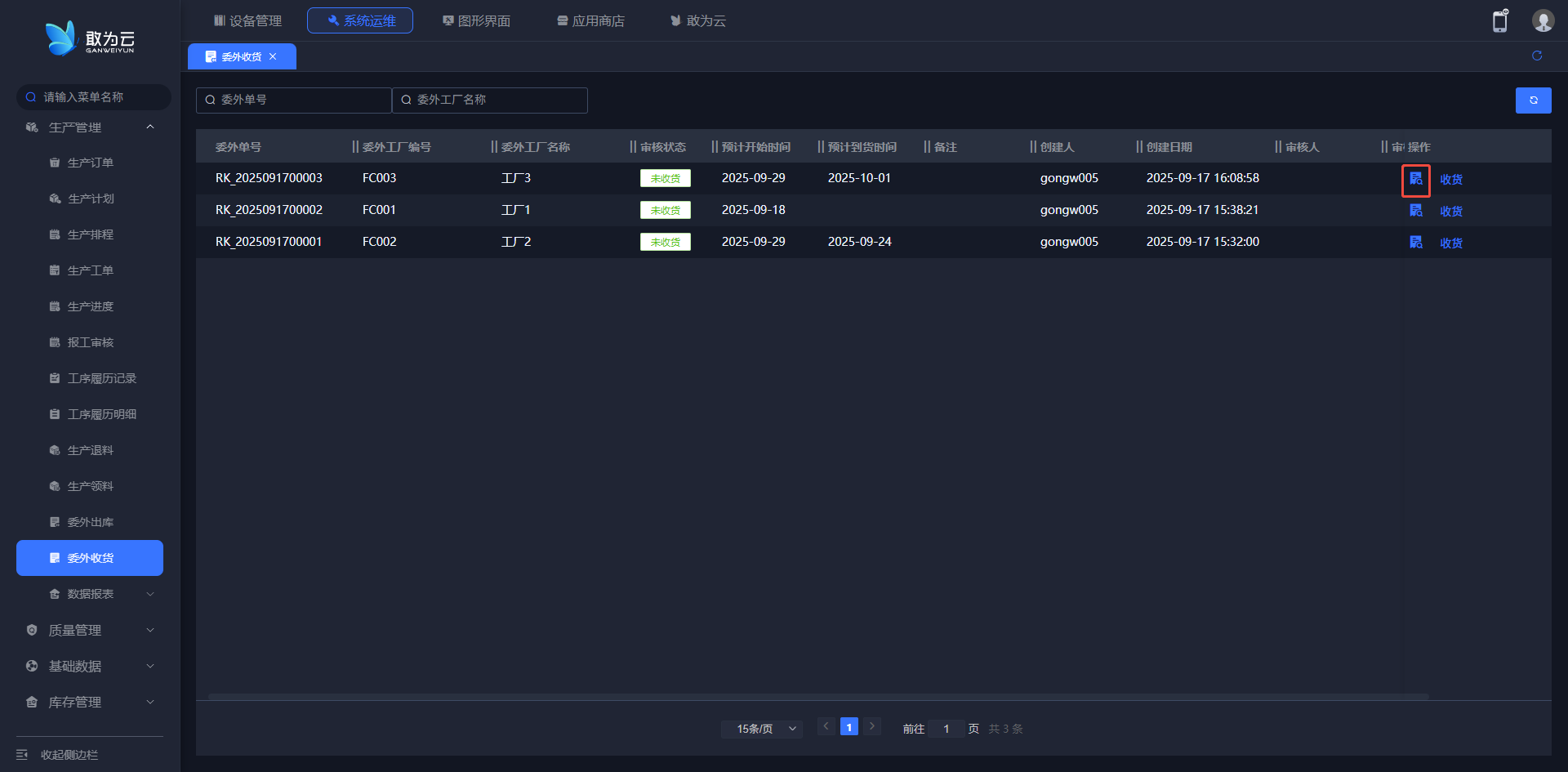
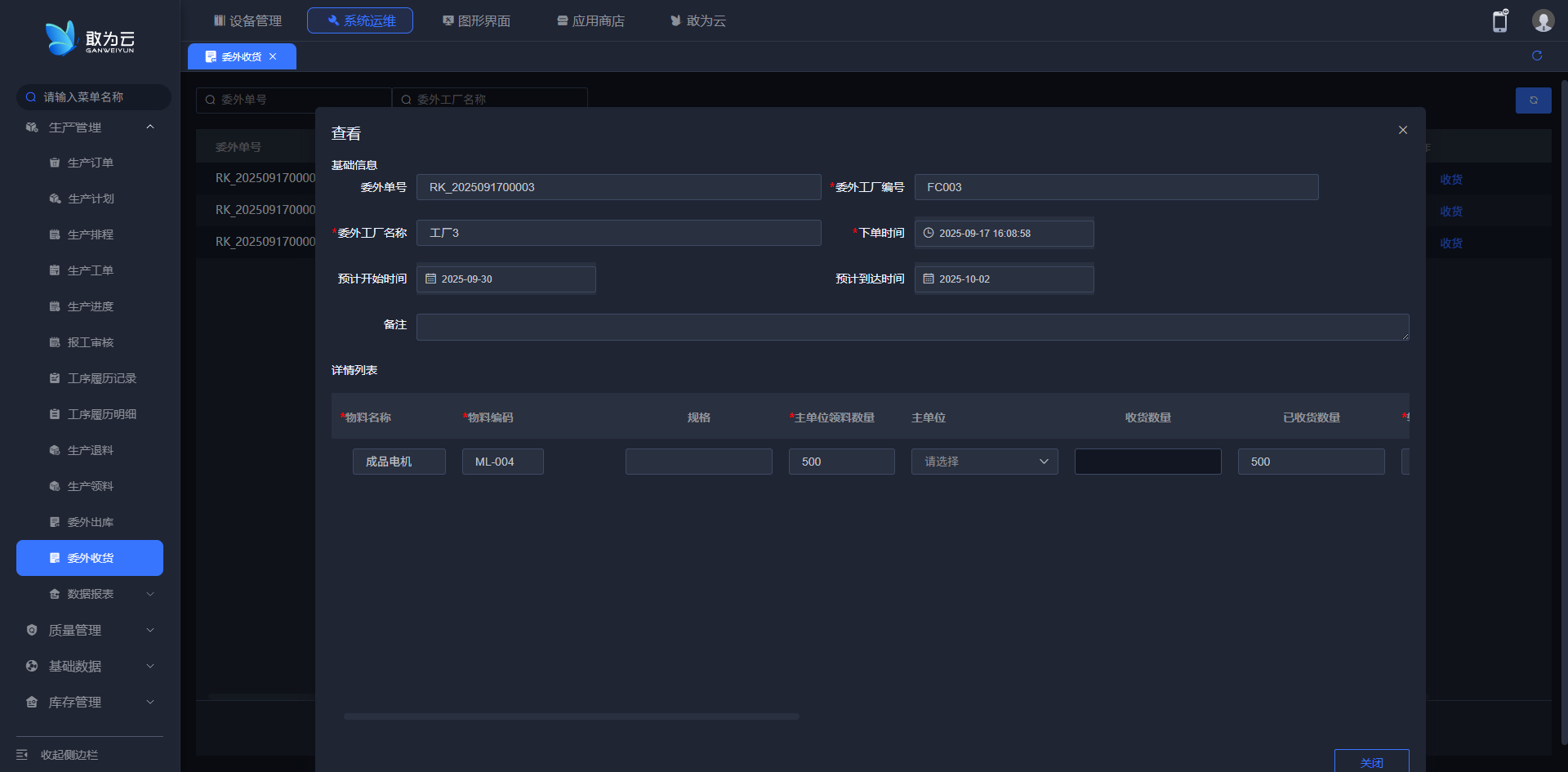
操作步骤
- 登录系统;
- 在左侧菜单栏进入生产管理 → 委外收货;
- 点击对应行的查看按钮;
- 在弹出窗口中查看详细信息,包括收货明细、质量报告等。
# 数据报表
用于生成和分析生产相关数据报表,实现生产数据的可视化展示和多维度分析,为管理决策提供数据支持。
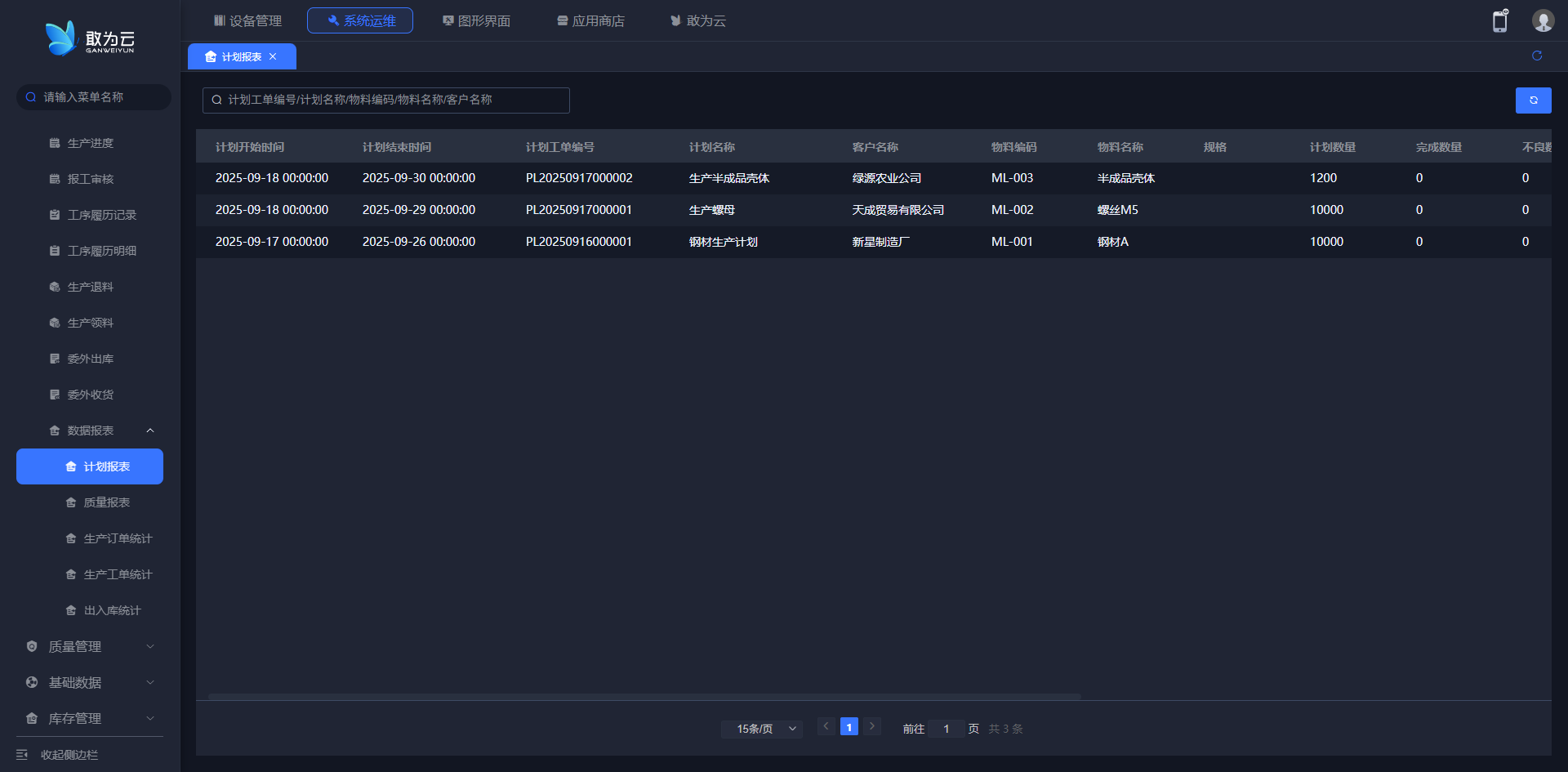
# 计划报表
本报表通过结构化数据展示与多维检索功能,实现生产计划的全流程可视化管控,为生产调度、进度追踪、质量监控提供精准数据支持,是生产运营决策的重要依据。
操作步骤
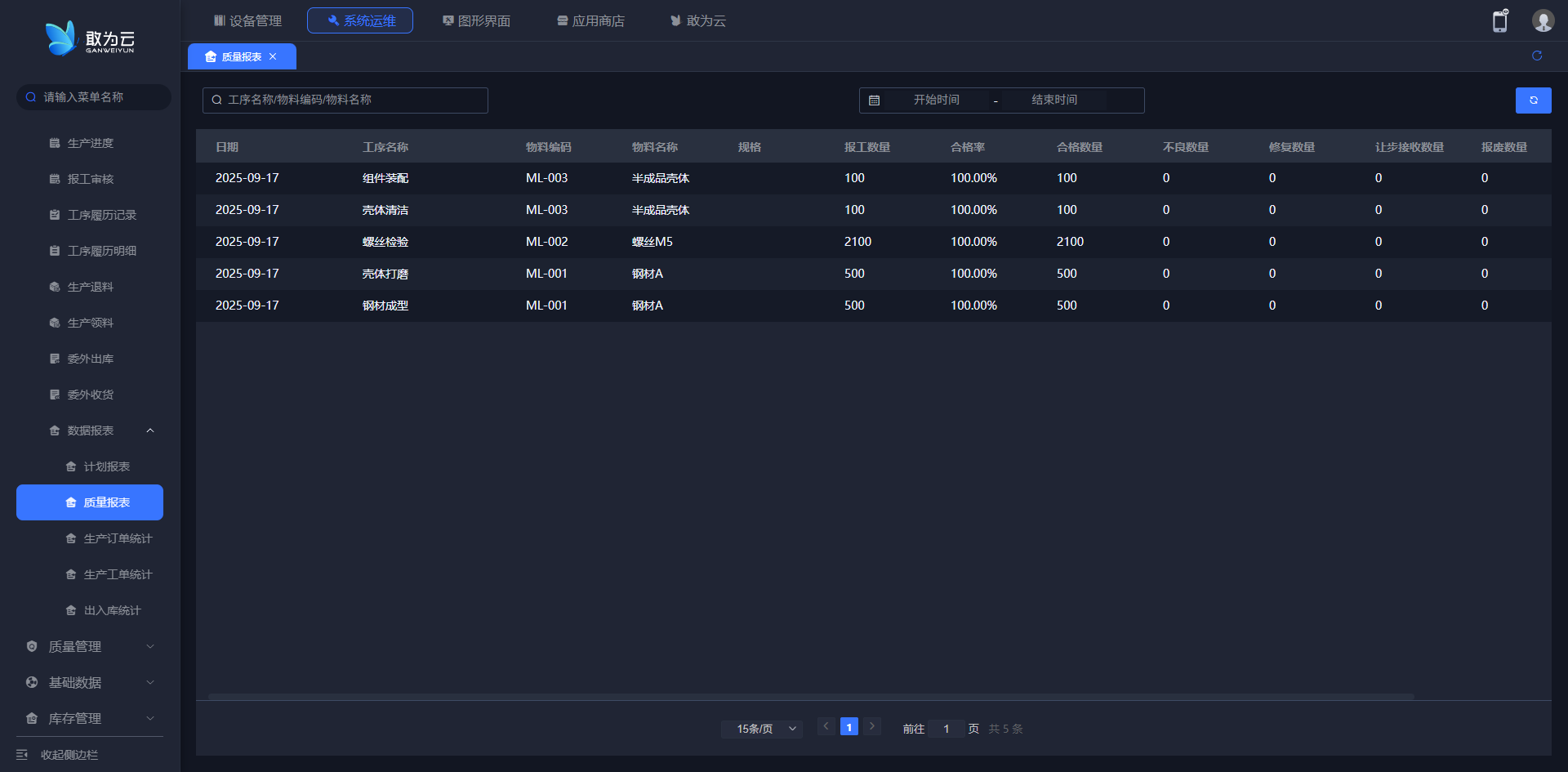
# 质量报表
本报表通过结构化数据展示与多维检索功能,实现生产质量的全流程可视化监控,为质量改进、工艺优化、问题追溯提供精准数据支撑,是生产质量管理的核心决策工具。
详细内容
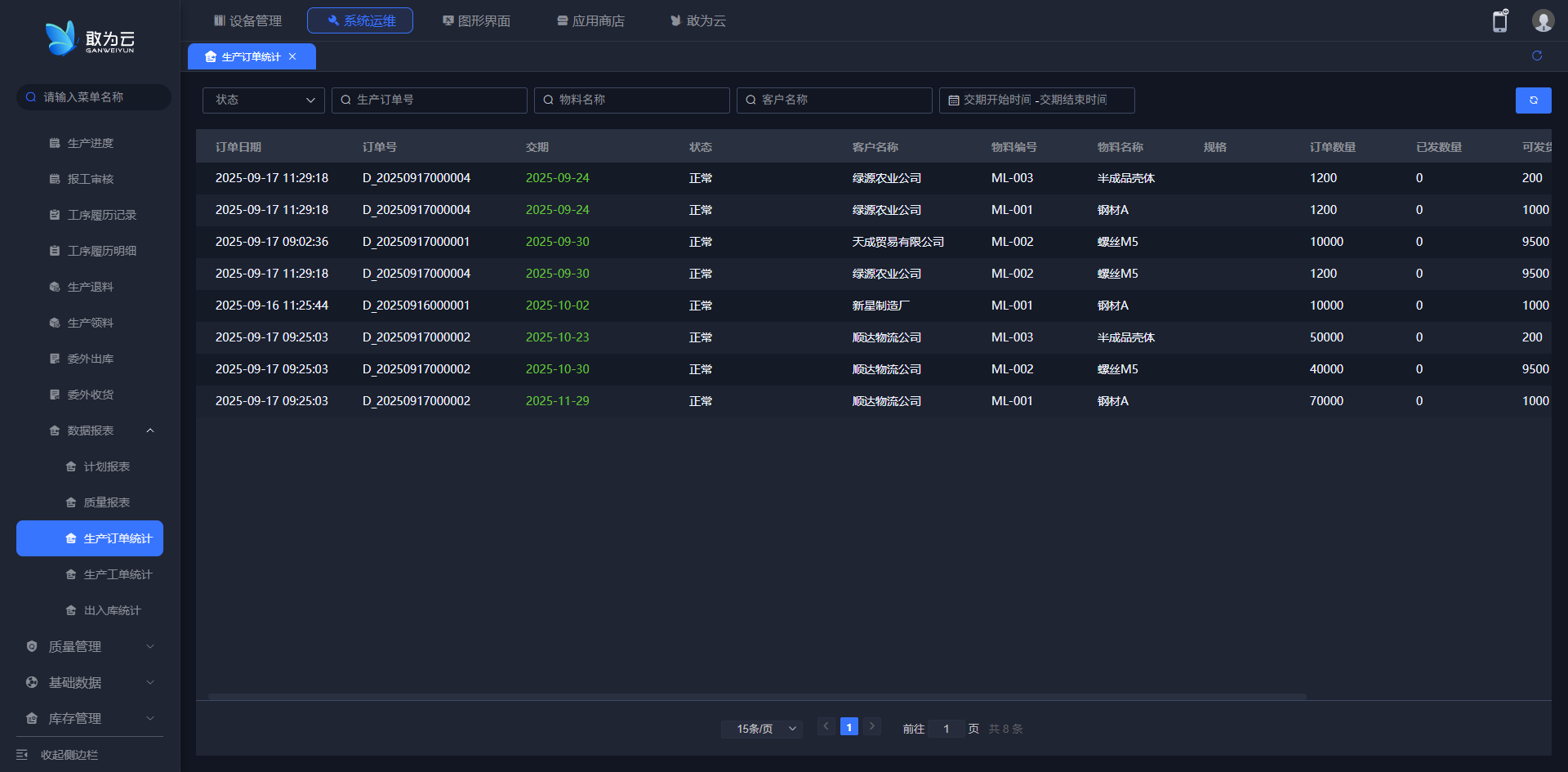
# 生产订单统计
本报表通过结构化数据展示与多维筛选功能,实现生产订单的全流程可视化管控,为生产排程、交期承诺、库存调配提供精准数据支撑,是生产运营决策的重要依据。
详细内容
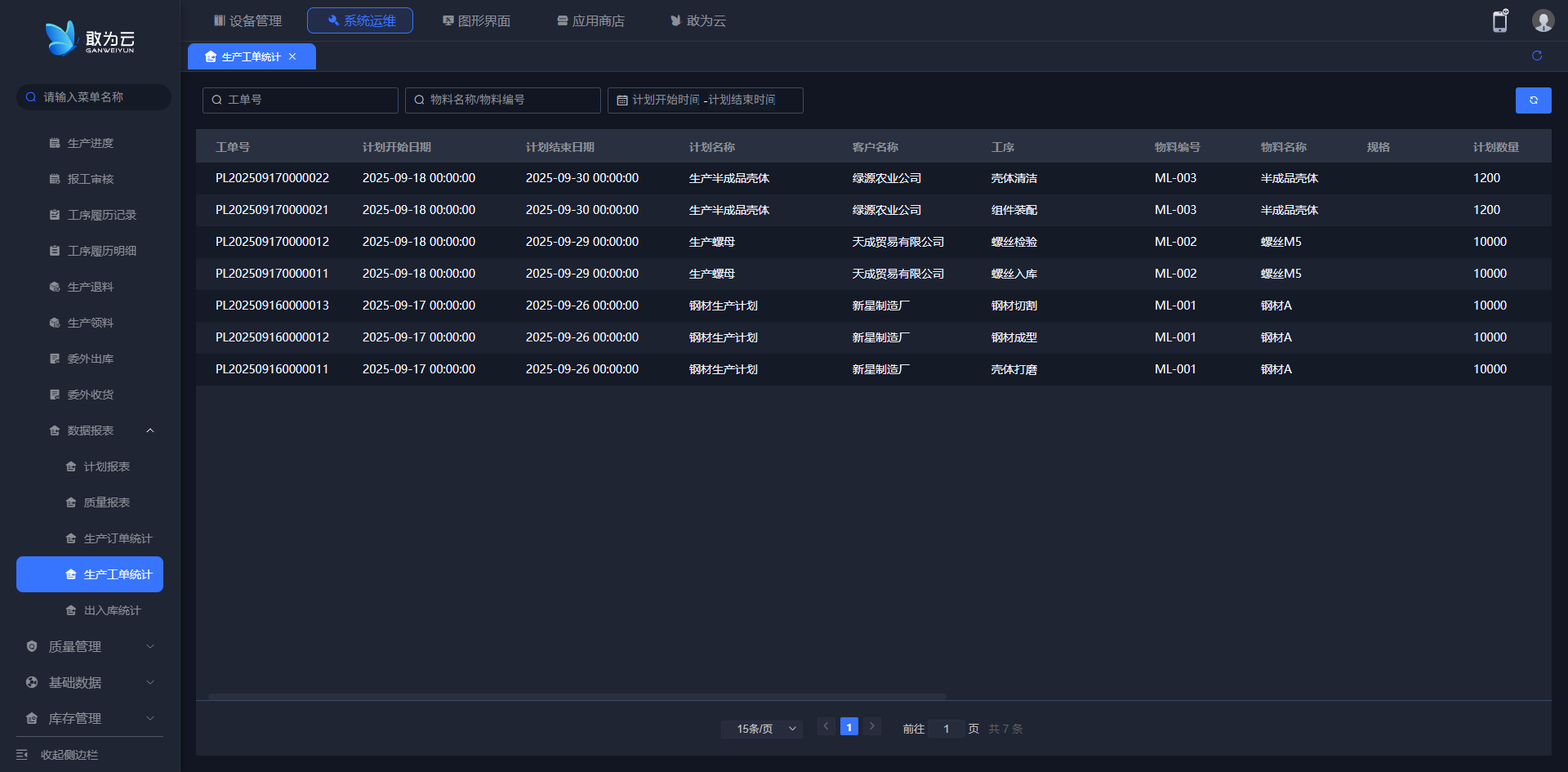
# 生产工单统计
本报表通过结构化数据展示与多维筛选功能,实现生产工单的全流程可视化管控,为生产排程优化、物料需求计划、工序效率分析提供精准数据支撑
详细内容
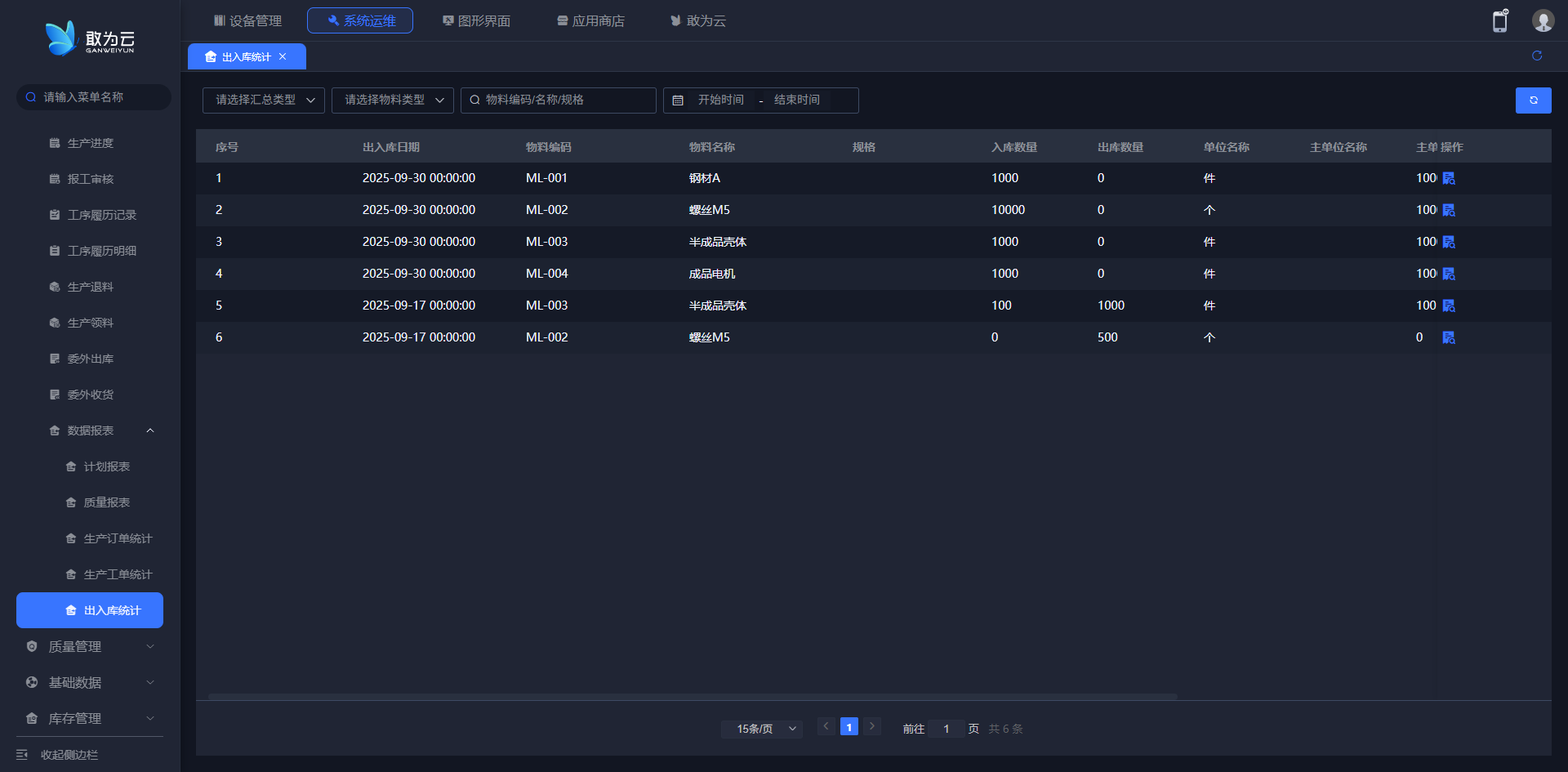
# 出入库统计
本报表通过结构化数据展示与多维筛选功能,实现出入库全流程的可视化管控,为库存优化、物料需求计划、仓储效率提升提供精准数据支撑,是仓储管理的核心决策工具。
详细内容
# 质量管理
# 质检方案
用于制定和管理产品质量检验标准,实现对不同产品和工序的质量控制要求统一化管理,为质量检验提供标准依据。
# 新增质检方案
操作步骤
- 点击操作区右侧"+"新增"按钮,弹出表单窗口;
- 设置检验项目、检验方法、抽样标准和合格标准;
- 点击保存完成创建。
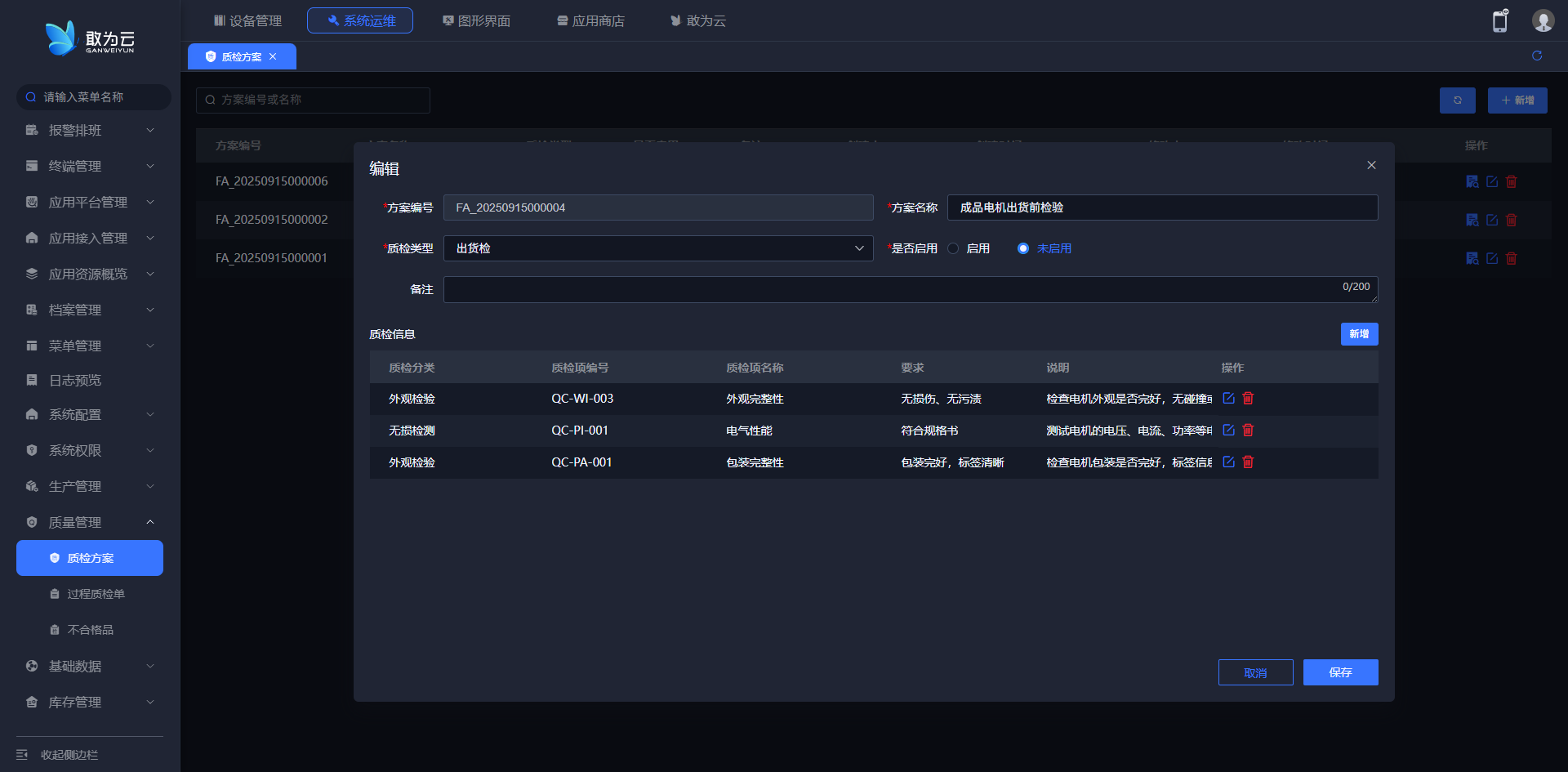
# 修改质检方案
操作步骤
- 登录系统;
- 在左侧菜单栏进入质量管理 → 质检方案;
- 点击对应行的编辑按钮;
- 在弹出窗口中修改信息,点击保存。
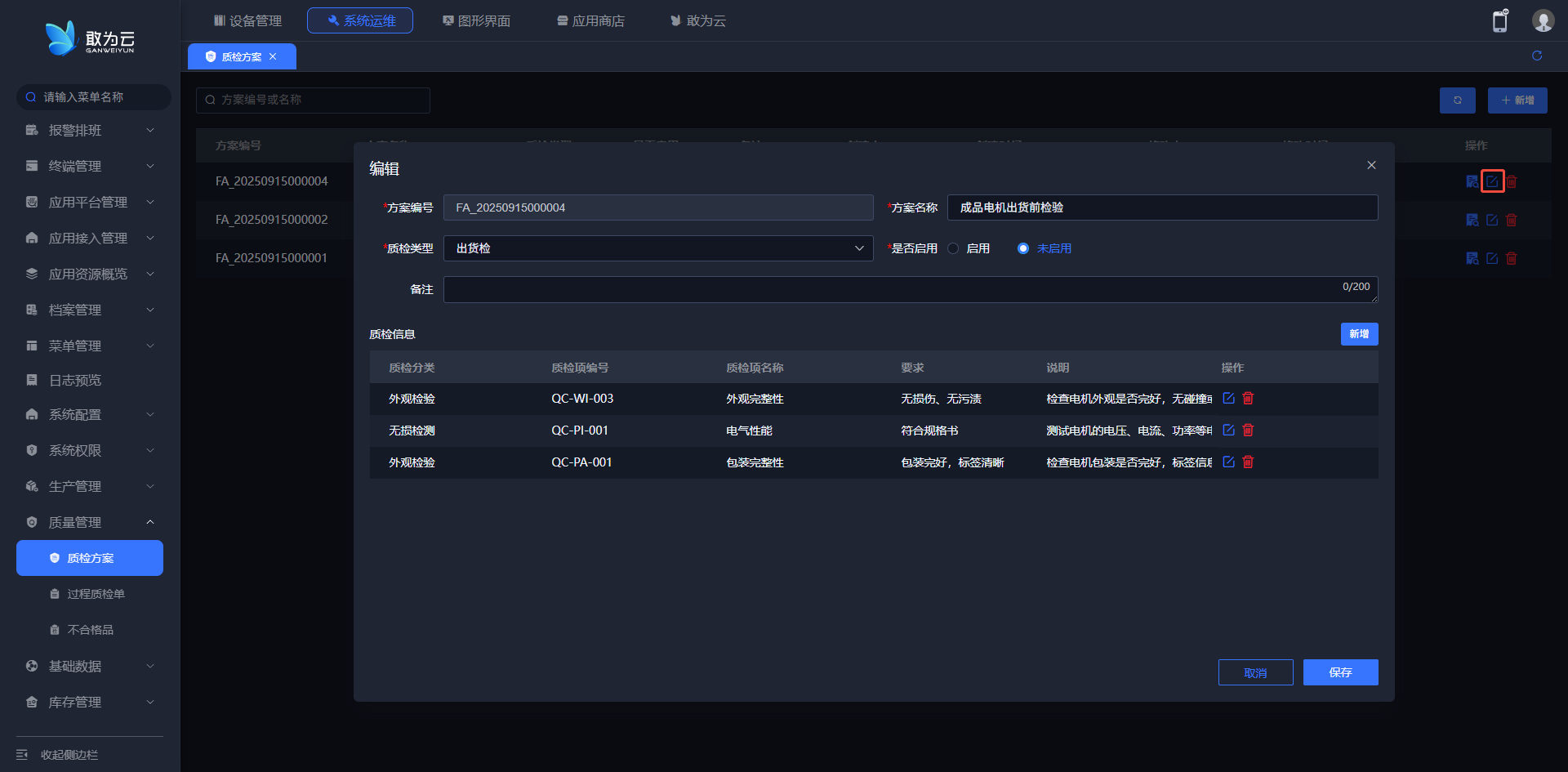
# 查看质检方案
操作步骤
- 登录系统;
- 在左侧菜单栏进入质量管理 → 质检方案;
- 点击对应行的查看按钮;
- 在弹出窗口中查看详细信息。
注意
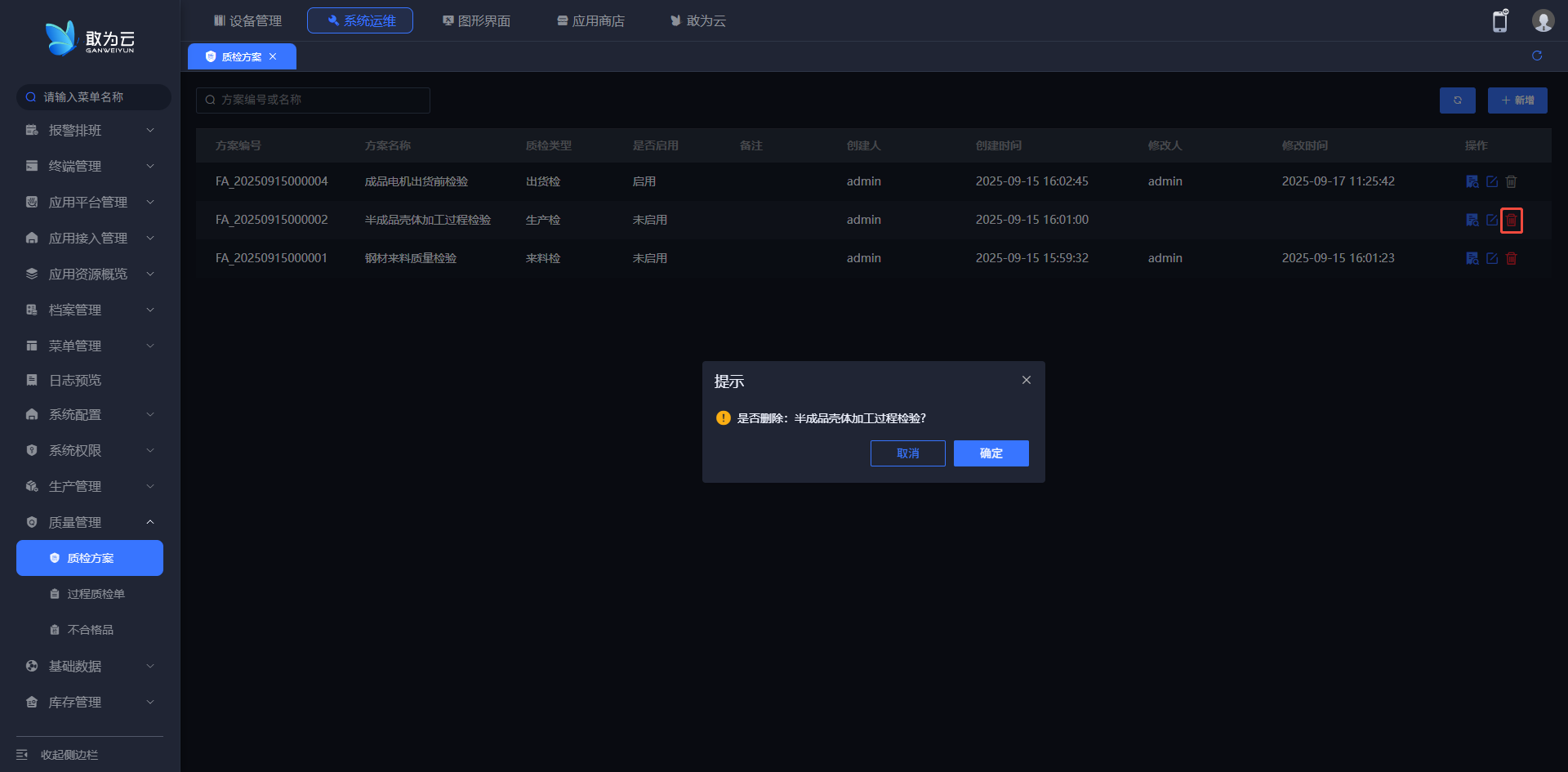
仅可删除未使用的质检方案,已使用的方案需先停用后才能删除;
# 删除质检方案
操作步骤
- 登录系统;
- 在左侧菜单栏进入质量管理 → 质检方案;
- 点击对应行的删除按钮;
- 在确认提示中点击确定。
注意
在工序报工环节,系统自动触发过程质检单生成并同步记录不合格产品数据,实现质量检验与生产报工的流程绑定及实时数据闭环管理。
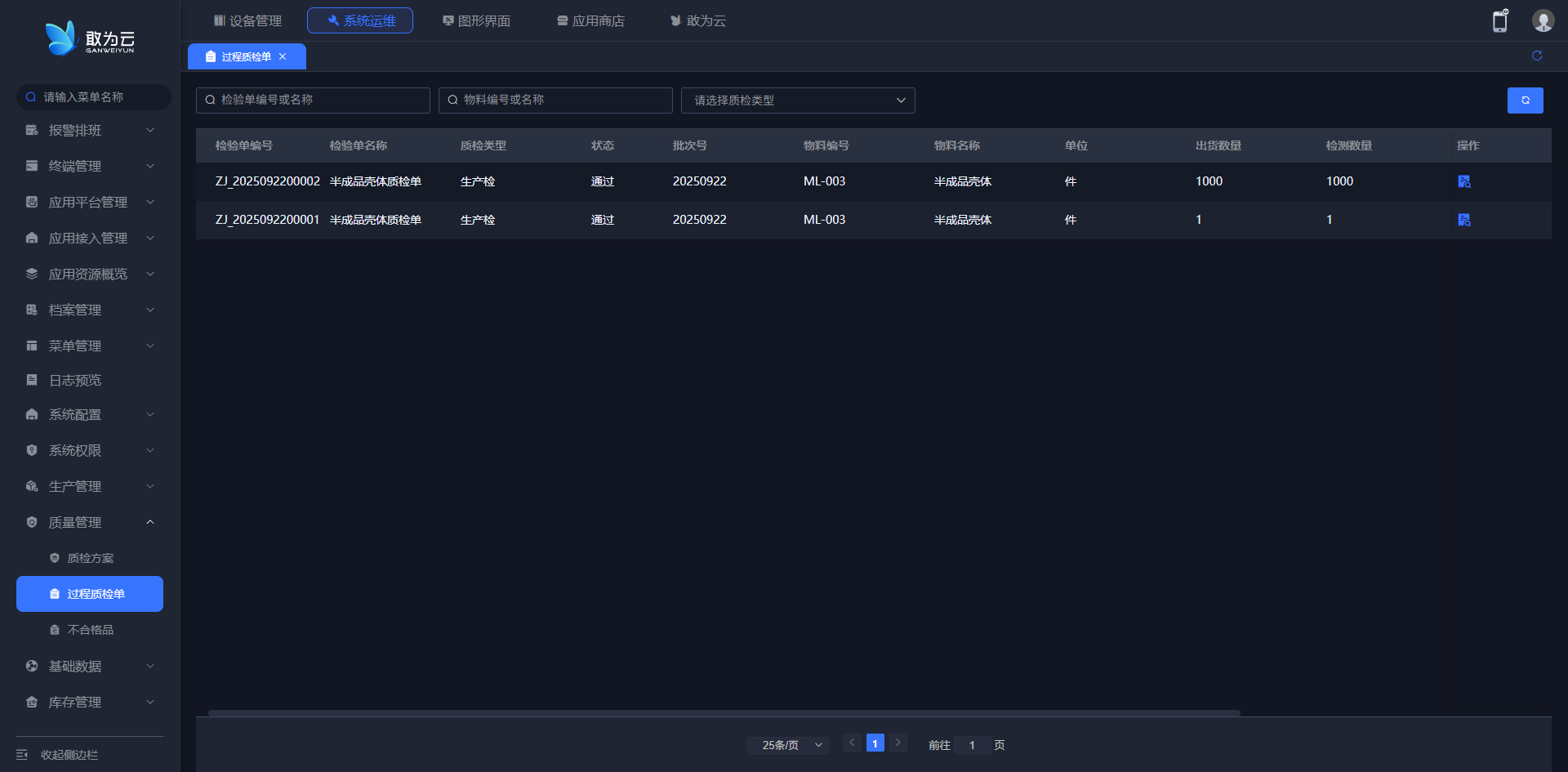
# 过程质检单
用于记录和管理生产过程中的质量检验数据,实现对工序质量和产品质量的实时监控,为质量改进提供数据支持。
# 过程质检单
详情
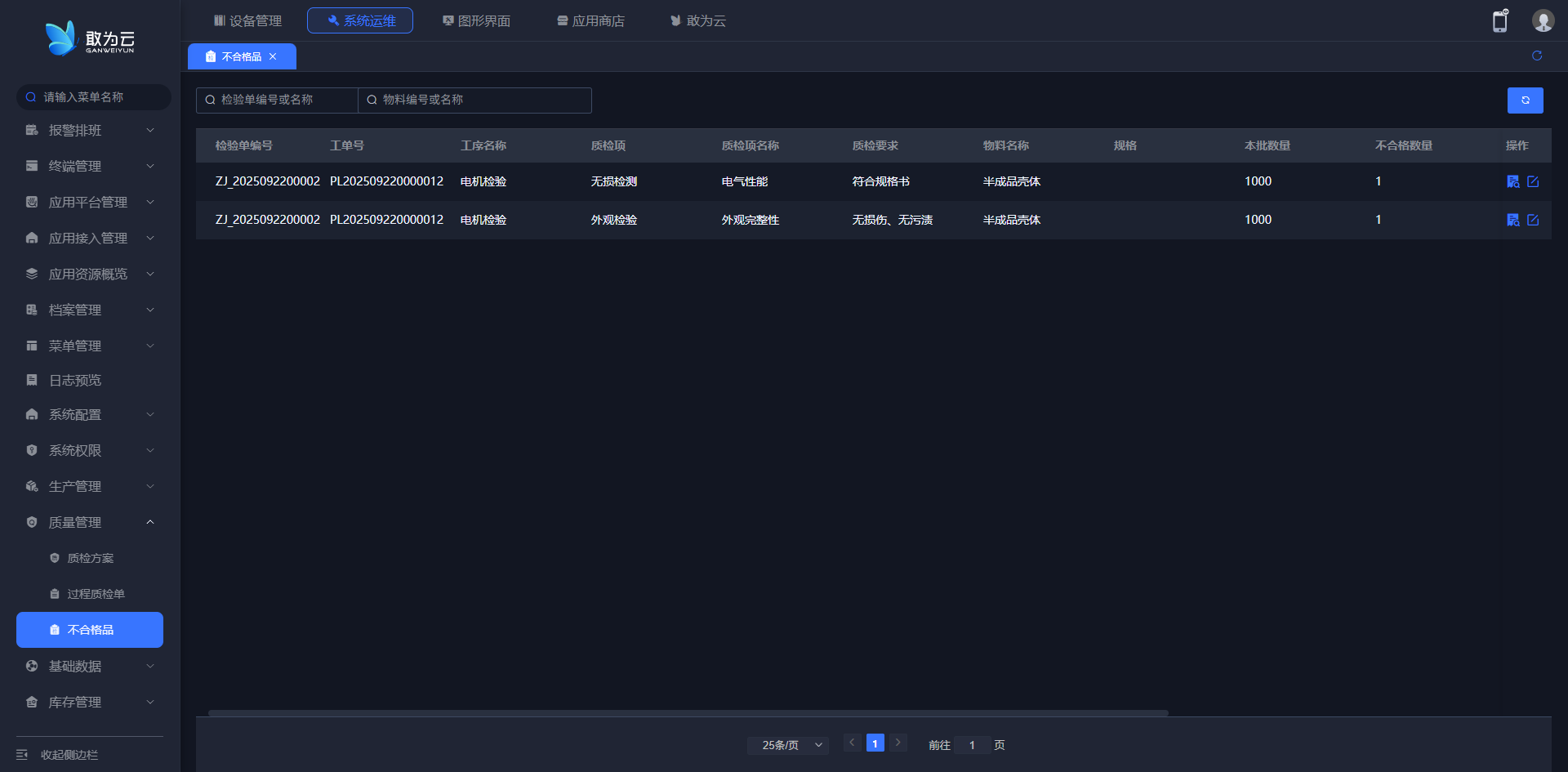
# 不合格品
用于管理和记录生产过程中的不合格品处理情况,实现对质量异常的规范处理,为质量改进和成本控制提供支持。
详情
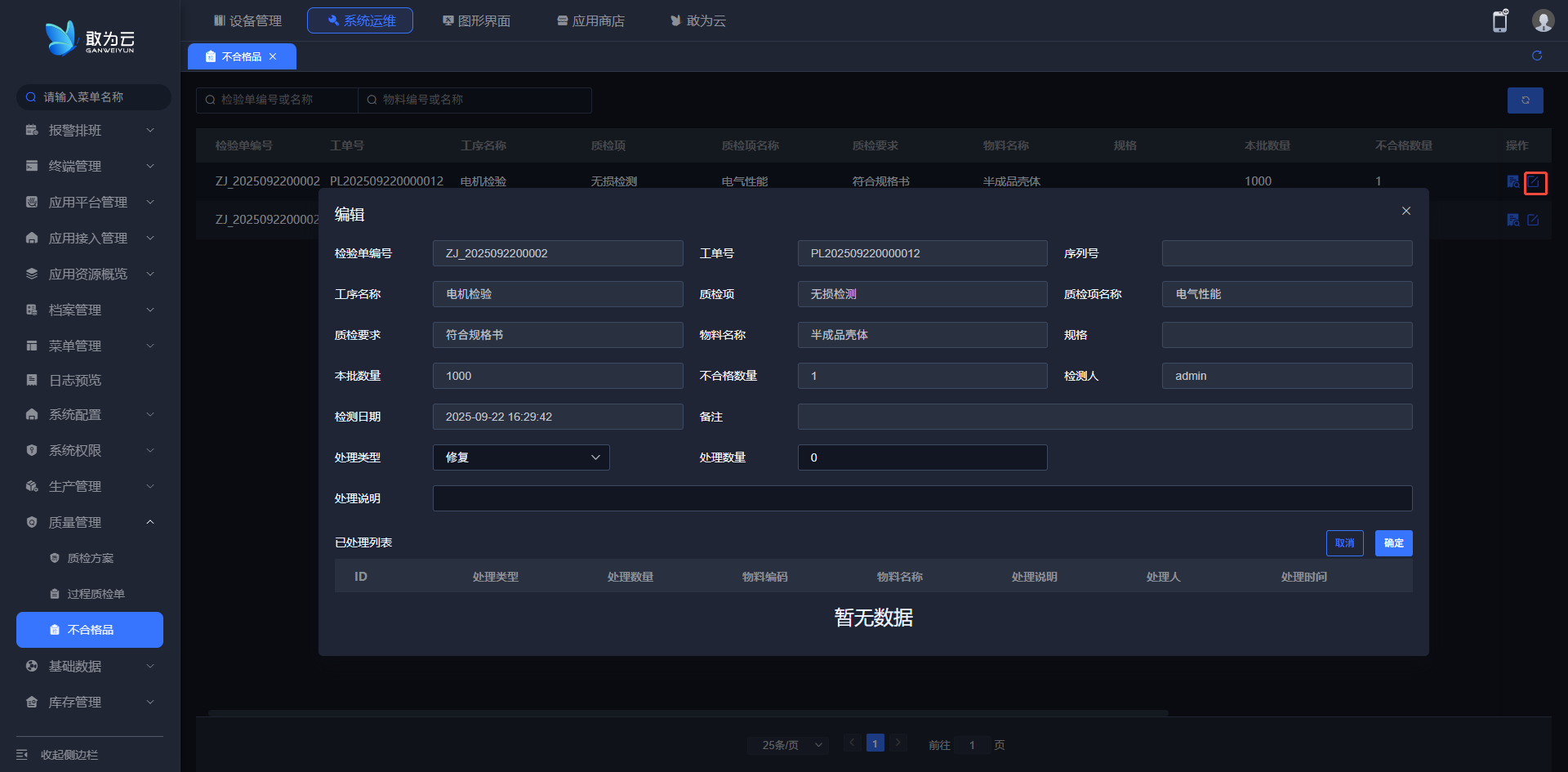
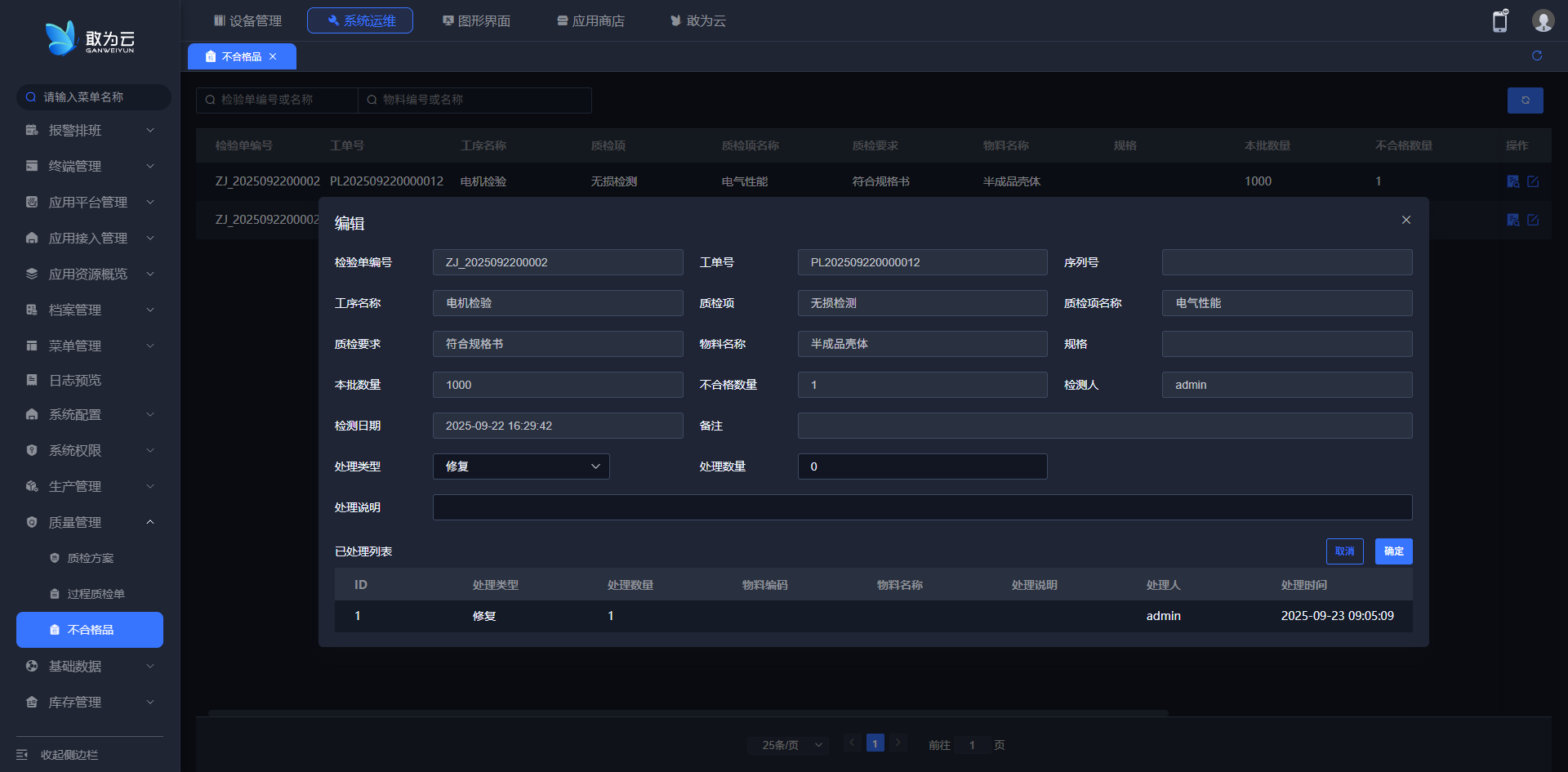
# 不合格品处理
用于管理和记录生产过程中的不合格品处理情况,实现对质量异常的规范处理,为质量改进和成本控制提供支持。
操作步骤
- 登录系统;
- 在左侧菜单栏进入质量管理 → 不合格品;
- 点击对应行的编辑按钮;
- 可以在编辑页面对不合格品进行处理,。
注意
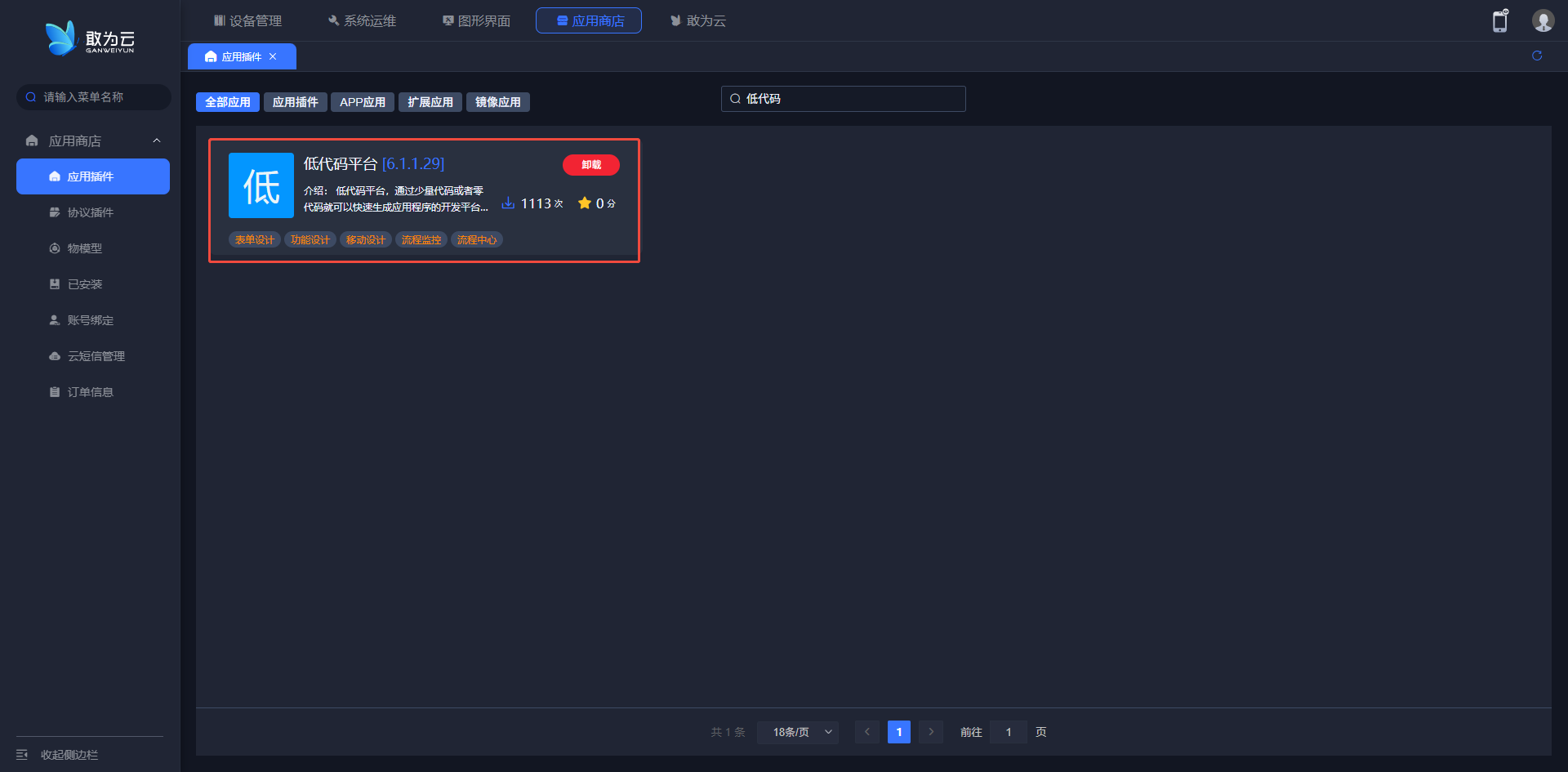
使用流程审核前请先安装低代码平台插件
# 审核流程说明
操作步骤
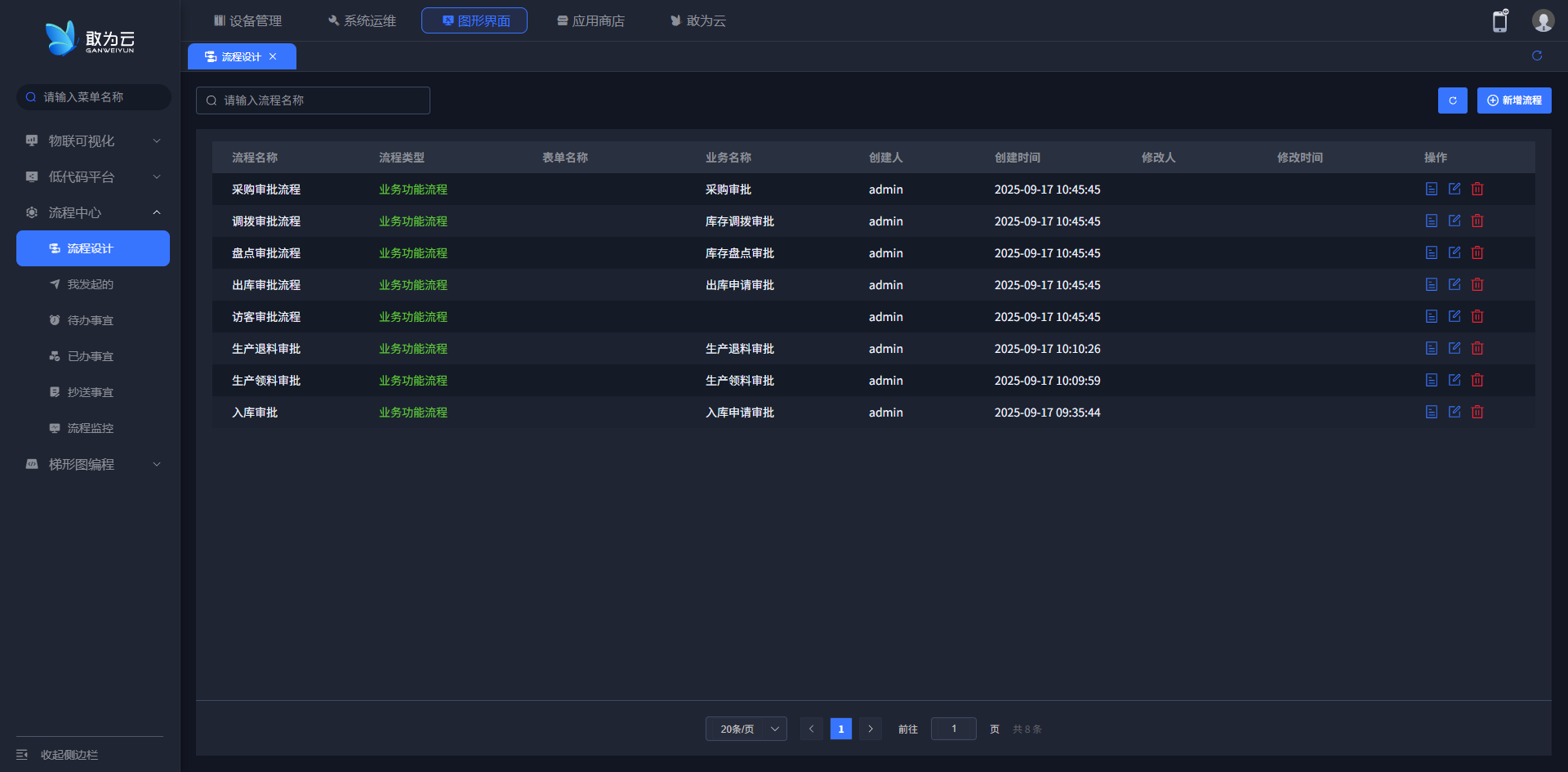
- 流程中心内置了生产管理所需的所有流程,当提交审批单后会自动触发审批流程,
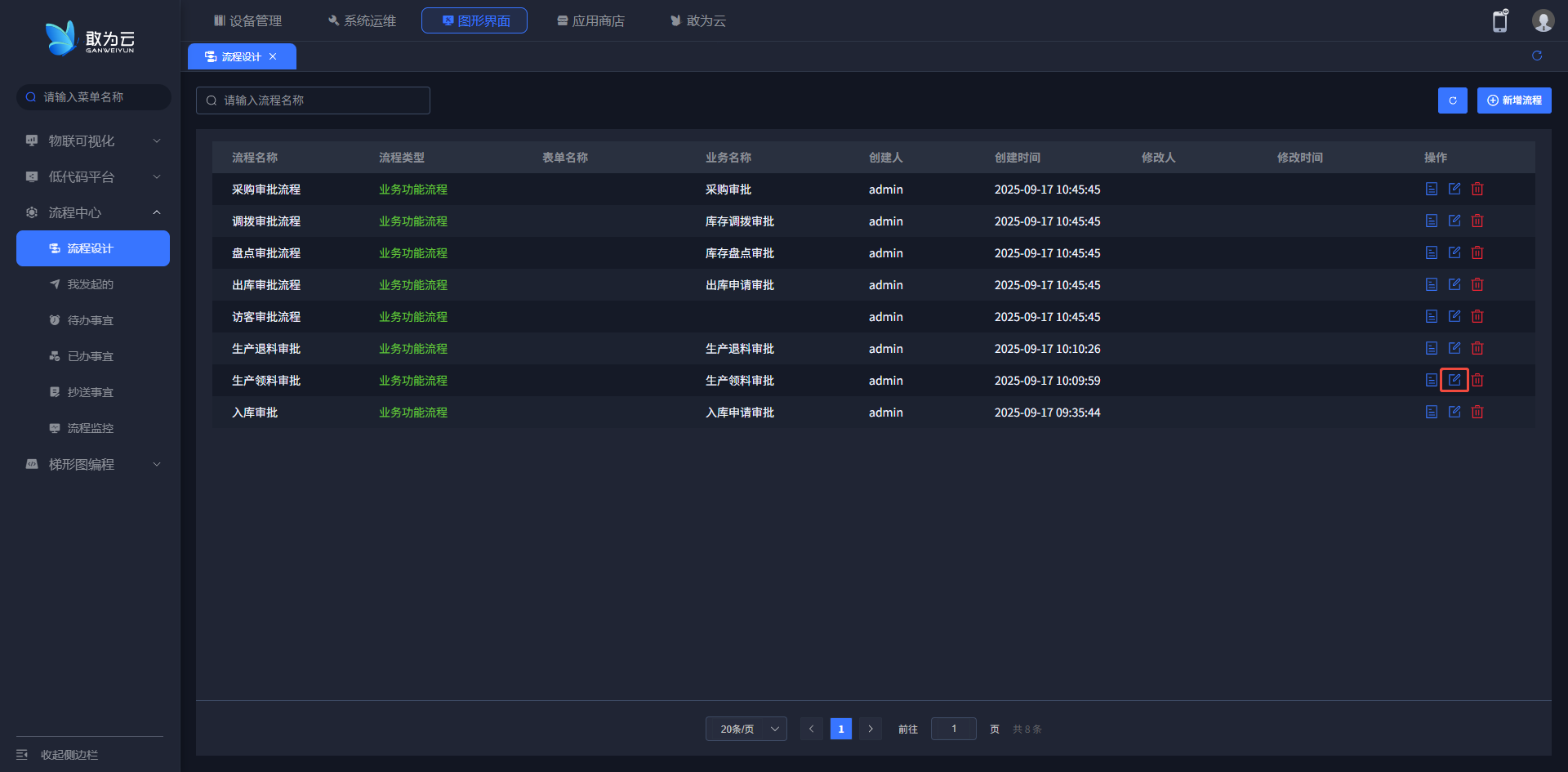
- 如生产领料审批,可以查看对应的审批人员
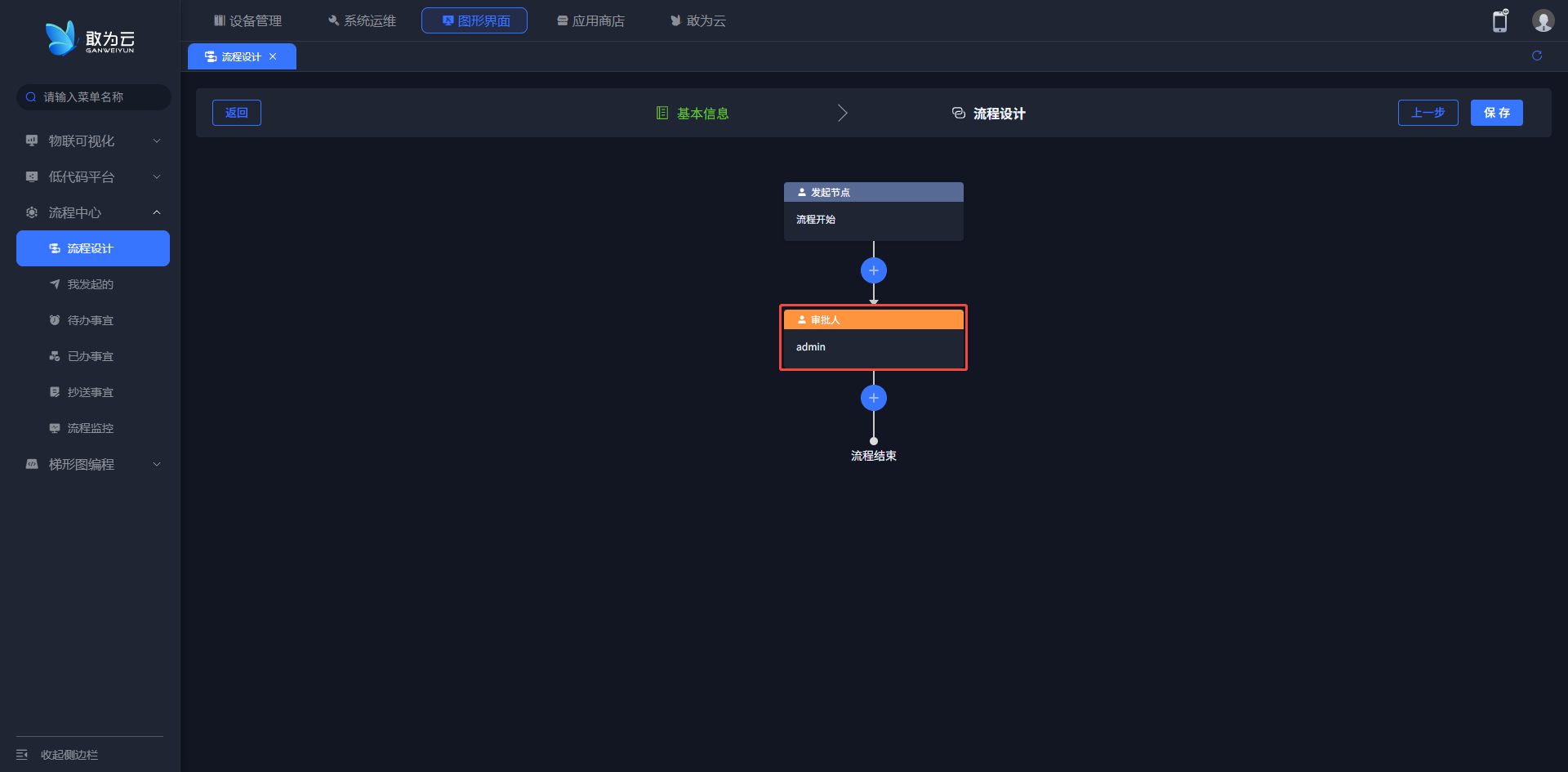
- 切换到对应的审批人账号,进入待办事宜可以对已经提交的审批单进行审批
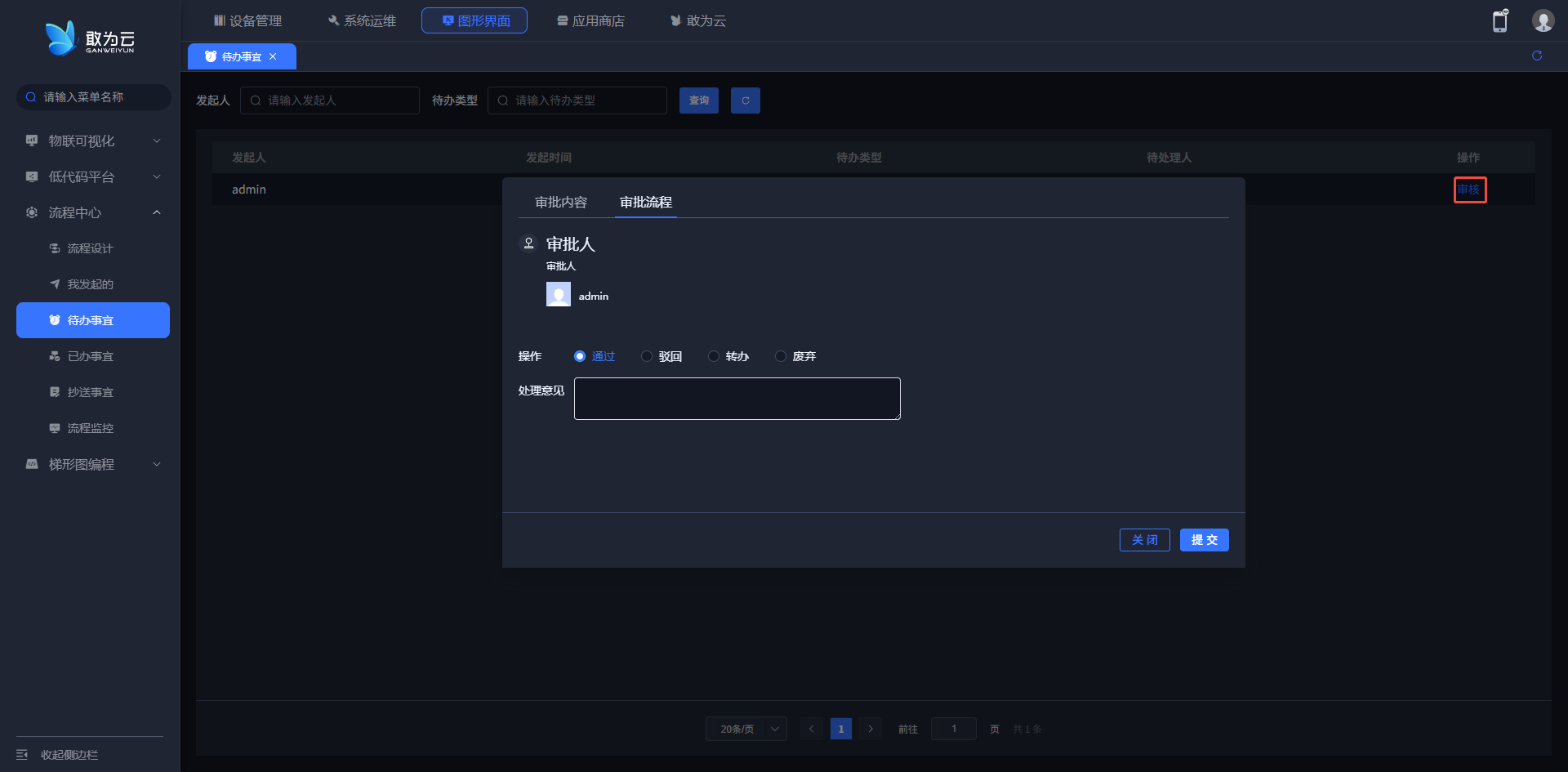
模块详细功能参考流程中心审批功能