
空间管理
# 业务功能使用指南
# 空间管理
空间管理系统包含园区管理、空间管理、空间配置、空间展示四大模块,层级关系清晰。其设计逻辑为:通过园区管理统筹全局,空间管理细化区域规划,空间配置动态调配资源,空间展示实现数据可视化。该系统可高效整合空间资源,提升管理效率,帮助用户实时掌握空间使用情况,为科学决策提供数据支持,适用于智慧园区、商业楼宇等场景,助力实现空间资源的合理利用与优化配置。
# 功能清单
| 序号 | 功能名称 | 功能描述 |
|---|---|---|
| 1 | 园区管理 | 用于添加园区与管理园区信息 |
| 2 | 空间管理 | 给园区添加区域楼层信息 |
| 4 | 空间配置 | 给每个区域楼层添加楼层地图 |
| 5 | 空间展示 | 查看和编辑每个楼层的态势信息 |
# 功能详解
# 园区管理
# 新增园区
操作步骤
登录系统。
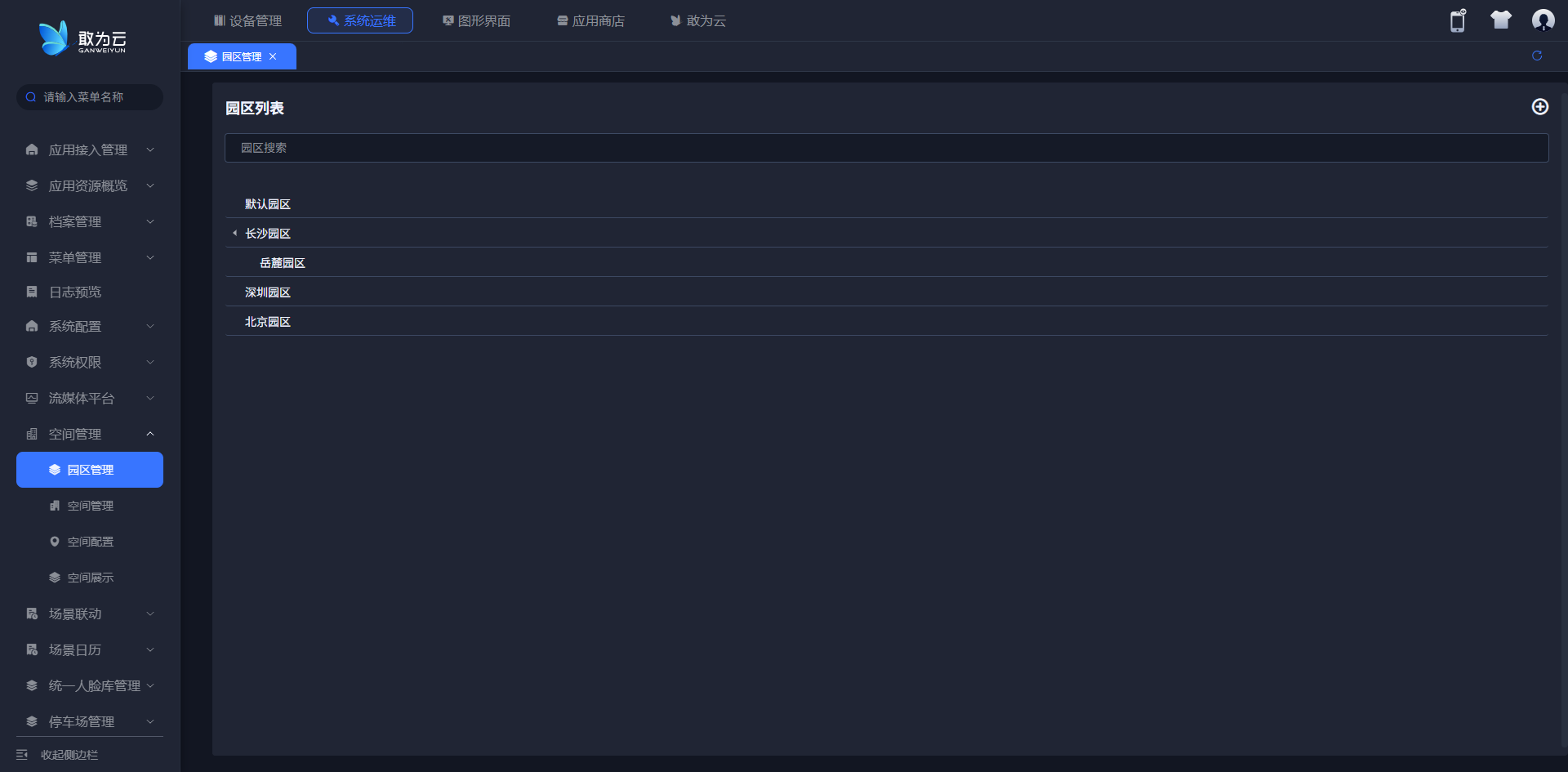
在左侧菜单栏找到园区管理。
查看园区列表
# 编辑园区
操作步骤
登录系统。
在左侧菜单栏找到园区管理。
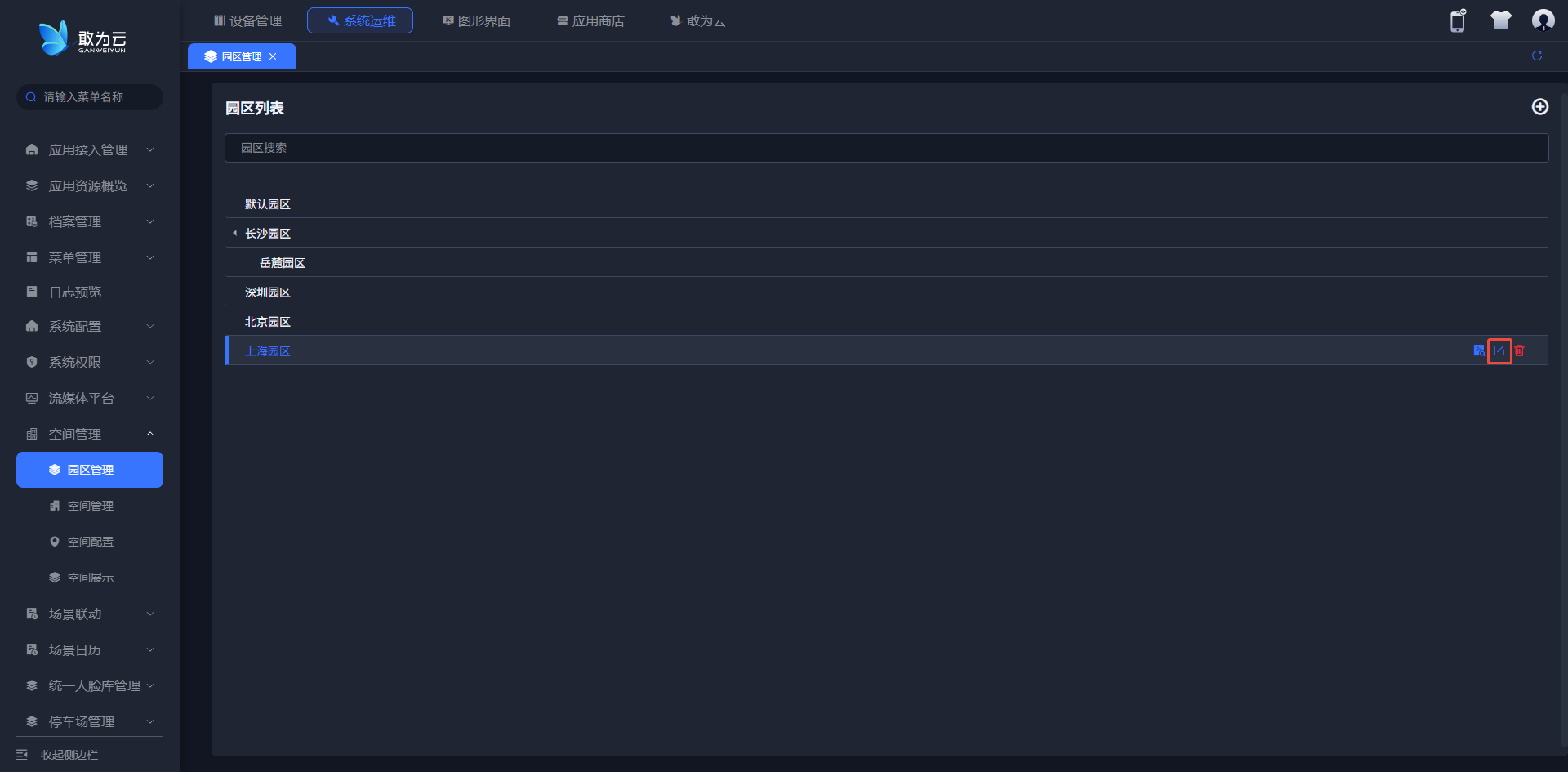
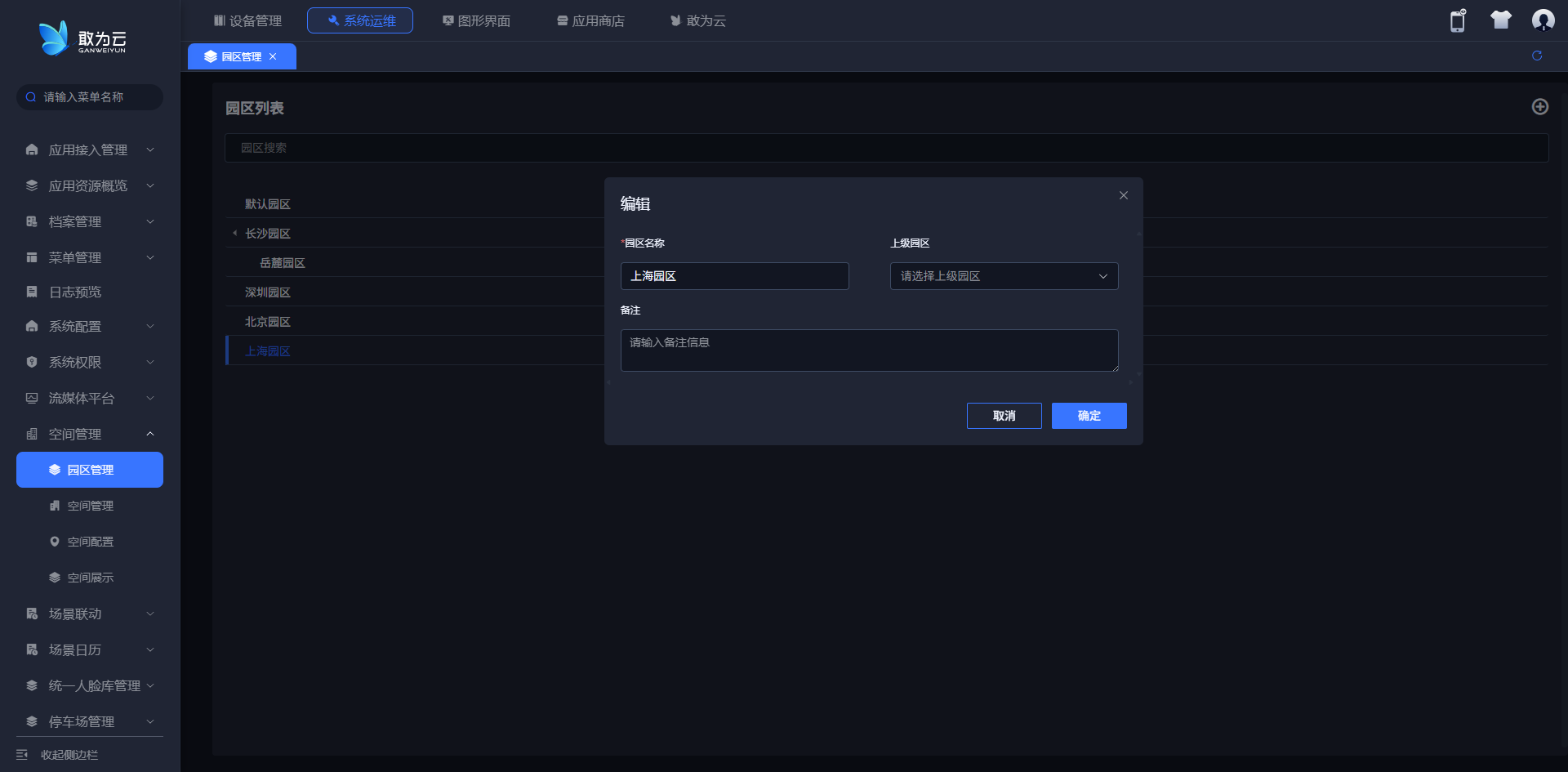
在园区列表中点击编辑按钮,修改完后点击确定即可。
# 查看园区
操作步骤
登录系统。
在左侧菜单栏找到园区管理。
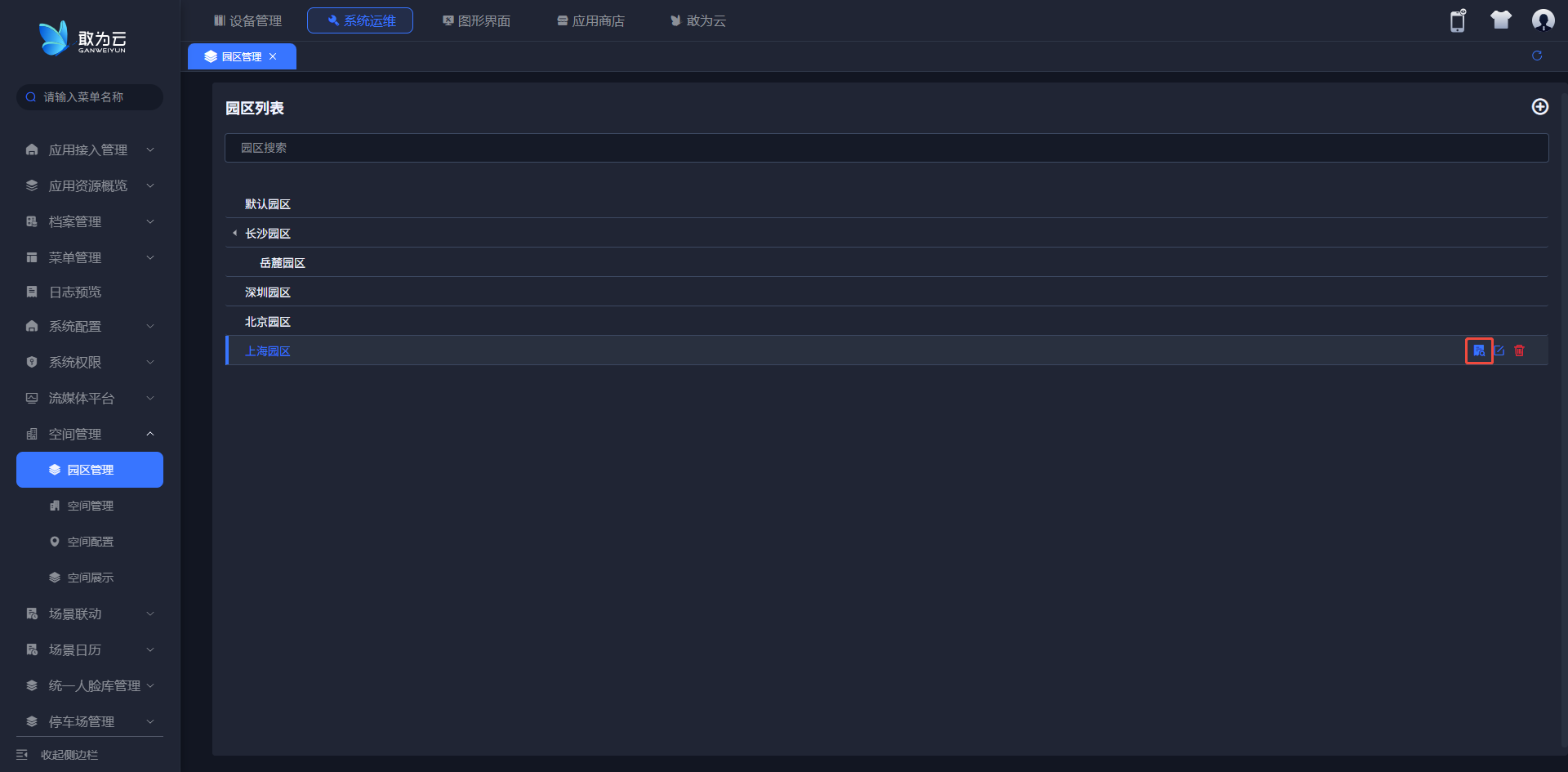
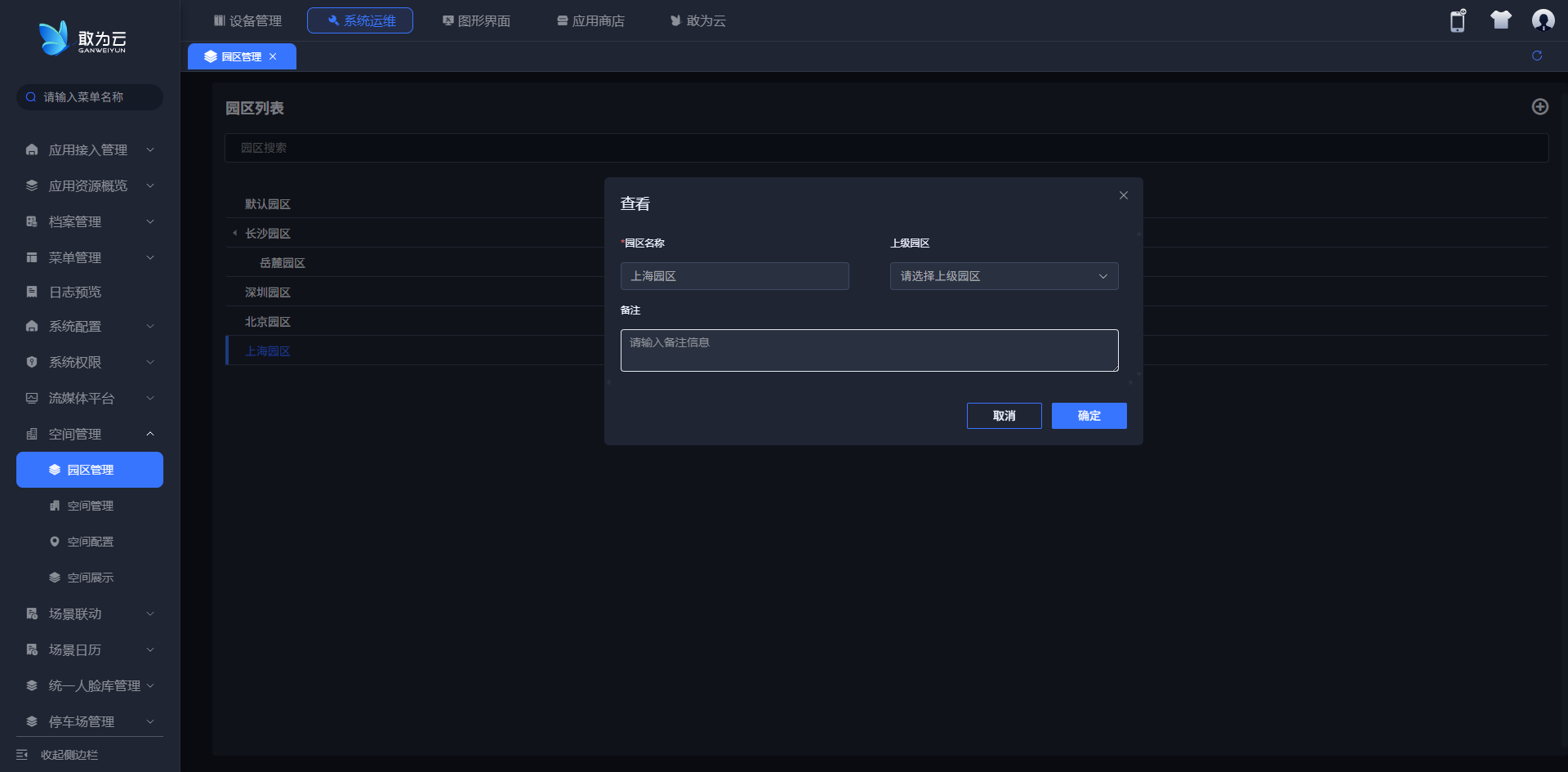
点击园区列表中的查看按钮,可以查看园区的详细信息
# 删除园区
操作步骤
登录系统。
在左侧菜单栏找到园区管理。
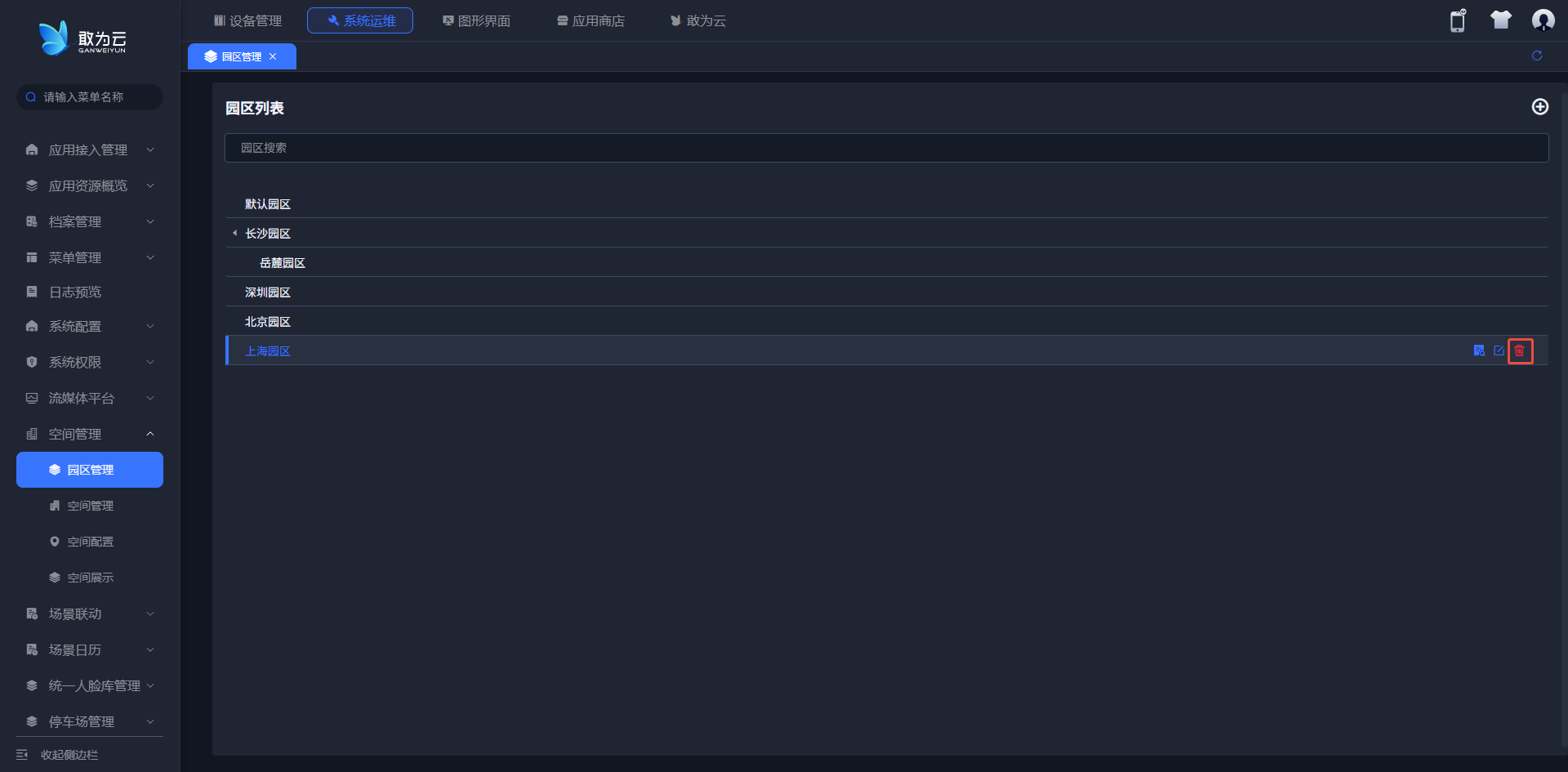
在园区列表中点击删除按钮
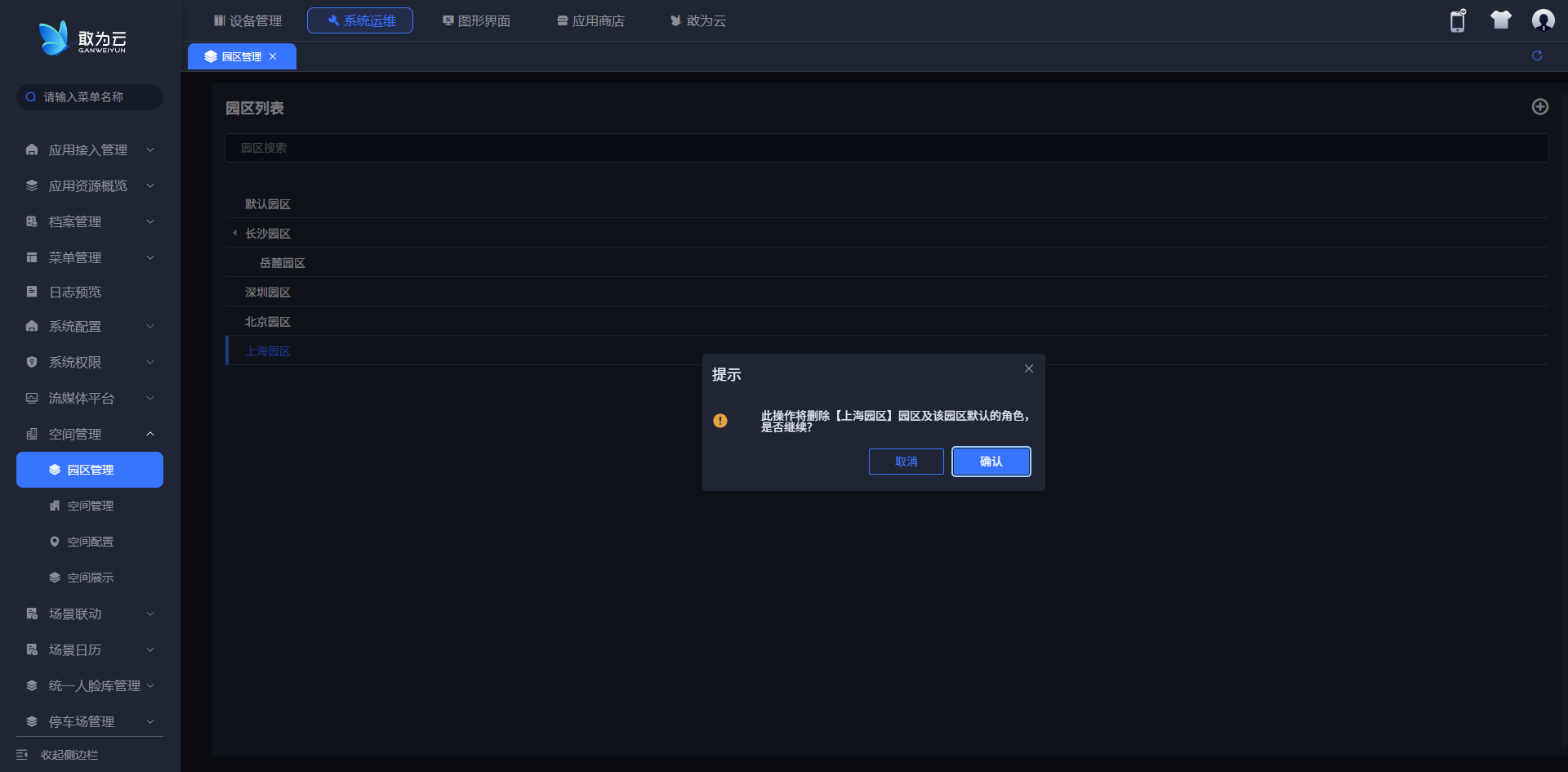
在弹窗中点击确认。
# 空间管理
# 查看园区空间信息
操作步骤
登录系统。
在左侧菜单栏找到空间管理。
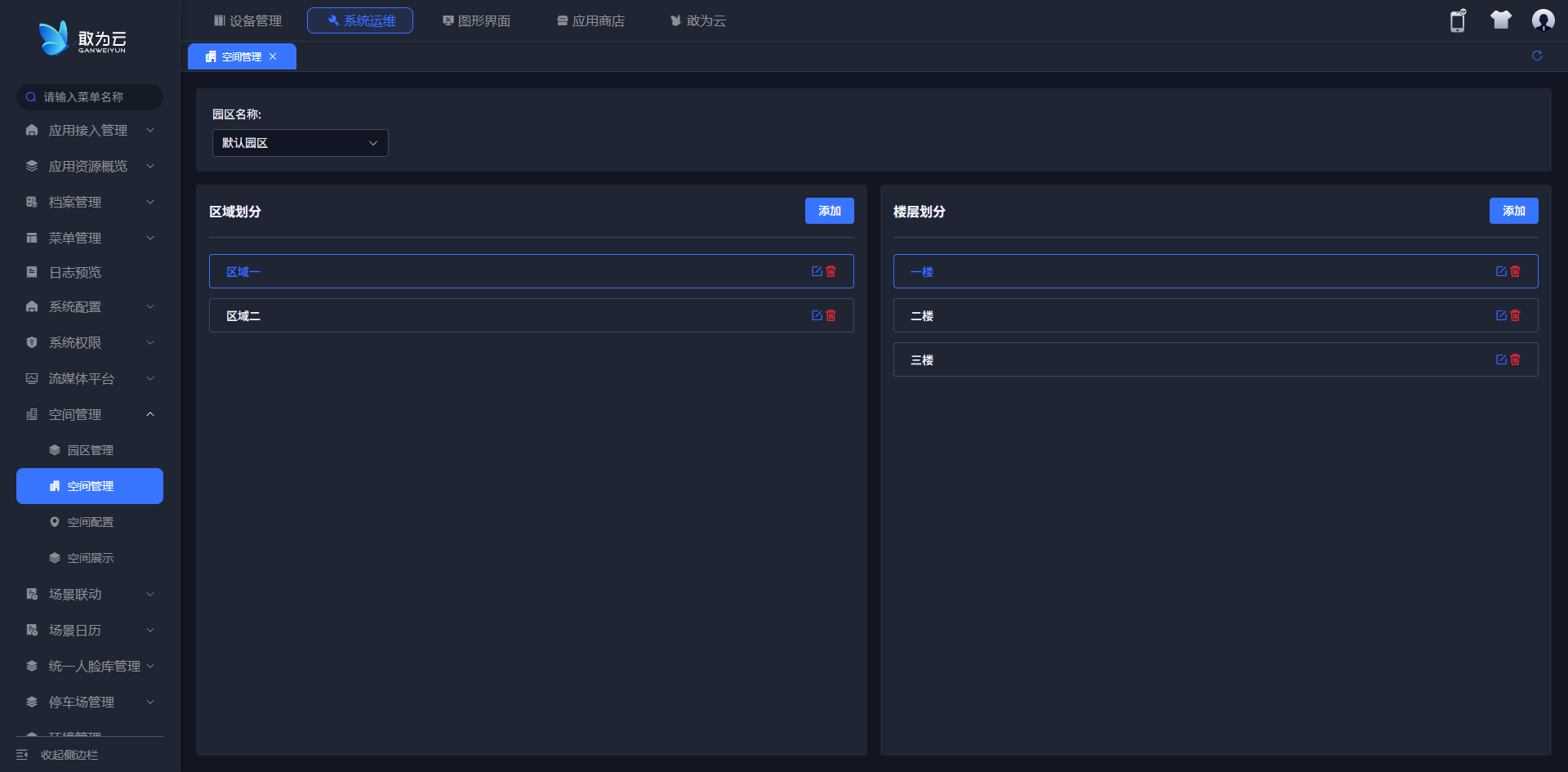
左侧为区域列表、右侧为每个区域的楼层列表
# 园区新建区域及楼层
操作步骤
- 登录系统。
- 在左侧菜单栏找到空间管理。
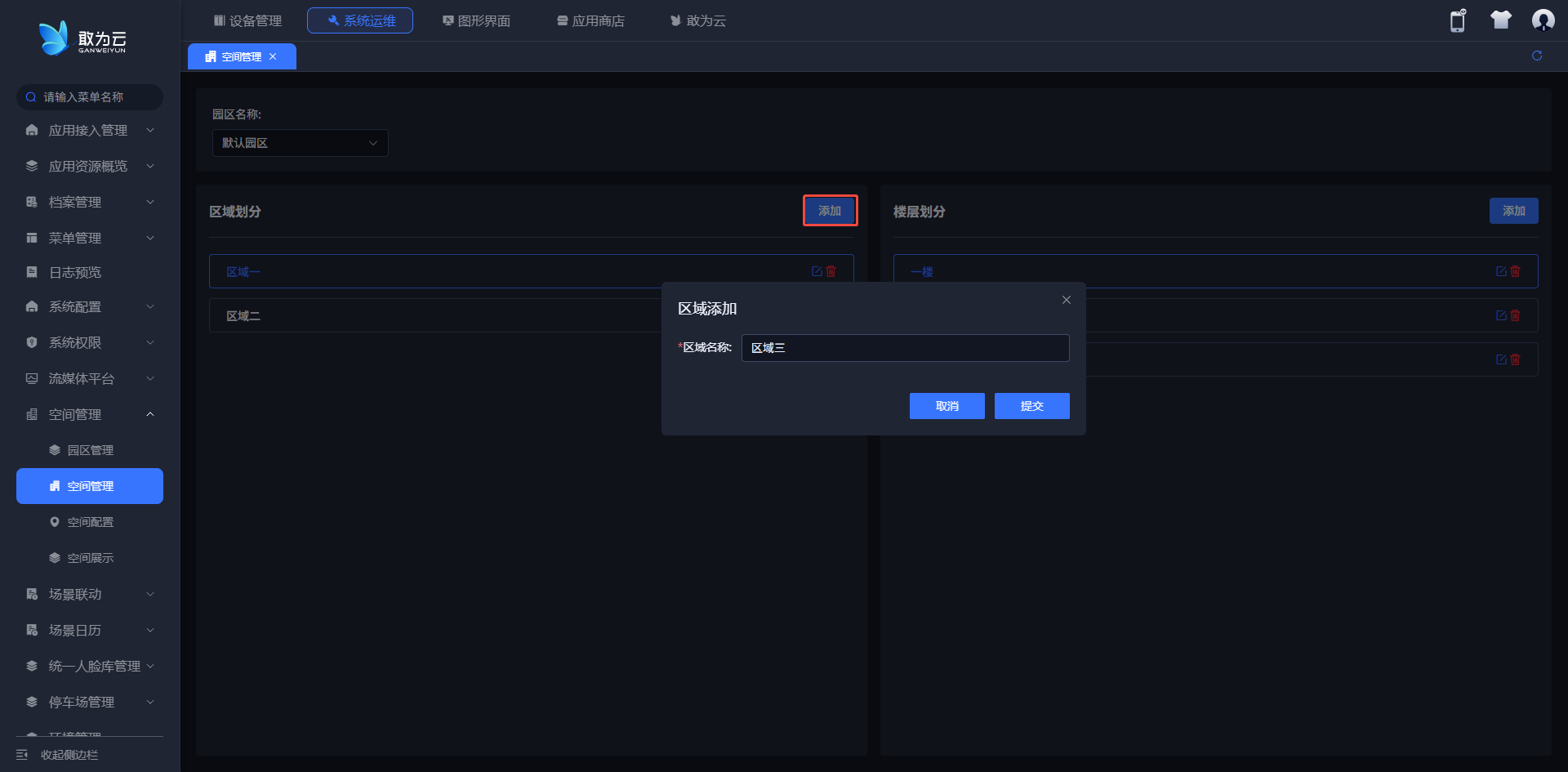
- 点击区域顶部的添加按钮,可以添加当前选中园区的区域信息。
# 删除区域及楼层
操作步骤
登录系统。
在左侧菜单栏找到空间管理。
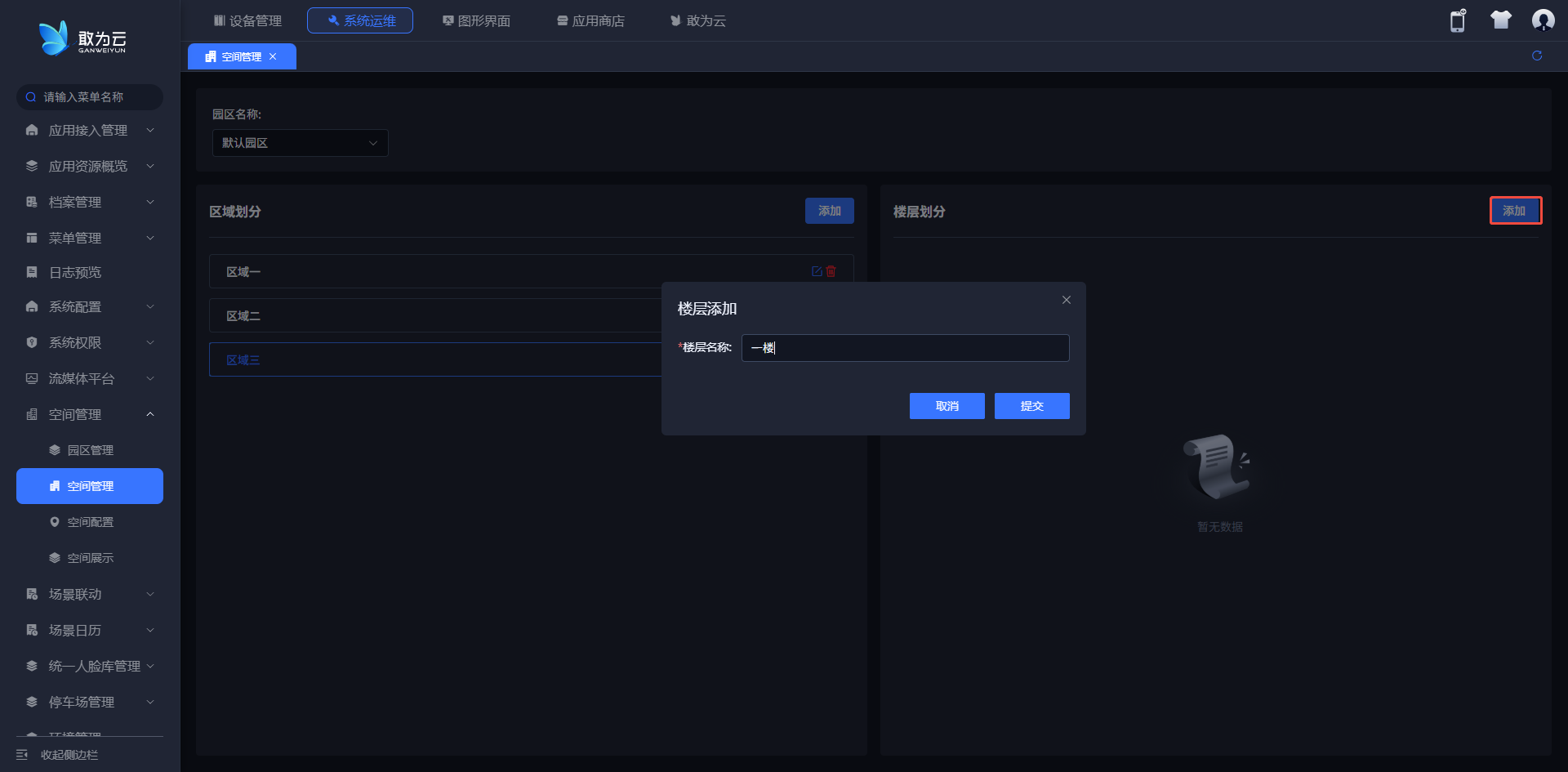
点击楼层顶部的添加按钮,可以添加当前选中区域的楼层信息。
# 空间配置
# 编辑空间配置
操作步骤
- 登录系统。
- 在左侧菜单栏找到空间配置。
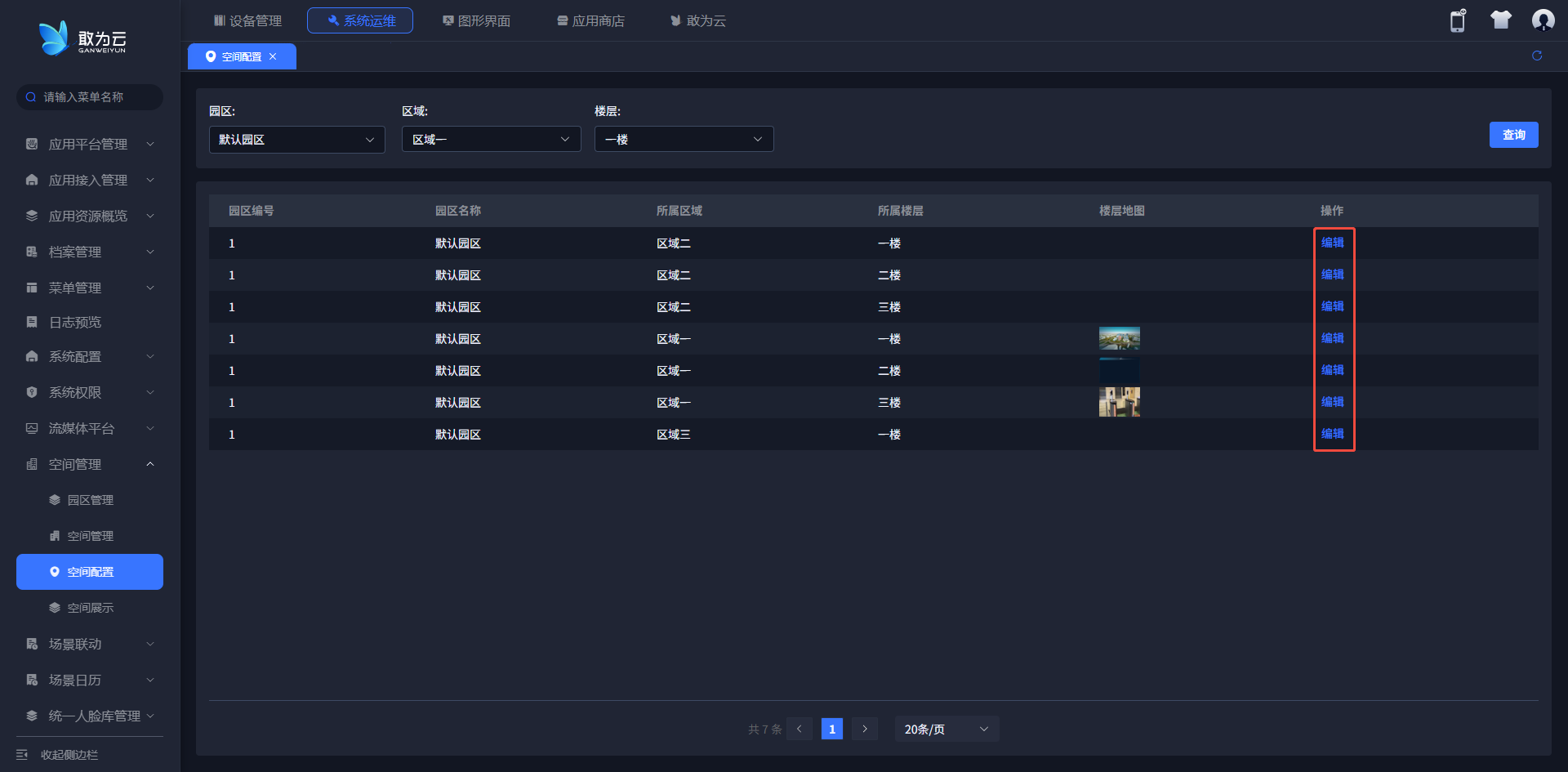
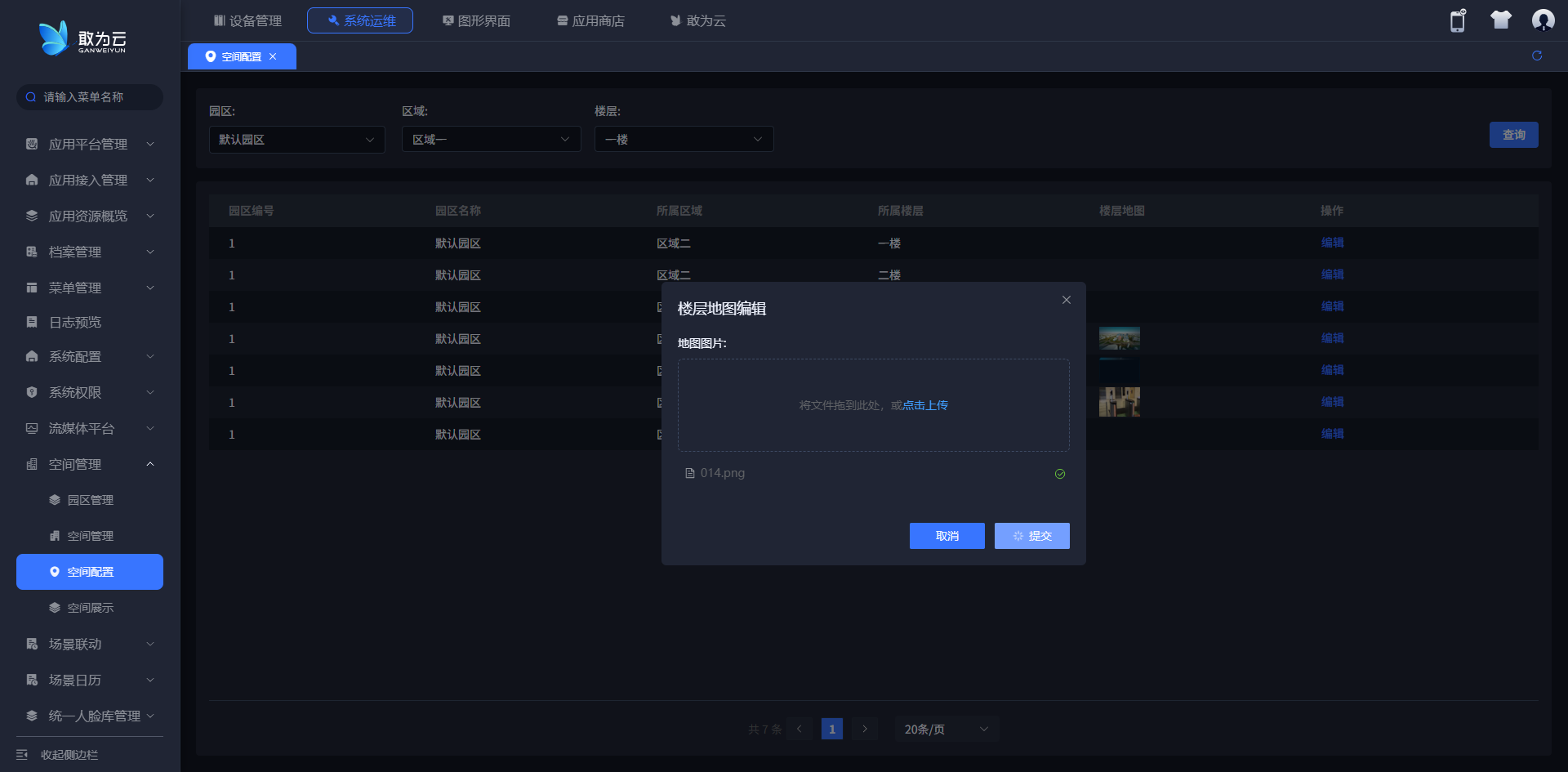
- 点击编辑可以上传楼层地图。
# 空间展示
编辑空间态势
操作步骤
登录系统。
在左侧菜单栏找到空间展示。
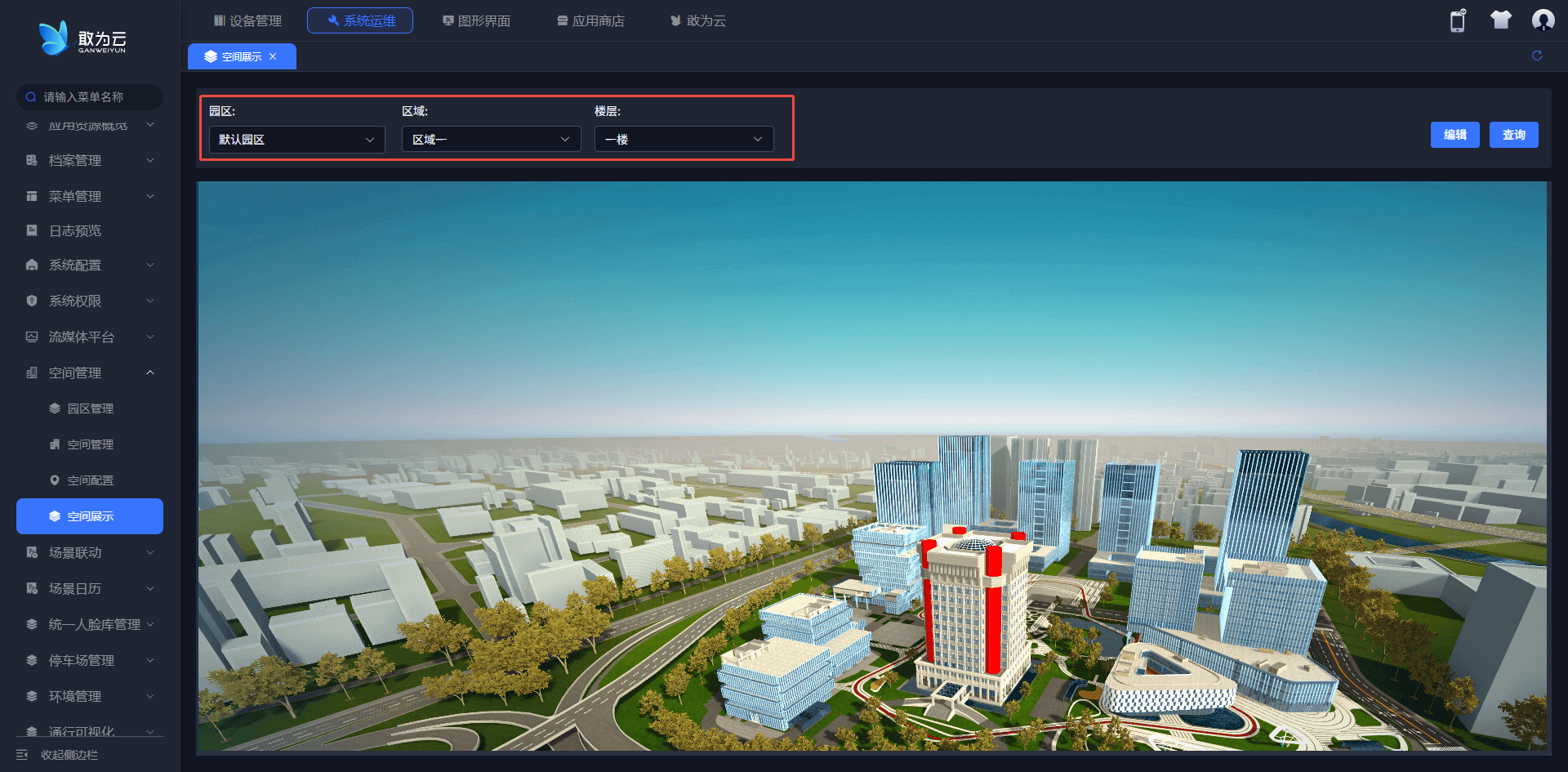
在顶部可以筛选园区、区域、楼层。点击查询可以显示具体楼层的地图
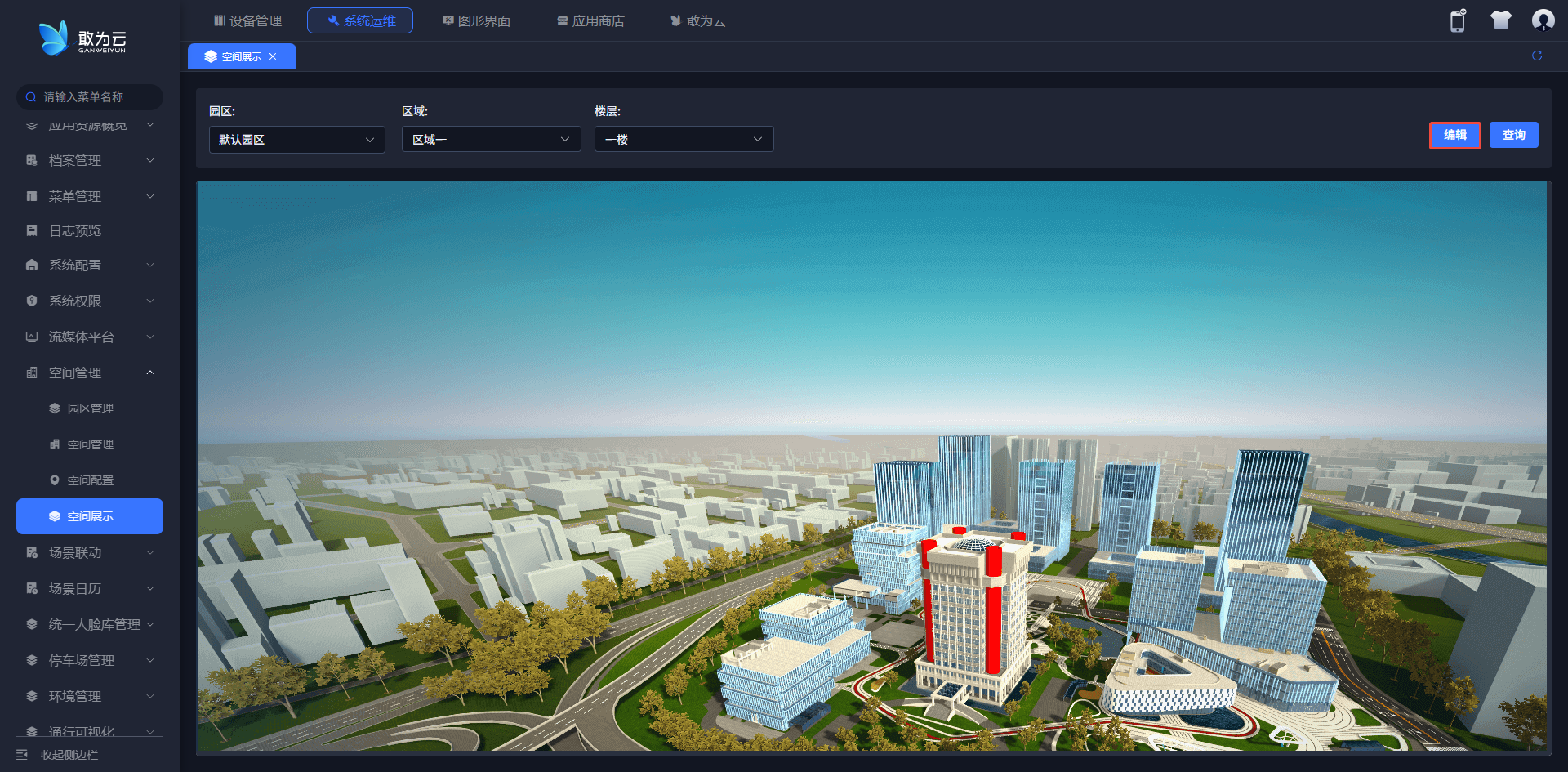
- 点击编辑按钮可以修改当前楼层的态势信息
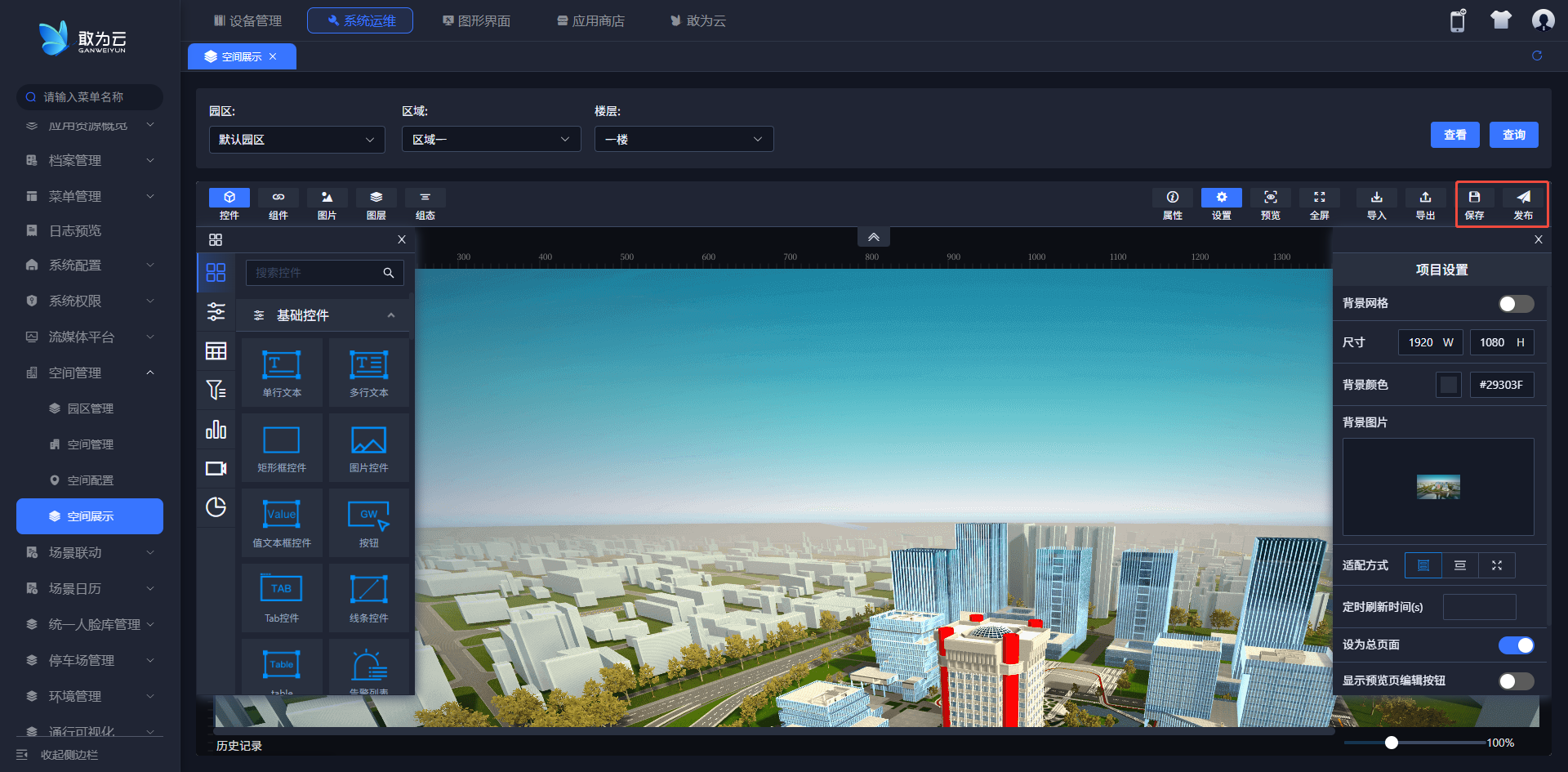
- 修改完态势后点击保存和发布,可以保存当前态势.
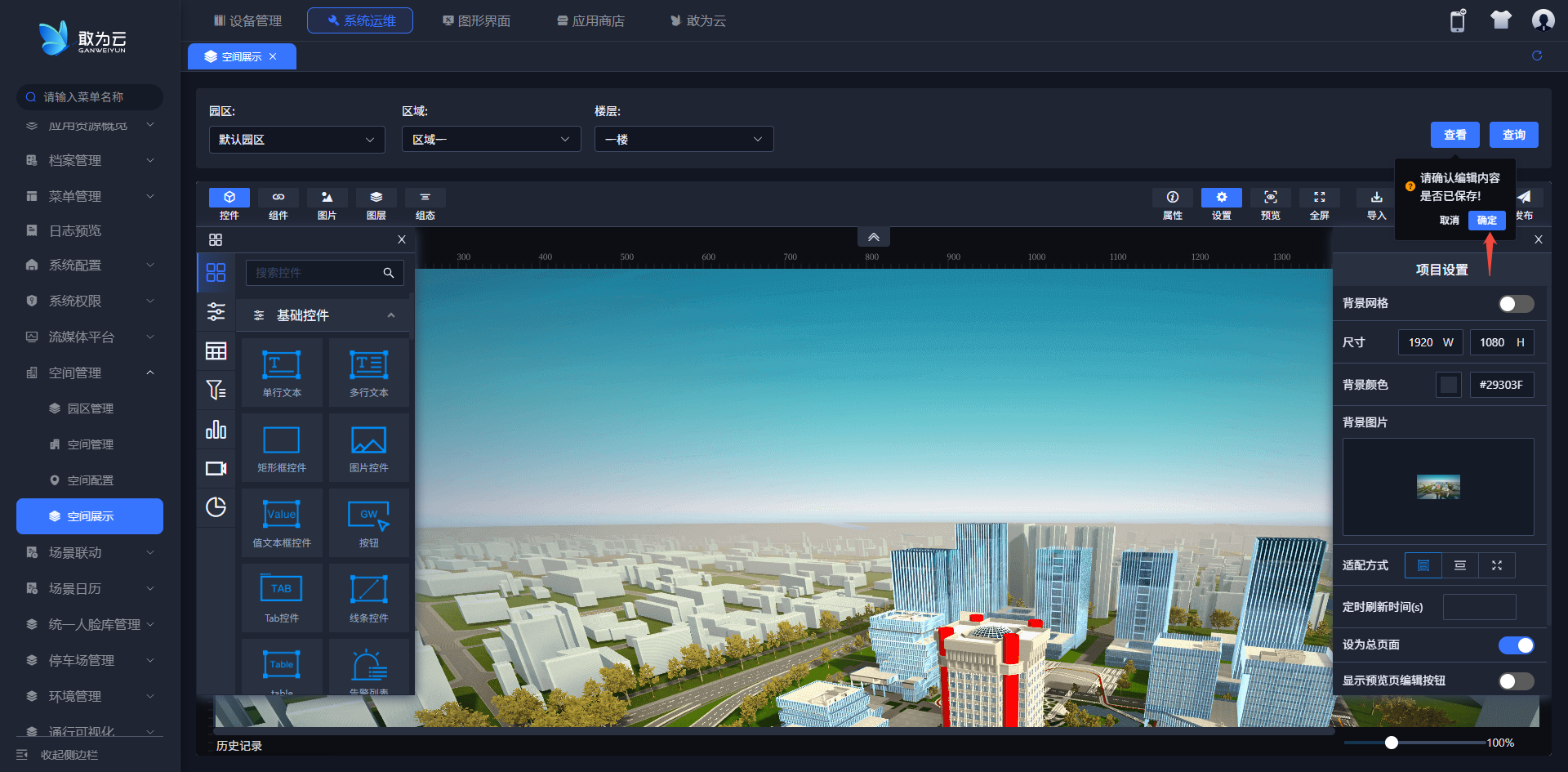
- 保存完成后点击查看即可
上次更新: 2025/10/11 13:42:10