
流媒体平台
# 流媒体平台使用指南
# 系统架构概览
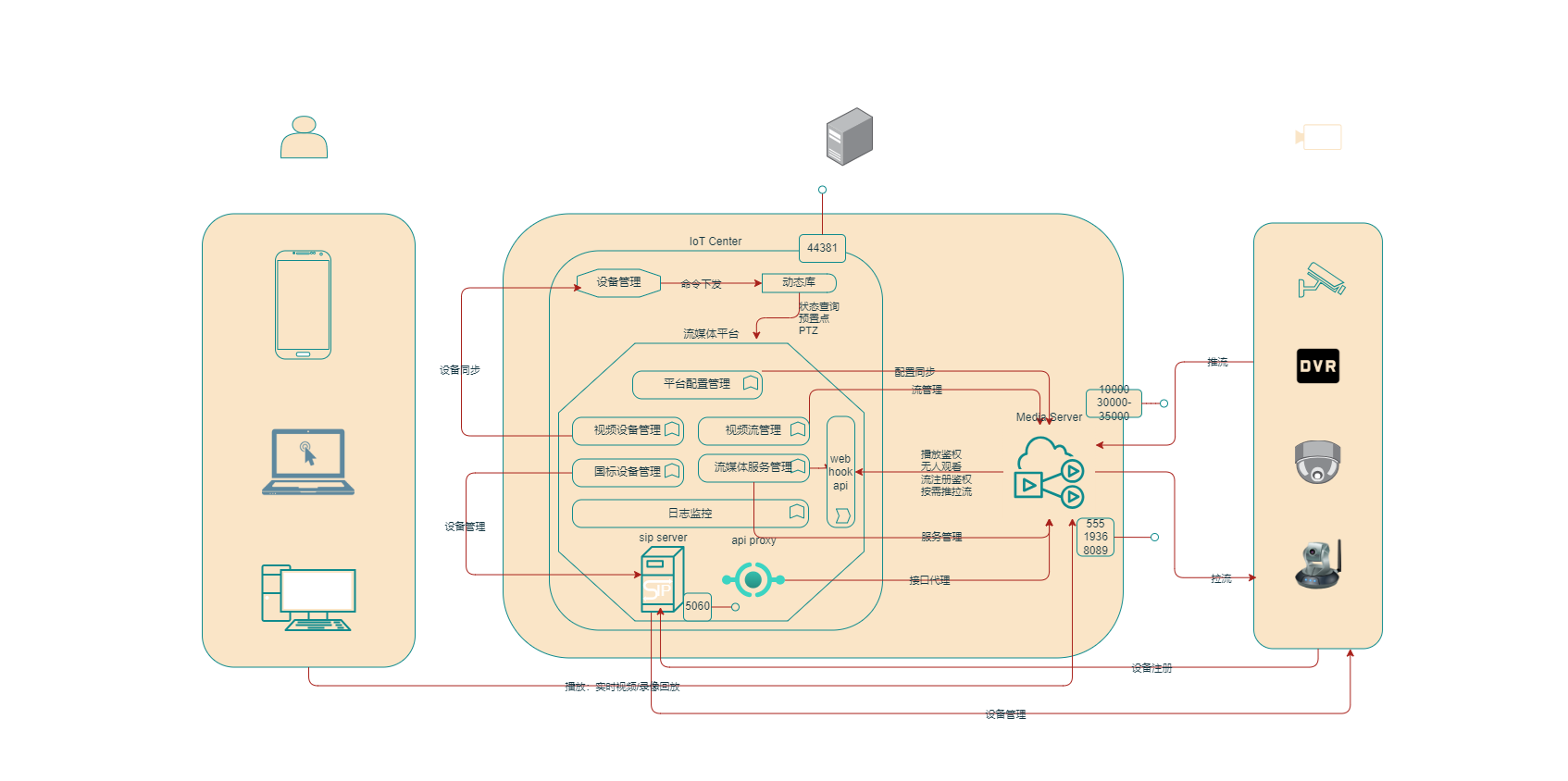
# 核心概念解析
# 📹 IPC(网络摄像机)
网络协议摄像机,能够直接通过网络传输视频数据的智能监控摄像头。
# 💾 NVR(网络视频录像机)
网络视频录像设备,专门用于存储和管理多个IP摄像头视频数据,具备视频存储、回放、管理等功能。
核心特性
- ✅ 单台NVR可连接多个IPC设备
- ✅ IPC/NVR支持多种协议推拉流(存在并发数限制)
- ✅ PTZ控制协议:GB28181、ONVIF、HTTP API
- ✅ 视频流获取方式:
- 推流协议:GB28181、RTP
- 拉流协议:RTSP
- ✅ 回放功能:主要针对设备本地存储视频(NVR)
# 🔄 设备原始流
视频设备直接输出的未经处理数据流:
- 编码格式:设备原生H.264/H.265编码
- 分辨率:原始采集分辨率(4K/1080P等)
- 码率特性:未经优化的原始码率,包含冗余数据
- 协议封装:私有协议或标准RTSP/RTP协议
# 🌐 流媒体服务
核心功能:视频流接收、转码、分发
解决的问题:
- 多设备类型适配(IPC/NVR/第三方平台→PC/移动端/Web)
- 多网络环境优化(宽带/WiFi/4G/5G→智能转码+协议转换)
- 实时性保障(WebRTC毫秒级低延迟)
- 高并发支持(分布式架构)
- 多协议兼容(GB28181转WebRTC等)
- 数据安全保障(加密传输+访问鉴权)
# 📥 拉流操作
流媒体服务获取设备视频流的过程:
- RTSP拉流:实时互动场景(默认端口554)
- HTTP拉流:网页端播放
- FLV拉流:低延迟应用场景
业务流向
- 用户→IoT平台→流媒体服务器←IPC/NVR
- 用户→流媒体服务器
# 🇨🇳 GB28181标准
中国视频监控联网系统国家标准:
- GB28181-2011(已淘汰)
- GB28181-2016(当前主流版本)
- GB28181-2022(最新标准,新设备支持)
# 📊 视频传输协议
主流实时视频流传输标准对比:
| 协议 | 特点 | 适用场景 | 默认端口 |
|---|---|---|---|
| RTSP | 支持视频点播控制 | IP摄像头监控 | 554 |
| WebRTC | 超低延迟(<500ms) | 视频会议/远程控制 | - |
| RTMP | 低延迟(1-3秒) | 直播推流 | 1935 |
| HLS | 自适应码率 | 网页视频/点播 | - |
# 🎬 视频格式说明
编码格式
- H.264/AVC:通用性强,兼容性最佳
- H.265/HEVC:压缩效率高,节省带宽
封装格式
- MP4:通用多媒体容器格式
- FLV:流媒体传输常用格式
- TS:流式传输分段格式
说明
使用流媒体插件前,请务必按照以下流程完成流媒体服务的安装部署。
# 流媒体服务安装部署指南
# 第一步:下载安装包
操作步骤
根据您的系统环境选择对应版本:
Linux x86系统
下载ffmpeg+MediaServer for Linux (opens new window)Linux arm系统
下载Linux arm MediaServer (opens new window)
# 第二步:解压与目录部署
操作步骤
Linux系统部署
# 解压到指定目录
/opt/ganwei/IoTCenter/IoTCenterWeb
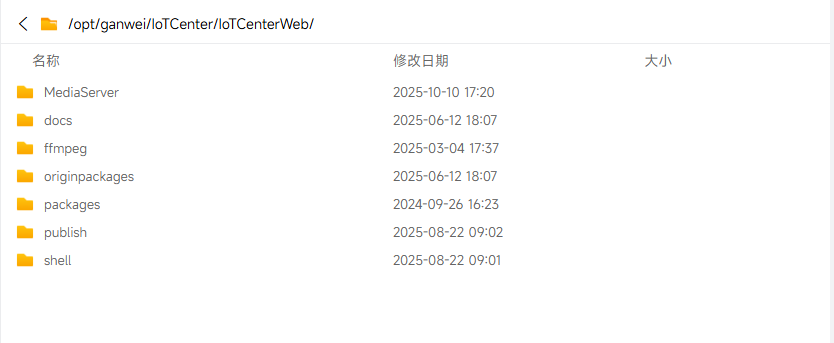
部署后目录结构示例:
权限设置提醒
请确保/opt/ganwei/IoTCenter/IoTCenterWeb/MediaServer目录具有可读可写权限,否则可能导致服务启动失败。
Windows系统部署
# 解压到指定目录
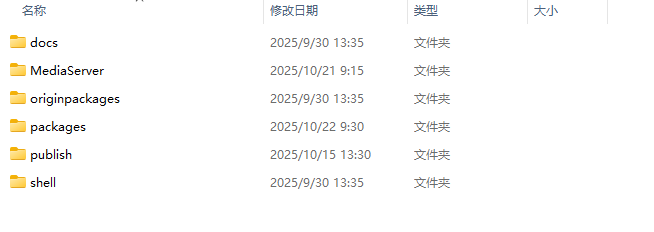
D:/ganwei/IoTCenter/IoTCenterWeb
部署后目录结构示例:
# 流媒体平台插件安装
说明
以下插件均建议安装最新版本
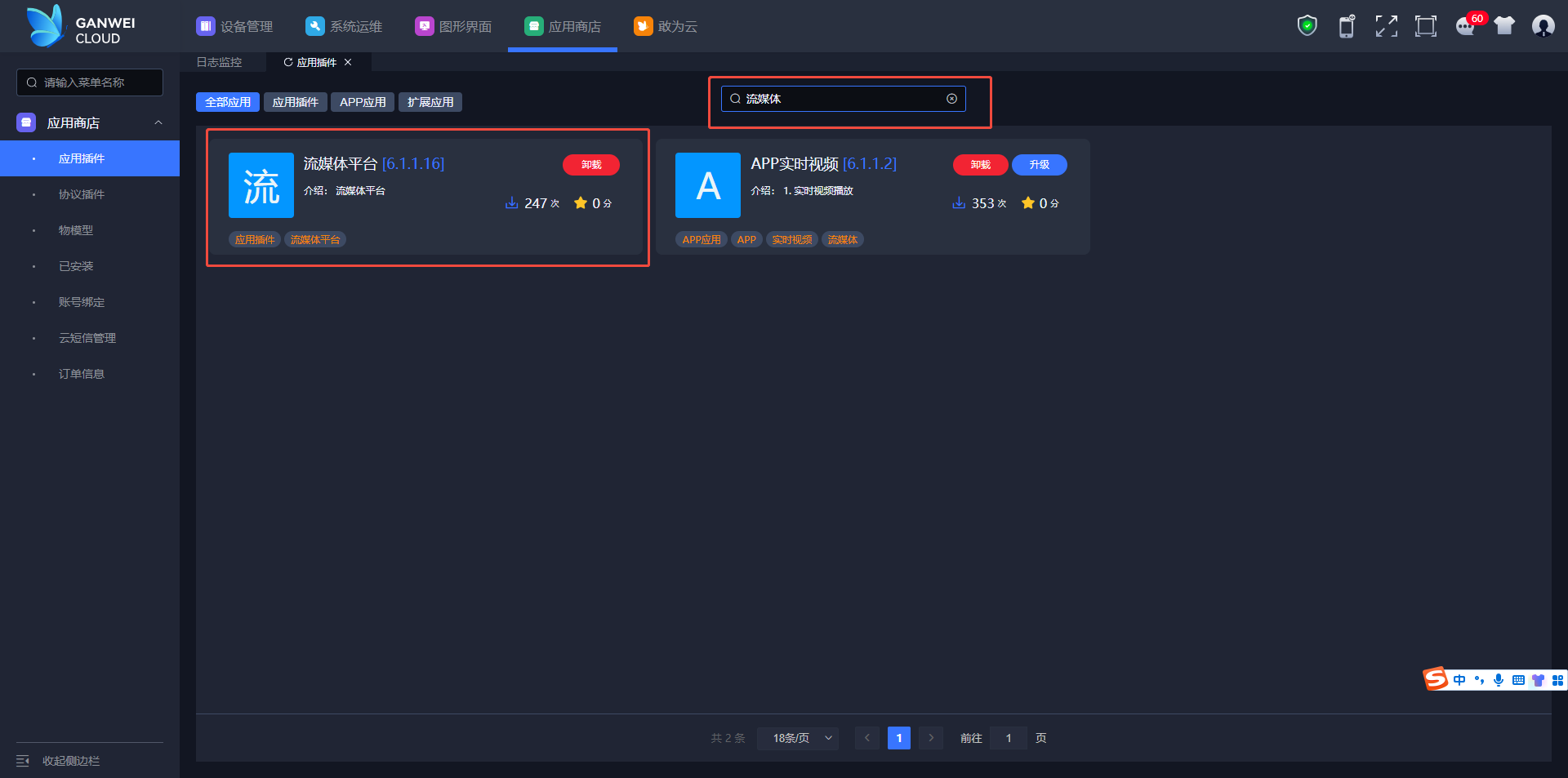
# 1. 流媒体应用插件安装
安装步骤
- 登录系统管理后台
- 进入「应用商店」
- 搜索关键词"流媒体"
- 点击「安装」按钮
- 重启系统服务
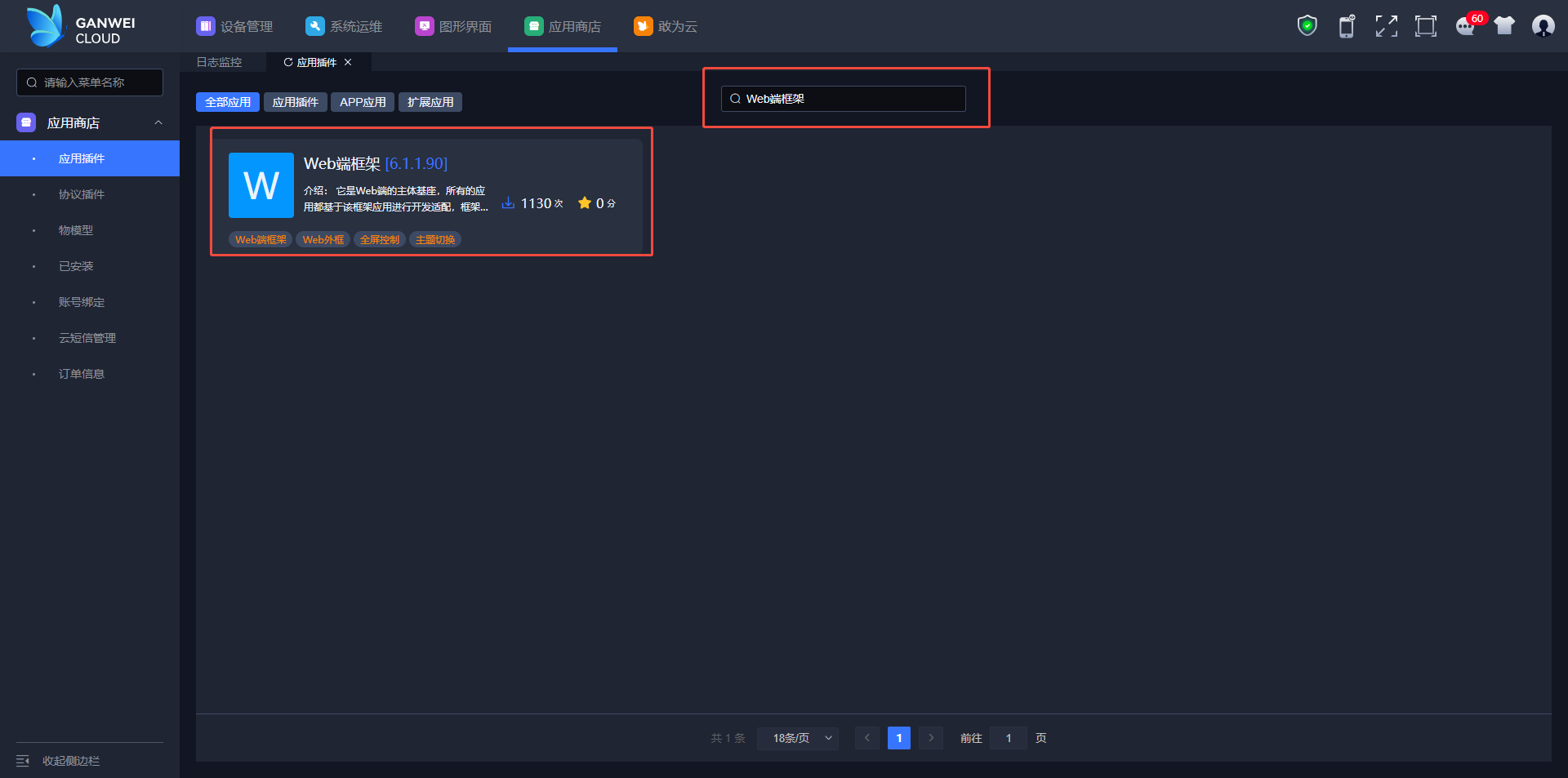
# 2. Web端框架安装
安装步骤
- 登录系统管理后台
- 进入「应用商店」
- 搜索"Web端框架"
- 点击「安装」按钮
- 重启系统服务
# 3. 流媒体平台服务插件
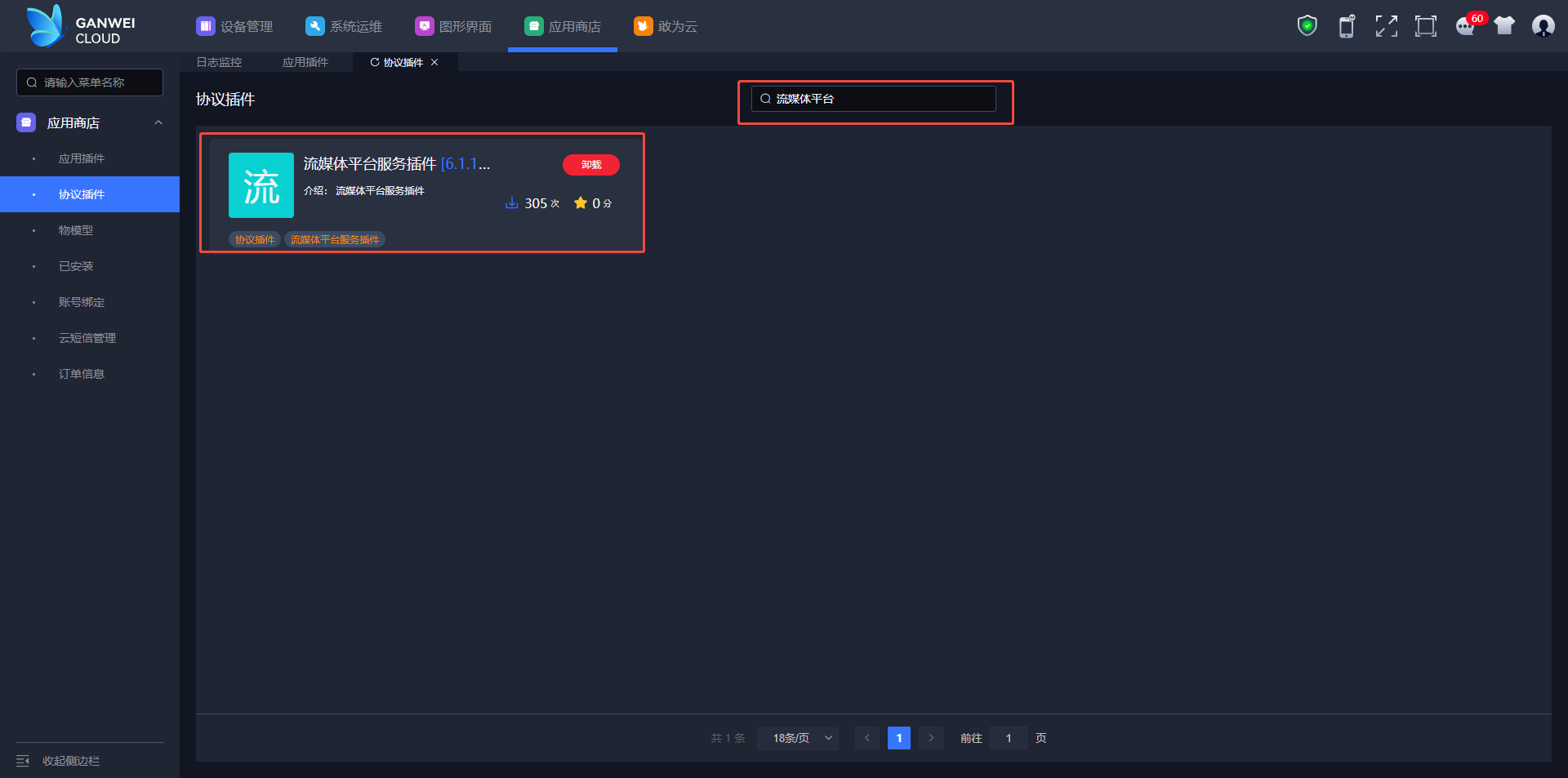
安装步骤
- 登录系统管理后台
- 进入「应用商店」
- 在协议插件中搜索"流媒体平台服务插件"
- 点击「安装」按钮
- 重启系统服务
# 视频流模板配置
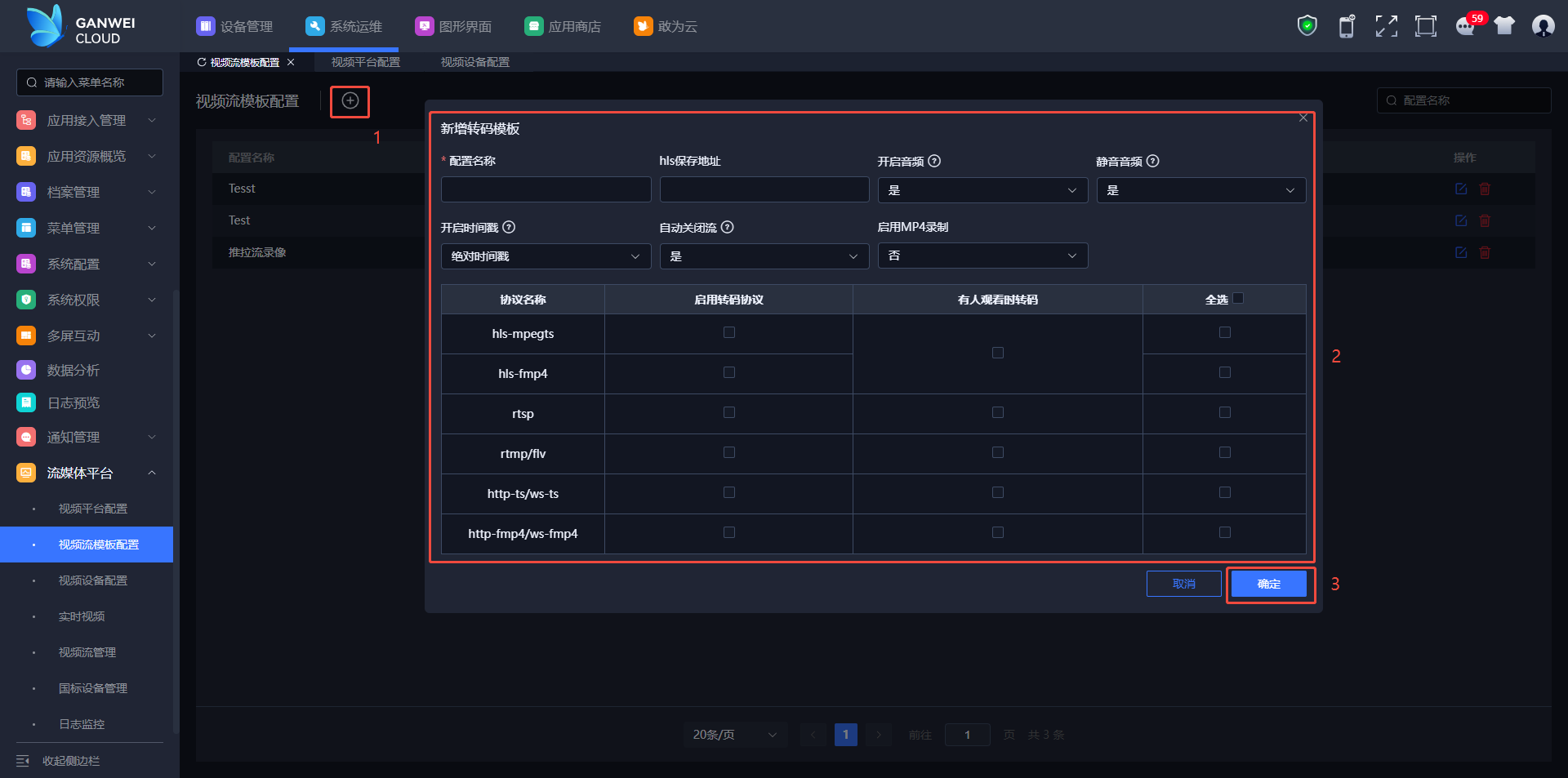
视频流模板用于配置协议转码参数,支持以下功能:
- 音频开关控制
- 自动关闭配置
- 启动时间戳设置
- MP4录制功能
# 功能清单
| 功能 | 描述 |
|---|---|
| 新增视频流模板 | 创建新的视频流转码模板 |
| 编辑视频流模板 | 修改现有模板配置 |
| 删除视频流模板 | 移除不需要的模板 |
| 查询视频流模板 | 按名称搜索特定模板 |
# 配置操作指南
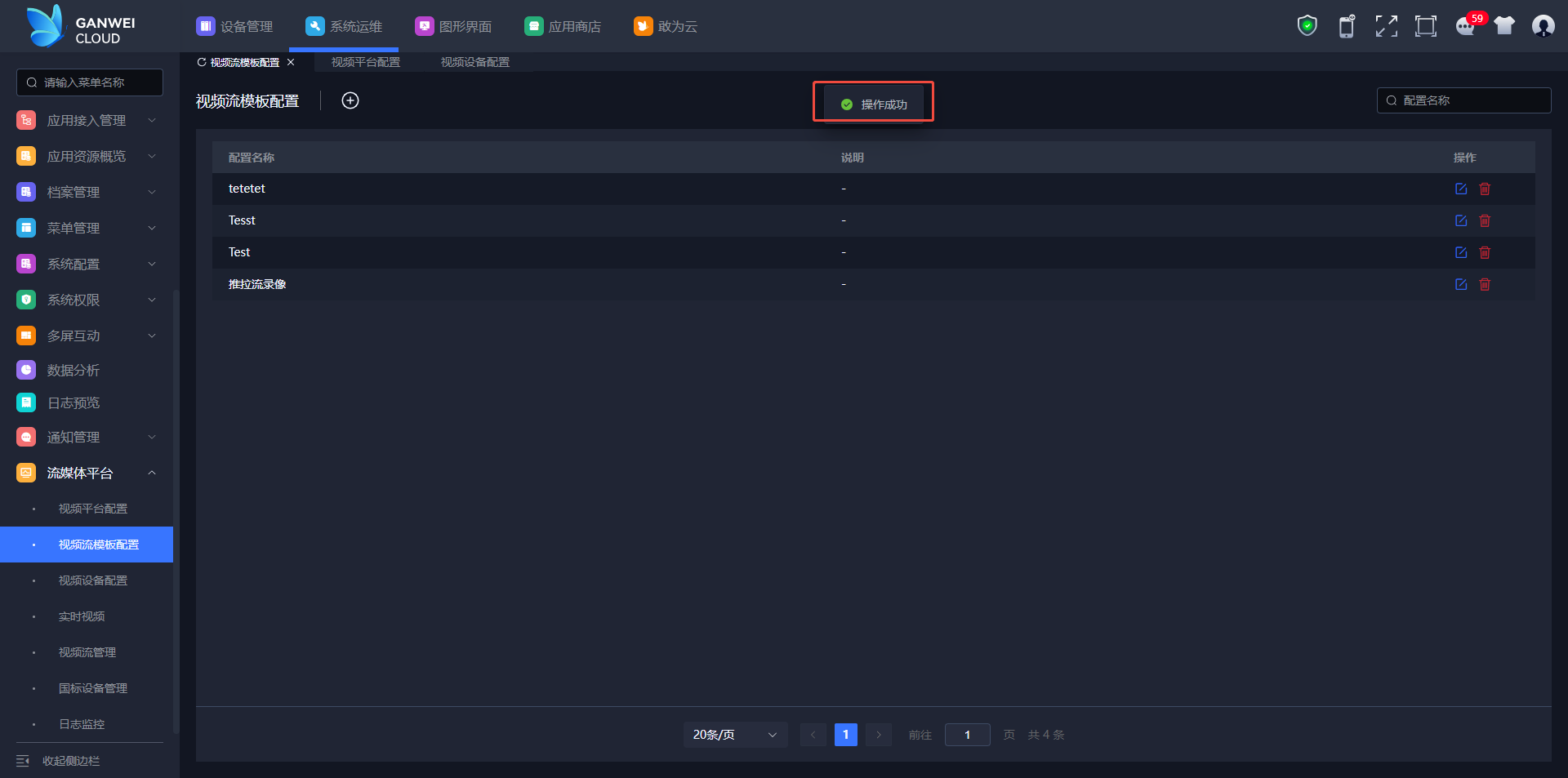
新增视频流模板
- 登录系统后台
- 进入「视频流模板配置」
- 点击「新增」按钮
- 填写模板参数
- 确认保存
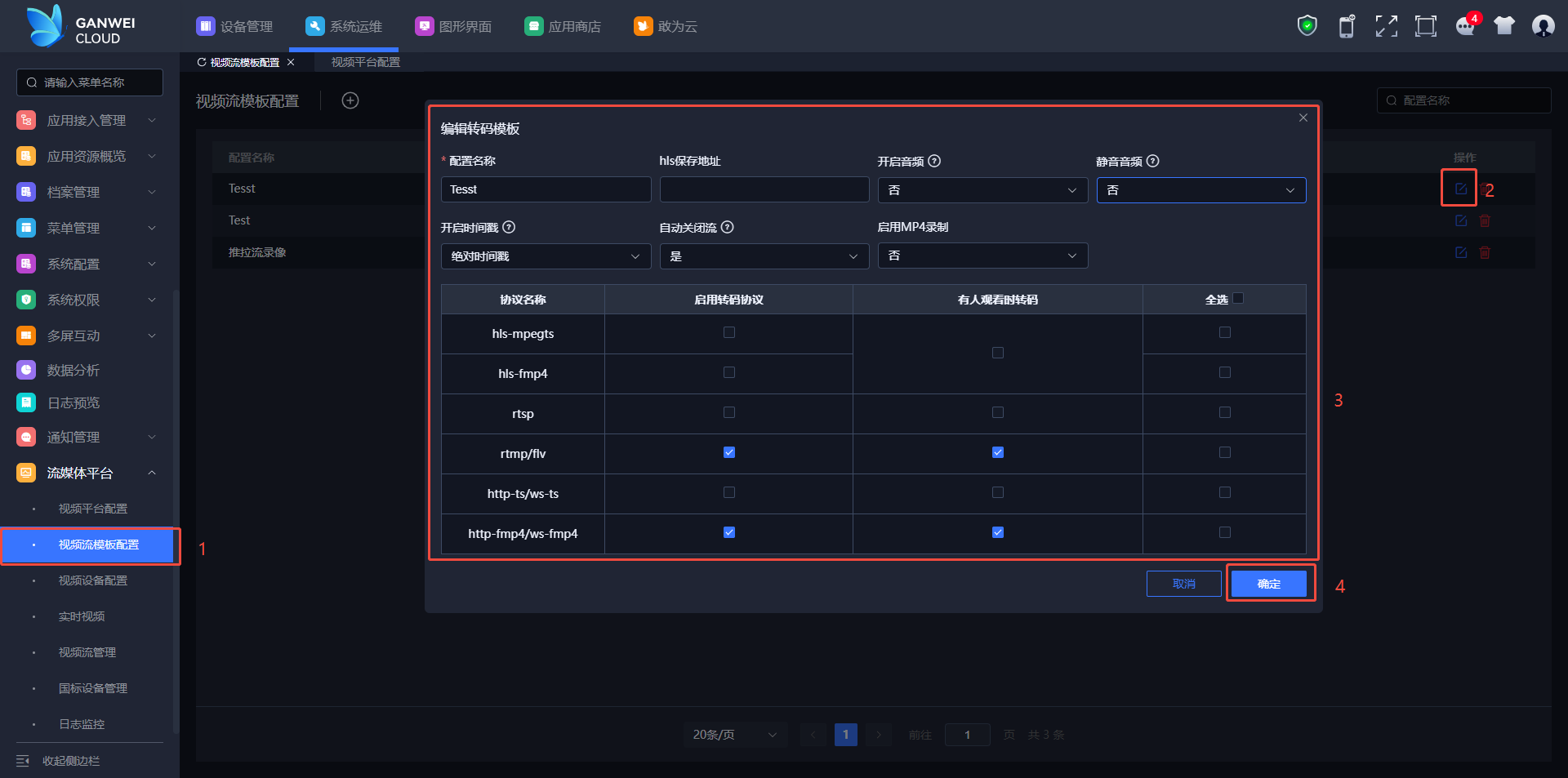
编辑现有模板
- 进入视频流模板列表
- 找到目标模板
- 点击「编辑」按钮修改
- 保存更改
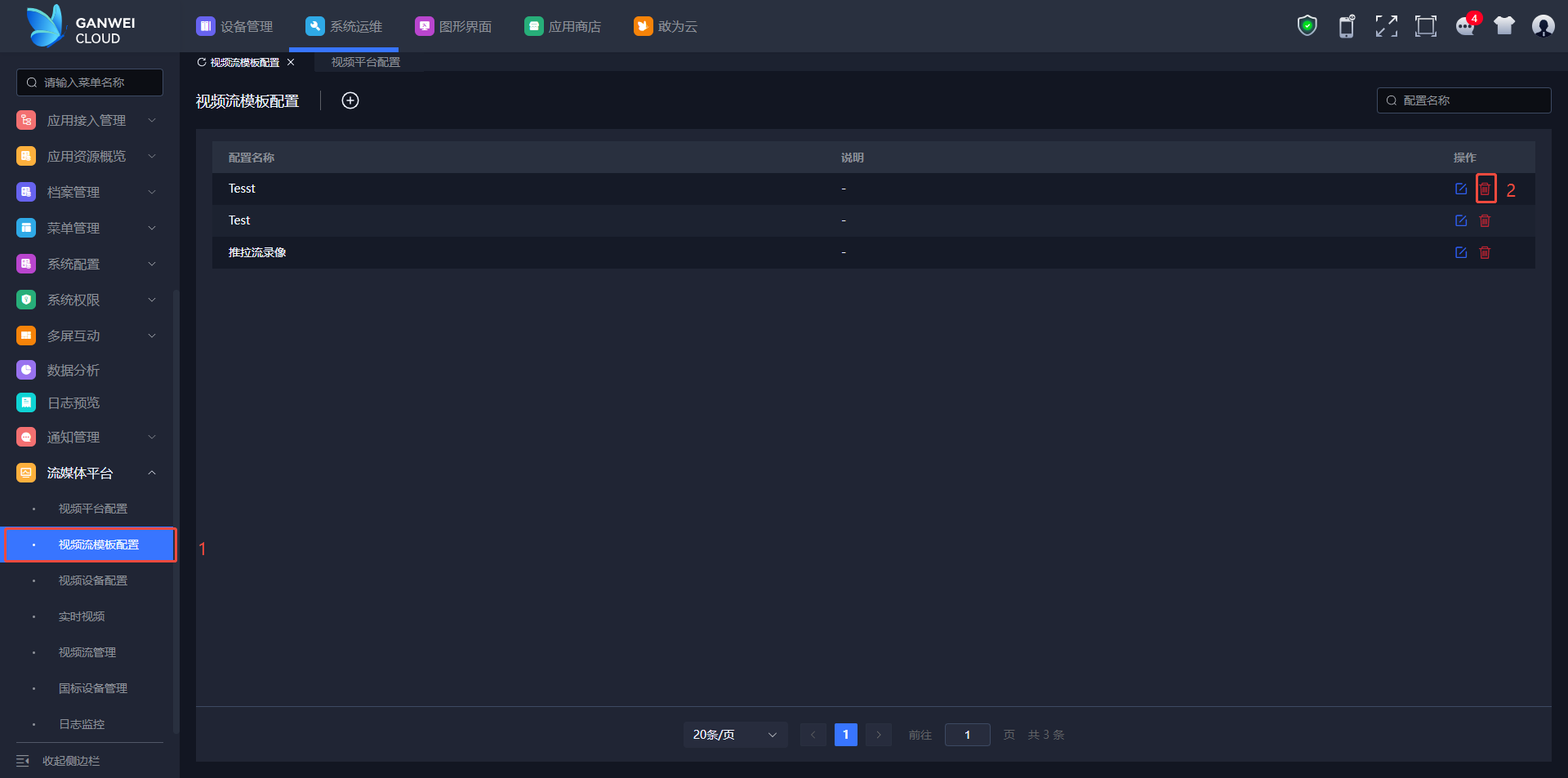
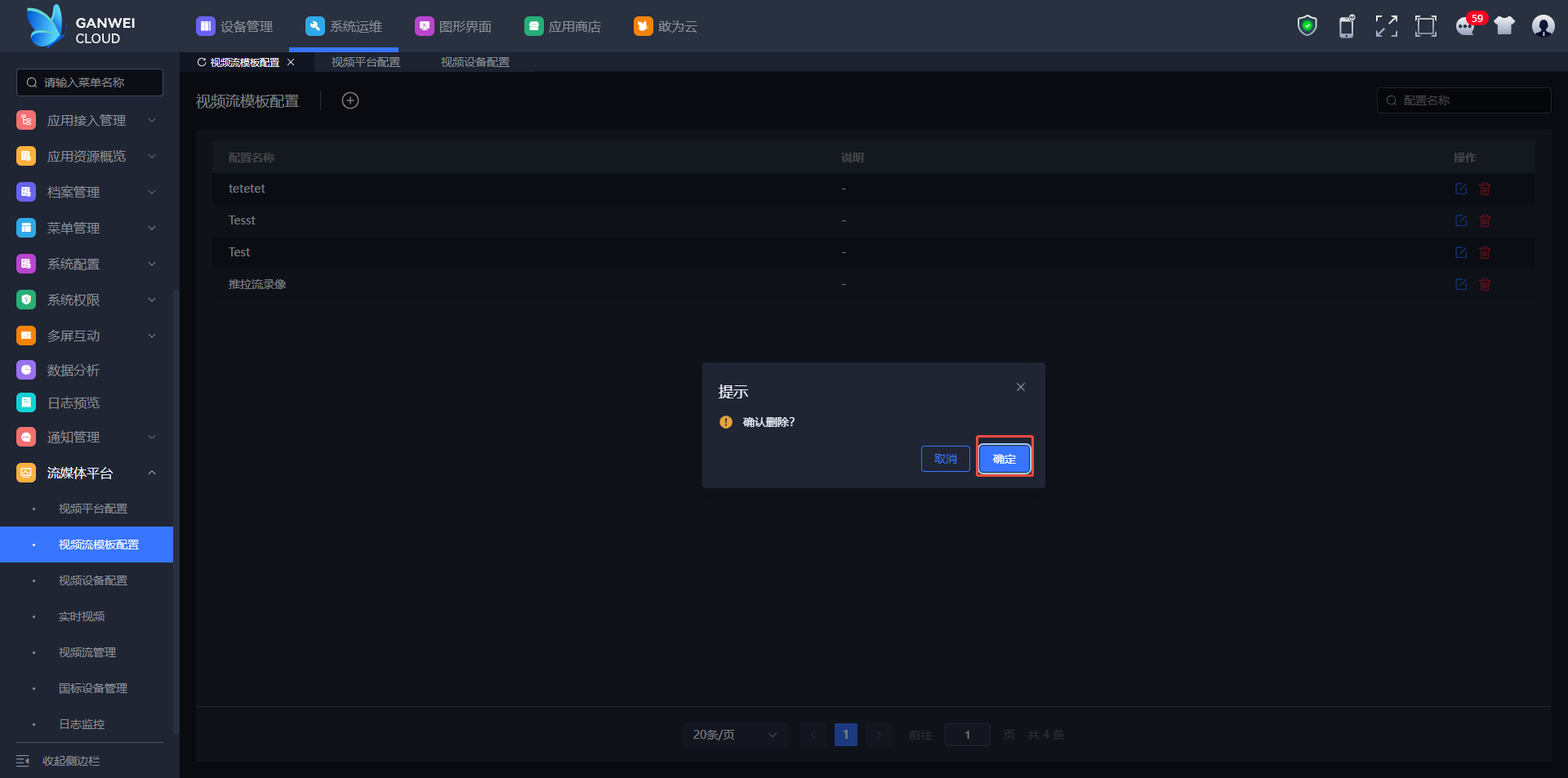
删除模板
- 在模板列表中选择目标模板
- 点击「删除」按钮
- 确认删除操作
说明
请务必按照以下流程,正确完成视频平台配置并启动流媒体服务。此步骤是视频功能正常运作的基础,配置错误或服务未启动将导致视频无法播放。
# 视频平台配置
视频平台配置支持流媒体服务和SIP服务设置,可实时查看服务状态并执行启停操作。
# 核心功能概览
| 功能 | 描述 |
|---|---|
| 自动重启服务 | IoT重启时同步重启流媒体服务 |
| 服务启停控制 | 手动启动/停止流媒体服务 |
| API调试模式 | 输出流媒体服务API调试日志 |
| 默认配置生成 | 服务启动后自动生成基础配置项 |
| 服务标识生成 | 随机生成唯一服务标识 |
| HTTPS支持 | 配置SSL证书启用安全访问 |
| 访问白名单 | 限制可访问流媒体的IP范围 |
| 配置同步 | 修改配置后同步到流媒体服务 |
| SIP服务管理 | 一键启停SIP服务 |
| SIP协议选择 | 支持TCP/UDP协议 |
| 心跳周期配置 | 设置设备心跳检测周期 |
# 流媒体服务配置
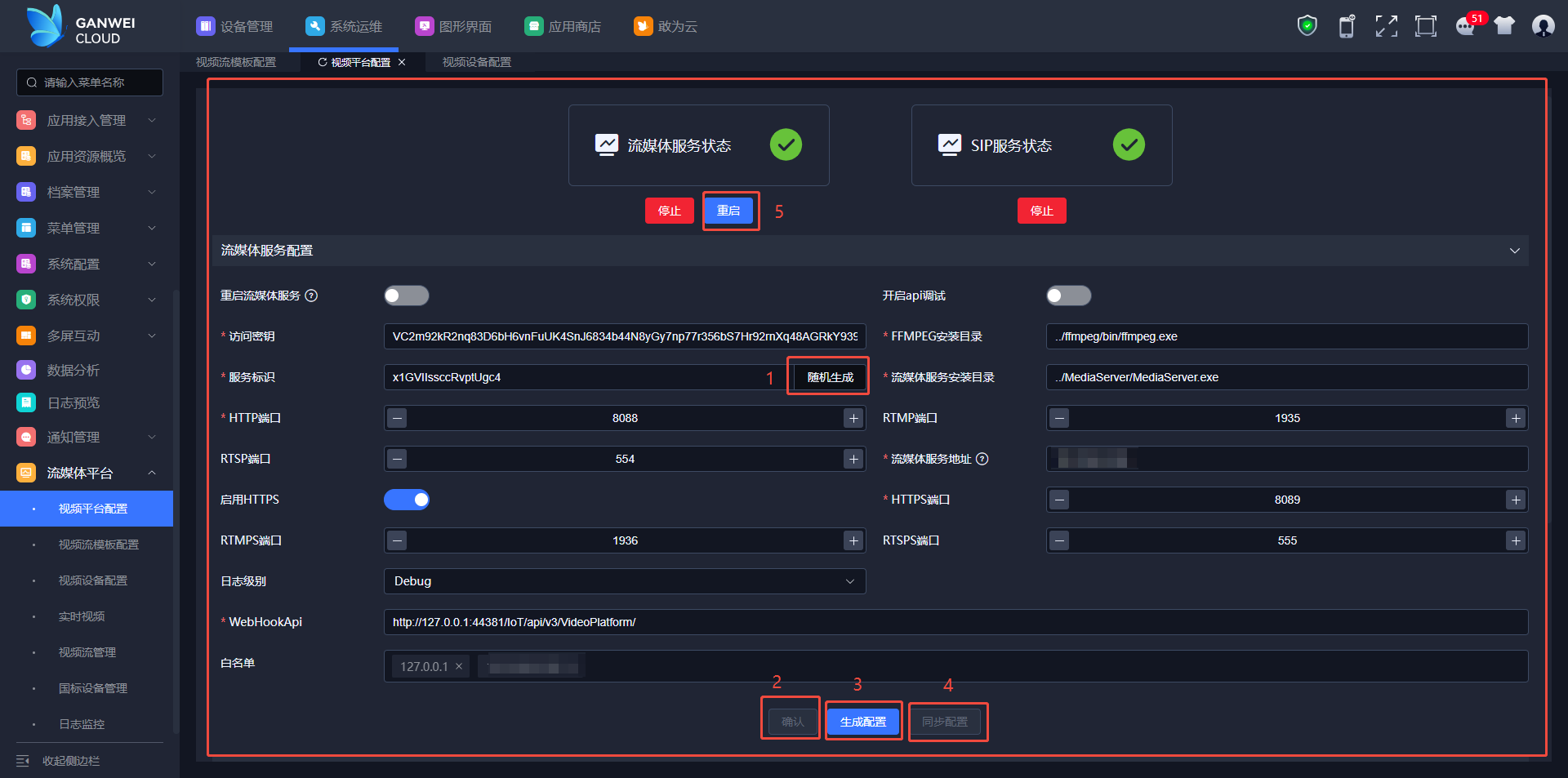
配置流程
- 登录系统后台
- 进入「视频平台配置」
- 点击「随机生成服务标识」
- 启用「自动重启」和「API调试」
- 配置本地流媒体服务地址
- 设置访问白名单
- 确认配置
- 点击「生成配置」
- 点击「同步配置」
- 启动流媒体服务
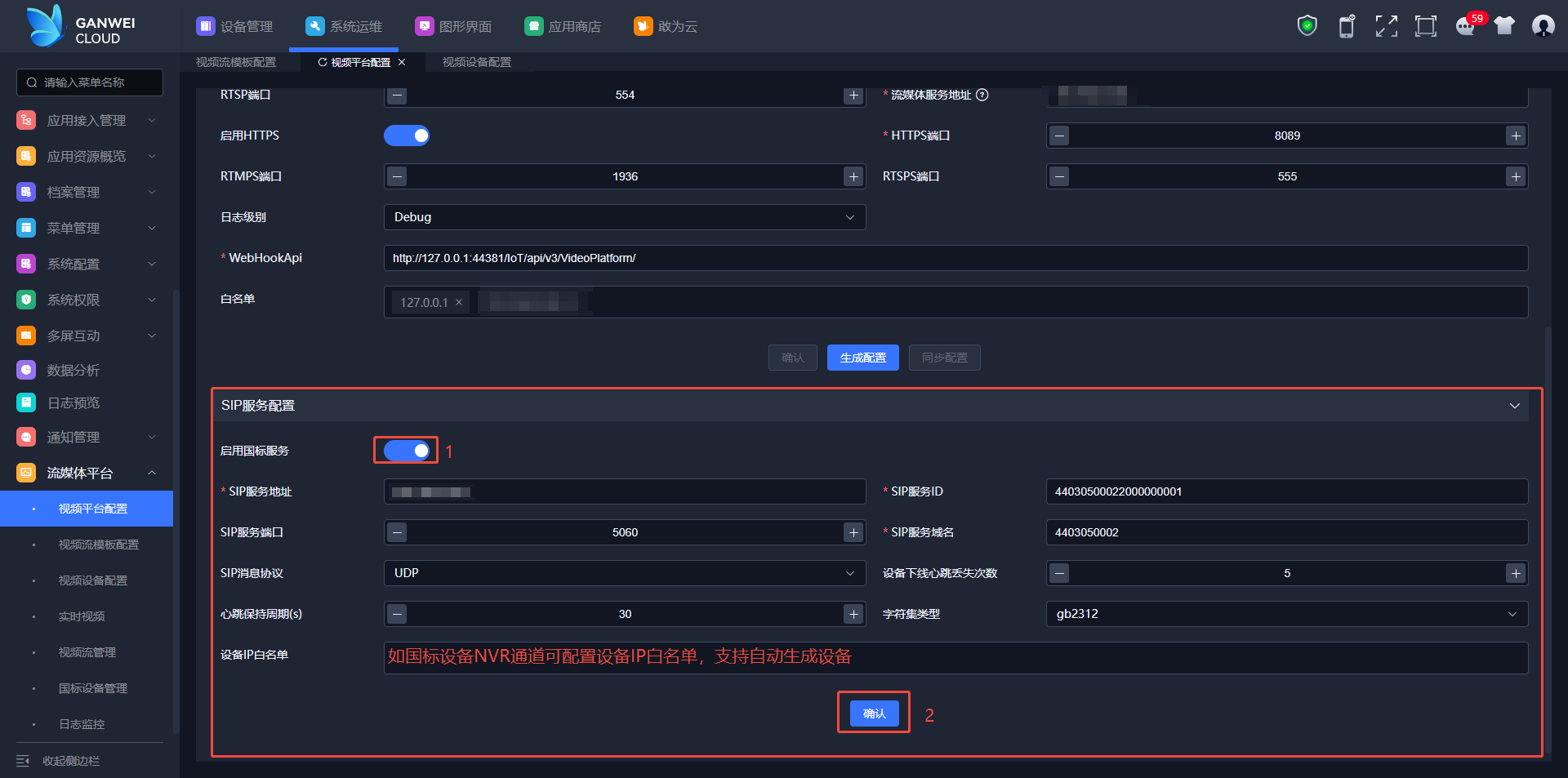
# SIP服务配置
配置流程
- 进入SIP服务配置界面
- 启用「国标服务」
- 填写本地SIP服务地址
- 配置SIP服务参数(需与摄像头设备一致):
- SIP服务ID
- SIP服务端口
- SIP服务域名
- SIP消息协议
- 设置心跳参数(需高于摄像头配置)
- 选择字符集类型(默认gb2312)
- 配置设备IP白名单
# 视频设备管理
统一管理摄像头设备、协议配置和通道信息。
# 功能特性
| 功能 | 描述 |
|---|---|
| 设备添加 | 支持IPC和NVR设备接入 |
| 设备详情查看 | 查看已接入设备详细信息 |
| 设备配置管理 | 通道、协议、输入输出流配置 |
| 配置编辑 | 修改设备参数设置 |
| 设备删除 | 移除不需要的设备 |
| 设备搜索 | 按设备名称快速查找 |
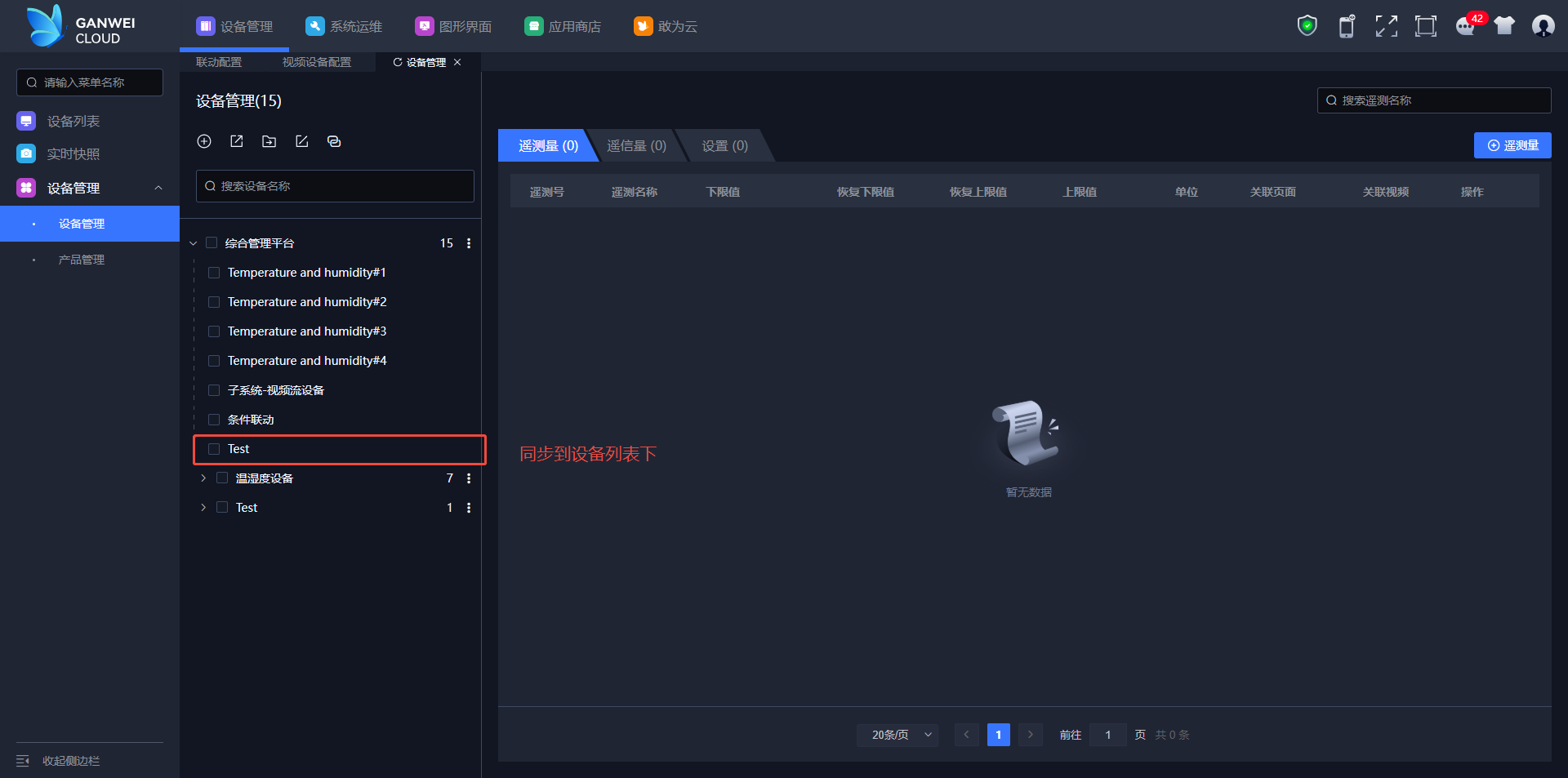
| 设备同步 | 同步设备到设备列表 |
# 设备管理操作
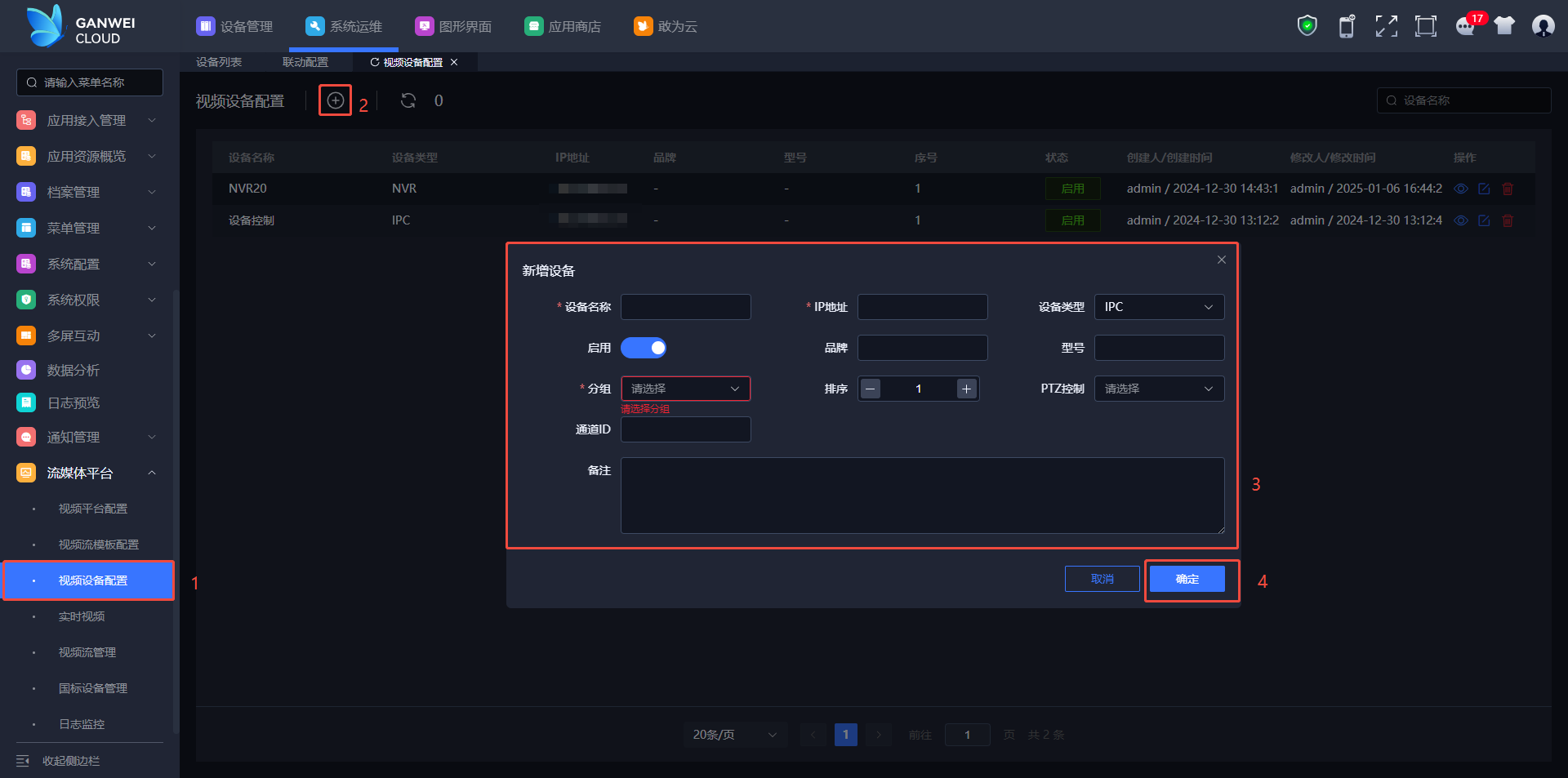
新增视频设备
- 进入「视频设备配置」
- 点击「新增」按钮
- 填写设备信息
- 确认添加
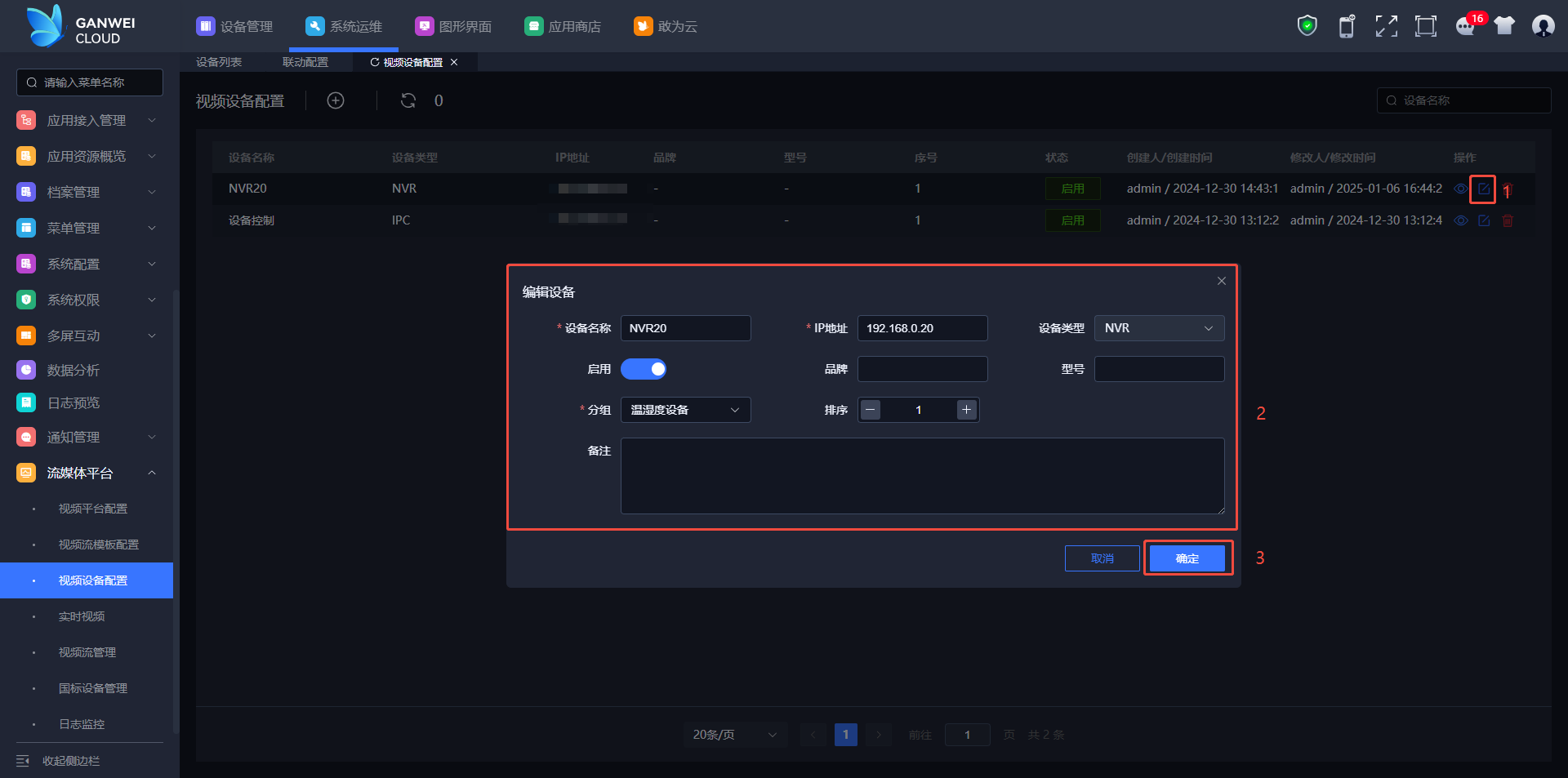
编辑设备信息
- 在设备列表中找到目标设备
- 点击「编辑」按钮
- 修改设备参数
- 保存更改
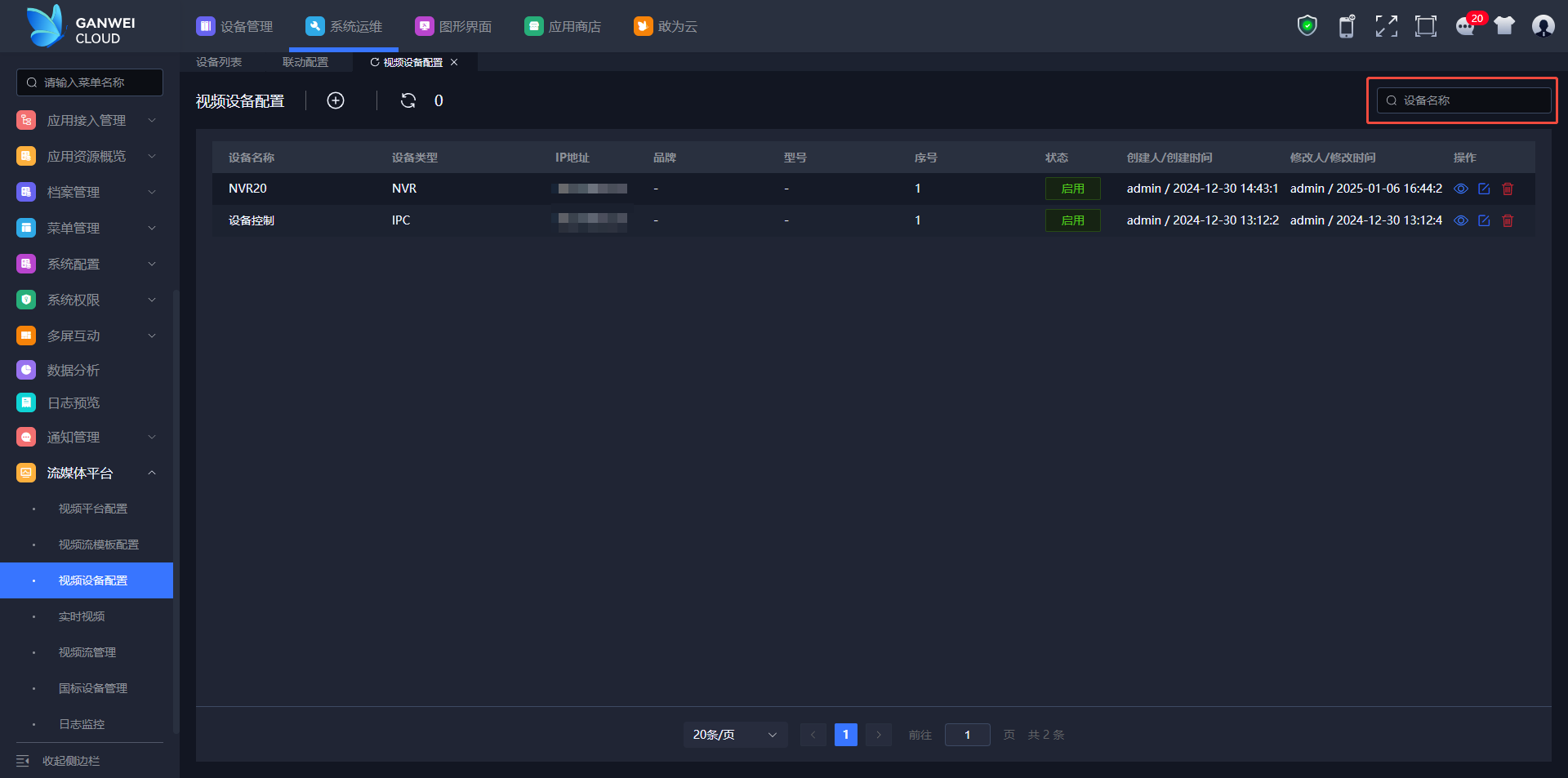
设备搜索
- 在搜索框中输入设备名称
- 按Enter键执行搜索
查看设备详情
- 选择目标视频设备
- 点击「操作」按钮
- 进入设备详情页面
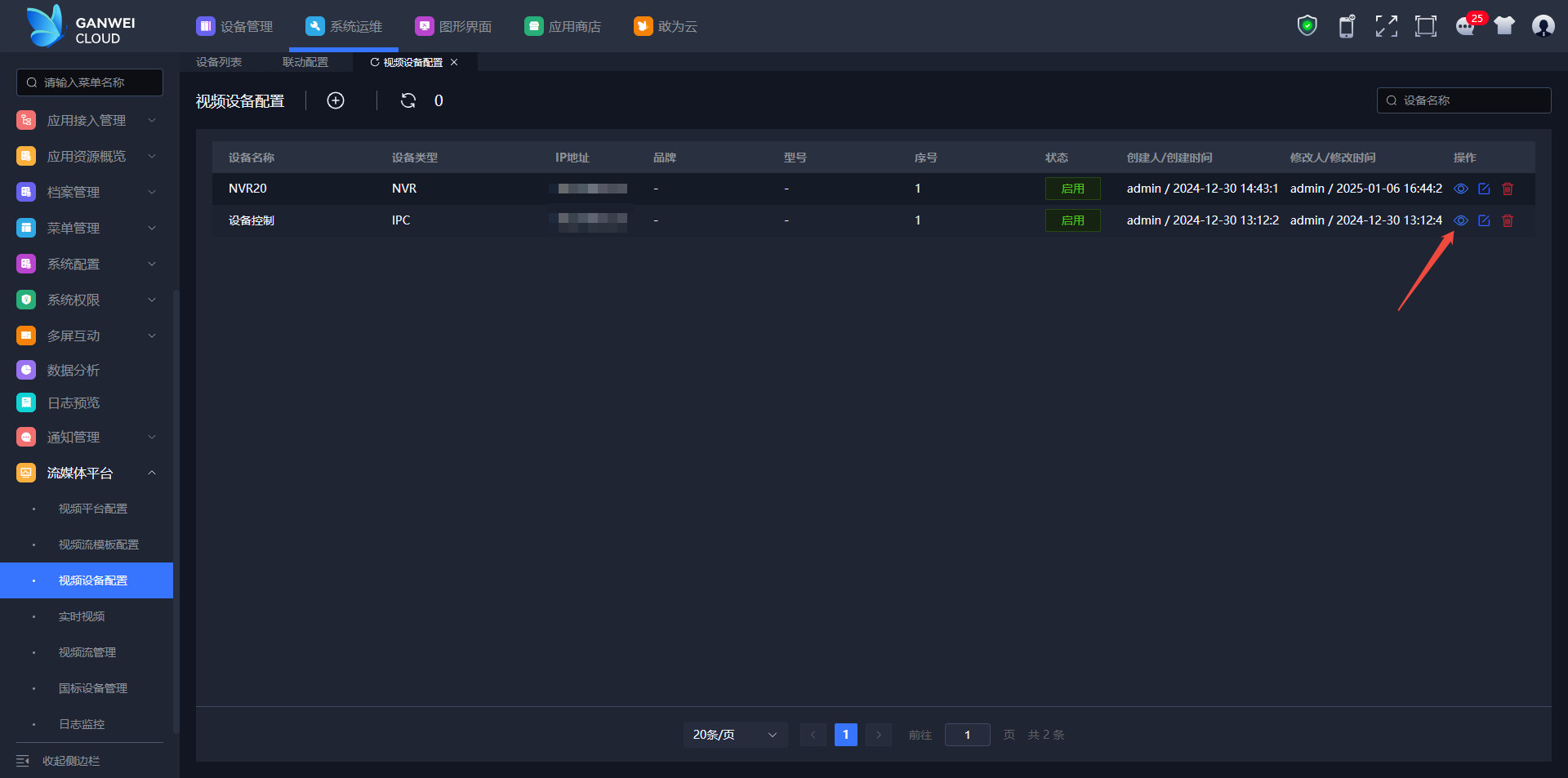
设备配置管理
- 进入设备详情页面
- 选择对应配置项
- 执行增删改操作
配置项包括:
- 通道设置
- 拉流设备配置
- 推流设备配置
- 输入流设置
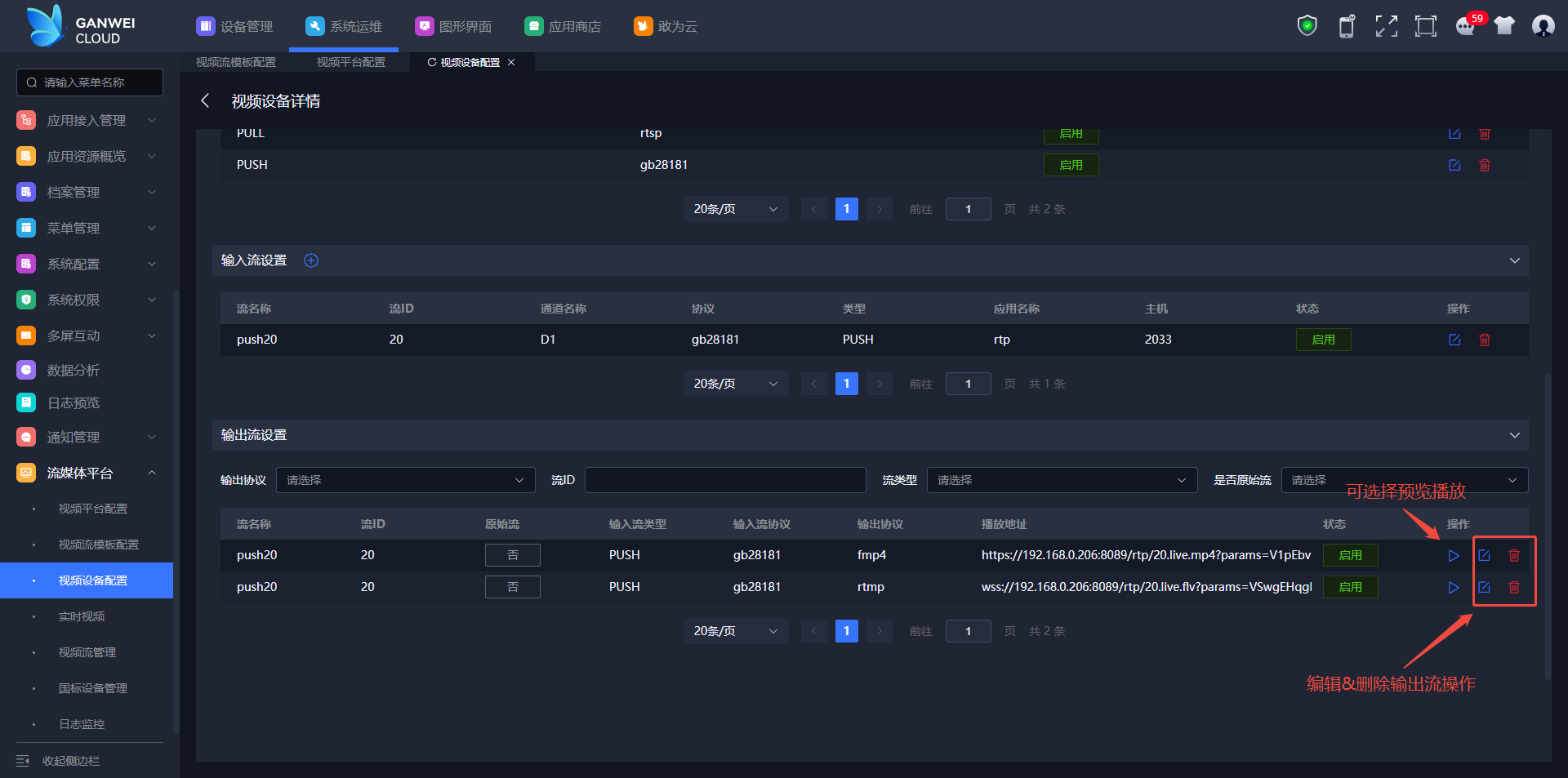
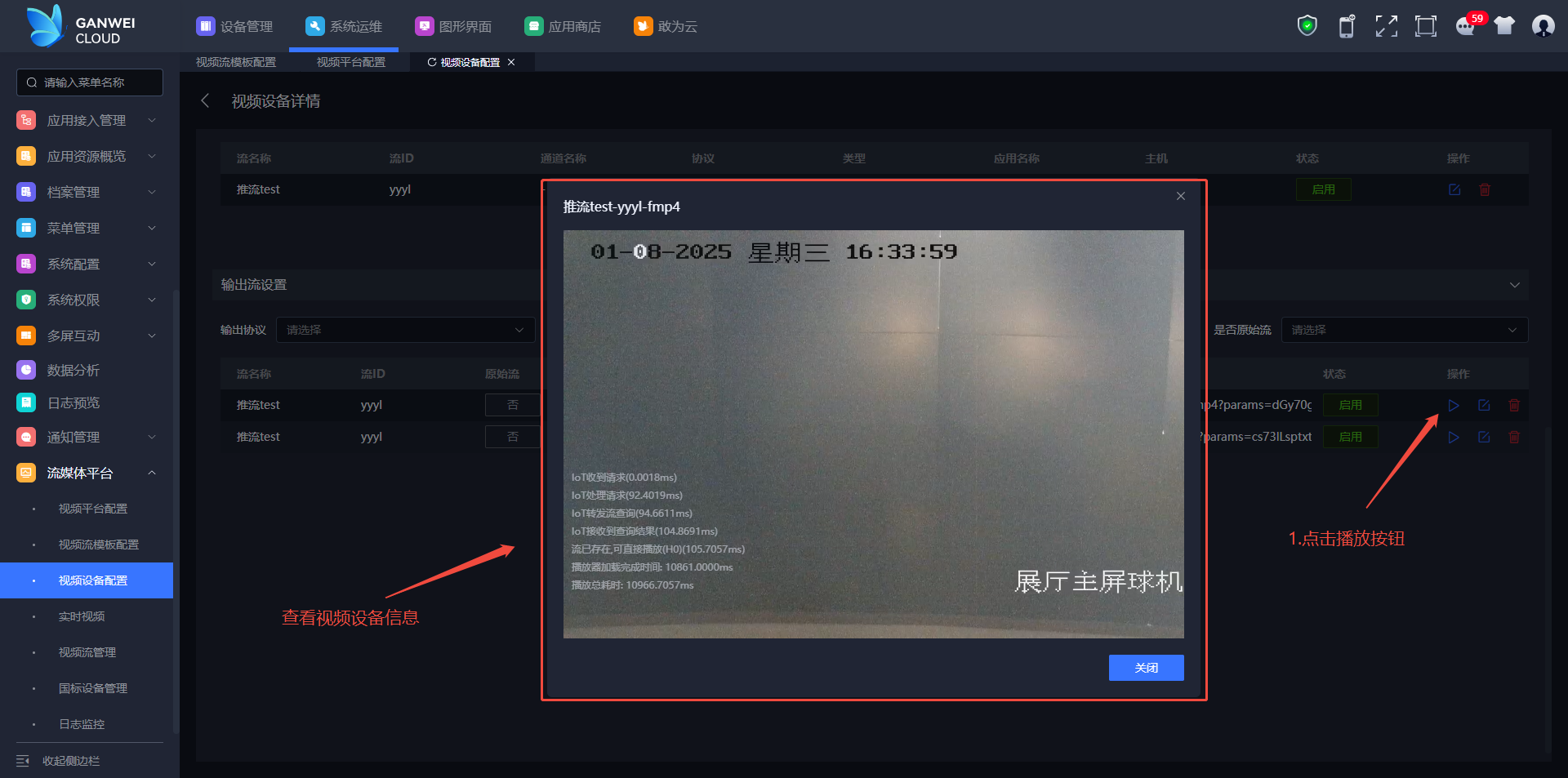
- 输出流操作
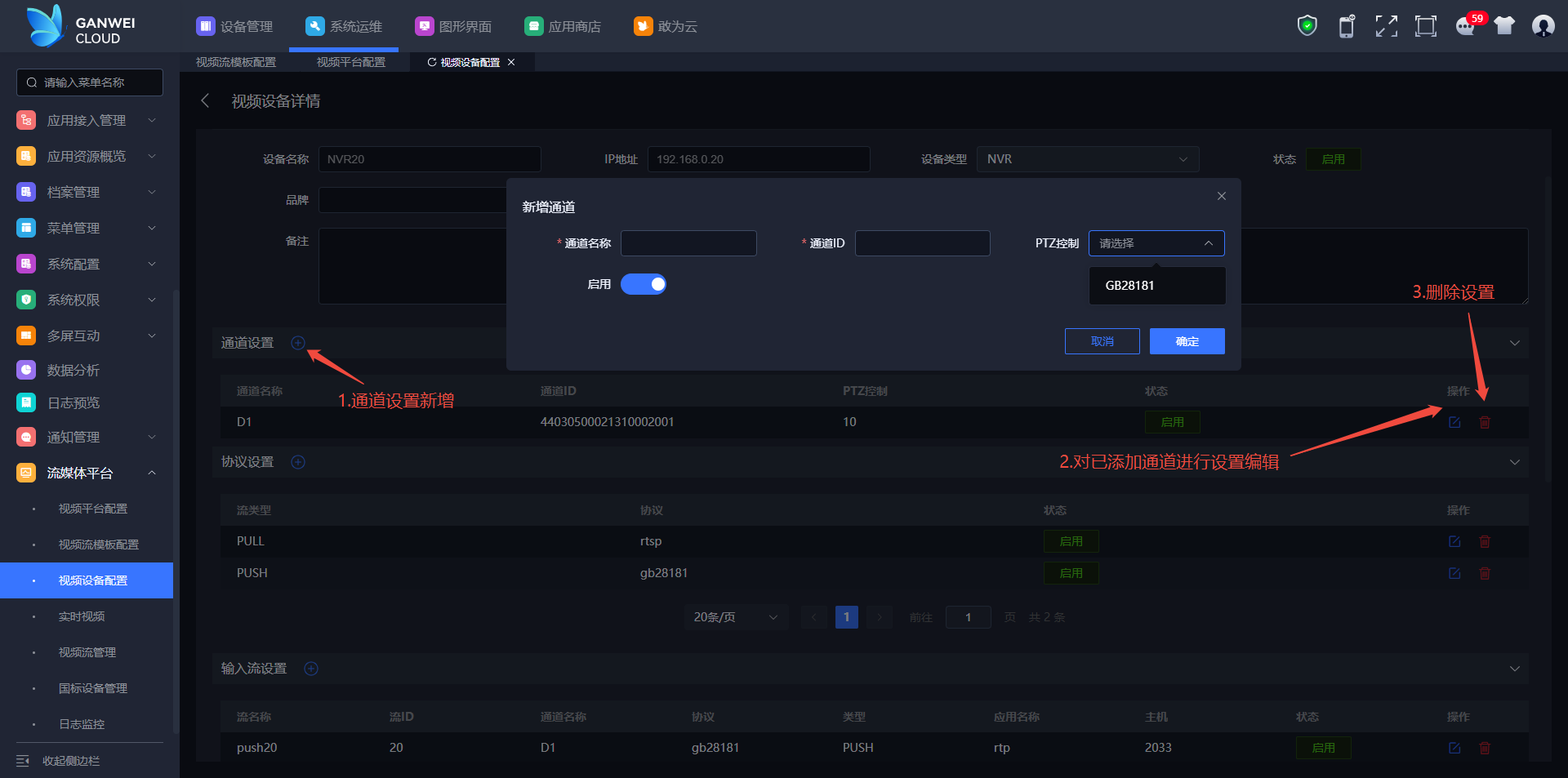
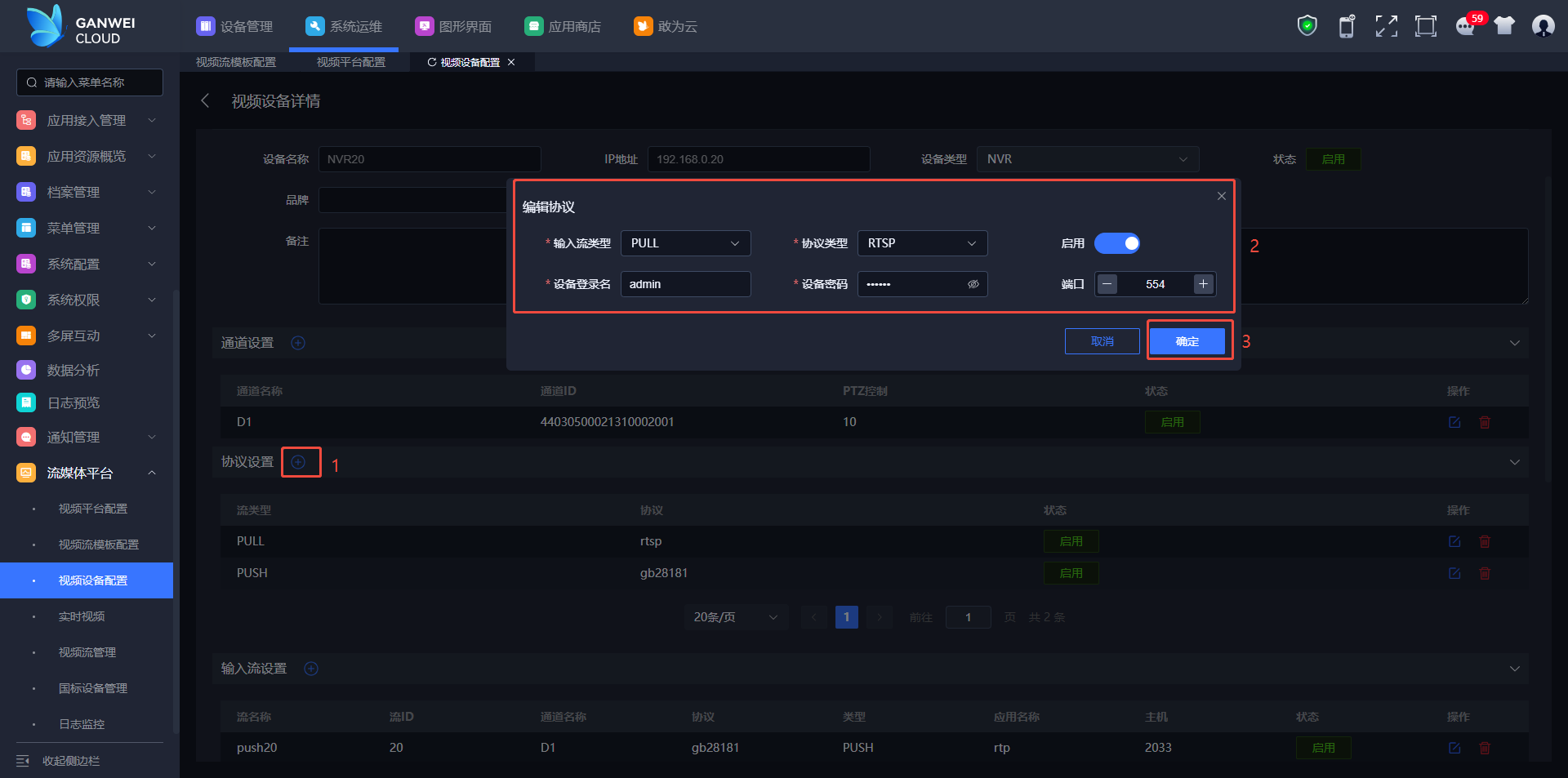
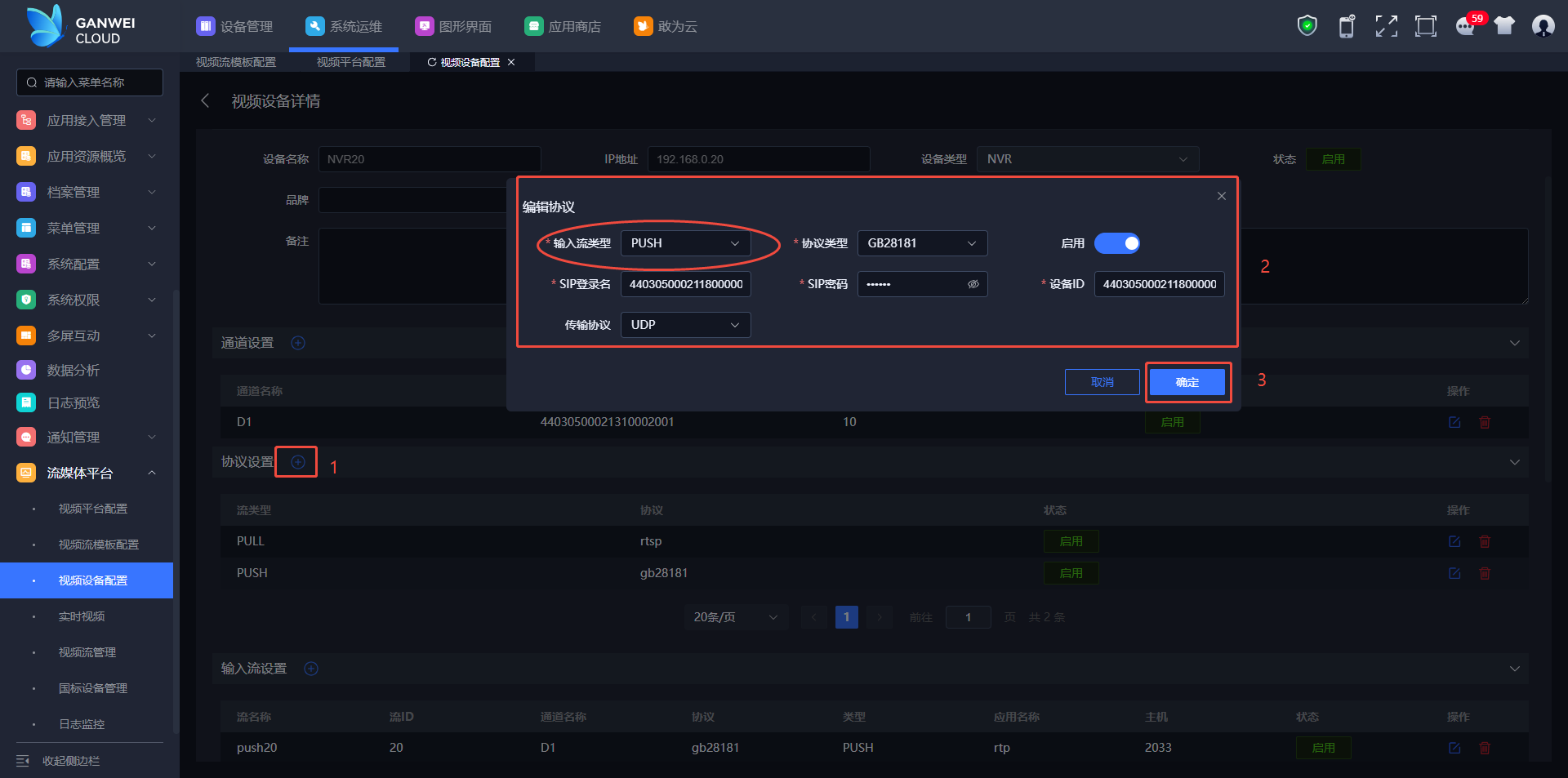
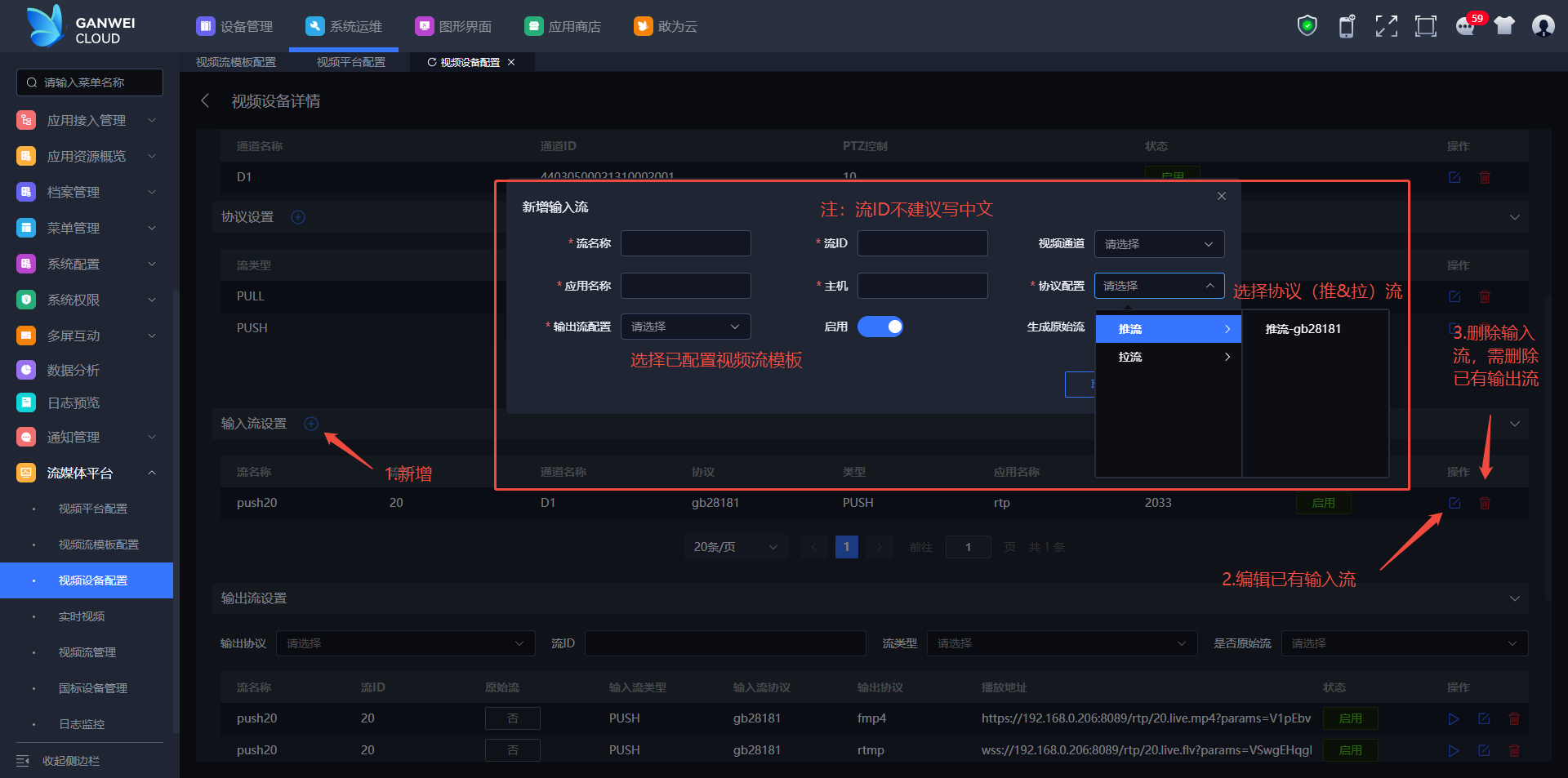
输入流设置参数:
- 流名称:自定义名称
- 流ID:自定义标识
- 应用名称:自定义应用名
- 主机地址:配置主机信息
- 协议配置:选择对应协议
- 输出流配置:选择视频流模板
- 拉流地址:默认子码流,可修改为主码流
删除设备
- 选择目标设备
- 点击「删除」按钮
- 确认删除操作

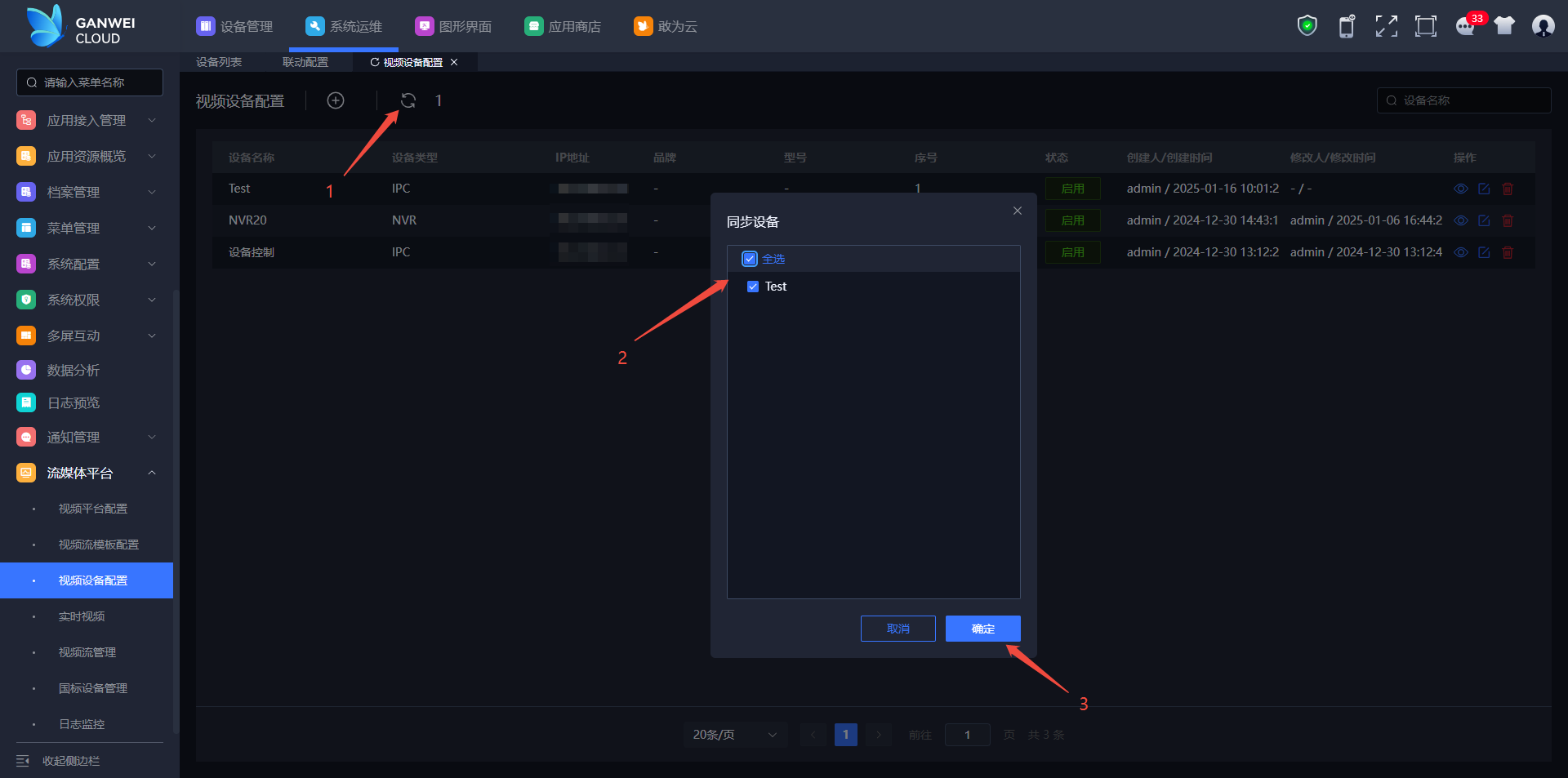
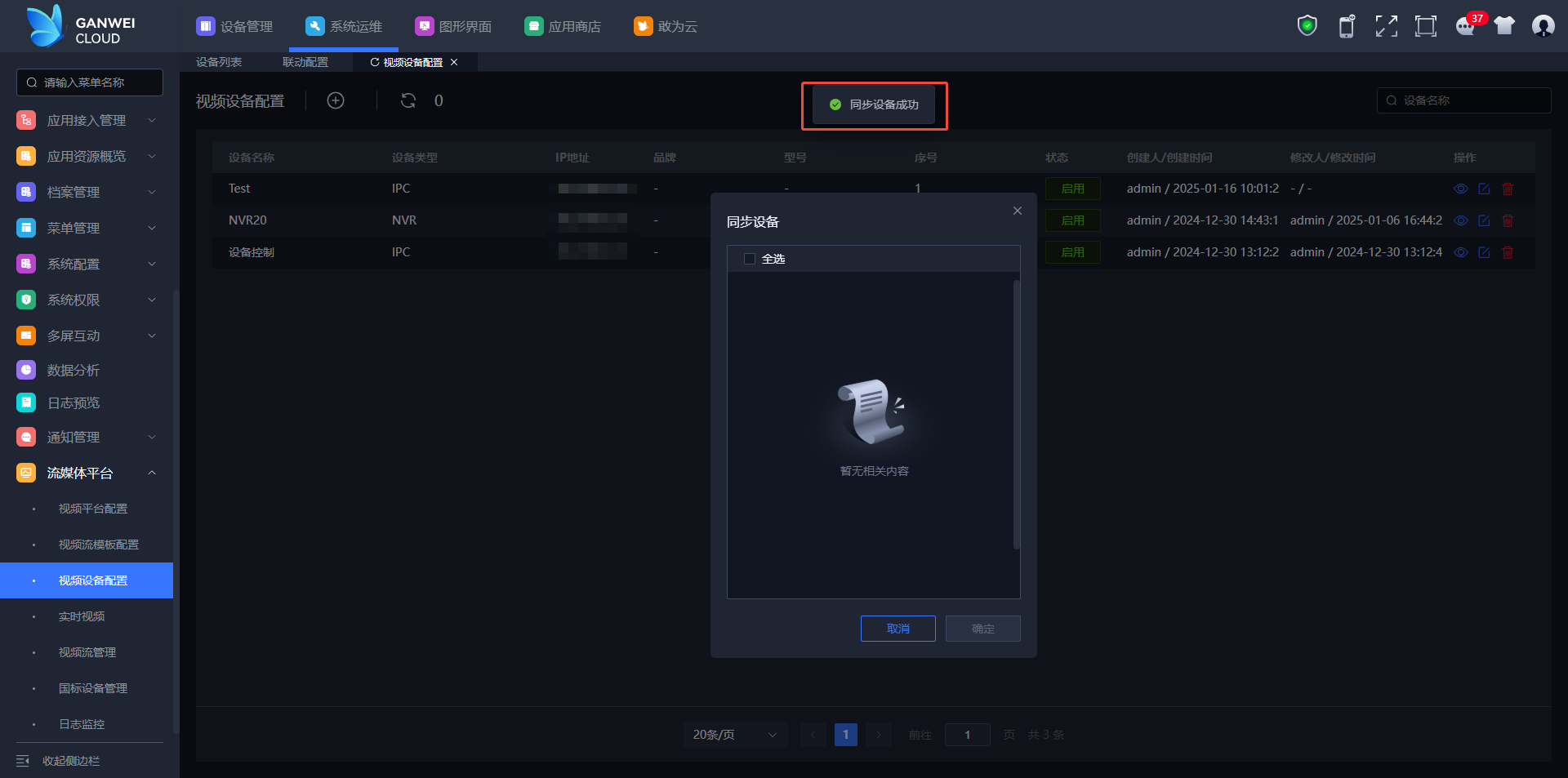
设备同步
- 点击「同步」按钮
- 选择要同步的视频设备
- 确认同步操作
# 实时视频监控
查看已配置视频设备的实时画面。
# 功能亮点
| 功能 | 描述 |
|---|---|
| 设备列表展示 | 显示所有可用视频设备 |
| 快速设备搜索 | 按名称查找特定设备 |
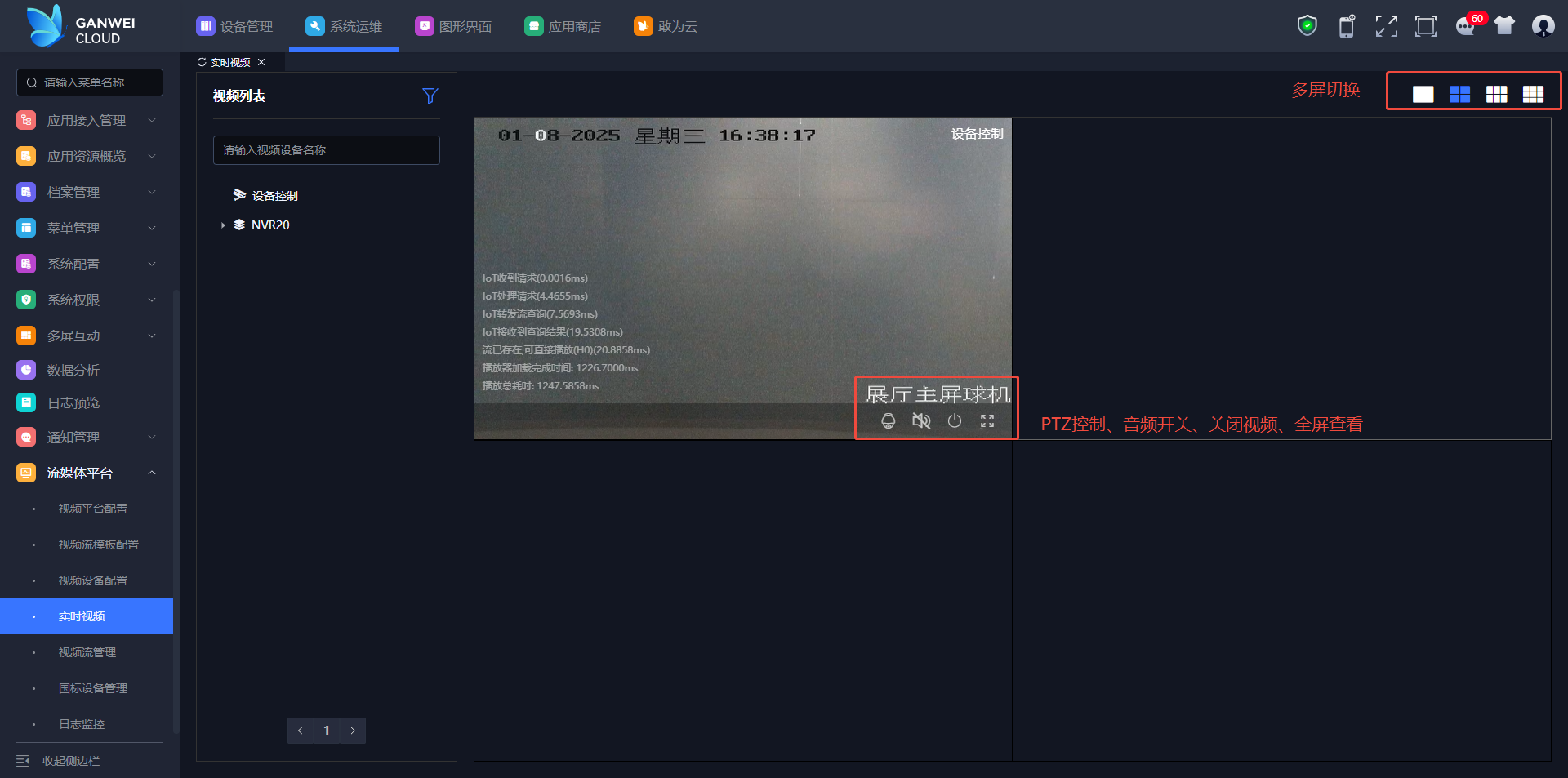
| 多屏播放模式 | 支持1/4/6/9屏切换 |
| 全屏展示 | 一键全屏观看 |
| 音频控制 | 支持音频设备的开关 |
| 视频控制 | 单个视频流关闭控制 |
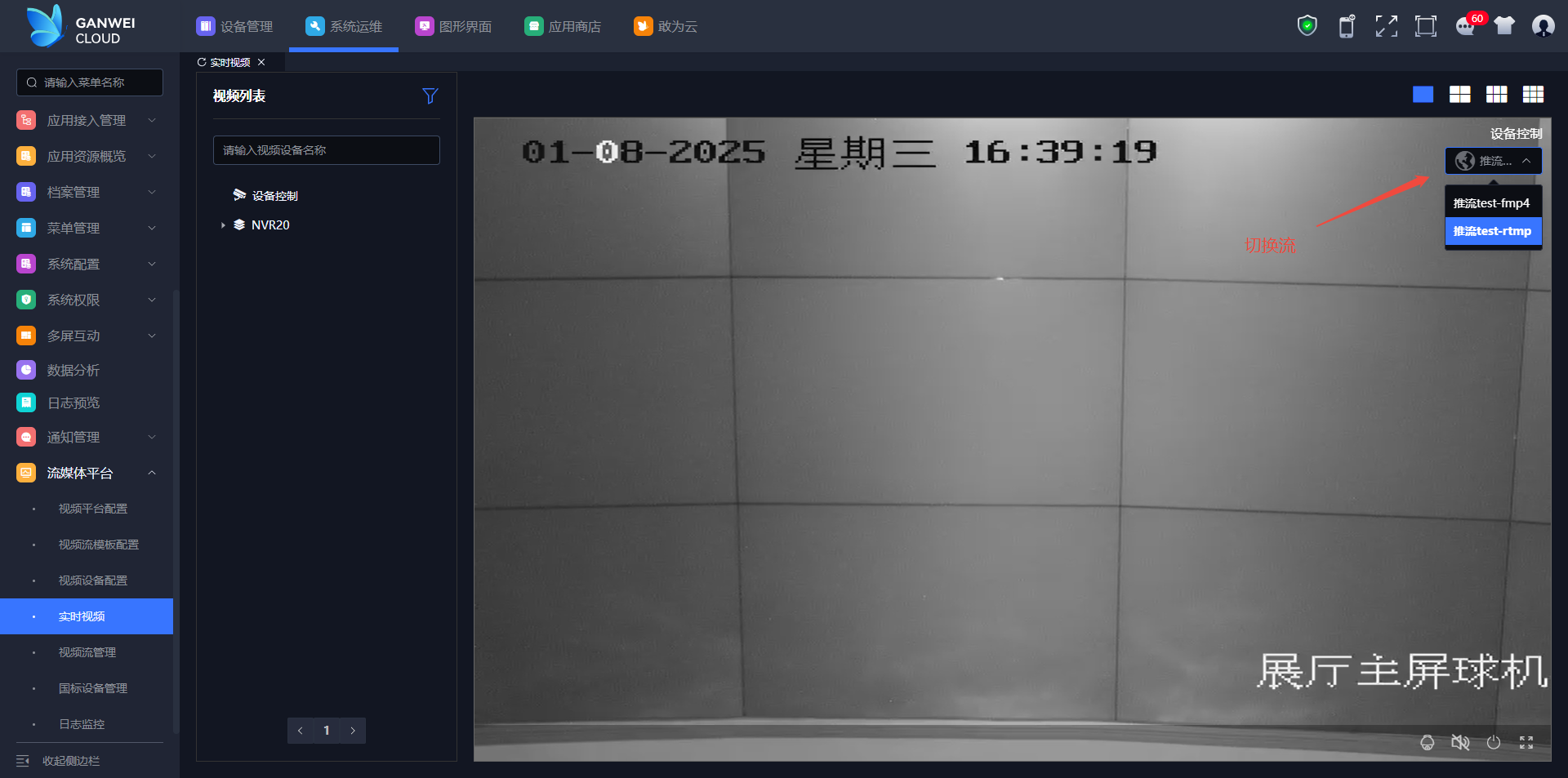
| 协议切换 | 推拉流协议动态切换 |
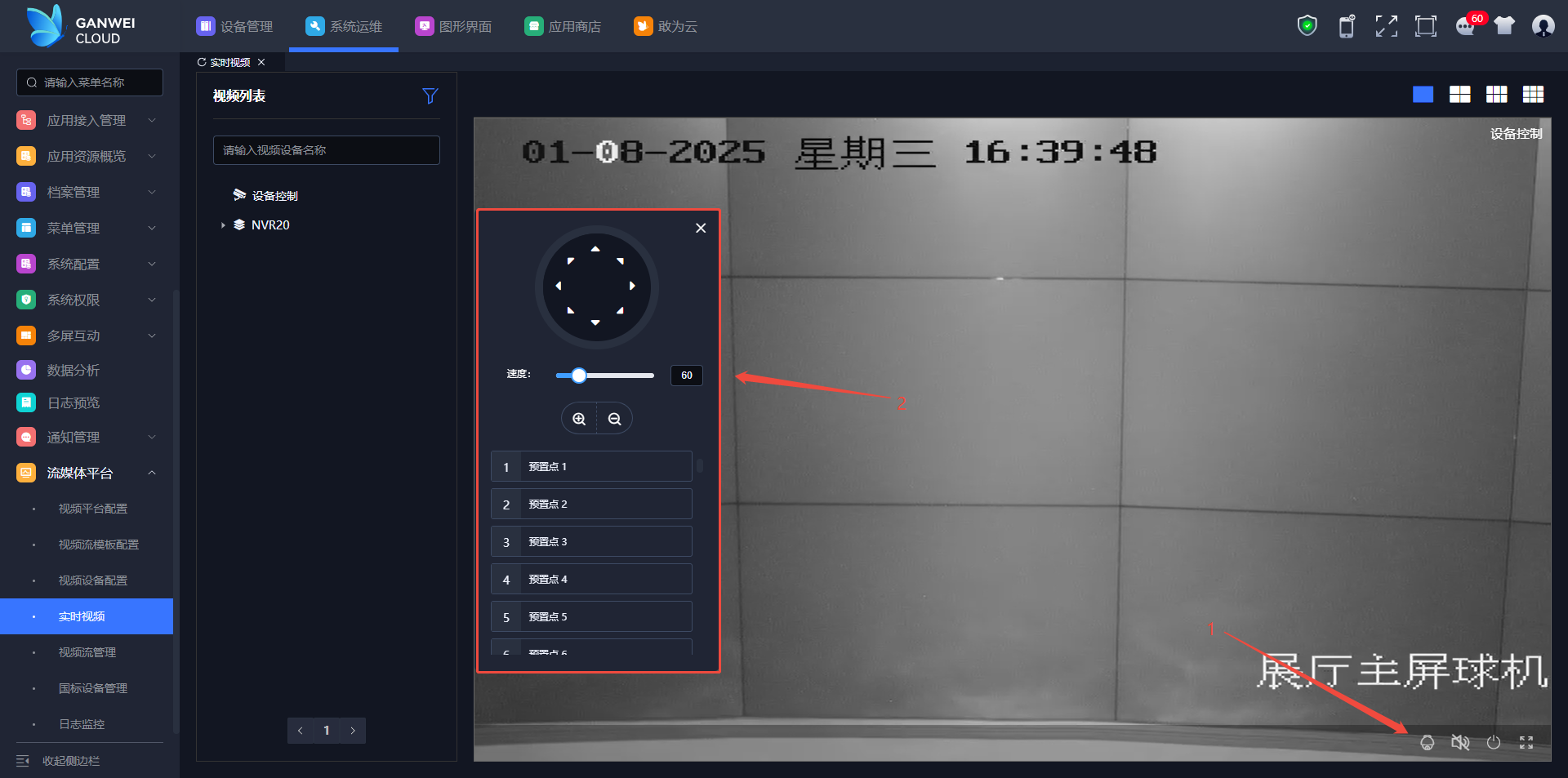
| PTZ远程控制 | 支持云台控制操作 |
# 实时视频操作
视频播放设置
- 确保视频设备已正确接入
- 进入「实时视频」模块
- 点击设备开始观看
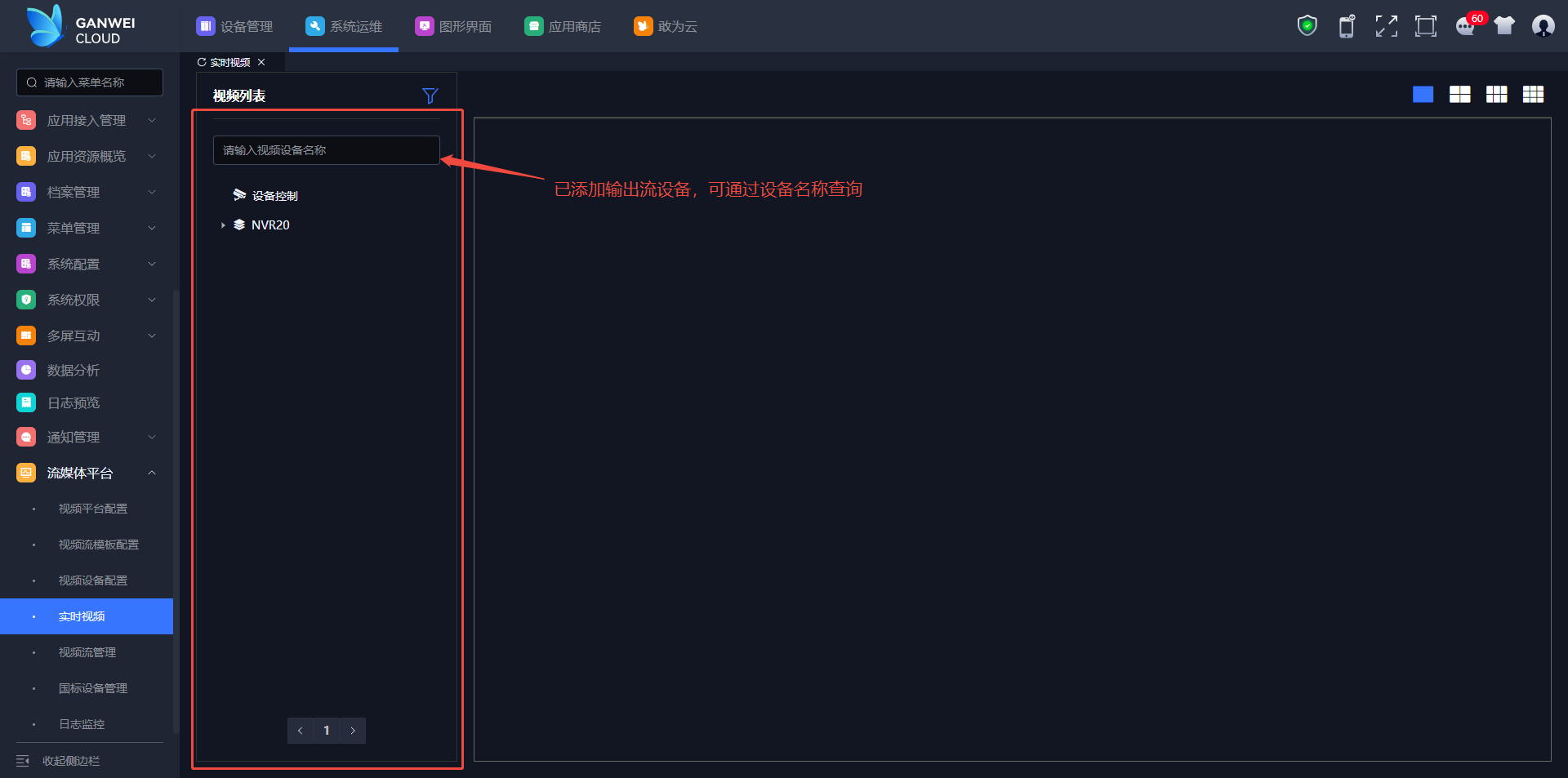
设备列表与搜索
- 进入实时视频界面
- 查看可用设备列表
- 使用搜索功能快速定位
# 视频流管理
监控和管理当前视频流状态。
# 管理功能
| 功能 | 描述 |
|---|---|
| 视频流信息显示 | 查看设备流详细信息 |
| 观看详情查看 | 显示当前观看用户信息 |
| 视频流删除 | 停止并删除指定视频流 |
| 协议筛选 | 按输出协议过滤显示 |
| RTP服务管理 | 查看和管理RTP服务 |
| 推拉流监控 | 监控推拉流设备状态 |
# 视频流管理操作
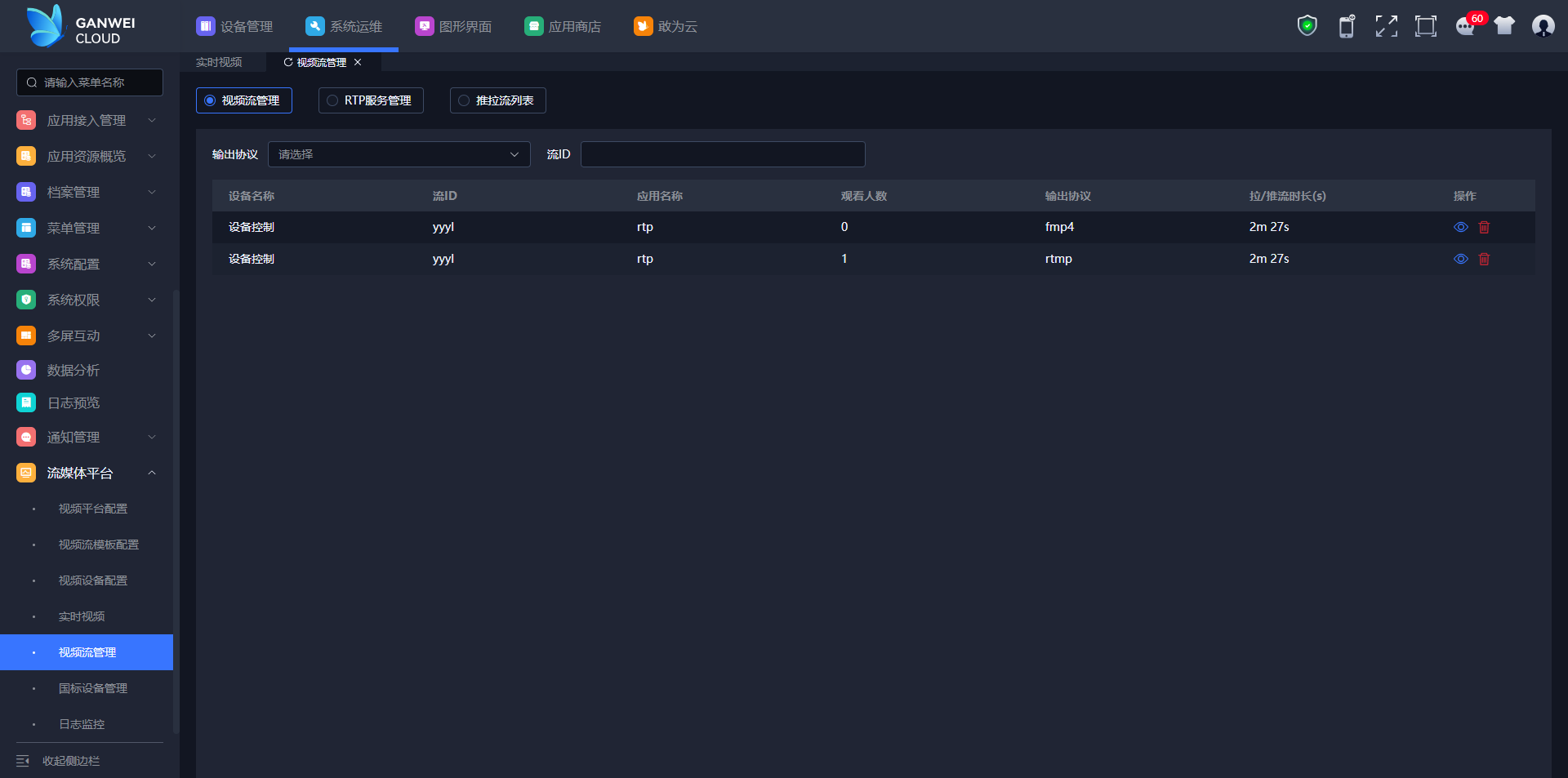
查看视频流信息
- 确保有用户正在观看视频
- 进入「视频流管理」
- 查看当前流信息
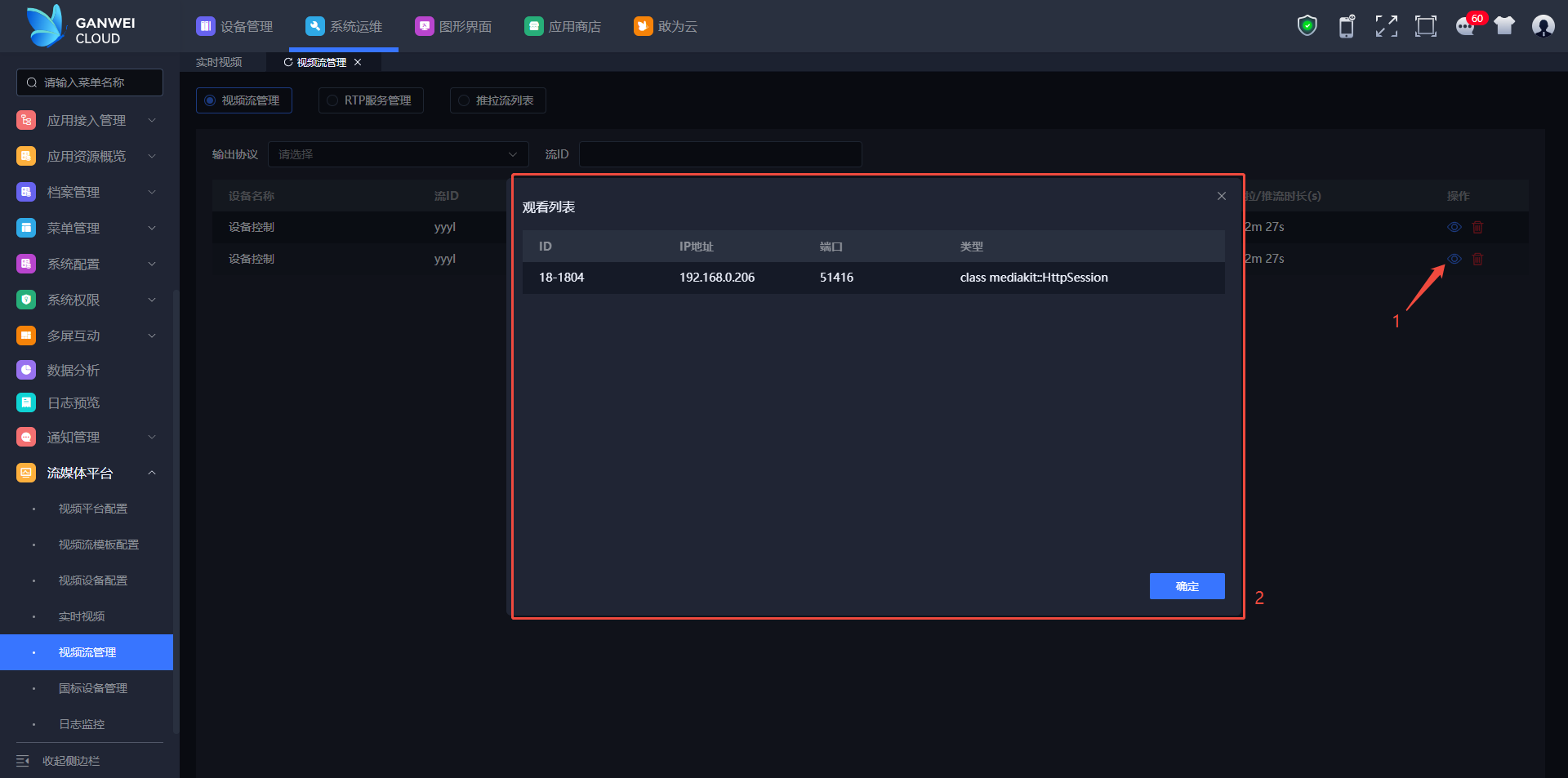
查看观看详情
- 在视频流列表中选择设备
- 点击「操作」按钮
- 查看观看用户详情
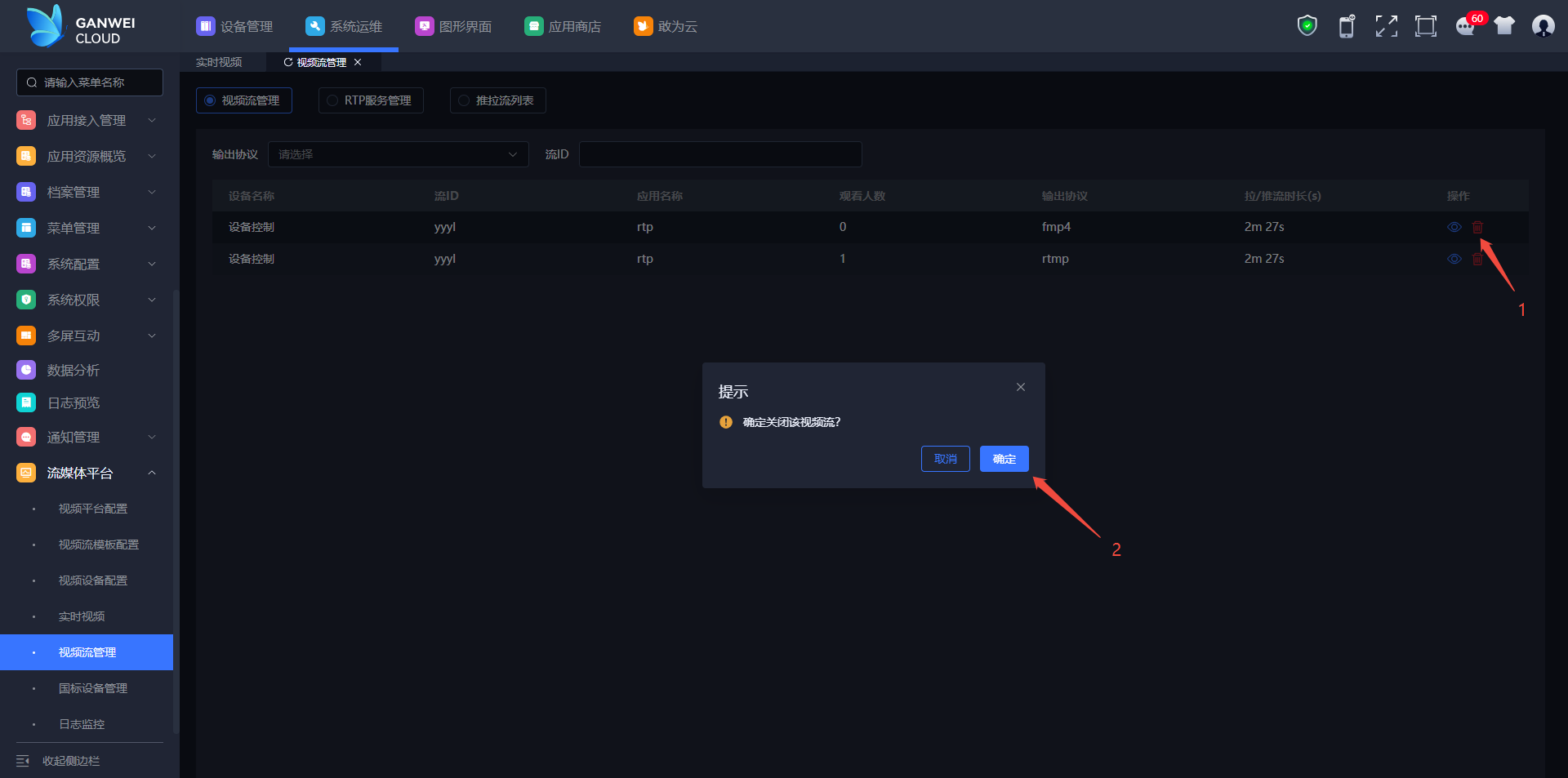
删除视频流
- 选择目标视频流
- 点击「删除」按钮
- 确认删除操作
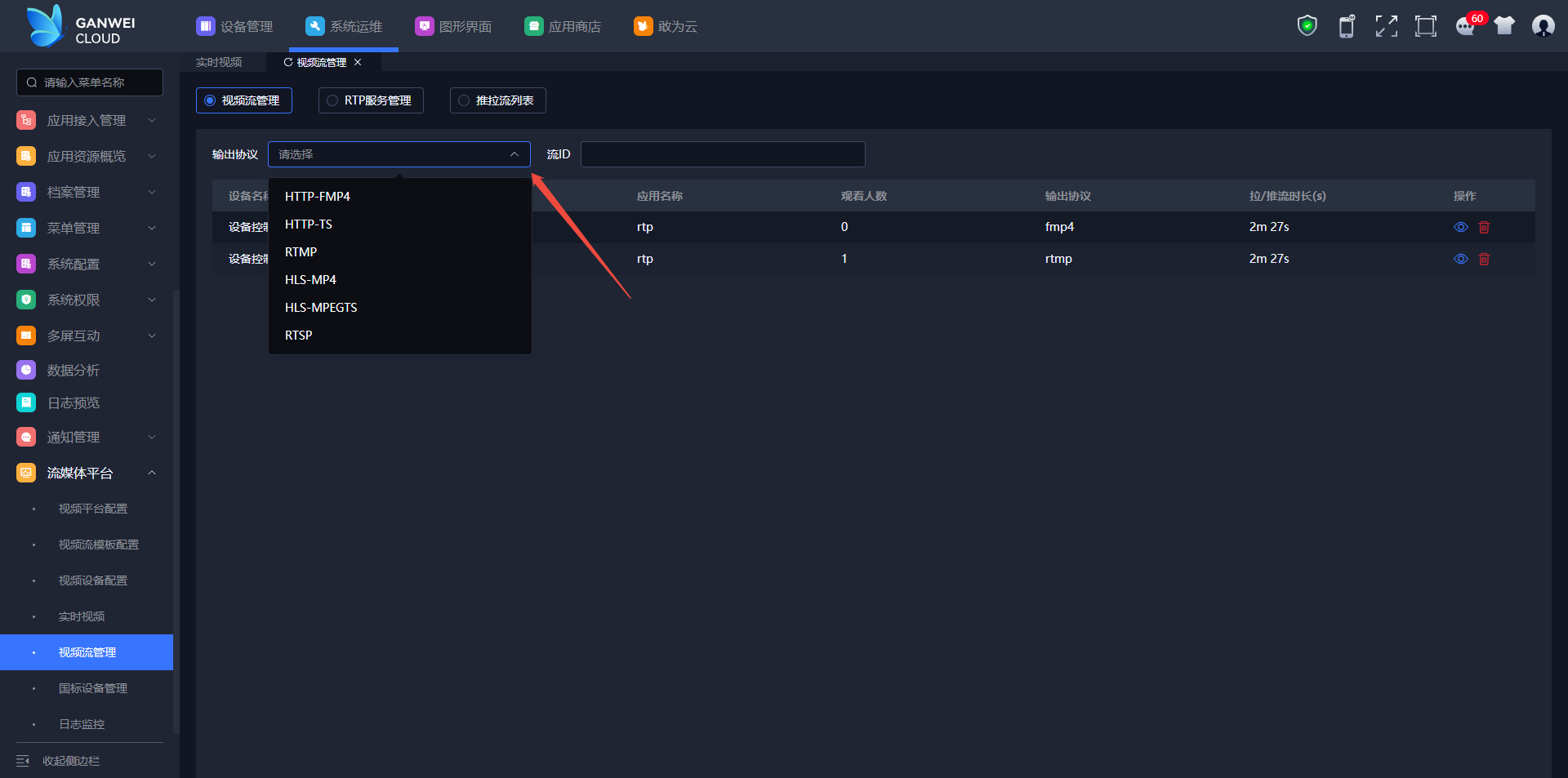
筛选显示
- 选择协议类型
- 输入流ID筛选条件
- 查看筛选结果
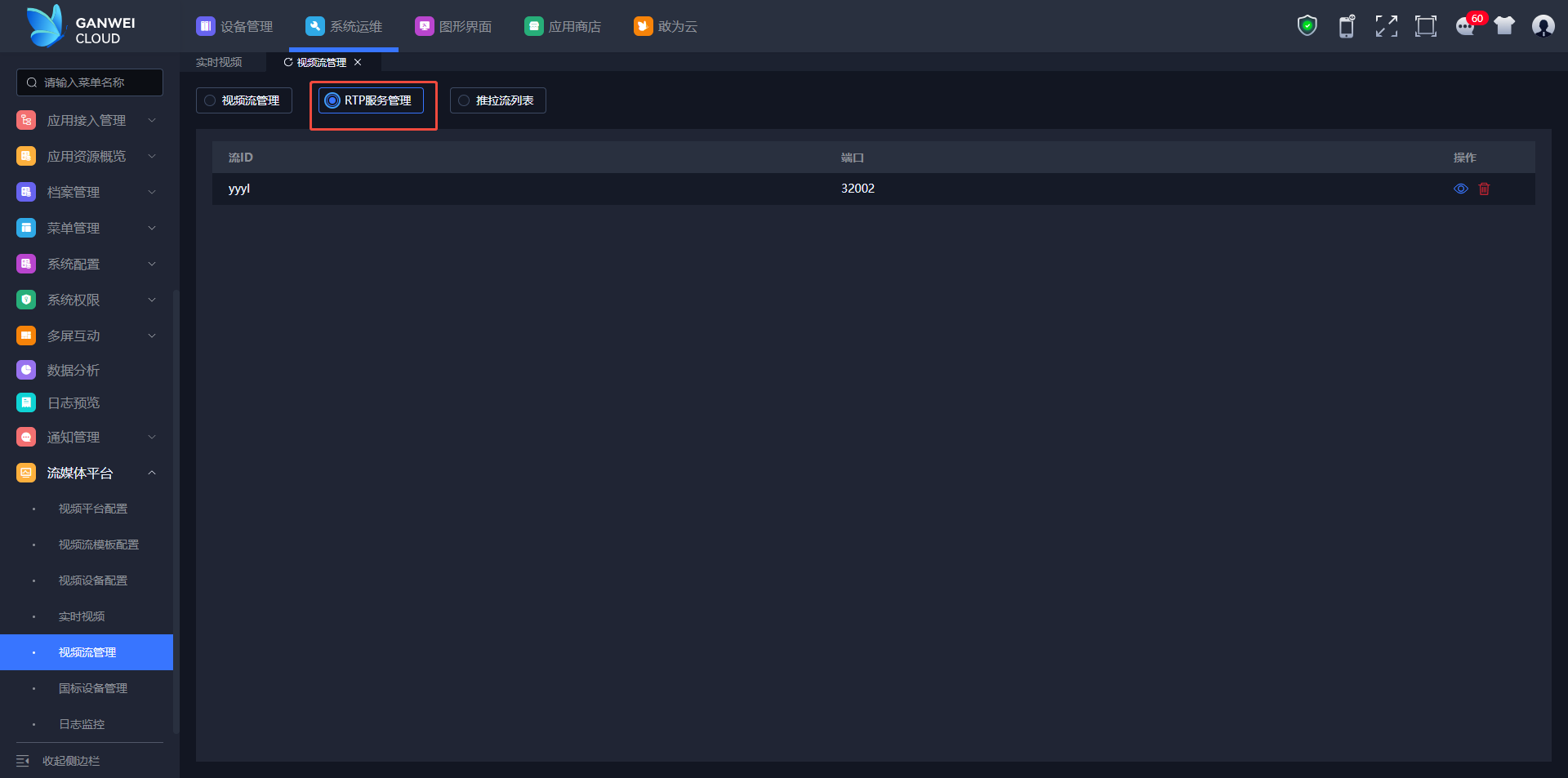
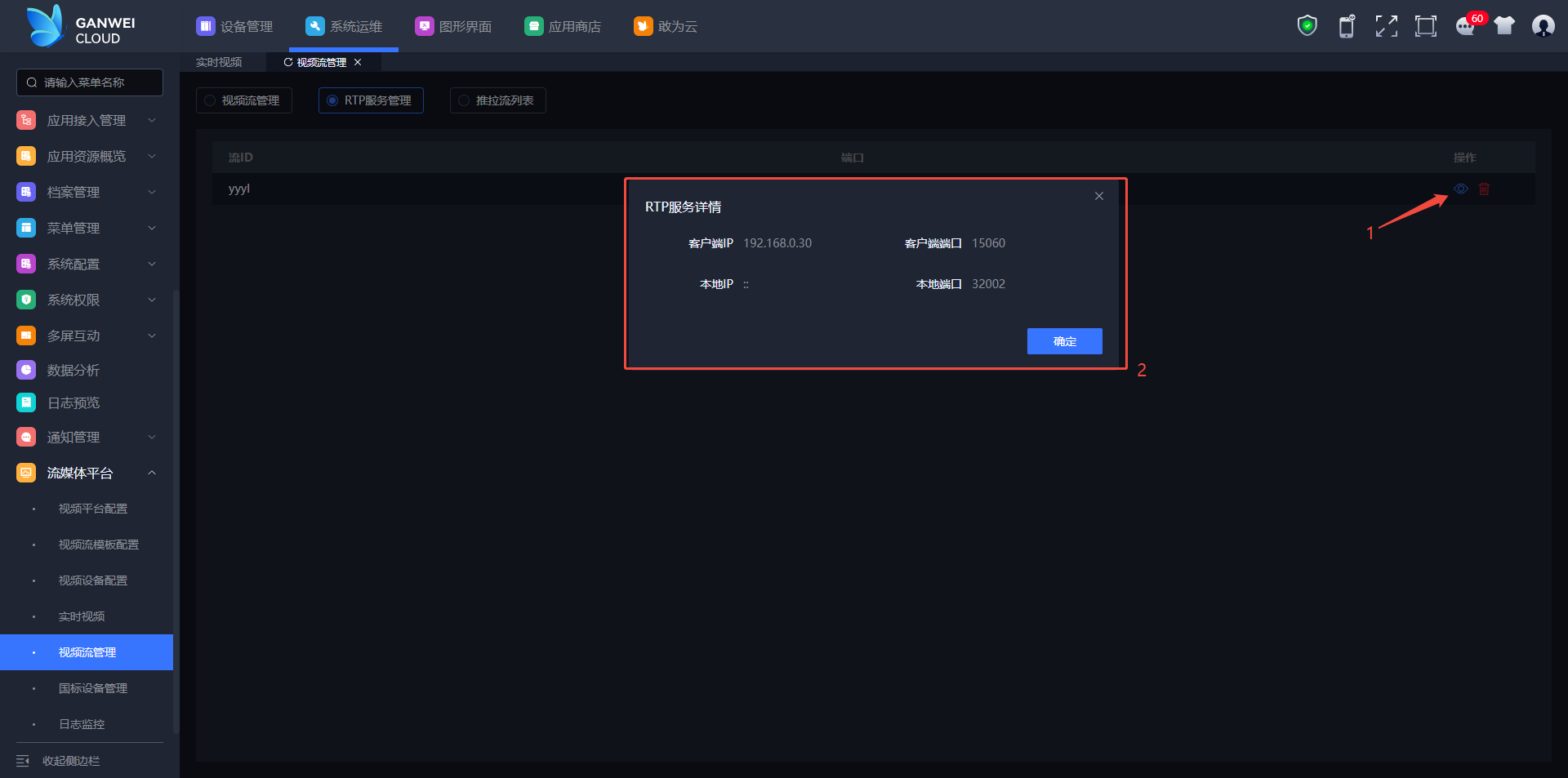
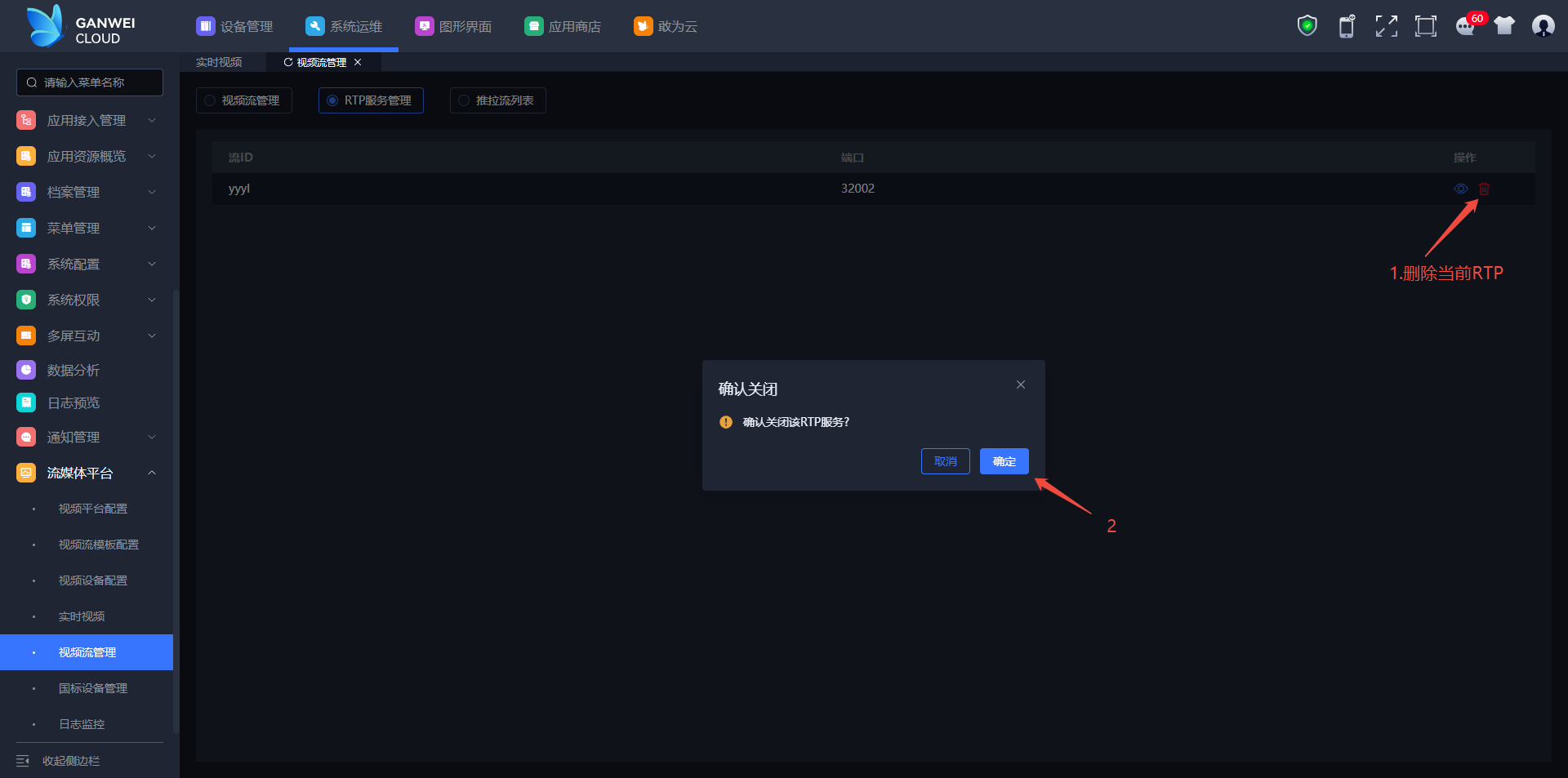
RTP服务管理
- 点击「RTP服务管理」标签
- 查看RTP服务信息
- 管理RTP服务配置
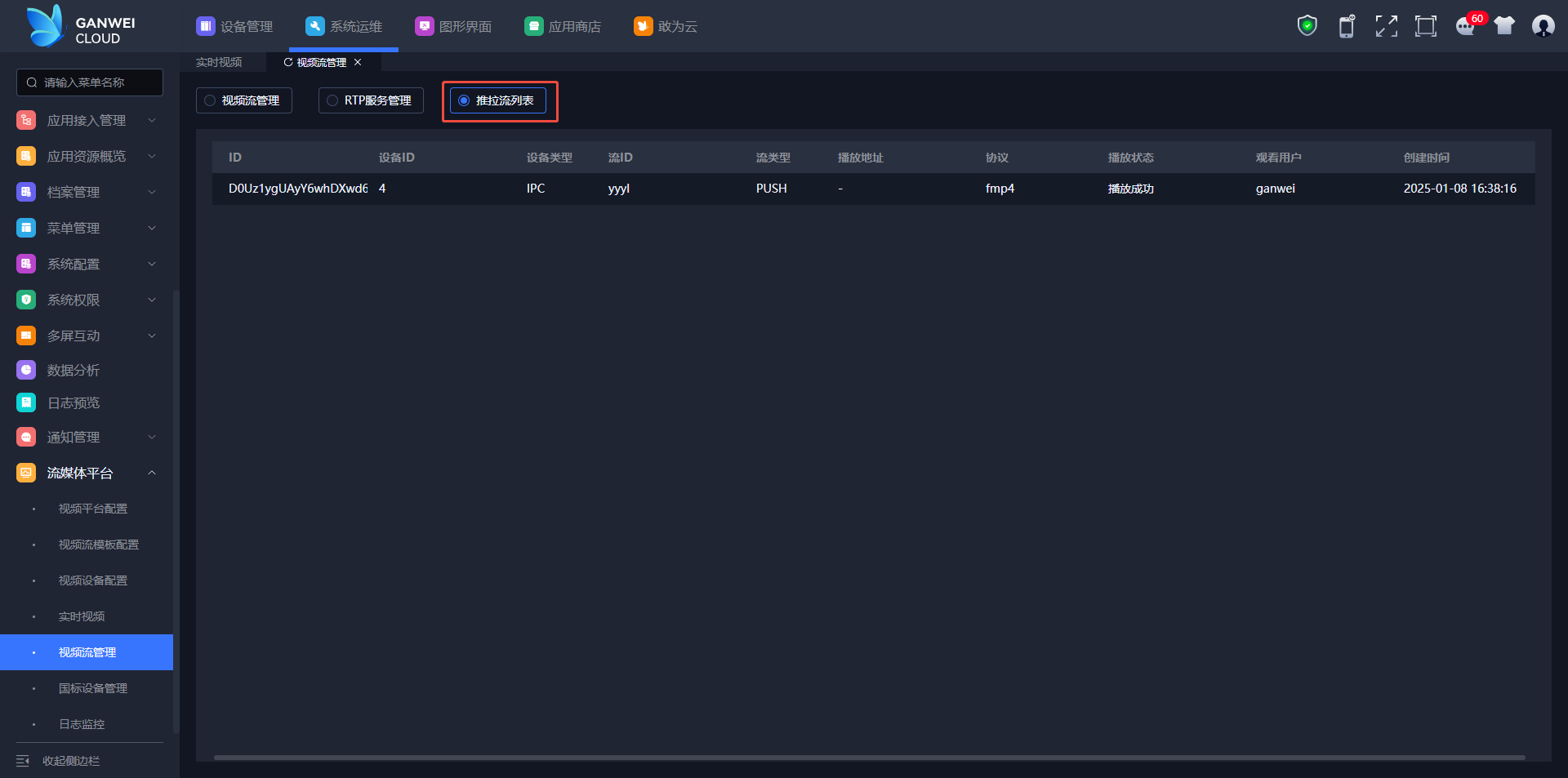
推拉流监控
- 点击「推拉流列表」标签
- 查看推拉流设备详细信息
# 国标设备管理
管理符合GB28181标准的监控设备。
# 管理功能
| 功能 | 描述 |
|---|---|
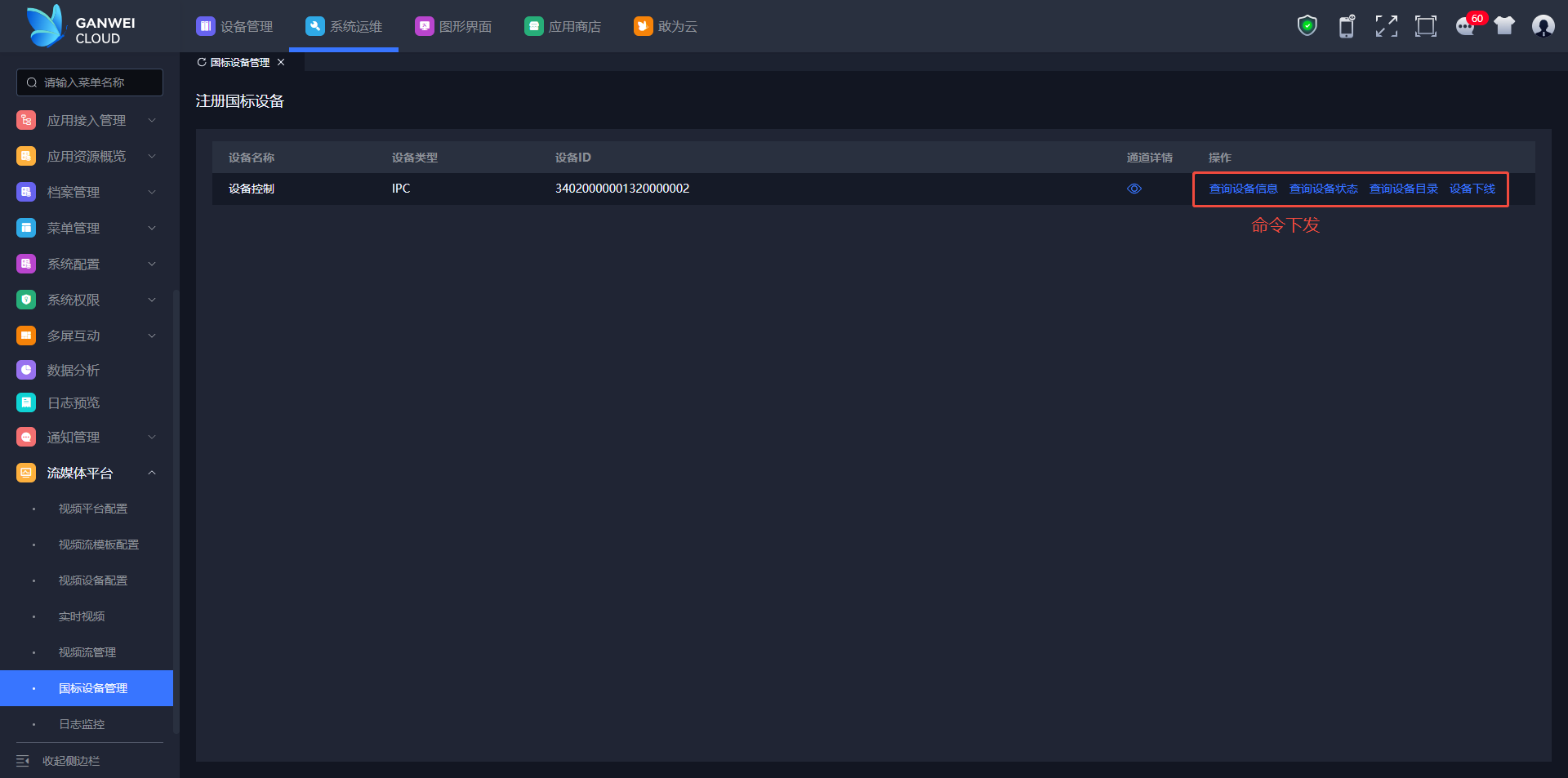
| 设备列表显示 | 展示所有接入的国标设备 |
| 通道详情查看 | 查看设备通道信息和录像 |
| 设备命令下发 | 远程向设备发送控制命令 |
# 国标设备操作
查看设备列表
- 确保国标设备已正确配置
- 进入「国标设备管理」
- 查看已接入设备列表
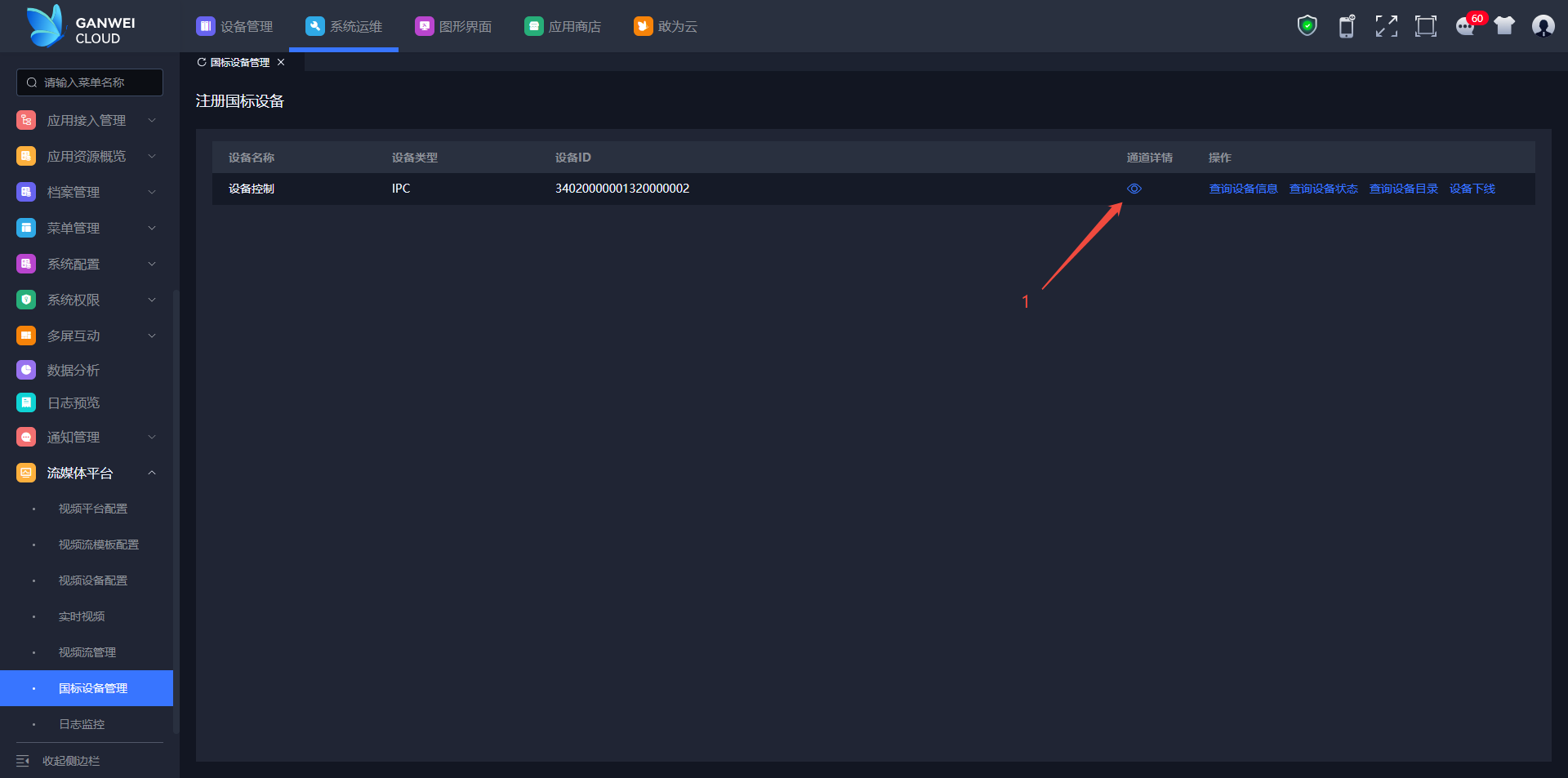
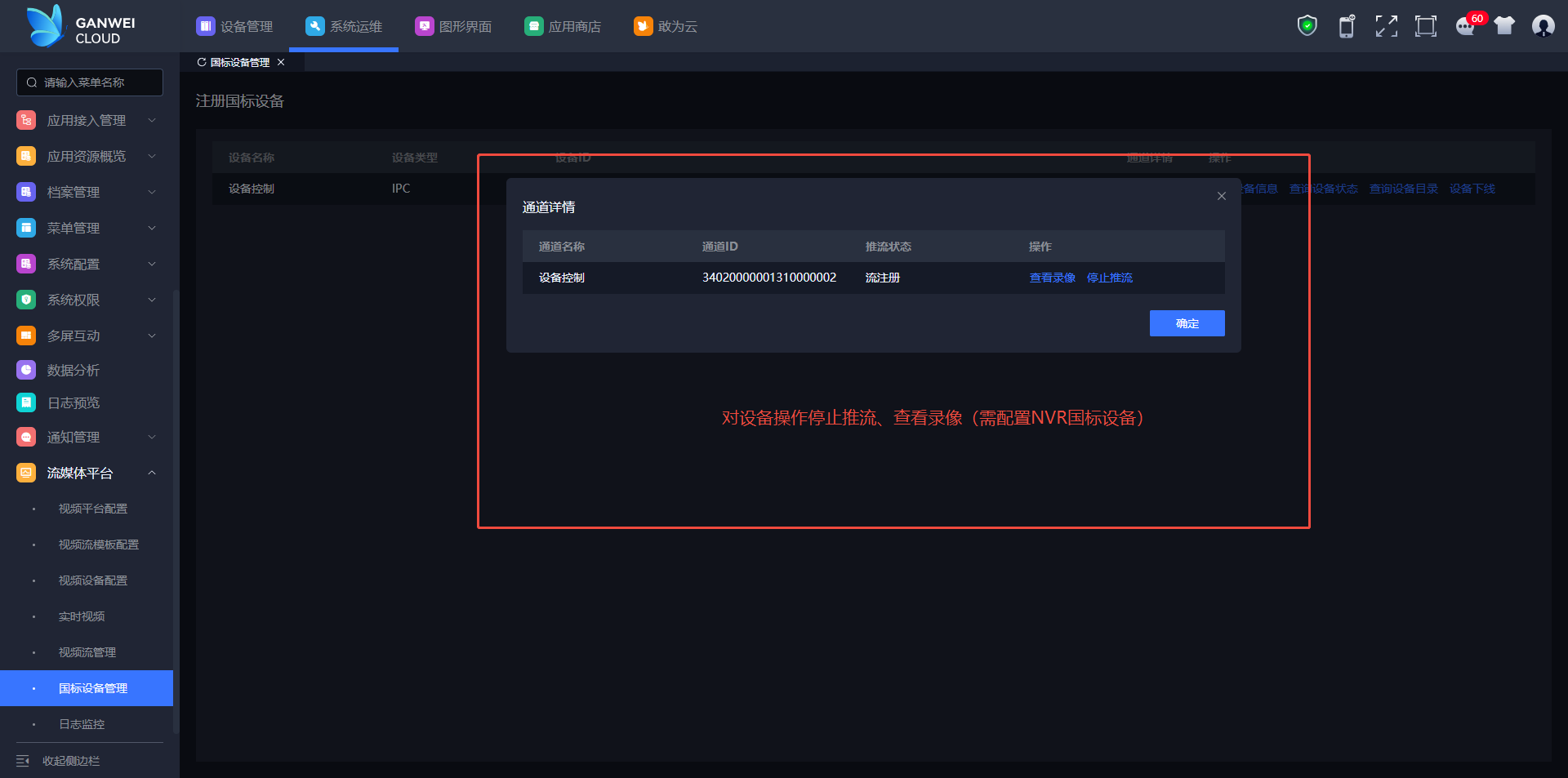
查看通道详情
- 点击「通道详情」按钮
- 查看设备通道信息
- 管理设备录像和推流
# 日志监控分析
实时监控国标设备通信日志。
# 监控功能
| 功能 | 描述 |
|---|---|
| 设备连接管理 | 选择并连接国标设备 |
| 日志实时查看 | 监控设备发送的消息 |
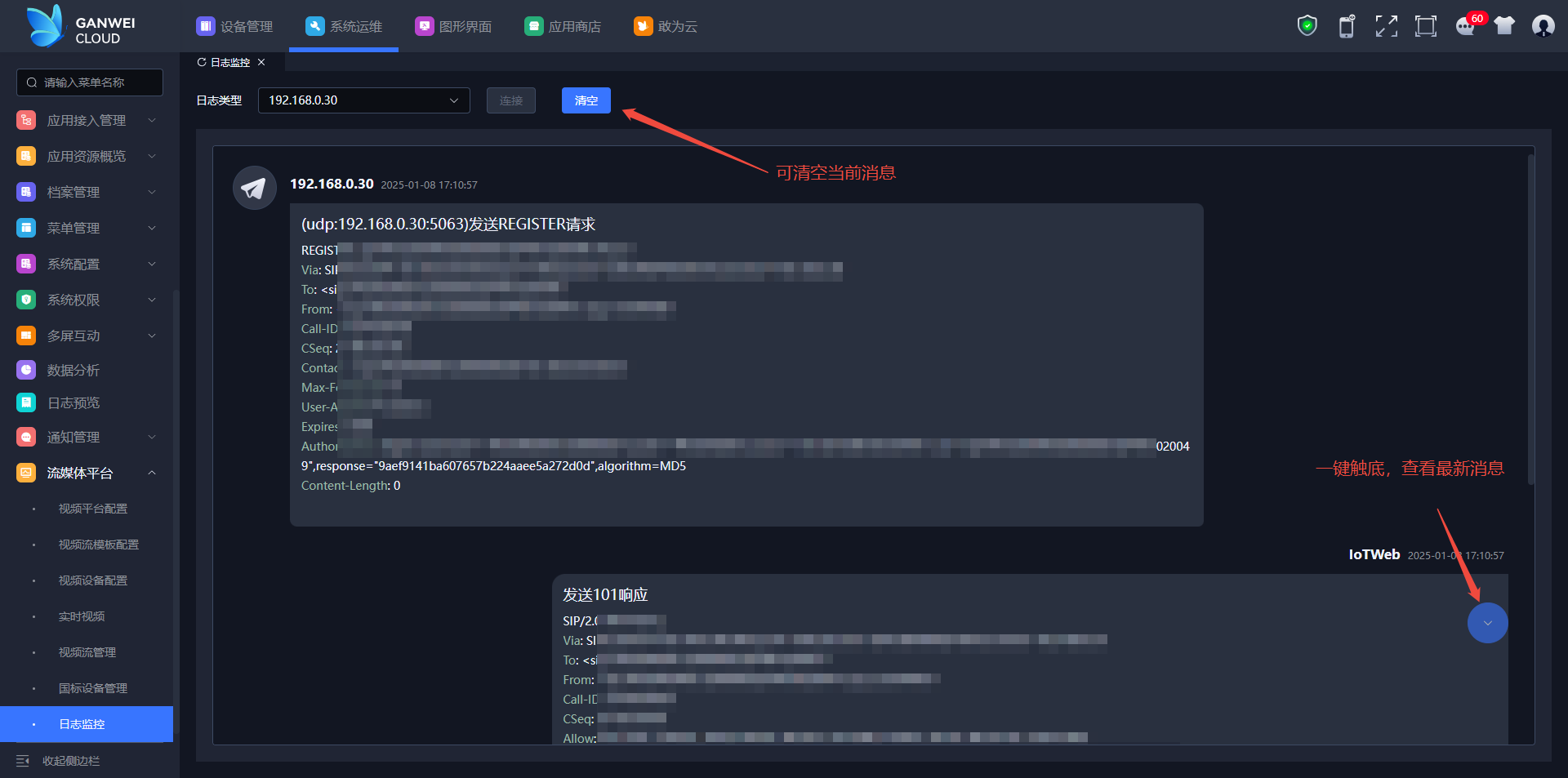
| 日志清空 | 清除当前日志记录 |
| 自动滚动 | 一键查看最新消息 |
# 日志监控操作
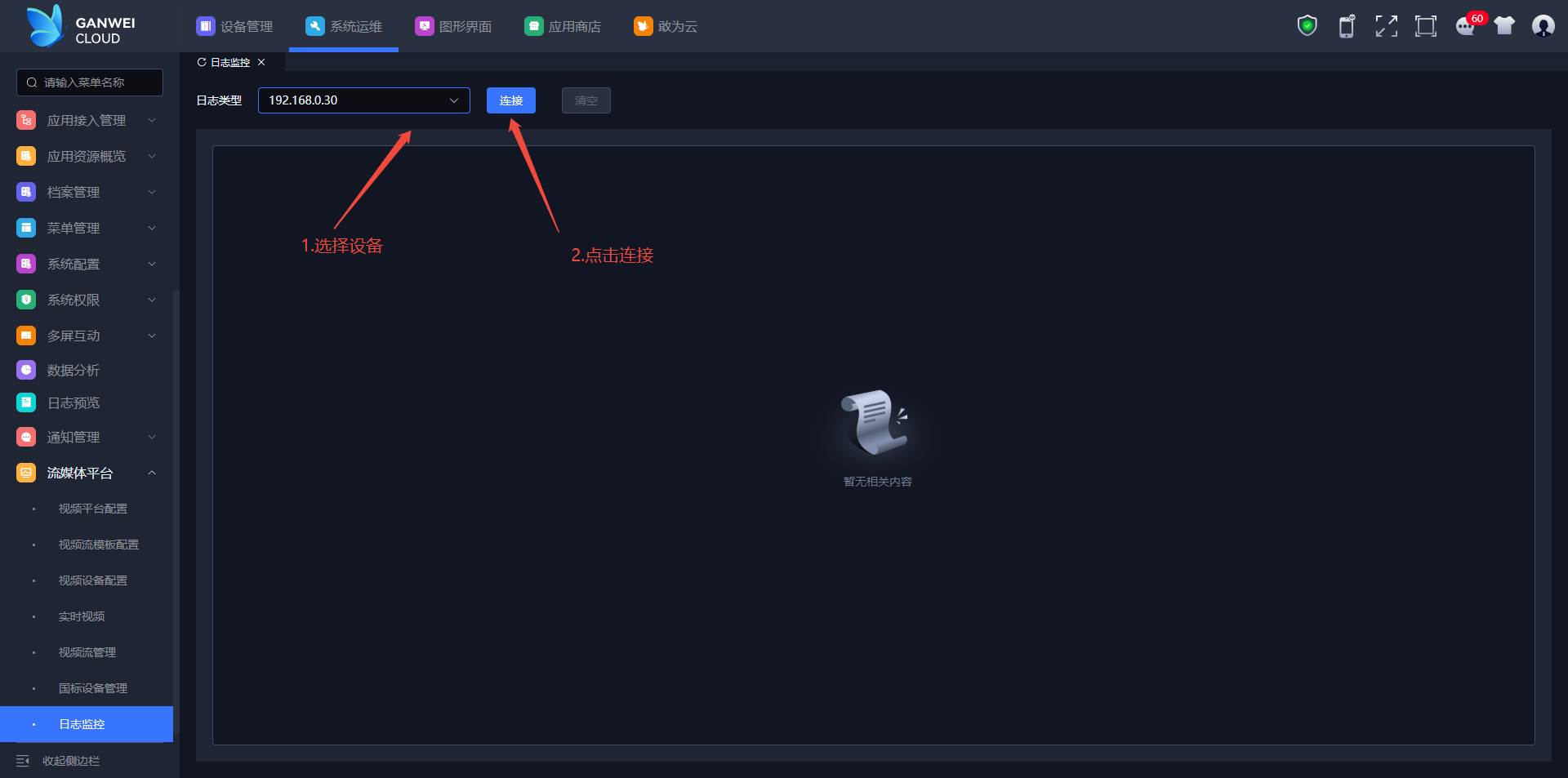
连接设备监控
- 确保国标设备已配置
- 进入「日志监控」界面
- 选择设备IP地址
- 点击「连接」开始监控
# HTTPS安全播放配置
启用安全的HTTPS视频播放。
说明
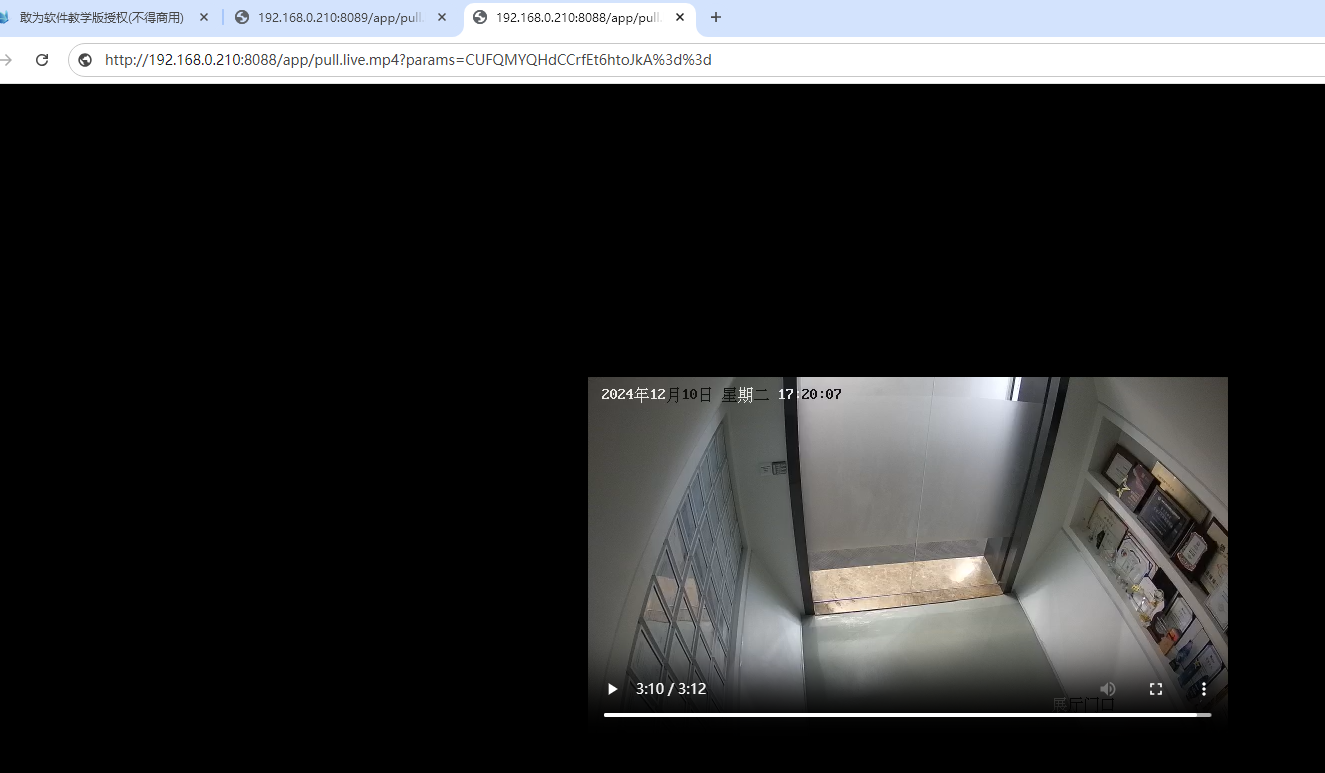
- 使用HTTP访问IoT Web页面时,无法播放HTTPS视频流
- 使用HTTPS访问IoT Web页面时,可以播放HTTPS和HTTP视频流
# 配置步骤
操作步骤
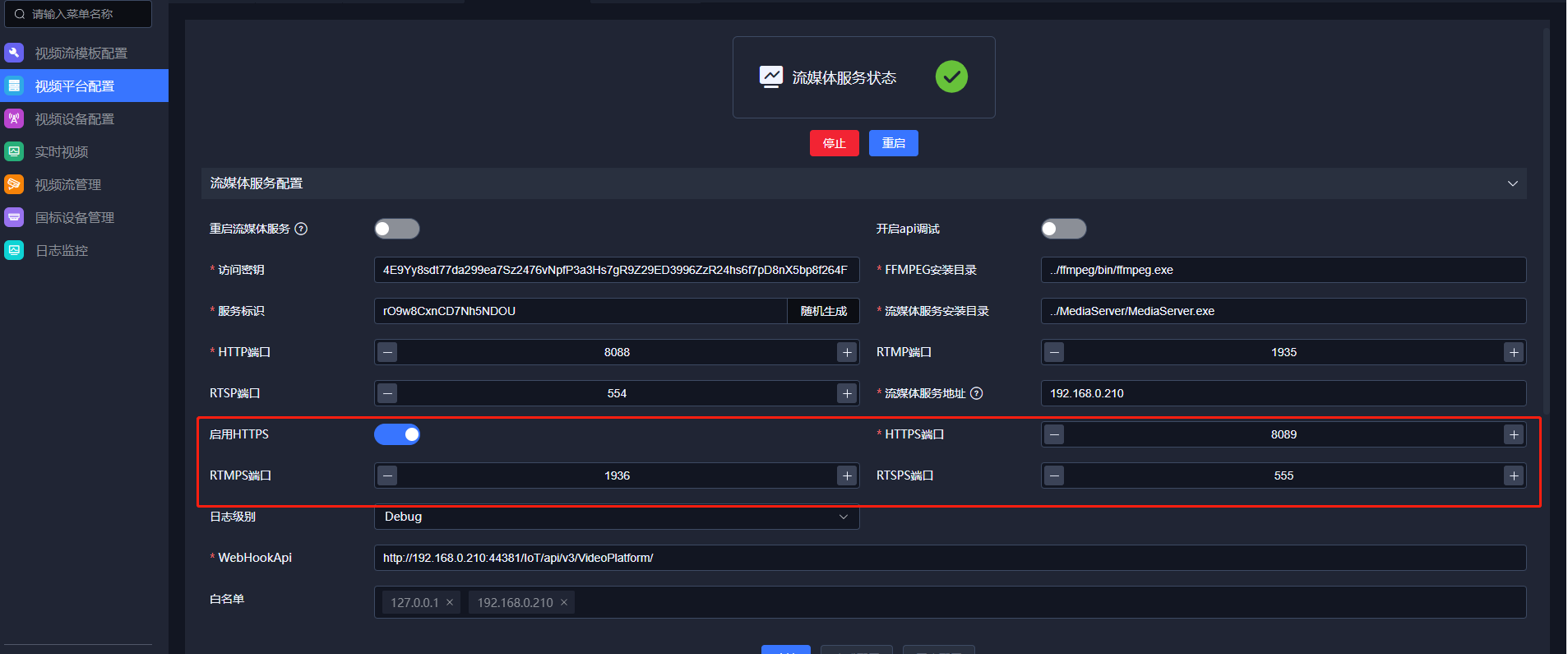
- 启用HTTPS配置
- 在视频平台配置中启用HTTPS选项
添加SSL证书
- 将
ssl.pem证书文件放置到指定目录:./IoTCenterWeb/MediaServer/Config - 证书文件名必须为
ssl.pem
- 将

- 设备配置
- 编辑输入流配置
- 系统自动生成HTTPS输出流链接
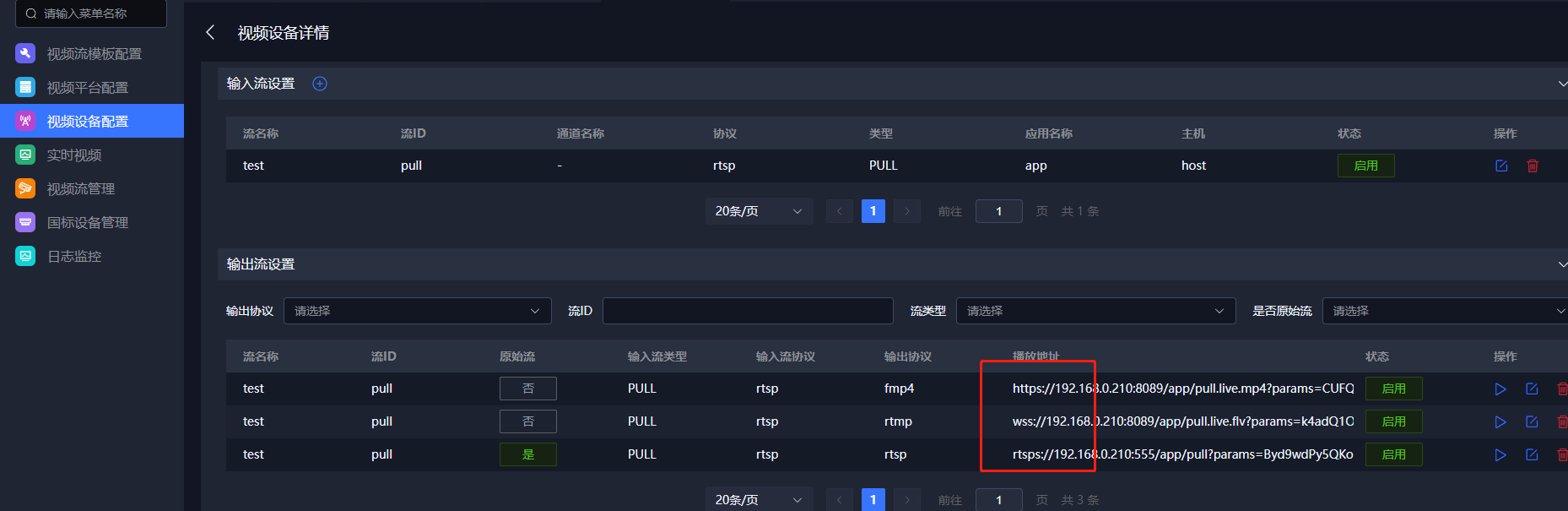
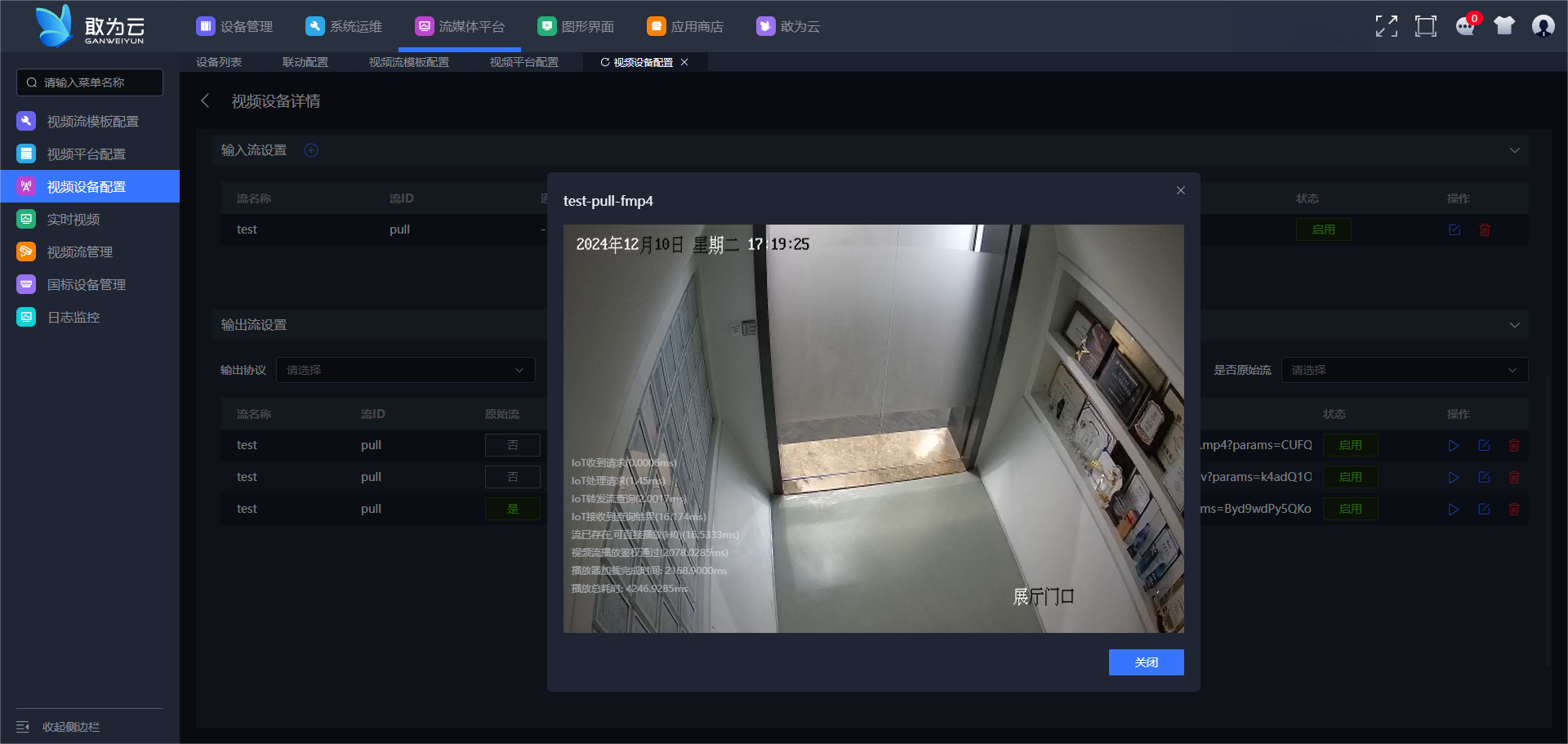
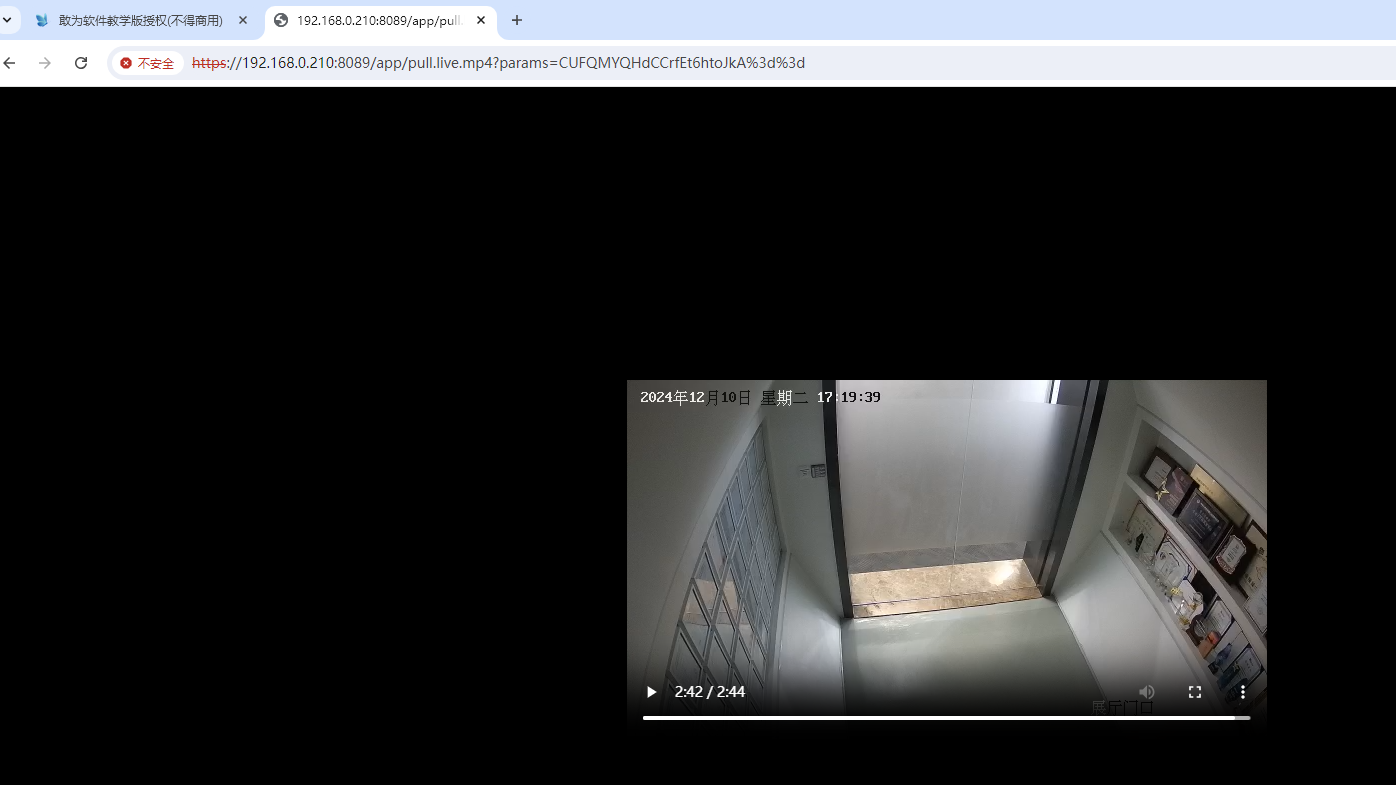
- 开始播放
- 使用HTTPS链接进行安全播放
# ONVIF的使用说明
onvif设备发现自动接入。
# 配置步骤
操作步骤
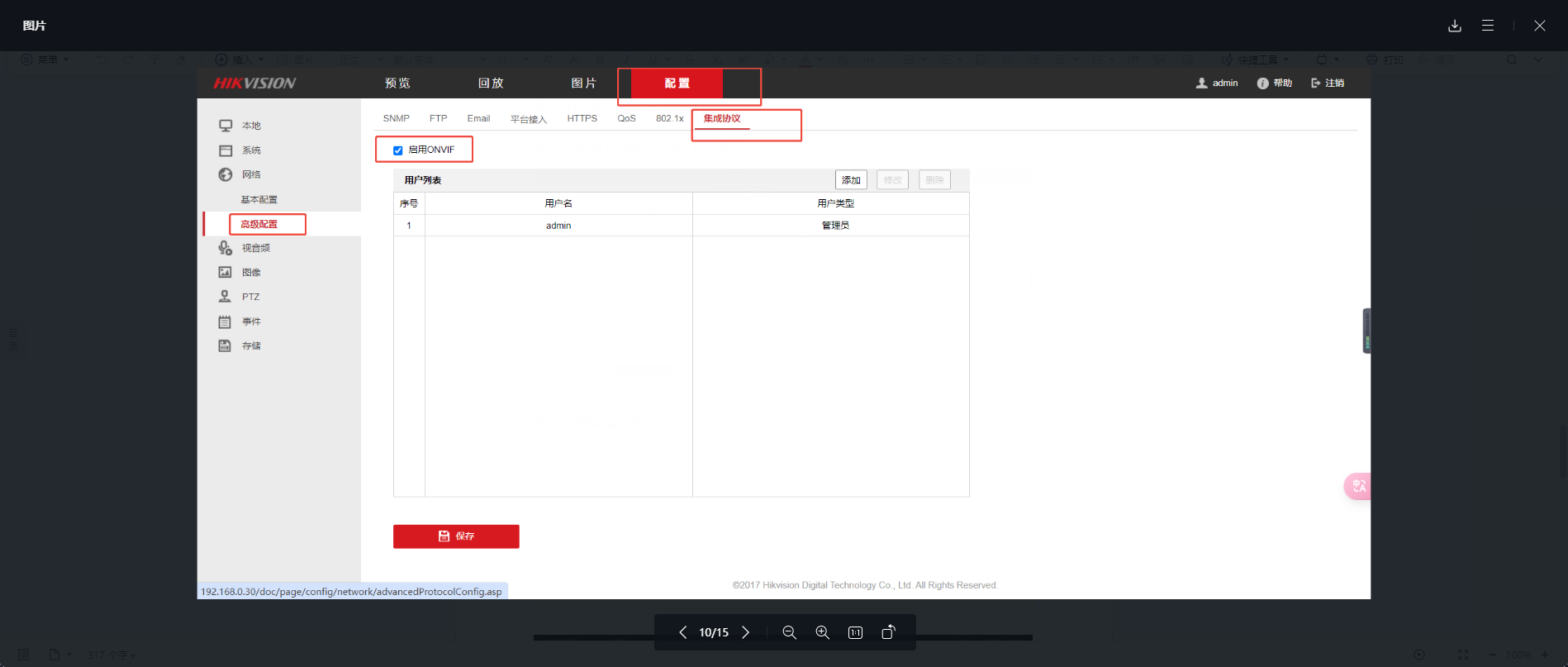
1.设备启用onvif (海康)
- 在设备后台高级配置设置
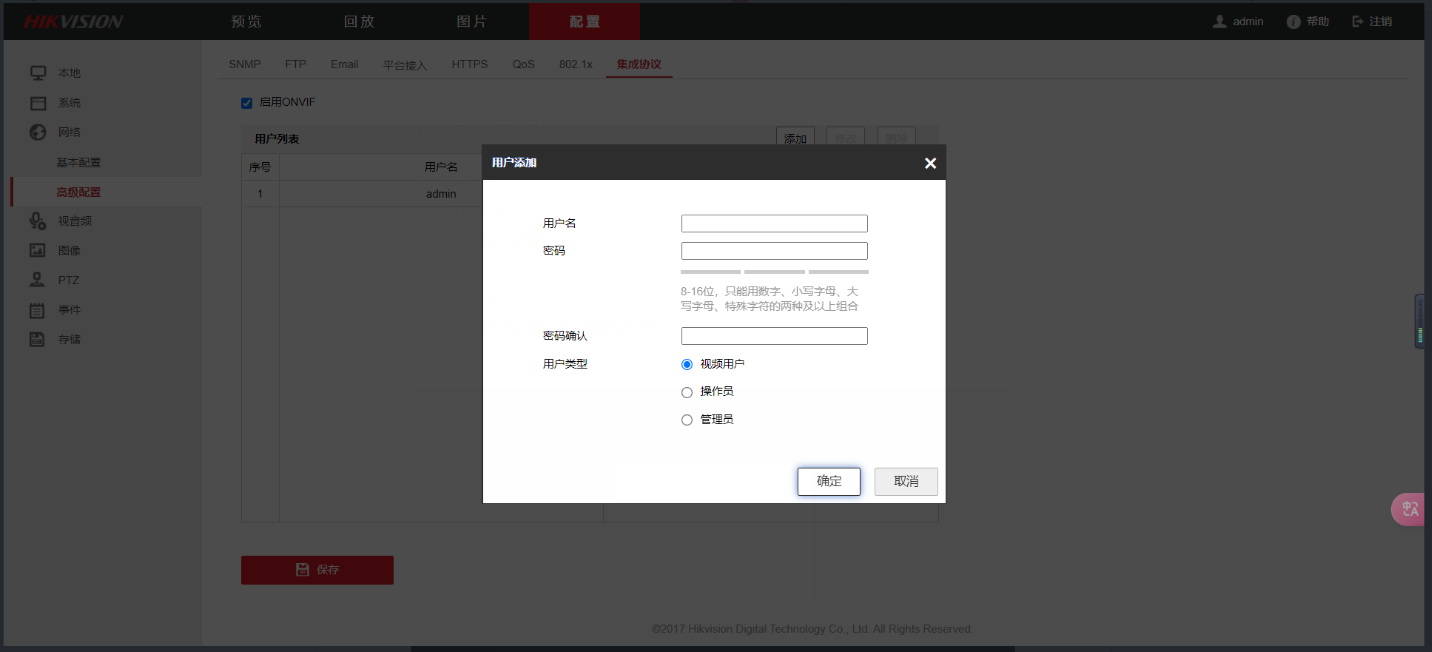
2.新增管理员
- 新增一个管理员。(最好与登录设备后台的账号密码一样)
3.设备发现
- 进入流媒体平台—视频设备配置
- 点击搜索按钮
- 点击设备发现

4.设备接入
- 选择要接入的设备
- 点击设备接入,设备接入完成
