
CRM管理
# CRM管理
本CRM系统聚焦客户全生命周期数字化管理,集成14大功能模块构建闭环运营体系。首页数据看板实时呈现销售业绩、客户跟进等核心数据,支持客户档案创建、销售线索转化、合同订单管理及财务流程闭环,助力企业提升客户满意度与运营效率。
# CRM管理功能清单
| 序号 | 功能清单 | 功能描述 |
|---|---|---|
| 1 | 首页 | 提供核心数据看板与工作台,集中展示客户跟进提醒、销售业绩概览、待办任务及关键业务指标。 |
| 2 | 客户管理 | 管理客户全生命周期信息,包括客户档案的创建、编辑、查询、分配及状态维护。 |
| 3 | 销售线索 | 管理潜在销售机会,涵盖线索的录入、分配、跟进、转化及无效线索回收。 |
| 4 | 公海客户 | 管理未分配或回收的客户资源,支持公海客户的领取、分配、自动回收规则设置。 |
| 5 | 跟进记录 | 记录与客户或线索的所有互动历史,管理沟通内容、下次计划及跟进状态更新。 |
| 6 | 销售机会 | 管理由线索转化的销售商机,跟踪商机阶段、预估金额、赢单概率及推进过程。 |
| 7 | 报价单 | 管理与销售机会关联的报价单,支持报价的创建、审批、发送及状态跟踪。 |
| 8 | 销售合同 | 管理销售合同的创建、审批、签署、归档及变更全流程。 |
| 9 | 销售订单 | 处理订单的录入、审核、状态跟踪、价格管理及与合同和库存的关联。 |
| 10 | 工单管理 | 管理与客户服务请求对应的工单,包括工单创建、分配、处理、反馈及关闭。 |
| 11 | 应收账款 | 管理与销售业务相关的应收账款,跟踪账期、完成对账、预警逾期及核销收款。 |
| 12 | 开票管理 | 管理基于收款或合同的发票开具流程,包括发票申请、开具、邮寄及状态记录。 |
| 13 | 产品管理 | 维护和管理可供销售的产品/服务信息,包括价格、型号及库存等基础资料。 |
| 14 | 客户账号 | 管理系统内客户对应的登录账号及权限,支持账号创建、禁用 |
# 插件安装
操作步骤
- 登录系统;
- 在顶部菜单栏进入应用商店;
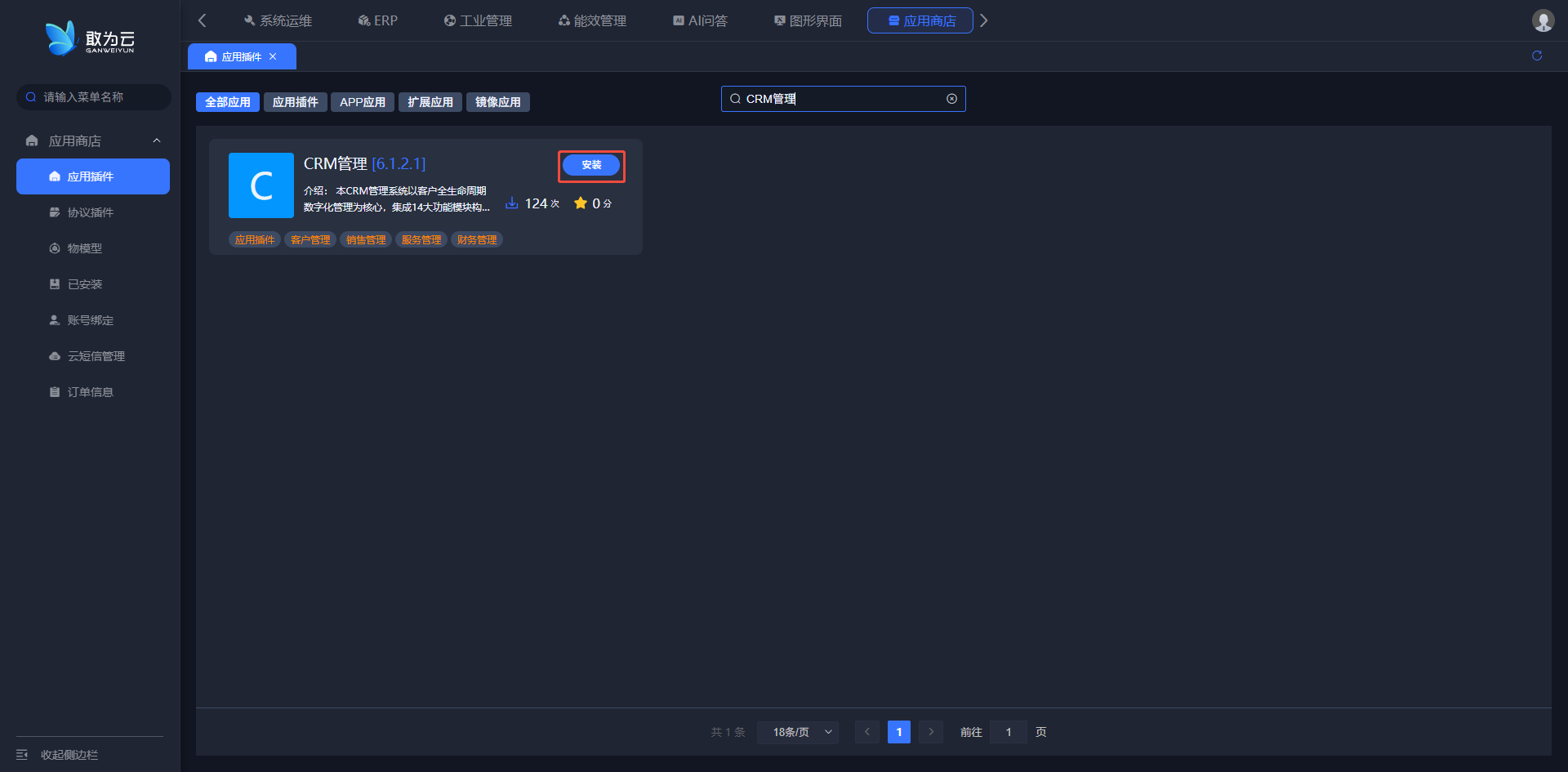
- 搜索CRM管理,点击安装;
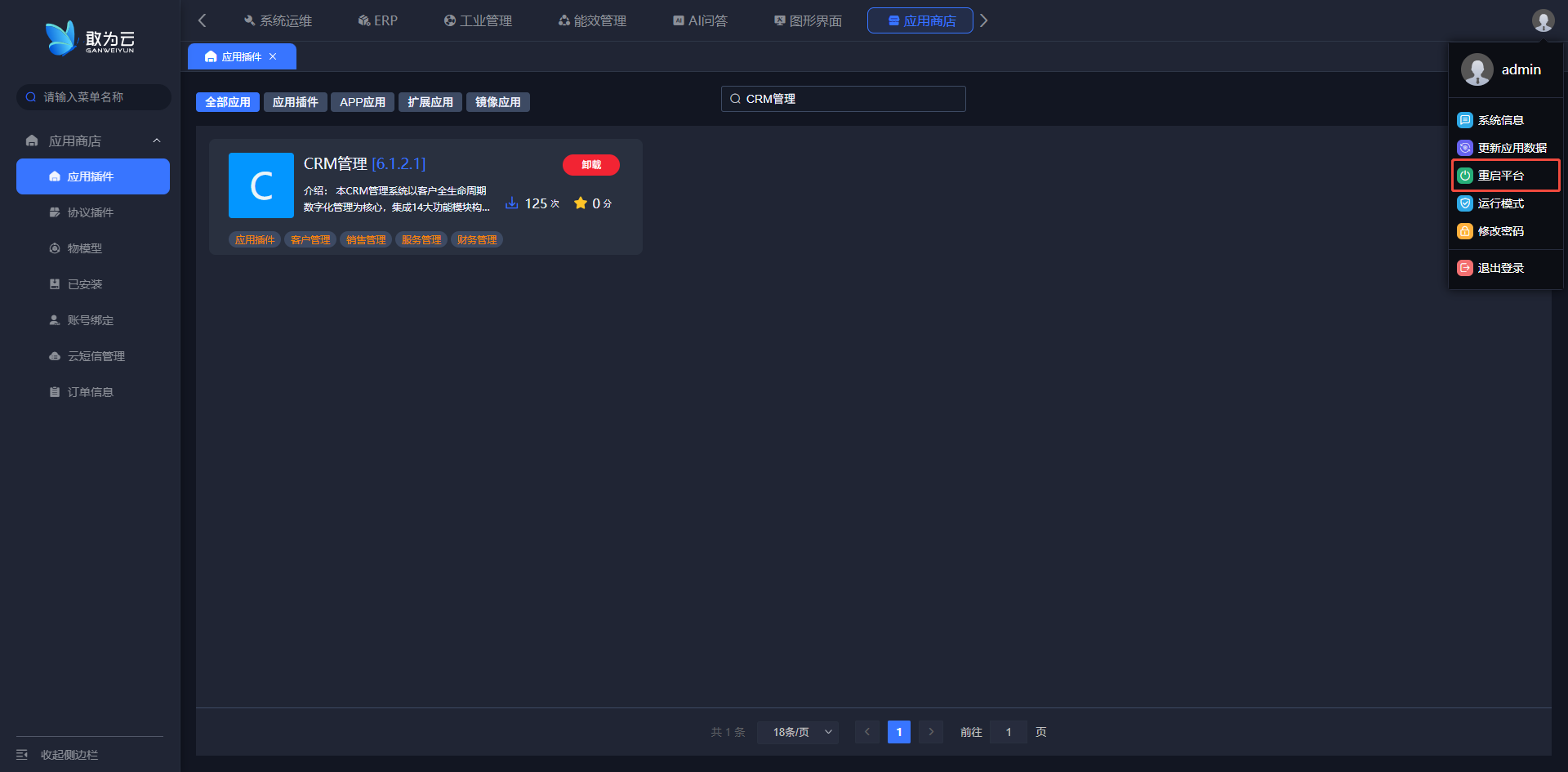
- 安装完成后,重启平台即可。
# 首页
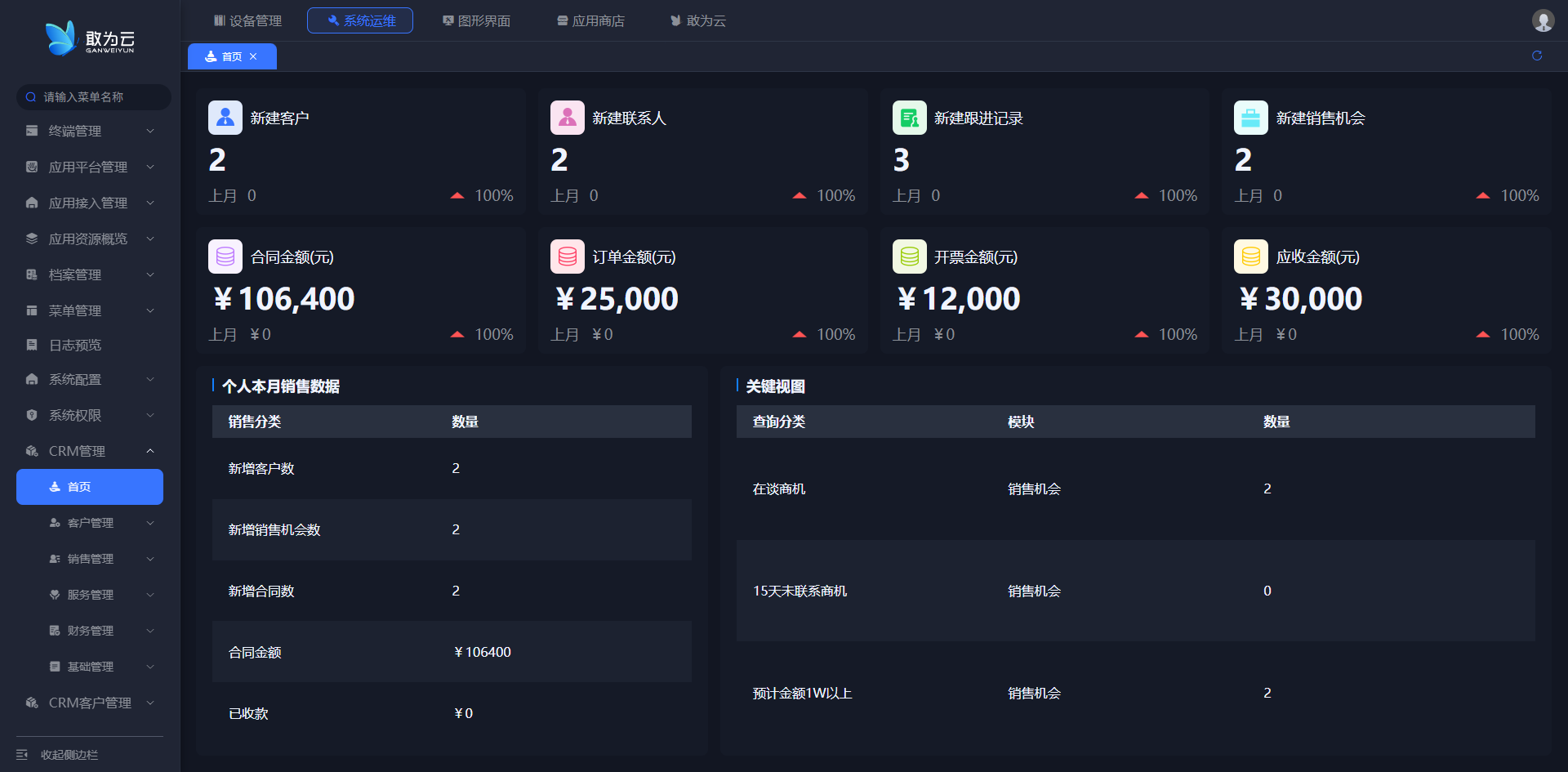
首页是CRM系统的核心数据看板,集中展示了包括新增客户、跟进记录、销售机会在内的关键业务指标趋势与上月对比,并汇总了个人本月销售业绩数据(如客户数、合同金额等),帮助销售人员快速掌握业务全局并聚焦工作重点
# 数据字典
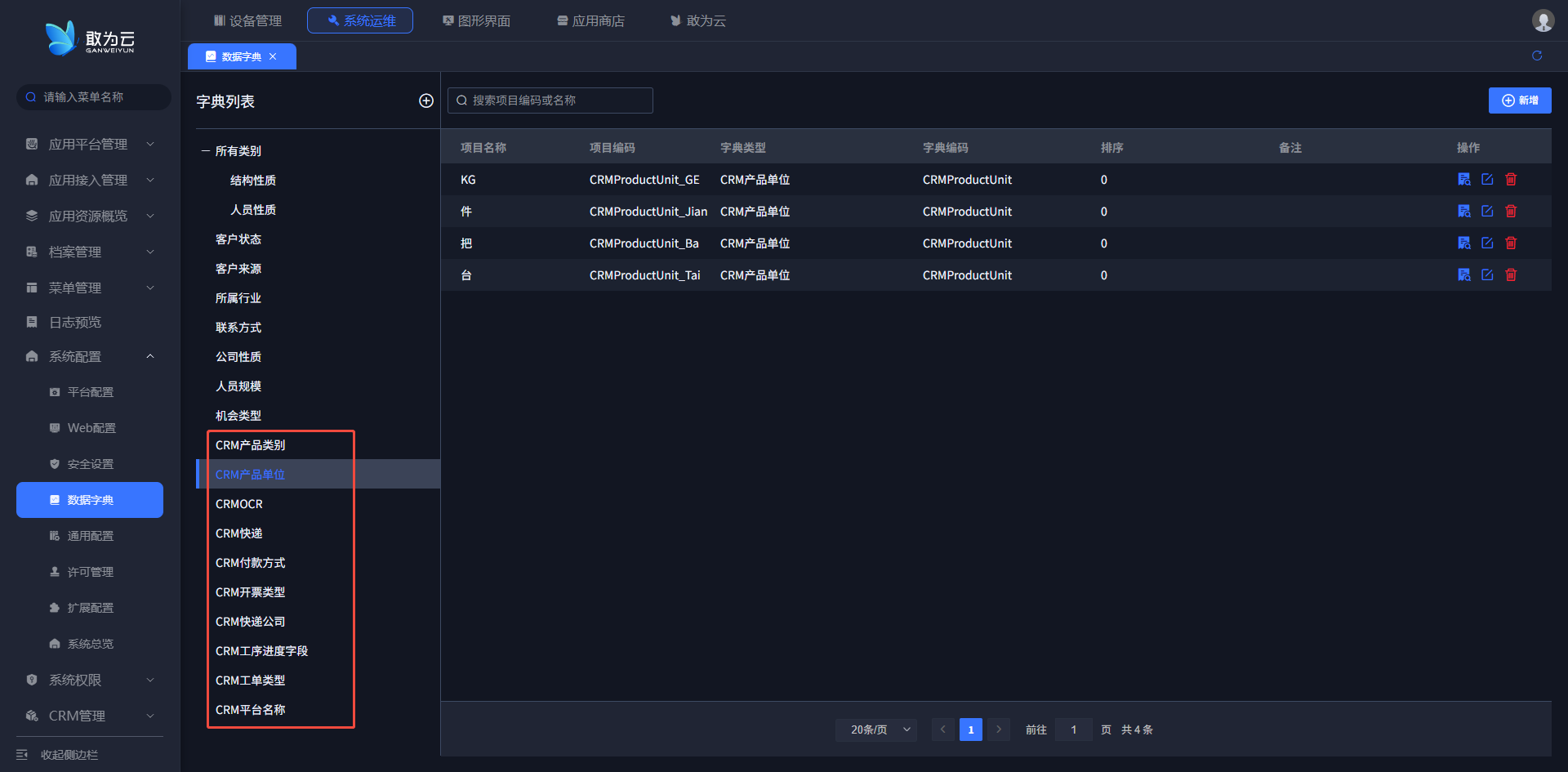
说明:平台基于CRM管理系统内置了多个数据字典,通过【系统配置-数据字段】模块实现高效管理:
🔹 核心配置项:涵盖产品单位(箱/件)、付款方式(现金/转账)、快递公司(顺丰/中通)、开票类型(专票/普票)等10类关键字段,支持按业务需求灵活调整。
# 数据初始化
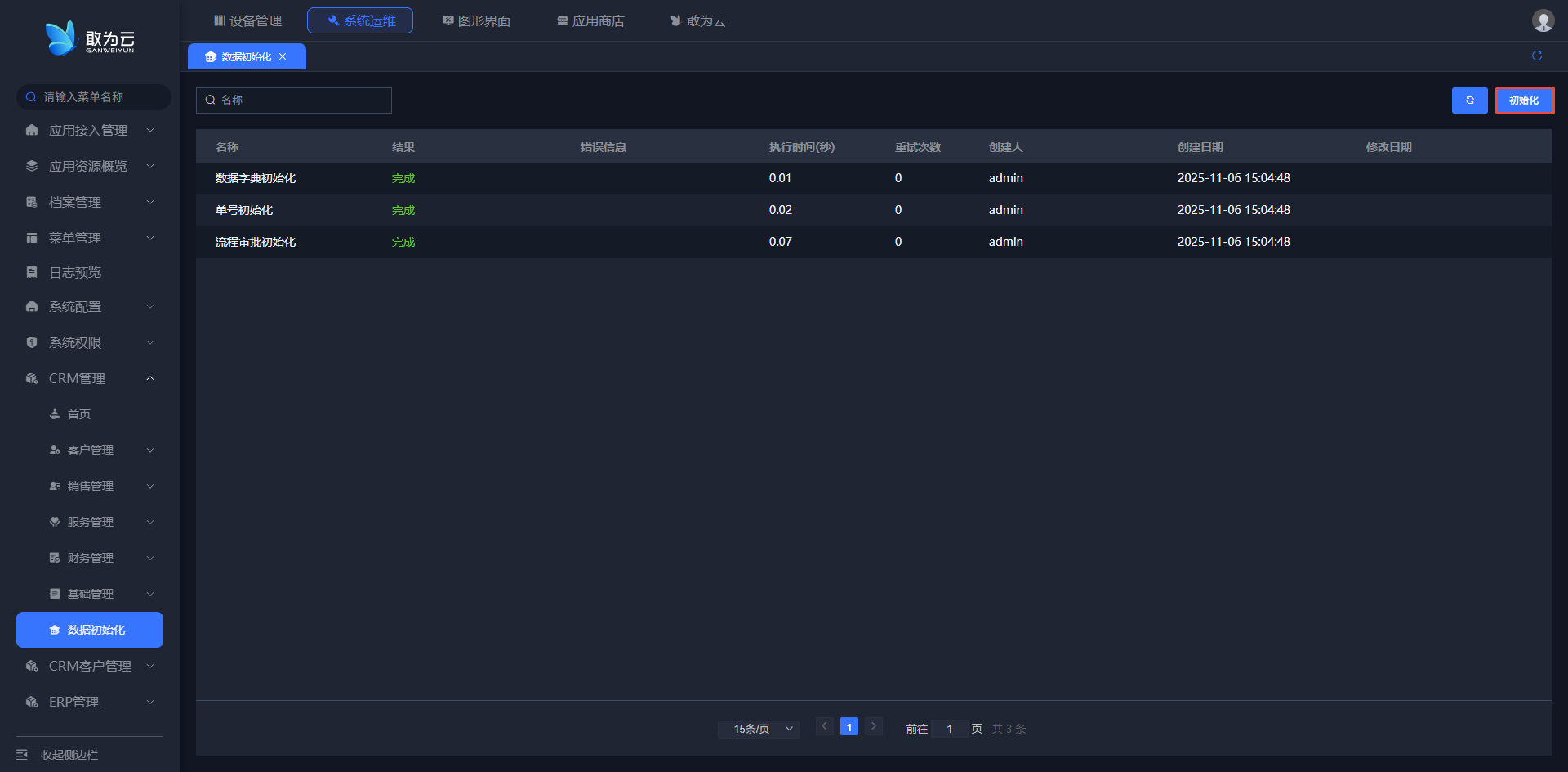
说明:点击初始化按钮一点初始化所有的流程及数据字典以及单号。
# 销售线索
销售线索功能用于统一管理潜在销售机会,实现从线索获取、分配到跟进转化的流程化跟踪,提升销售漏斗的转化效率。
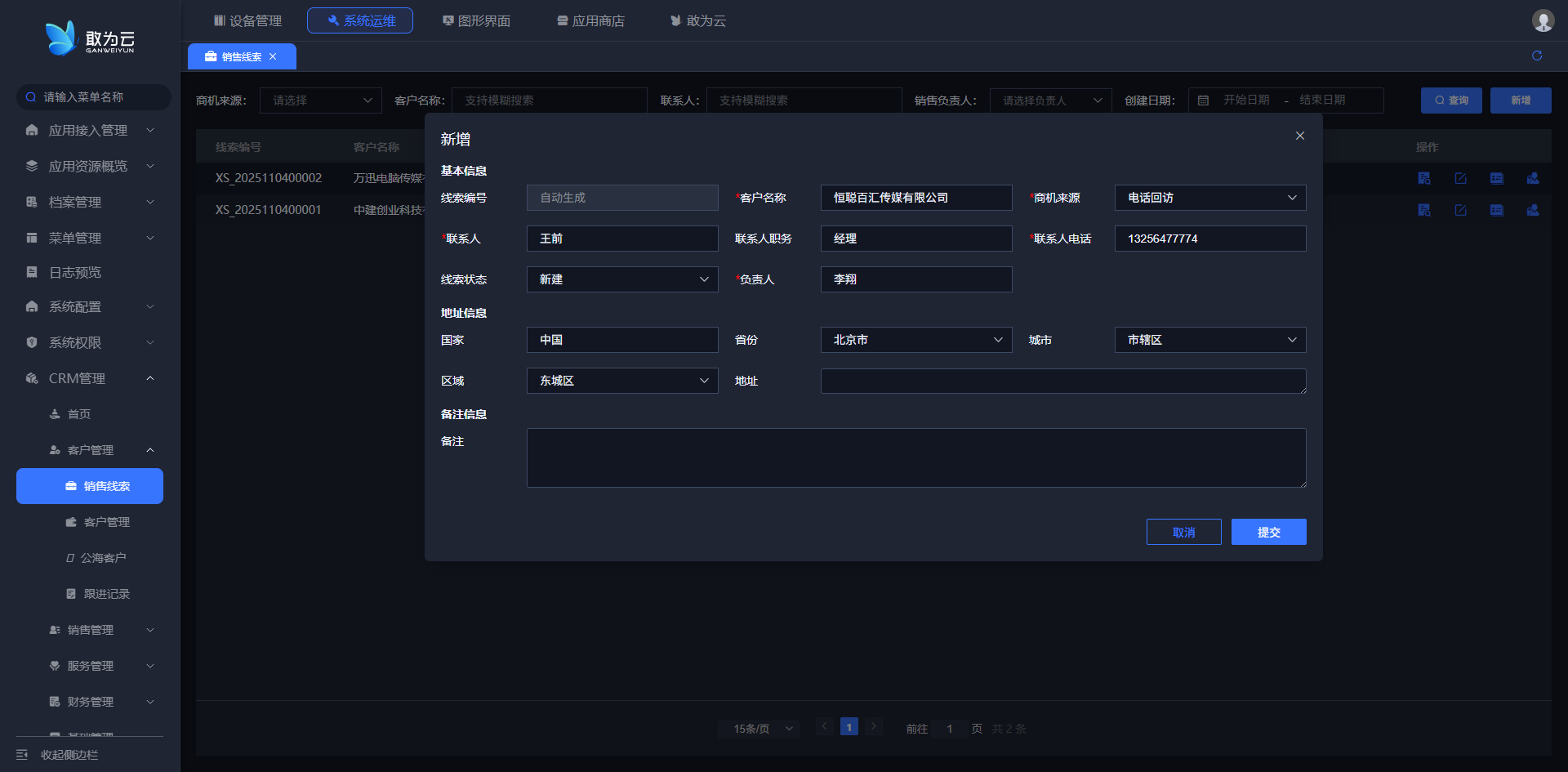
# 新增销售线索
操作步骤
- 登录系统,进入 「销售线索」 页面;
- 点击列表上方的 「新增」 按钮,弹出线索创建表单;
- 在表单中填写线索的基本信息(如客户名称、联系人)、销售来源(如微信群)、销售状态及其他详细信息;
- 点击表单下方的 「提交」 按钮,完成新线索的创建。
# 查询销售线索
操作步骤
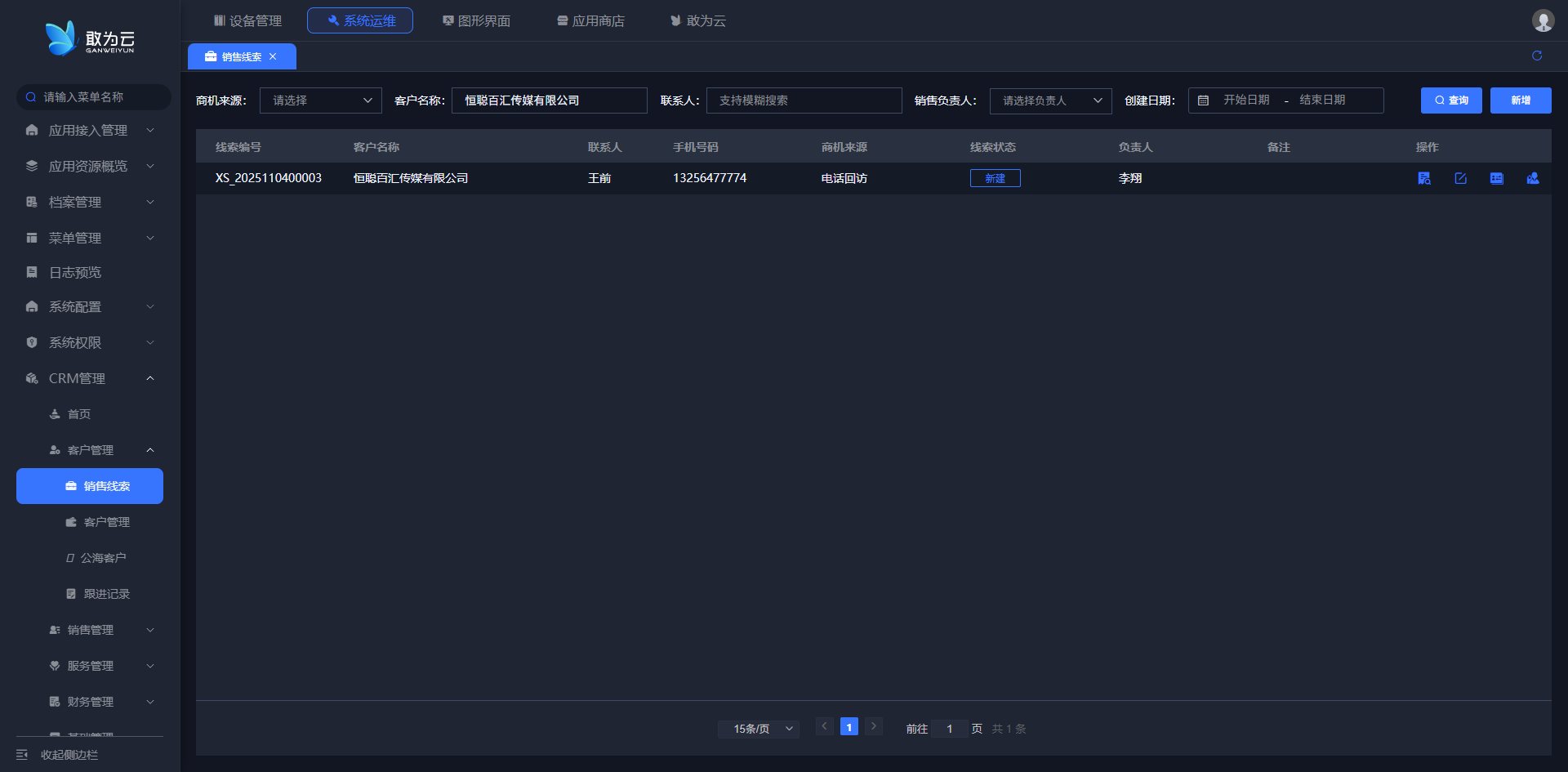
- 在 「销售线索」 列表页上方,提供多种筛选与搜索条件;
- 您可以根据 客户名称、销售负责人、来源等关键字或条件进行查询;
- 系统将实时筛选并展示符合条件的线索列表,列表支持分页显示。
# 修改销售线索
操作步骤
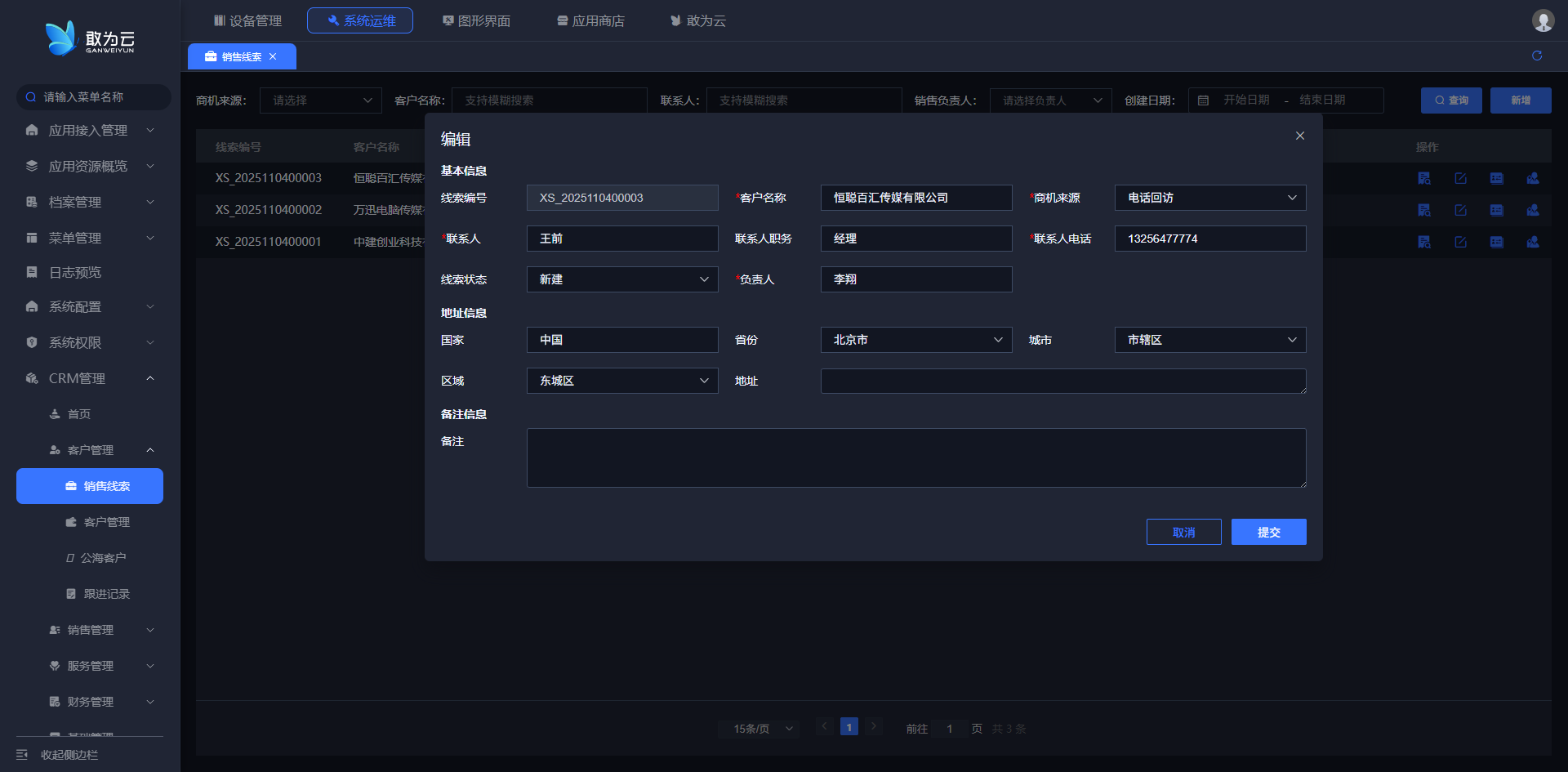
- 在 「销售线索」 列表中找到需要修改的线索记录;
- 点击该记录右侧的 「编辑」 按钮,系统会弹出与“新增”时相同的编辑表单;
- 在表单中直接修改需要更新的字段内容,如跟进状态、联系人信息等;
- 点击 「提交」 按钮,保存修改后的信息。
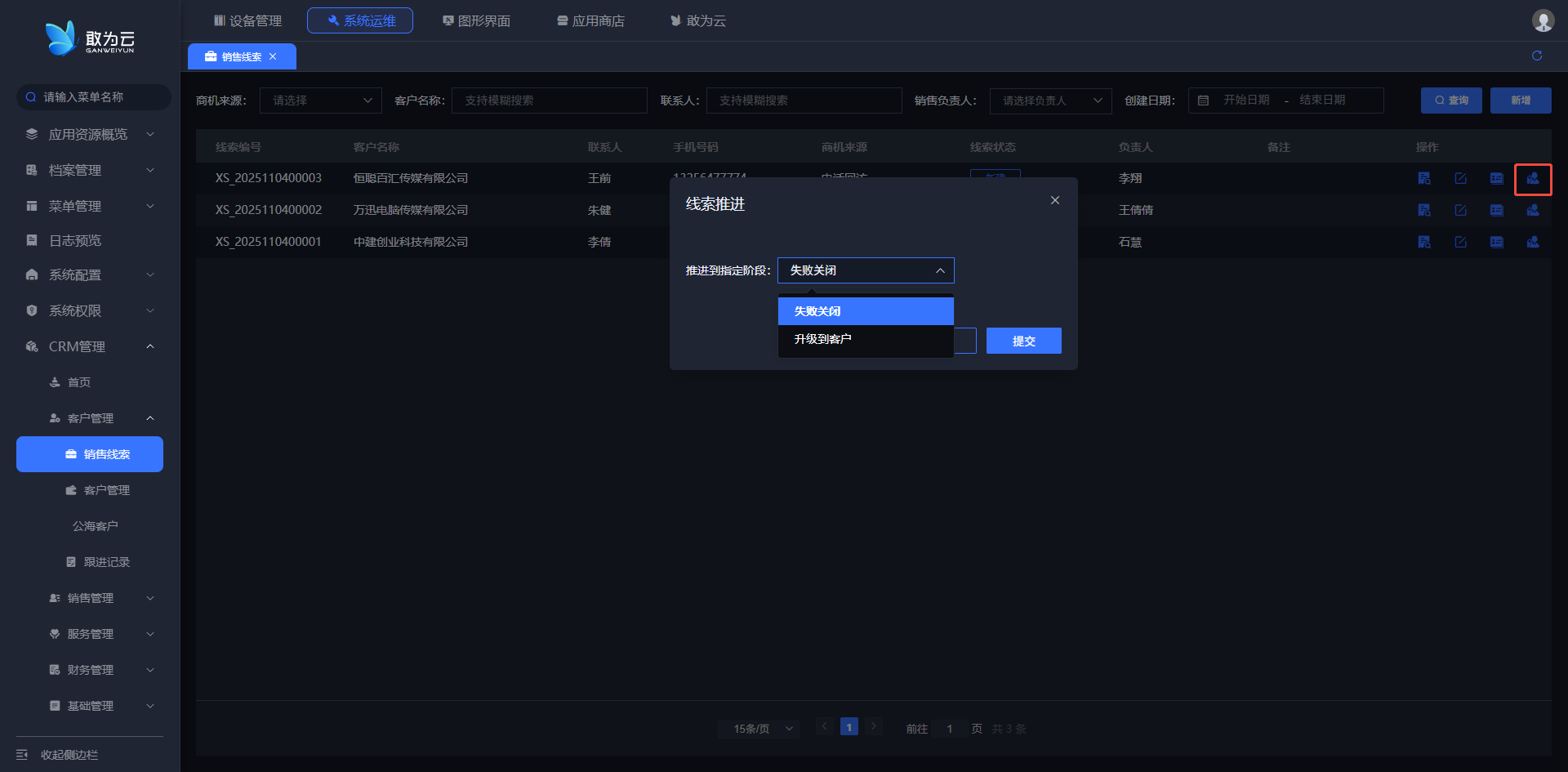
# 推进销售线索
操作步骤
- 在 「销售线索」 列表中找到需要推进的线索记录;
- 点击该记录右侧的 「线索推荐」 按钮,系统会弹出需要推荐的阶段;
- 在下拉框中进行选择。
- 点击 「提交」 按钮,可以推荐该线索。
- 在 「销售线索」 列表中找到需要推进的线索记录;
- 点击该记录右侧的 「线索推荐」 按钮,系统会弹出需要推进的阶段;
- 在下拉框中进行选择。
- 点击 「提交」 按钮,可以推进该线索。
# 跟进销售线索
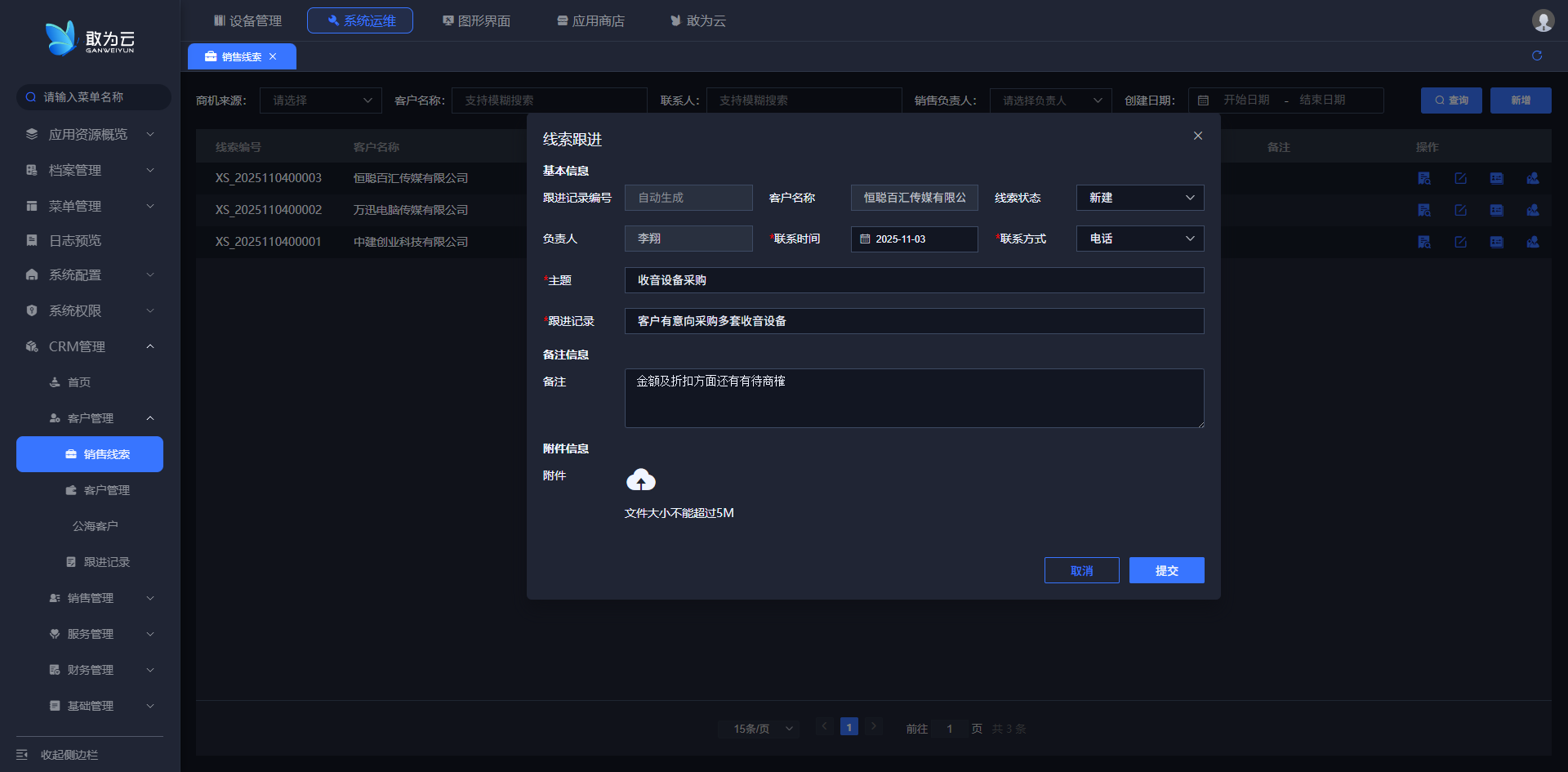
操作步骤
- 在 「销售线索」 列表中找到需要跟进的线索记录;
- 点击记录右侧的 「线索跟进」 按钮,
- 系统会弹出线索跟进信息填写界面;
# 客户管理
客户管理功能用于对客户全生命周期信息进行统一维护与管理,支持从客户信息录入、分配、跟进到持续维护的全流程操作。
# 新增客户
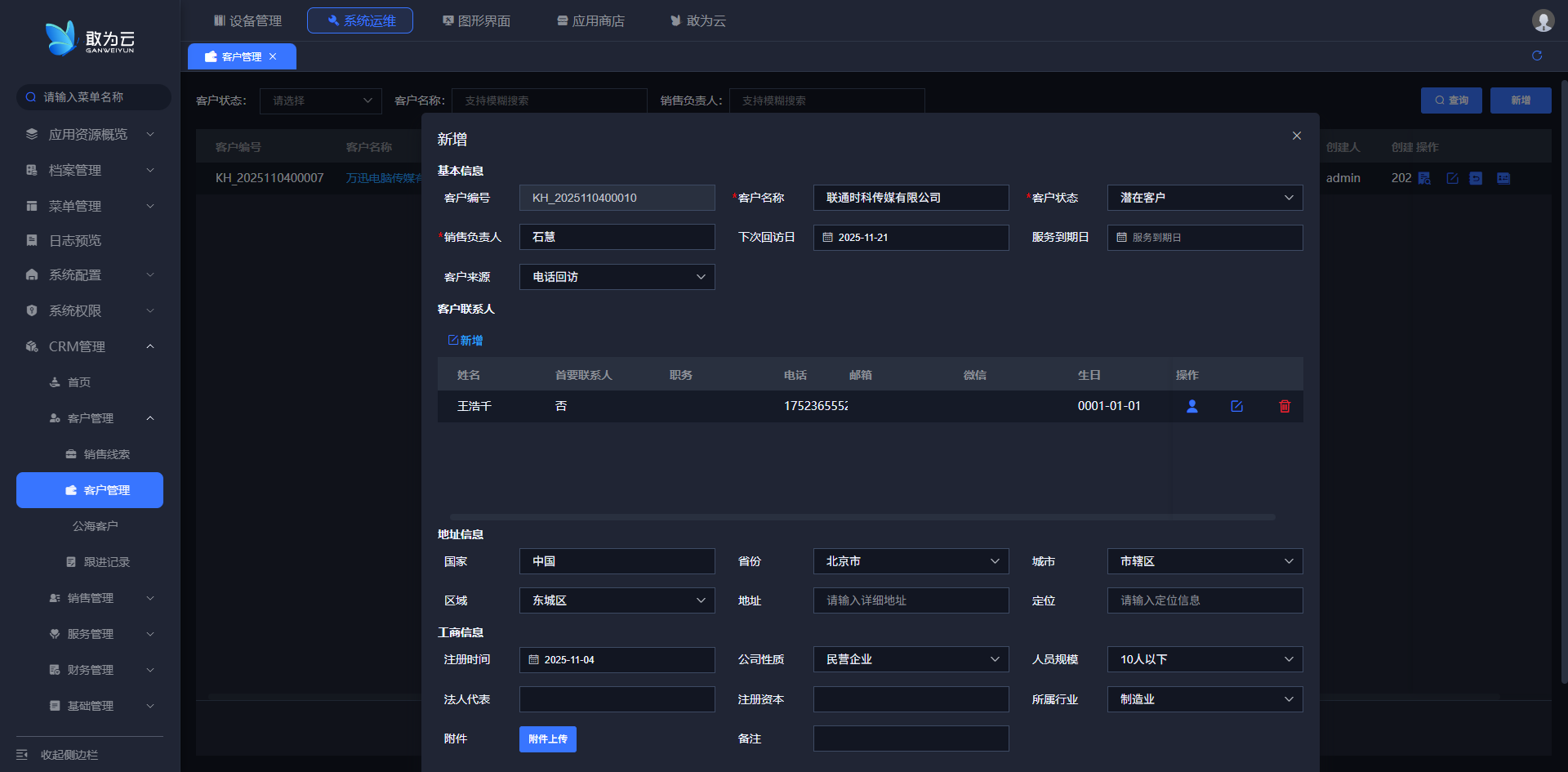
操作步骤
- 登录系统,进入 「客户管理」 页面;
- 点击列表上方的 「新增」 按钮,弹出客户信息创建表单;
- 在表单中依次填写或选择 「基本信息」(客户名称、状态、负责人等)等必填或相关字段;
- 点击表单下方的 「提交」 按钮,完成新客户档案的创建。
# 查询客户
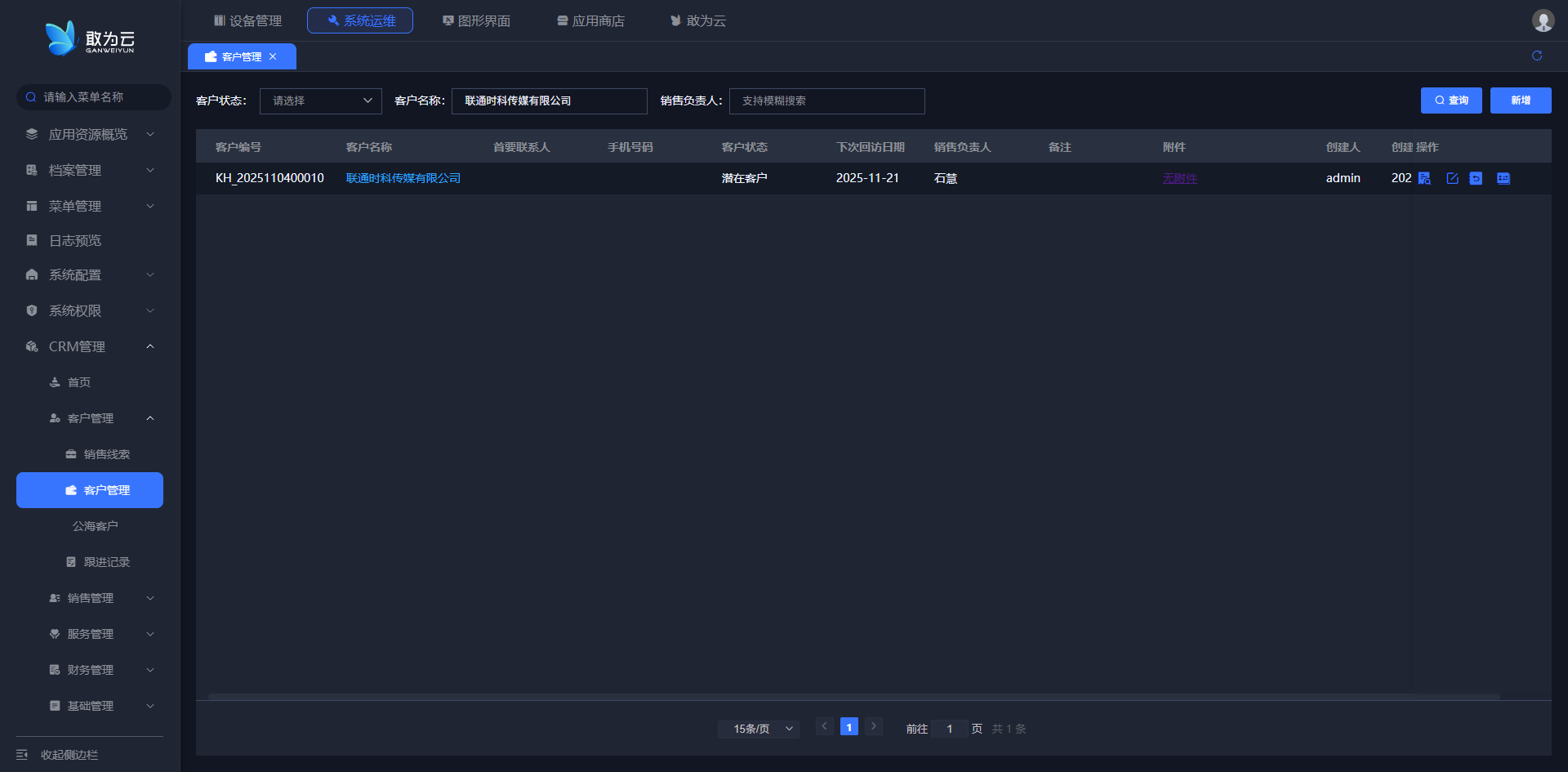
操作步骤
- 在 「客户管理」 列表页上方,系统提供了多种筛选与搜索条件;
- 可根据 客户编号、客户名称 等关键信息进行精确或模糊查询;
- 输入或选择条件后,系统将实时筛选并展示符合条件的客户列表,支持分页浏览。
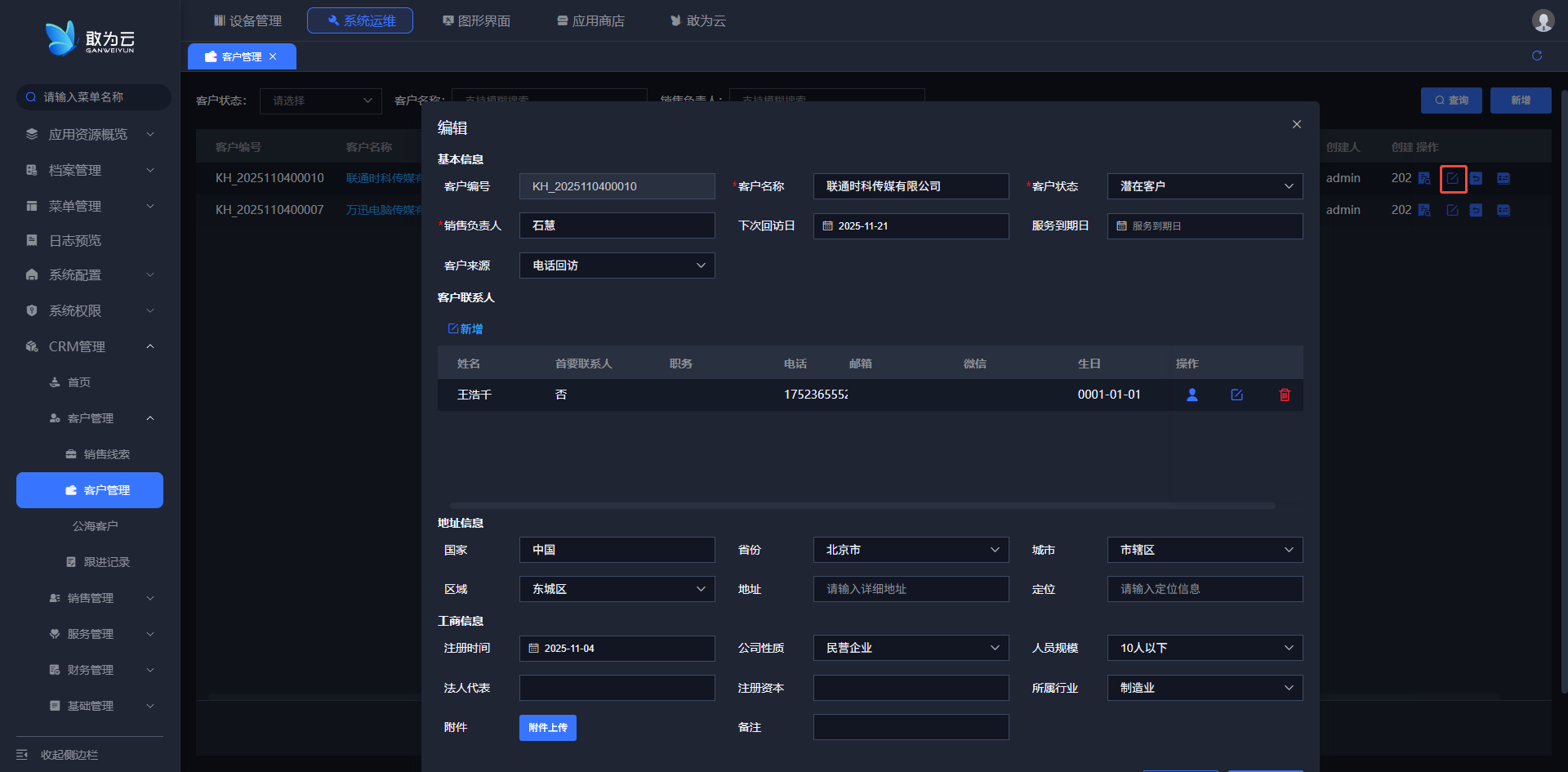
# 修改客户信息
操作步骤
- 在 「客户管理」 列表中找到需要修改的客户记录;
- 点击该记录行右侧的 「编辑」 按钮,系统将弹出客户信息编辑表单;
- 在表单中直接修改需要更新的任何字段内容,如客户状态、联系人方式、地址信息等;
- 修改完毕后,点击 「提交」 按钮保存所有更改。
# 变更公海客户
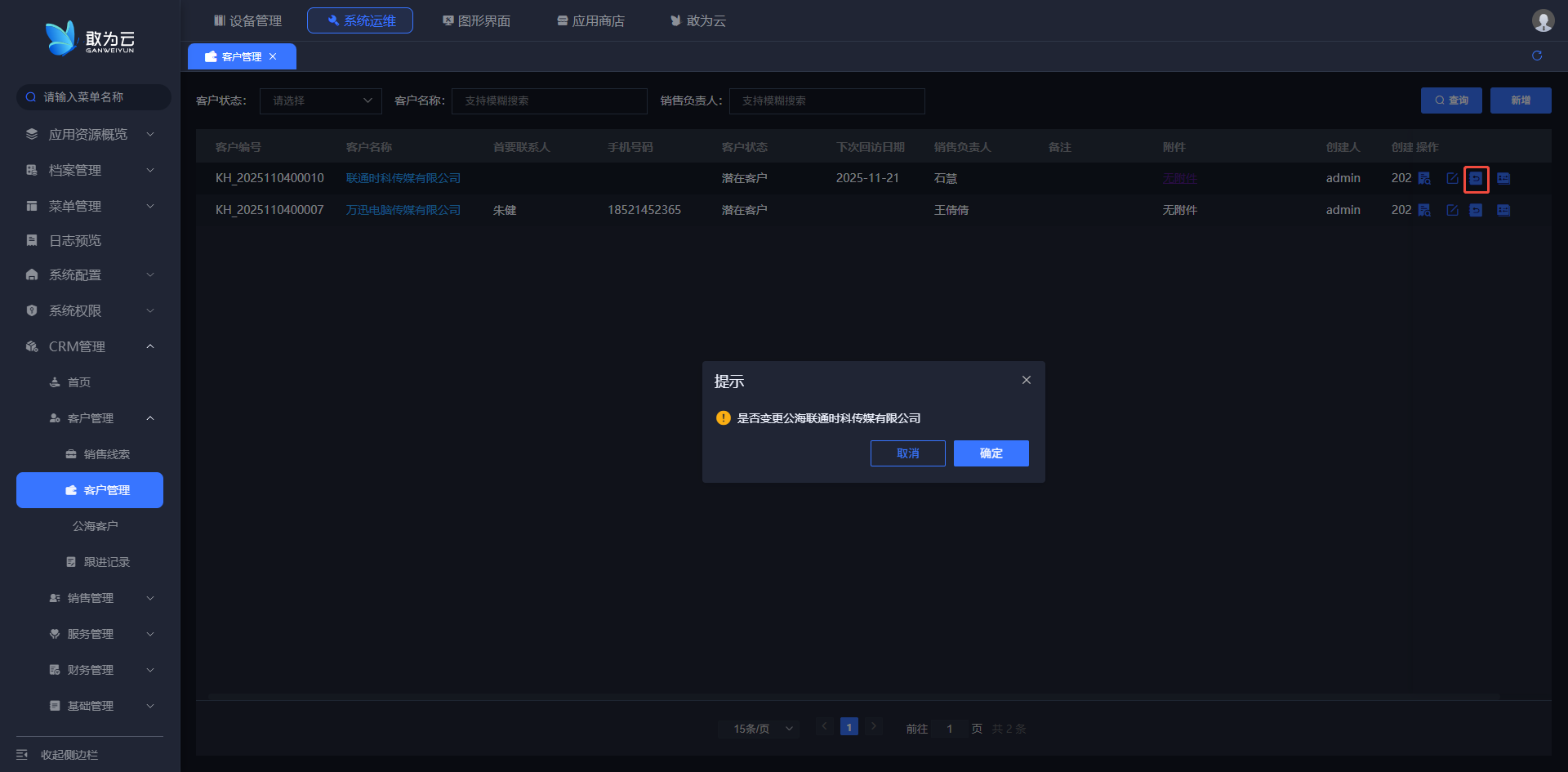
操作步骤
- 在 「客户管理」 列表中找到需要变更公海客户的客户记录;
- 点击记录右侧的 「变更公海客户」 按钮
- 系统会弹出确认提示框
- 确认无误后,点击 「确定」
# 客户跟进
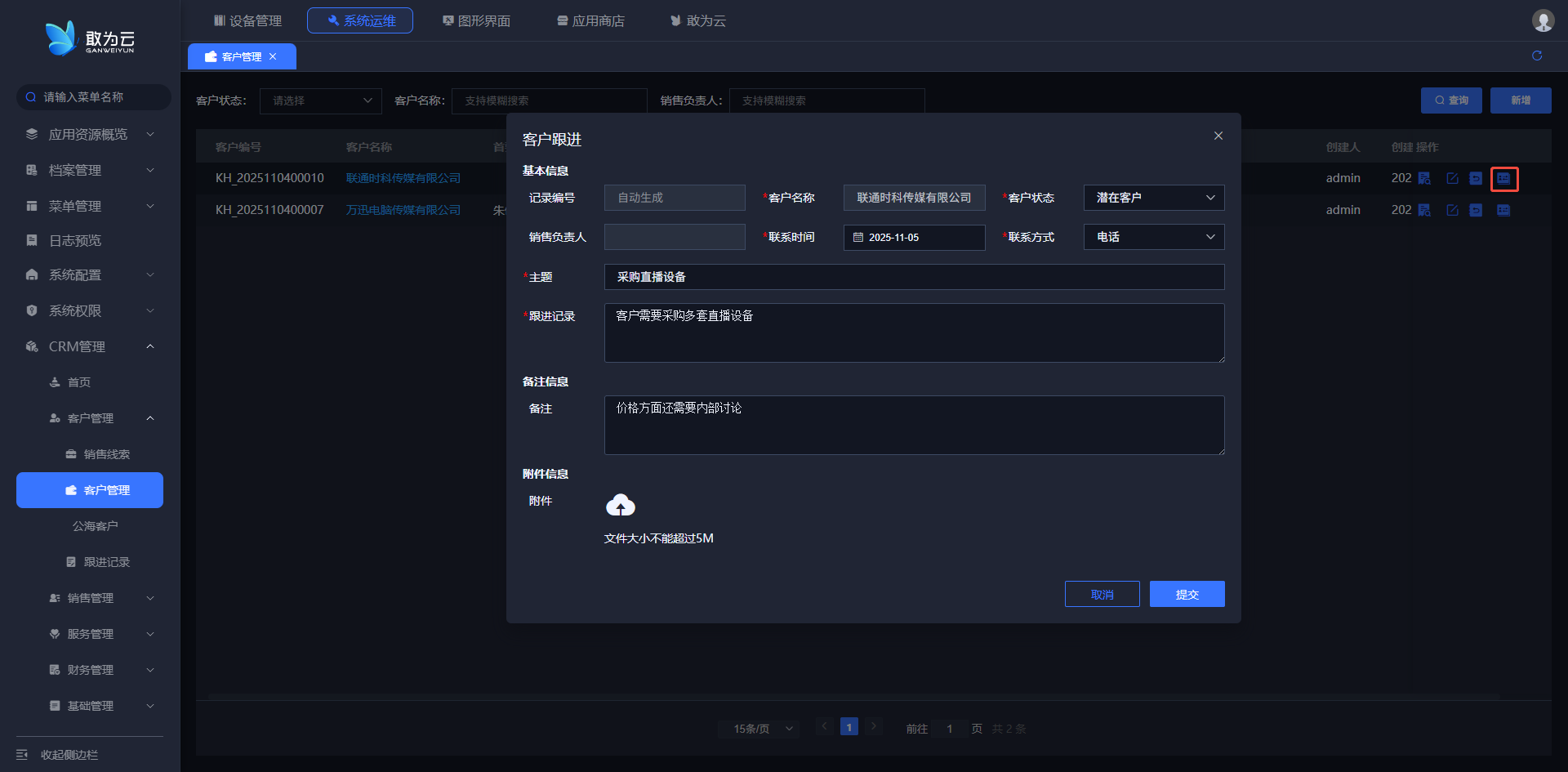
操作步骤
- 在 **「客户管理」**列表中找到需要跟进的客户记录;
- 点击记录右侧的 「客户跟进」 按钮,
- 系统会弹出客户跟进信息填写表单。
- 填写完成后确认无误,点击 「确定」
# 公海客户
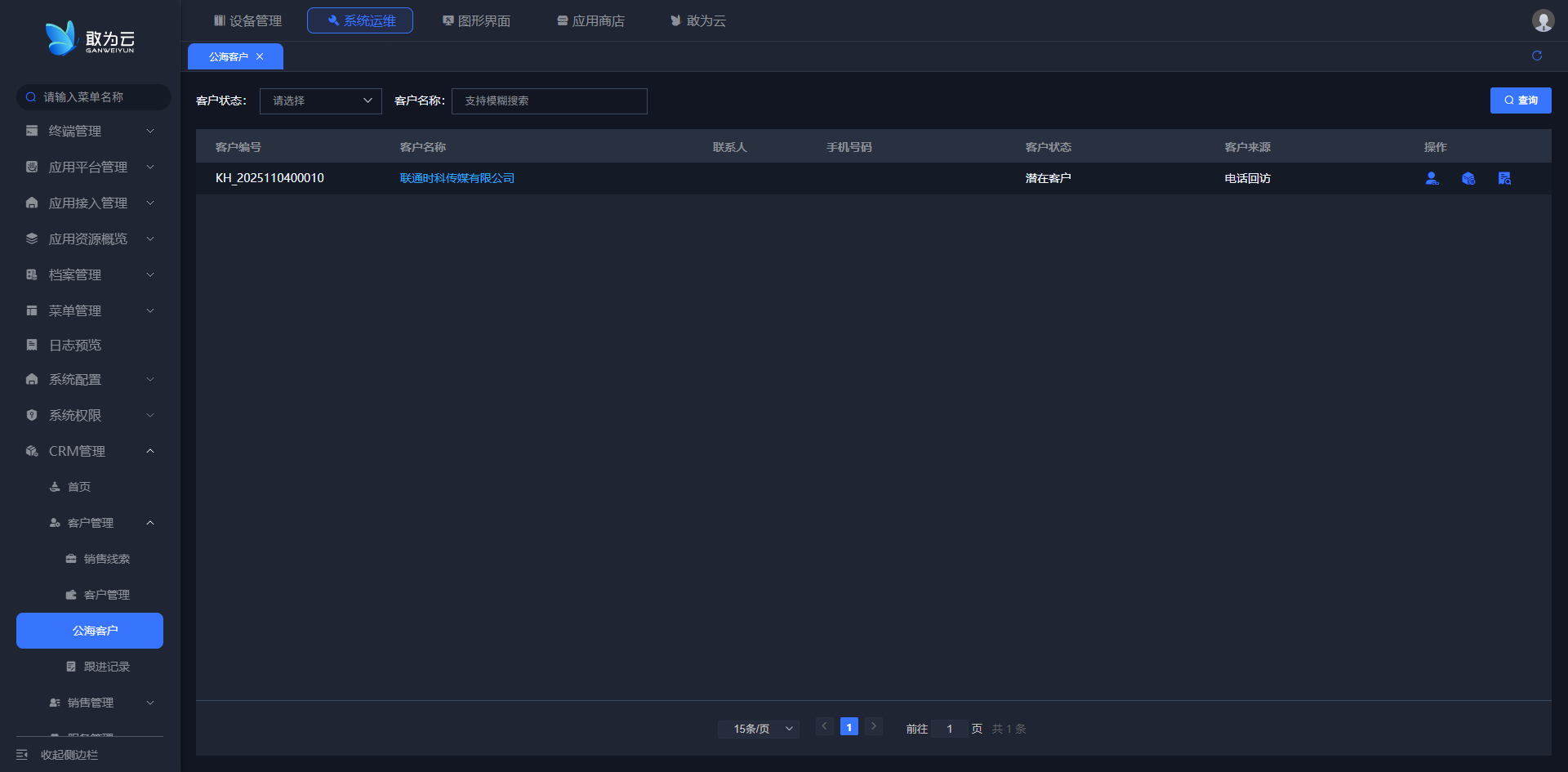
操作步骤
- 登录系统,进入 「公海客户」 页面;
- 在列表上方的查询区域,可通过 「客户姓名或客户状态」 进行搜索;
- 输入查询条件后,系统将自动筛选并实时展示包含 「客户编号」、「客户名称」、「联系人」、「手机号码」、「客户状态」、「客户来源」 等完整信息的客户列表;
- 在列表中找到目标客户后,可查看其全部详细信息。
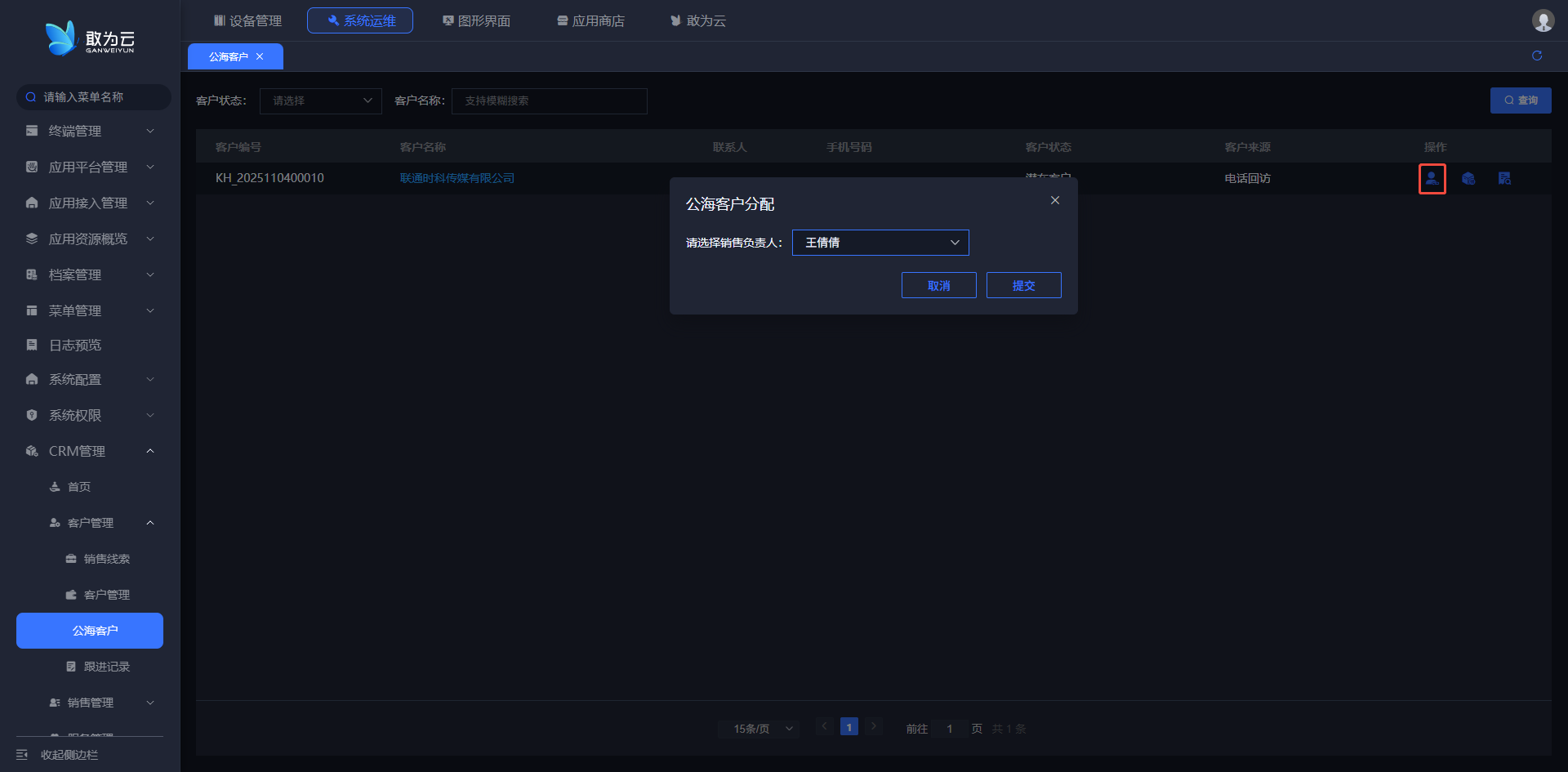
# 分配公海客户
操作步骤
- 登录系统,进入 「公海客户」 页面;
- 点击列表中的分配公海客户按钮
- 在弹出框中可以选择公海客户对应的销售
# 领取公海客户
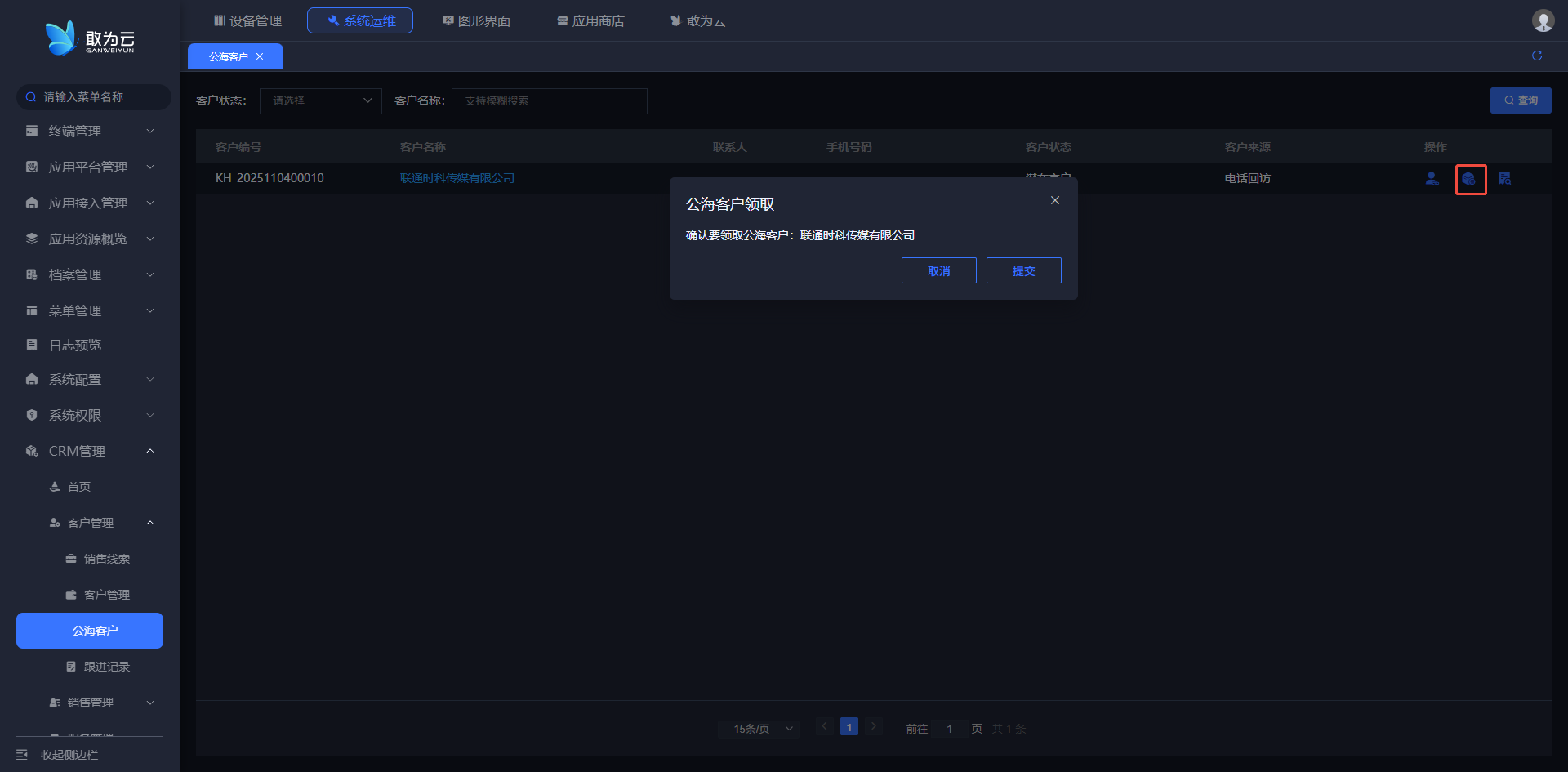
操作步骤
- 登录系统,进入 「公海客户」 页面;
- 点击列表中的领取公海客户按钮
- 当前公海客户的销售负责人为当前登录的账号人员
# 跟进记录
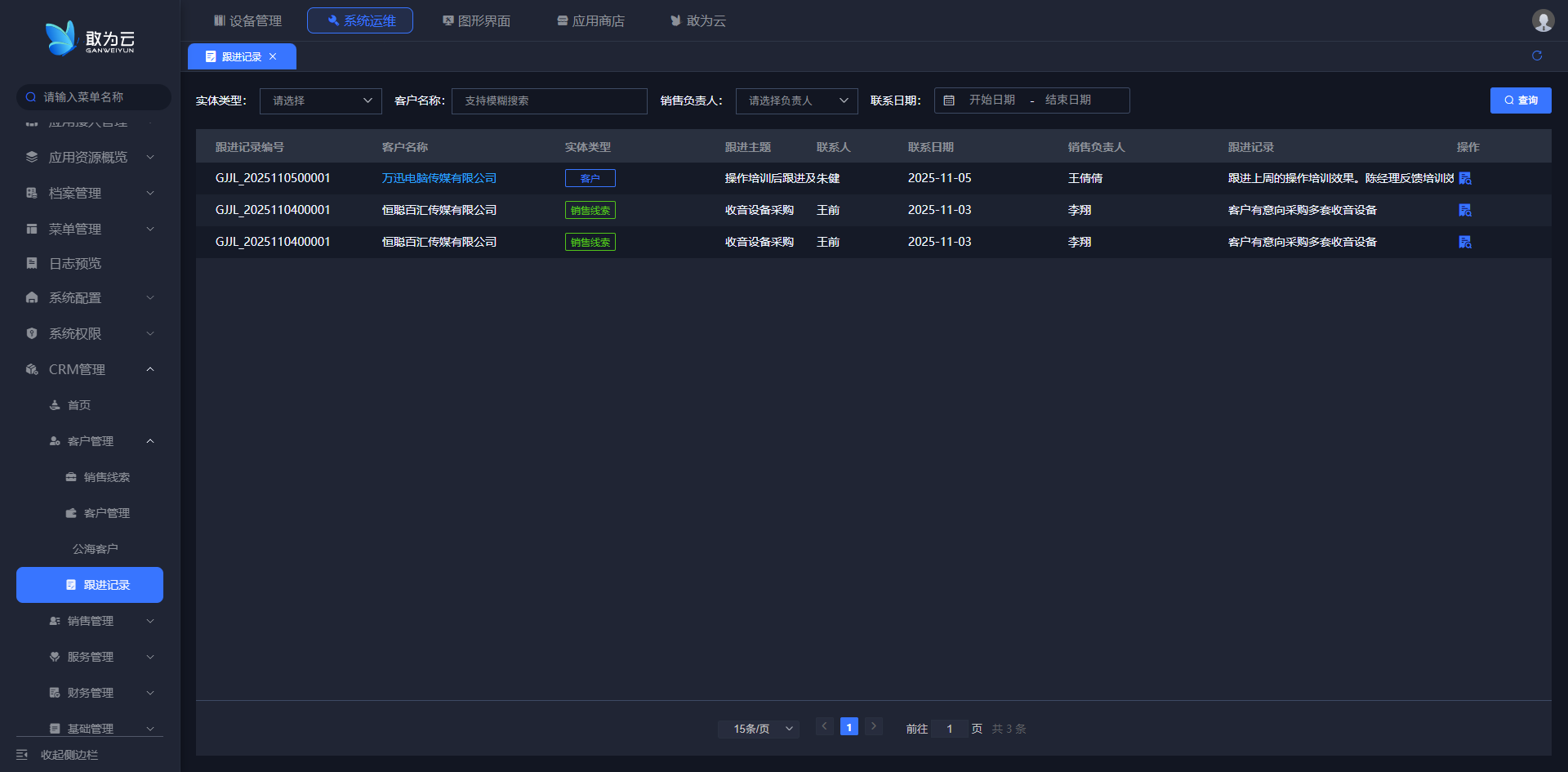
跟进记录功能用于系统化记录、管理与客户的所有互动历史,形成完整的客户跟进轨迹,便于追溯沟通内容、分析跟进效果并规划后续销售动作。
# 查询跟进记录
操作步骤
- 登录系统,进入 「跟进记录」 查询页面;
- 在页面顶部的筛选区域,可根据以下一个或多个条件进行精确或模糊查询:
- 客户名称:直接在输入框中键入关键词,支持模糊搜索。
- 销售负责人:从下拉列表中选择具体的负责人进行筛选。
- 联系日期/结束日期:通过日期选择器指定一个时间范围,查询在该时间段内的跟进记录。
- 设置好查询条件后,系统将自动或手动触发搜索(如点击“查询”按钮),并在下方列表区域展示所有匹配的跟进记录;
- 在结果列表中,您可以查看到每条记录的详细信息,如 「跟进主题」、「联系日期」、「销售负责人」 等。
# 销售机会管理
销售机会管理功能用于系统化地跟踪和管理潜在销售商机,涵盖从商机创建、阶段推进到成交预测的全过程,帮助销售团队有效推进销售漏斗并提升转化率。
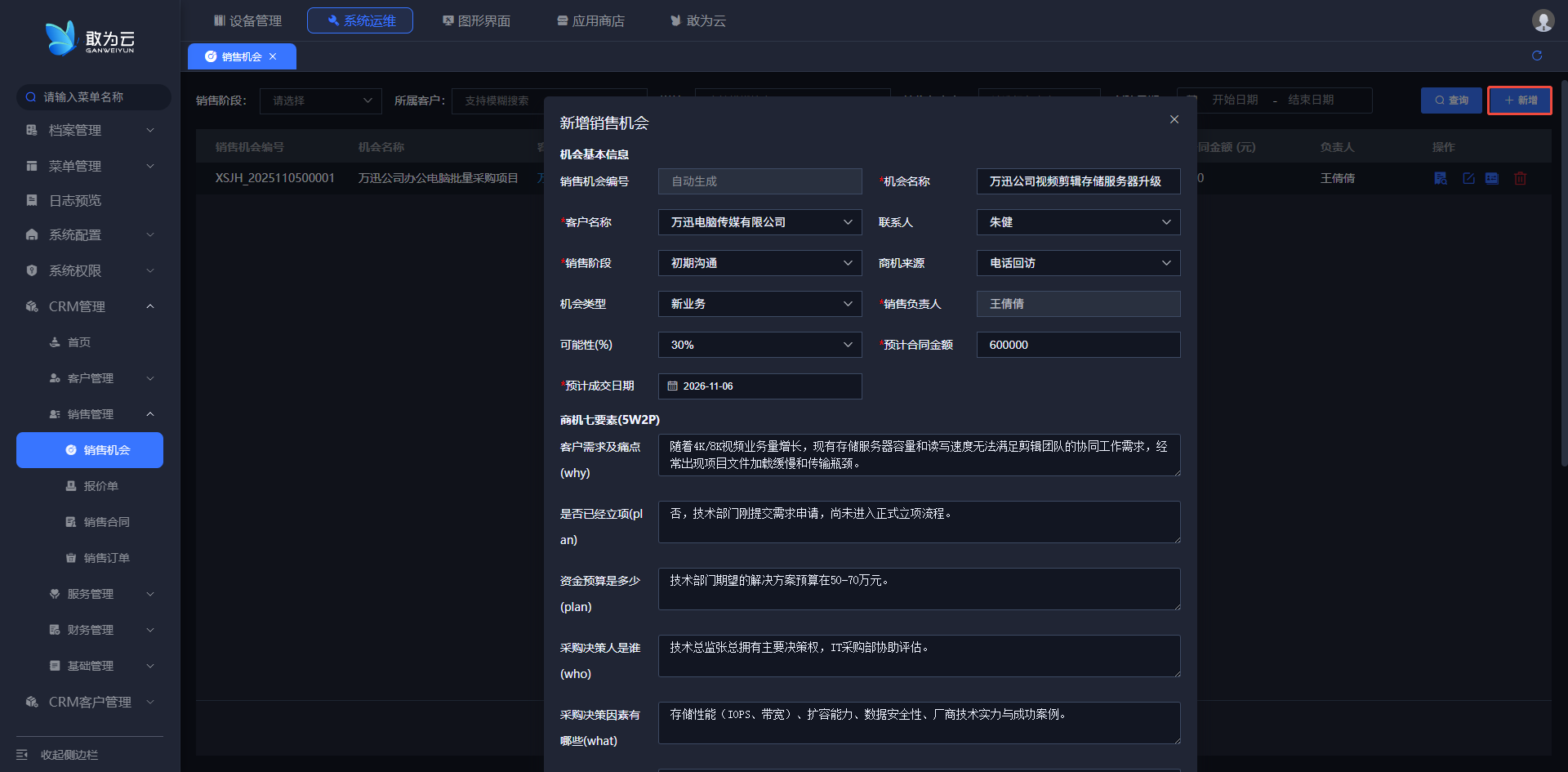
# 新增销售机会
操作步骤
- 登录系统,进入 「销售机会」 管理页面;
- 点击 「新增」 按钮,打开销售机会创建表单;
- 在**「机会基本信息」**区域填写核心内容:
- 机会名称:输入本次销售机会的识别名称
- 客户名称:从下拉列表中选择关联的客户(选择后会自动带出联系人信息)
- 销售阶段:选择当前商机所处的销售阶段
- 商机来源:选择该机会的来源渠道
- 机会类型:选择适当的商机分类
- 销售负责人:指定负责跟进此机会的销售人员
- 赢单概率(%):评估并填写当前阶段的成交可能性
- 预计合同金额:输入预估的交易金额
- 设置 「预计成交日期」,明确预期的成交时间点;
- 完成所有必填和相关信息后,点击 「提交」 保存销售机会。
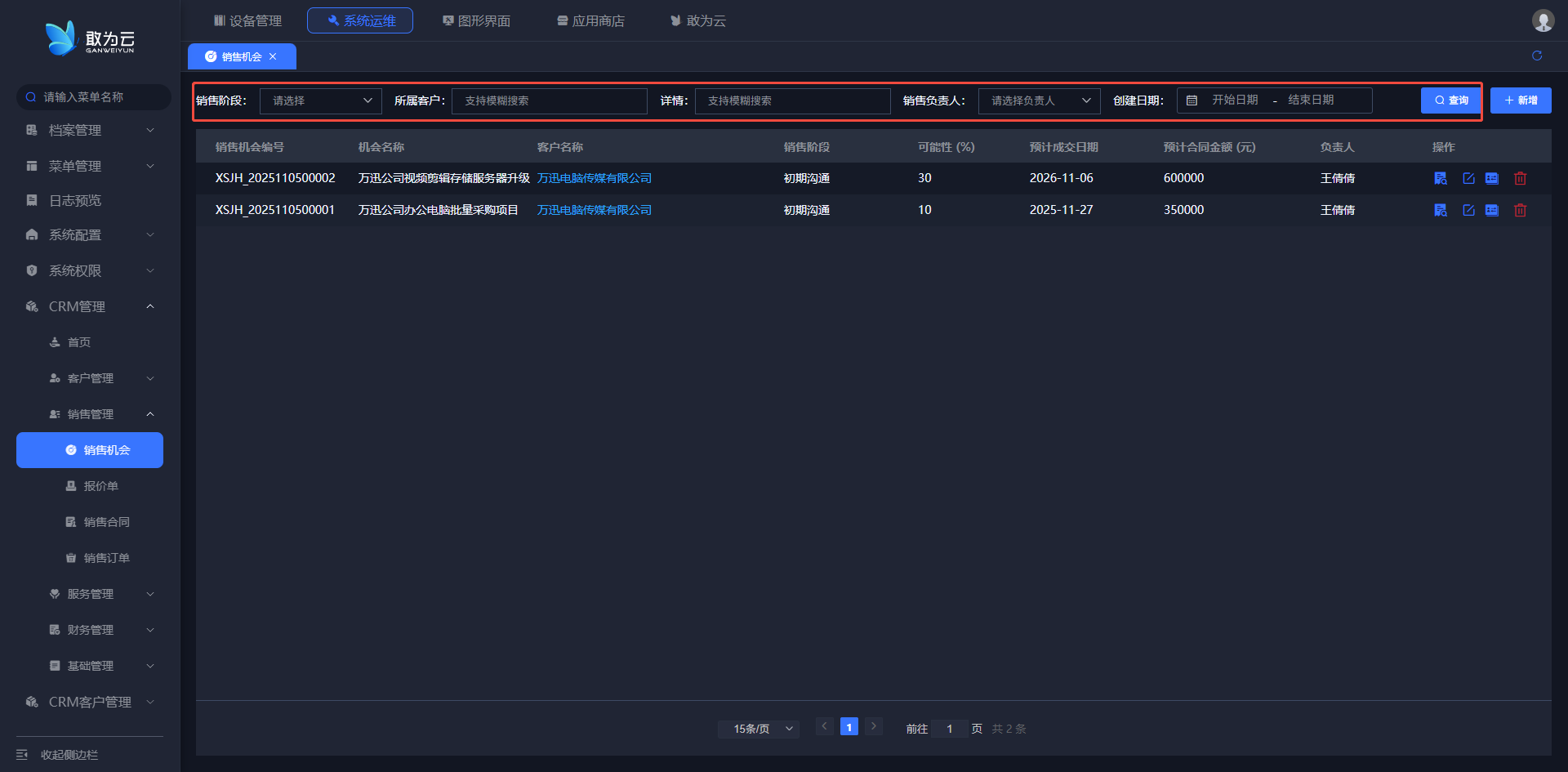
# 查询销售机会
操作步骤
- 在 「销售机会」 列表页面顶部找到查询区域;
- 系统提供多种查询条件,包括:
- 客户名称:通过下拉菜单选择特定客户
- 销售阶段:按商机推进阶段筛选
- 销售负责人:按负责人员筛选
- 时间范围:按创建时间或预计成交日期筛选
- 设置查询条件后,点击 「查询」 按钮;
- 系统将显示符合条件的所有销售机会列表,可查看各机会的关键信息。
# 修改销售机会
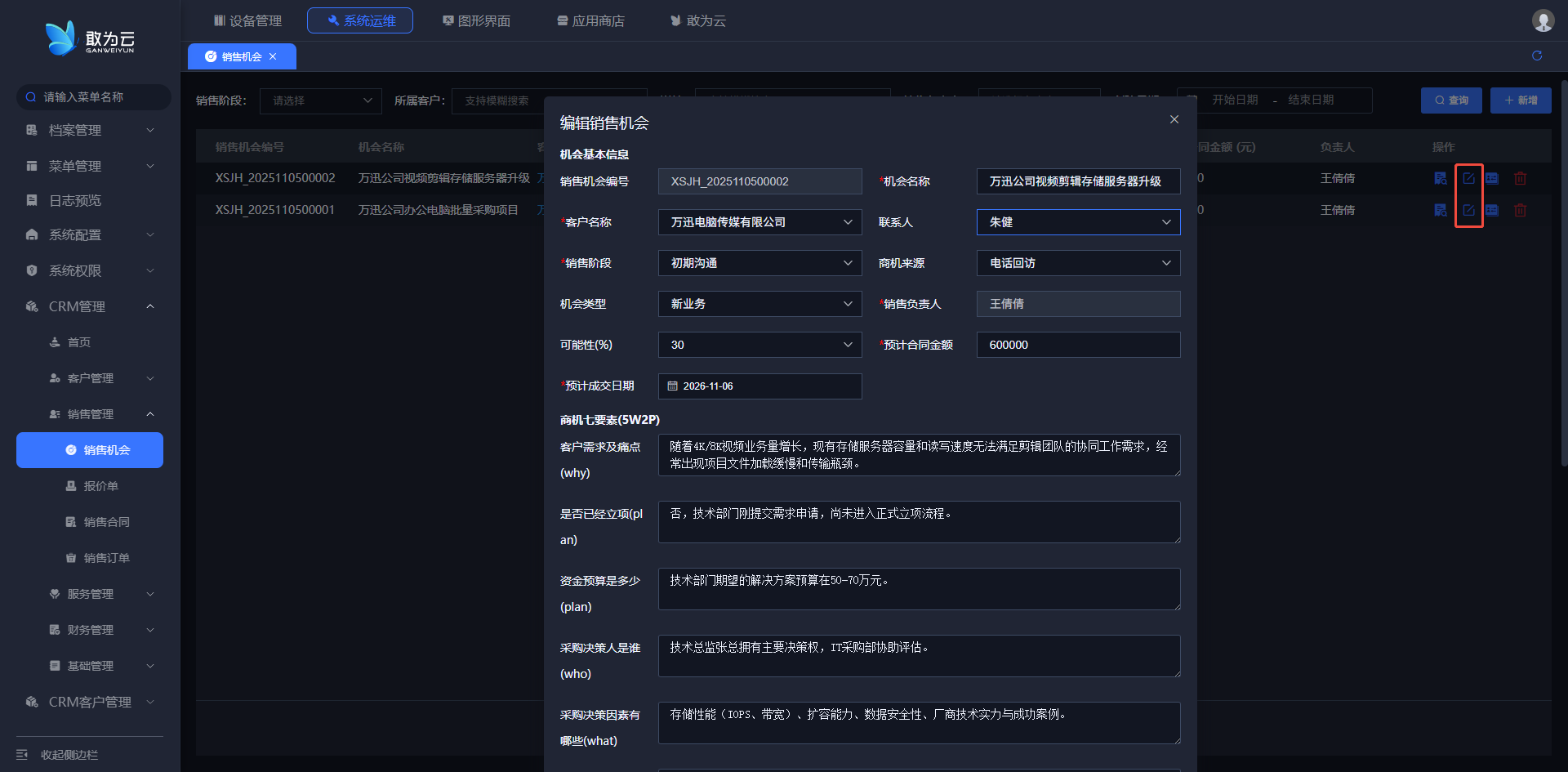
操作步骤
- 在 「销售机会」 列表中找到需要修改的记录;
- 点击该记录右侧的 「编辑」 按钮,系统将打开销售机会编辑表单;
- 在表单中修改需要更新的字段内容,如:
- 更新 销售阶段 和 赢单概率
- 调整 预计合同金额 或 预计成交日期
- 补充或修改商机来源点信息
- 修改完成后,点击 「提交」 保存更改。
# 删除销售机会
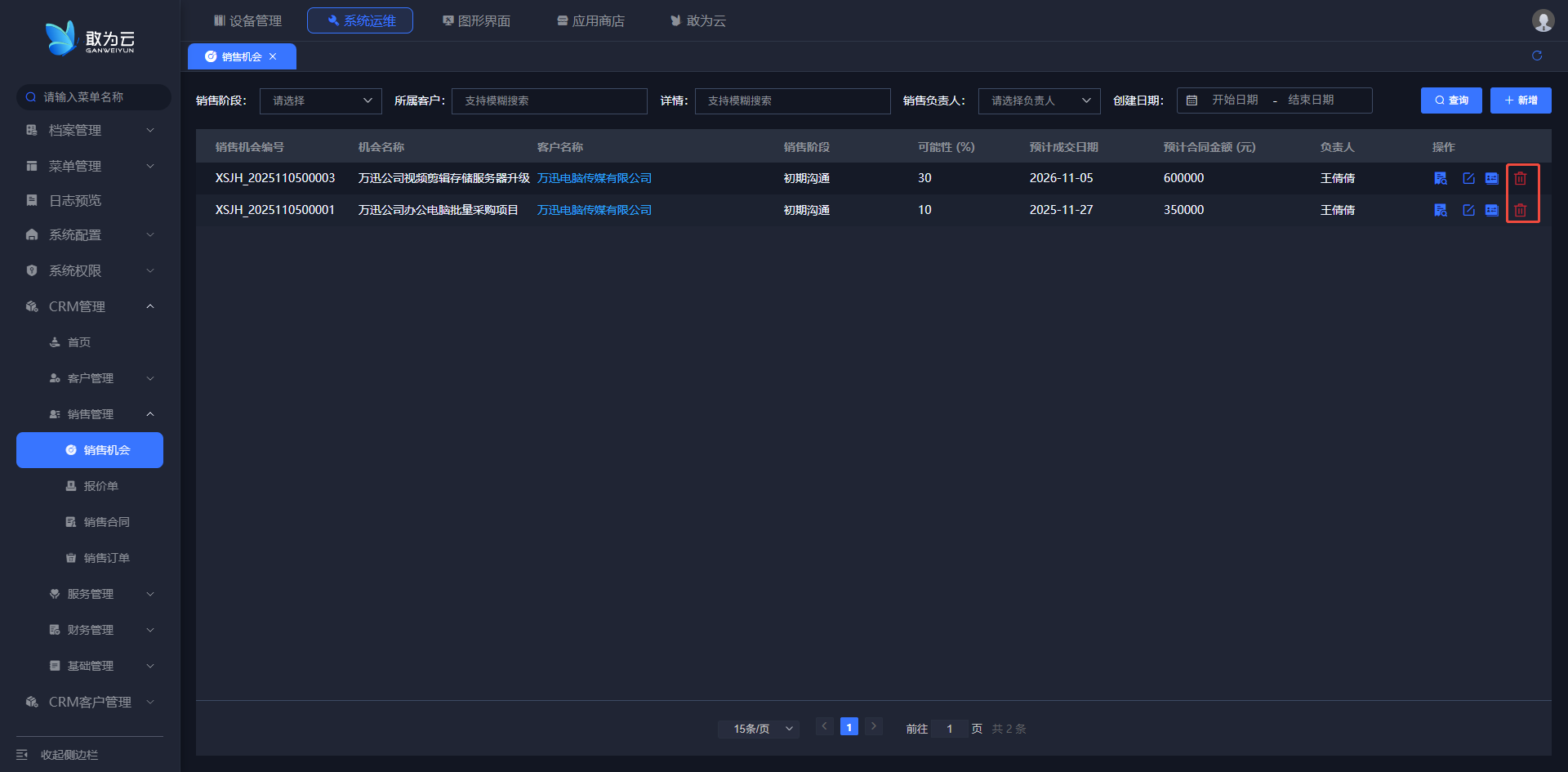
操作步骤
- 在 「销售机会」 列表中找到需要删除的记录;
- 点击记录右侧的 「删除」 按钮;
- 系统会弹出确认删除提示框,请确认是否删除该销售机会;
- 点击 「确定」 后,该销售机会记录将被删除;
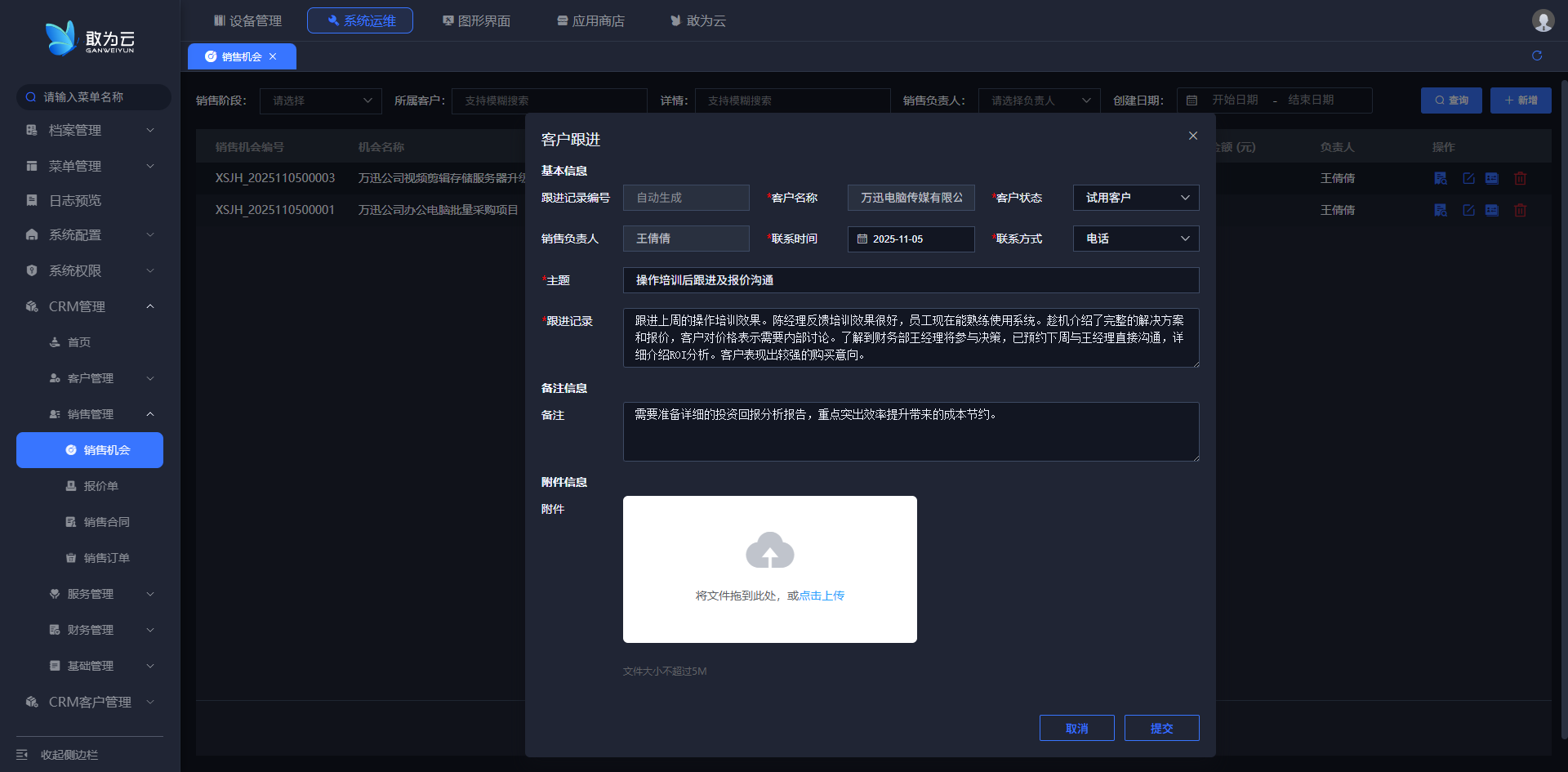
# 跟进销售机会
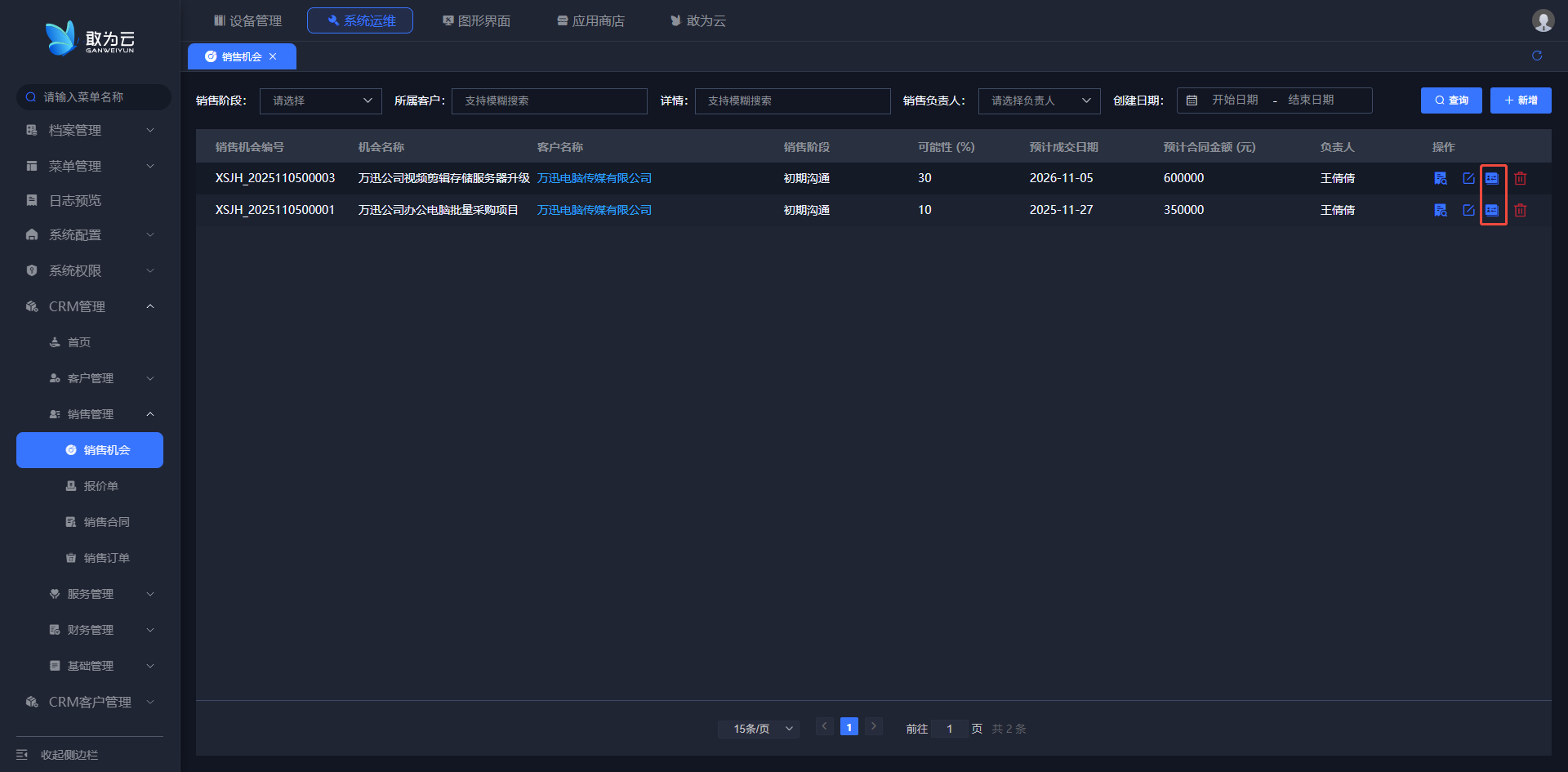
操作步骤
在 「销售机会」 列表中找到需要跟进的记录;
点击记录右侧的 「跟进」 按钮;
系统会弹出跟进信息填写弹窗,填写完成后;
点击 「提交」
# 报价单管理
报价单管理功能用于创建、跟踪和管理向客户提供的产品报价,涵盖从报价创建、产品明细维护到状态跟踪的全流程,确保报价信息准确且及时响应客户需求。
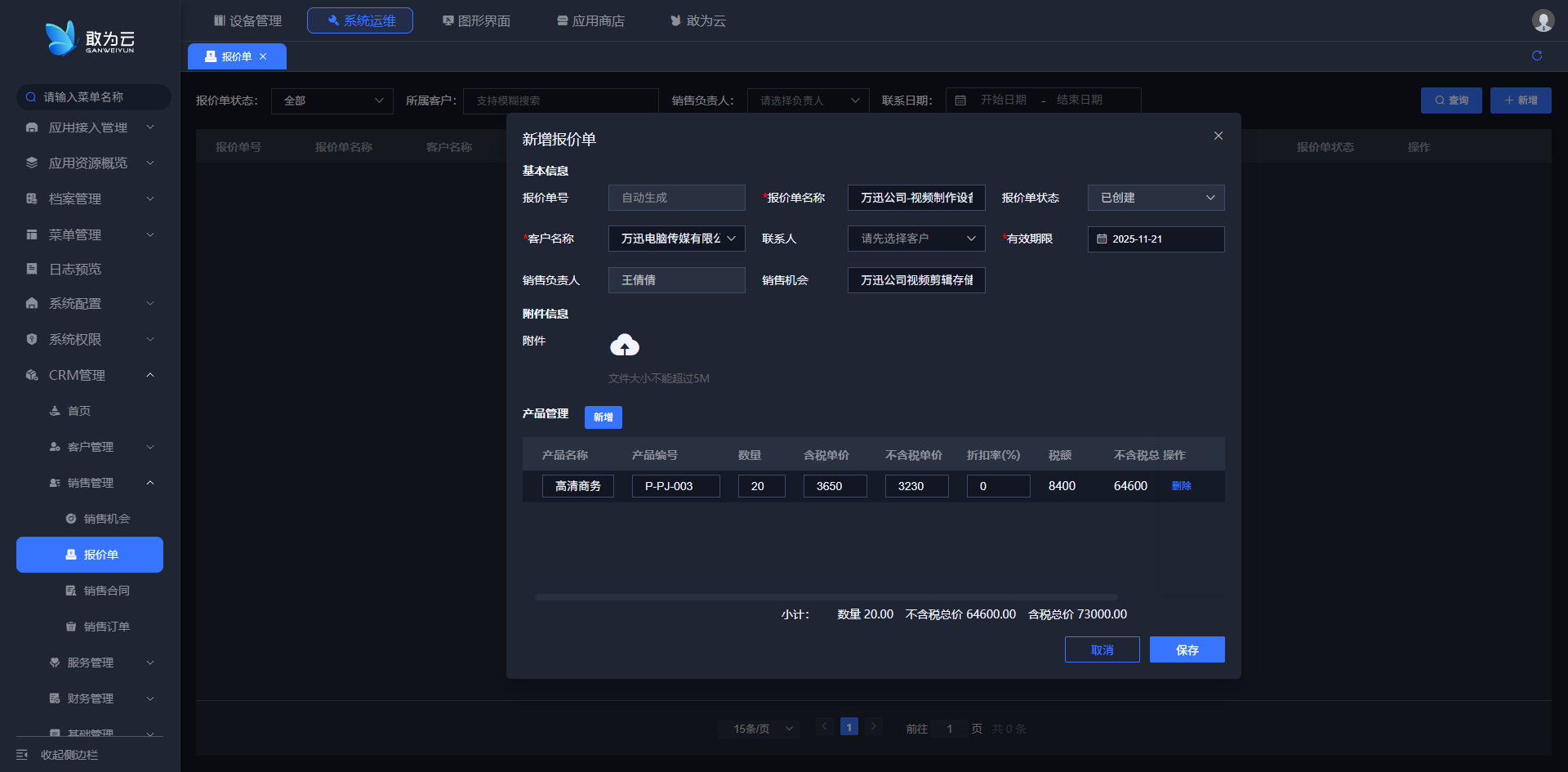
# 新增报价单
操作步骤
- 登录系统,进入 「报价单」 管理页面;
- 点击 「新增」 按钮,打开报价单创建表单;
- 在 「基本信息」 区域填写:
- 报价单名称:输入易于识别的报价单名称
- 客户名称:从下拉列表中选择关联客户(自动带出联系人)
- 有效期限:设置本报价单的有效截止日期
- 在 「销售负责人」 字段指定负责本次报价的销售人员;
- 如关联销售机会,可在 「销售机会」 字段选择对应商机;
- 在 「产品管理」 区域添加报价产品:
- 点击 「添加产品」,从产品库中选择产品或手动输入
- 填写 数量、合格单价、折扣率等信息
- 系统自动计算产品小计和报价总金额
- 如有需要,在 「附件」 区域上传相关支持文件;
- 完成所有信息填写后,点击 「提交」 生成报价单。
# 查询报价单
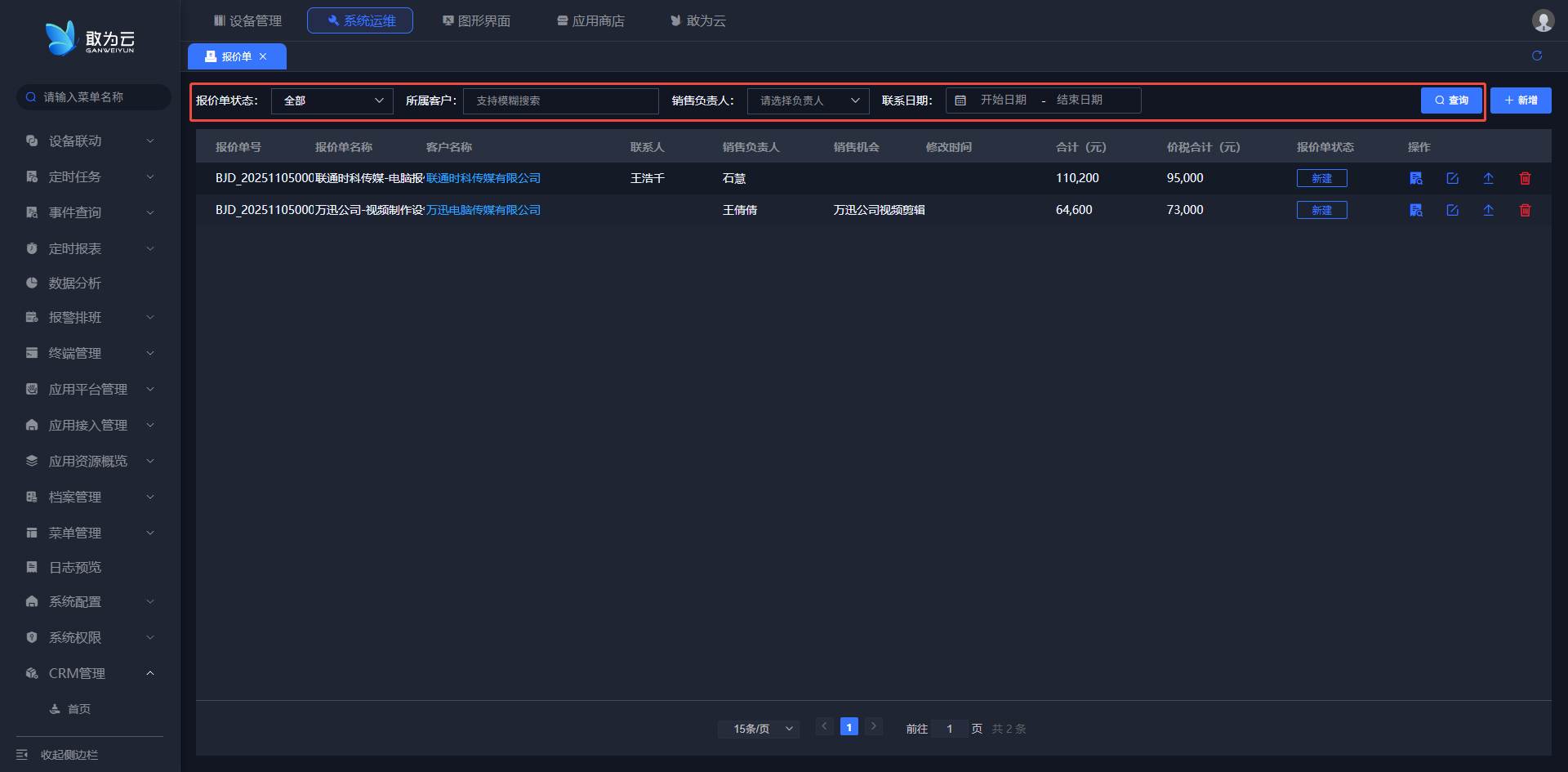
操作步骤
- 在 「报价单」 列表页面顶部找到查询区域;
- 系统提供多种查询条件,包括:
- 报价单状态:按状态筛选
- 销售负责人:按负责人员筛选
- 设置查询条件后,点击 「查询」 按钮;
- 系统将显示符合条件的报价单列表,可查看各报价单的关键信息。
# 报价单提交审批
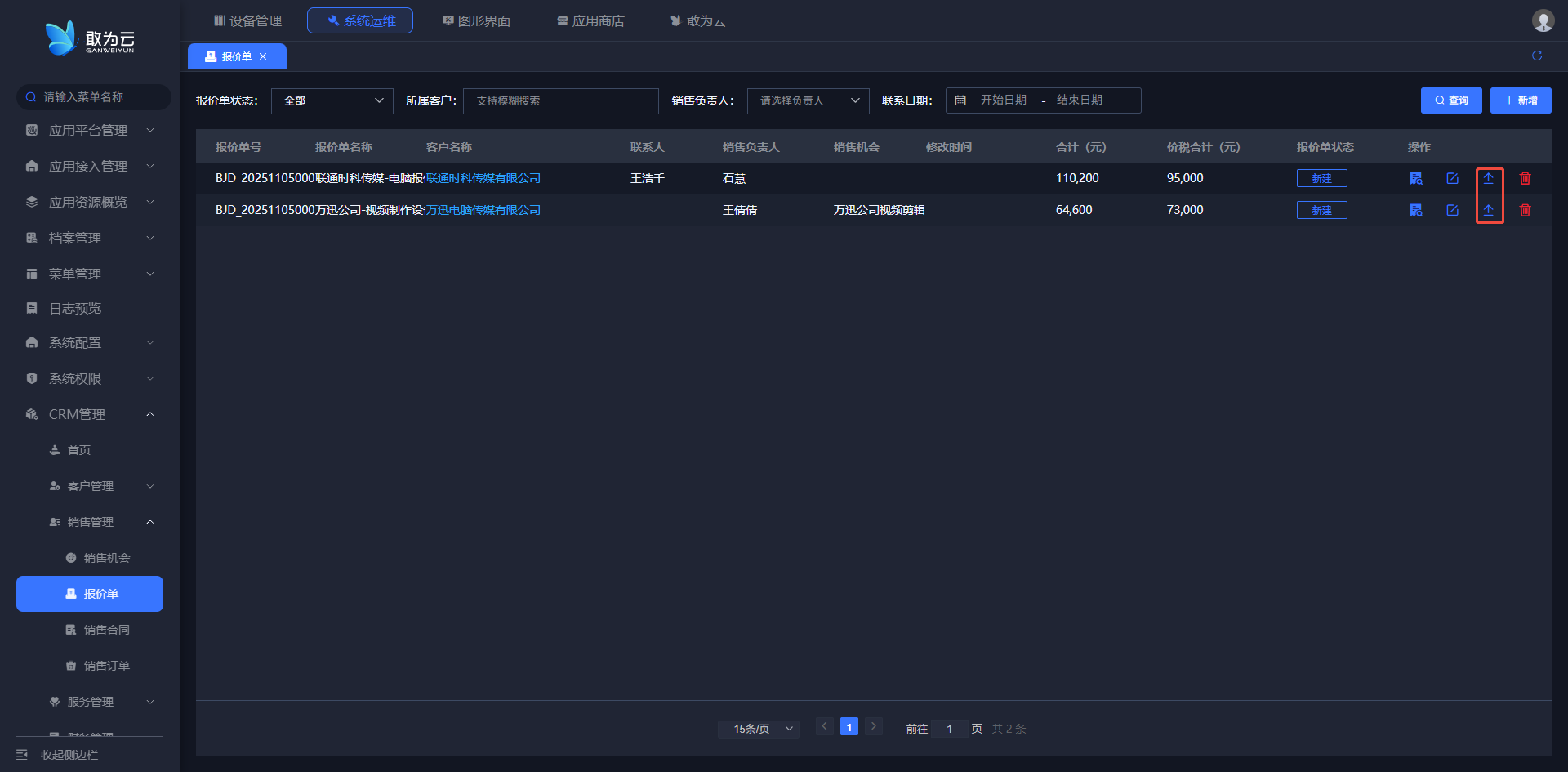
操作步骤
- 在 「报价单」 列表页面顶部找到提交审批按钮
- 等待审批完成
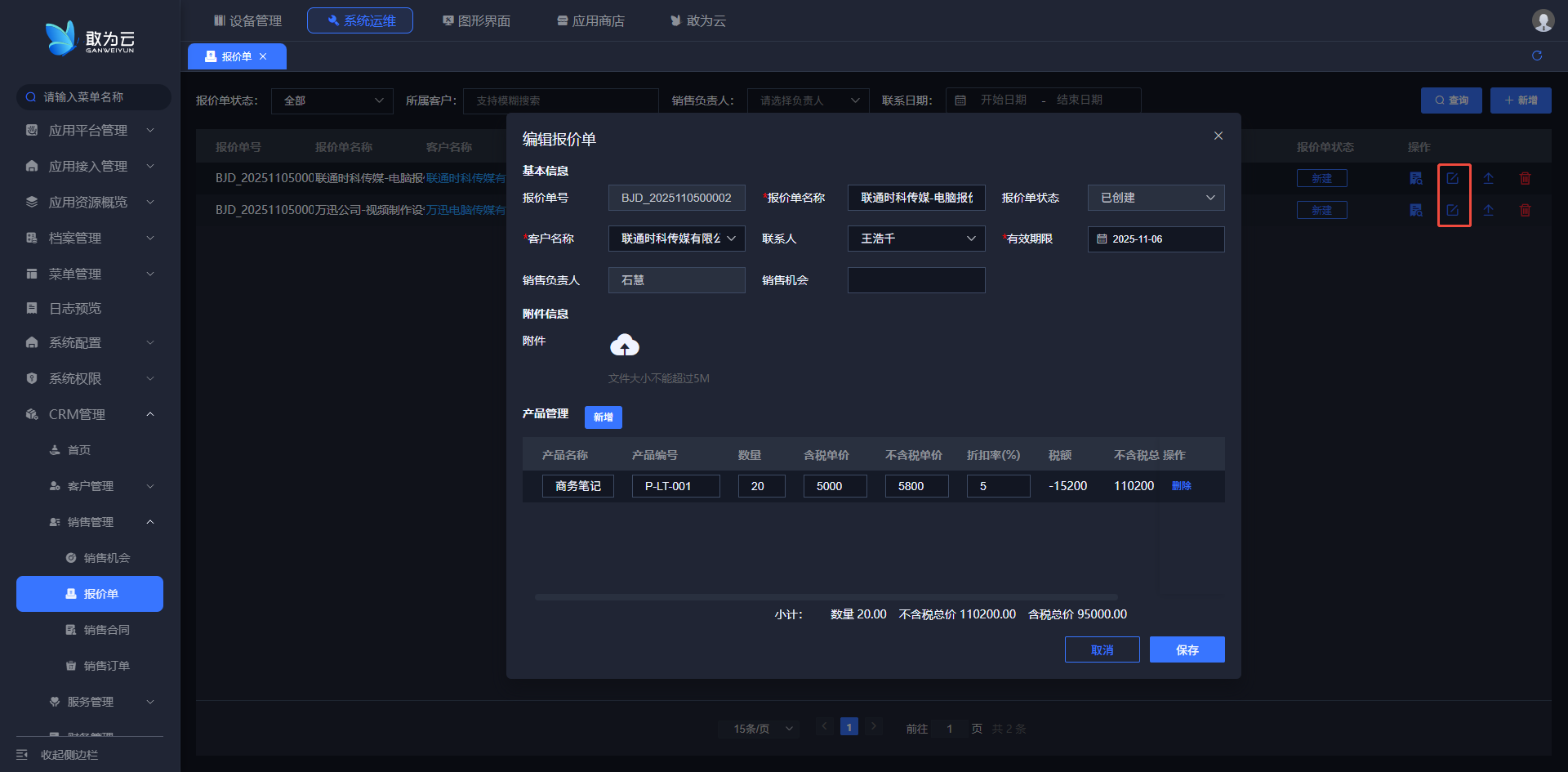
# 修改报价单
操作步骤
- 在 「报价单」 列表中找到需要修改的记录;
- 点击该记录右侧的 「编辑」 按钮,系统将打开报价单编辑表单;
- 在表单中修改需要更新的内容,如:
- 调整有效期限
- 更新产品明细(数量、单价、折扣等)
- 修改报价单状态
- 补充或更换附件文件
- 修改完成后,点击 「提交」 保存更改。
# 删除报价单
操作步骤
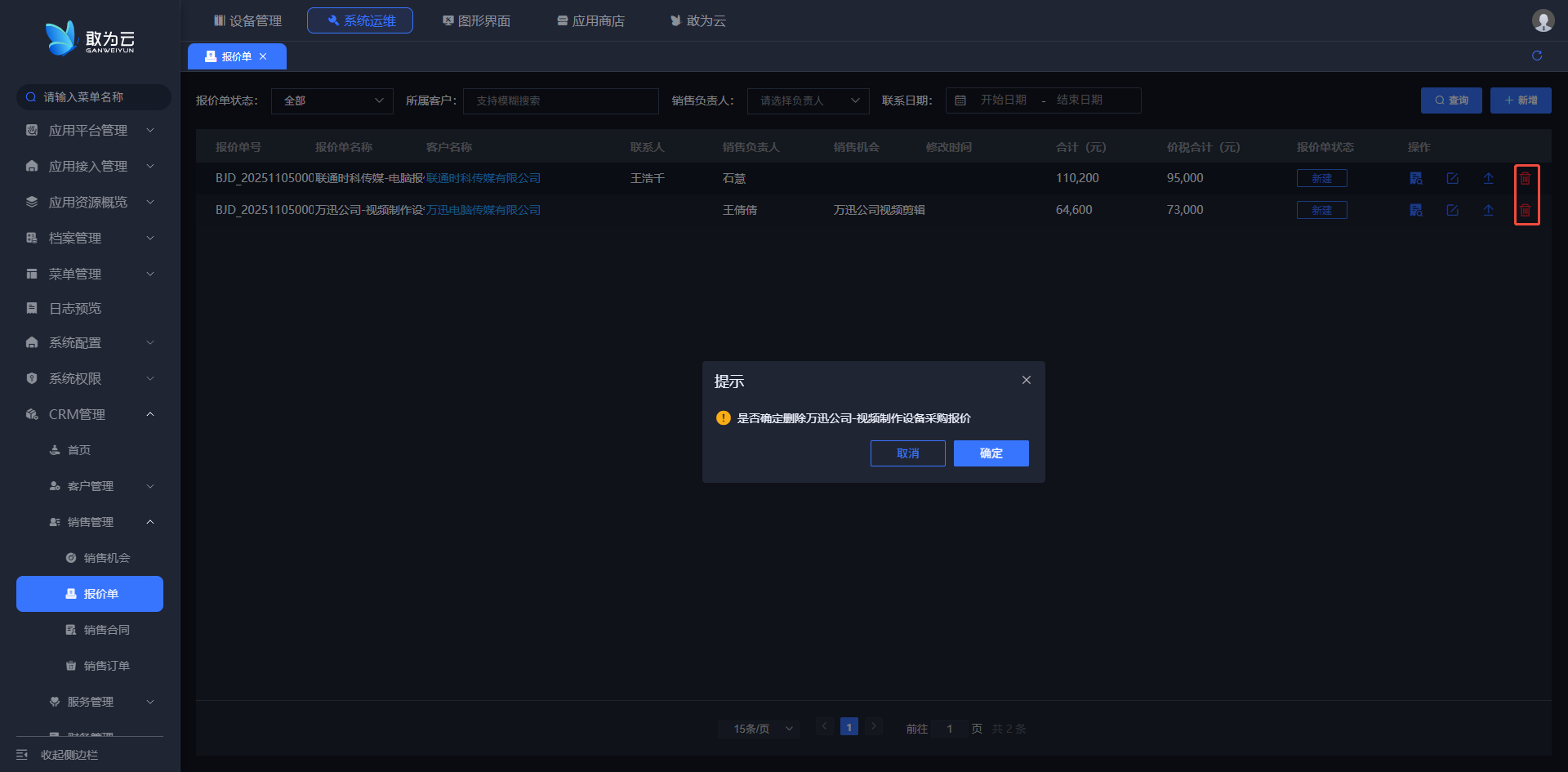
- 在 「报价单」 列表中找到需要删除的记录;
- 点击记录右侧的 「删除」 按钮;
- 系统会弹出确认删除提示框,请确认是否删除该报价单;
- 点击 「确定」 后,该报价单记录将被删除;
# 销售合同管理
销售合同管理功能用于处理销售合同的创建、审批、变更及归档全流程,确保合同数据的准确性与可追溯性,规范企业销售业务执行。
# 新增销售合同
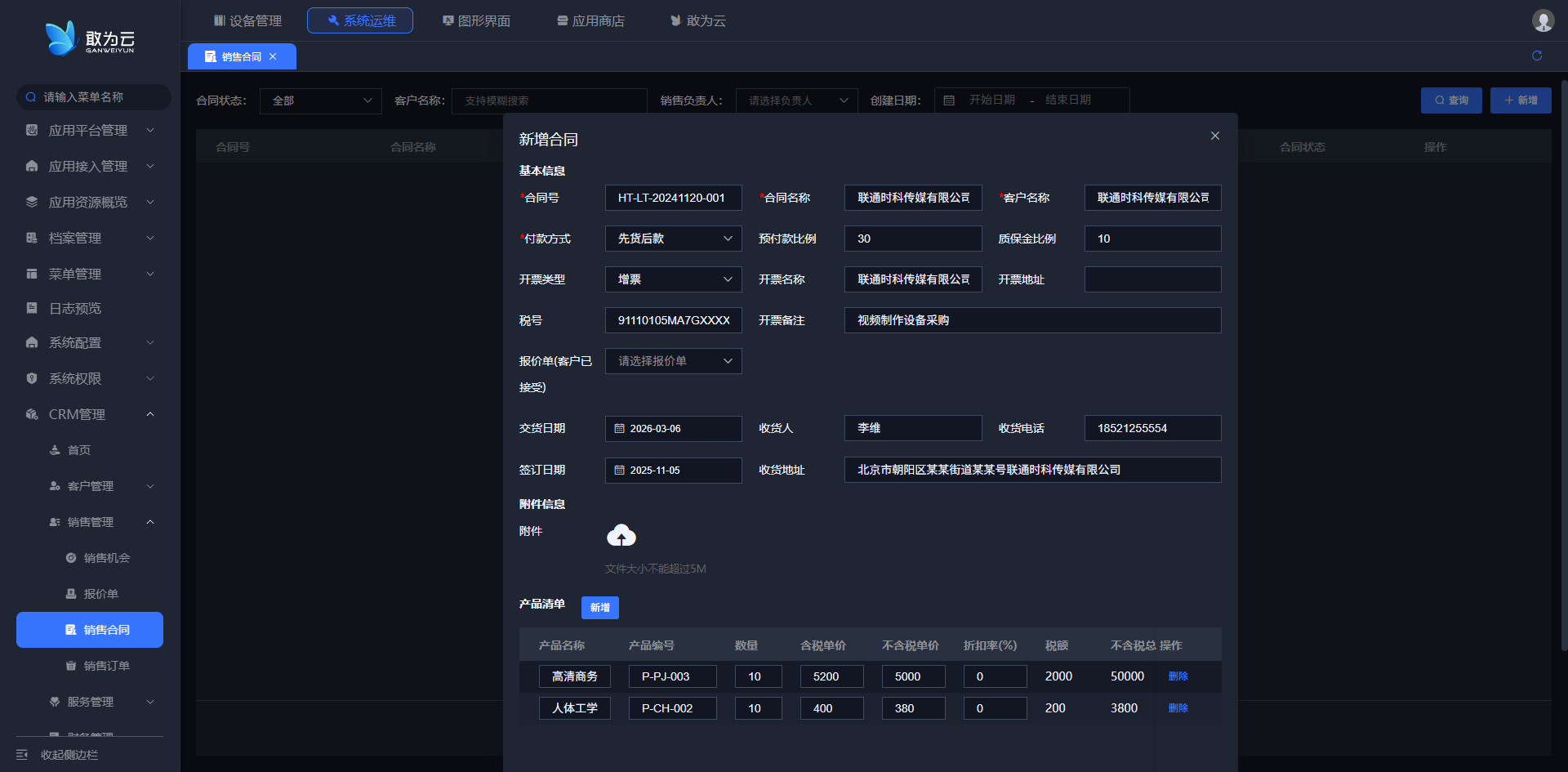
操作步骤
- 登录系统,进入 「销售合同」 管理页面;
- 点击 「新增」 按钮,打开合同创建表单;
- 在 「基本信息」 区域完善核心内容:
- 合同名称:输入易于识别的合同名称
- 客户名称:从下拉列表中选择签约客户
- 付款方式 & 预付比例:选择并填写约定的付款条款
- 开票信息:完整填写开票类型、名称、地址及账号
- 交货信息:明确交货日期、收货人、联系电话及收货地址
- 签订日期:记录合同正式签署的日期
- 关联报价单:可选择性关联已接受的客户报价单
- 在 「产品明细」 区域添加合同标的:
- 点击添加产品,从列表中选择或输入产品名称/编号
- 填写数量、含税单价、折扣率等关键信息
- 系统将自动计算金额与小计
- 如有需要,在 「附件信息」 区域上传合同扫描件等相关文件;
- 确认所有信息无误后,点击 「提交」 完成合同创建。
# 查询销售合同
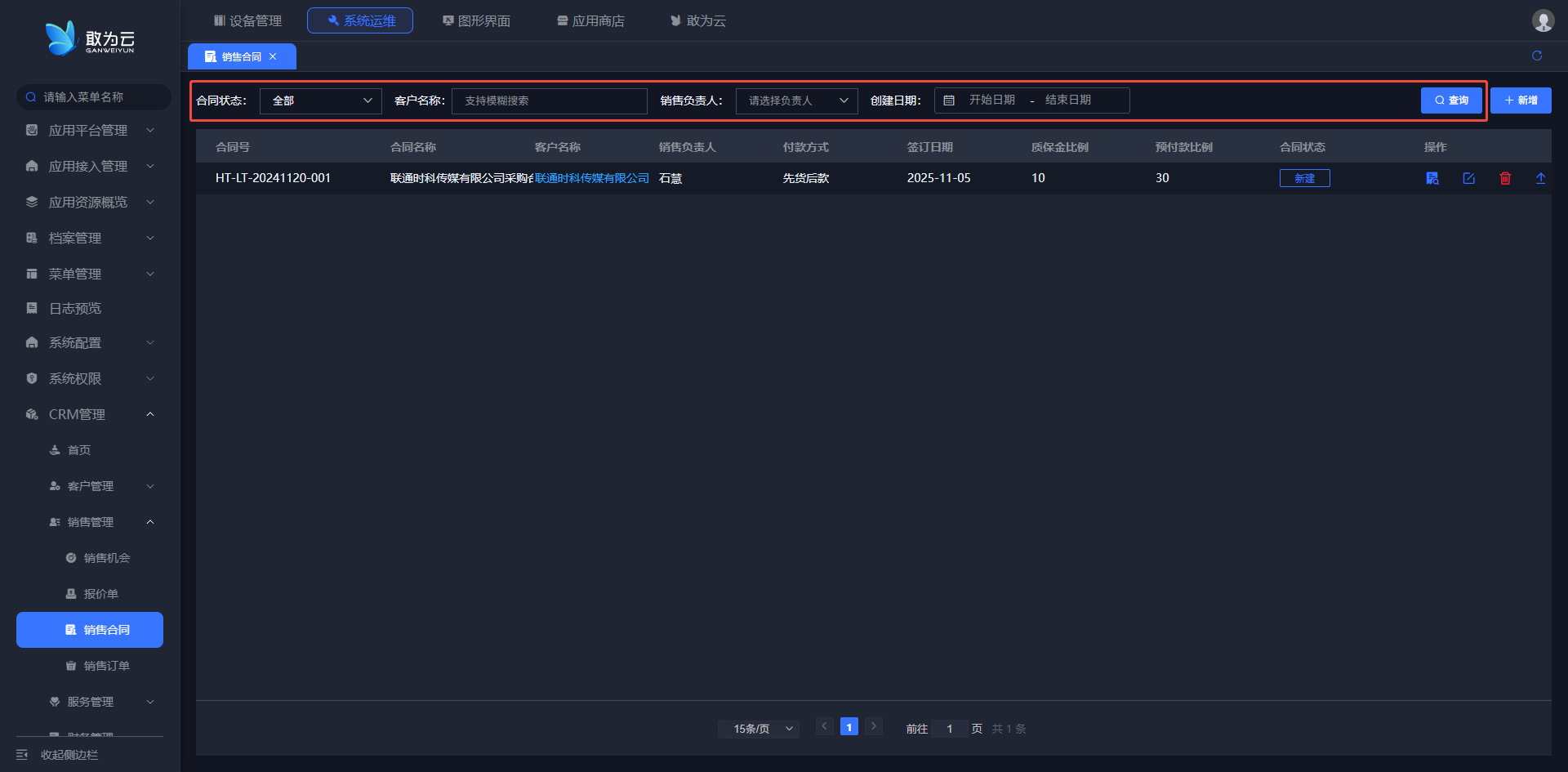
操作步骤
- 在 「销售合同」 列表页顶部,使用提供的筛选条件进行查询;
- 支持按 合同号、客户名称等多个维度进行精确或模糊搜索;
- 输入或选择查询条件后,点击 「查询」 按钮;
- 系统将列表显示所有符合条件的合同记录,并可查看其核心信息与状态。
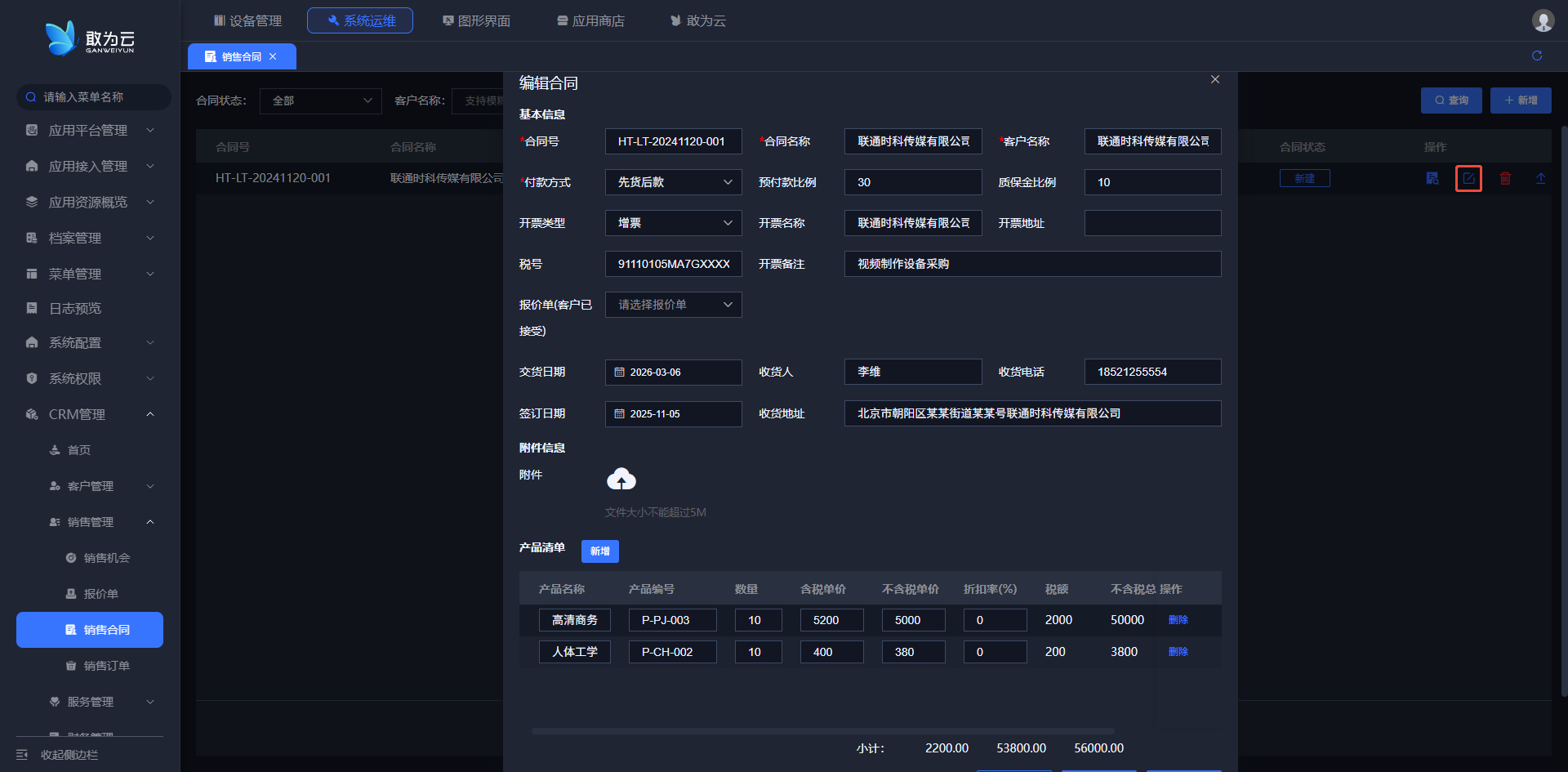
# 修改销售合同
操作步骤
- 在 「销售合同」 列表中找到需要修改的合同记录;
- 点击该记录右侧的 「编辑」 按钮,打开合同编辑表单;
- 根据业务需要,更新合同信息,如调整产品明细、更新交货日期、修改付款方式等;
- 完成修改后,点击 「提交」 保存所有变更。
# 删除销售合同
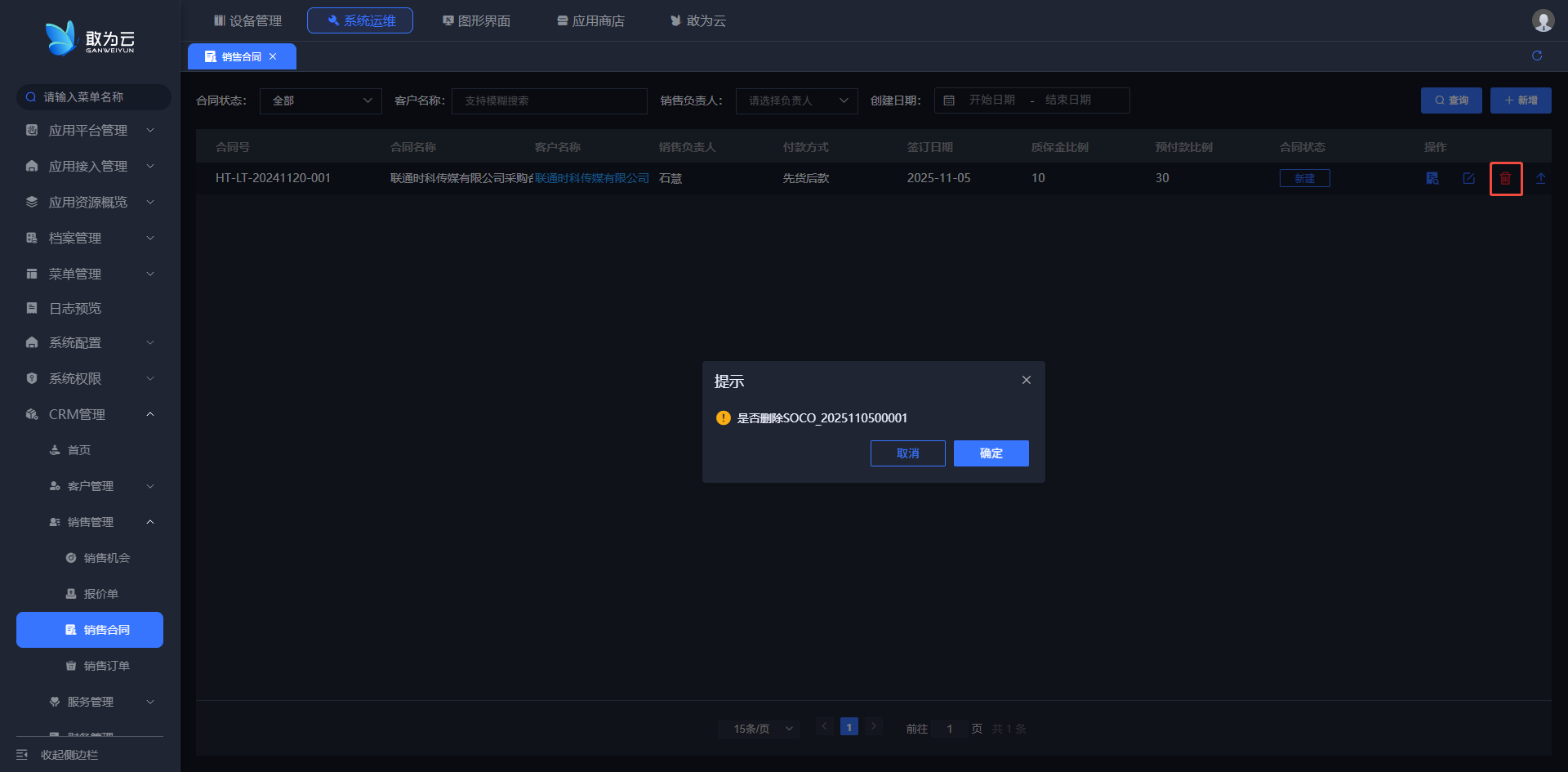
操作步骤
- 在 「销售合同」 列表中找到需要删除的合同记录;
- 点击记录右侧的 「删除」 按钮;
- 系统会弹出确认提示,请仔细核对以防误删;
- 确认后,该合同记录将被删除。
# 提交审核销售合同
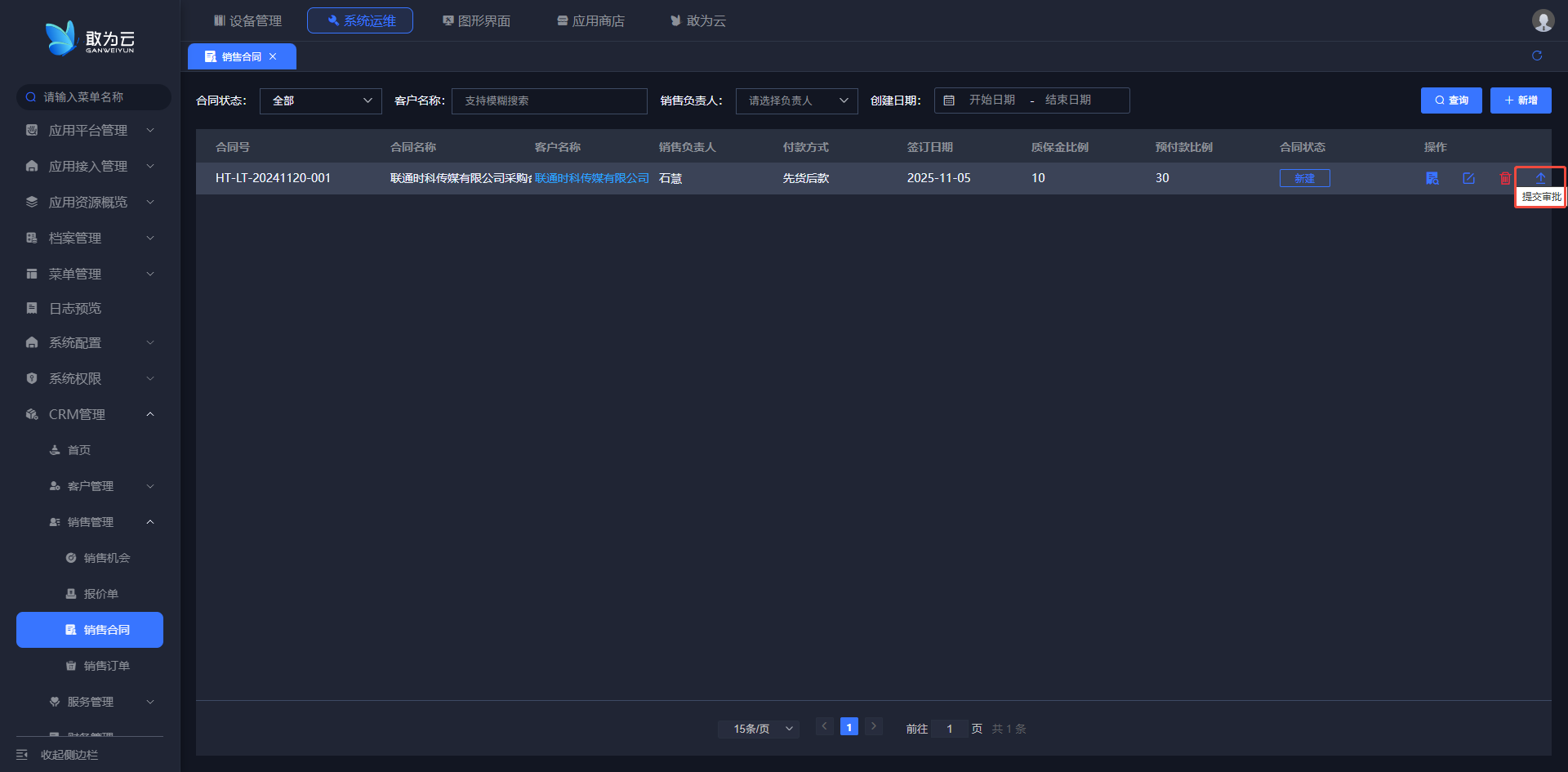
操作步骤
- 在 「销售合同」 列表中找到需要审核的合同记录;
- 点击记录右侧的 「审核」 按钮;
- 等待审核完成。
# 销售订单管理
销售订单管理功能用于处理从合同到订单的转化、订单执行跟踪及产品明细管理,确保销售业务流程的连贯性与数据准确性。
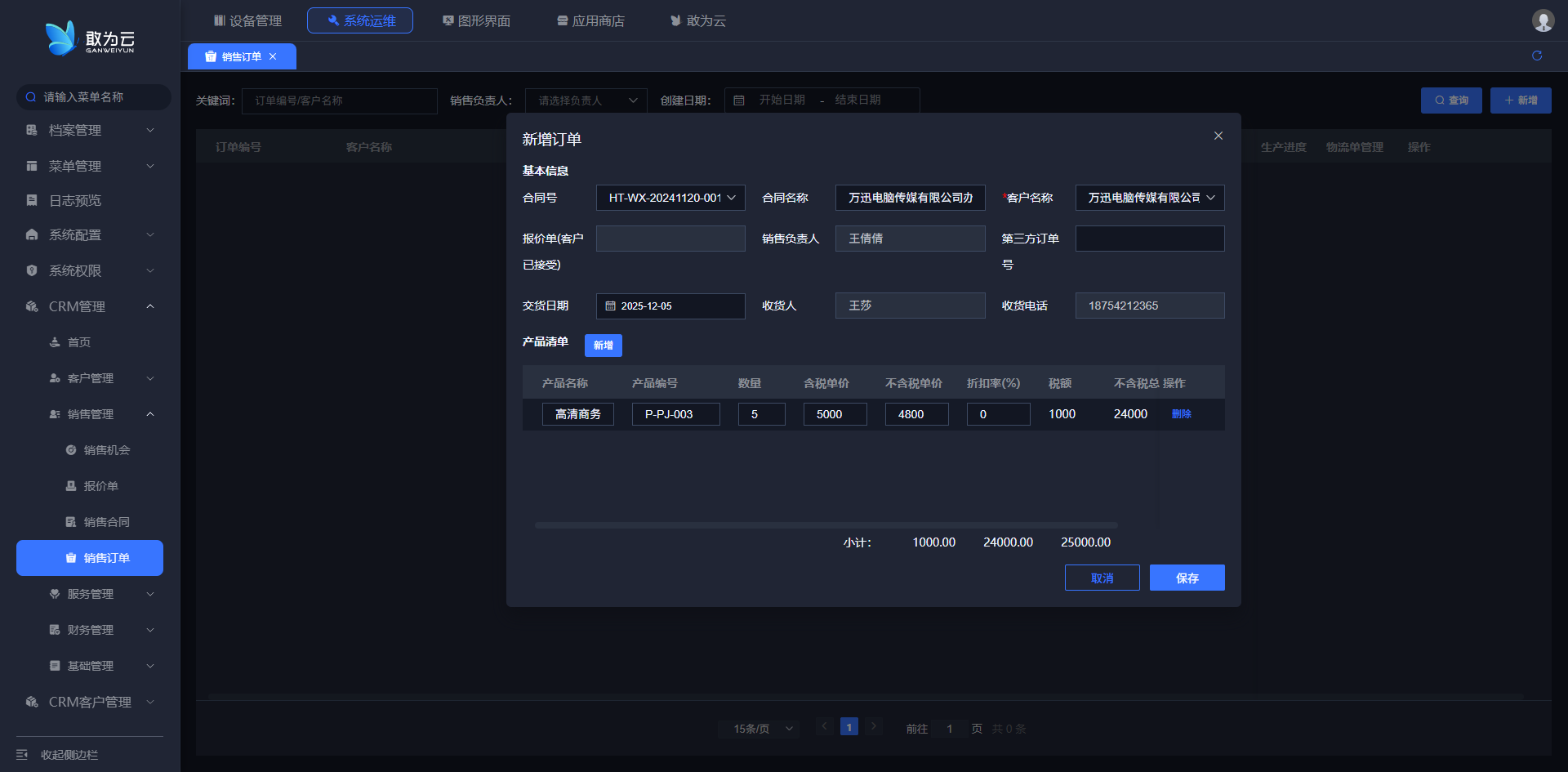
# 新增销售订单
操作步骤
- 登录系统,进入 「销售订单」 管理页面;
- 点击 「新增」 按钮,打开订单创建表单;
- 在 「基本信息」 区域完善核心内容:
- 合同号:从下拉列表中选择已生效的合同(系统自动带出合同名称、客户名称等信息)
- 销售负责人 :指定本次订单的负责人员
- 交货日期:明确约定交货时间
- 收货信息:填写收货人、联系电话及详细地址
- 在 「产品清单」 区域添加订单产品:
- 点击添加产品,从列表中选择或输入产品名称/编号
- 填写数量、含税单价、折扣率、税率等关键信息
- 系统将自动计算金额、税额及订单小计
- 确认所有信息无误后,点击 「保存」 完成订单创建。
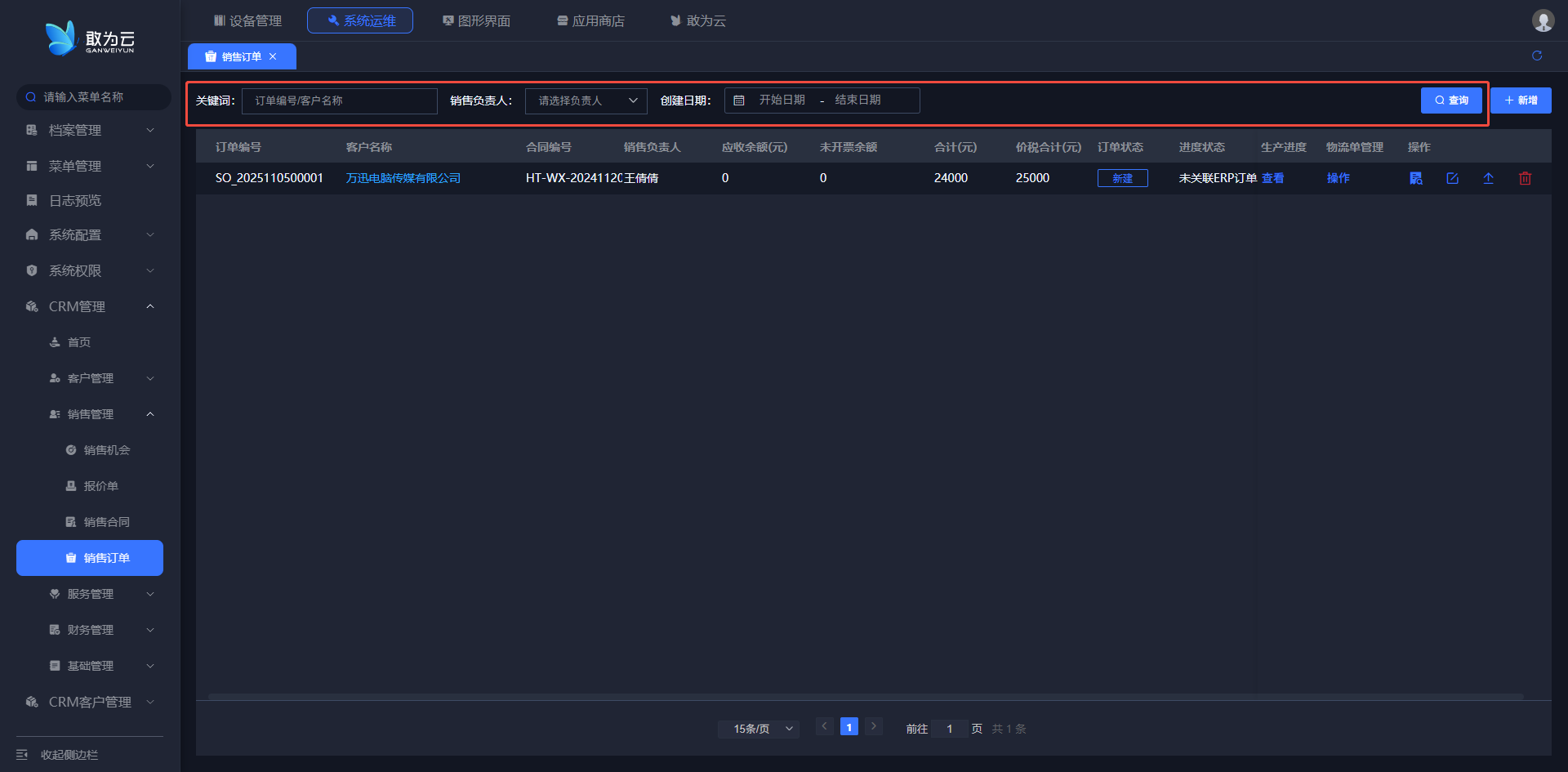
# 查询销售订单
操作步骤
在 「销售订单」 列表页顶部,使用提供的筛选条件进行查询;
支持通过 订单编号、客户名称 等关键词进行搜索;
可按 销售负责人、创建日期范围 等条件进行组合筛选;
输入或选择查询条件后,系统将列表显示所有符合条件的订单记录。
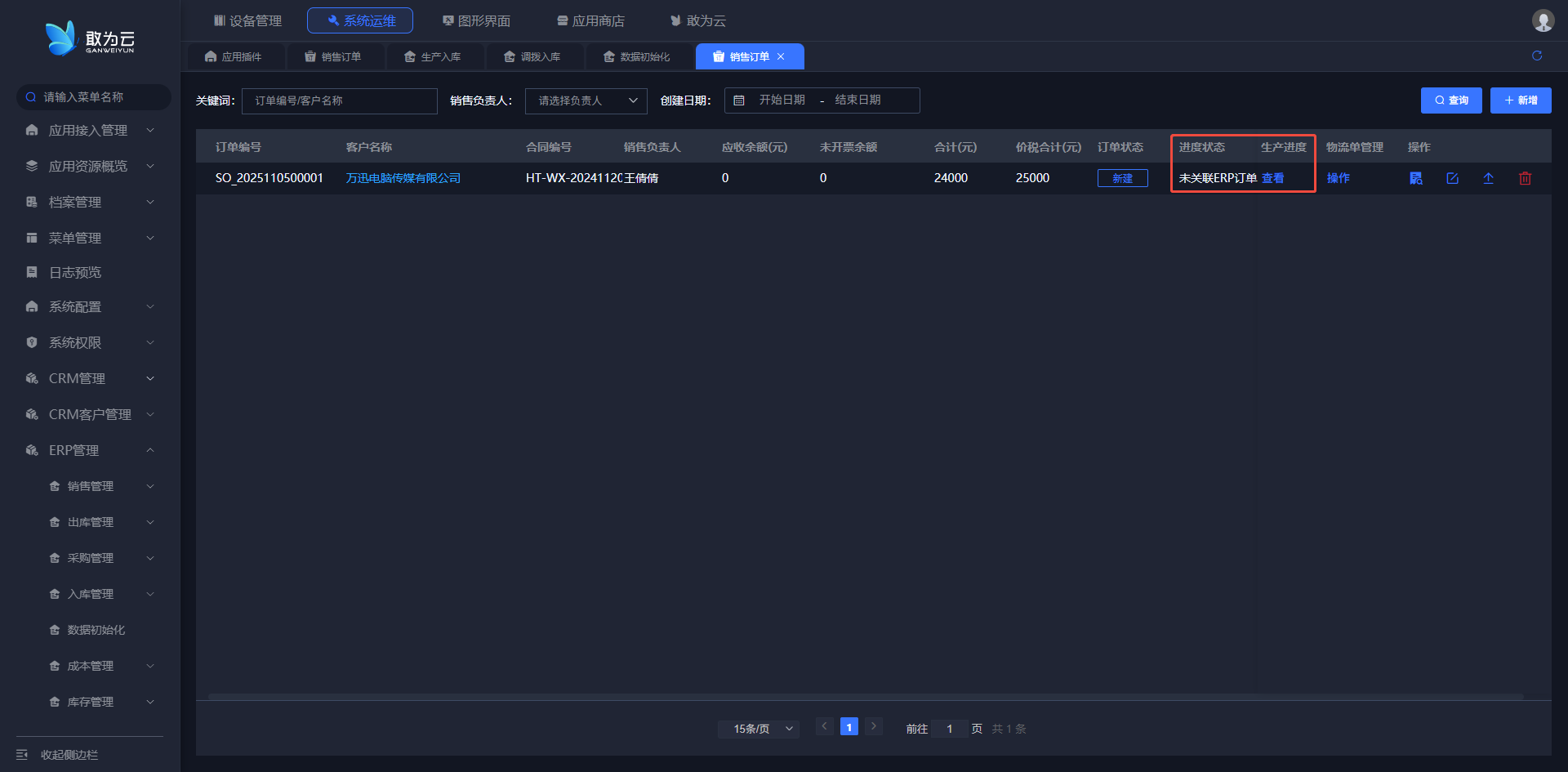
说明:进度状态与生产进度需要与第三方API进行对接。
# 修改销售订单
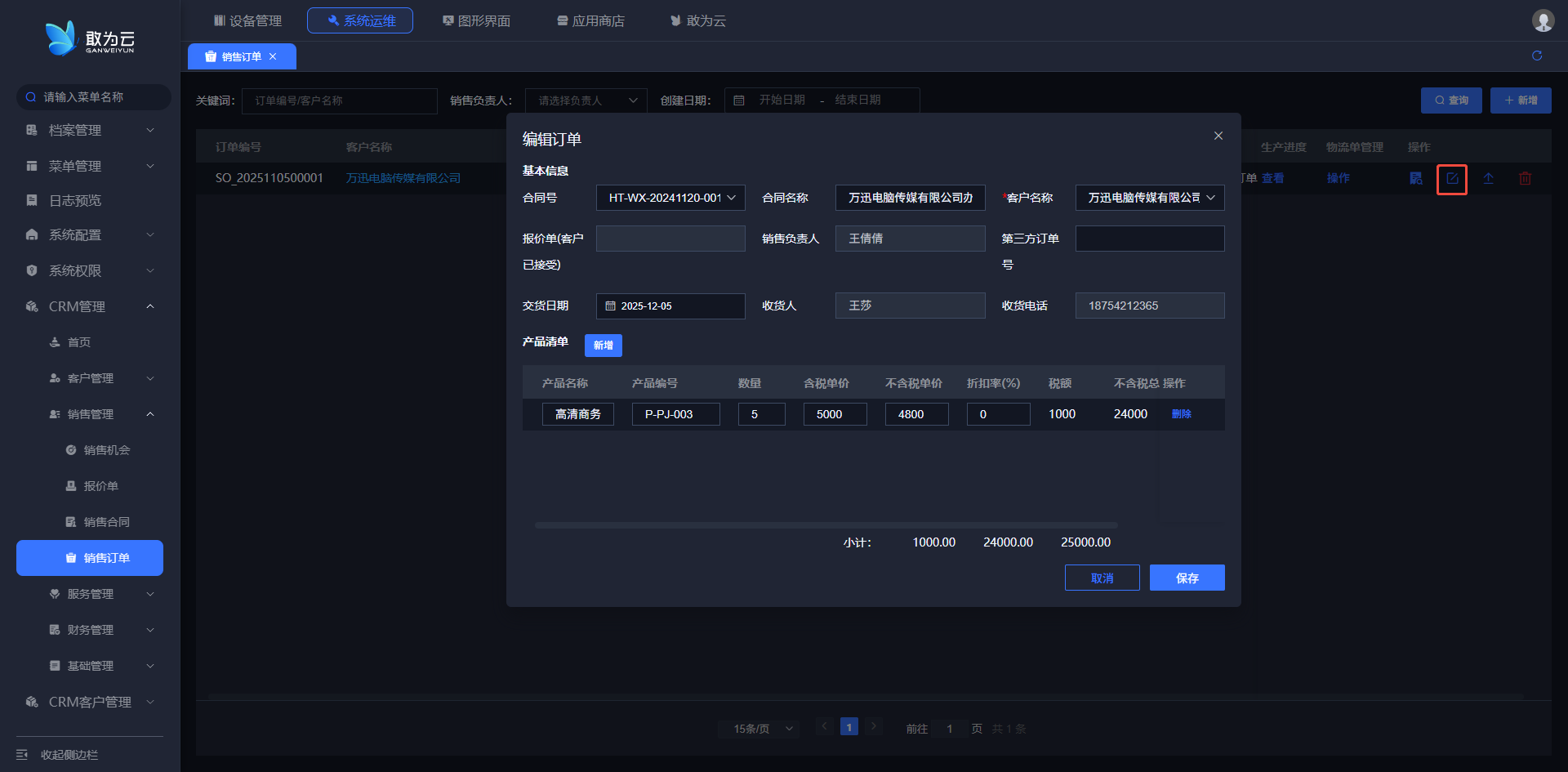
操作步骤
- 在 「销售订单」 列表中找到需要修改的订单记录;
- 点击该记录右侧的 「编辑」 按钮,打开订单编辑表单;
- 根据业务需要,更新订单信息,如调整产品明细、修改交货日期、变更收货信息等;
- 完成修改后,点击 「保存」 提交所有变更。
# 删除销售订单
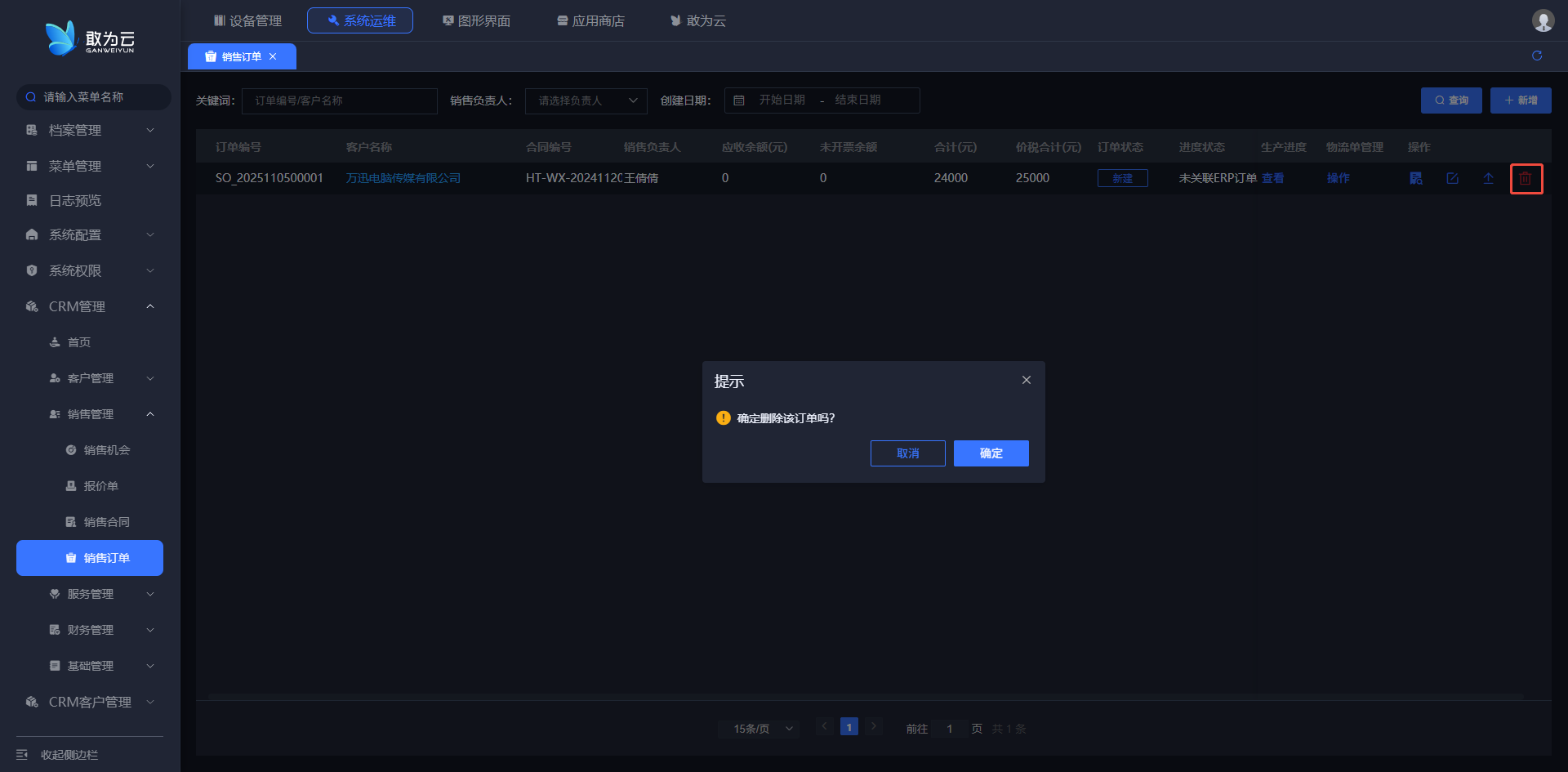
操作步骤
- 在 「销售订单」 列表中找到需要删除的订单记录;
- 点击记录右侧的 「删除」 按钮;
- 系统会弹出确认提示,请仔细核对订单信息以防误删;
- 确认后,该订单记录将被删除或移至回收站。
# 物流单管理
操作步骤
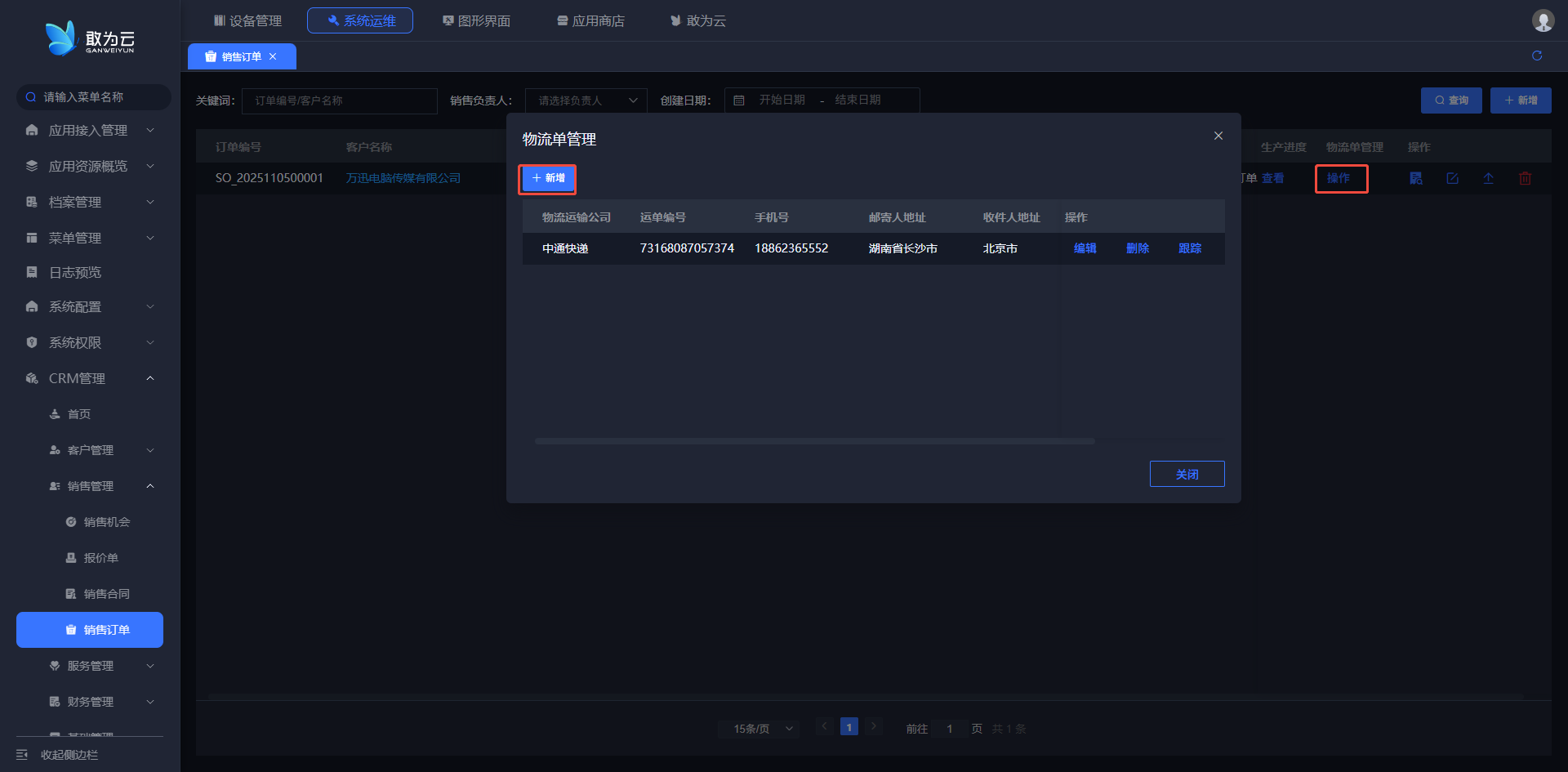
- 在 「销售订单」 列表中找到需要添加物流单的订单记录;
- 点击记录右侧的 「操作」 按钮;
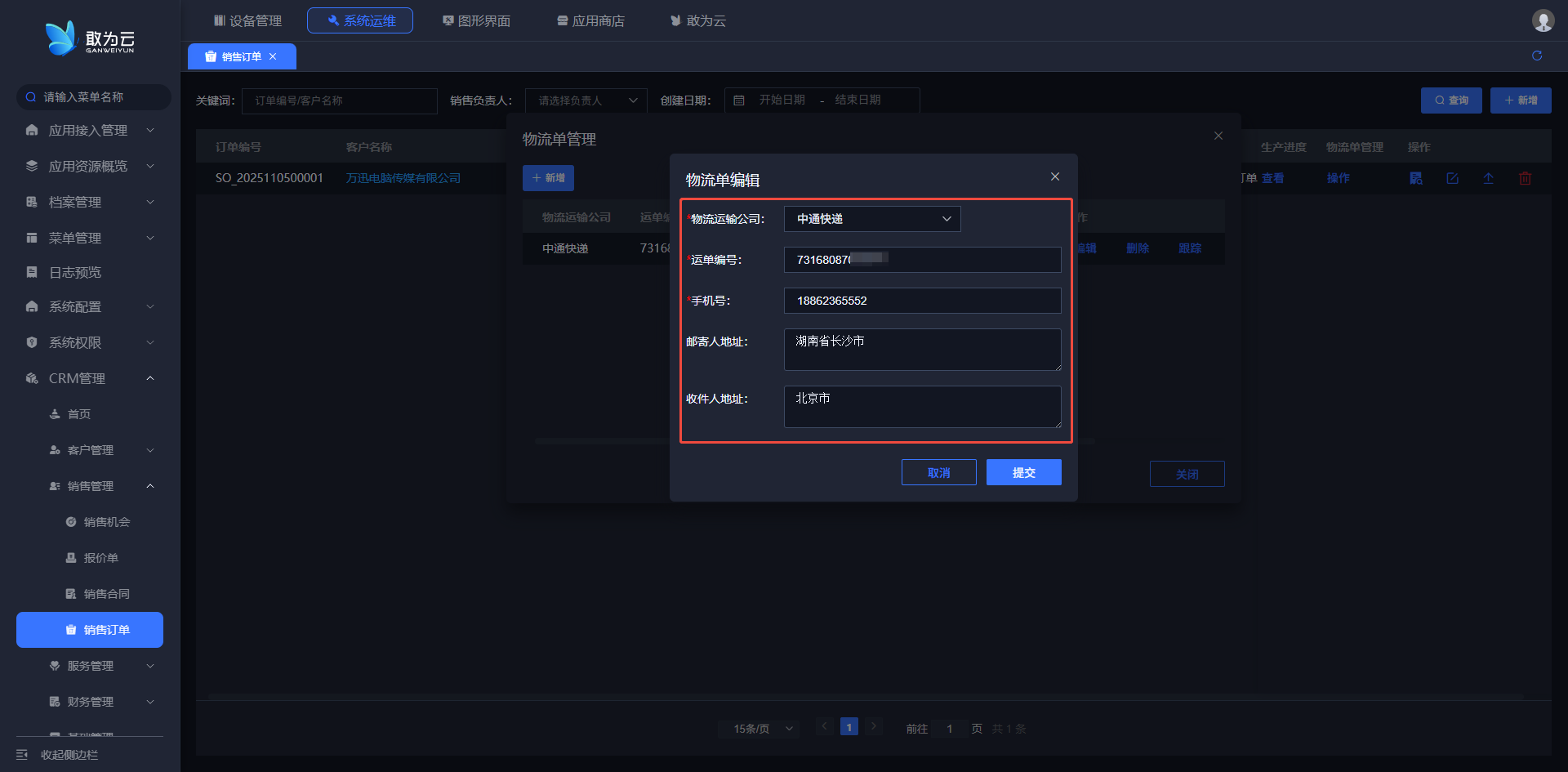
- 系统会弹出物流单管理界面, 在该界面中可以新增物流记录
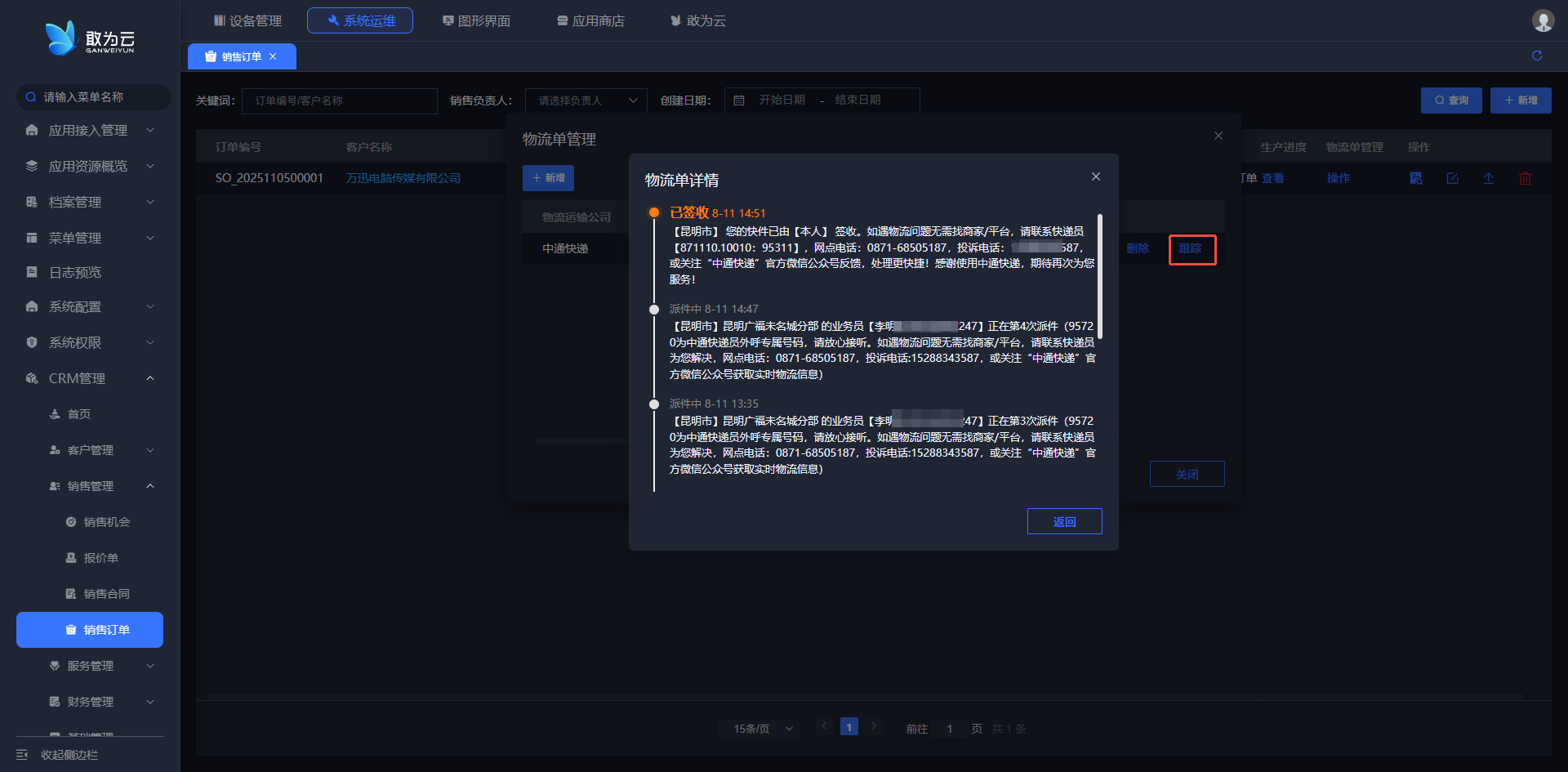
- 添加完成后可以随时跟踪每个物流的详情。
# 物流单管理
操作步骤
- 在 「销售订单」 列表中找到需要添加物流单的订单记录;
- 点击记录右侧的 「操作」 按钮;
- 系统会弹出物流单管理界面, 在该界面中可以新增物流记录
- 添加完成后可以随时跟踪每个物流的详情。
# 工单管理
工单管理功能用于创建、分配、跟踪和处理客户服务请求,确保客户问题得到及时响应与解决,提升售后服务质量与客户满意度。
# 新增工单
操作步骤
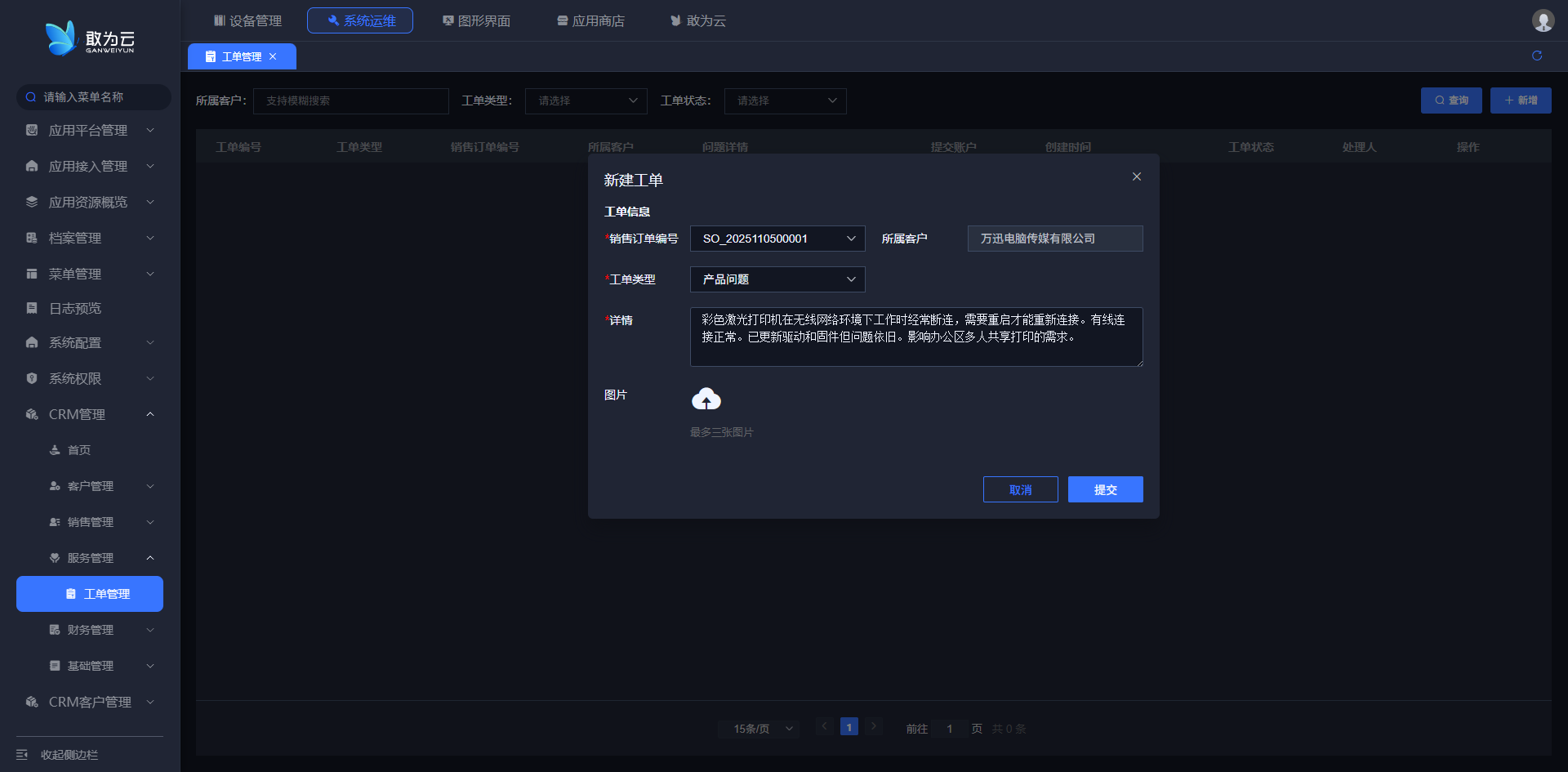
- 登录系统,进入 「工单管理」 页面;
- 点击 「新建工单」或「新增」 按钮,打开工单创建表单;
- 在表单中填写工单核心信息:
- 工单类型:从下拉列表中选择问题分类(如咨询、报修、投诉等)
- 所属客户:选择或输入关联的客户名称
- 问题详情:详细描述客户遇到的问题或服务请求
- 在 「图片」 区域上传相关问题截图。
- 确认信息填写完整准确后,点击 「提交」 完成工单创建。
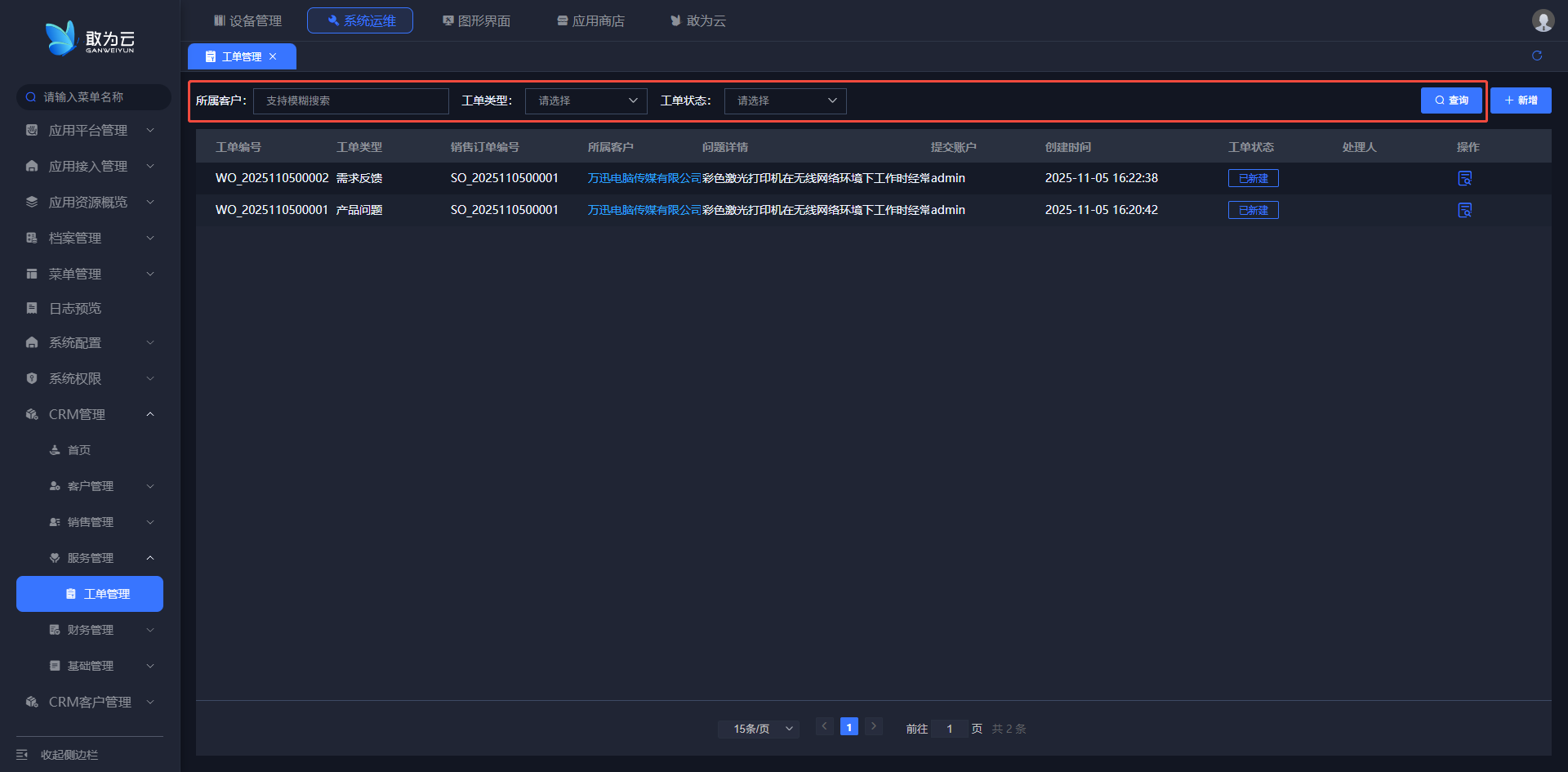
# 查询工单
操作步骤
- 在 「工单管理」 列表页顶部,使用提供的筛选条件进行查询;
- 支持通过所属客户、工单类型等关键词或条件进行搜索;
- 输入或选择查询条件后,系统将列表显示所有符合条件的工单记录。
# 查看工单
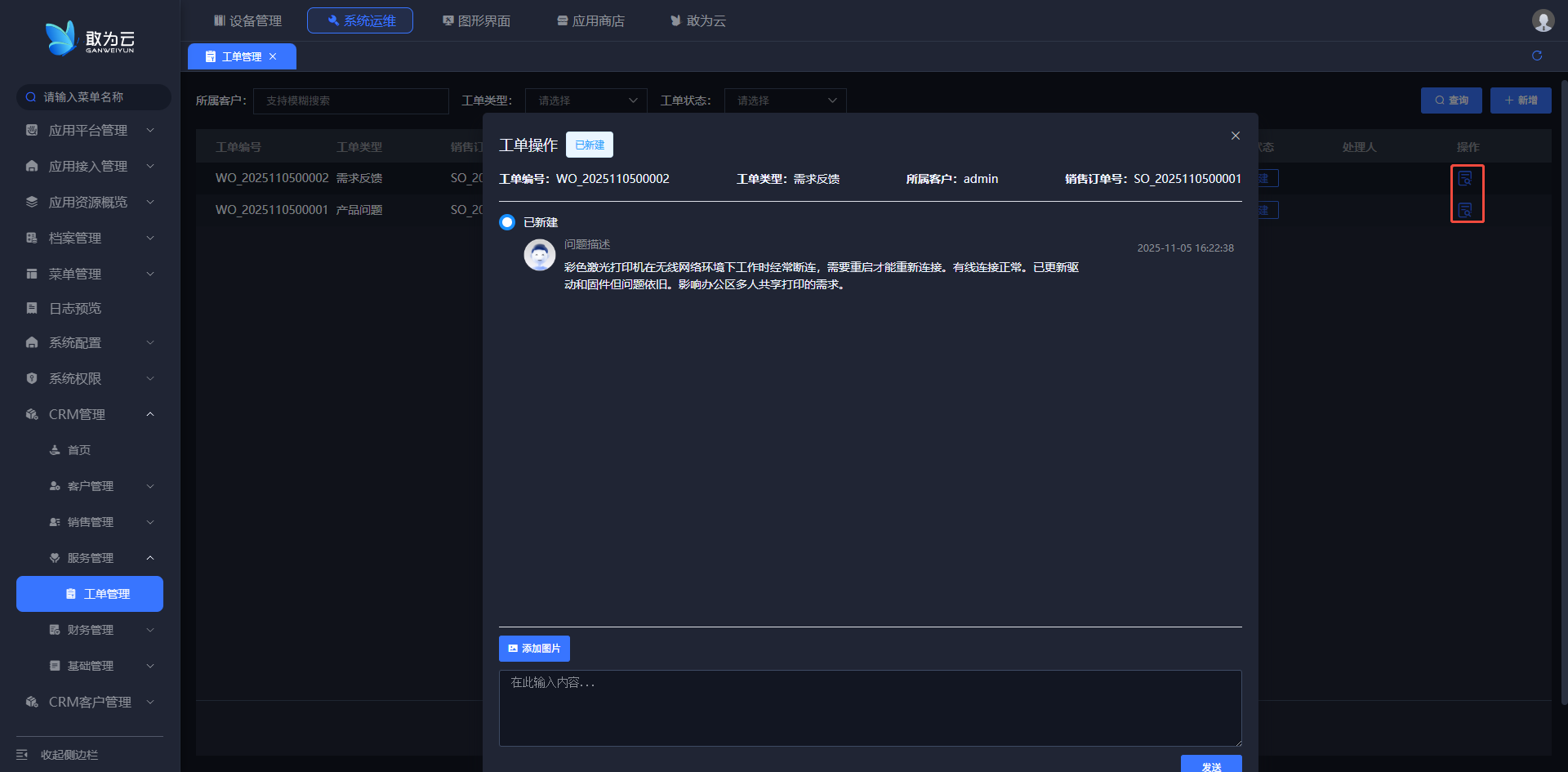
操作步骤
- 在 「工单管理」 列表中找到需要查看的工单记录;
- 点击该记录右侧的 「查看」 按钮,即可查看工单详情
# 应收账款首页
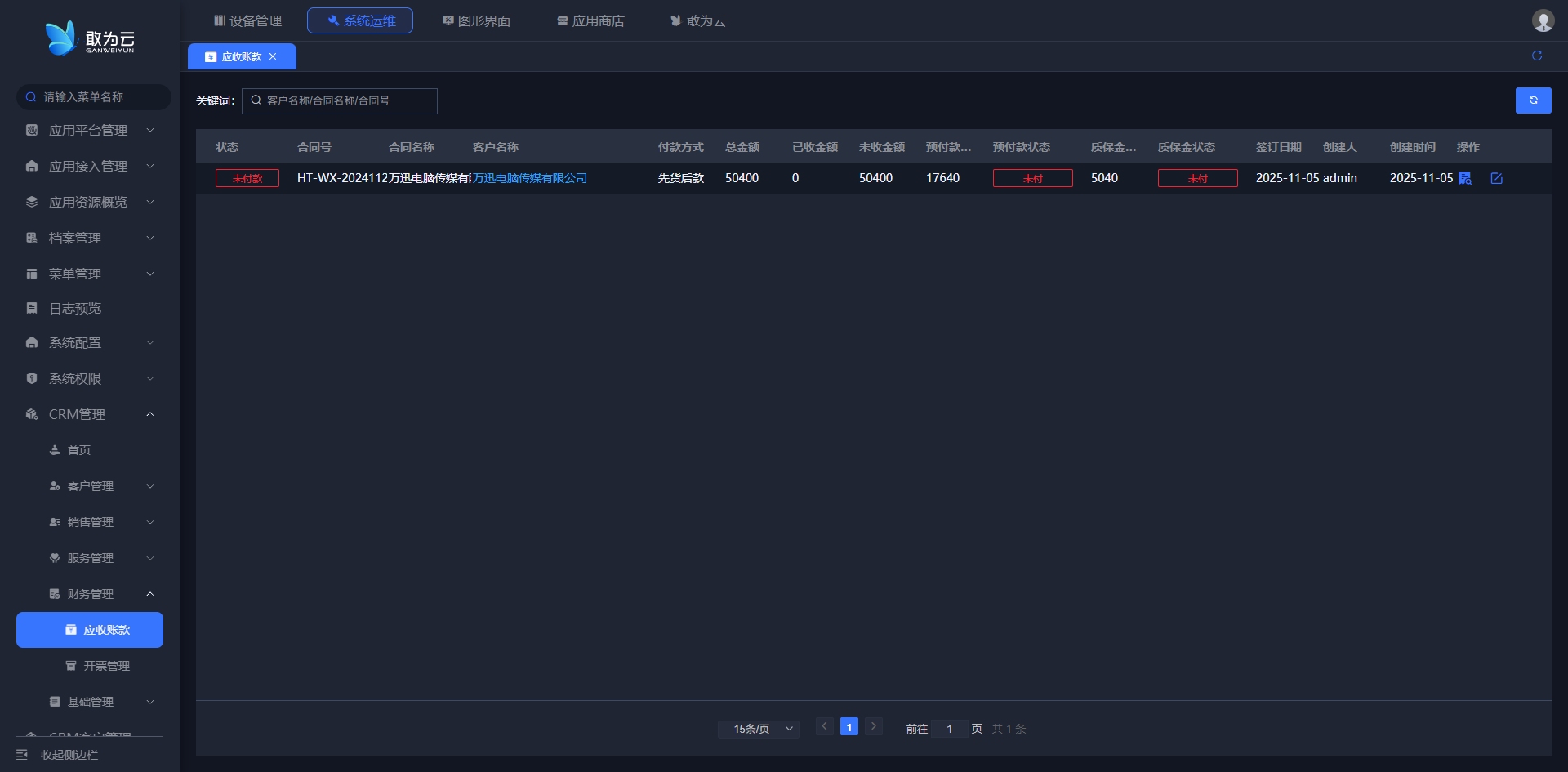
应收账款首页功能为用户提供一个集中查看合同收款状态的视图,帮助快速掌握企业应收账款的总体情况,包括已收、未收金额以及预付款、质保金等关键财务状态。
# 查询应收账款概览
操作步骤
- 登录系统,进入 「首页」 或直接访问 「应收账款」 概览页面;
- 在页面顶部的筛选区域,可通过以下条件快速定位关注的合同记录:
- 关键词:输入
客户名称、销售名称或合同号进行快速搜索。
- 关键词:输入
- 设置查询条件后,系统将实时筛选并列表显示符合条件的合同记录;
- 在结果列表中,您可以清晰查看每份合同的
合同名称、客户名称、总金额、已收金额、未收金额,以及预付款、质保金的状态和签订日期等核心信息;
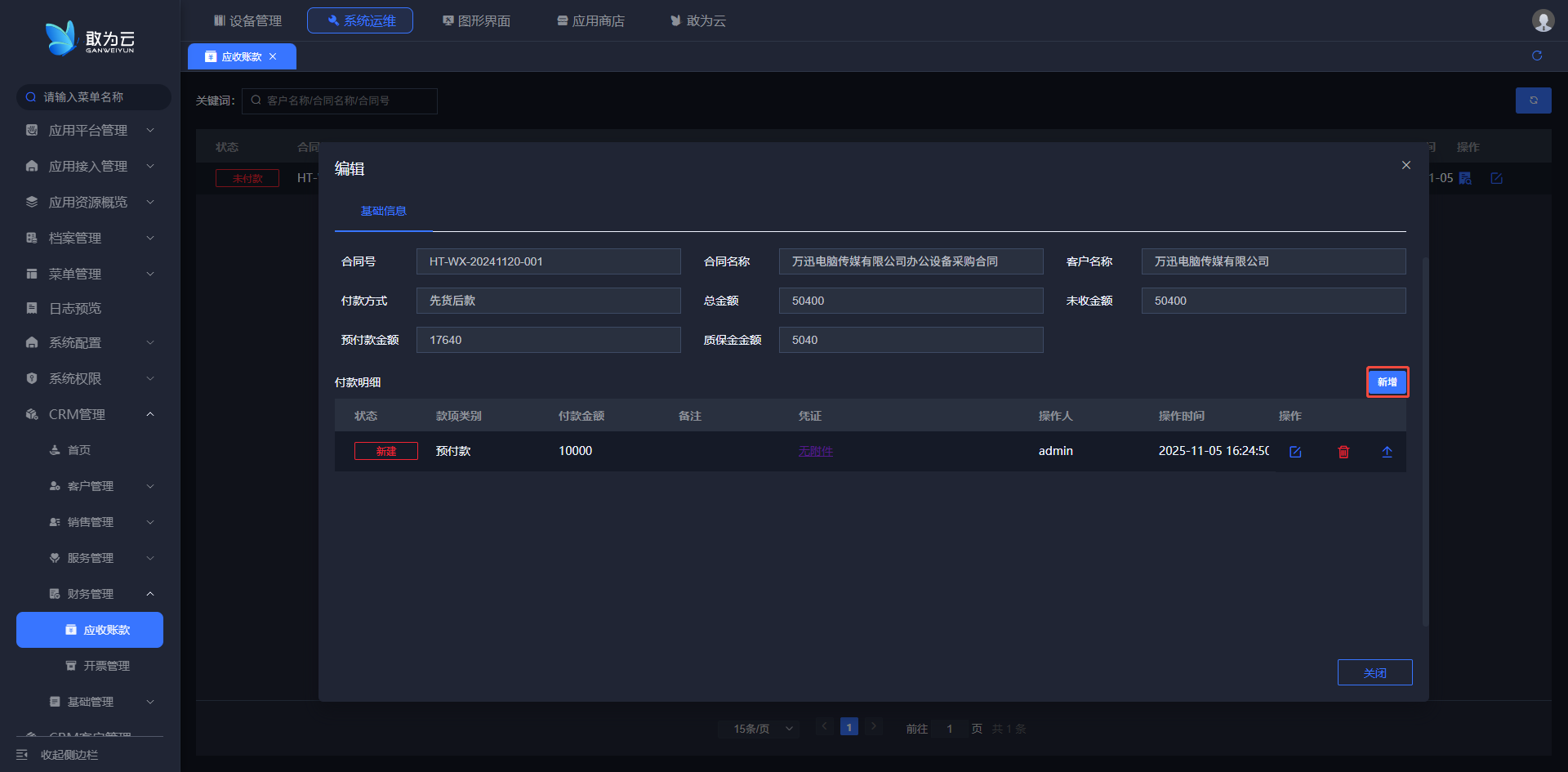
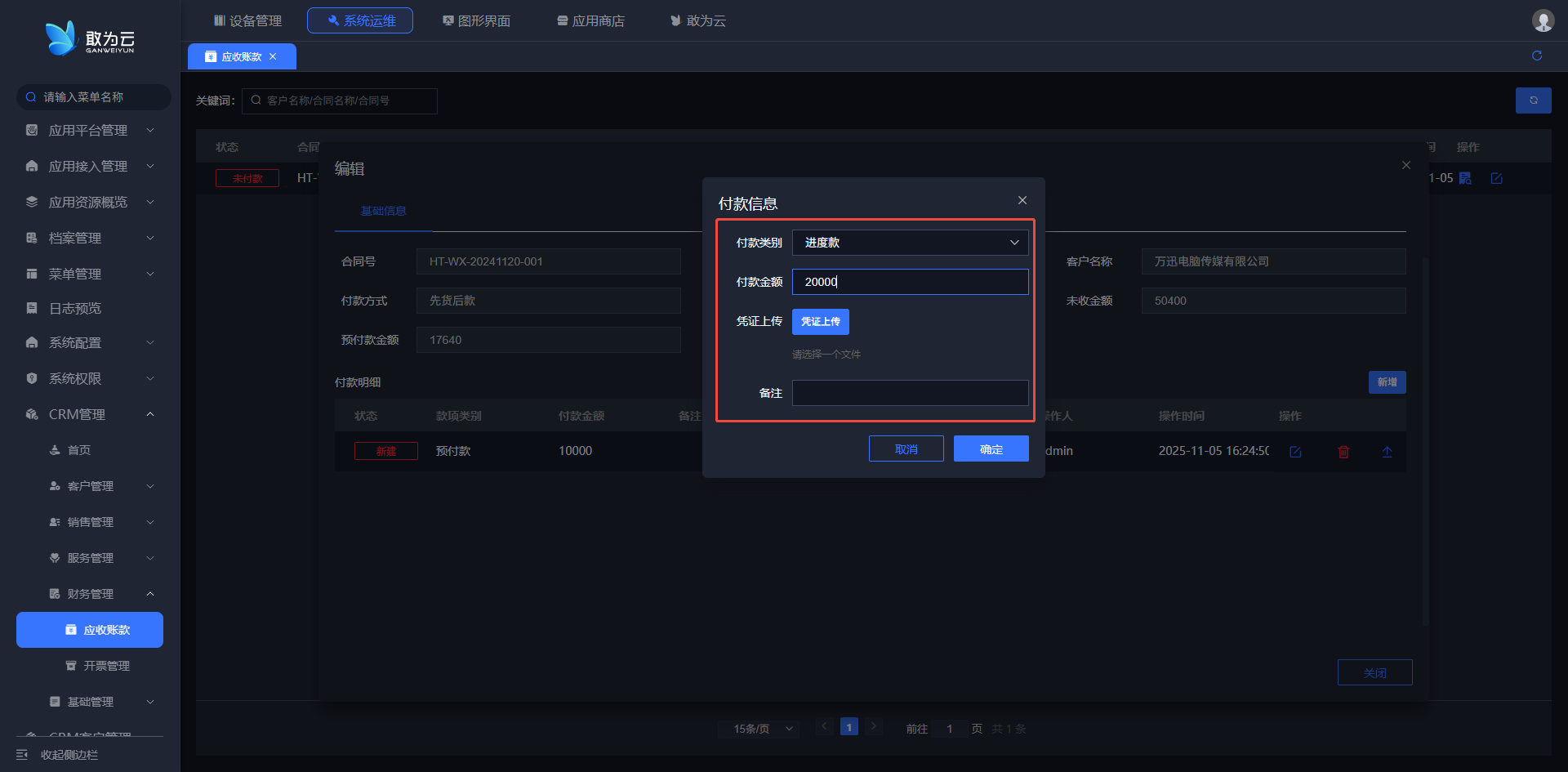
5.添加付款信息
# 开票管理
开票管理功能用于集中管理和查询与客户或会员相关的开票信息,支持通过多种条件快速检索开票记录,便于进行开票状态跟踪与数据核对。
# 查询开票记录
操作步骤
- 登录系统,进入 「开票管理」 查询页面;
- 在页面顶部的筛选区域,可根据以下一个或多个条件进行查询:
- 关键词:输入
客户名称或合同号进行模糊搜索。
- 关键词:输入
- 设置好查询条件后,系统将自动或手动触发搜索(如点击“查询”按钮);
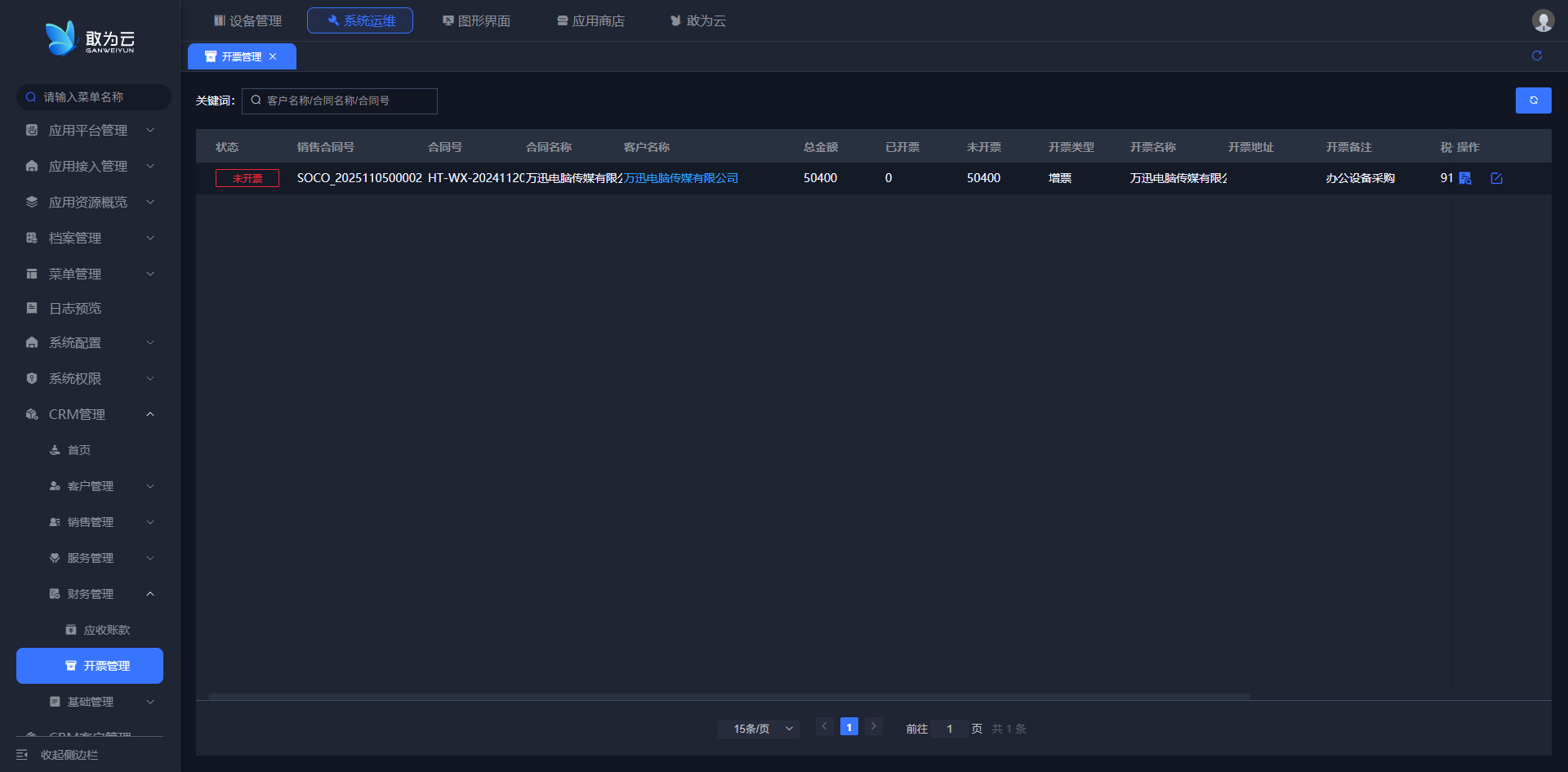
- 在下方列表区域,系统将展示所有匹配的开票记录,核心信息包括
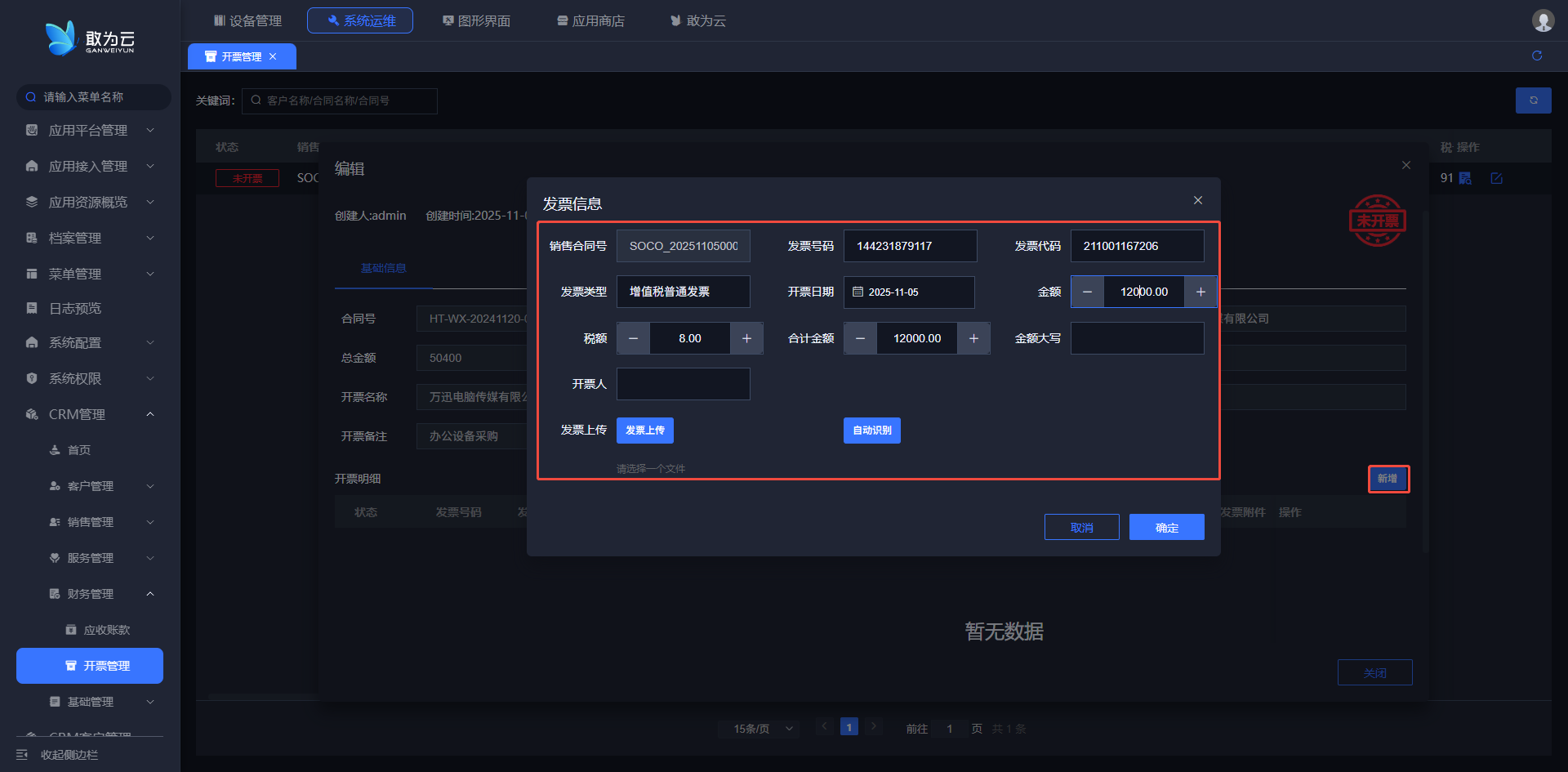
会员号、会员名称、客户名称、总金额、已开票、未开票金额等; - 编辑开票记录,可以在弹窗中添加开票信息。
# 产品管理
产品管理功能用于维护企业所有产品的基础信息,包括产品编码、规格、价格及库存等关键数据
# 新增产品
操作步骤
- 登录系统,进入 「产品管理」 页面;
- 点击 「新增」 按钮,打开产品信息创建表单;
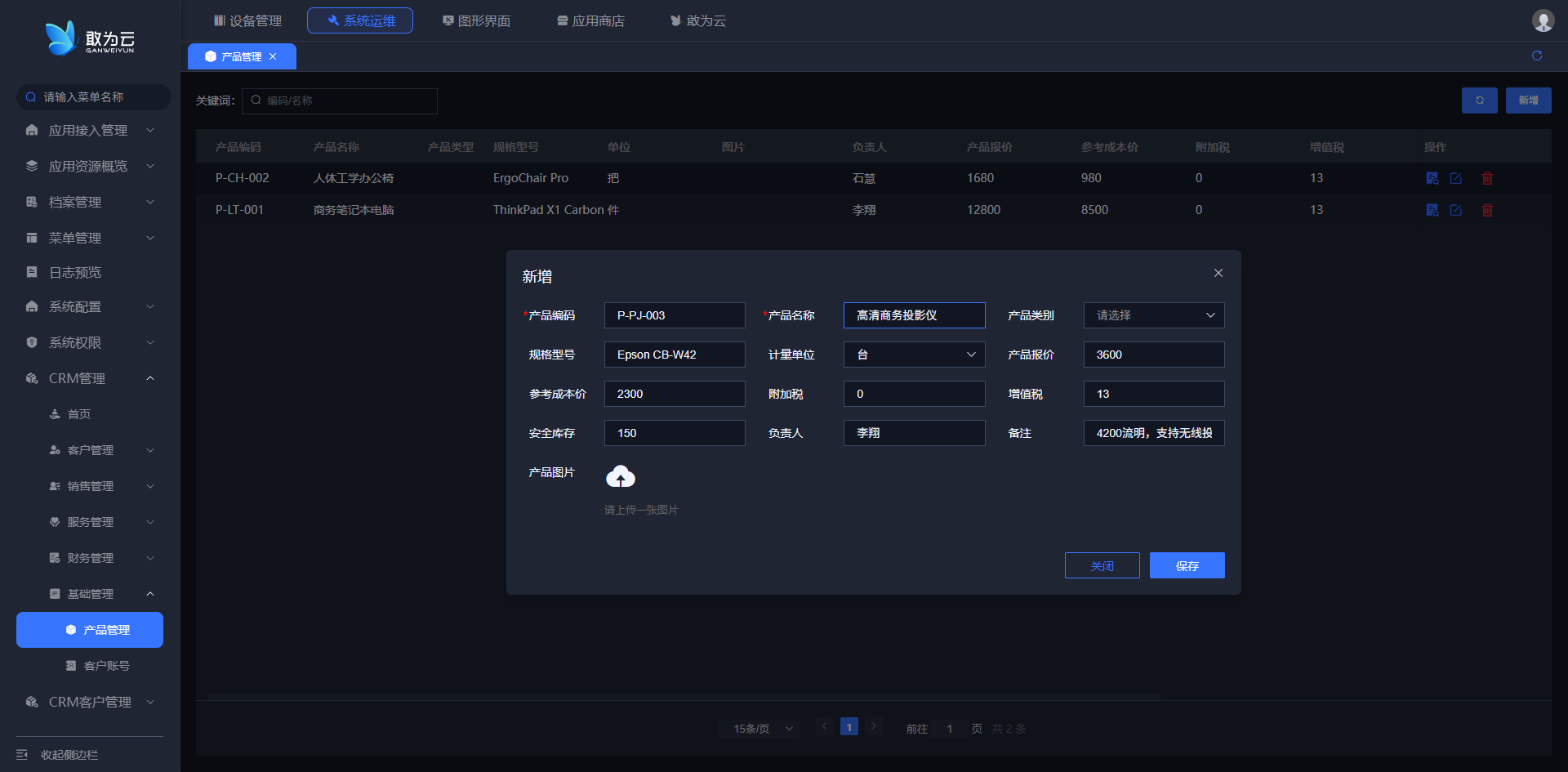
- 在表单中填写产品核心信息:
- 产品编码 & 产品名称:输入产品的唯一编码及标准名称
- 产品类别 & 规格型号:从下拉列表中选择产品分类并填写具体规格
- 计量单位:选择产品的标准计量单位(如个、台、千克等)
- 参考价格 & 税率:填写产品参考价格及适用的增值税、附加税率
- 安全库存 & 负责人:设定库存预警线并指定产品负责人
- 在 「产品图片」 区域上传产品主图(支持一张图片);
- 如有必要,在 「备注」 字段补充其他说明信息;
- 确认信息无误后,点击 「提交」 完成产品新增。
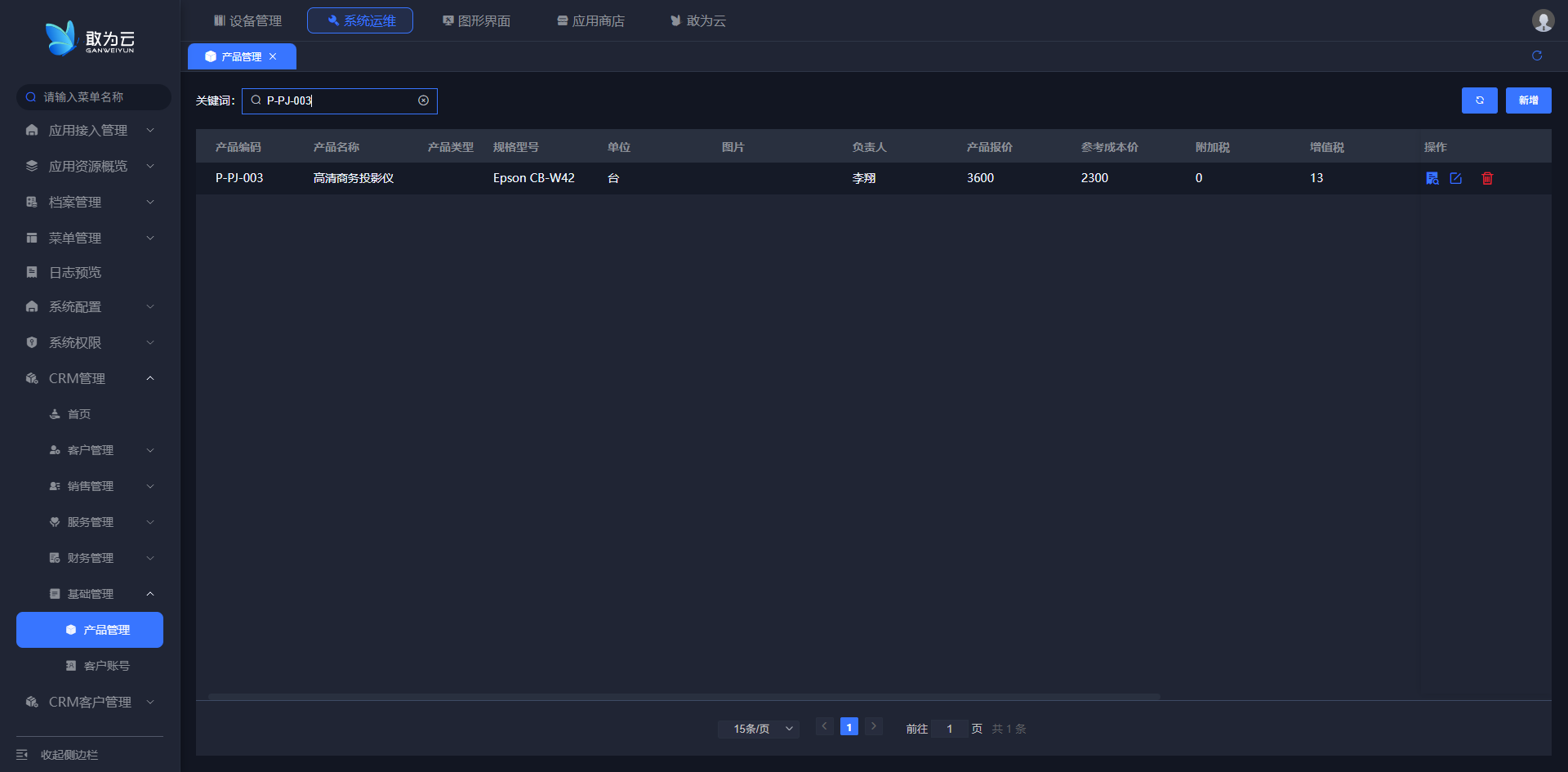
# 查询产品
操作步骤
- 在 「产品管理」 列表页顶部,使用查询条件进行筛选;
- 支持通过 产品编码、产品名称 进行精确或模糊搜索;
- 输入或选择查询条件后,回车即可;
- 系统将列表显示所有符合条件的产品记录,并可查看其核心信息。
# 修改产品信息
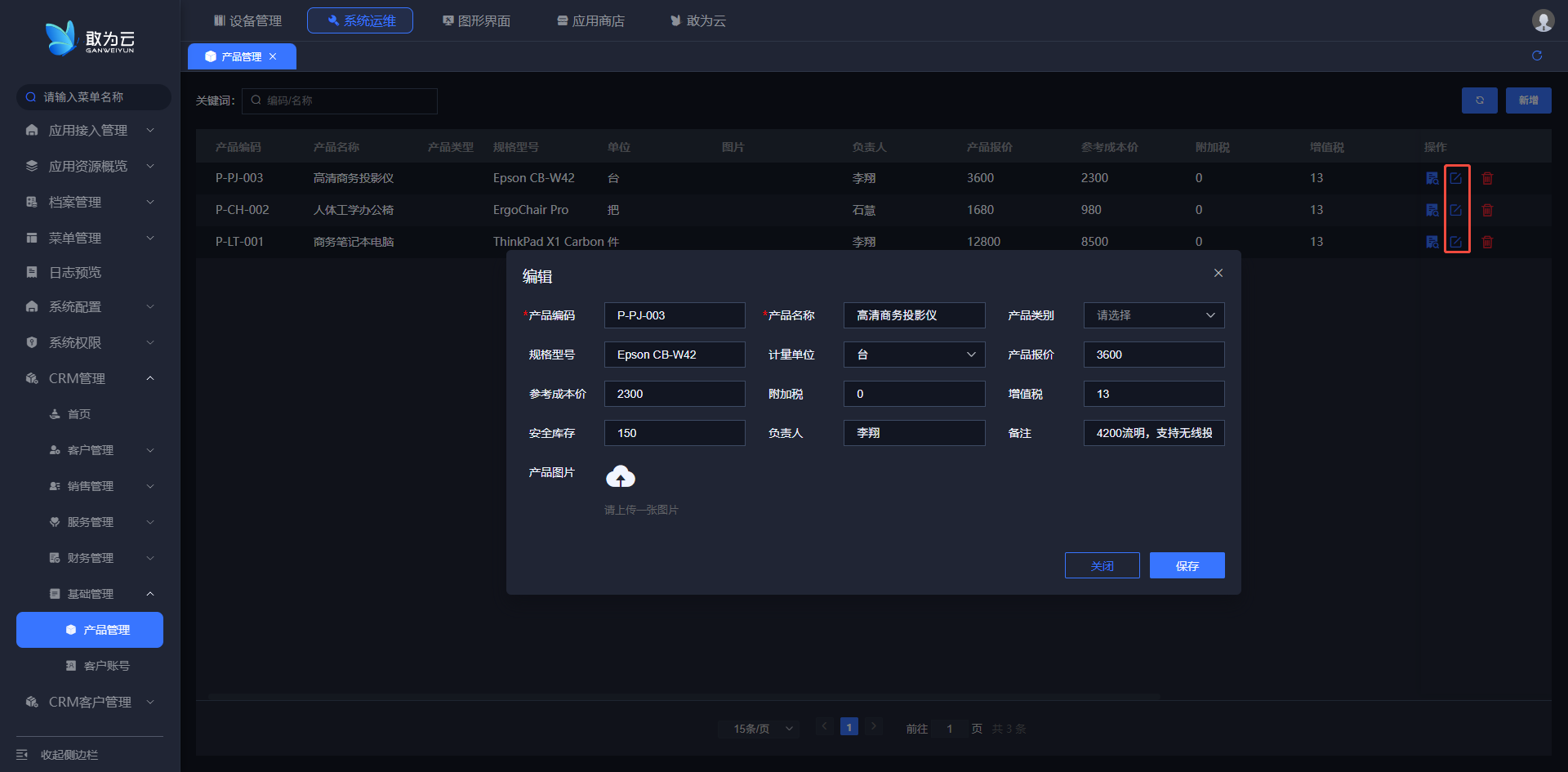
操作步骤
- 在 「产品管理」 列表中找到需要修改的产品记录;
- 点击该记录右侧的 「编辑」 按钮,打开产品编辑表单;
- 更新需要修改的字段,如调整参考价格、更新安全库存、更换产品图片等;
- 修改完成后,点击 「提交」 保存变更。
# 删除产品
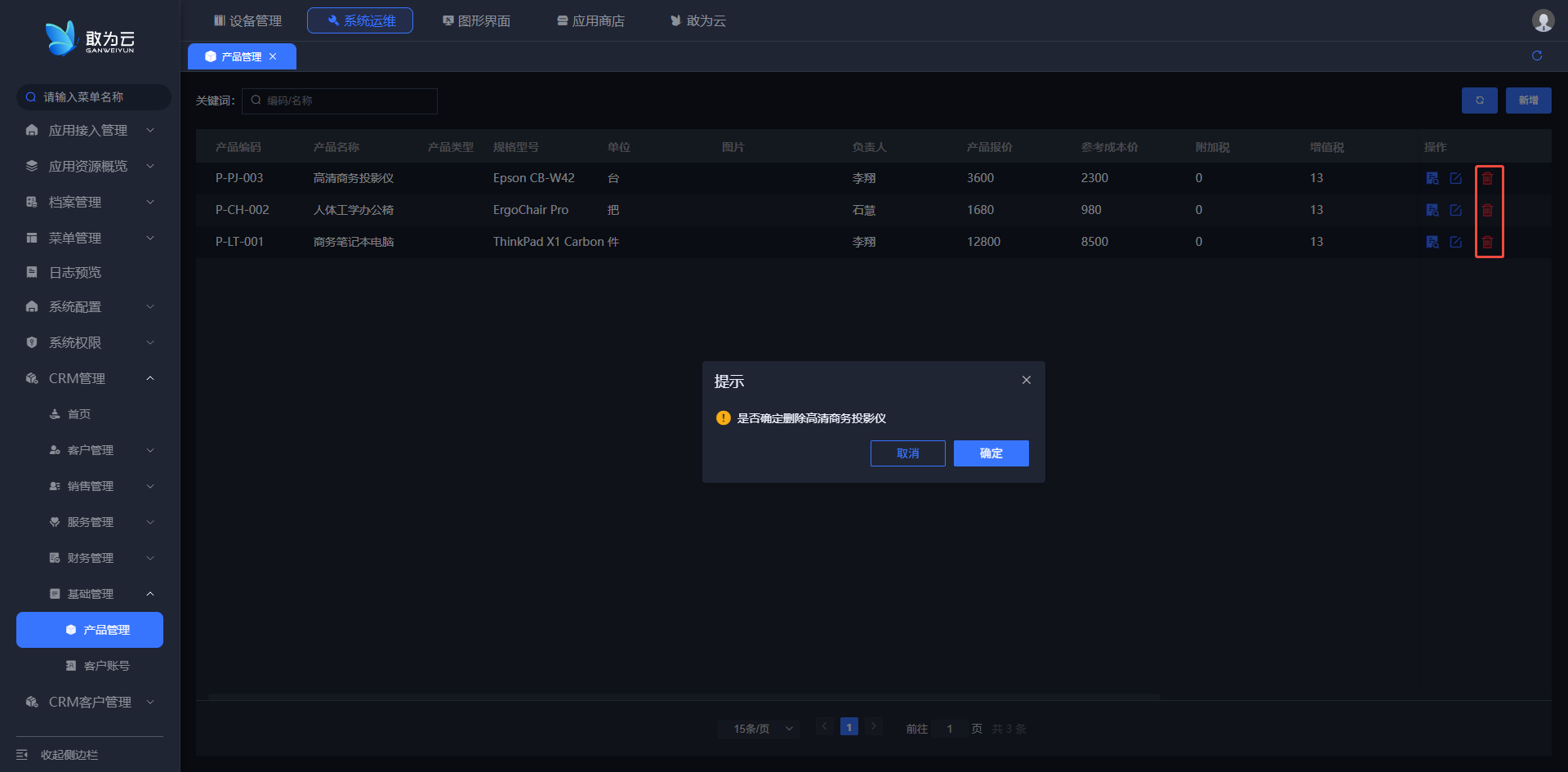
操作步骤
- 在 「产品管理」 列表中找到需要删除的产品记录;
- 点击记录右侧的 「删除」 按钮;
- 确认后,该产品记录将被删除。
# 客户账户管理
客户账户管理功能用于为特定客户创建和管理其系统访问账户,实现对客户联系人登录权限的精细控制,便于开展在线协作、订单跟踪或自助服务。
# 新增客户账户
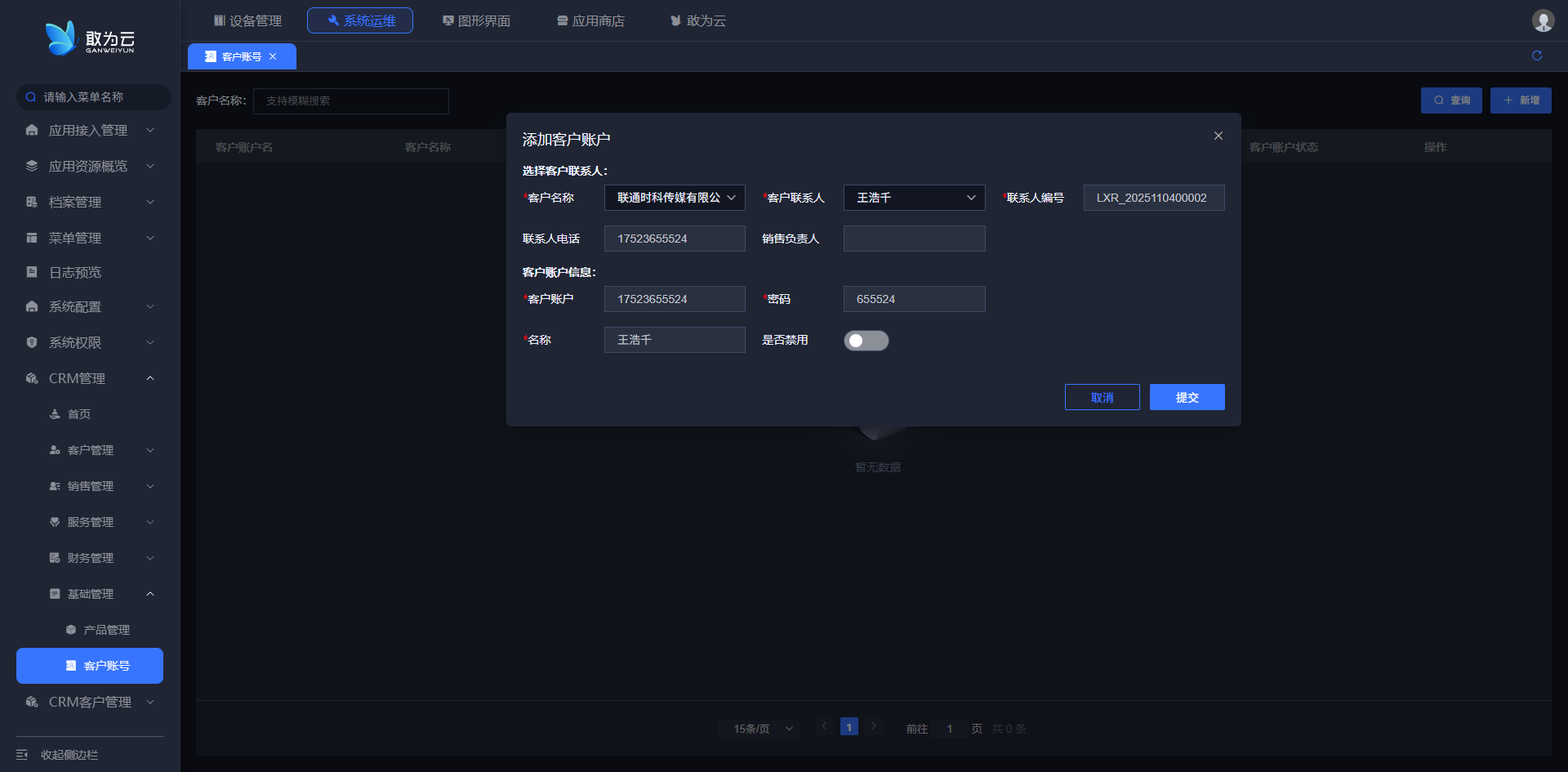
操作步骤
- 登录系统,进入 「客户账号」 管理页面;
- 在顶部选择或输入 「客户名称」 以定位到目标客户;
- 点击 「添加客户账户」 按钮,弹出账户创建表单;
- 在表单中完善账户信息:
- 选择客户联系人:从该客户已有的联系人列表中选择一位
- 客户账户 & 密码:为该联系人设置唯一的登录账号和初始密码
- 名称 & 是否使用:填写账户显示名称并激活该账户
- 确认信息无误后,点击 「提交」 完成账户创建。
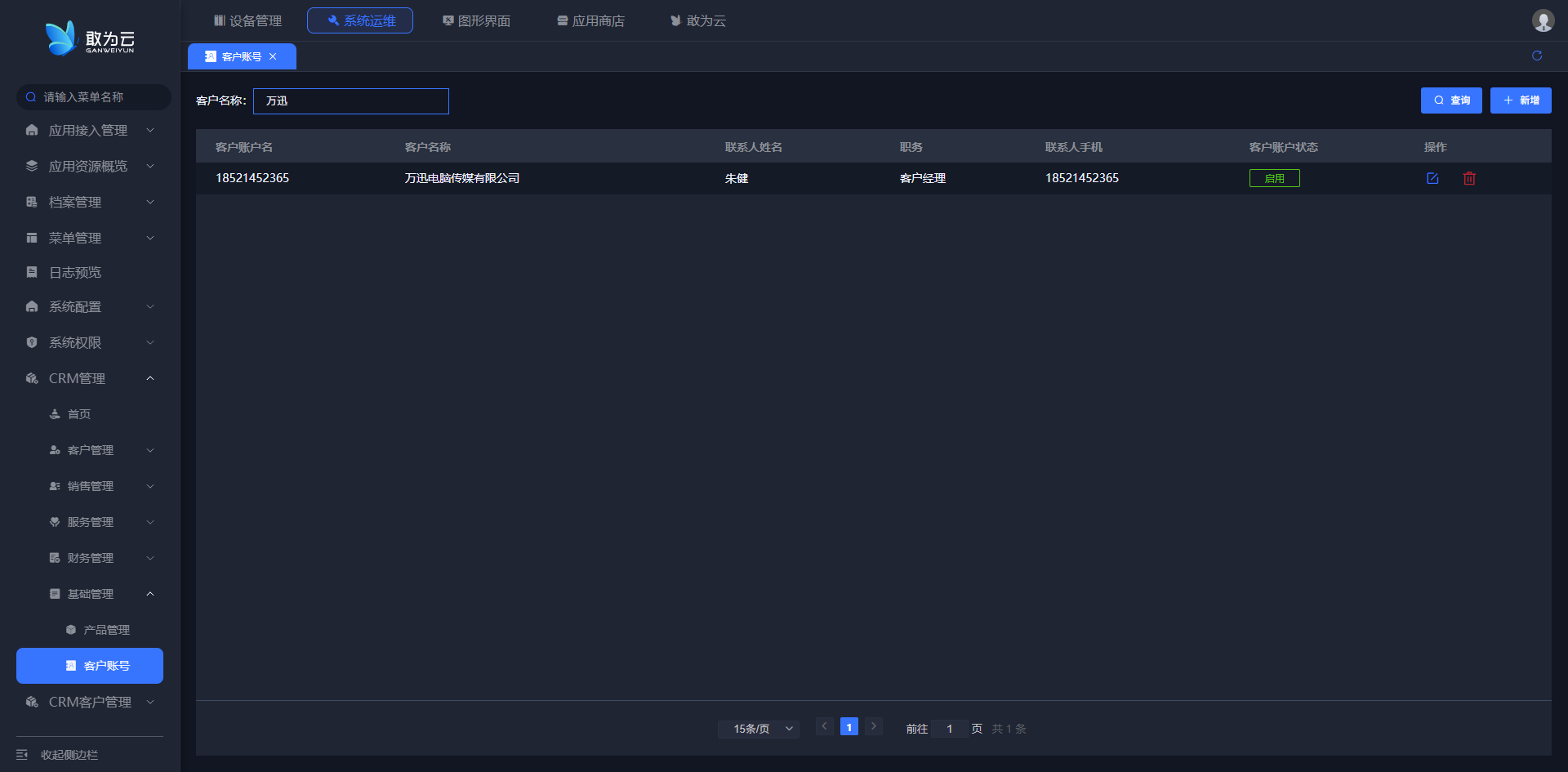
# 查询客户账户
操作步骤
- 在 「客户账号」 管理页面,首先通过 「客户名称」 筛选特定客户;
- 系统将自动列出该客户下已创建的所有客户账户列表;
- 可通过 「客户账户名称」 进行筛选查询;
# 修改客户账户
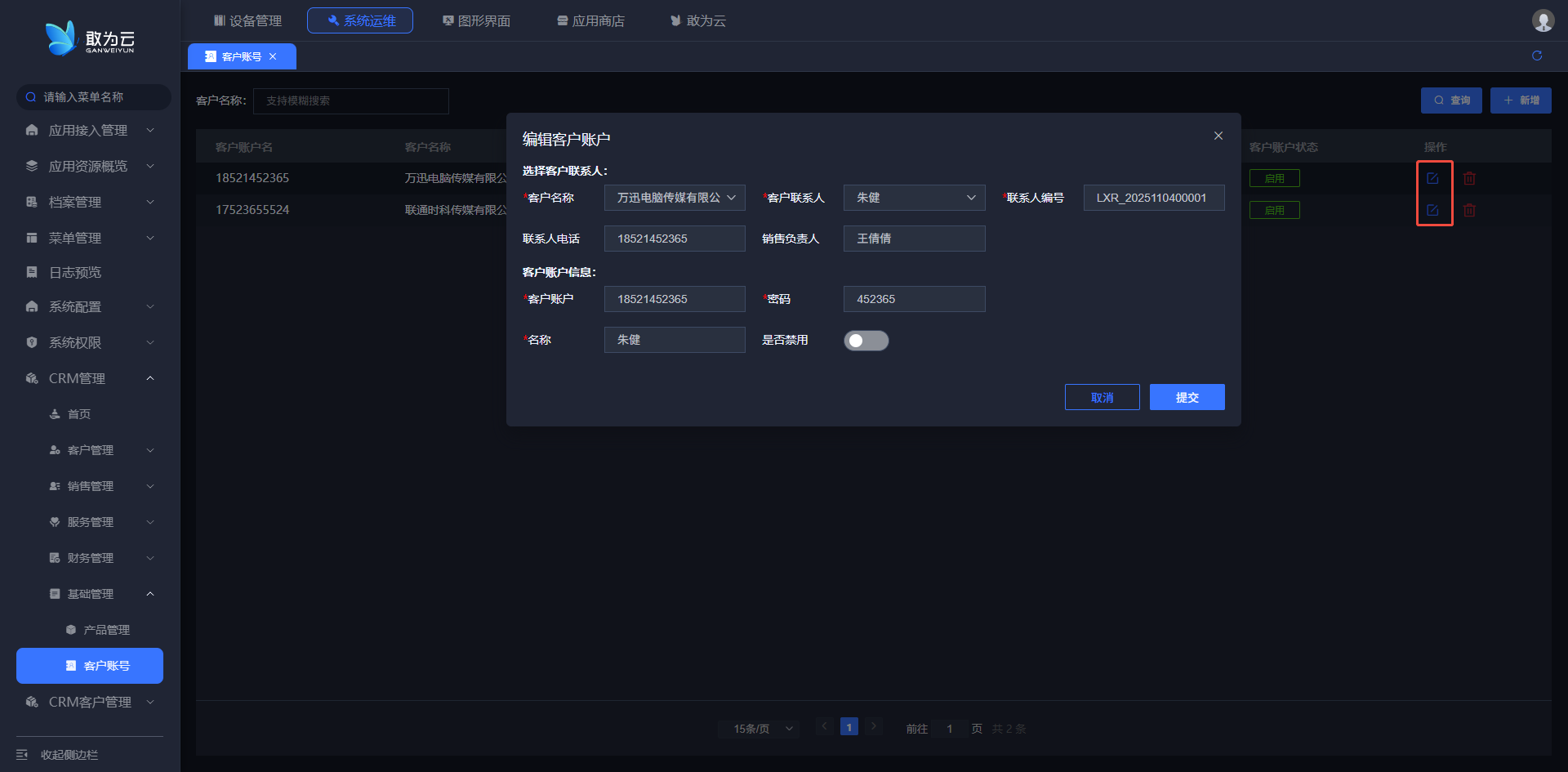
操作步骤
- 在目标客户的账户列表中找到需要修改的账户记录;
- 点击该记录右侧的 「编辑」 按钮,打开账户编辑表单;
- 修改是否禁用;
- 修改完成后,点击 「提交」 保存变更。
# 删除客户账户
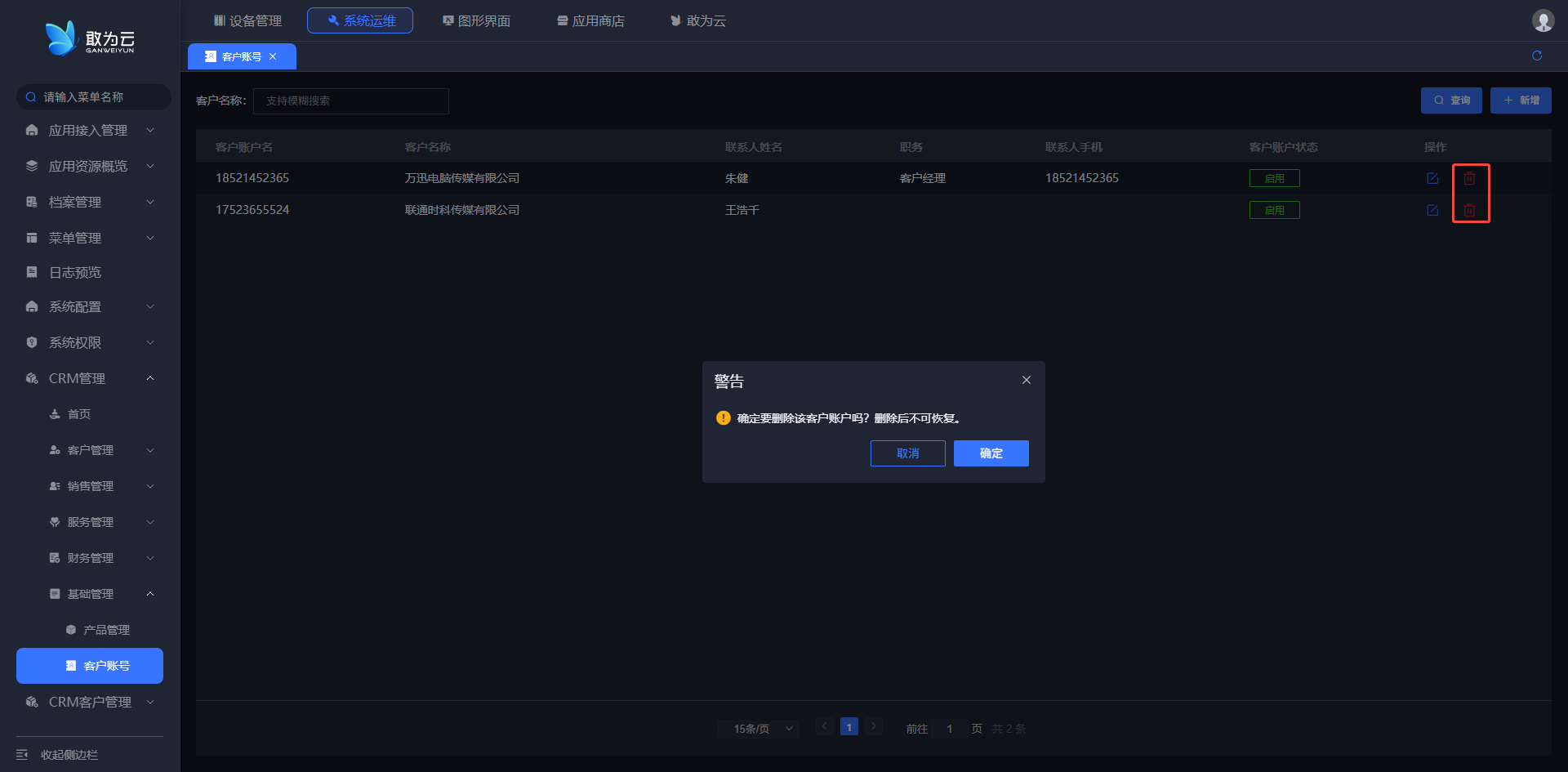
操作步骤
- 在目标客户的账户列表中找到需要删除的账户记录;
- 点击记录右侧的 「删除」 按钮;
- 系统会弹出确认提示,请确认是否删除此登录账户;
- 确认后,该客户账户将被永久删除。
# 审核流程说明
操作步骤
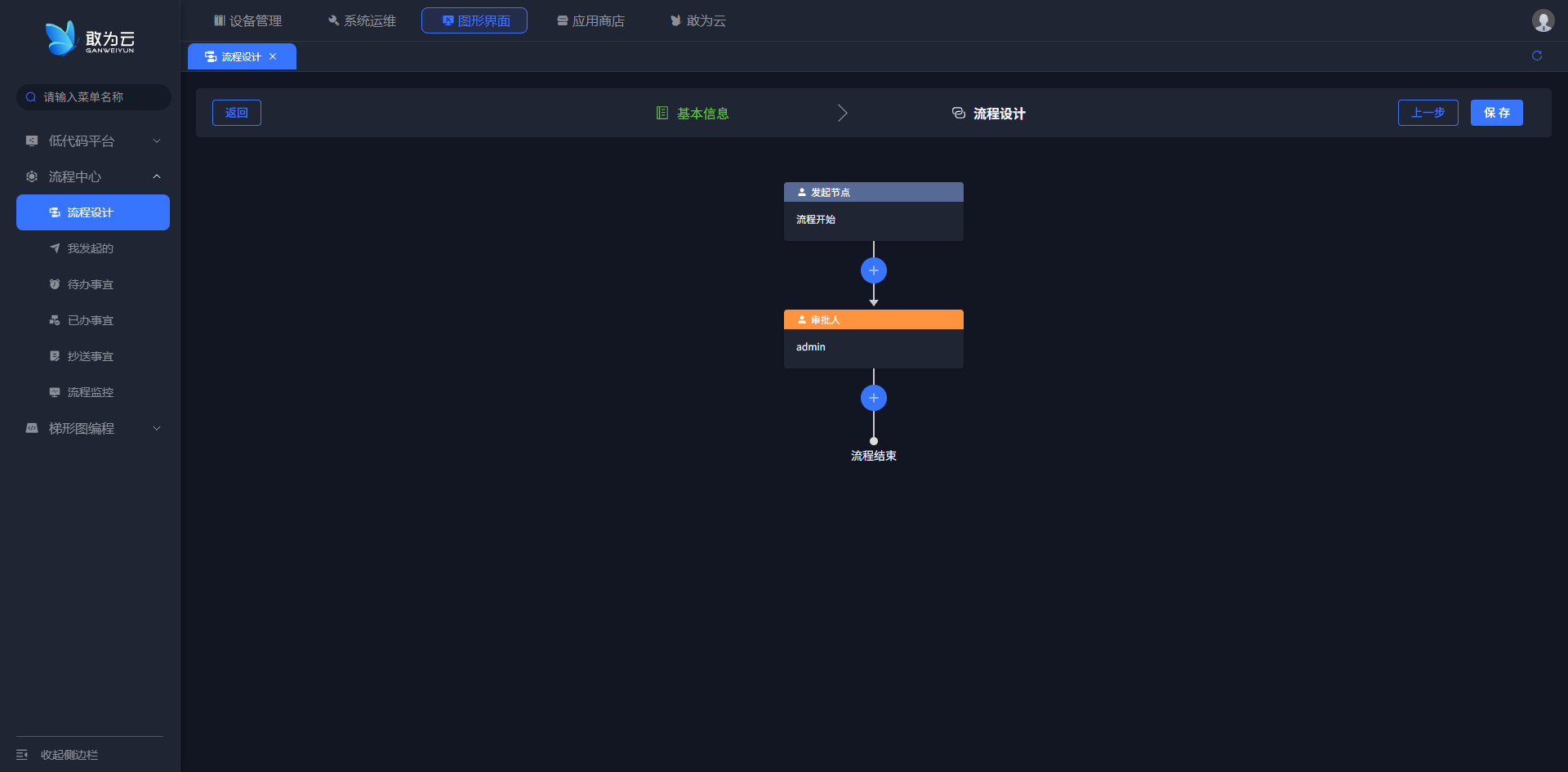
- 流程中心内置了CRM管理所需的所有流程,当提交审批单后会自动触发审批流程;
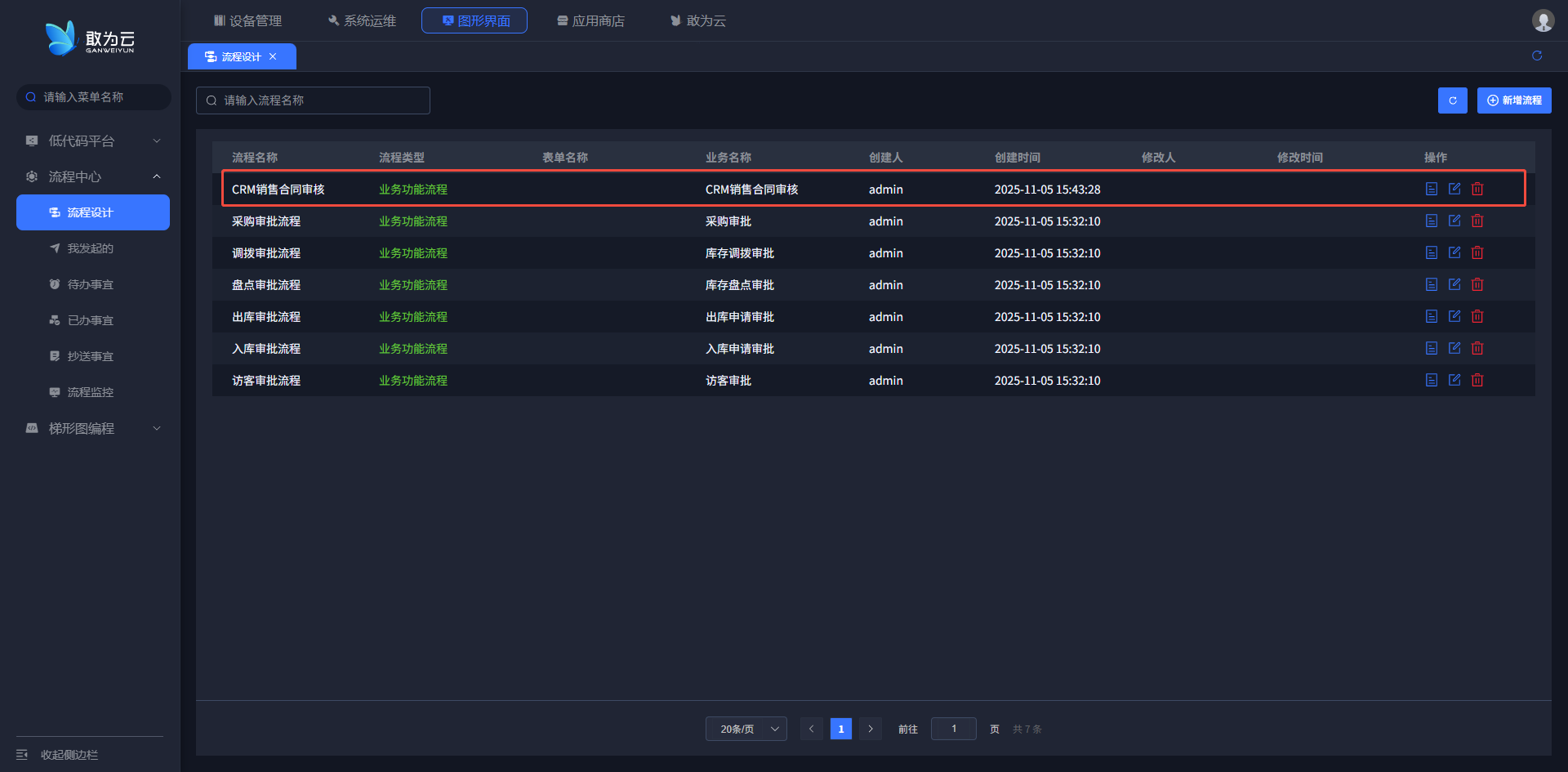
- 如CRM销售合同审核,可以查看对应的审批人员;
- 切换到对应的审批人账号,进入待办事宜可以对已经提交的审批单进行审批。
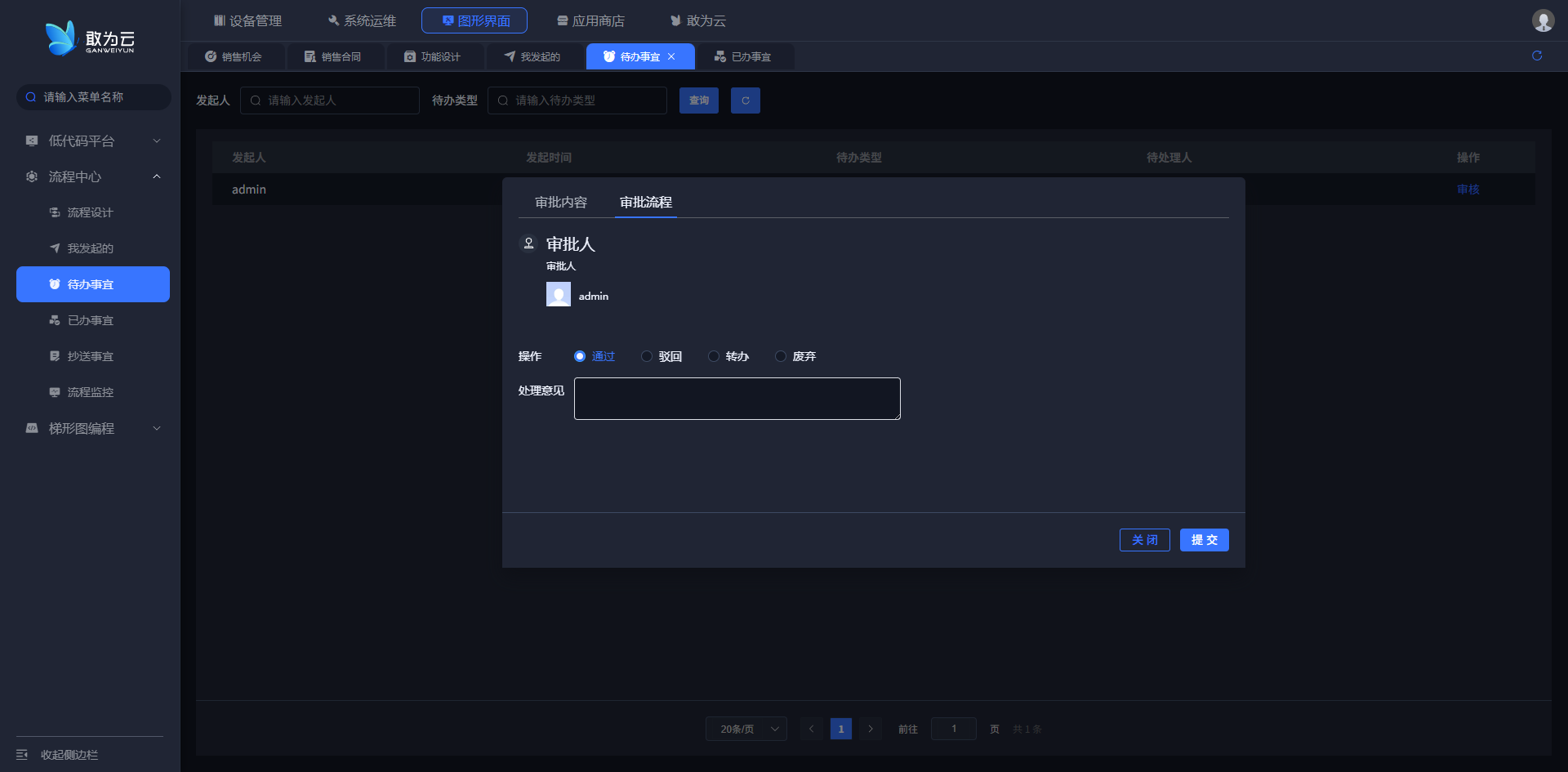
模块详细功能参考流程中心审批功能。