
Windows安装
# Windows安装
视频教程
# 上传发布包到服务器
上传下载的Windows版的发布包到Windows服务器
# 安装软件发布包
解压安装包到d:\ganwei\IoTCenter目录下。
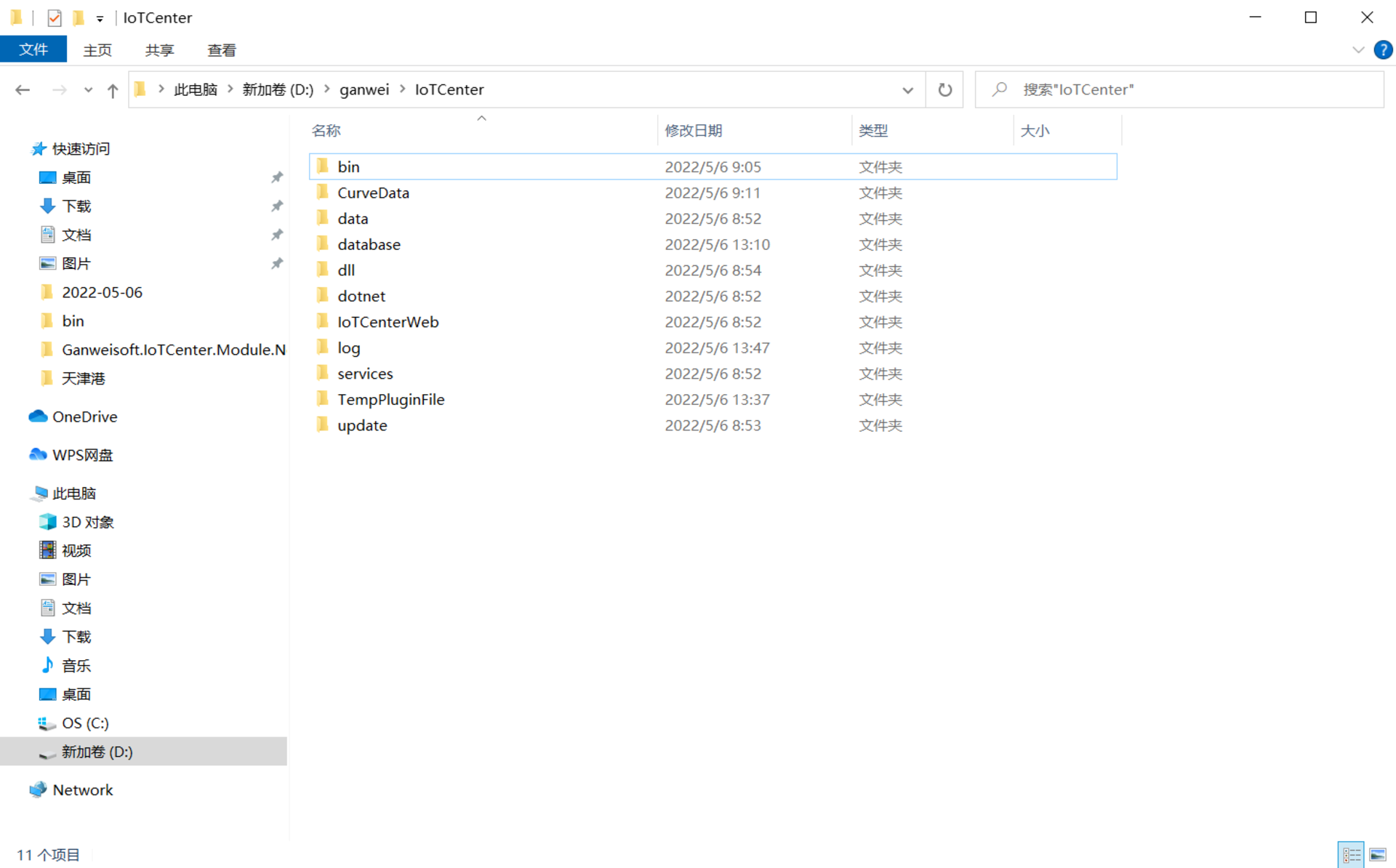
使用services\regist.bat脚本注册服务,需要以管理员身份运行。
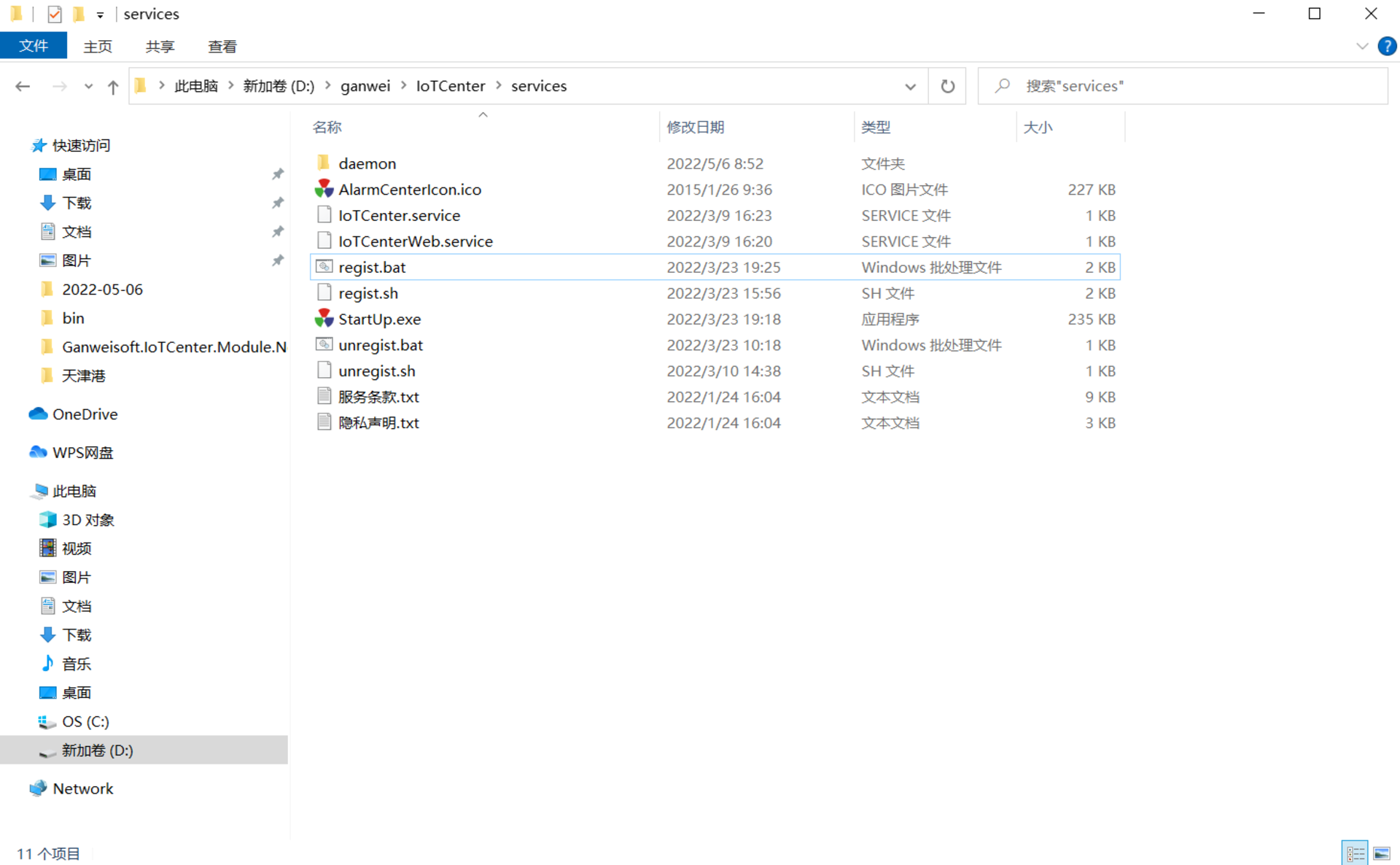

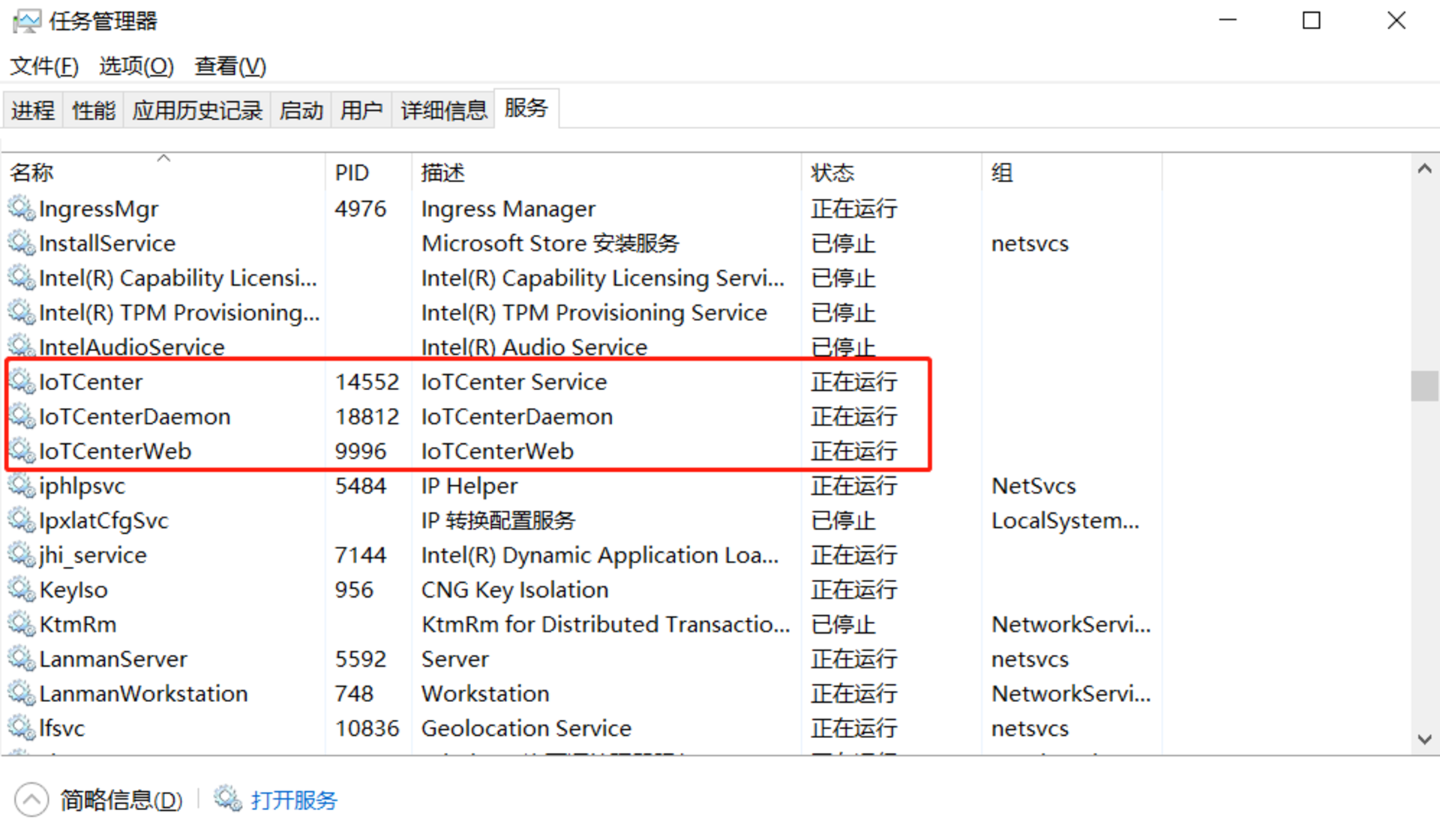
在windows下会注册3个windows服务【IoTCenter】【IoTCenterWeb】【IoTCenterDaemon】,并使用IoTCenterDaemon进行服务保活,该保活程序会每隔10秒钟探测一次前两个服务的运行状态,若停止,会自动拉起。
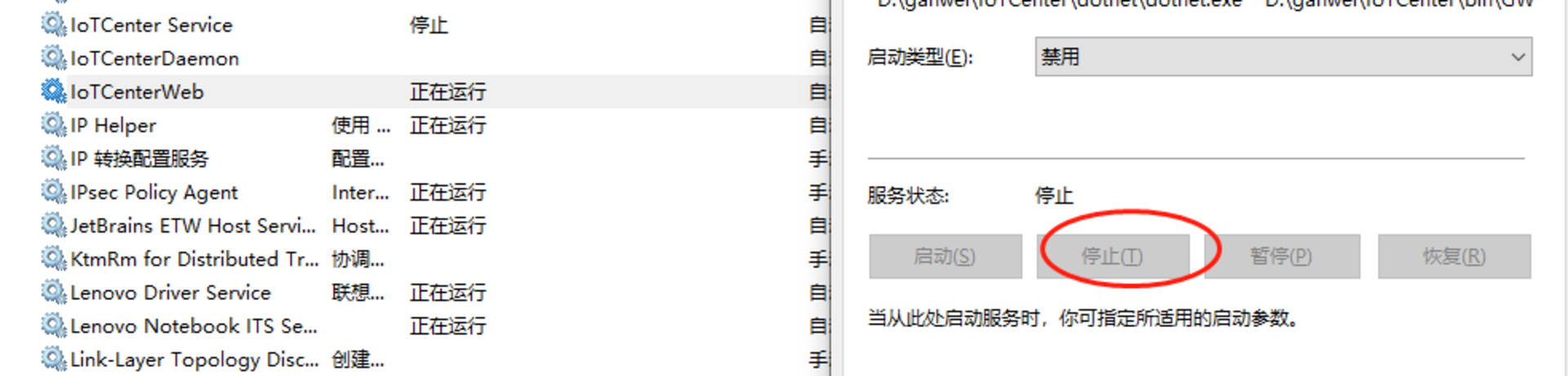
windows下强制停止,需首先停止IoTCenterDaemon服务守护进程,再停止两个主服务。可使用sc stop xxx来停止,或使用windows界面操作。
若需要注销服务,使用services\unregist.bat脚本以管理员身份运行,打开任务管理器查看是否注销成功。

服务启动后,浏览器打开https://127.0.0.1:44380。
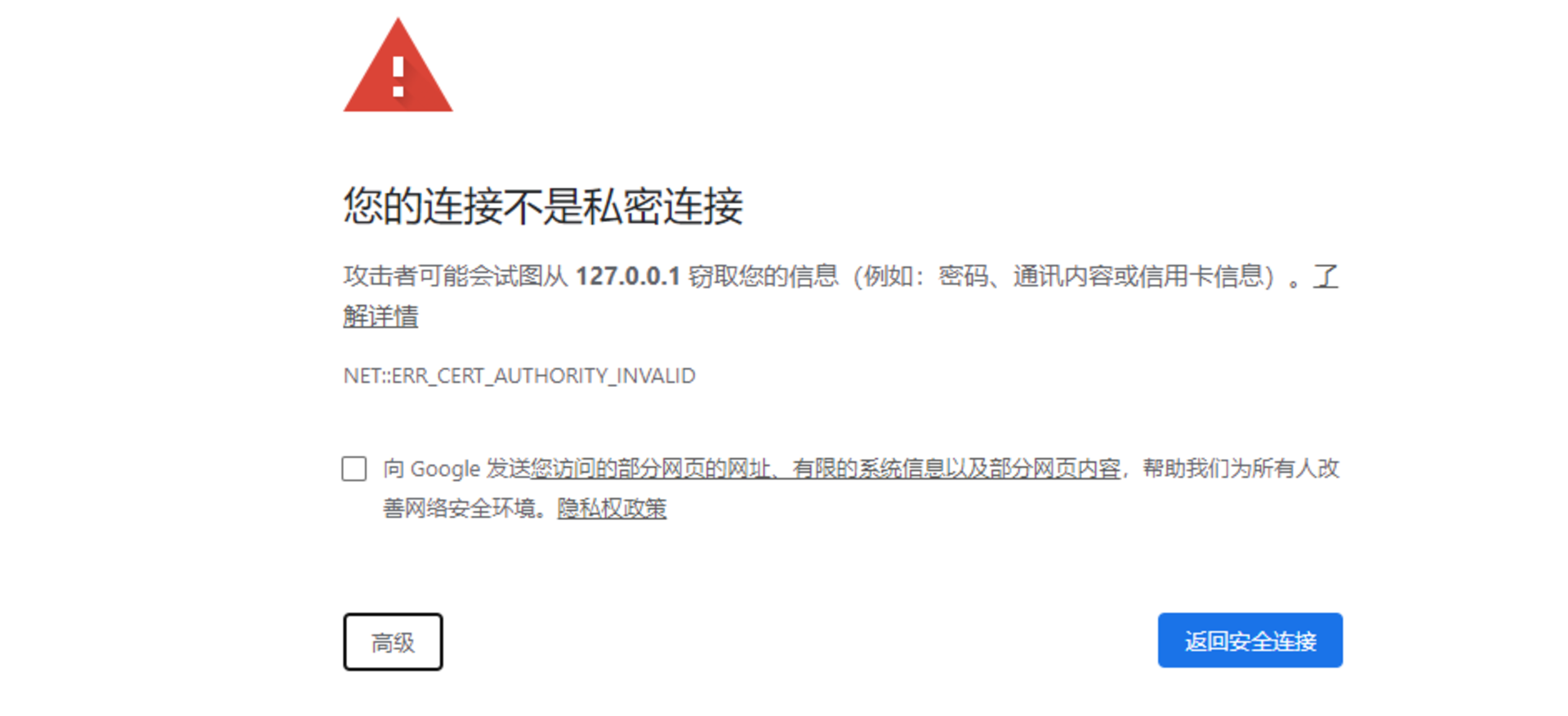
点击高级按钮,点击继续前往。
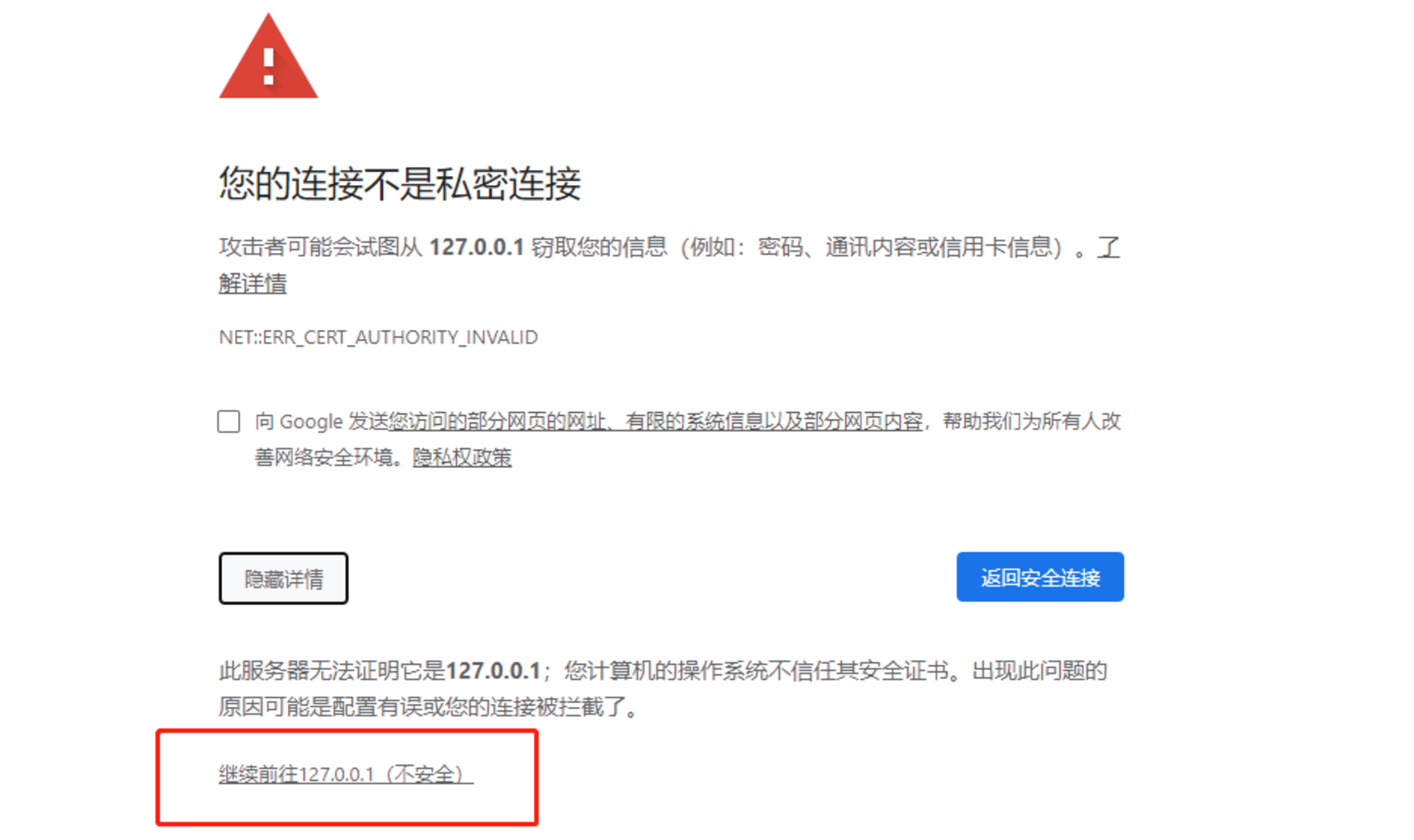
进入登录页后,会弹出软件服务条款,如下所示。
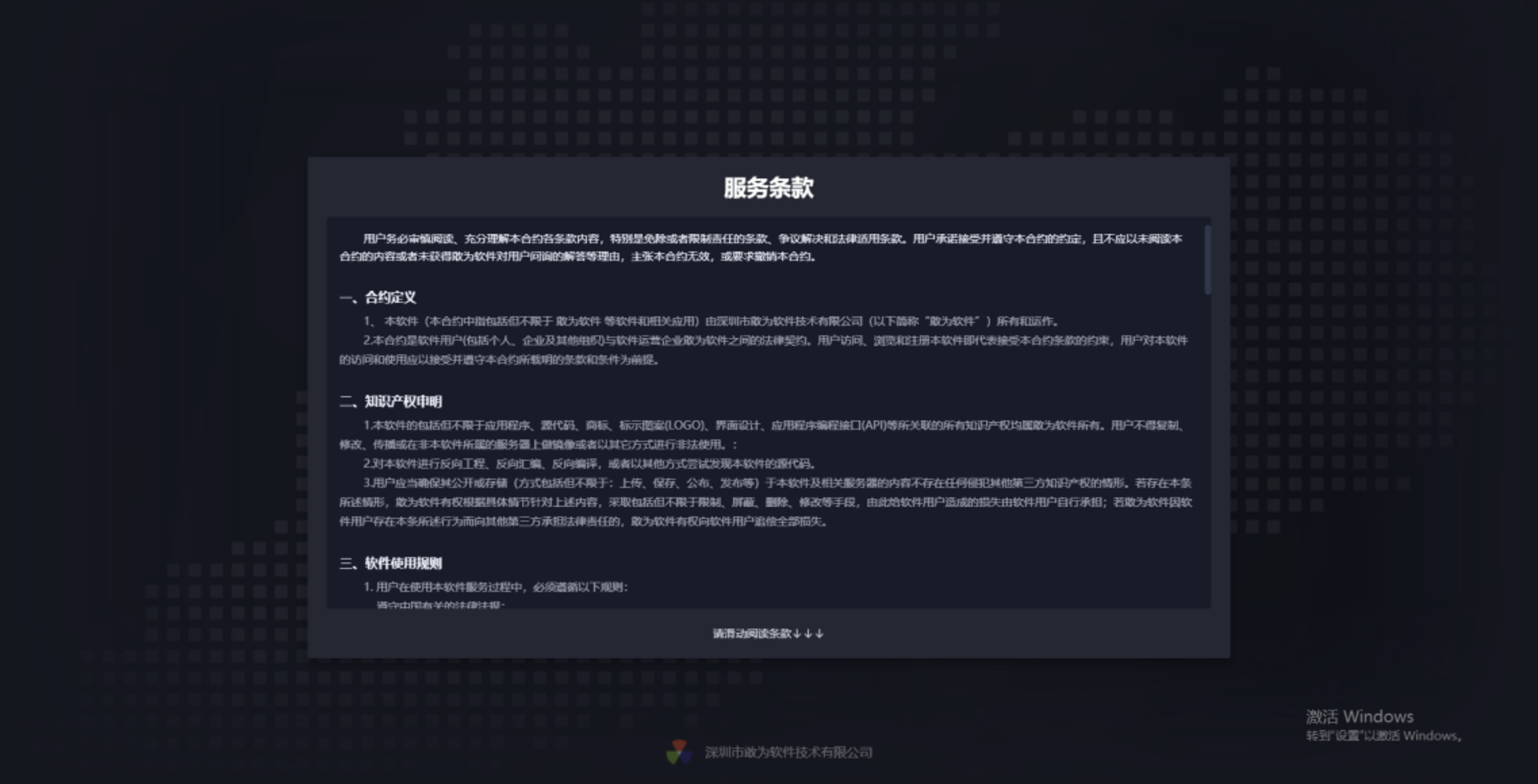
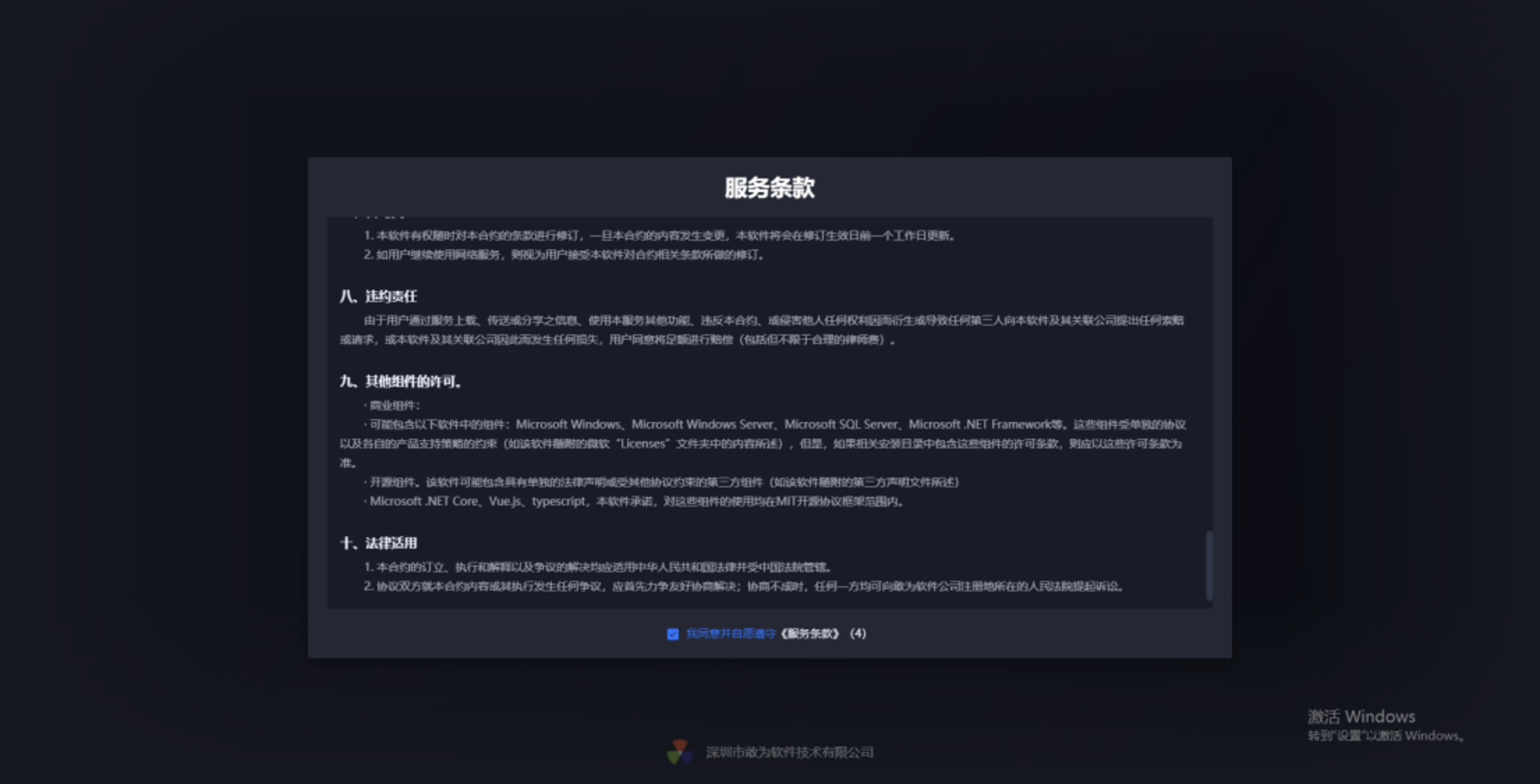
逐条浏览完毕后点击“我同意并自愿遵守《服务条款》”前的单选按钮,5S后会关闭服务条款窗口。
软件成功跳转到登录页面,将鼠标指针移动到右下角会显示“更新许可文件”隐藏按钮,点击即可进入初始化界面。

进入初始化管理员密码界面,默认密码为ganweisoft 管理员密码自行设置。

设置后使用管理员密码登录。

使用注册码申请授权文件,上传授权文件,点击初始化。

初始化成功Web自动重启,重启后跳转至登录界面,输入用户名和密码及验证码进行登录即可。

若是非本机访问,浏览器打开http://192.168.110.152:44381
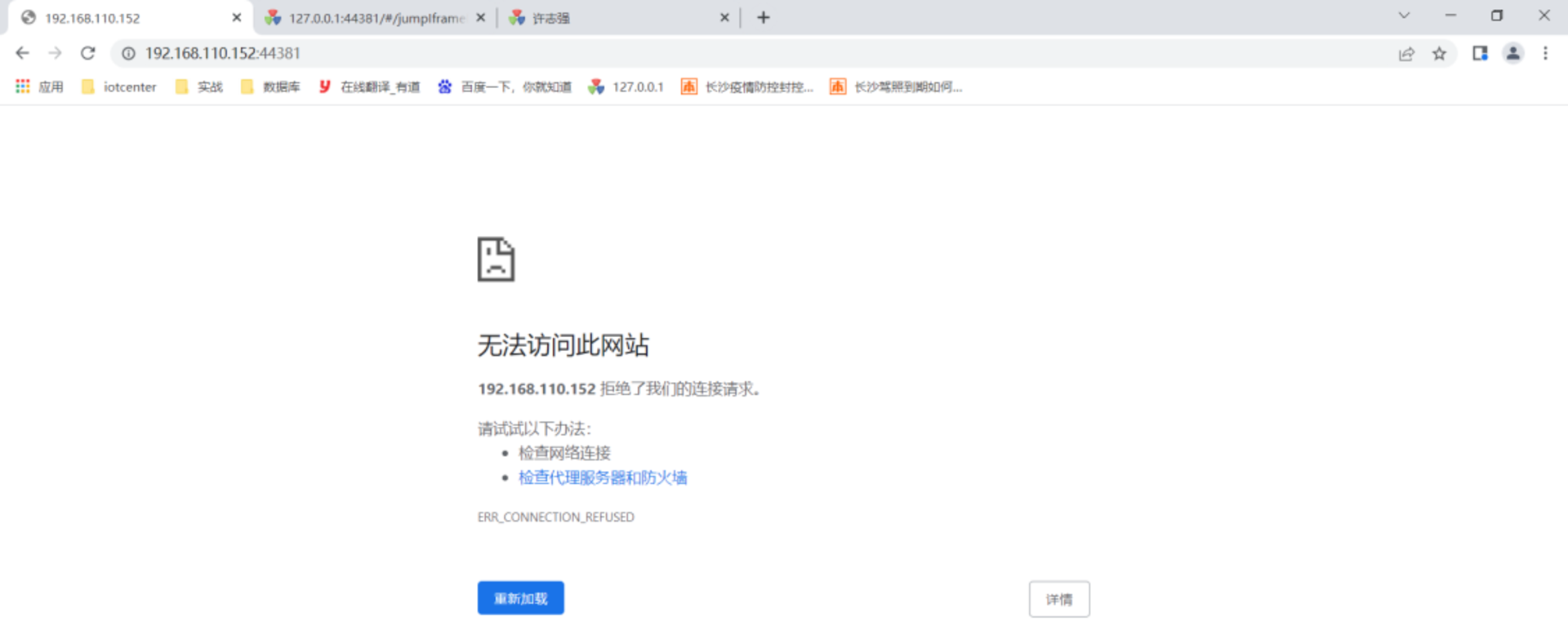
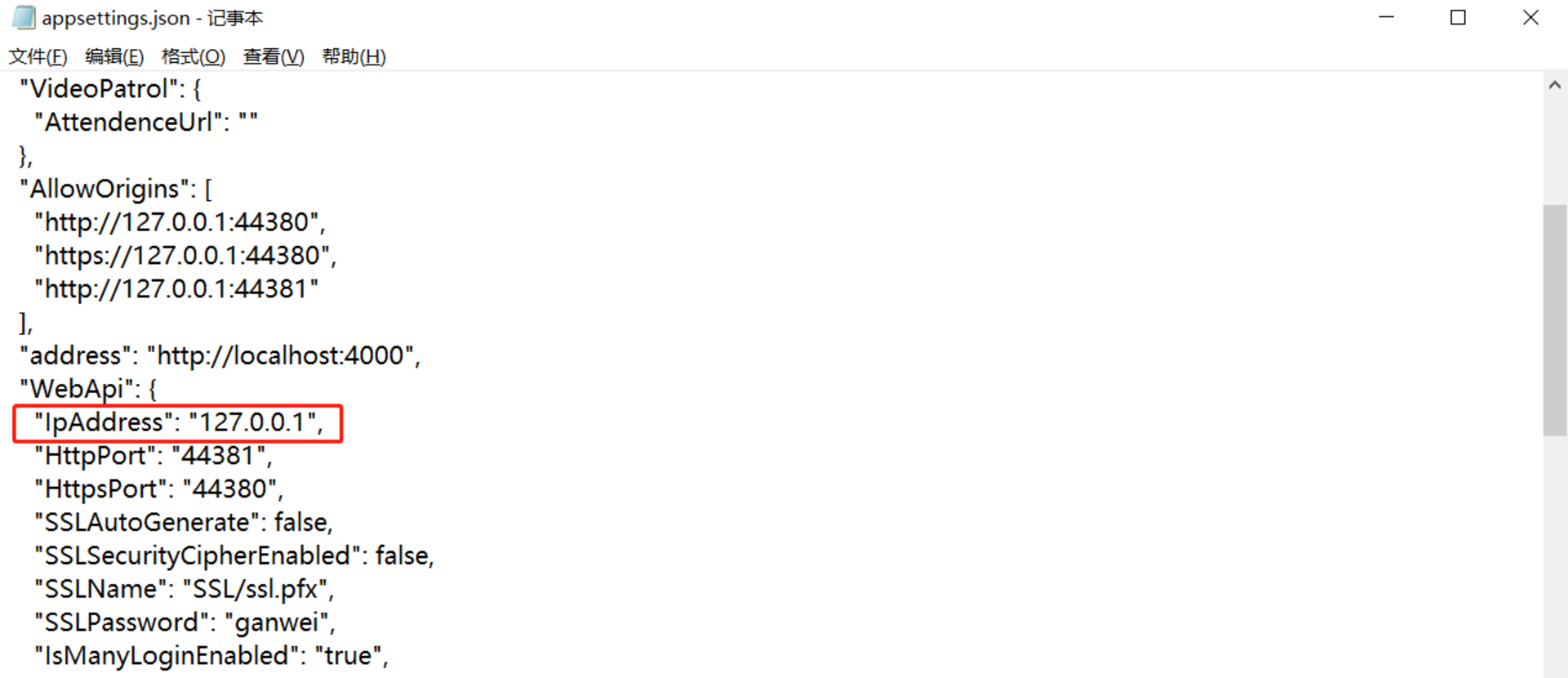
如果出现以上情况,可前往修改配置文档IoTCenterWeb\publish\appsettings.json
将 127.0.0.1 修改为 0.0.0.0 即可
提示
系统默认用户名及密码请联系相关人员获取
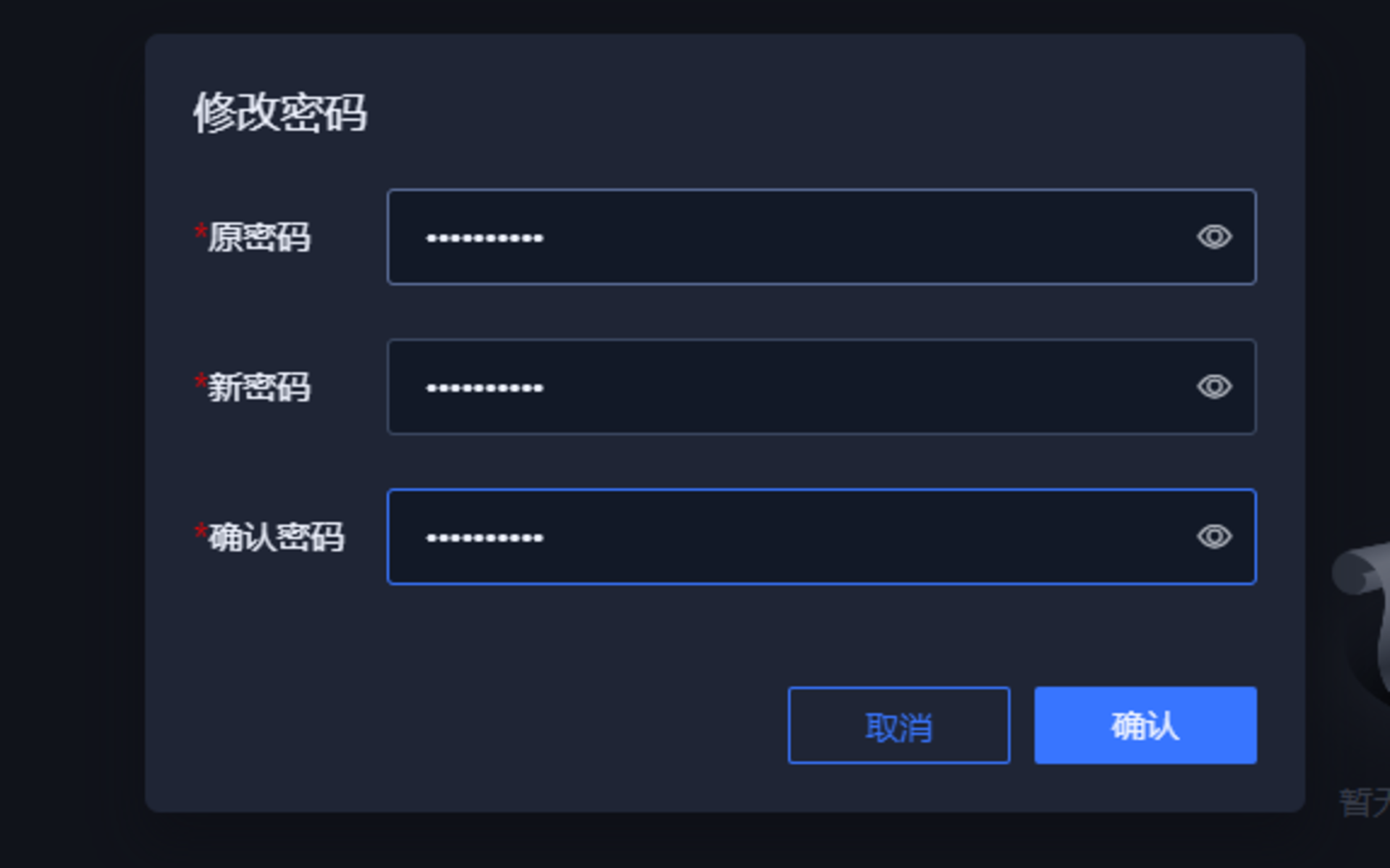
用户登录后,需修改密码。密码长度为8-32位,需包含大小写及符号的组合。
上次更新: 5/7/2024, 9:32:29 PM