
新手安装
# 注册敢为云
提示
用户已注册则可跳过该步骤,直接进入实名认证。
用户如果已注册则可直接登录。
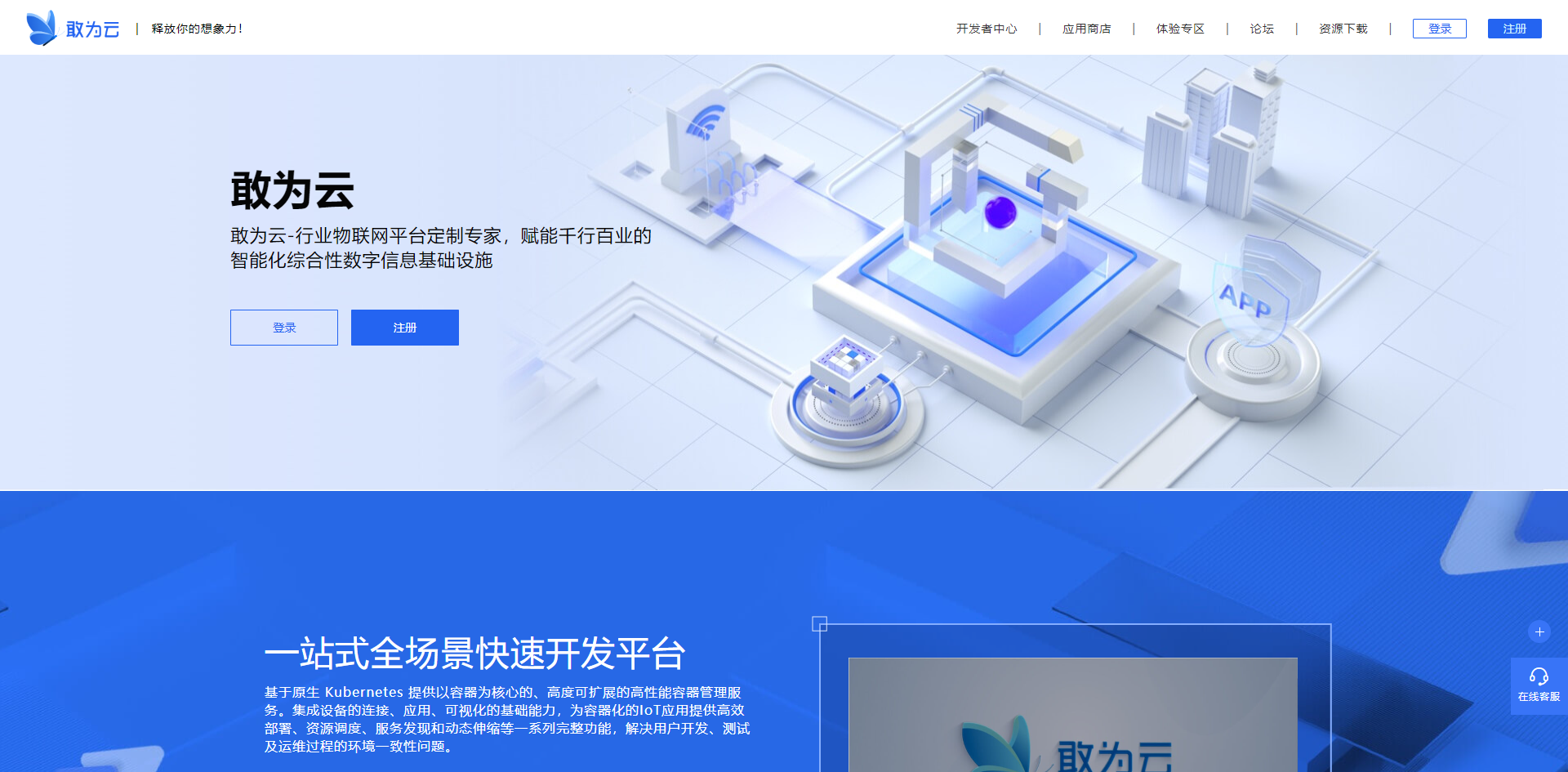
用户点击注册,进入用户注册界面。
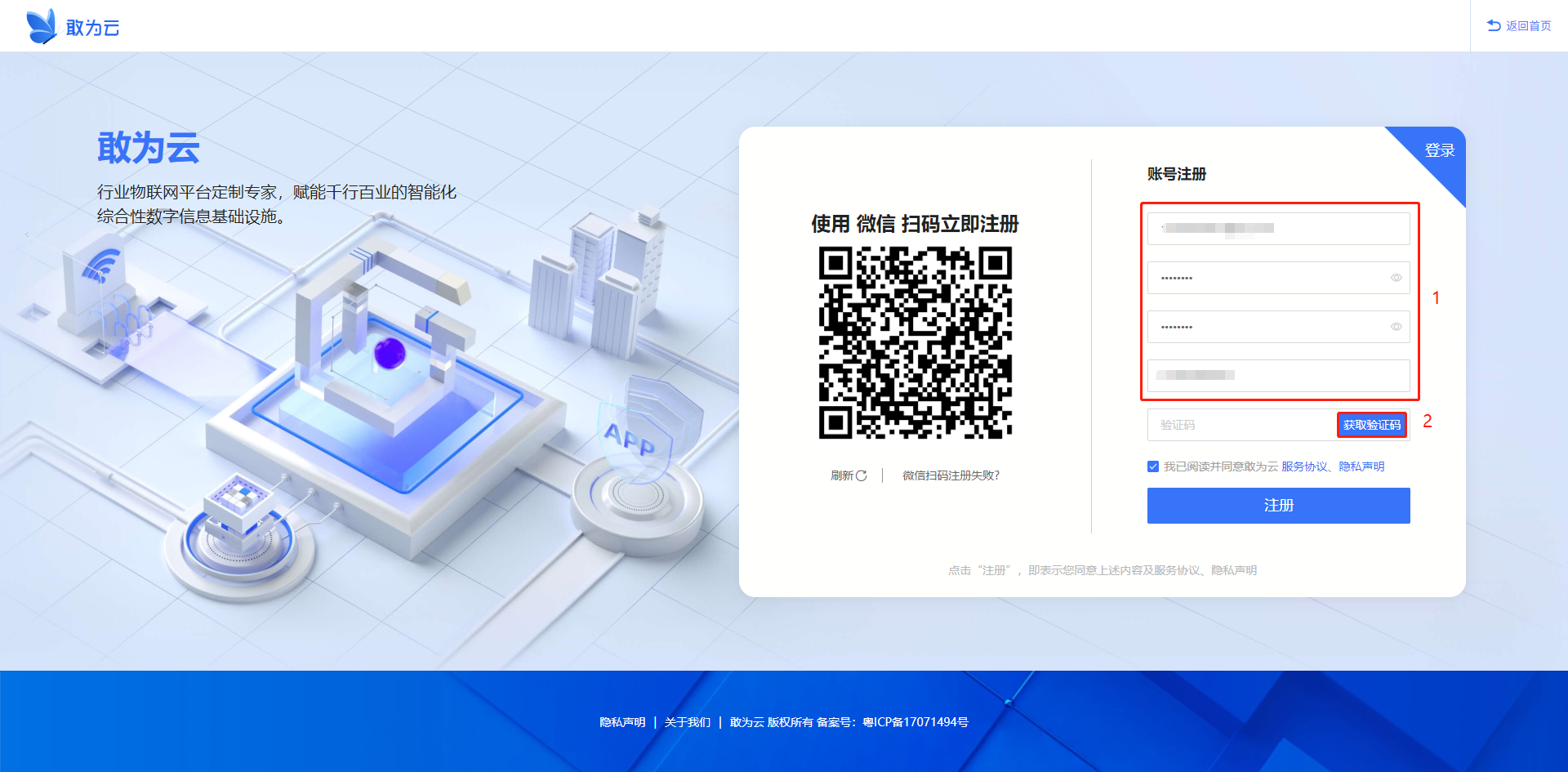
- 填写注册相关信息。
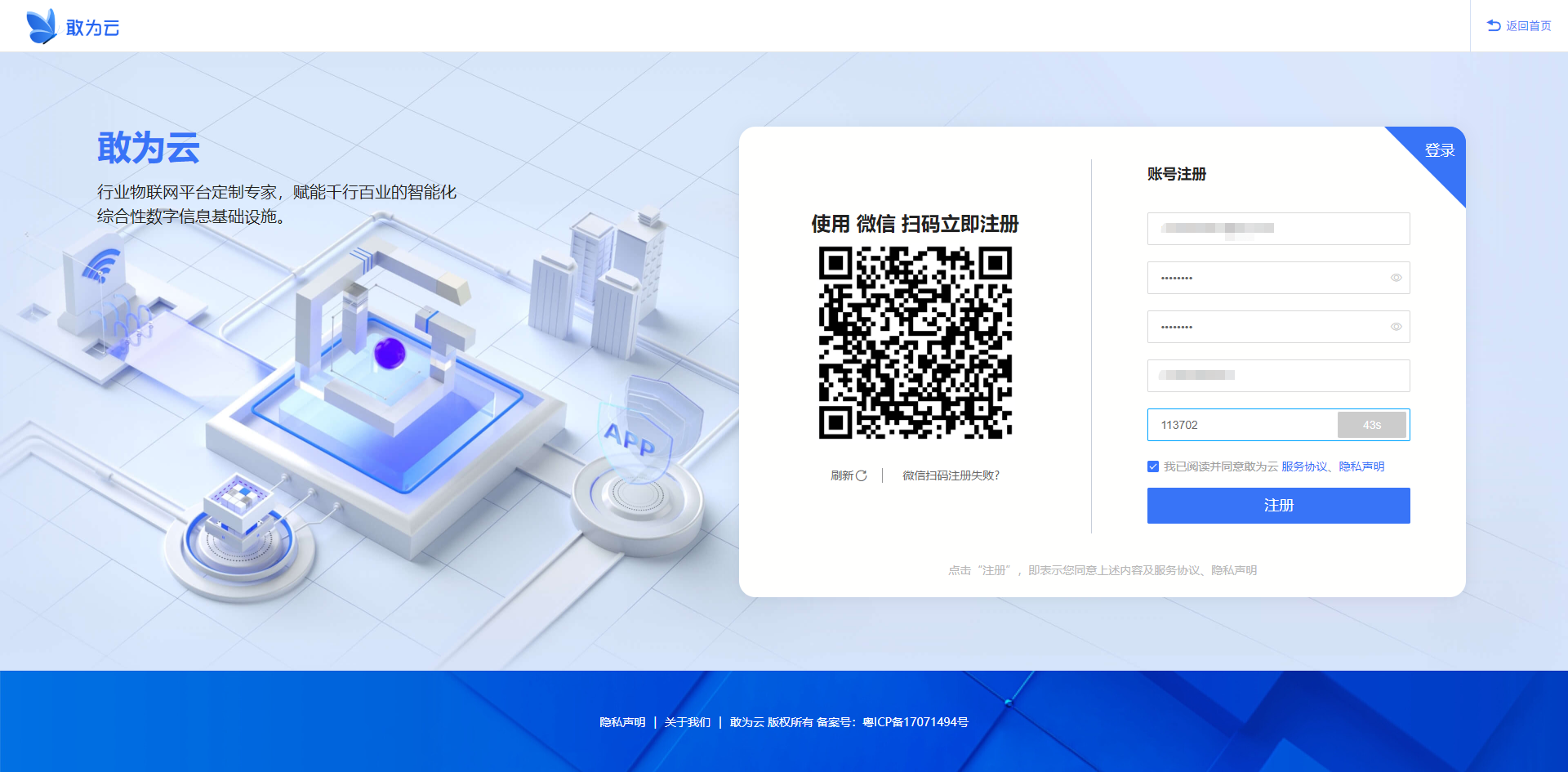
发送短信验证码
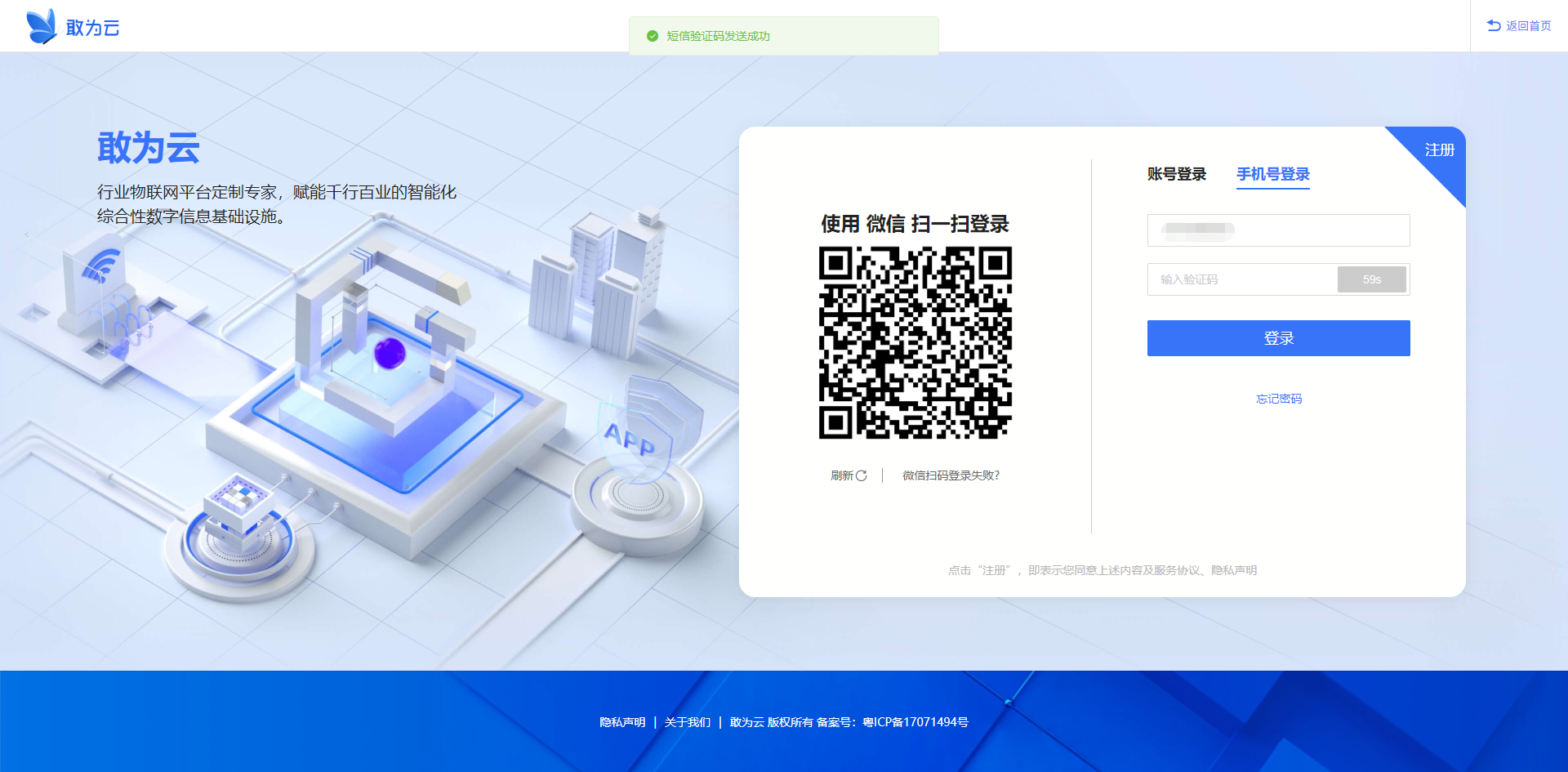
填写验证码后点击注册,注册成功进入登录页面。我们可以通过刚刚注册的手机号+密码或者手机号+验证码登录敢为云。
# 实名认证
- 通过手机号、账号密码或微信扫码登录敢为云。
- 进入账号信息界面,点击前往认证。
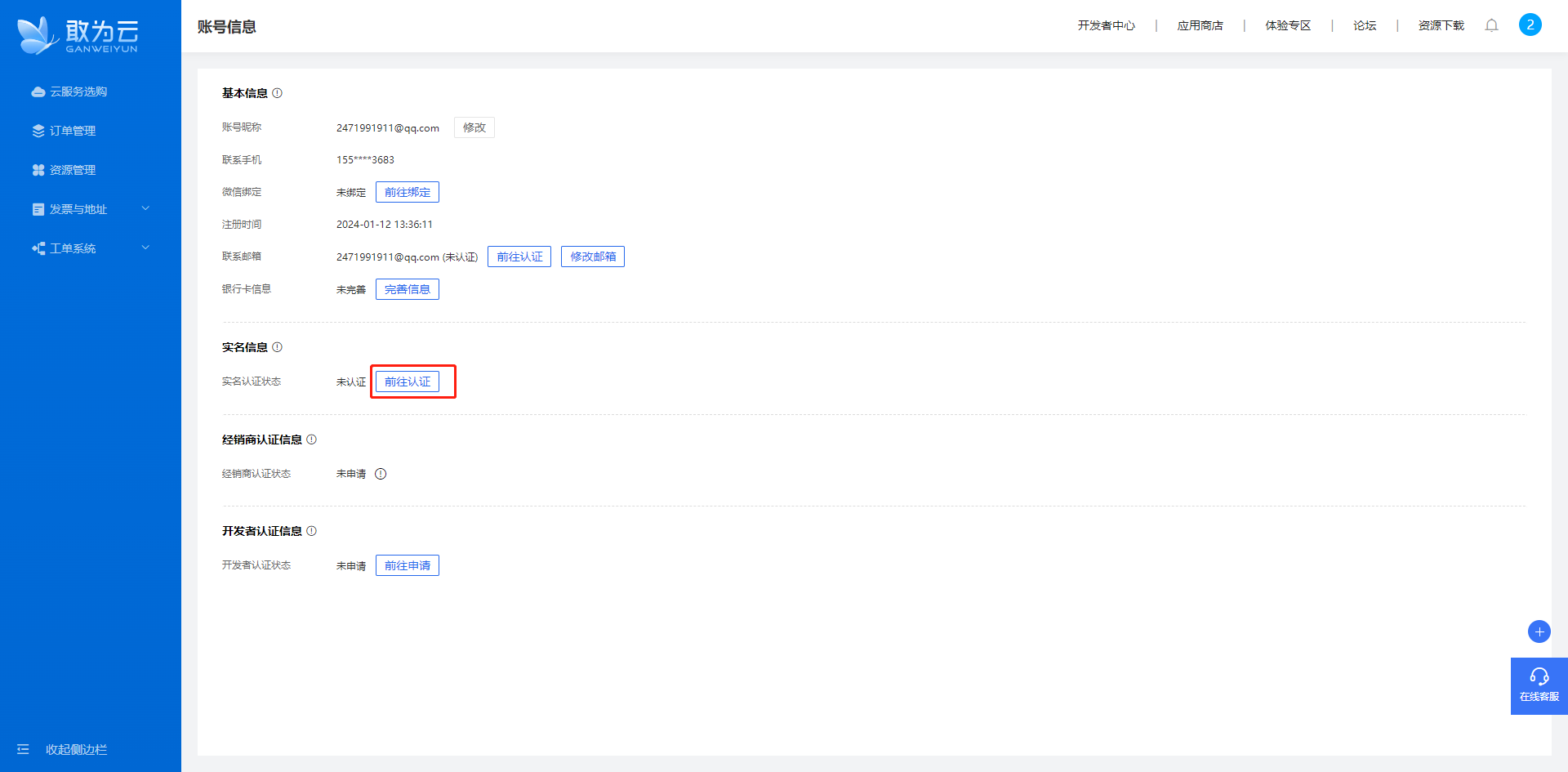
- 点击个人认证。
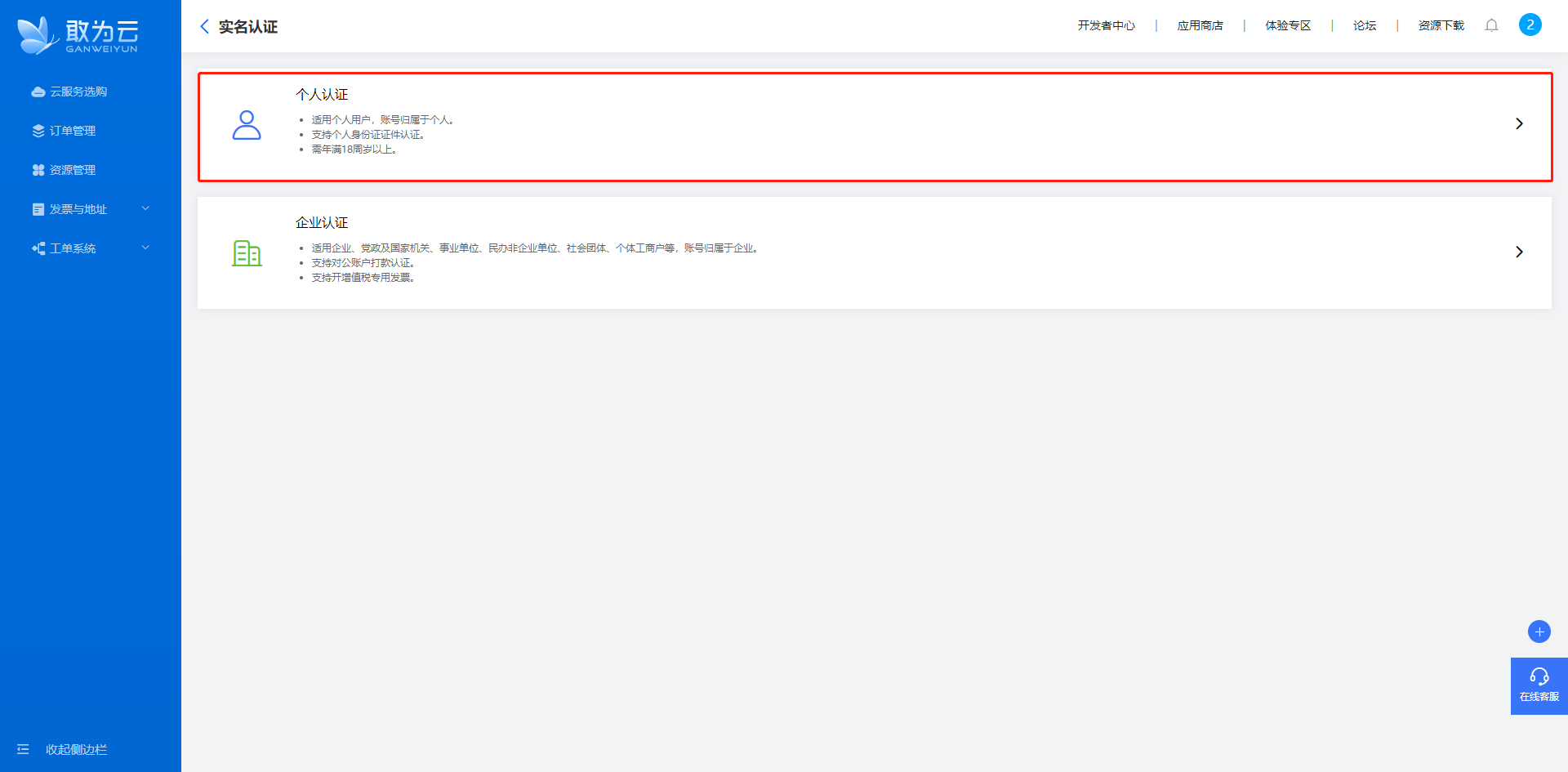
- 输入真实姓名、身份证号、上传身份证照片等,点击提交认证。
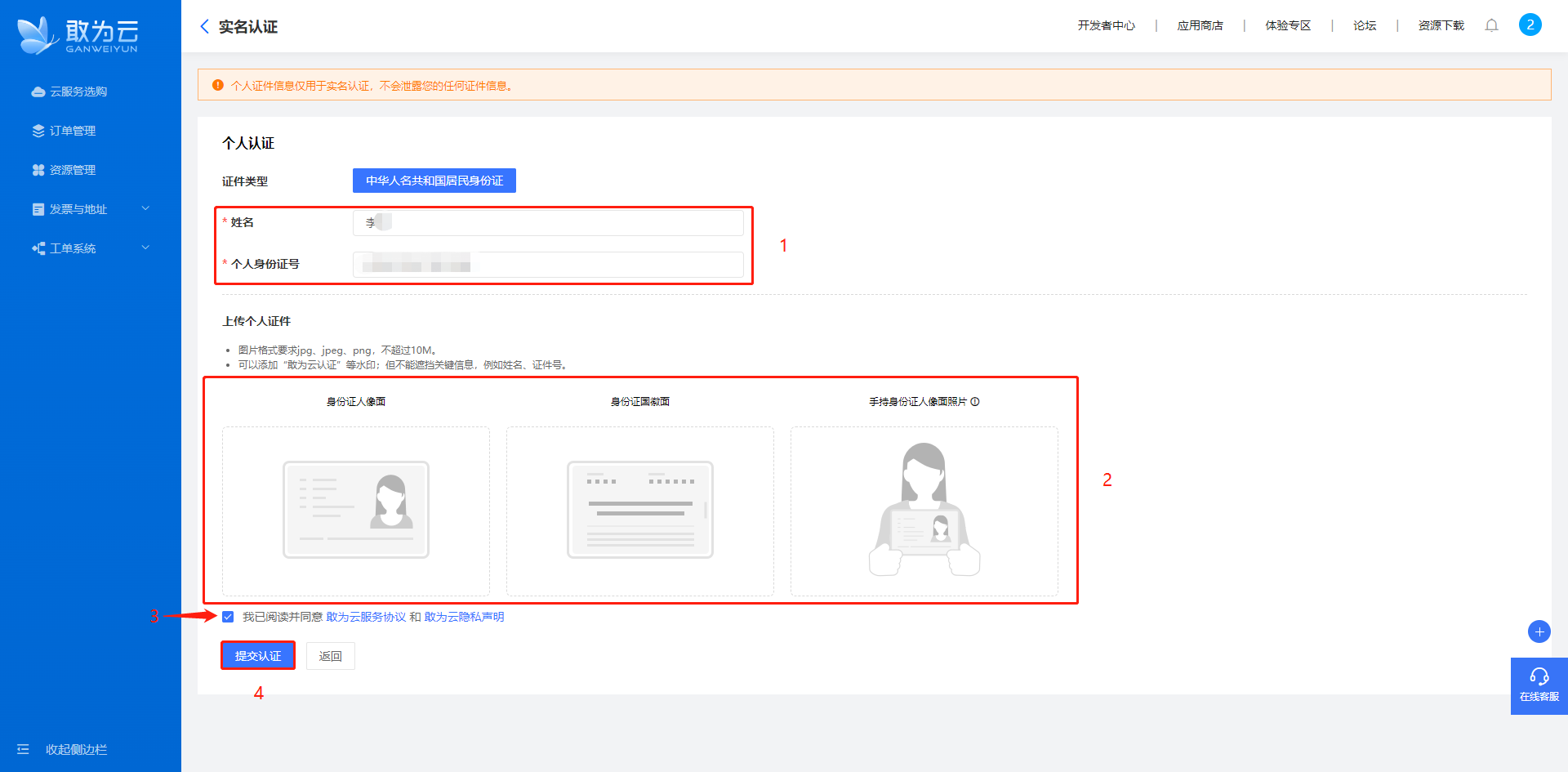
- 返回账号信息界面实名认证状态变为审核中。
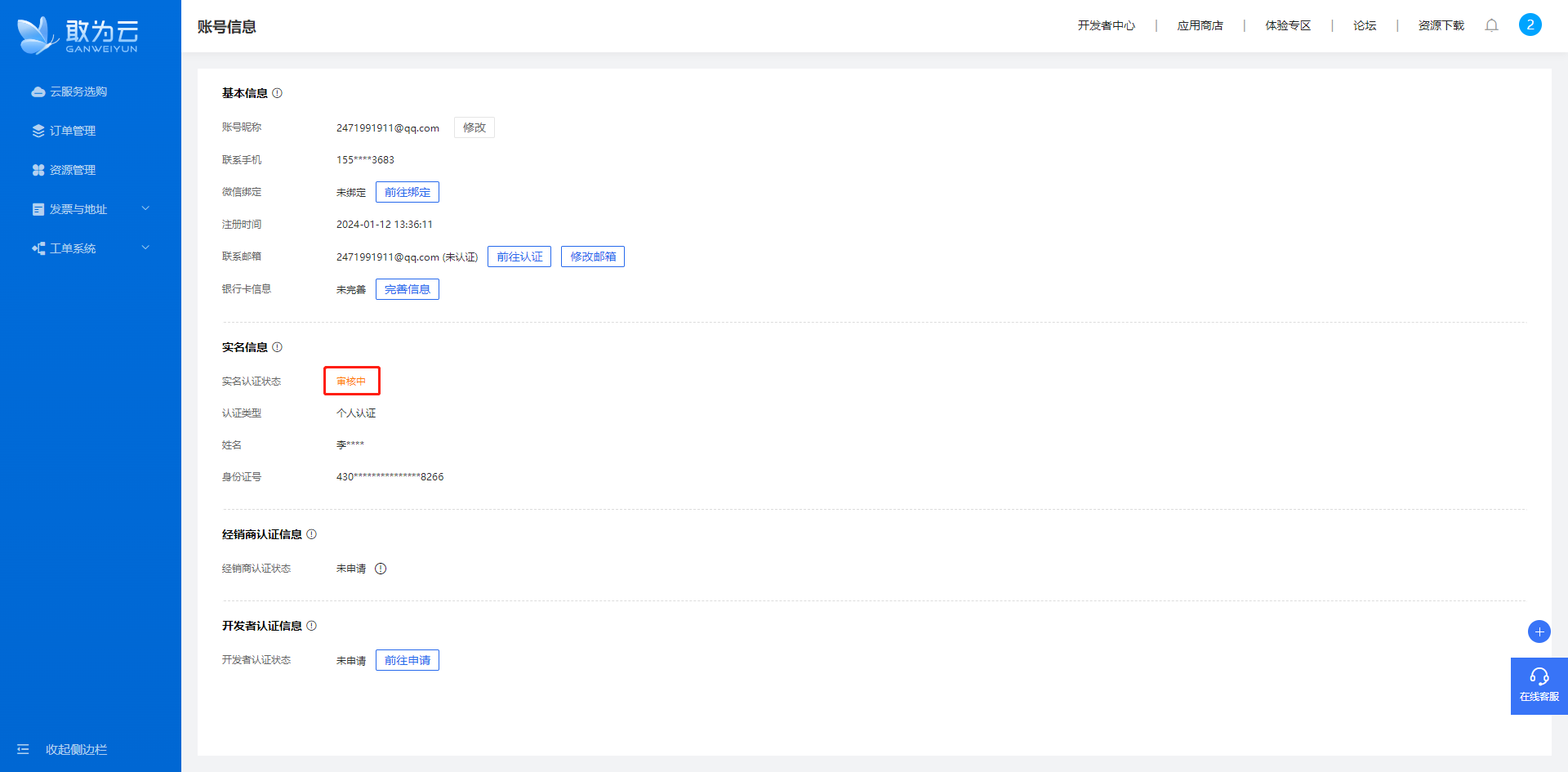
- 审核通过后实名认证状态变为已认证。
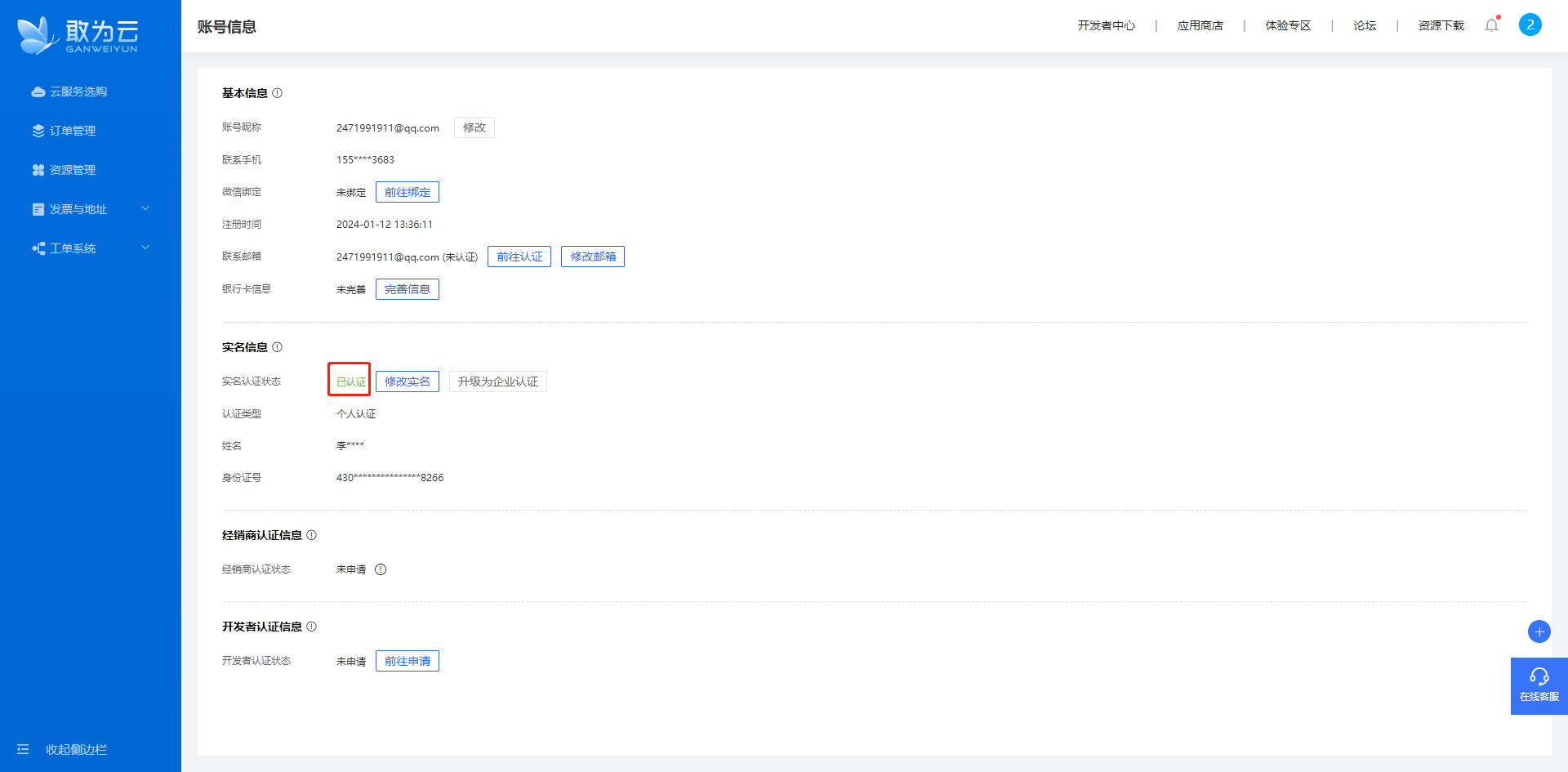
# 邮箱绑定
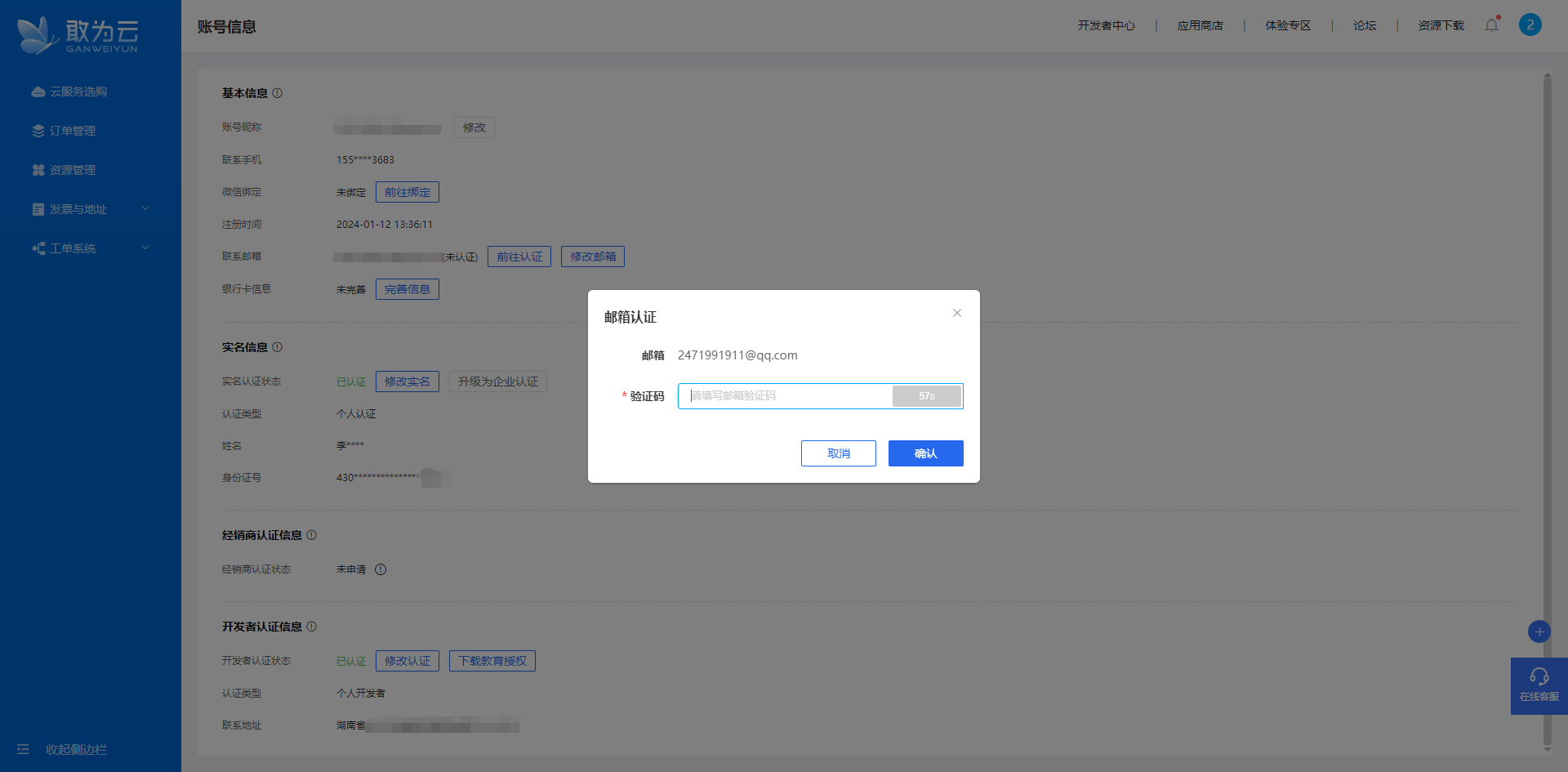
- 进入账号信息界面,点击前往认证。
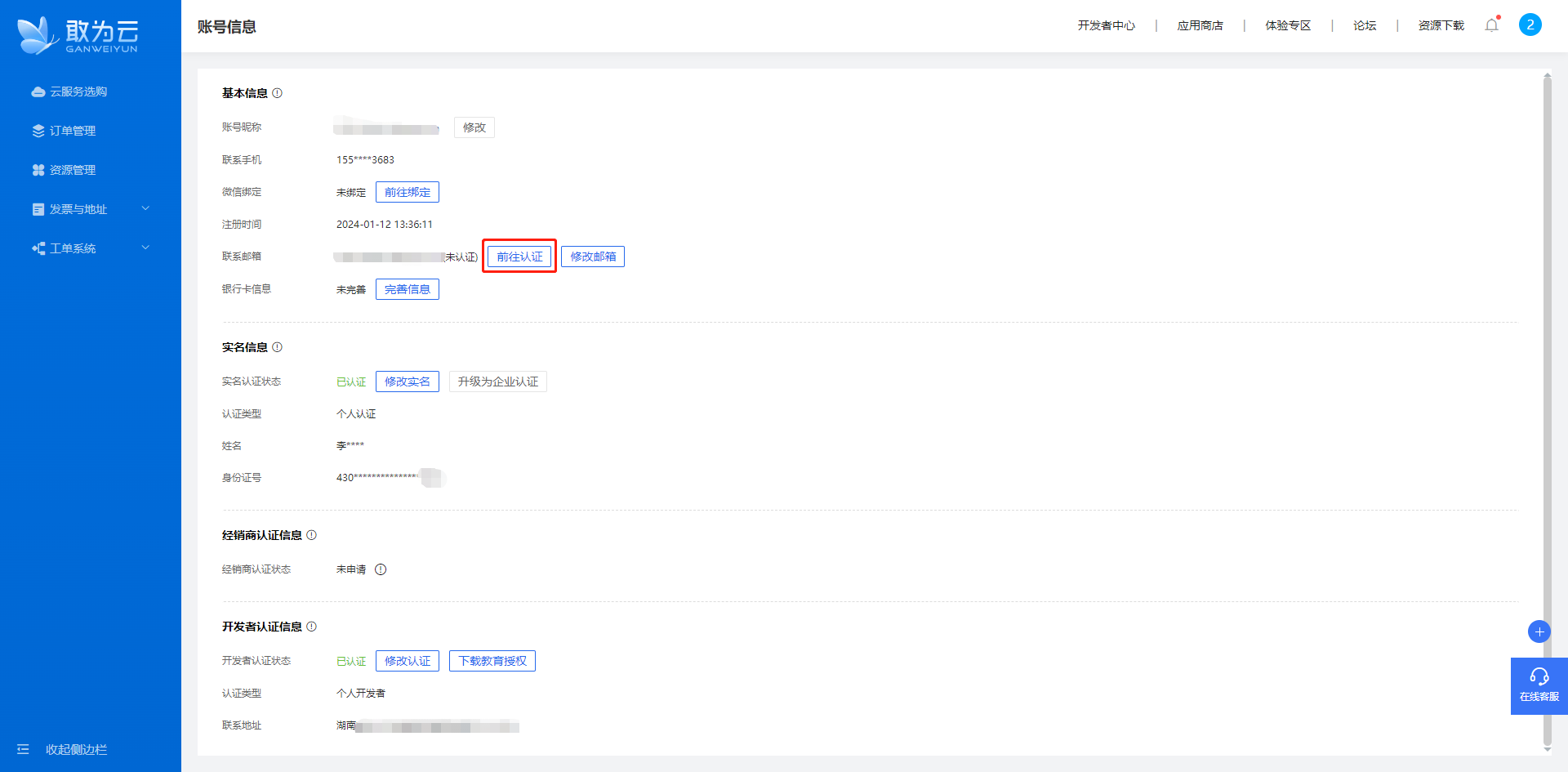
- 点击获取验证码。
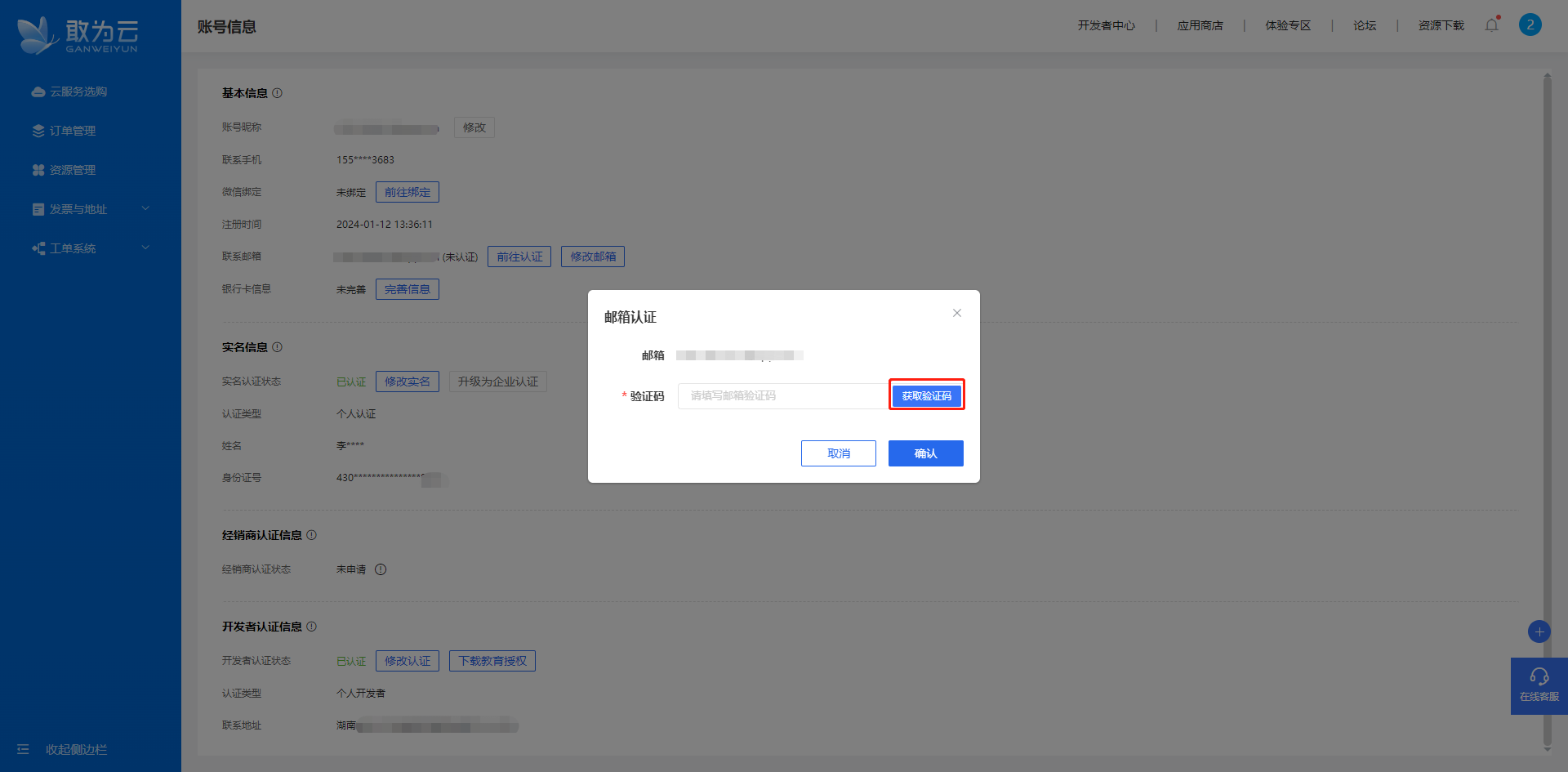
- 输入验证码。
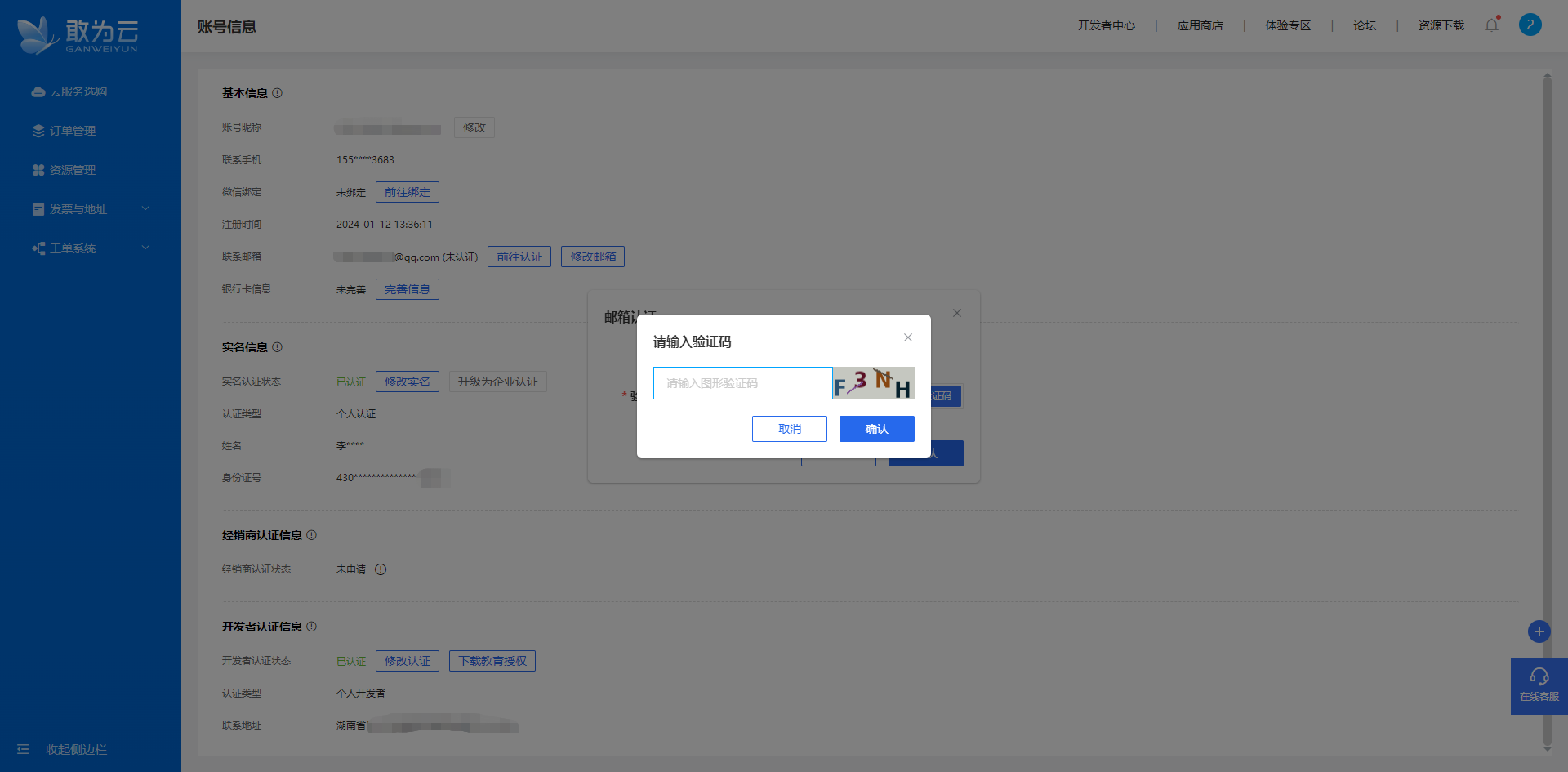
- 输入邮箱接收到的验证码,点击确定。
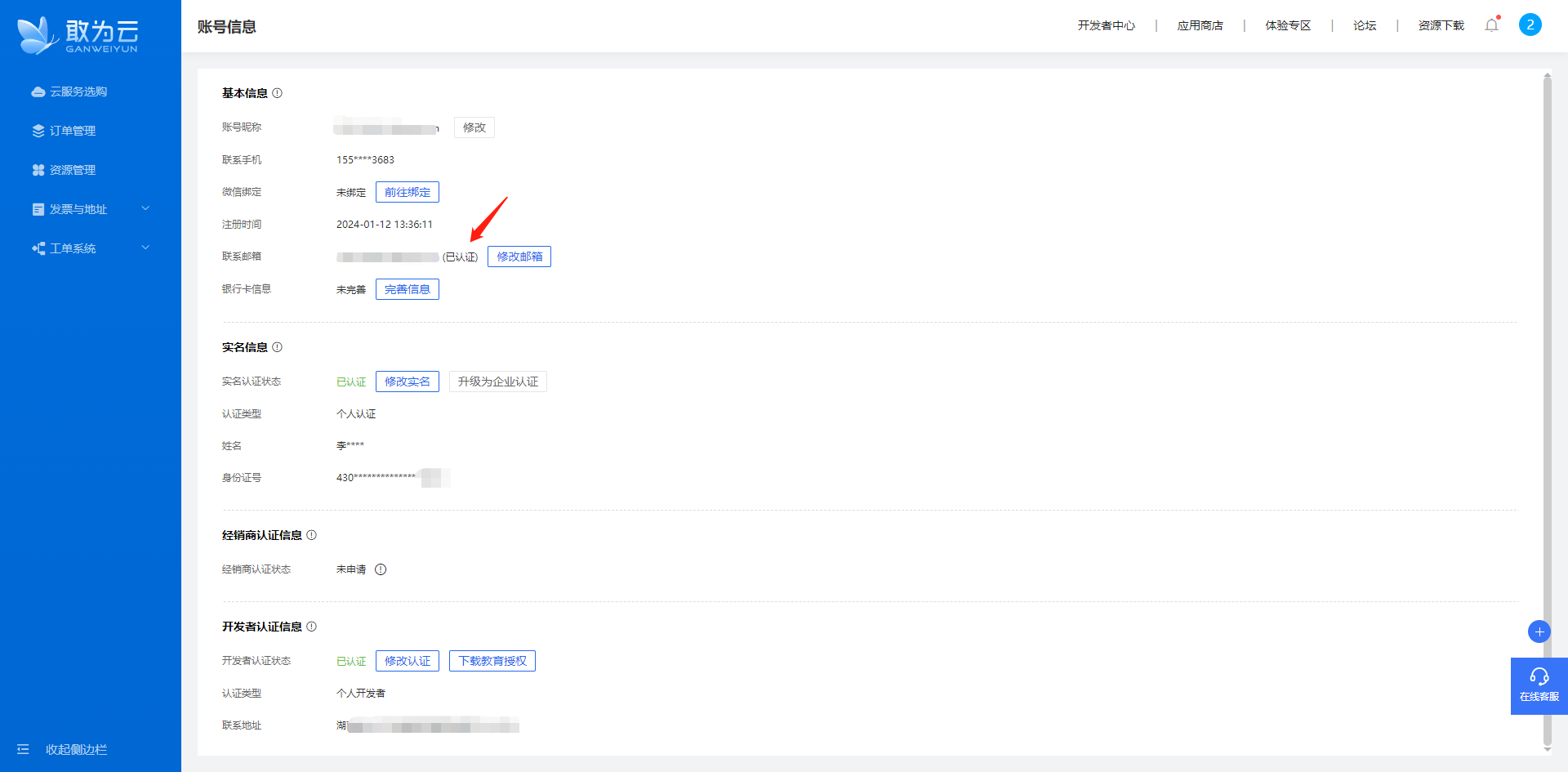
- 邮箱认证成功。
# 个人开发认证
- 通过手机号或其它方式登录敢为云。
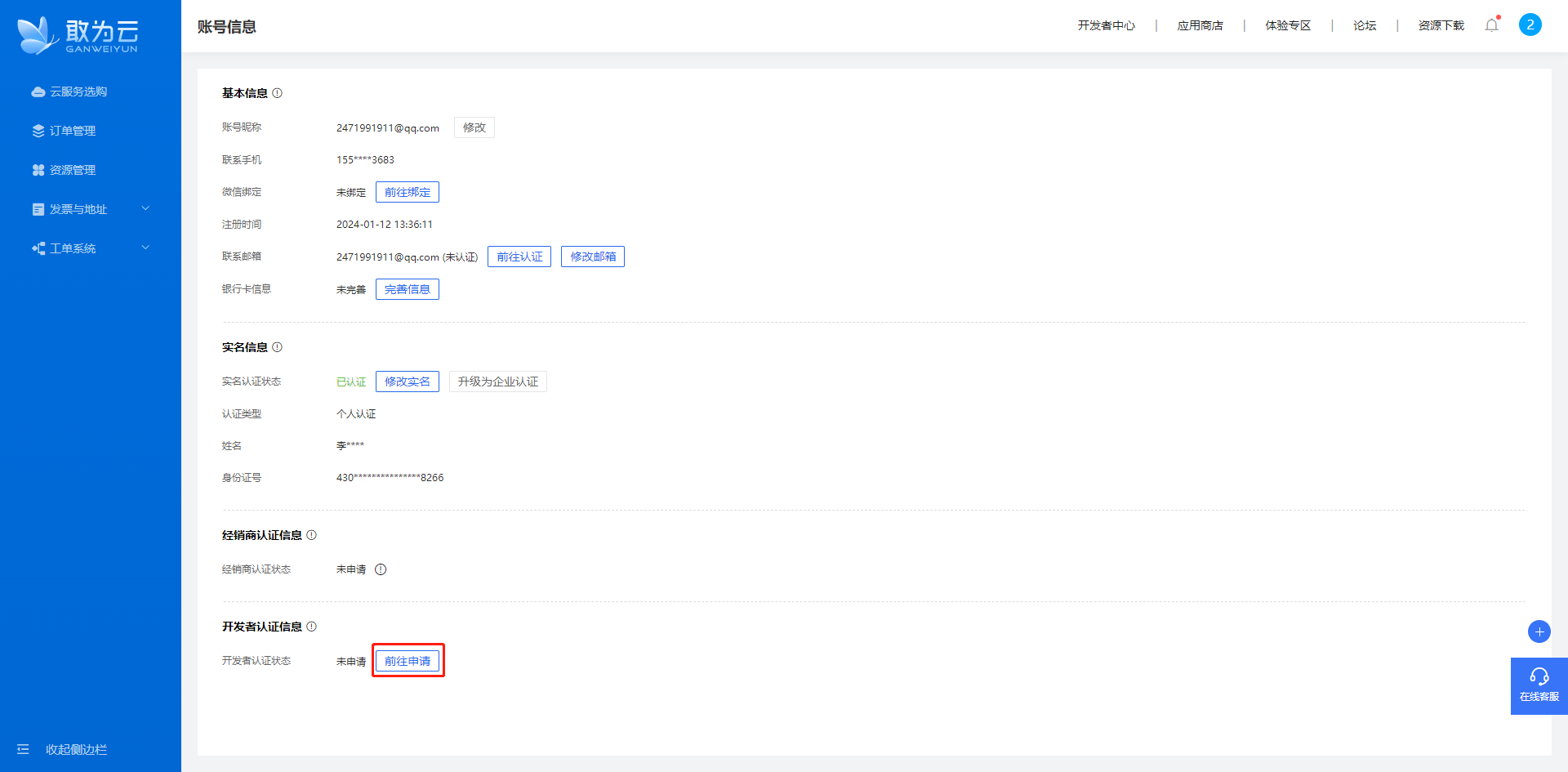
- 进入账号信息页面,点击前往申请。
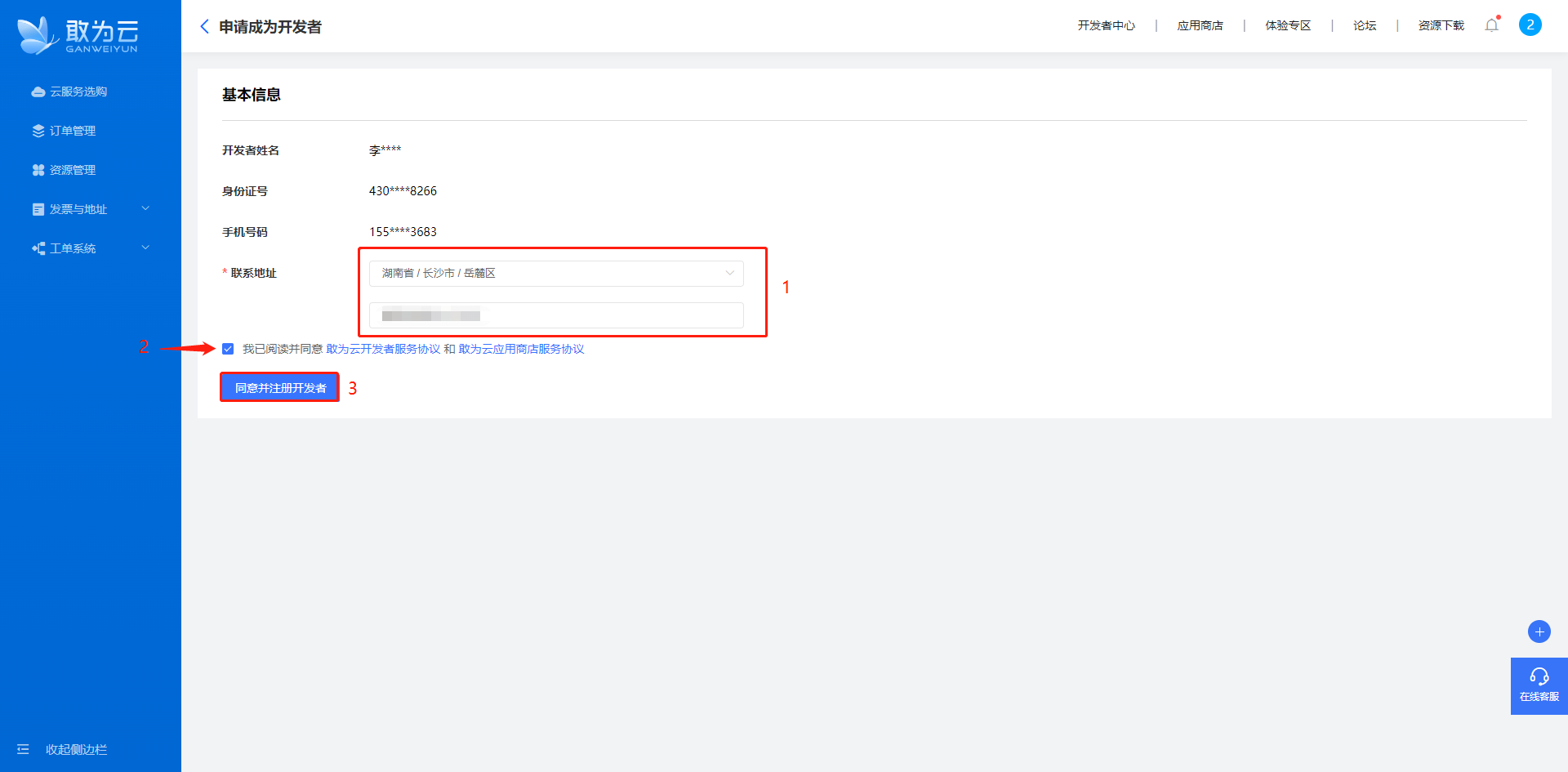
- 输入输入联系地址,点击同意并注册开发者
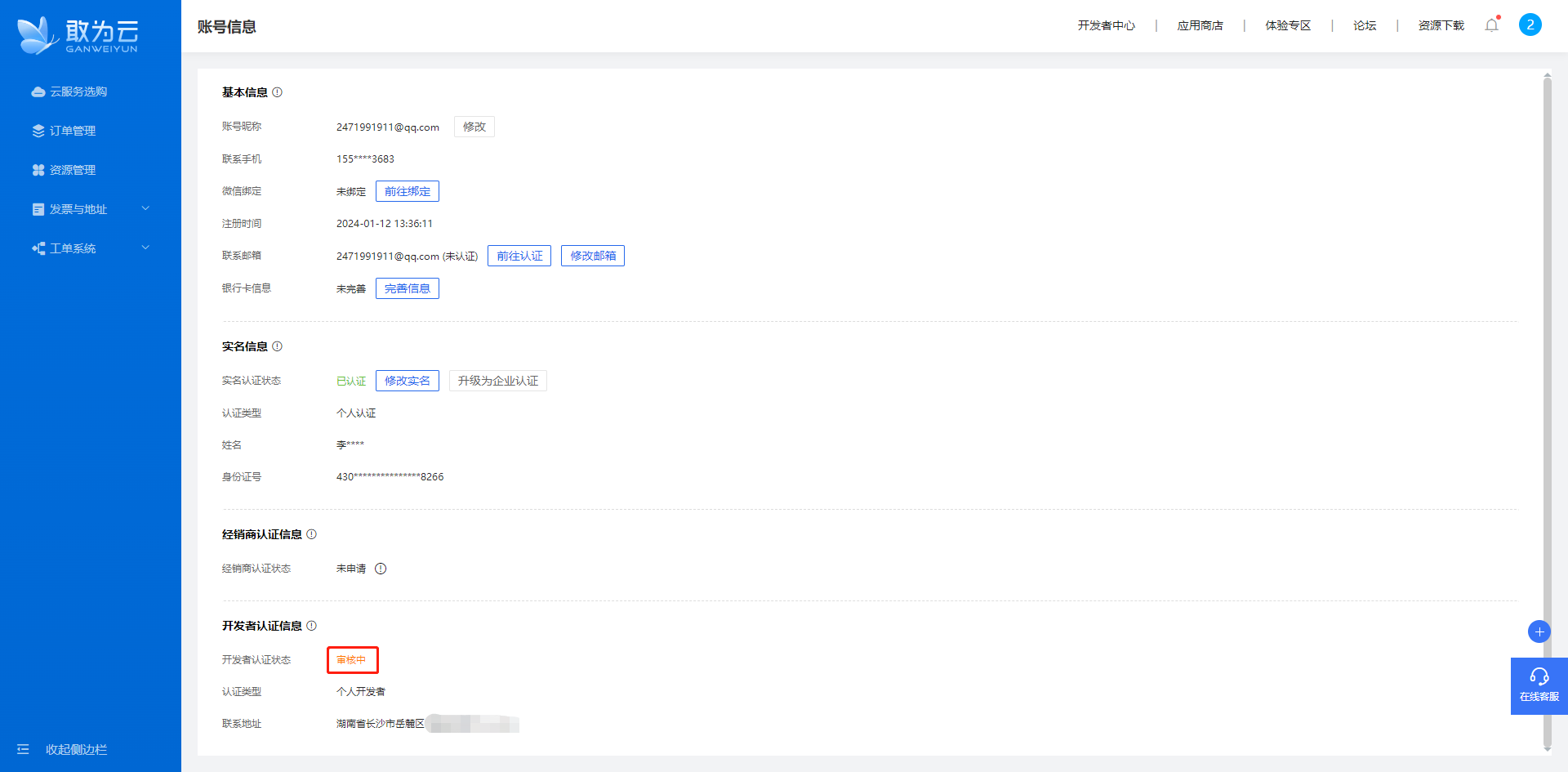
- 返回账号信息界面个人开发认证状态变为审核中。
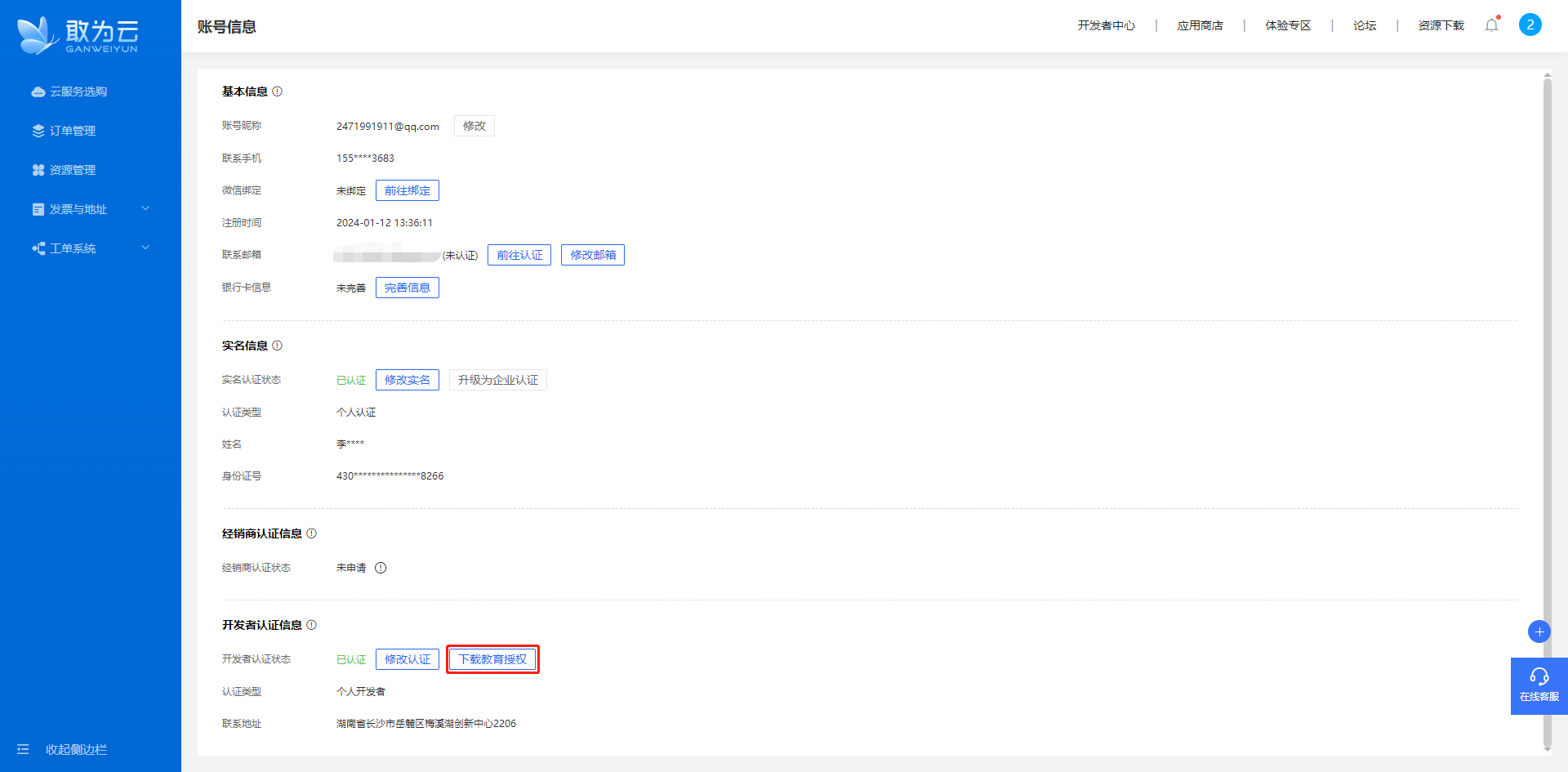
- 审核通过后个人开发认证状态变为已认证。
# 下载软件包
- 通过手机号或其它方式登录敢为云。
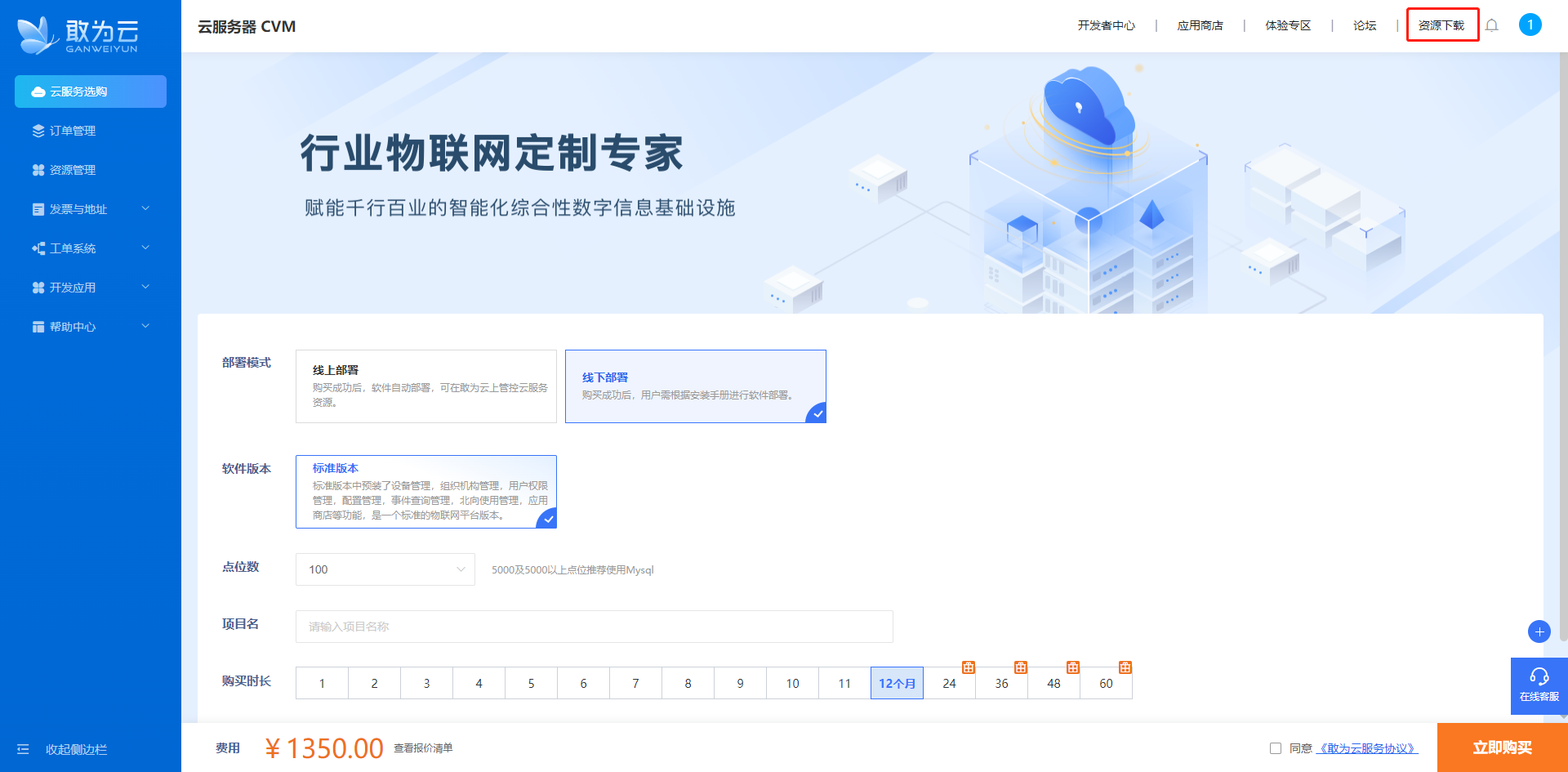
- 点击右上角的资源下载。
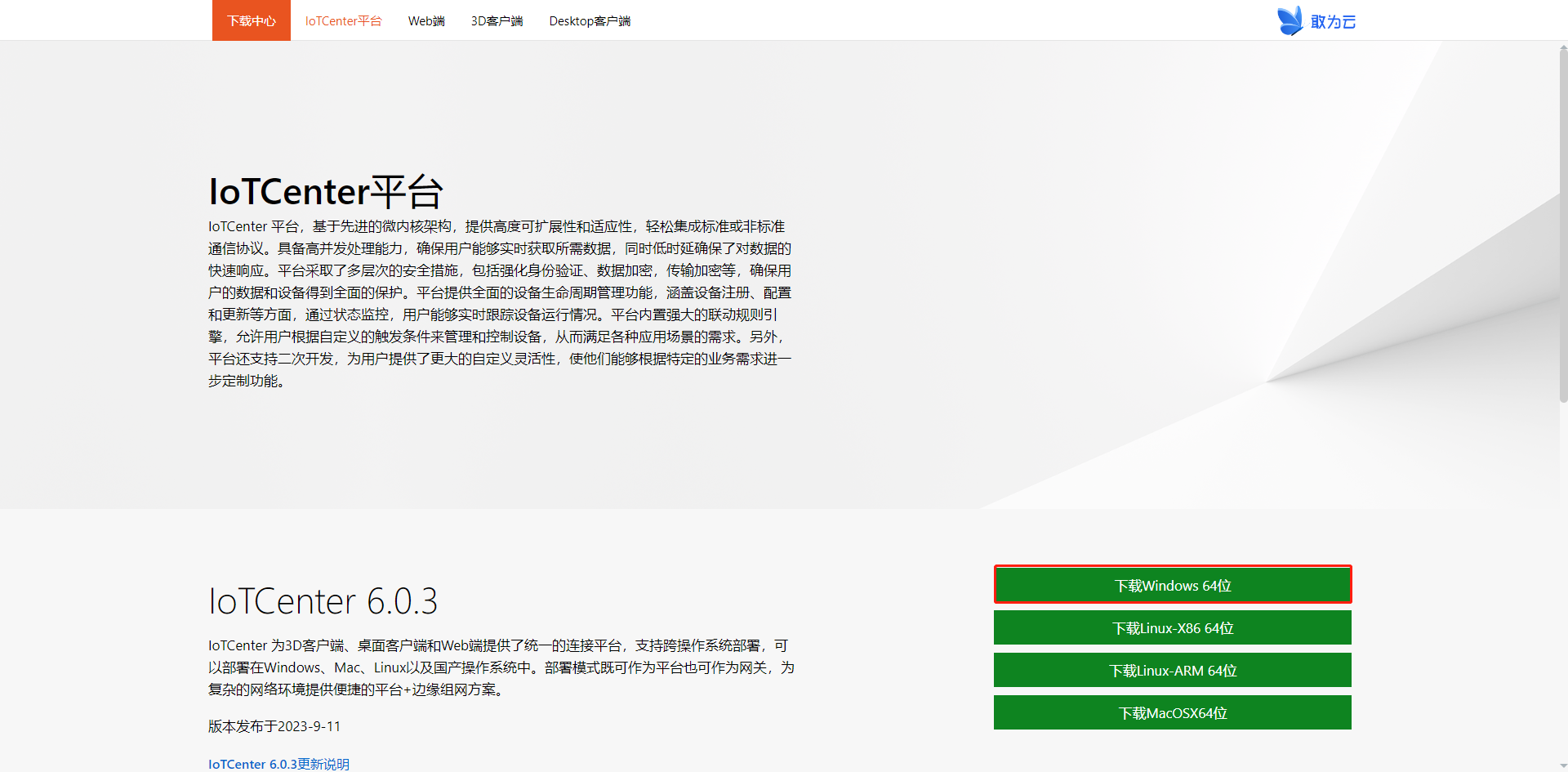
- 用户可根据需求下载特定版本的IoTCenter平台
# 安装IoTCenter平台
- 解压安装包到D:\ganwei\IoTCenter目录下。
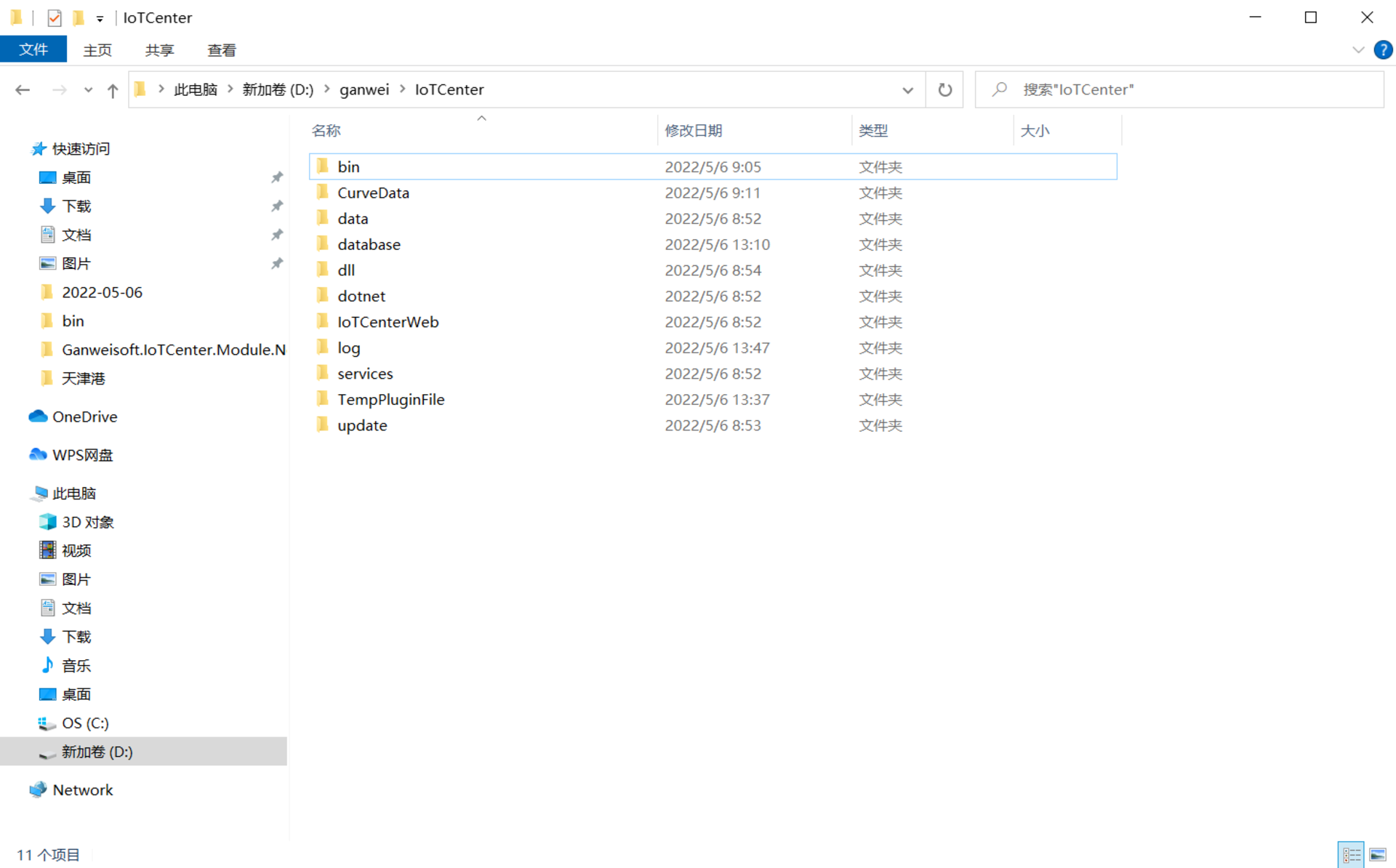
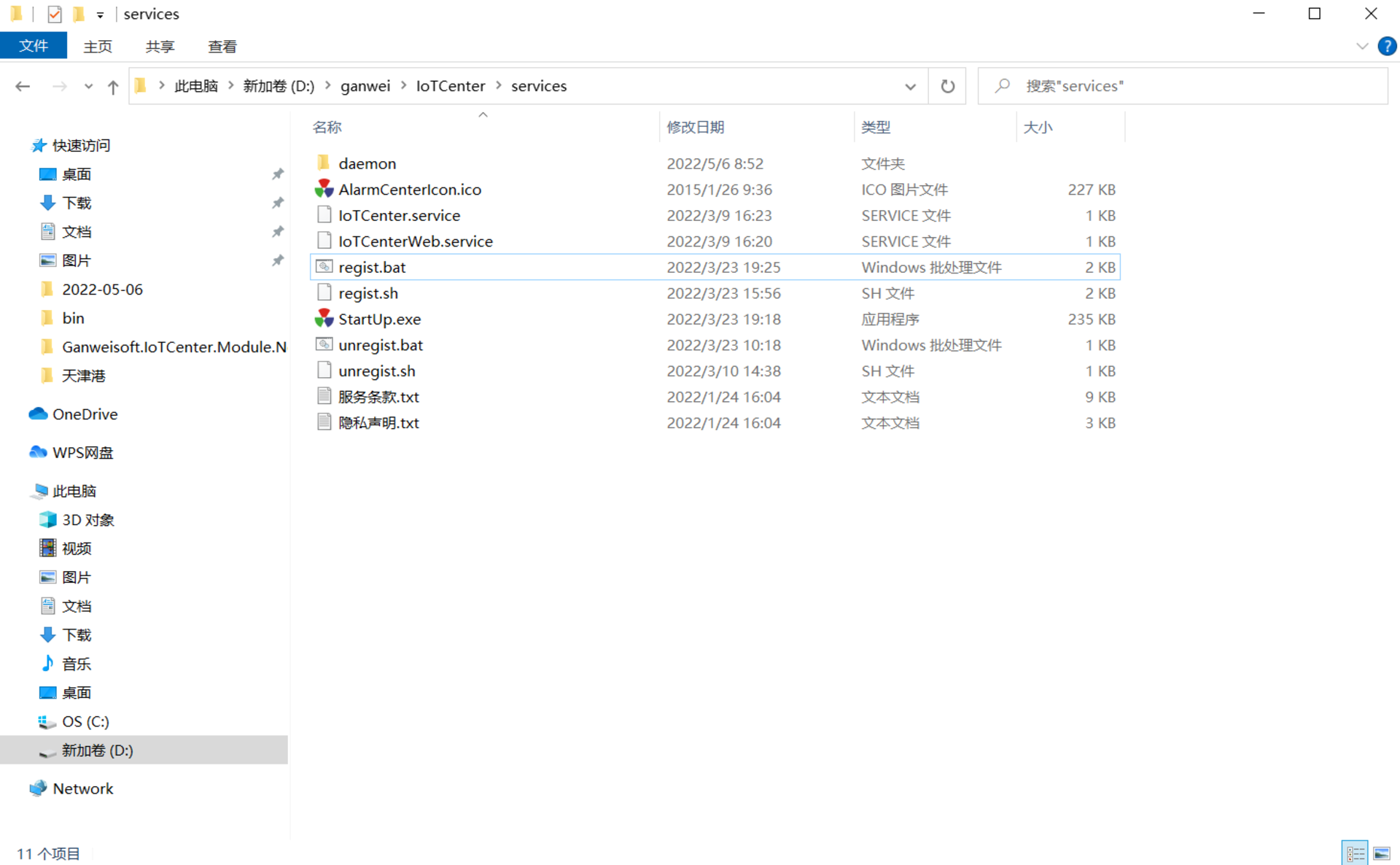
- 进入D:\ganwei\IoTCenter\services目录下使用services\regist.bat脚本注册服务,需要以管理员身份运行。

注意
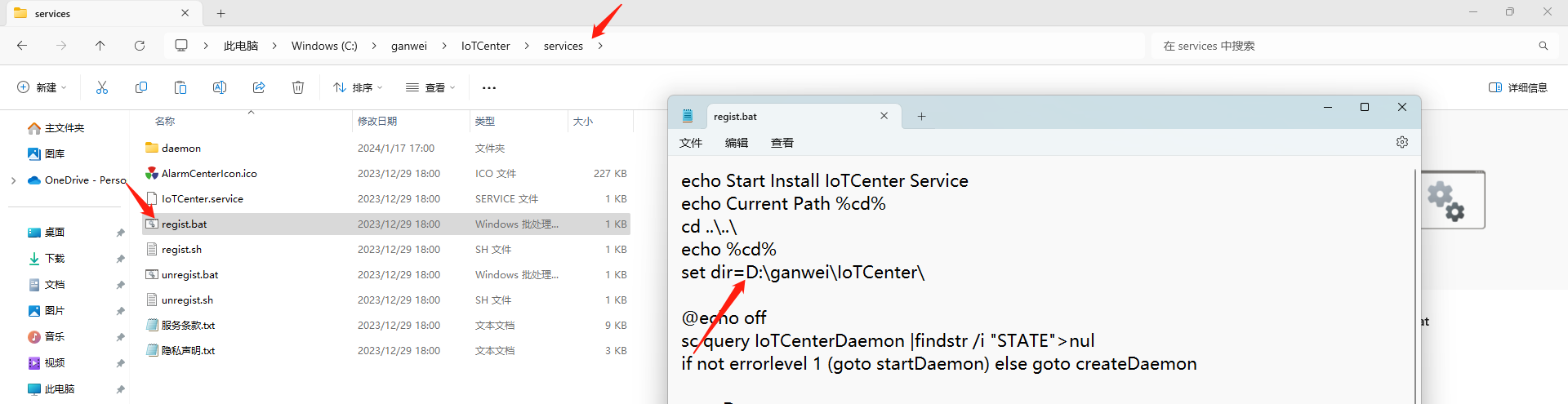
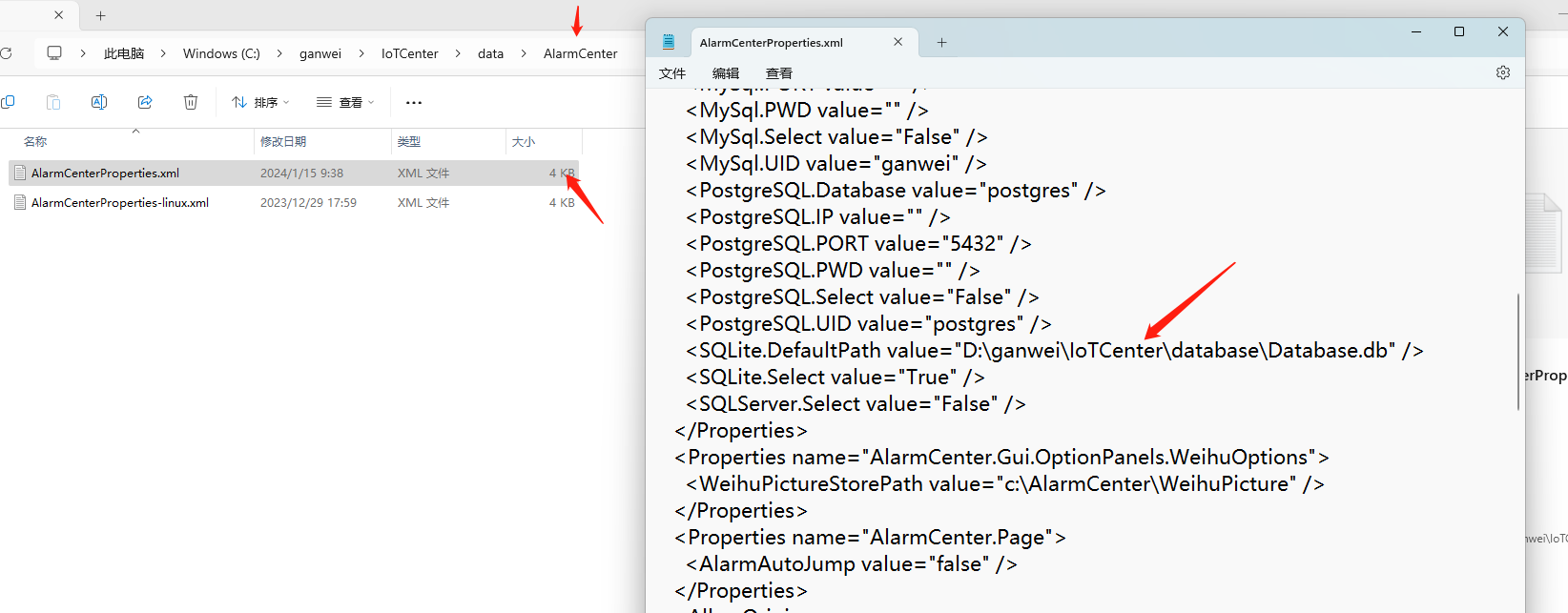
若服务器无D盘,将IoTCenter平台安装在C盘则需要修改下列文件:
- 将ganwei\IoTCenter\services 中的regist.bat文件使用文本编辑将D:\ganwei\IoTCenter\修改为C:\ganwei\IoTCenter\
- 将ganwei\IoTCenter\data\AlarmCenter中的AlarmCenterProperties.xml文件使用文本编辑将SQLite.DefaultPath的值由原本的 D:\ganwei\IoTCenter\database\Database.db修改为C:\ganwei\IoTCenter\database\Database.db
- C盘可能会存在读取权限问题。 右击IoTCenter文件夹-选择属性。默认为只读。
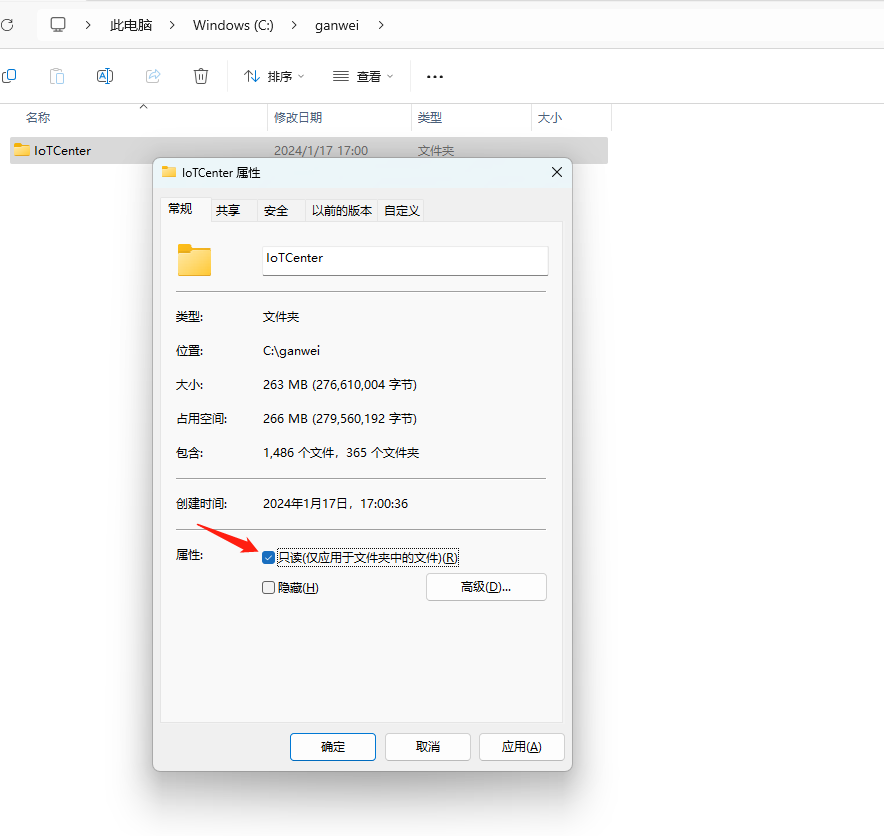
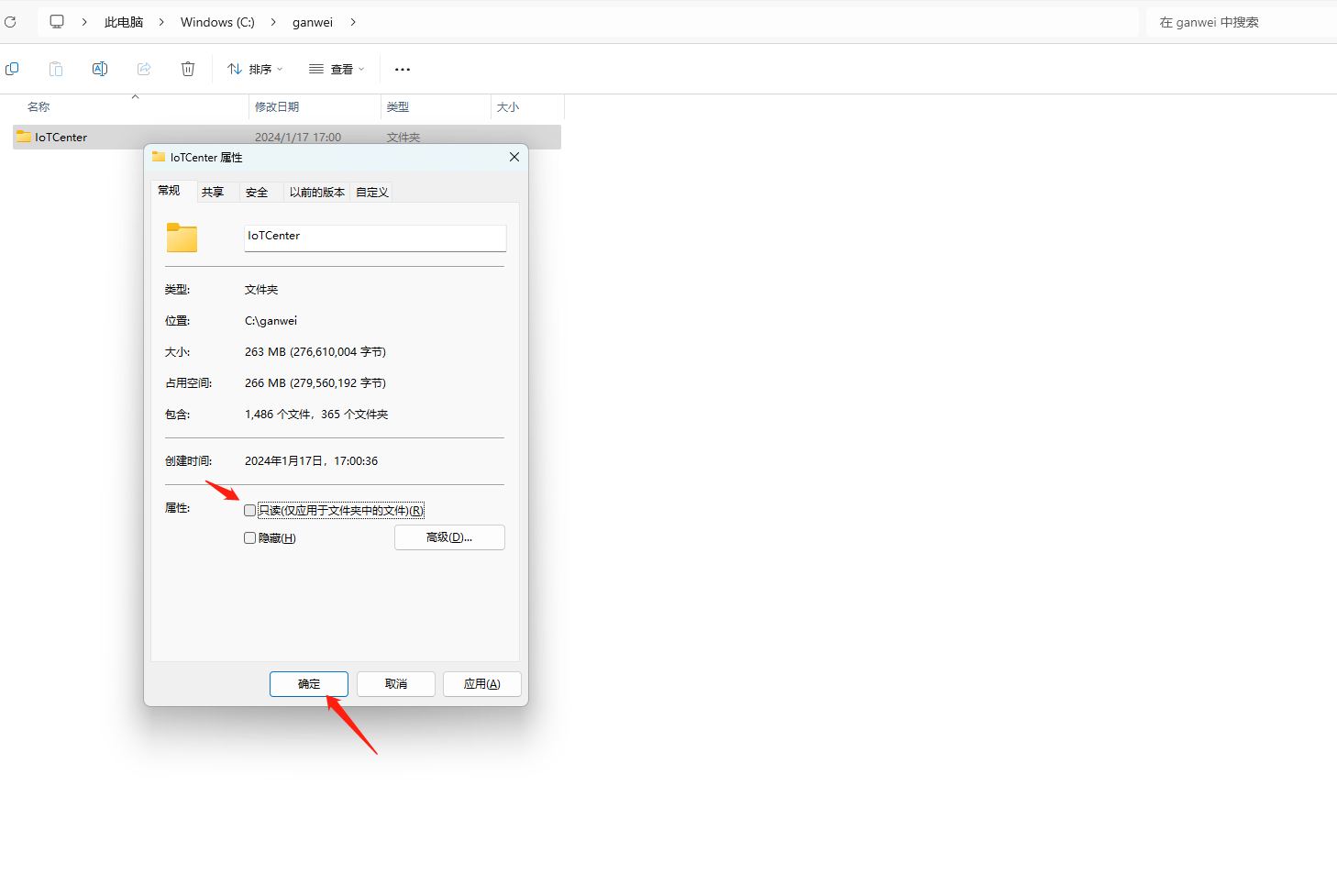
取消选中,点击确定即可。
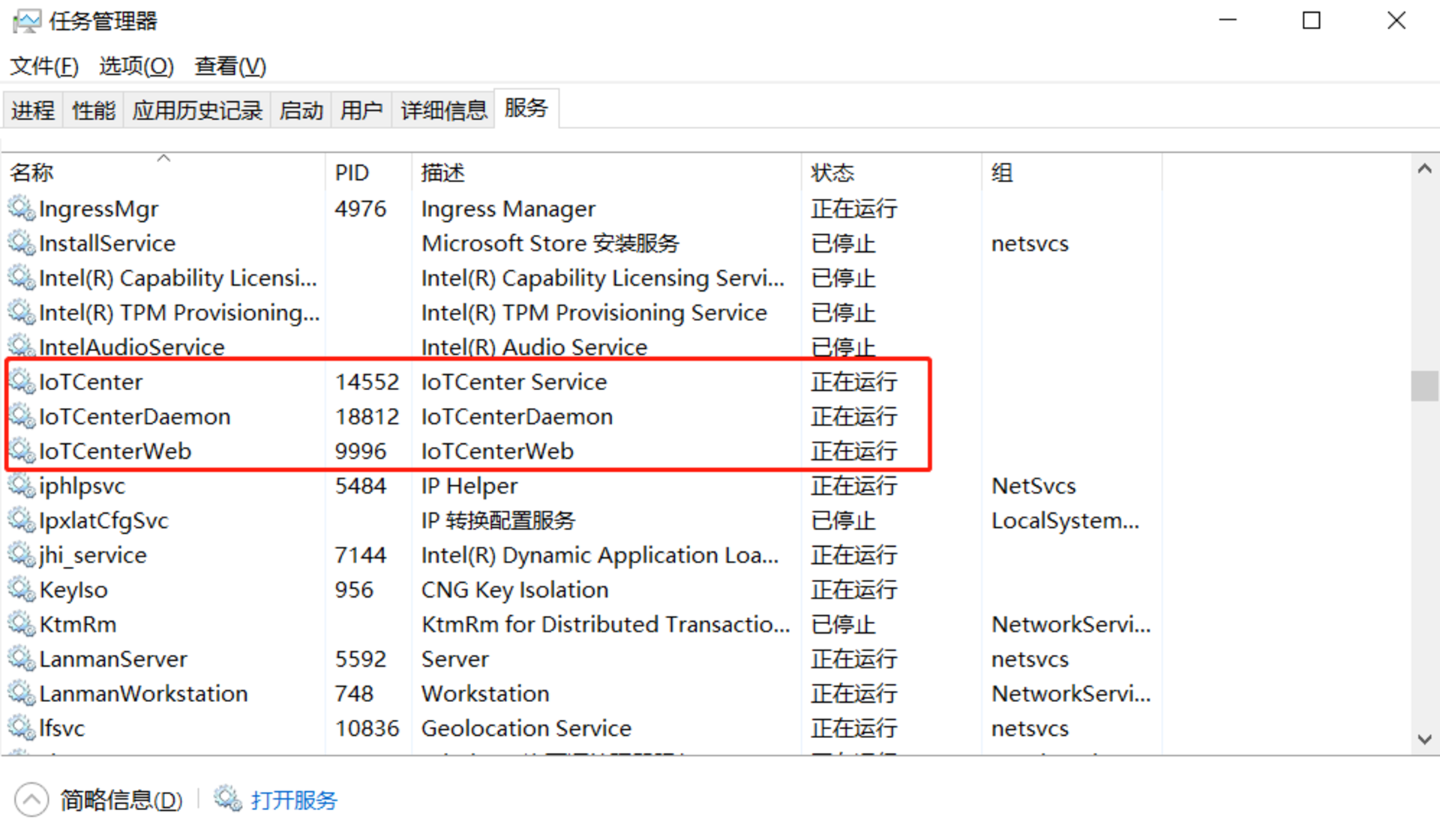
在windows下会注册3个windows服务【IoTCenter】【IoTCenterWeb】【IoTCenterDaemon】,并使用IoTCenterDaemon进行服务保活,该保活程序会每隔10秒钟探测一次前两个服务的运行状态,若停止,会自动拉起。
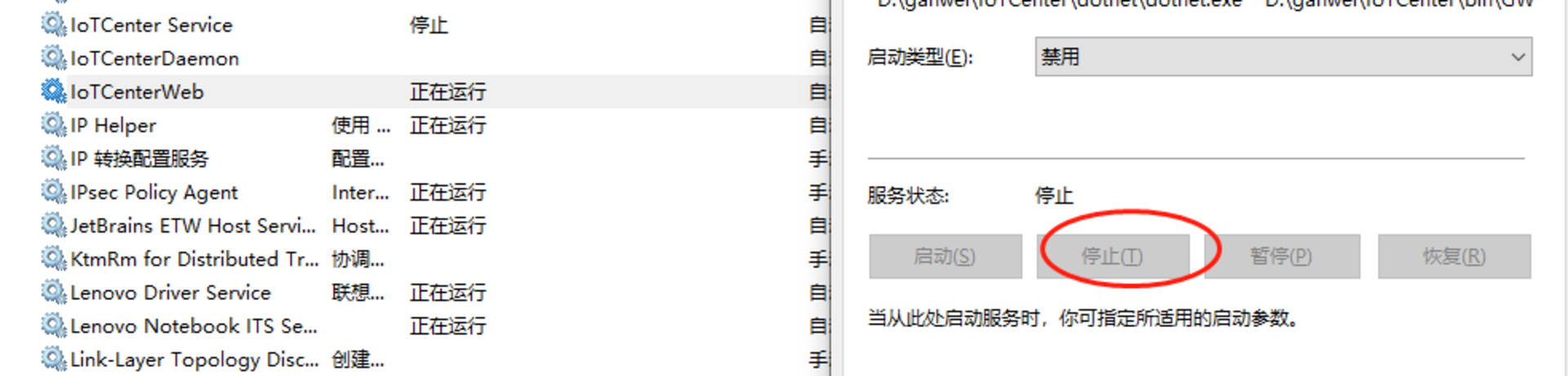
windows下强制停止,需首先停止IoTCenterDaemon服务守护进程,再停止两个主服务。可使用sc stop xxx来停止,或使用windows界面操作。
若需要注销服务,使用services\unregist.bat脚本以管理员身份运行,打开任务管理器查看是否注销成功。

服务启动后,浏览器打开https://127.0.0.1:44380。
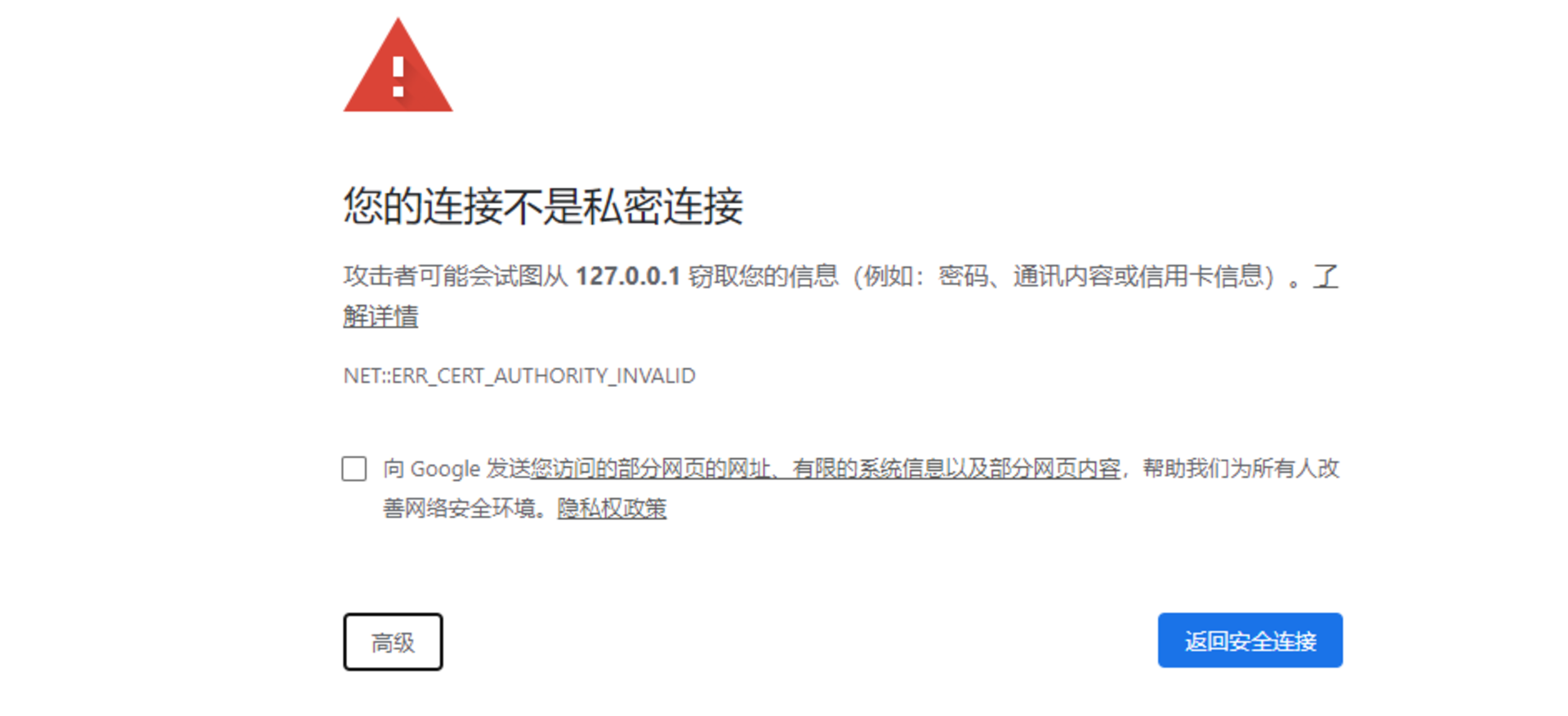
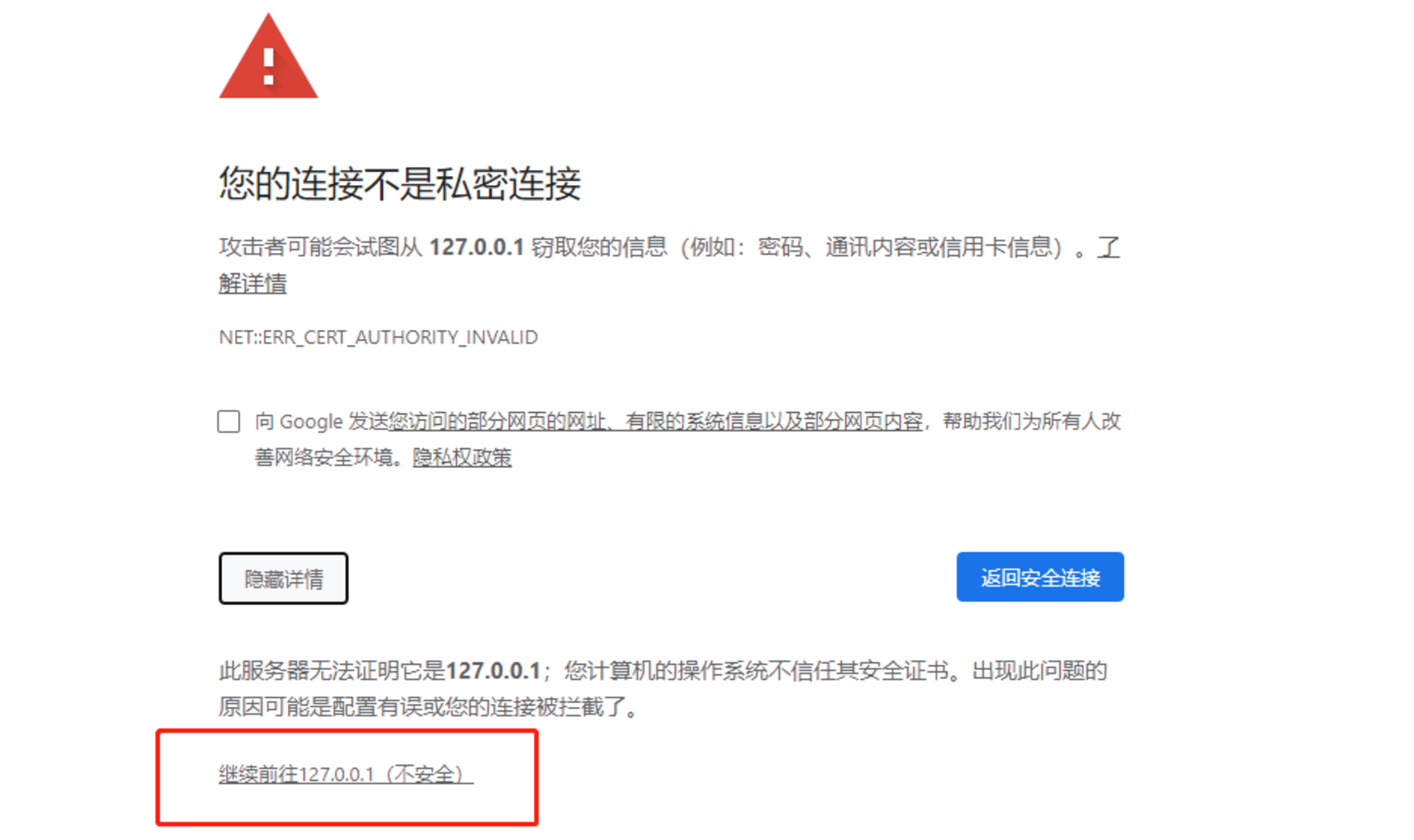
点击高级按钮,点击继续前往。
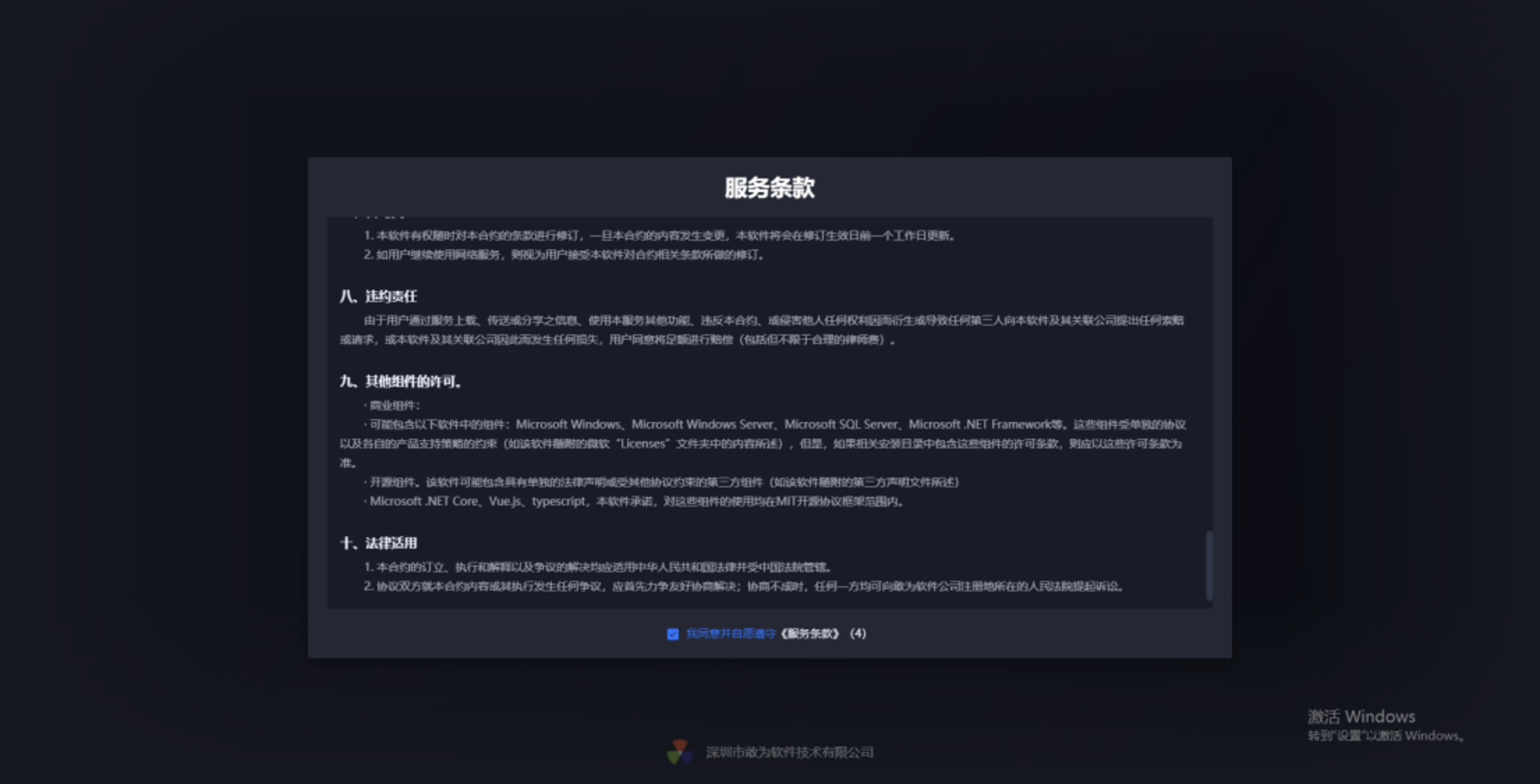
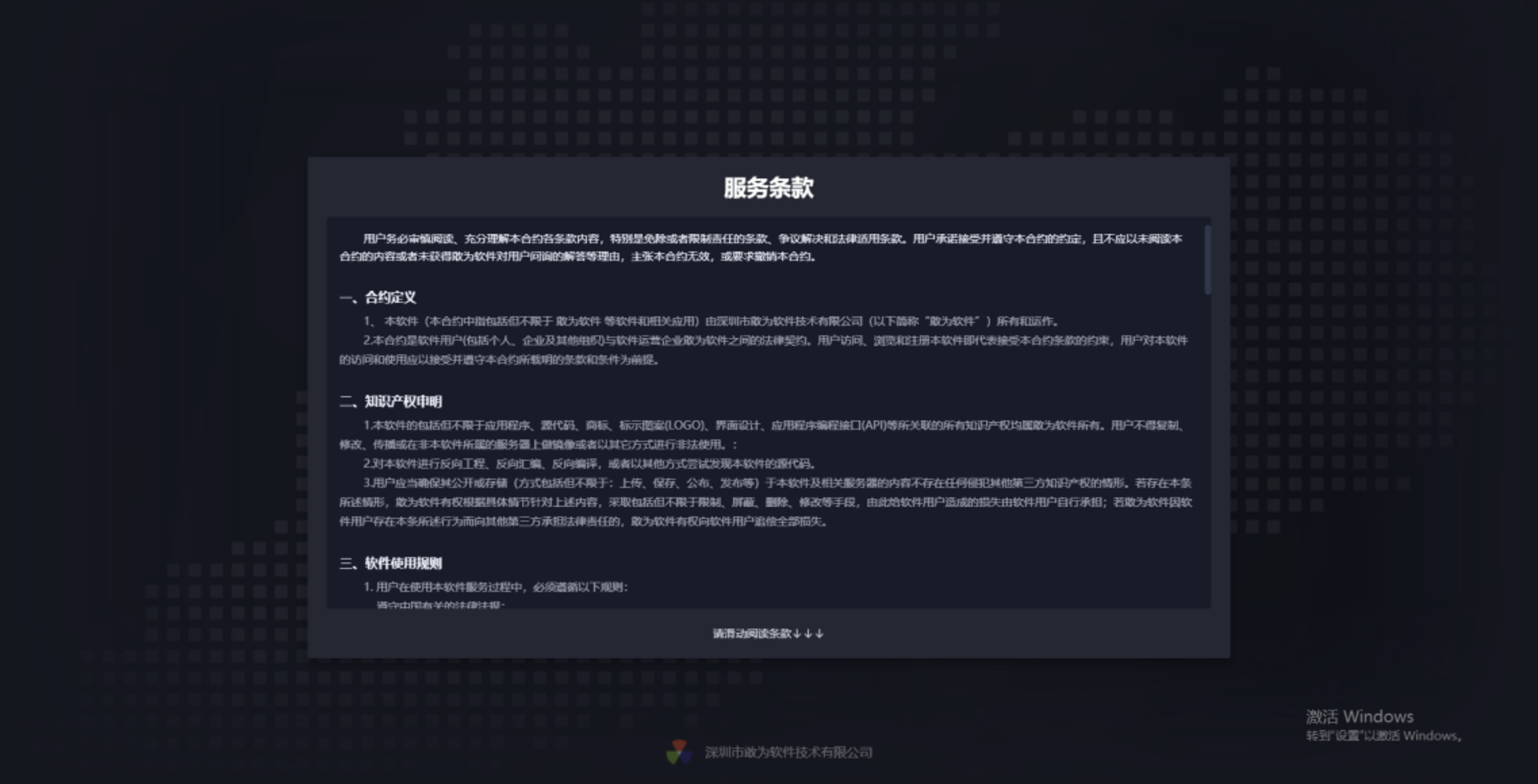
逐条浏览完毕后点击“我同意并自愿遵守《服务条款》”前的单选按钮,5S后会关闭服务条款窗口。
# 上传授权登录平台
启动IoTCenter平台,进入登录页面。
将鼠标指针移动到右下角会显示“更新许可文件”隐藏按钮,点击即可进入初始化界面。

- 进入初始化管理员密码界面,默认密码为ganweisoft 管理员密码自行设置。

- 使用设置好的管理员密码登录。

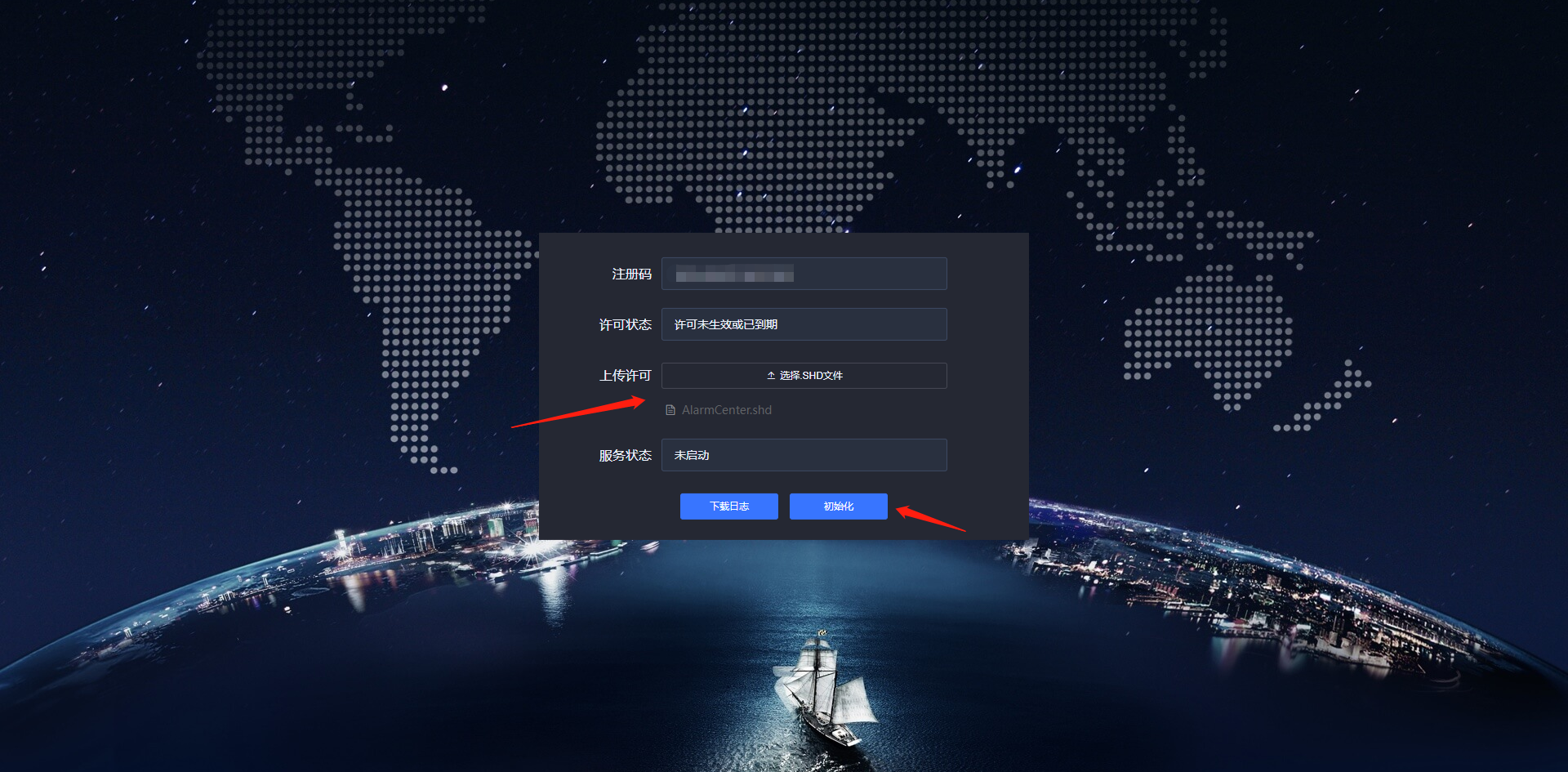
- 上传教育授权文件。
注意:授权文件必须是AlarmCenter.shd 如果下载下来的教育授权文件名不为AlarmCenter.shd 请重命名为AlarmCenter.shd
- 授权文件上传完成后点击初始化服务,等待更新许可完成即可。
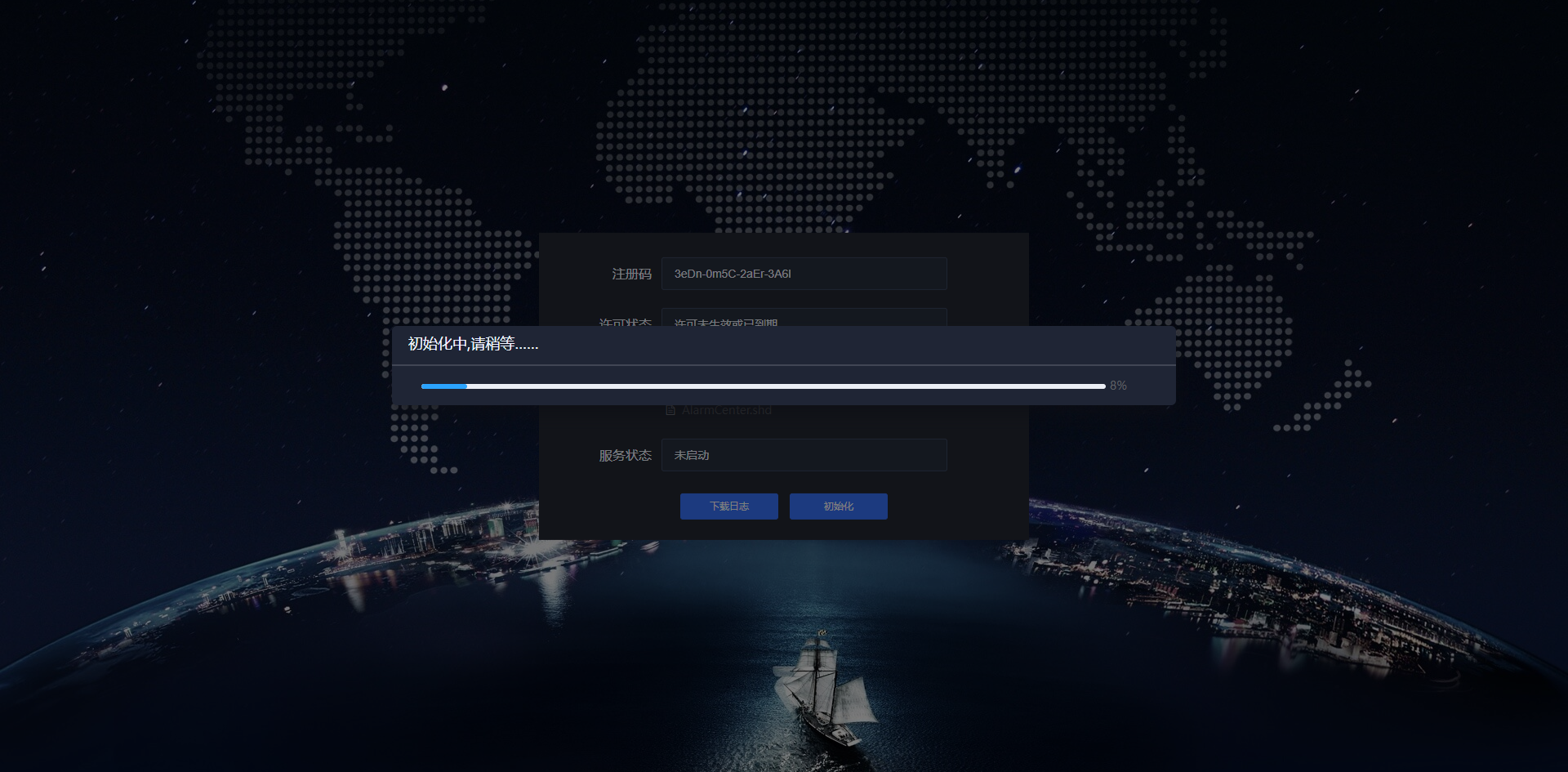
注意
上传的授权文件必须为AlarmCenter.shd否则会导致初始化失败
# 登录平台
- 首次进入登录页后,会弹出软件服务条款,如下所示。
- 输入账号密码登录平台。

- 系统内置用户admin、ganwei第一次登录均需要修改密码。

- 修改密码完成后自动退出到登录界面。输入账号密码重新登录即可。
# 平台使用
# 添加模拟设备
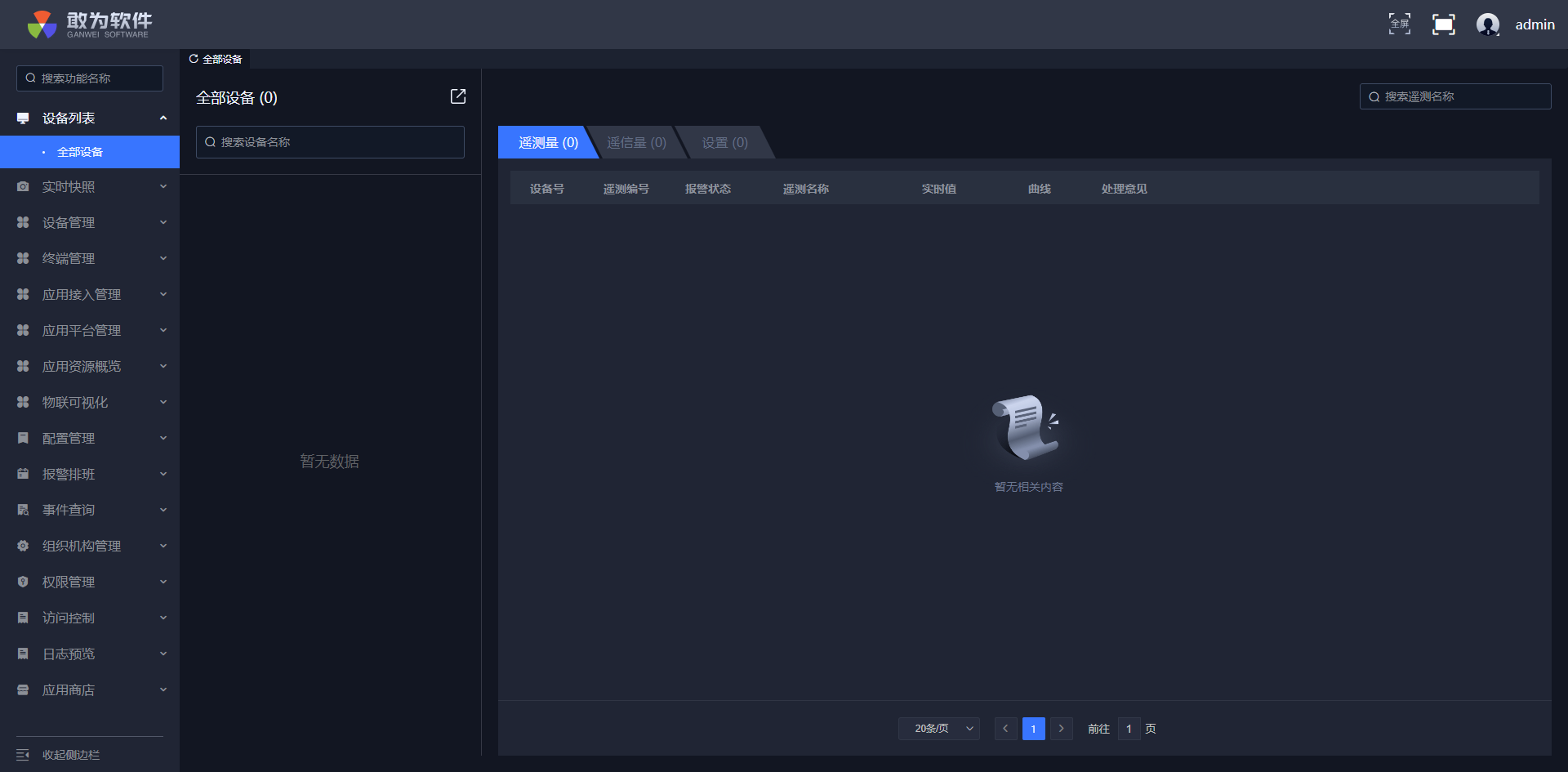
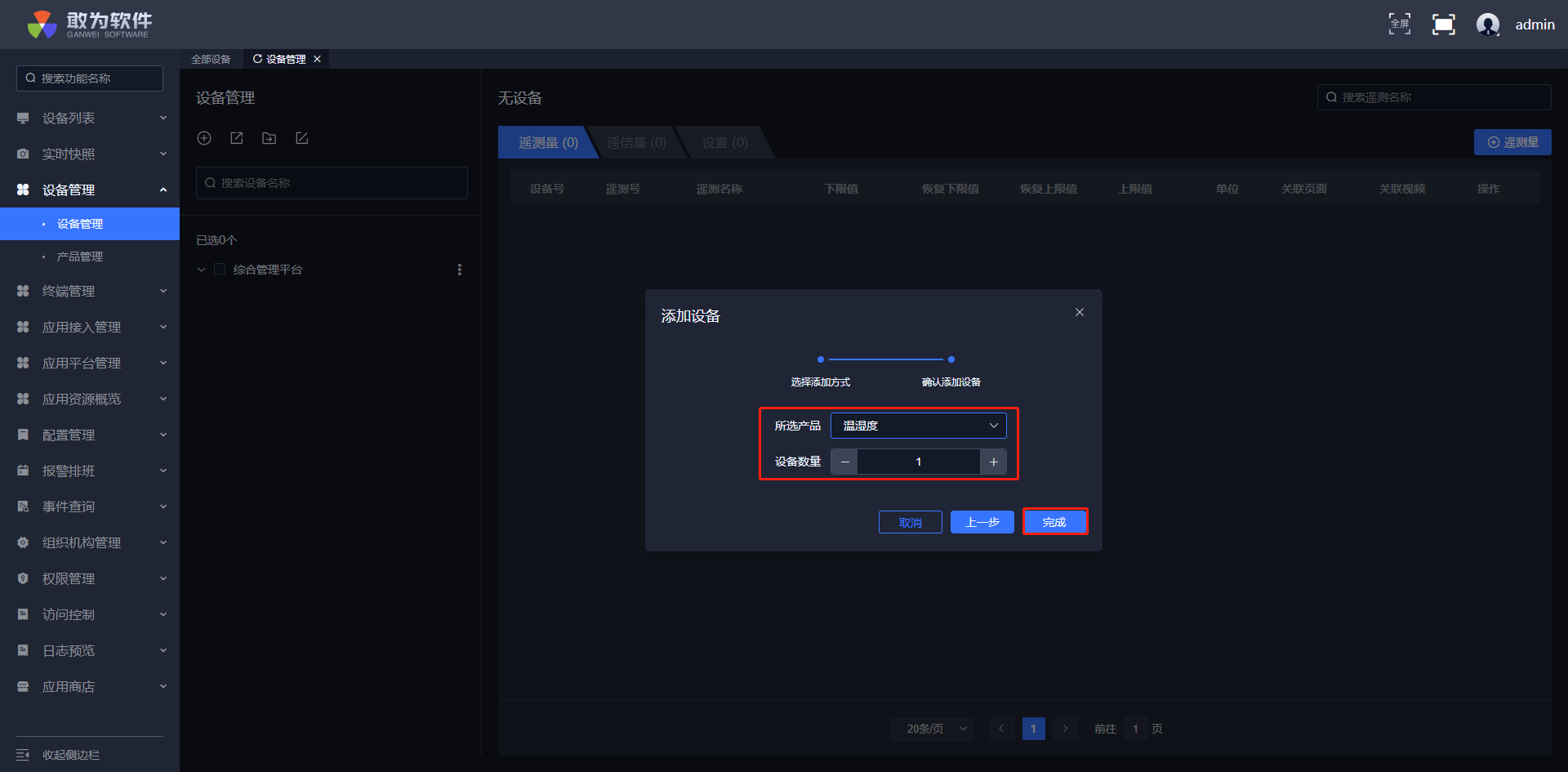
登录系统。
在左侧菜单栏找到设备管理。
点击分组右侧的圆圈加号的图标。
点击产品新增。
点击展开产品模板列表。
选择产品模板。
填写添加的设备数量。
点击确认,新增设备成功。
更多设备相关操作可查看设备管理
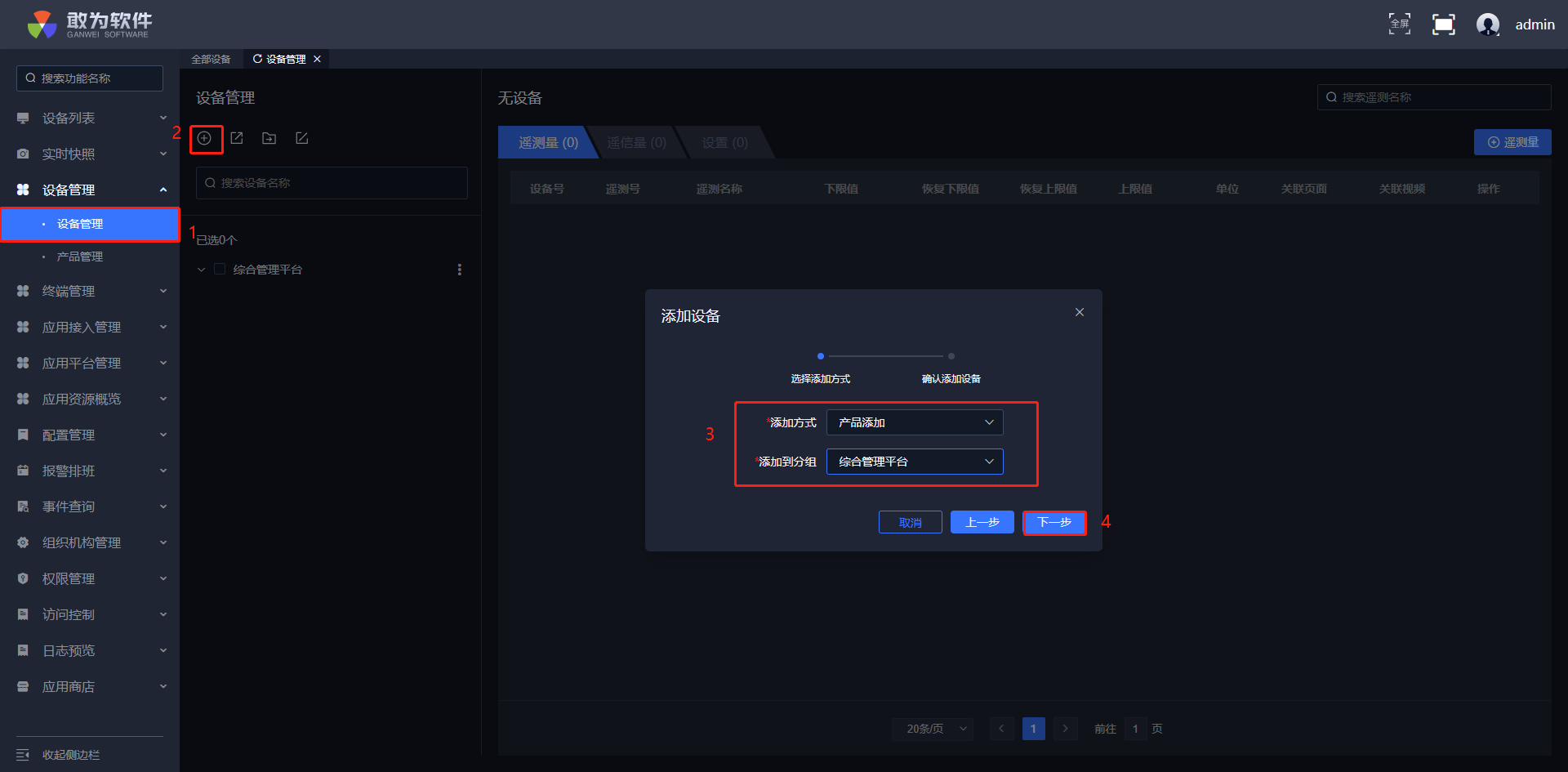
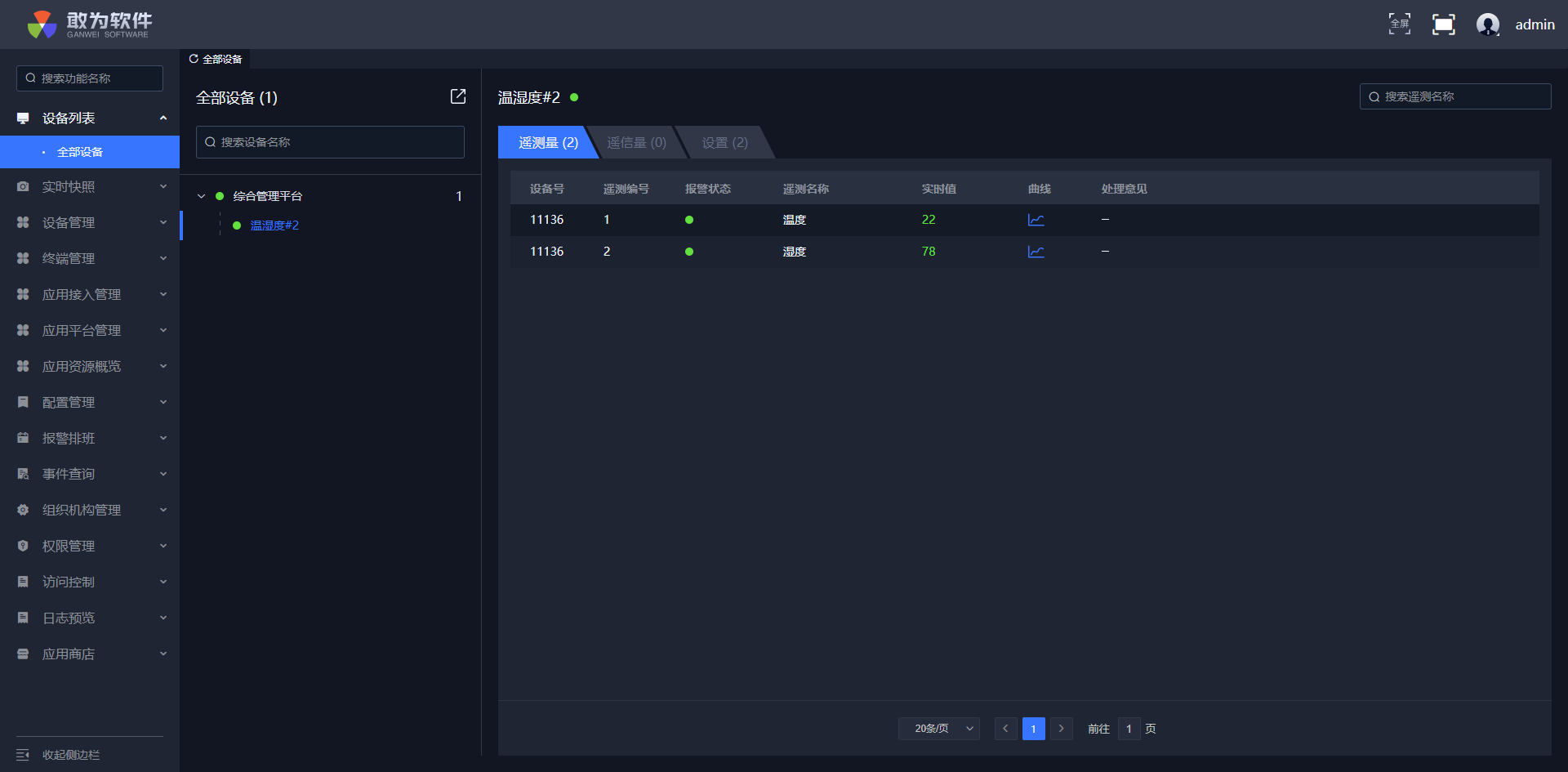
- 点击设备列表,可查看设备的实时数据。
# 接入Modbus设备
Modbus设备接入可参考4.6.7modbus设备接入
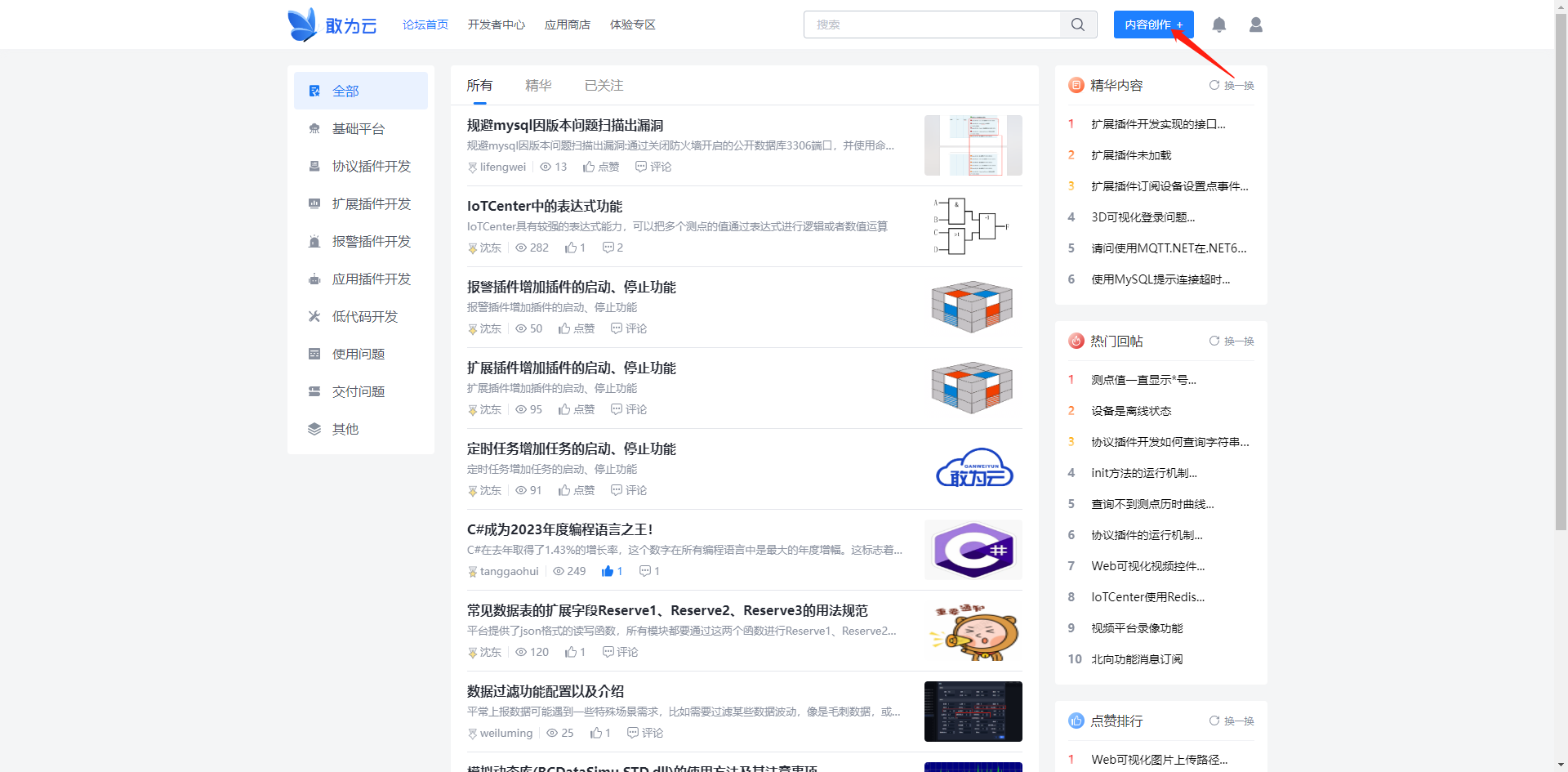
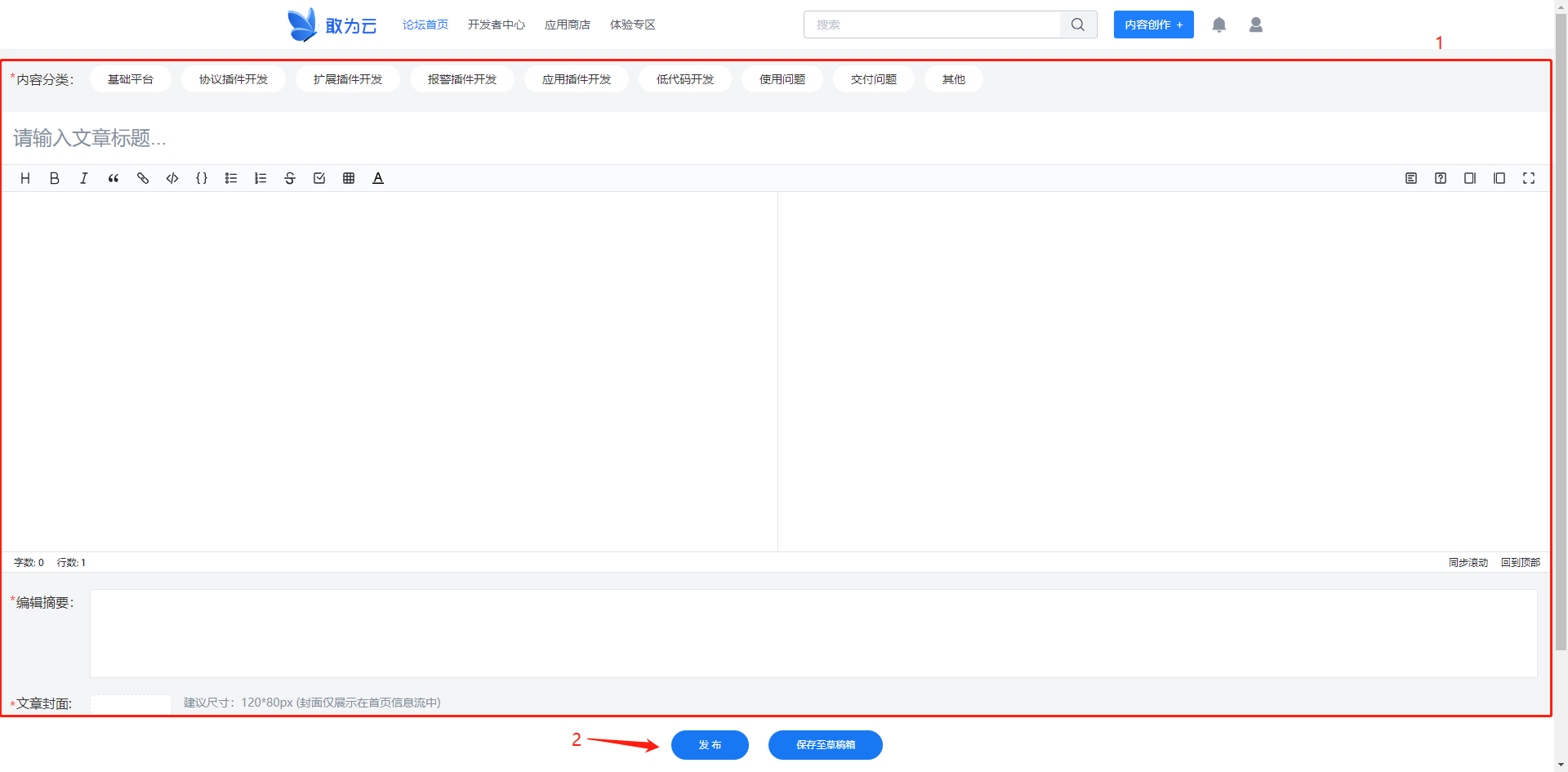
# 敢为云论坛求助
上次更新: 10/21/2025, 4:09:33 PM