
设置定时任务
# 开始
本节将在设置报表的基础上,通过设置定时任务来查询指定时间段的设备的测点的报表记录,并将报表记录导出保存在本地。
# 项目一
# 项目需求
某项目在不同的位置安装了三个温湿度设备。
项目需要每周的周五查看指定时间段内设备温、湿度记录。
项目需要将每周指定时间段内的数据导出到本地的Excel文件中。
# 实现步骤
完成设置报表项目
添加任务:
添加任务操作步骤
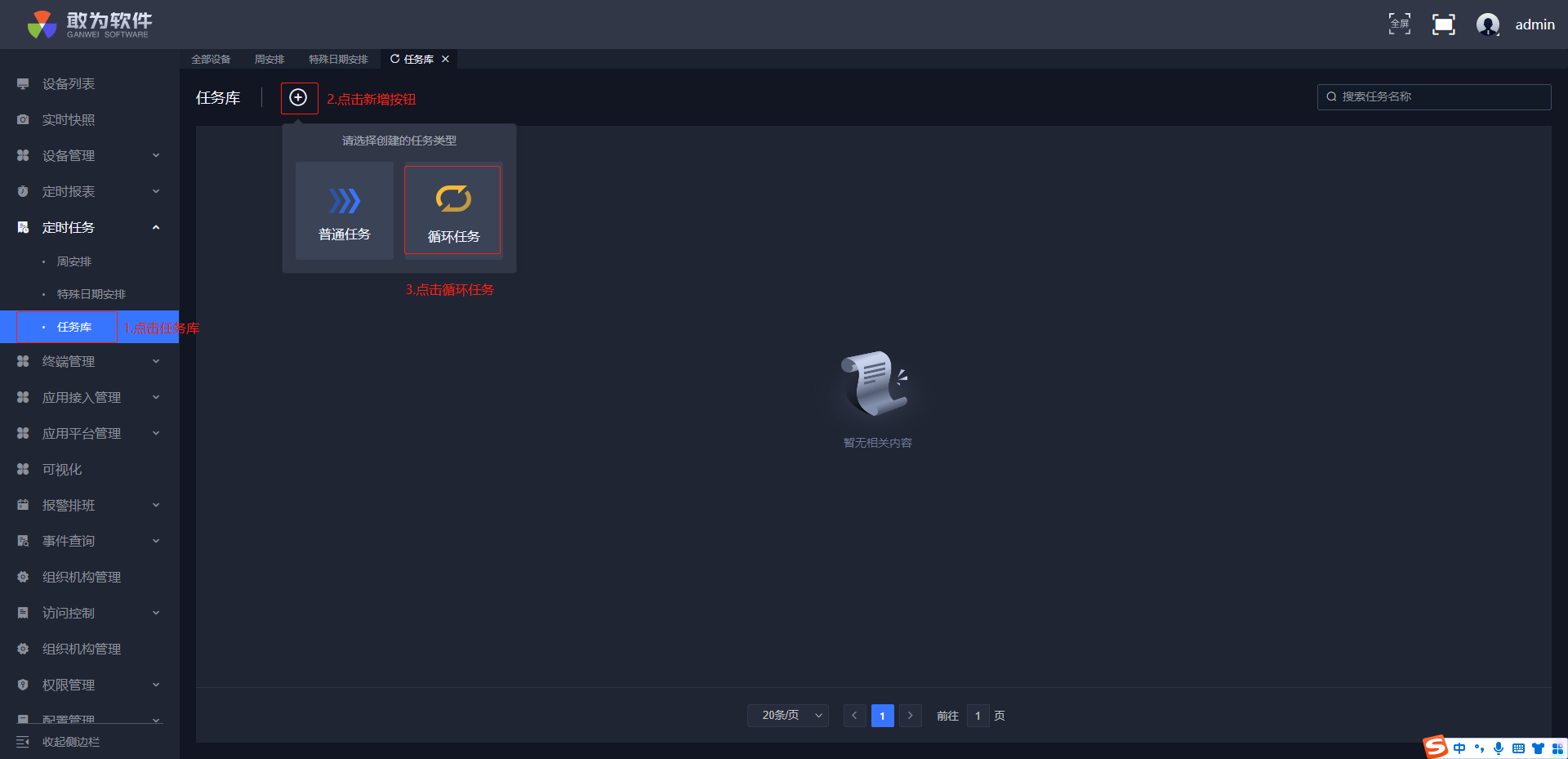
点击左侧菜单栏定时任务->任务库。
点击
 按钮,新增任务。
点击循环任务,创建一个循环任务。
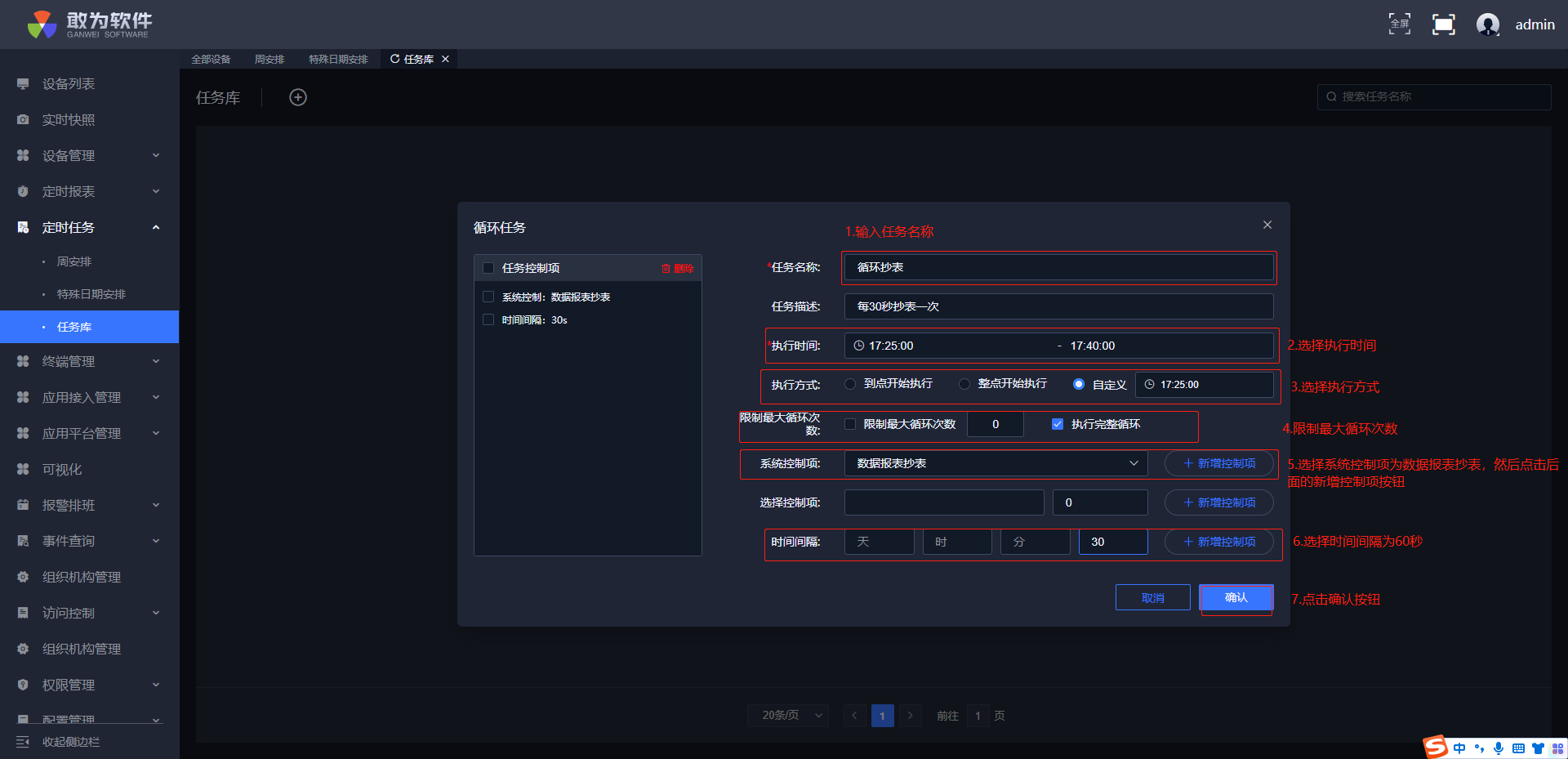
输入任务名称。
选择执行时间。
选择执行方式为自定义时间。
选择执行完整循环。
新增系统控制项选择数据报表抄表。
时间间隔设为30秒。
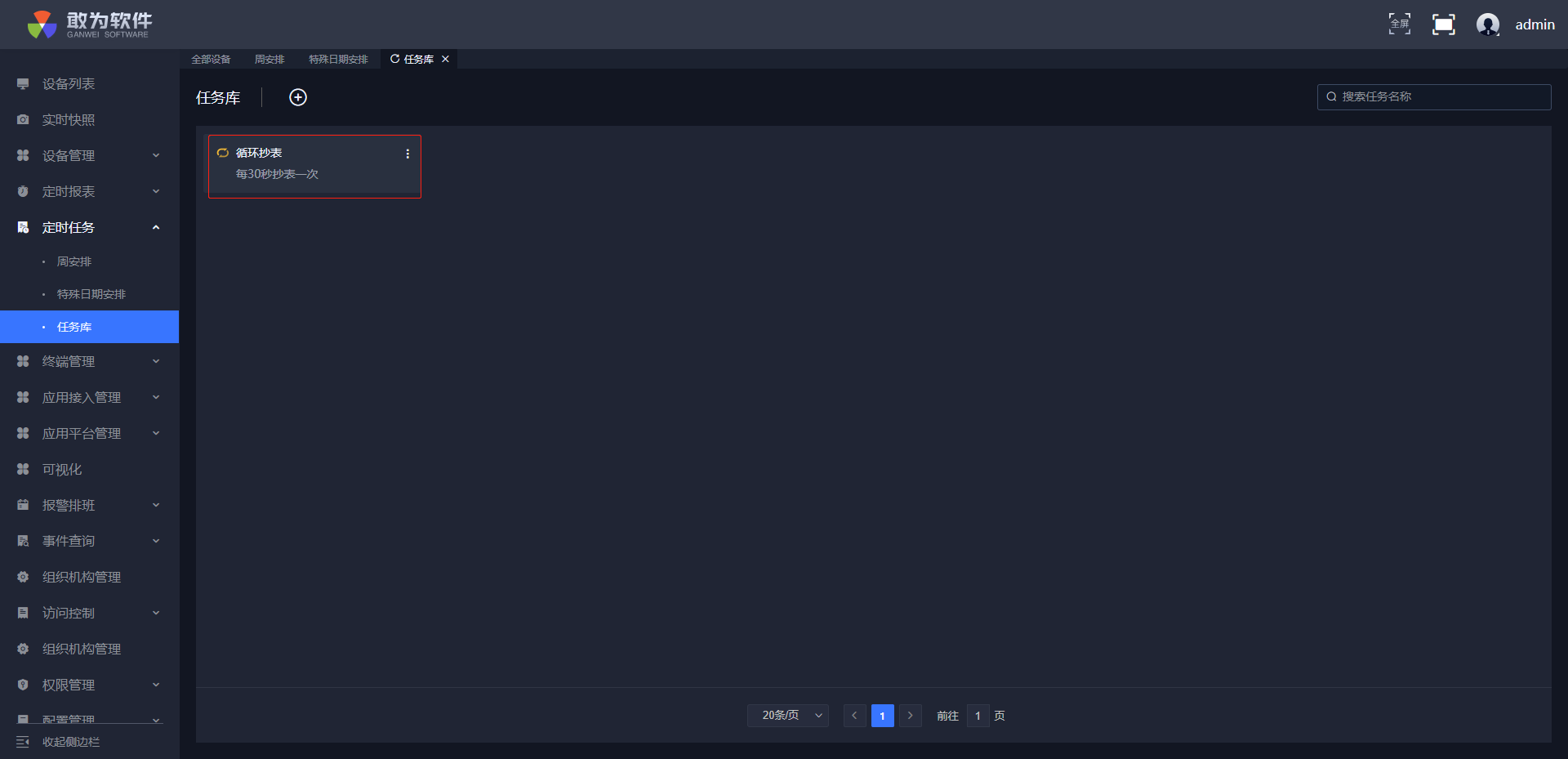
添加每周任务:
添加每周任务操作步骤
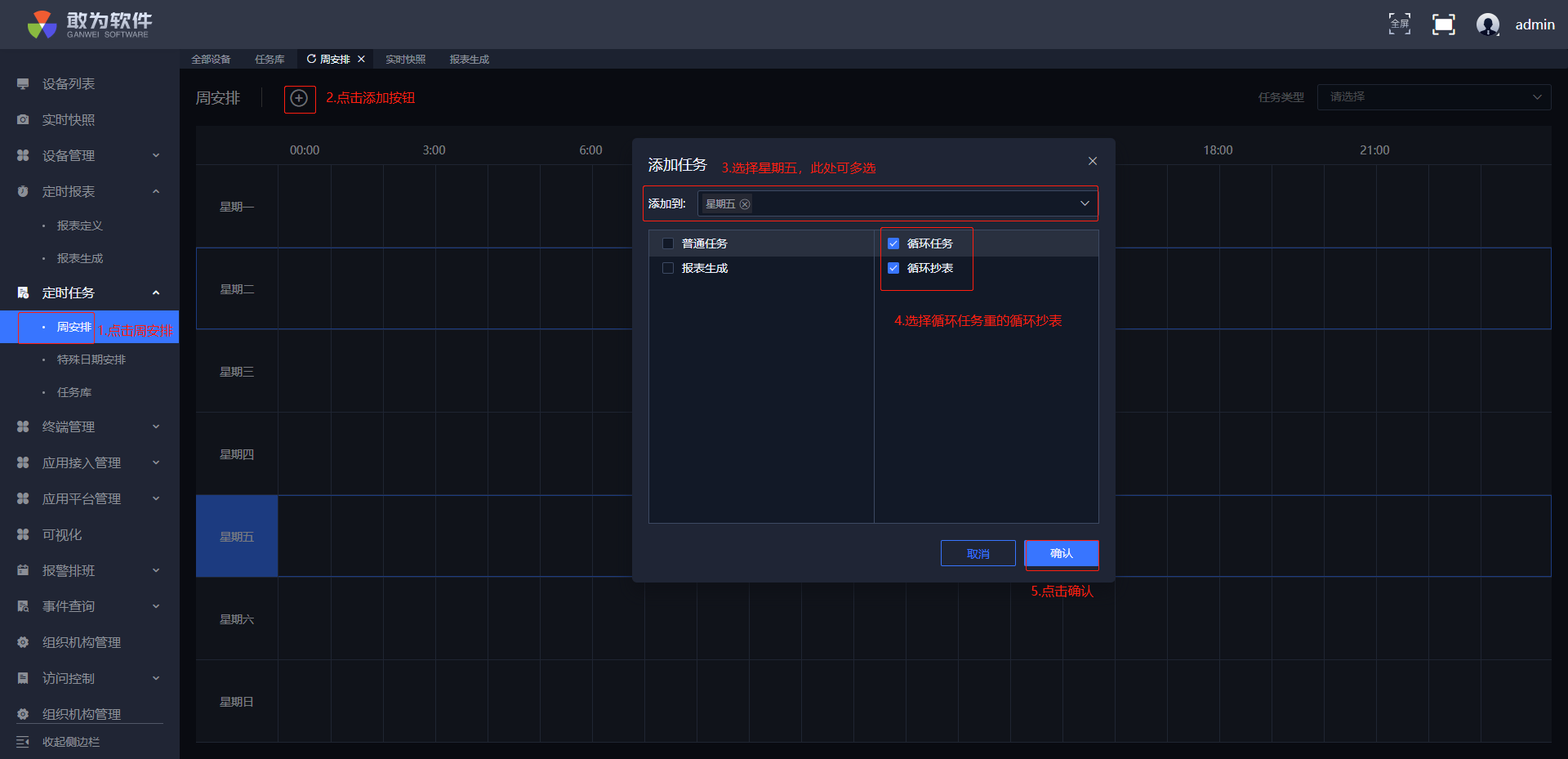
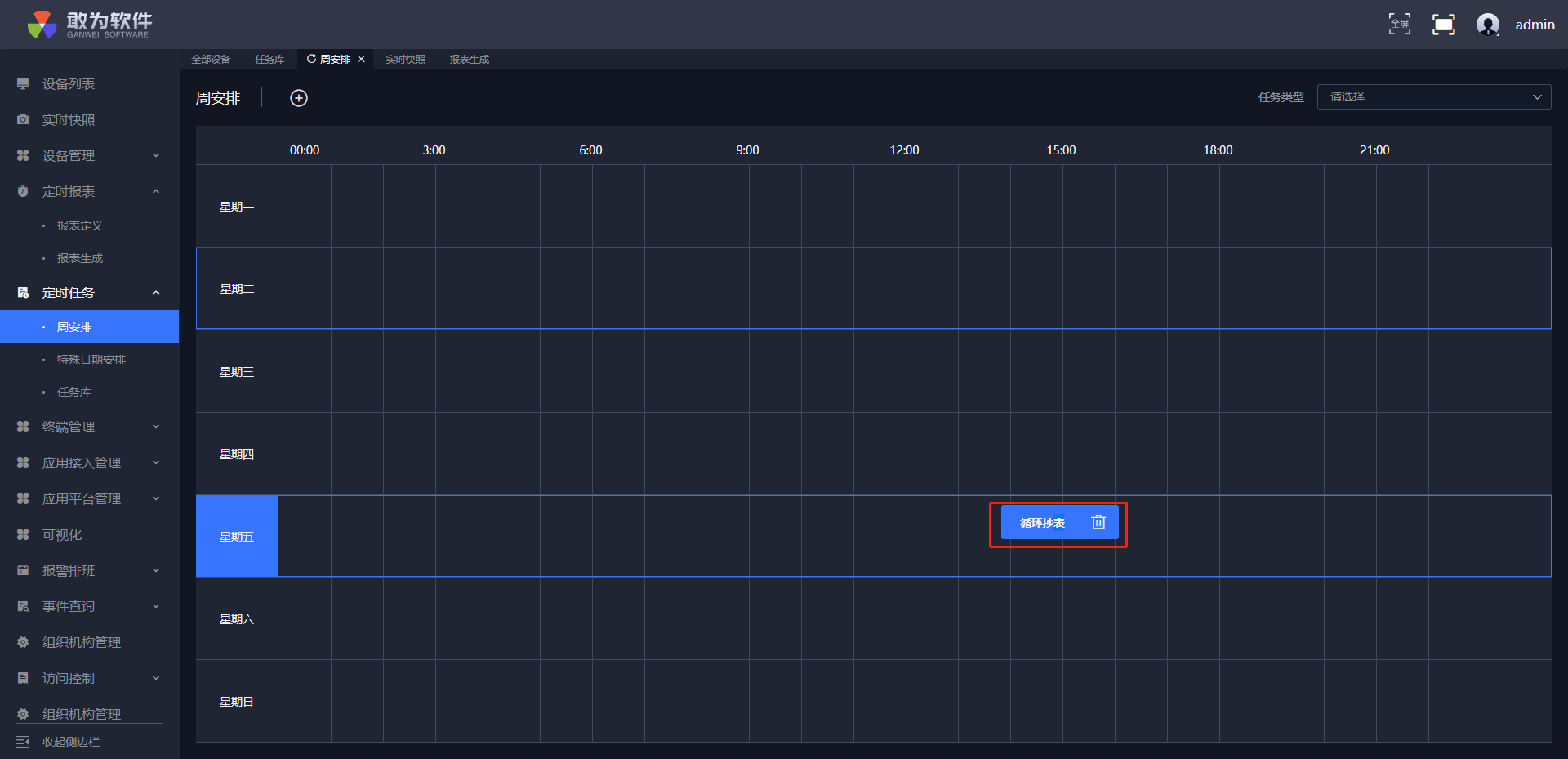
点击左侧菜单栏定时任务->周安排。
点击
按钮添加任务。添加到选择星期五。
选择循环任务下的循环抄表任务。
点击确定按钮。
查看报表:
查看报表操作步骤
在查看报表之前先检查IoTCenter\data\AlarmCenter目录下的AlarmCenterProperties.xml文件中是否已经配置了报表记录的保存路径,如下图所示
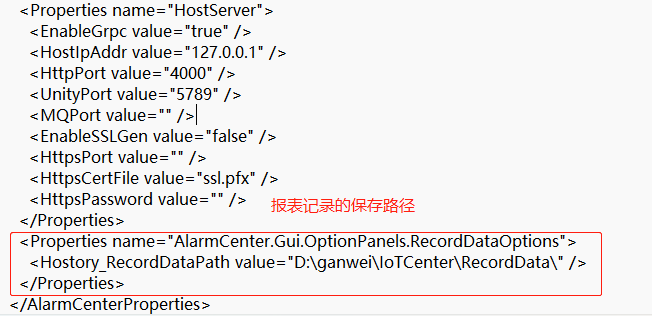
若没有如上图所示的配置,在AlarmCenterProperties.xml文件中添加如下节点
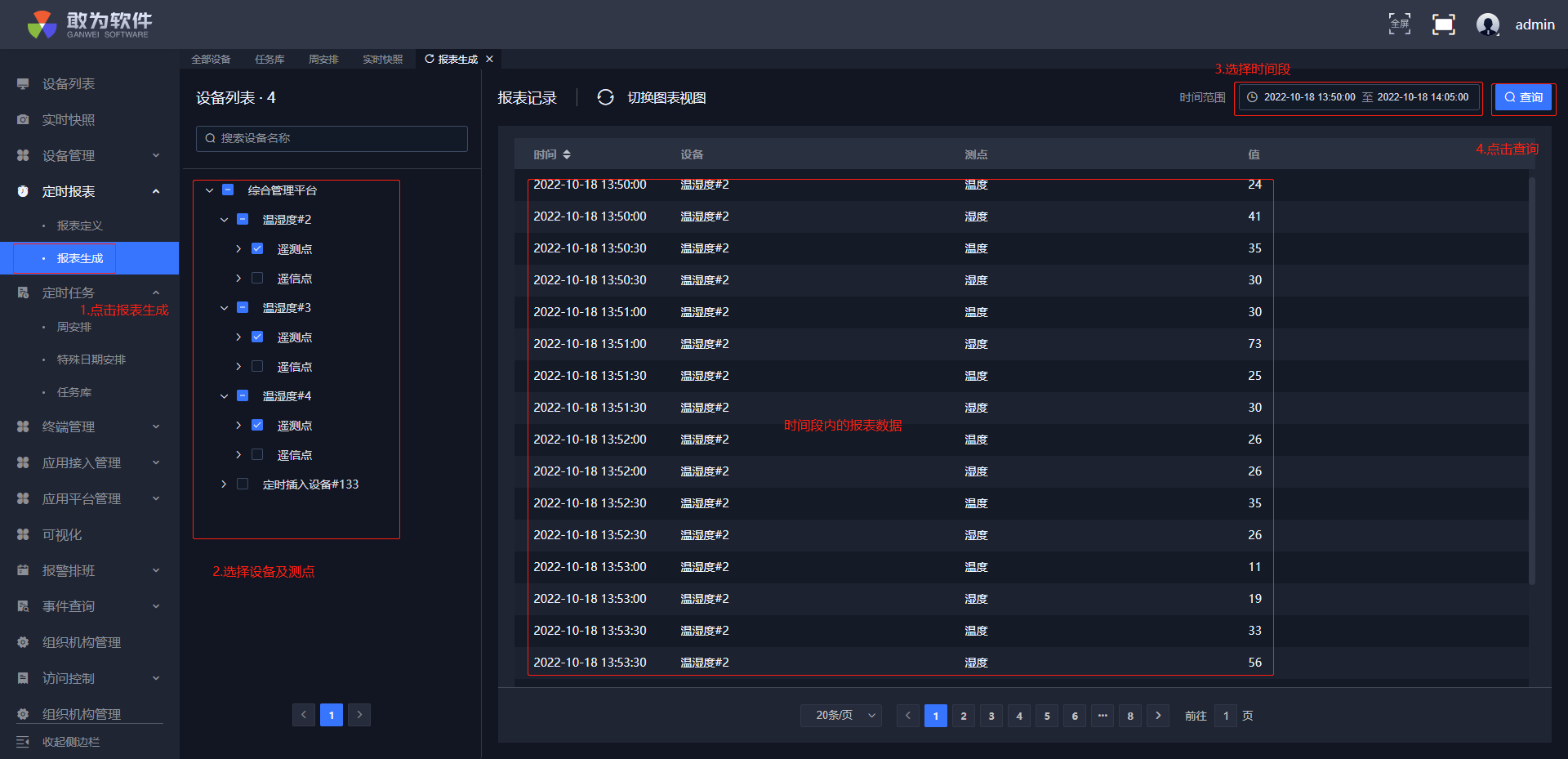
<Properties name="AlarmCenter.Gui.OptionPanels.RecordDataOptions"> <Hostory_RecordDataPath value="D:\ganwei\IoTCenter\RecordData\" /> </Properties>点击左侧菜单栏定时报表->报表生成
选择设备
选择查询时间段
点击查询按钮,即可查看设备在指定时间段内的报表记录。
导出数据:
导出数据操作步骤
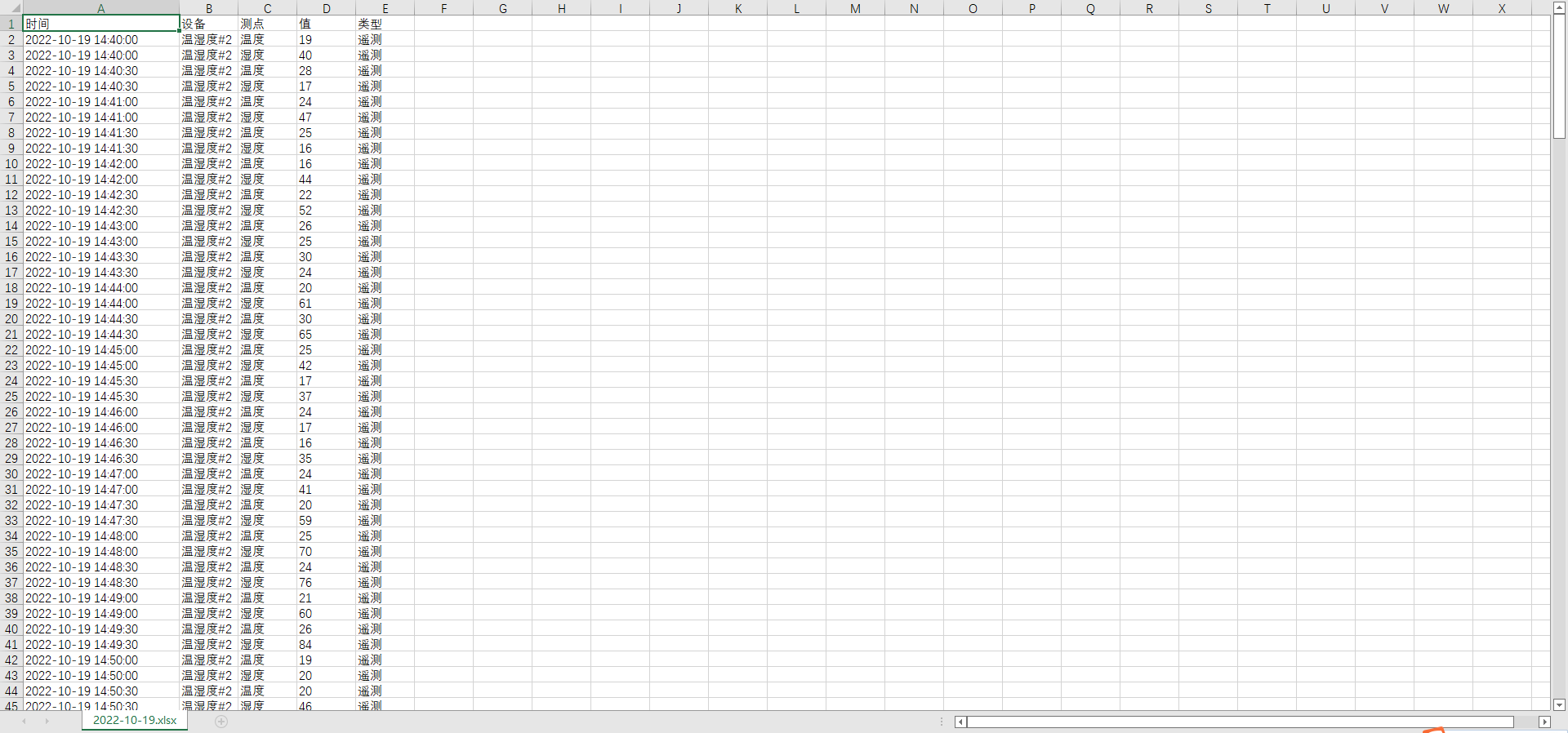
点击导出按钮,即可将数据导出到本地的Excel文件中
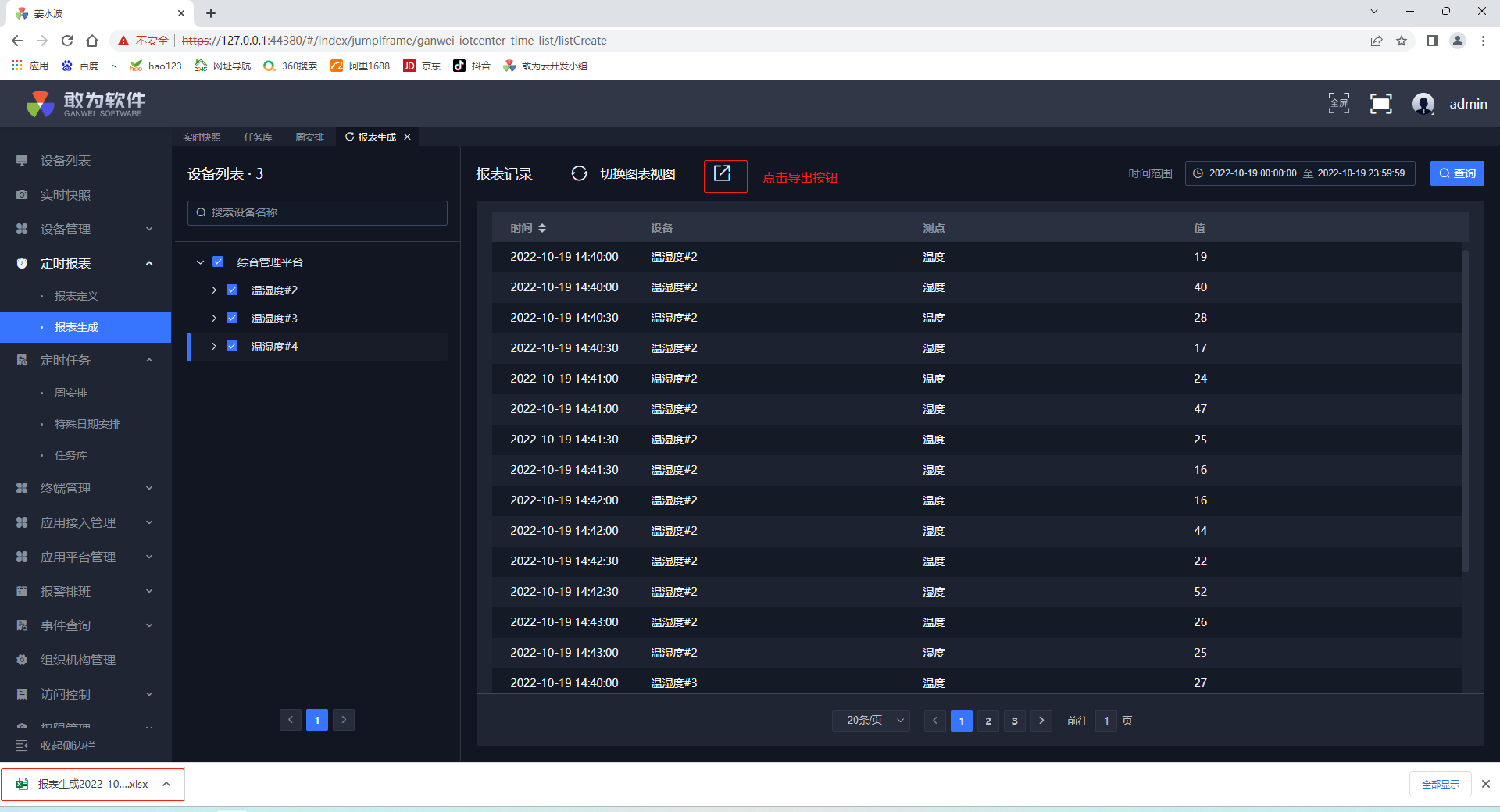
导出的Excel文件内容
至此设置定时任务的学习目标已经完成。通过解决项目的三个需求,了解了如何新增任务、如何在周安排中安排任务、如何查看报表记录以及如何将报表记录导出。
上次更新: 12/15/2022, 1:12:31 PM