组织机构管理
# 基础功能使用指南
组织机构管理包含机构管理、人员管理两部分内容。组织机构管理将人员角色分为三类:管理员、分级管理员、普通用户。 管理员:管理员拥有所有的操作权限。 分级管理员:分级管理员在所属机构中具有唯一性;分级管理员拥有当前机构以及下属机构人员的操作权限。分级管理员只拥有所属机构以及下属机构的查看权限,不具备新增、编辑和修改的权限。 普通用户:只拥有个人信息的操作权限。
# 视频教程
# 机构管理
# 功能清单
| 序号 | 功能清单 | 功能描述 |
|---|---|---|
| 1 | 支持新增机构信息 | 支持新增机构信息。 |
| 2 | 支持查看机构信息 | 支持查看机构信息。 |
| 3 | 支持编辑机构信息 | 支持编辑机构信息。 |
| 4 | 支持删除机构信息 | 支持删除机构信息。 |
# 功能详解
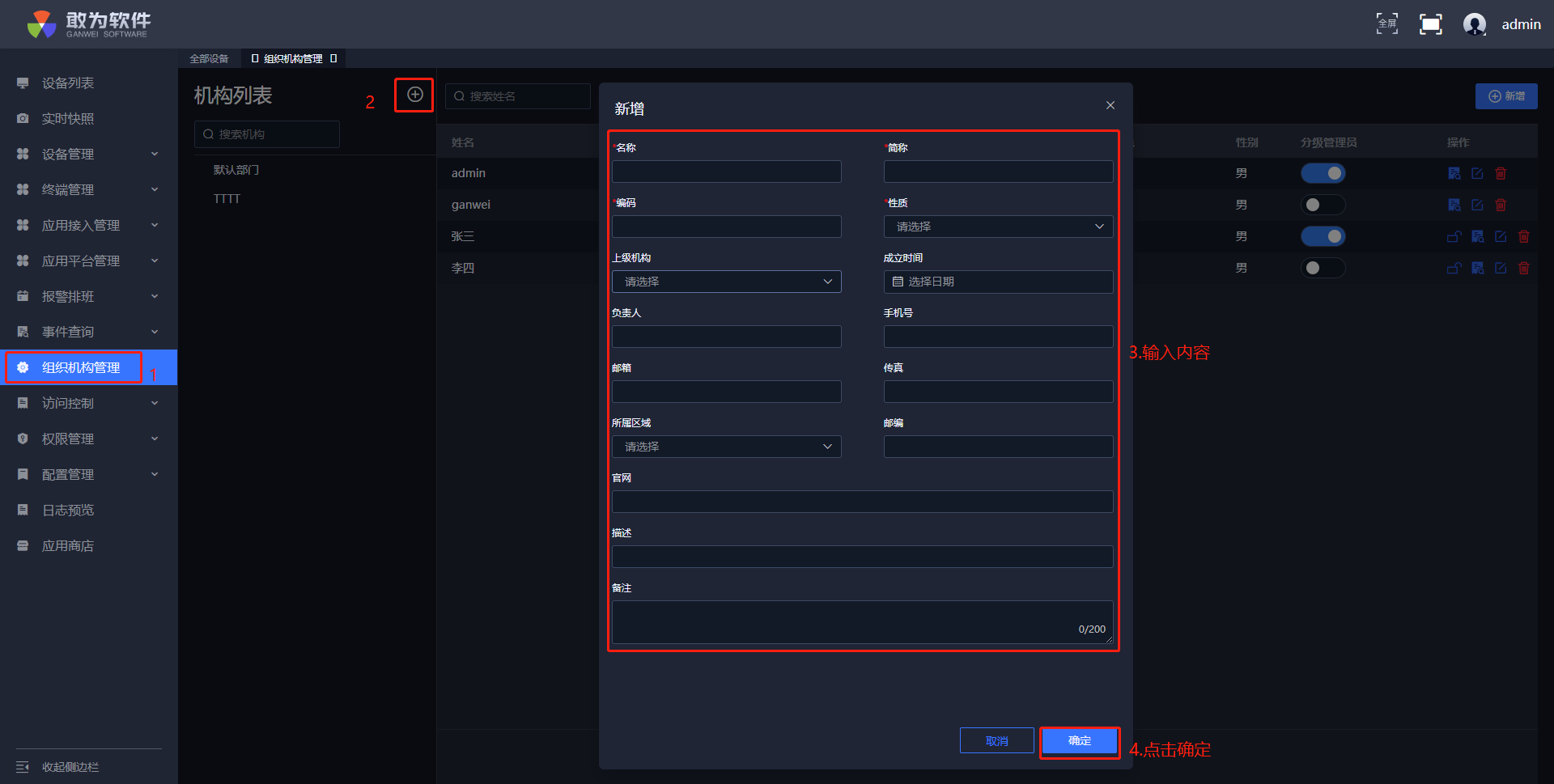
# 新增机构信息
操作步骤:
登录系统。
点击左侧菜单栏中组织机构管理菜单。
点击左侧机构列表右侧的加号图标
输入相关信息。
点击“确定”按钮,新增机构信息成功
# 查看机构信息
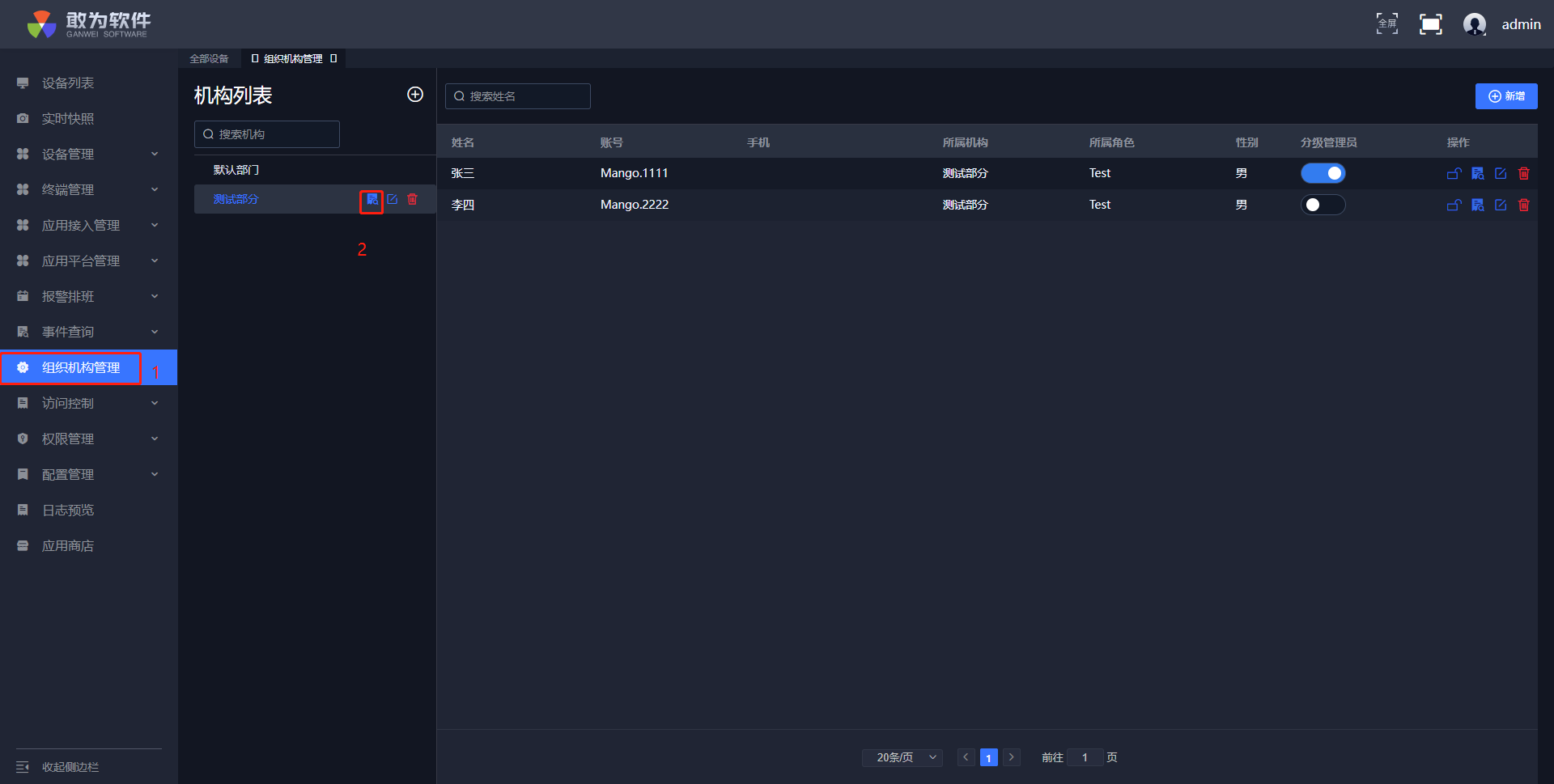
操作步骤:
登录系统。
点击左侧菜单栏中组织机构管理菜单。
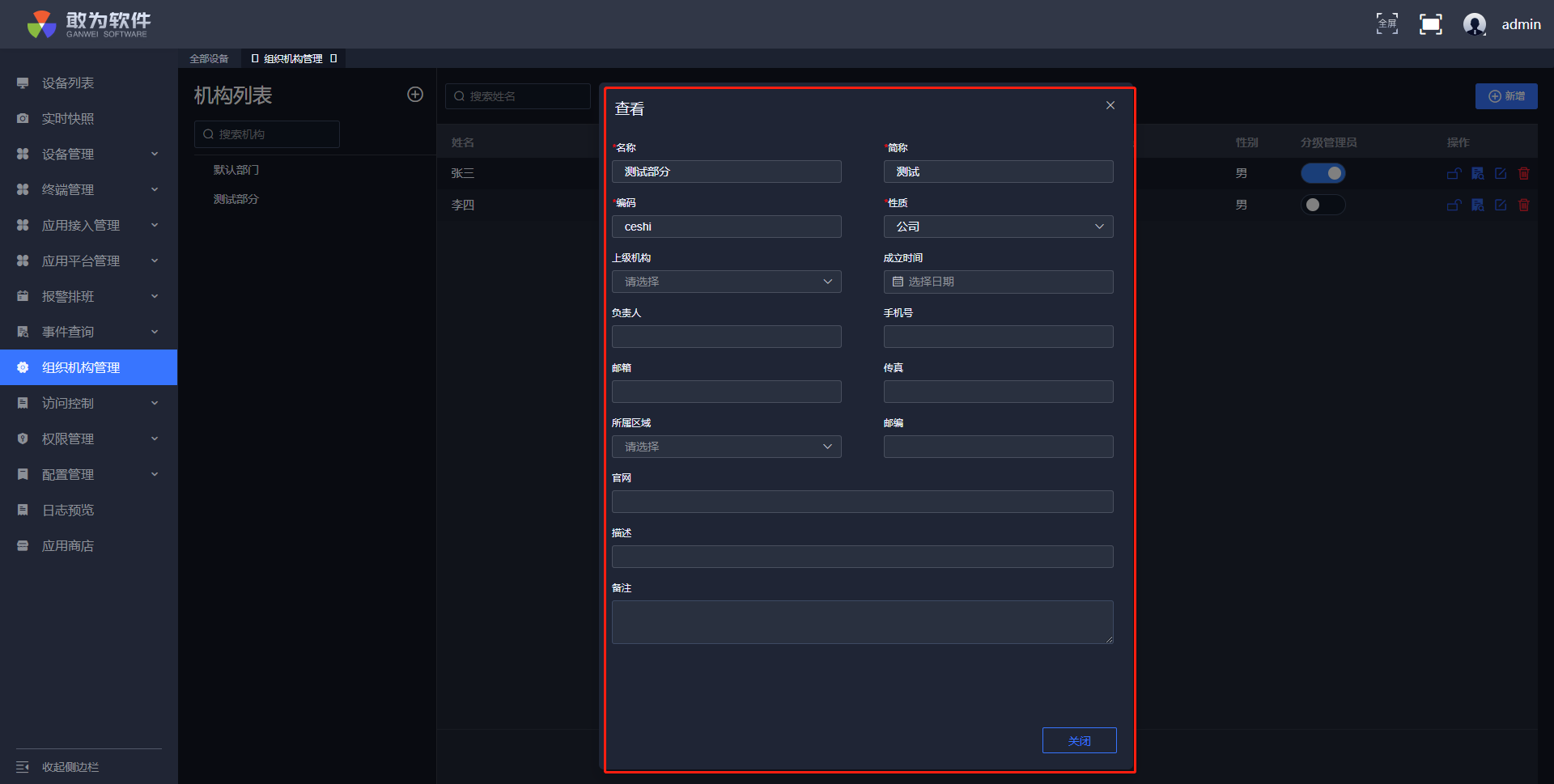
鼠标悬浮于左侧机构列表中机构名称上,点击右侧出现的三个图标中国的第一个图标即可查看机构信息。
# 编辑机构信息
操作步骤:
登录系统。
点击左侧菜单栏中组织机构管理菜单。
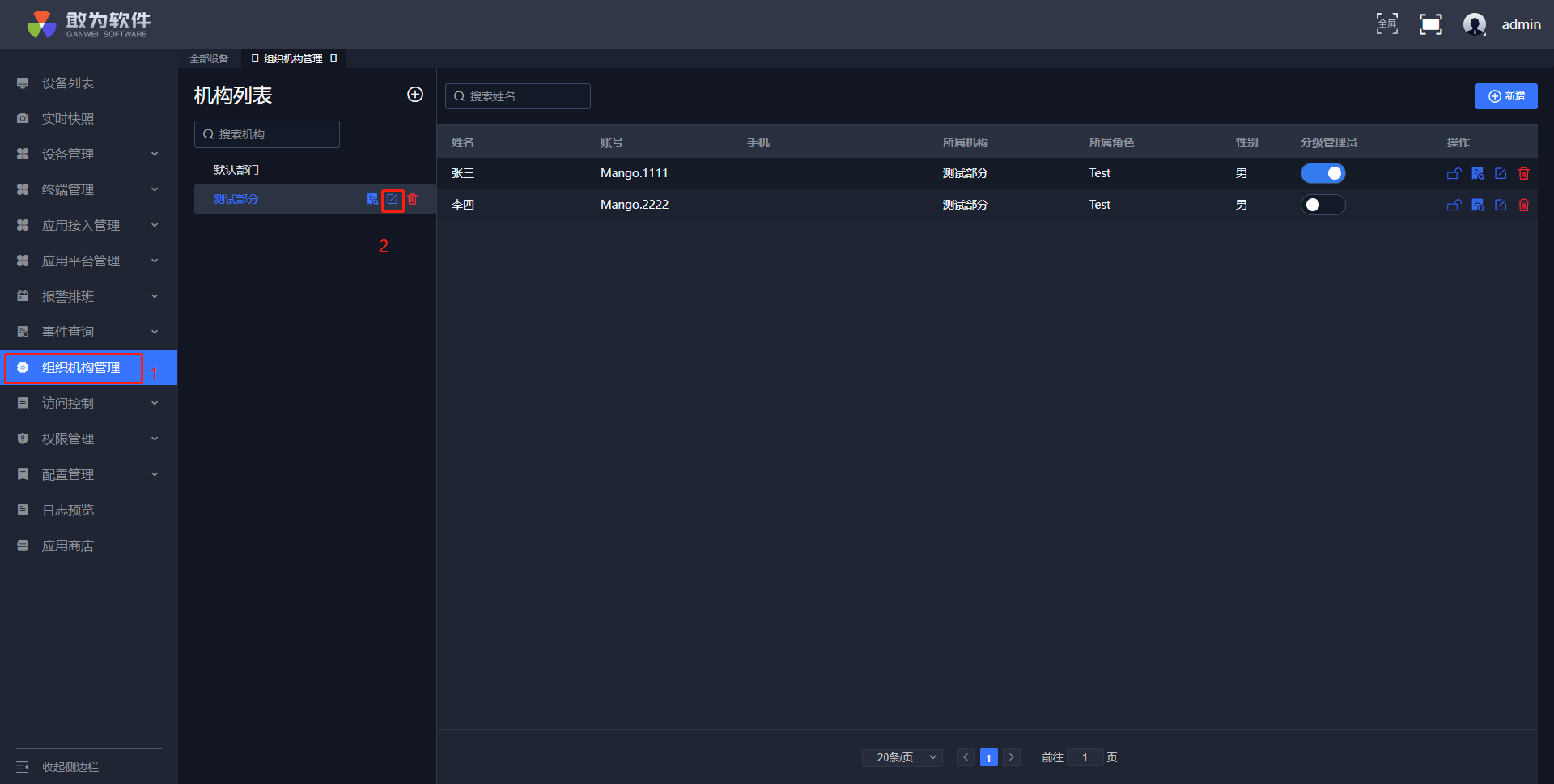
鼠标悬浮于左侧机构列表中机构名称上,点击右侧出现的三个图标中国的第二个图标即为编辑图标。
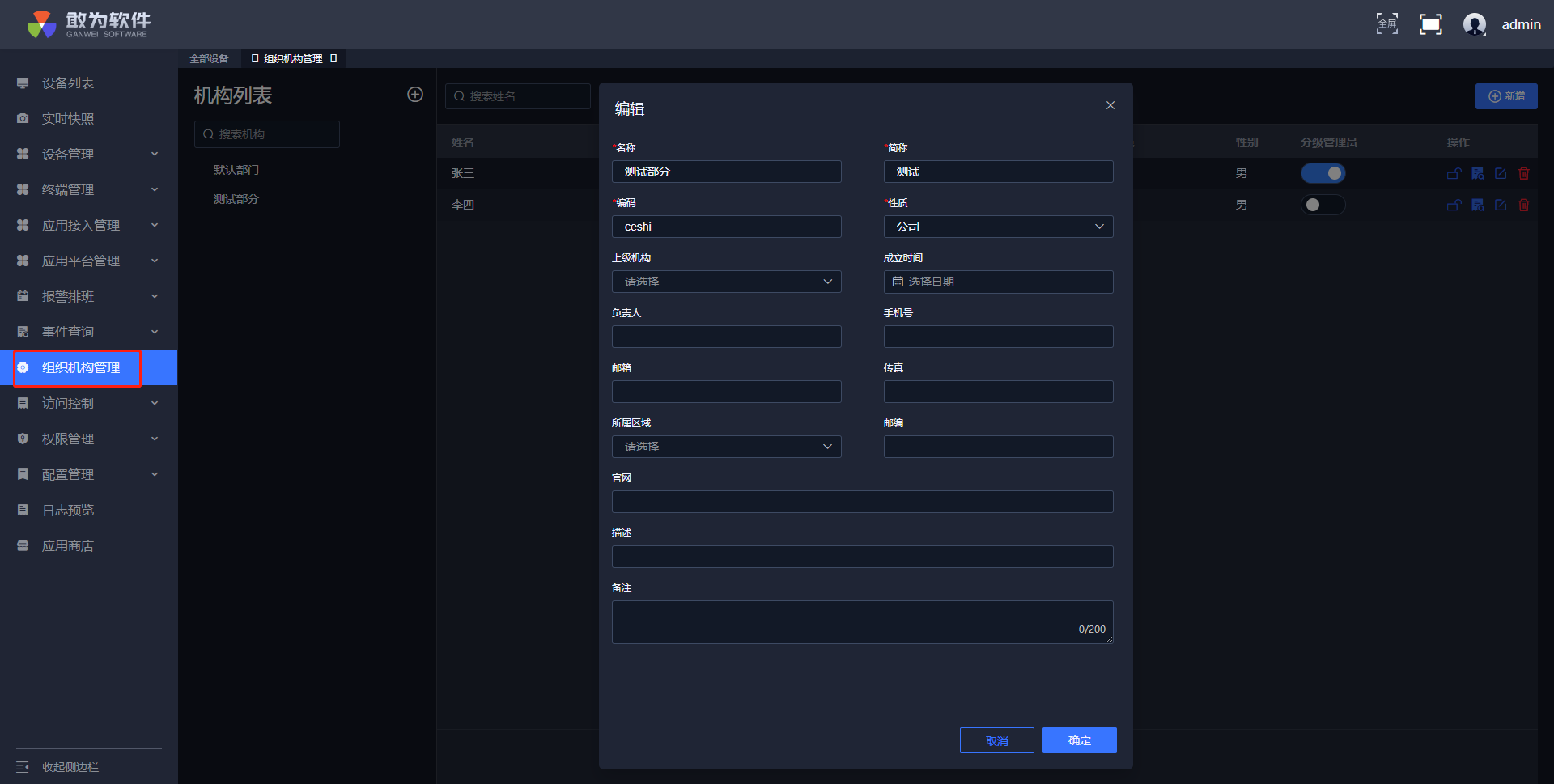
输入修改信息。
点击“确定”按钮,编辑机构信息成功
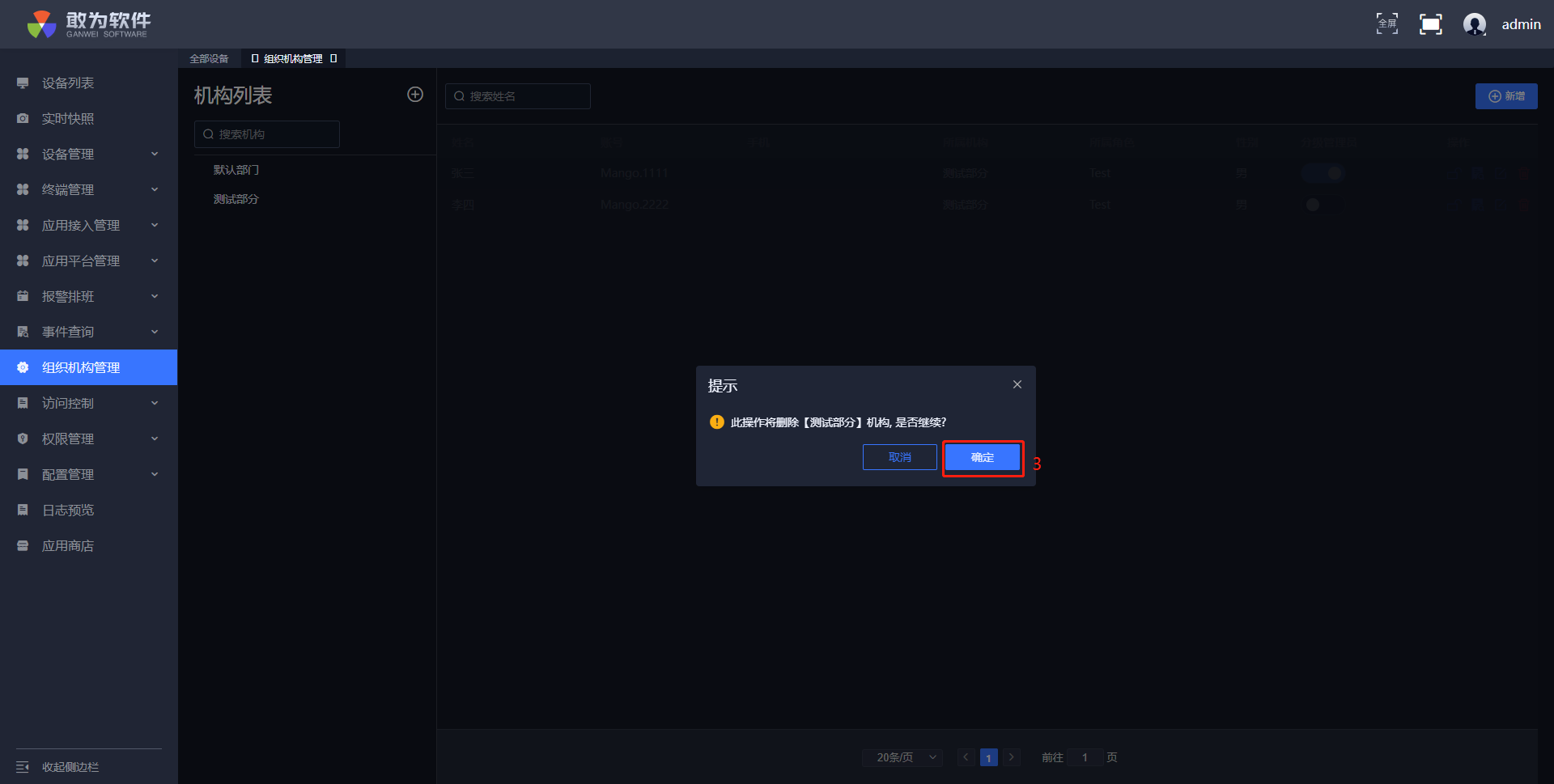
# 删除机构信息
操作步骤:
登录系统。
点击左侧菜单栏中组织机构管理菜单。
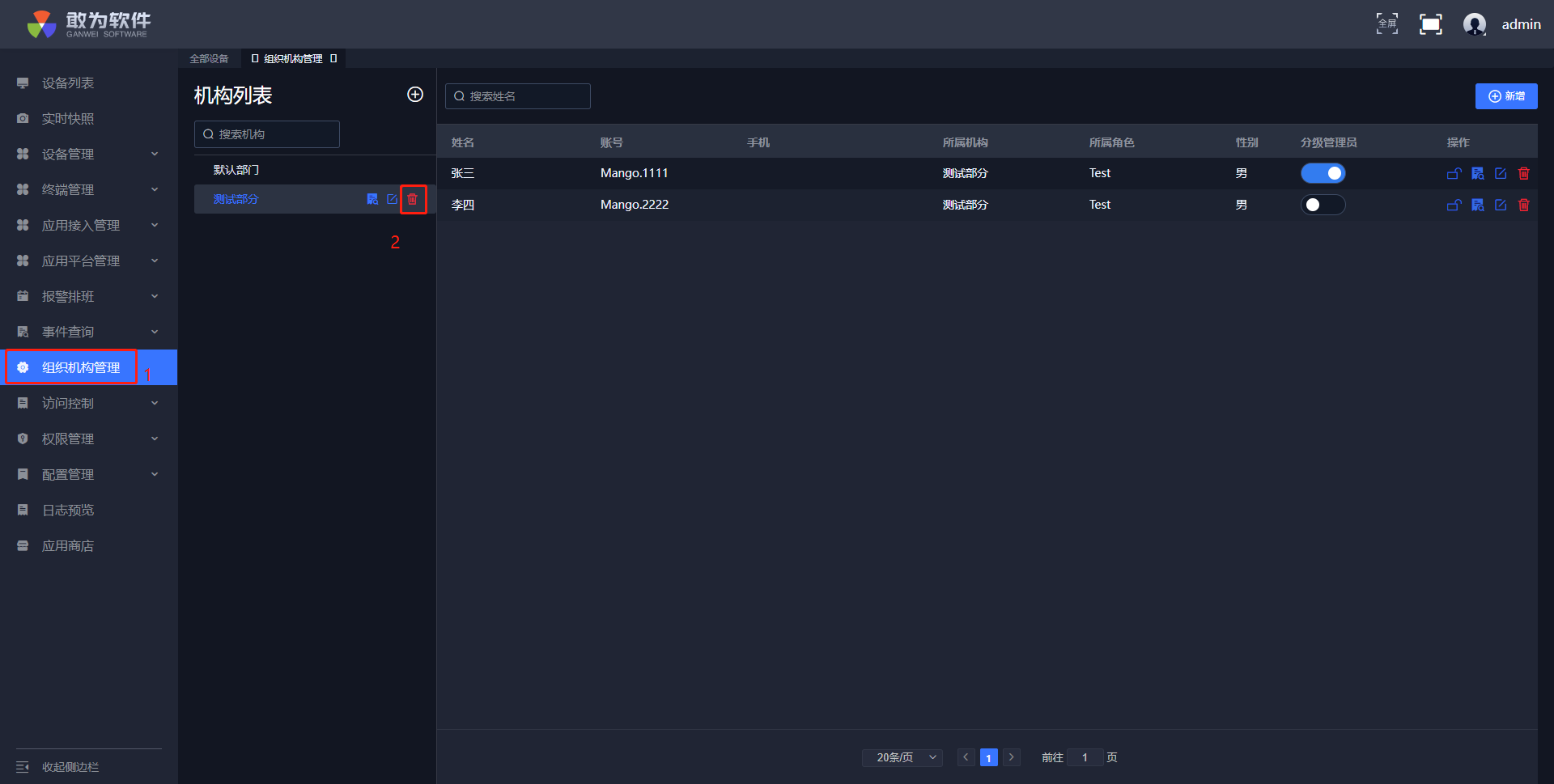
鼠标悬浮于左侧机构列表中机构名称上,点击右侧出现的三个图标中国的第三个图标即为删除图标。
点击“确定”按钮,删除机构信息成功
# 人员管理
人员管理包含了账号管理的功能,支持新增人员信息、查看人员信息、编辑人员信息、删除人员信息、设置分级管理员、重置密码、账号锁定与解锁。
# 功能清单
| 序号 | 功能清单 | 功能描述 |
|---|---|---|
| 1 | 支持新增人员信息 | 1、管理员可以任意新增人员信息 2、分级管理员只能在所属机构以及下属机构中新增人员信息。 3、普通用户不支持新增人员信息功能。 4、新增人员信息的同时新增对应的账号信息 5、分级管理员新增的人员角色与分级管理员一致 |
| 2 | 支持查看人员信息 | 1、管理员可以查看任意人员信息 2、分级管理员只能查看所属机构以及下属机构中的人员信息。 3、普通用户只能查看个人信息 |
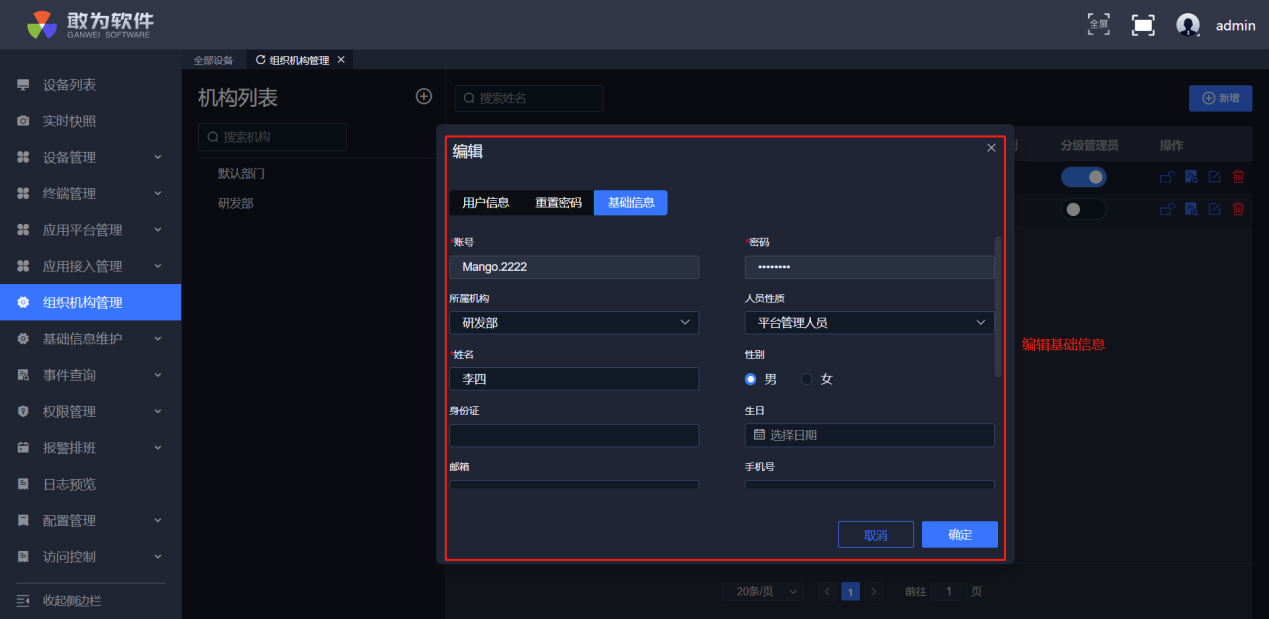
| 3 | 支持编辑人员信息 | 1、管理员可以编辑任意人员信息 2、分级管理员只能编辑所属机构以及下属机构中的人员信息。 3、普通用户只能编辑个人信息 4、支持编辑用户信息和基础信息,其中账号不可编辑 |
| 4 | 支持删除人员信息 | 1、管理员可以删除任意人员信息 2、分级管理员只能删除所属机构以及下属机构中的人员信息。 3、删除人员信息的同时会删除对应的账号信息 |
| 5 | 设置分级管理员 | 1、支持管理员设置分级管理员功能 2、分级管理员和普通用户不支持此功能 3、设置分级管理员后,分级管理员所属机构下所有人员角色与分级管理员一致 |
| 6 | 重置密码 | 1、支持管理员设置分级重置密码 2、分级管理员和普通用户不支持此功能 |
| 7 | 账号锁定与解锁 | 1、支持管理员与分级管理员锁定与解锁账号 2、普通用户不支持此功能 3、角色为管理员的用户信息不允许被锁定 |
# 功能详解
# 新增人员信息
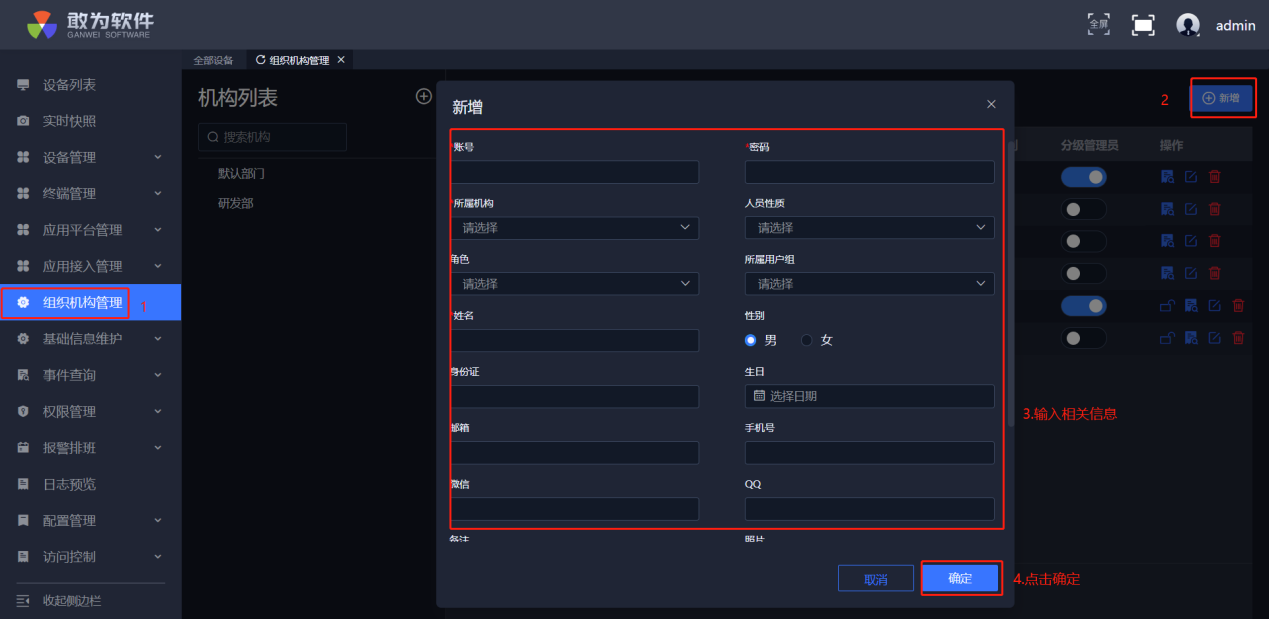
管理员可以新增任何机构人员信息;分级管理员只能新增所属机构以及下属机构人员信息;普通用户不能新增人员信息。
操作步骤:
登录系统。
点击左侧菜单栏中的“组织机构管理”菜单
点击“新增”按钮
输入相关信息。
点击“确定”按钮,新增人员信息成功
# 查看人员信息
操作步骤:
登录系统。
点击左侧菜单栏中的“组织机构管理”菜单
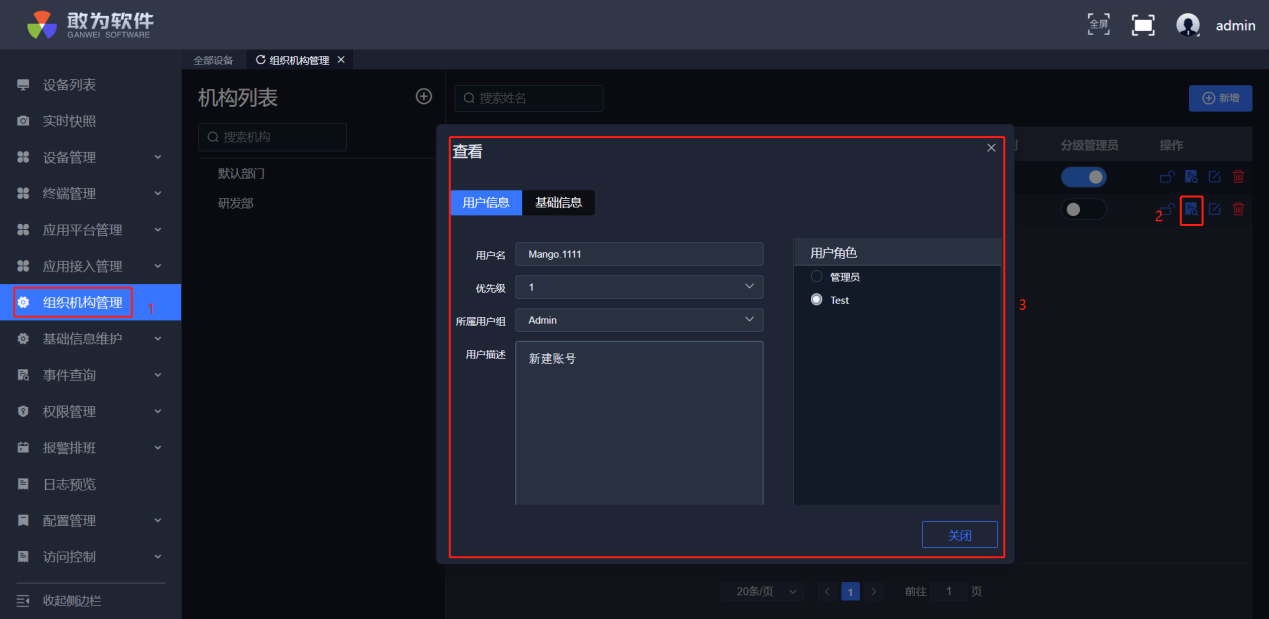
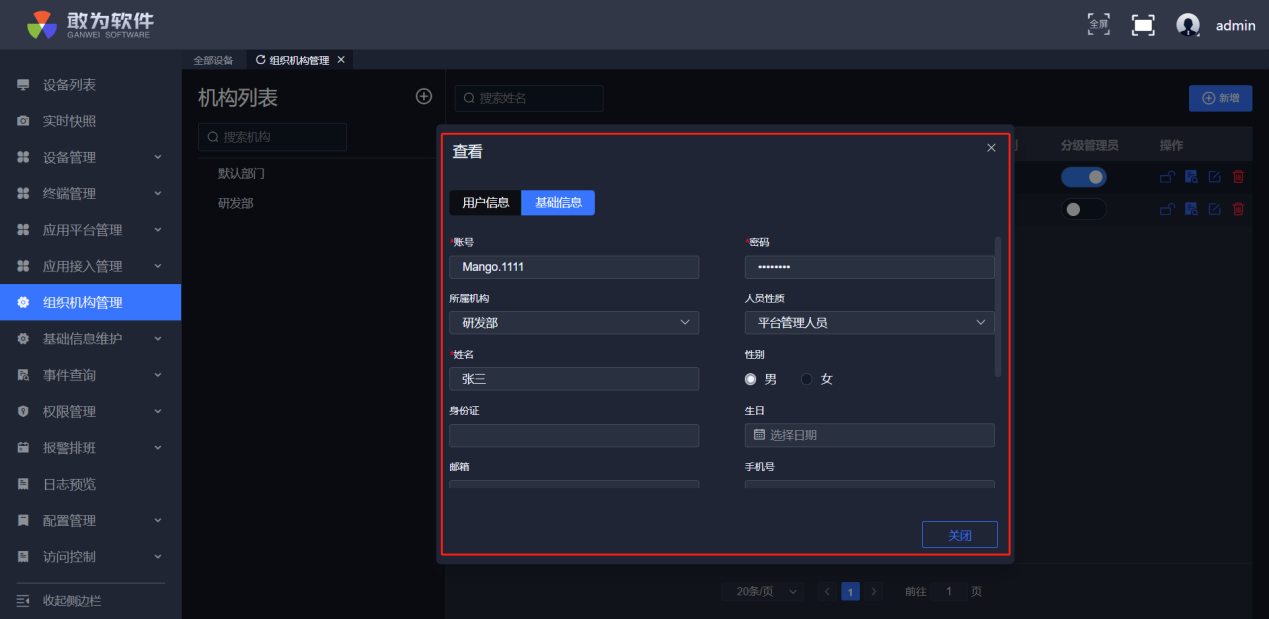
点击右侧“操作”下第二个图标即为“查看”图标,即可查看人员详细信息
人员详细信息包括用户信息和基础信息两部分。
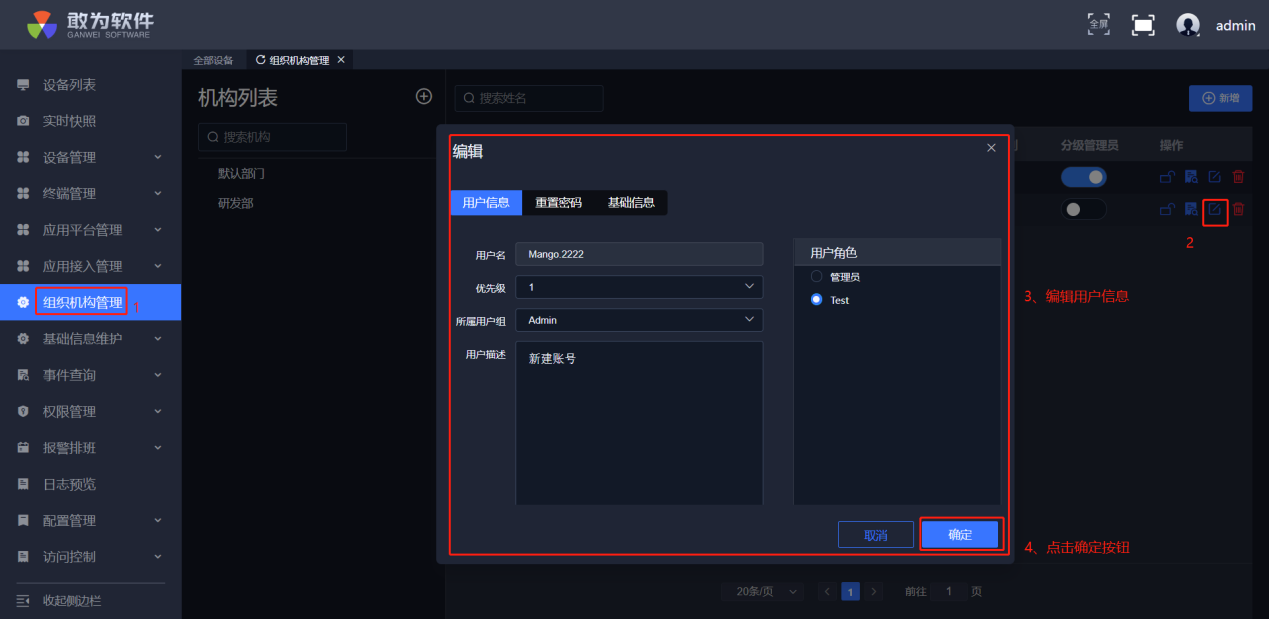
# 编辑人员信息
注意
只有管理员才能编辑人员的用户账号信息;分级管理员只能编辑所属机构iji下属机构人员的基础信息;普通用户只能编辑自己的基础信息。
操作步骤:
登录系统。
点击左侧菜单栏中的“组织机构管理”菜单
点击右侧“操作”下第三个图标即为“编辑”图标
点击“用户信息”或“基础信息”选项卡,输入修改内容
点击“确定”按钮,成功编辑人员信息
# 删除人员信息
注意
分级管理员只能删除所属机构以及下属机构的人员信息。
操作步骤:
登录系统。
点击左侧菜单栏中的“组织机构管理”菜单
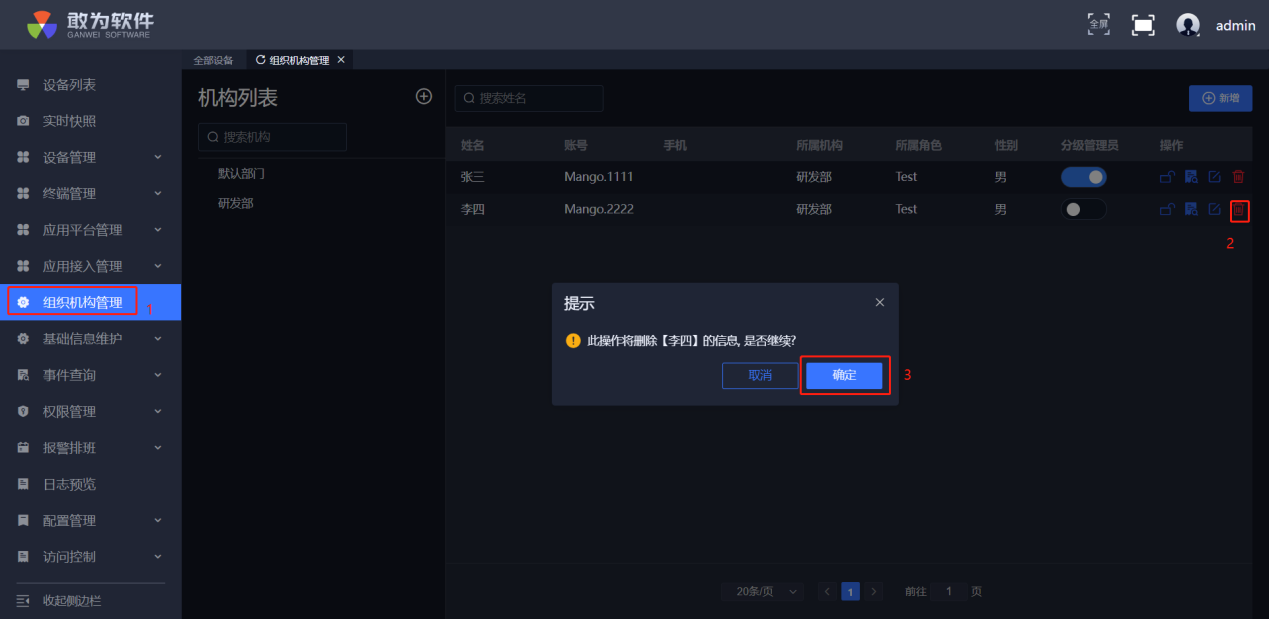
点击右侧“操作”下第四个图标即为“删除”图标
点击“确定”按钮,成功删除人员信息
# 设置分级管理员
注意
只有管理员才拥有此操作的权限,分级管理员和普通用户没有此操作的权限。
操作步骤:
登录系统。
点击左侧菜单栏中的“组织机构管理”菜单
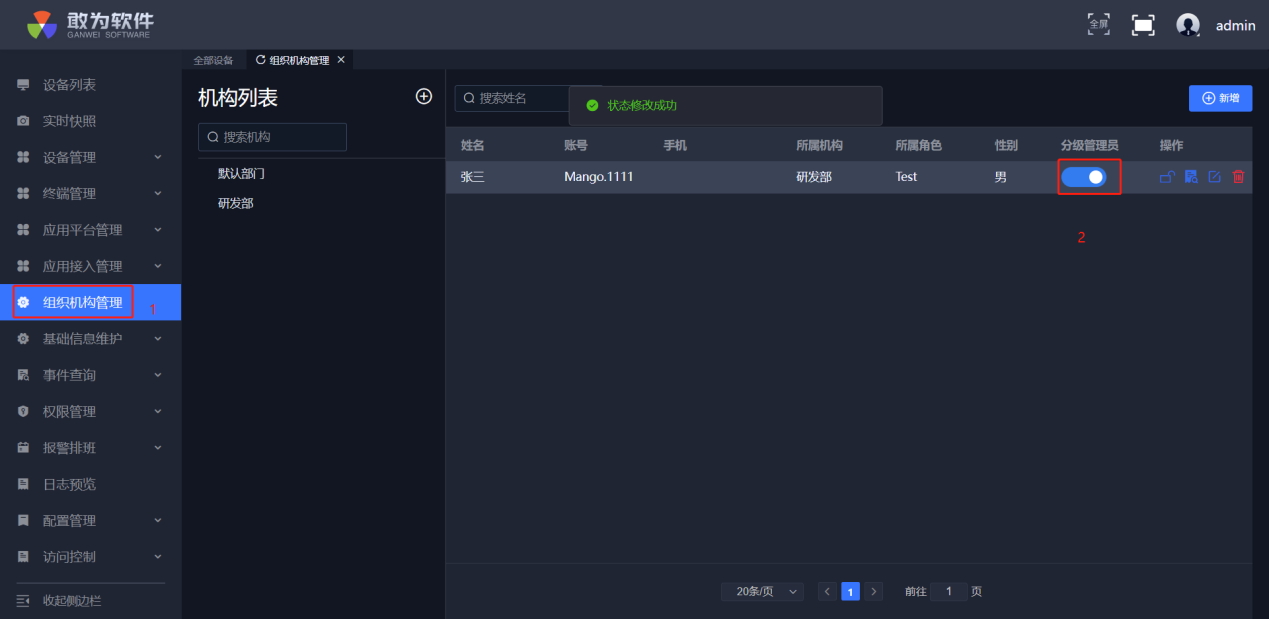
点击右侧“分级管理员”下图标即可设置分级管理员或取消分级管理员
“分级管理员”下图标为蓝色时,表示该人员为分级管理员。
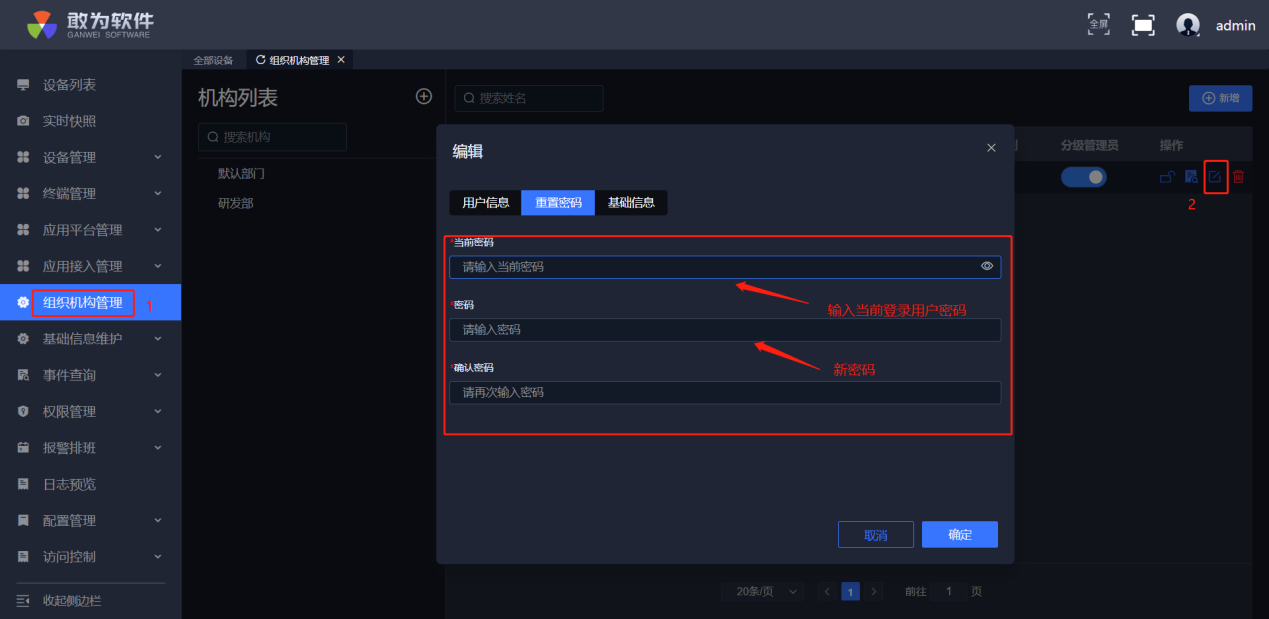
# 重置密码
注意
只有管理员才拥有此操作的权限,分级管理员和普通用户没有此操作的权限。
操作步骤:
登录系统。
点击左侧菜单栏中的“组织机构管理”菜单
点击右侧“操作”下第三个图标即为“编辑”图标
点击“重置密码”选项卡
点击“确定”按钮,成功编辑人员信息
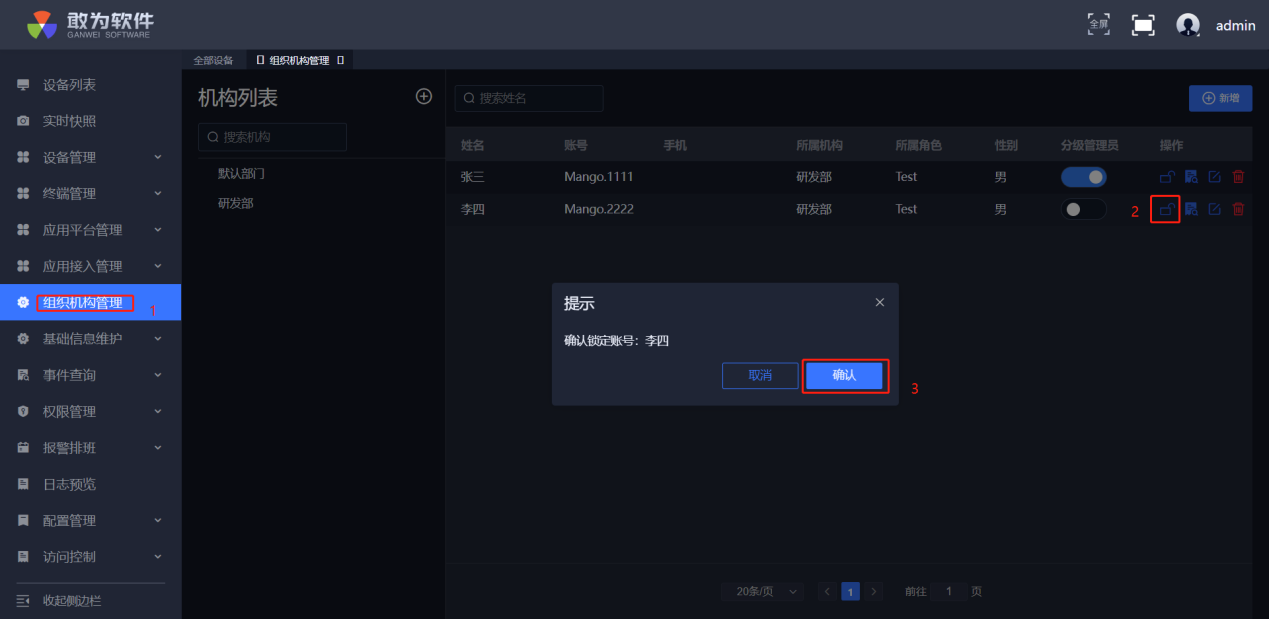
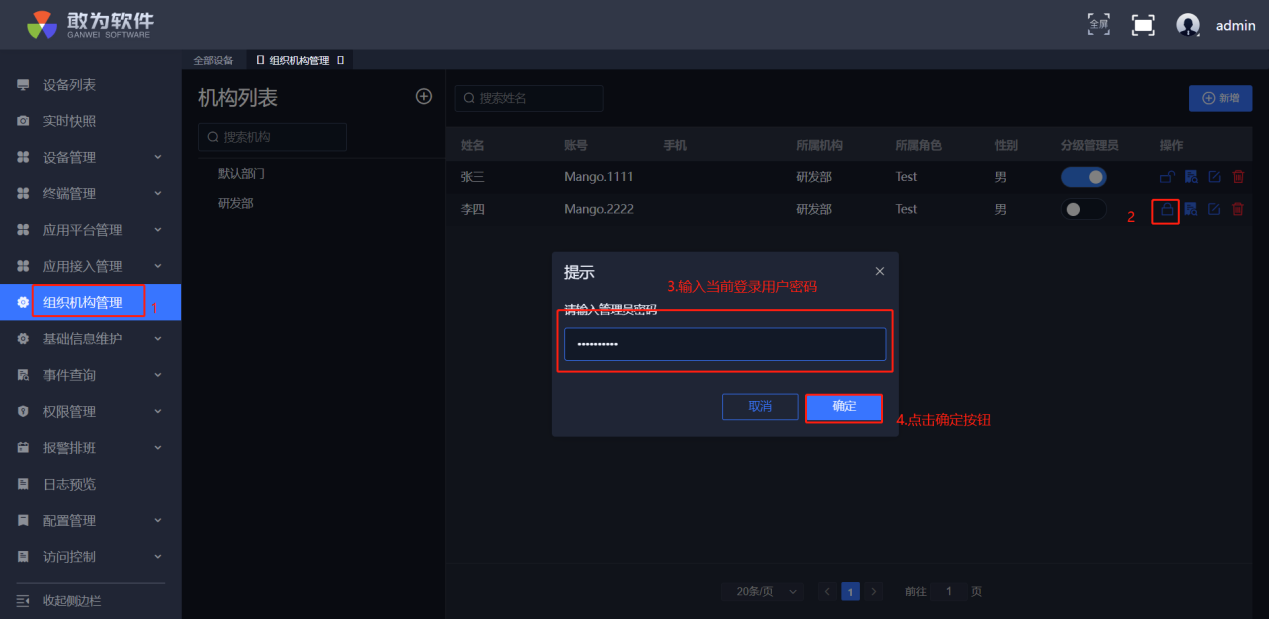
# 账号锁定与解锁
注意
只有管理员才拥有此操作的权限,分级管理员和普通用户没有此操作的权限。
操作步骤:
登录系统。
点击左侧菜单栏中的“组织机构管理”菜单
点击右侧“操作”下第一个图标即为“锁定/解锁”图标,即可锁定或者解锁
点击“确定按钮”,完成账号锁定
若当前账号已锁定,点击“解锁”图标
输入当前登录用户密码,点击“确定”按钮,完成账号解锁。