生产管理
# 业务功能使用指南
# 功能清单
| 序号 | 功能清单 | 功能描述 |
|---|---|---|
| 1 | 生产订单 | 支持生产订单的创建、修改、删除功能 |
| 2 | 生产计划 | 支持生产计划的创建,下发、修改功能 |
| 3 | 生产排程 | 支持对生产计划排期 |
| 4 | 生产工单 | 支持退料功能 |
| 5 | 报工审核 | 支持质检方案、来料质检、出货质检、过程质检单 |
| 6 | 生产进度 | 支持对所有生产任务的进度监控 |
| 7 | 质检工单 | 支持对质检工单的跟进 |
| 8 | 班组管理 | 支持新增班次、修改班次、删除班次、添加工作日历、修改工作日历 |
| 9 | 报工审核 | 支持PC端、APP端的报工审核功能 |
| 10 | 质量管理 | 支持质检方案、来料质检、出货质检、 过程质检 |
| 11 | APP端 | 支持APP端生产任务领取, 支持APP报工、报工审核 |
# 生产订单
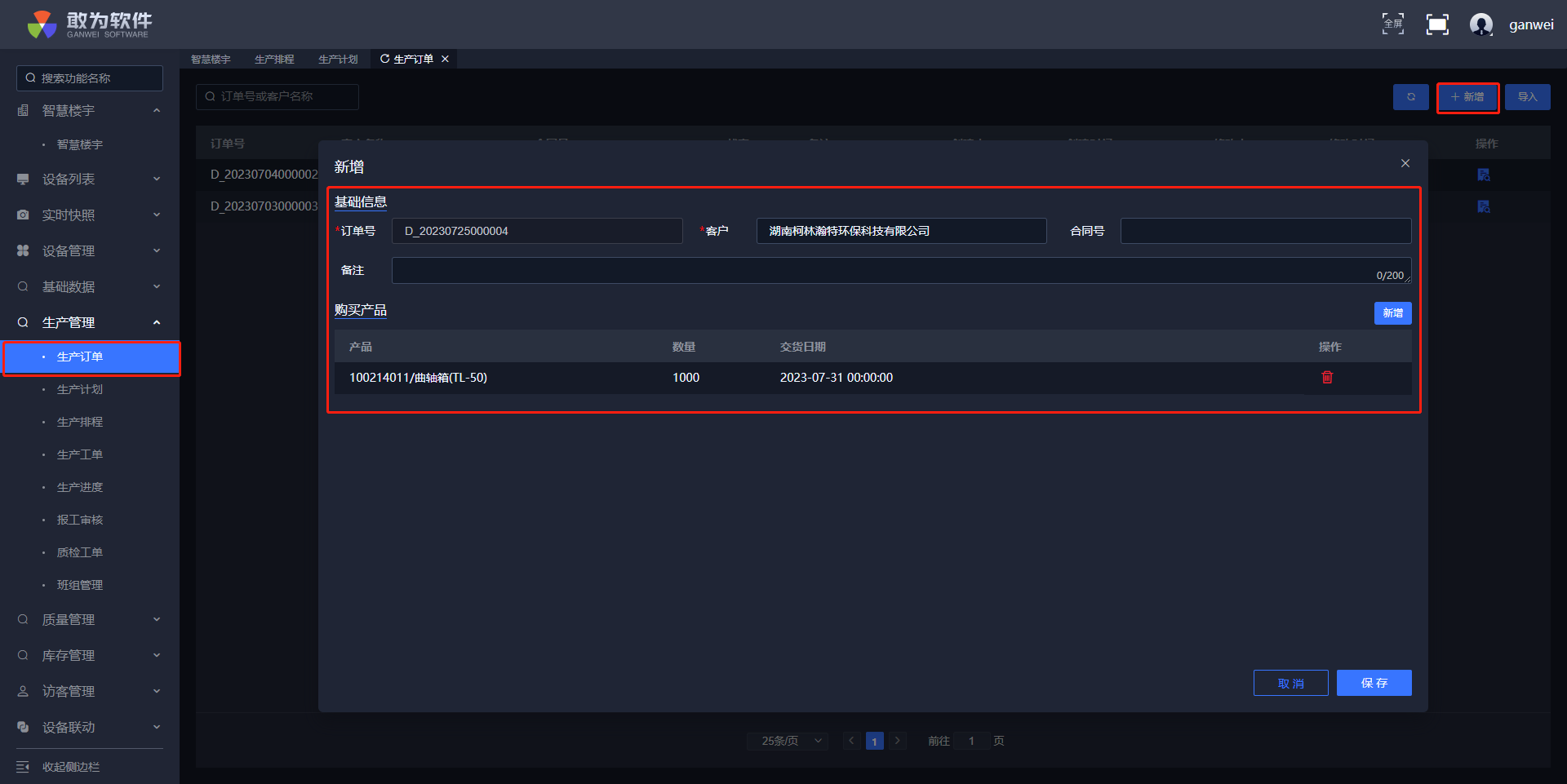
⽣产订单是指给⽣产部门的订货凭据。可选择客户、填写合同号、选择当前订单需要产出的产品然后⽣产部门按订单领料进⾏⽣产,然后产成品⼊库,完成⽣产任务。
# 新增生产订单
# 修改生产订单
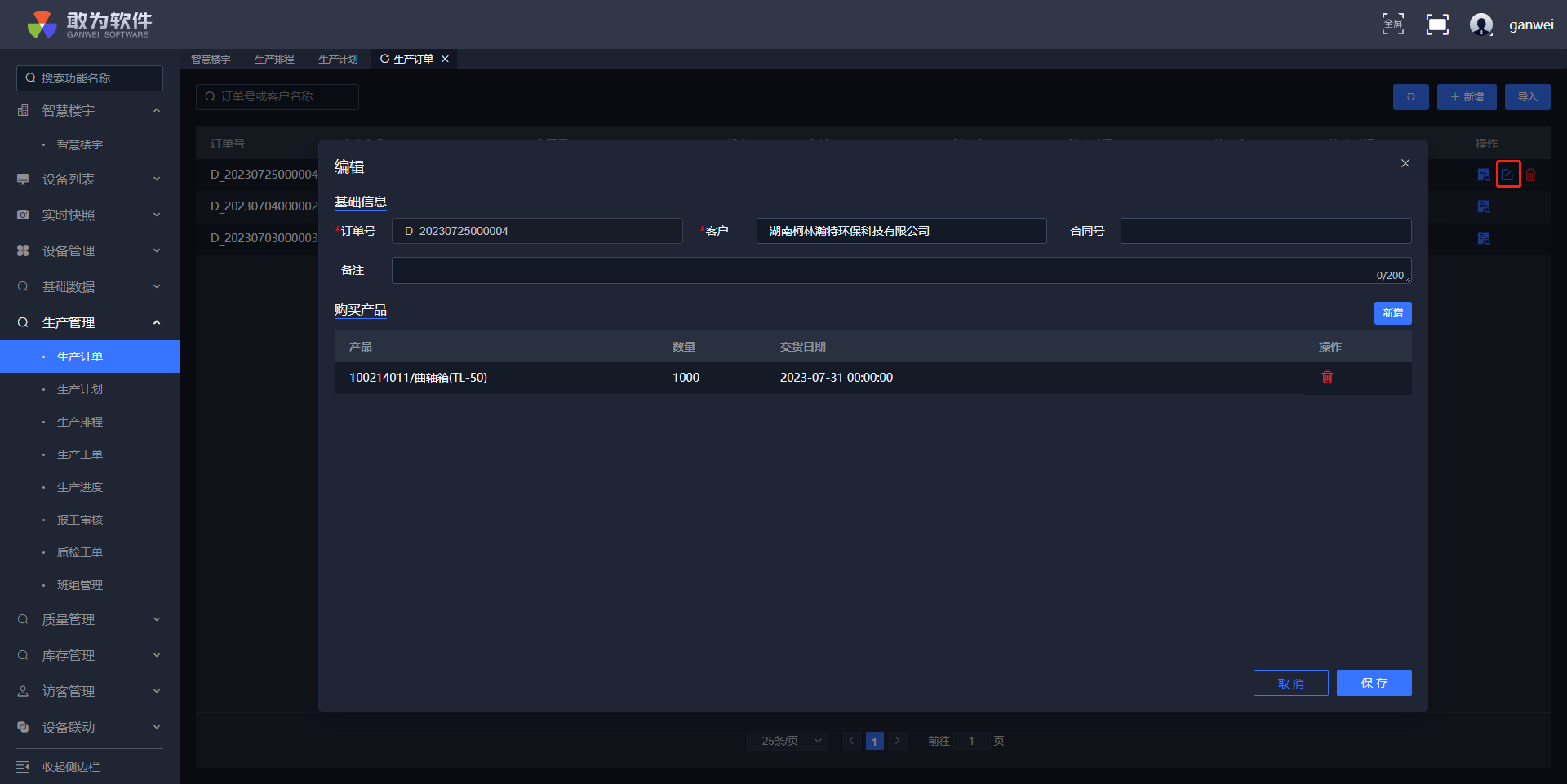
操作步骤
登录系统。
在左侧菜单栏找到订单管理。
点击编辑按钮
在弹出层中修改订单信息。点击保存
# 查看生产订单
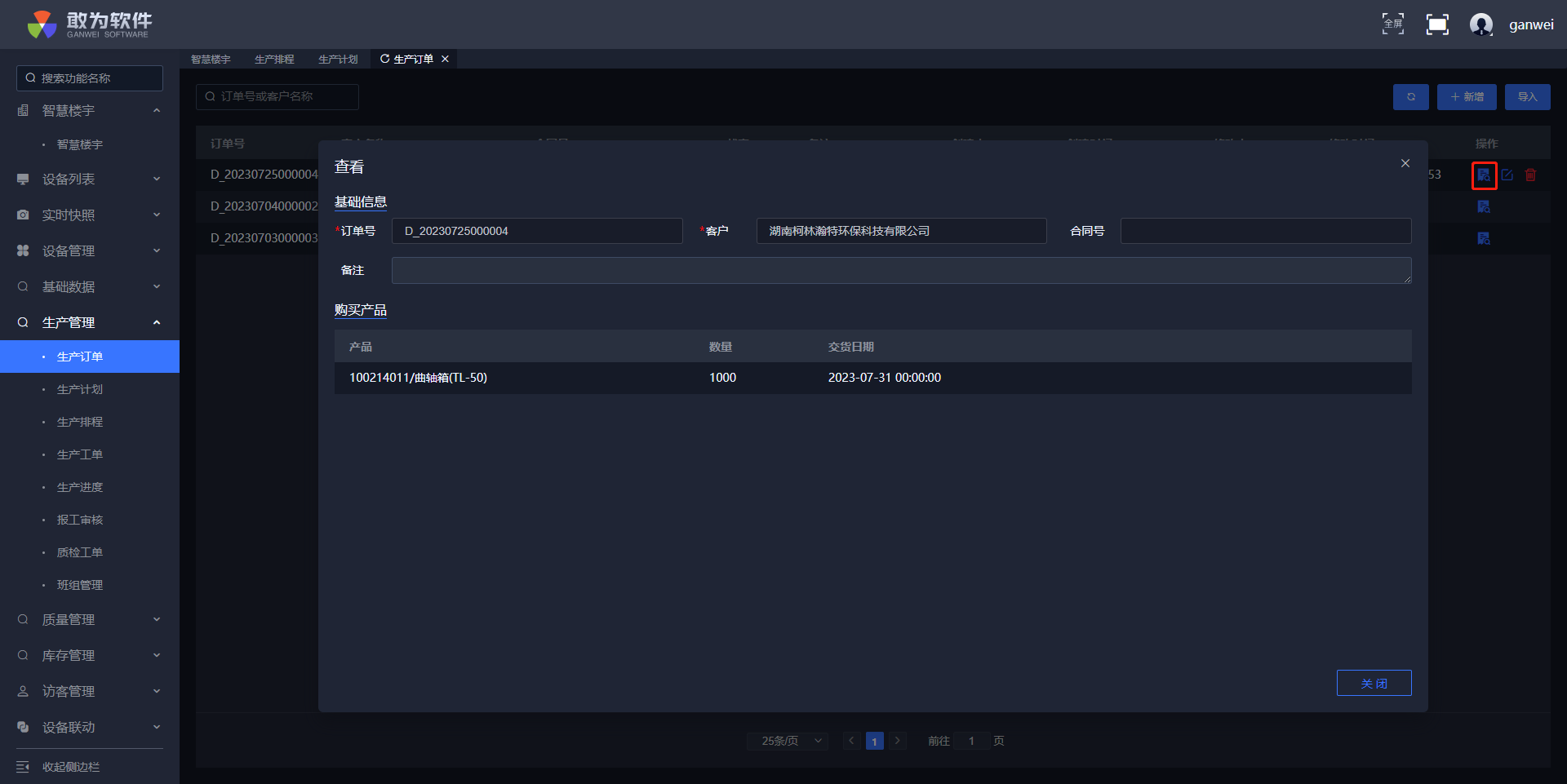
操作步骤
登录系统。
在左侧菜单栏找到订单管理。
点击查看按钮
在弹出层中可以查看当前订单的全部信息
# 删除生产订单
操作步骤
登录系统。
在左侧菜单栏找到订单管理。
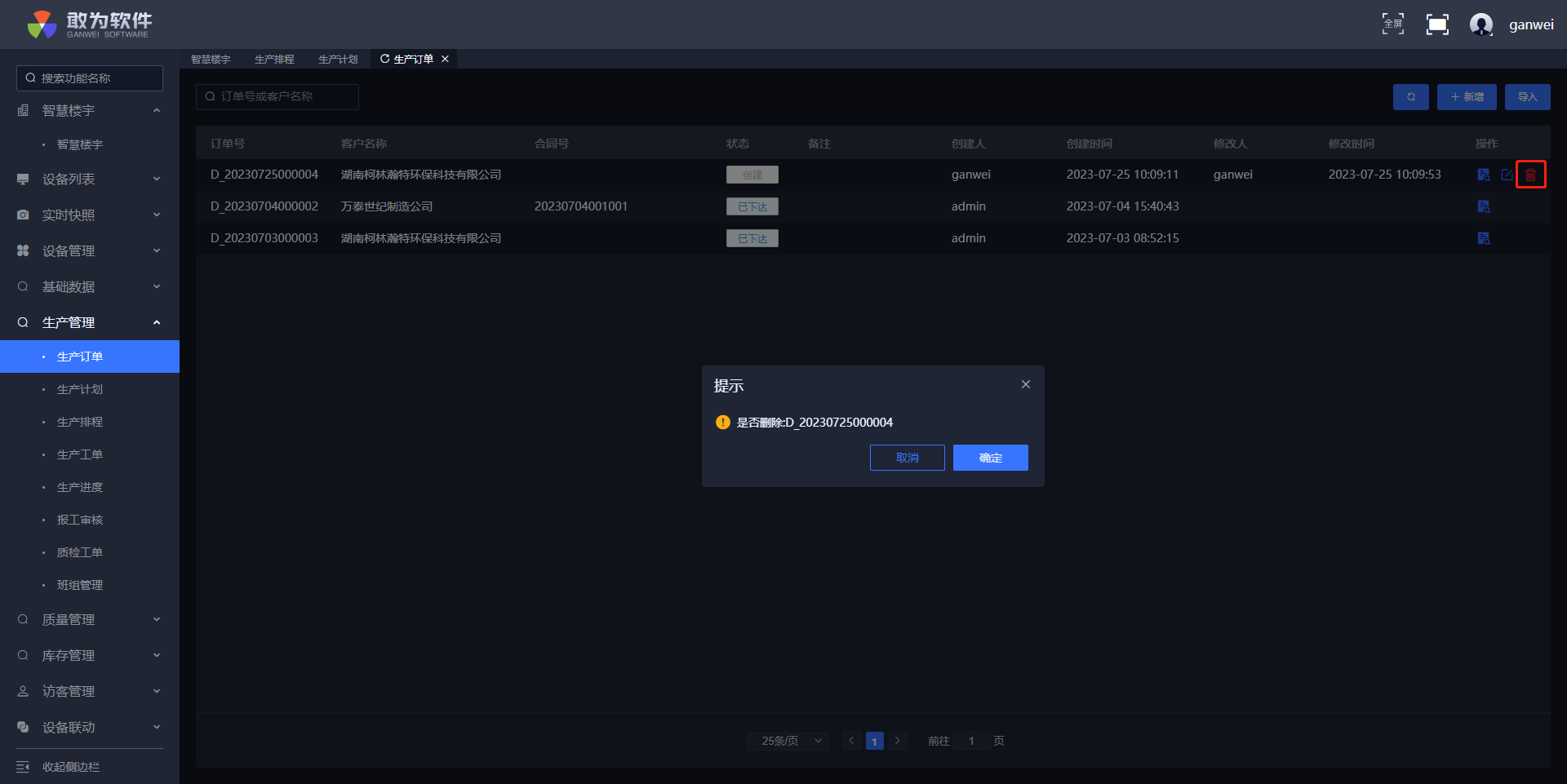
点击删除按钮。
在弹出层中点击确定即可删除当前生产订单。
# 导入生产订单
操作步骤
登录系统。
在左侧菜单栏找到订单管理。
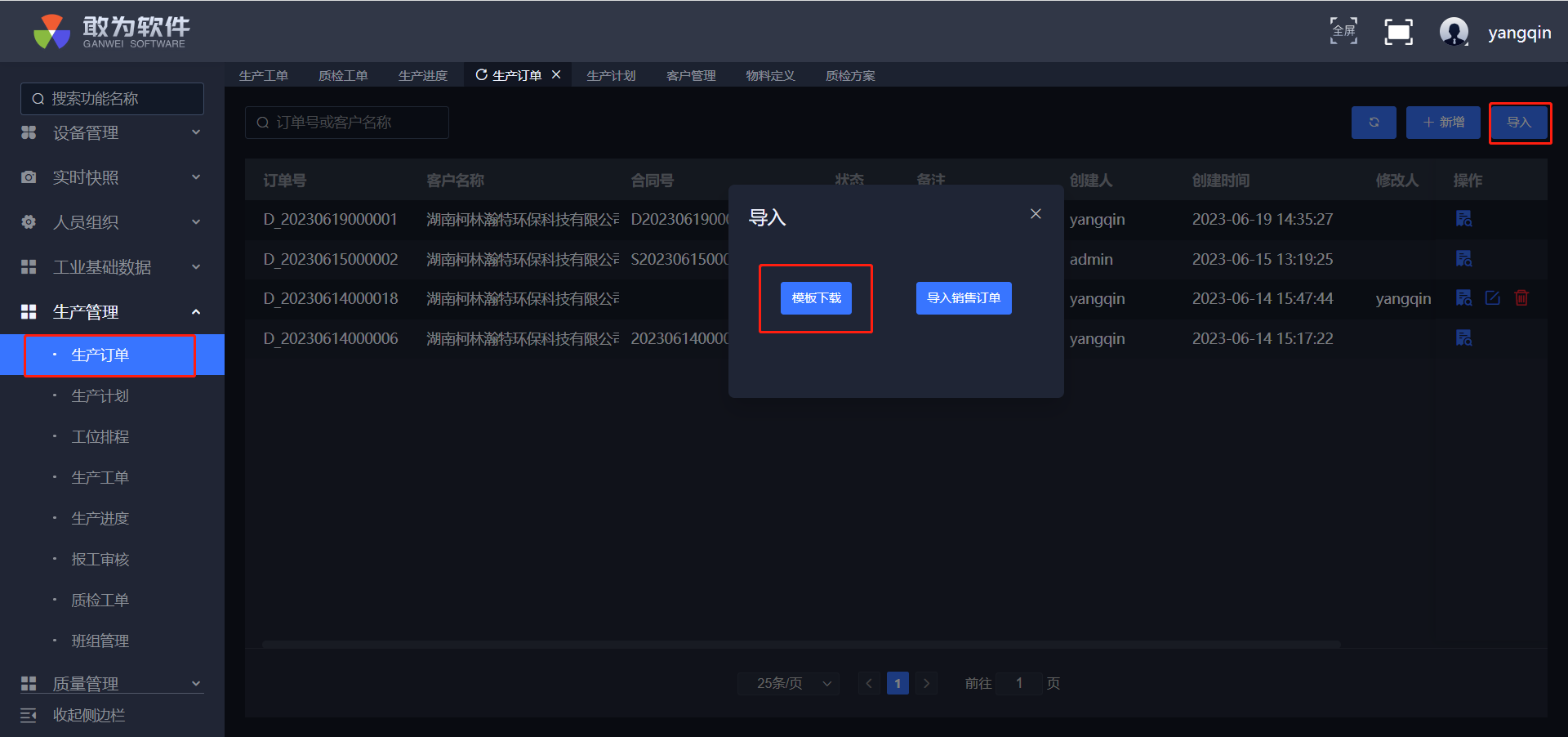
点击导入按钮
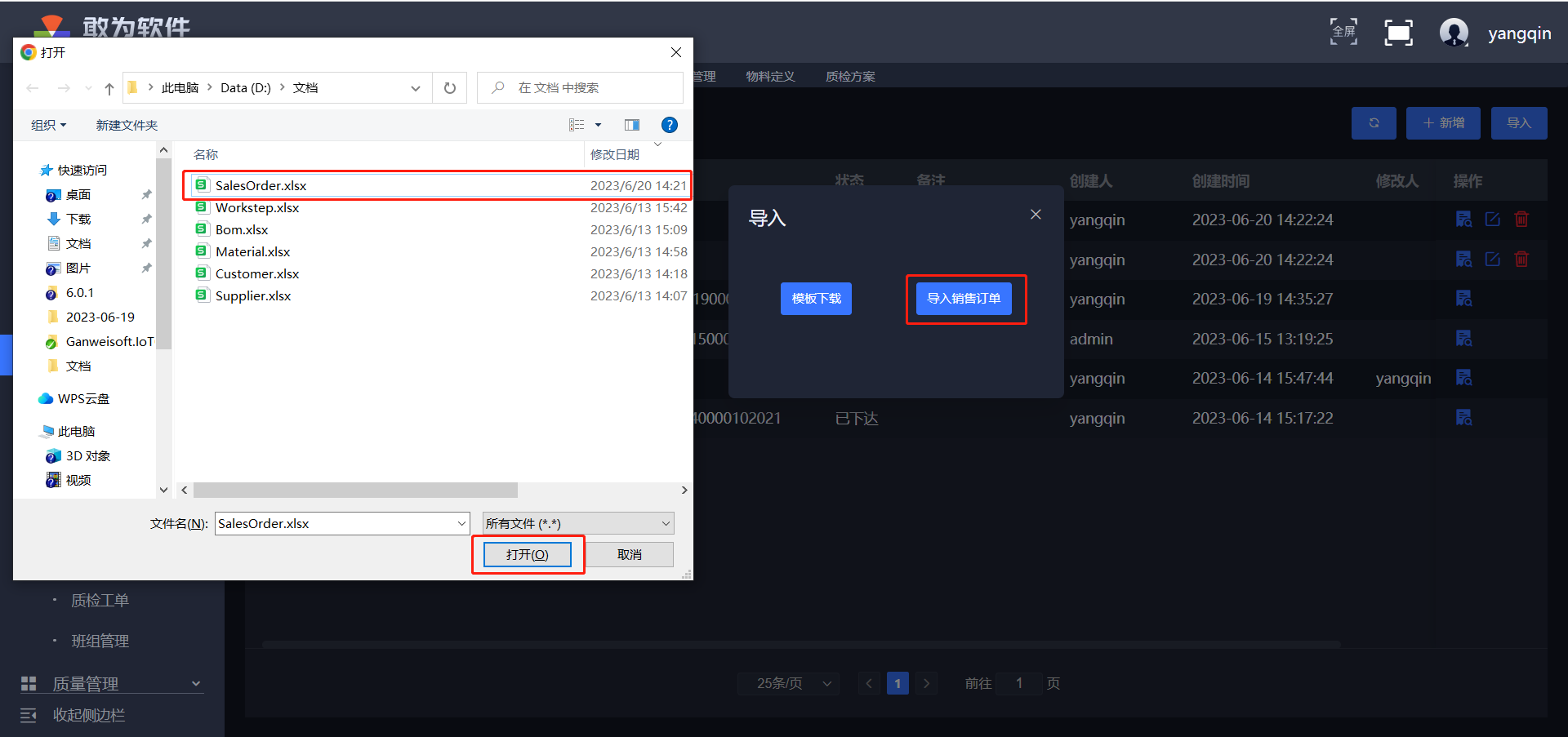
在弹出层中选择下载模板。修改好文档后,再点击导入订单。选择已修改好的文档即可导入。
# 生产计划
⽣产订单是指给⽣产部门的订货凭据。可选择客户、填写合同号、选择当前订单需要产出的产品然后⽣产部门按订单领料进⾏⽣产,然后产成品⼊库,完成⽣产任务。
# 新增生产订单
操作步骤
登录系统。
在左侧菜单栏找到生产计划。
在右侧侧找到新增。
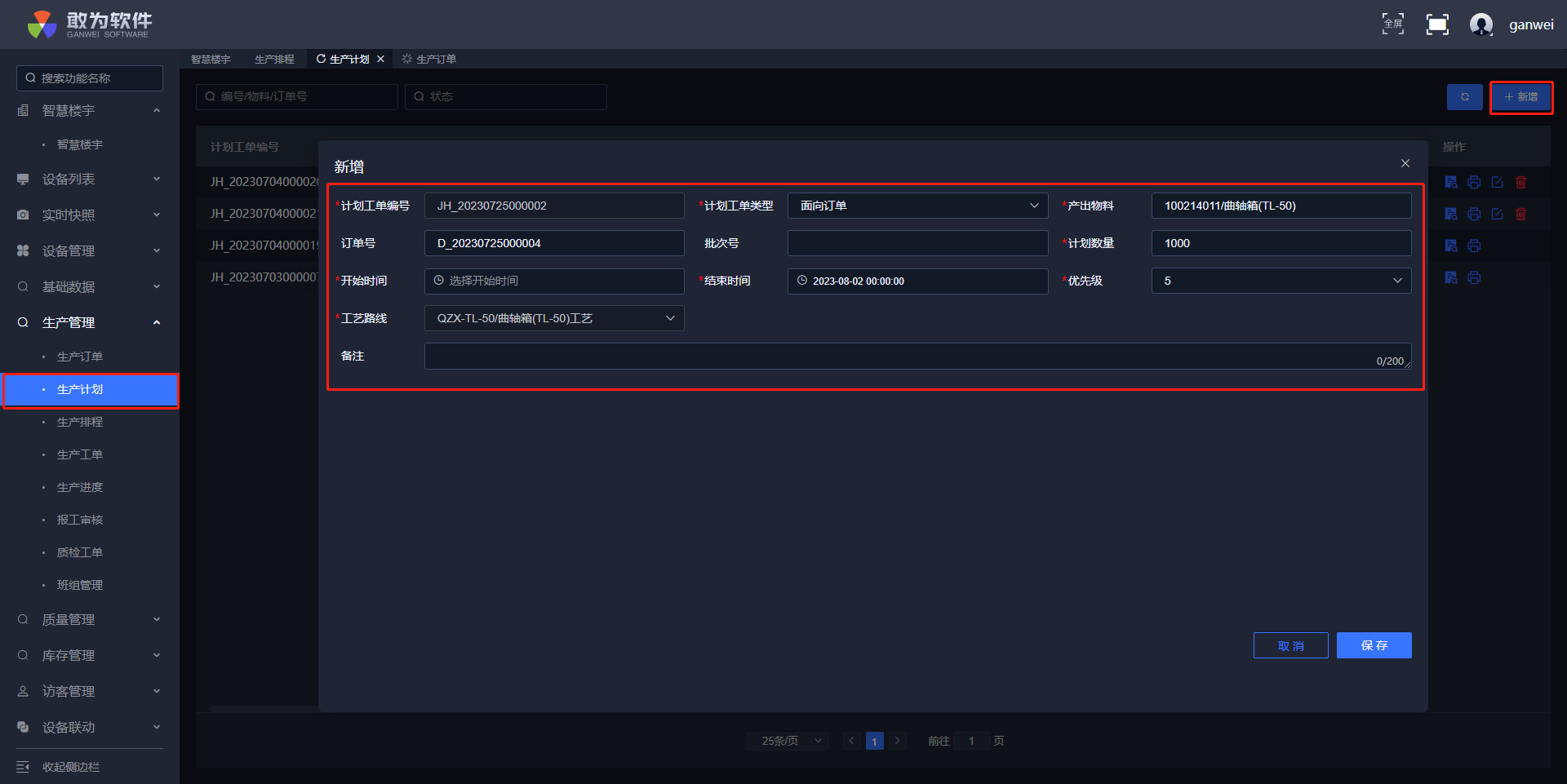
在弹出层中输入订单信息。点击保存。
重要属性说明:
计划工单编号:自动生成。
计划工单类型:面向订单/面向库存。
订单号:当前计划关联的订单号。 只能选中当前订单号中的产品物料。
产出物料:当前计划工单完成后产出的产品。必须为管理订单号中的物料。
计划数量:默认数量为当前关联的订单号中的计划数量。
工艺路线:当前选择的产出物料对应的工艺路线,查看工艺路线信息工艺路线。
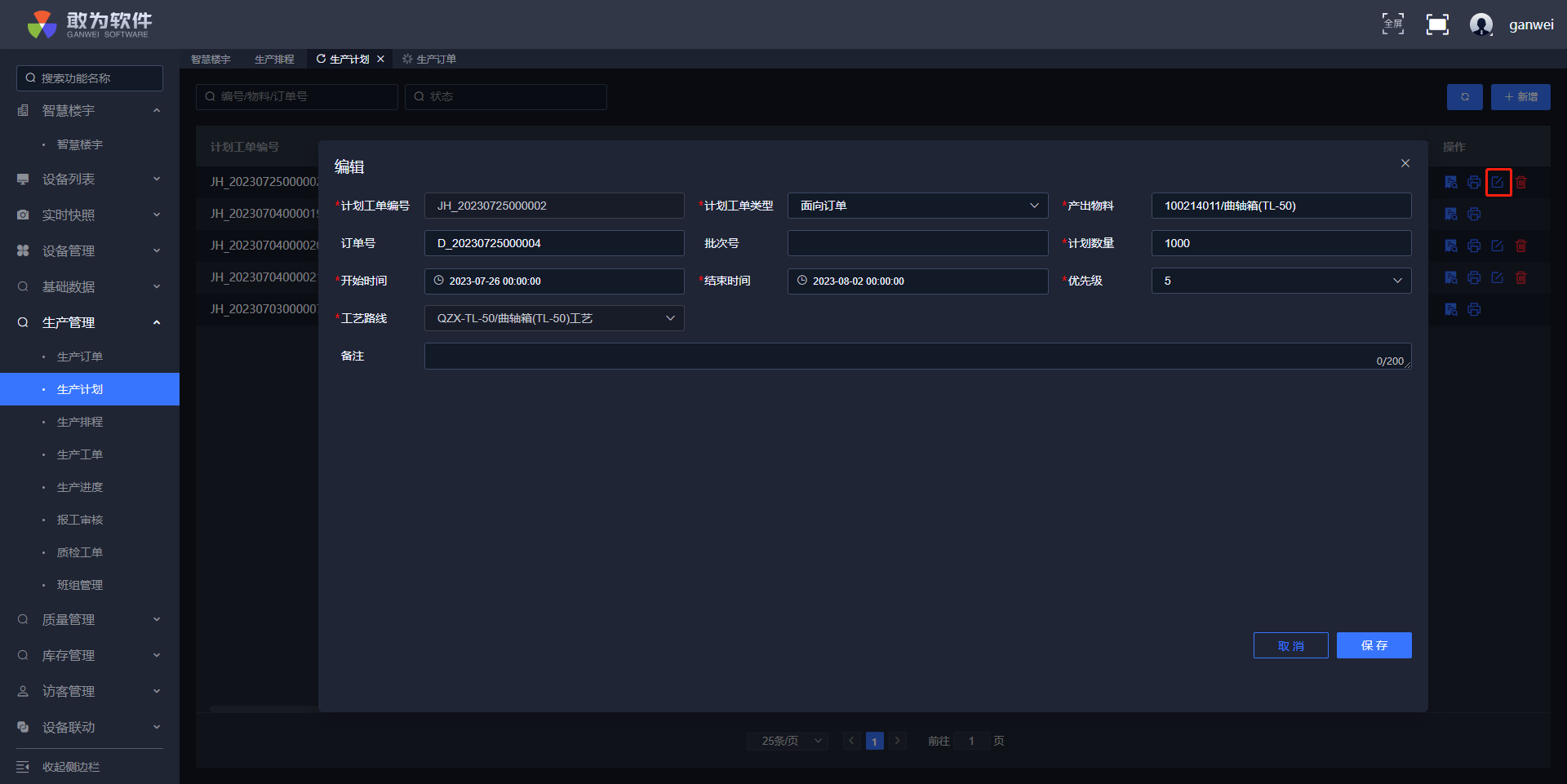
# 修改生产计划
未下达的生产计划单才可以编辑和删除。 已下达、生产中、删除中状态的订单只允许查看和打印。
操作步骤
登录系统。
在左侧菜单栏找到生产计划。
点击编辑按钮
在弹出层中修改生产计划信息。点击保存
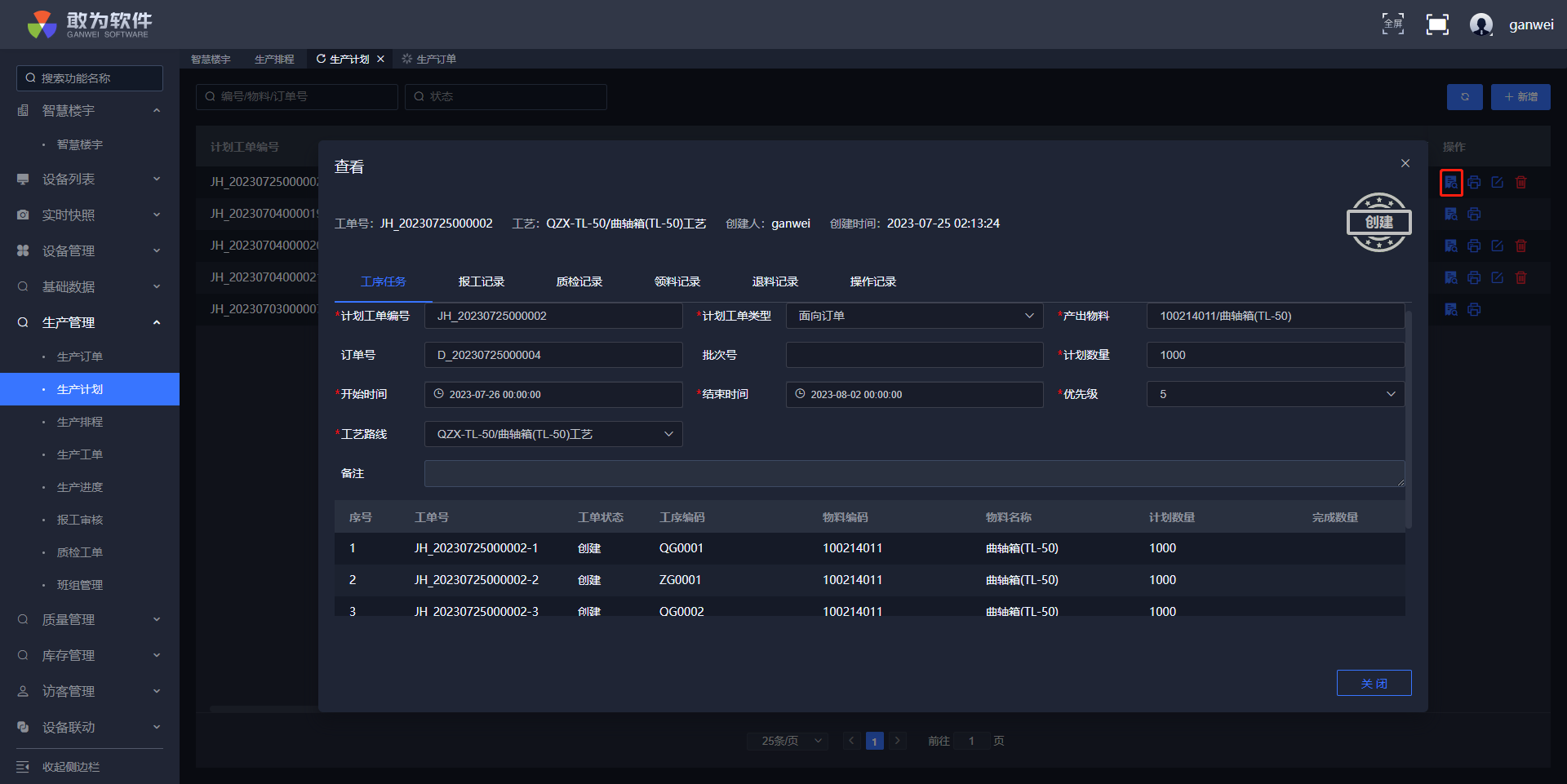
# 查看生产计划
操作步骤
登录系统。
在左侧菜单栏找到生产计划。
点击查看按钮
在弹出层中可以查看当前生产计划的全部信息
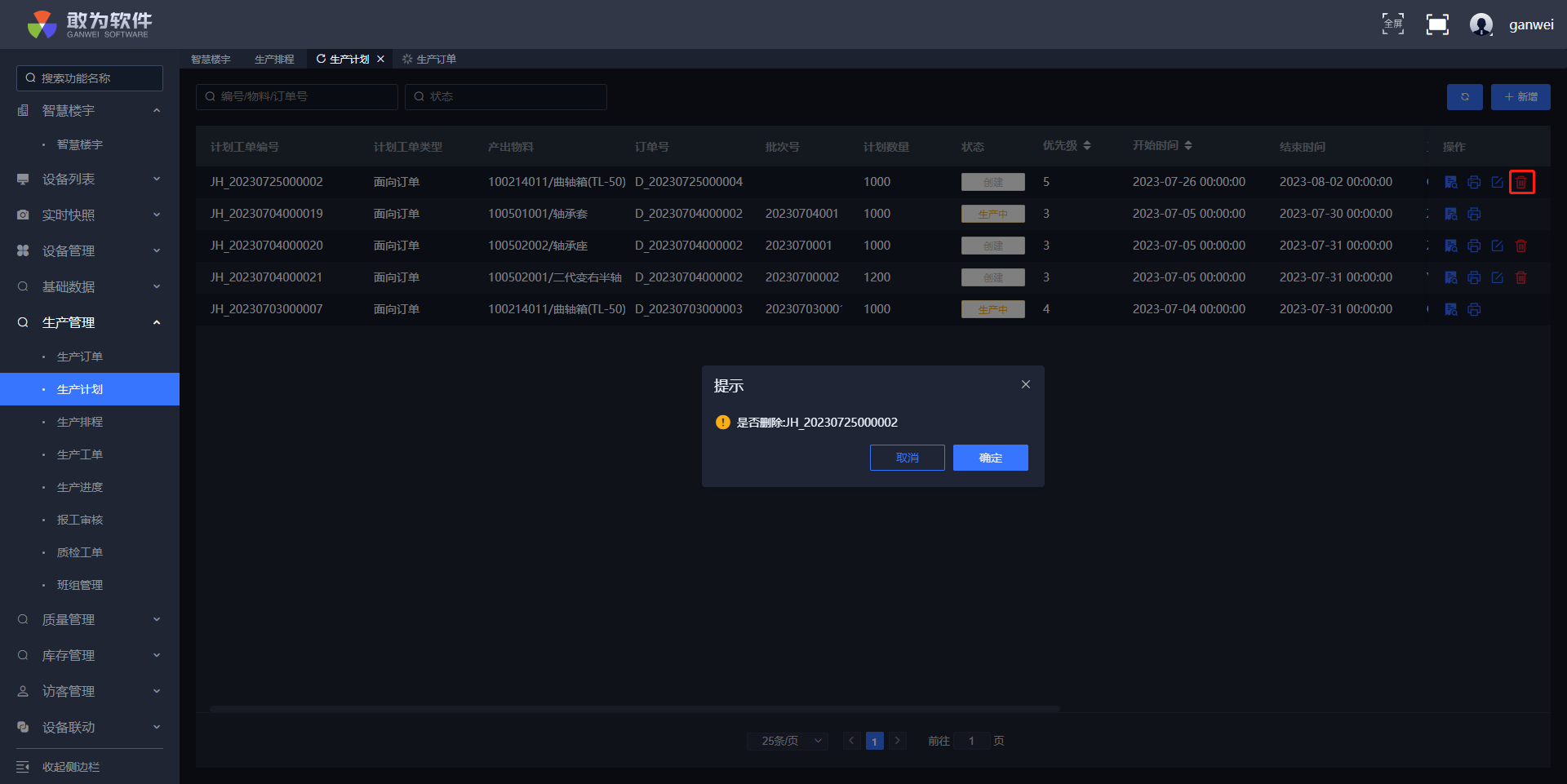
# 删除生产计划
操作步骤
登录系统。
在左侧菜单栏找到生产计划。
点击删除按钮
在弹出层中即可删除当前生产计划。
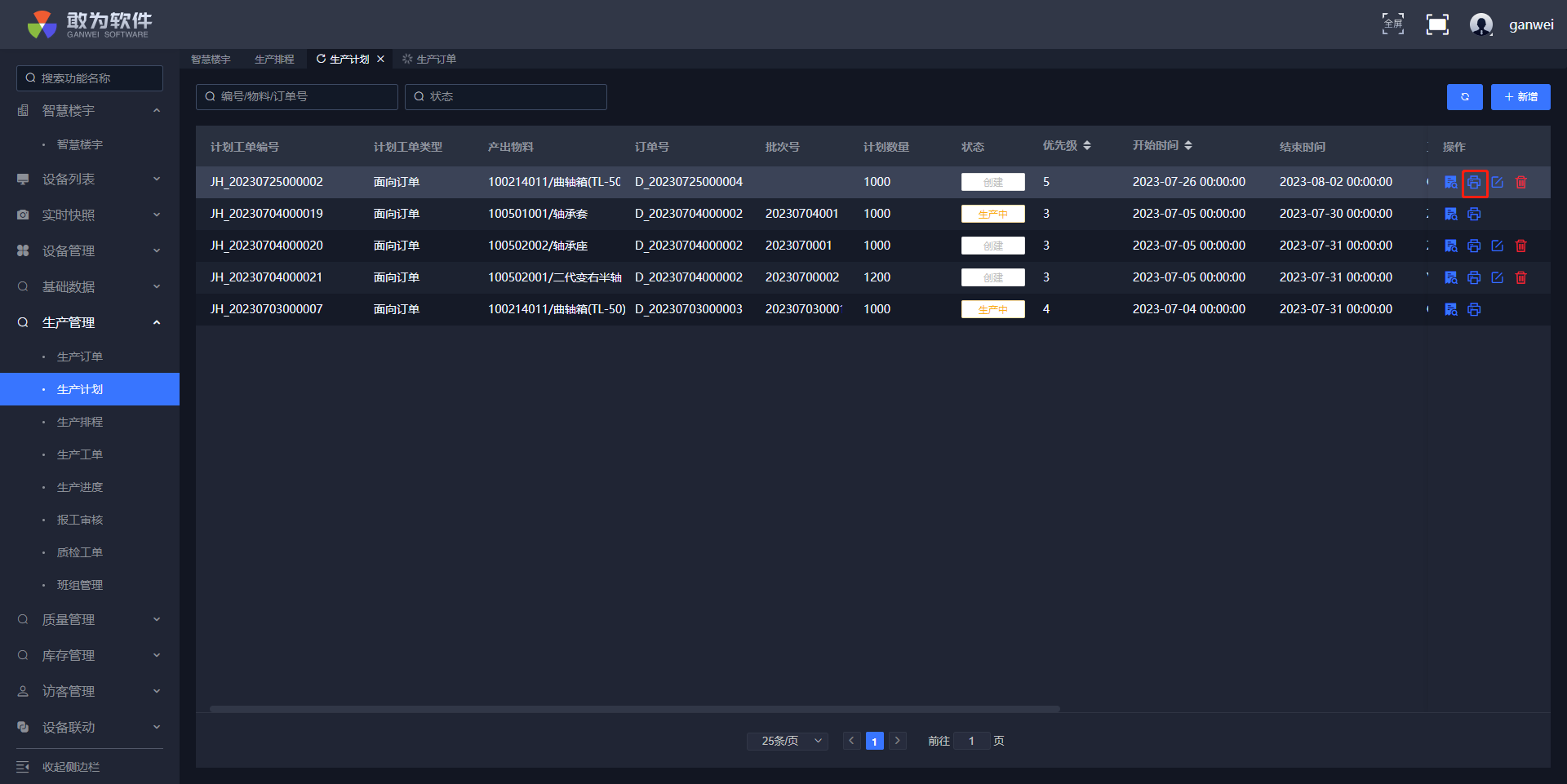
# 打印生产计划
操作步骤
登录系统。
在左侧菜单栏找到生产计划。
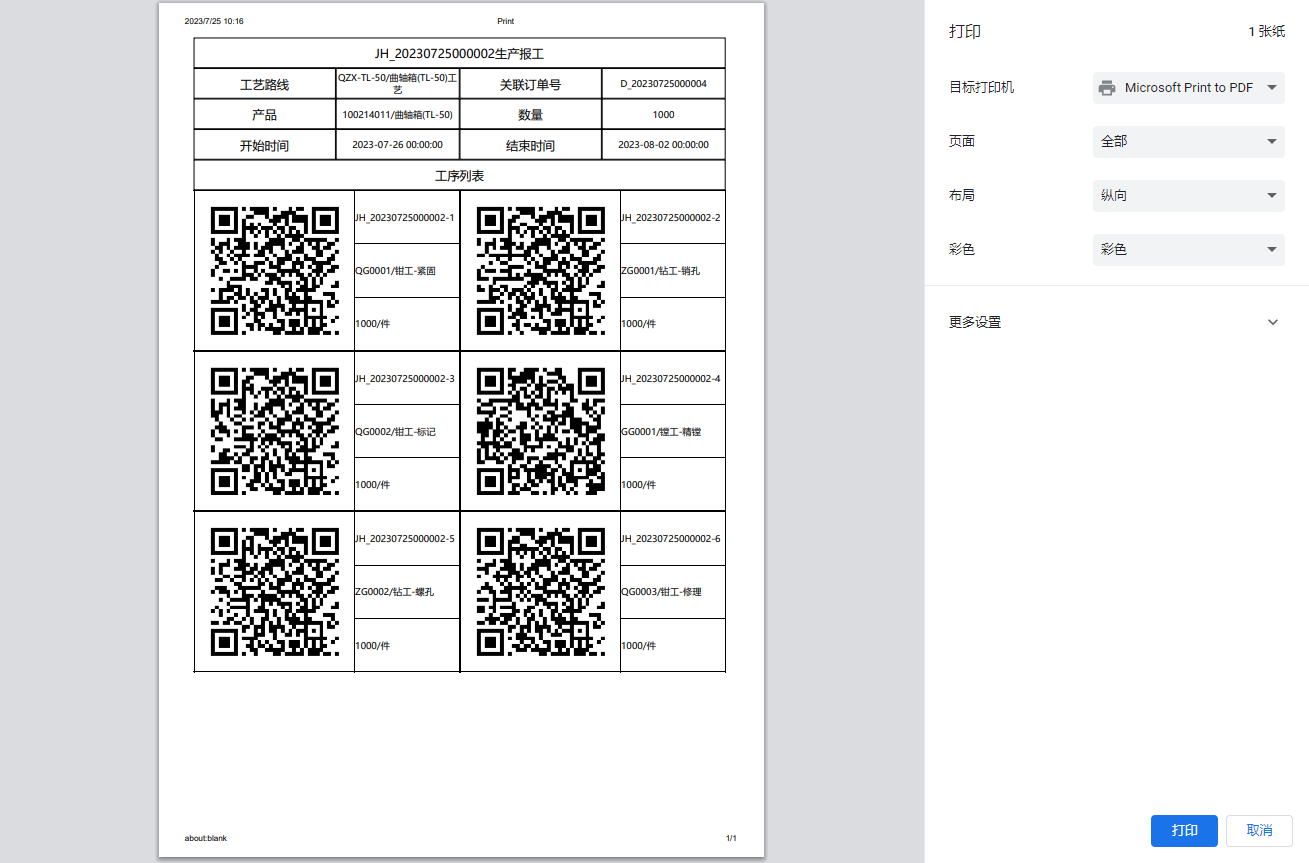
点击打印按钮,即可预览打印页面。
# 生产排程
操作步骤
登录系统。
在左侧菜单栏找到生产排程。
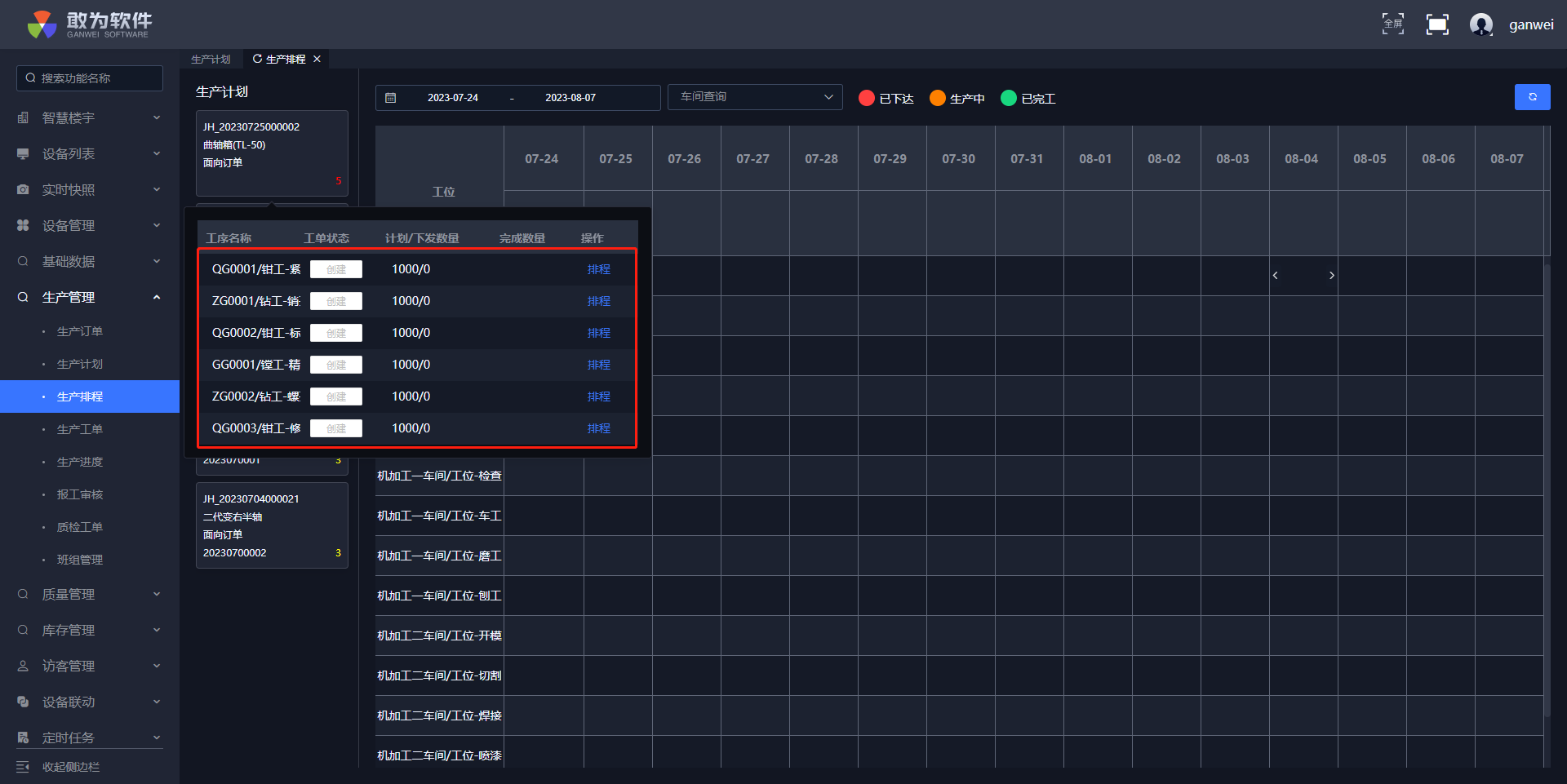
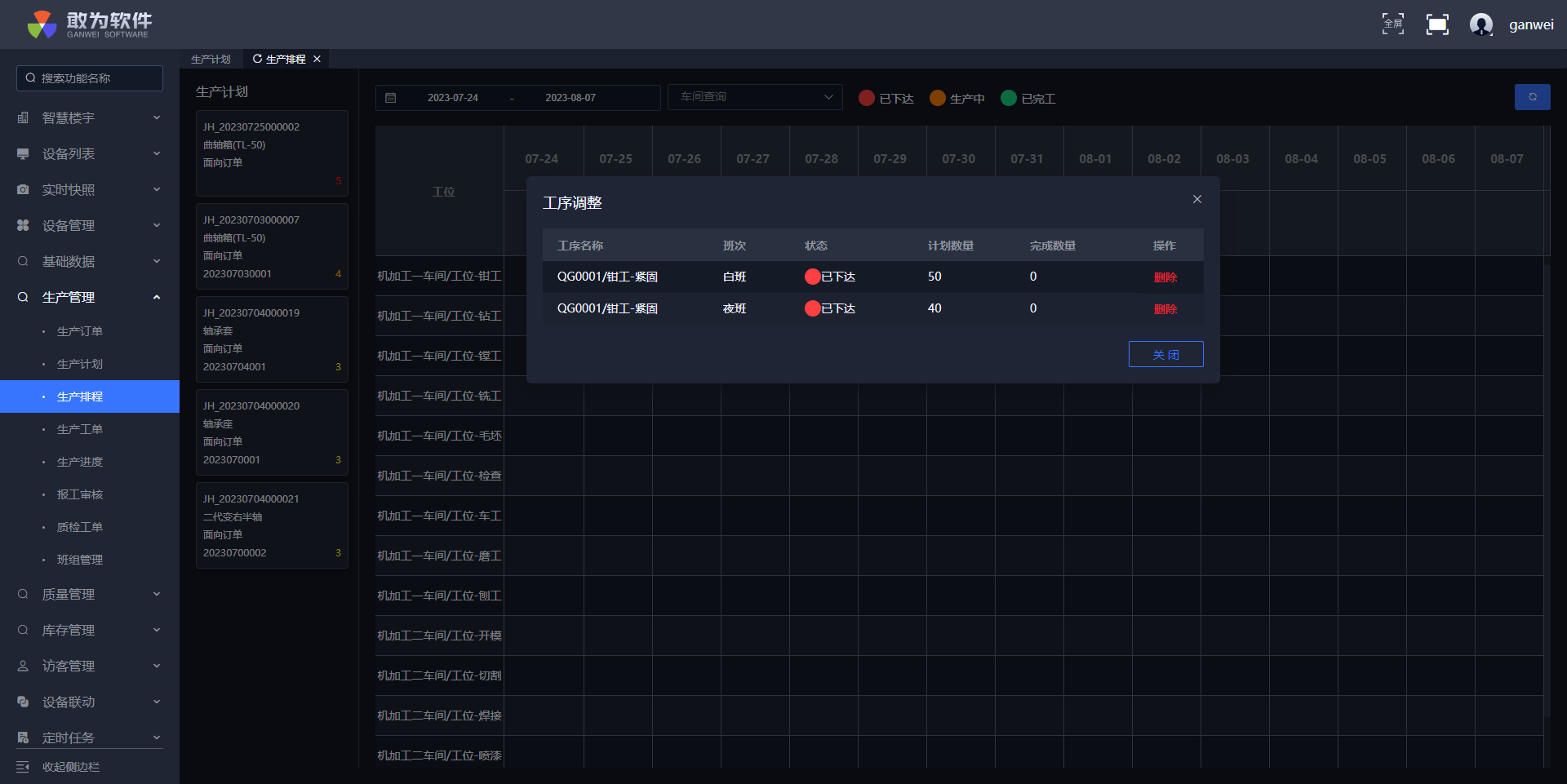
左侧列表为生产任务。点击生产任务,可以对已下达的任务做排程操作。
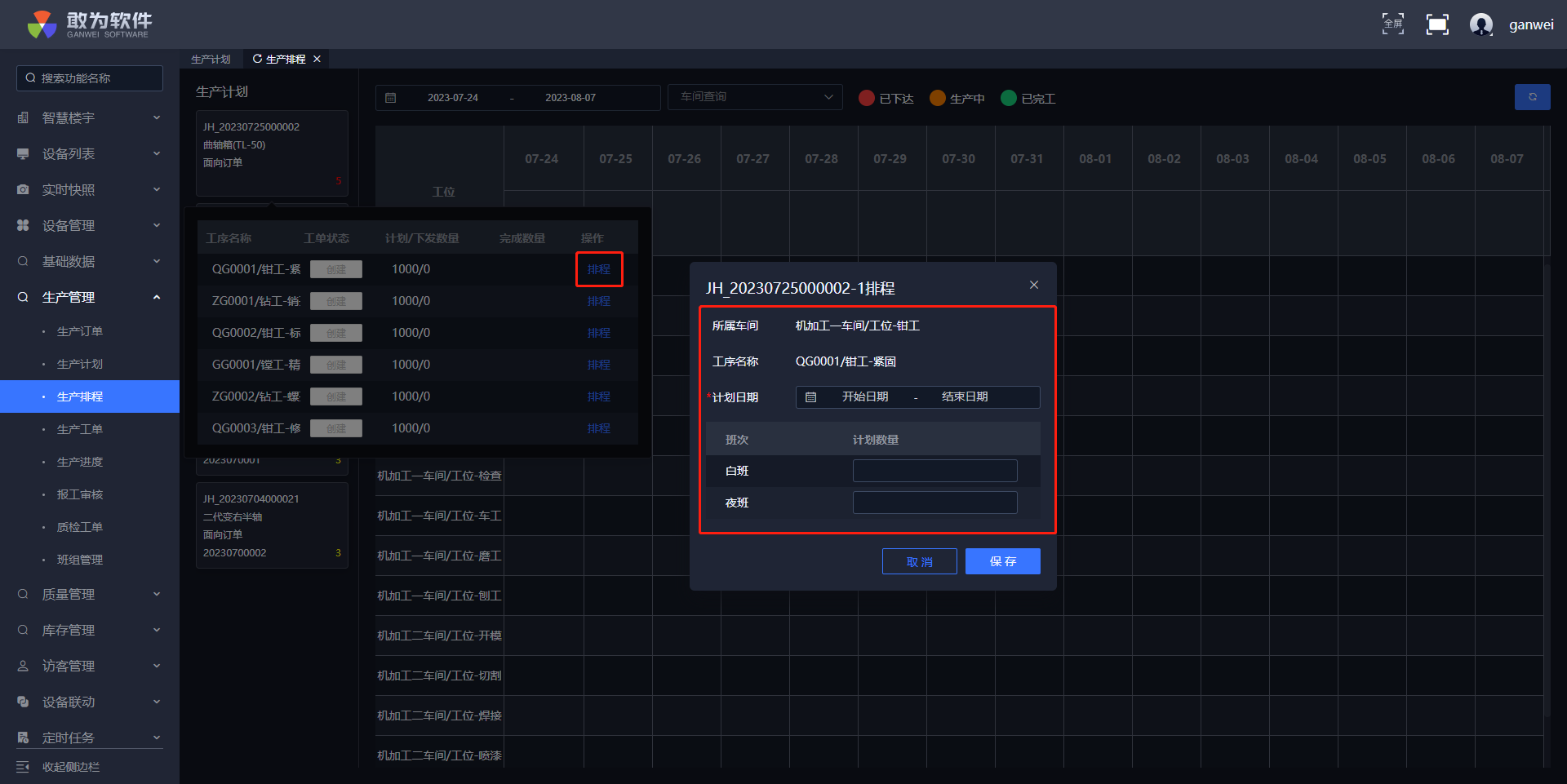
选择当前工序进行创建排程
重要属性说明:
所属车间:每个工序都有绑定一个车间。查看工序定义在工序定义.
班次:查看班次信息在班组管理。
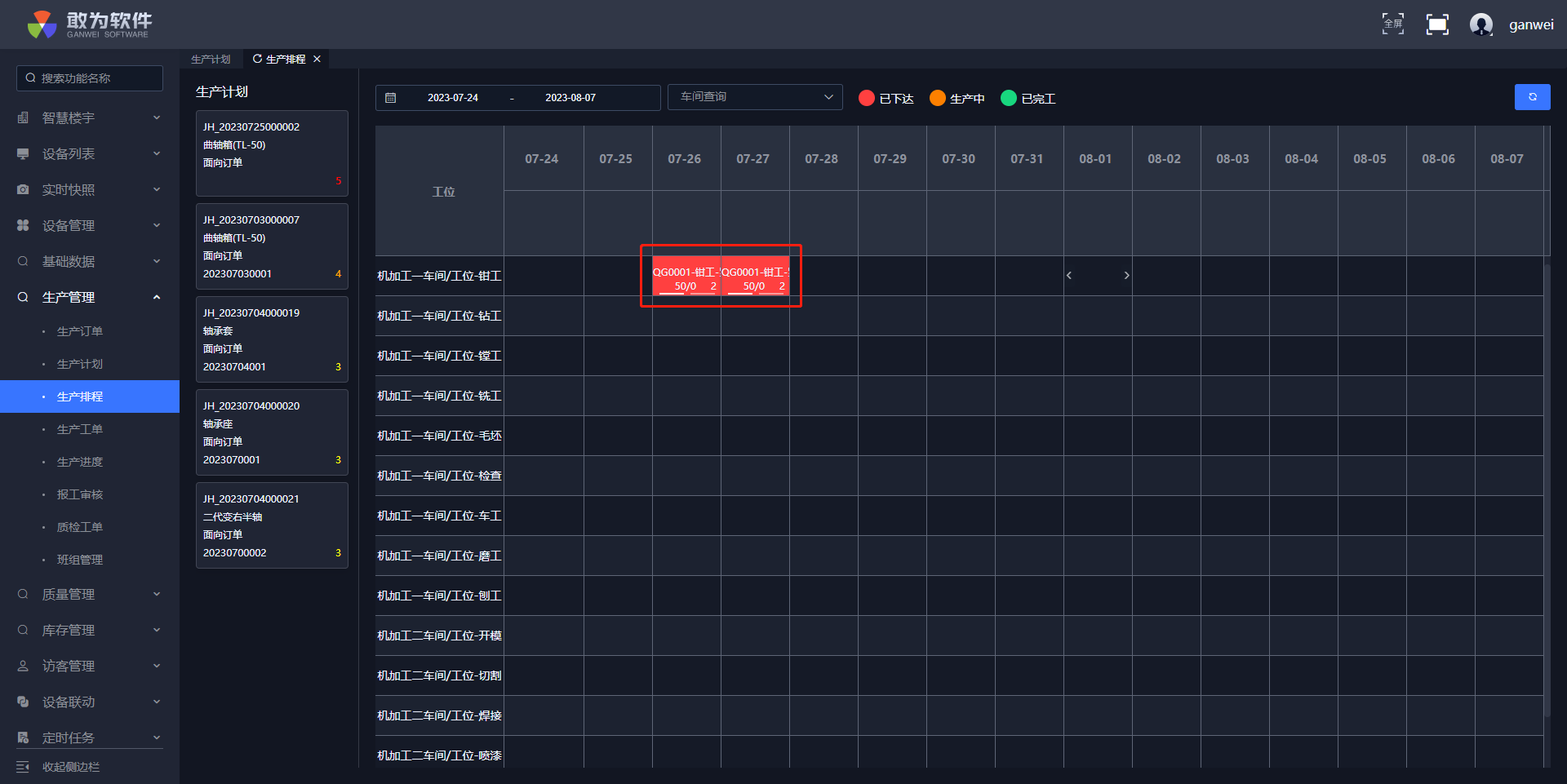
任务与状态说明:
已下达:工序已排程,还没有人员开始当前工序。
生产中:已有员工开始当前工序。当前工序未生产完成。
已完成:报工审核的达到计划数量自动完成该工序。
# 生产工单
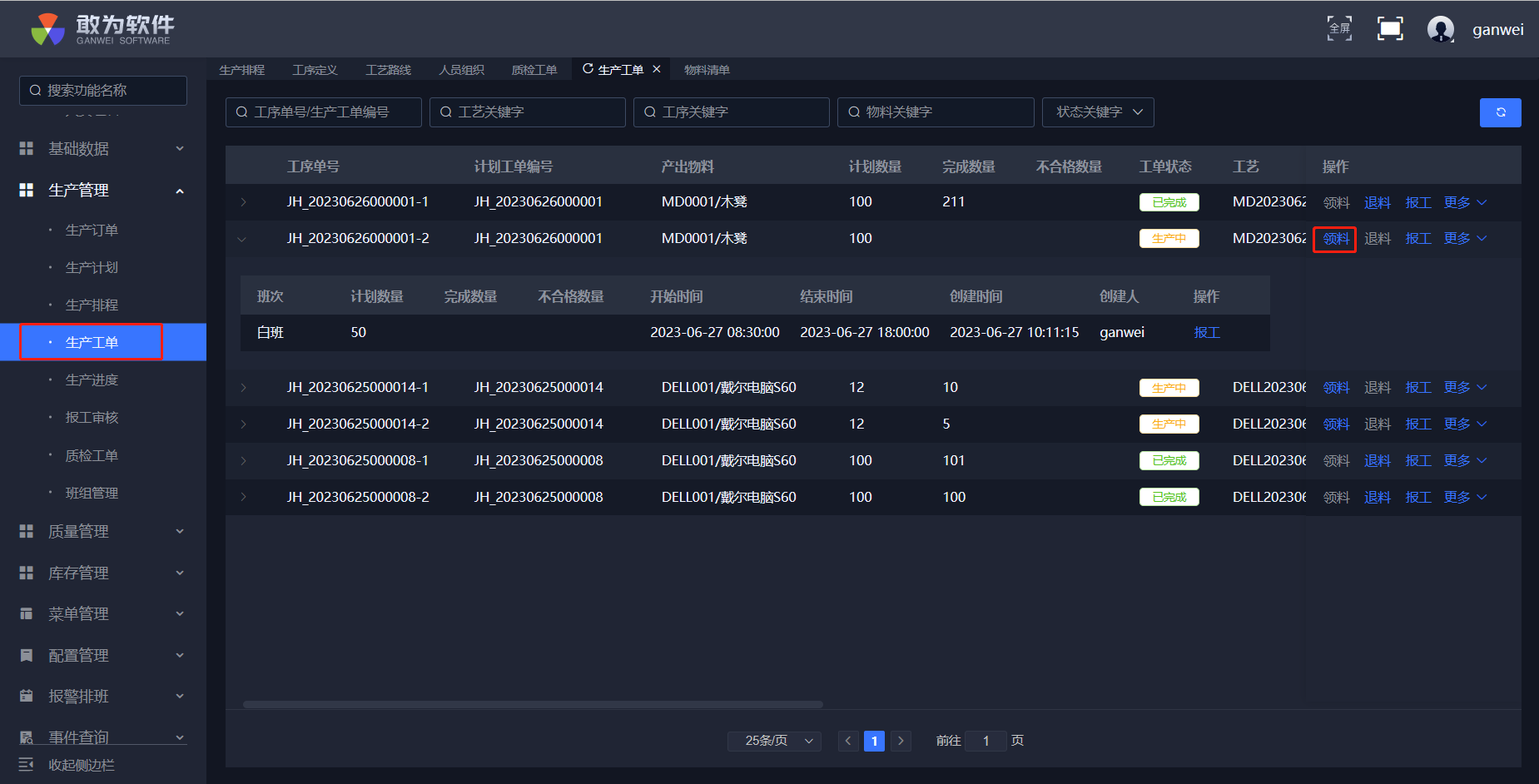
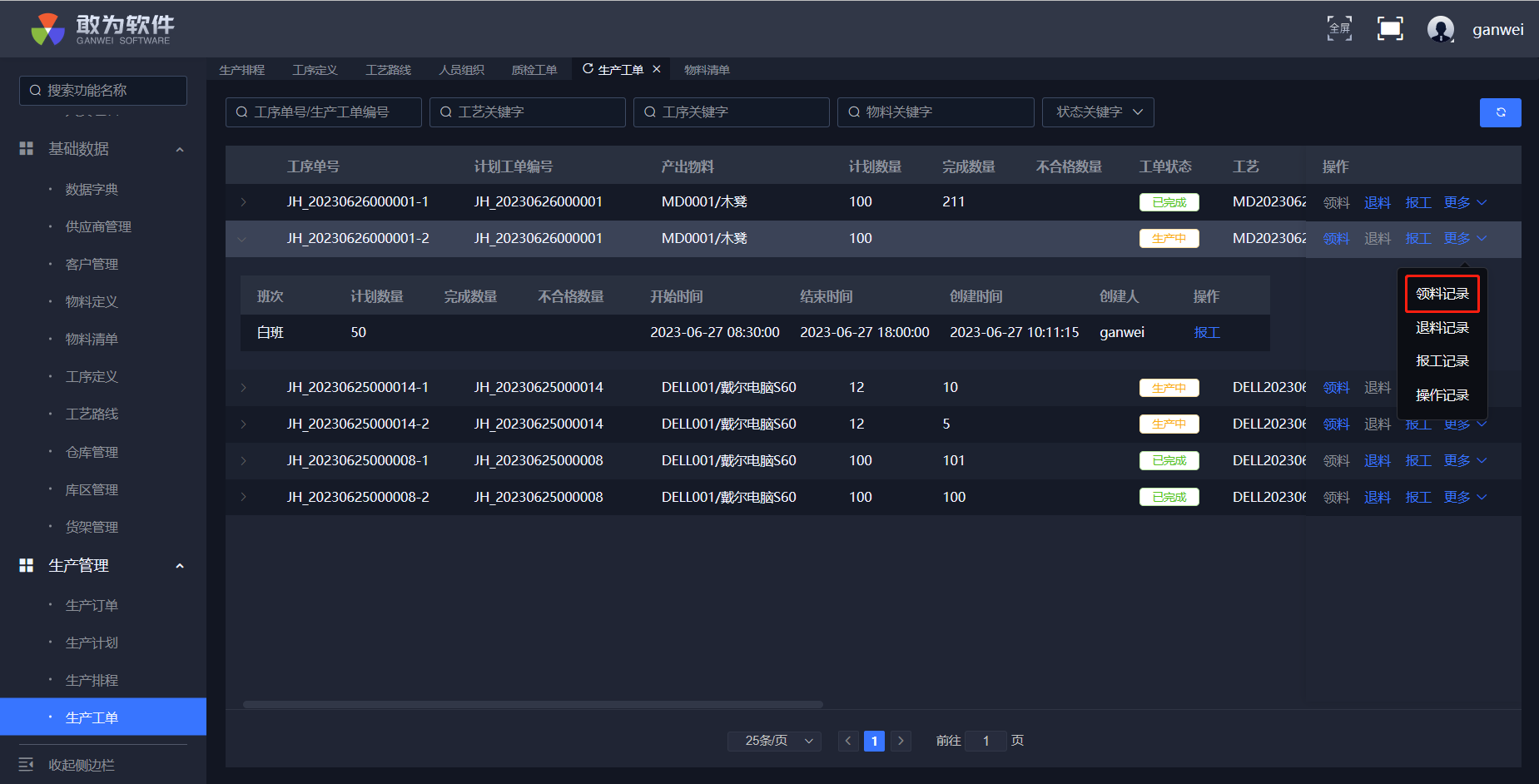
生产工单是由计划部门向生产车间下达,并要求生产车间执行的生产业务流程指令,记载产品及联副产品的生产信息内容;车间管理人员根据计划部门下达的生产工单,领用物料和组织生产,并进行车间资源的调度、分配。 <!-- ### 领料
操作步骤
登录系统。
在左侧菜单栏找到生产工单。
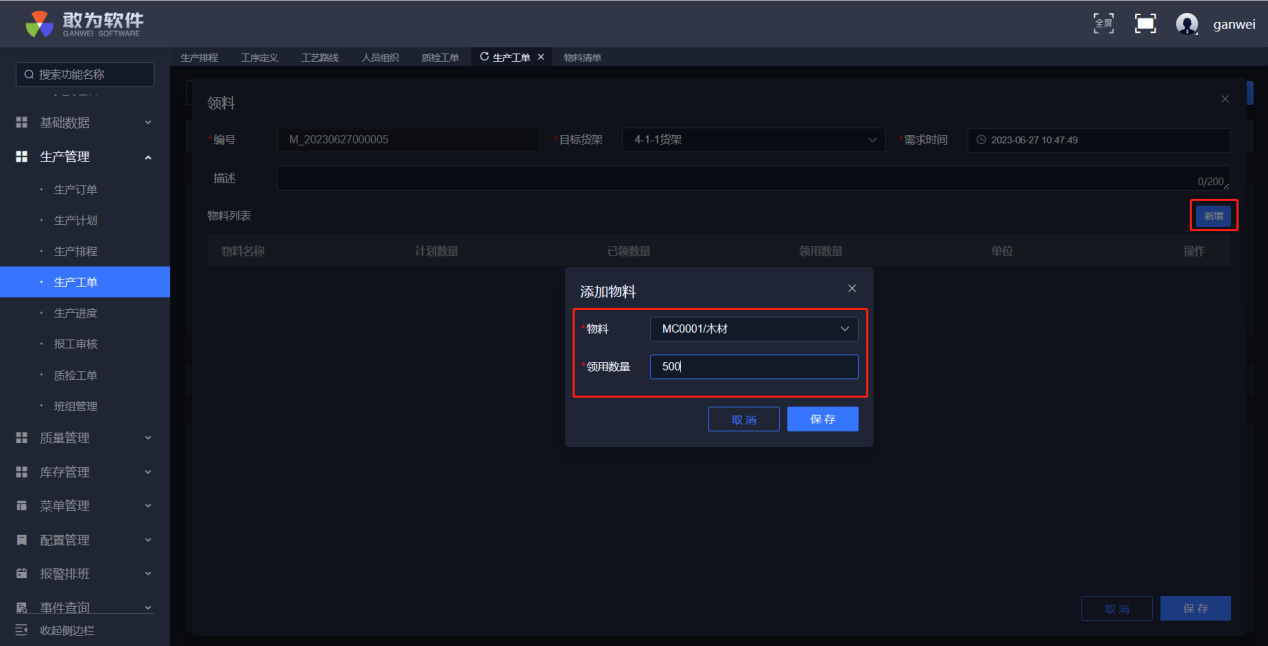
点击领料按钮。
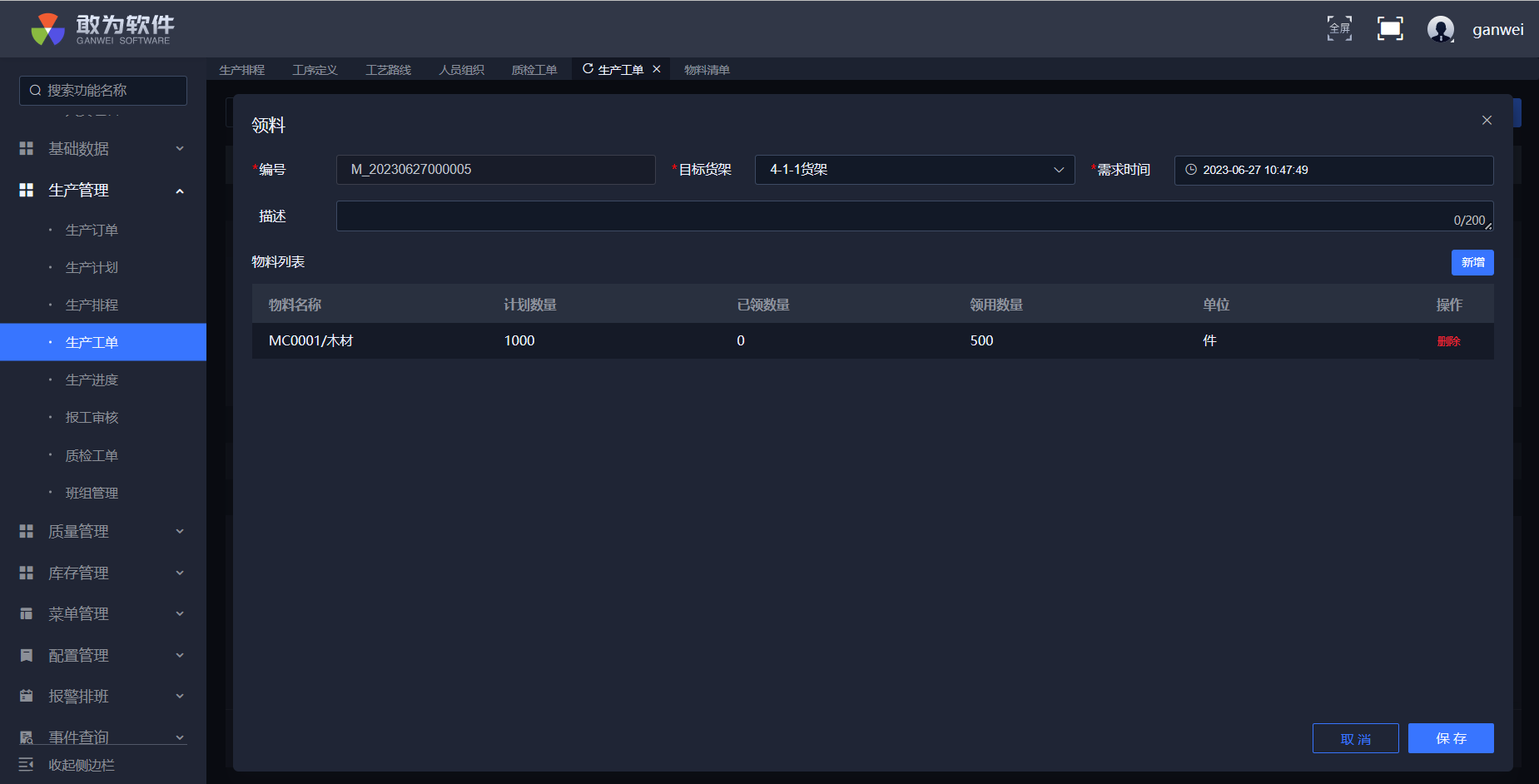
可以在领料记录中看到当前任务已领物料信息
重要属性说明:
计划数量:根据物料清单配置的数量以及当前计划数量得出。如:当前一个木凳所需的木材为10。当前任务计划数量为100那么当前领用木材的计划物料为10*100=1000
物料清单配置可查看物料清单。
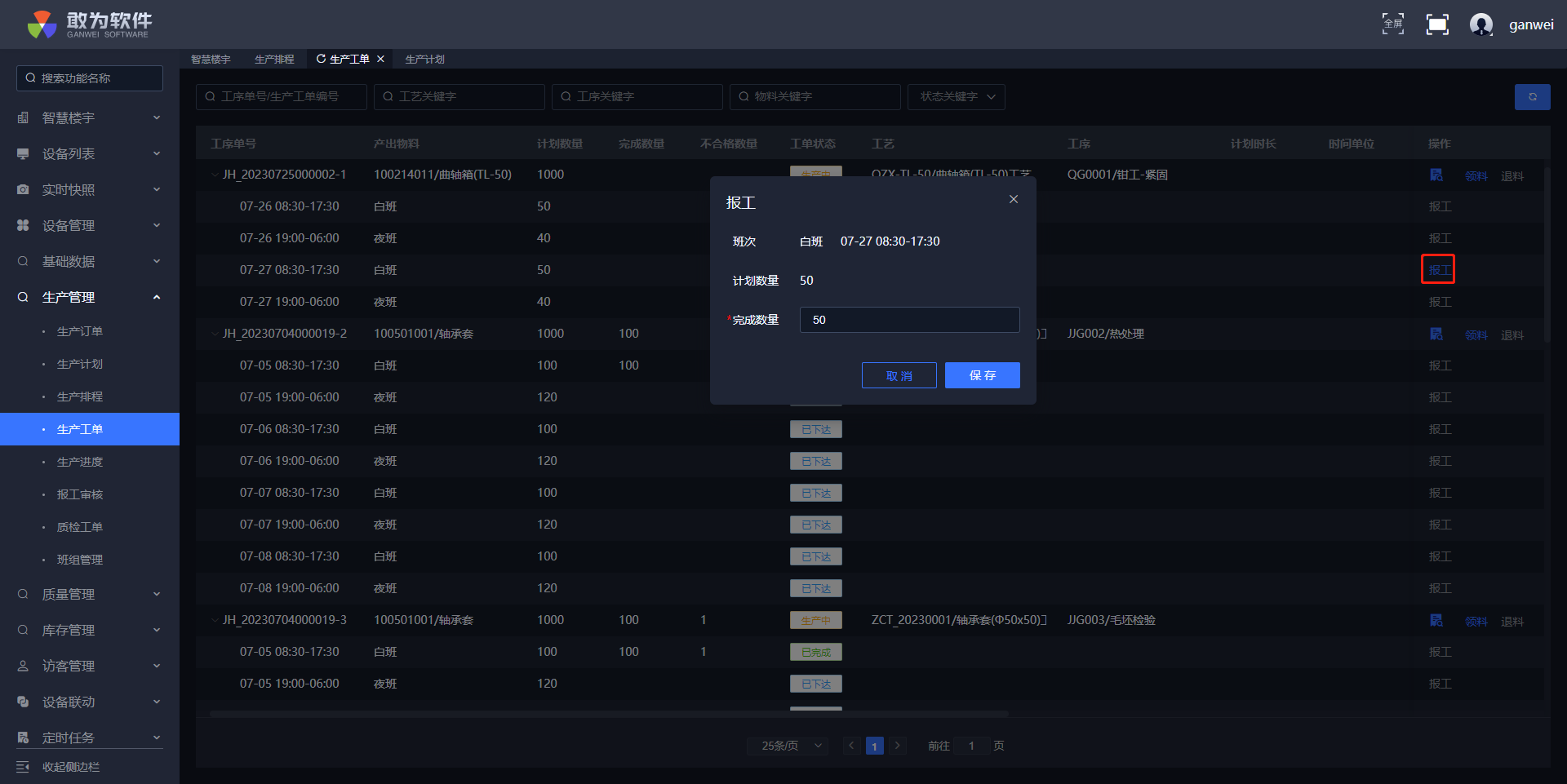
操作步骤
登录系统。
在左侧菜单栏找到生产工单。
点击报工。
在弹出层中输入完成数量,点击确定即可。
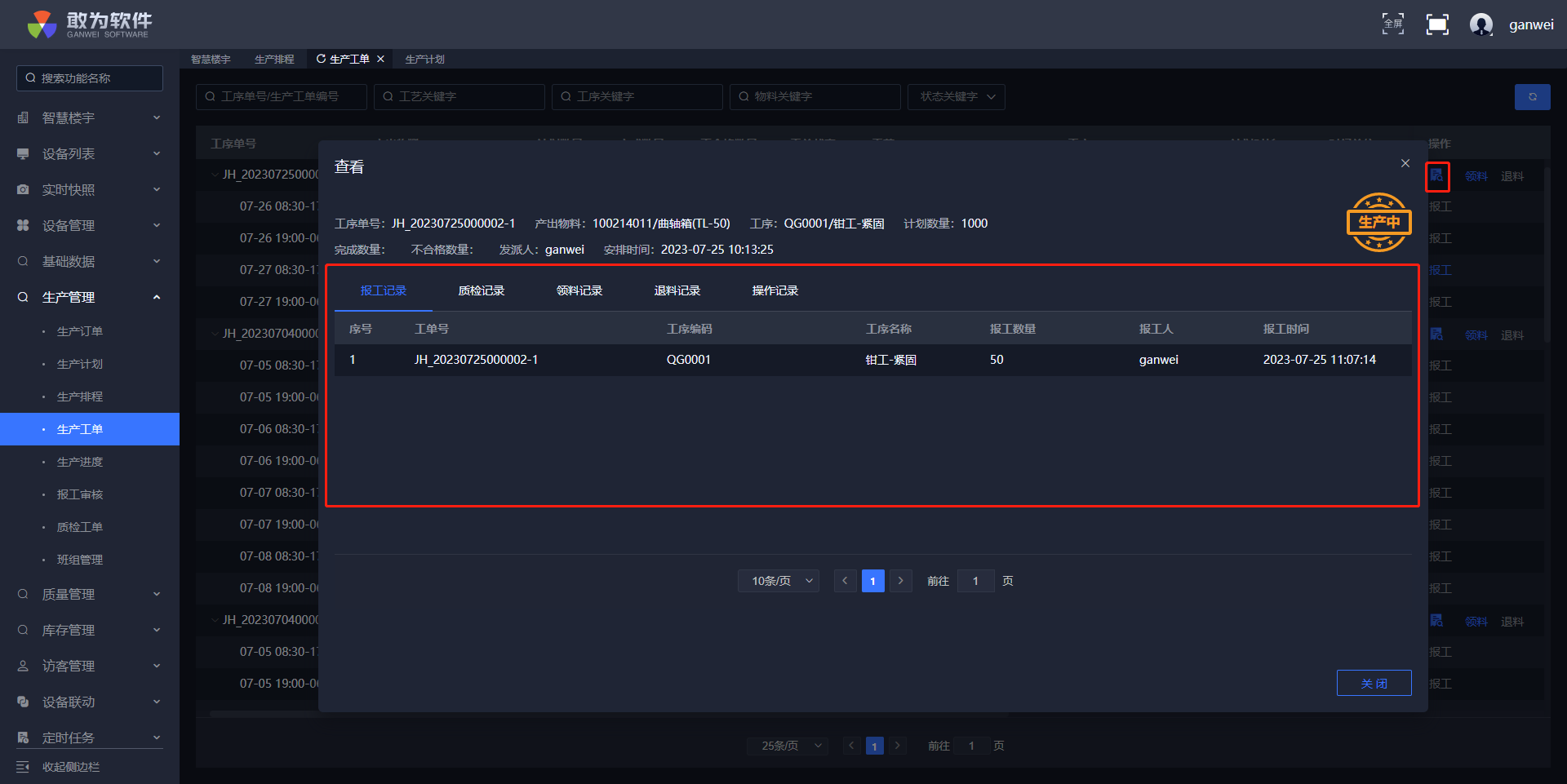
可以在报工记录中看到当前任务的所有报工信息。
# 报工审核
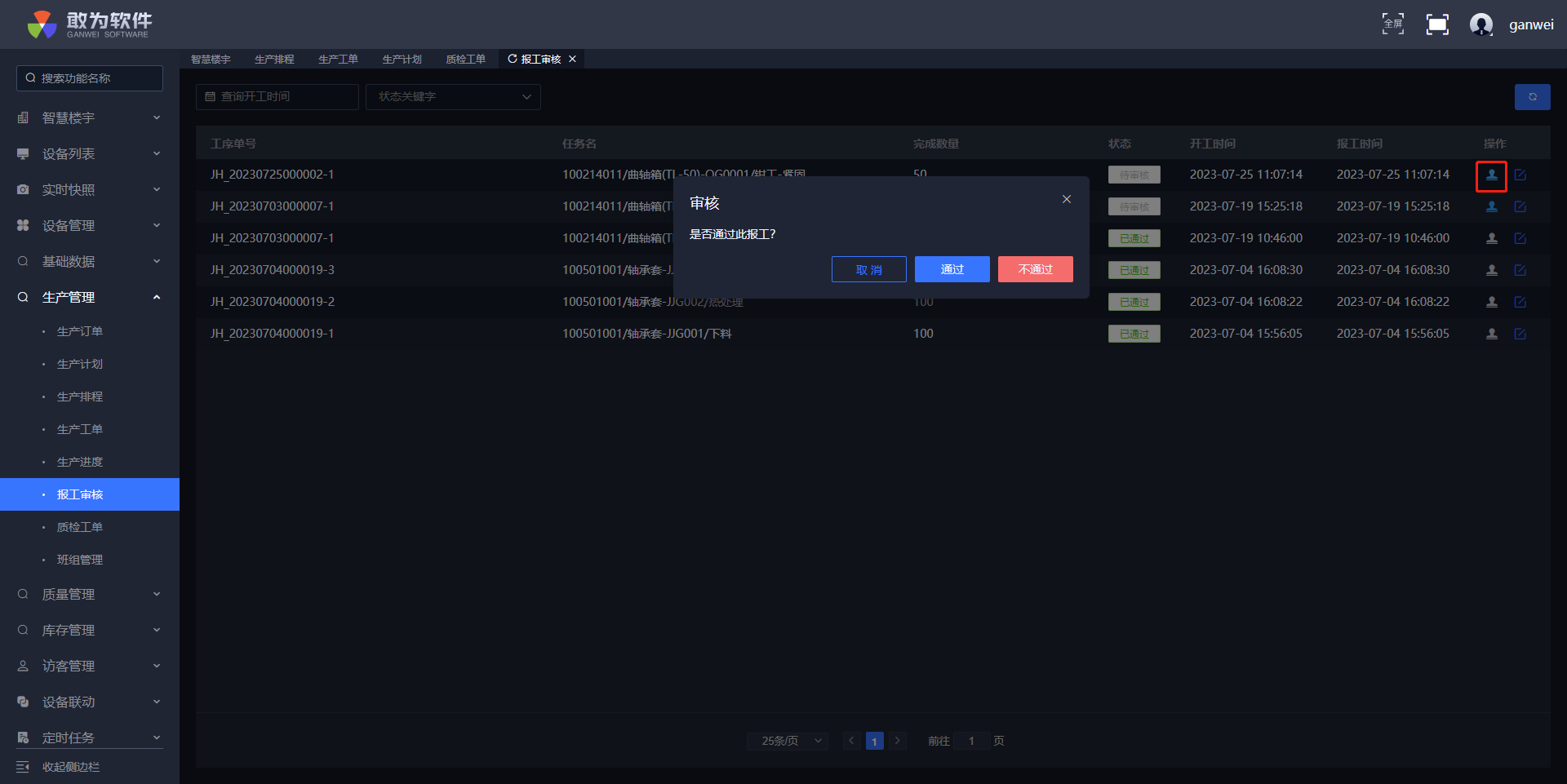
报工审核的人员为工艺路线已配置的人员。非工艺路线配置的人员无法看到该报工记录 详情配置可查看工艺路线 报工审核是指对报工的生产产品数量等进行审核。
操作步骤
登录系统。
选择左侧菜单的报工审核
点击审核按钮。
可以点击通过/不通过来对当前报工进行审核操作。
# 编辑报工记录
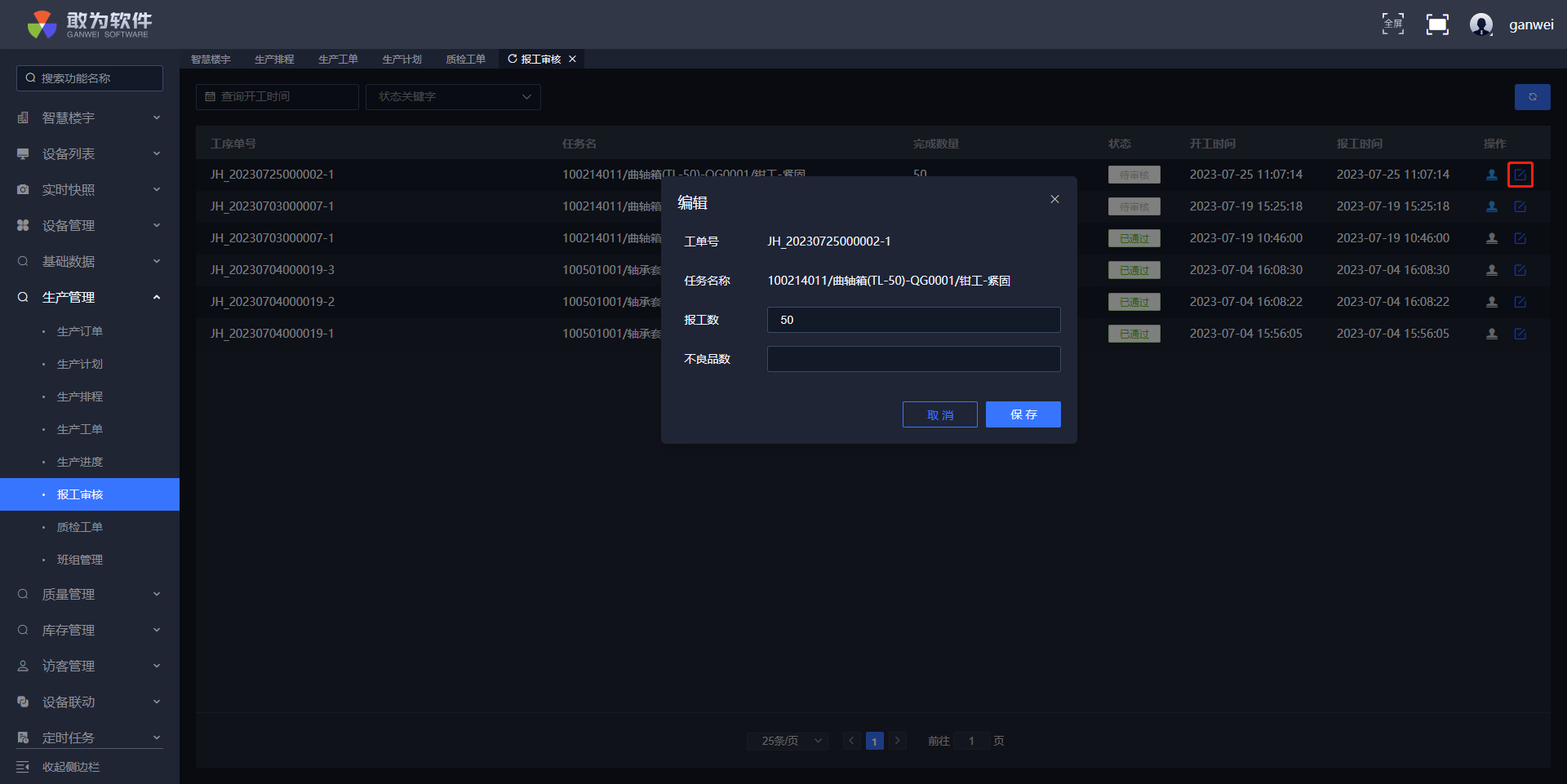
在当前报工记录未审核前可以编辑报工信息,修改报工数以及不良品数量。
操作步骤
登录系统。
选择左侧菜单的报工审核。
在弹出层汇总可以输入报工数量以及不良品数量。
# 生产进度
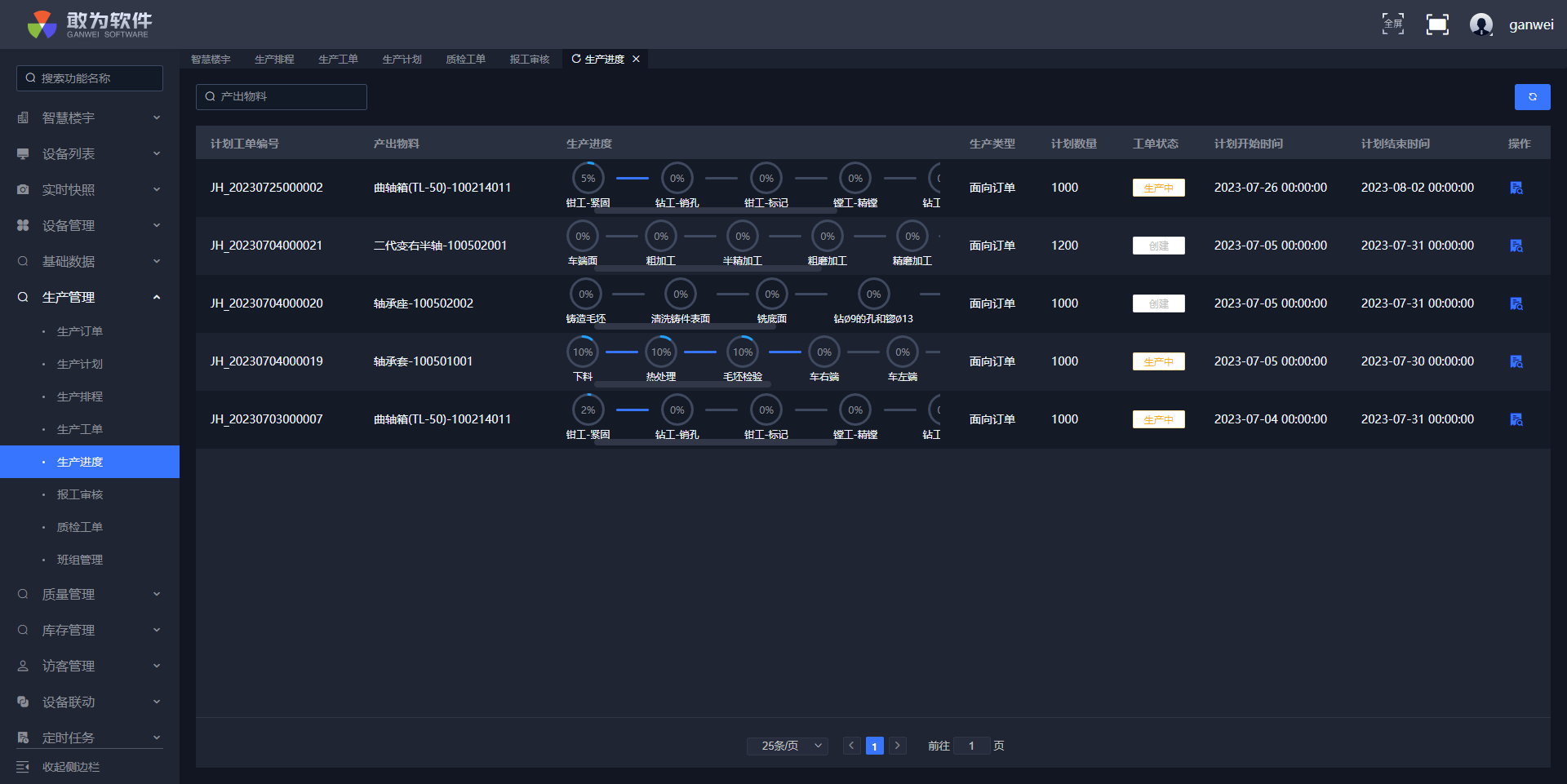
生产进度是指描述生产过程中工序或半成品的位置、状态、进度等信息。这些信息可以帮助生产管理人员了解生产过程的情况,并及时调整生产计划,提高生产效率
操作步骤
登录系统。
点击左侧生产进度。
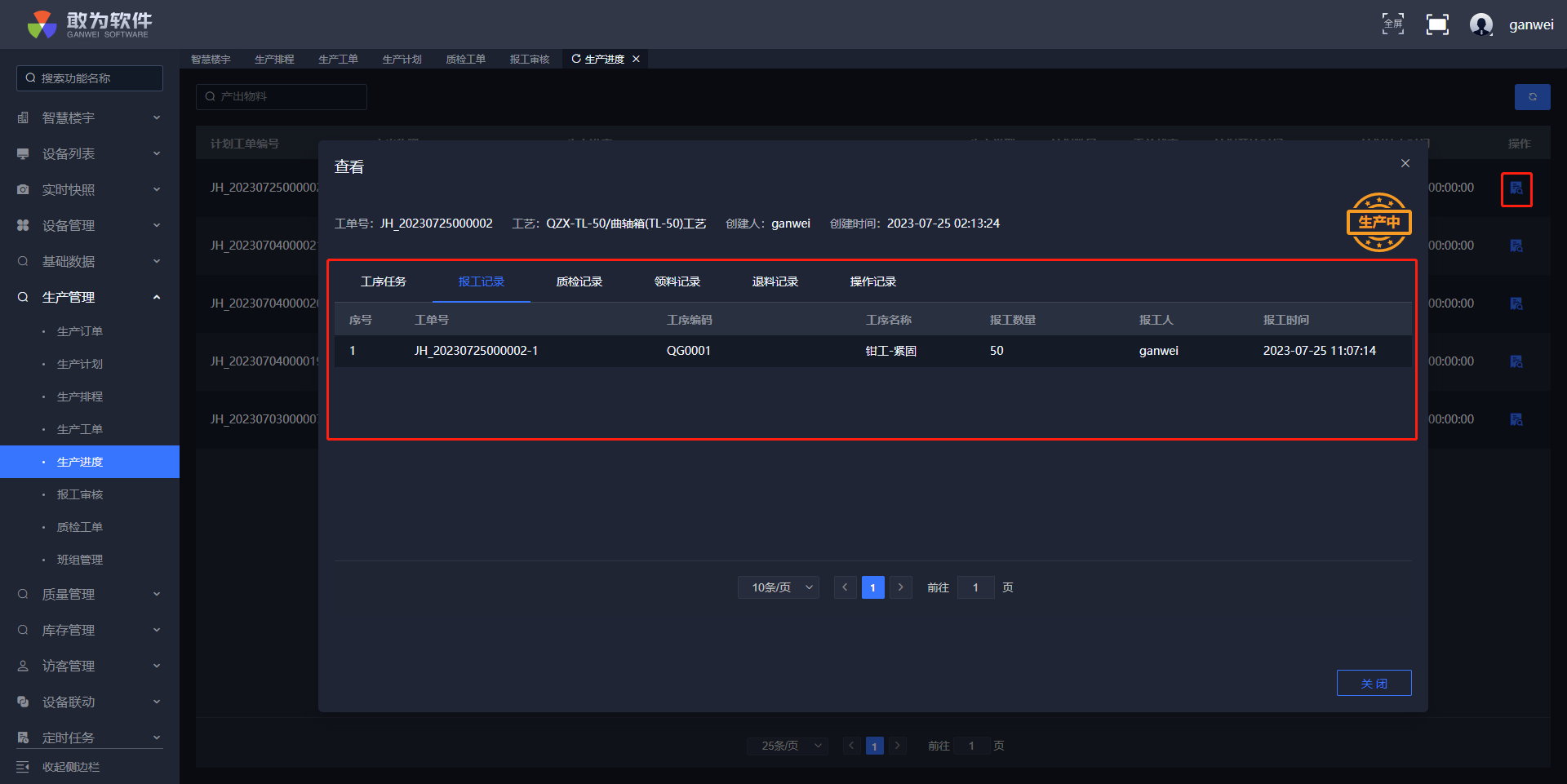
点击报工记录。查看当前进度的报工记录,(报工审核通过后的数据才会计入进度中)。
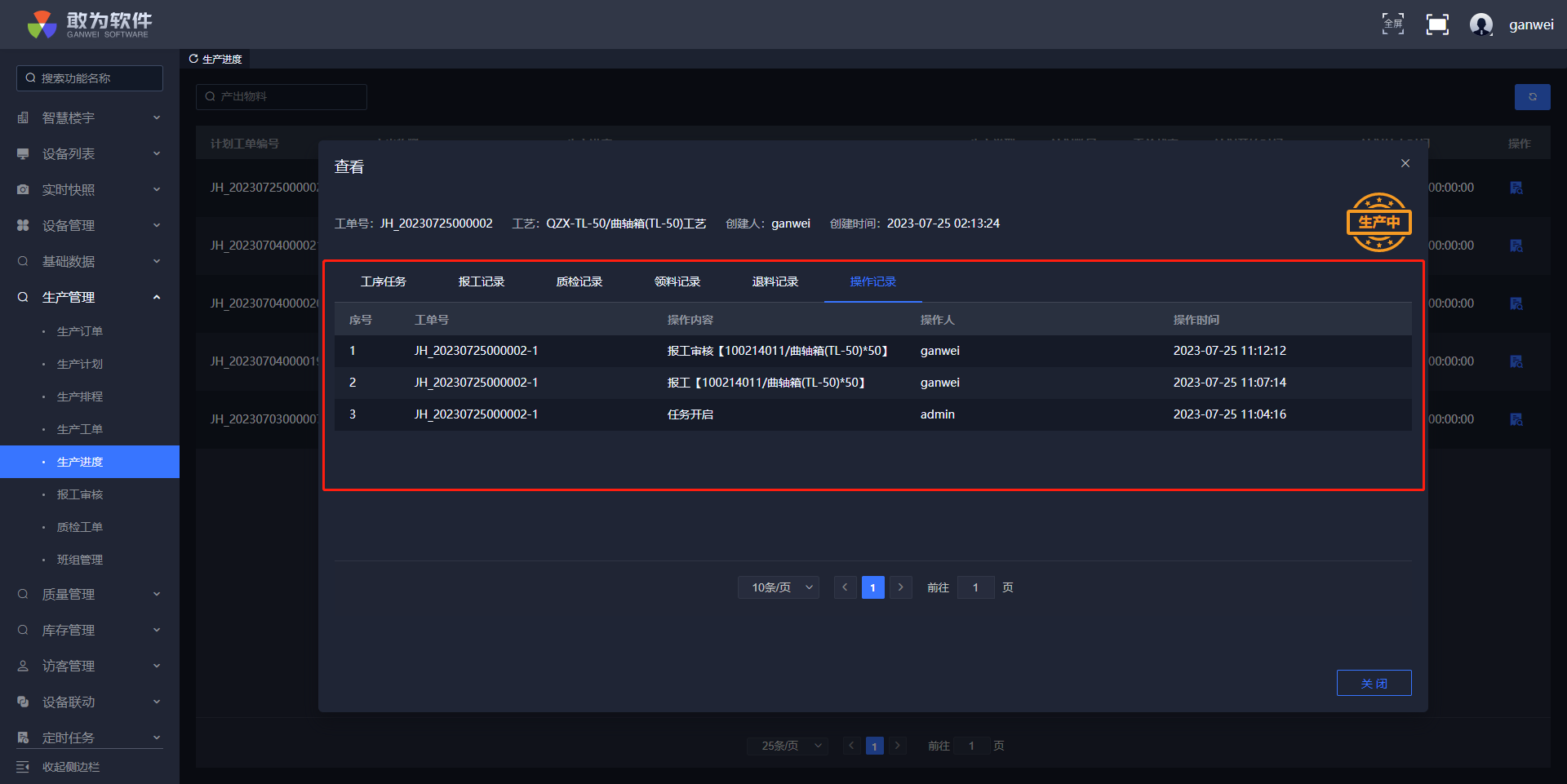
点击查看操作记录可以查看当前生产进度的所有操作记录。
# 质检工单
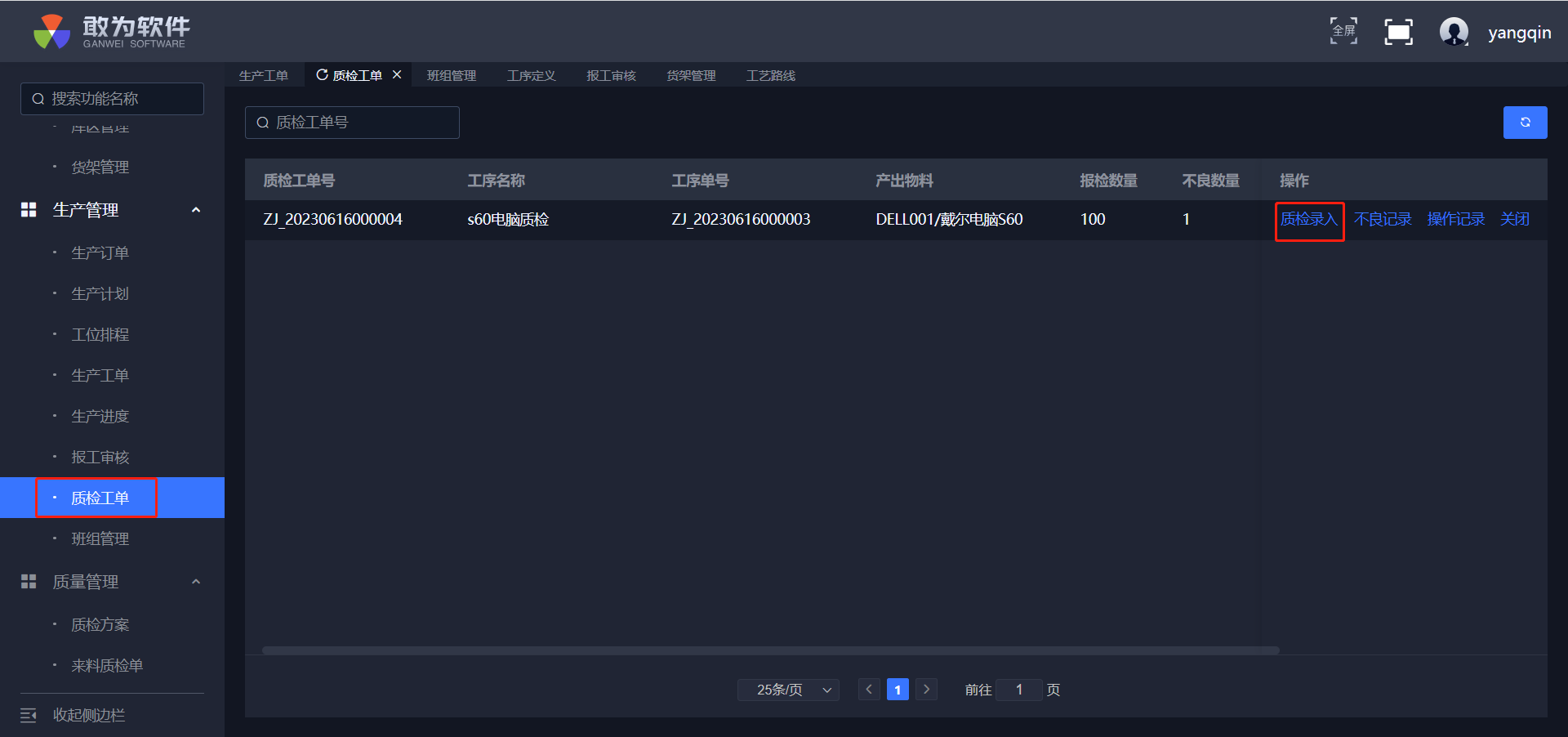
当工序中配置了质检方案后当,当前工序完成后会自动创建一条质检工单记录,针对当前工序的产出进行质量检验。有效的避免残次品到最后工序才发现的问题。
# 质检录入
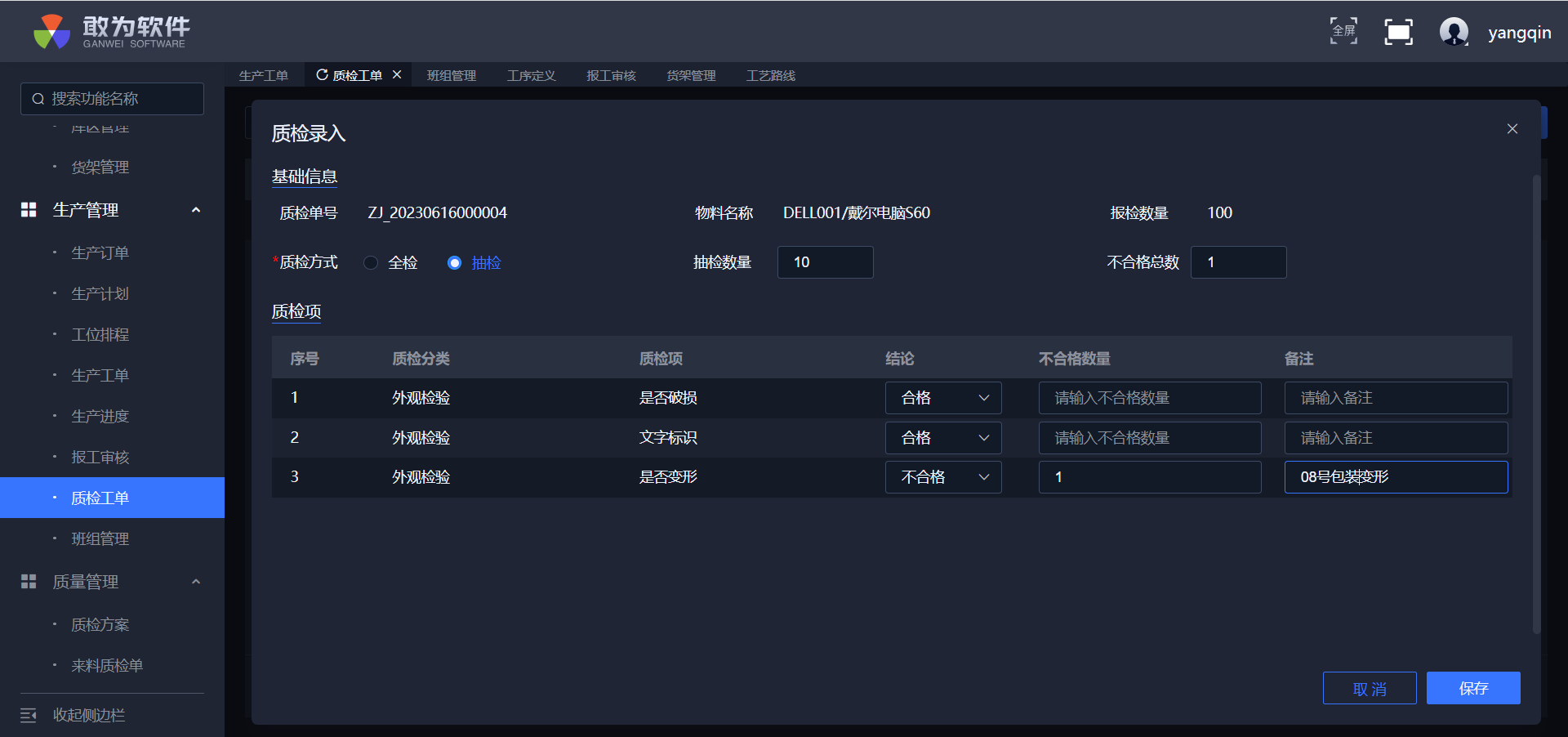
操作步骤
登录系统。
点击左侧质检工单。
点击质检录入。
在弹出层中输入质检信息。点击保存
# 操作记录
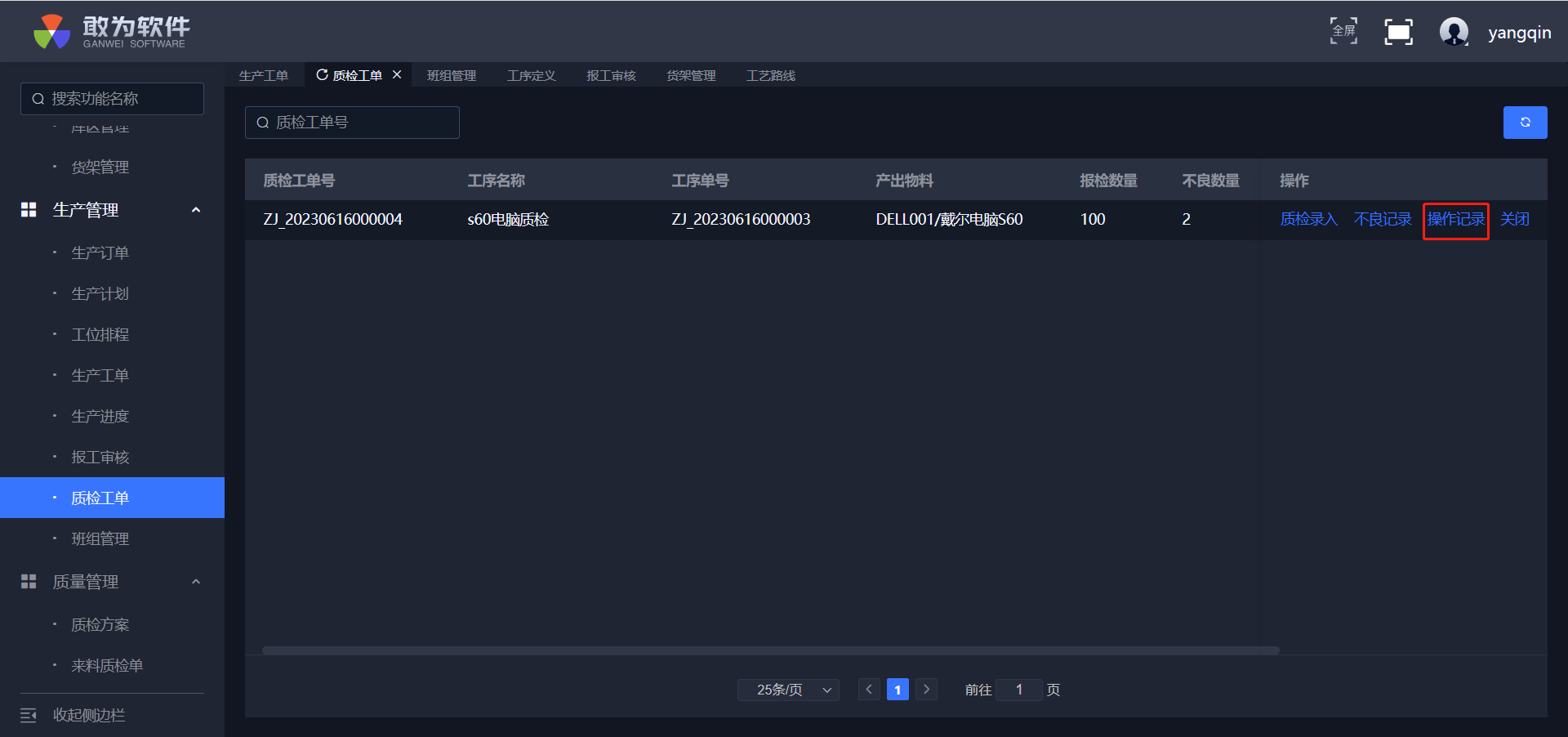
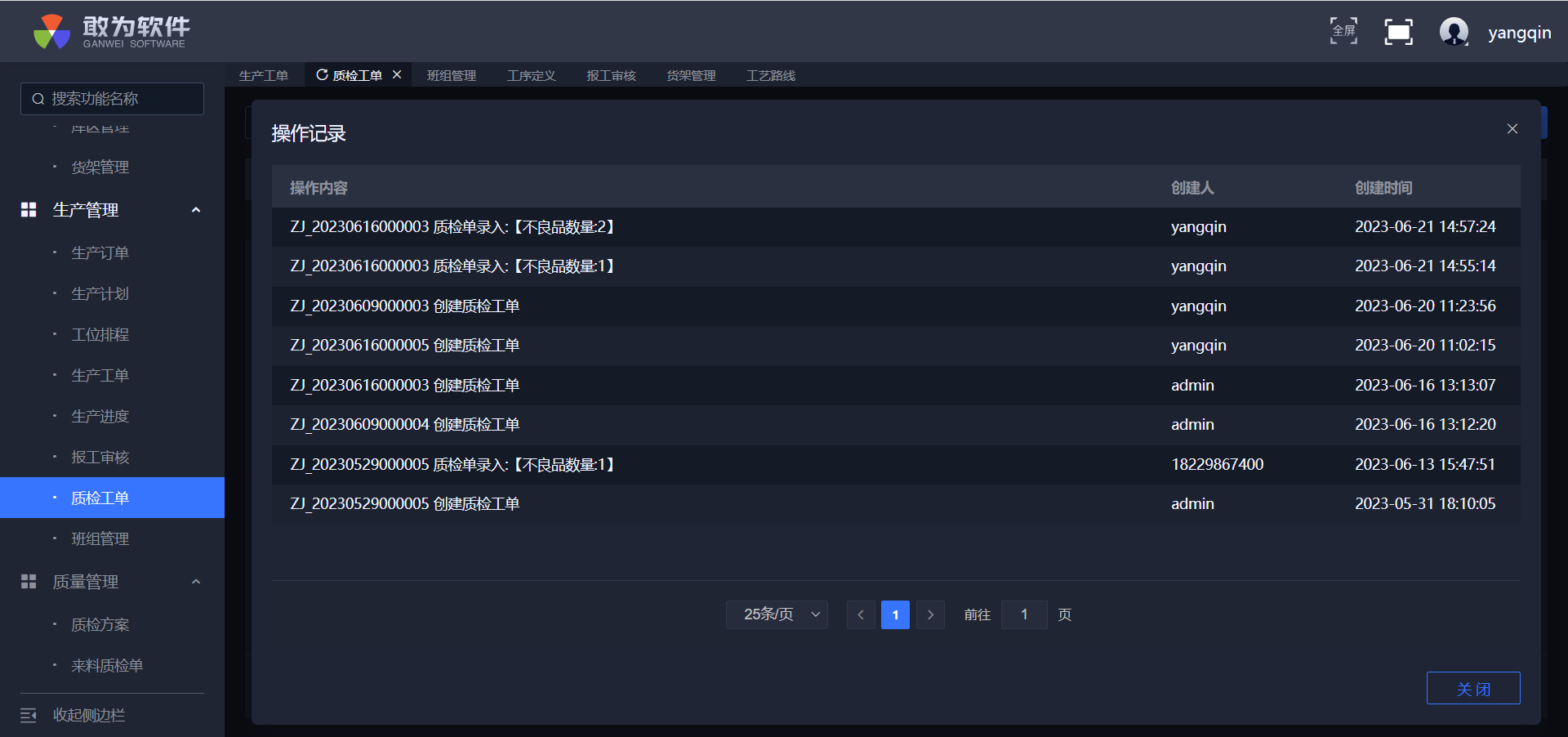
操作步骤
- 登录系统。
- 点击左侧质检工单。
- 点击操作记录,即可查看到当前质检工单的所有操作记录。
# 班组管理
班次就是将工作所需要的时间,按照合理的时长进行划分,分成不同的时间段(也就是班次)。然后,再根据工作人员的数量,安排相应人员在不同的时间段内上班
# 新增班组
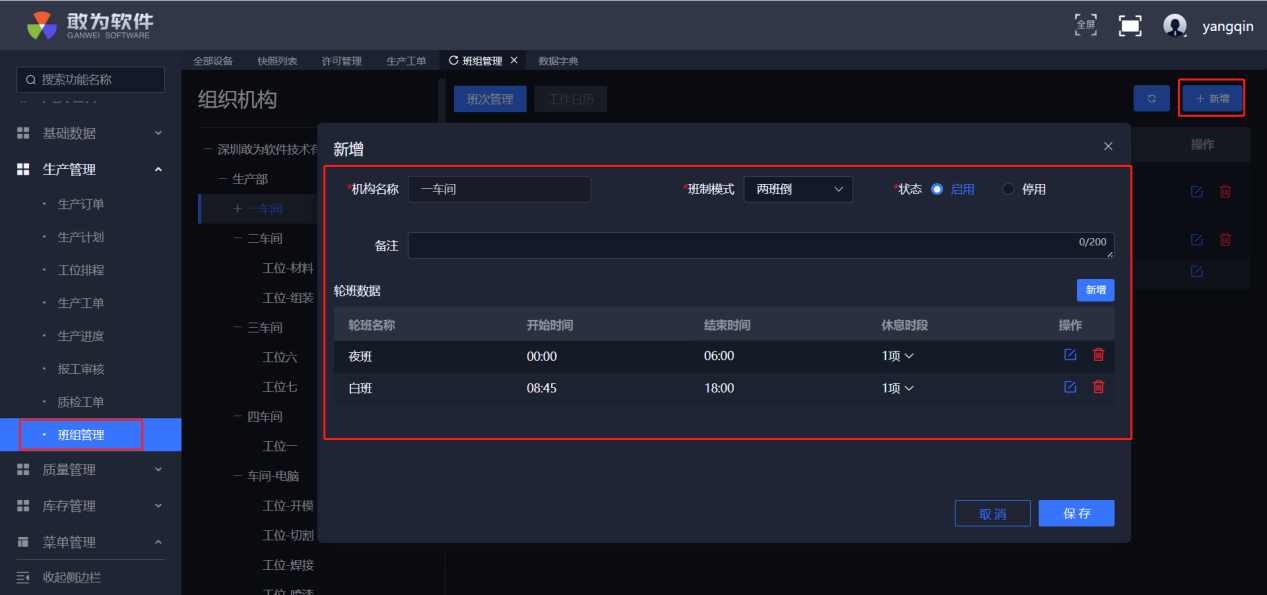
操作步骤
登录系统。
点击左侧班组管理。
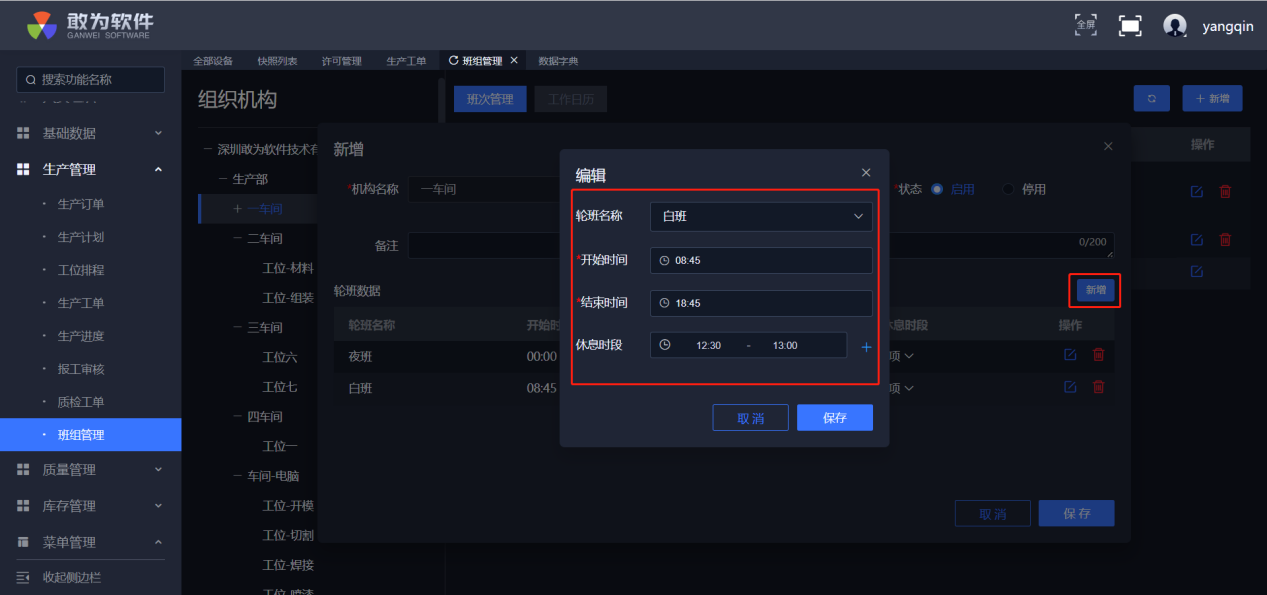
新增轮班数据。
在弹出层中输入班组信息,点击保存即可。
# 修改班组
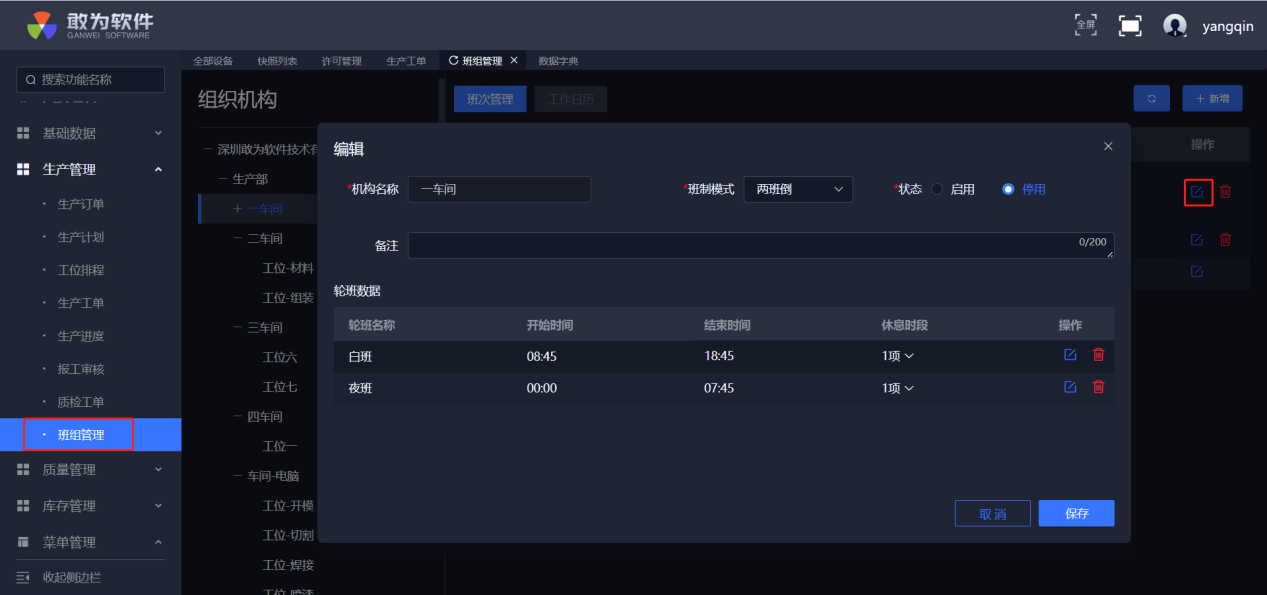
操作步骤
登录系统。
点击左侧班组管理。
点击编辑按钮。
在弹出层中即可修改班组信息。点击保存即可。
# 删除班组
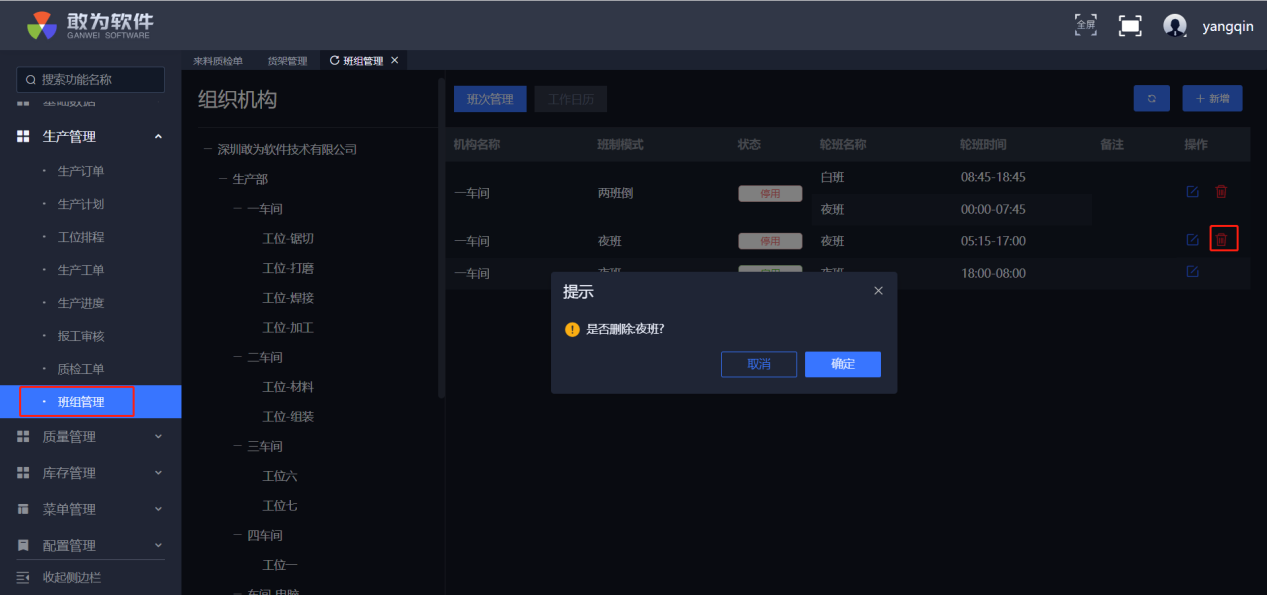
操作步骤
登录系统。
点击左侧班组管理。
点击删除按钮
在弹出层中选择确定,即可删除当前班组信息。
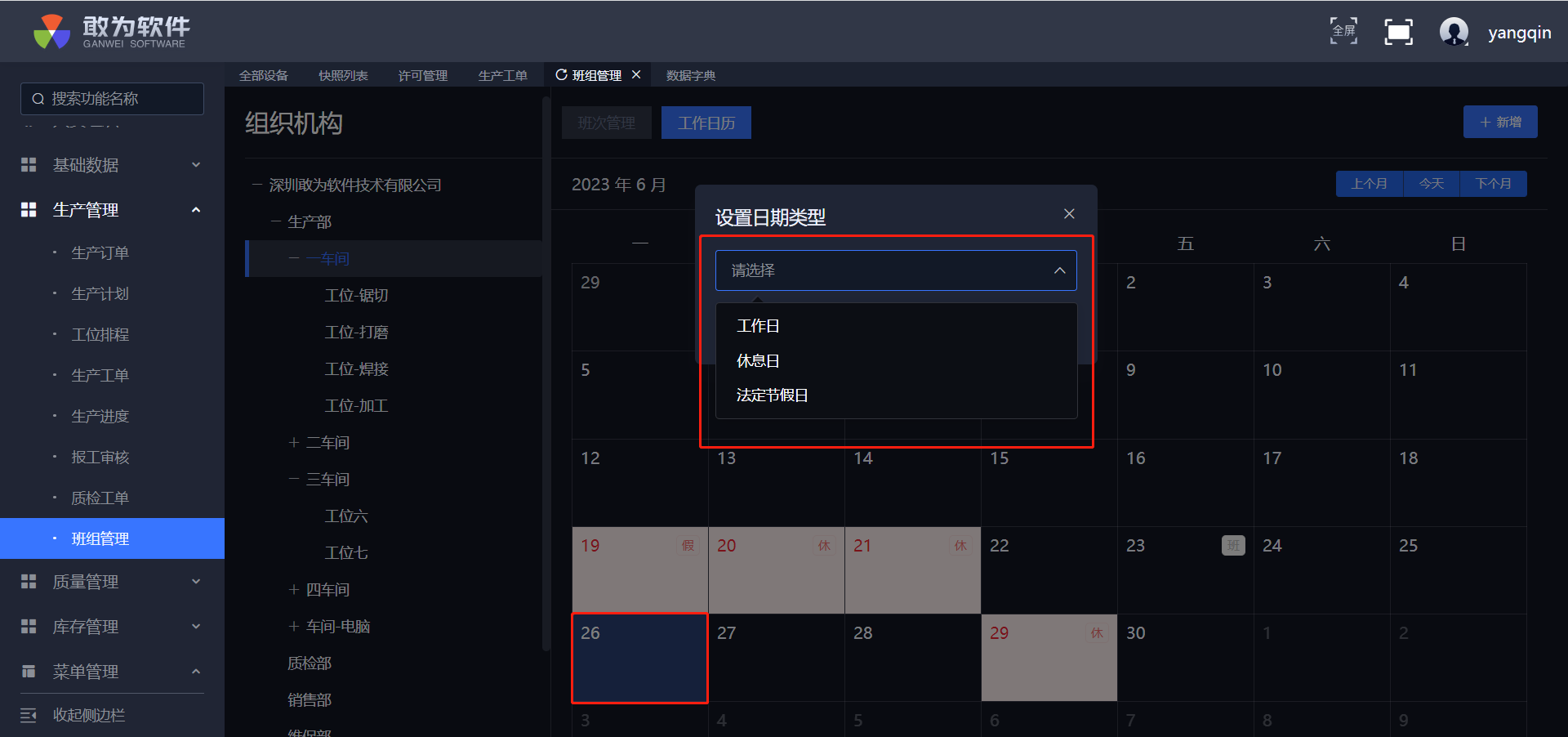
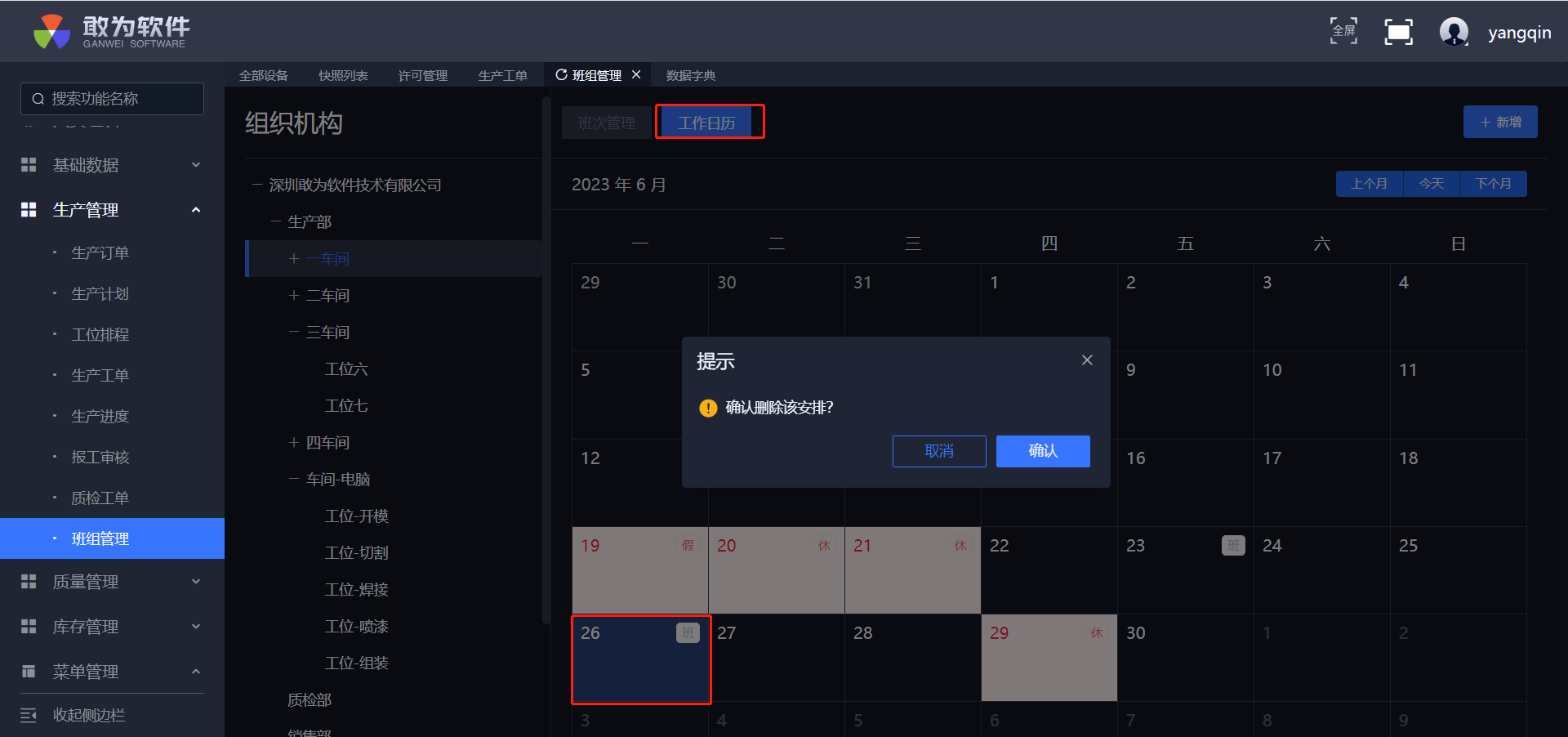
# 工作日历
操作步骤
登录系统。
点击左侧班组管理。
点击单元格设置当前日期的日期类型
点击已设置日期类型的单元格,删除工作日历
# 质量管理
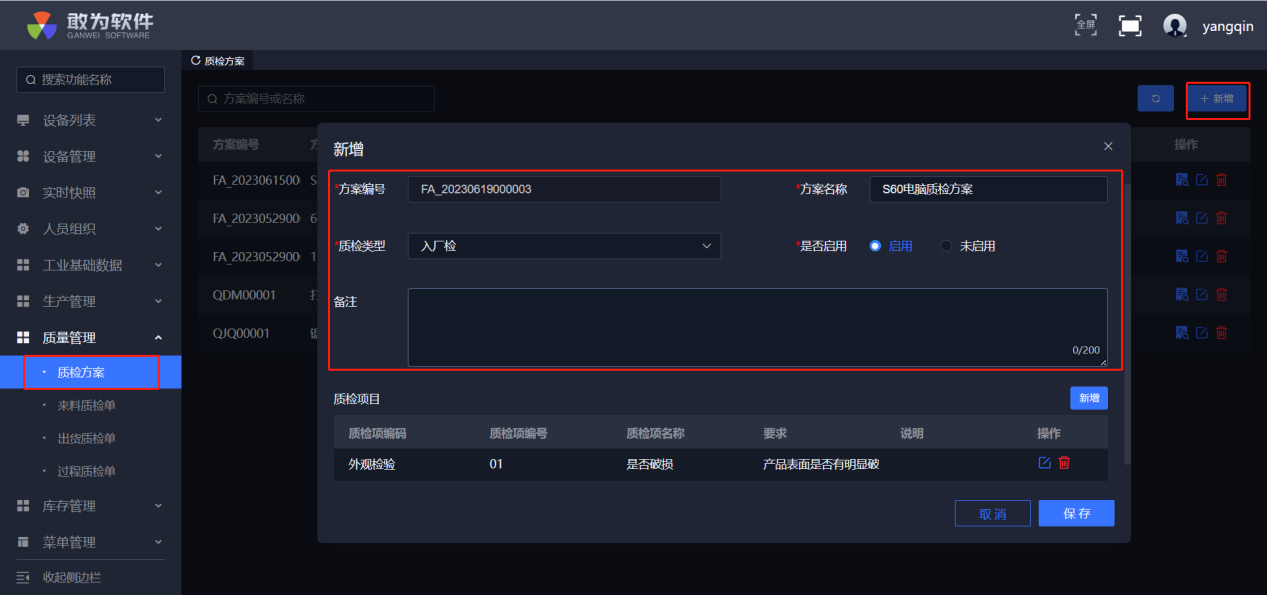
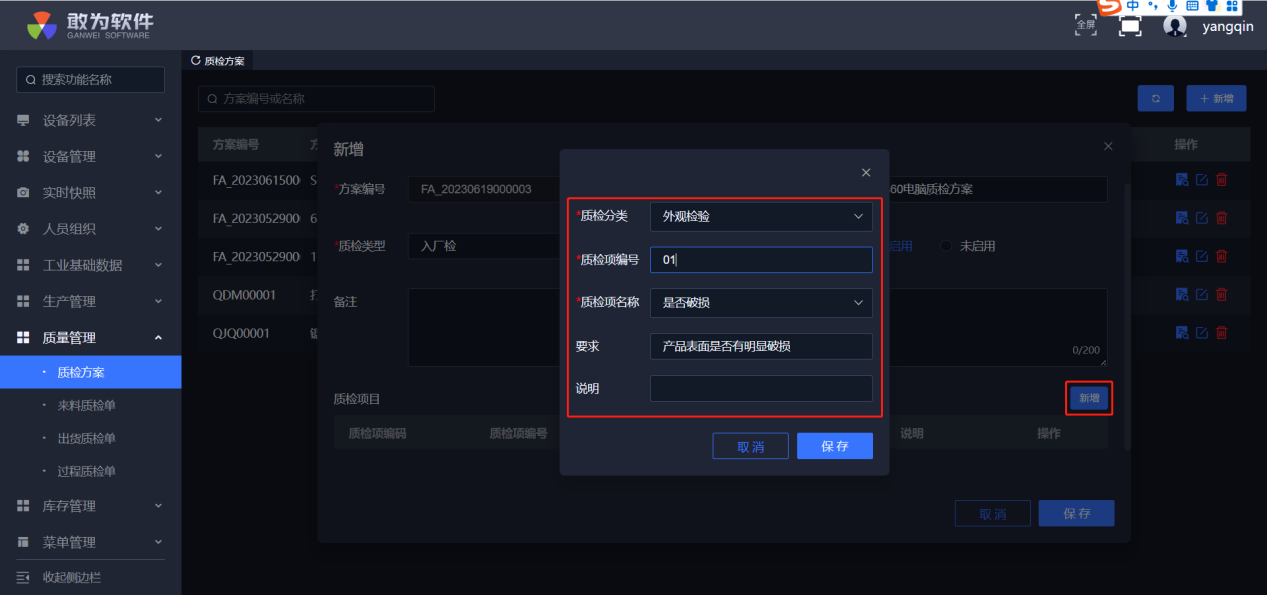
# 质检方案
质检是指质量检验,采用一定检验测试手段和检查方法测定产品的质量特性,并把测定结果同规定的质量标准作比较,从而对产品或一批产品作出合格或不合格判断的质量管理方法。质检的目的在于,保证不合格的原材料不投产,不合格的零件不转下工序,不合格的产品不出厂。并收集和积累反映质量状况的数据资料,为测定和分析工序能力,监督工艺过程,改进质量提供信息。
# 新增质检方案
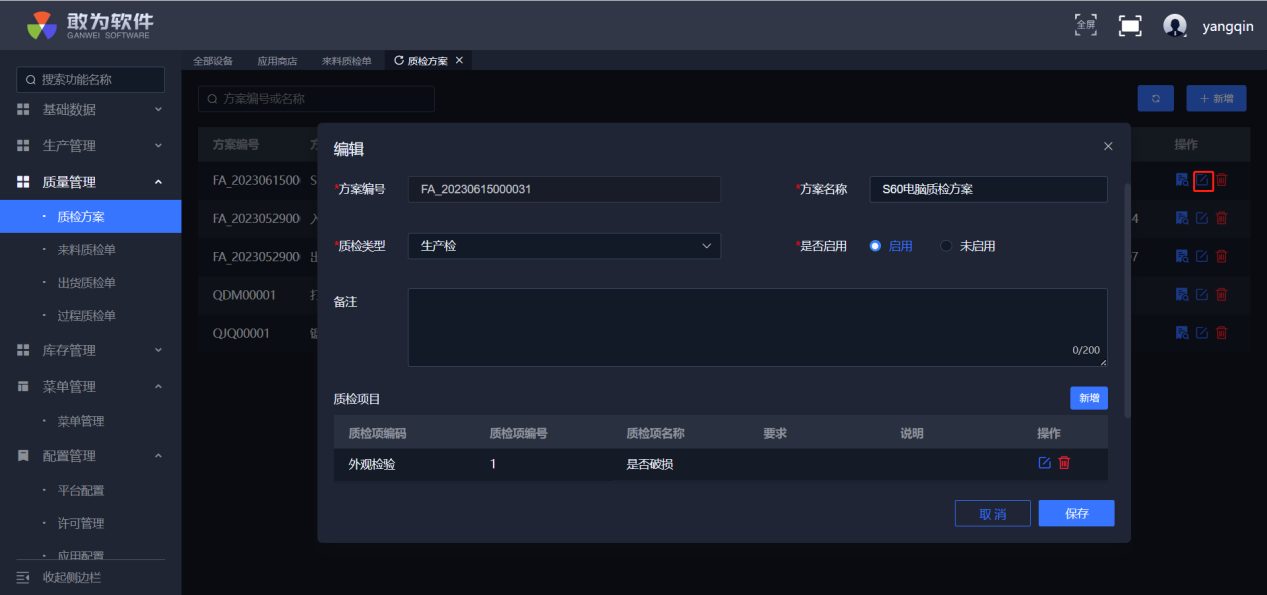
# 修改质检方案
操作步骤
- 登录系统。
- 点击左侧质检方案。
- 点击修改按钮,在弹出层中即可修改当前质检方案详情。
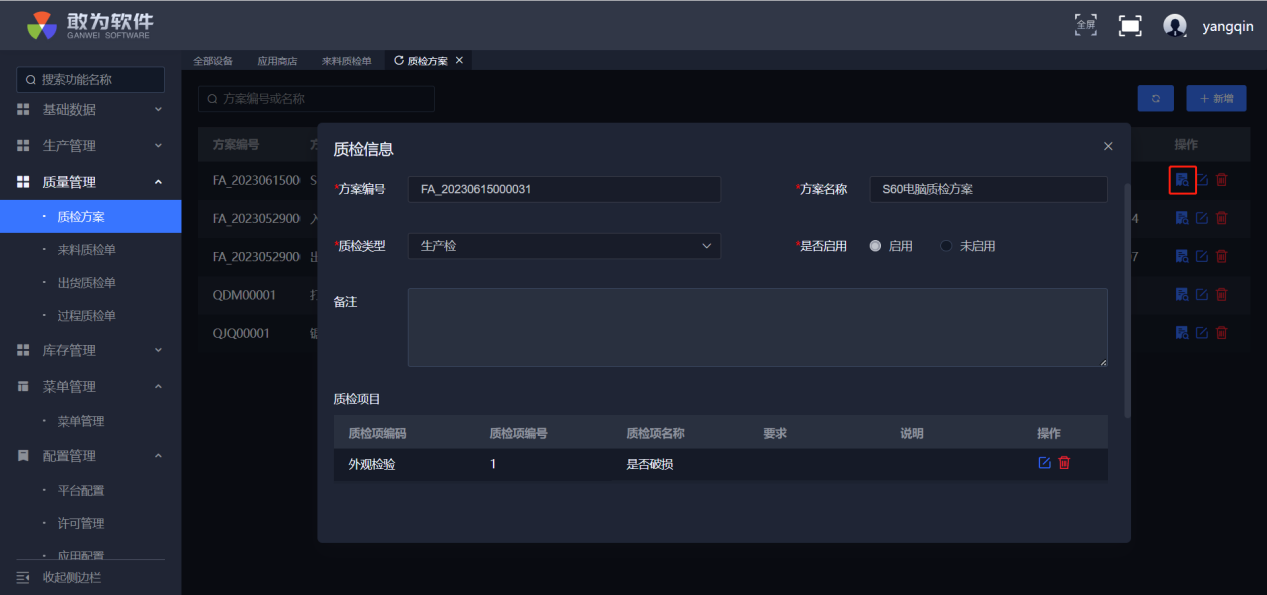
# 查看质检方案
操作步骤
- 登录系统。
- 点击左侧质检方案。
- 点击查看按钮。即可查看当前之间方案详情。
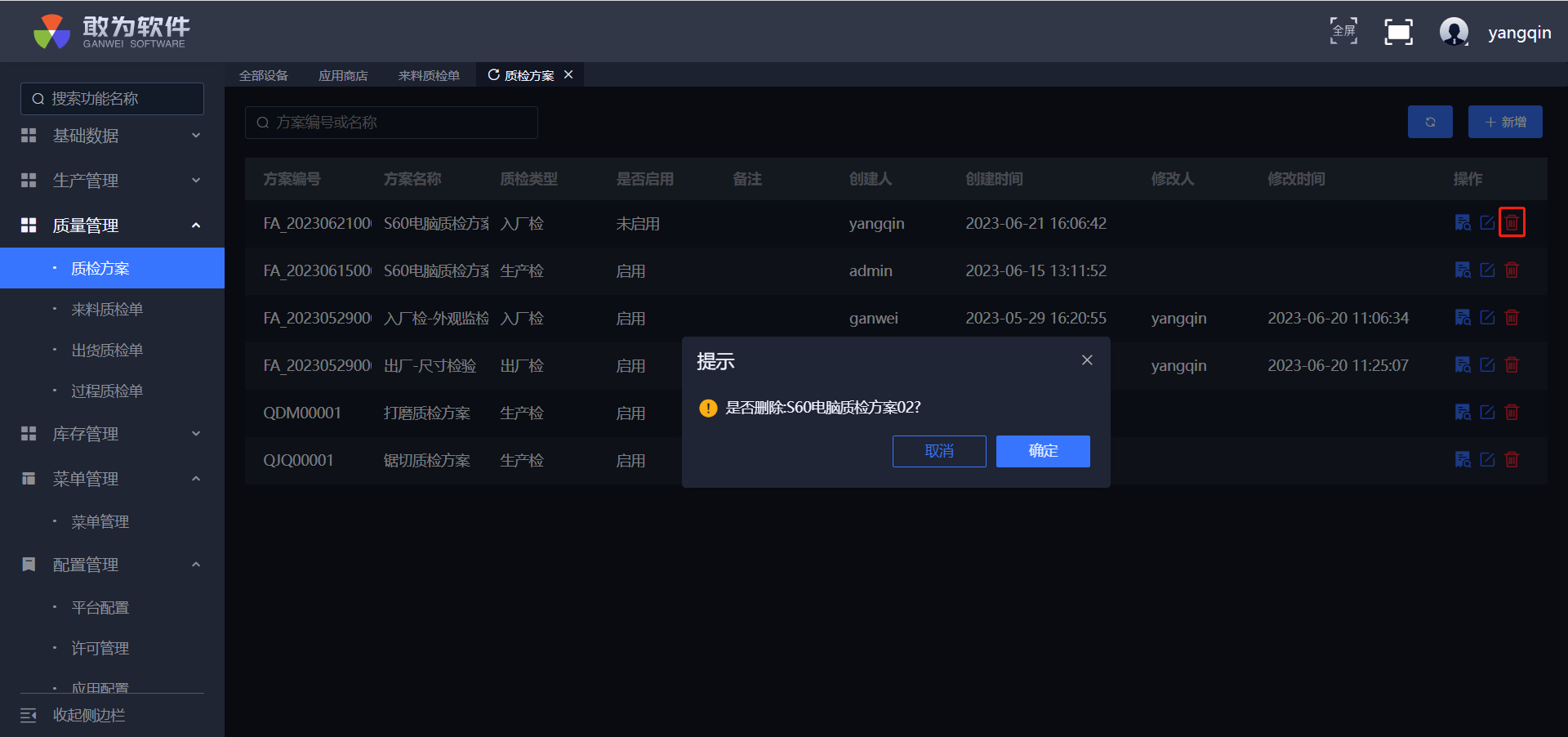
# 删除质检方案
操作步骤
- 登录系统。
- 点击左侧质检方案。
- 点击删除按钮,即可删除当前质检方案。
# 来料质检
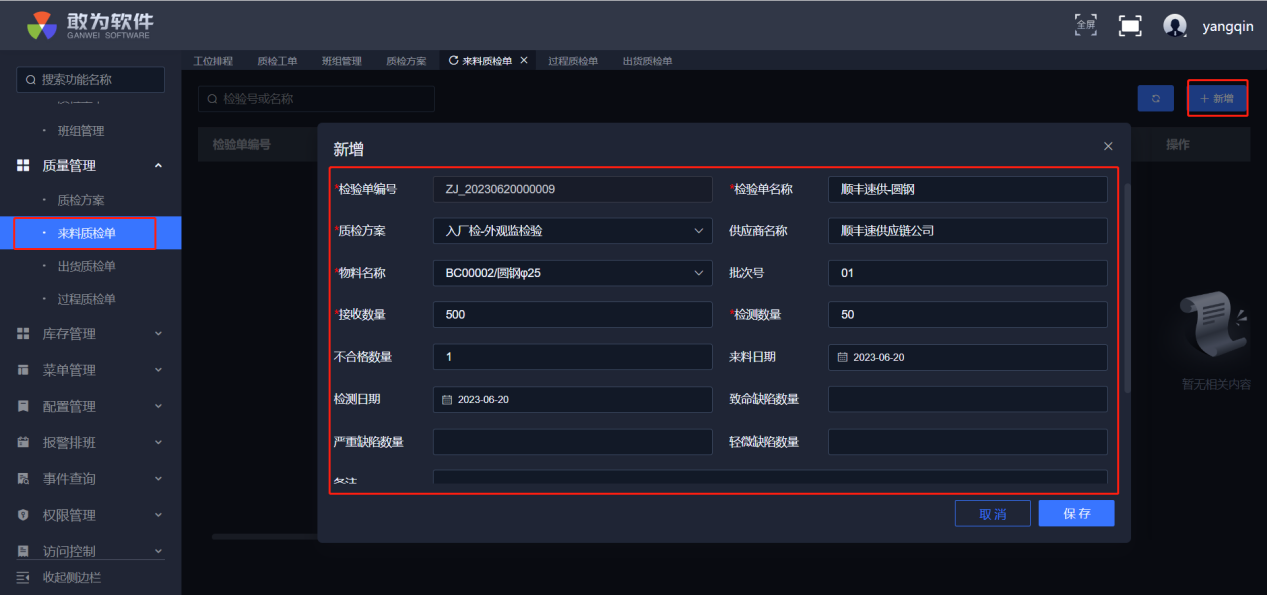
# 新增来料质检单
操作步骤
登录系统。
点击左侧来料质检单。
点击新增按钮。
在弹出层中输入当前单据详情,点击保存即可。
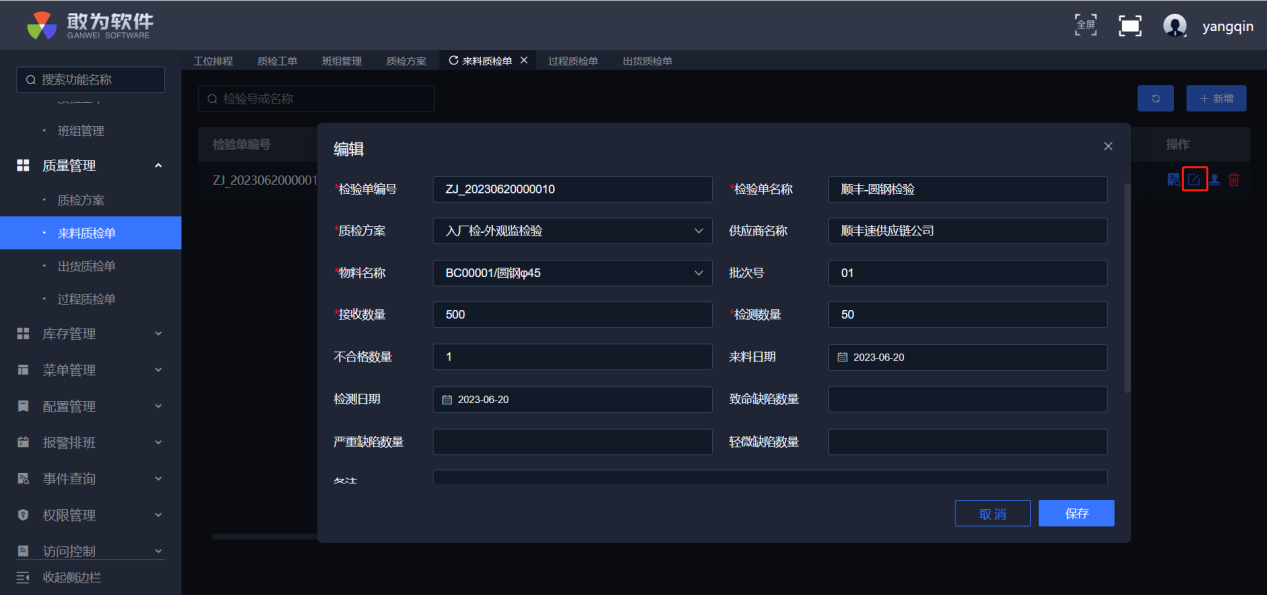
# 修改来料质检单
操作步骤
登录系统。
点击左侧来料质检单。
点击修改按钮。
在弹出层中修改当前单据详情即可。
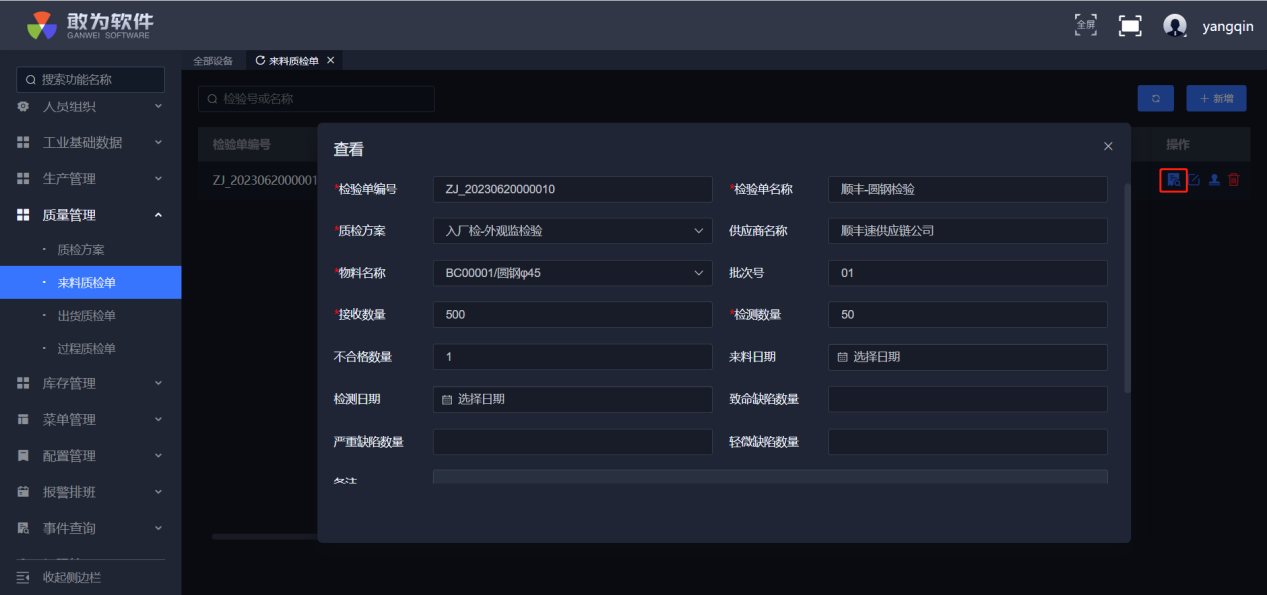
# 查看来料质检单
操作步骤
- 登录系统。
- 点击左侧来料质检单。
- 在当前弹出层中即可查看当前单据详情。
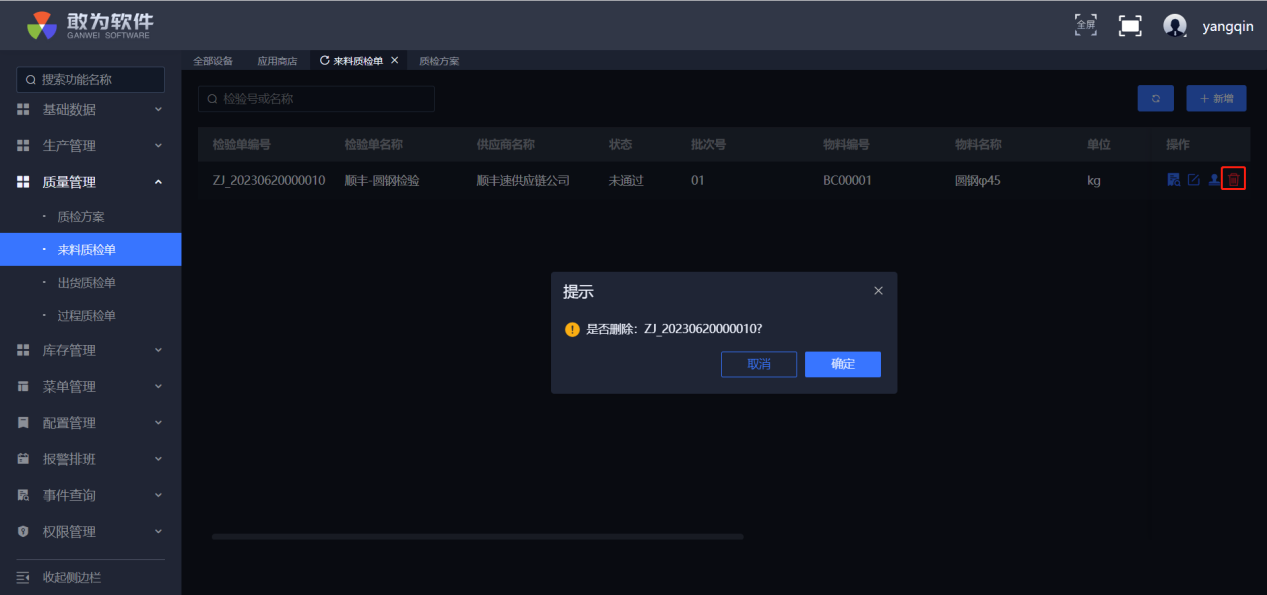
# 删除来料质检单
操作步骤
- 登录系统。
- 点击左侧来料质检单。
- 点击删除按钮,即可删除当前之间单据。
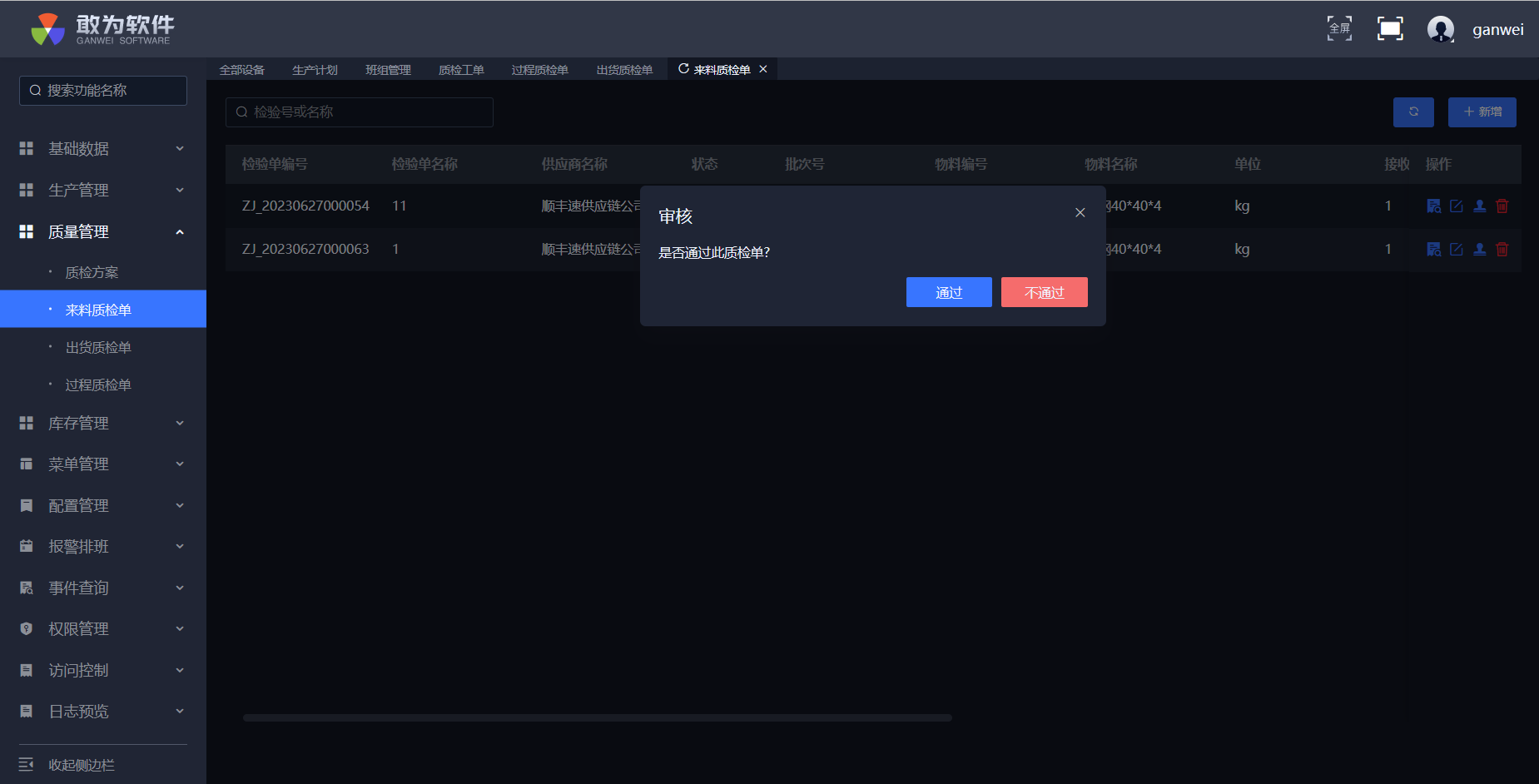
# 审核来料质检单
操作步骤
登录系统。
点击左侧来料质检单。
点击审核按钮。
在弹出层中点击通过/不通过。可以对该单据进行审核操作。
# 出货质检
是指产品在出货之前为保证出货产品满足客户品质要求所进行的检验。
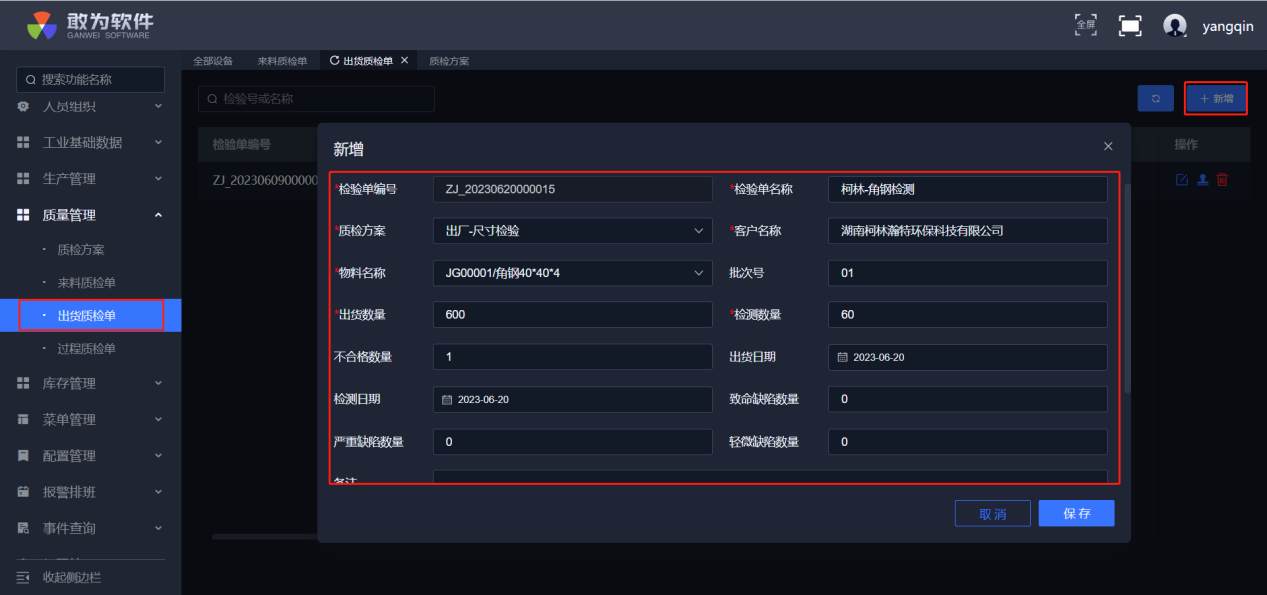
# 新增出货质检单
操作步骤
登录系统。
点击左侧出货质检单。
点击新增按钮。
在弹出层中即可添加当前单据的详情。
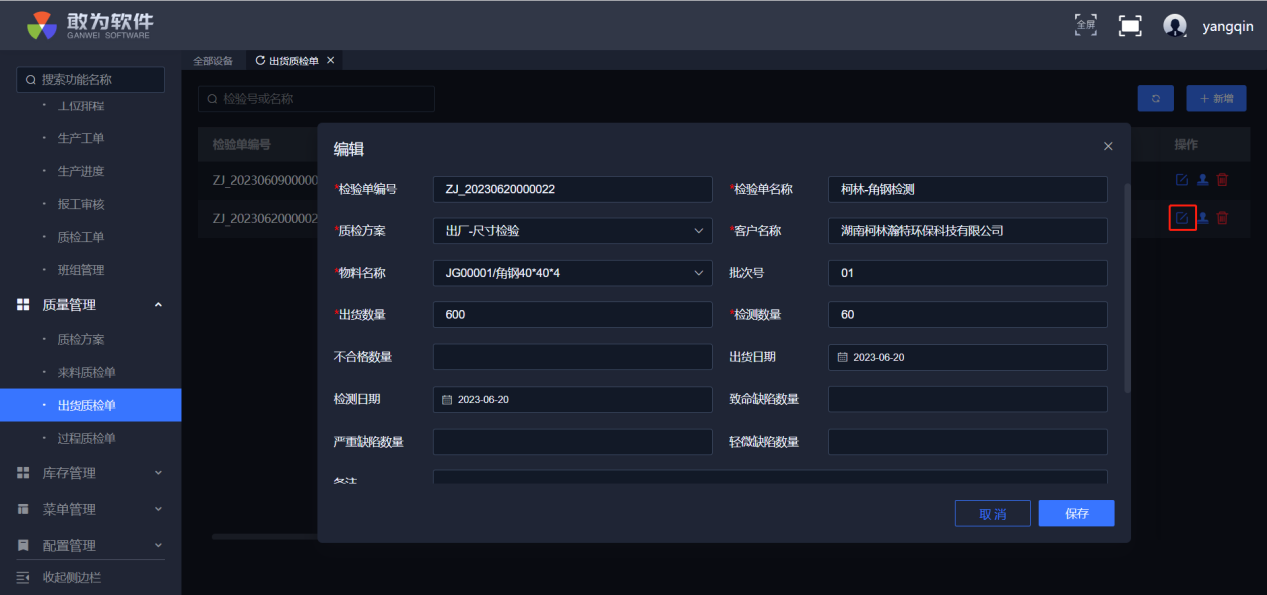
# 修改出货质检单
操作步骤
登录系统。
点击左侧出货质检单。
点击修改按钮。
在弹出层中即可编辑当前单据的详情。
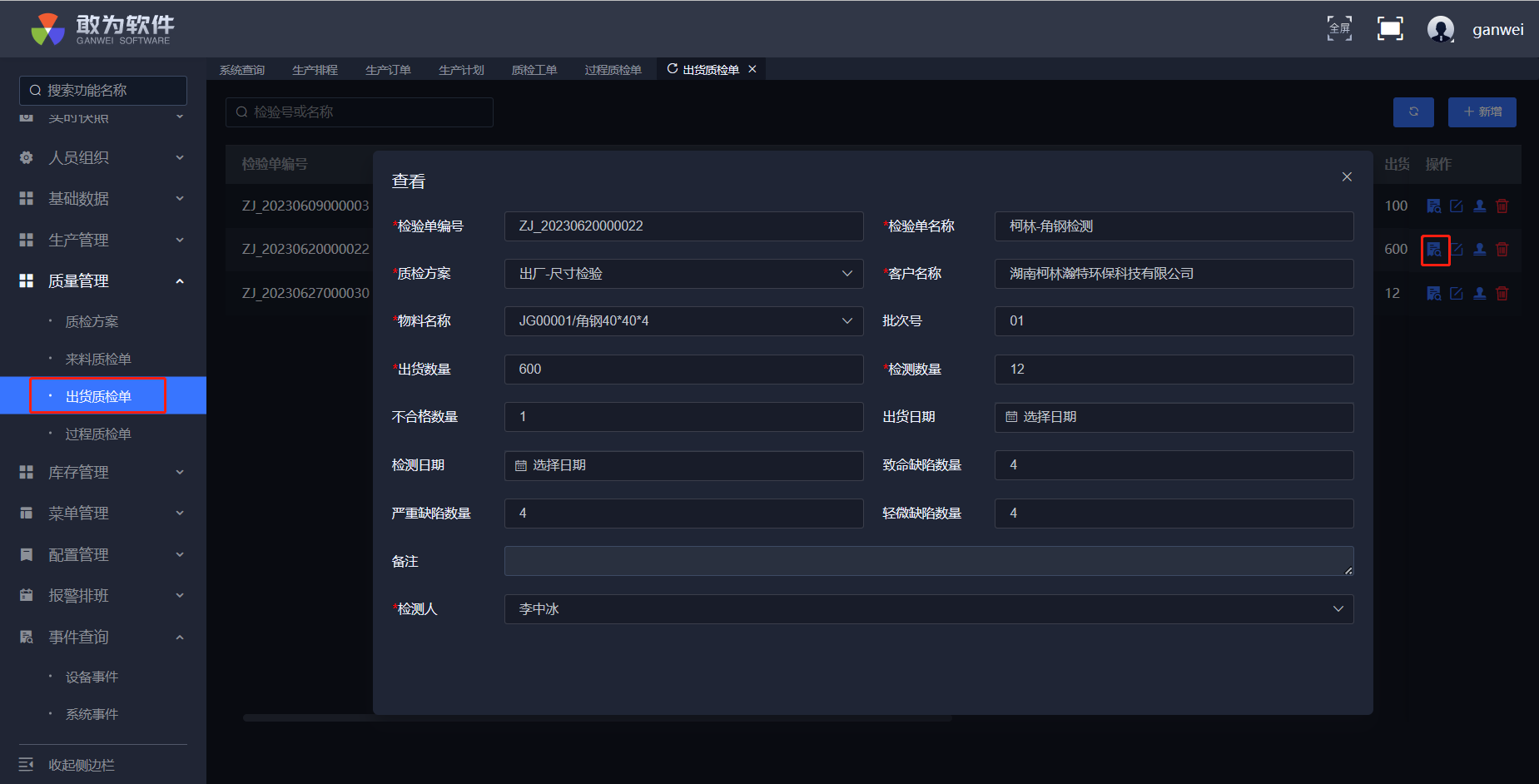
# 查看出货质检单
操作步骤
登录系统。
点击左侧出货质检单。
点击查看按钮。
在弹出层中即可查看当前单据的详情。
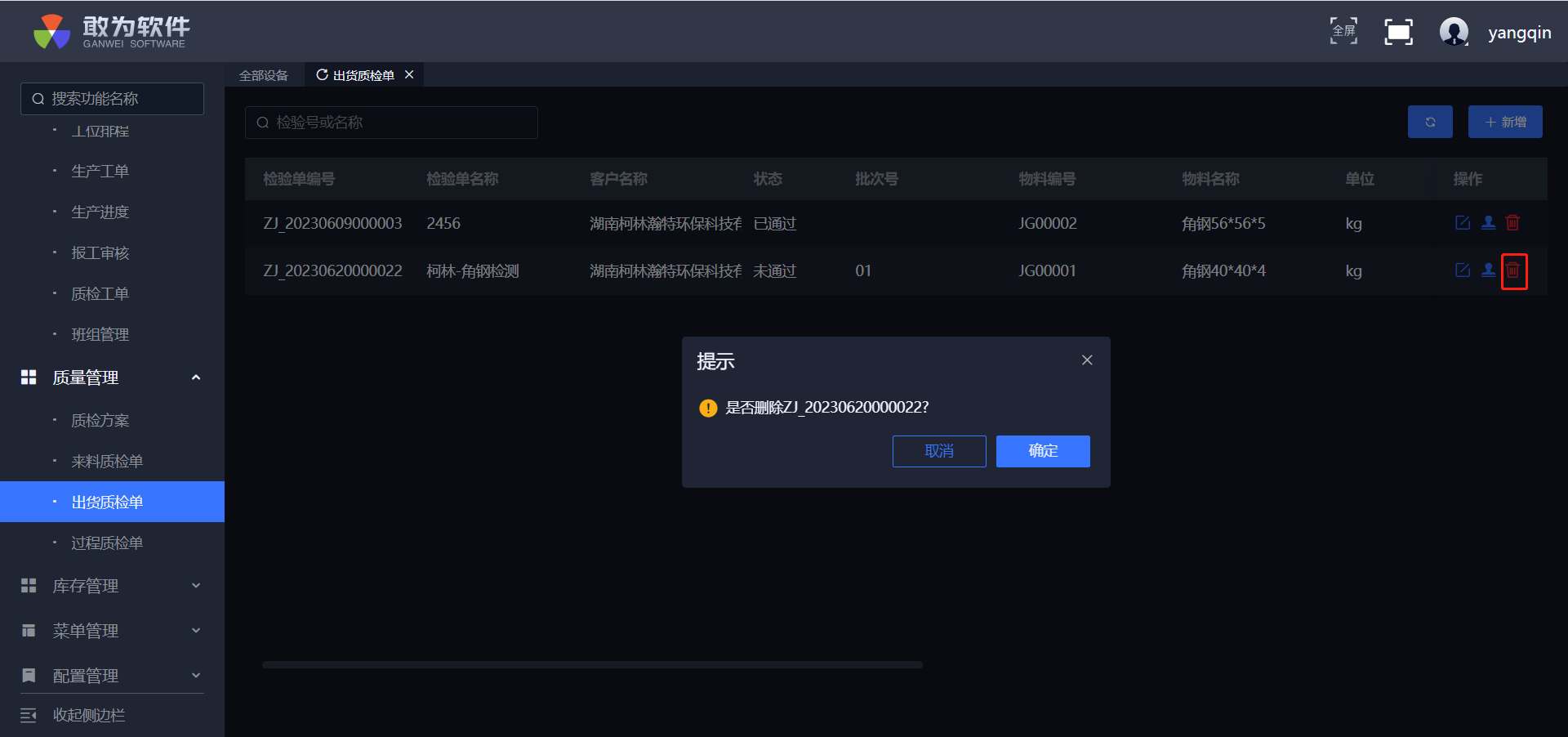
# 删除出货质检单
操作步骤
登录系统。
点击左侧出货质检单。
点击删除按钮。
在弹出层中点击确定即可删除当前单据。
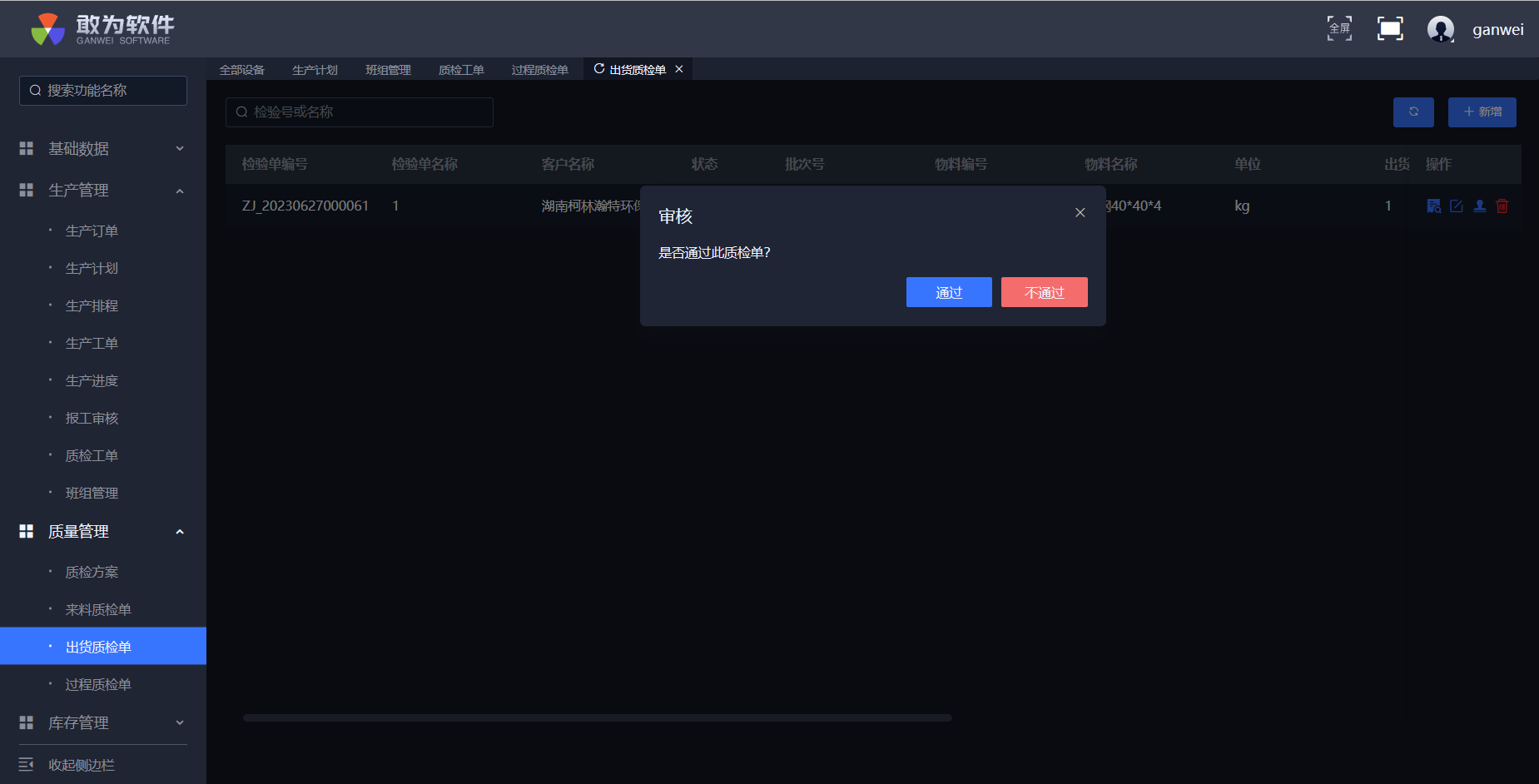
# 审核出货质检单
操作步骤
登录系统。
点击左侧出货质检单。
点击审核按钮
在弹出层中点击通过/不通过来审核当前单据。
# 过程质检单
过程检验的目的是为了防止出现大批不合格品,避免不合格品流入下道工序去继续进行加工。因此,过程检验不仅要检验产品,还要检定影响产品质量的主要工序要素因此,过程检验可起到两种作用: 1.根据检测结果对产品做出判走,即产品质量是否符合规格和标准的要求。 2.根据检测结果对工序做出判定,即过程各个要素是否处于正常的稳定状态,从而决定工序是否继续进行生产。
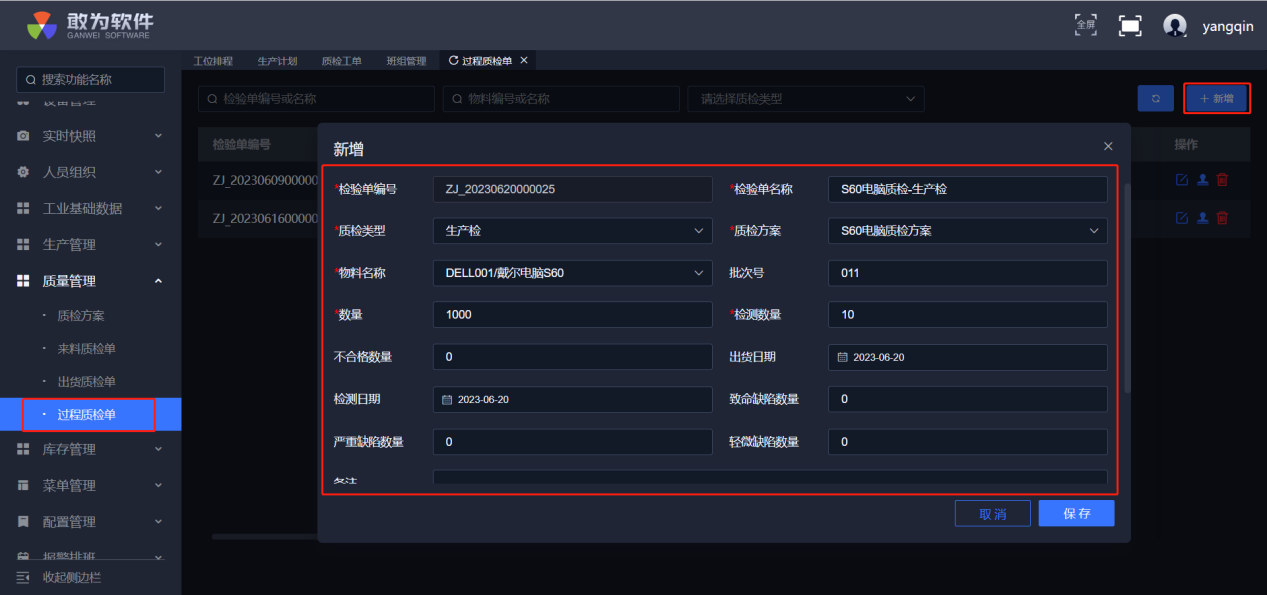
# 新增过程质检单
操作步骤
- 登录系统。
- 点击左侧过程质检单。
- 点击新增,在弹出层中输入单据详细信息。点击保存即可。
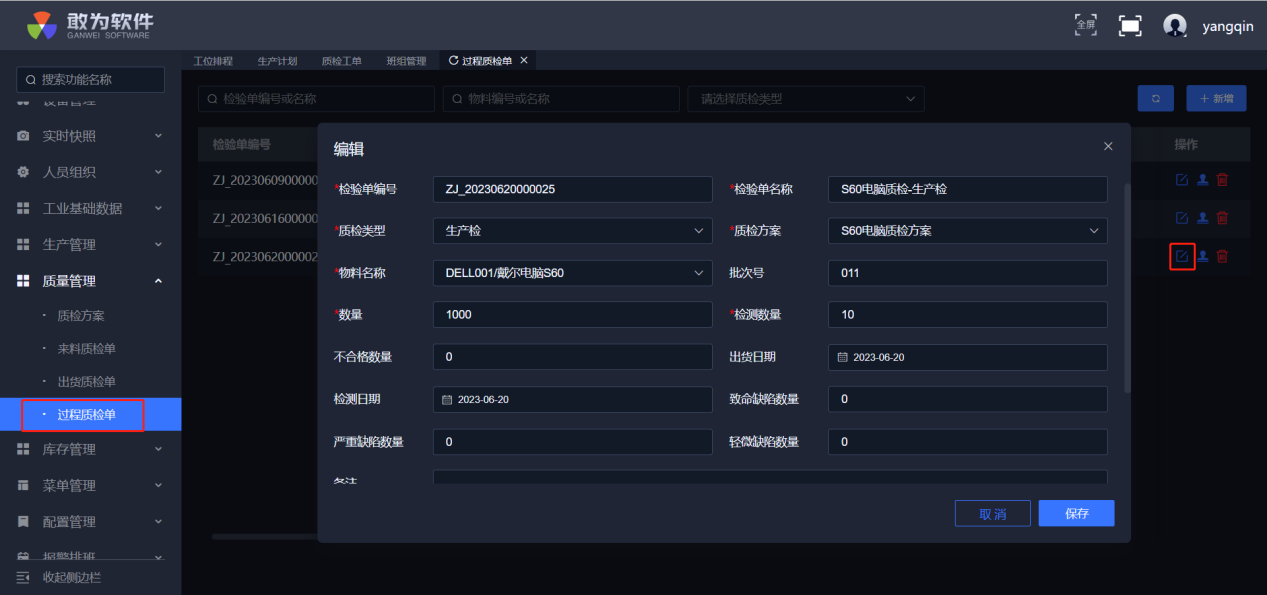
# 修改过程质检单
操作步骤
登录系统。
点击左侧过程质检单。
点击编辑按钮。
在弹出层可以修改当前单据详情。点击保存即可。
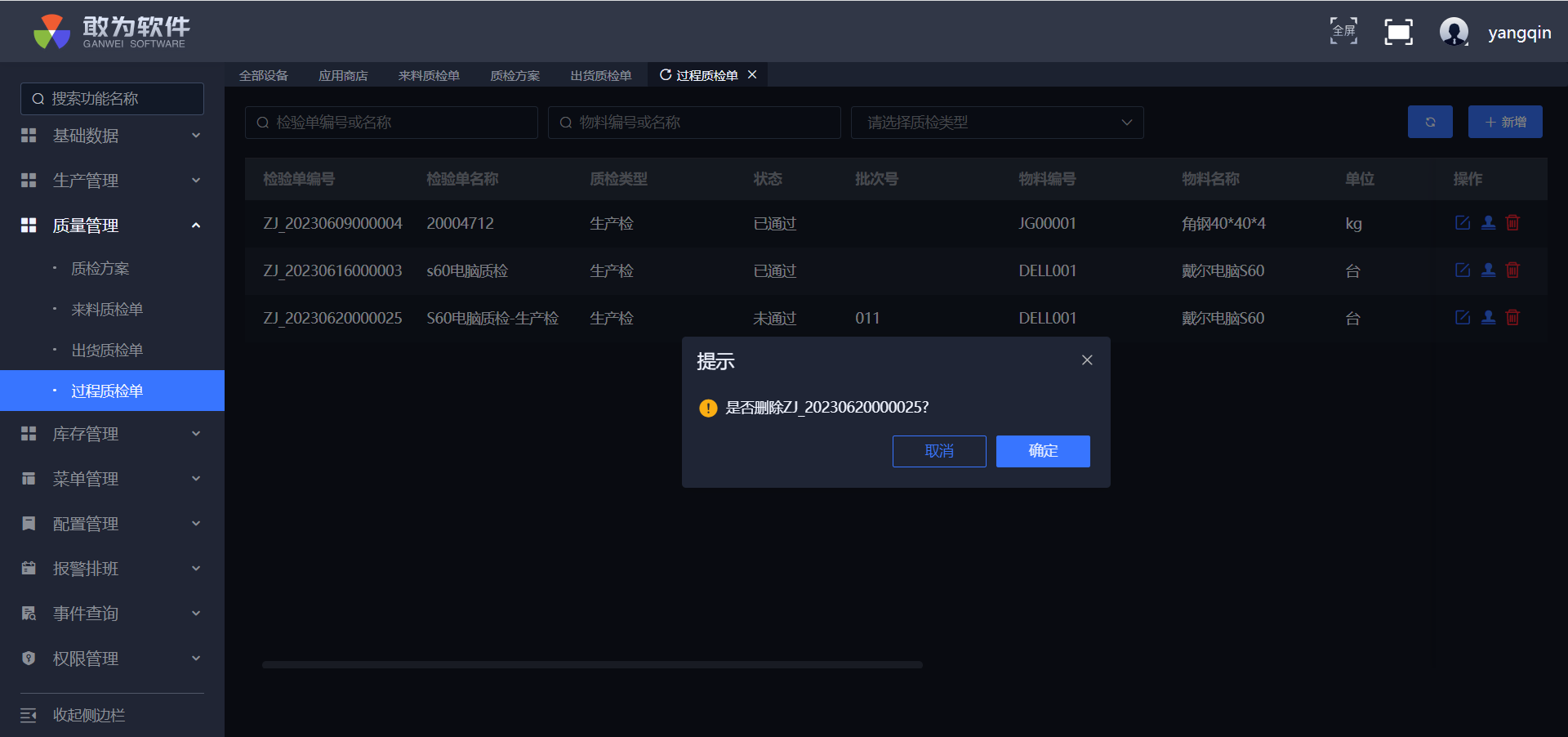
# 删除过程质检单
操作步骤
登录系统。
点击左侧过程质检单。
点击删除操作按钮。
在弹出层中点击确定即可删除当前单据。
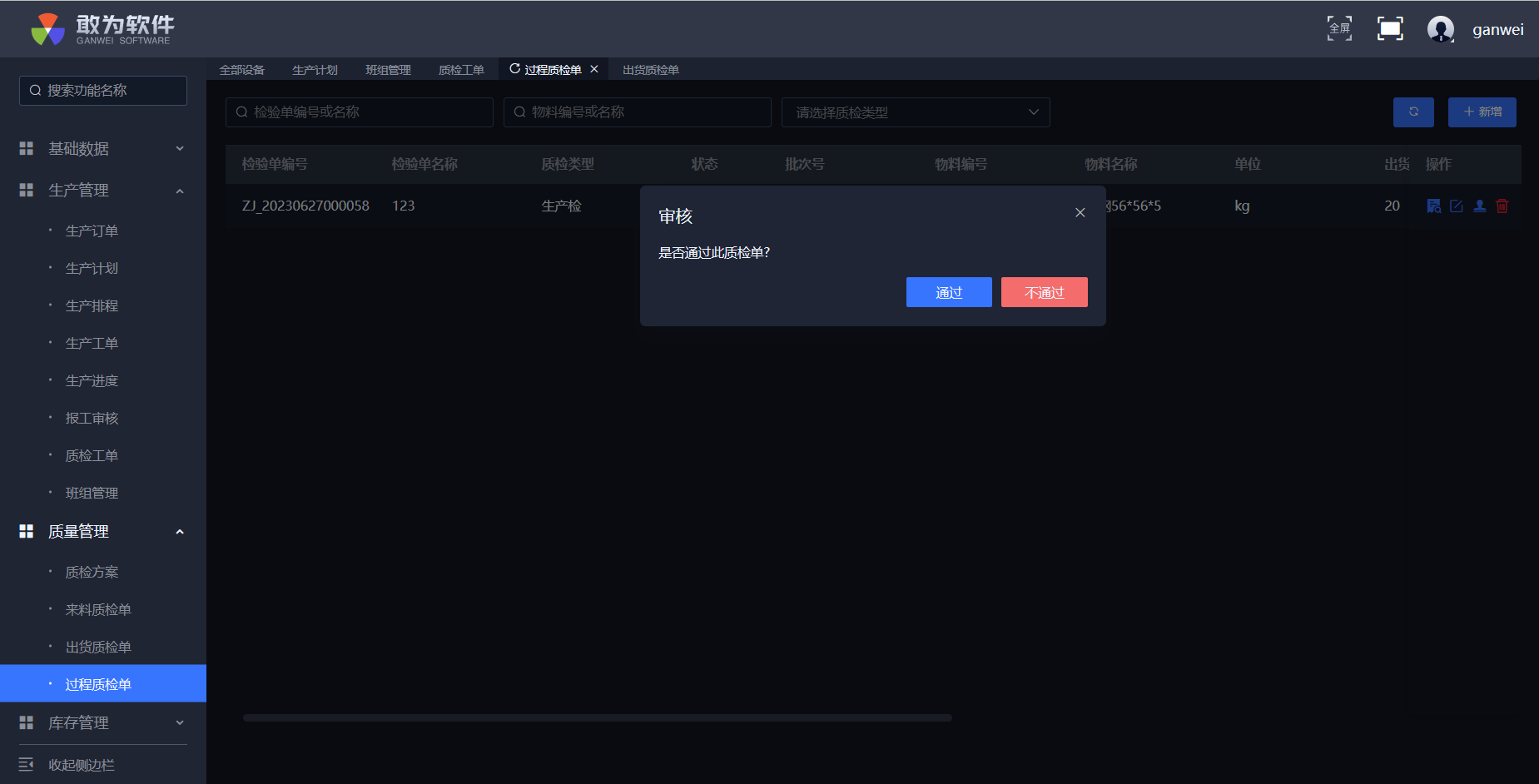
# 审核过程质检单
操作步骤
登录系统。
点击左侧过程质检单。
点击审核按钮。
在弹出层中点击通过/不通过。可以对该单据进行审核操作。
# APP端
# 生产任务
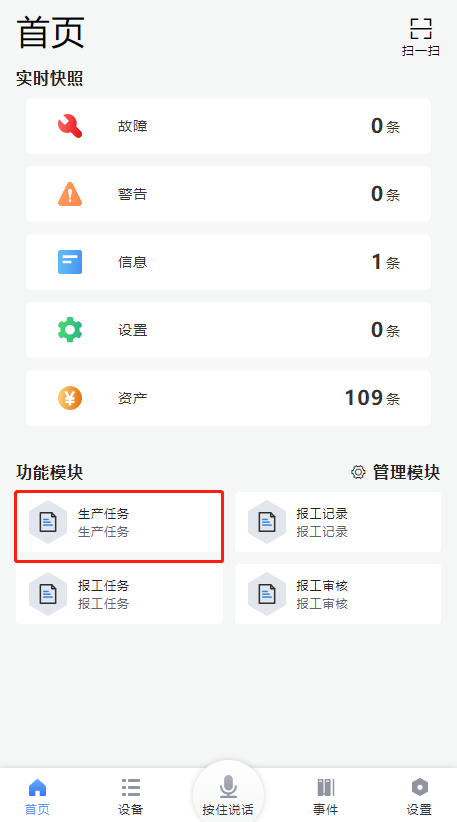
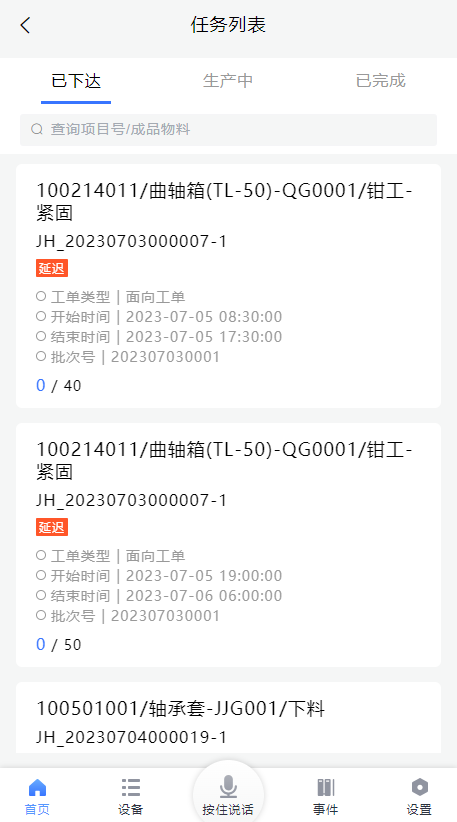
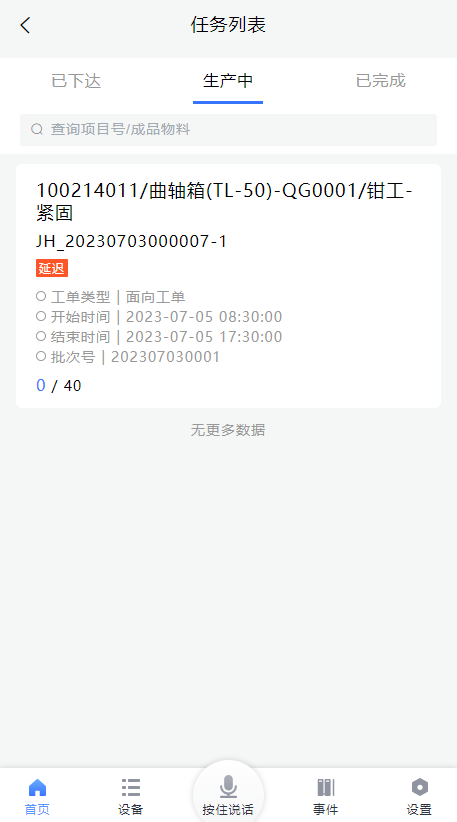
显示当前账号所有已下发的生产任务
操作步骤
登录App系统。
进入主页可以看到当前账号所有已下发的任务。点击生产任务
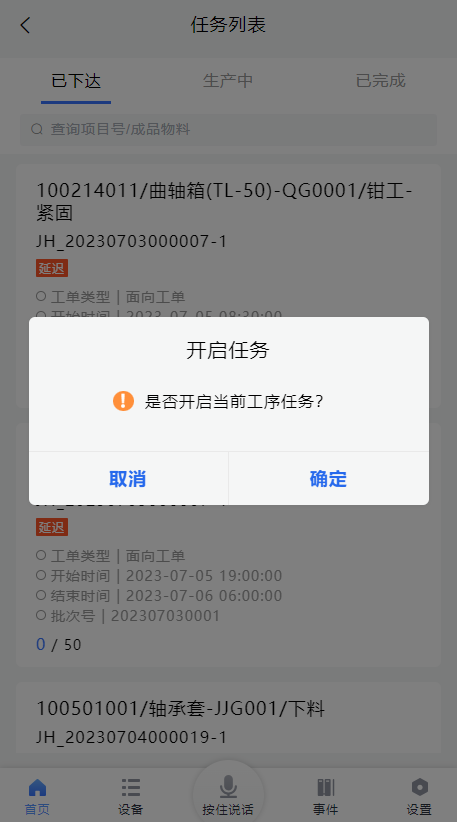
点击当前工序,可以开启当前任务。
开始当前工序后可以在“生产中”查看该工序的进度
# 报工任务
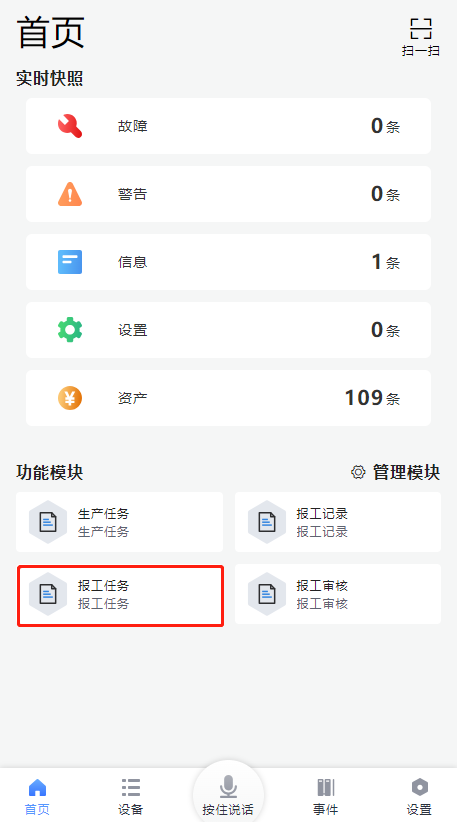
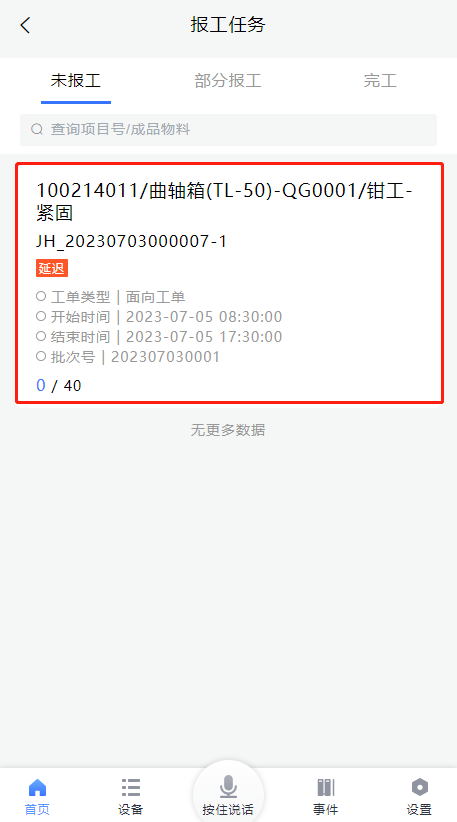
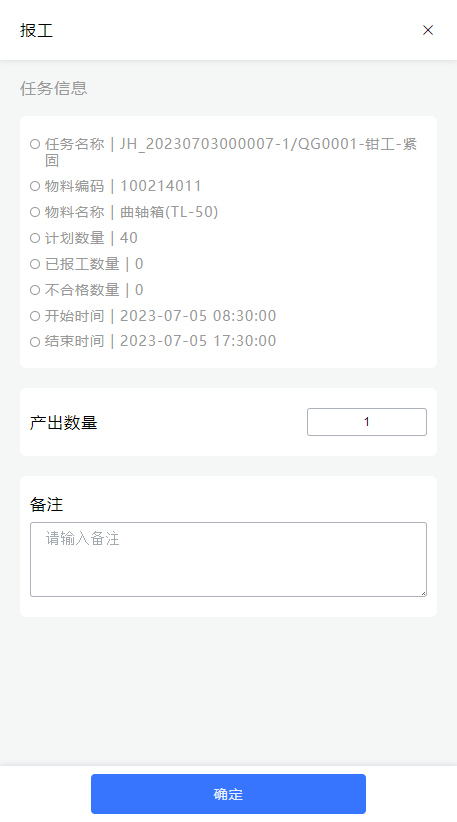
报工任务,每一道工序开始后都能进行报工,如果当前工序配置了指定的报工人员则只有该指定人员才能进行报工。只有允许该工序报工的人员才会在报工任务中显示该工序。 工艺路线里面的工序可以查看到当前工序对应的报工人员。
操作步骤
登录App系统。
点击报工任务,可以看到当前未报工、部分报工、已报工的任务信息。
选择未报工/部分报工的记录点击进入报工界面。
选择输入产出数量后点击确定即可完成当前报工操作。
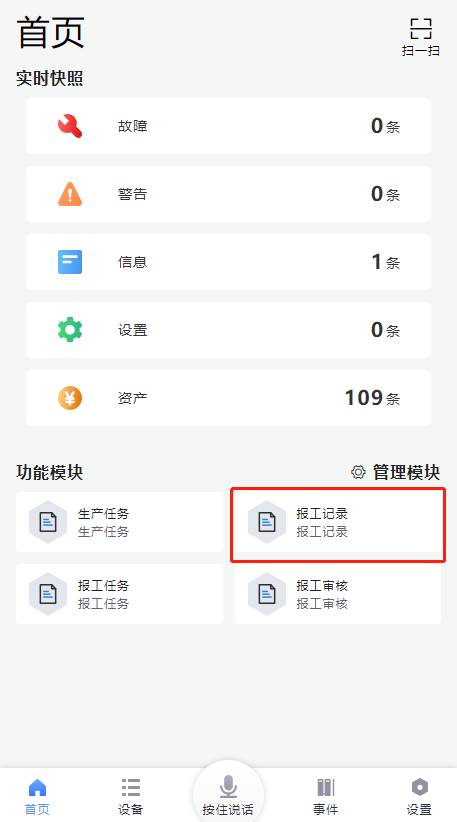
# 报工记录
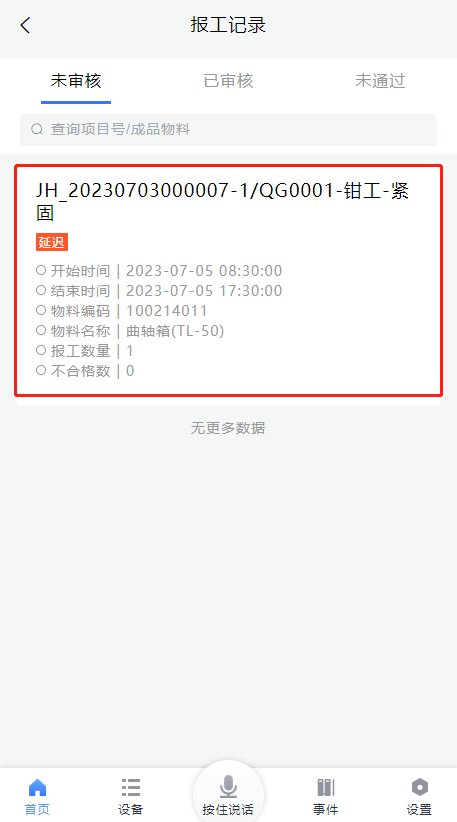
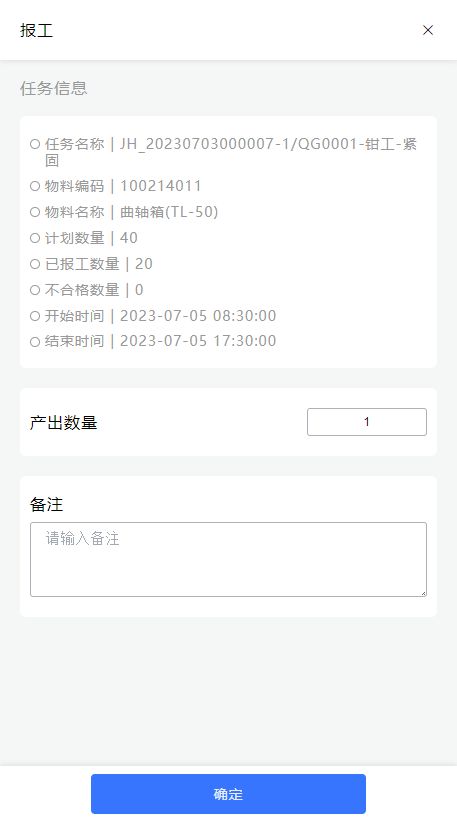
报工记录,在当前报工记录未审核前可以编辑报工信息、报工数量。
操作步骤
登录App系统。
点击报工记录,进入报工记录页面。
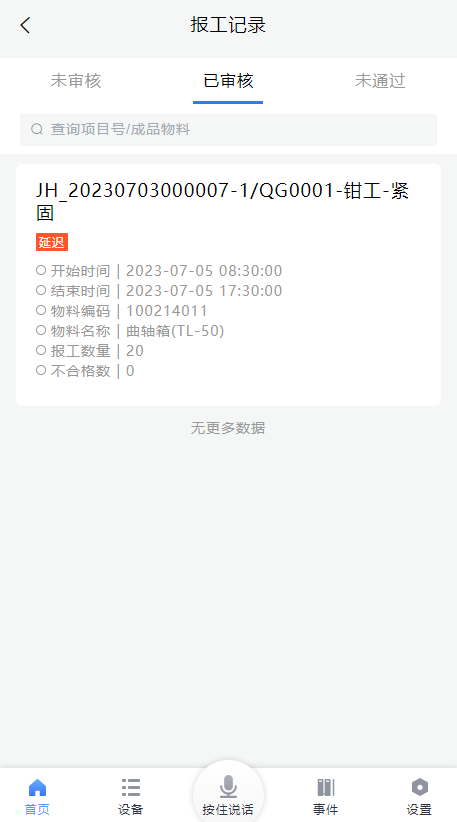
可以点击未审核的记录修改该报工数量,已审核和未通过的报工记录无法修改报工数量。
# 报工审核
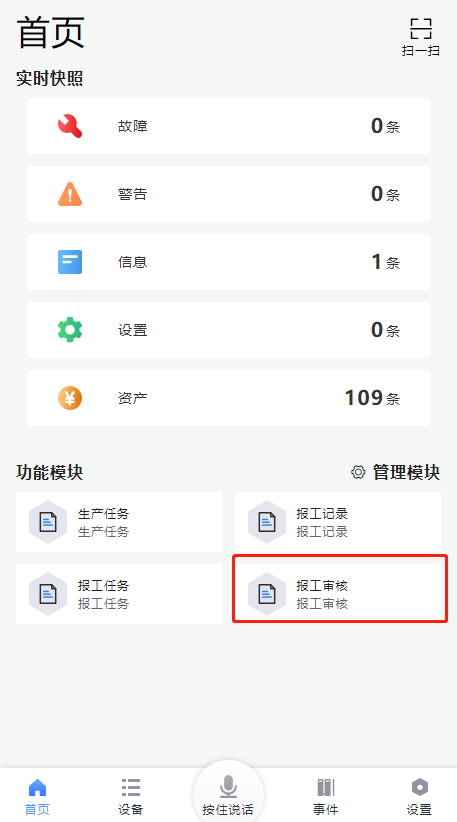
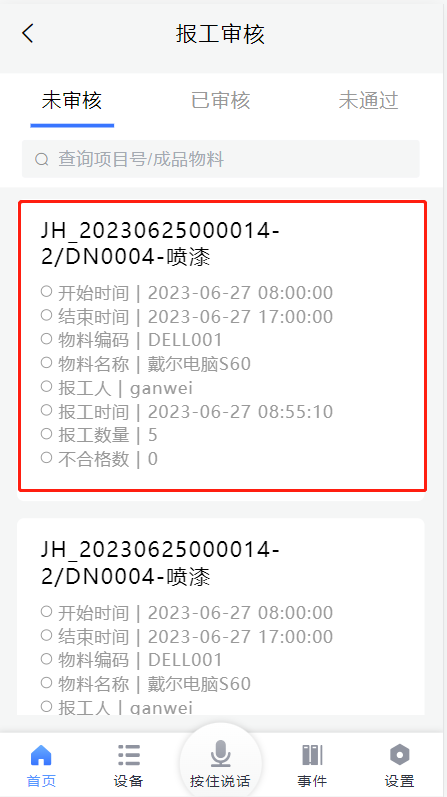
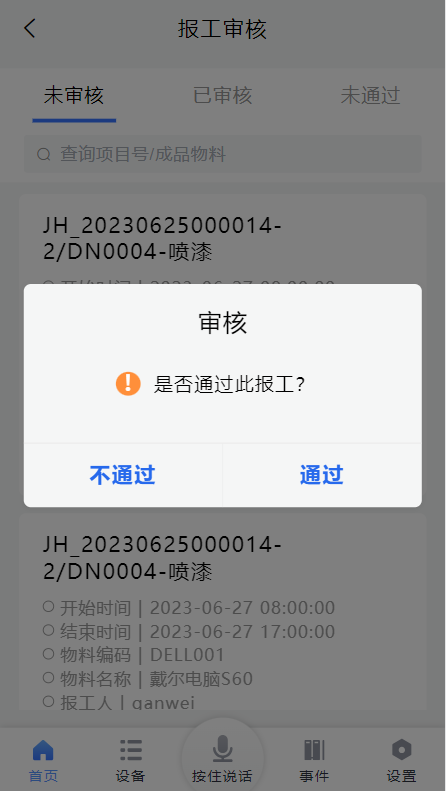
当前工序如果配置了指定的报工审核用户那么只有该用户才能对当前工序的报工进行审核,如果配置的是全部那么所有用户都能对当前工序的报工进行审核。
操作步骤
登录App系统。
点击报工审核,进入未审核页面,选择需要审核的报工信息。
点击该记录,审核该报工。
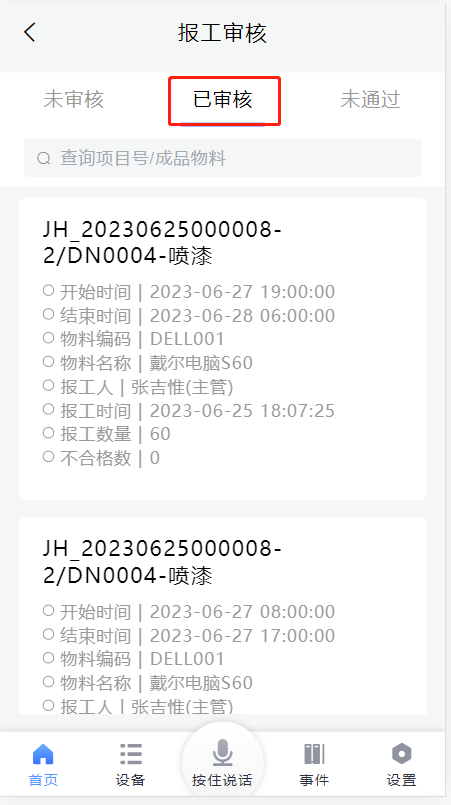
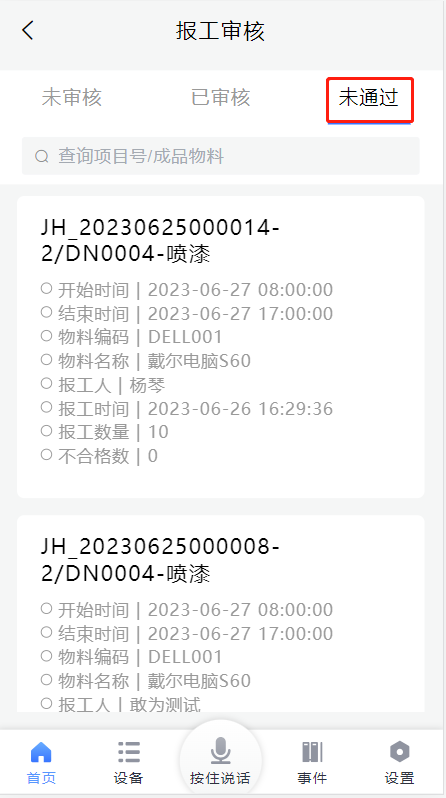
点击已审核/未通过的选项卡即可看到对应的记录。