
视频巡更管理
# 业务功能使用指南
视频巡更功能是巡更人员执行巡更计划的一种工具。主要包括巡更人员管理、巡更路线管理、巡更计划管理、巡更考勤管理、全局巡更上级管理和视频巡更的功能模块。
# 视频教程
# 功能清单
| 序号 | 功能清单 | 功能描述 |
|---|---|---|
| 1 | 支持管理巡更人员信息 | 支持新增巡更人员。 支持修改巡更人员。 支持删除巡更人员。 支持查询巡更人员。 |
| 2 | 支持管理巡更路线 | 支持管理路线列表。 支持管理巡更点。 |
| 3 | 支持管理巡更计划。 | 支持新增巡更计划。 支持修改巡更计划。 支持删除巡更计划。 支持查询巡更计划。 支持立即生成巡更计划。 |
| 4 | 支持管理巡更考勤。 | 支持查询巡更人员。 支持查询巡更考勤(全部、按周、按月及自定义)。 支持查看考勤详情。 支持导出考勤。 支持导出全部考勤。 |
| 5 | 支持管理巡更上级 | 支持新增巡更上级。 支持修改巡更上级。 支持删除巡更上级。 |
# 功能详解
# 管理巡更人员信息
# 新增巡更人员
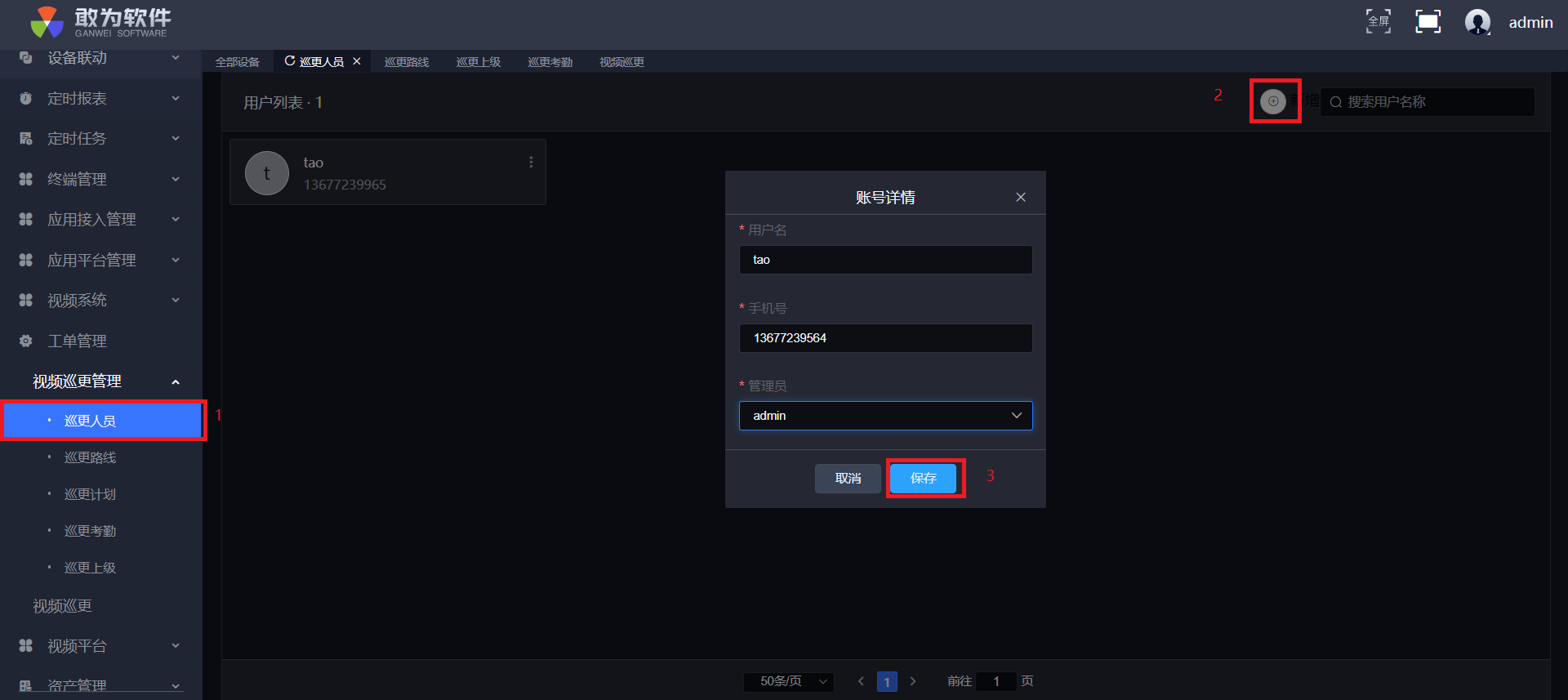
操作步骤
登录系统。
在左侧菜单栏找到巡更人员。
点击新增,输入用户名、手机号及管理员。
点击保存按钮,列表显示新增的人员。
# 修改巡更人员
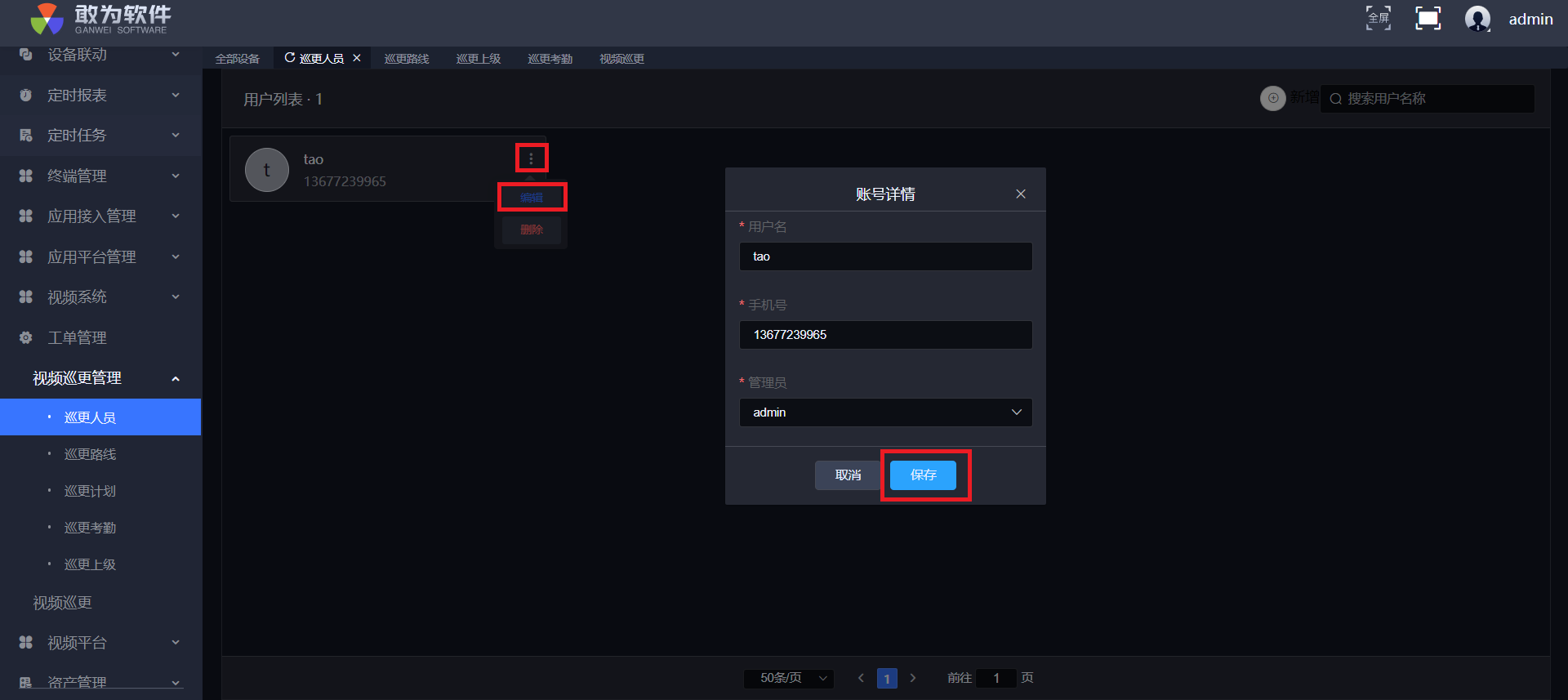
操作步骤
登录系统。
在左侧菜单栏找到巡更人员。
选择任一用户。
点击三点图标。
点击编辑。
填写修改信息。
点击保存按钮,列表显示修改的人员。
# 删除巡更人员
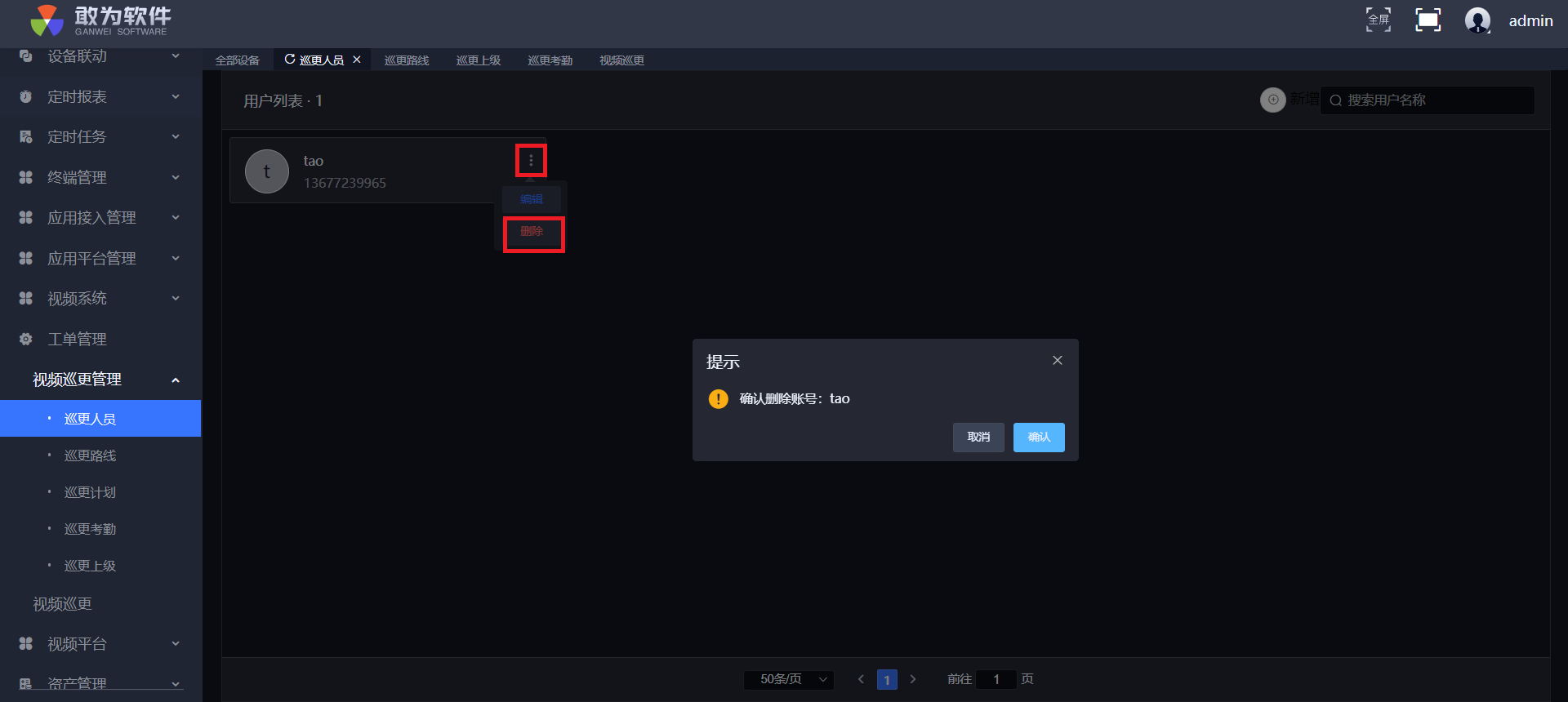
登录系统。
在左侧菜单栏找到巡更人员。
选择任一用户。
点击三点图标。
点击删除。
弹窗中点击确定按钮,列表不显示删除的人员信息。
# 查询巡更人员
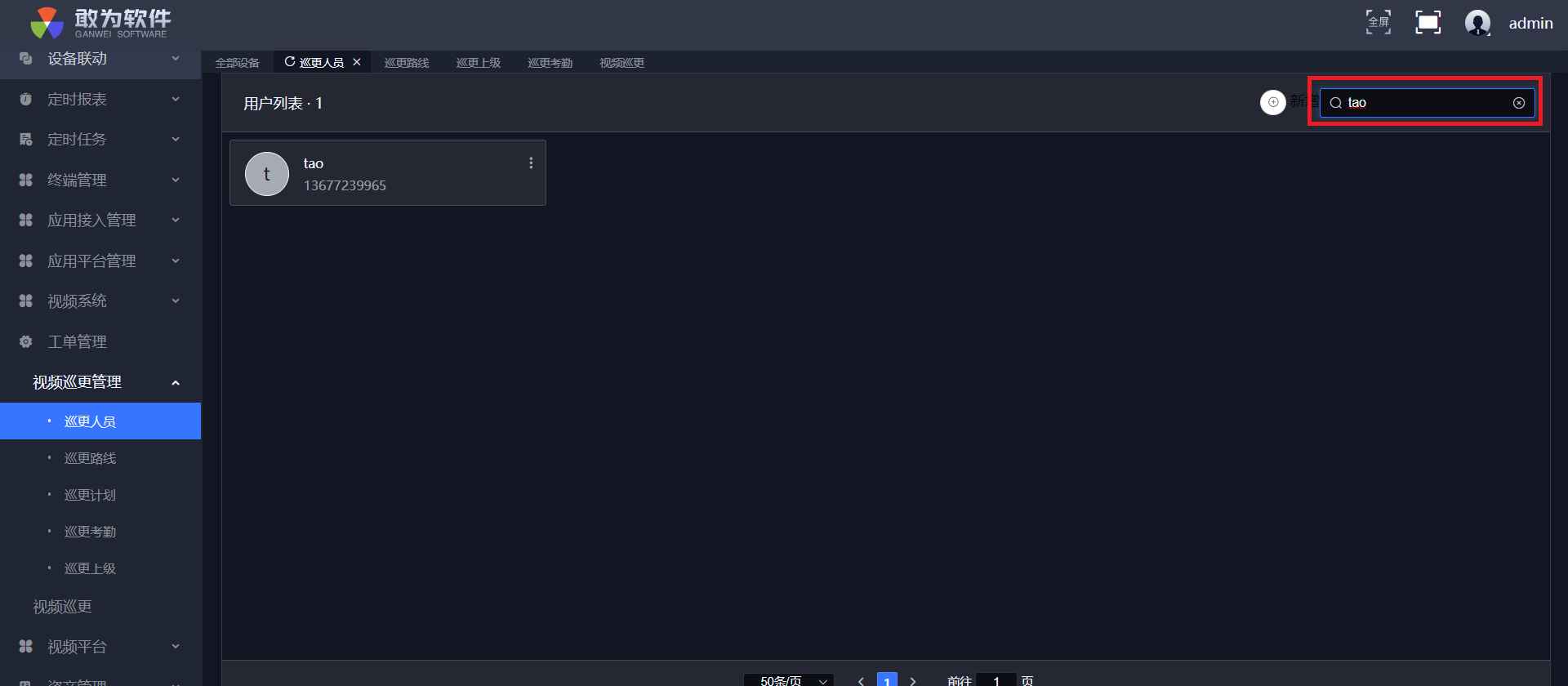
登录系统。
在左侧菜单栏找到巡更人员。
在查询处输入用户名称,回车,列表显示包含关键字的人员信息。
# 管理巡更路线
巡更路线是巡更人员检查巡更视频的顺序。
# 管理路线列表
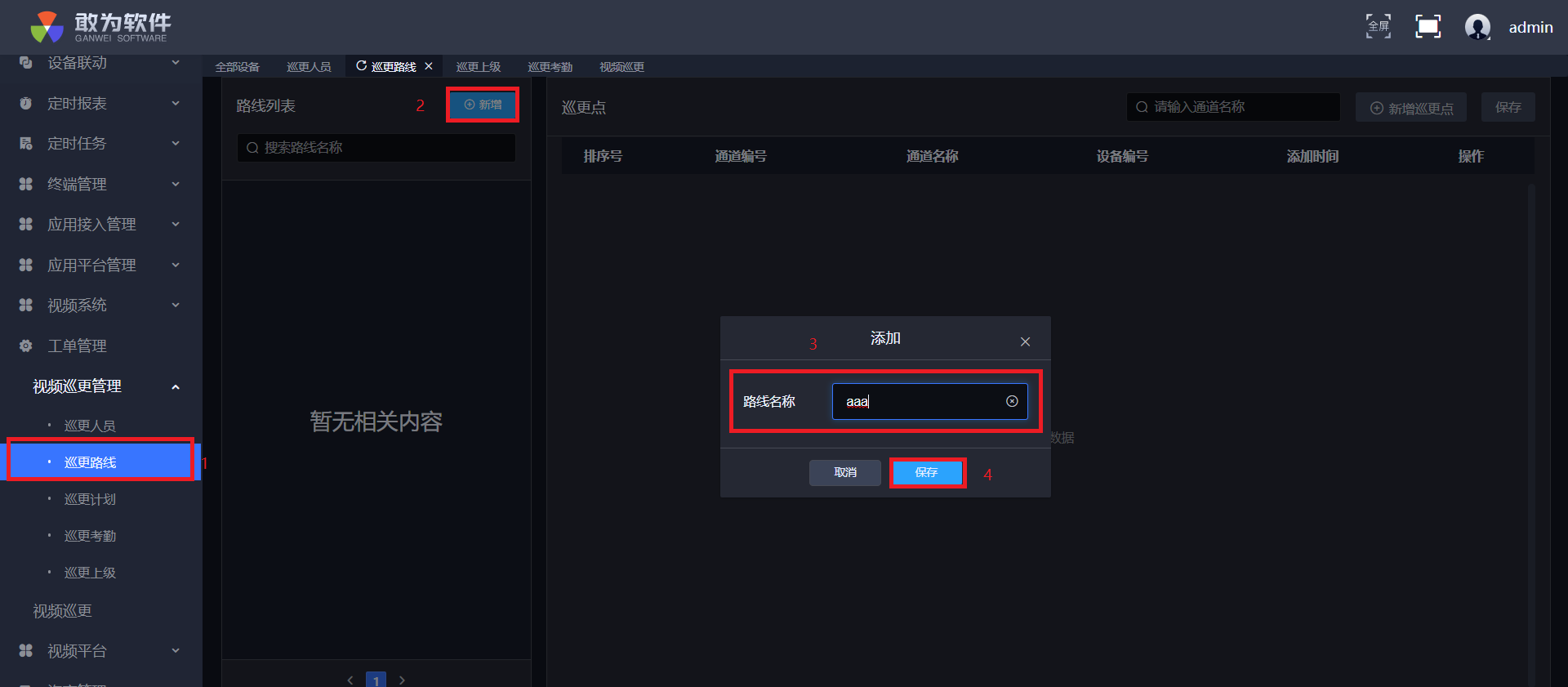
# 新增路线
登录系统。
在左侧菜单栏找到巡更路线。
点击路线列表处的新增。
输入路线名称。
点击保存按钮,列表显示新增的路线。
# 重命名路线
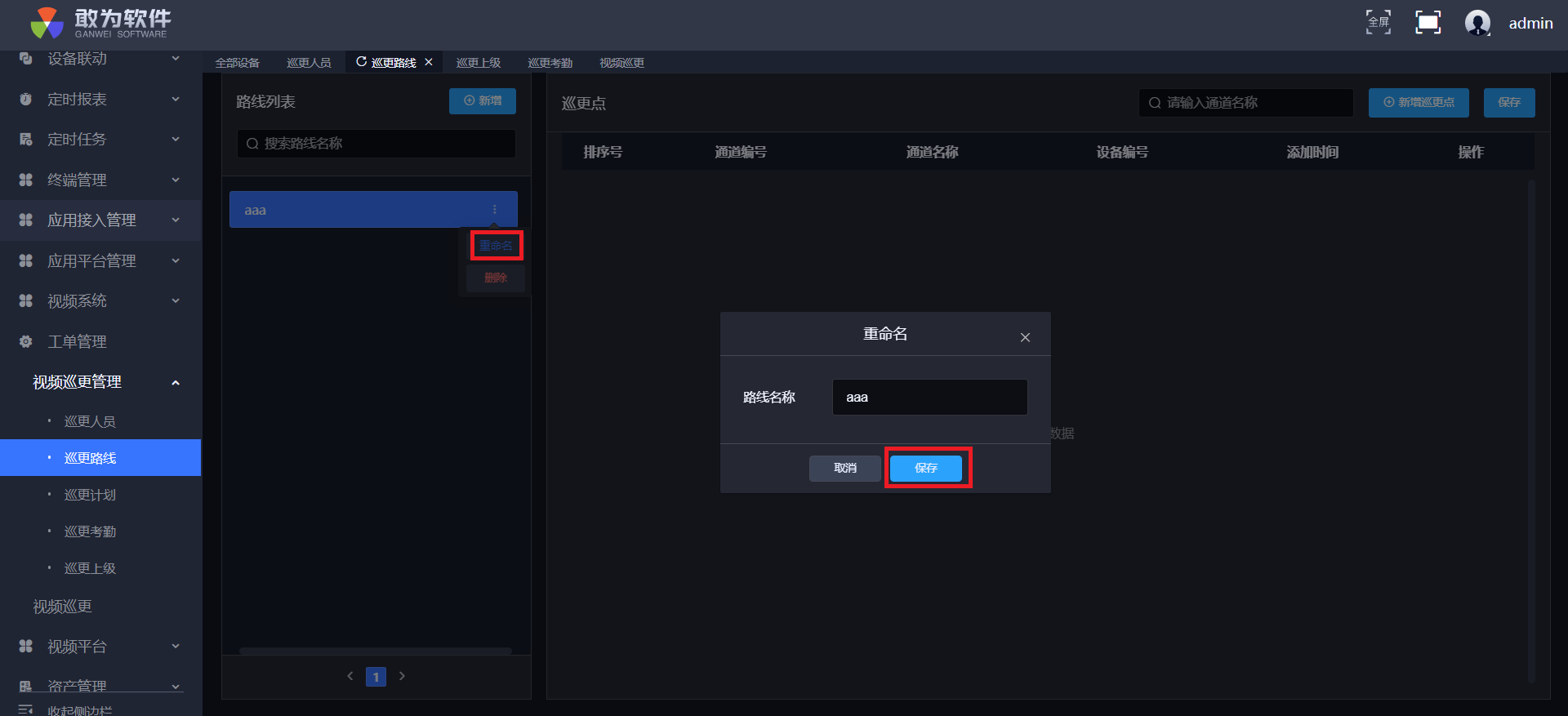
操作步骤
登录系统。
在左侧菜单栏找到巡更路线。
选择任一路线。
点击三点图标。
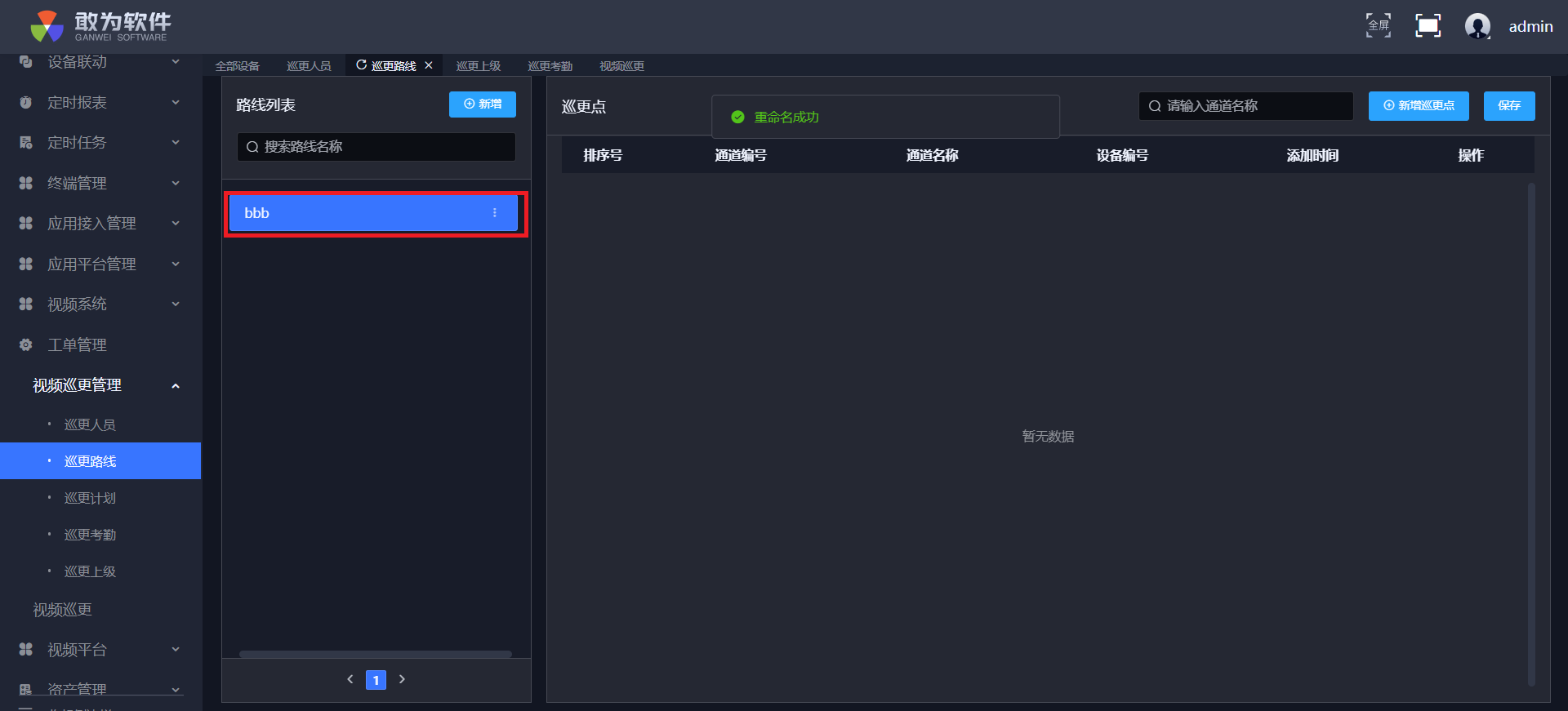
点击重命名。
输入路线名称。
点击保存按钮,列表显示重命名的路线名称。
# 删除路线
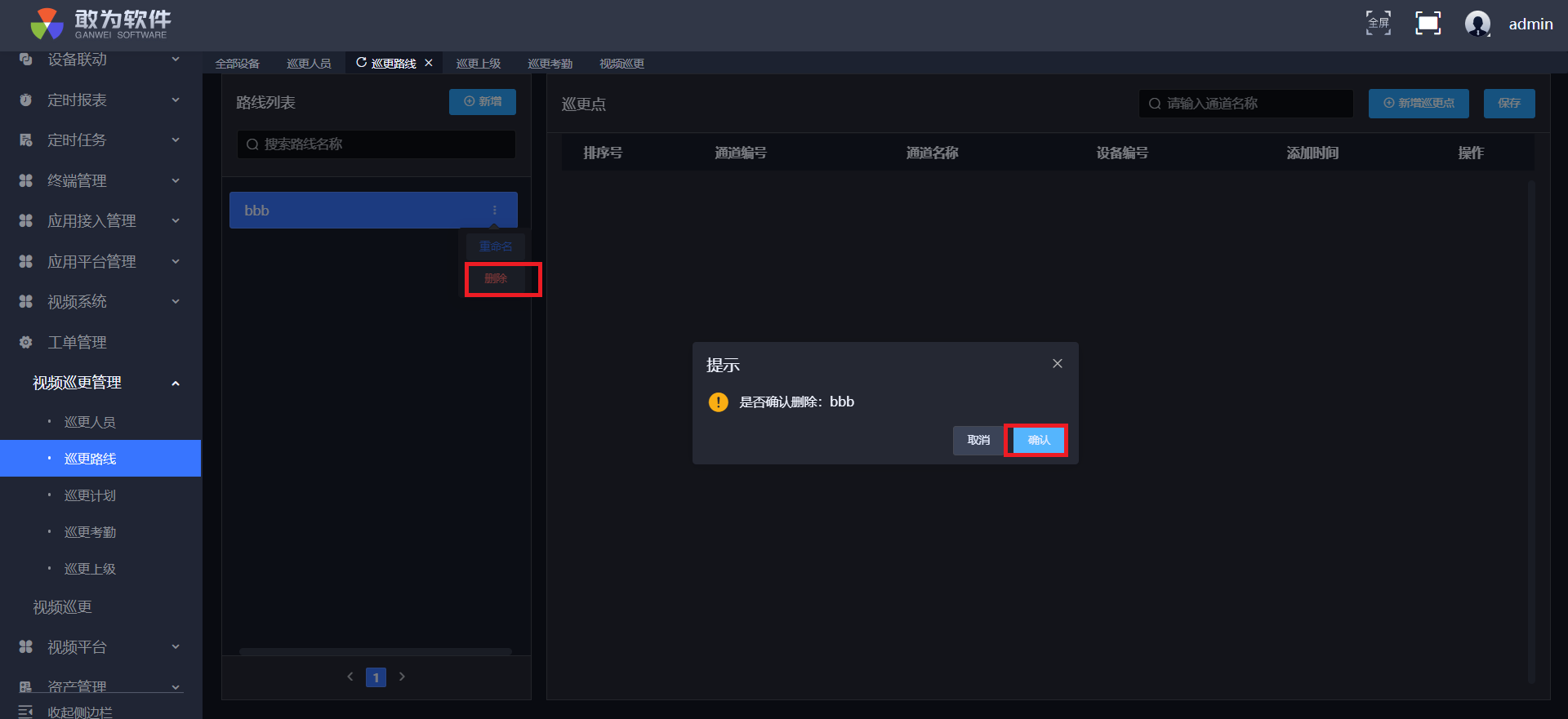
操作步骤
登录系统。
在左侧菜单栏找到巡更路线。
选择任一路线。
点击三点图标。
点击删除。
在弹窗框点击确认。
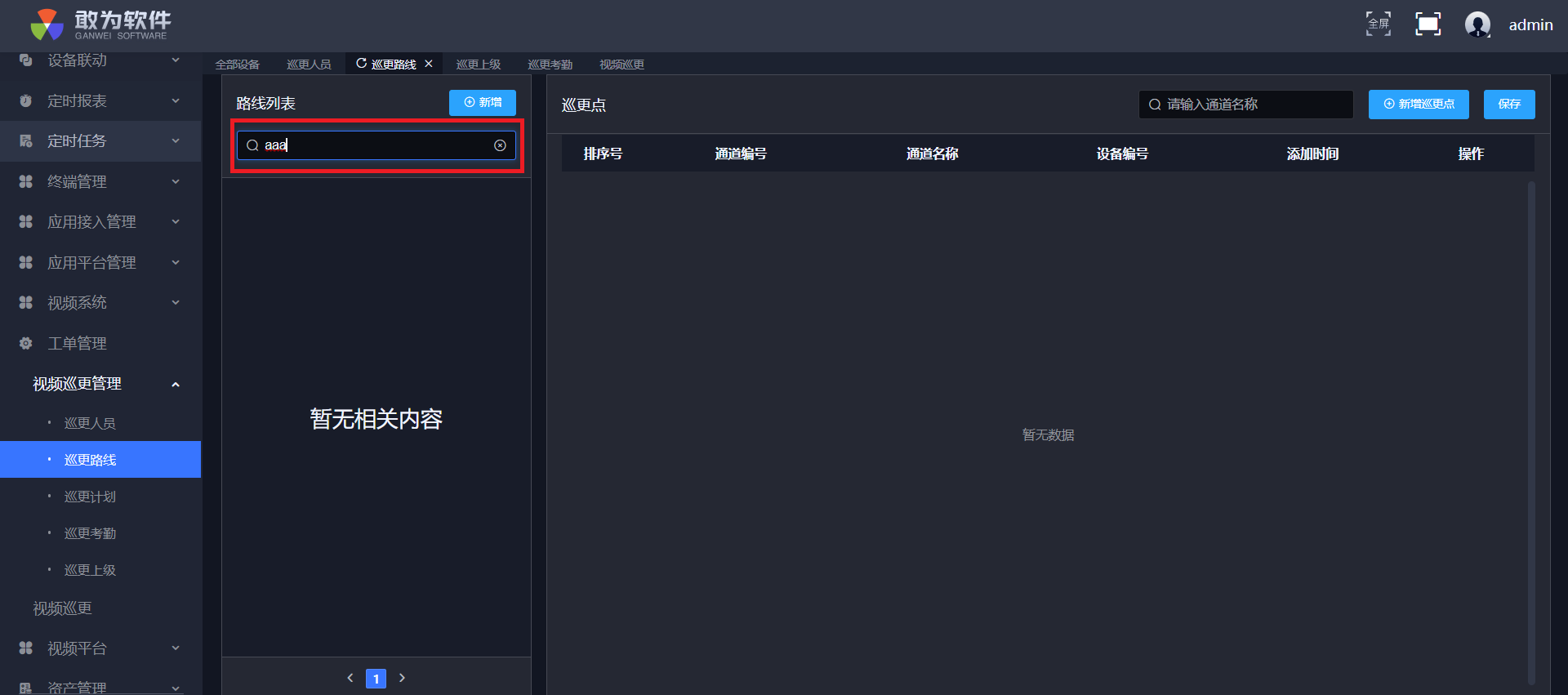
# 查询路线
操作步骤
登录系统。
在左侧菜单栏找到巡更路线。
在查询框中输入关键字。
回车,列表显示包含关键字的路线。
# 管理巡更点
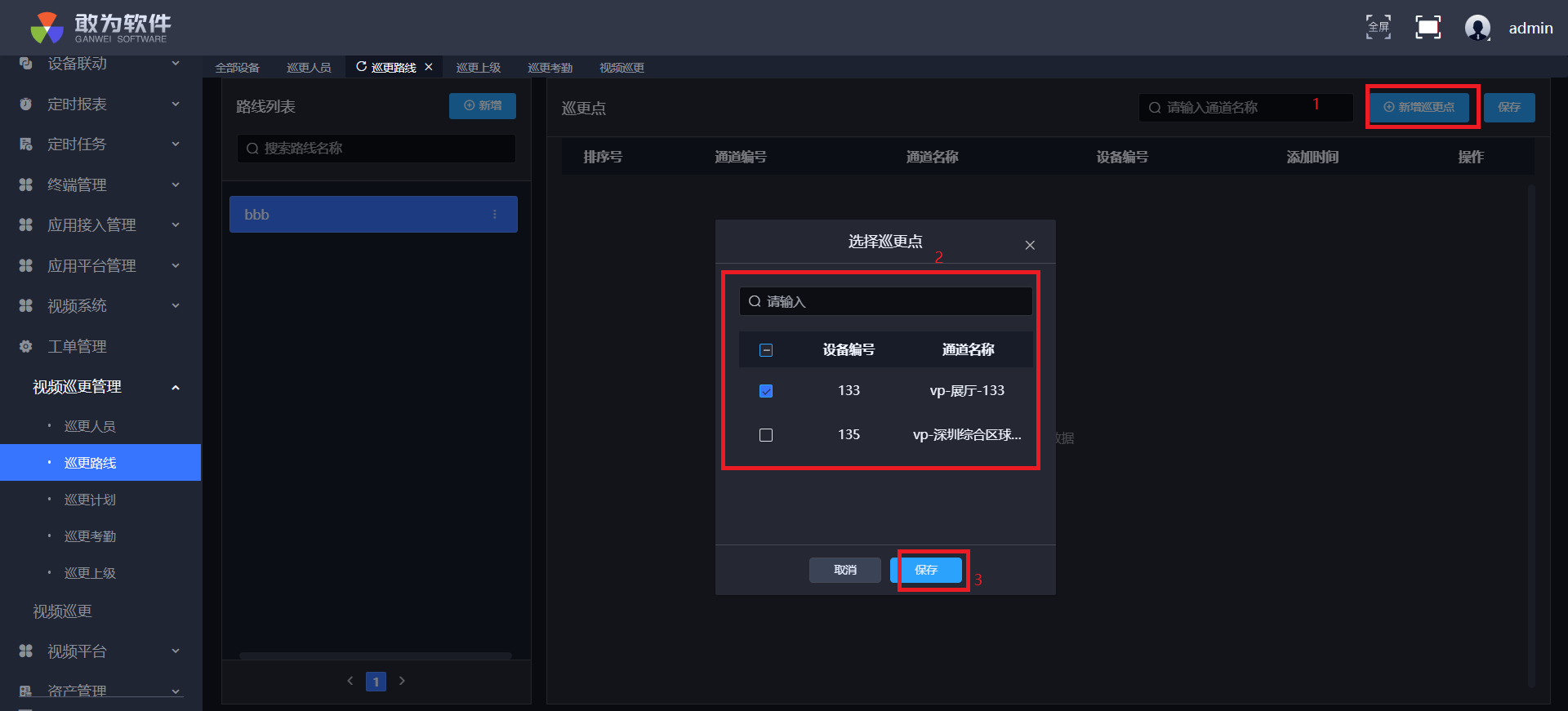
# 新增巡更点
操作步骤
登录系统。
在左侧菜单栏找到巡更路线。
点击新增巡更点。
选择通道。
点击保存按钮,列表显示新增的巡更点。
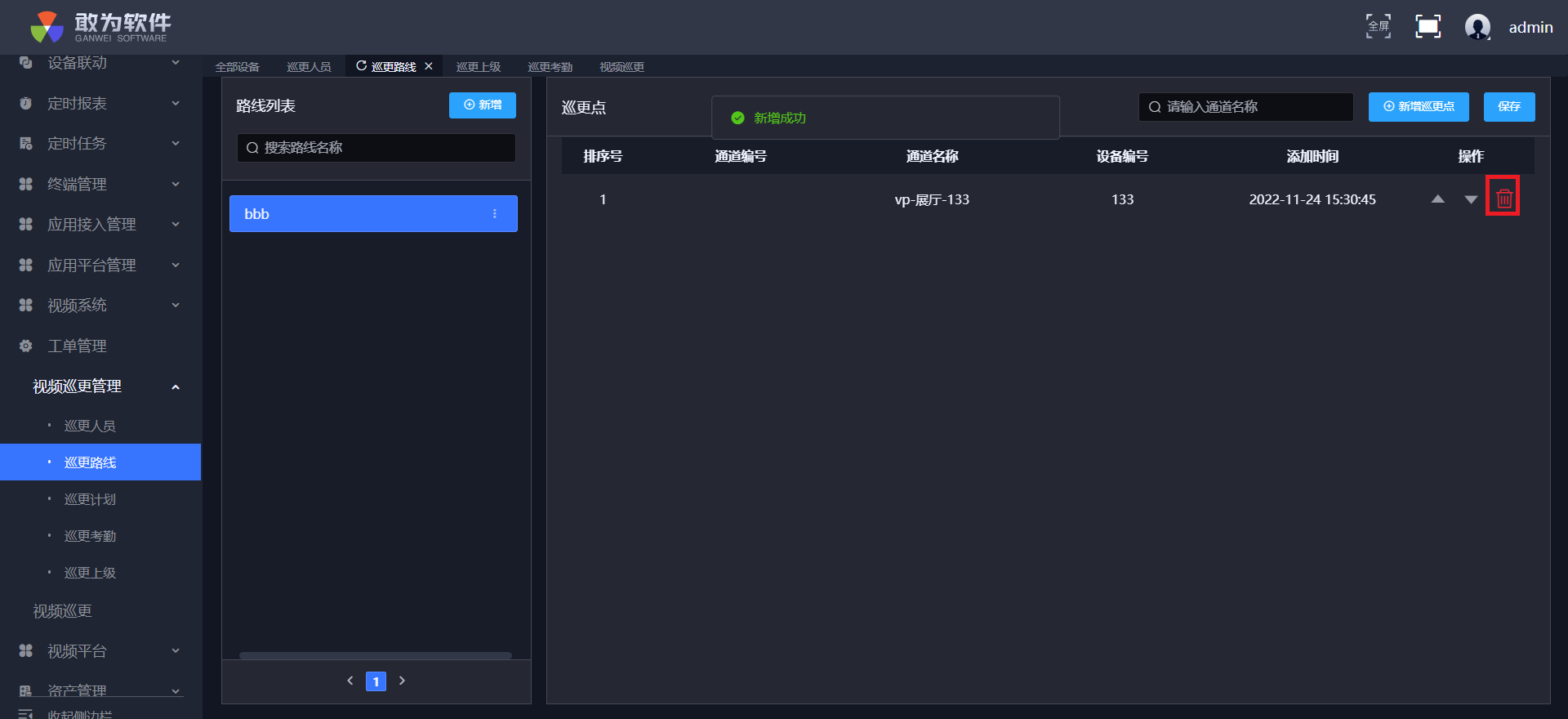
# 删除巡更点
操作步骤
登录系统。
在左侧菜单栏找到巡更路线。
选择任一巡更点。
点击删除。
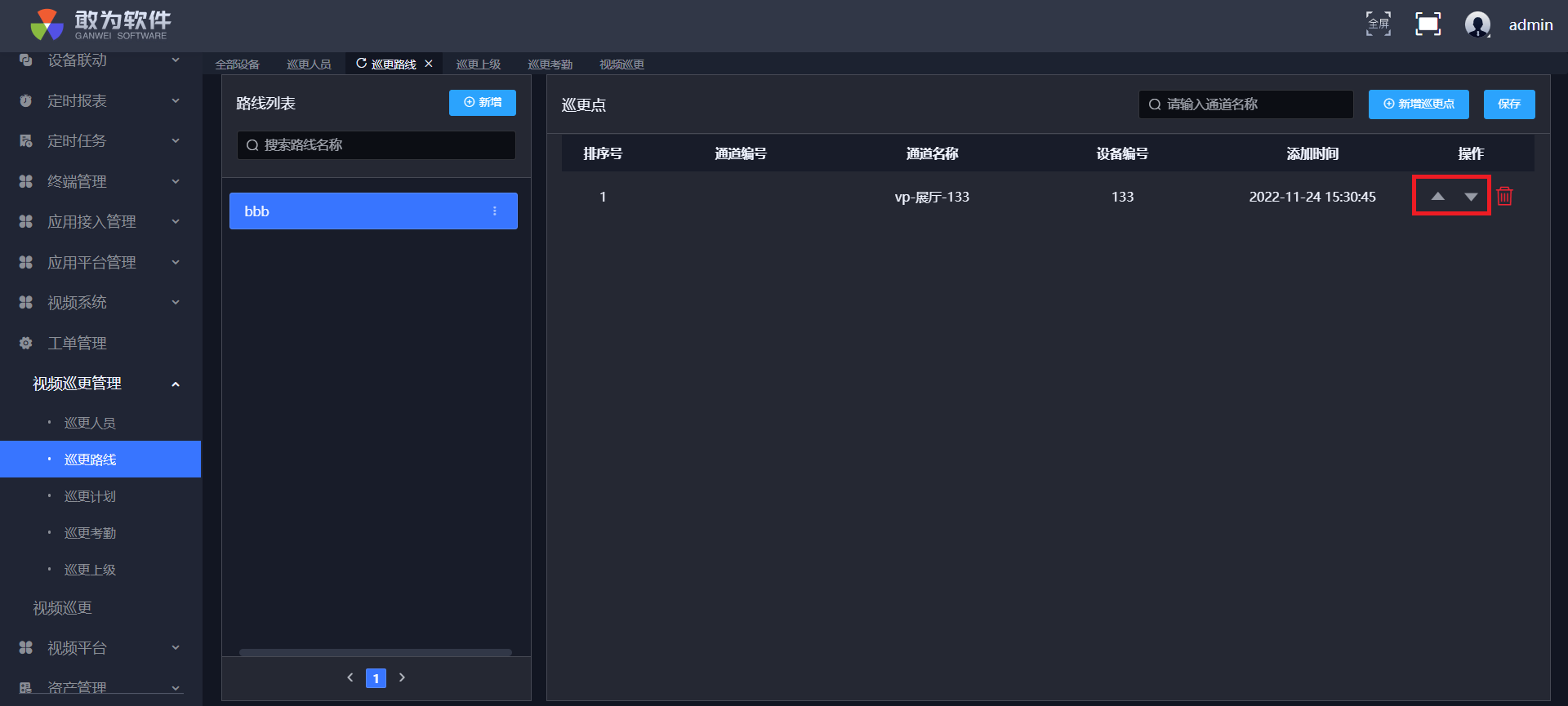
# 上移下移巡更点
操作步骤
登录系统。
在左侧菜单栏找到巡更路线。
选择任一巡更点。
点击上下移动箭头。
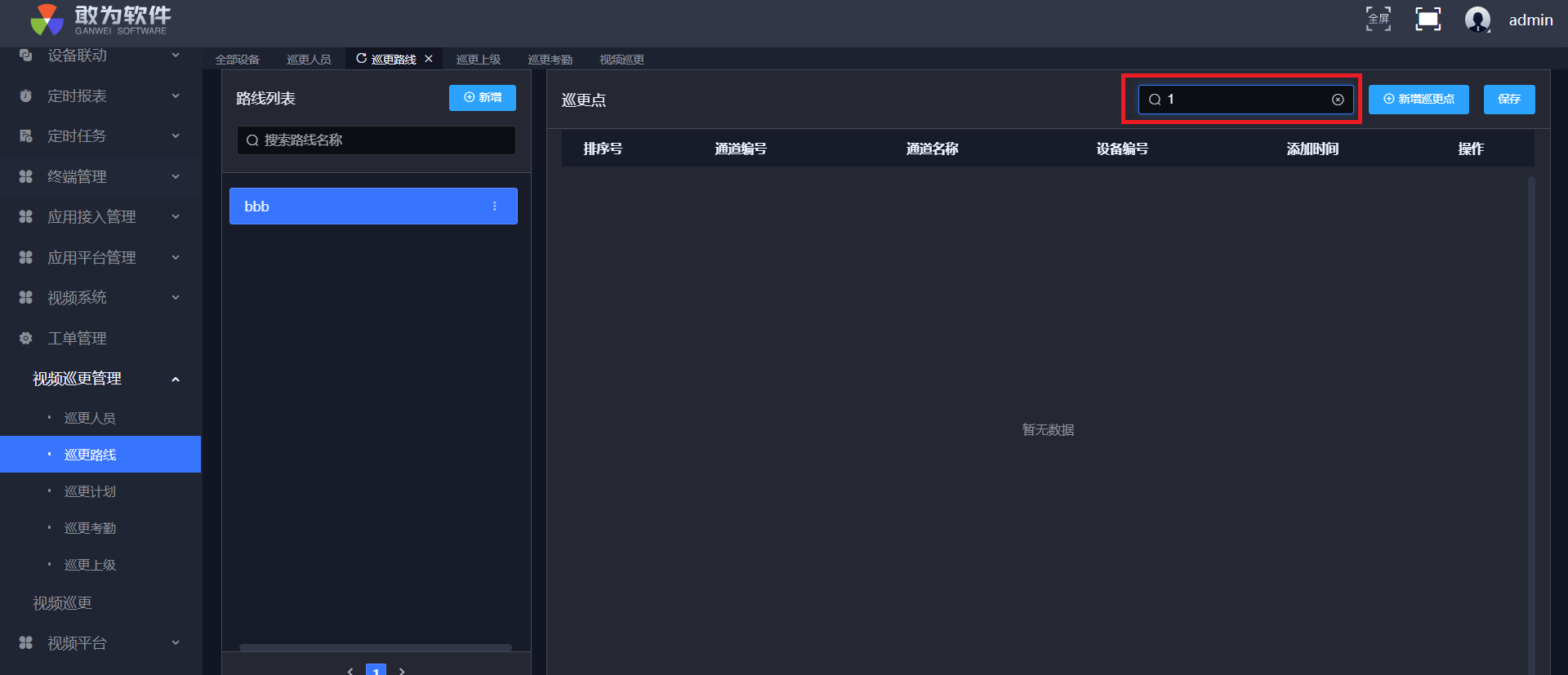
# 查询巡更点
操作步骤
登录系统。
在左侧菜单栏找到巡更路线。
在查询框输入关键字。
回车,列表显示包含关键字的巡更点信息。
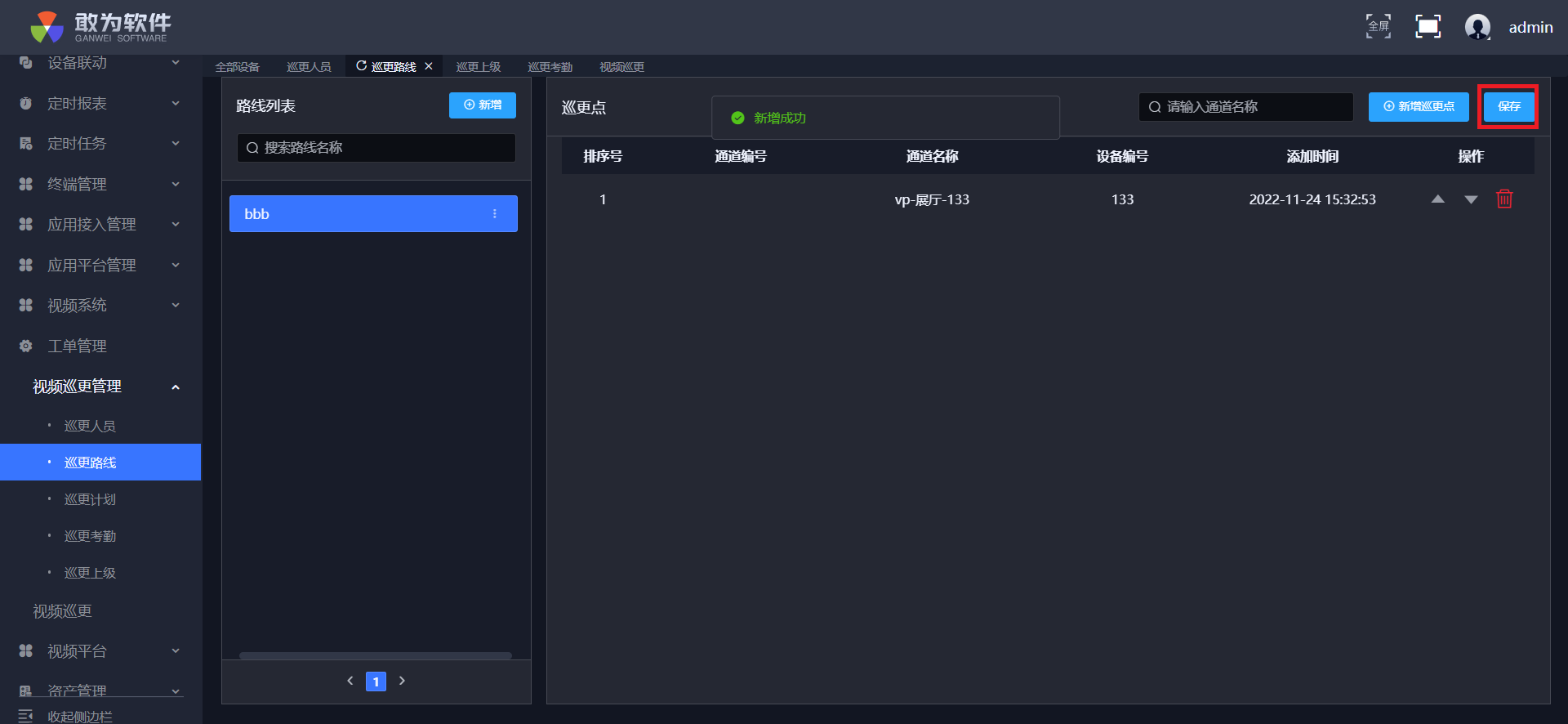
# 保存巡更点
操作步骤
登录系统。
在左侧菜单栏找到巡更路线。
点击保存。
# 管理巡更计划
巡更计划是巡更人员工作计划安排。
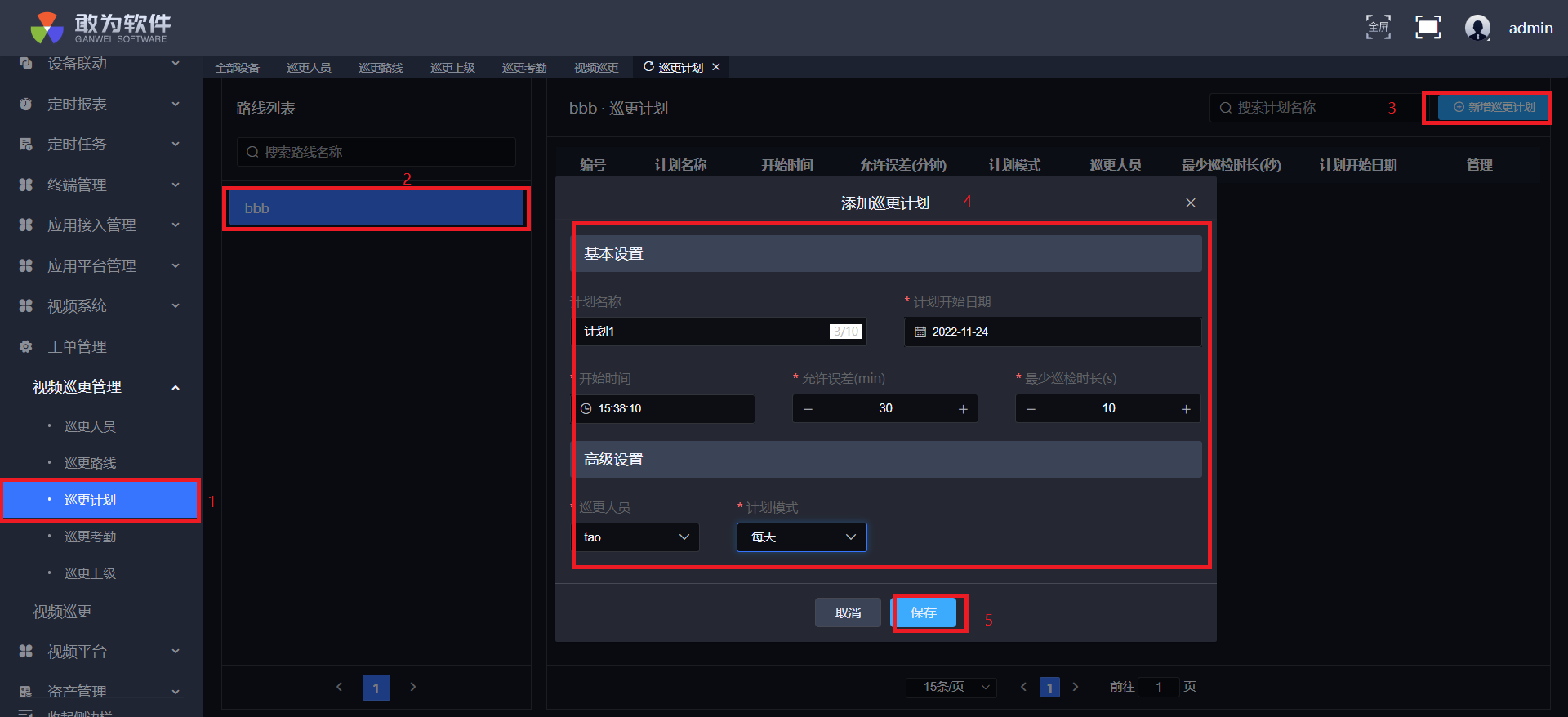
# 新增巡更计划
操作步骤
登录系统。
在左侧菜单栏找到巡更计划。
点击新增巡更计划。
输入巡更计划信息。
点击保存按钮,列表显示新增的计划。
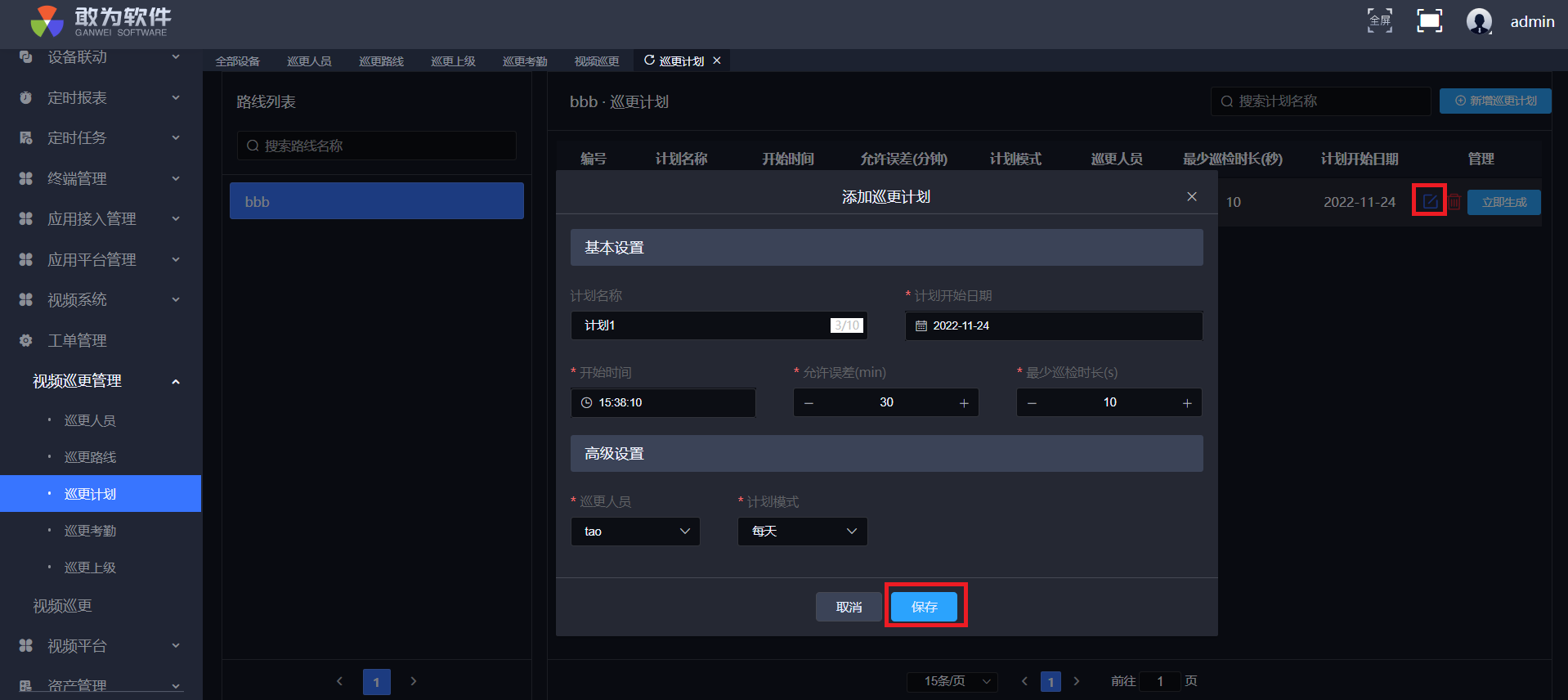
# 修改巡更计划
操作步骤
登录系统。
在左侧菜单栏找到巡更计划。
选择任一巡更计划。
点击修改。
修改巡更计划信息。
点击保存按钮,列表显示修改后的巡更计划。
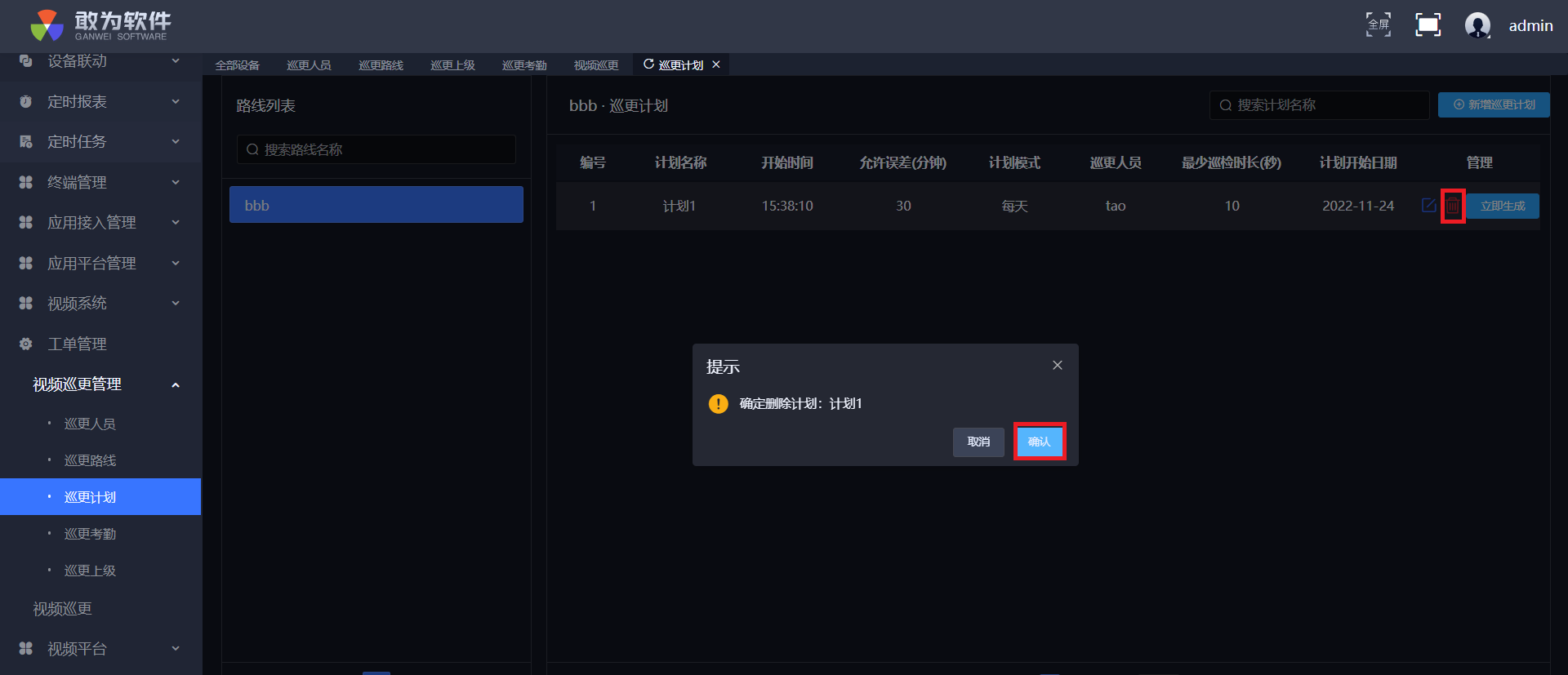
# 删除巡更计划
操作步骤
登录系统。
在左侧菜单栏找到巡更计划。
选择任一巡更计划。
点击删除。
在弹窗框点击确认。
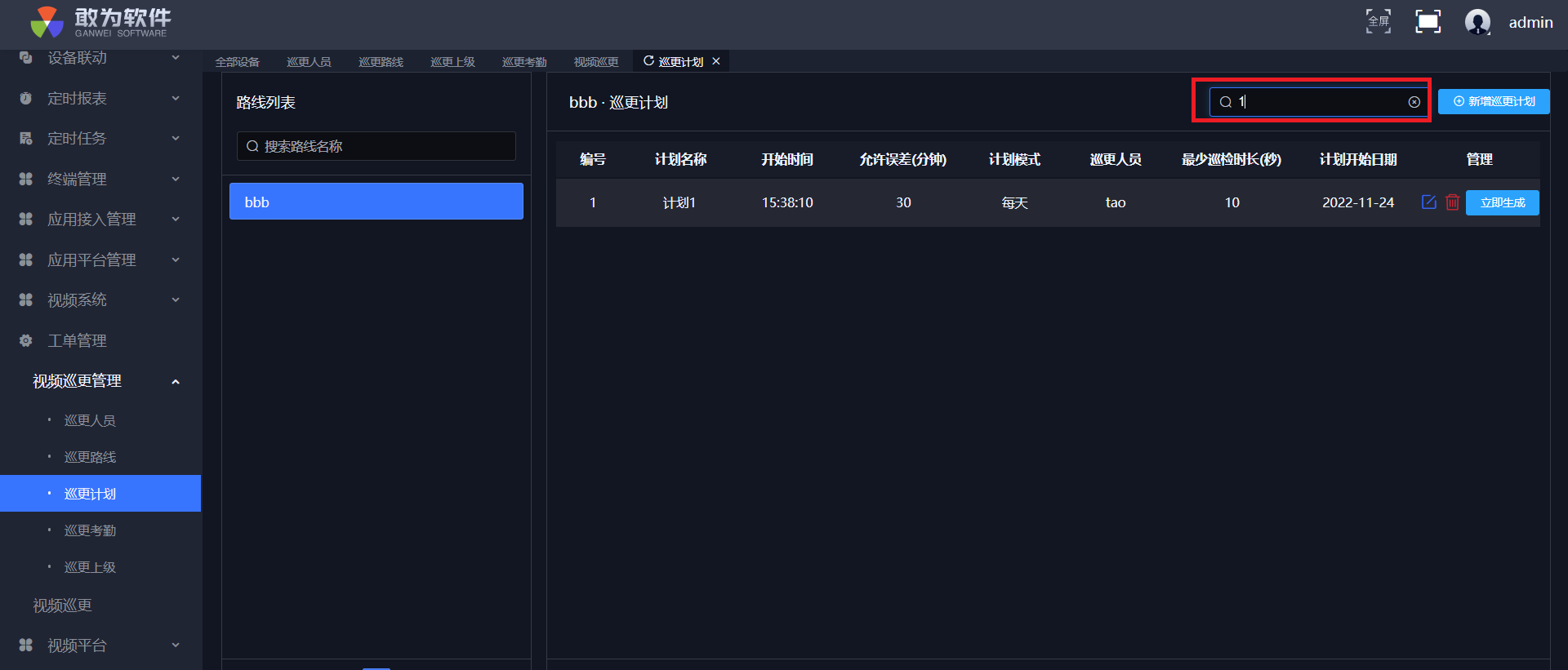
# 查询巡更计划
操作步骤
登录系统。
在左侧菜单栏找到巡更计划。
在查询框中输入关键字。
回车,列表显示包含关键字的巡更计划信息。
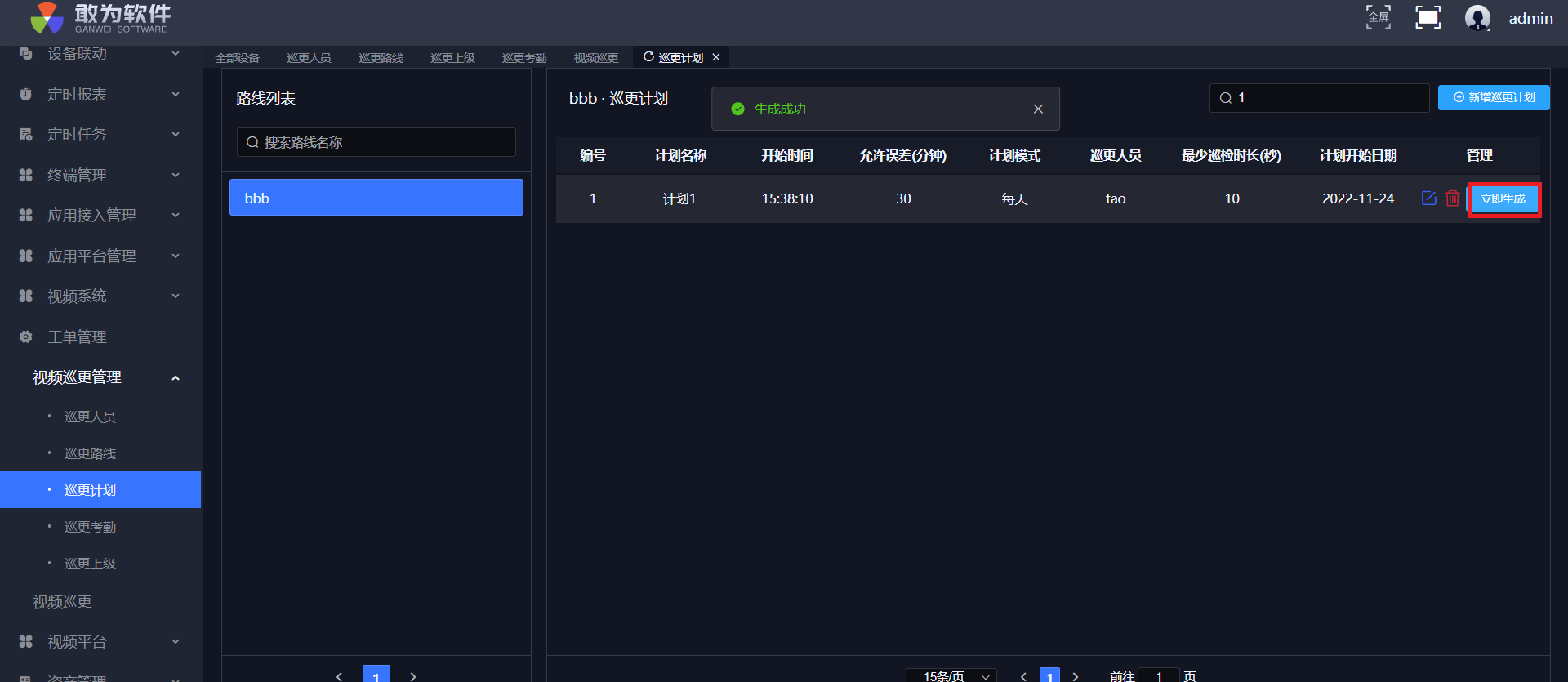
# 立即生成巡更计划
操作步骤
登录系统。
在左侧菜单栏找到巡更计划。
选择任一巡更计划。
点击立即生成,数据状态变为已生成。
# 管理巡更考勤
在视频巡更考勤计划生成之后,会对应生成一条巡更考勤记录。我们可以在巡更考勤界面查看并且导出巡更考勤的相关信息和详细信息,支持xls和pdf两种格式的导出。
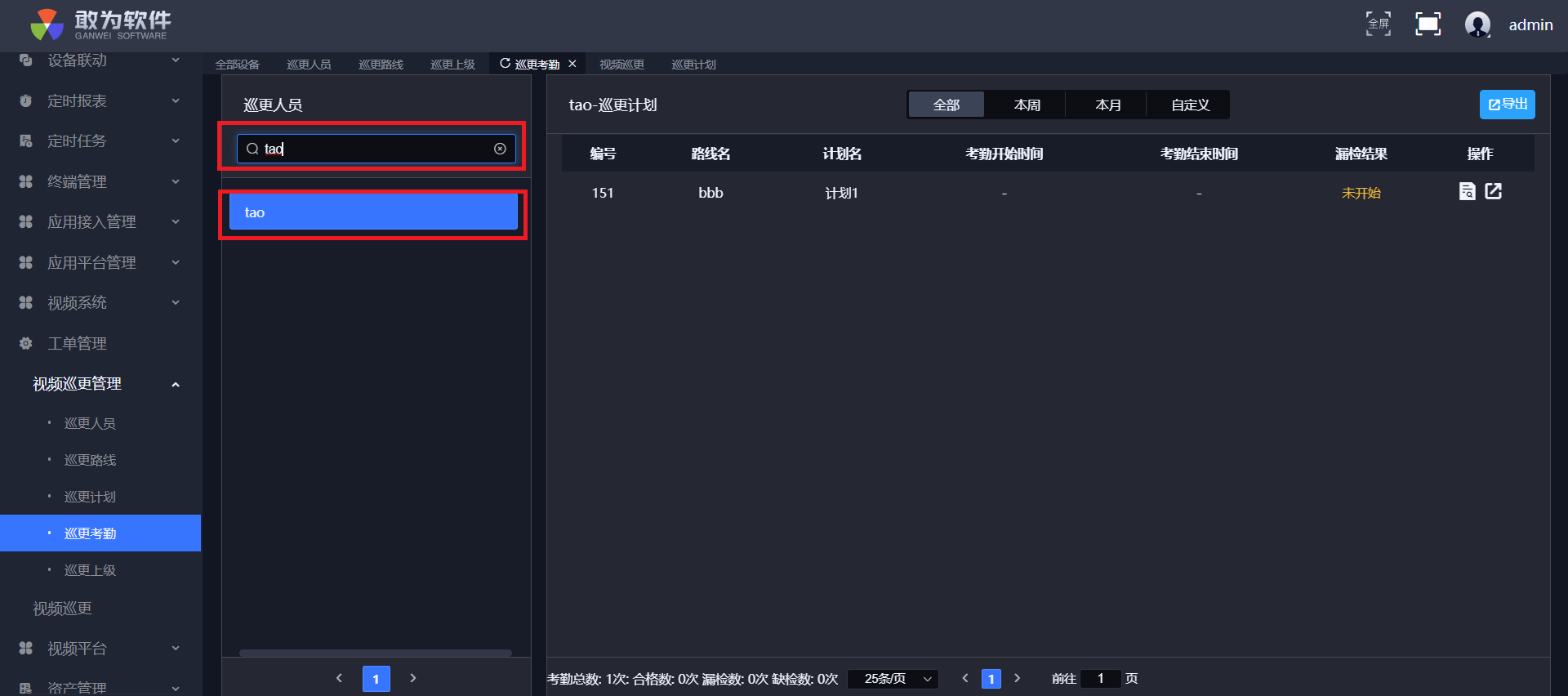
# 查询巡更人员
操作步骤
登录系统。
在左侧菜单栏找到巡更考勤。
在查询框输入关键字。
点击回车,列表显示包含关键字的巡更人员。
# 查询巡更考勤
# 查询全部巡更考勤
操作步骤
登录系统。
在左侧菜单栏找到巡更考勤。
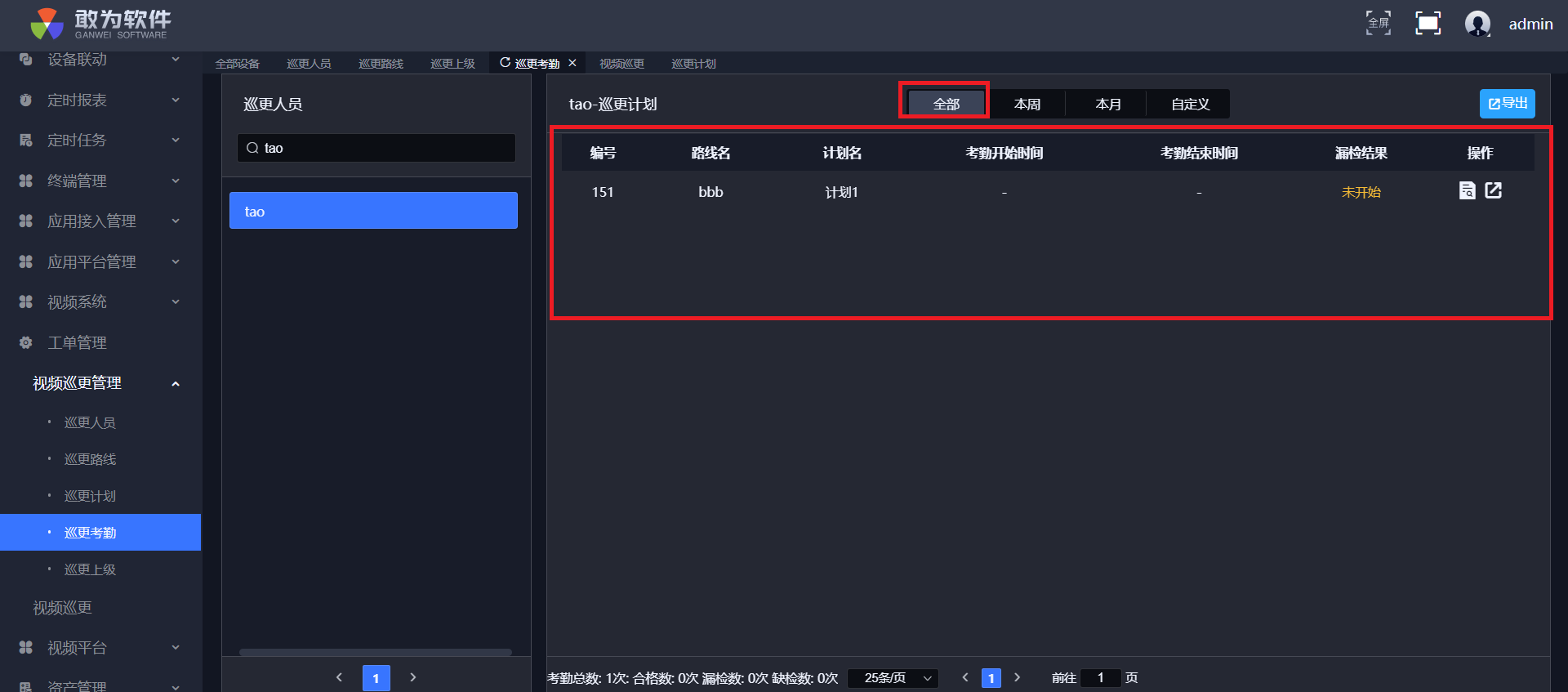
点击全部,列表显示全部的考勤信息。
# 按时间查询巡更考勤
# 按周查询巡更考勤
操作步骤
登录系统。
在左侧菜单栏找到巡更考勤。
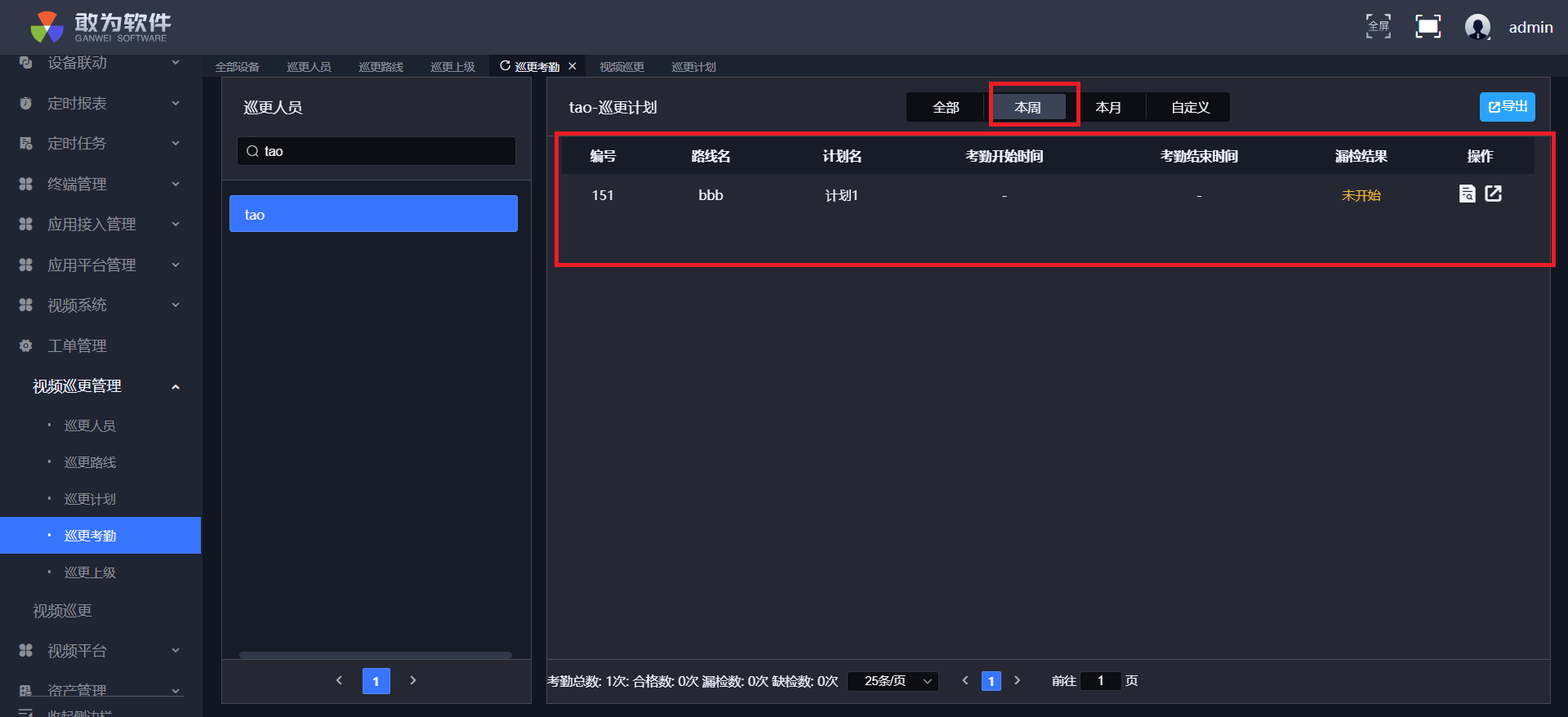
点击本周,列表显示本周的考勤信息。
# 按月查询巡更考勤
操作步骤
登录系统。
在左侧菜单栏找到巡更考勤。
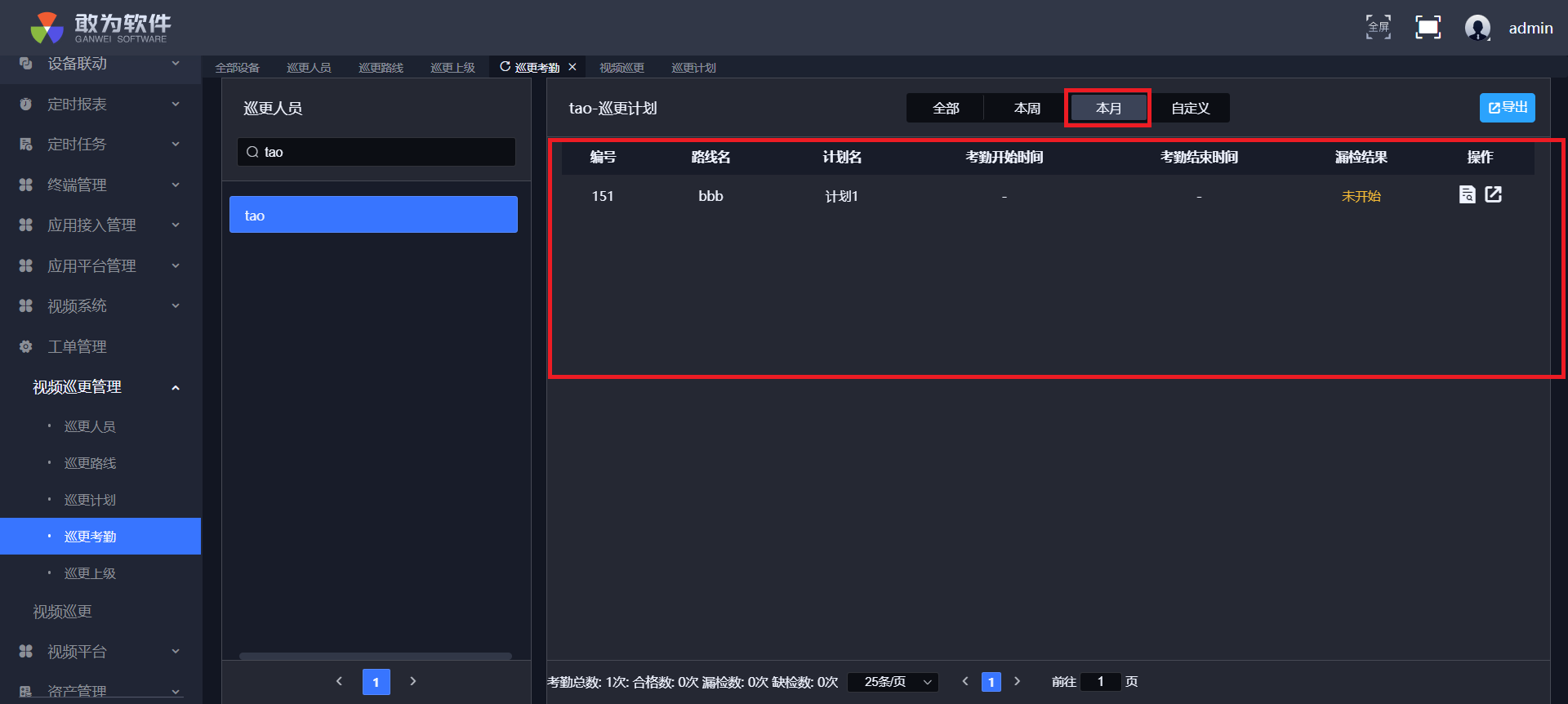
点击本月,列表显示本月的考勤信息。
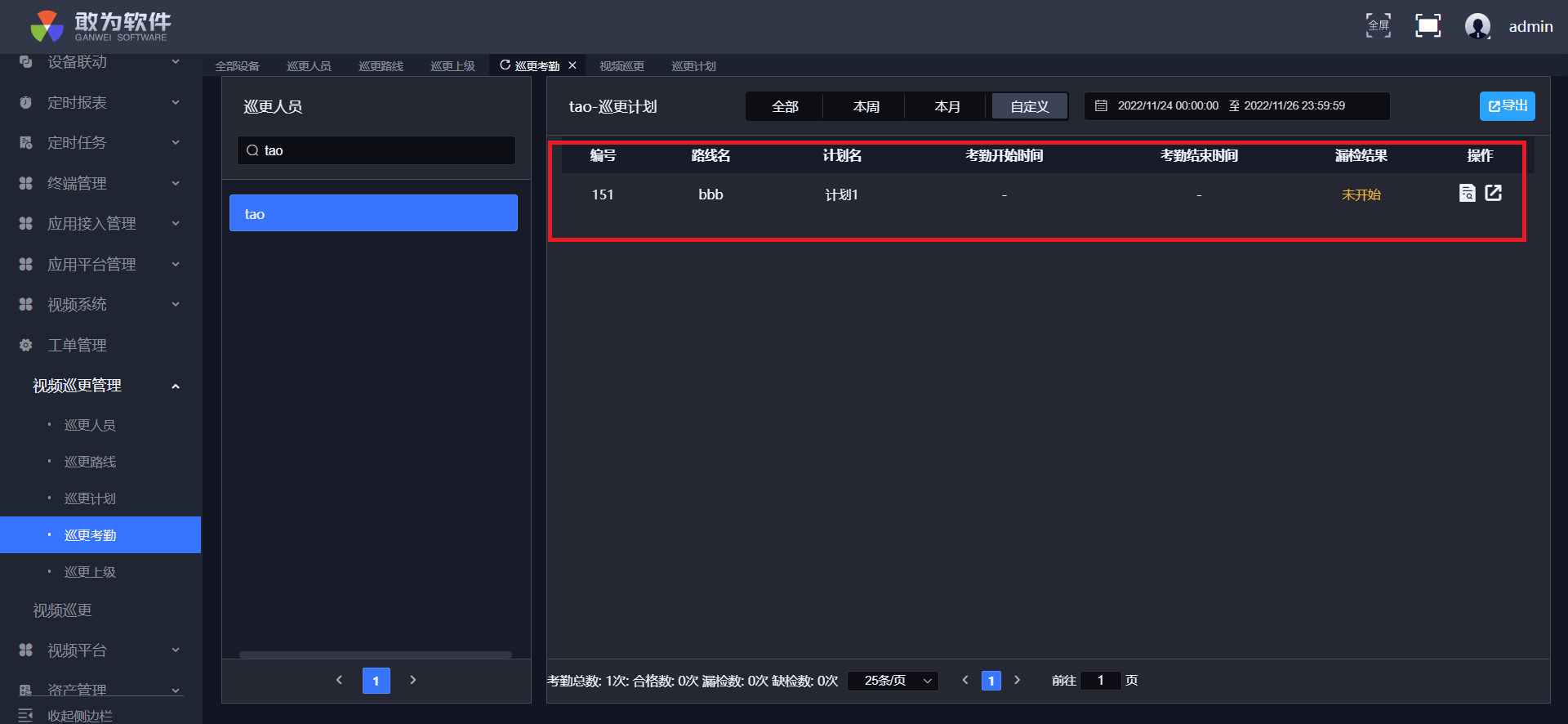
# 自定义查询巡更考勤
操作步骤
登录系统。
在左侧菜单栏找到巡更考勤。
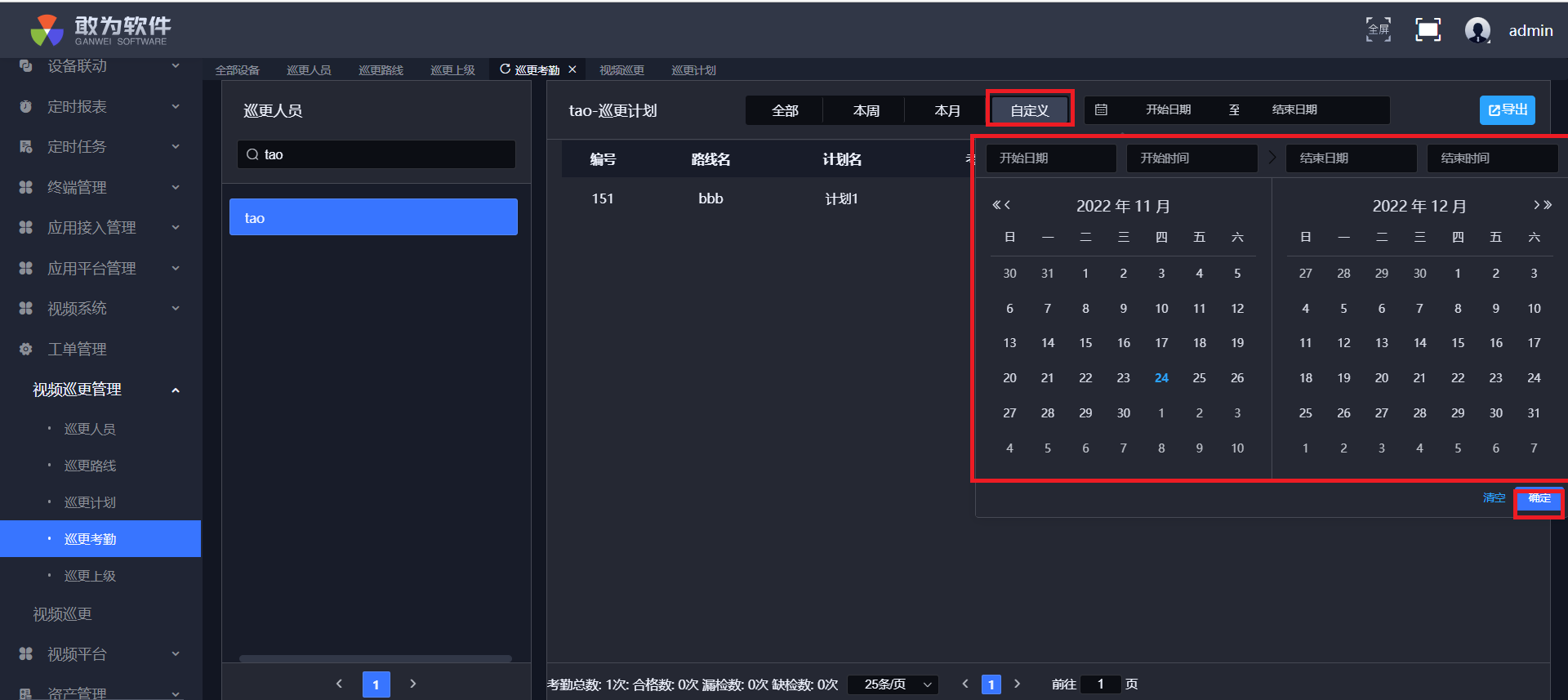
点击自定义。
选择日期区间。
点击确定,列表显示对应的考勤信息。
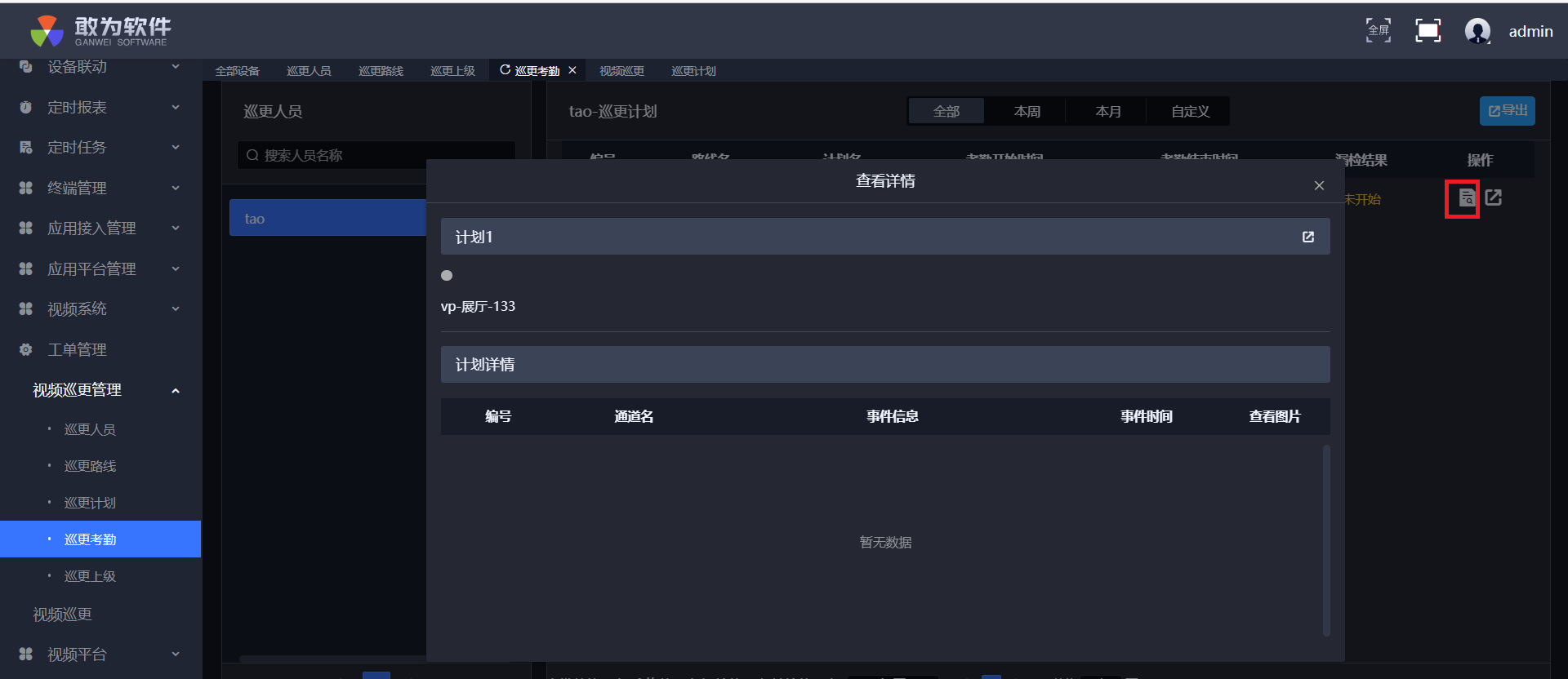
# 查看考勤详情
操作步骤
登录系统。
在左侧菜单栏找到巡更考勤。
选择任一考勤。
点击详情图标,显示对应的考勤信息。
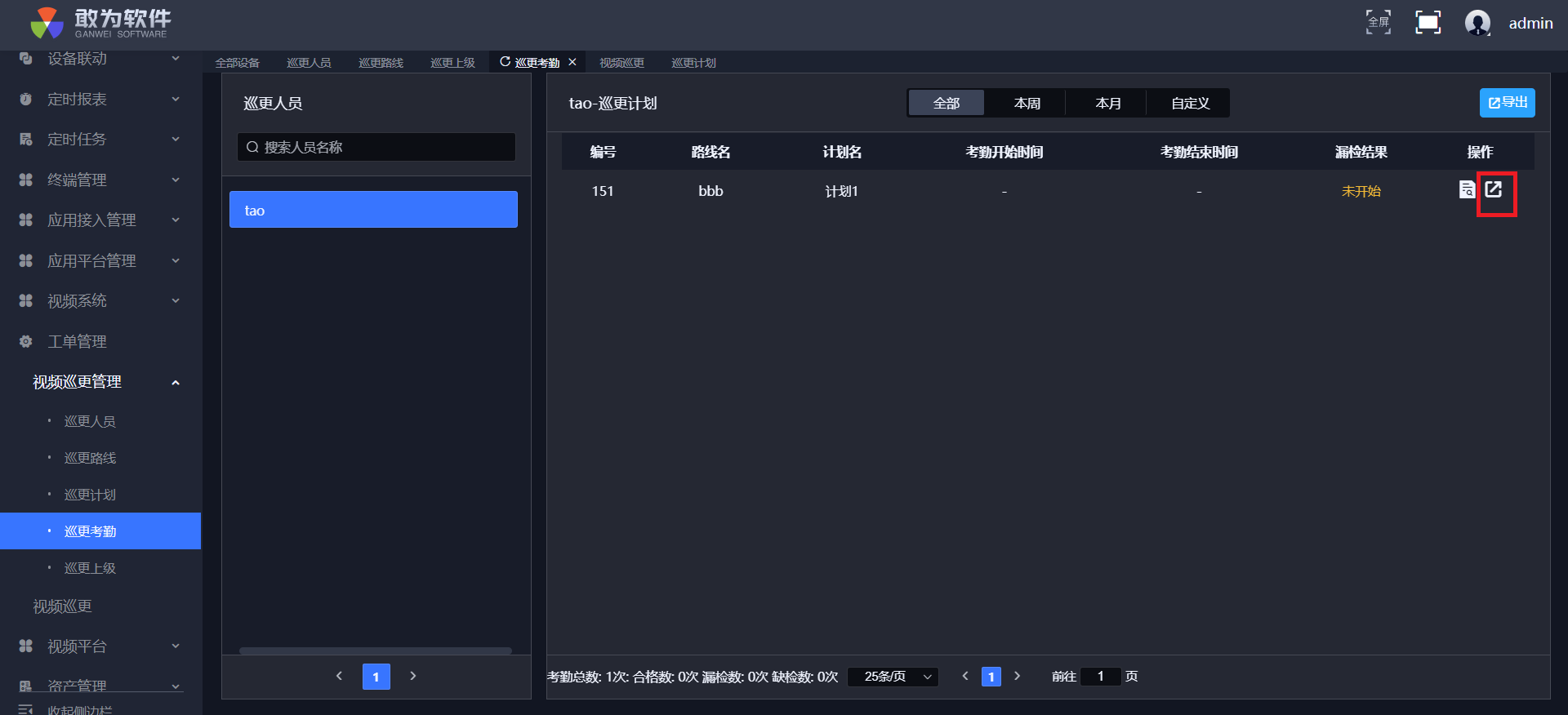
# 导出考勤
操作步骤
登录系统。
在左侧菜单栏找到巡更考勤。
选择任一考勤。
点击导出按钮,文件信息被导出。
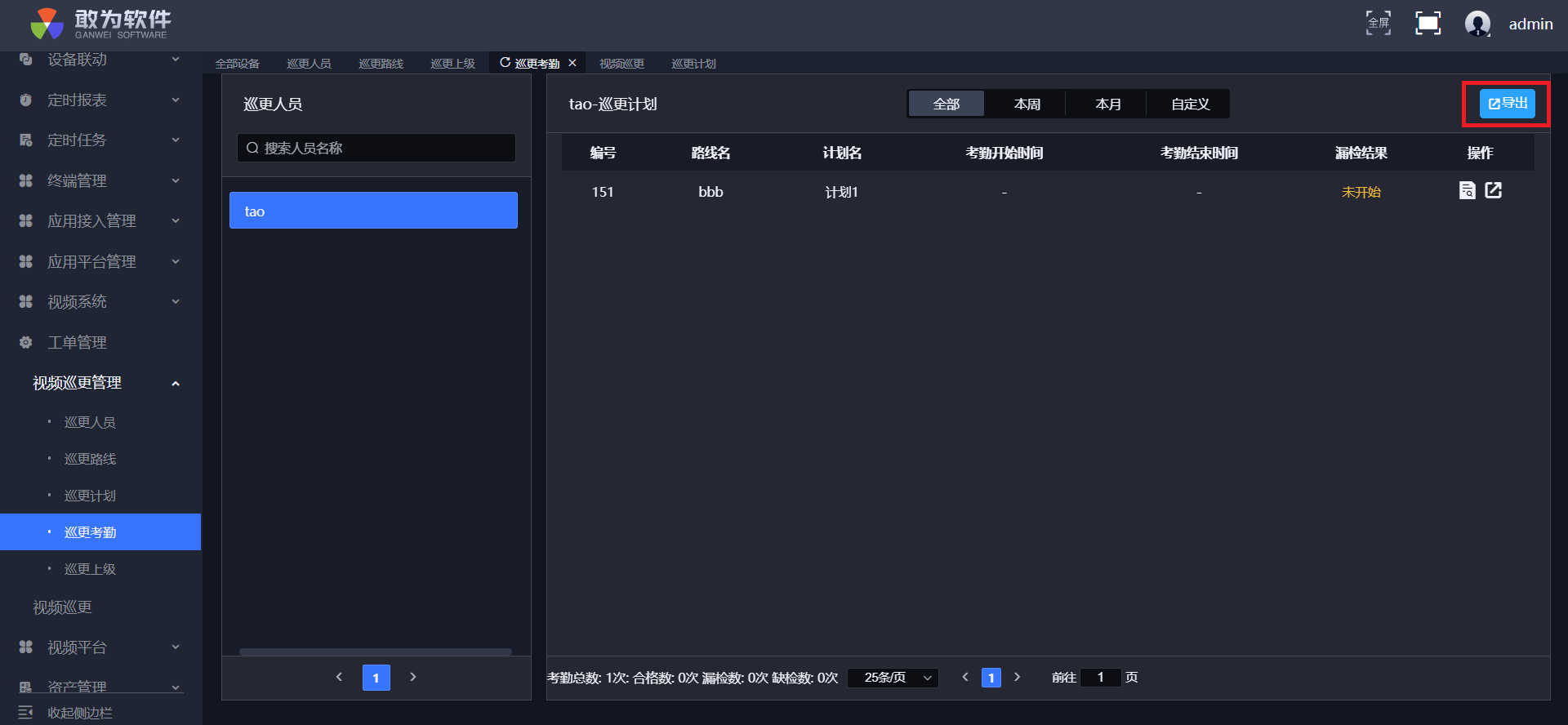
# 导出全部考勤
操作步骤
登录系统。
在左侧菜单栏找到巡更考勤。
点击全部导出按钮,所有考勤信息被导出。
# 管理巡更上级信息
用于管理巡更上级信息,可新增、修改、删除及查询巡更上级信息。
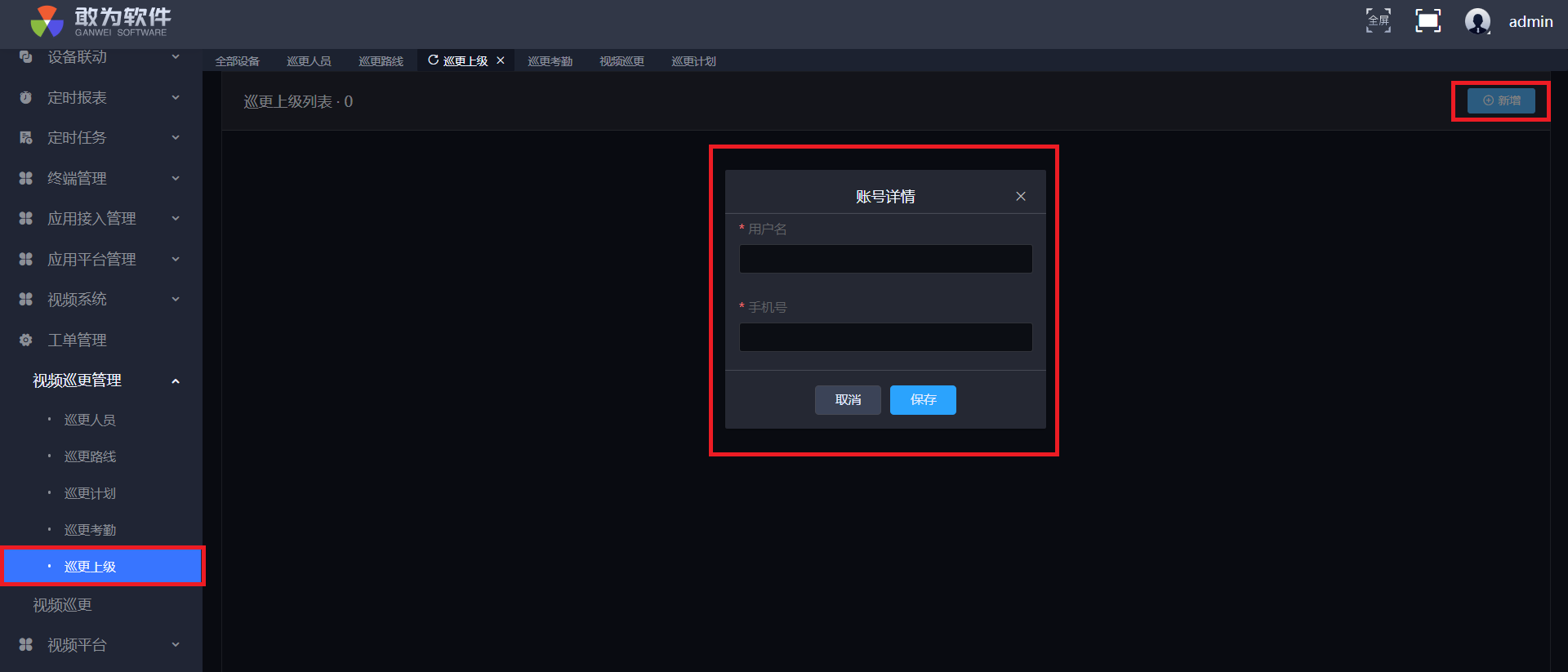
# 新增巡更上级
操作步骤
登录系统。
在左侧菜单栏找到巡更上级。
点击新增。
输入用户名及手机号。
点击保存按钮,列表显示新增的人员。
# 修改巡更上级
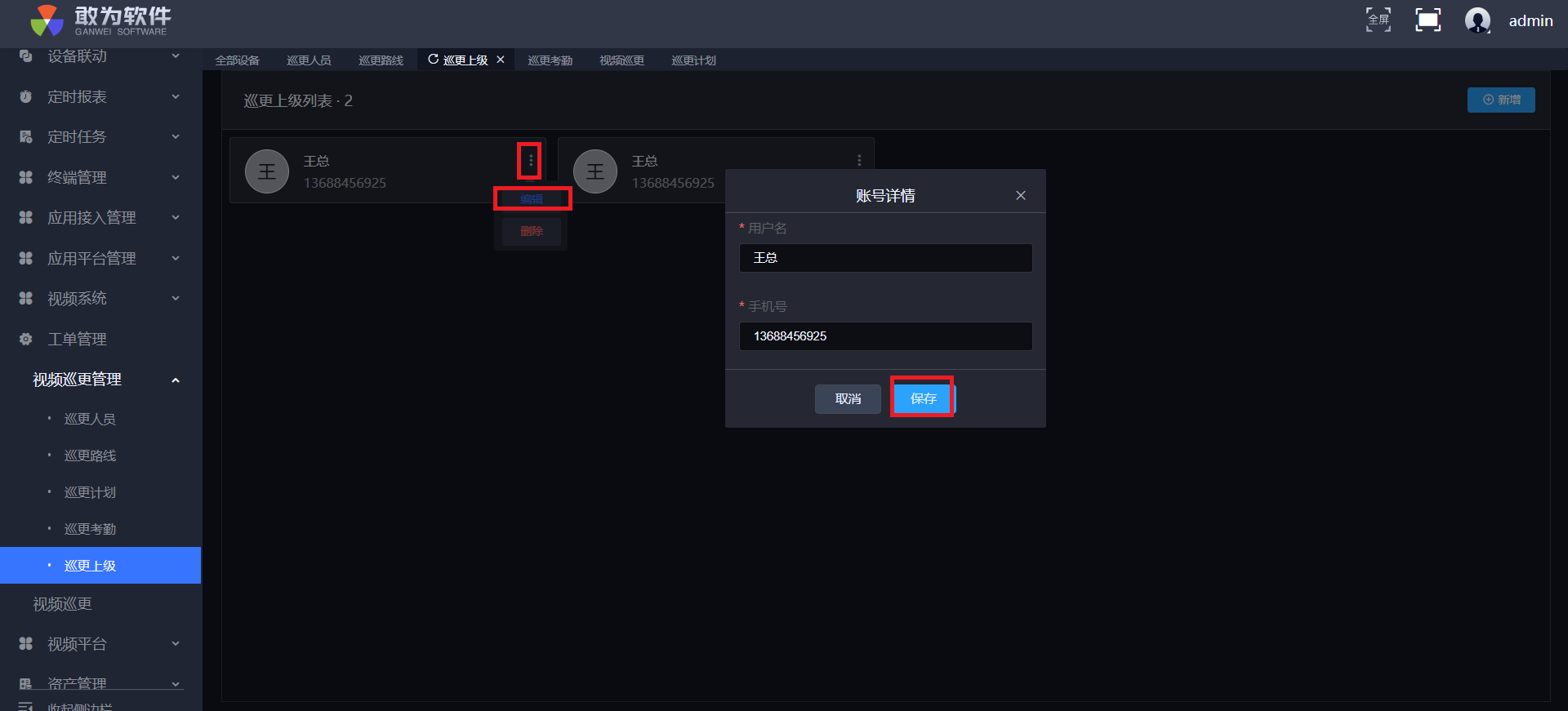
操作步骤
登录系统。
在左侧菜单栏找到巡更上级。
选择任一上级人员。
点击三点图标。
点击编辑。
修改用户名或手机号。
点击保存按钮,列表显示修改的人员信息。
# 删除巡更上级
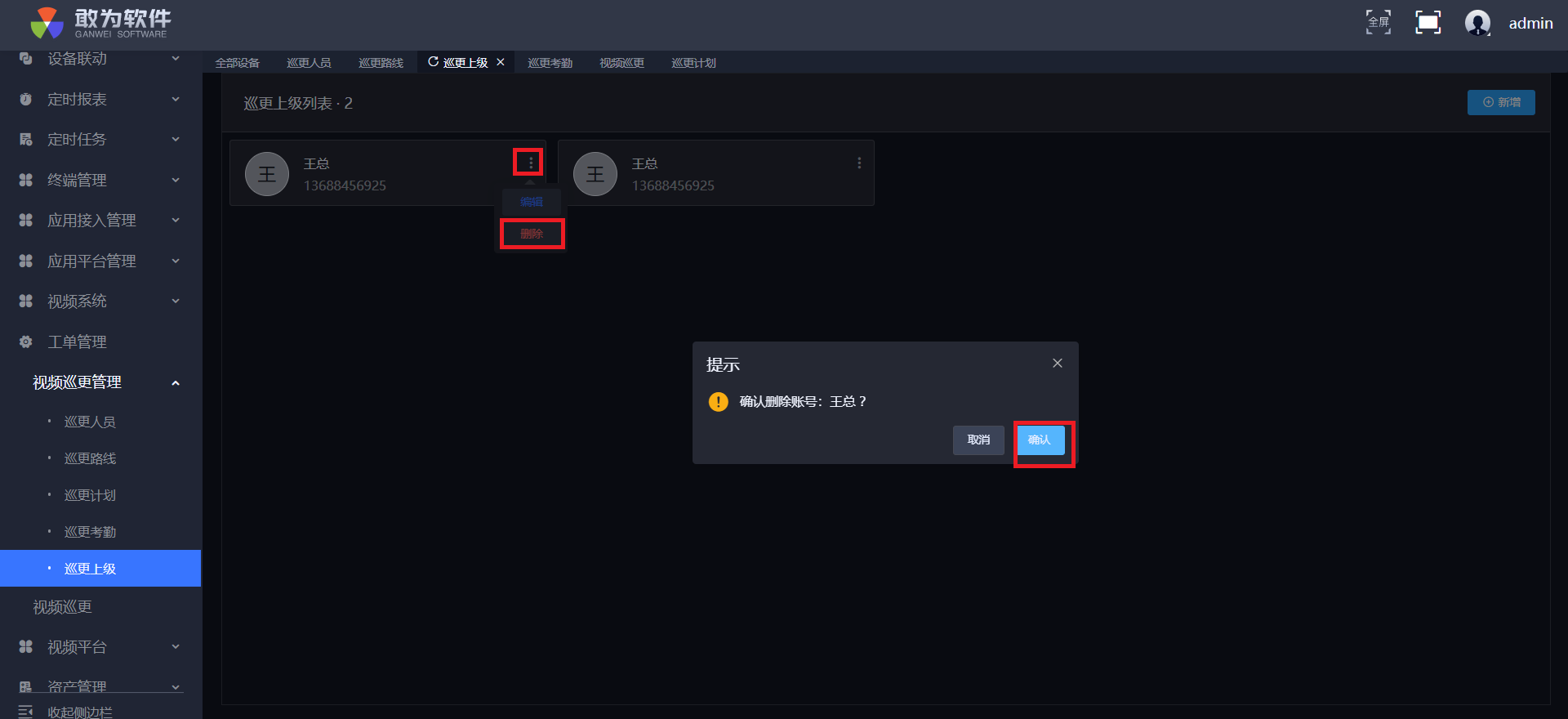
操作步骤
登录系统。
在左侧菜单栏找到巡更上级。
选择任一上级人员。
点击三点图标。
点击删除。
弹窗中点击确认按钮,列表不显示删除的人员信息。
提示
当巡更计划即将开始时,系统会给巡更人员发送短信。当巡更状态变成缺检状态时,系统也会通知巡更人,同时也会通知巡更上级。