基础数据
# 业务功能使用指南
# 功能清单
| 序号 | 功能清单 | 功能描述 |
|---|---|---|
| 1 | 数据字典 | 支持物料类型、物料单位、物料属性、供应商等级、客户等级、班次类型、日期类型、质检项目、质检类型、质检结论项、机构类型、人员类型的自定义与维护。 |
| 2 | 基础数据 | 支持供应商管理、客户管理、物料自定义、物料清单、工序定义、工艺路线、仓库管理、库区管理、货架管理。 |
# 数据字典
数据字典主要用来维护当前系统中所自定义的数据类型以及类型属性。在数据字典中字典类别为内置基础数据,字典编码(code)为字典分类的唯一标识(一般情况下请勿修改内置的分类信息),也可自定义字典信息。
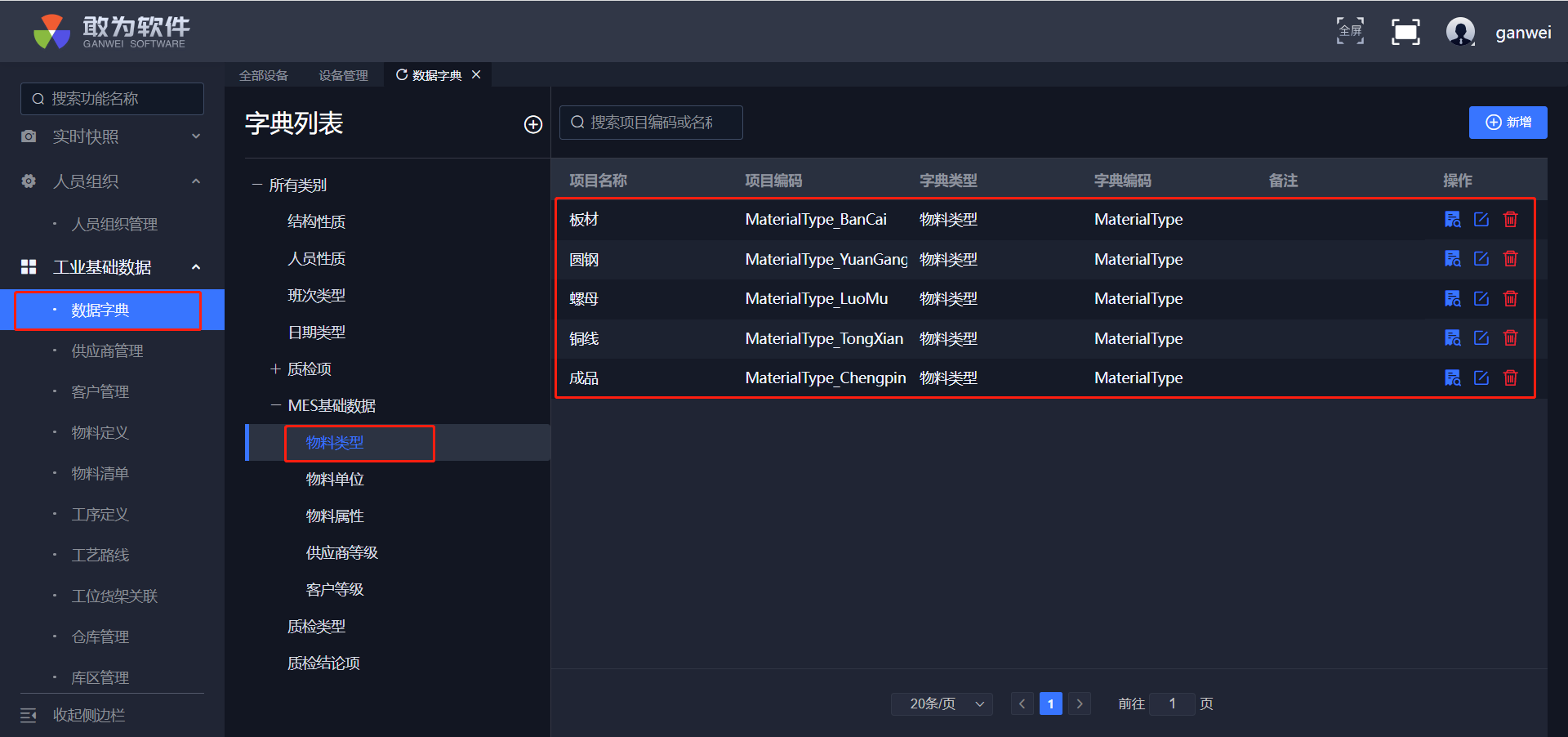
# 物料类型
物料类型code为MaterialType,物料类型是按性质、用途等对物料进行的大类划分,以便进行分门别类的管理。如原材料、半成品、成品等,也可自定义物料类型。从业务的角度,物料分类是为了方便管理,一般情况下,物料类型不同,编号范围也不同。并且,物料类型不同,需要维护的基本信息也不一样。例如,成品是企业内部自制的,无需采购。
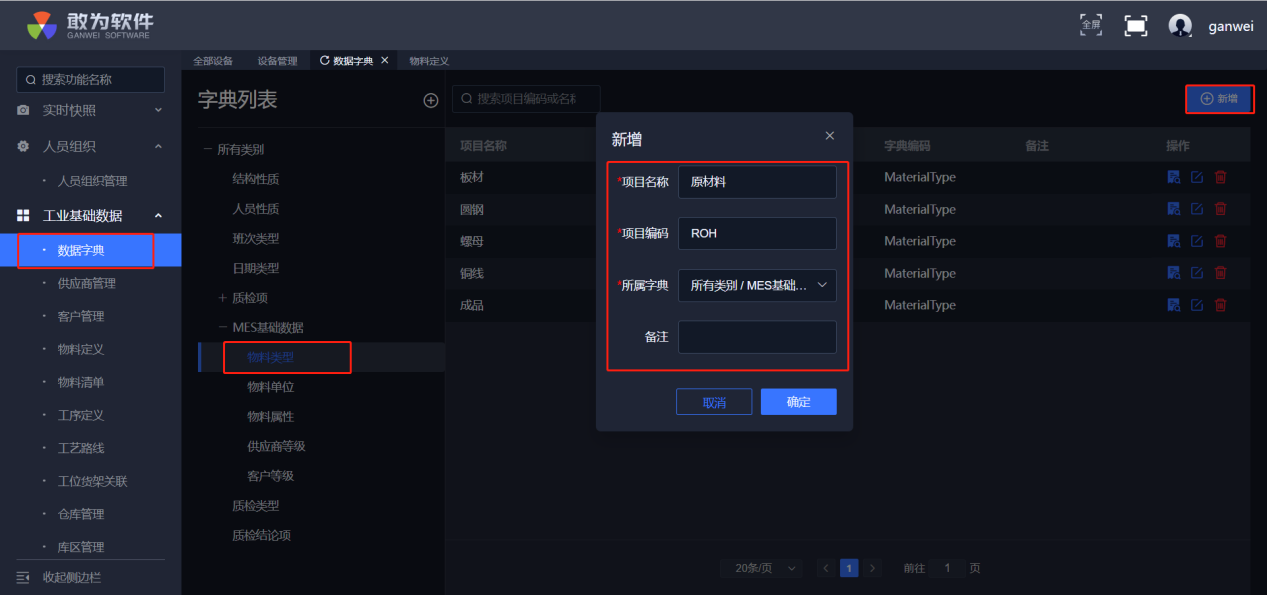
# 新增物料类型
操作步骤
登录系统。
在左侧菜单栏找到数据字典。
在左侧找到物料类型。
# 修改物料类型
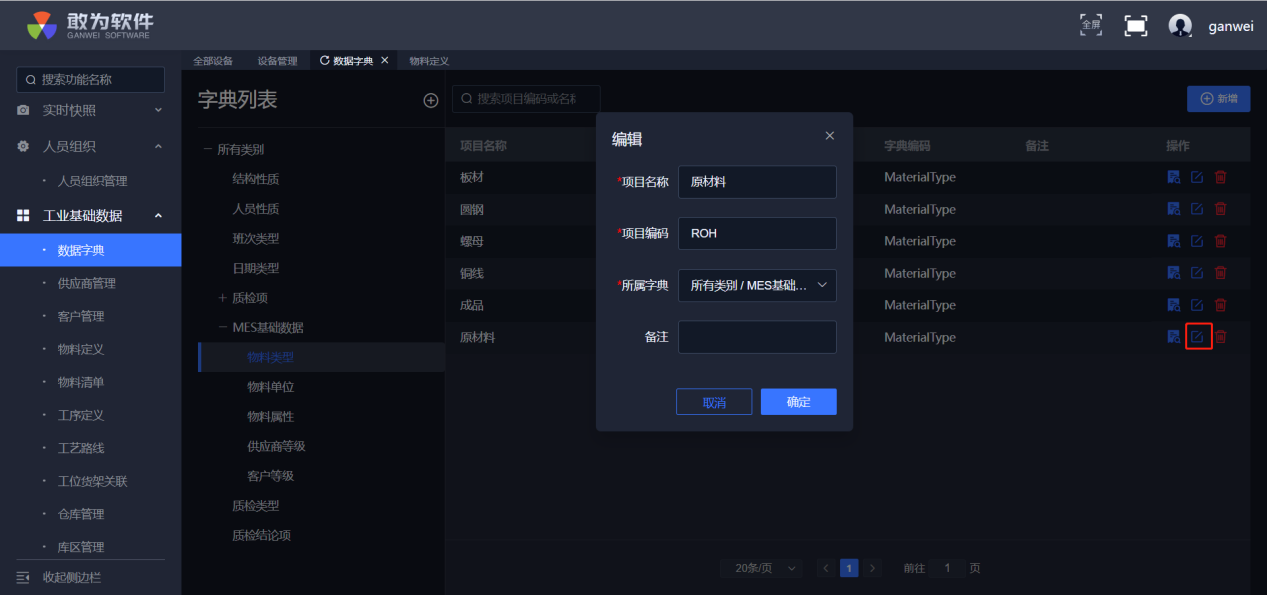
操作步骤
登录系统。
在左侧菜单栏找到数据字典。
在左侧找到物料类型。
点击编辑按钮
在弹出层中修改完当前信息后点击确定按钮。
# 查看物料类型
操作步骤
登录系统。
在左侧菜单栏找到数据字典。
在左侧找到物料类型。
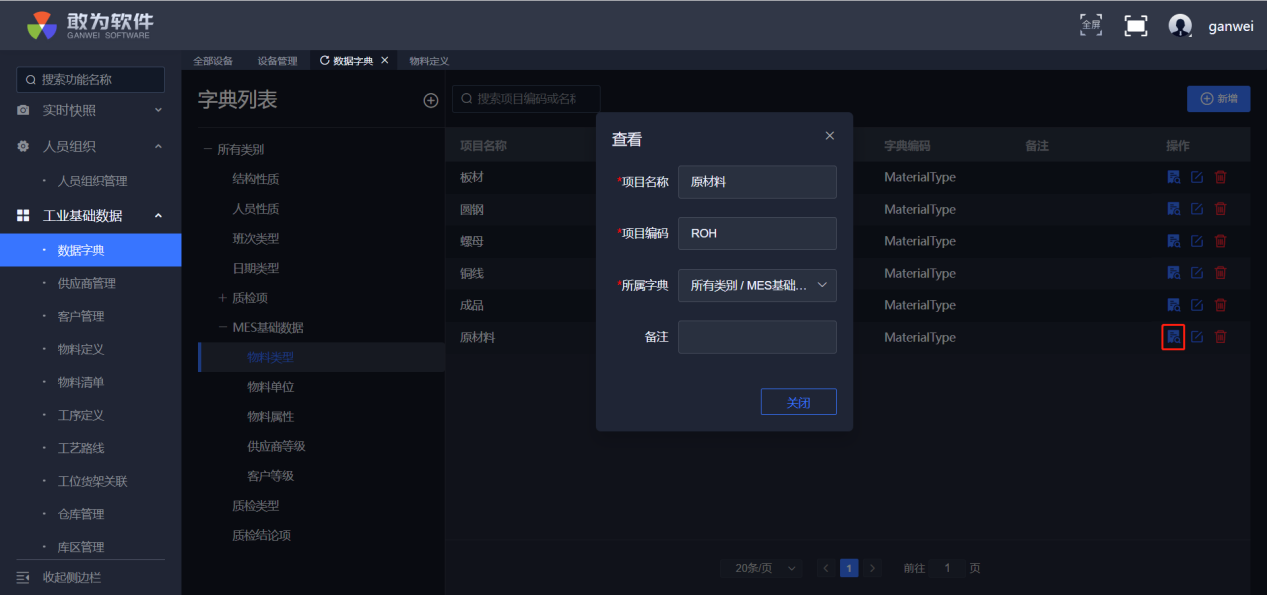
点击查看按钮。即可在弹出层中查看到当前数据的详细信息
# 删除物料类型
操作步骤
登录系统。
在左侧菜单栏找到数据字典。
在左侧找到物料类型。
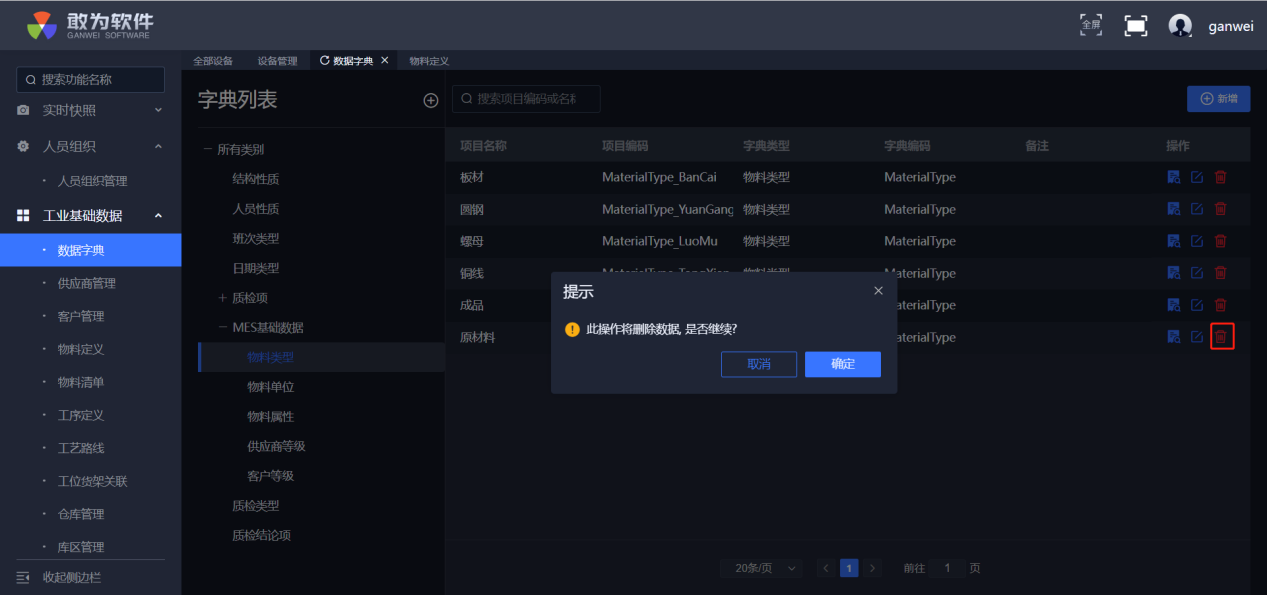
点击删除按钮。在弹出层中点击确定,即可删除当前记录
# 物料单位
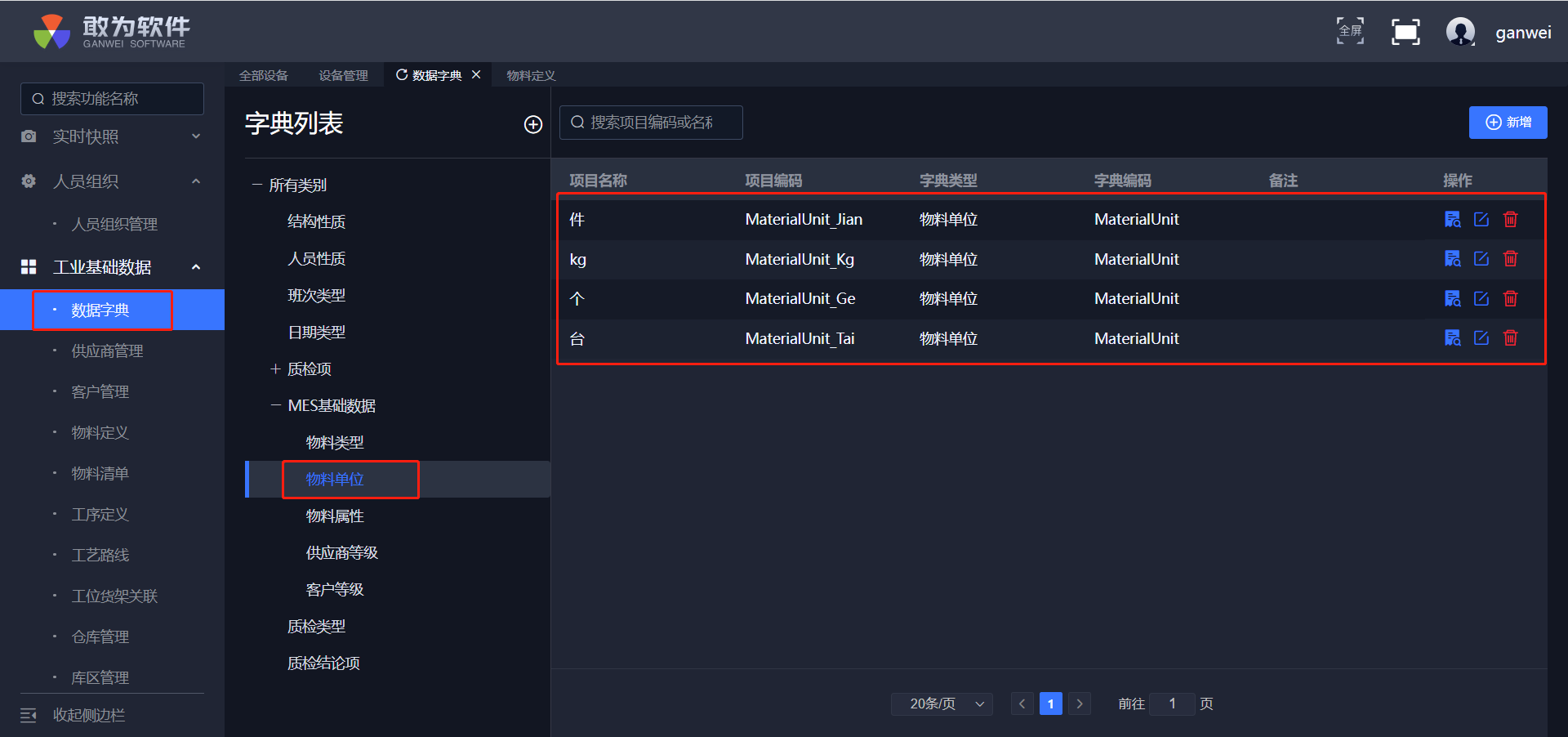
物料单位的code为MaterialUnit。物料单位是指涉及多个单位的单位,如库存、销售、采购、重量等,也可根据需求自定义物料单位。设计“物料单位”字典,将所有的单位统一管理,并统一口径输入;在其他相应使用地方,通过“下拉框”形式实现单位的维护。
操作步骤
登录系统。
在左侧菜单栏找到数据字典。
在左侧找到物料单位。
# 物料属性
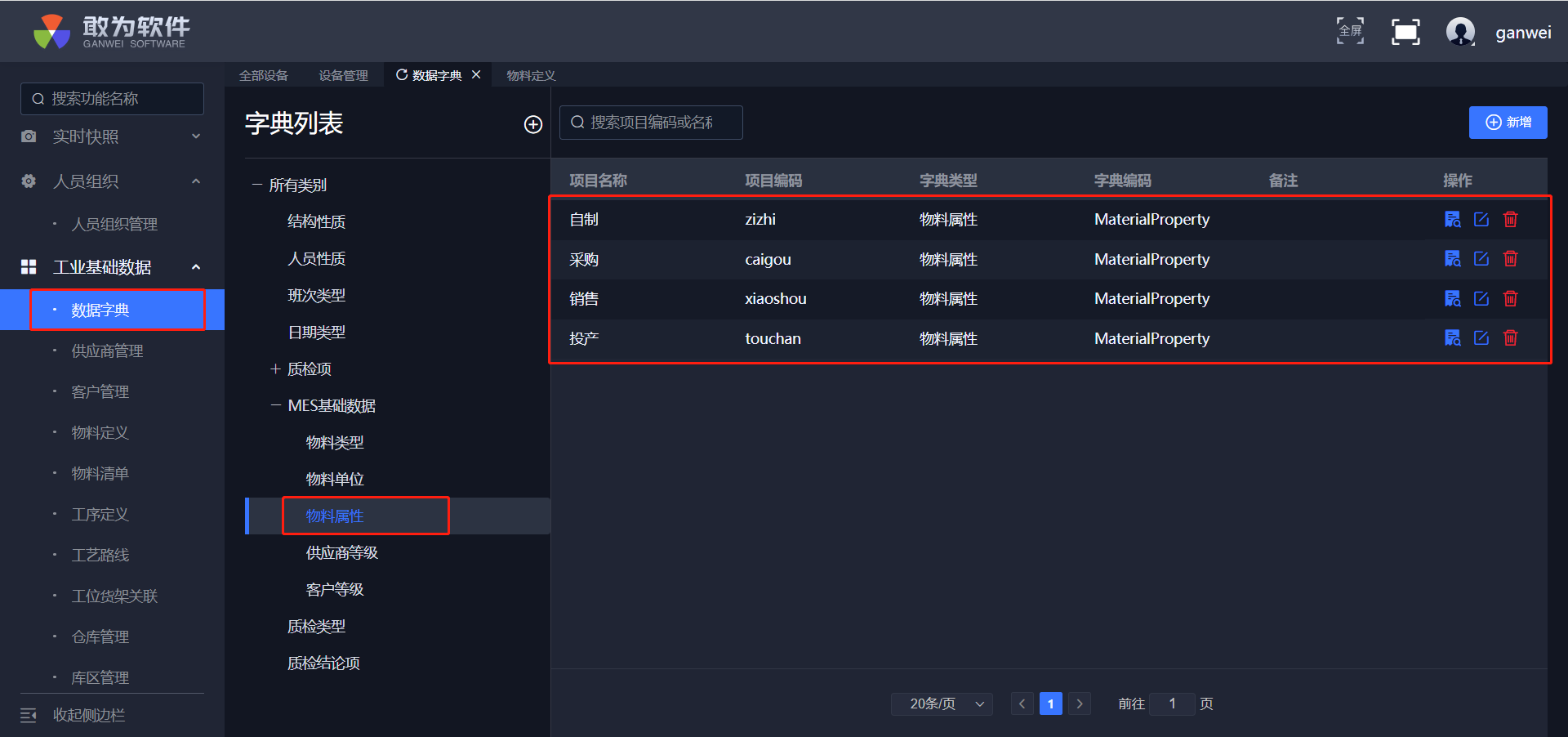
物料属性的code为MaterialProperty。属性是物料的基本性质和产生状态。如:外购、自制等也可根据需求自定义物料属性。
操作步骤
登录系统。
在左侧菜单栏找到数据字典。
在左侧找到物料属性。
# 供应商等级
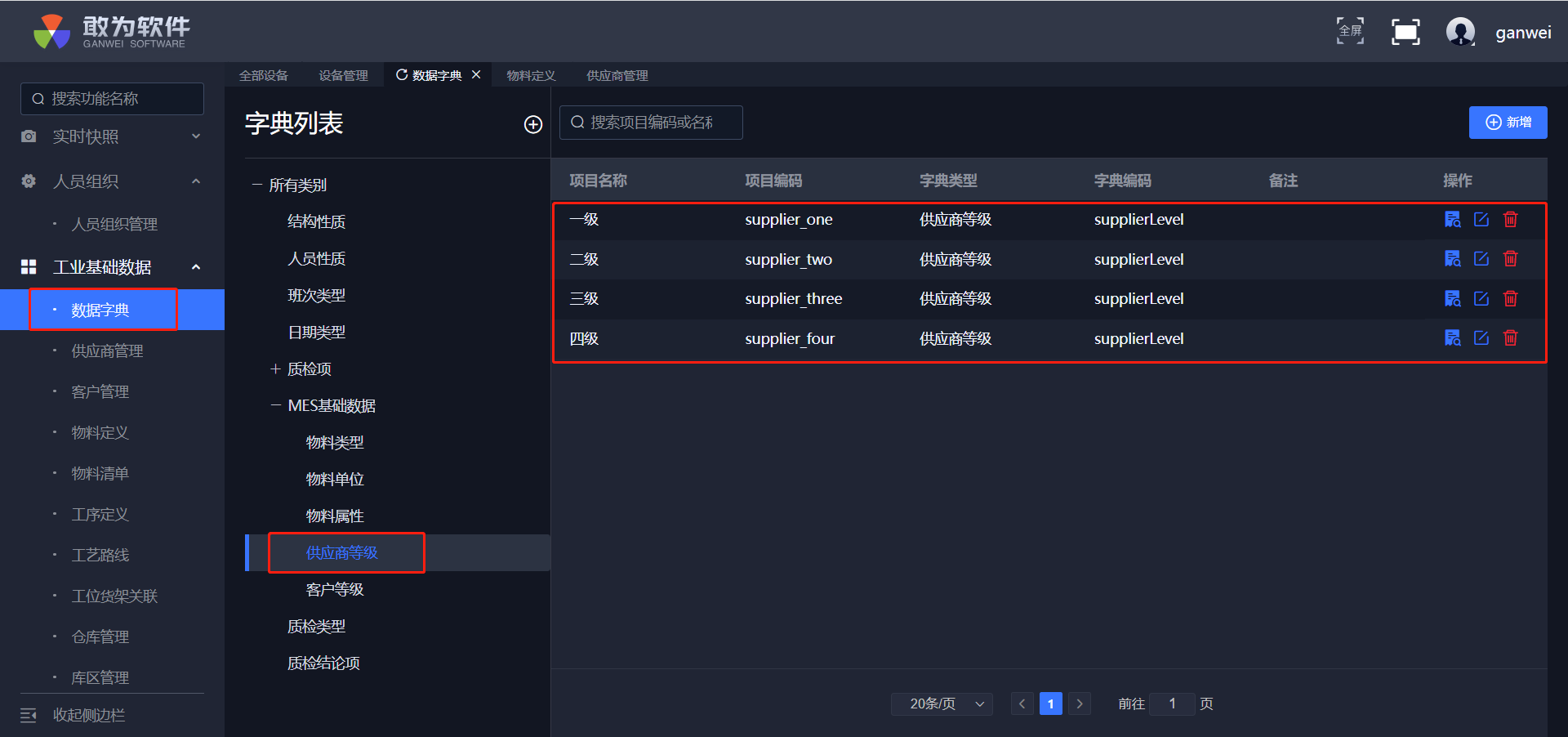
供应商等级code为supplierLevel。供应商等级是采购商对供应商的一种信用评价,企业对供应商的信用、质、供货时间等等进行考察、评价,并评级,以便货比三家和优先采购。这也是企业风险防范与风险控制的方法之一。
操作步骤
登录系统。
在左侧菜单栏找到数据字典。
在左侧找到供应商等级。
# 客户等级
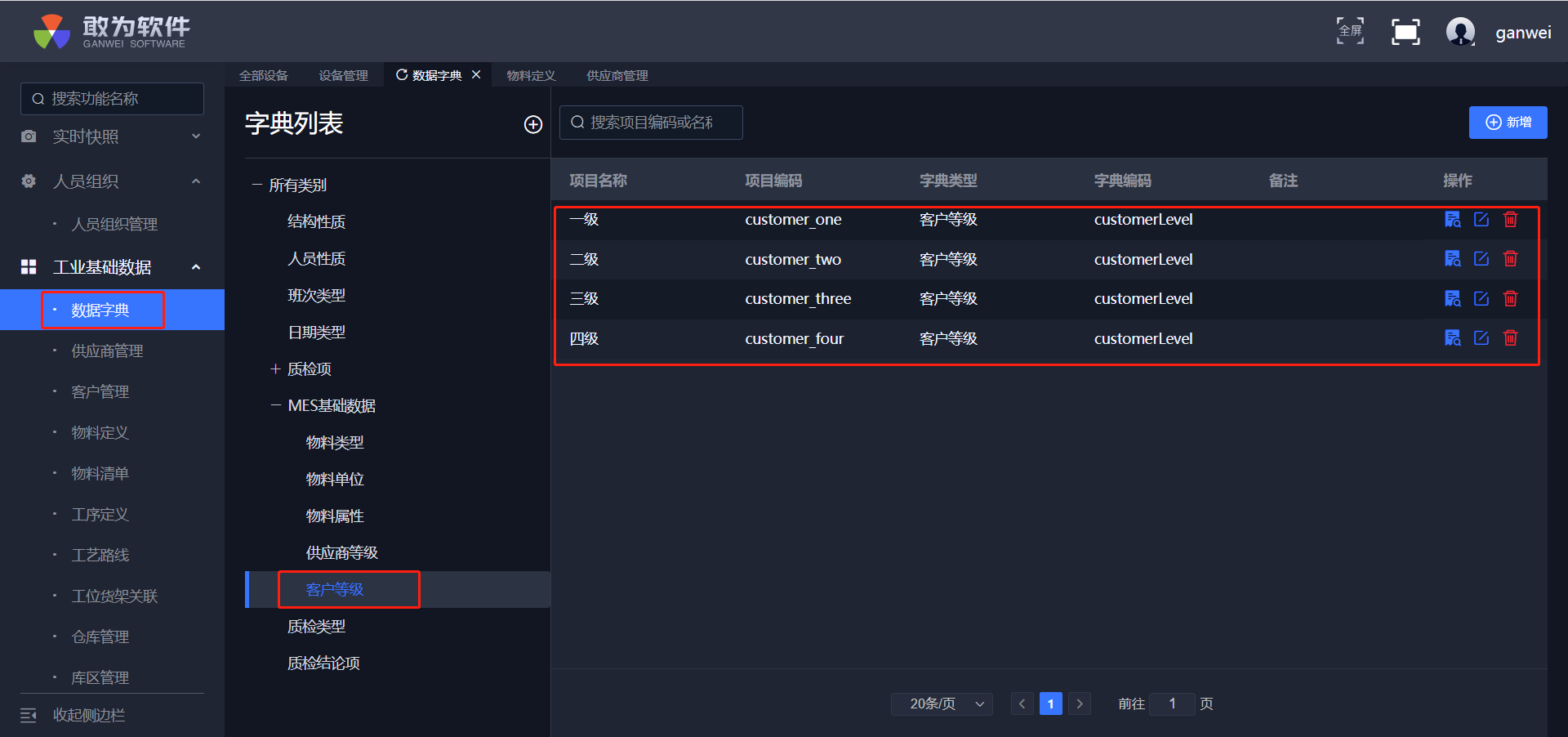
客户等级的code为customerLevel。客户等级根据客户的意向程度或者是否成交过,可以来划分客户等级。
操作步骤
登录系统。
在左侧菜单栏找到数据字典。
在左侧找到客户等级。
# 班次类型
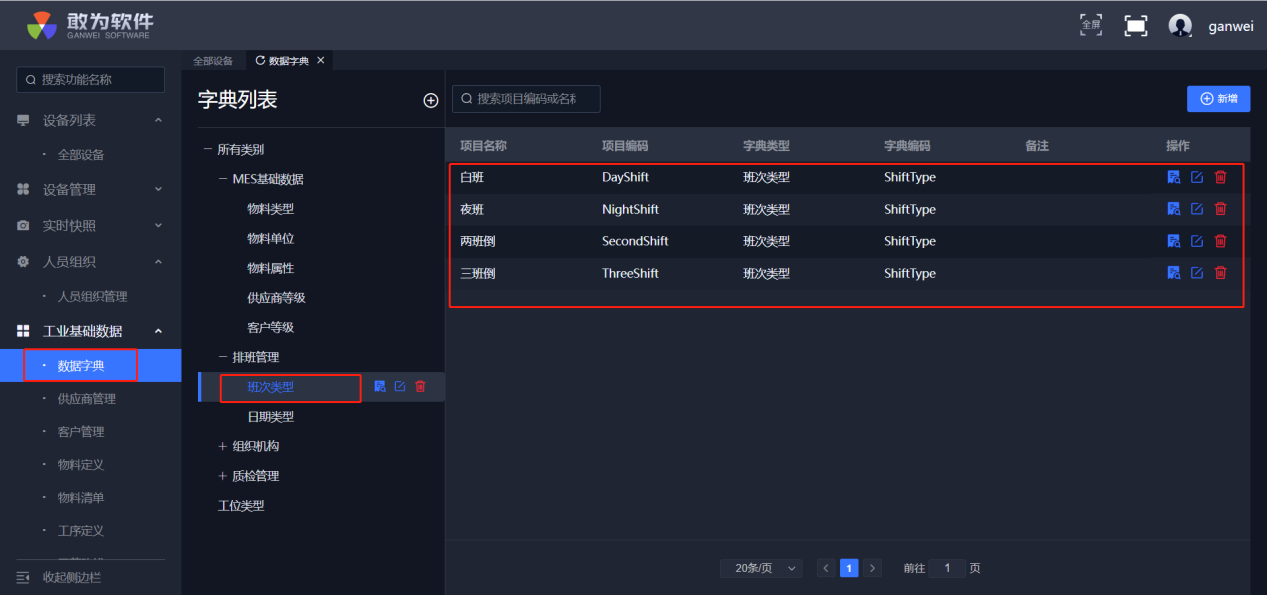
班次类型code为ShiftType。用户可以根据本单位存在的工作班次自定义不同的班次,并指出各个班次的具体工作时间。班次类别定义用于具体的工作日历中,以产生工作日的有效工作时间。班次类别定义不用于基准日历。。
操作步骤
登录系统。
在左侧菜单栏找到数据字典。
在左侧找到班次类型。
# 日期类型
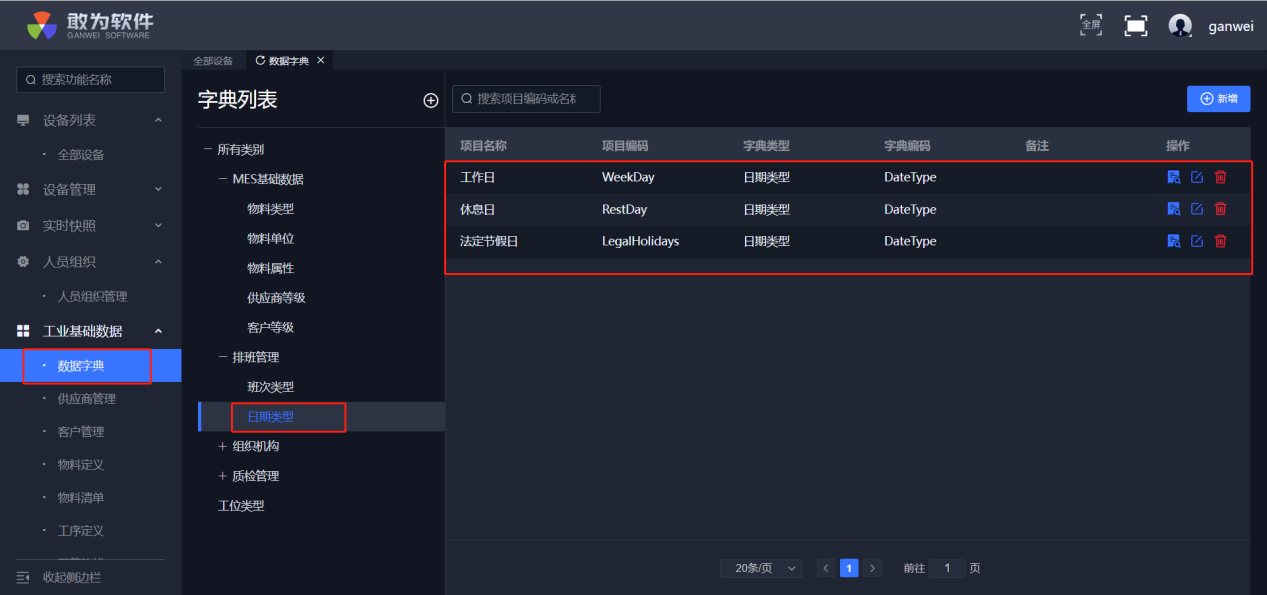
日期类型code为DateType。日期类型主要分为工作日、节假日、法定节假日。也可自定义
操作步骤
登录系统。
在左侧菜单栏找到数据字典。
在左侧找到日期类型。
# 质检项目
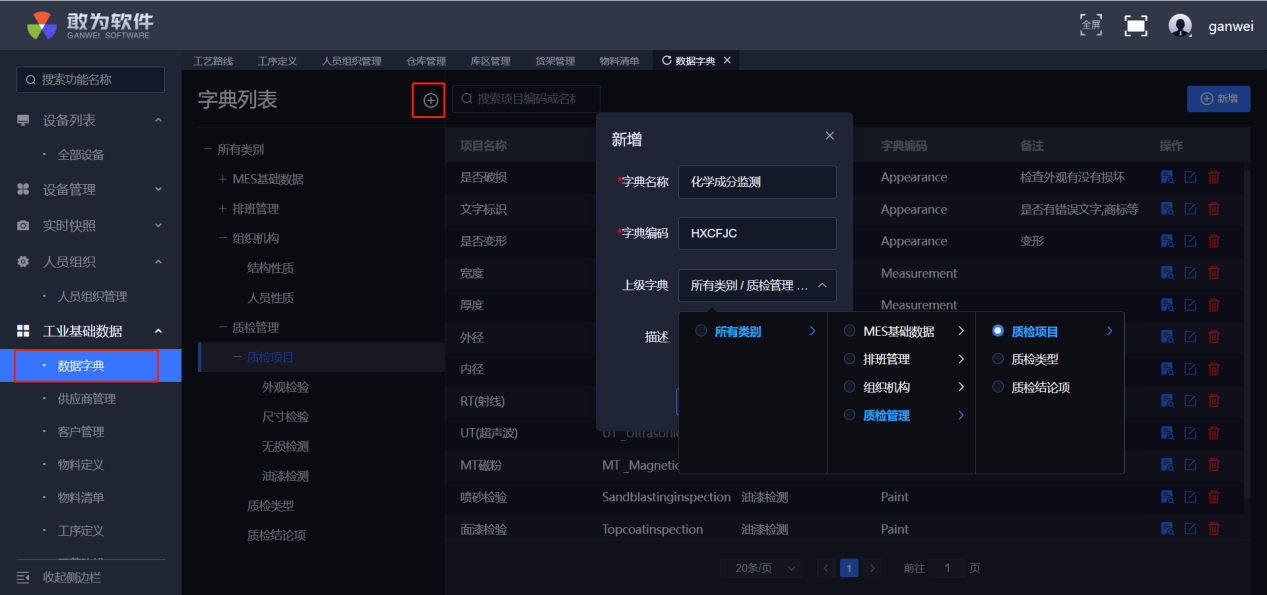
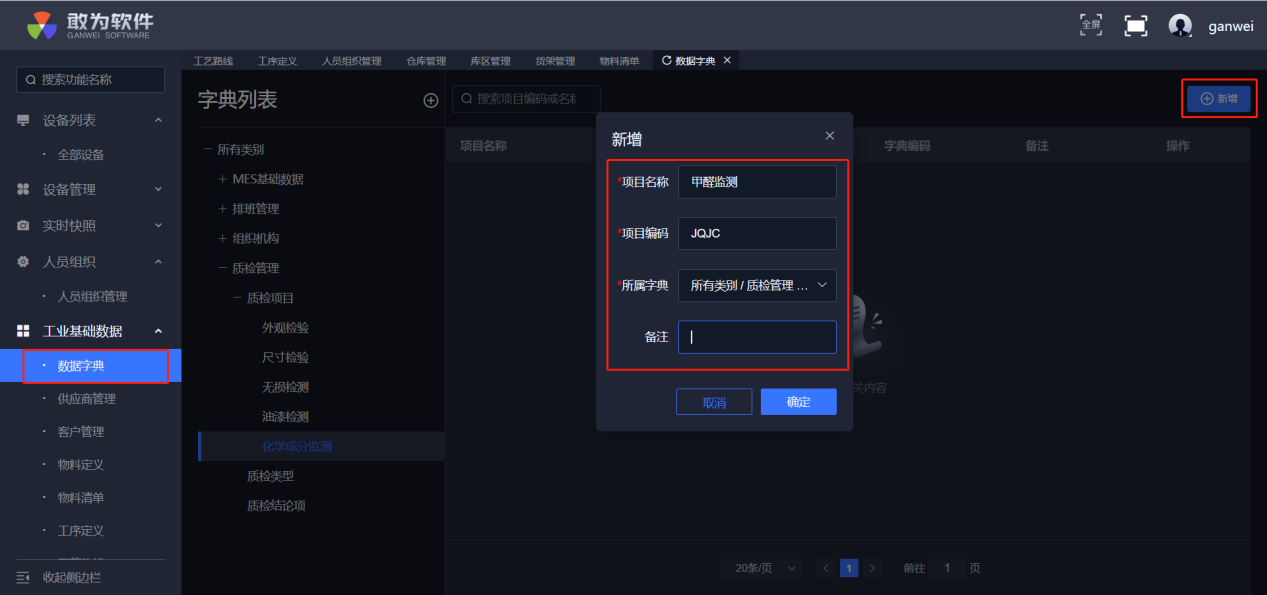
# 新增质检项目
操作步骤
登录系统。
在左侧菜单栏找到数据字典。
在左侧找到质检项目。
# 外观检验
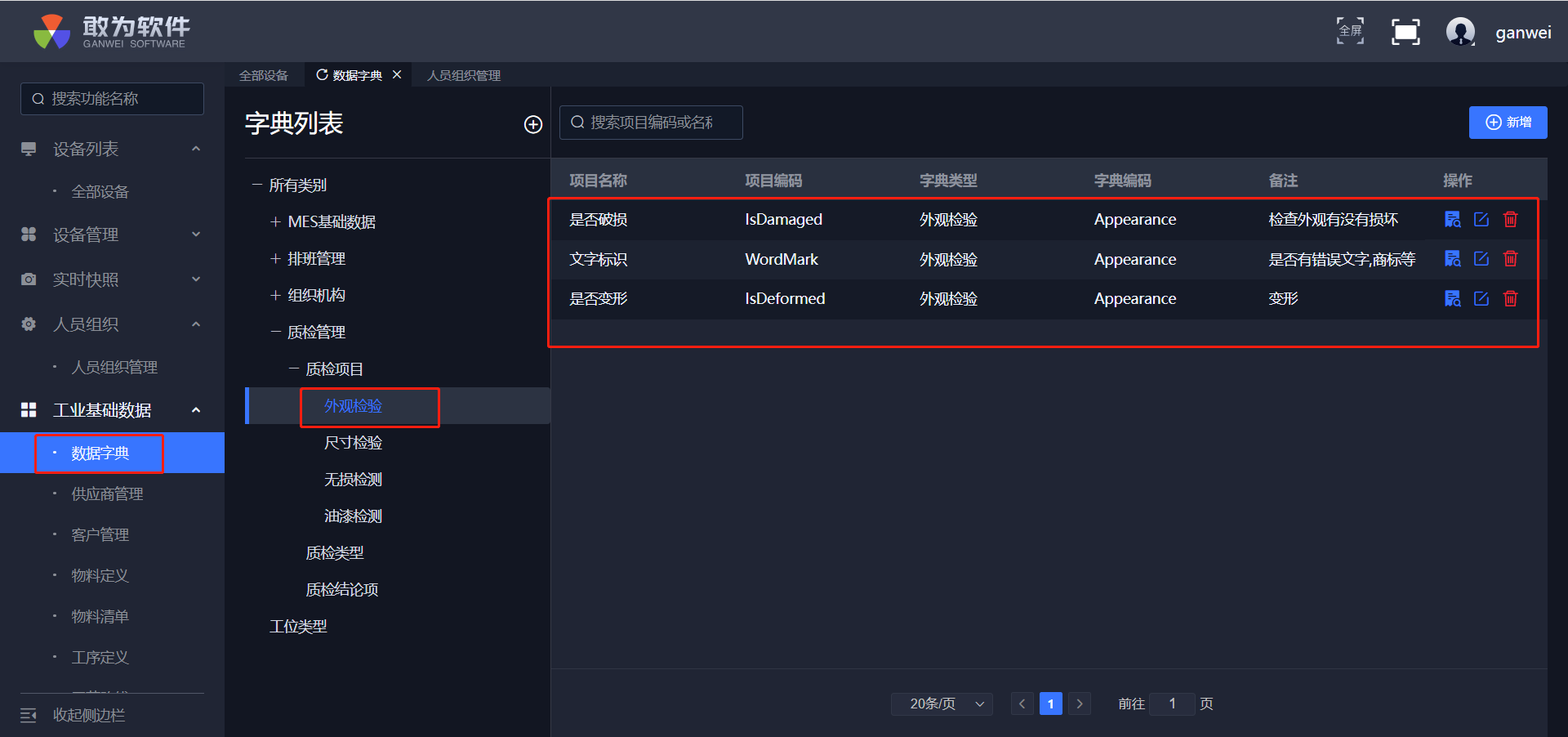
外观检验code为Appearance。外观检验是一种靠手摸、目视的感觉检验方法。用于发现:产品是否破损、文字标识是否有误、产品是否变形等一些可自定义的缺陷。
操作步骤
登录系统。
在左侧菜单栏找到数据字典。
在左侧找到质检项目,选择质检项目中的外观检验。
# 尺寸检验
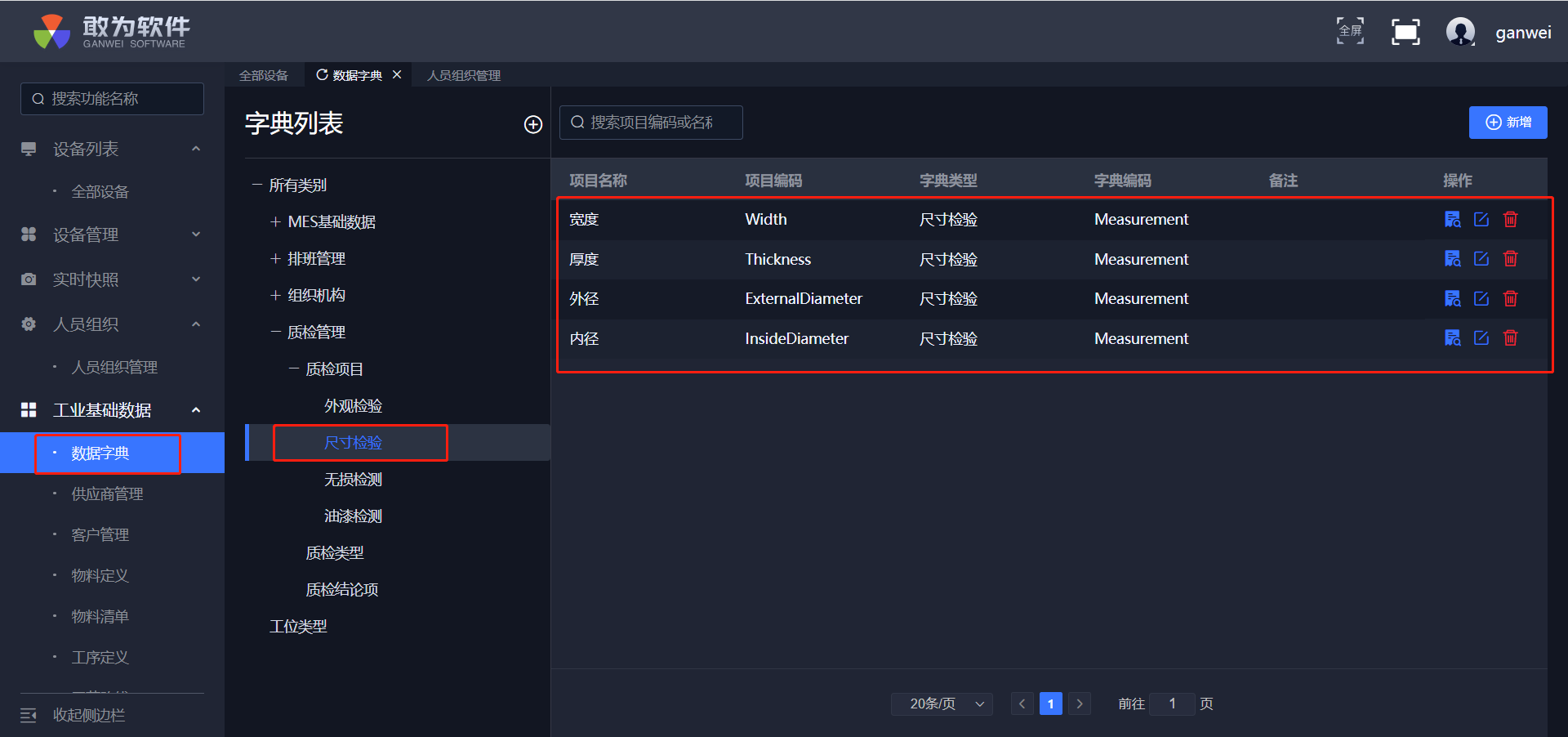
尺寸检验code为Measurement。尺寸检验是以图样为依据,测量产品尺寸是否在公差范围之内,以发现形状与尺寸的误差。此外,还应仔细检查加工基准面位置的准确度、机械加工余量分布以及壁厚偏差等。
操作步骤
登录系统。
在左侧菜单栏找到数据字典。
在左侧找到质检项目,选择质检项目中的尺寸检验。
# 无损检测
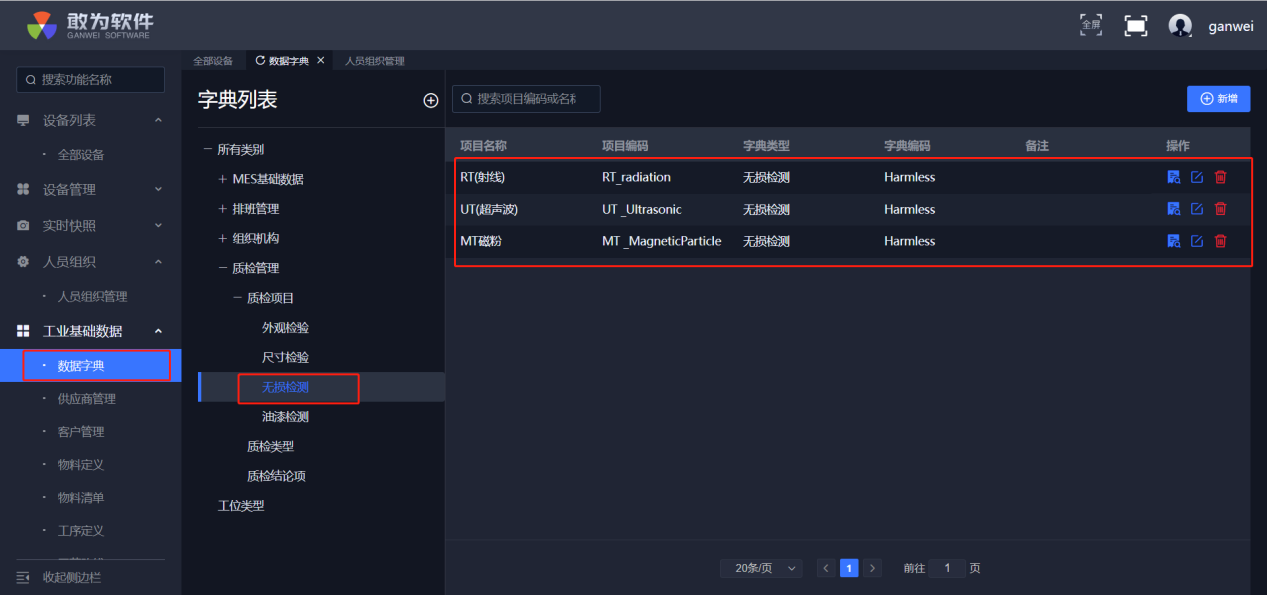
无损检测code为Harmless 。无损检测是指在检查机械材料内部不损害或不影响被检测对象使用性能,不伤害被检测对象内部组织的前提下,利用材料内部结构异常或缺陷存在引起的热、声、光、电、磁等反应的变化,以物理或化学方法为手段,借助现代化的技术和设备器材,对试件内部及表面的结构、状态及缺陷的类型、数量、形状、性质、位置、尺寸、分布及其变化进行检查和测试的方法。
操作步骤
登录系统。
在左侧菜单栏找到数据字典。
在左侧找到质检项目,选择质检项目中的无损检测。
# 油漆检测
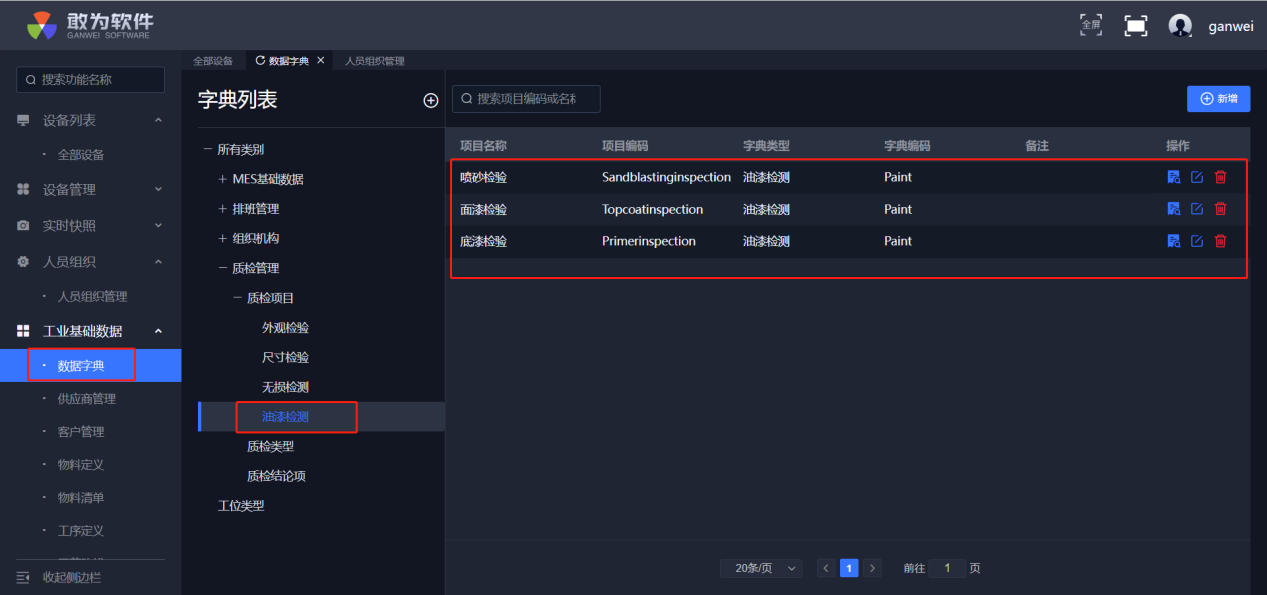
油漆检测code为Paint。油漆检测项有:光泽度检测、厚度检测、粘度检测、密度检测涂层厚度检测、附着力检测、硬度检测、耐磨量检测、成分检测、固含量检测、细度检测、质量检测、亮度检测、外观检测、环保检测、防腐检测、灰分检测、浓度检测、成分分析、配方检测、成分检测等也可自定义检测项目。
操作步骤
登录系统。
在左侧菜单栏找到数据字典。
在左侧找到质检项目,选择质检项目中的油漆检测。
# 质检类型
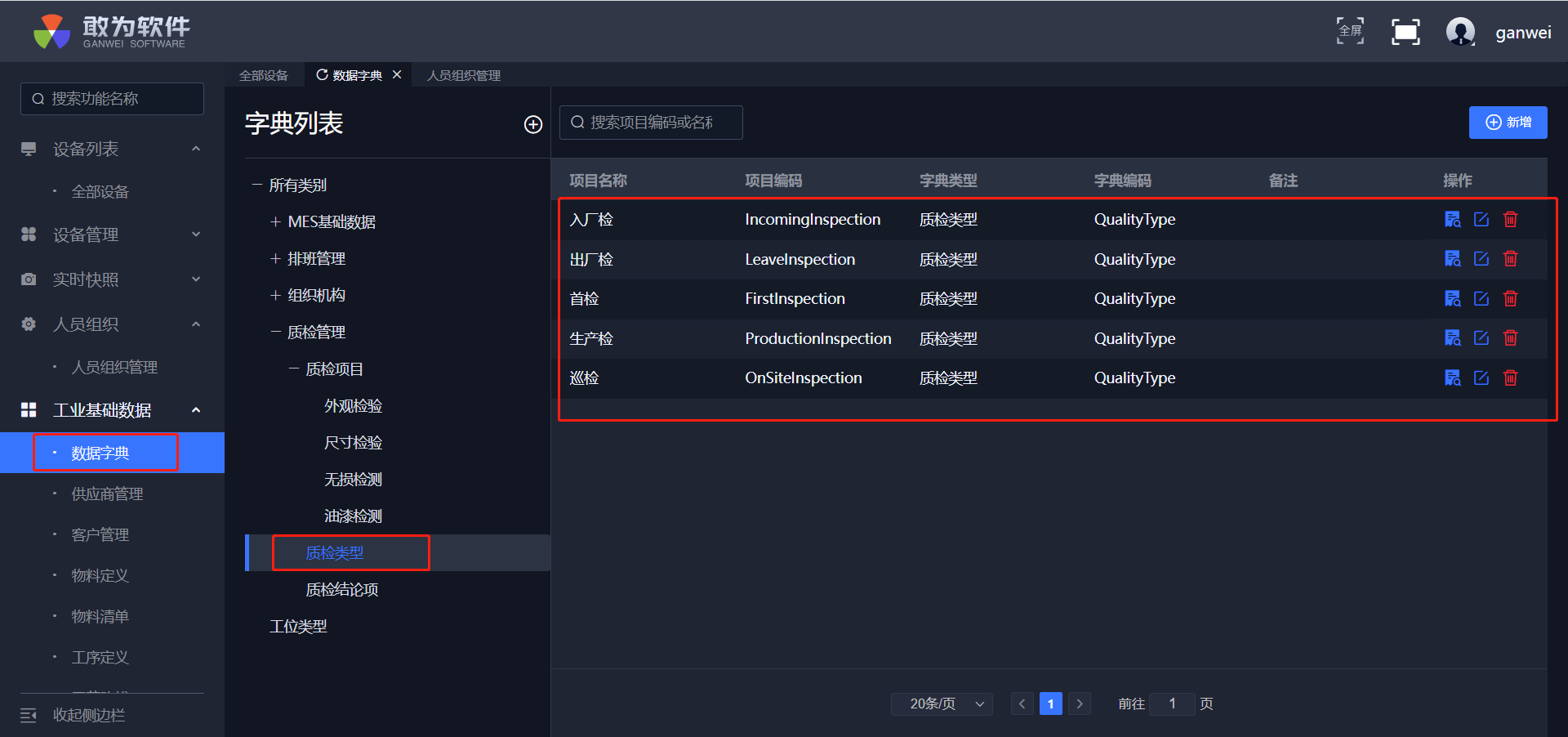
质检类型code为QualityType。质检类型为质量检验的基本类型。在企业实际生产活动中,按照生产加工的流程,质量检验活动可以分成3种类型:进货检验、工序检验和完工检验。也可以具体细分自定义质检类型。
操作步骤
登录系统。
在左侧菜单栏找到数据字典。
在左侧找到质检类型。
# 质检结论项
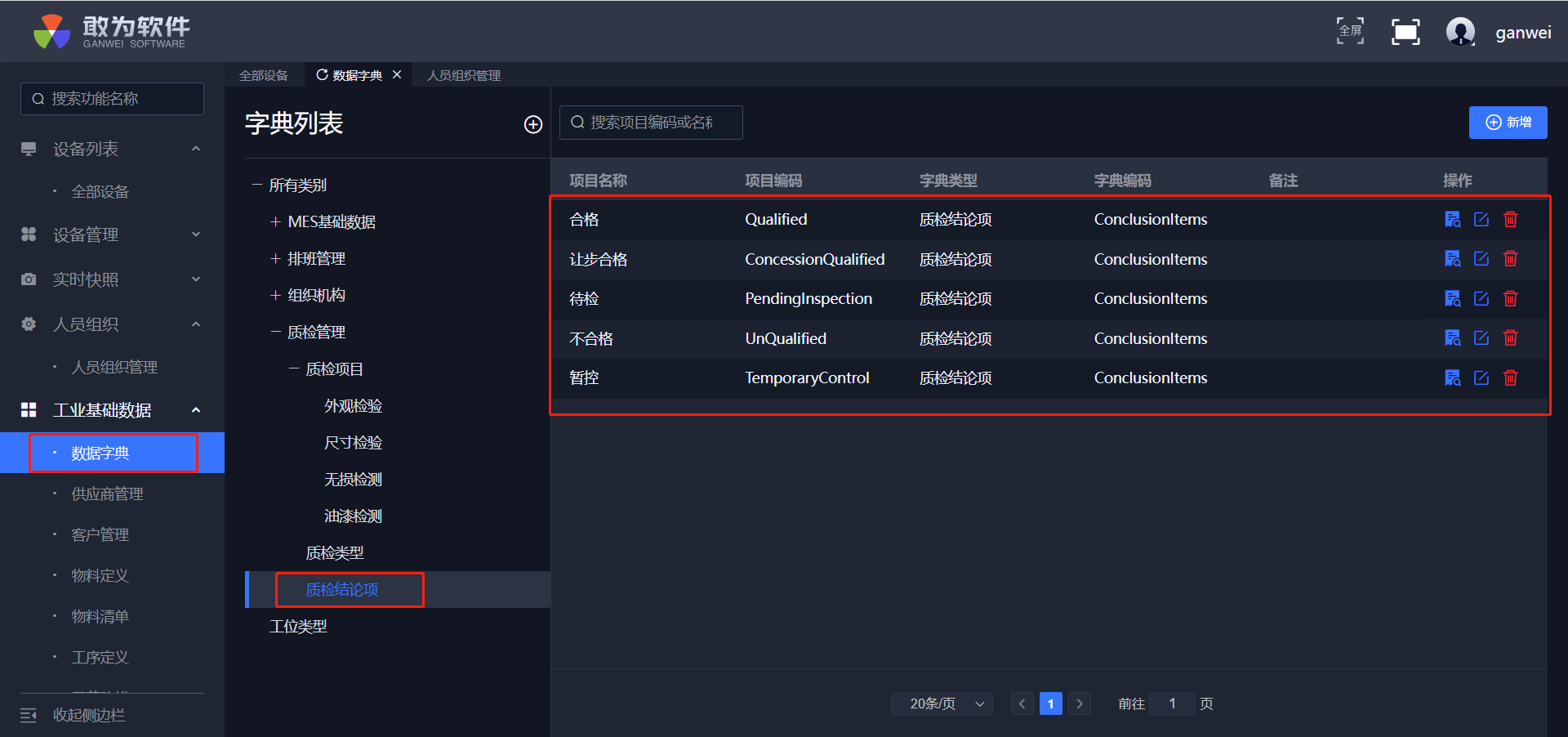
质检结论项code为ConclusionItems。质检结论项分为合格、不合格、待检、让步合格等也可自定义质检结论项。
操作步骤
登录系统。
在左侧菜单栏找到数据字典。
在左侧找到质检结论项。
# 机构类型
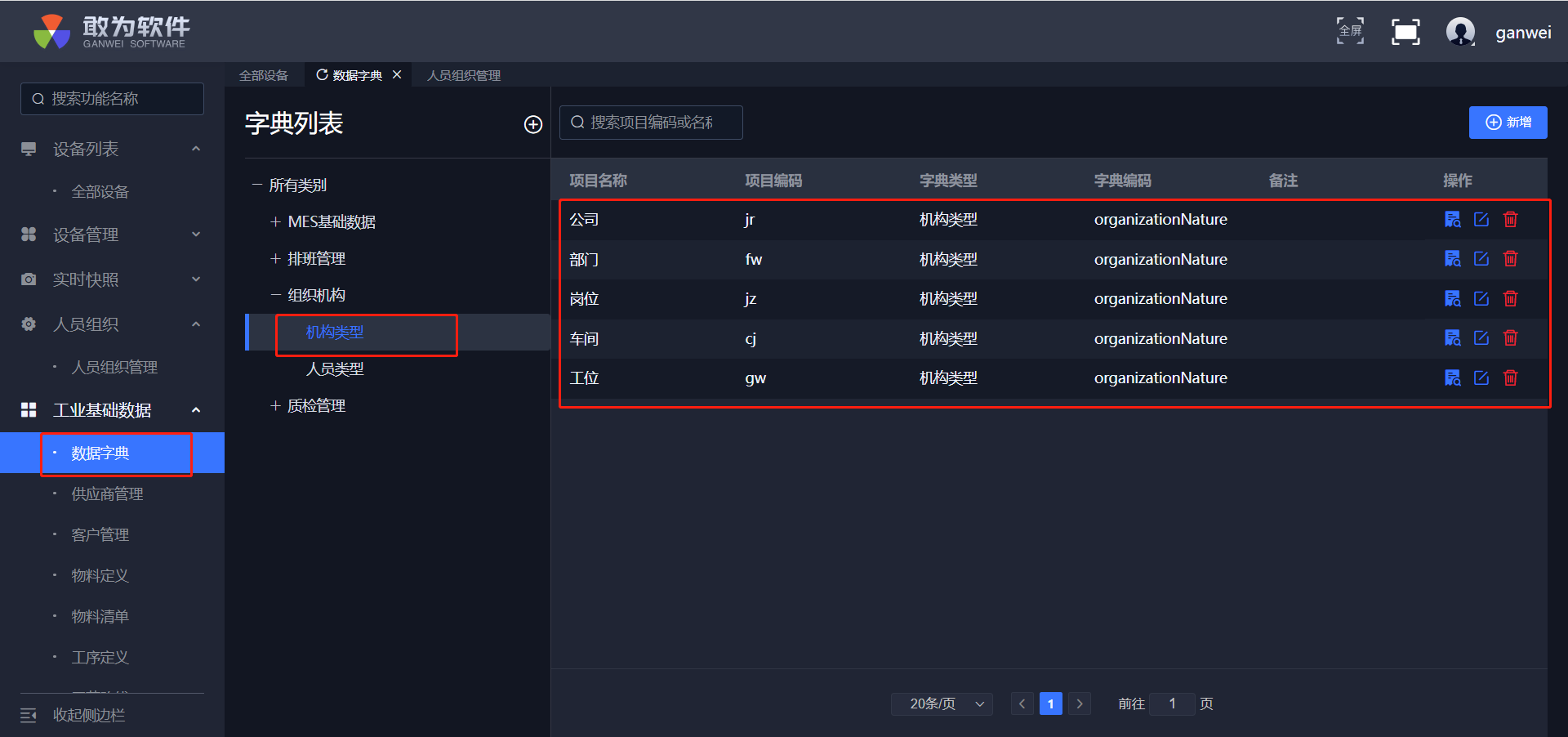
机构类型code为organizationNature。机构类型是指当前平台的部门类型。
操作步骤
登录系统。
在左侧菜单栏找到数据字典。
在左侧找到机构类型。
# 人员类型
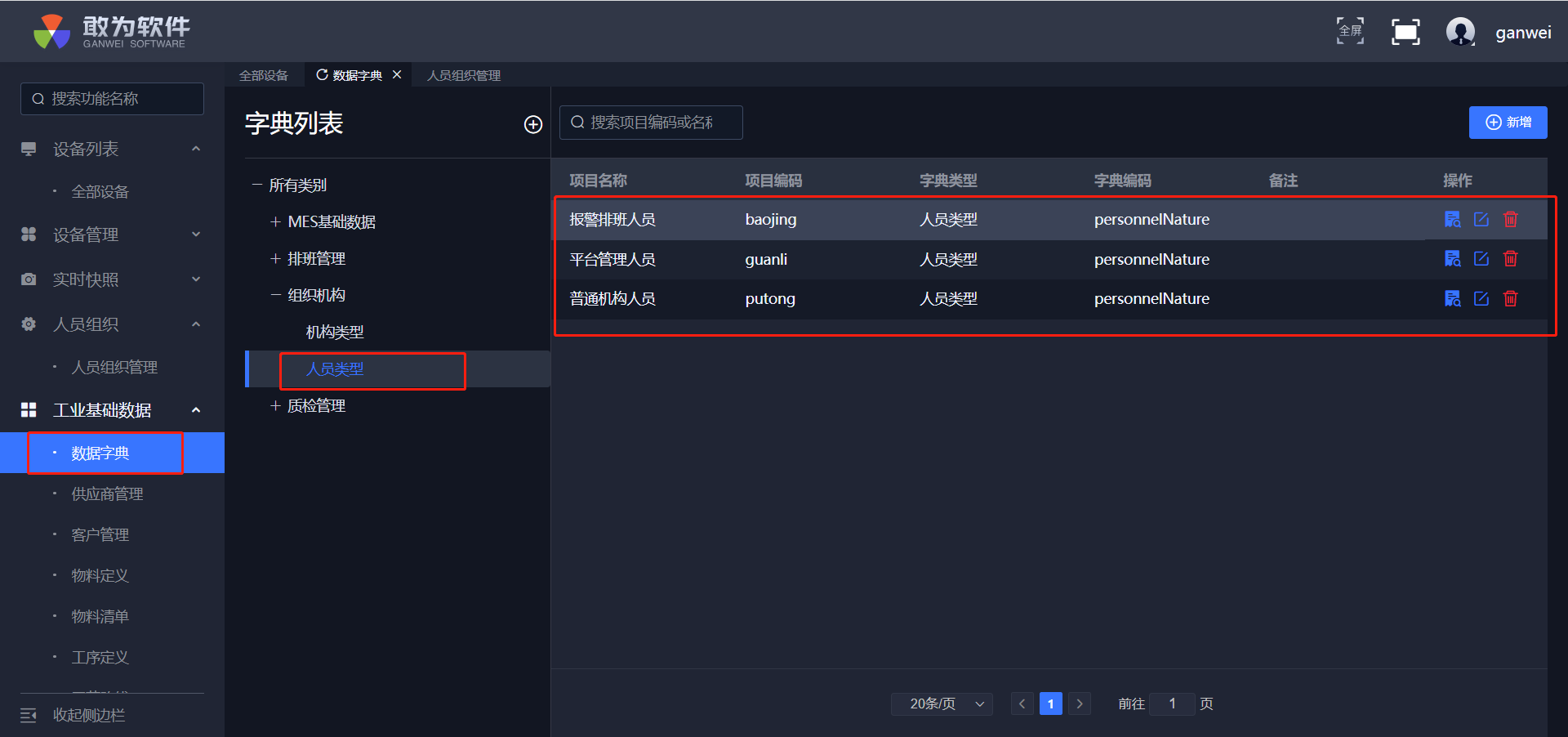
人员类型code为personnelNature 。人员类型是指当前平台的用户类型。
操作步骤
登录系统。
在左侧菜单栏找到数据字典。
在左侧找到人员类型。
# 基础数据
# 供应商管理
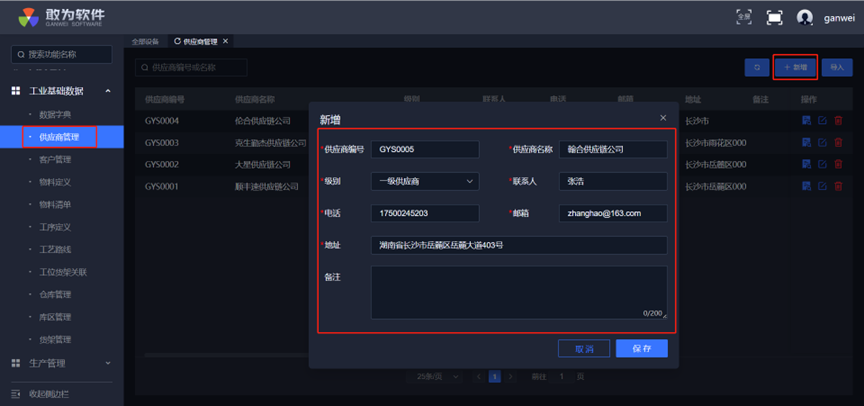
供货商是指可以为企业生产提供原材料、设备、工具及其他资源的企业。供应商管理主要是用来维护供应商的基础数据信息。
# 新增供应商
# 修改供应商
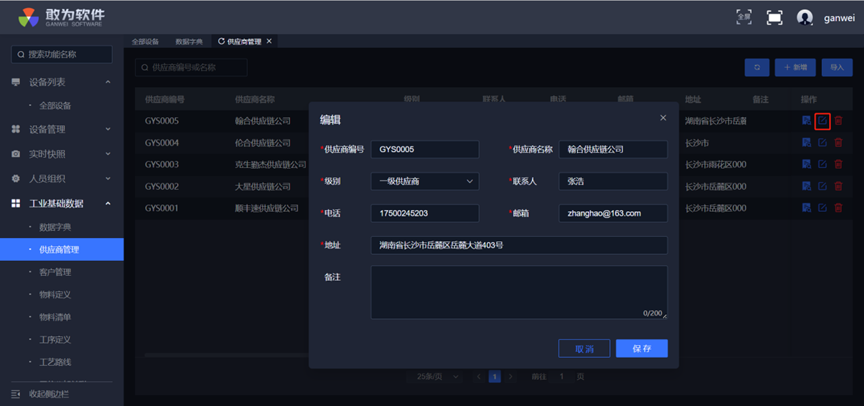
操作步骤
登录系统。
在左侧菜单栏找到供应商。
点击某行的编辑按钮。
在弹出层中修改供应商信息,点击保存。
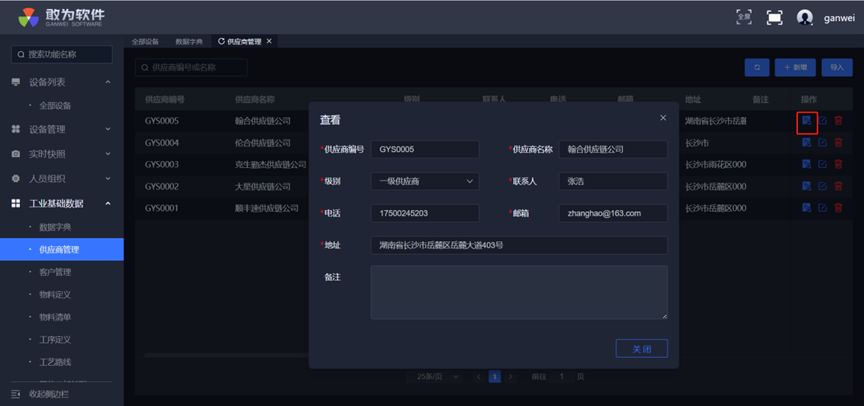
# 查看供应商
操作步骤
登录系统。
在左侧菜单栏找到供应商。
点击列表中的查看按钮。
# 删除供应商
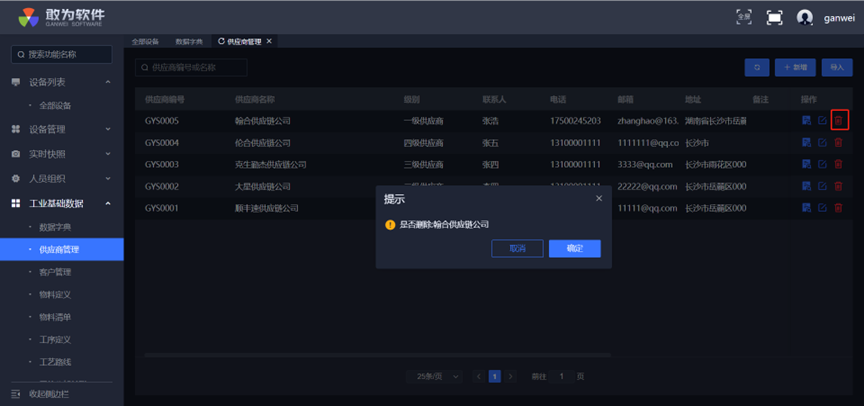
操作步骤
登录系统。
在左侧菜单栏找到供应商。
点击列表中的删除按钮,即可删除该行数据。
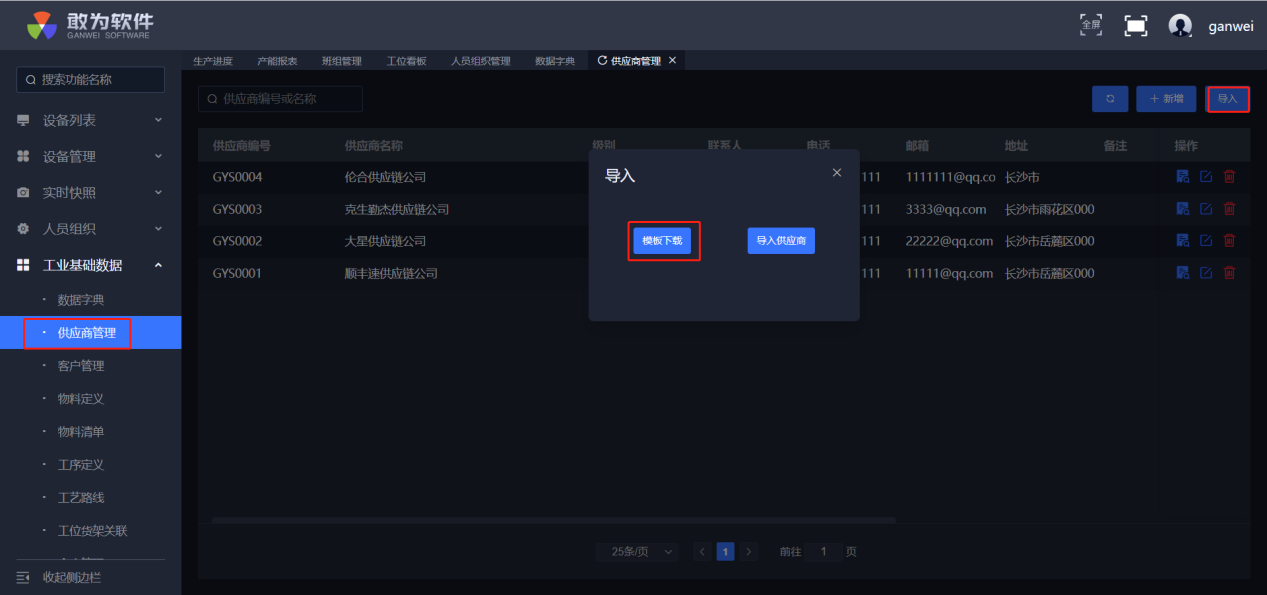
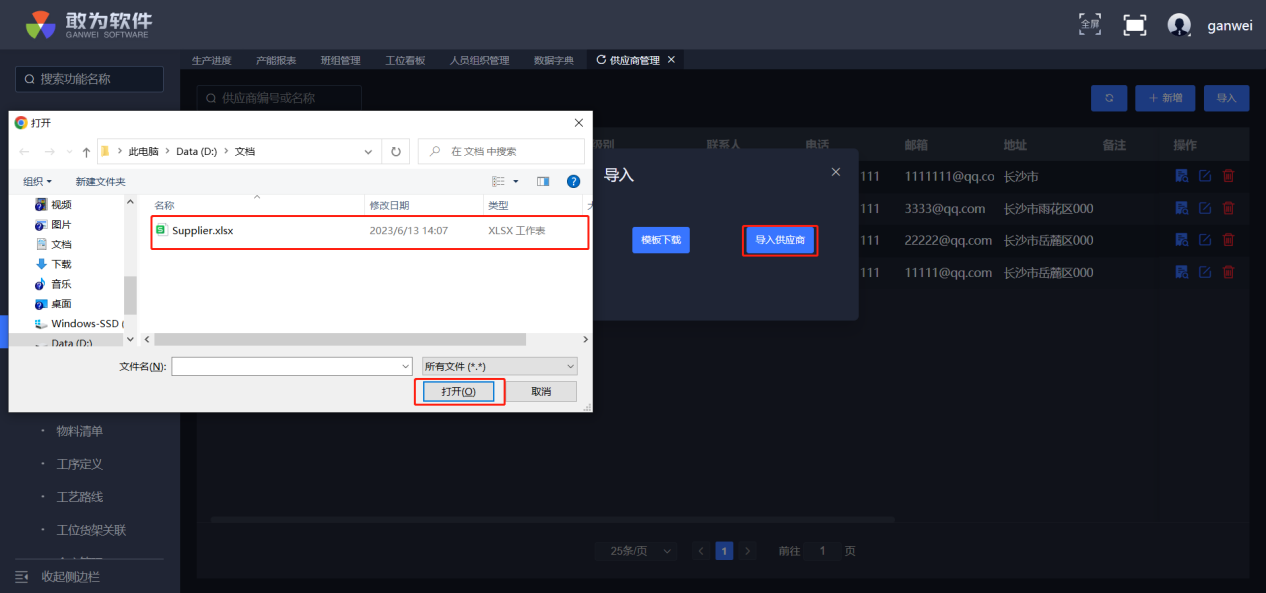
# 导入供应商
操作步骤
登录系统。
在左侧菜单栏找到供应商。
在右侧按钮中找到导入按钮。点击导入按钮。
在弹出层点击下载模板。根据模板添加完供应商数据后。点击导入供应商,选择中文件即可导入
# 客户管理
# 新增客户信息
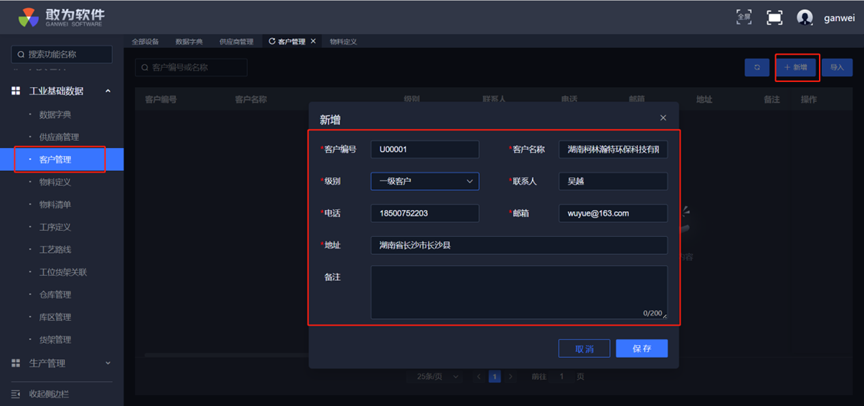
操作步骤
登录系统。
在左侧菜单栏找到客户管理。
在右侧找到新增按钮,点击新增。
在弹出层中输入客户信息,点击保存。客户级别配置在客户等级
# 修改客户信息
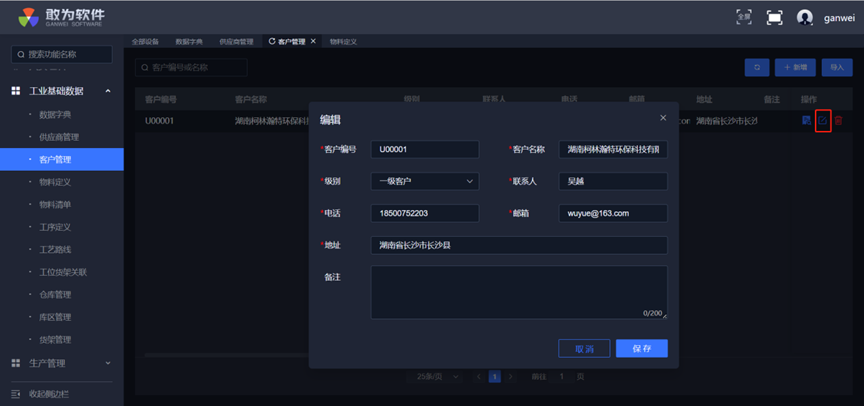
操作步骤
登录系统。
在左侧菜单栏找到客户管理。
点击某行的编辑按钮。
在弹出层中修改客户信息,点击保存。
# 查看客户信息
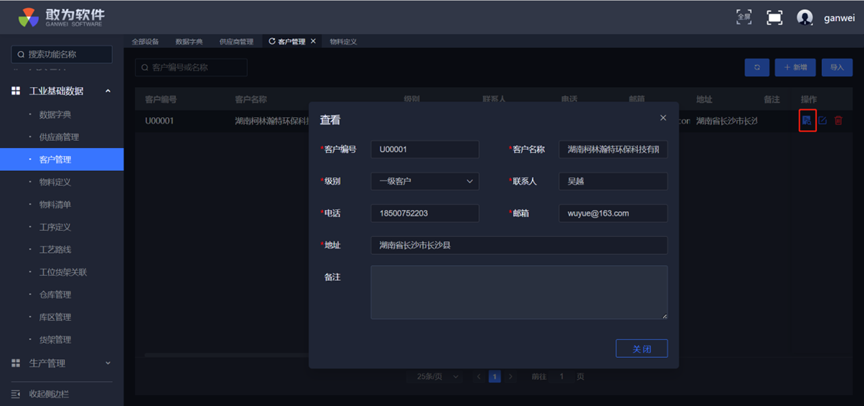
操作步骤
登录系统。
在左侧菜单栏找到客户管理。
点击列表中的查看按钮。
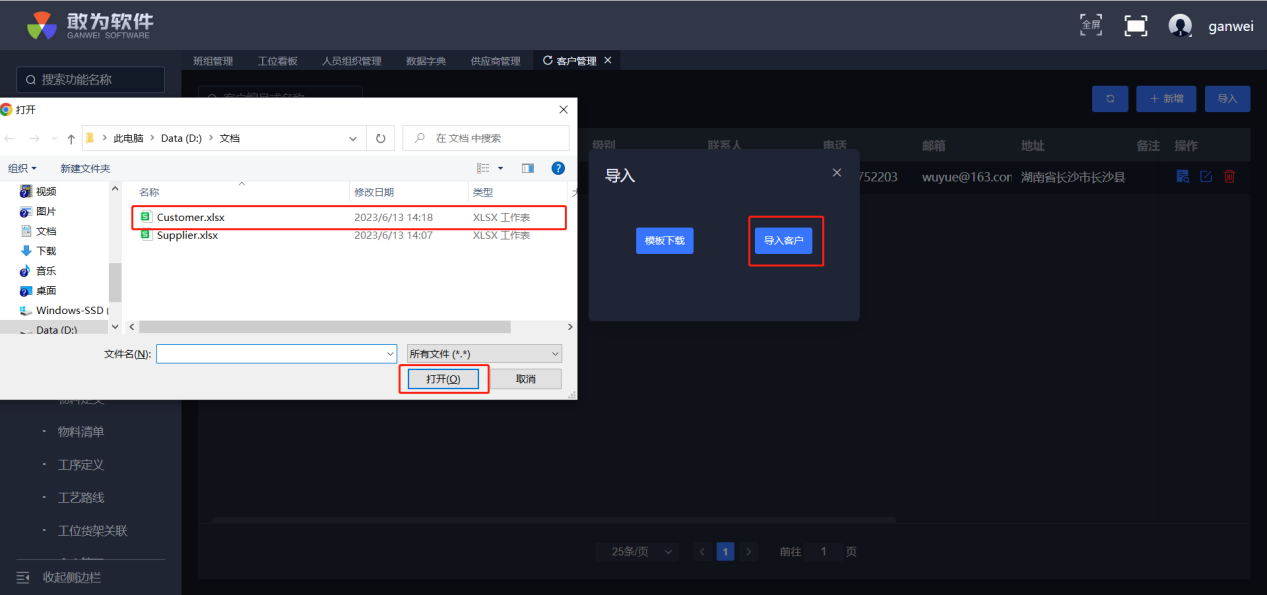
# 导入客户
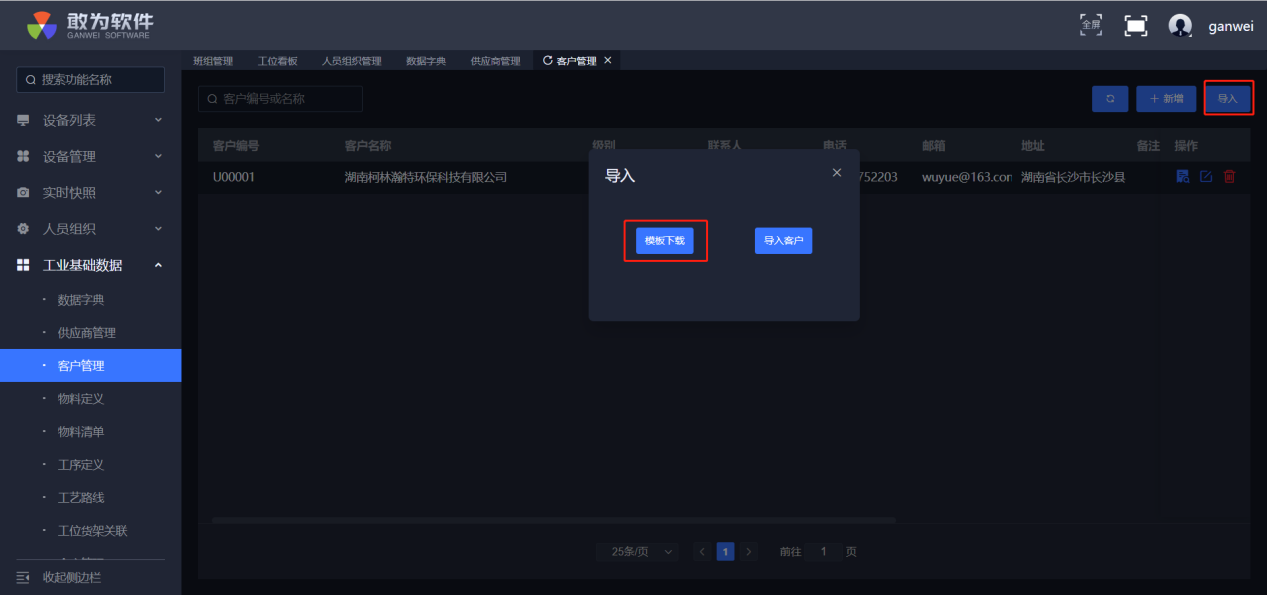
操作步骤
登录系统。
在左侧菜单栏找到供应商。
在右侧按钮中找到导入按钮。点击导入按钮。
在弹出层点击下载模板。根据模板添加完供应商数据后。点击导入客户,选择中文件即可导入
# 删除客户信息
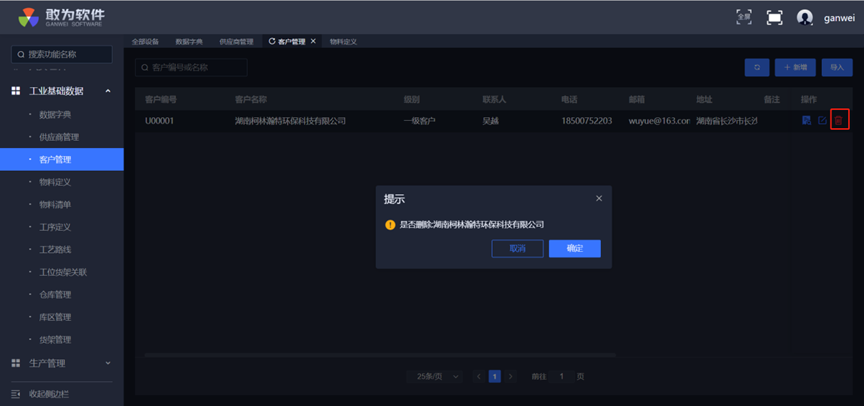
操作步骤
登录系统。
在左侧菜单栏找到客户管理。
点击列表中的删除按钮,即可删除该行数据。
# 物料定义
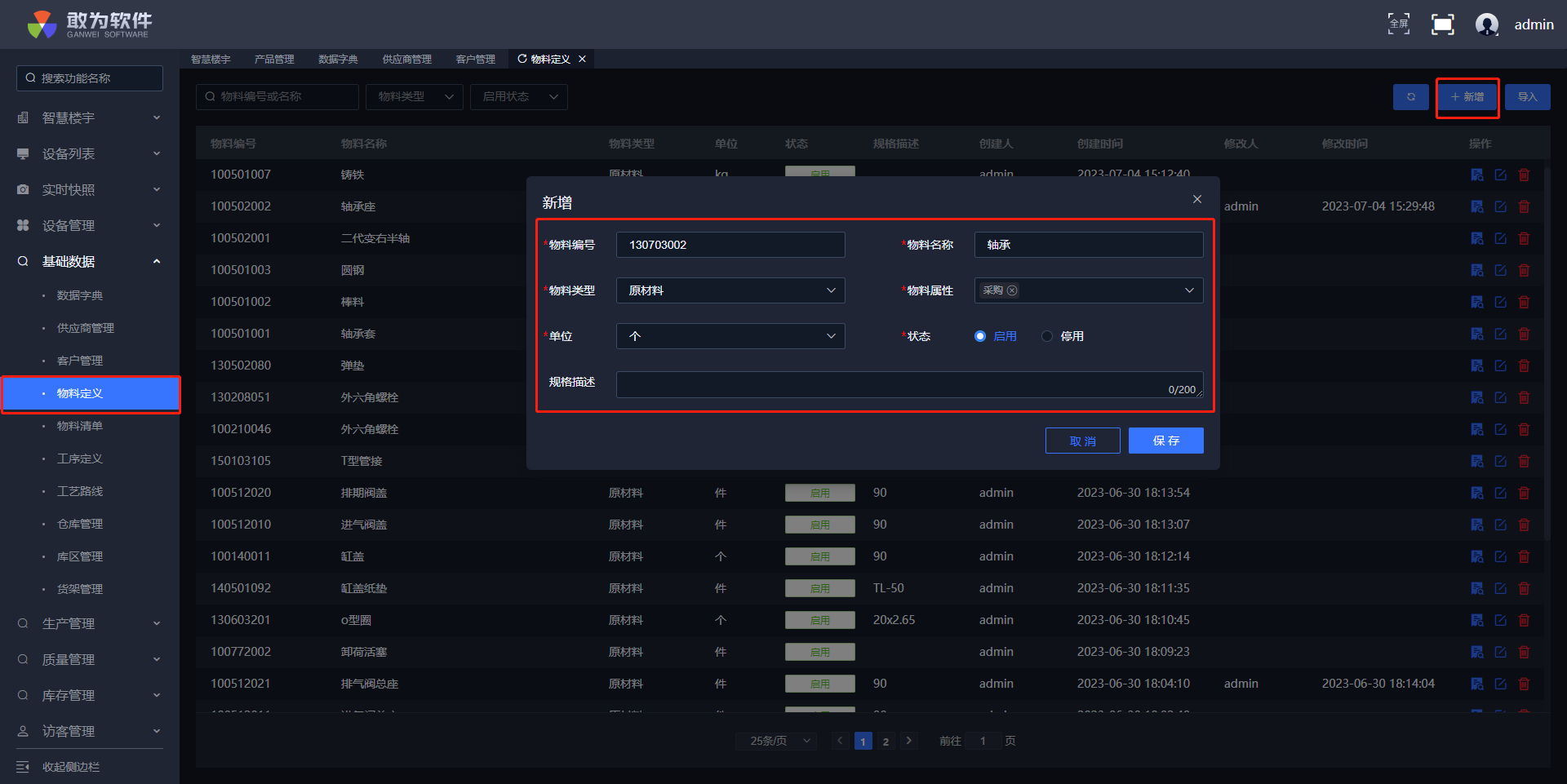
# 新增物料
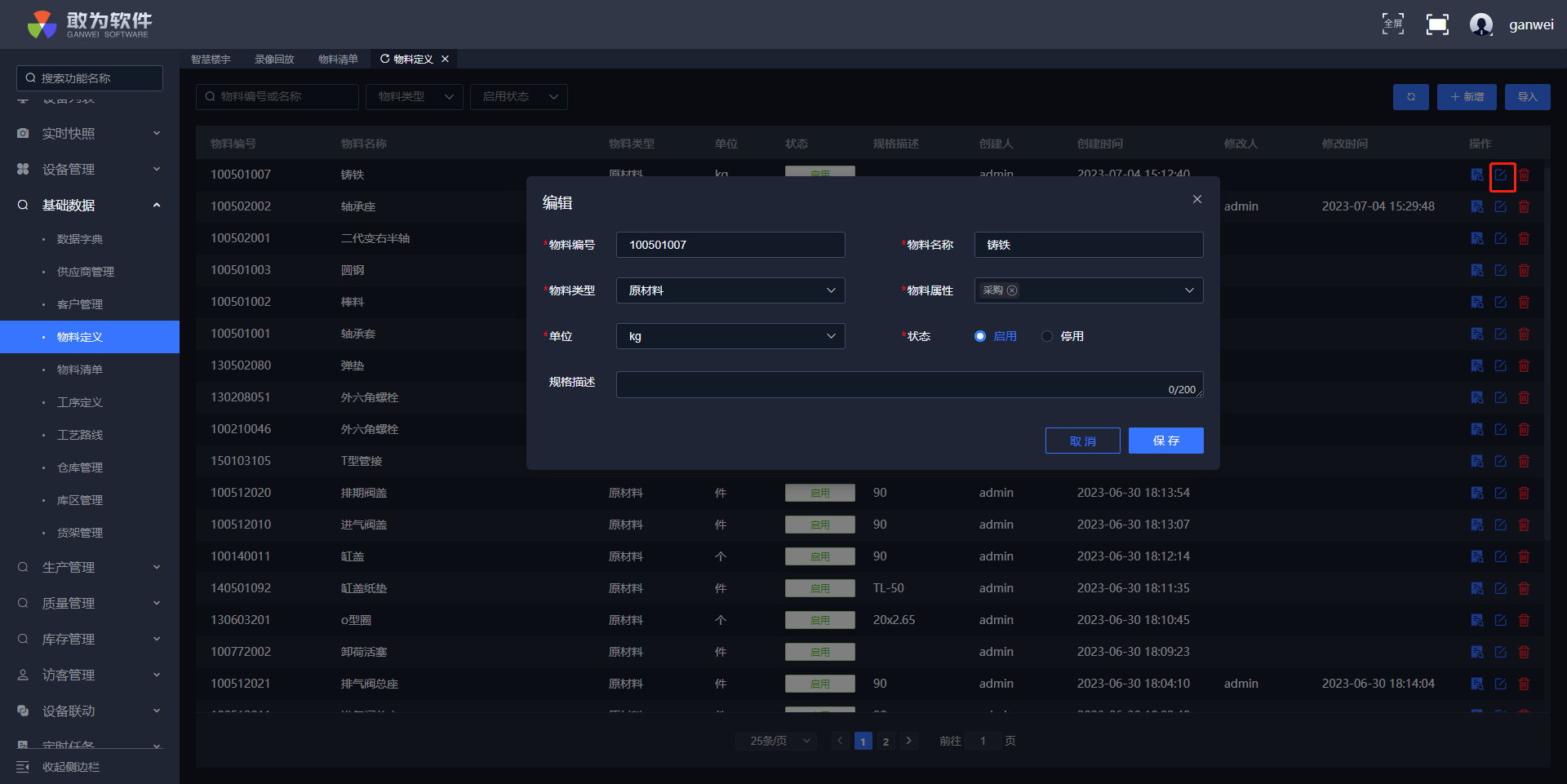
# 修改物料
操作步骤
登录系统。
在左侧菜单栏找到物料定义。
点击列表中的删除按钮,即可删除该行数据。
# 查看物料
操作步骤
登录系统。
在左侧菜单栏找到物料定义。
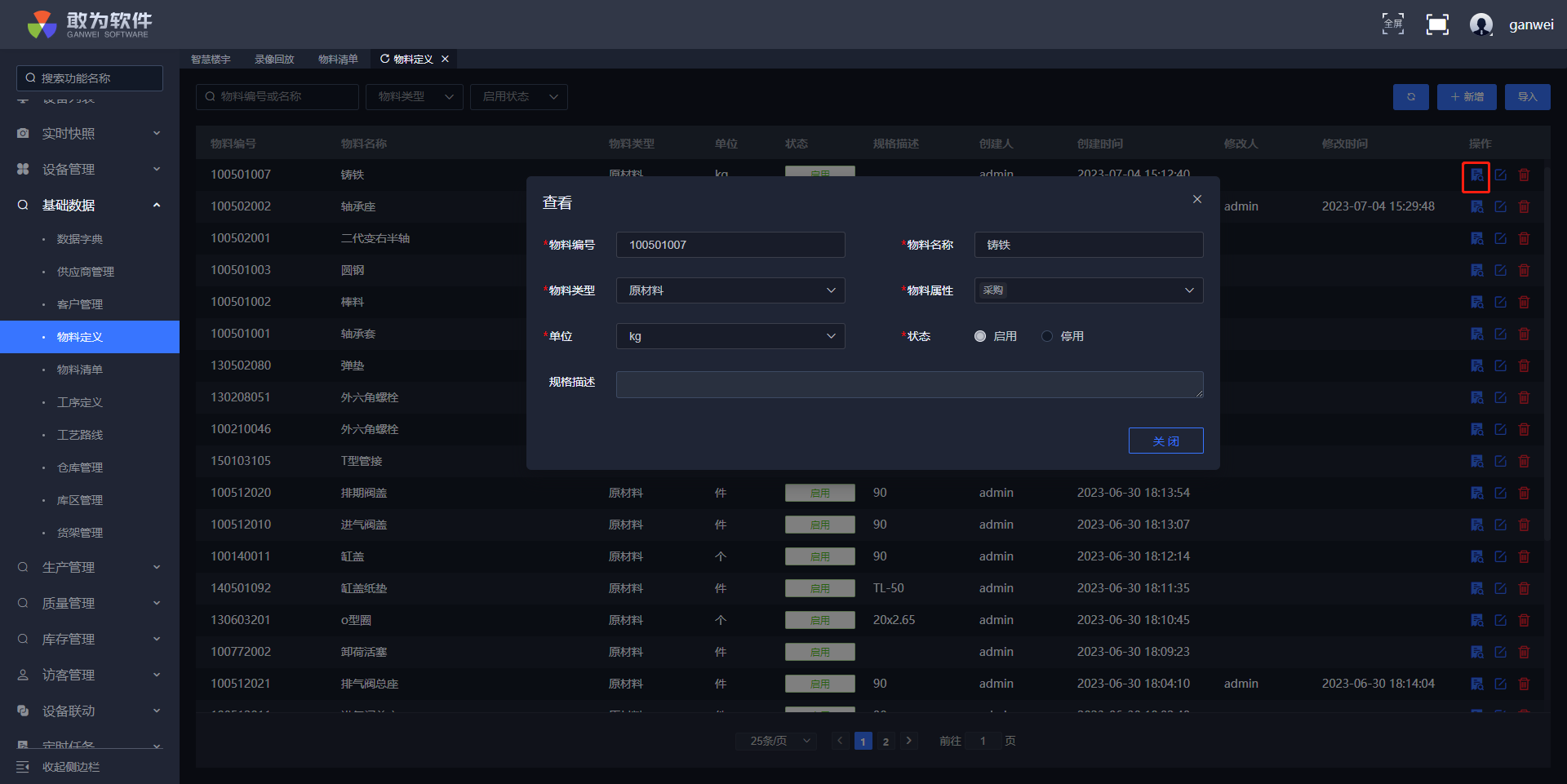
点击列表中的查看按钮,即可查看当前物料的详情数据。
# 删除物料
操作步骤
登录系统。
在左侧菜单栏找到物料定义。
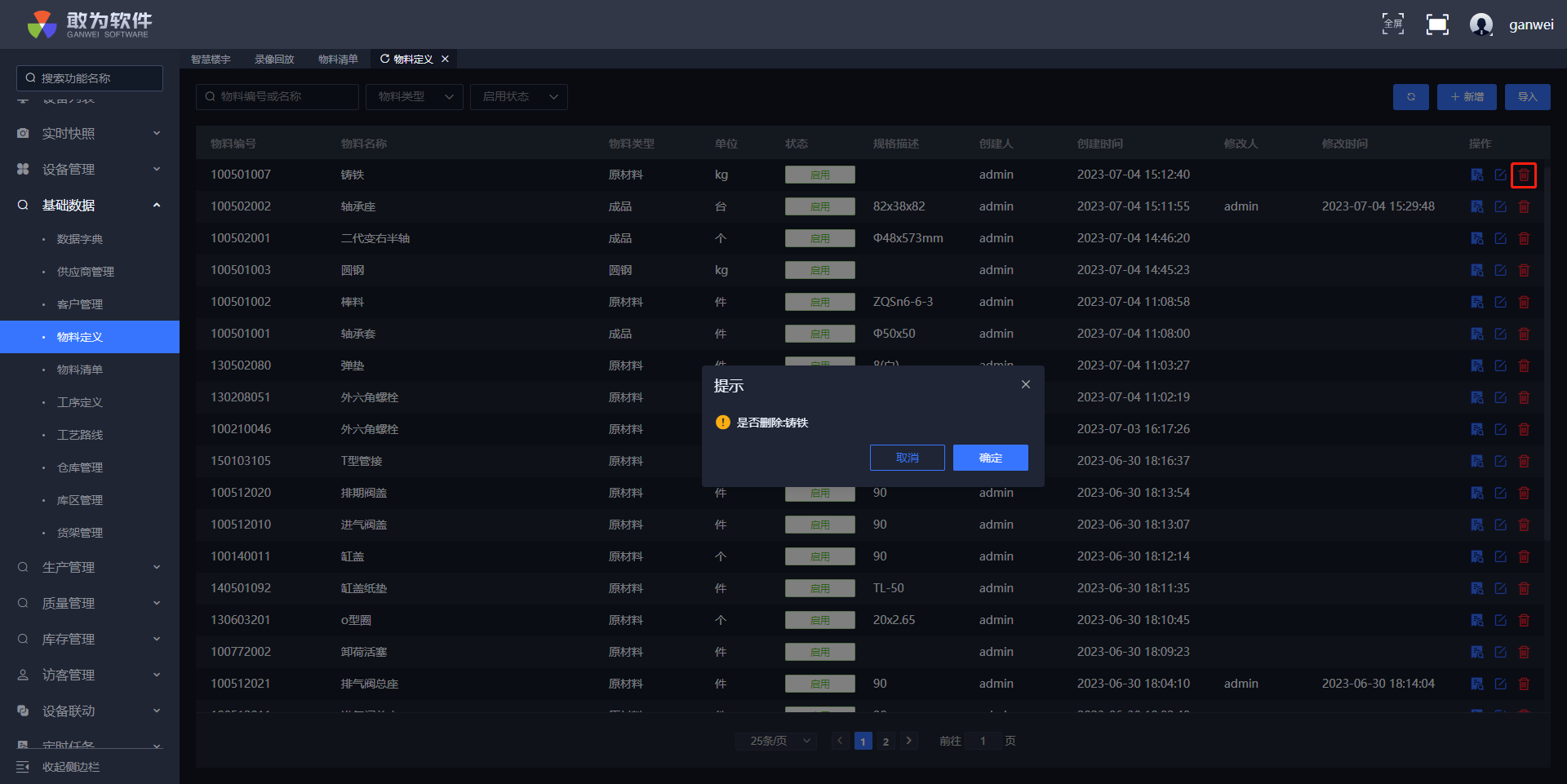
点击列表中的删除按钮,即可删除该行数据。
# 导入物料
操作步骤
登录系统。
在左侧菜单栏找到物料定义。
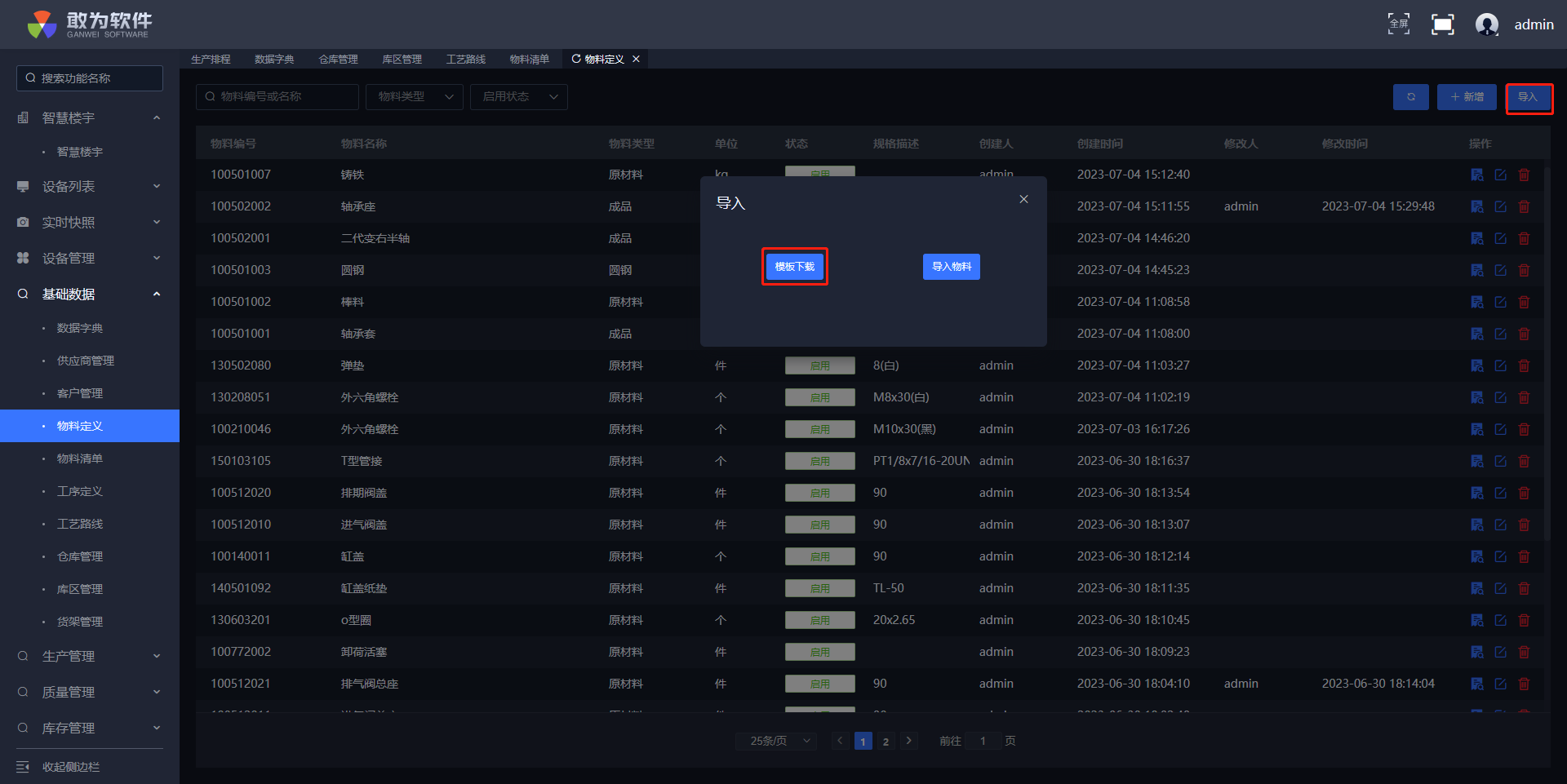
点击右侧的导入按钮。
在弹出层中选择模板下载,修改模板数据
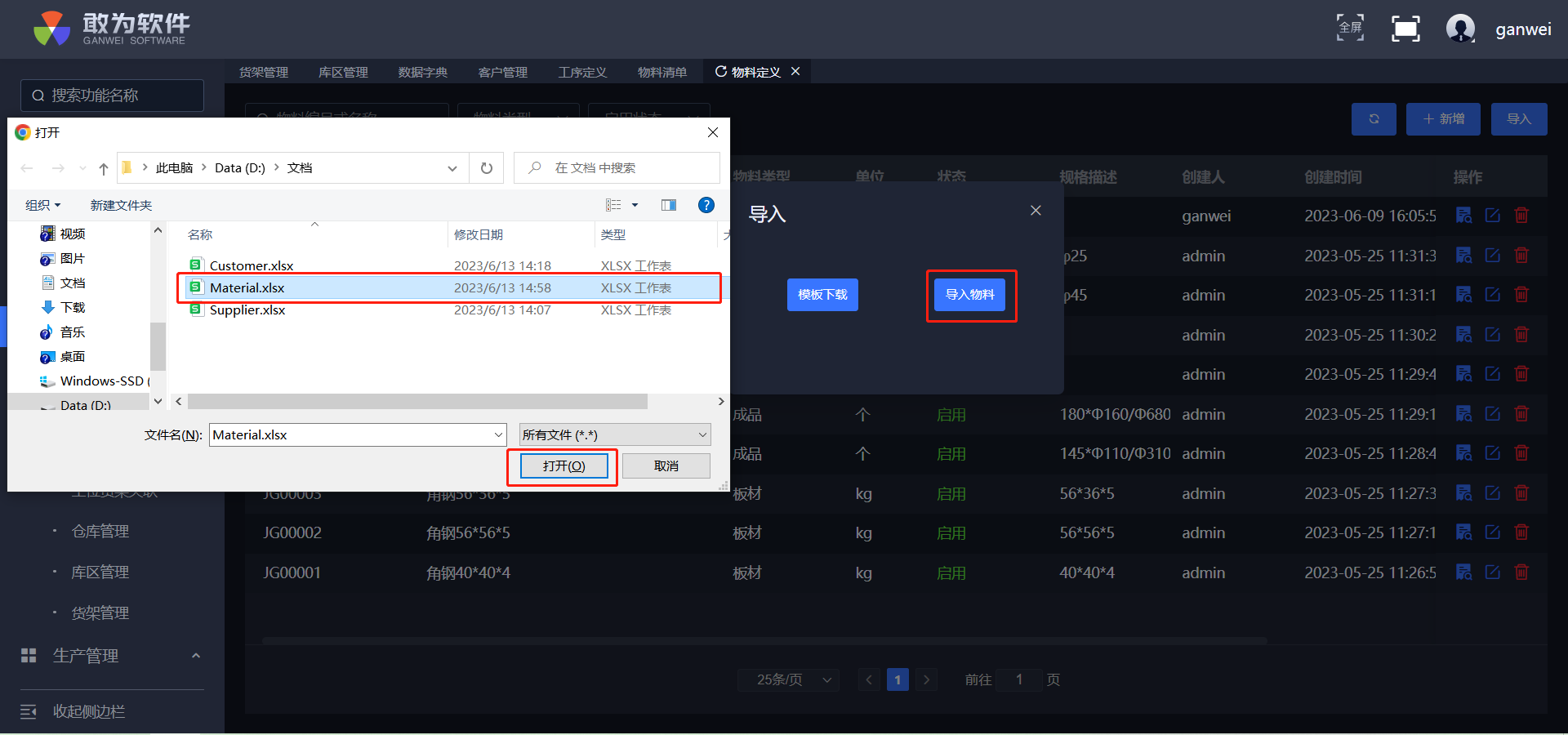
点击导入物料按钮,选择已修改好的文件。即可导入成功。
# 物料清单
# 新增物料清单
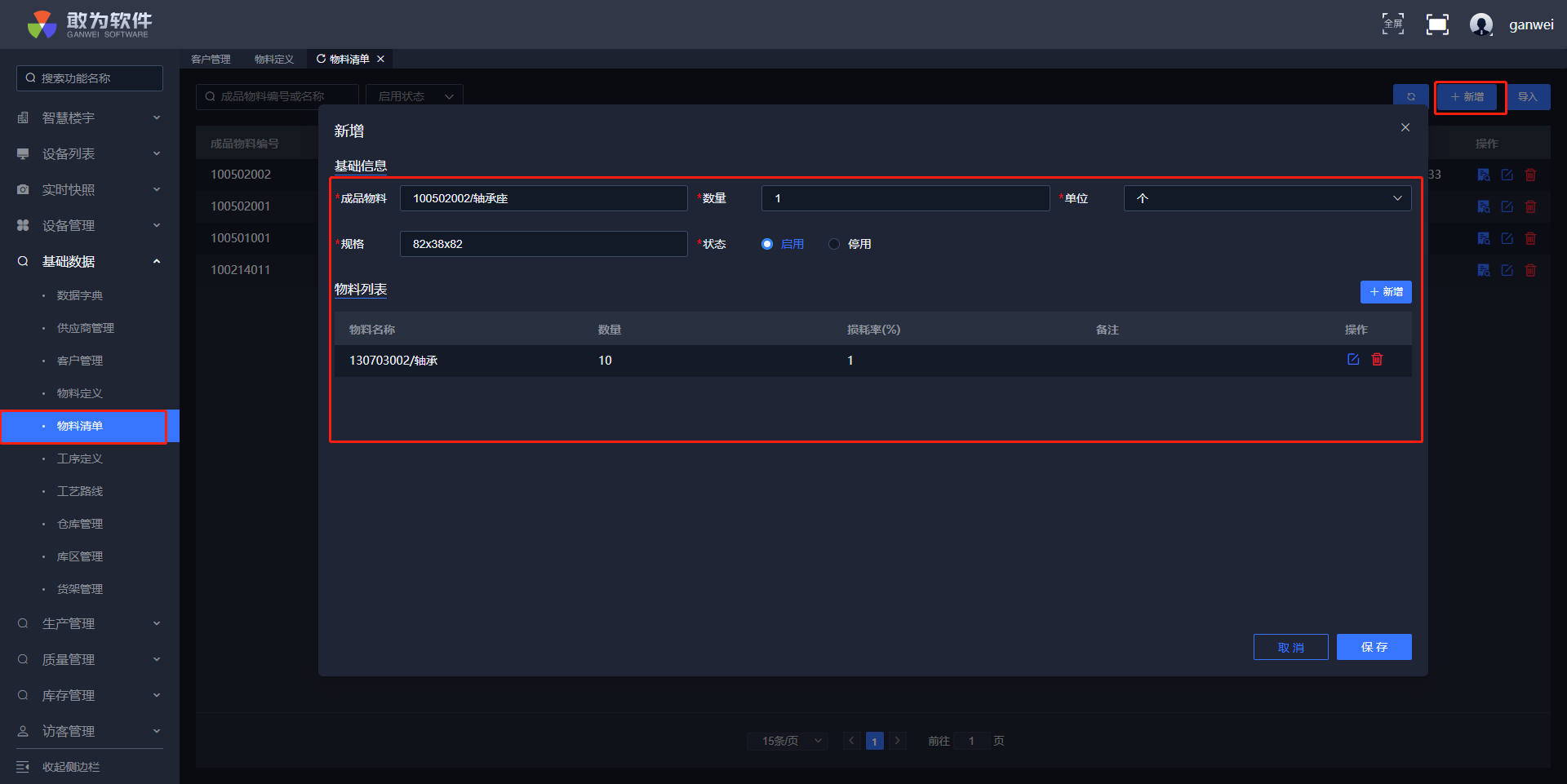
操作步骤
登录系统。
在左侧菜单栏找到物料清单。
在右侧找到新增按钮,点击新增。
在弹出层中输入物料清单信息,点击保存。
# 修改物料
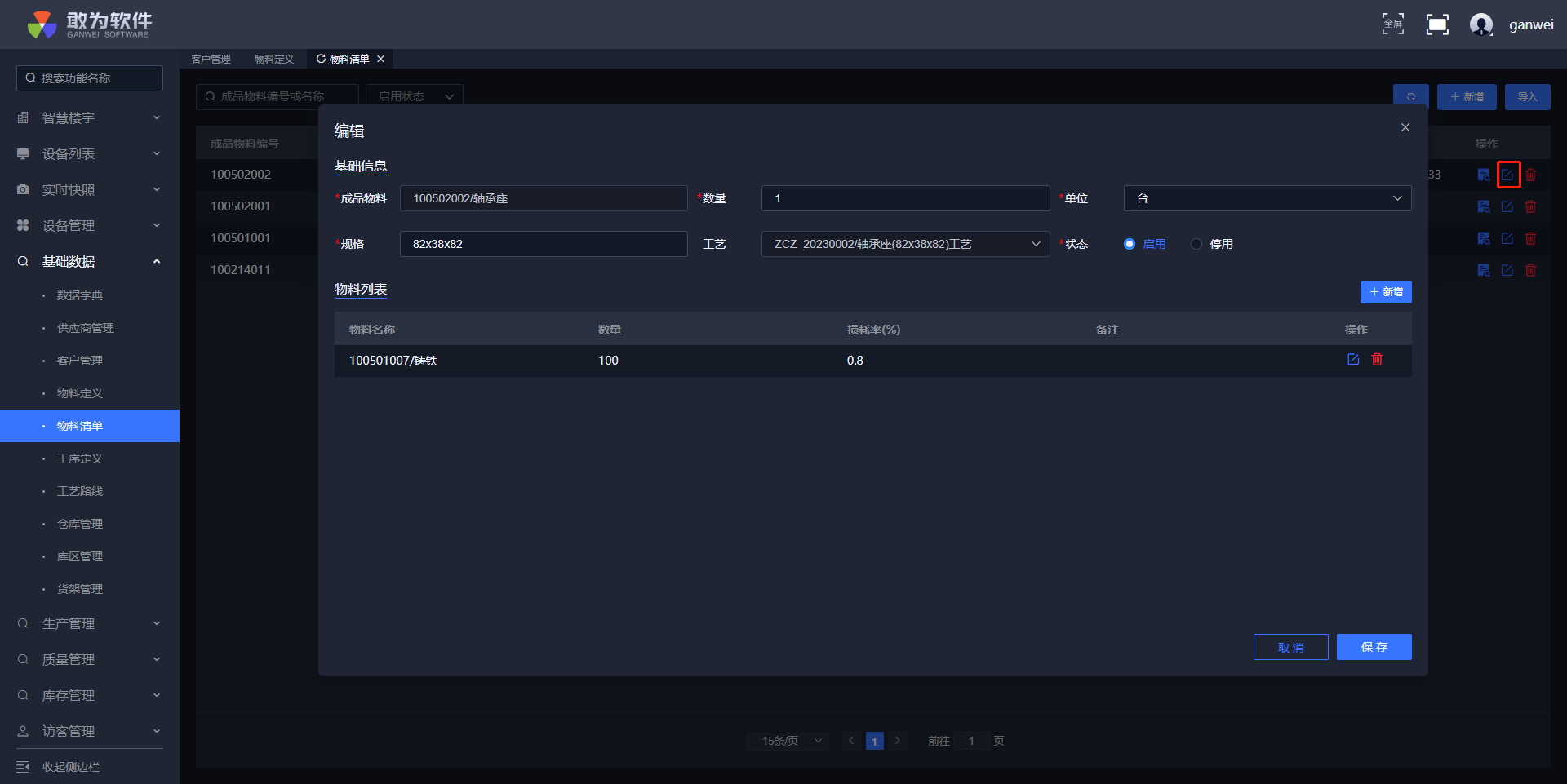
操作步骤
登录系统。
在左侧菜单栏找到物料清单。
点击列表中的修改按钮,在弹出页面修改物料清单信息,点击保存。
# 查看物料
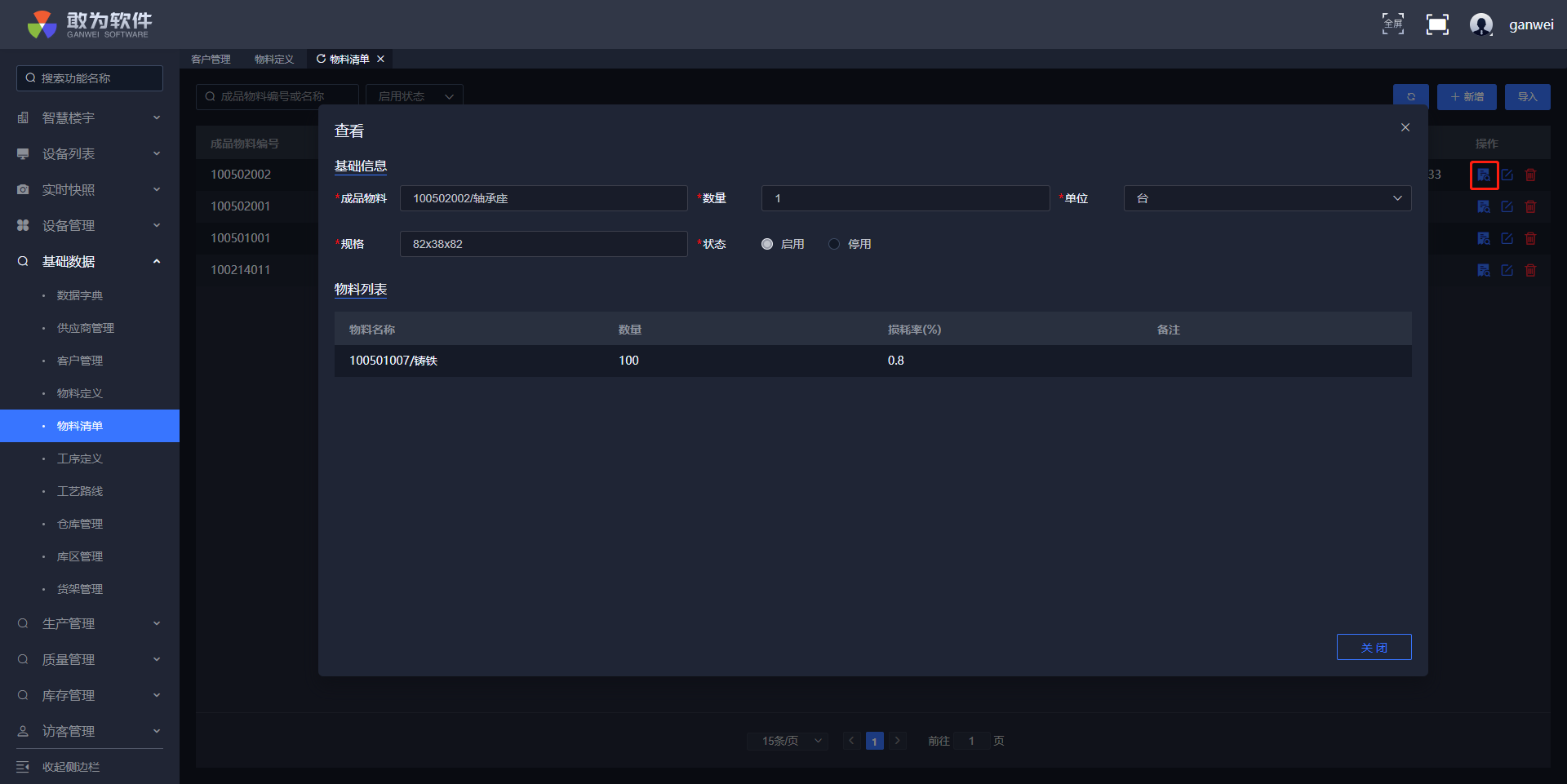
操作步骤
登录系统。
在左侧菜单栏找到物料清单。
点击列表中的查看按钮,即可查看当前物料的详情数据。
# 删除物料
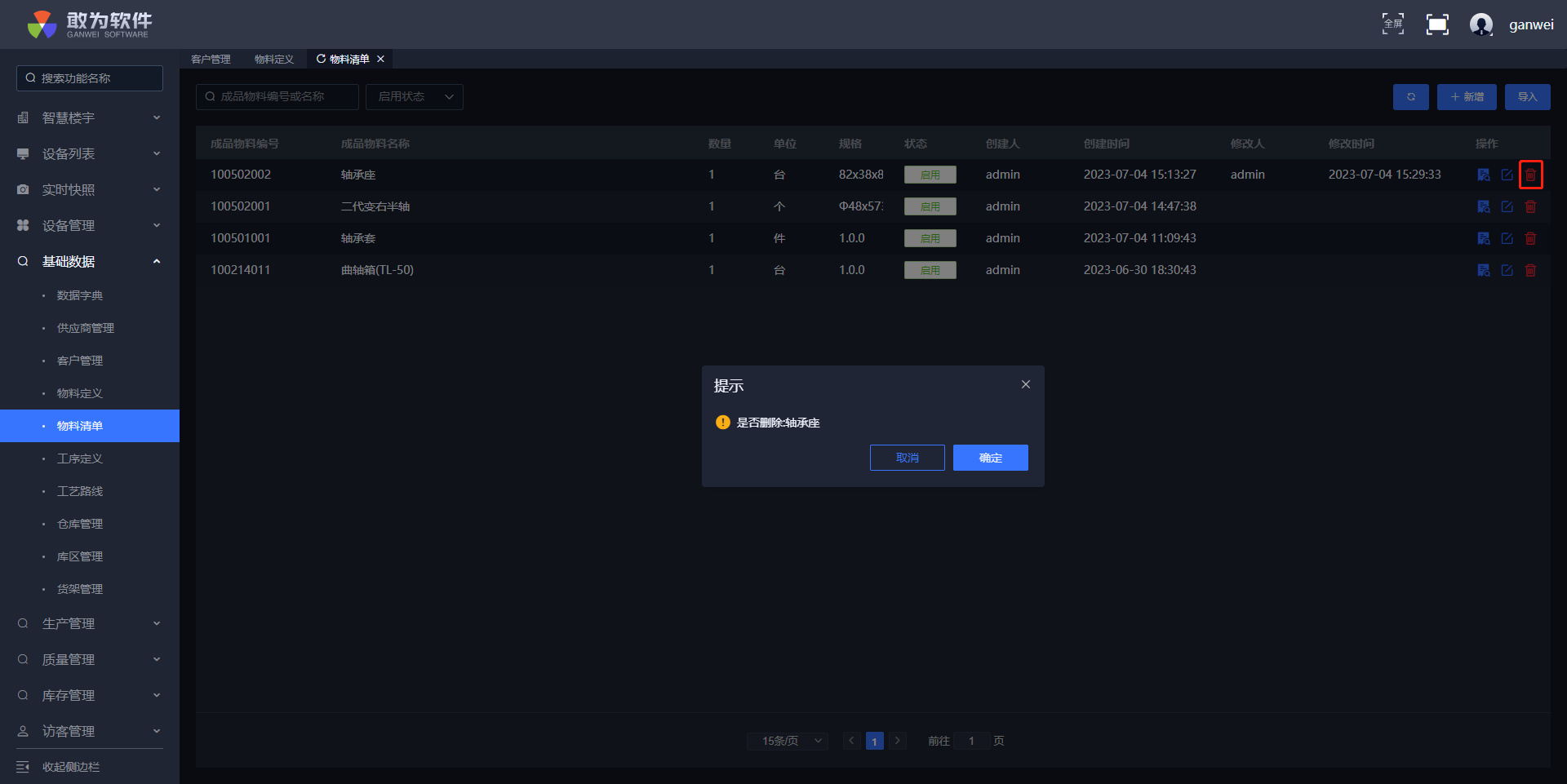
操作步骤
登录系统。
在左侧菜单栏找到物料定义。
点击列表中的删除按钮,即可删除该行数据。
# 导入物料
操作步骤
登录系统。
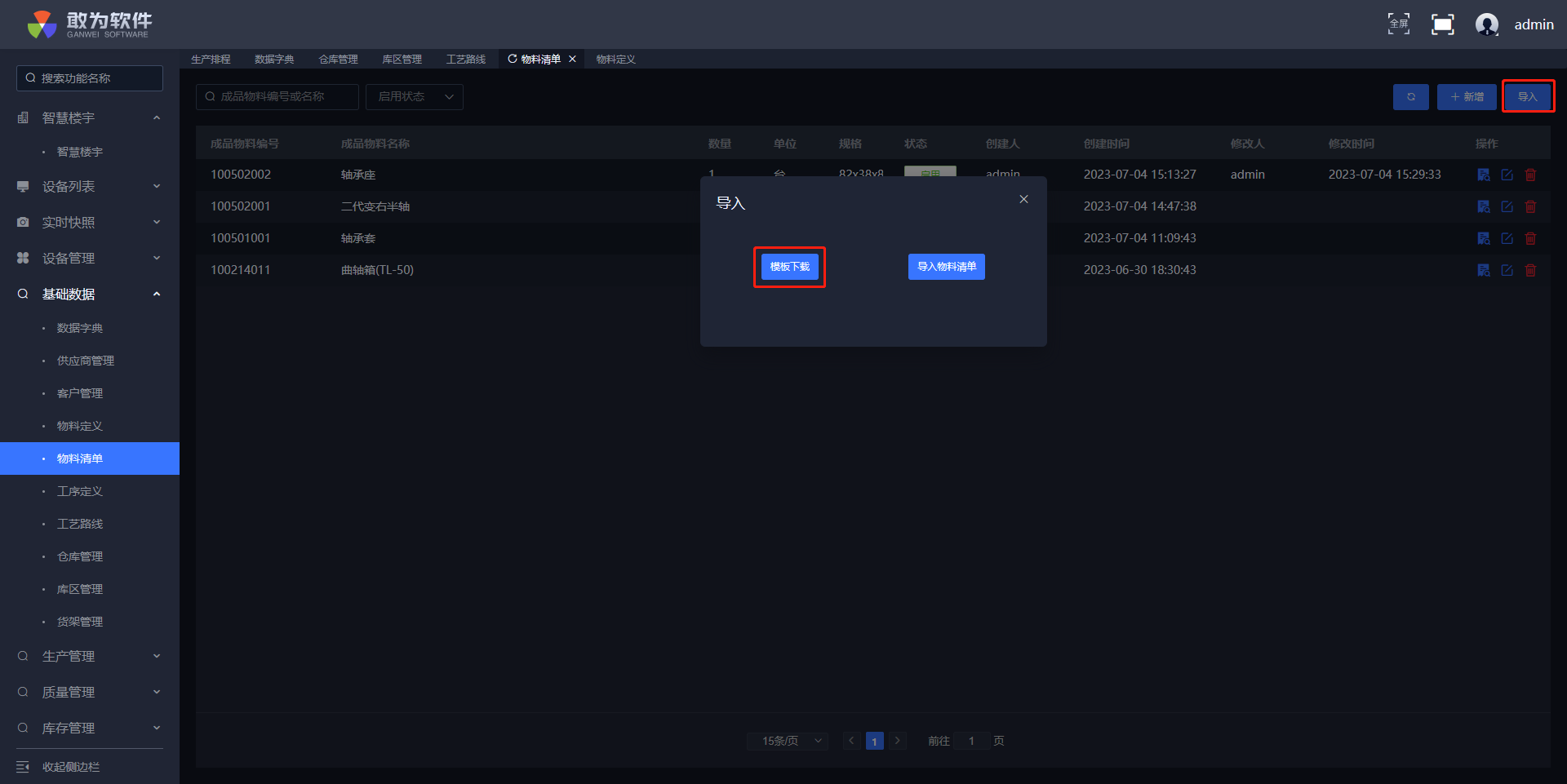
在左侧菜单栏找到物料清单。
点击右侧的导入按钮。
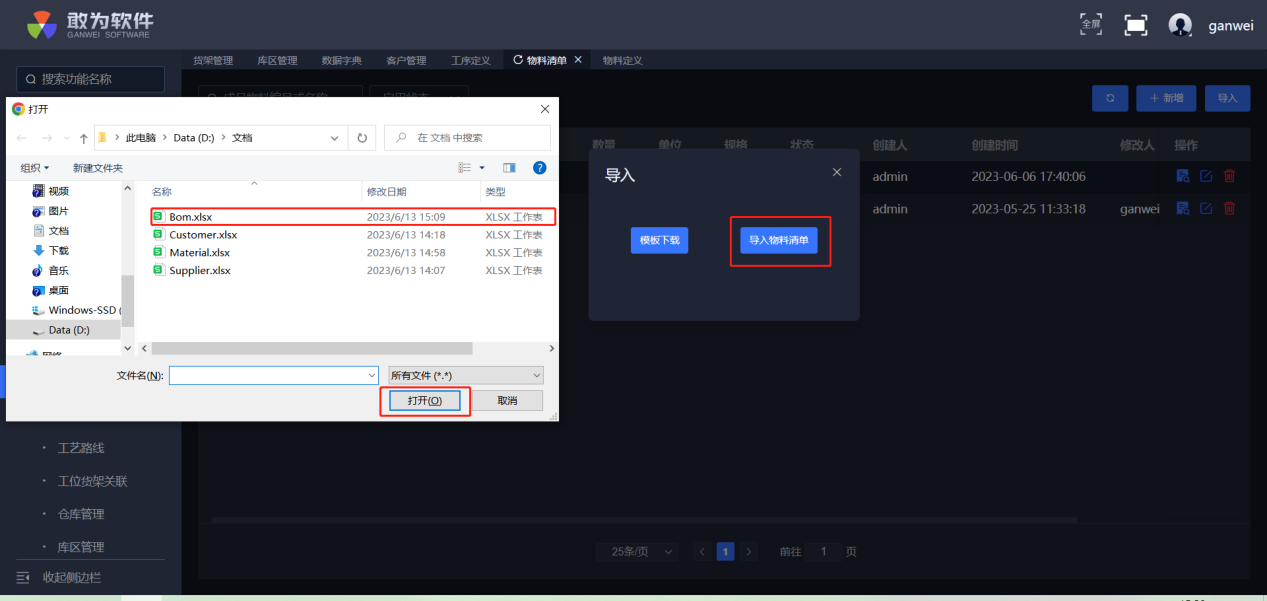
在弹出层中选择模板下载,修改模板数据
点击导入物料清单按钮,选择已修改好的文件。即可导入成功。
# 工序定义
# 新增工序
操作步骤
登录系统。
在左侧菜单栏找到工序定义。
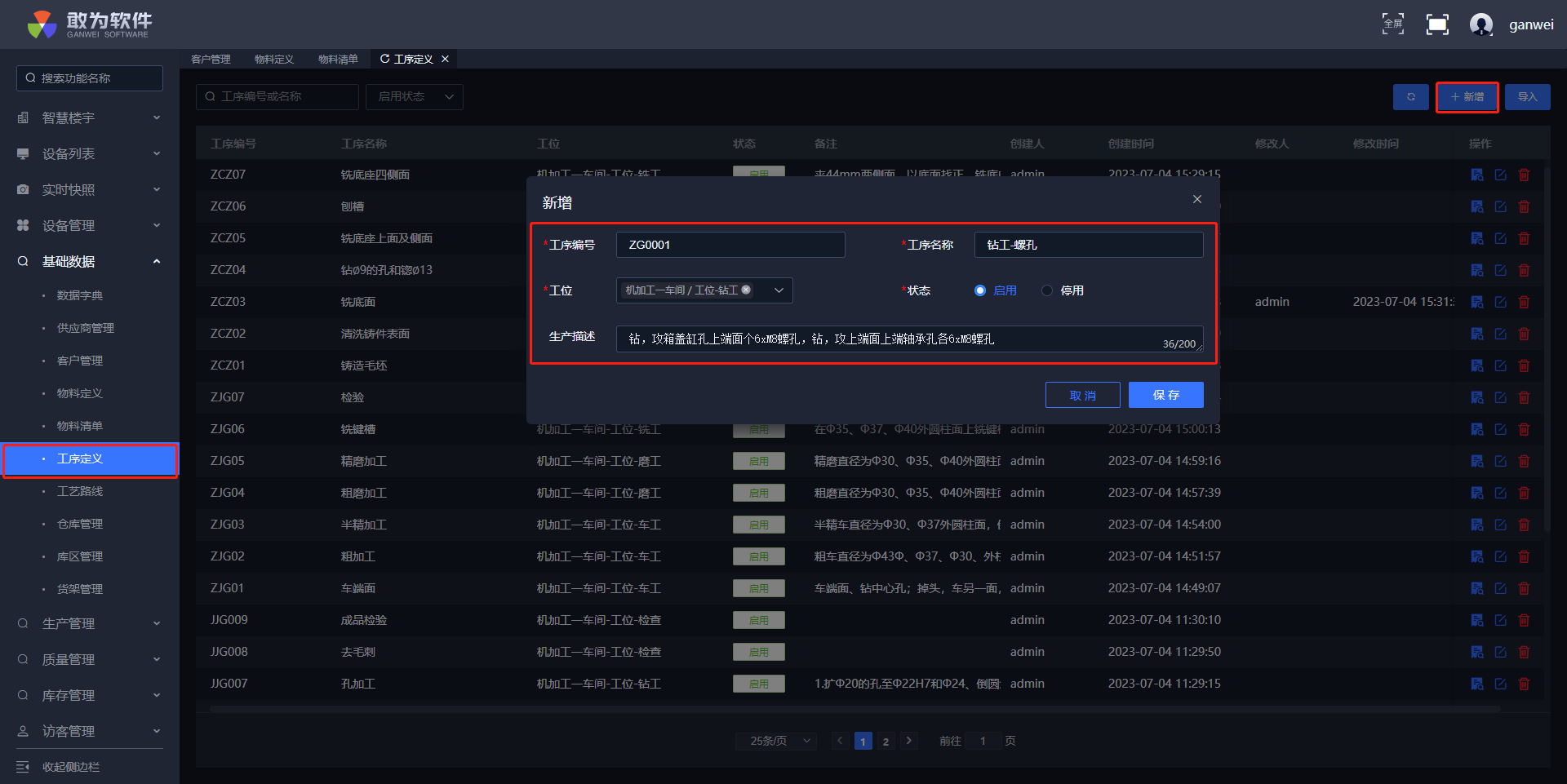
在右侧找到新增按钮,点击新增。
在弹出层中输入工序信息,点击保存。工位信息在人员组织机构
# 修改工序
操作步骤
登录系统。
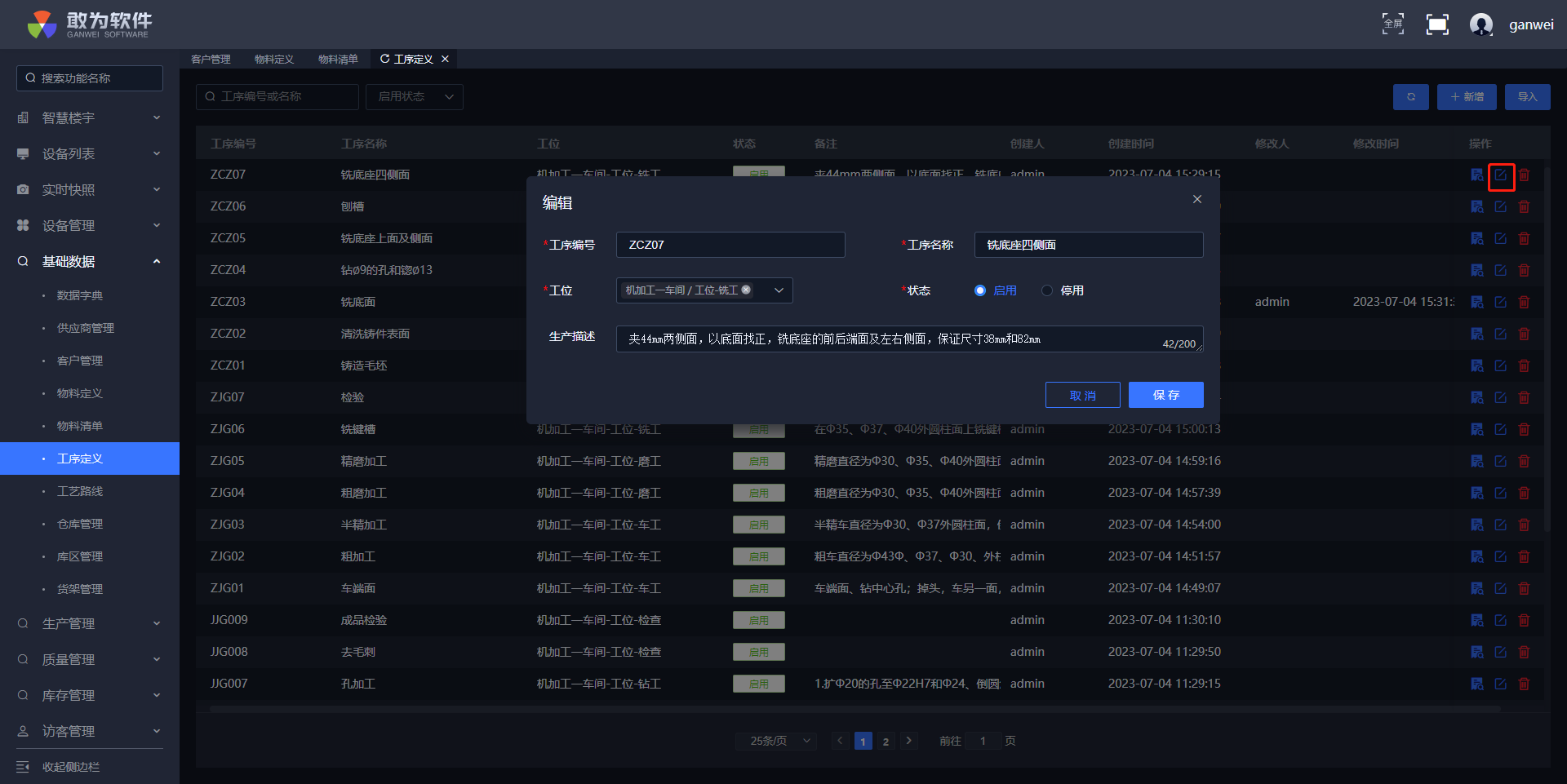
在左侧菜单栏找到工序定义。
点击列表中的修改按钮,在弹出页面修改工序信息,点击保存。
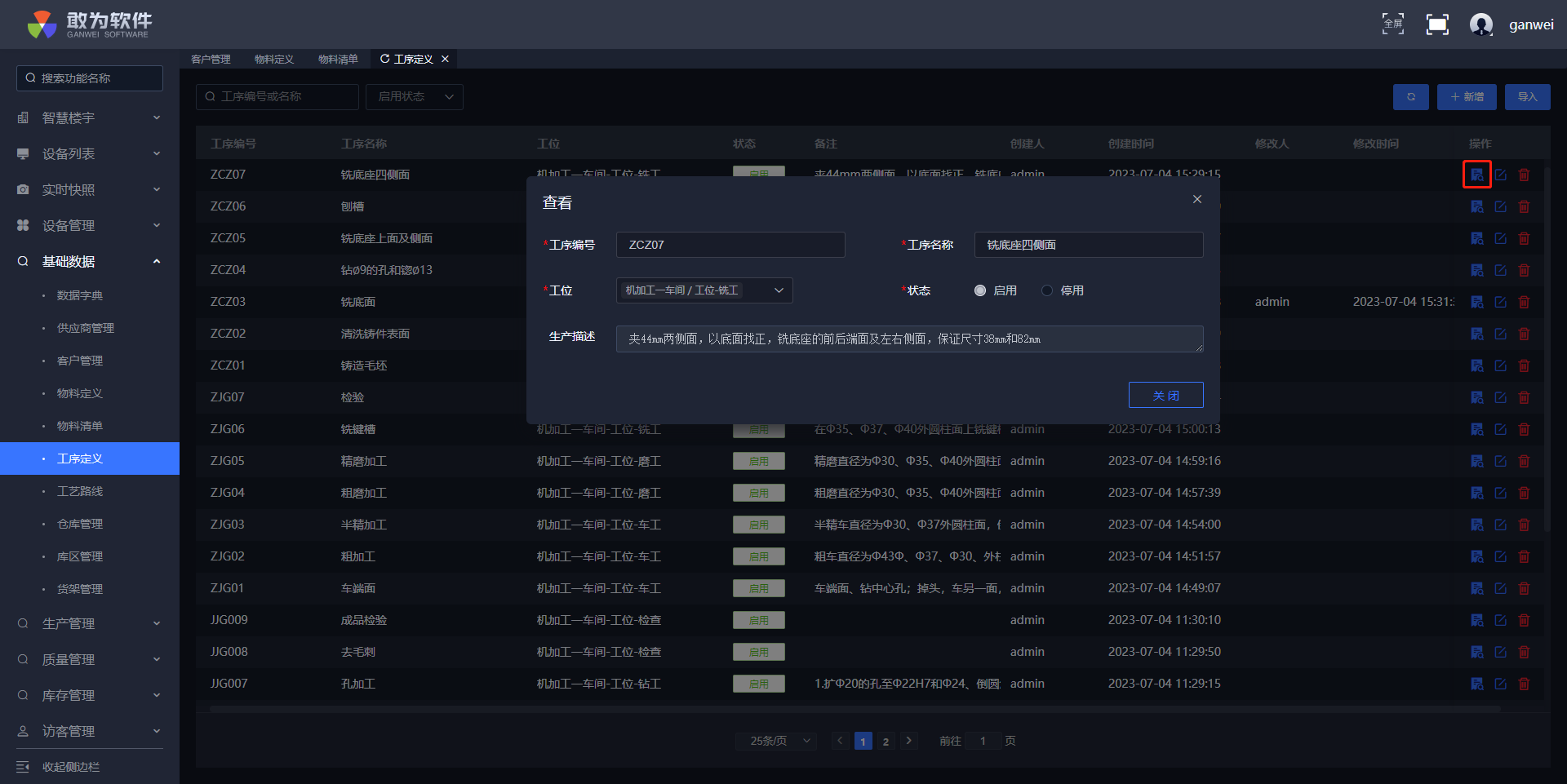
# 查看工序定义
操作步骤
登录系统。
在左侧菜单栏找到工序定义。
点击列表中的查看按钮,即可查看当前工序的详情数据。
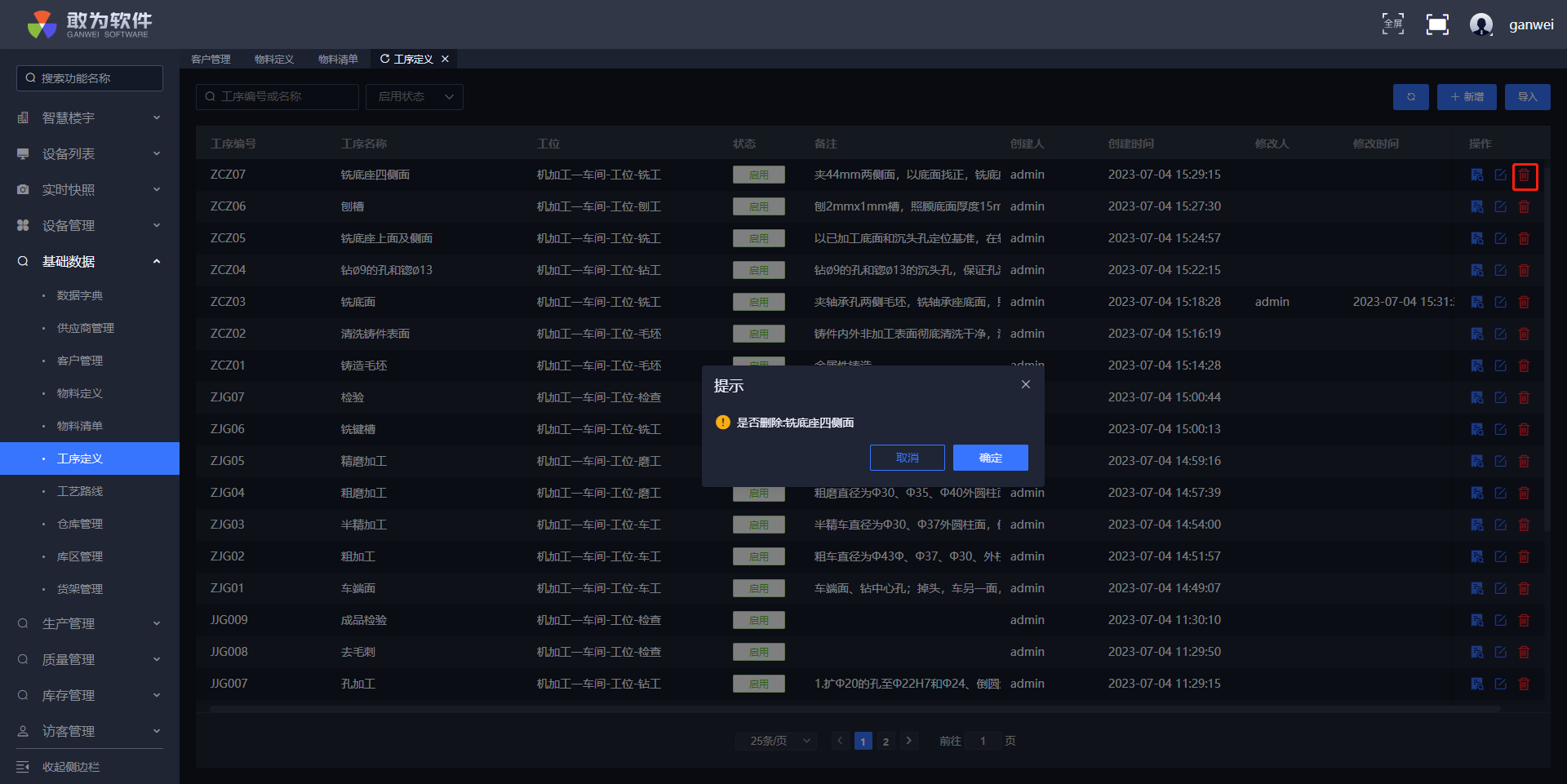
# 删除工序定义
操作步骤
登录系统。
在左侧菜单栏找到物料定义。
点击列表中的删除按钮,即可删除该行数据。
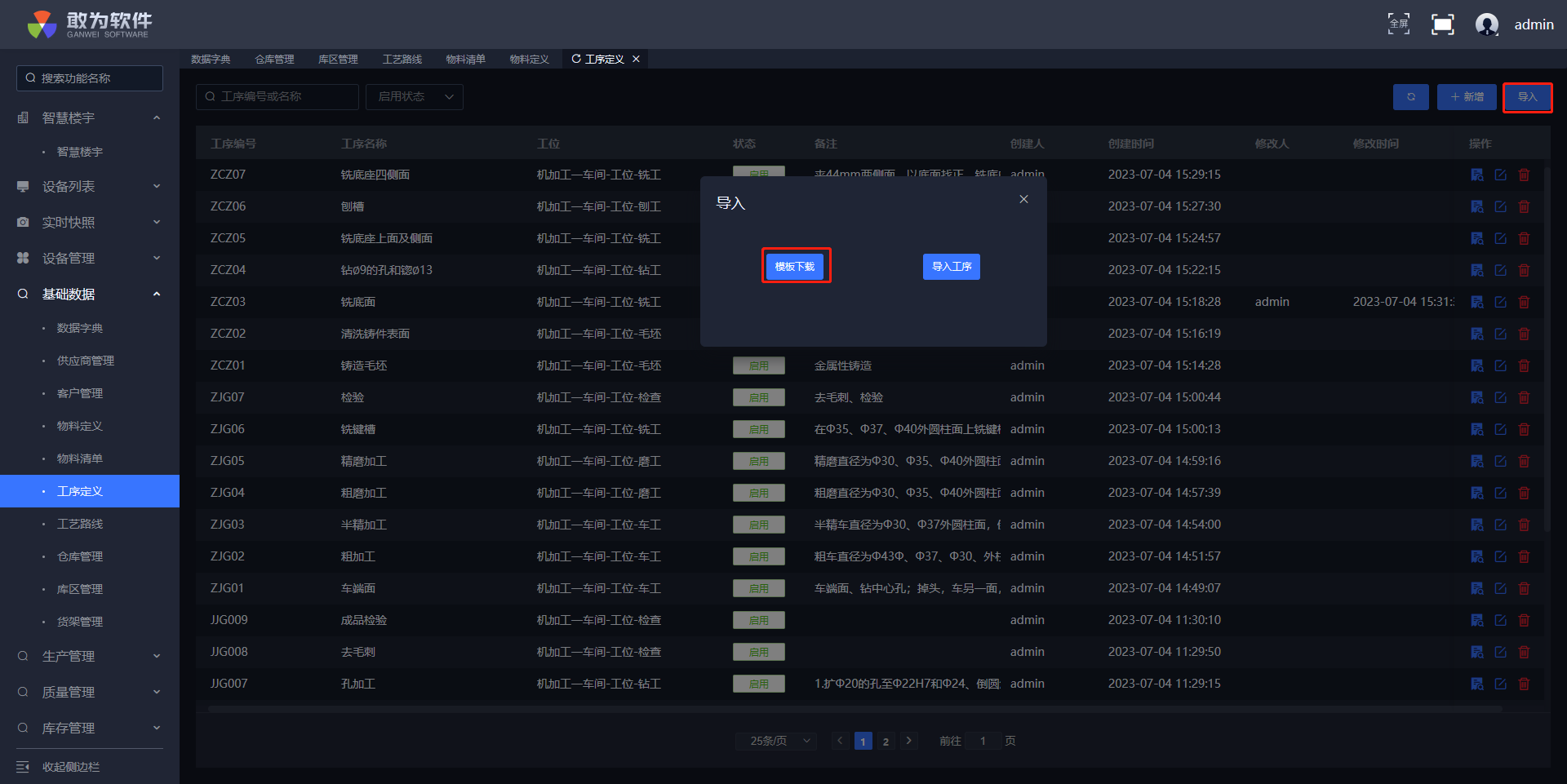
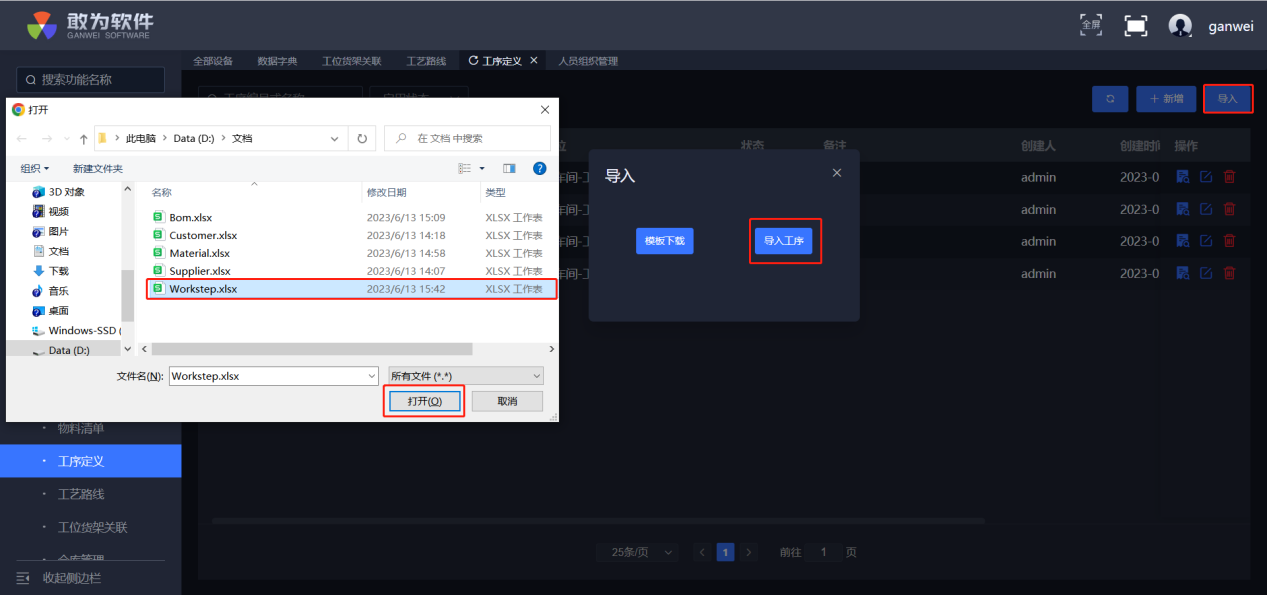
# 导入工序定义
操作步骤
登录系统。
在左侧菜单栏找到导入物料。
点击右侧的导入按钮。
在弹出层中选择模板下载,修改模板数据
点击导入工序按钮,选择已修改好的文件。即可导入成功。
# 工艺路线
# 新增工艺路线
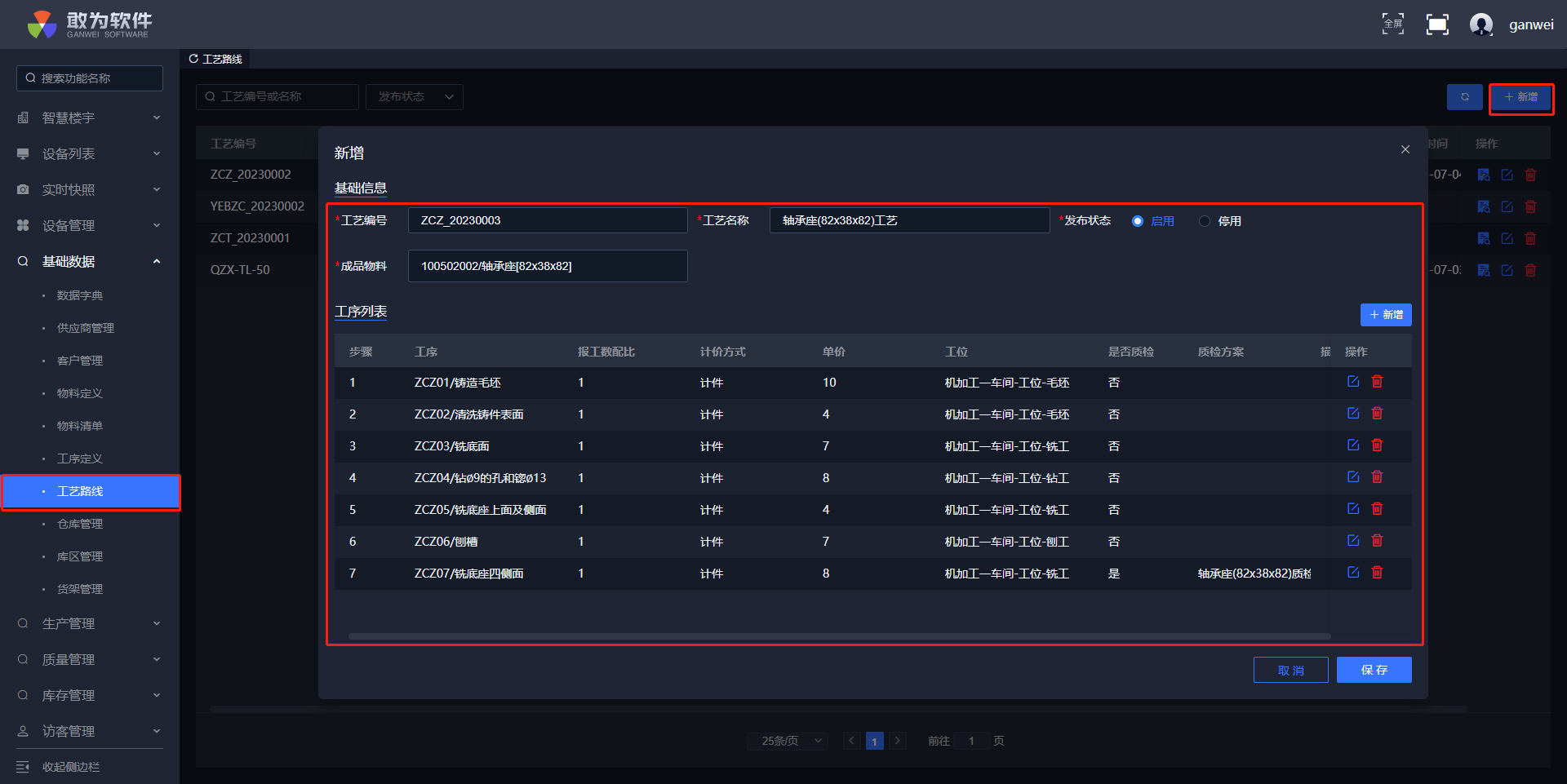
操作步骤
登录系统。
在左侧菜单栏找到工艺路线。
在右侧找到新增按钮,点击新增。
在弹出层中输入工艺路线信息,点击保存。
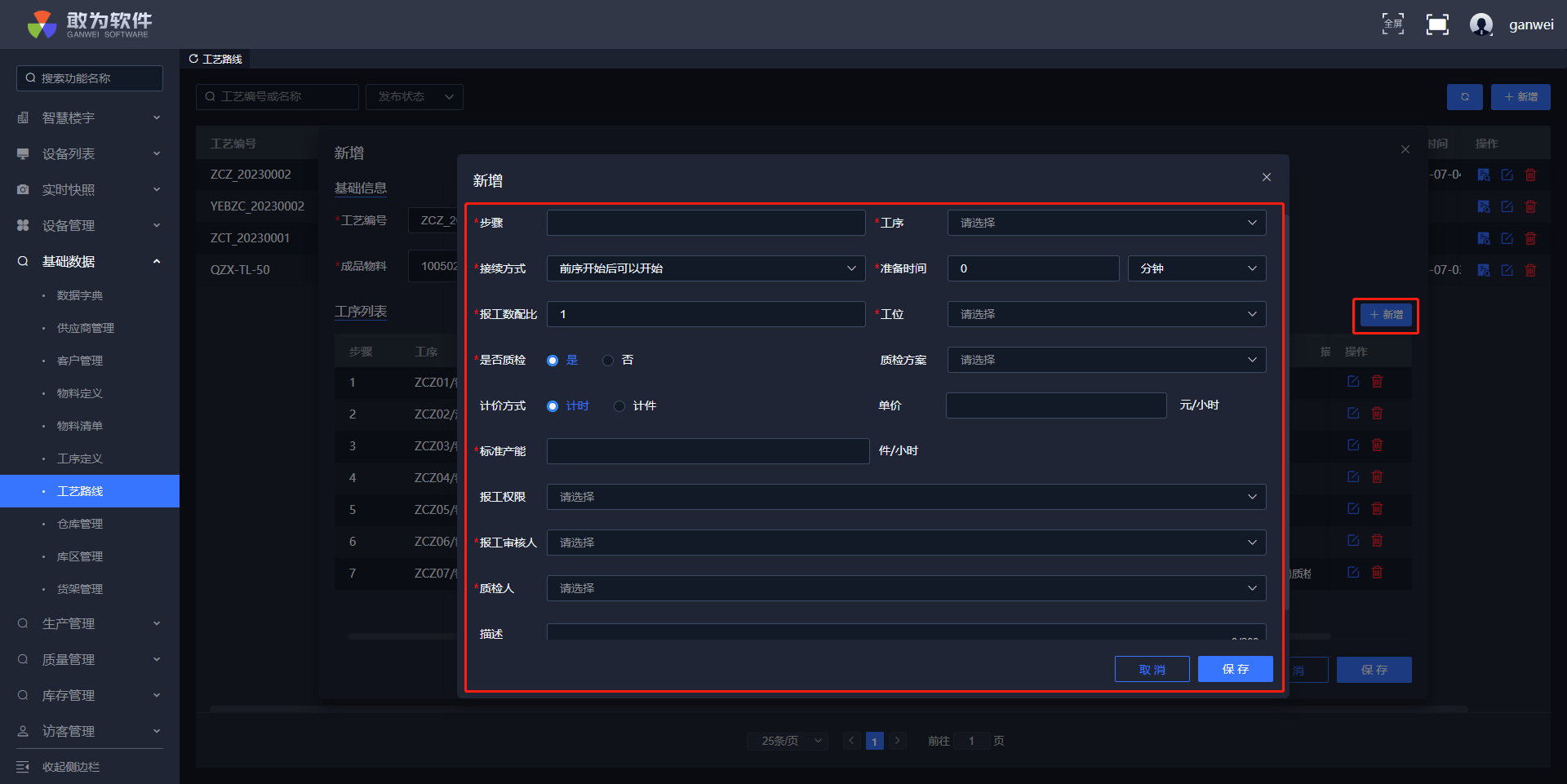
重点属性说明:
准备时间:上一段工序结束到当前工序开始的所需时间。
接续方式:前序结束后可以开始:当前工艺需要上一个工序完成才能开始当前工艺
前序开始后可以开始:当前工序无需前一个工序结束,可以与前一个工序同时进行的。
报工配比:当前报工数量与实际完成数量之间的比例。 如当前报工配比为1那么实际完成数据不能大于打工数量。
报工权限:指当前工序允许哪个员工报工(支持多选)。
是否质检:当前工序生产后的产品是否自动生成质检工单。 是:生成质检工单。否:不生成质检工单。
质检人:是否指定质检人员(支持多选)。
报工审核人员:员工报工后需要进行报工审核。只有当前工艺路线配置了的审核人员才能对当前当前工艺路线的报工进行审核。
数据说明:
查看工序信息在工序定义
查看工位信息在工位信息
成品物料信息在物料清单
# 修改工艺路线
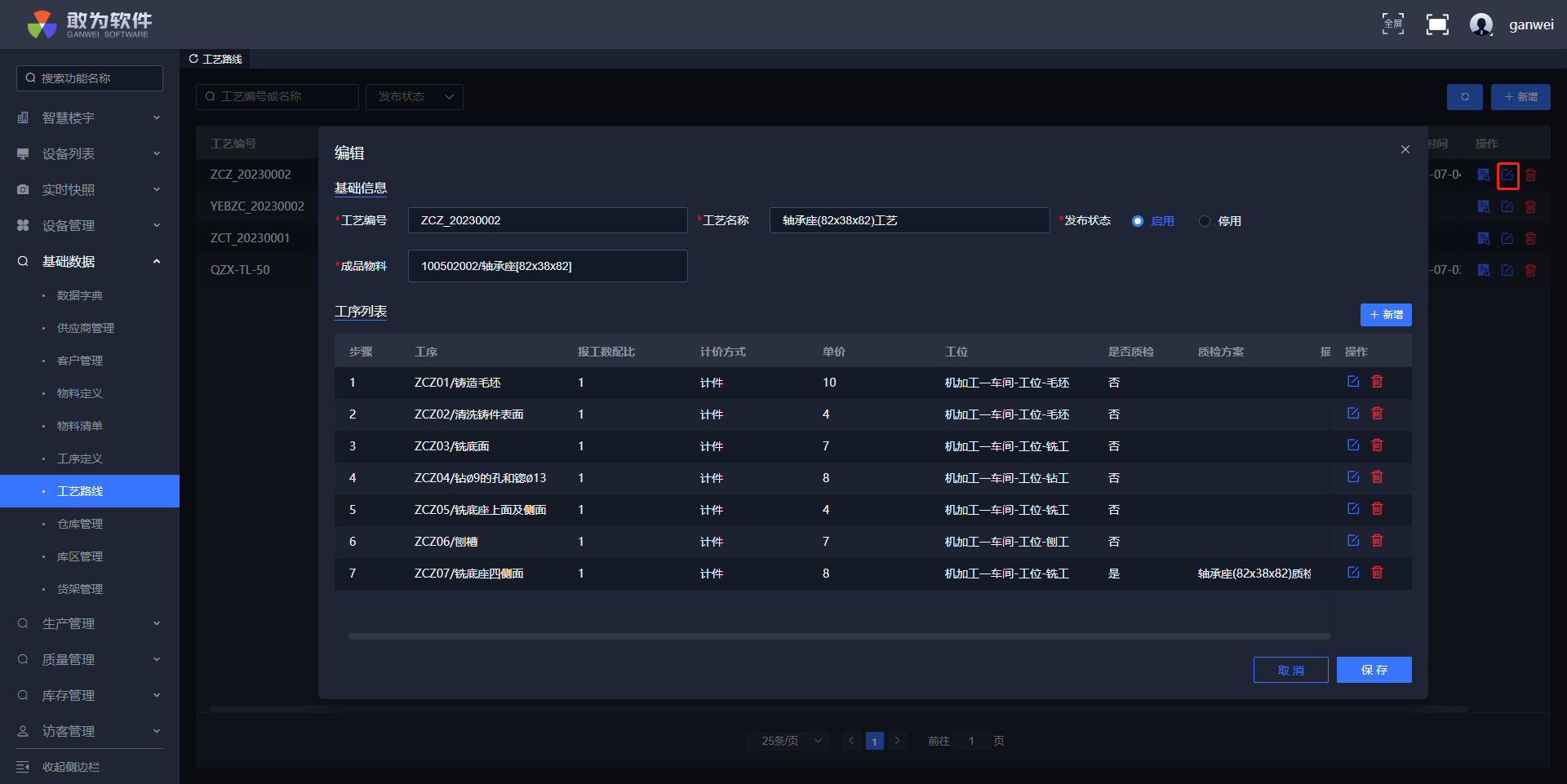
操作步骤
登录系统。
在左侧菜单栏找到工艺路线。
点击列表中的修改按钮,在弹出页面修改工艺路线信息,点击保存。
# 查看工艺路线
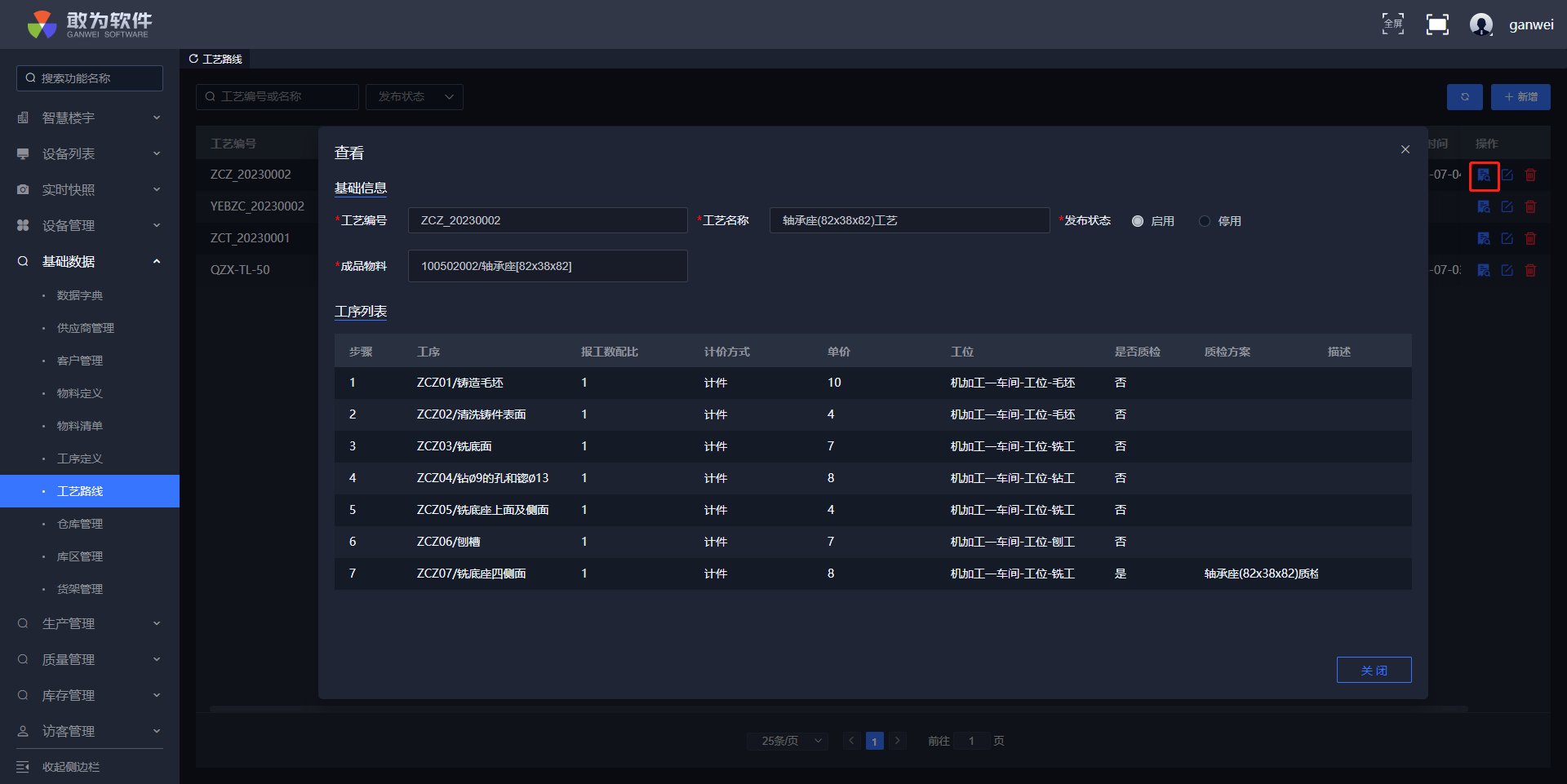
操作步骤
登录系统。
在左侧菜单栏找到工艺路线。
点击列表中的查看按钮,即可查看当前工艺路线对应的工序的详情数据。
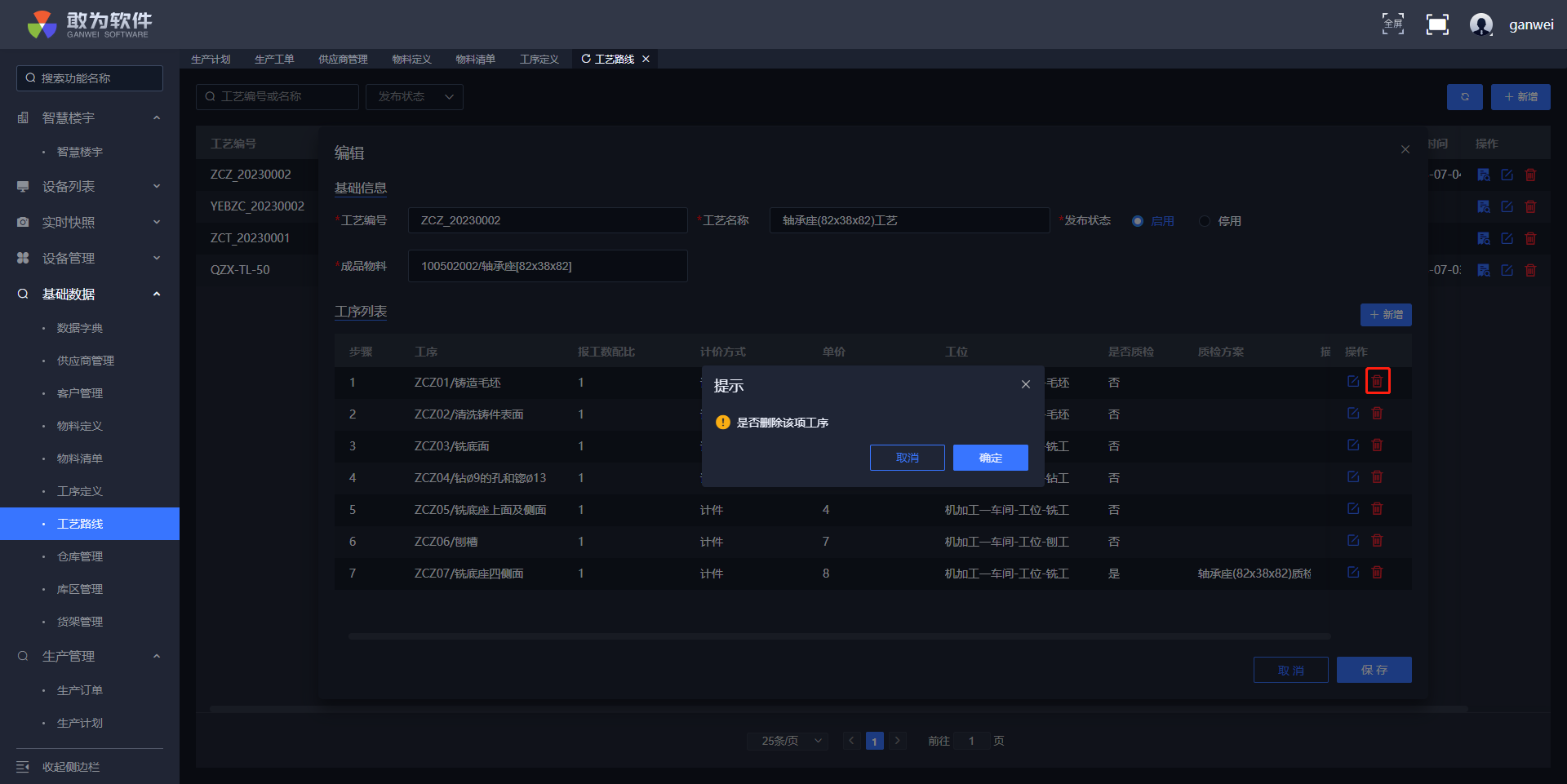
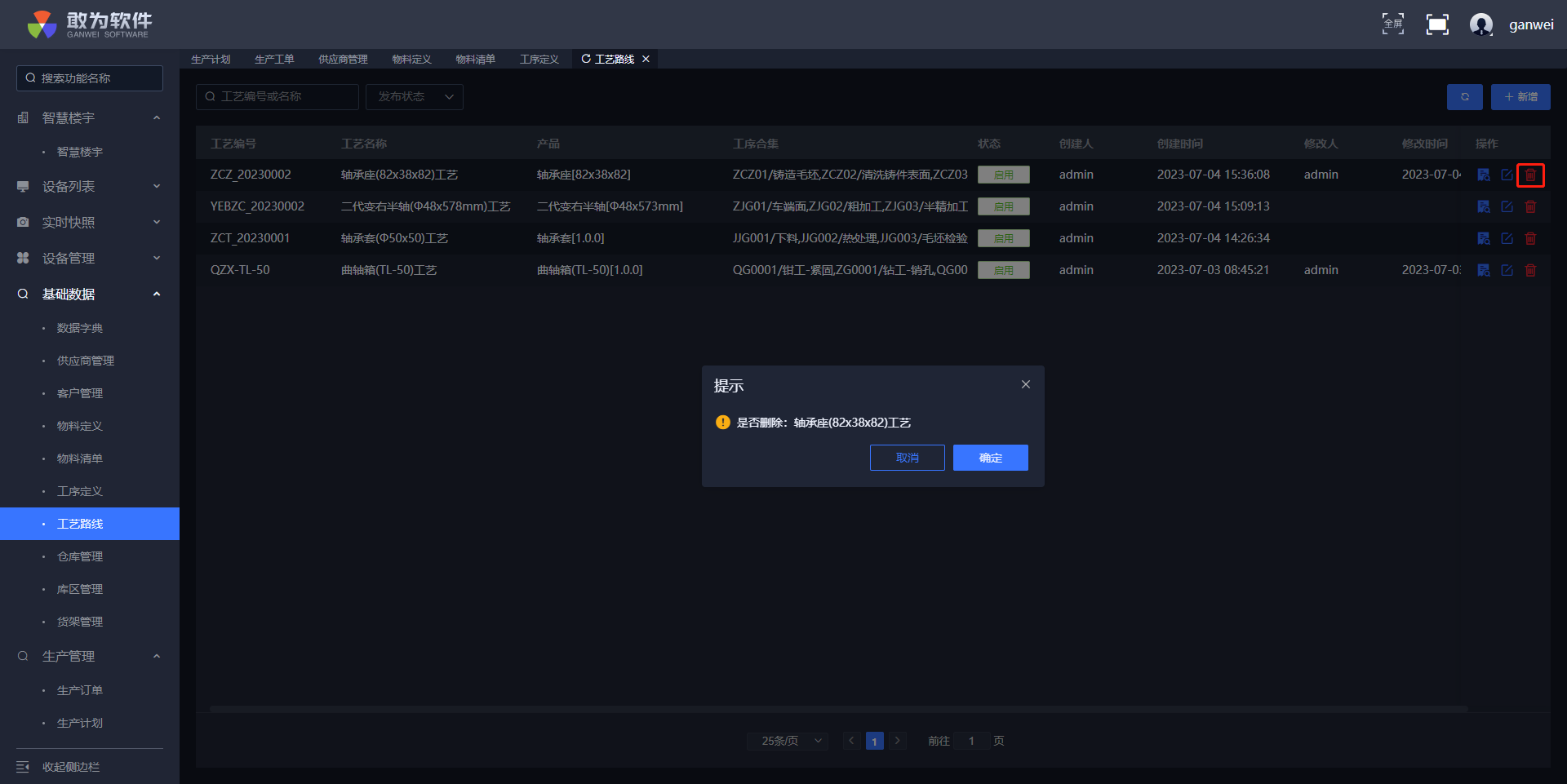
# 删除工艺路线
操作步骤
登录系统。
在左侧菜单栏找到工艺路线。
点击列表中的删除按钮,即可删除该行数据。
# 仓库管理
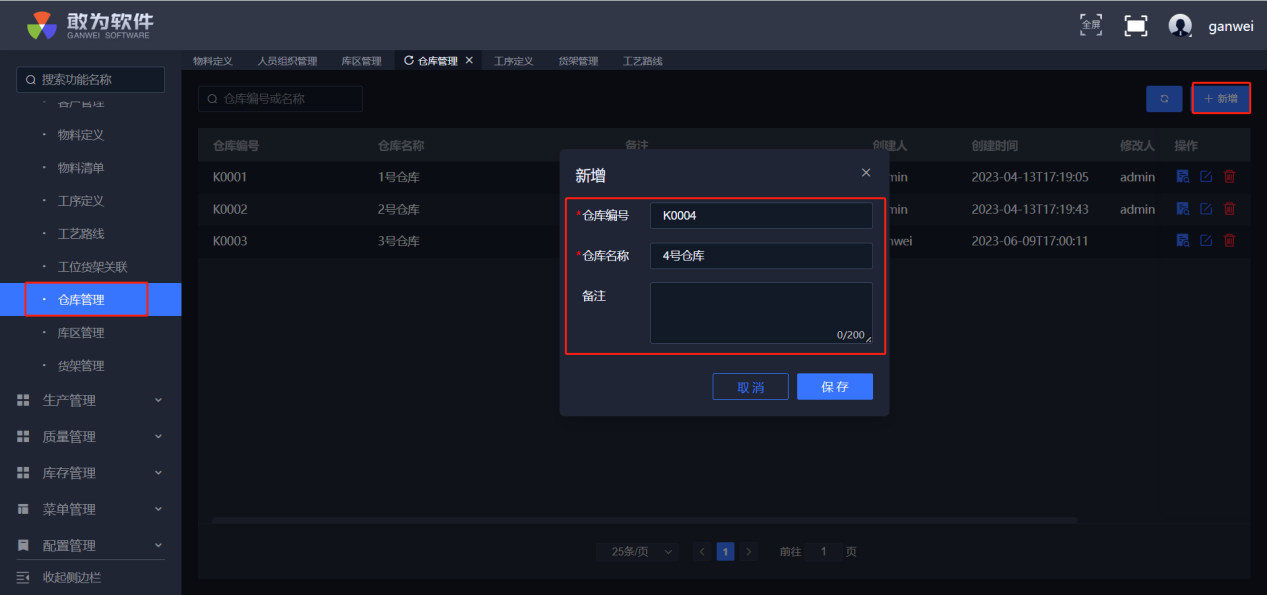
# 新增仓库信息
操作步骤
登录系统。
在左侧菜单栏找到仓库管理。
在右侧找到新增按钮,点击新增。
在弹出层中输入仓库信息,点击保存。
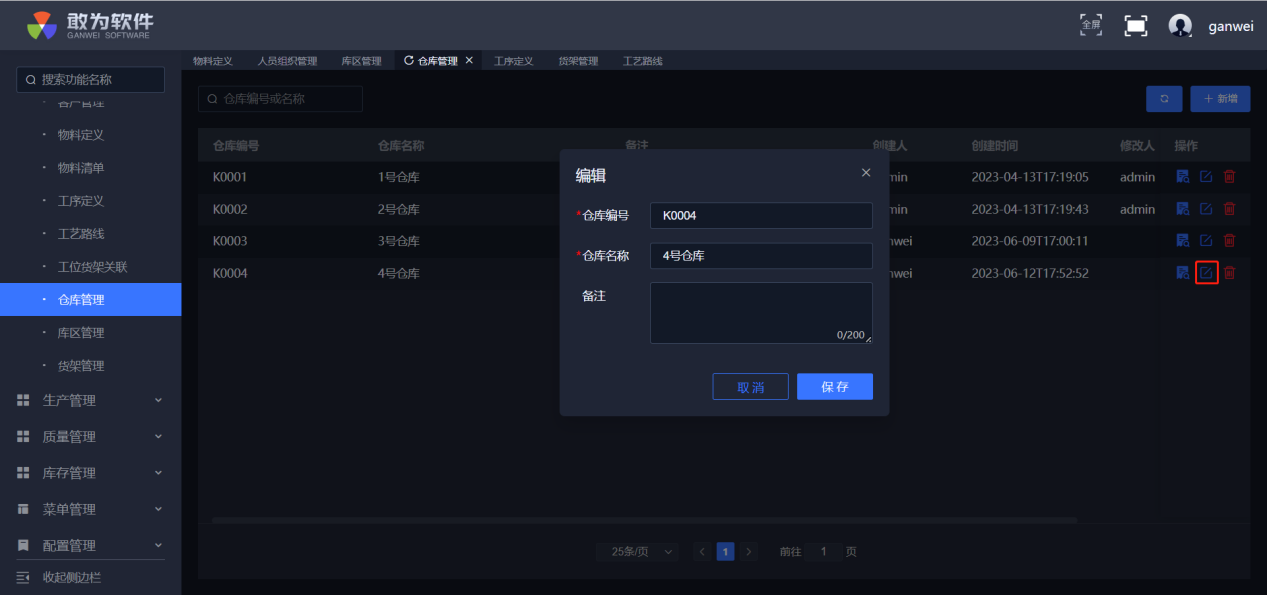
# 修改仓库信息
操作步骤
登录系统。
在左侧菜单栏找到仓库管理。
点击列表中的修改按钮,在弹出页面修改工序信息,点击保存。
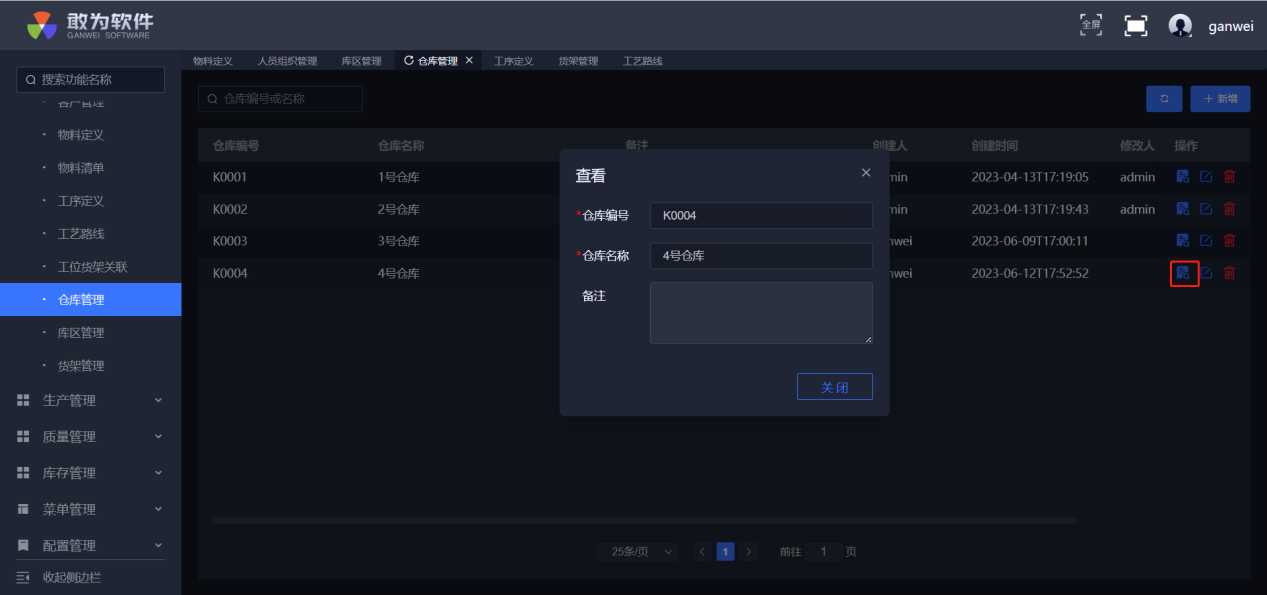
# 查看仓库信息
操作步骤
登录系统。
在左侧菜单栏找到仓库管理。
点击列表中的查看按钮,即可查看当前仓库的详情数据。
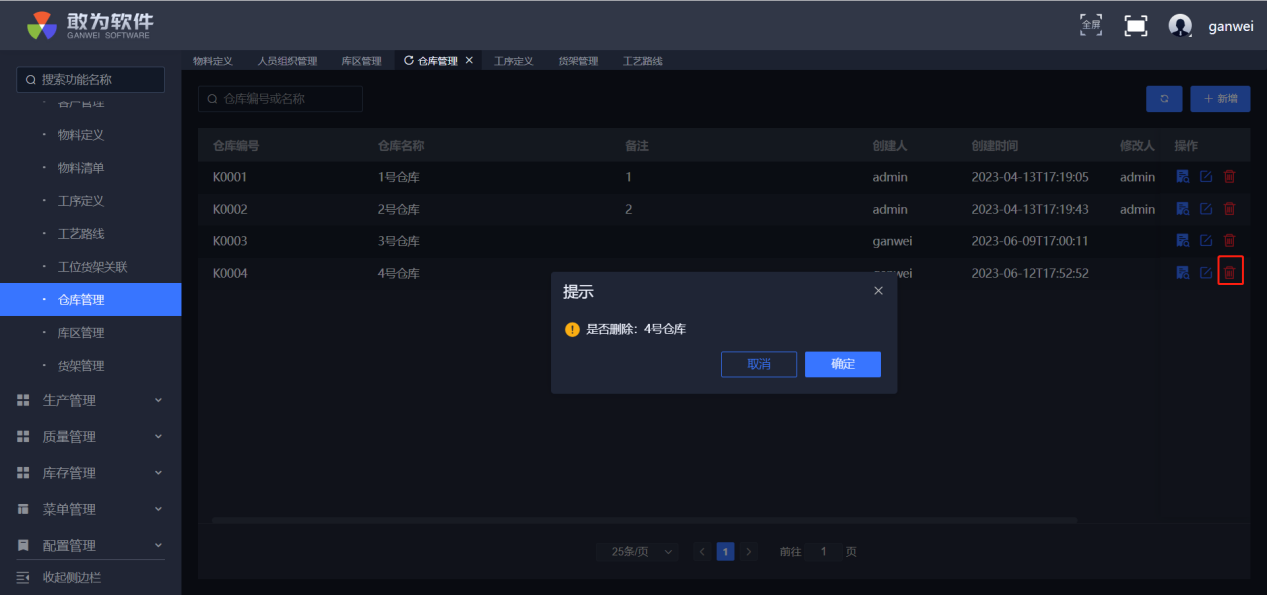
# 删除仓库
操作步骤
登录系统。
在左侧菜单栏找到仓库管理。
点击列表中的删除按钮,即可删除该行数据。
# 库区管理
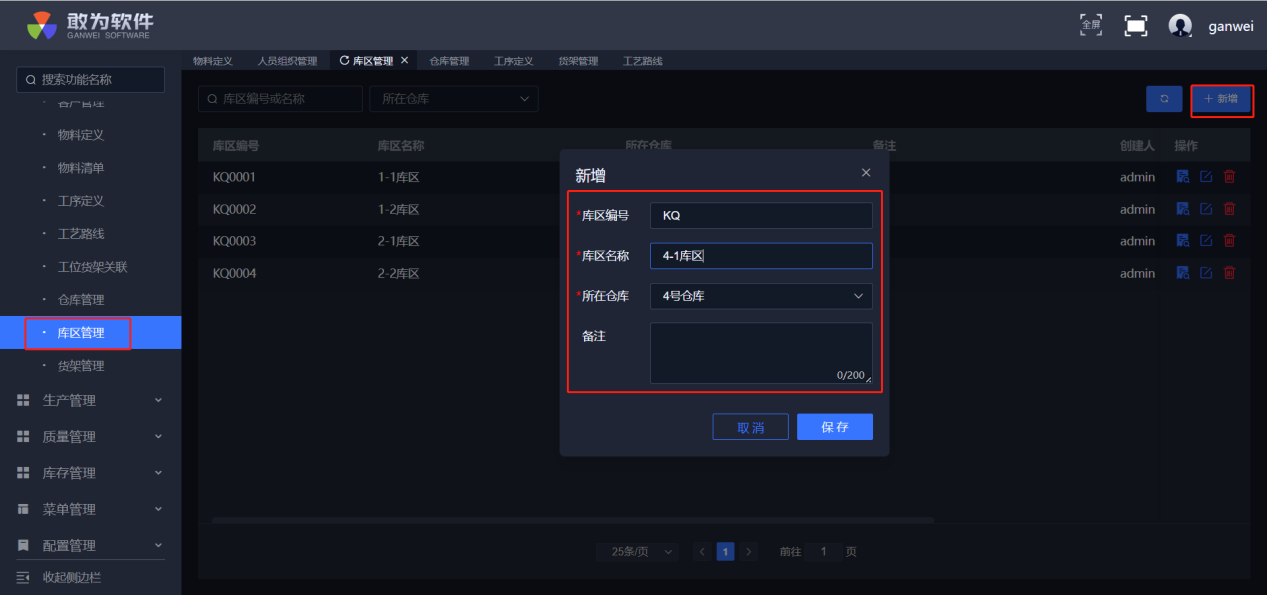
# 新增库区
操作步骤
登录系统。
在左侧菜单栏找到库区管理。
在右侧找到新增按钮,点击新增。
在弹出层中输入库区信息,点击保存。
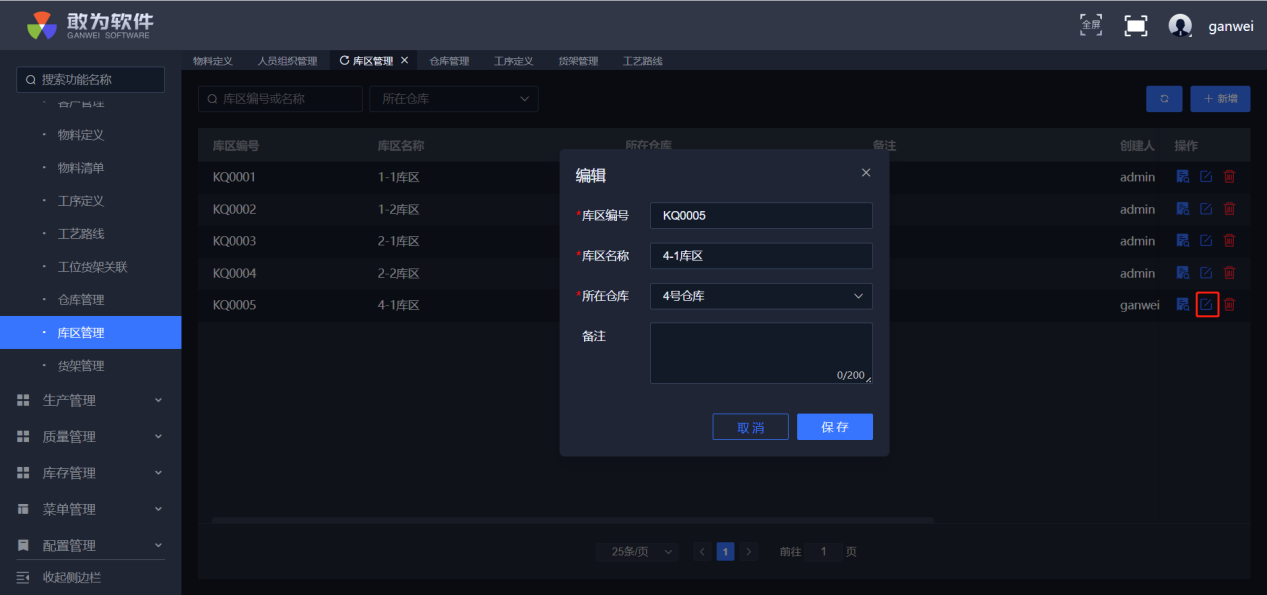
# 修改库区信息
操作步骤
登录系统。
在左侧菜单栏找到库区管理。
点击列表中的修改按钮,在弹出页面修改库区信息,点击保存。
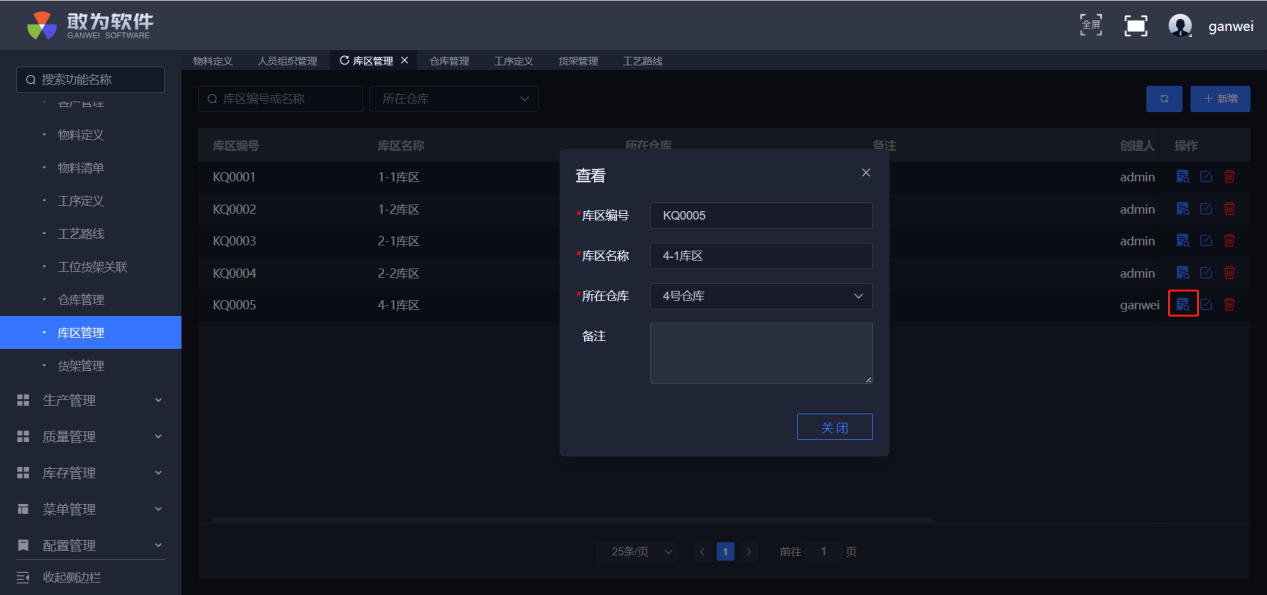
# 查看库区信息
操作步骤
登录系统。
在左侧菜单栏找到库区管理。
点击列表中的查看按钮,即可查看当前库区的详情数据。
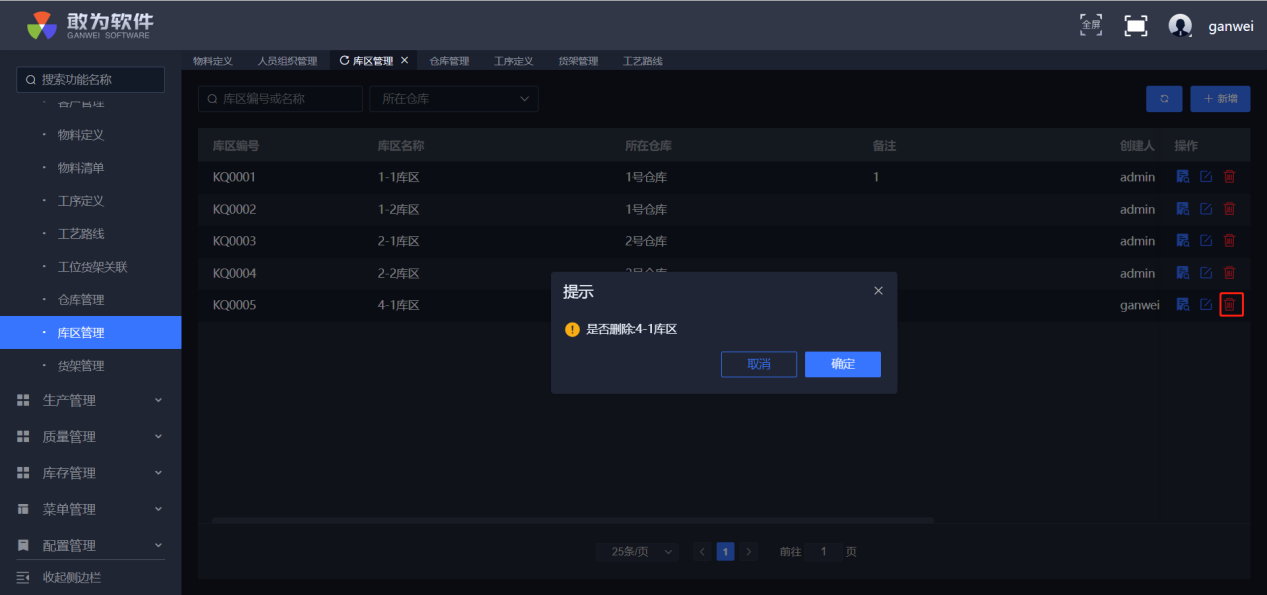
# 删除库区
操作步骤
登录系统。
在左侧菜单栏找到库区管理。
点击列表中的删除按钮,在弹出层点击确定,即可删除该行数据。
# 货架管理
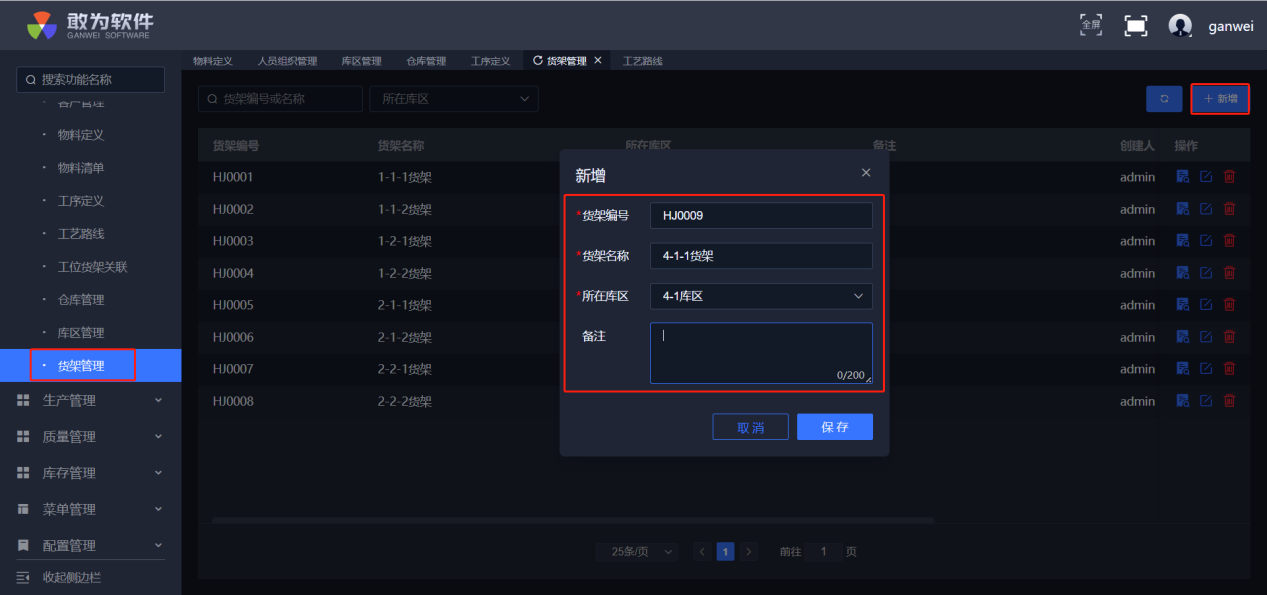
# 新增货架
操作步骤
登录系统。
在左侧菜单栏找到货架管理。
在右侧找到新增按钮,点击新增。
在弹出层中输入货架信息,点击保存。
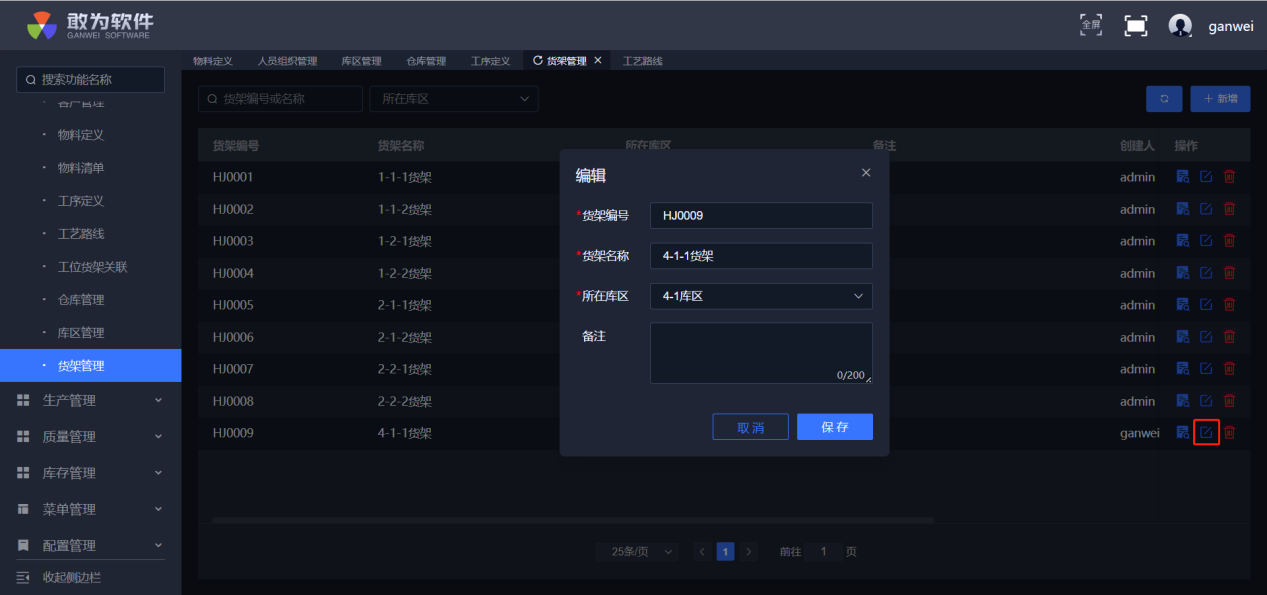
# 修改货架信息
操作步骤
登录系统。
在左侧菜单栏找到货架管理。
点击列表中的修改按钮,在弹出页面修改货架信息,点击保存。
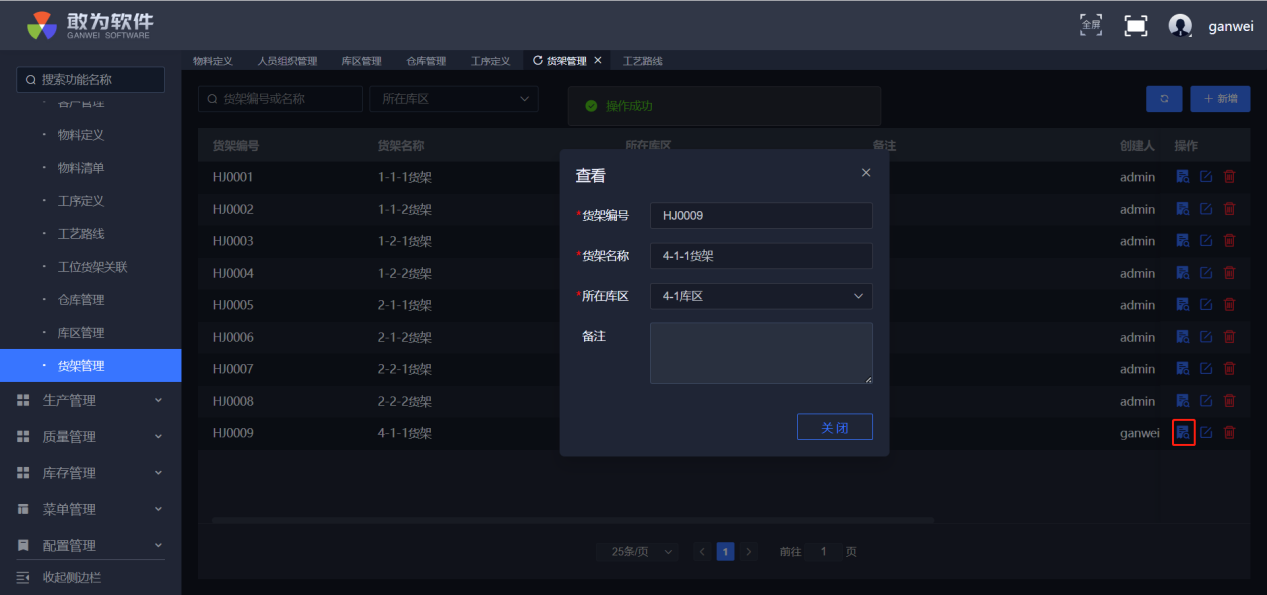
# 查看货架信息
操作步骤
登录系统。
在左侧菜单栏找到货架管理。
点击列表中的查看按钮,即可查看当前货架的详情数据。
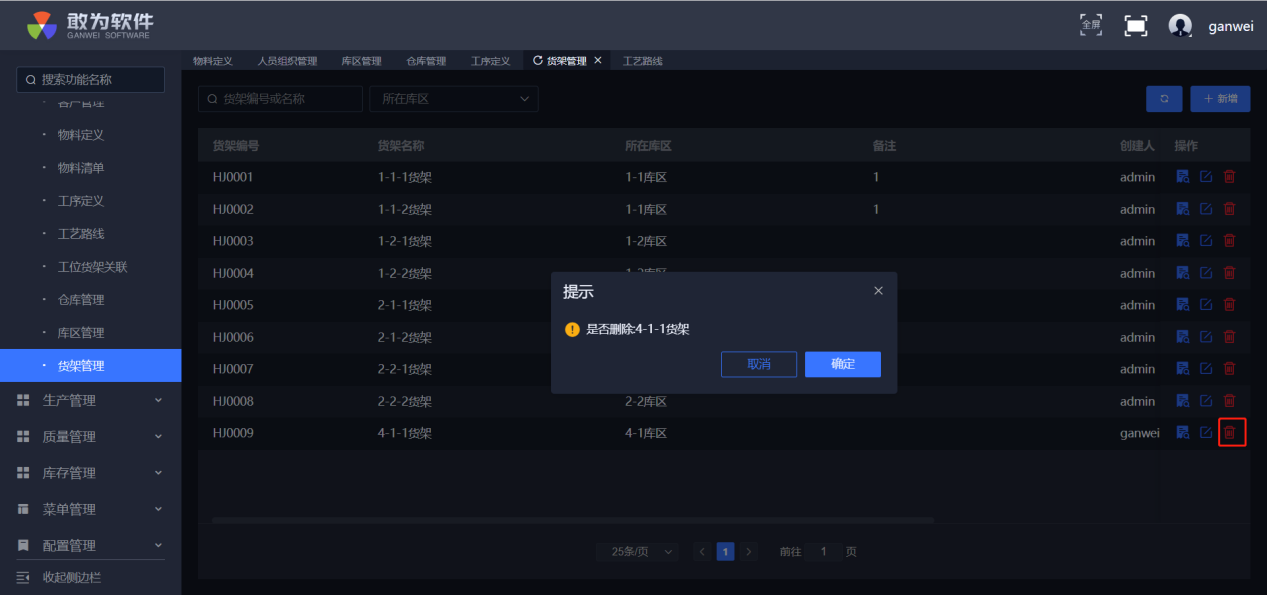
# 删除货架
操作步骤
登录系统。
在左侧菜单栏找到货架管理。
点击列表中的删除按钮,在弹出层点击确定,即可删除该行数据。