
使用APP
# 开始
本节将介绍如何安装和使用APP。
# 项目一
# 项目需求
某项目安装了三个温湿度设备。
需要在APP中查看三个温湿度设备的实时数据
# 实现步骤
APP的安装。
操作步骤
将APP.zip和gallery.zip解压到IoTCenter安装目录的wwwroot目录下。
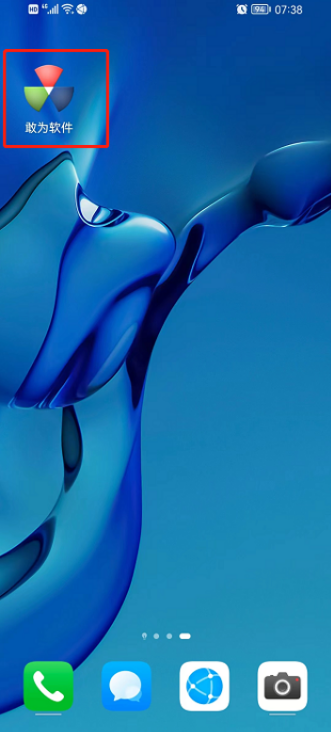
手机端安装IoTCenter_V2.0.3.apk。安装完成后手机桌面增加“敢为软件”图标
因APP需要匿名访问并且登录时的验证码使用的是滑动验证码而不是PC端的验证码,所以需要在IoTCenter安装目录下的IoTCenterWeb\publish\appsettings.json文件中更改配置:
"AllowOrigins":["*"] --配置为星号表示允许匿名访问
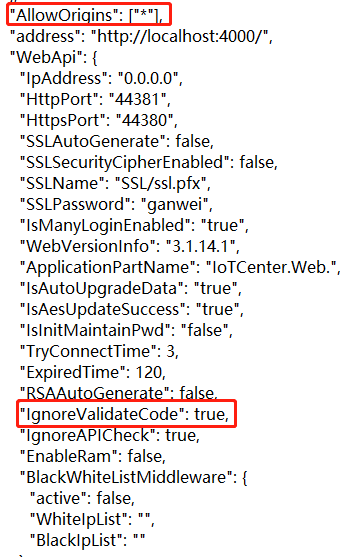
修改配置后,重启ioTCenter服务,即可使用APK访问
开启44381服务端口使用HTTP连接,因为移动端需要正式证书才能使用HTTPS访问
使用手机浏览器打开地址访问:http://IP:44381/iot/api/v3/auth/getcipher. 能正确返回结果则说明网络通顺;否则查看APP同级目录是否有gallery文件夹,并且检查以上配置,重启服务
通过APP查看设备实时信息
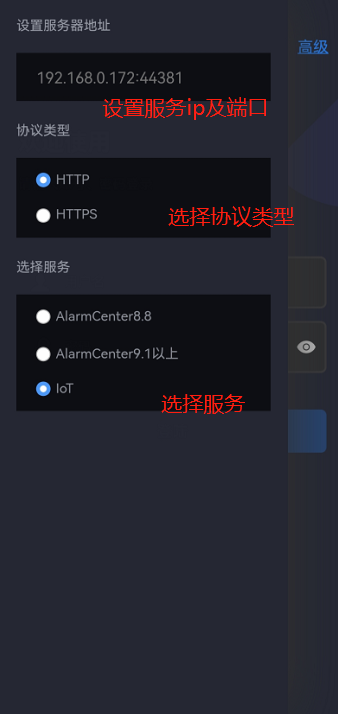
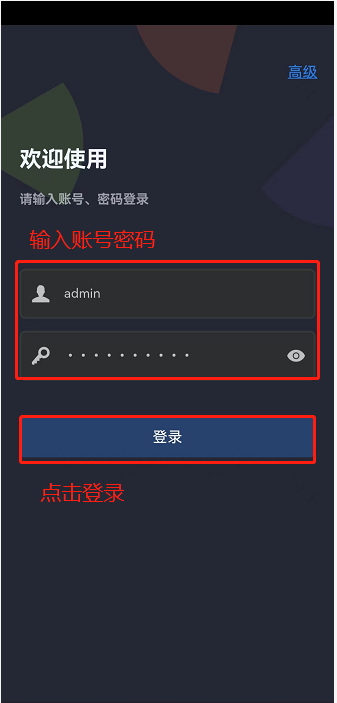
登录:首先点击登录界面“高级”按钮配置服务器地址端口、协议类型、选择服务,然后输入账号密码即可登录
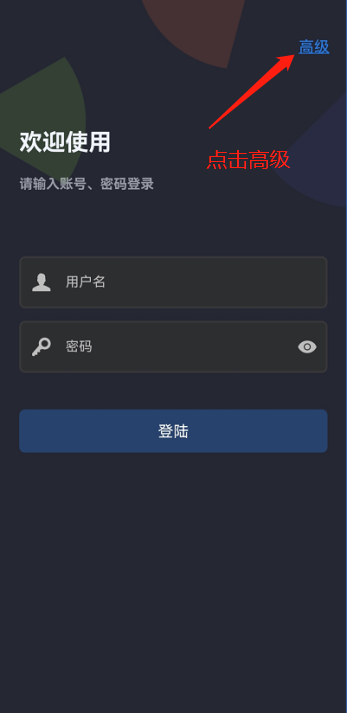
配置服务器地址端口、协议类型、选择服务
输入账号、密码点击“登录”按钮
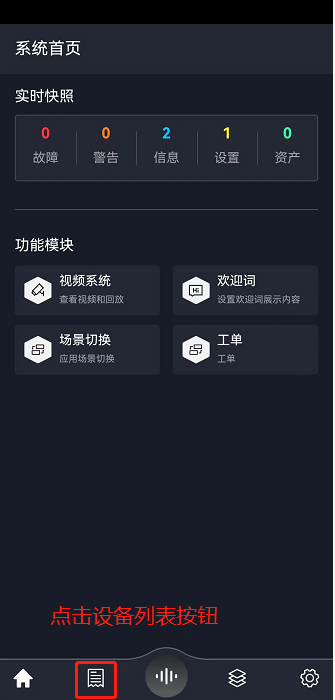
登录成功后点击首页下方的“设备列表”按钮
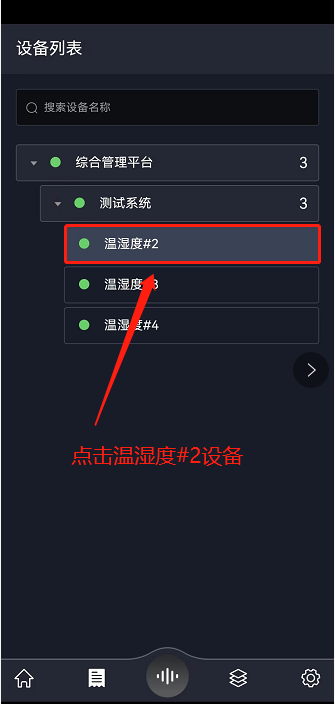
在设备列表中点击“温湿度#2”设备,查看设备测点信息、下发指令。
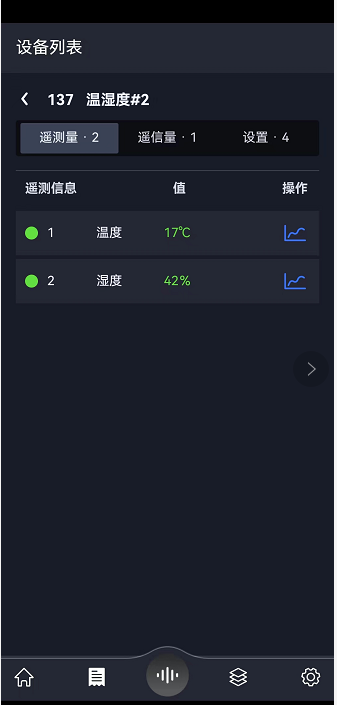
查看遥信、遥测、查看曲线、下发指令等功能与PC端操作一致,此处不再赘述。
依次类推,可以查看“温湿度#3”、“温湿度#4”两个设备的测点信息,并下发指令。
至此使用APP的学习目标已经完成。通过解决项目的两个需求,学习了如何安装APP以及如何在APP中查看设备的测点信息。
上次更新: 2/19/2024, 1:23:28 PM