定时任务
# 业务功能使用指南
定时任务可以指定一系列的任务在指定的时间里自动执行,无需人员操作。
# 视频教学
# 周安排
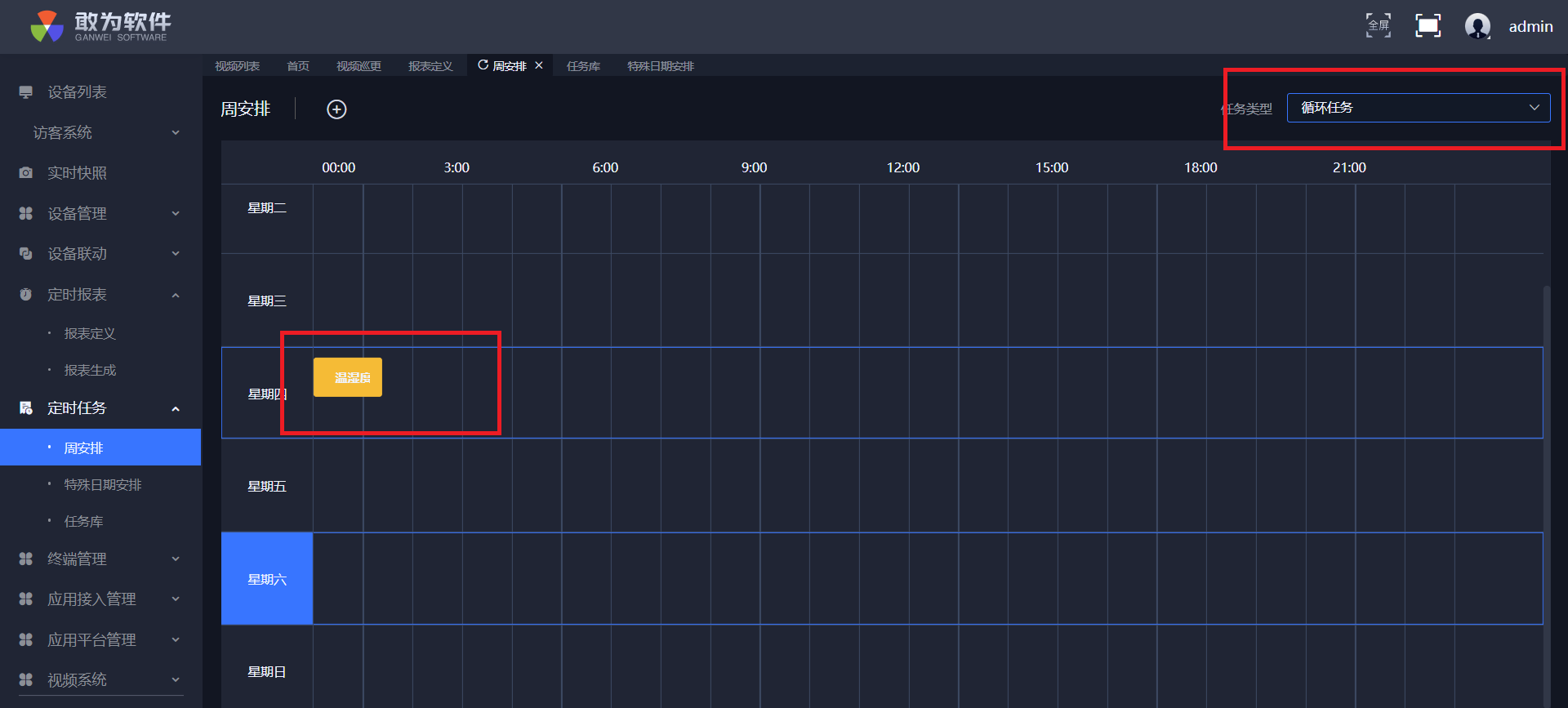
在每周任务安排可以指派普通任务和循环任务让系统自动执行。
# 功能清单
| 序号 | 功能清单 | 功能描述 |
|---|---|---|
| 1 | 支持查看周安排任务 | 1、支持查看每周的各个时间段的任务安排。 |
| 2 | 支持新建周安排任务 | 支持新建周安排任务,可以安排多个日期,可以同时安排普通任务和循环任务。 |
| 3 | 支持删除周安排任务 | 支持删除原有的周安排的任务,不再执行。 |
| 4 | 支持通过任务类型查询 | 支持通过任务类型(普通任务或者循环任务)查询周安排任务。 |
# 功能详解
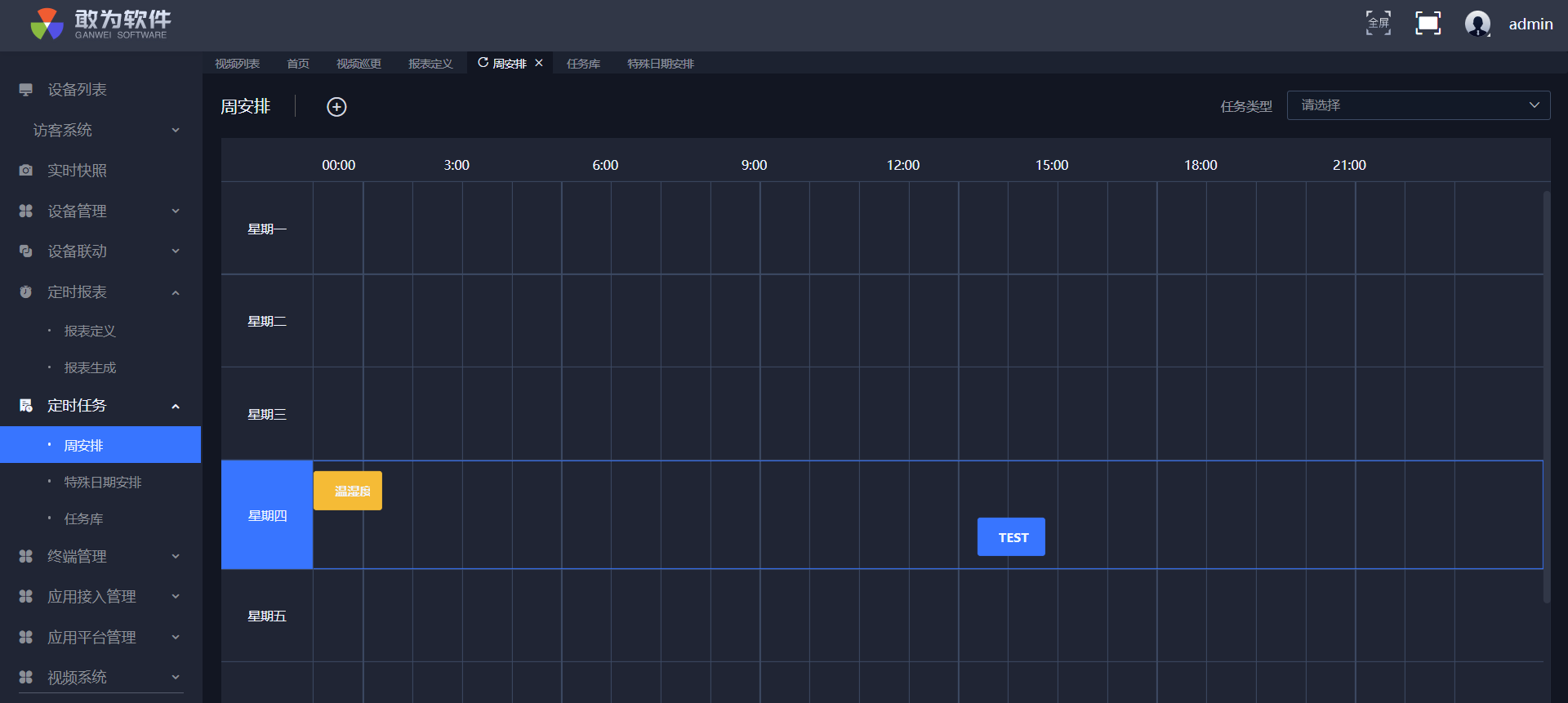
# 查看周任务安排
操作步骤
登录系统。
在左侧菜单栏找到周安排
查看一周内的任务安排。
# 新建周安排任务
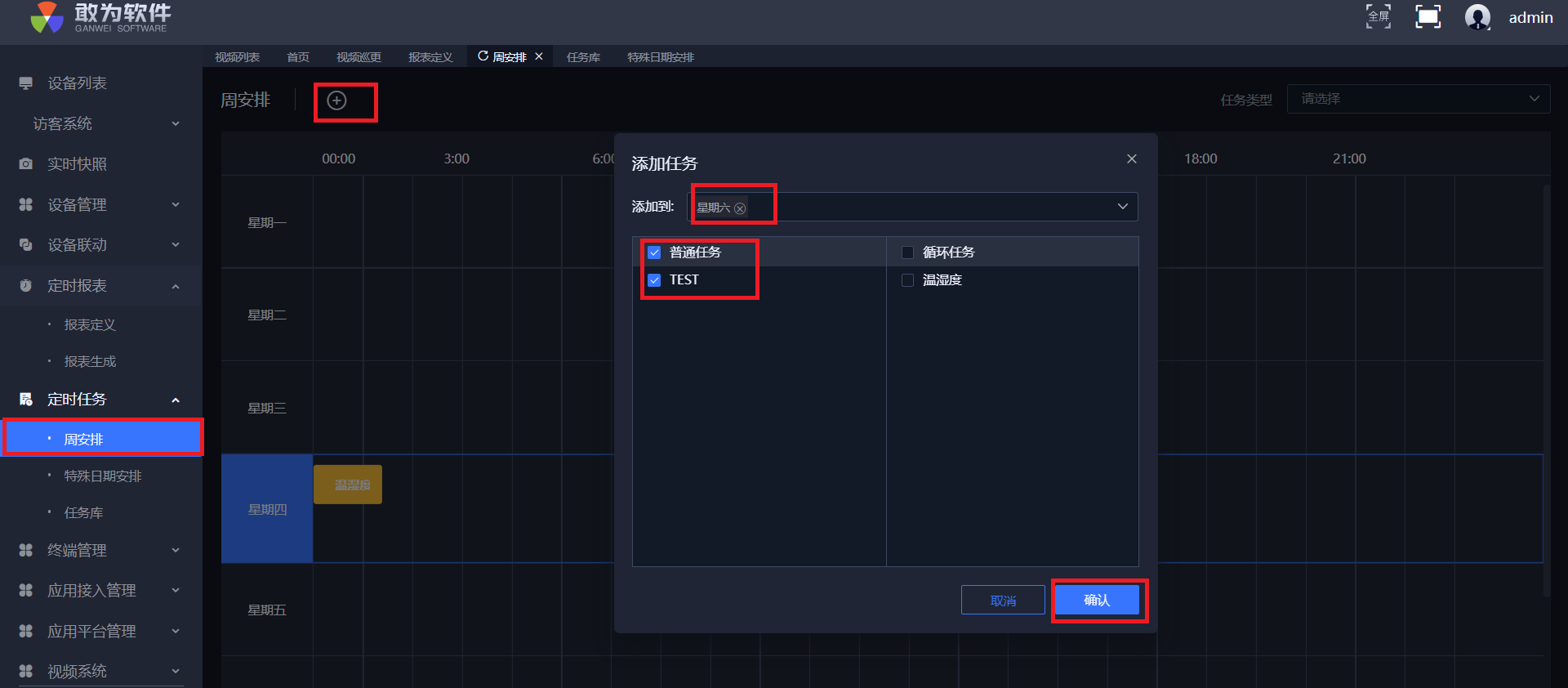
操作步骤
登录系统。
在左侧菜单栏找到周安排。
点击添加按钮,选择星期和任务。
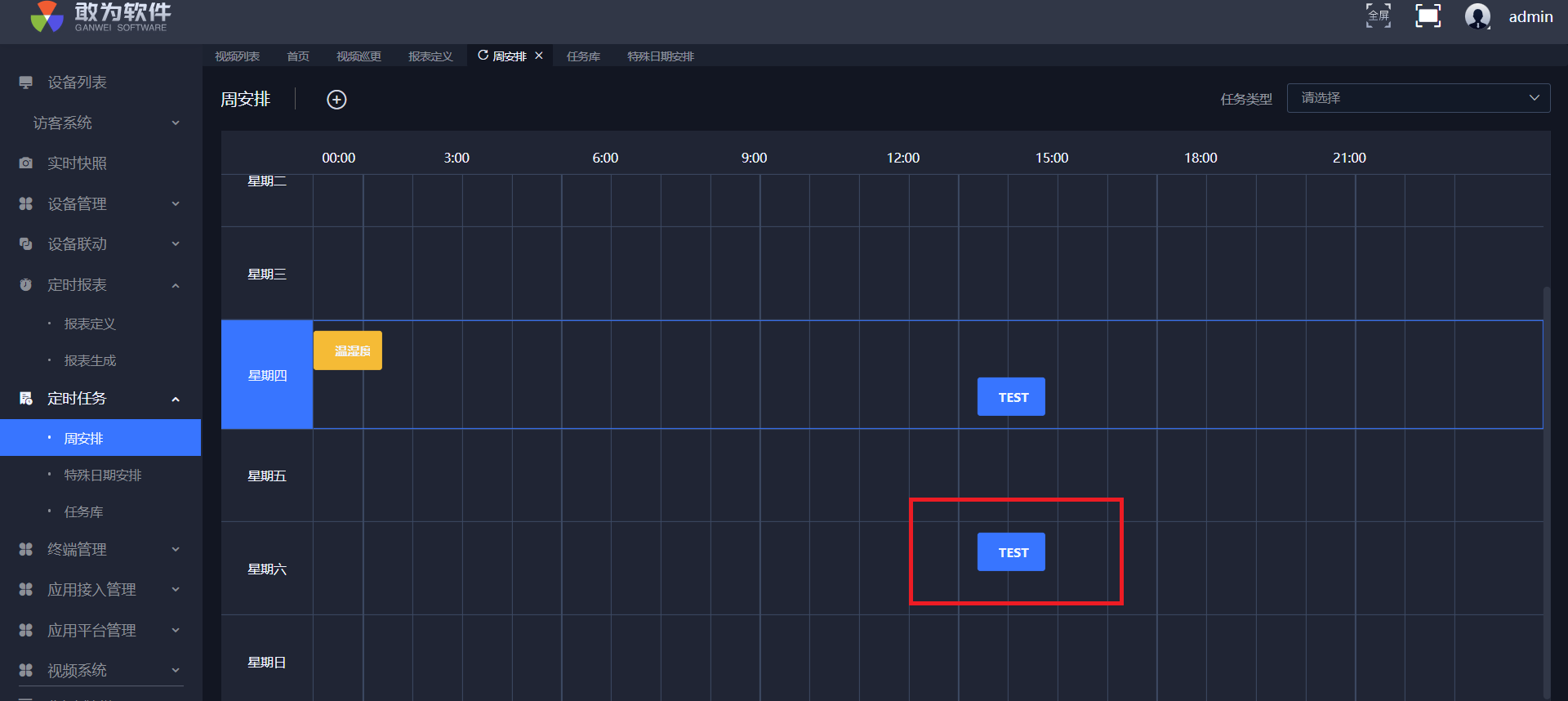
点击确认,页面显示新增任务安排。
# 删除周安排任务
操作步骤
登录系统。
在左侧菜单栏找到周安排。
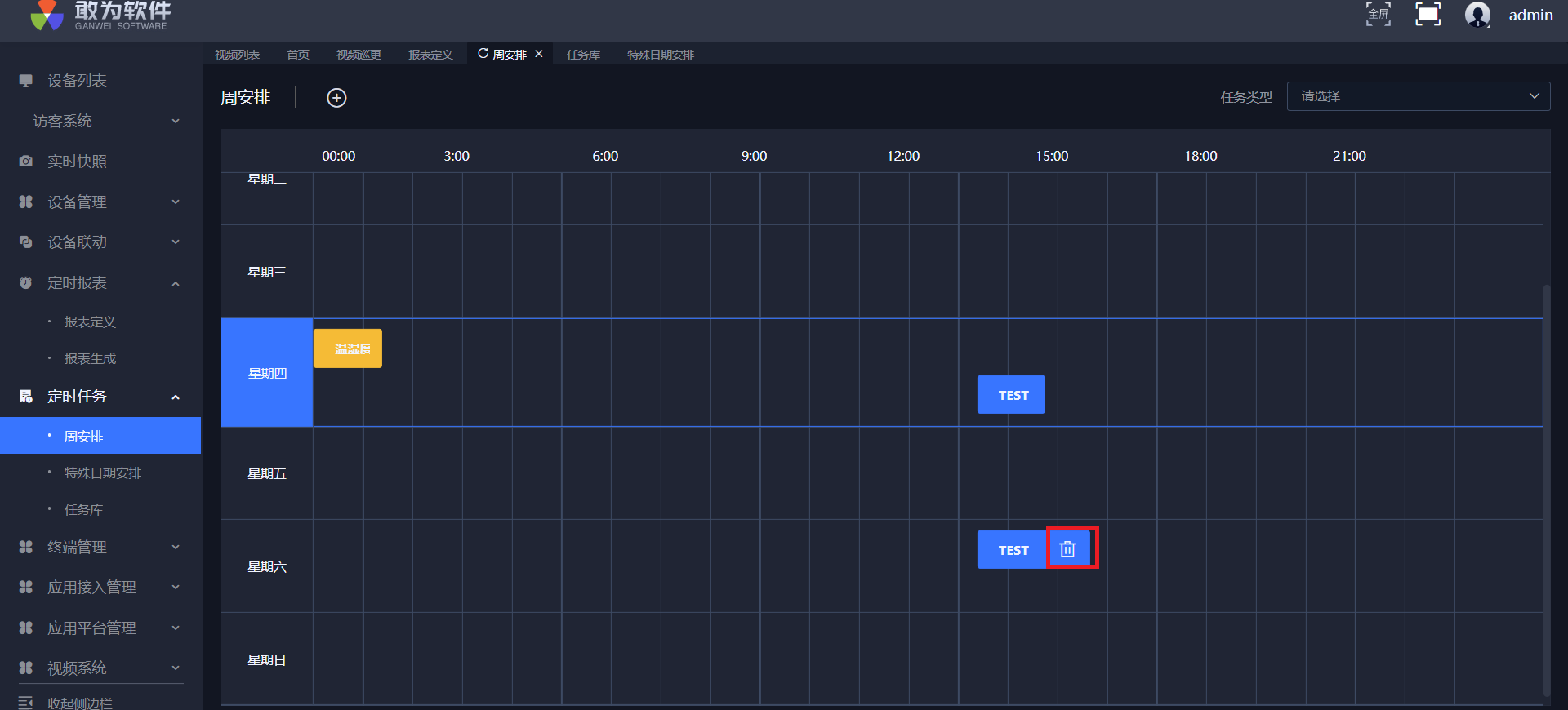
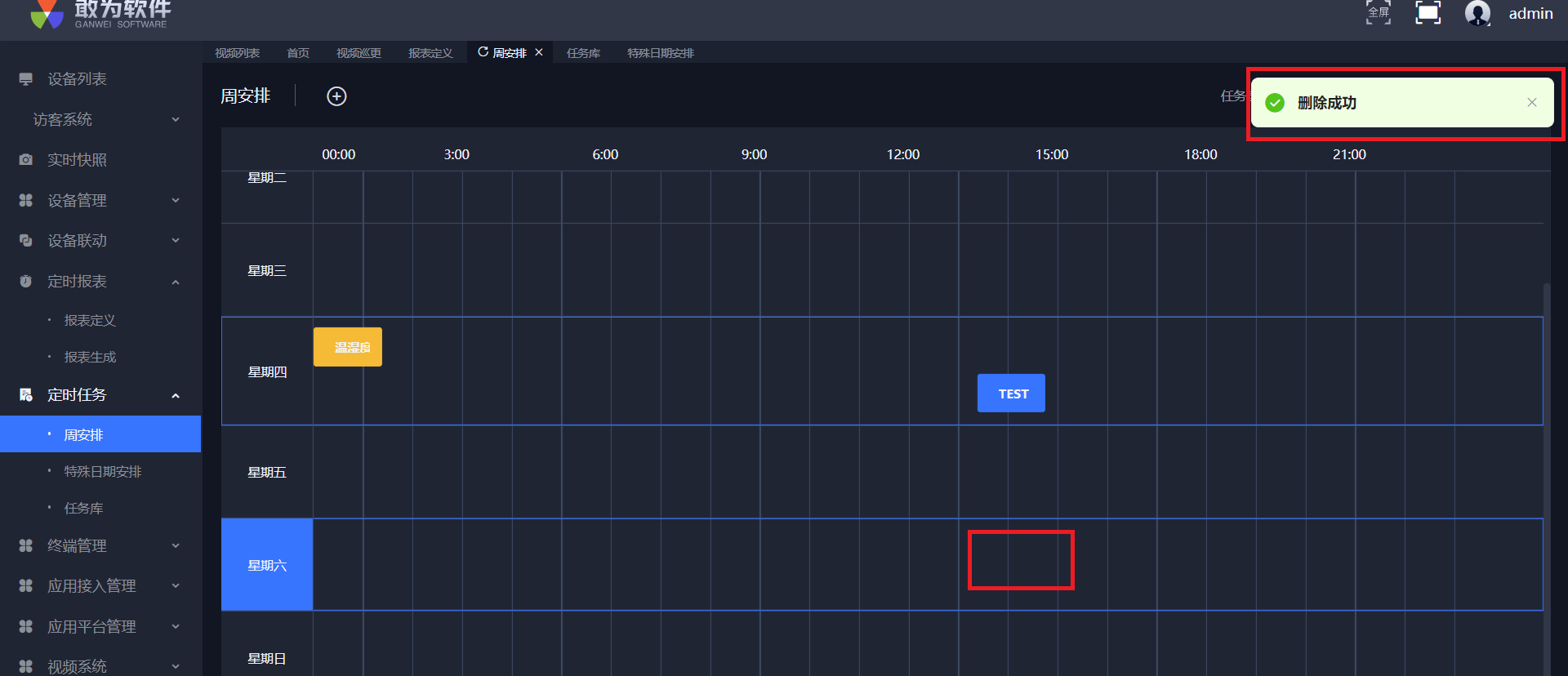
将鼠标悬浮在任一周安排任务上。
点击删除按钮后页面不显示该任务。
# 查询任务信息
操作步骤
登录系统。
在左侧菜单栏找到周安排。
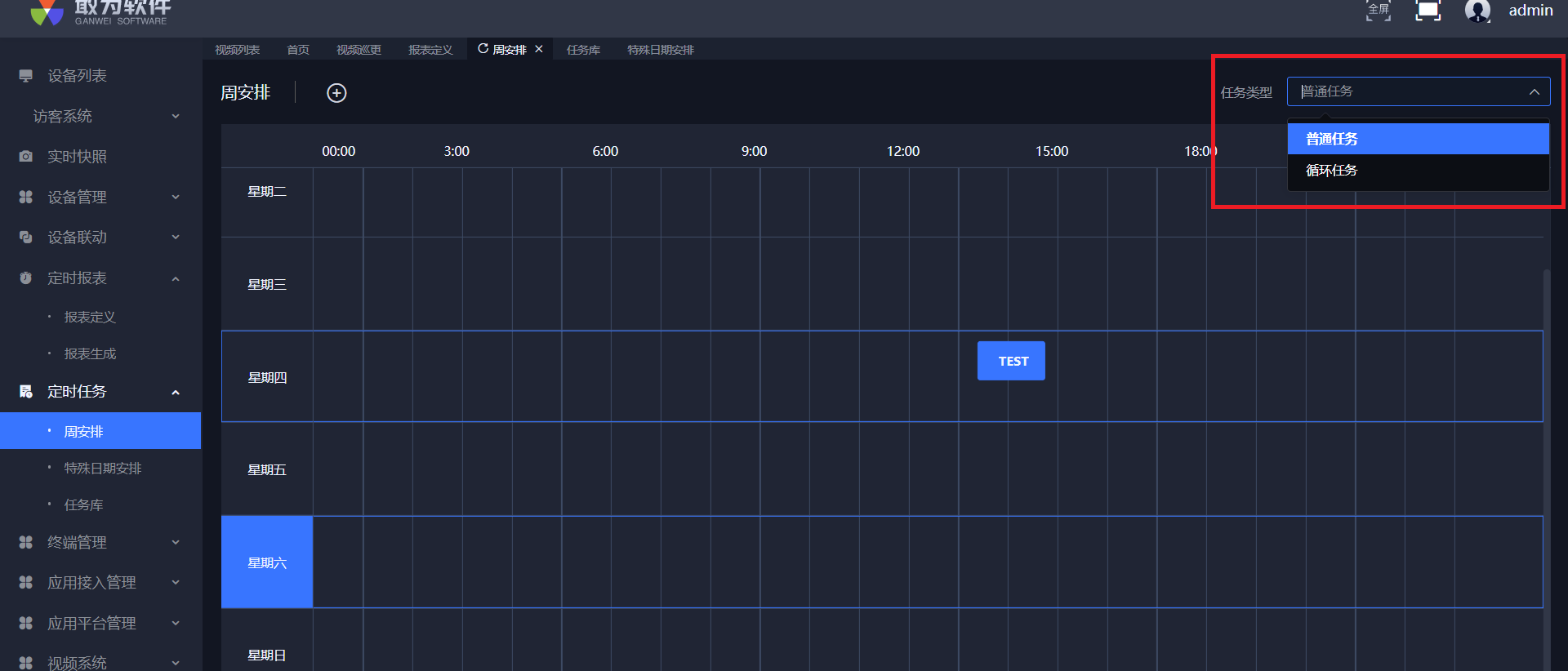
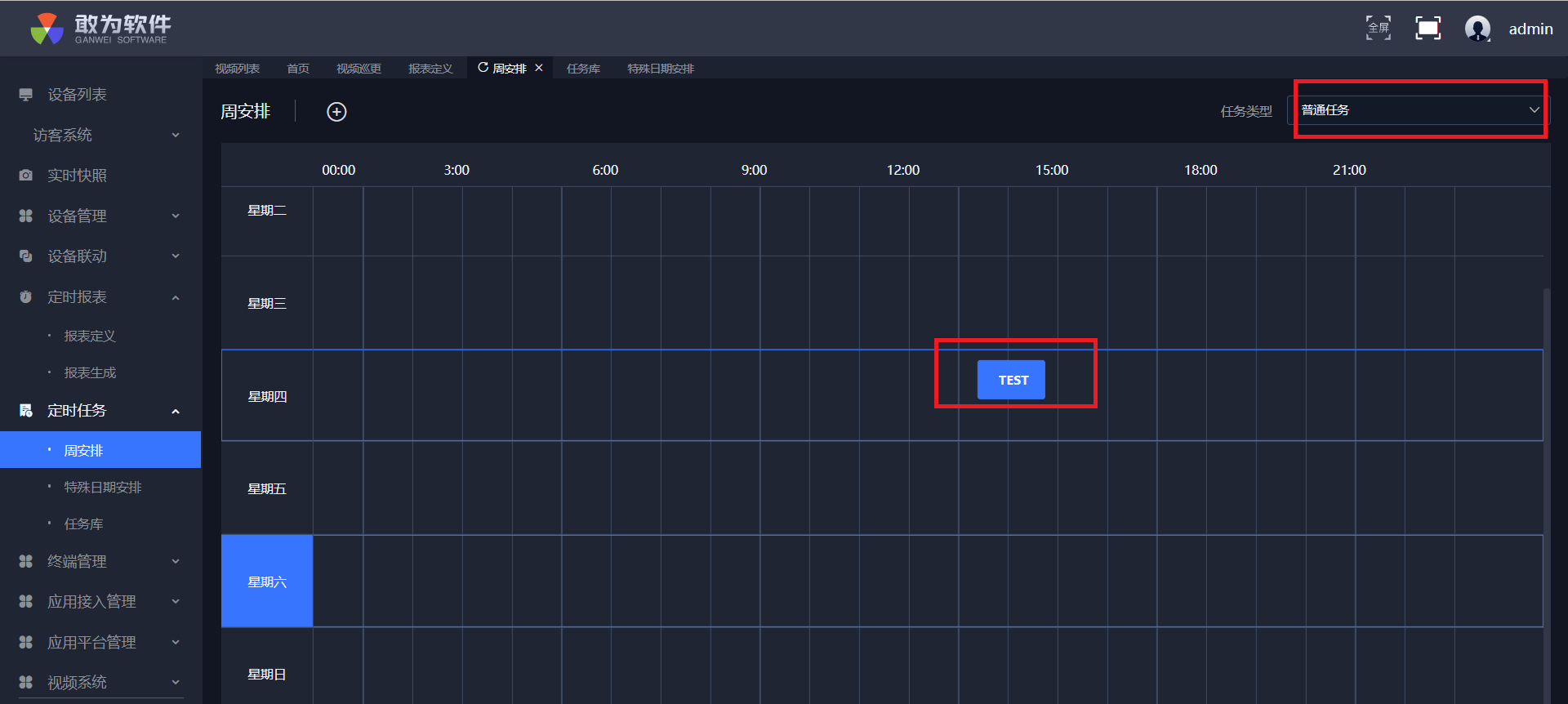
根据任务类型筛选任务,查看任务安排。
# 特殊日期安排
在特殊日期任务安排可以指派普通任务和循环任务让系统自动执行。如果某个日期有设置特殊日期任务安排,会优先执行特殊日期安排的任务。
# 功能清单
| 序号 | 功能清单 | 功能描述 |
|---|---|---|
| 1 | 支持查看特殊日期安排的任务信息 | 1、支持不同的视图查看特殊日期的任务安排。 |
| 2 | 支持新建特殊日期任务安排 | 支持特殊日期的任务安排。 |
| 3 | 支持编辑特殊日期任务安排 | 支持编辑已有的特殊日期任务安排。 |
| 4 | 支持删除特殊日期任务安排 | 支持删除已有的特殊日期任务安排。 |
| 5 | 支持查询特殊日期任务安排 | 支持通过任务名称查询特殊日期的任务安排。 |
# 功能详解
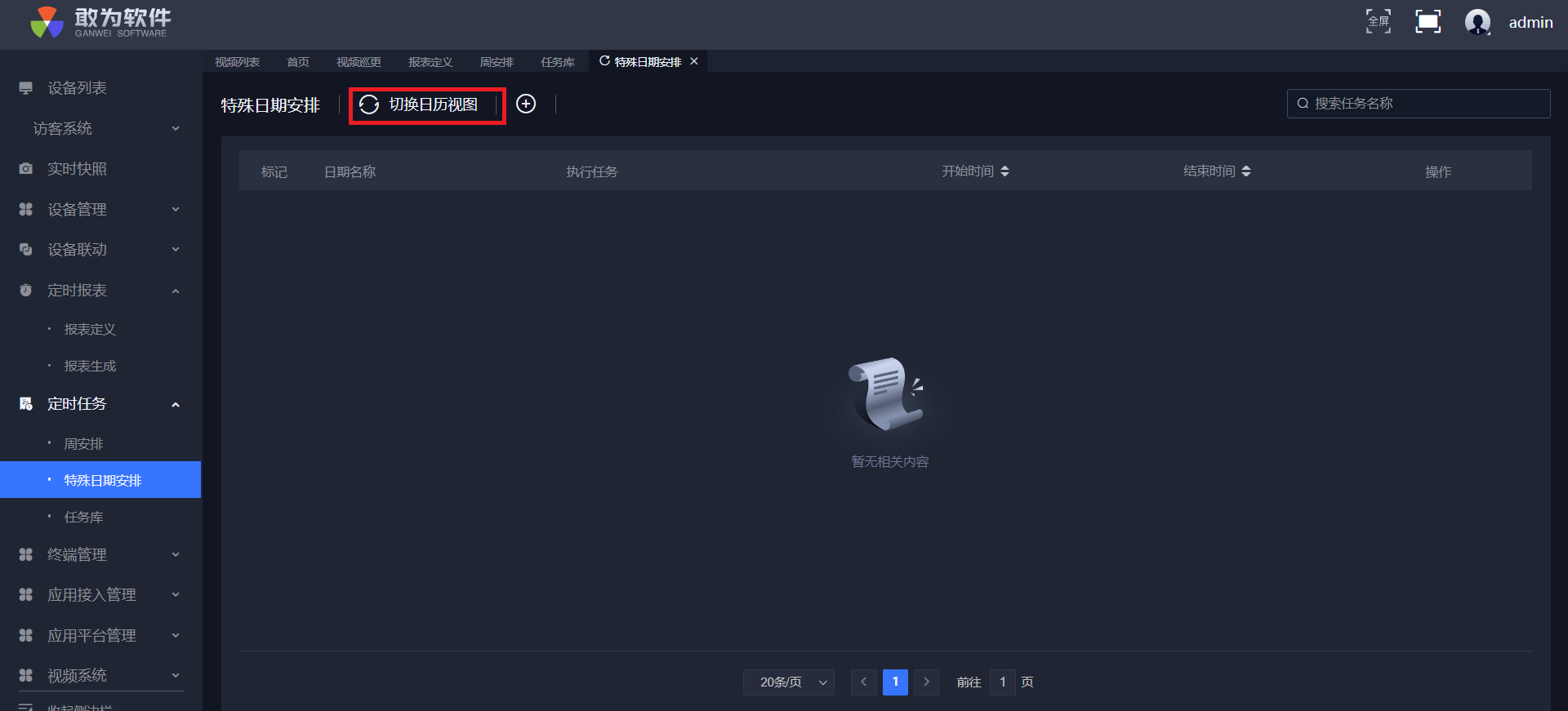
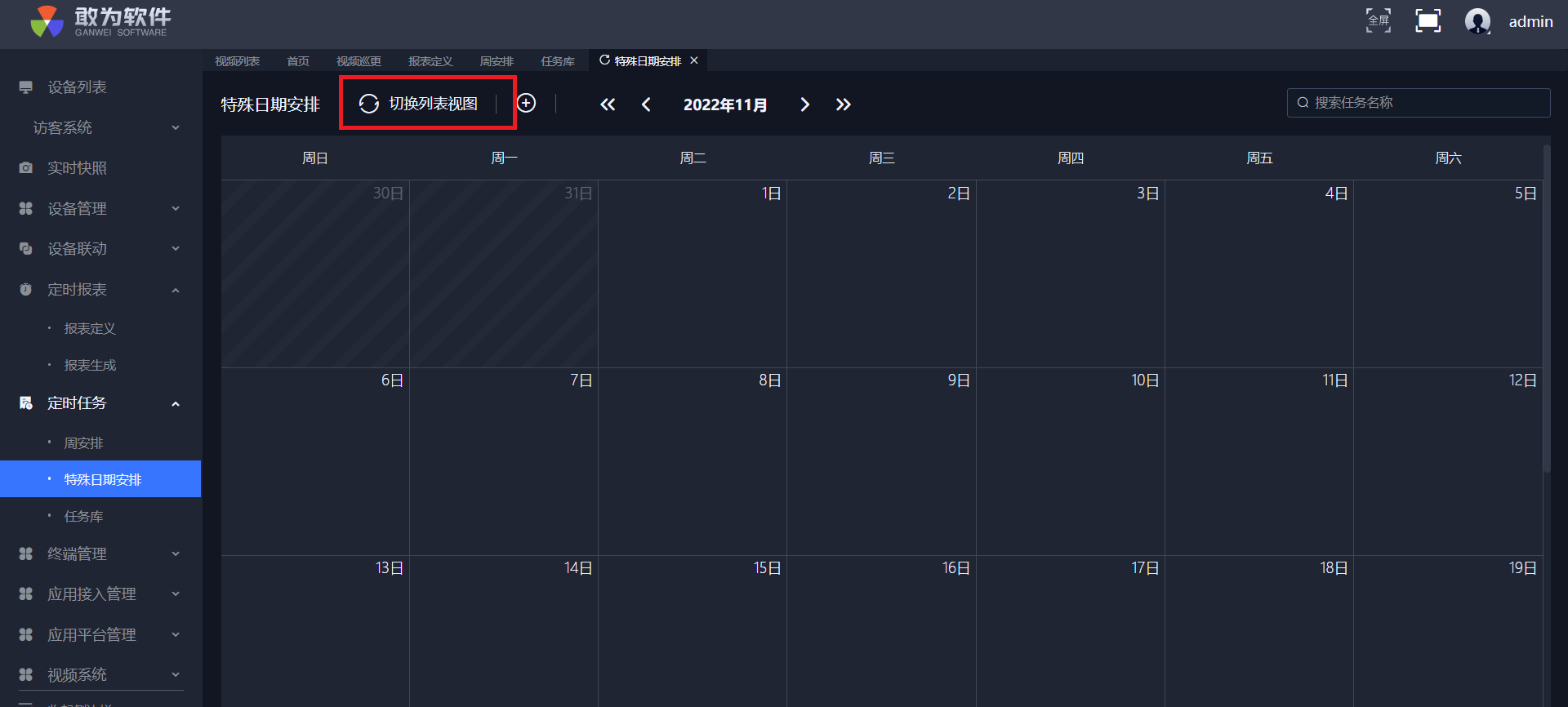
# 查看特殊日期的任务安排
操作步骤
登录系统。
在左侧菜单栏找到特殊日期安排。
切换视图展示任务安排的信息。
# 新建特殊日期安排任务
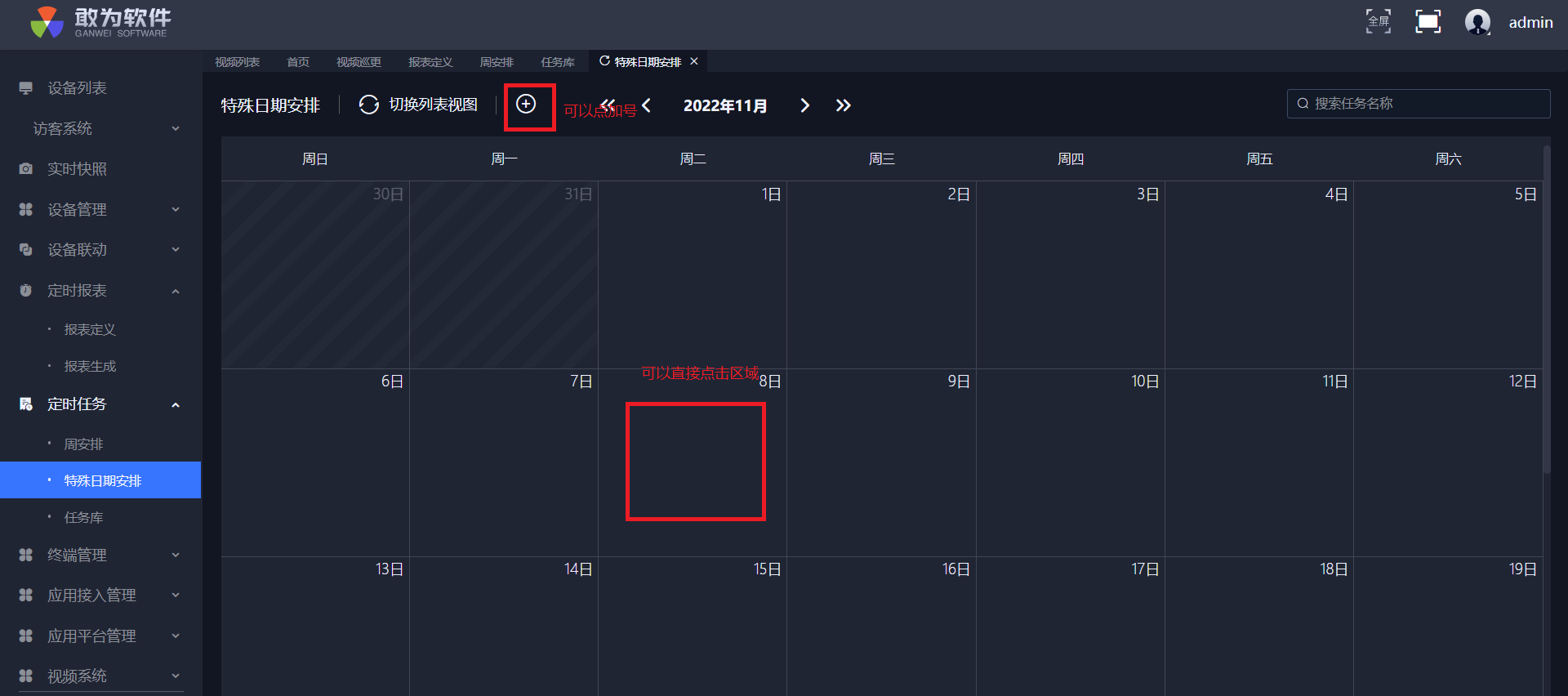
操作步骤
登录系统。
在左侧菜单栏找到特殊日期安排。
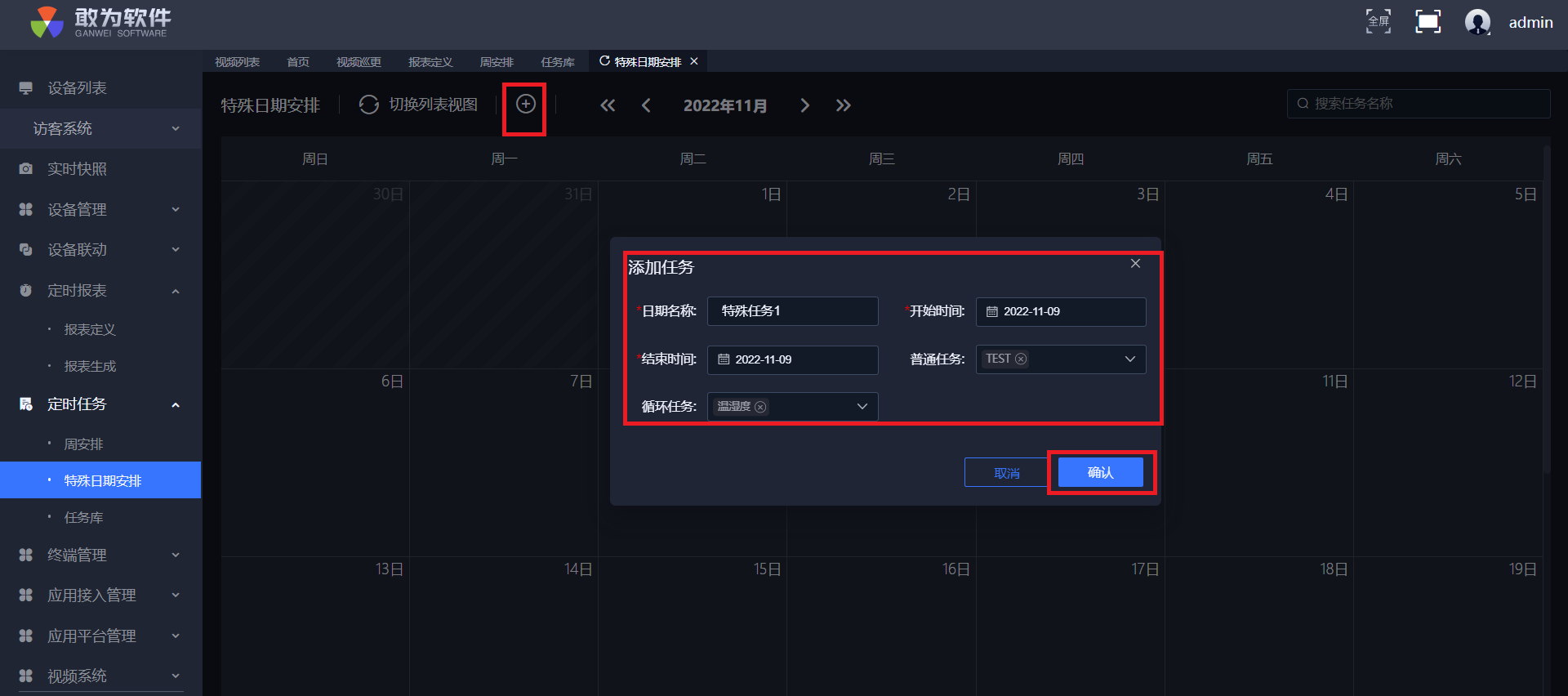
点击日期或者添加按钮。
输入任务名称,选择开始和结束时间,选择普通任务或者循环任务。
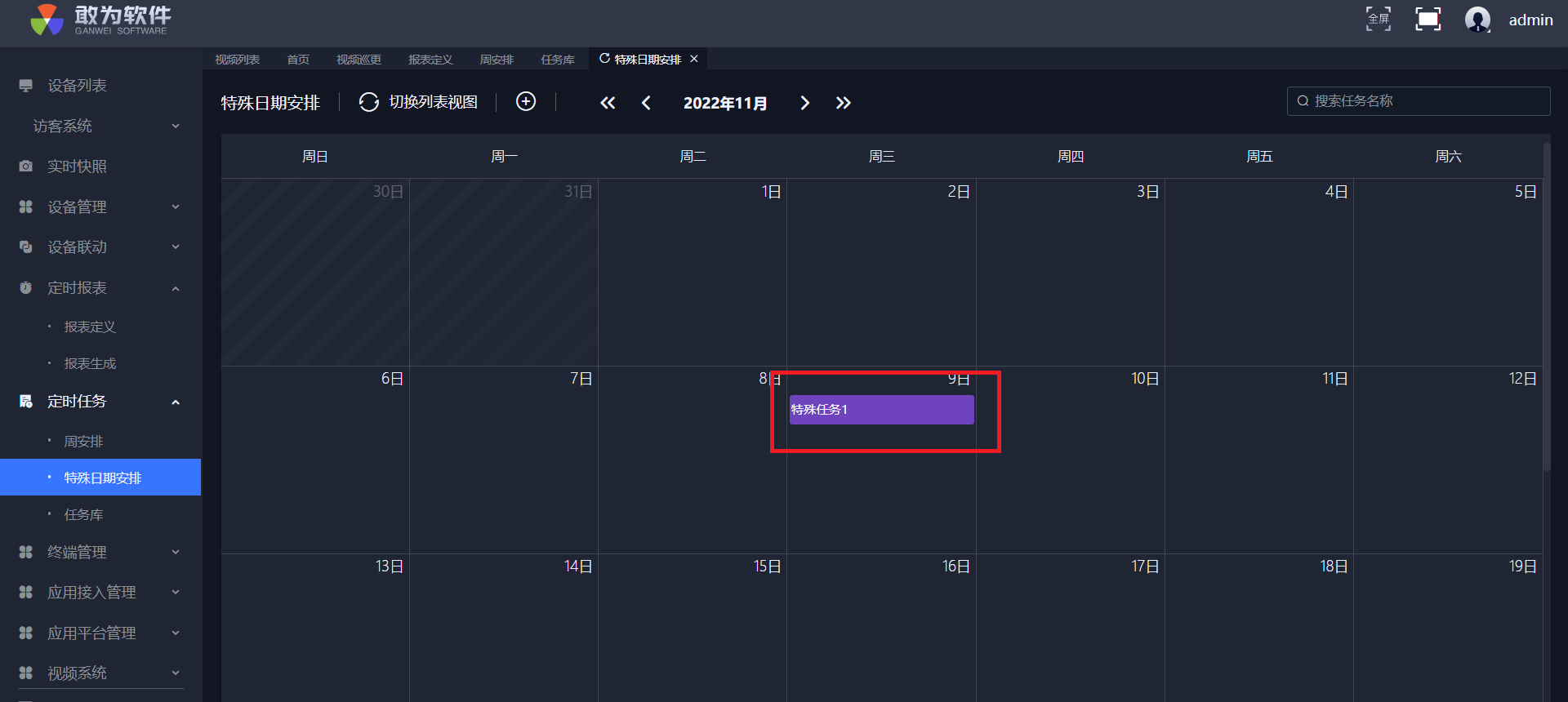
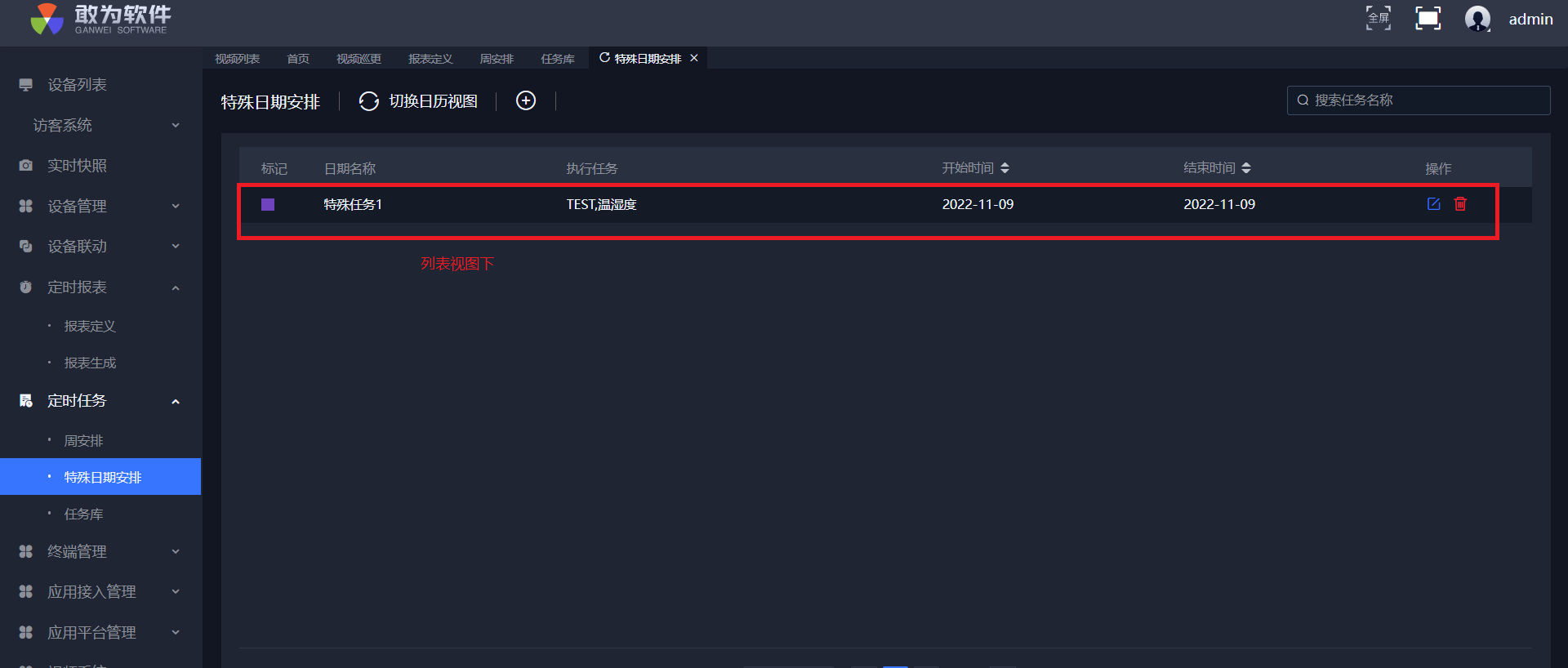
点击确定,添加成功,列表展示新添加的内容或日历视图展示添加的任务。
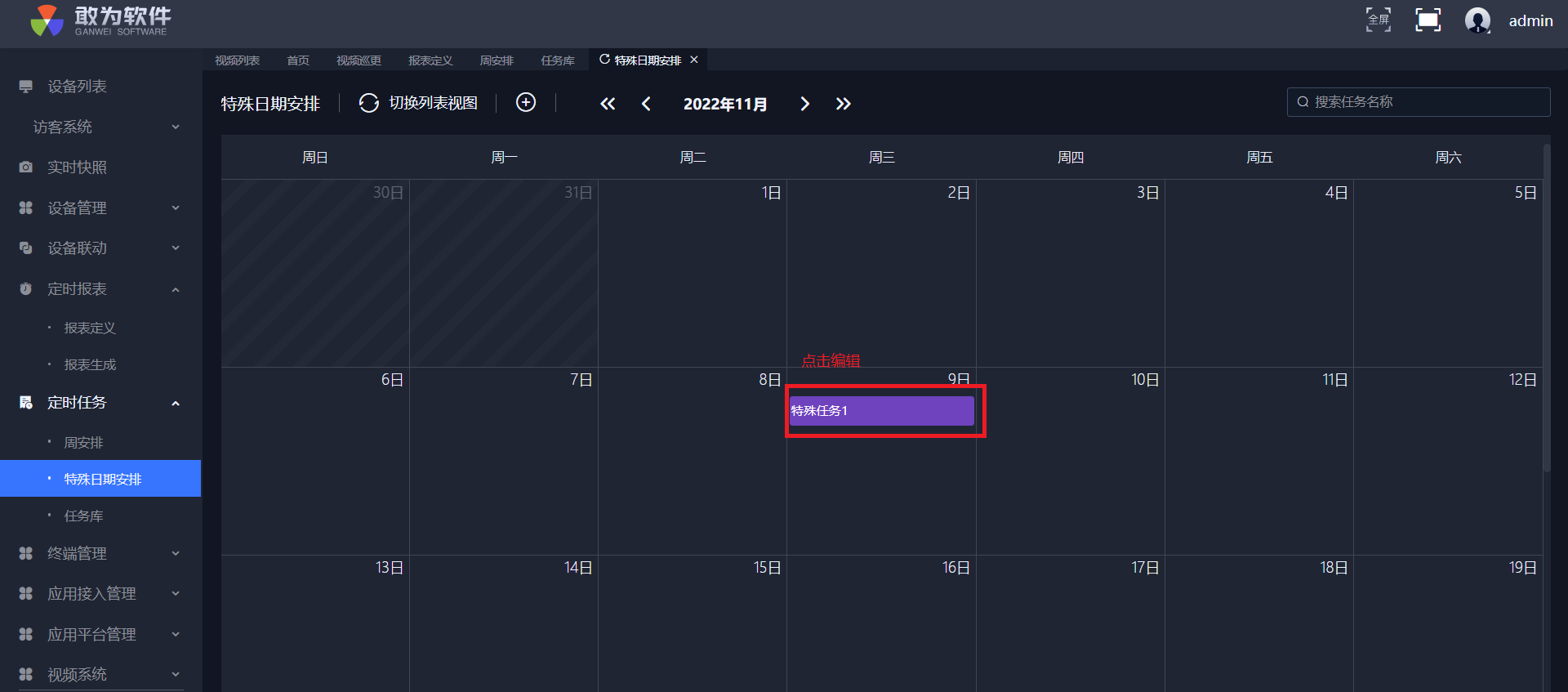
# 编辑特殊日期安排任务
操作步骤
登录系统。
在左侧菜单栏找到特殊日期安排。
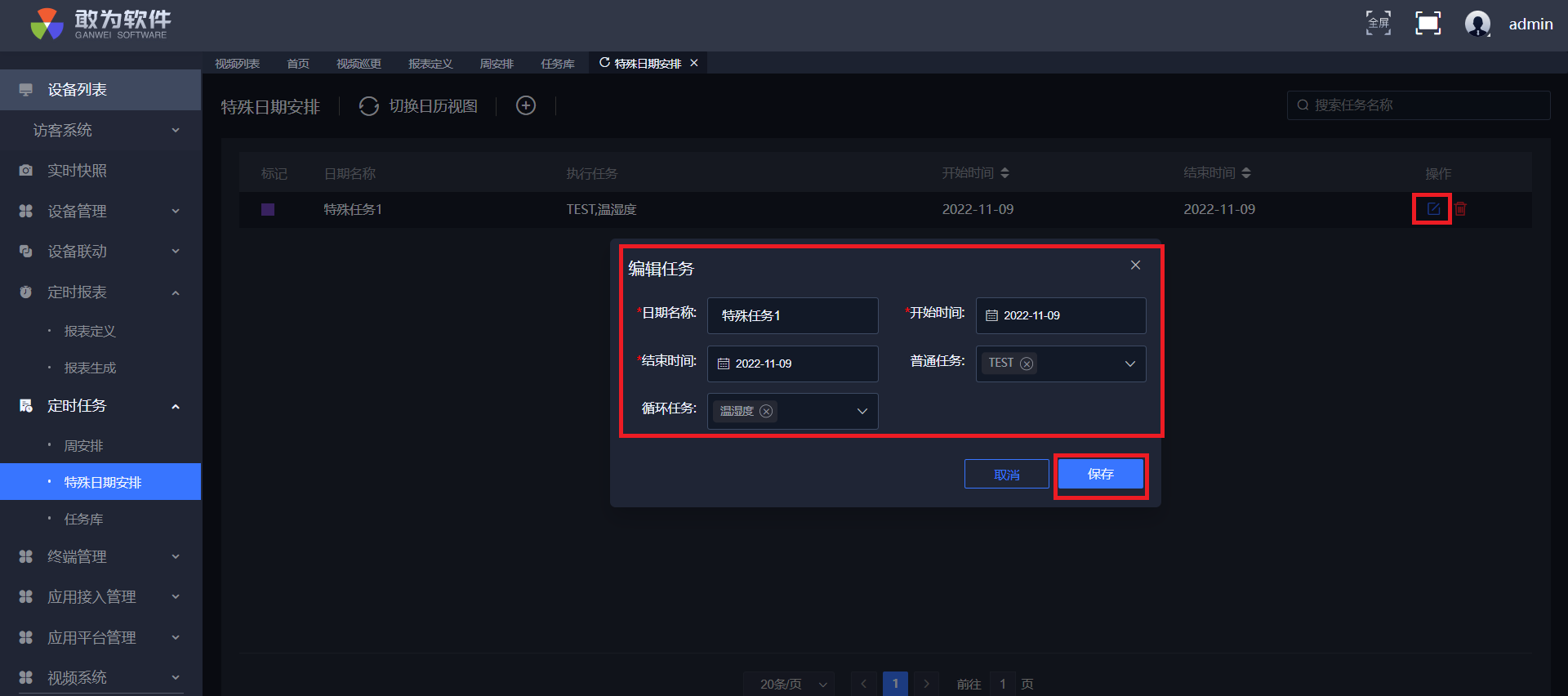
日历视图选中日期上的名称或者列表视图上点击编辑按钮进行编辑。
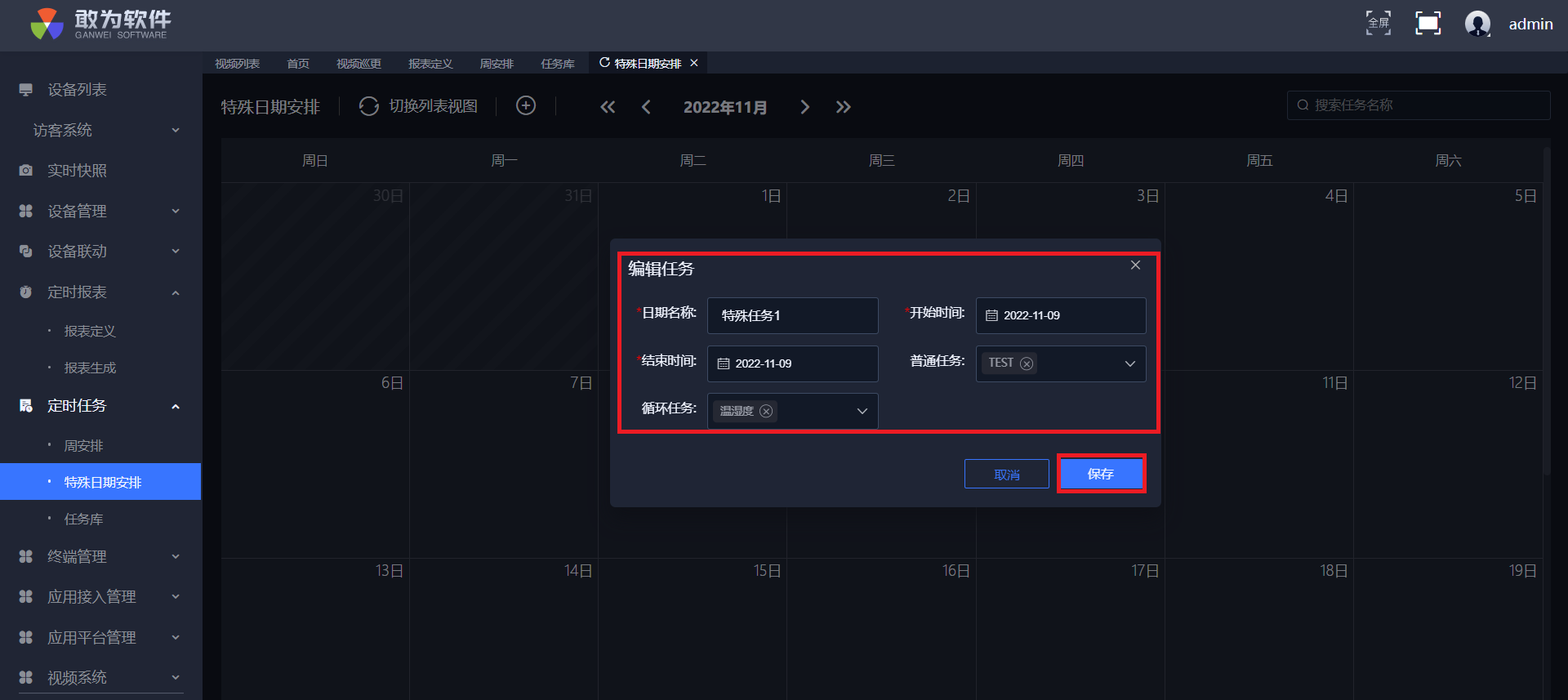
修改任务信息。
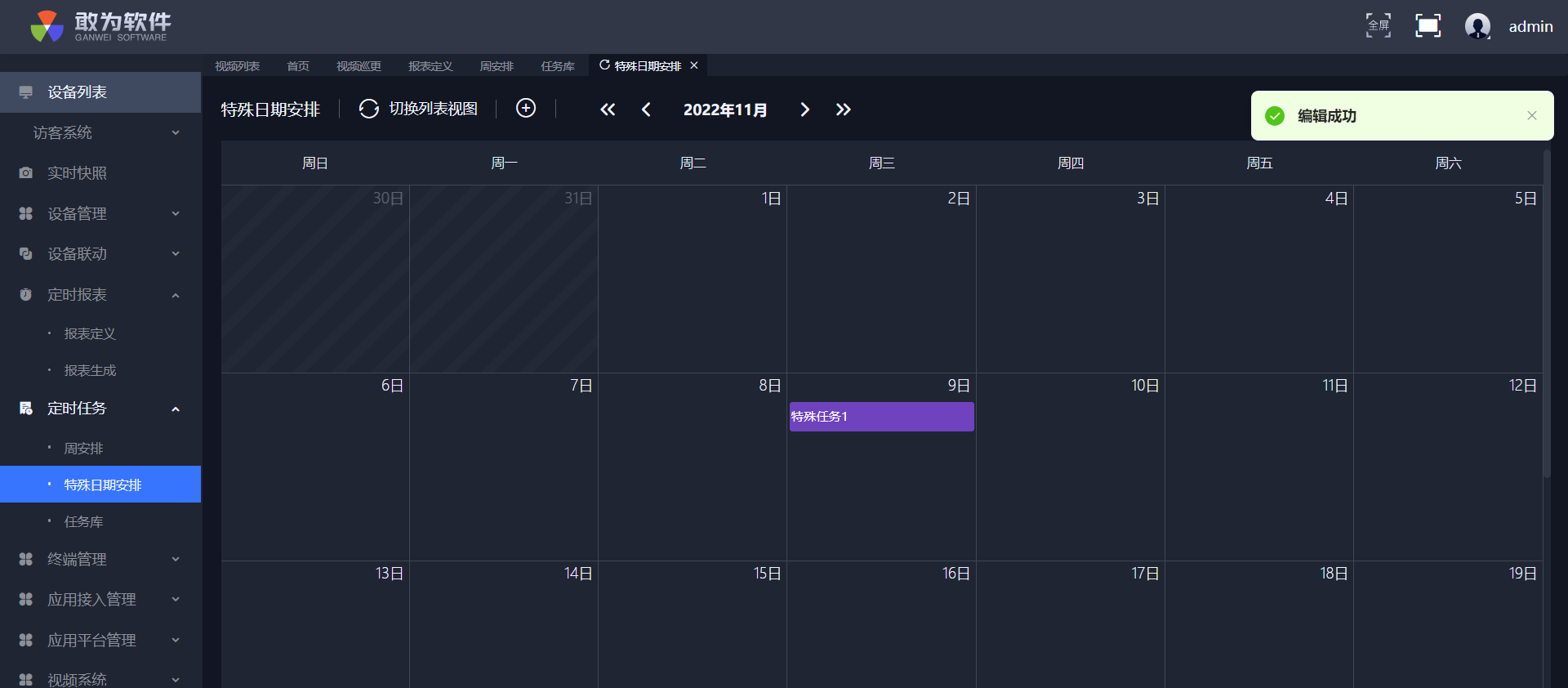
点击保存,修改成功,页面显示修改后的任务。
# 删除特殊日期安排任务
操作步骤
登录系统。
在左侧菜单栏找到特殊日期安排。
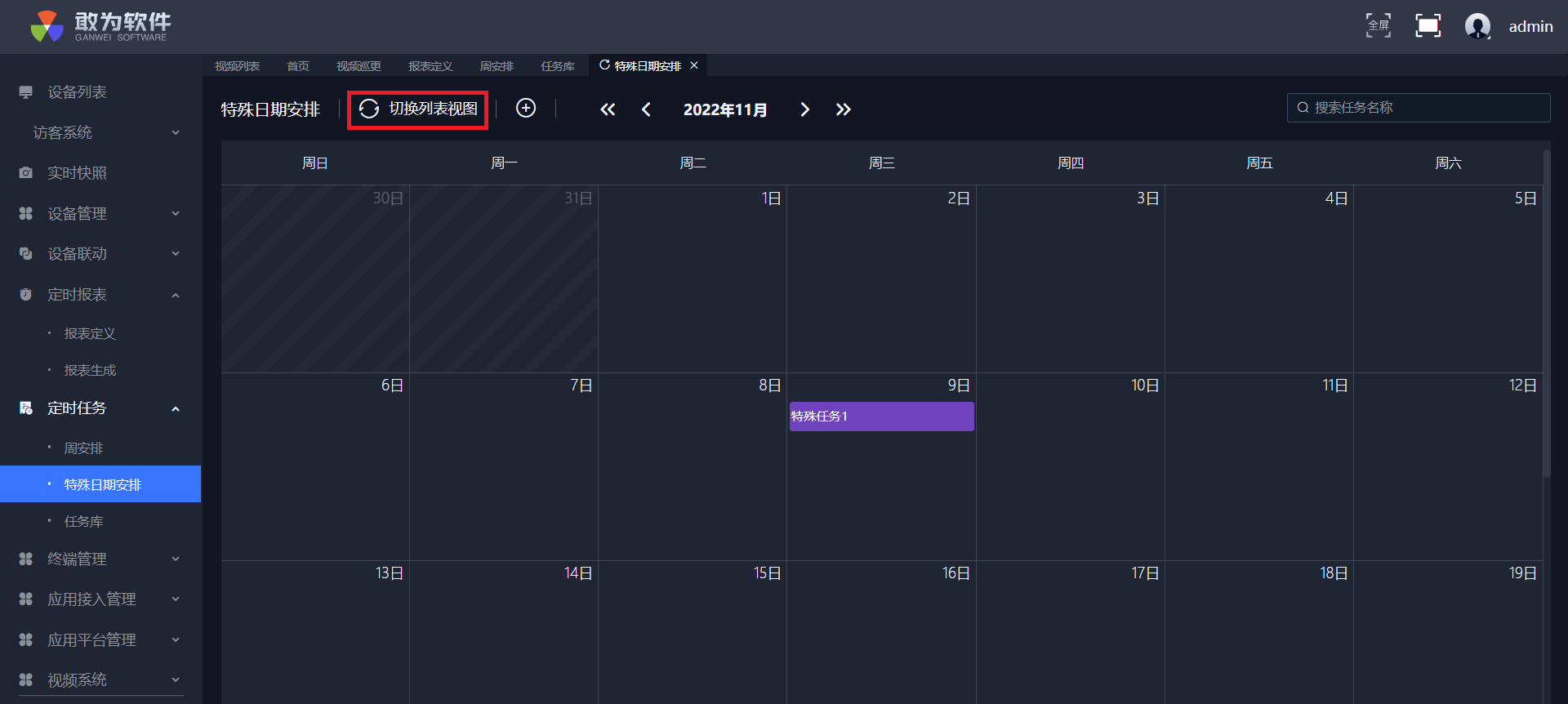
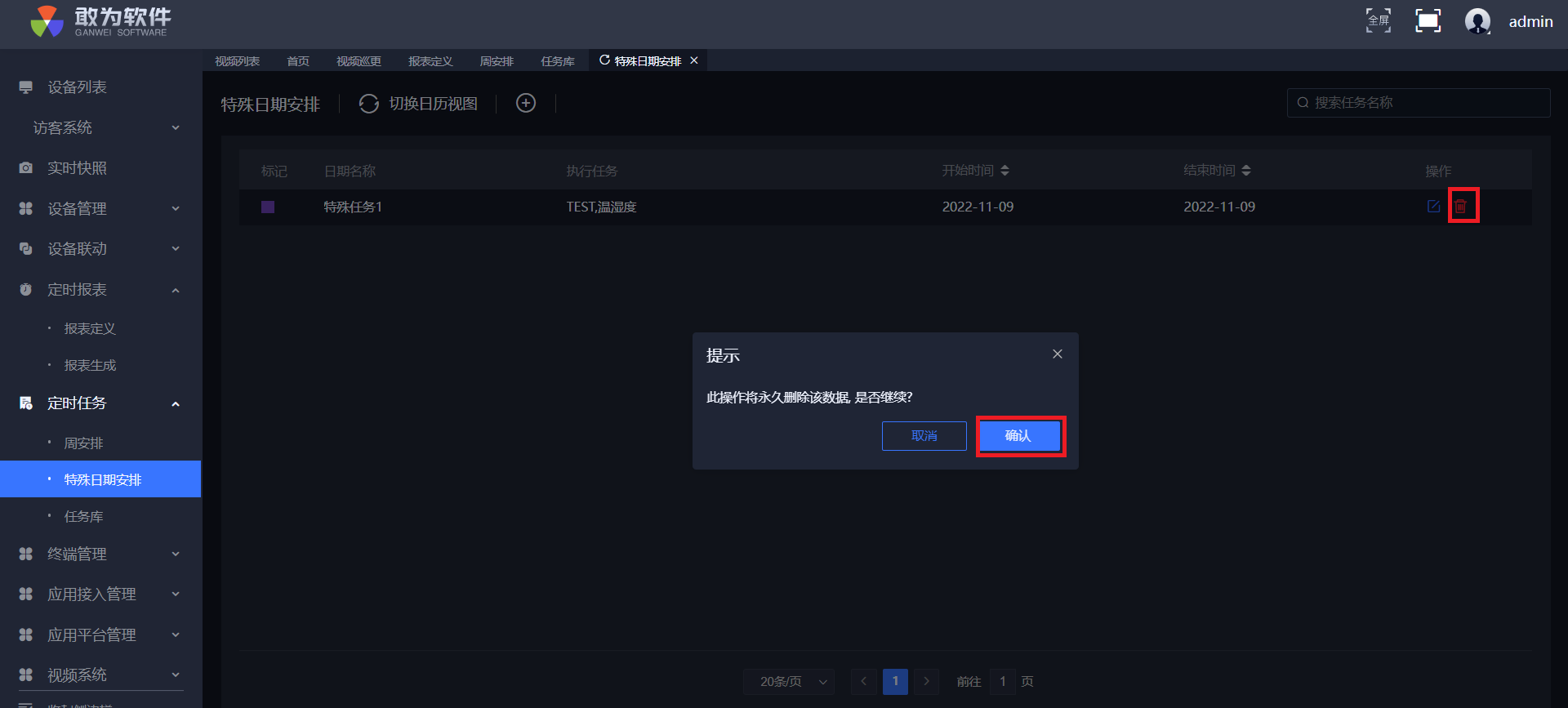
点击日历视图进入列表视图,在列表视图下点击删除按钮。
弹窗中点击确认按钮,删除后不显示在任务安排中。
# 查询特殊日期任务
操作步骤
登录系统。
在左侧菜单栏找到特殊日期安排。
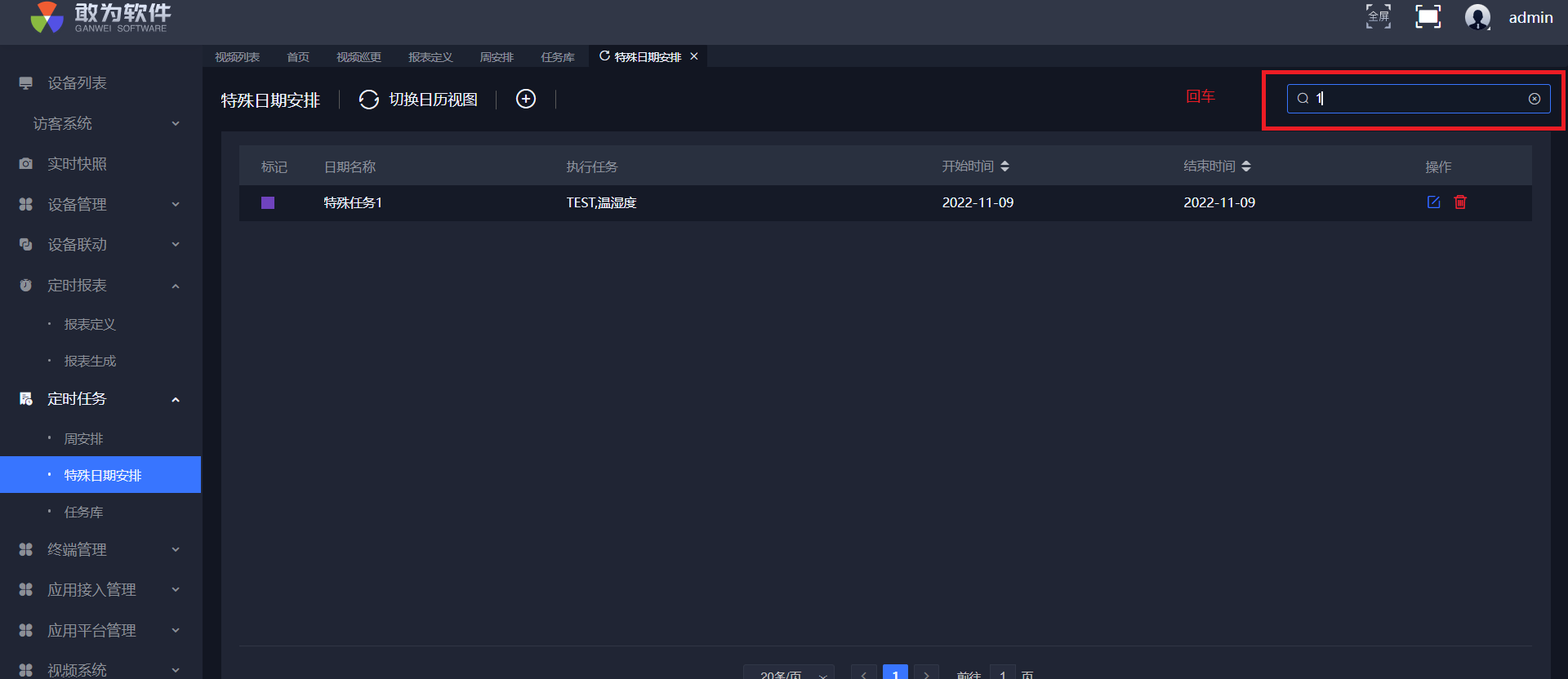
在右侧输入框输入任务名称查询任务安排。
# 任务库
在任务库定义普通任务和循环任务。
# 功能清单
| 序号 | 功能清单 | 功能描述 |
|---|---|---|
| 1 | 支持查看普通任务和循环任务 | 1、支持查看已有的普通任务和循环任务的信息。 |
| 2 | 支持新建任务 | 支持新建普通任务。包括任务信息、系统控制项和设备控制项。 支持新建循环任务。包括任务信息、附加设置、任务控制项、设备控制项和时间间隔。 |
| 3 | 支持编辑任务 | 支持编辑已有的普通任务和循环任务。 |
| 4 | 支持删除任务 | 支持删除已有的普通任务和循环任务。 |
| 5 | 支持查询任务名称 | 支持通过输入任务名称关键字查询任务。 |
# 功能详解
# 查看任务库
操作步骤
登录系统。
在左侧菜单栏找到任务库。
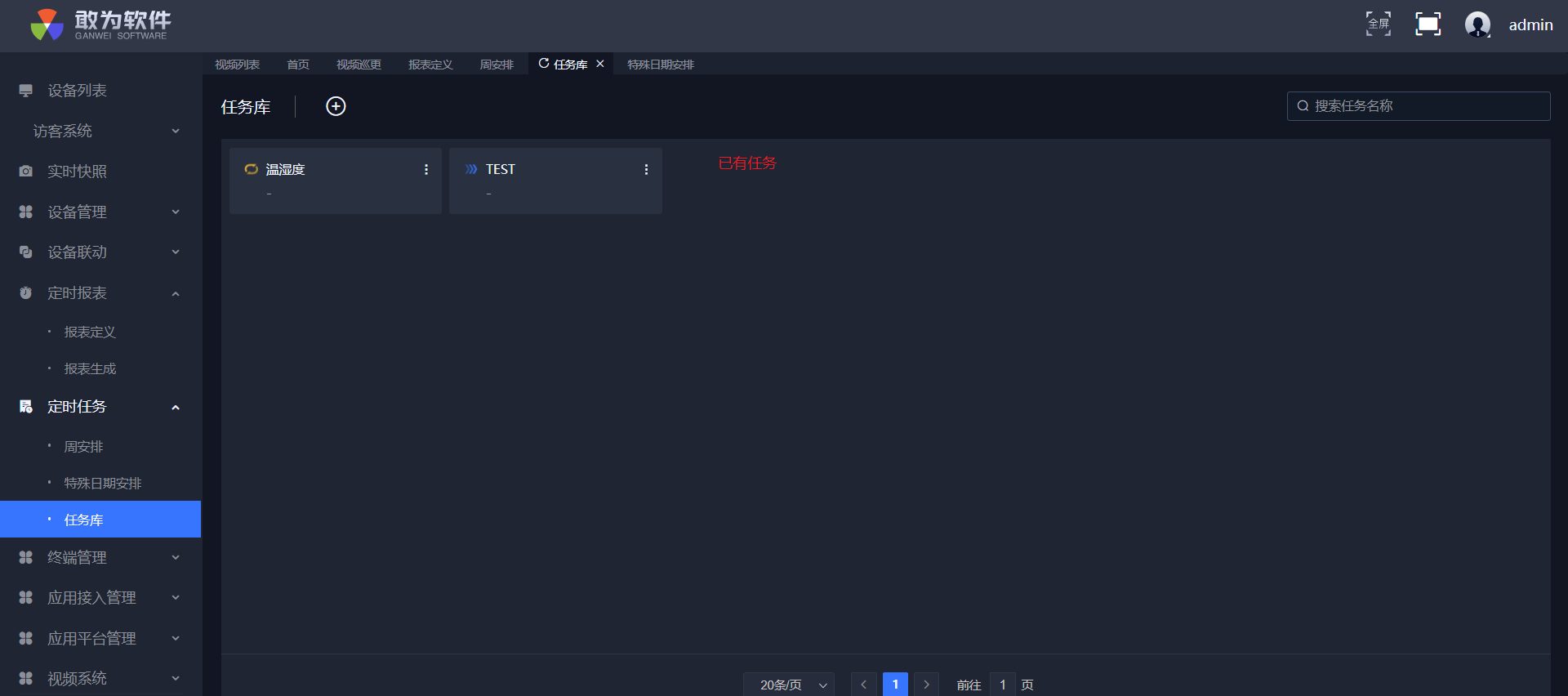
查看任务信息。
# 新建普通任务
操作步骤
登录系统。
在左侧菜单栏找到任务库。
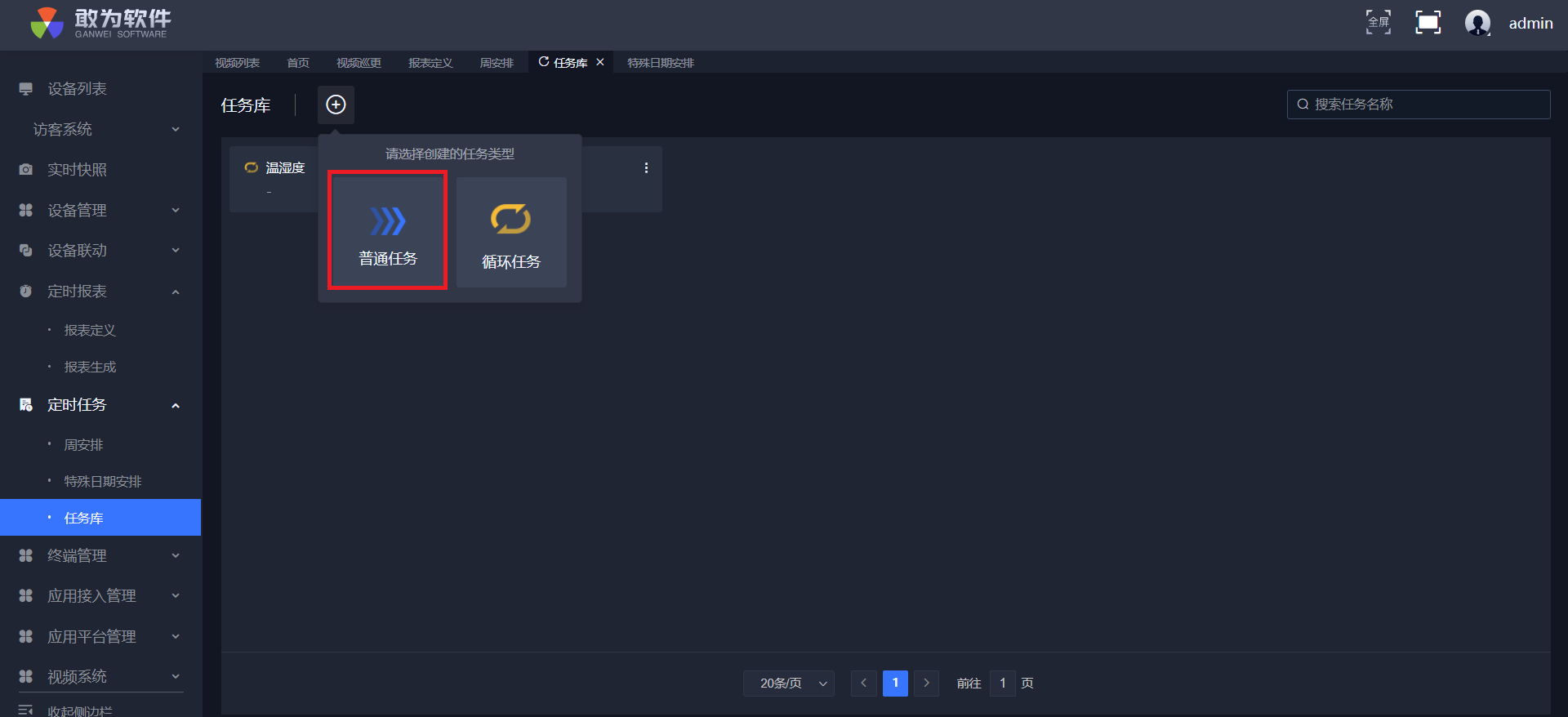
点击添加按钮,选择创建类型普通任务。
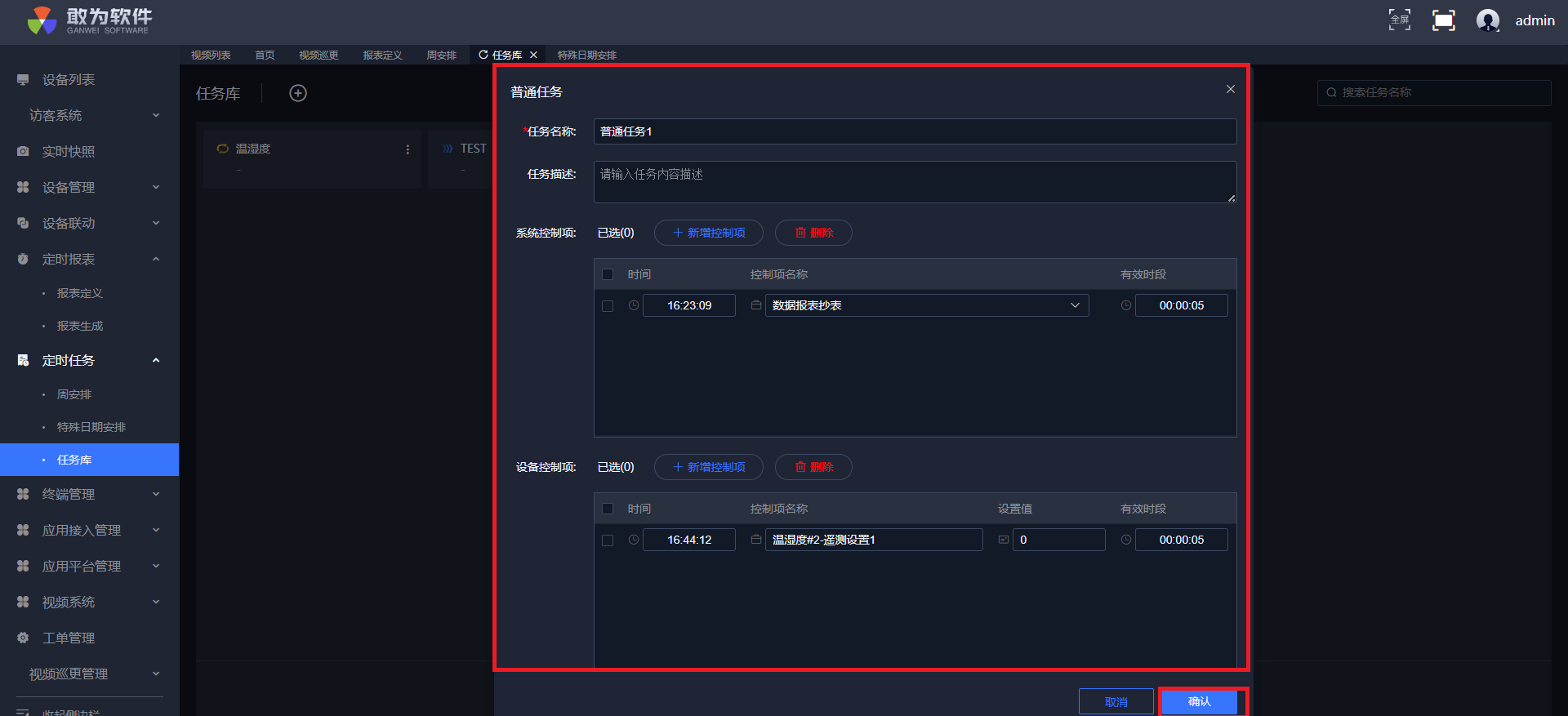
填写任务名称和描述,添加系统控制项时间段的信息,选择控制项名称,时间有效时段;添加设备控制项时间段的信息。选择控制项名称,设置值和有效时段。
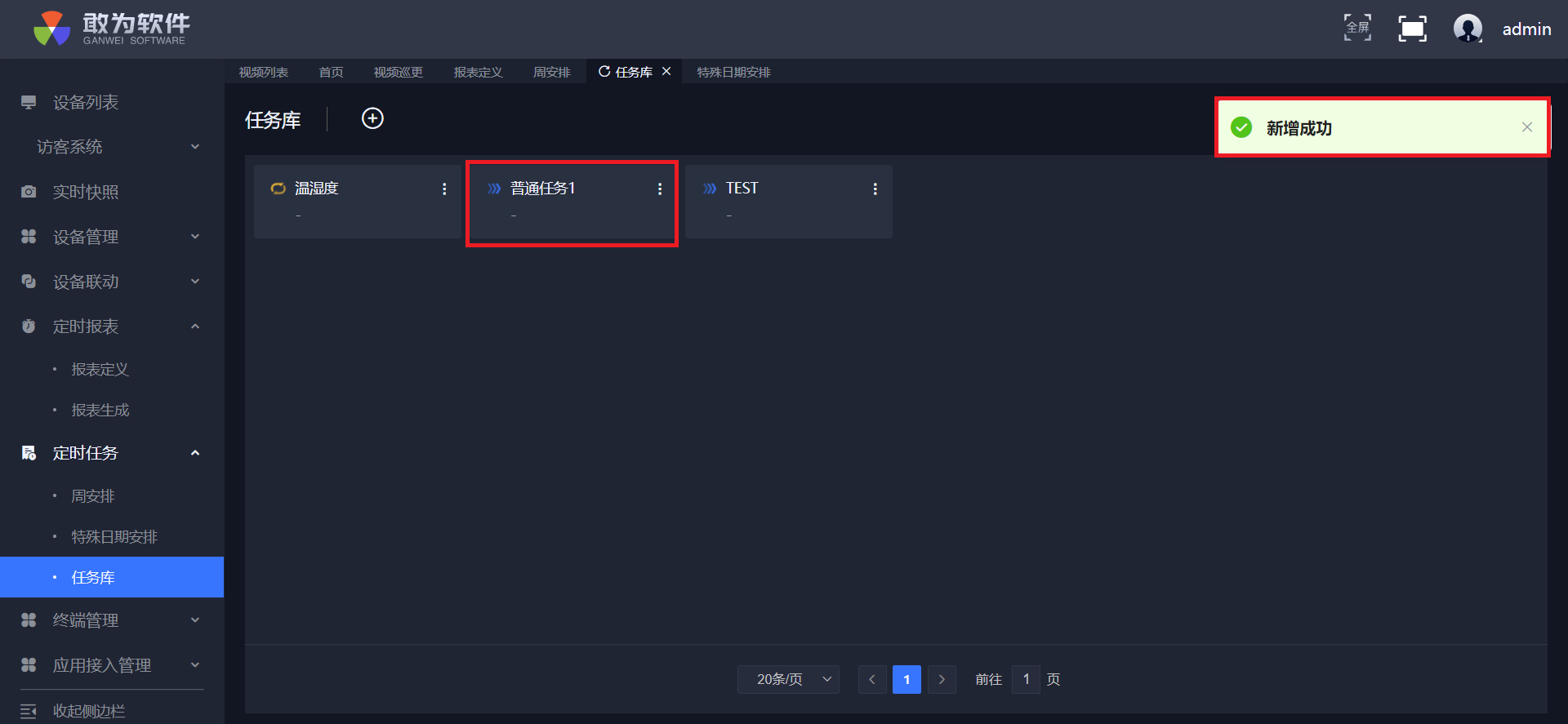
点击确认按钮,添加成功,任务库显示新增的任务。
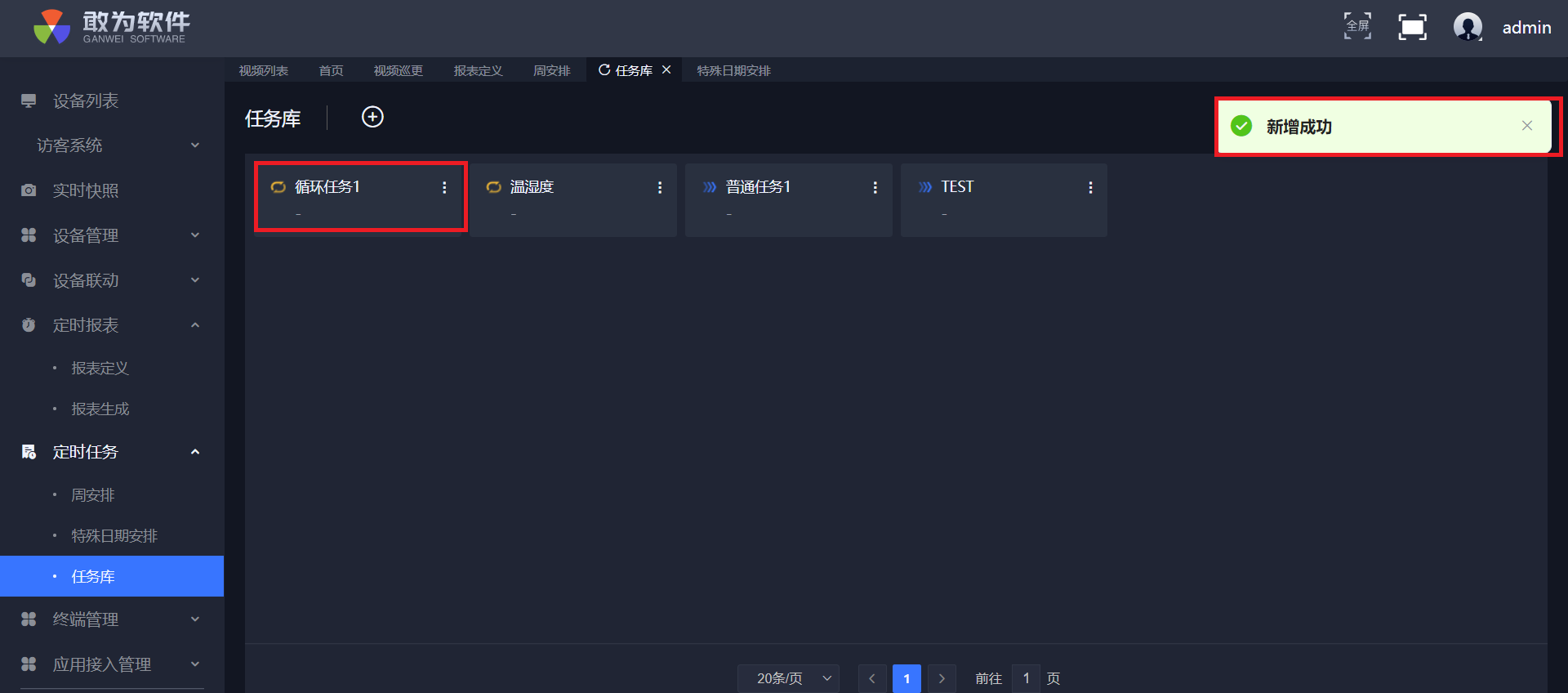
# 新建循环任务
操作步骤
登录系统。
在左侧菜单栏找到任务库。
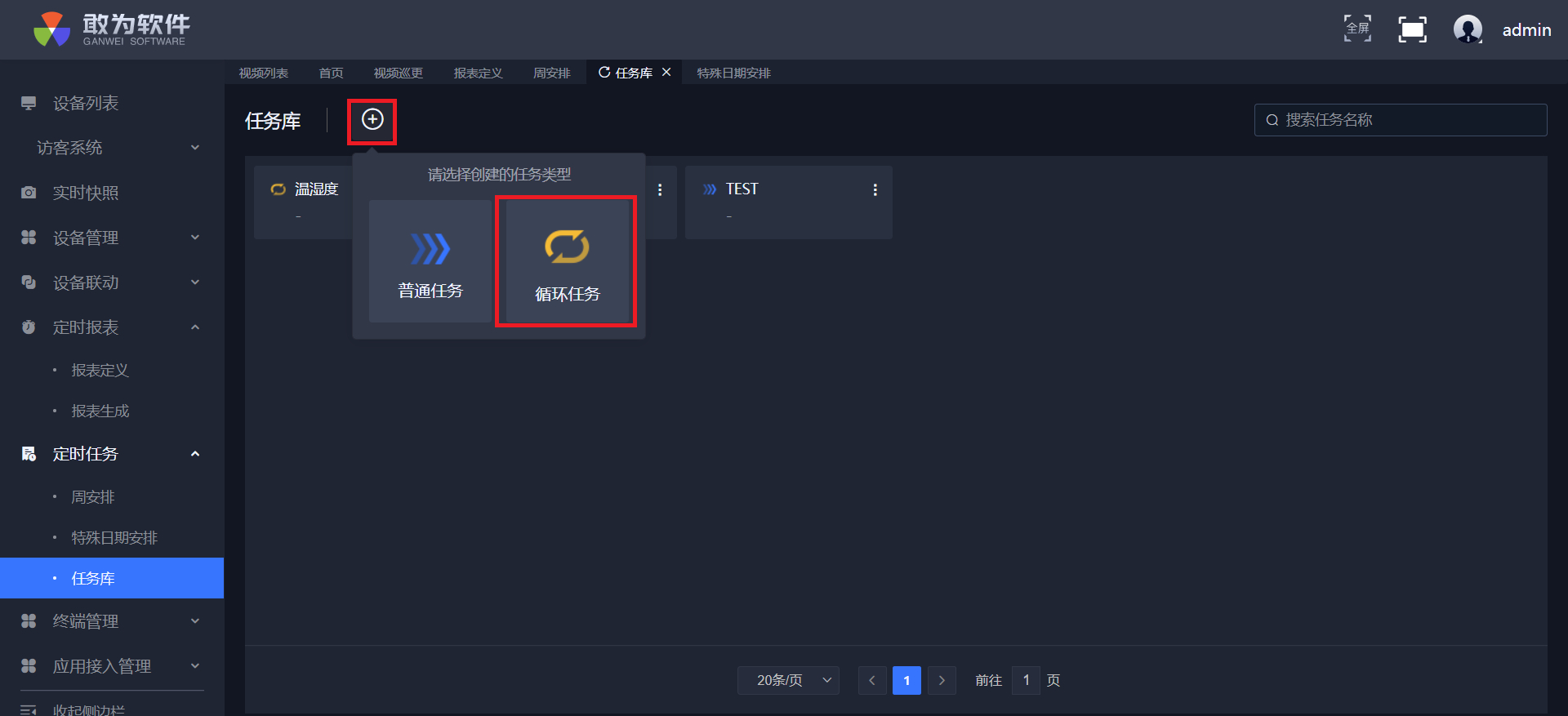
点击添加按钮,选择创建循环任务。
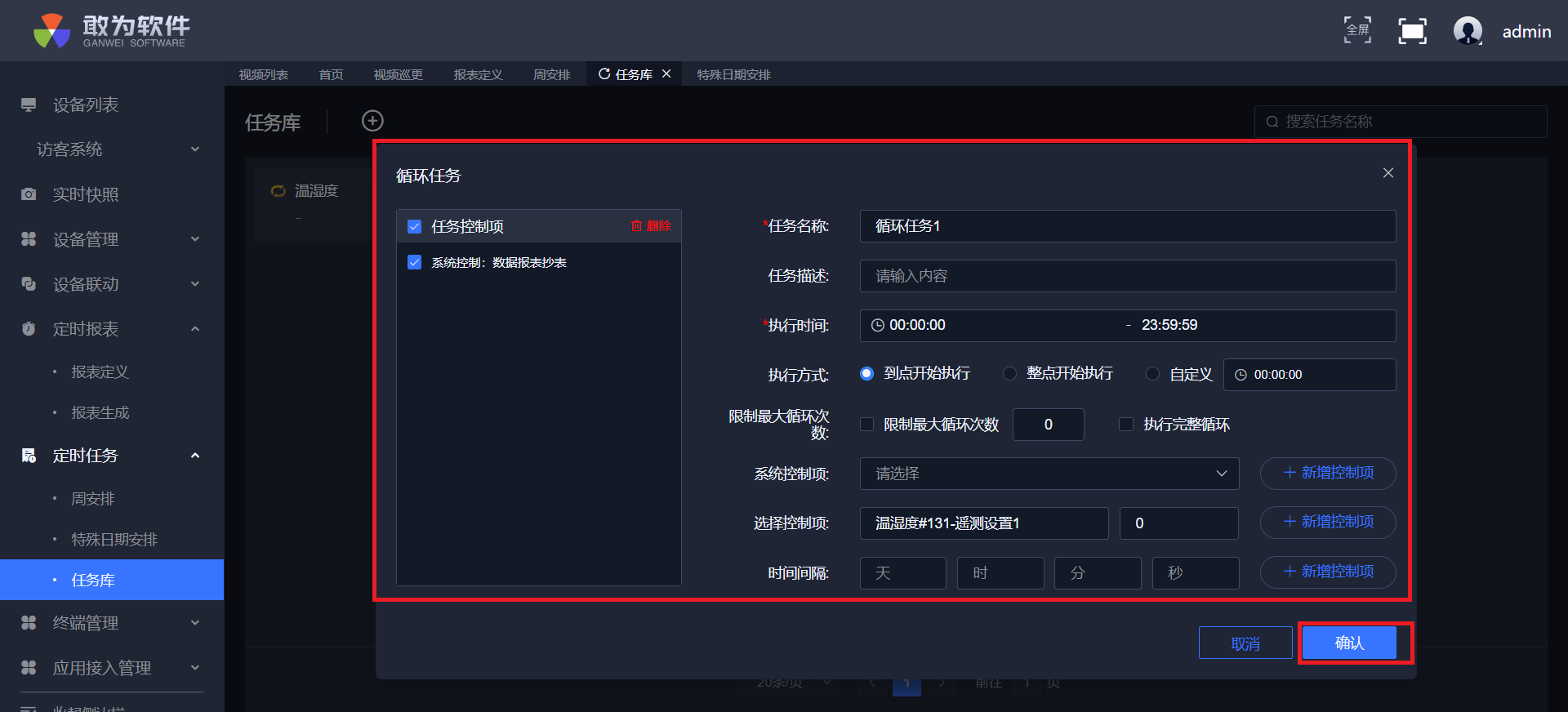
输入任务名称和描述,选择执行方式,是否限制最大循环次数,设置执行时间,执行完整循环;选择系统控制项,设备控制项,时间间隔,点击新增按钮,进行任务控制。
点击确认按钮,添加成功,任务库显示新增的任务。
# 编辑任务
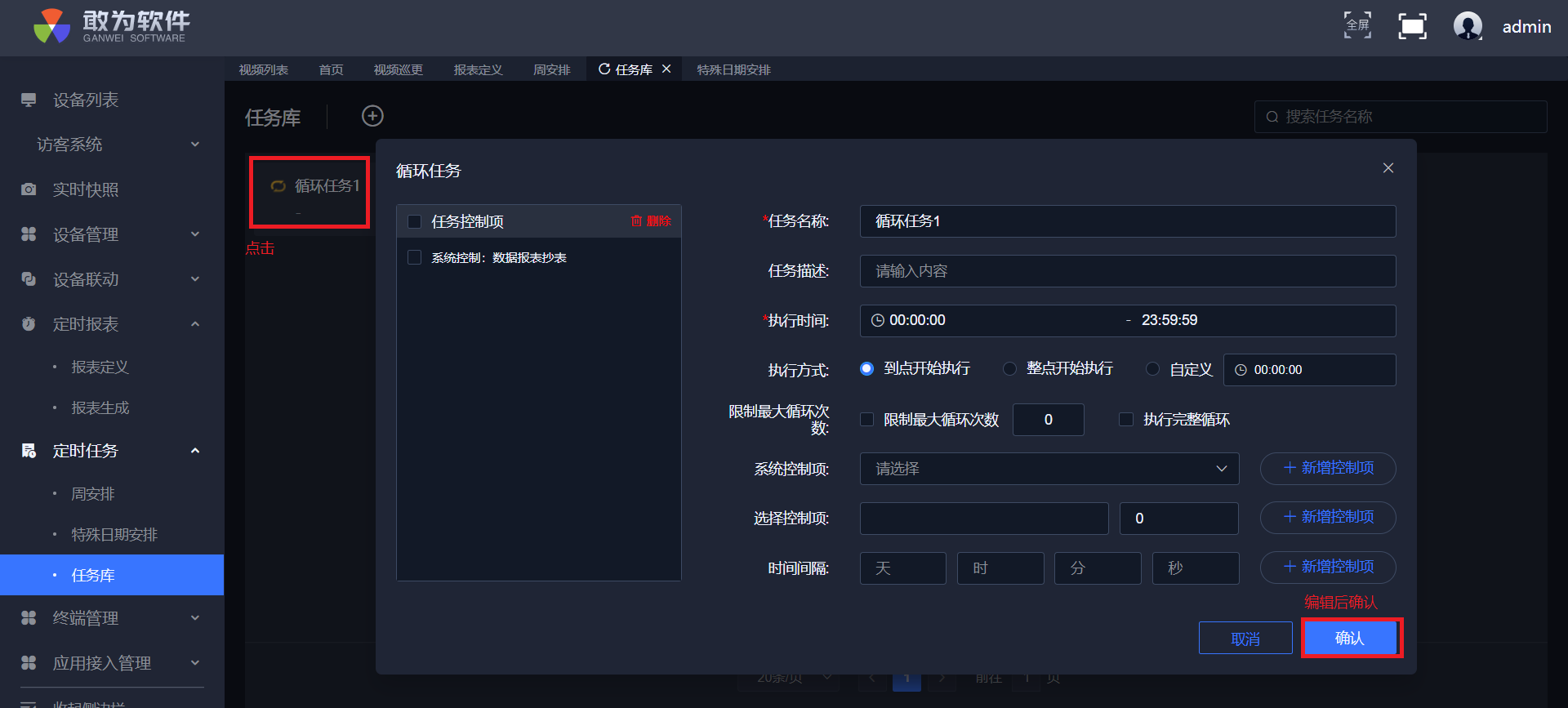
操作步骤
登录系统。
在左侧菜单栏找到任务库。
点击任一任务。
修改任务的信息。
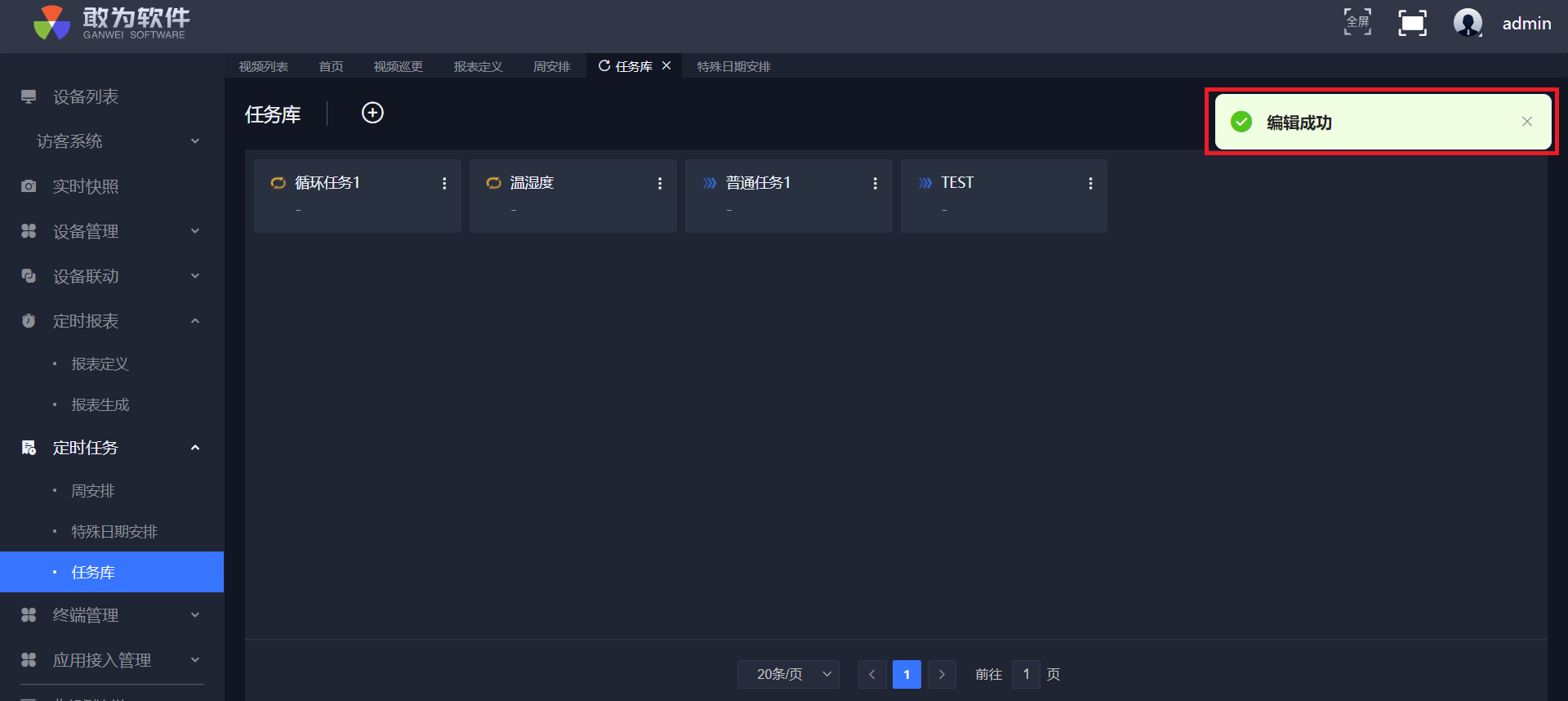
点击确定,编辑成功,任务信息更新。
# 删除任务
操作步骤
登录系统。
在左侧菜单栏找到任务库。
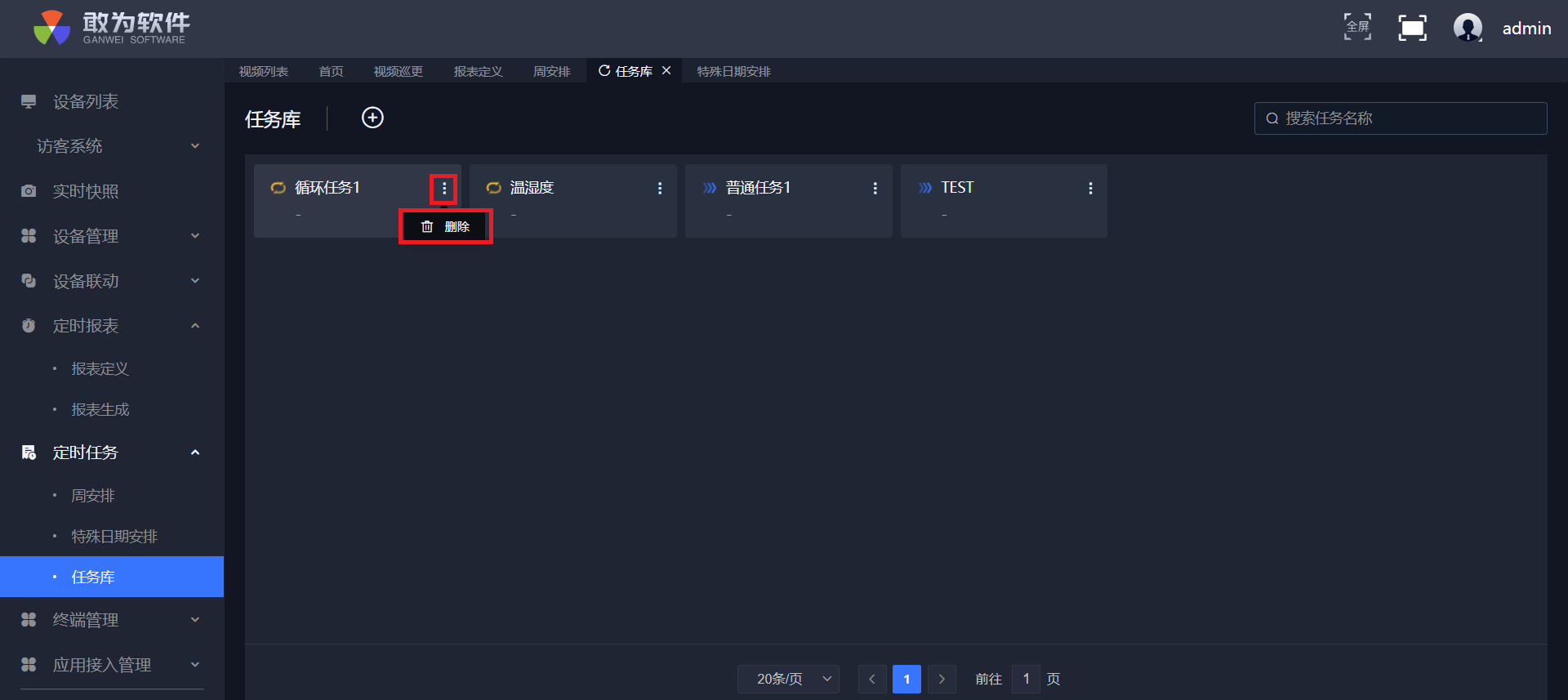
将鼠标悬浮在任务右边三点上,删除按钮显示。
点击删除按钮。
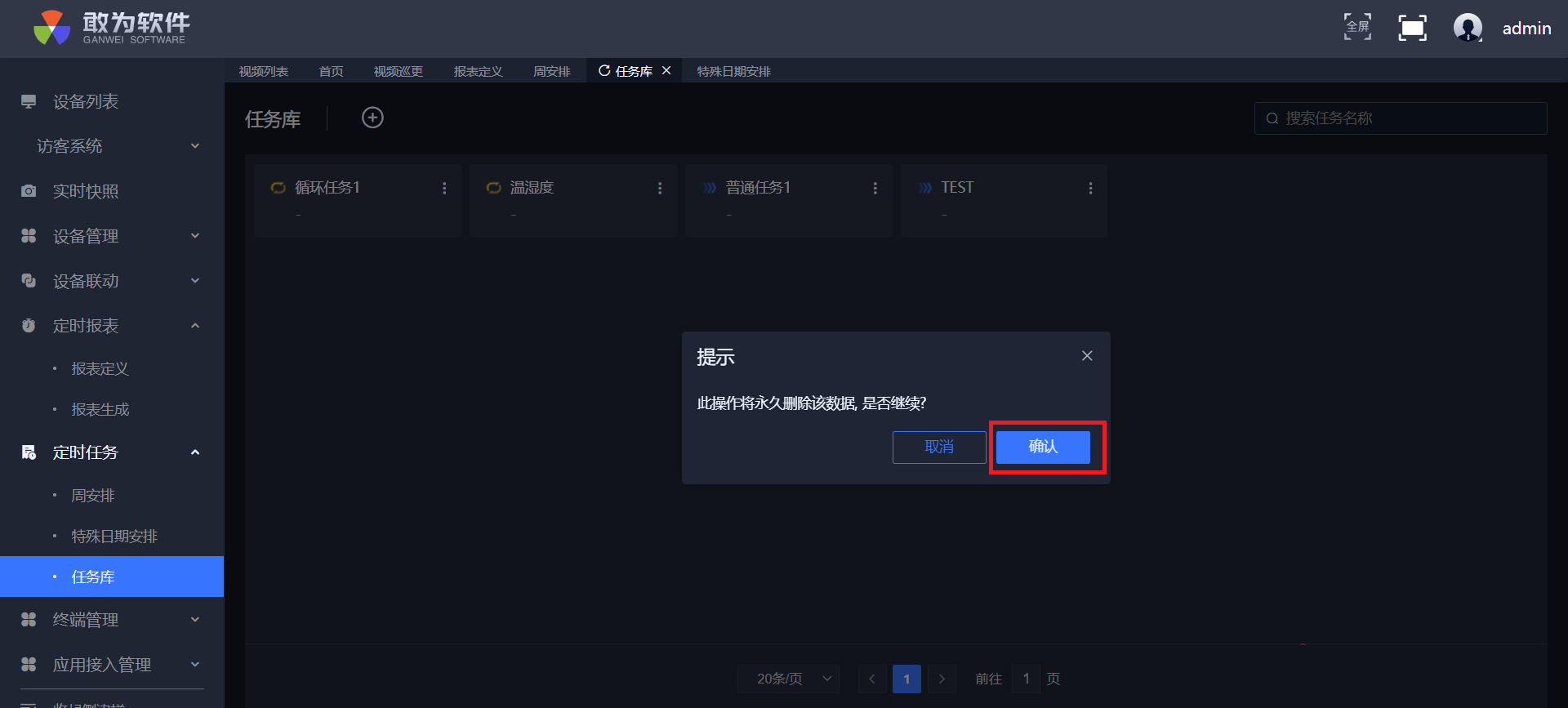
在弹窗中点击确认按钮,任务删除成功,任务库不显示该任务。
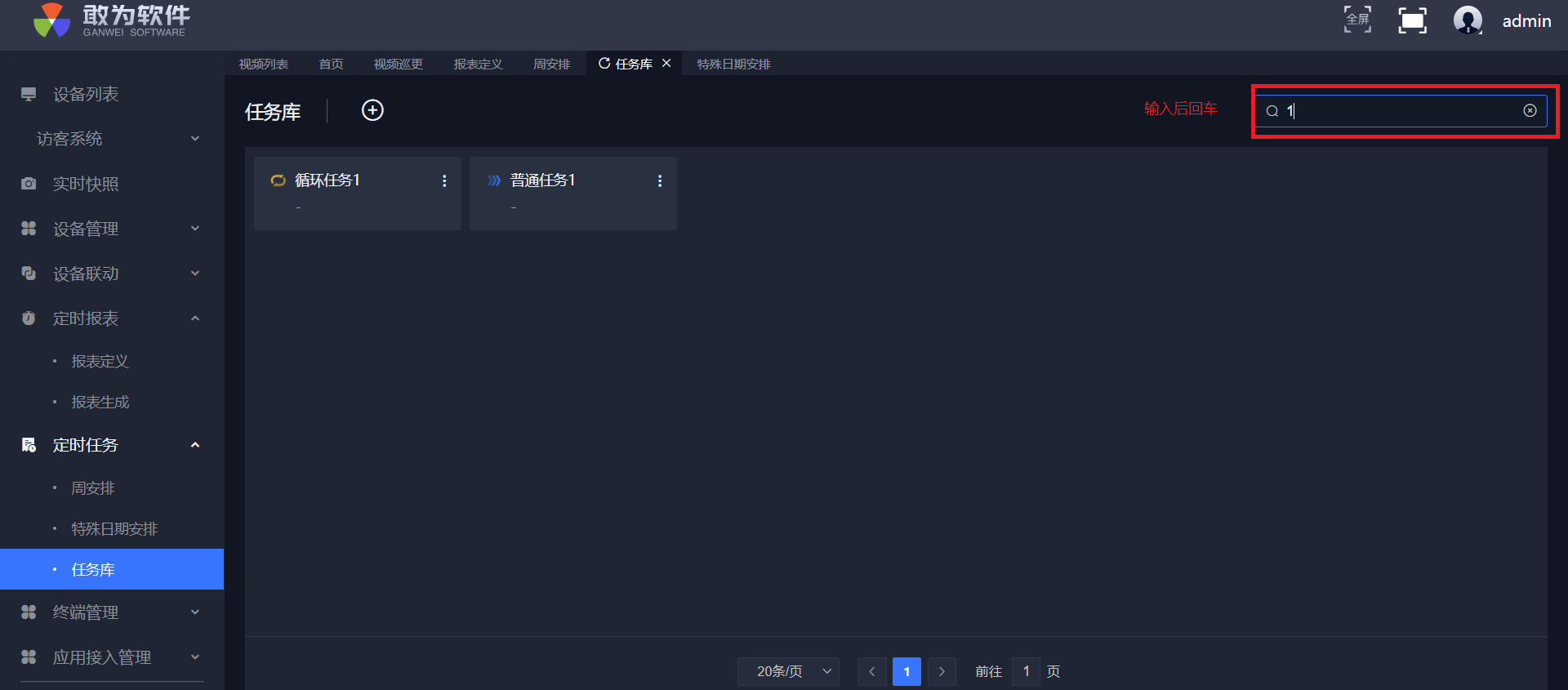
# 查询任务
操作步骤
登录系统。
在左侧菜单栏找到任务库。
在右侧输入框输入任务名称关键字。