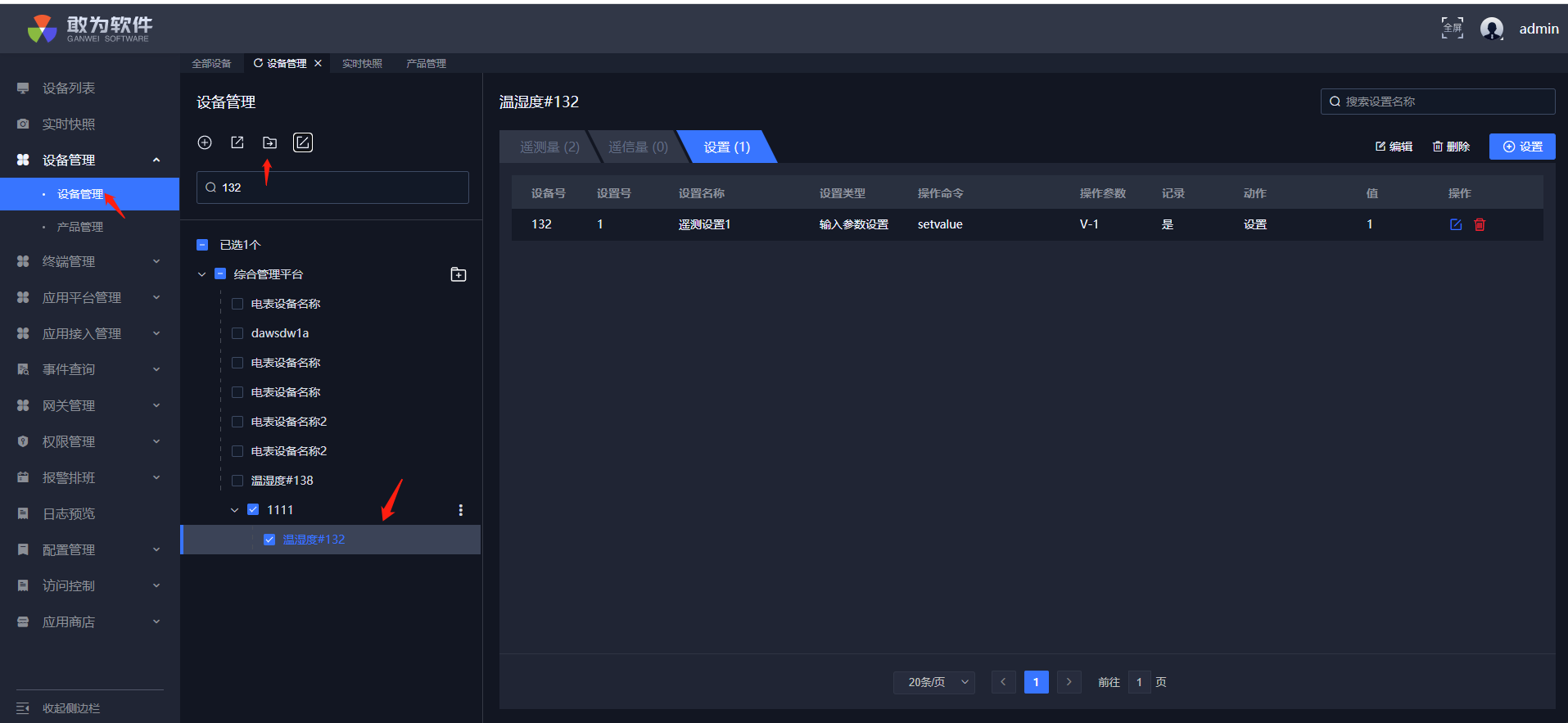
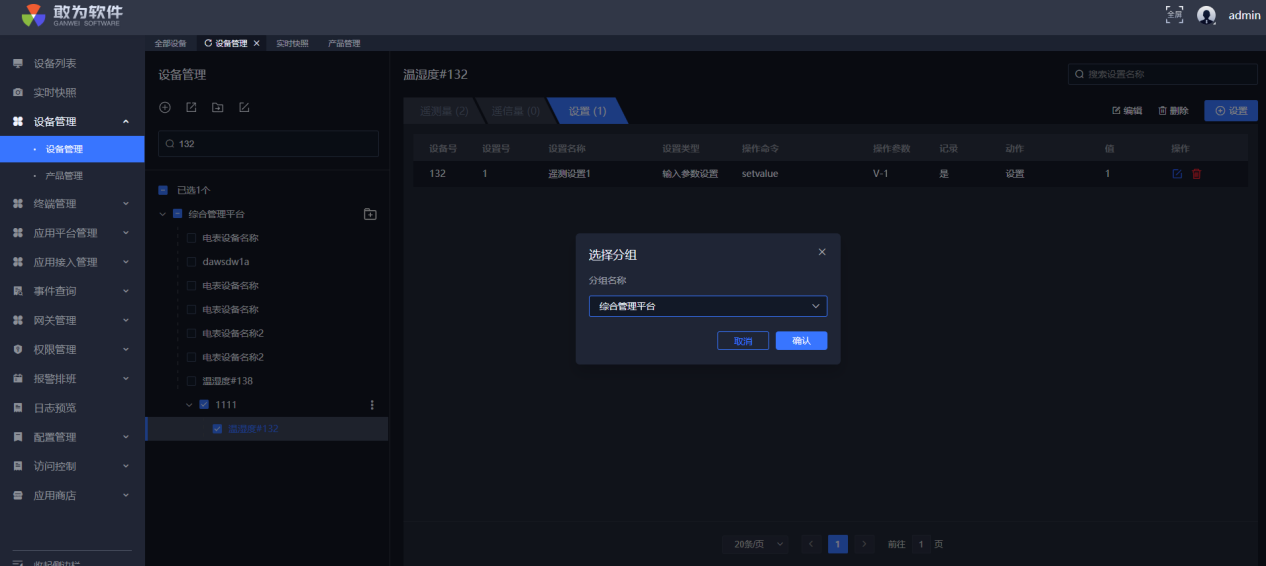
设备管理
# 基础功能使用指南
设备管理支持对产品信息和设备信息的管理。
# 视频教程
下面先介绍产品管理的功能
# 产品管理
支持用户对产品及产品信息的管理,包括新增、导入、修改、删除及查询。
# 功能清单
| 序号 | 功能清单 | 功能描述 |
|---|---|---|
| 1 | 支持导入产品 | 支持通过Excel导入产品及产品模板信息。 |
| 2 | 支持删除产品模板 | 支持选择删除产品模板。 |
| 3 | 支持设备信息管理 | 支持新增产品模板中的设备信息。 支持编辑产品模板中的设备信息。 |
| 4 | 支持遥测信息管理 | 支持新增遥测量。 支持编辑遥测量。 支持删除遥测量。 |
| 5 | 支持遥信信息管理 | 支持新增遥信量。 支持编辑遥信量。 支持删除遥信量。 |
| 6 | 支持设置信息管理 | 支持新增设置。 支持编辑设置。 支持删除设置。 |
| 7 | 支持查询功能 | 支持通过产品模板、测点和设置项名称的关键字进行查询。 |
# 功能详解
# 产品模板管理
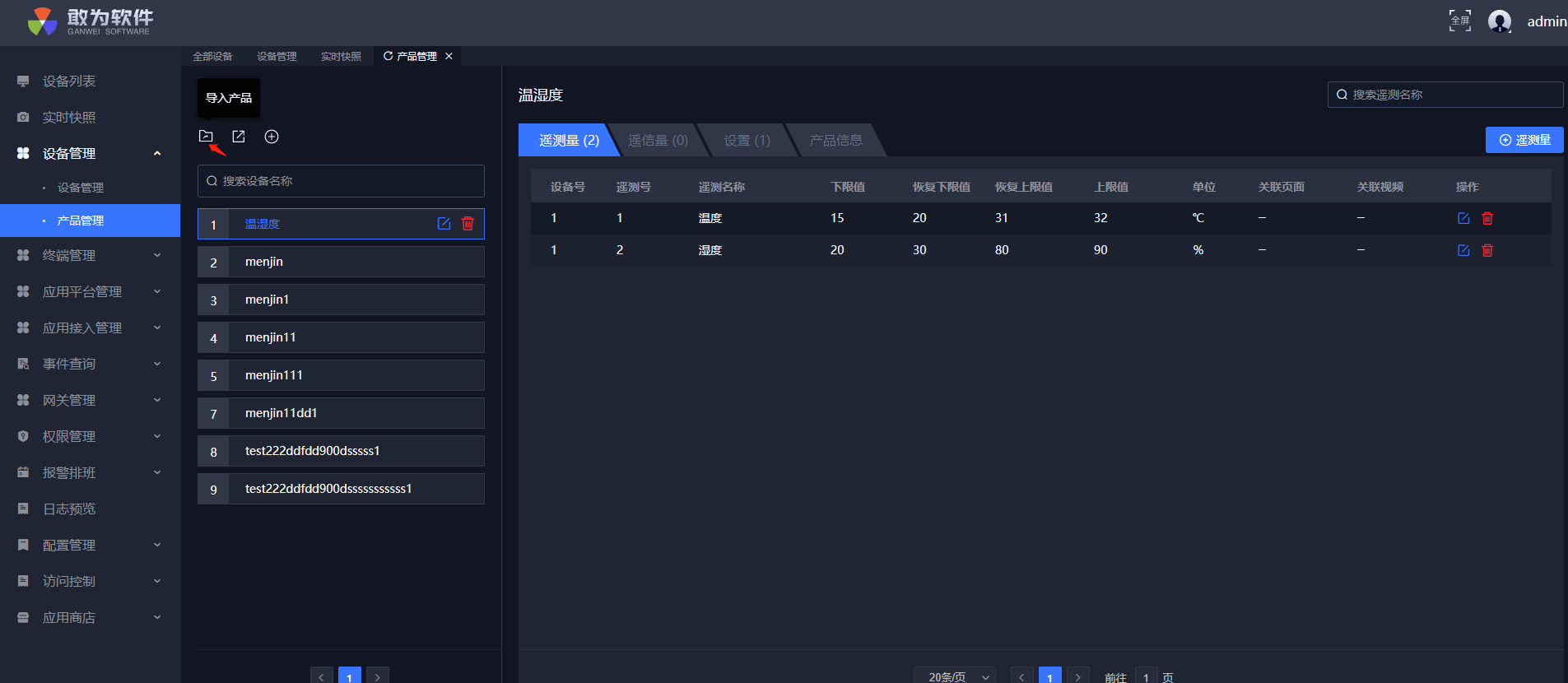
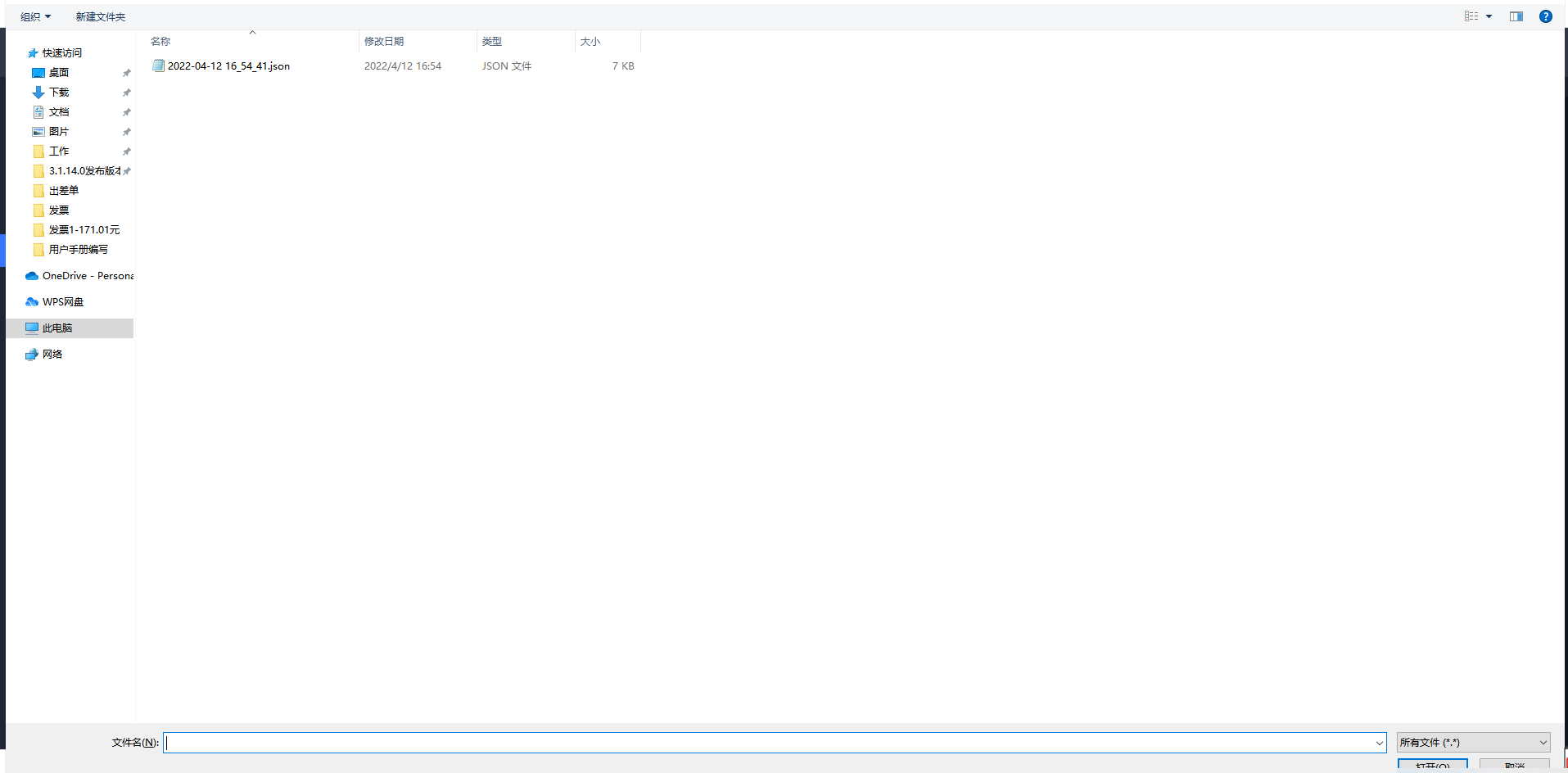
# 导入产品模板
操作步骤:
登录系统。
在左侧菜单栏找到产品管理。
点击导入。
选择文件点击打开。
# 删除产品模板
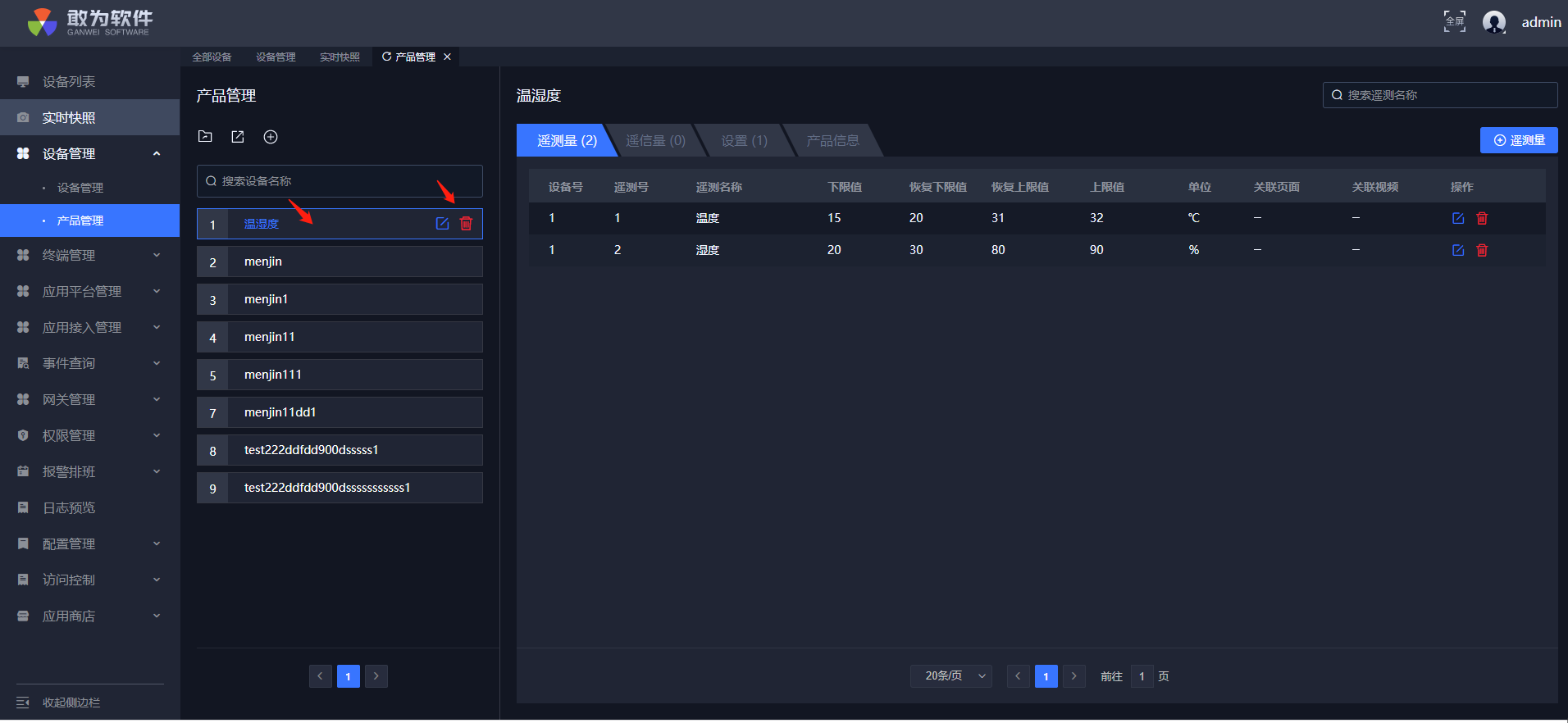
操作步骤:
登录系统。
在左侧菜单栏找到产品管理。
选择任一产品。
点击产品名称右侧按钮。
点击删除。
在弹窗中点击确认。
# 新增产品模板
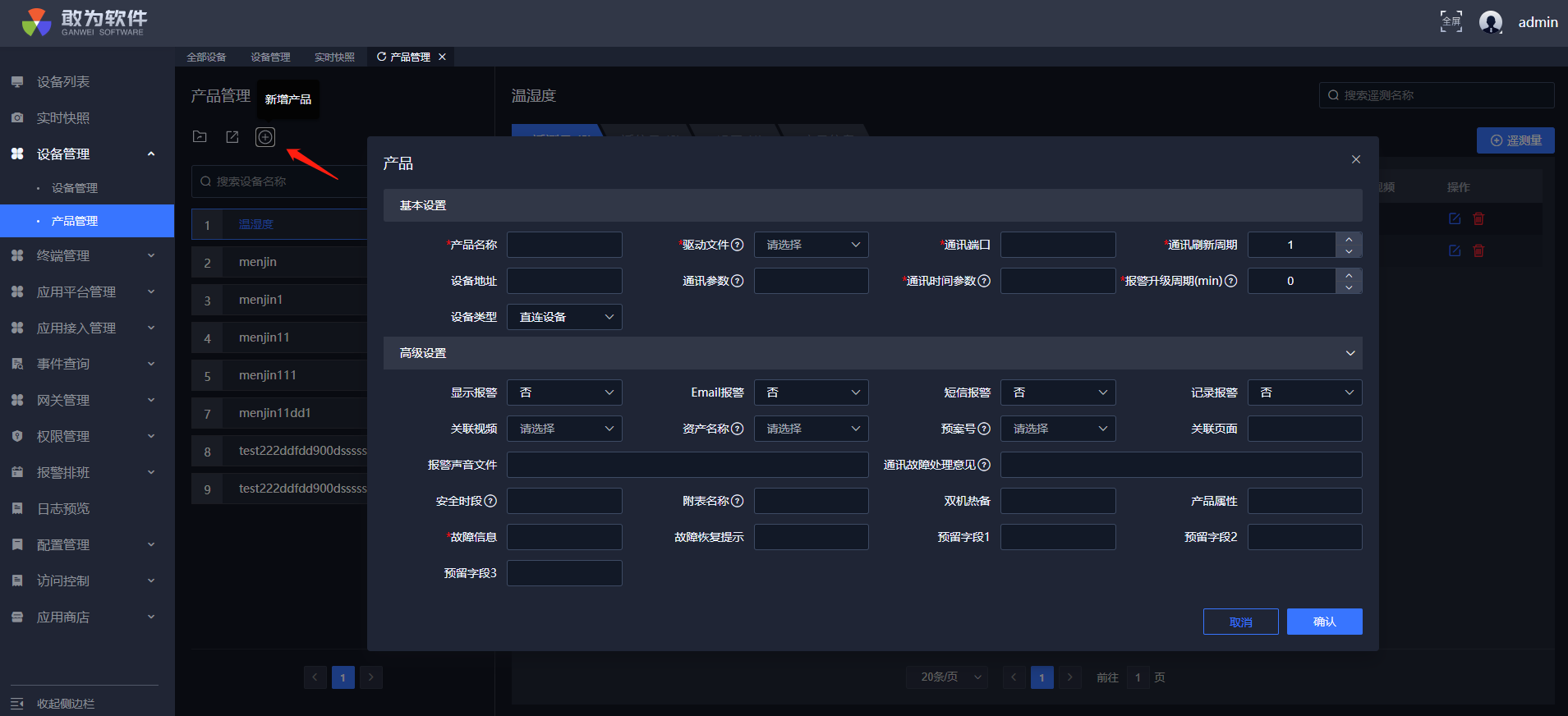
操作步骤:
登录系统。
在左侧菜单栏找到产品管理。
点击新增按钮。
输入设备信息。
点击确认。
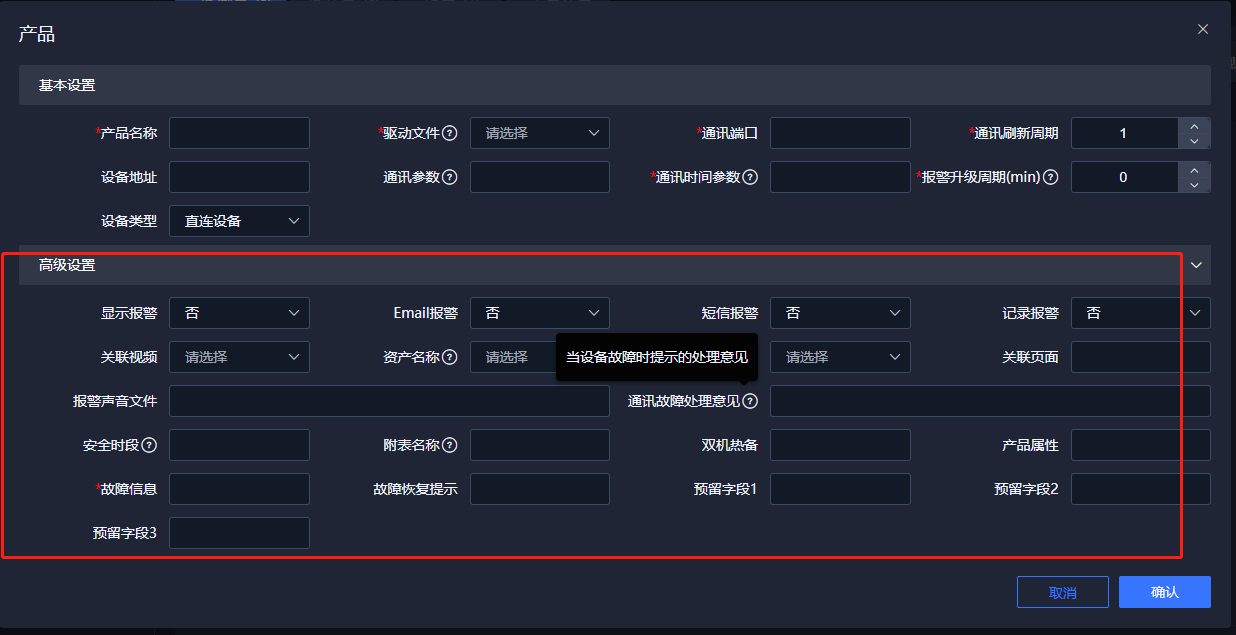
产品参数详解
产品名称
可自定义当前产品的名称。
产品属性
需要根据不同协议的产品,填写不同的属性信息。若不涉及,可默认为空。
如:使用Modbus协议的产品,此处需填写:TCP
关联视频
与视频巡更中的视频通道结合使用。若不涉及,可默认为空。
资产名称
此处选择的是资产管理-资产清单中的资产名称。若不涉及,可默认为空。
预案号
IoTCenter暂不涉及预案。可默认为空。
关联页面
一般无需设置,保持为空。
显示报警
若选择“是”,触发报警时,实时快照中会显示报警的信息,处于非实时快照页面时,页面右上角也会出现报警弹窗提示;
若选择“否”,则与上述反之。
记录报警
若选择“是”,触发报警时,事件查询-设备事件中有记录;
若选择“否”,则与上述反之。
双机热备
若组网中包含主备,需要在备机的此字段填写“TRUE”。若不涉及,可默认为空。
注:主备机共用数据库的组网无需配置此项。
短信报警
若选择“是”,触发报警时,会触发报警短信给报警排班中当日值班的人员;
若选择“否”,则与上述相反。
注:若当日无值班人员,则会发报警短信给级别为0的人员。
Email报警
若选择“是”,触发报警时,会触发报警邮件给报警排班中当日值班的人员;
若选择“否”,则与上述相反。
注:若当日无值班人员,则会发报警邮件给级别为0的人员。
通讯刷新周期
系统与属于该产品的设备通讯的周期。
如:设置成“1”,即每个通讯周期都与属于该产品的设备通讯一次。
通讯端口
与属于该产品的设备通讯的IP及端口。
如:使用Modbus协议的产品,此处可填写:TC/192.168.0.2:6001
通讯故障处理意见
发生故障时提示的处理文字。若不涉及,可默认为空。
如:填写:请查看
离线时,系统会提示:设备xxx,请查看。(可在实时快照中查看到)
故障信息
发生故障时提示的文字信息。
如:填写:通讯故障
离线时,系统会提示:通讯故障。
故障恢复提示
故障恢复时提示的处理文字。
如:填写:通讯恢复正常
恢复通讯后,系统会提示:通讯恢复正常。
报警声音文件
发生报警时,使用的报警声音文件。
驱动文件
通讯需要加载的通讯文件。
如:使用Modbus协议,此处可选择:GWJBUSV2.STD.dll
设备地址
填写设备内置的设备地址。
如:使用Modbus协议的设备,此处可填写:1
通讯参数
包含了一些通讯端口的一些参数配置,根据实际的通讯类型不同有不同的参数配置。若不涉及,可默认为空。
附表名称
由于部分设备有更多的详细信息需要填写再附表中,此处填写附表名称。若不涉及,可默认为空。
安全时段
通讯设备故障时,在安全时段内不会报警。若不涉及,可默认为空。
如:9:30:00-11:00:00+16:30:00-18:00:00,即在安全时间段内设备故障或越限,都不会产生报警信息。
通讯时间参数
与设备通讯的连接,读写超时设置。
如:填写1000/4/5/5000,其中第一和第二个参数构成“起始等待时间”(发送通讯请求后,多长时间没有回应算作一次通讯失败),第四个参数是“访问间隔”(上一次失败后,多长时间后进行下一次通讯),以上三个参数,就可靠习惯来说,越大越好,对实时性来说,越小越好。第三个参数为“允许通讯连续失败的次数”。时间参数单位为:毫秒。
报警升级周期
与报警排班中的报警通知级别配合使用。单位:分钟。
如:填写:1。即报警及故障后,会先通知级别为0的人员,在1分钟后通知级别为1的人员。
预留字段1,预留字段2,预留字段3
某些产品需要配置。若不涉及,默认为空。
# 编辑产品模板
操作步骤:
登录系统。
在左侧菜单栏找到产品管理。
选择需要编辑的产品。
选择任一设备后。
点击修改设备信息。
点击确认。


# 遥测量管理
# 新增遥测量
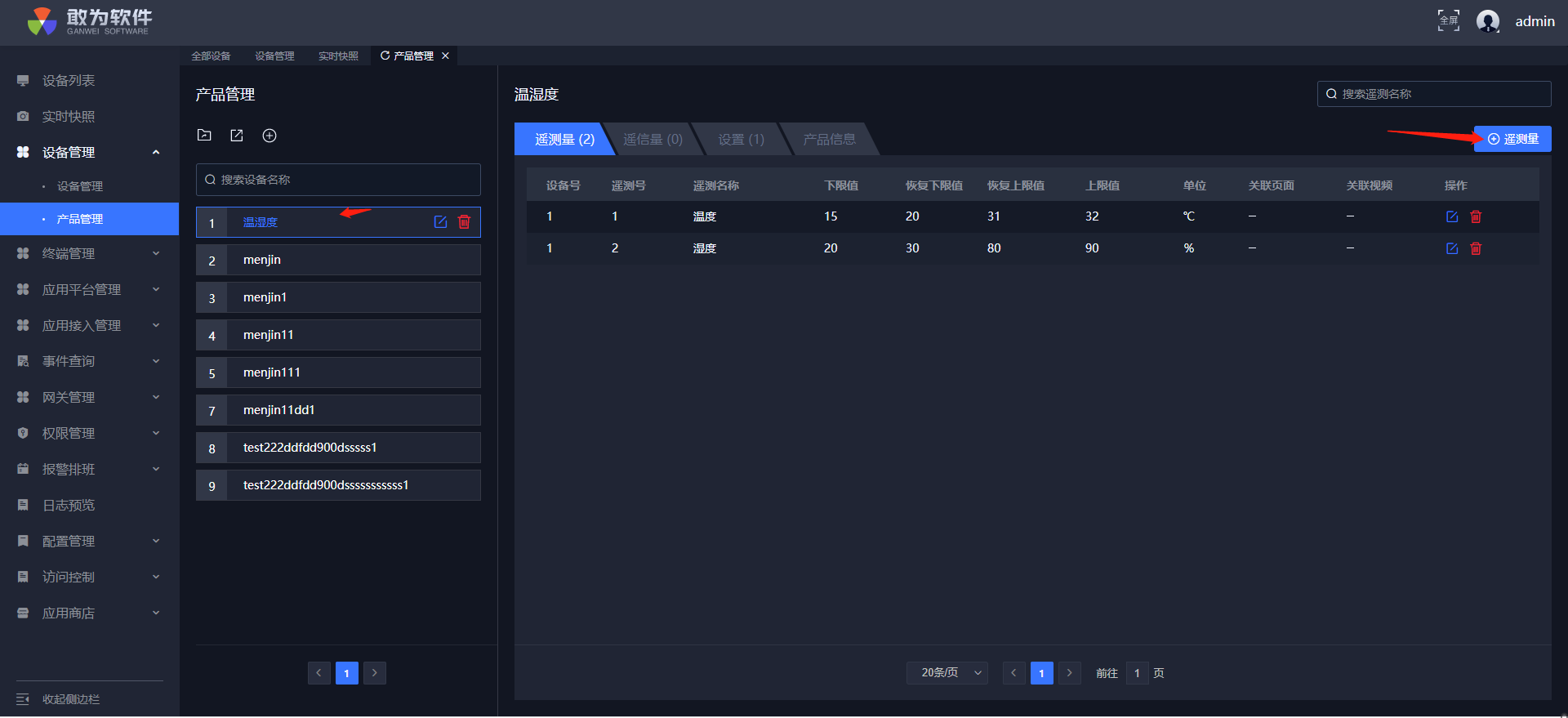
操作步骤:
登录系统。
在左侧菜单栏找到产品管理。
在设备列表选择一个设备。
选择遥测量。
点击添加按钮。
输入参数后点击确认。
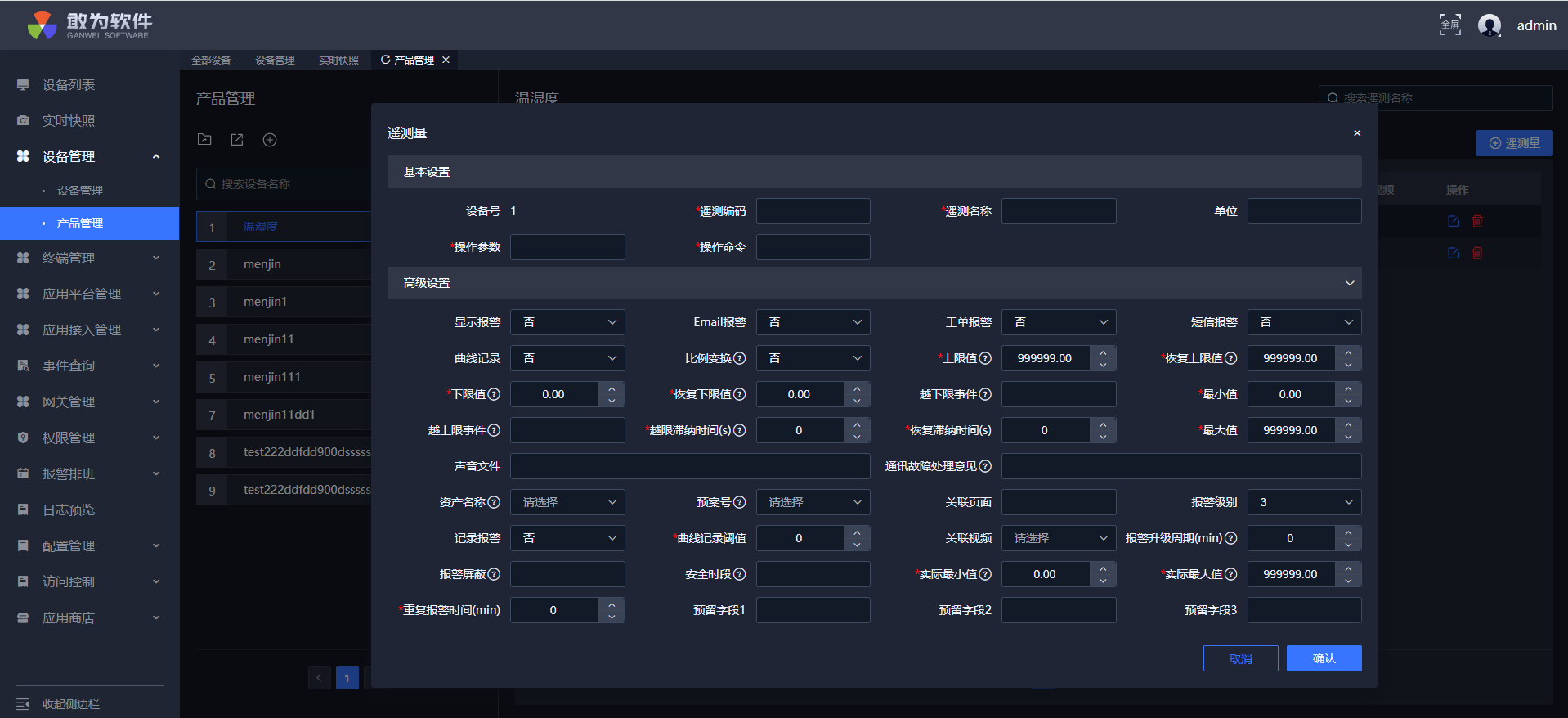
遥测参数详解
遥测名称
可自定义当前遥测的名称。
遥测编码
可自定义当前遥测编码,遥测编码在当前产品中具有唯一性。
关联页面
参考产品信息中的字段使用方法。
关联视频
参考产品信息中的字段使用方法。
资产名称
参考产品信息中的字段使用方法。
预案号
参考产品信息中的字段使用方法。
曲线记录
选择“是”,则系统运行过程中会记录该测点的值,并将其在历史曲线中用曲线连接。
选择“否”,则系统不会记录测点值。
下限值
该测点的下限值,当测点值低于该值时,测点处于报警状态。
恢复下限值
该测点恢复的下限值。
恢复上限值
该测点恢复的上限值。
上限值
该测点的上限值,当测点值高于该值时,测点处于报警状态。
请参考下表:
测点起始状态 测点当前值 下限值 恢复下限值 恢复上限值 上限值 状态 正常 (-∞,0) 0 5 95 100 报警 正常 [0,100] 0 5 95 100 正常 正常 (100,+∞) 0 5 95 100 报警 报警 (-∞,5] 0 5 95 100 报警 报警 (5,95) 0 5 95 100 正常 报警 [95,+∞) 0 5 95 100 报警 注:[]表示取边界值,()表示不取边界值。
单位
测点值的单位。若不涉及,可默认为空。
注意
- 遥测值加单位后自动四舍五入保留1位小数,不带单位则不会对数据进行位数限制。
- 单位前带“[3]” 表示当前测点属性值保留三位小数。 如:[3]m3/s
- 单位为百分号时需要使用中文全角百分号"%"。
曲线记录阈值
如果阈值设成50,就意味着测点的变化幅度大于50的时候才记录曲线,但是如果曲线一直没有记录,超过记录周期(程序内置是300秒)也会强制记录。
越上限事件
当发生越上限事件时,系统将显示这里设定的提示文本。若不涉及,可默认为空。
如:越高限。即当测点值大于上限值时,系统会提示:越高限。
越下限事件
当发生越下限事件时,系统将显示这里设定的提示文本。若不涉及,可默认为空。
如:越低限。即当测点值小于下限值时,系统会提示:越低限。
显示报警
参考产品信息中的字段使用方法。
记录报警
参考产品信息中的字段使用方法。
报警级别
当测点报警时,越高的报警级别就越被系统优先响应。高的报警级别会触发更多的报警方式。
级别 报警方式 0 测点被屏蔽。无论该测点是否有报警都会被忽略,不会产生报警信息; 1 当有报警或恢复时,报警窗口/实时系统快照会产生提示信息; 2及2以上 测点报警时,可触发短信或邮件报警等; 3及3以上 测点恢复正常后,可触发短信或邮件报警; 短信报警
参考产品信息中的字段使用方法。
Email报警
参考产品信息中的字段使用方法。
工单报警
若选择“是”,当设备或测点报警时,在全部工单模块会生成工单;
若选择“否”,则与上述相反。
比例变换
若选择“是”,结合实际最大值,实际最小值,最小值和最大值四个参数使用。如:
实际最小值 实际最大值 最小值 最大值 解释 0 100 0 100 指获取的数据为1,IoTCenter显示的数据也是1,变换比例1:1 0 100 0 10000 指获取的数据为1,IoTCenter显示的数据也是100;变换比例1:100 0 10000 0 100 指获取的数据为1,IoTCenter显示的数据也是0.01;变换比例100:1 若选择“否”,则IoTCenter页面的测点值与实际值一致。
或参考公式:最小值+((f-实际最小值)*(最大值-最小值))/(实际最大值-实际最小值)
实际最小值
表示测点数据的实际最小值,用于比例变换,如不需要变换,则可以填写任意数值。如:0。
实际最大值
表示测点数据的实际最大值,用于比例变换,如不需要变换,则可以填写任意数值。如:0。
最小值
表示实际数据值的最小值,用于比例变换,如不需要变换,则可以填写任意数值。如:0。
最大值
表示实际数据值的最大值,用于比例变换,如不需要变换,则可以填写任意数值。如:0。
操作命令
该测点的操作命令,该命令由动态库决定。
如:使用Modbus协议的设备,使用GWJBUSV2.STD.dll动态库,此处可填写:03,1,1。
操作参数
该测点的操作参数,由动态库决定。
如:使用Modbus协议,使用GWJBUSV2.STD.dll动态库,此处可填写:1,1,H。
越限滞纳时间
当设置了这个值后,只有当测点值持续越上限或下限超过这个时间设定时,系统才会报警,时间单位为秒。
如:该测点设置成60,即当测点触发报警时,不会立即触发报警,60秒之后,测点才会变成报警状态。
恢复滞纳时间
当设置了这个值后,只有当测点值保持不越上限或下限超过这个时间设定时,系统才会认为该测点恢复正常,时间单位为秒。
如:该测点设置成60,即当测点恢复正常且保持60秒后,测点才会变成正常状态。
重复报警时间
当测点处于报警状态多长时间后再次发送报警信息,时间单位为分钟。
如:填写2,即当测点出现报警后2分钟,若还是报警状态,会再一次发出报警信息。
报警升级周期
当测点处于报警状态多长时间后,向高级别人员发送报警信息,时间单位为分钟。
如:填写1,即当测点报警后1分钟,若还是报警状态,会向当前值班人员的上一级别发送报警信息。如当前是级别为0的人员在值班,1分钟后会给级别为1的人员发送报警信息。可与重复报警时间配合使用。
报警屏蔽
填写某个测点,当该指定测点报警时,当前测点的报警将会被忽略。填写格式:设备号,测点号+设备号,测点号。
如:目前设备号为100,测点号为1,则填写90,1+91,5时,当设备号为90的1号测点报警,或91号设备的5号测点报警时,100号设备的1号测点即使越上限或越下限,都不会在事件查询中记录报警和发送报警短信、邮件,但是100号设备的1号测点会显示成红色报警状态。
声音文件
参考产品信息中的“报警声音文件”字段使用方法。
安全时段
参考产品信息中的字段使用方法。
通讯故障处理意见
参考产品信息中的字段使用方法。
预留字段1,预留字段2,预留字段3
参考产品信息中的字段使用方法。
# 编辑遥测量
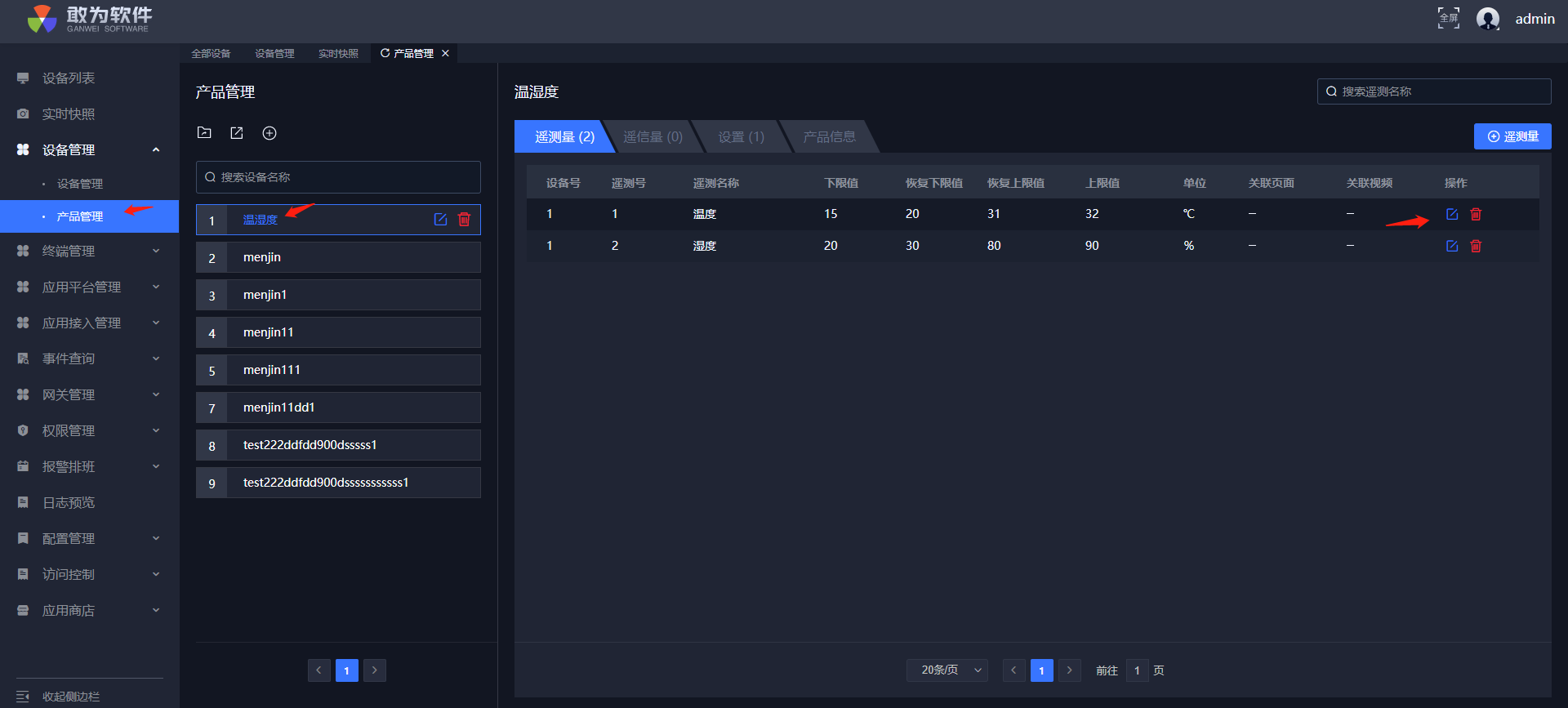
操作步骤:
登录系统。
在左侧菜单栏找到产品管理。
在设备列表选择一个设备。
选择遥测量。
点击编辑按钮。
修改参数后点击确认。
# 删除遥测量
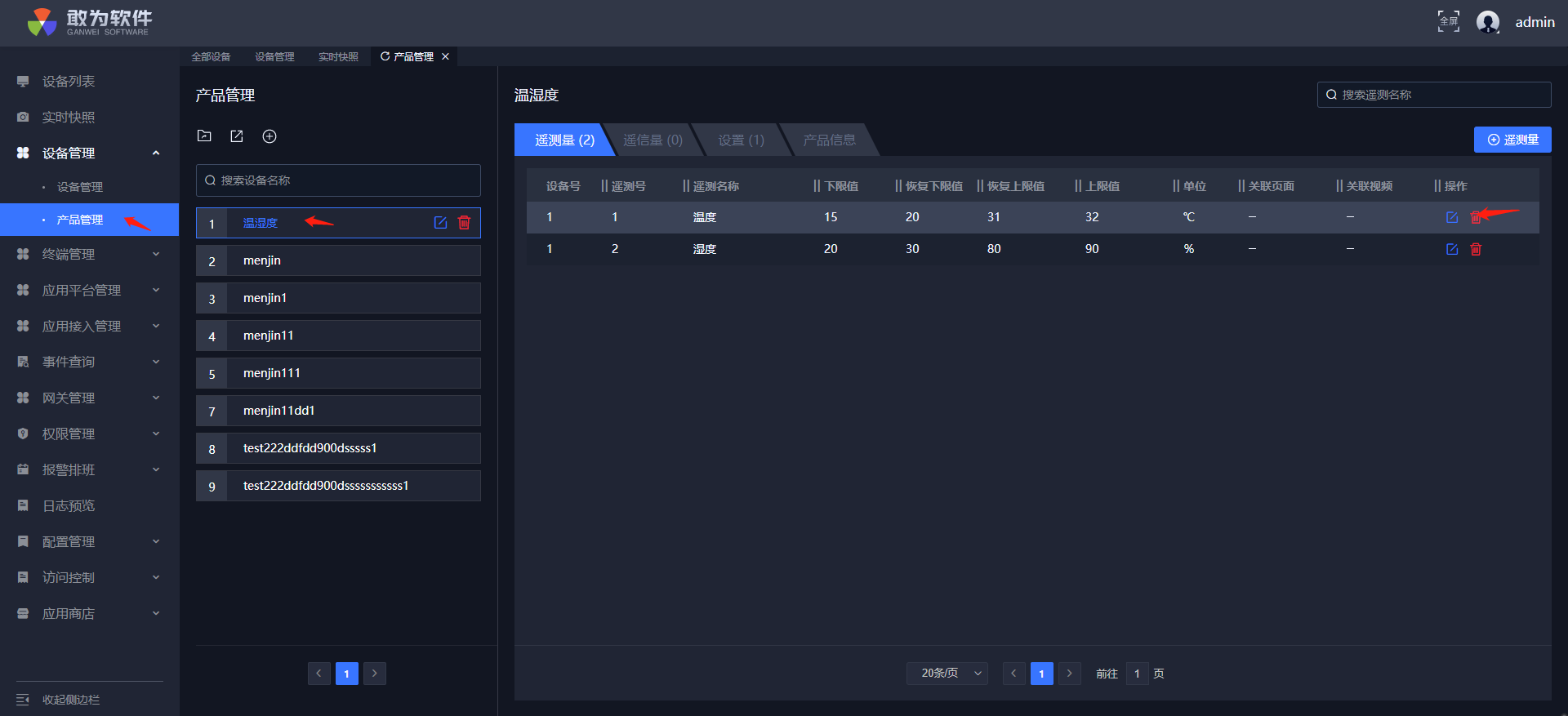
操作步骤:
登录系统。
在左侧菜单栏找到产品管理。
在设备列表选择一个设备。
点击遥测量。
点击删除按钮。
在弹窗中点击确认。
# 遥信量管理
# 新增遥信量
操作步骤:
登录系统。
在左侧菜单栏找到产品管理。
选择任一产品。
选择遥信量。
点击添加按钮。
输入参数后点击确认。
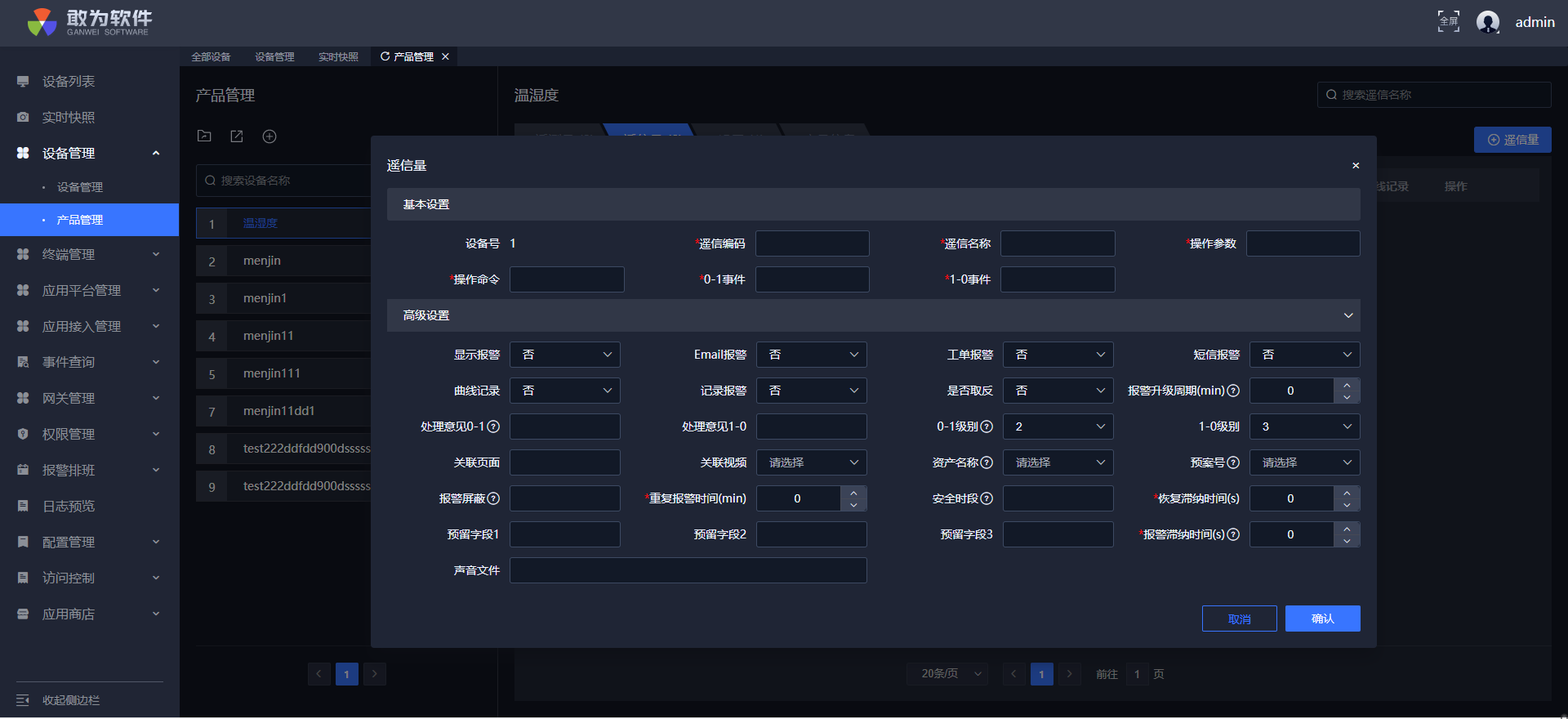
遥信参数详解
遥信名称
可自定义当前遥信的名称。
遥信编码
可自定义当前遥信编码,遥信编码在当前产品中具有唯一性。
0-1事件
当出现0-1事件时,系统会提示的文字信息。如:正常。
1-0事件
当出现1-0事件时,系统会提示的文字信息。如:报警。
关联页面
参考产品信息中的字段使用方法。
关联视频
参考产品信息中的字段使用方法。
资产名称
参考产品信息中的字段使用方法。
预案号
参考产品信息中的字段使用方法。
曲线记录
参考遥测信息中的字段使用方法。
显示报警
参考产品信息中的字段使用方法。
记录报警
参考产品信息中的字段使用方法。
短信报警
参考产品信息中的字段使用方法。
Email报警
参考产品信息中的字段使用方法。
工单报警
参考遥测信息中的字段使用方法。
是否取反
对状态进行取反。即把报警状态当作正常状态,把正常状态当报警状态。
处理意见0-1
当测点状态由0-1转换时显示的文本。
处理意见1-0
当测点状态由1-0转换时显示的文本。
0-1级别
测点状态由0转换为1时的事件级别。
越高的报警级别就越被系统优先响应。高的报警级别会触发更多的报警方式。(也适用于1-0级别)
级别 报警方式 0 该测点被屏蔽,无论是否报警都会被忽略,不产生报警信息 1 当有报警或恢复正常时报警窗口会产生信息提示 2或2以上 触发短信或邮件报警 1-0级别
测点状态由1转换为0时的事件级别。
注:0-1级别和1-0级别中,级别较高的为告警,较低的为正常。
操作命令
参考遥测信息中的字段使用方法。
操作参数
参考遥测信息中的字段使用方法。
报警滞纳时间
参考遥测信息中的字段使用方法。
恢复滞纳时间
参考遥测信息中的字段使用方法。
重复报警时间
参考遥测信息中的字段使用方法。
声音文件
参考遥测信息中的字段使用方法。
报警屏蔽
参考遥测信息中的字段使用方法。
报警升级周期
参考遥测信息中的字段使用方法。
安全时段
参考产品信息中的字段使用方法。
预留字段1,预留字段2,预留字段3
参考产品信息中的字段使用方法。
# 编辑遥信量
操作步骤:
登录系统。
在左侧菜单栏找到产品管理。
选择任一产品模板。
选择遥信量。
点击编辑按钮。
修改参数后点击确认。

# 遥信量删除
操作步骤:
登录系统。
在左侧菜单栏找到产品管理。
选择任一个产品模板。
点击遥信量。
点击删除按钮。
在弹窗中点击确认。

# 设置管理
# 添加设置
操作步骤:
操作步骤:
操作步骤:登录系统。
在左侧菜单栏找到产品管理。
选择任一产品模板。
选择设置。
点击添加按钮。
输入参数点击确认。

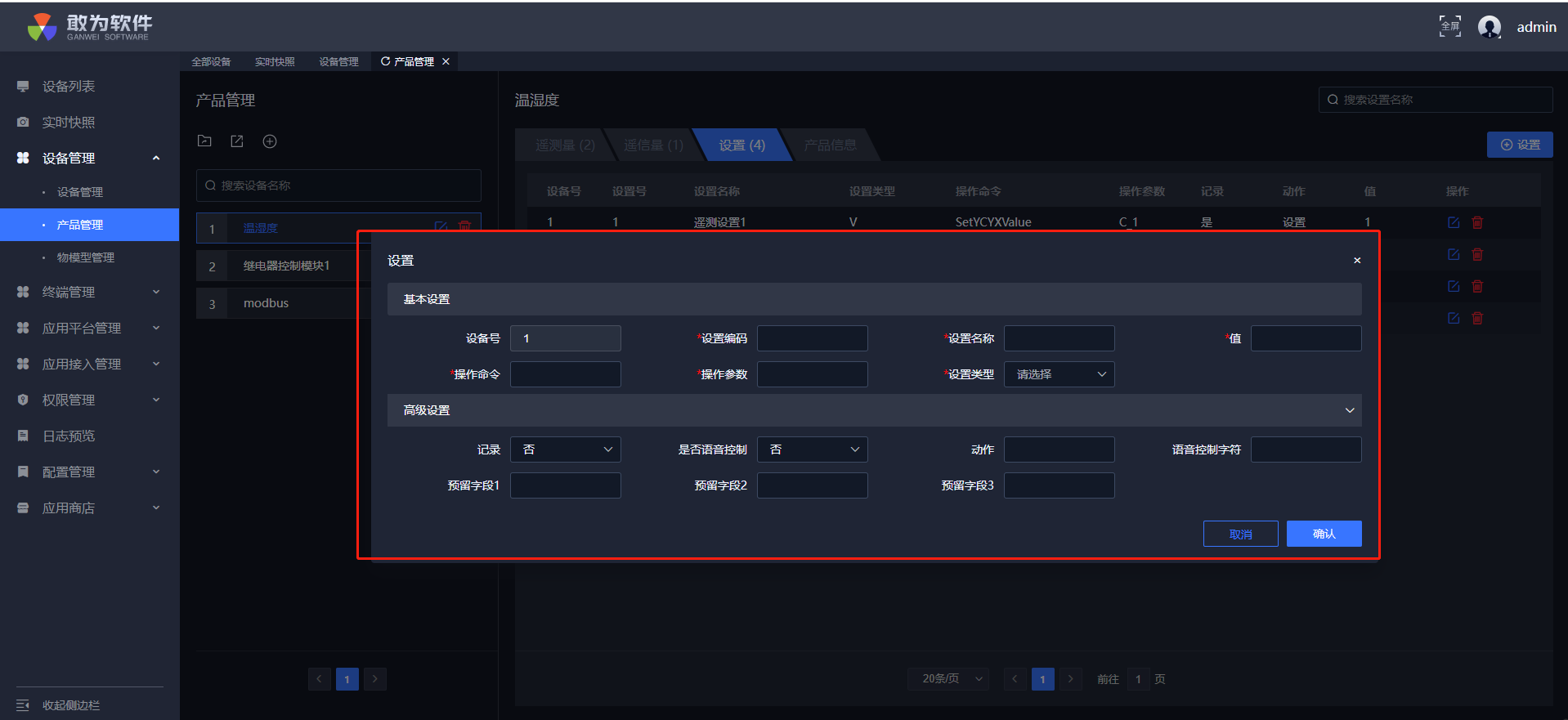
设置点参数详解
设置名称
可自定义当前设置的名称
设置编码
可自定义当前设置编码,设置编码在当前产品中具有唯一性
设置类型与值
| 设置类型 | 说明 | 操作命令 | 操作参数 | 值 |
|---|---|---|---|---|
| 输入参数设置 | 表示通过界面输入内容,对遥测进行设置,用于动态库内部调用外部接口完成某些指令 | 无固定操作命令 | 无固定操作参数 | 可以填入1 |
| 设备遥信设置 | 表示不通过界面输入,而通过确认按钮对遥信进行设置,用于动态库内部调用外部接口完成某些指令 | 无固定操作命令 | 无固定操作参数 | 正常填入1,报警填入0 |
| 设备遥测设置 | 表示不通过界面输入,而通过确认按钮对遥测进行设置,用于动态库内部调用外部接口完成某些指令 | 无固定操作命令 | 无固定操作参数 | 填入遥测点需设置的值 |
| 系统设置 | 表示系统命令,用于系统执行的指令 | ARMORDISARM 撤布防。可以用于对整个设备进行布防和撤防,也可以对具体的某个测点进行撤防和布防 | 设备撤布防:E2 YC点撤布防:E2-C1 YX点撤布防:E2-X1 注:E代表设备后面的数字代表设备号;C代表遥测(YC)后面的数字代表测点号;X代表遥信(YX)后面的数字是测点号。例如:E2-C1表示2号设备的1号遥测点 | 值为0代表撤防; 值为1代表布防 |
| MRESET 手工复位。可以用于对具体的某个测点进行手工复位 | YC点:E2-C1。表示2号设备1号遥测测点手工复位; YX点:E2-X1。表示2号设备1号遥信点手工复位 E后面是设备号,C或X后面是测点号 | 可以填入1 | ||
| WUBAO 手动设为误报。可以用于对具体的某个测点进行手动确认为误报 | YC点:E2-C1。表示将2号设备1号YCP测点手动确认为误报; YX点:E2-X1。表示将2号设备1号遥信点手动确认为误报。 E后面是设备号,C或X后面是测点号 | 可以填入1 | ||
| NOALARM 手动把报警状态设为正常状态。可以用于对具体的某个测点进行手动确认为正常。通常用于某些测点的报警不会发恢复信号的情况 | YC点:E2-C1。表示将2号设备1号YCP测点手动确认为正常; YX点:E2-X1。表示将2号设备1号遥信点手动确认为正常。 E后面是设备号,C或X后面是测点号 | 可以填入1 | ||
| SMS 短信触发。用于定时发送短信或者其它用途(比如手动发送或者触发发送) | 手机号码1+手机号码2… | E2+C2.1+C3.2+X4.5+…:表示2号设备的实时状态+2号设备YCP中的1号测点的实时值+3号设备YCP中的2号测点的实时值+4号设备YXP中的5号测点的实时值…; E代表设备状态,后接设备号。C代表模拟量,后接设备号.测点号。X代表状态量,后接设备号.测点号。+后面也可以直接输入字符串,比如:C2.5+机房报警短信+E2 | ||
| VPAGE 用于语音打开软件页面 | WEB 用于Web客户端 | 页面的url | ||
| OnScene 用于通过场景名称调用场景 | 场景名称 | |||
| OnDeviceName 用于通过设备名称调用设备 | 设备名称 | |||
| OnDevice 用于通过设备ID调用设备 | 设备ID | |||
| ReturnDevice 用于调用设备之后返回 | 可以填入1 | |||
| TASK 用于手动暂停、启动定时任务中的一个任务 | T1+C2。表示1号普通日程和2号循环日程 | true:表示暂停任务 false:表示不暂停任务,如果先前暂停,则启动任务 | ||
| SV 用于语音命令的发送:开始录音or发送录音 | 无固定操作命令 | 可以填入1 | ||
| STOPSETPARM 用于手动撤销设置动作,比如用于某个场景命令下发后,用户想终止场景的执行 | 23-5:表示23号设备的5号设置点(setno为5) | 可以填入1 | ||
| ENABLEEQUIP 用于设置设备在线/离线 | TRUE:表示该命令让设备上线; FALSE表示该命令让设备离线。设备在线是会正常通讯,离线时会断开通讯,显示为通讯失败状态。 | 可以填入1 | ||
| 场景设置 | 表示场景命令 | 无固定操作命令 | 无固定操作参数 | 可以填入1 |
动作
根据设置类型分为设置、启动、停止。当类型为V时,动作为设置,可设置遥测点的值;当类型为X时,动作为启动或停止,对应值为0或1。
操作命令
参考遥测信息中的字段使用方法。
如:SetYCYXValue
操作参数
参考遥测信息中的字段使用方法。
如:C_1或X_1
记录
选择“是”,当执行此设置时,实时快照和事件查询-设备事件-设置事件中会有记录;选择“否”,当执行此设置时,不会记录该设置。
语音控制字符
该设置可通过语音控制的控制字符。
是否语音控制
主要是搭配APP使用,若选择“是”,则在APP中语音读出语音控制字符,则会执行该设置;若选择“否”,则不会受语音控制。
预留字段1,预留字段2,预留字段3
参考产品信息中的字段使用方法。
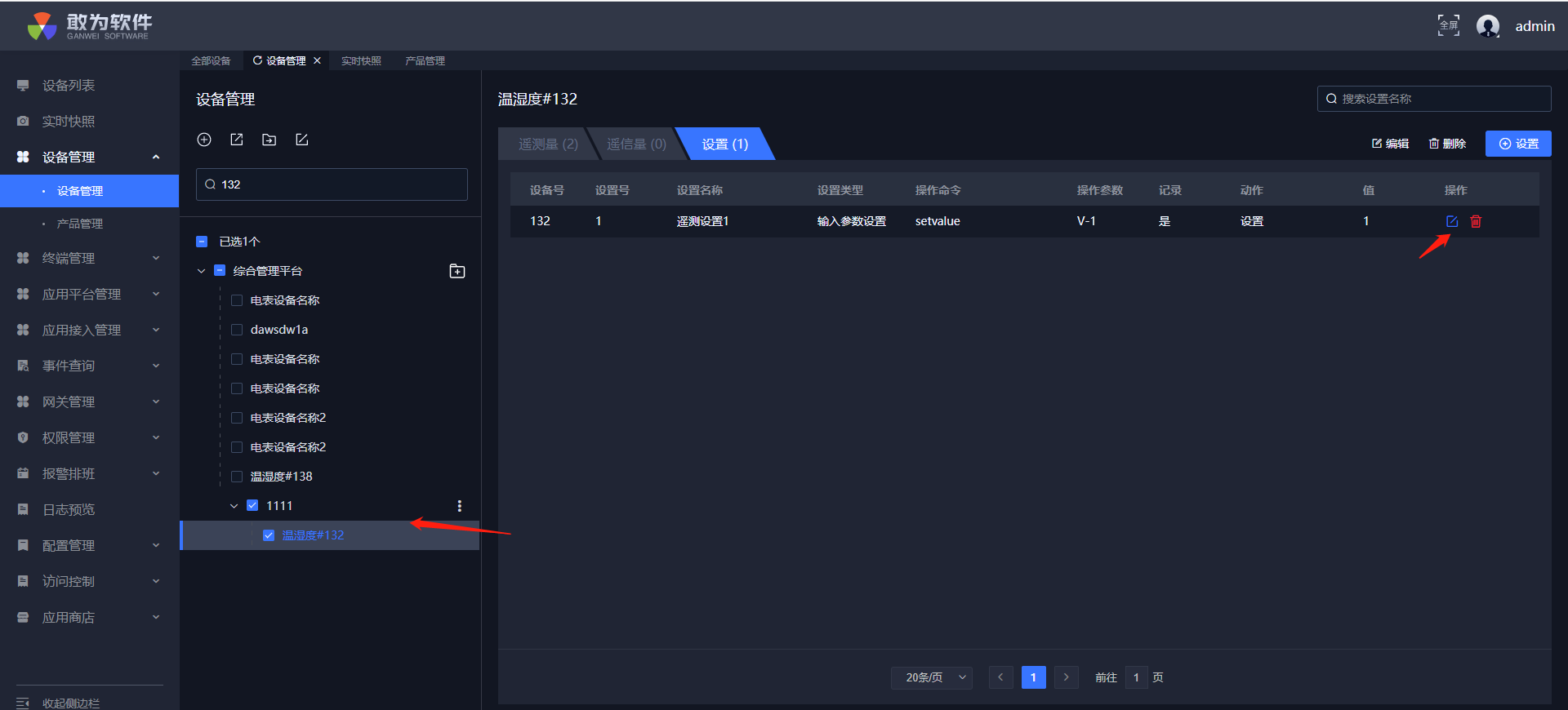
# 编辑设置
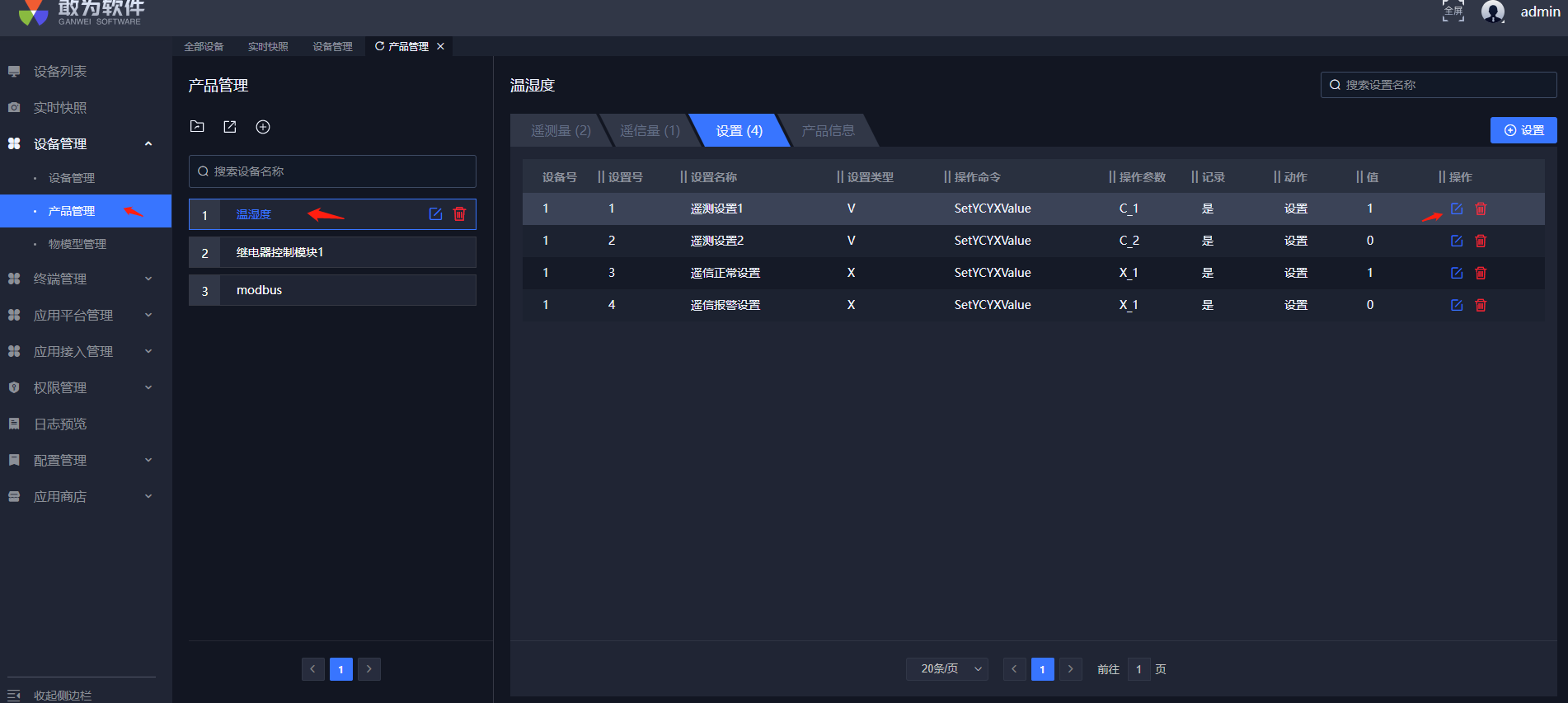
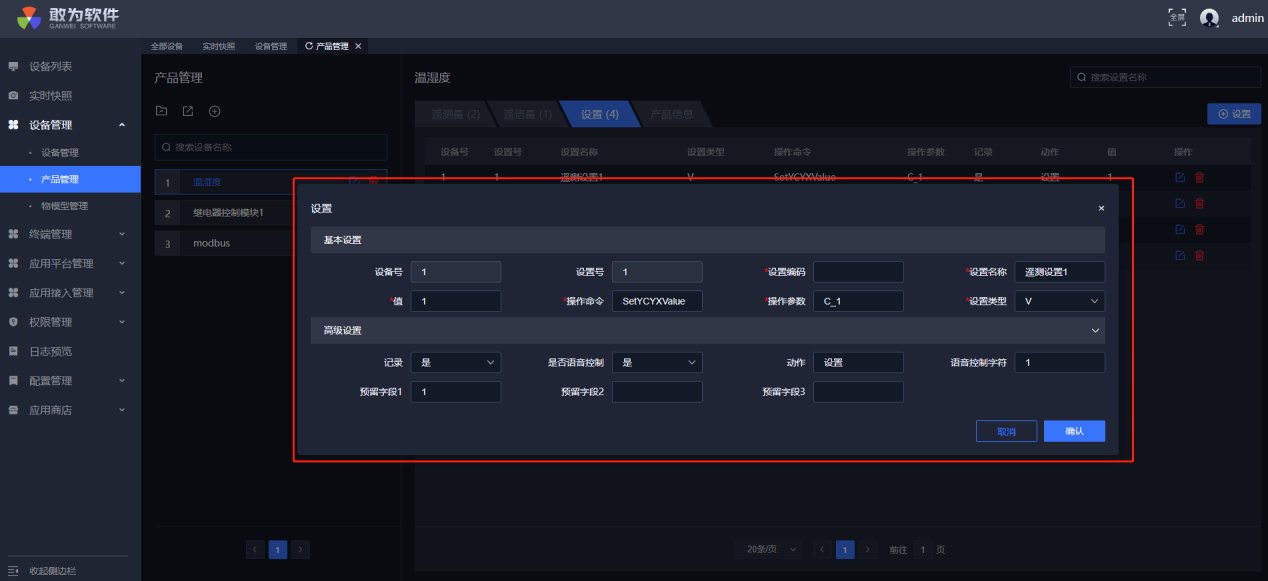
操作步骤:
操作步骤:登录系统。
在左侧菜单栏找到产品管理。
选择任一产品模板。
选择设置。
点击编辑按钮。
输入参数点击确认。
# 删除设置
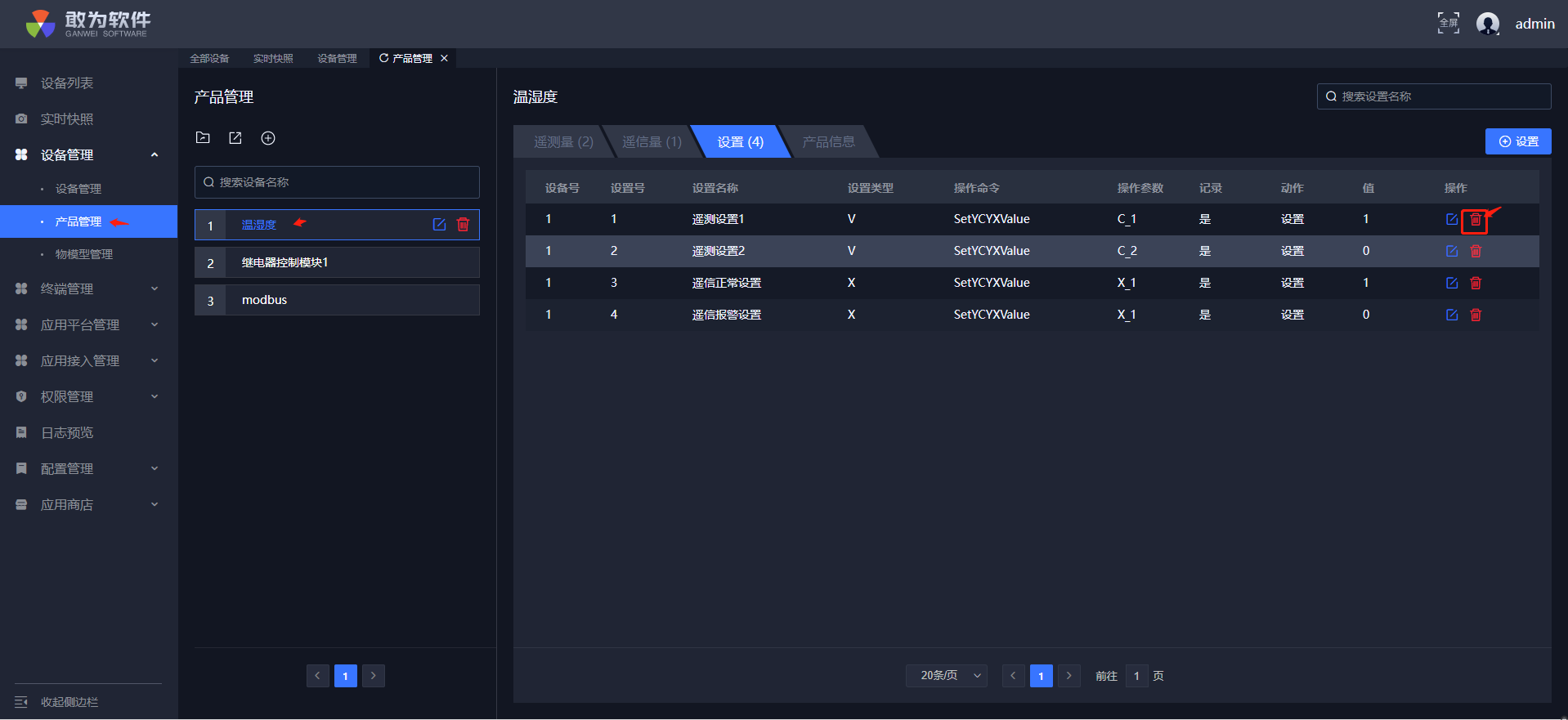
操作步骤:
登录系统。
在左侧菜单栏找到产品管理。
选择任一产品模板。
点击设置。
点击删除按钮。
在弹窗中点击确认。

# 产品信息管理
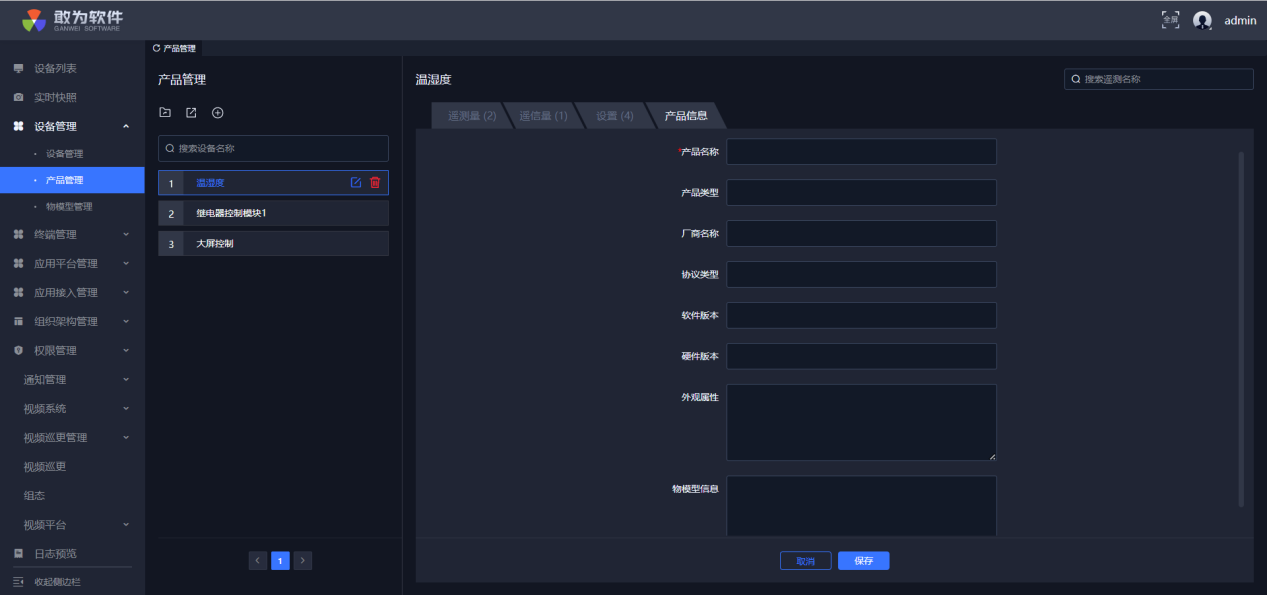
# 添加产品信息
操作步骤:
登录系统。
在左侧菜单栏找到产品管理。
选择任一产品模板。
点击产品信息。
填写相应产品信息。
在弹窗中点击保存。
# 查询
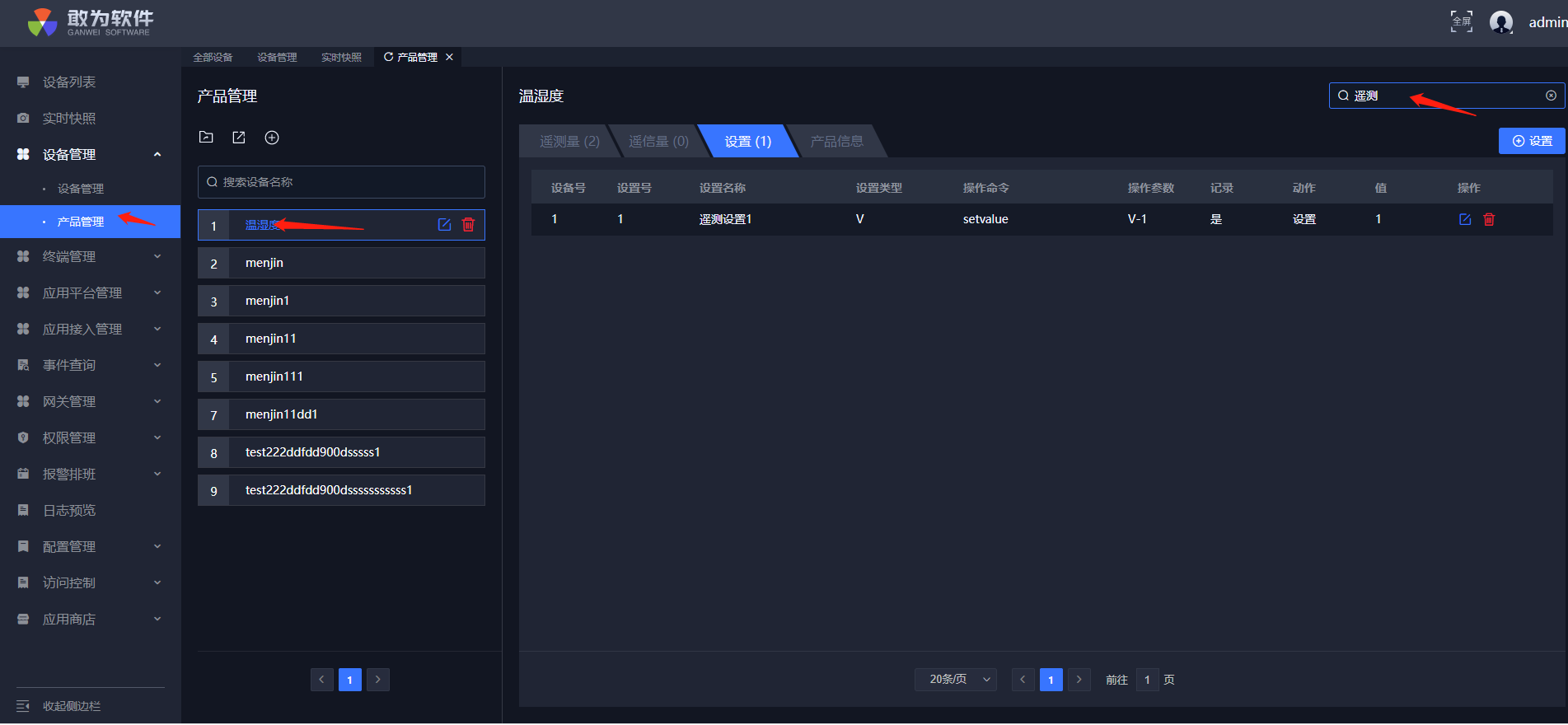
操作步骤:
登录系统。
在左侧菜单栏找到产品管理。
在产品列表询框中输入关键字。
按下回车,查询。
选择任一产品模板。
点击选择遥信量、遥测量和设置。
在查询框输入关键字。
按下回车,查询。
# 设备管理
设备管理支持用户新增、删除、编辑、搜索功能,包括设备、遥测、遥信和设置,支持通过产品管理新增设备。
# 功能清单
| 序号 | 功能清单 | 功能描述 |
|---|---|---|
| 1 | 支持管理设备分组 | 支持添加分组。 支持重命名分组。 支持删除分组。 |
| 2 | 支持设备信息管理 | 支持新增设备。 支持编辑设备信息。 支持删除设备。 支持关键字查询设备。 |
| 3 | 支持遥测信息管理 | 支持新增遥测。 支持编辑遥测信息。 支持删除遥测。 支持关键字查询遥测。 |
| 4 | 支持遥信信息管理 | 支持新增遥信。 支持编辑遥信信息。 支持删除遥信。 支持关键字查询遥信。 |
| 5 | 支持设置信息管理 | 支持新增设置。 支持编辑设置信息。 支持删除设置。 支持关键字查询设置。 |
| 6 | 支持批量管理 | 系统支持对设备、测点及设置信息的批量管理。 支持批量修改。 支持批量删除。 支持批量移动。 支持将设备导出为文件。 |
# 功能详解
# 管理设备分组
通过对设备进行分组,可以更清晰明了的对设备进行管理和查看,并且有效的提高了查看设备时页面的响应速度。设备分组管理支持添加分组、重命名分组以及删除分组。
# 添加分组
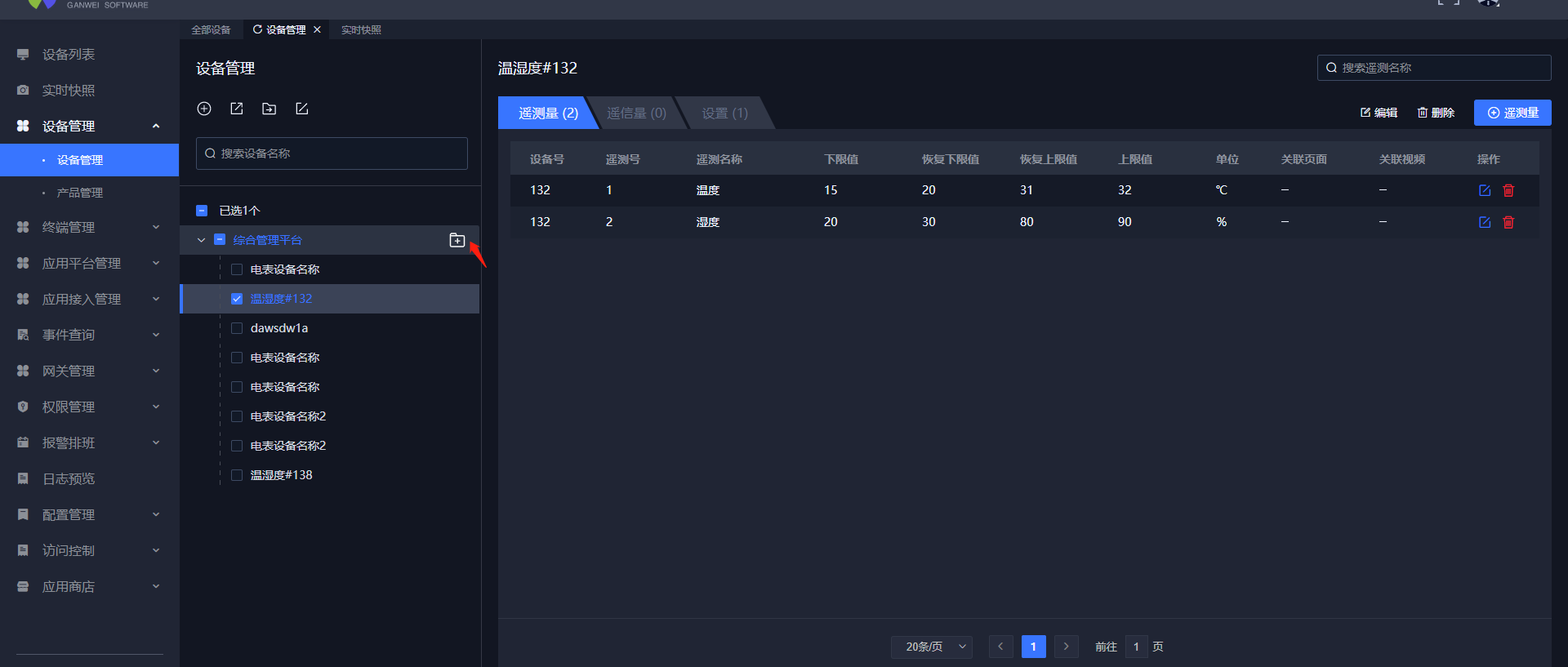
操作步骤:
登录系统。
在左侧菜单栏找到设备管理。
点击分组右侧的文件夹加号的图标。
输入分组名称。
点击确认,新增分组成功。

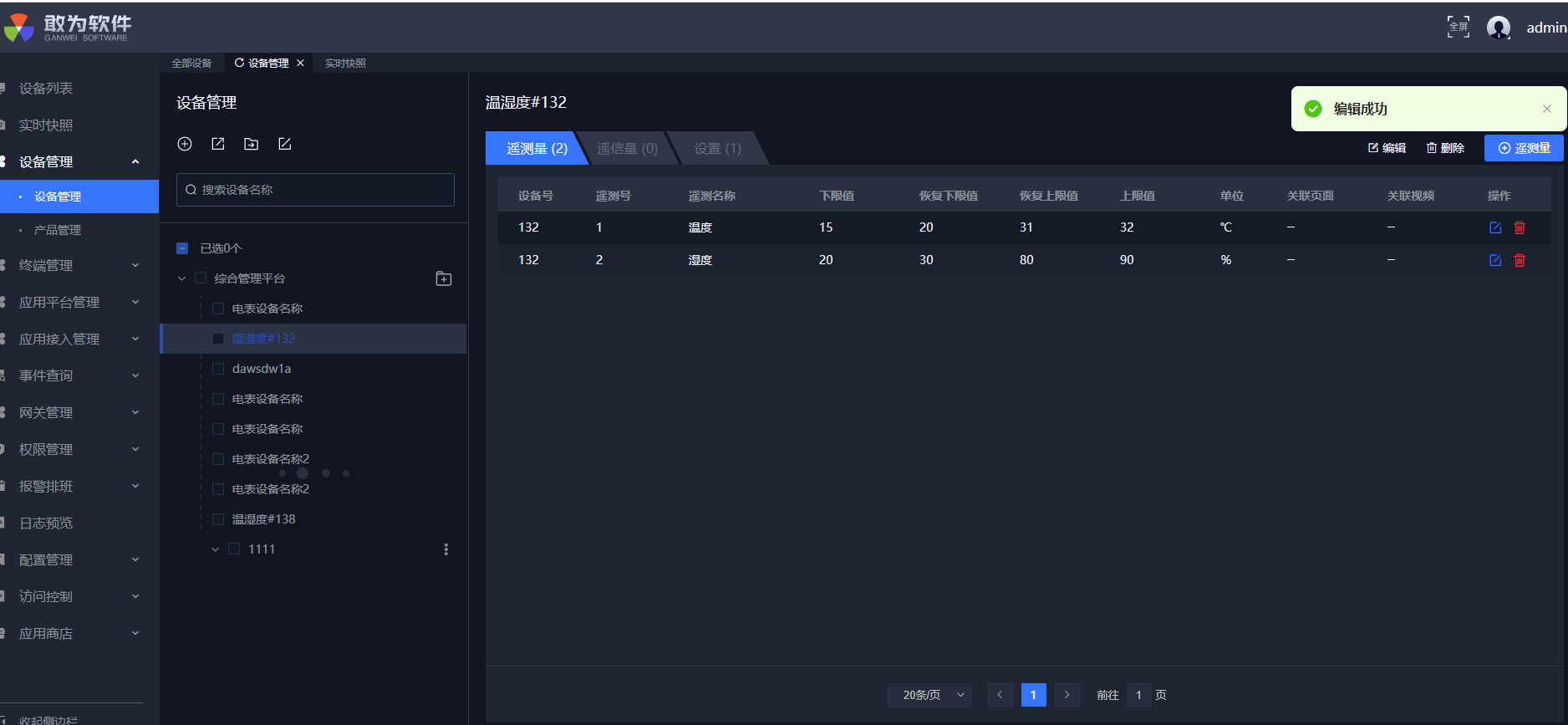
# 分组重命名
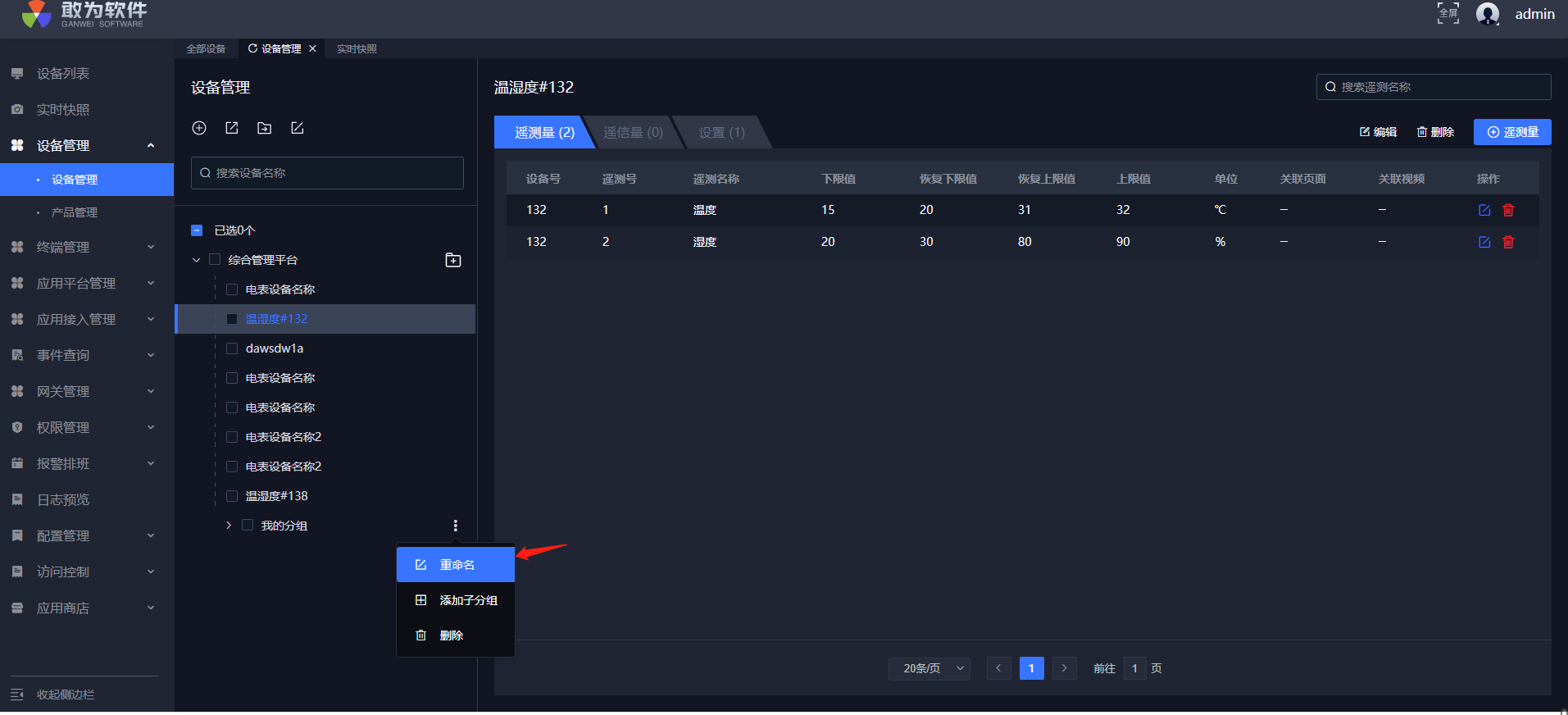
操作步骤:
登录系统。
在左侧菜单栏找到设备管理。
点击第一级分组名称展开分组。
将鼠标悬置在要修改名称的分组右侧的三点图标上。
点击重命名。
输入名称。
点击确认,重命名完成,页面显示新的分组名称。

# 删除分组
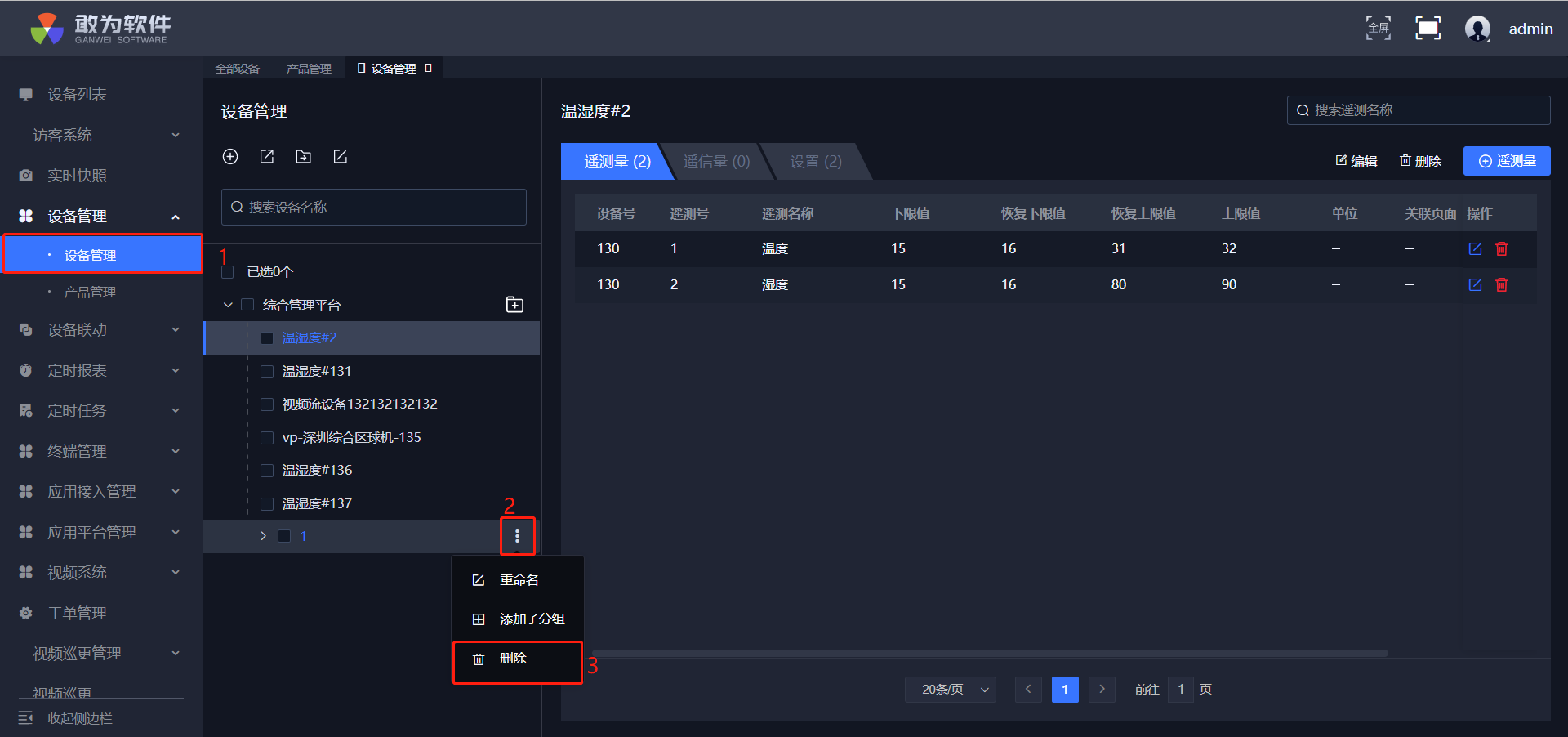
操作步骤:
登录系统。
在左侧菜单栏找到设备管理。
点击第一级分组名称展开分组。
将鼠标悬置在要修改名称的分组右侧的三点图标上。
点击删除。
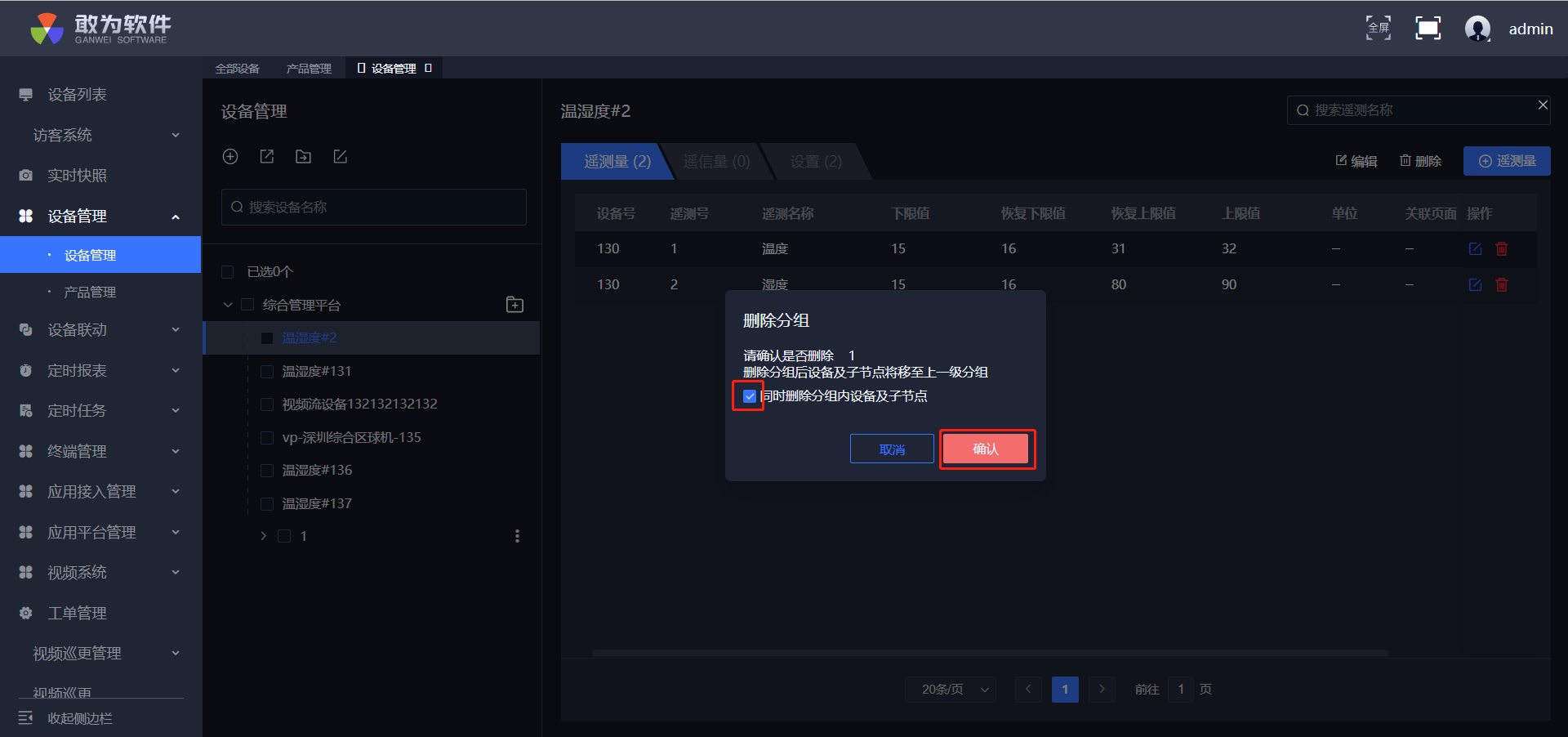
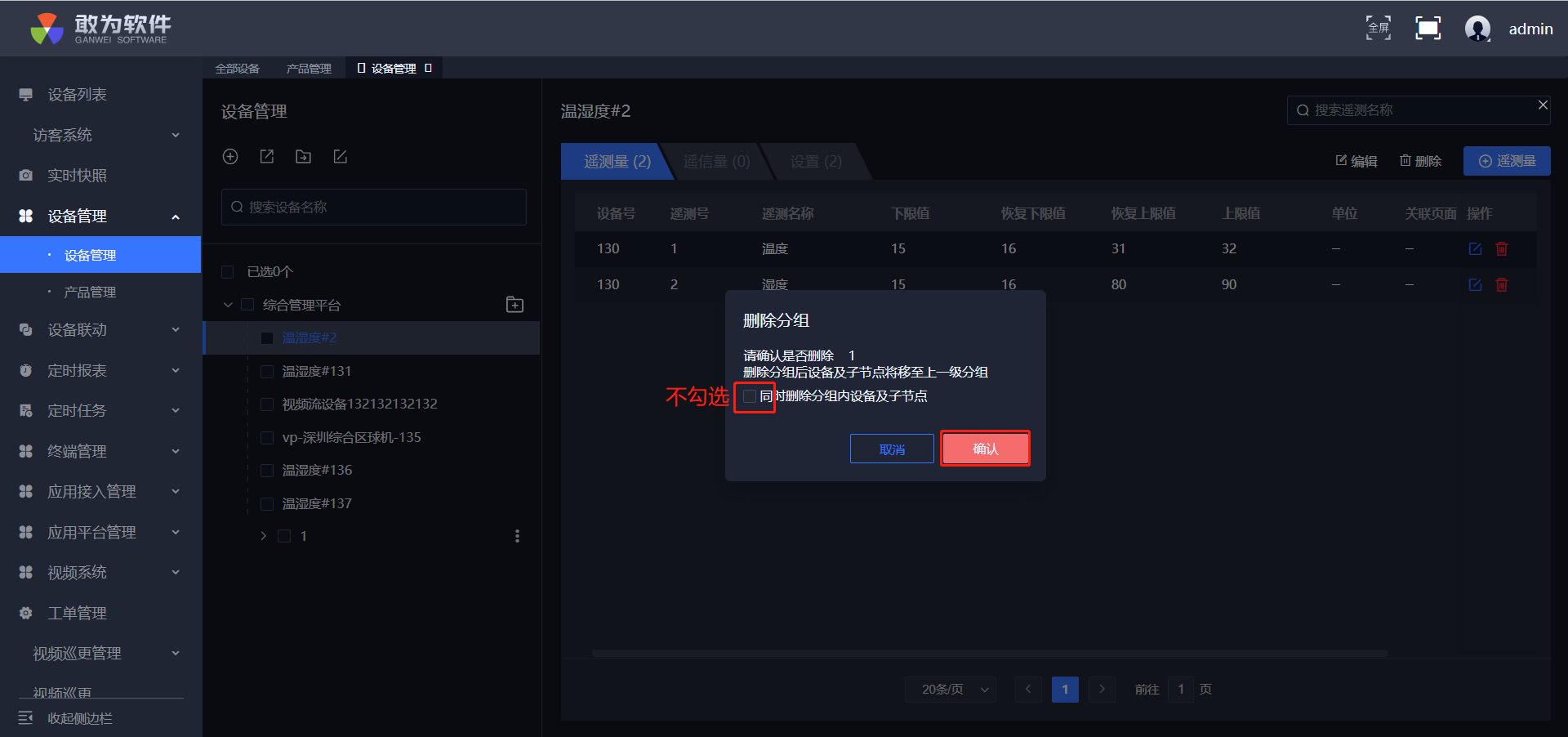
弹窗中勾选同时删除分组内设备及子节点,点击确认,该分组及分组下的设备和子节点均被删除;若未勾选,点击确认,分组下的设备及子节点移至上一级。
删除分组及分组下的设备和子节点
不删除分组及分组下的设备和子节点
# 设备信息管理
系统支持对所有设备信息的管理,包括新增、编辑、删除、查询、移动设备。通过对设备信息的操作,可以有效地管理不同类型不同协议的设备,便于用户管理设备信息,也有利于设备故障时及时排查问题。
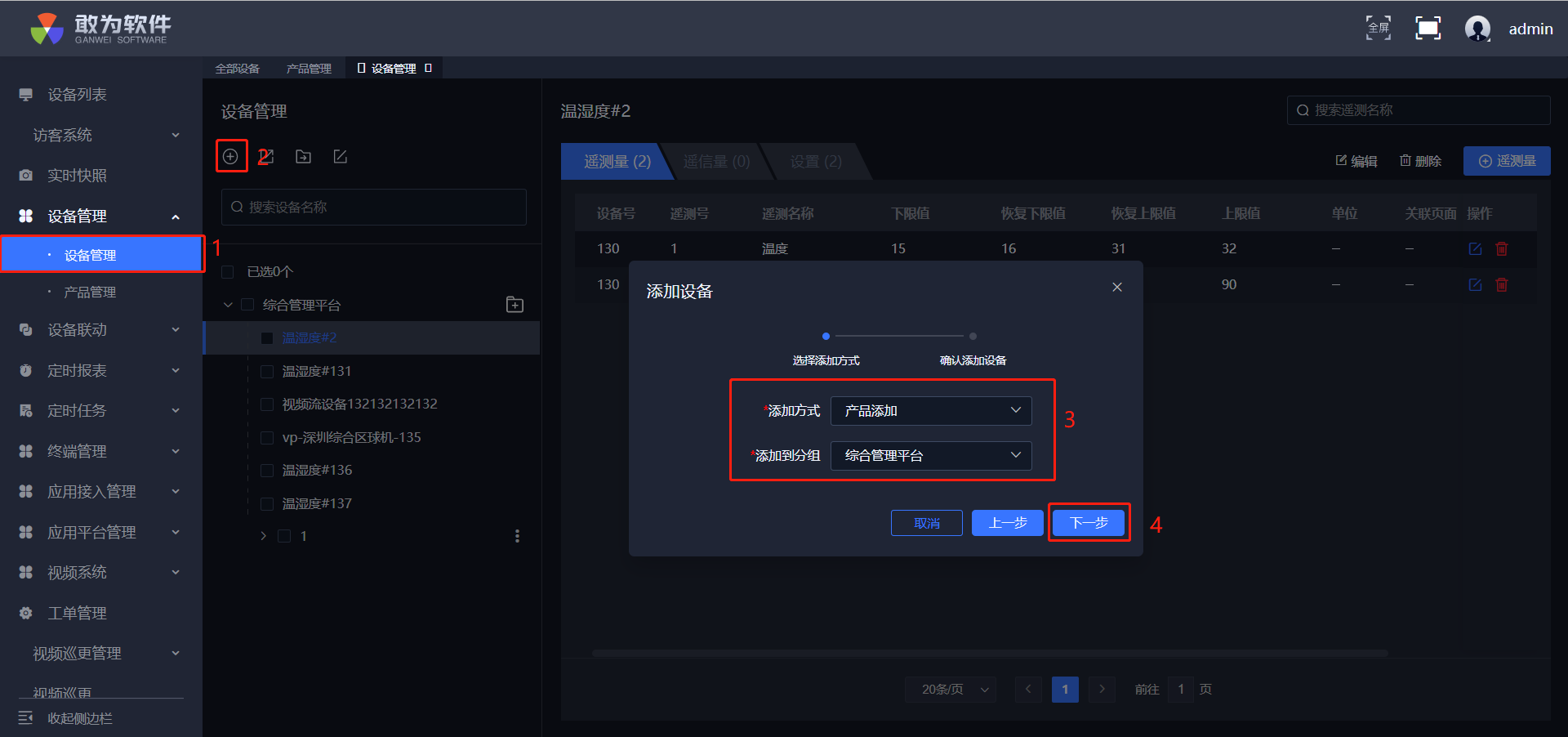
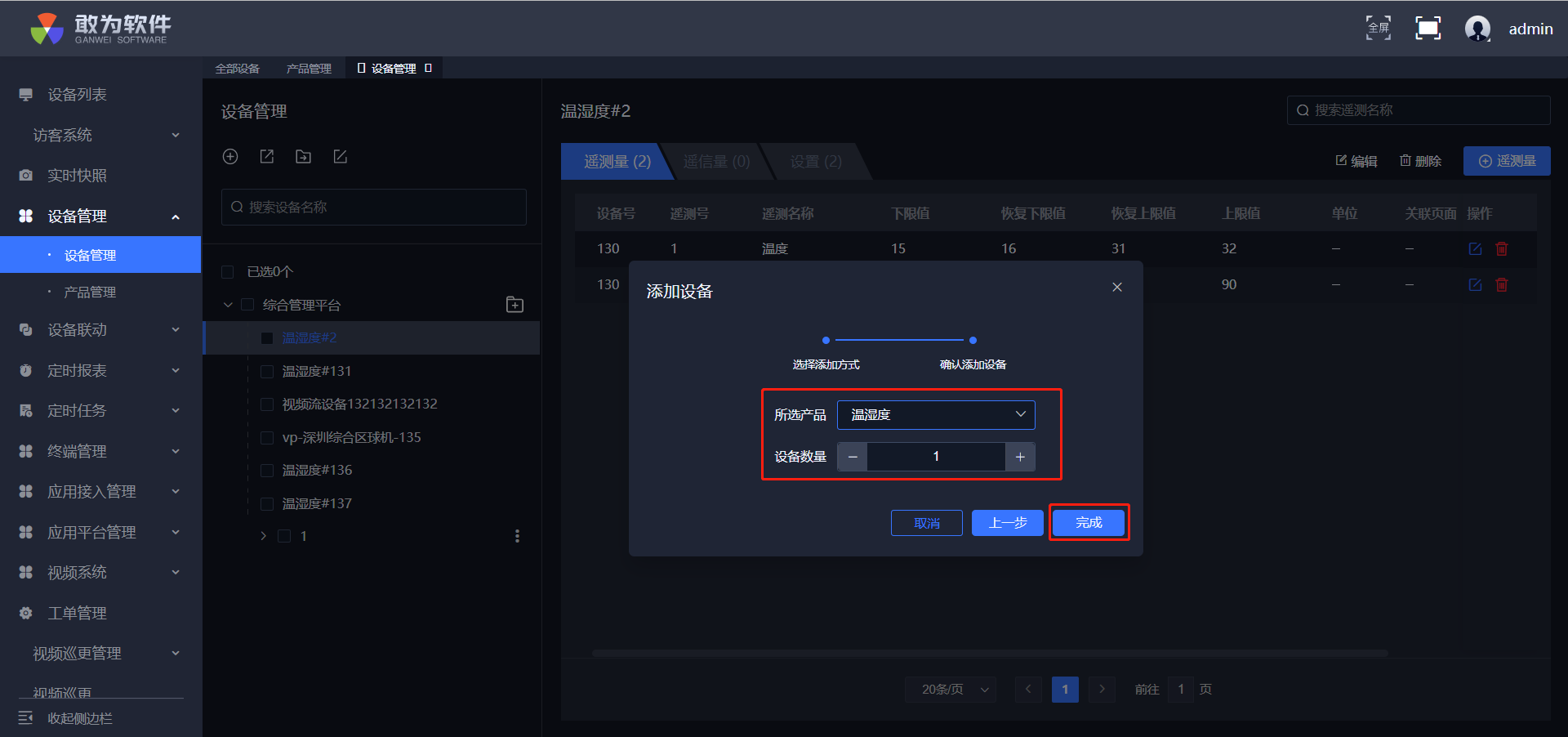
# 新增设备
操作步骤:
登录系统。
在左侧菜单栏找到设备管理。
点击分组右侧的圆圈加号的图标。
点击产品新增。
点击展开产品模板列表。
选择产品模板。
填写添加的设备数量。
点击确认,新增设备成功。
# 编辑设备
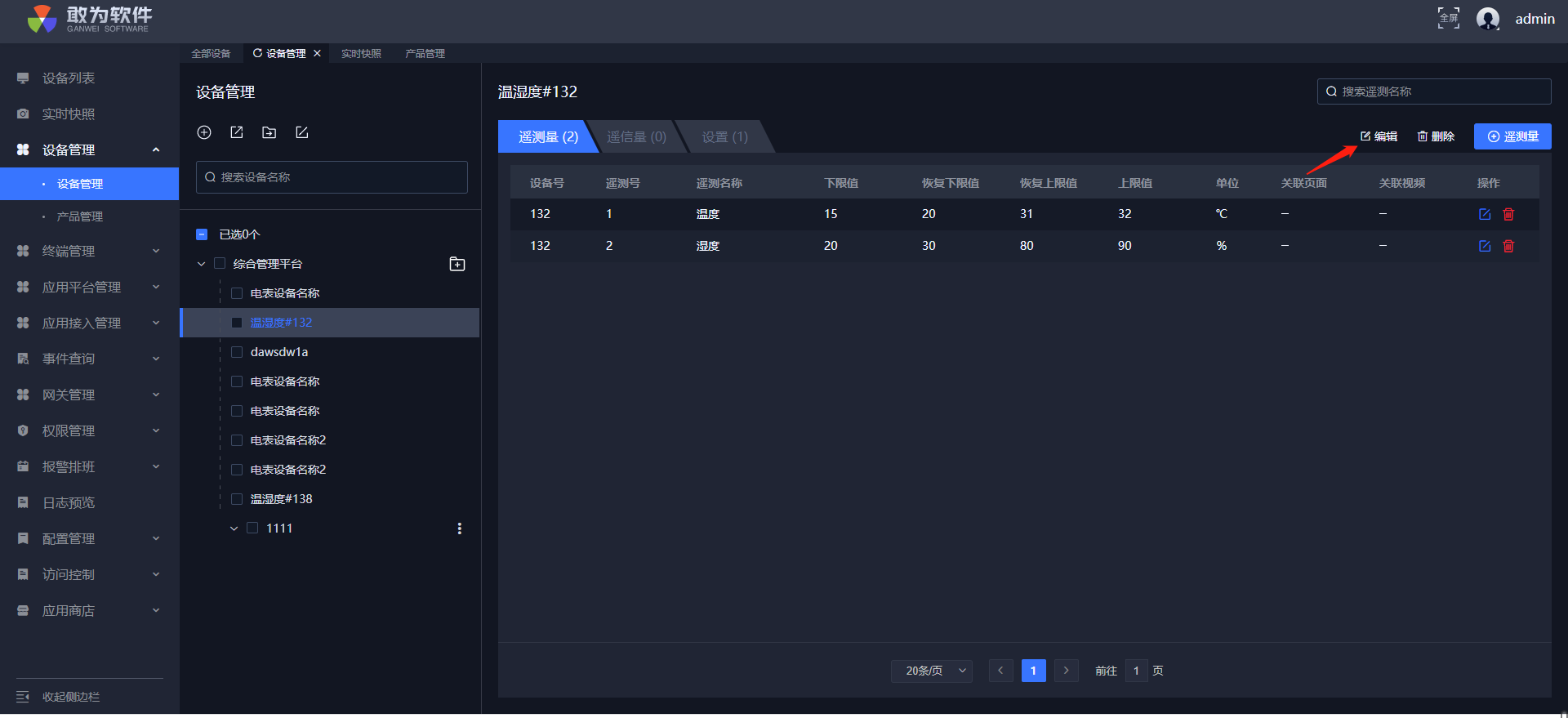
操作步骤:
登录系统。
在左侧菜单栏找到设备管理。
点击任一分组。
选择任一设备。
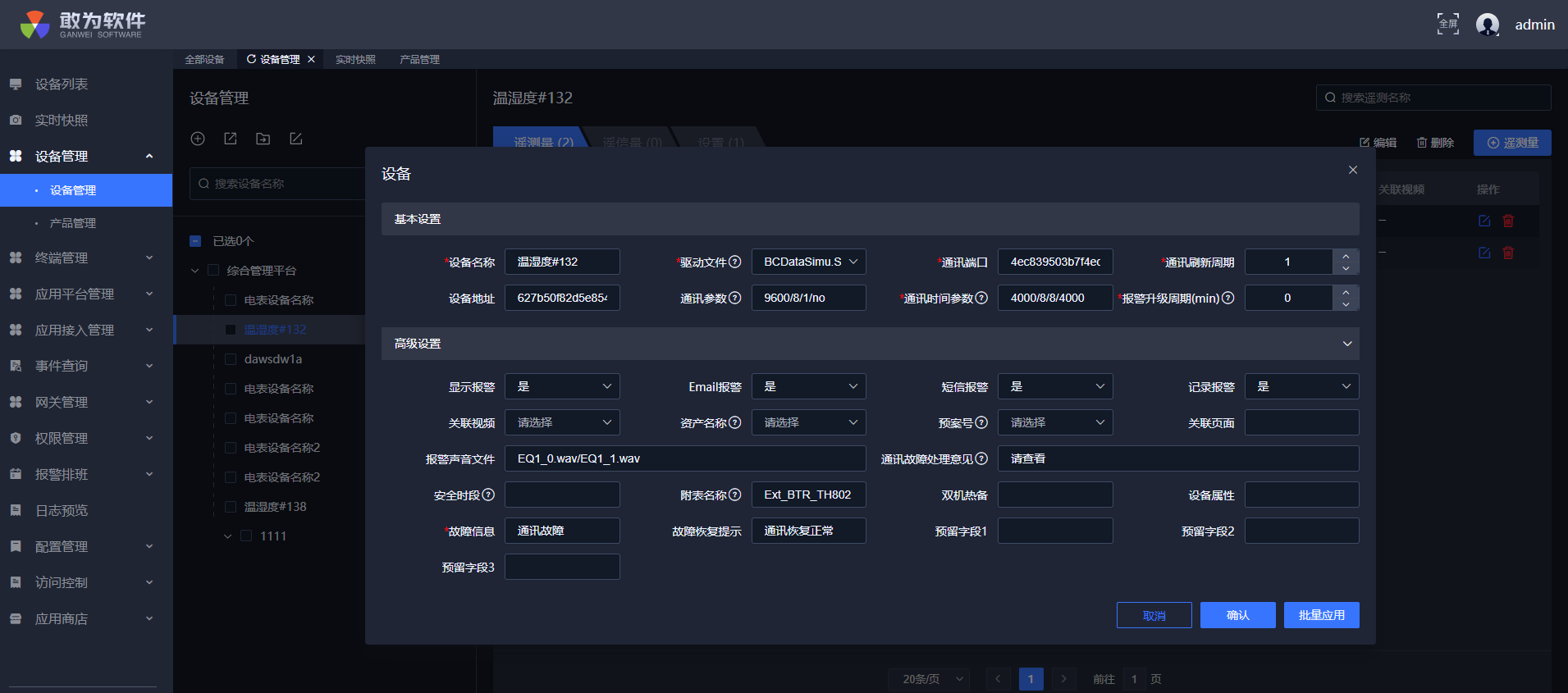
点击编辑按钮。
在弹窗中输入修改的信息。
点击确认,设备信息编辑成功。
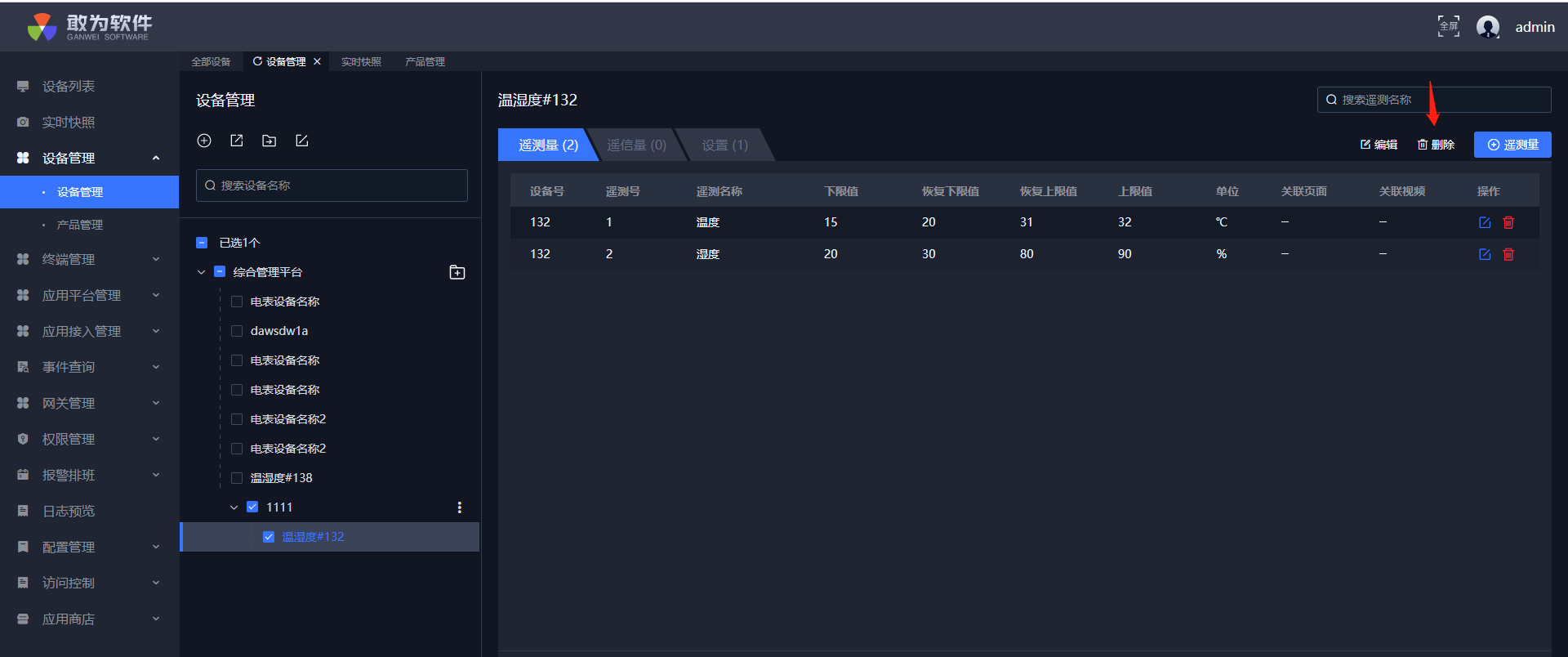
# 删除设备
操作步骤:
登录系统。
在左侧菜单栏找到设备管理。
点击任一分组。
选择任一设备。
将鼠标悬置在三点按钮上。
点击列表中的删除。
在弹窗中点击确认,设备删除成功。

# 查询设备
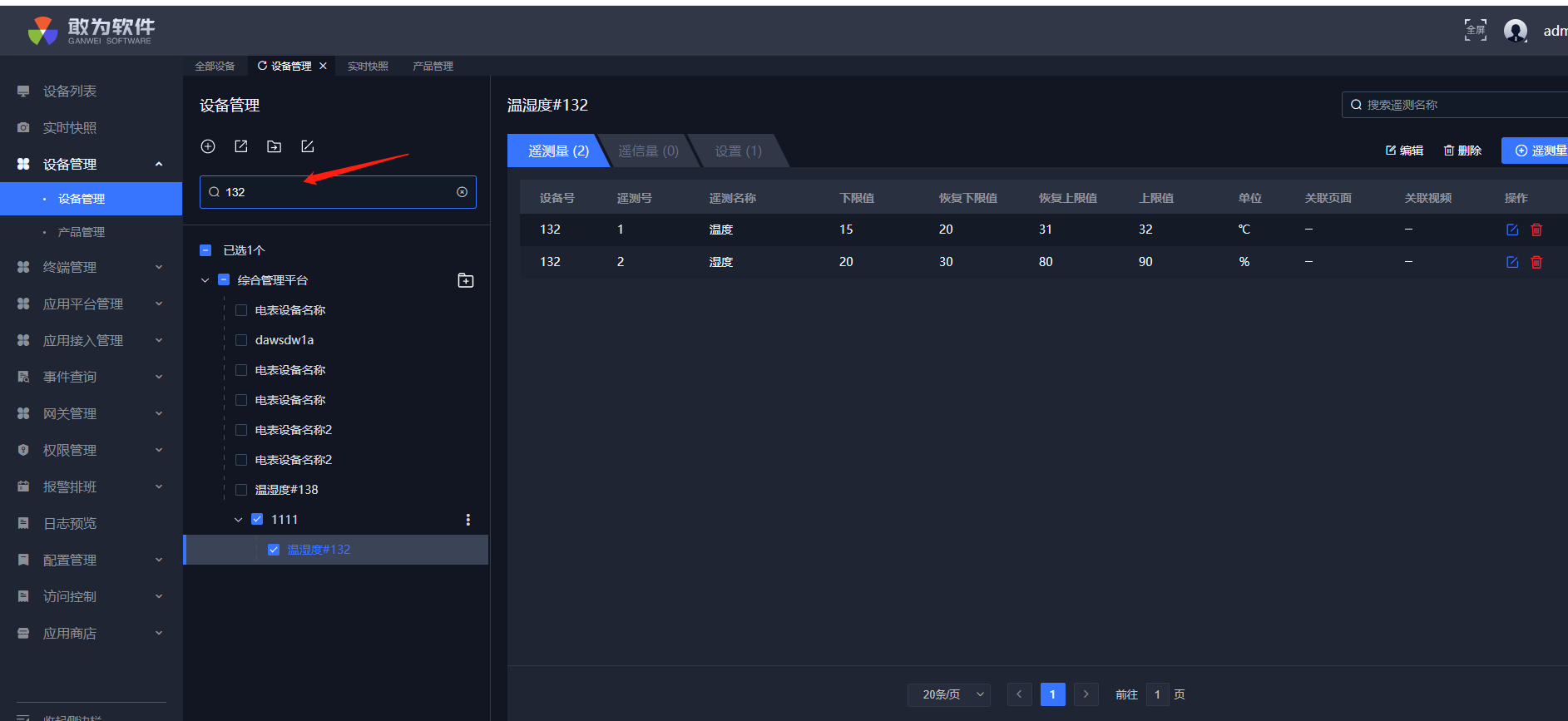
操作步骤:
登录系统。
在左侧菜单栏找到设备管理。
点击任一分组。
在查询框中输入关键字。
回车,设备查询成功。
# 移动设备
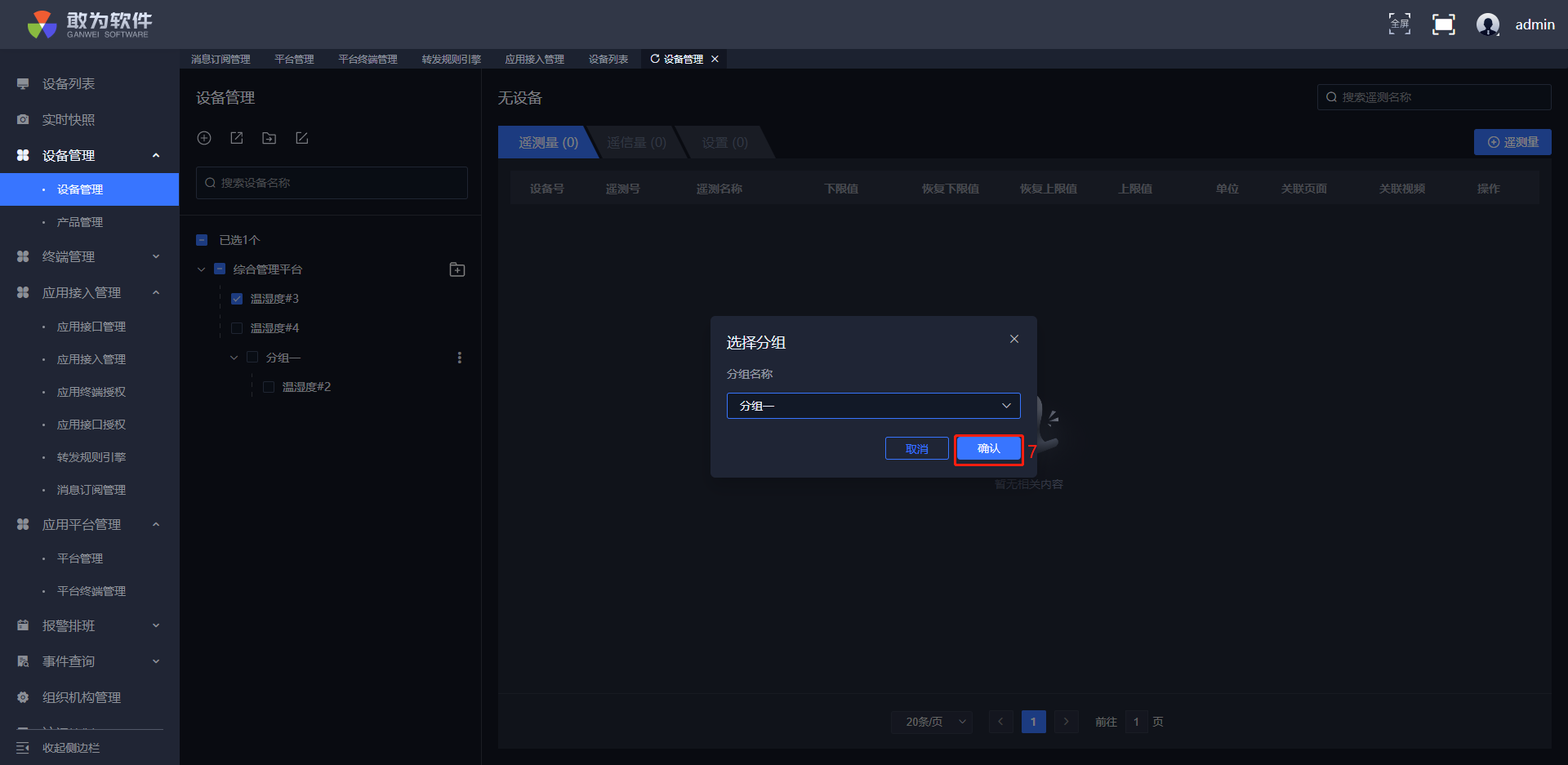
操作步骤:
登录系统。
在左侧菜单栏找到设备管理
点击任一分组。
选择任一设备。
点击移动设备图标。
在弹窗中将分组展开。
选择任一分组。
点击确认,设备移动成功。



# 遥测管理
系统支持对所有遥测信息的管理,包括新增、编辑、删除和查询。
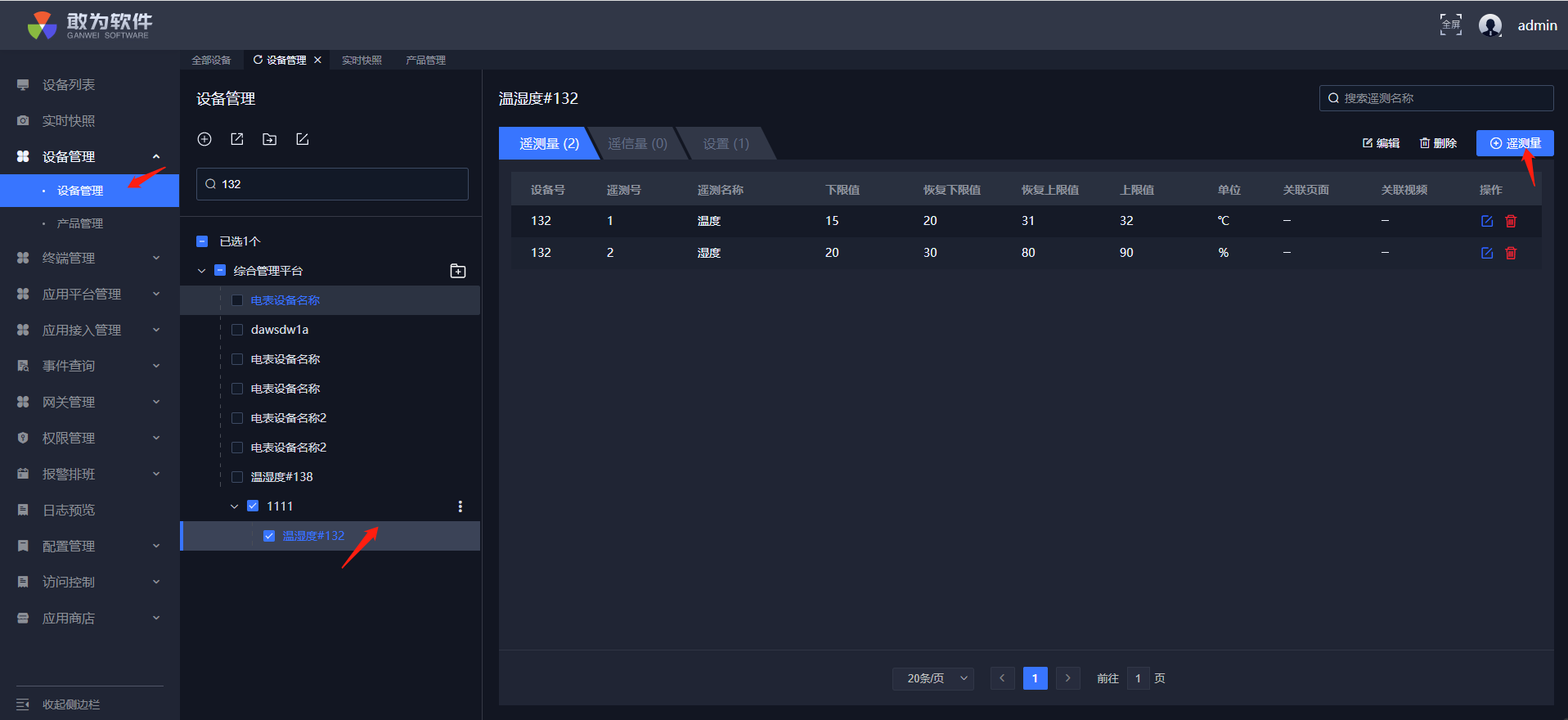
# 新增遥测
操作步骤:
登录系统。
在左侧菜单栏找到设备管理。
点击任一分组将分组展开。
选择任一设备。
点击新增遥测量的按钮。
在弹窗中输入遥测信息。
点击确认,新增遥测成功
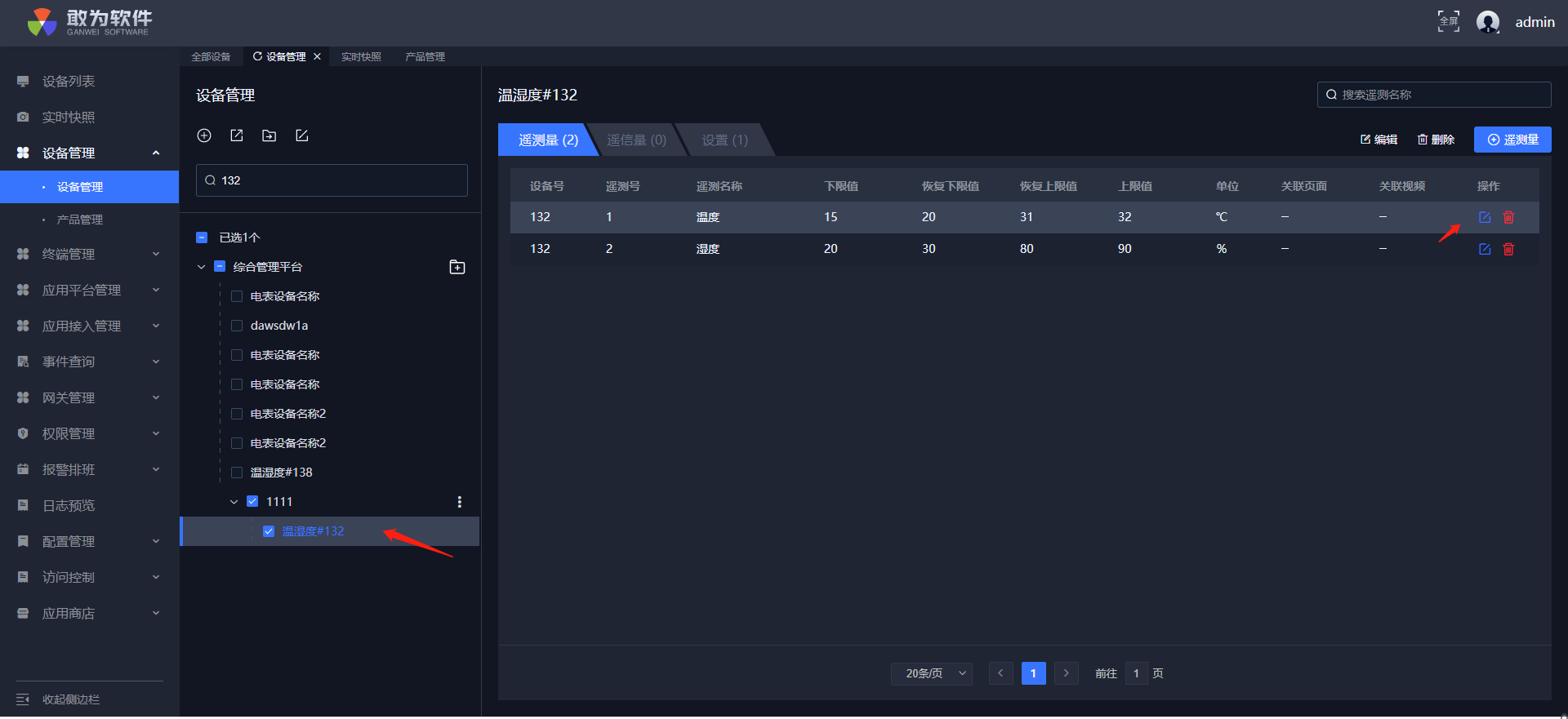
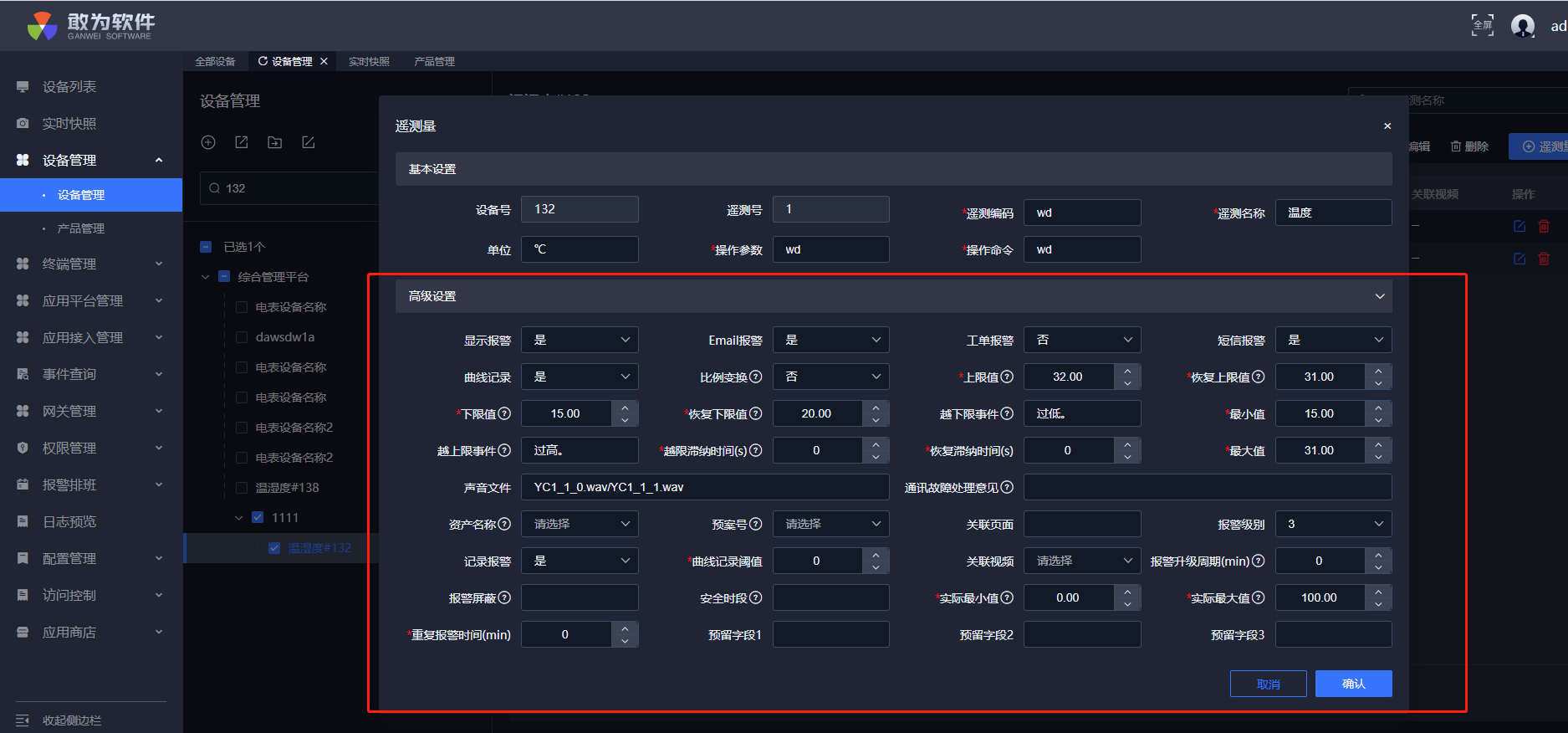
# 编辑遥测
操作步骤:
登录系统。
在左侧菜单栏找到设备管理。
点击任一分组将分组展开。
选择任一设备。
点击任一遥测量。
点击遥测后的编辑按钮。
在弹窗中修改信息。
点击确认,遥测信息编辑成功。
# 删除遥测
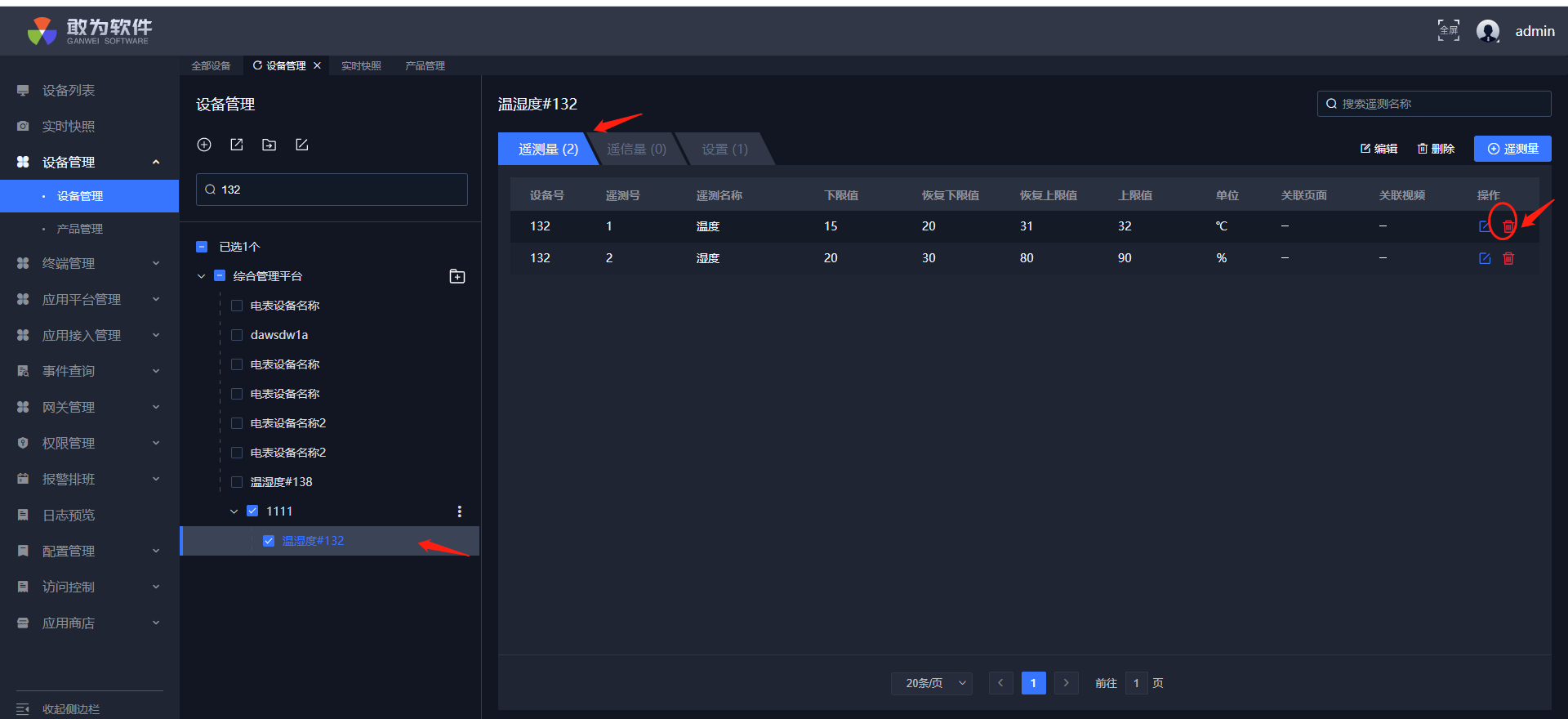
操作步骤:
登录系统。
在左侧菜单栏找到设备管理。
点击任一分组将分组展开。
选择任一设备。
点击任一遥测量。
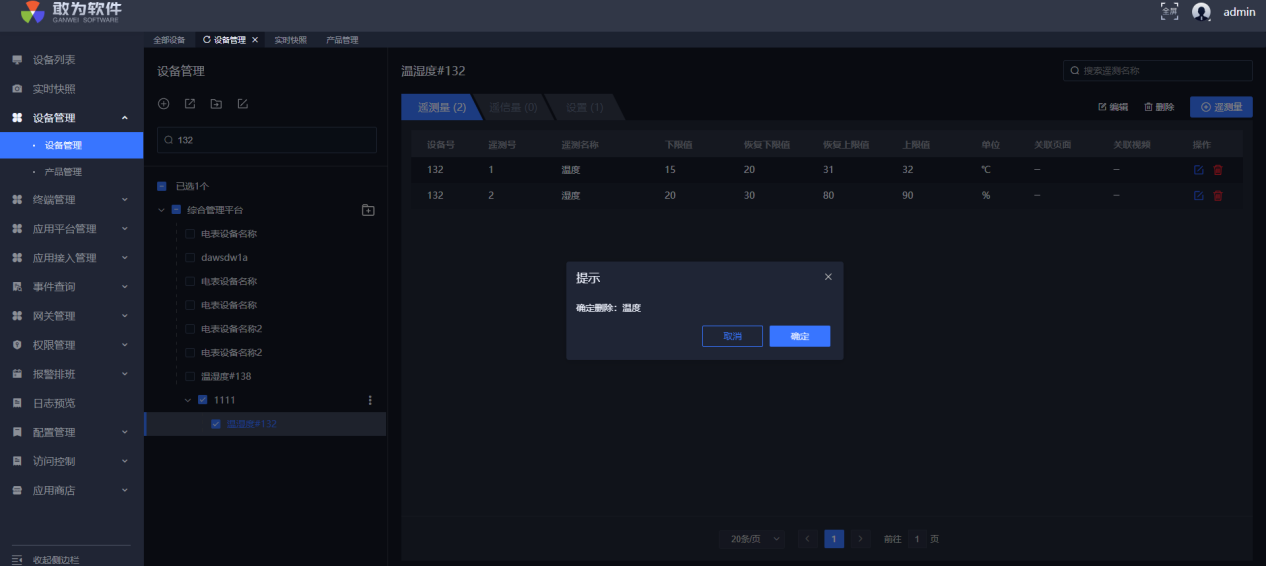
点击遥测后的删除按钮。
在弹窗中点击确认,遥测删除成功
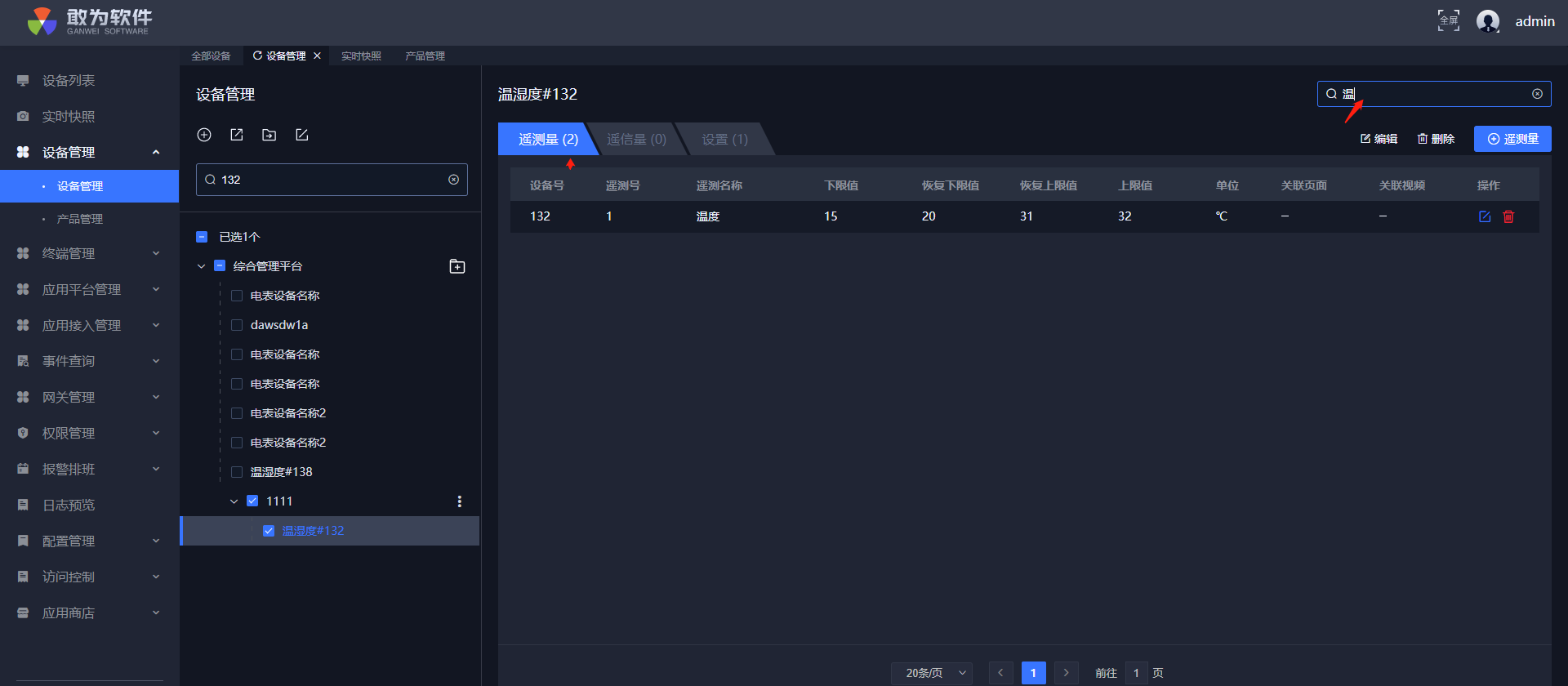
# 查询遥测
操作步骤:
登录系统。
在左侧菜单栏找到设备管理。
点击任一分组将分组展开。
选择任一设备。
点击遥测量。
在查询框中输入关键字。
回车,页面展示查询结果。
# 遥信管理
系统支持对所有遥信信息的管理,包括新增、编辑、删除和查询。
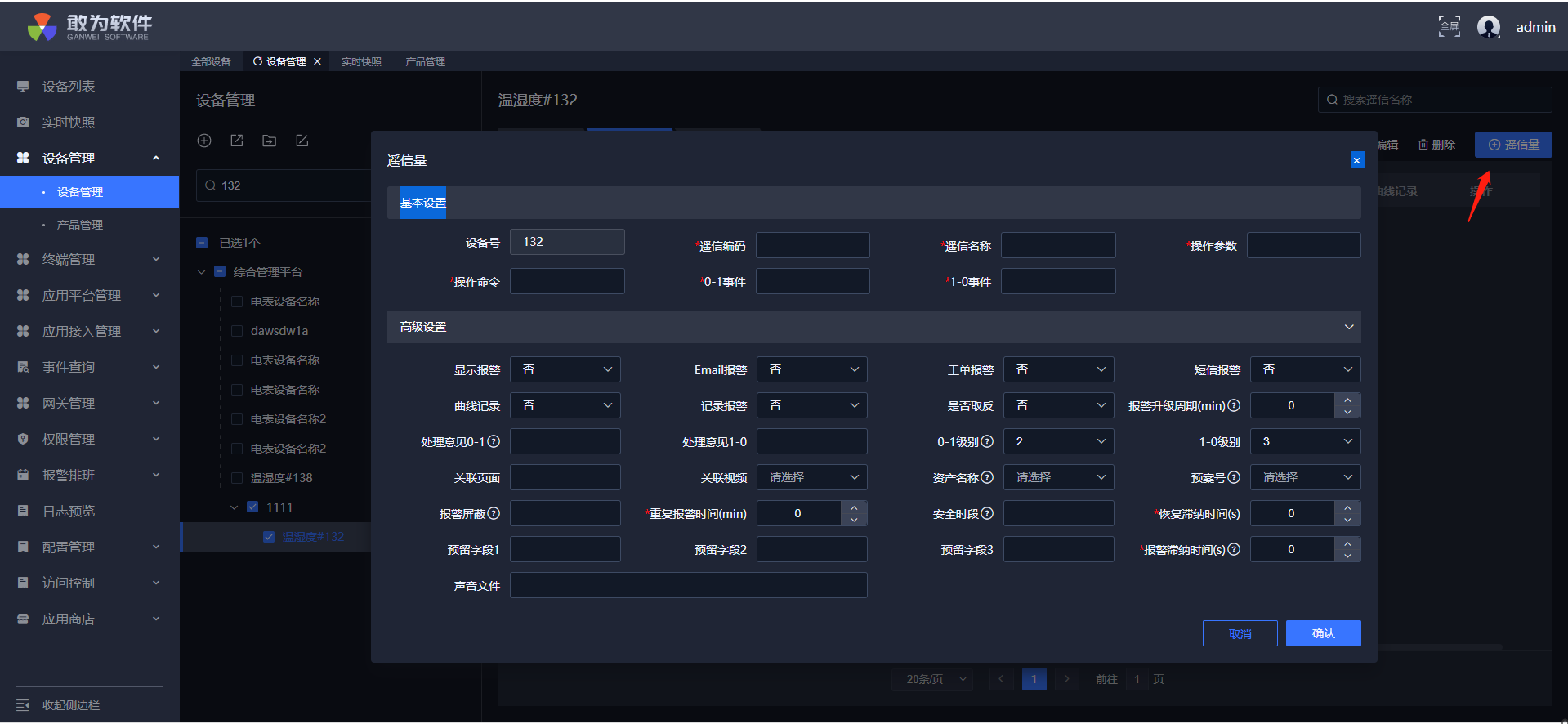
# 新增遥信
操作步骤:
登录系统。
在左侧菜单栏找到设备管理。
点击任一分组将分组展开。
选择任一设备。
点击遥信量。
点击新增遥信量的按钮。
在弹窗中输入遥信信息。
点击确认,新增遥信成功。

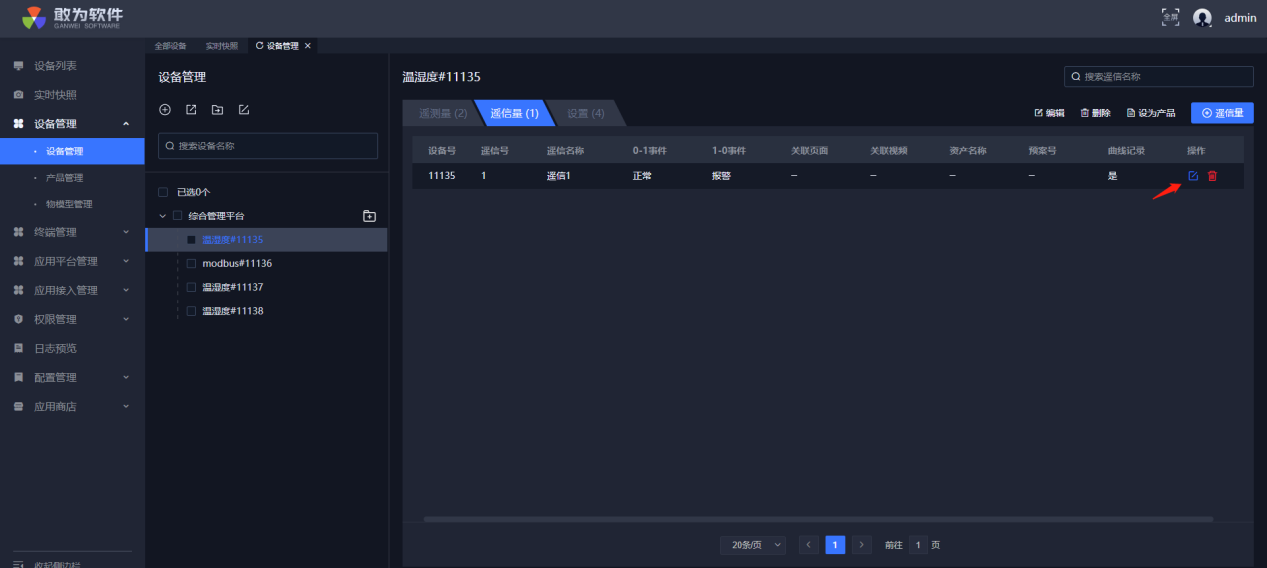
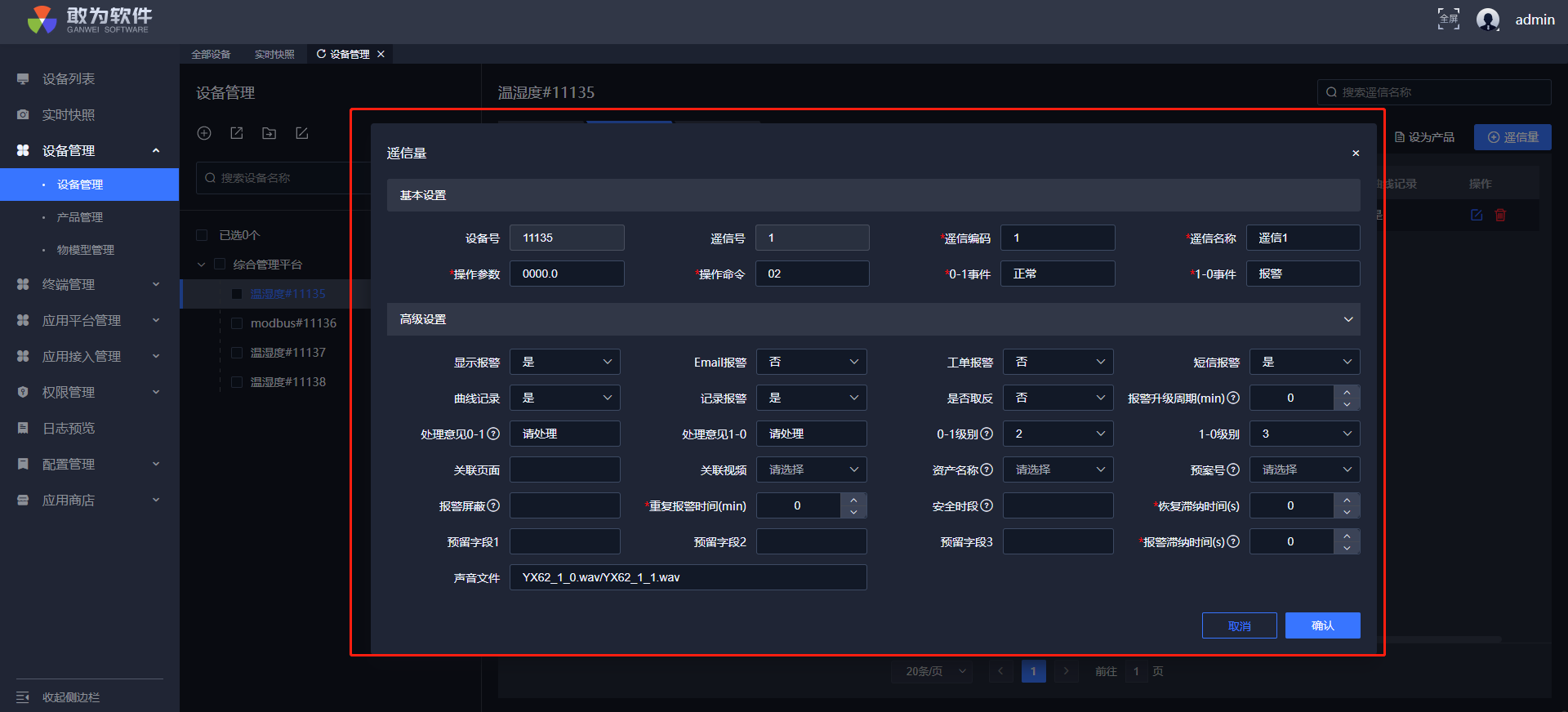
# 编辑遥信
操作步骤:
登录系统。
在左侧菜单栏找到设备管理。
点击任一分组将分组展开。
选择任一设备。
点击遥信量。
点击遥信后的编辑按钮。
在弹窗中修改信息。
点击确认,遥信信息编辑成功。
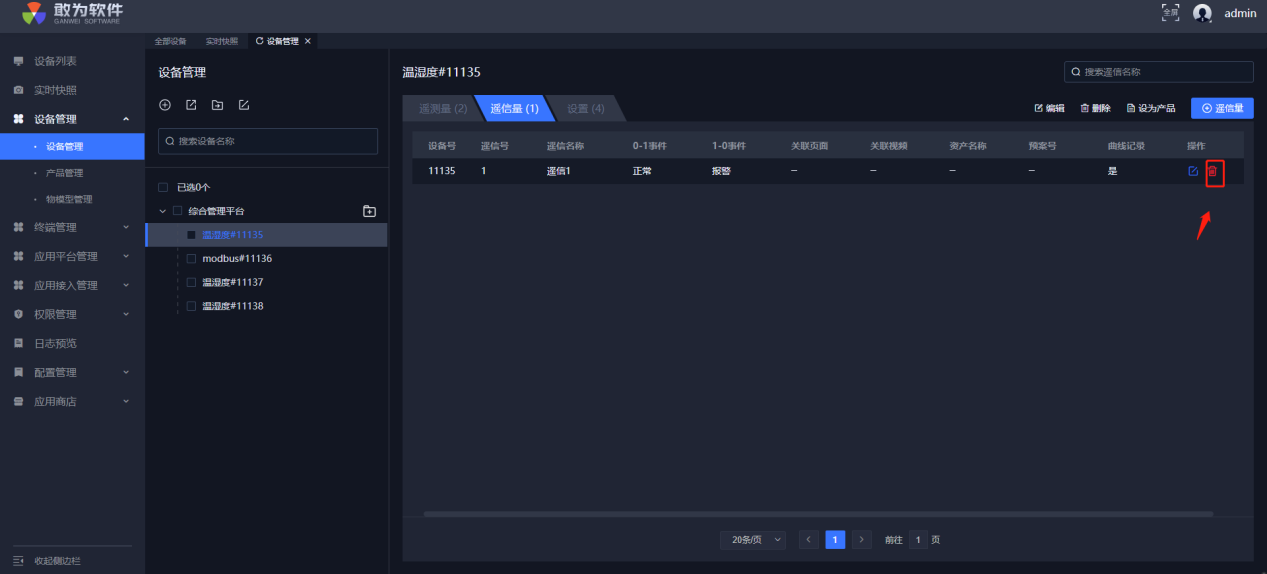
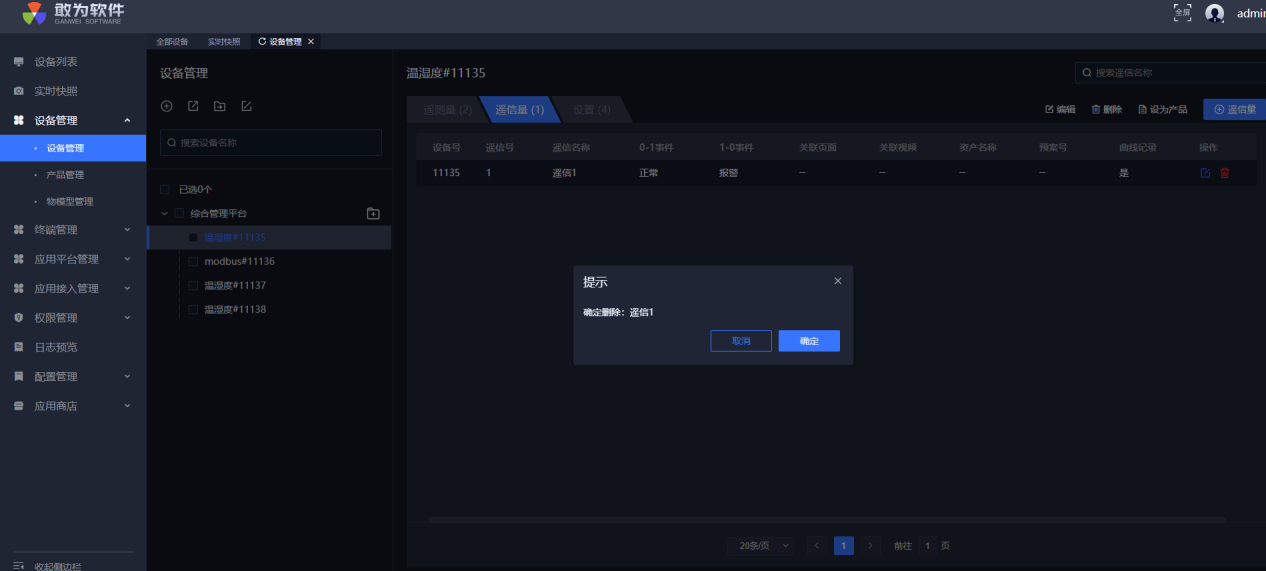
# 删除遥信
操作步骤:
登录系统。
在左侧菜单栏找到设备管理。
点击任一分组将分组展开。
选择任一设备。
点击遥信量。
点击遥信后的删除按钮。
在弹窗中点击确认,遥信删除成功
# 查询遥信
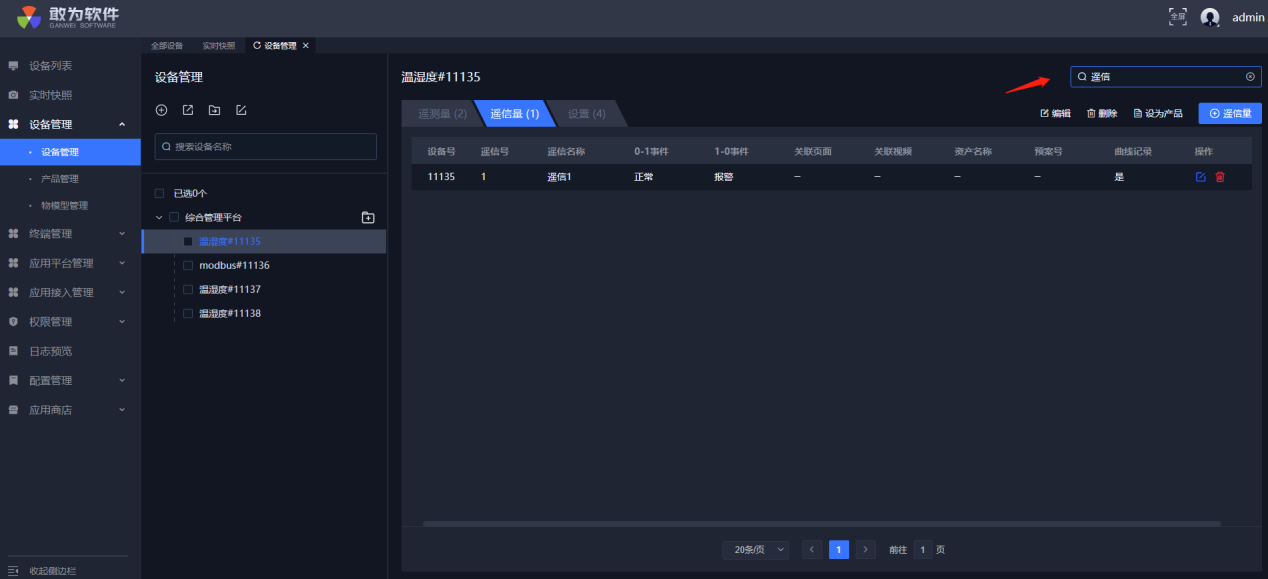
操作步骤:
登录系统。
在左侧菜单栏找到设备管理。
点击任一分组将分组展开。
选择任一设备。
点击遥信量。
在查询框中输入关键字。
回车,页面展示查询结果。
# 设置管理
系统支持对所有设置信息的管理,包括新增、编辑、删除和查询。
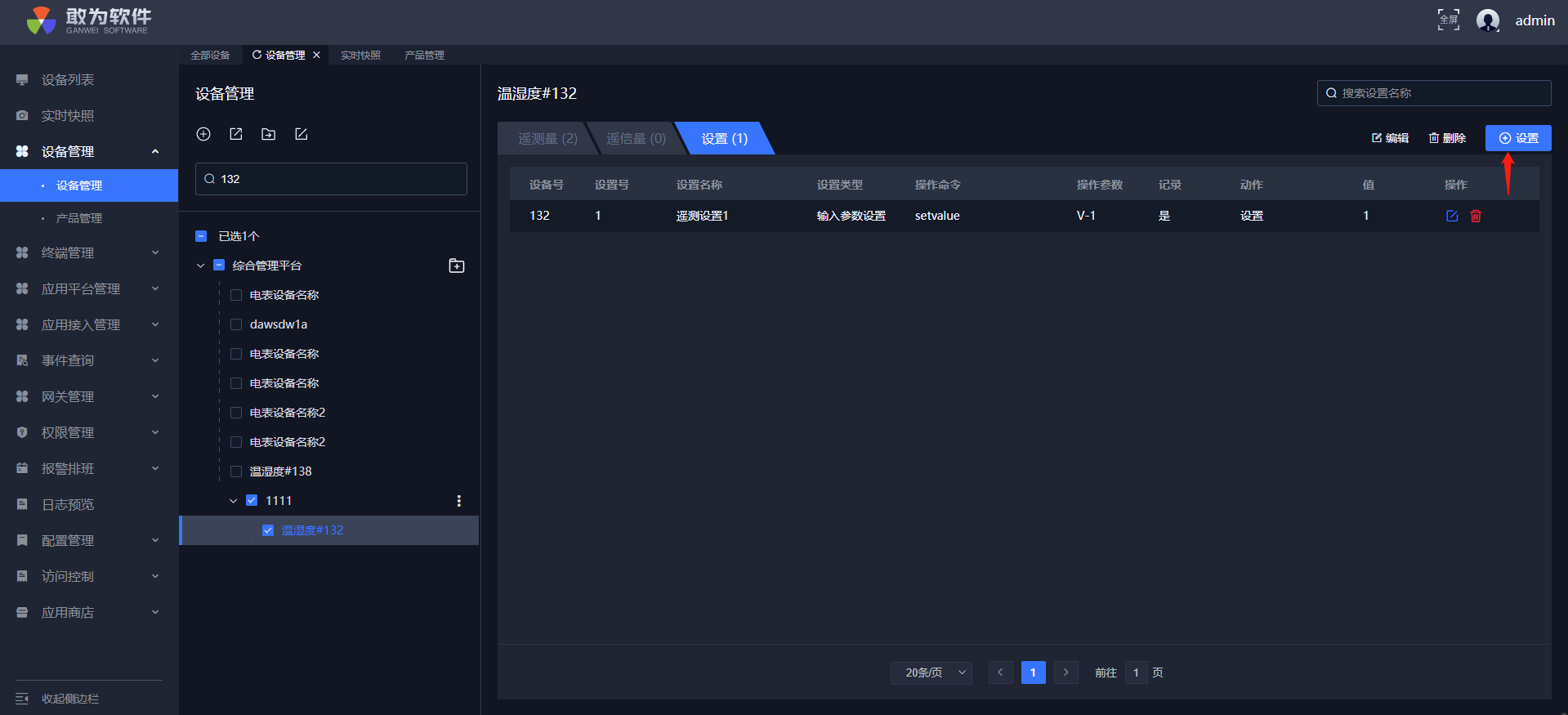
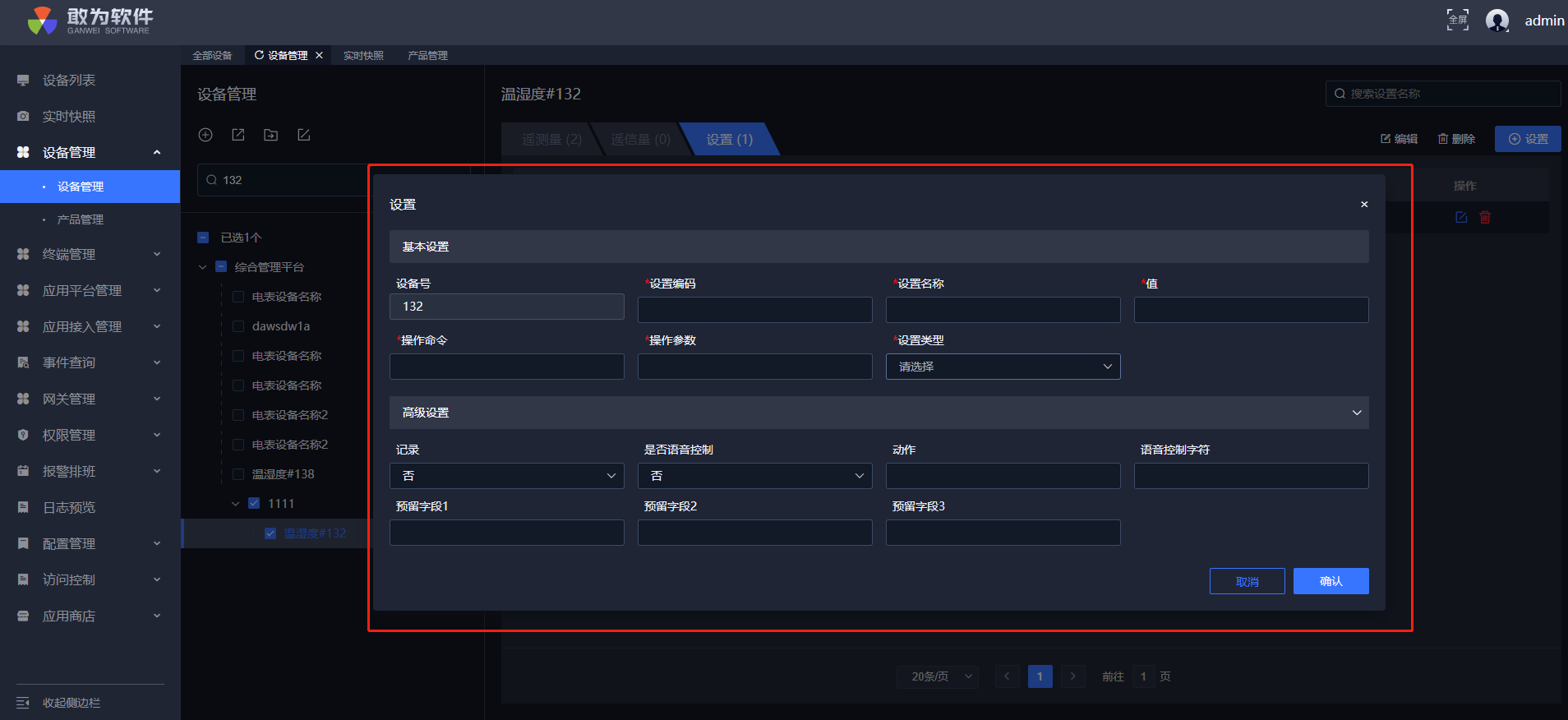
# 新增设置
操作步骤:
登录系统。
在左侧菜单栏找到设备管理。
点击任一分组将分组展开。
选择任一设备。
点击设置。
点击新增设置的按钮。
在弹窗中输入设置信息。
点击确认,新增设置成功。
# 编辑设置
操作步骤:
登录系统。
在左侧菜单栏找到设备管理。
点击任一分组将分组展开。
选择任一设备。
点击设置。
点击设置后的编辑按钮。
在弹窗中修改信息。
点击确认,设置信息编辑成功。
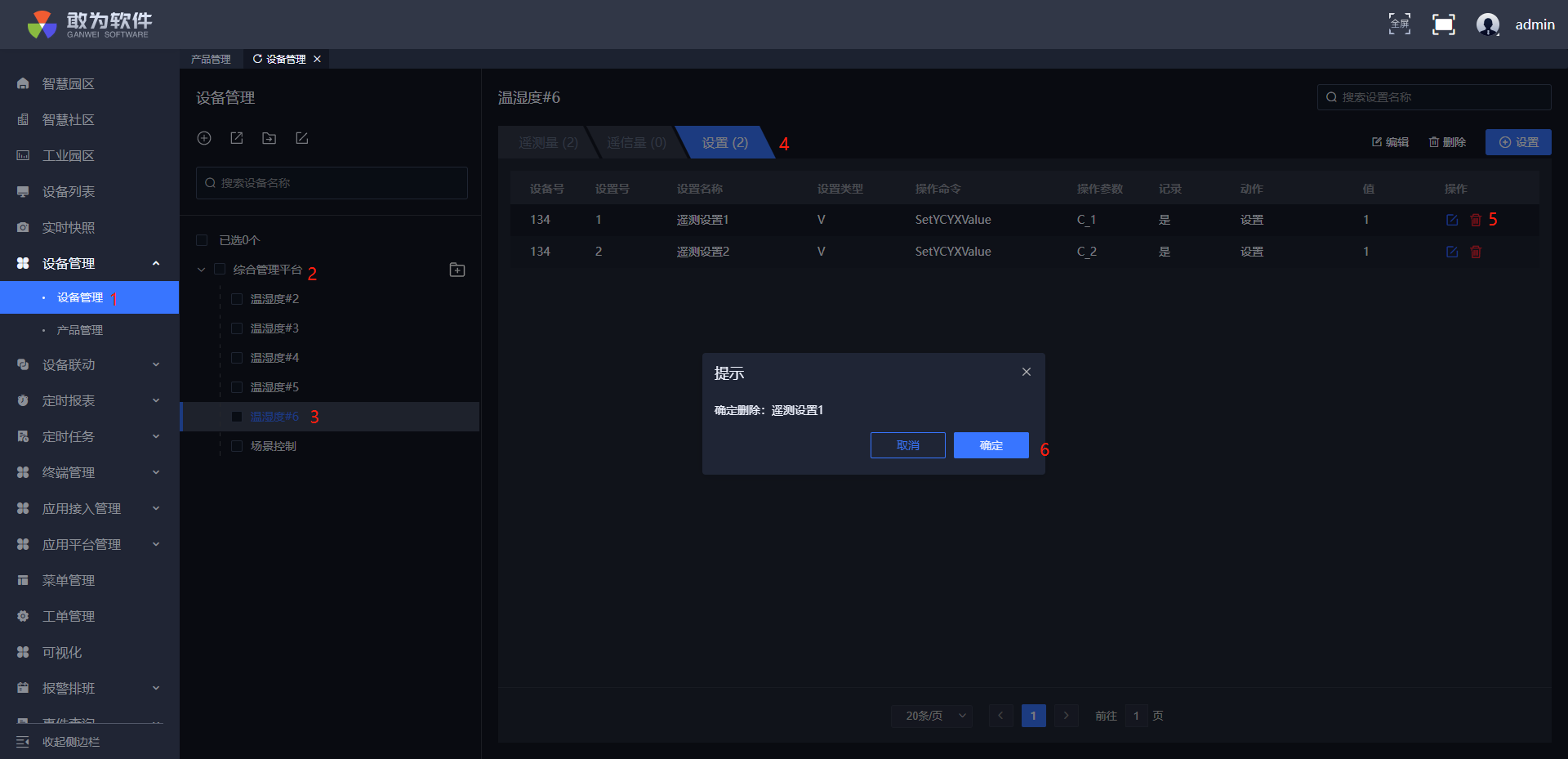
# 删除设置
操作步骤:
登录系统。
在左侧菜单栏找到设备管理。
点击任一分组将分组展开。
选择任一设备。
点击设置。
点击设置后的删除按钮。
在弹窗中点击确认,设置删除成功。
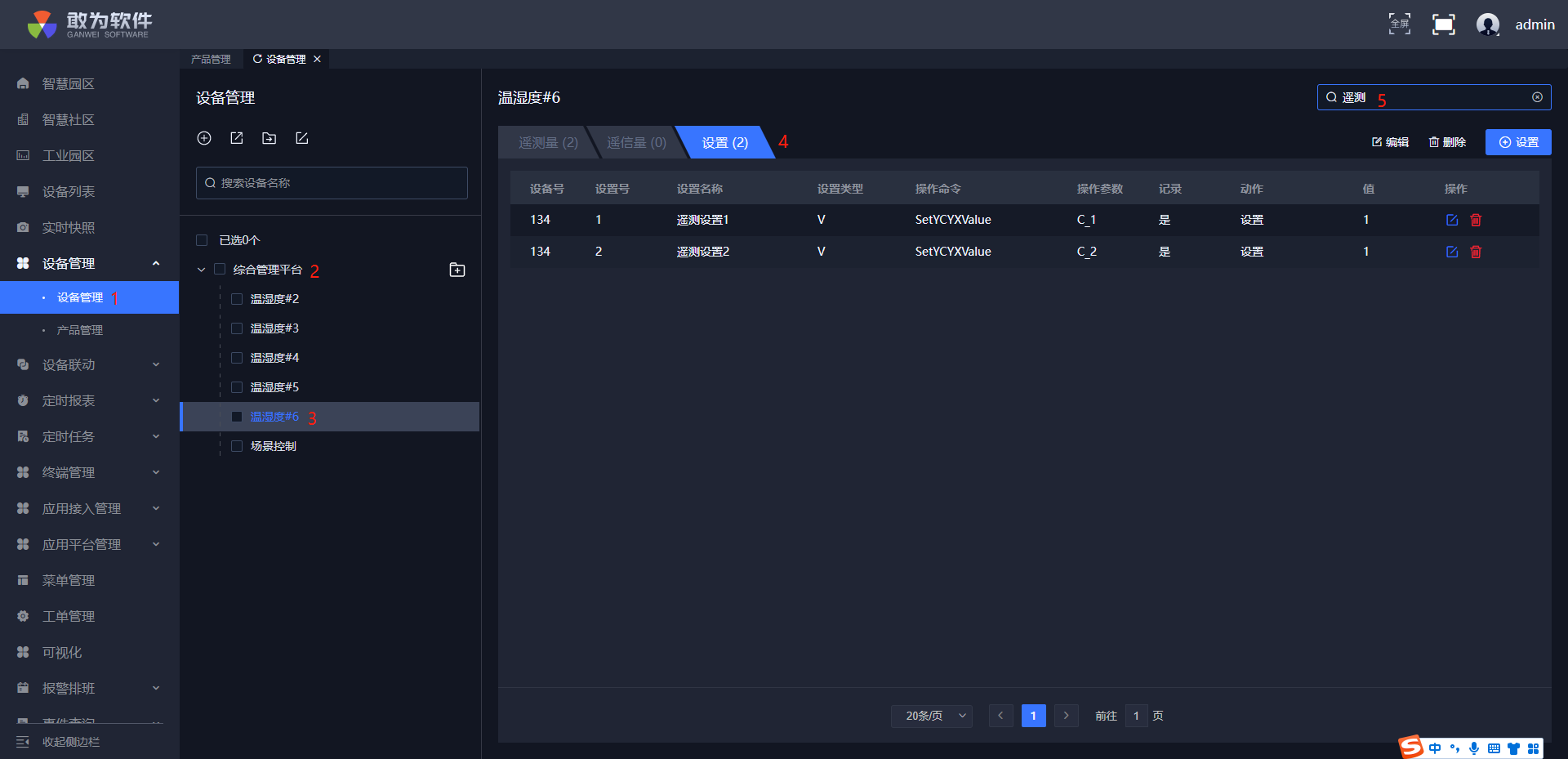
# 查询设置
操作步骤:
登录系统。
在左侧菜单栏找到设备管理。
点击任一分组将分组展开。
选择任一设备。
点击设置。
在查询框中输入关键字。
回车,页面展示查询结果。
# 批量操作
系统支持对设备、测点及设置信息的批量管理,支持批量修改、批量删除、批量移动,支持将设备导出为文件。
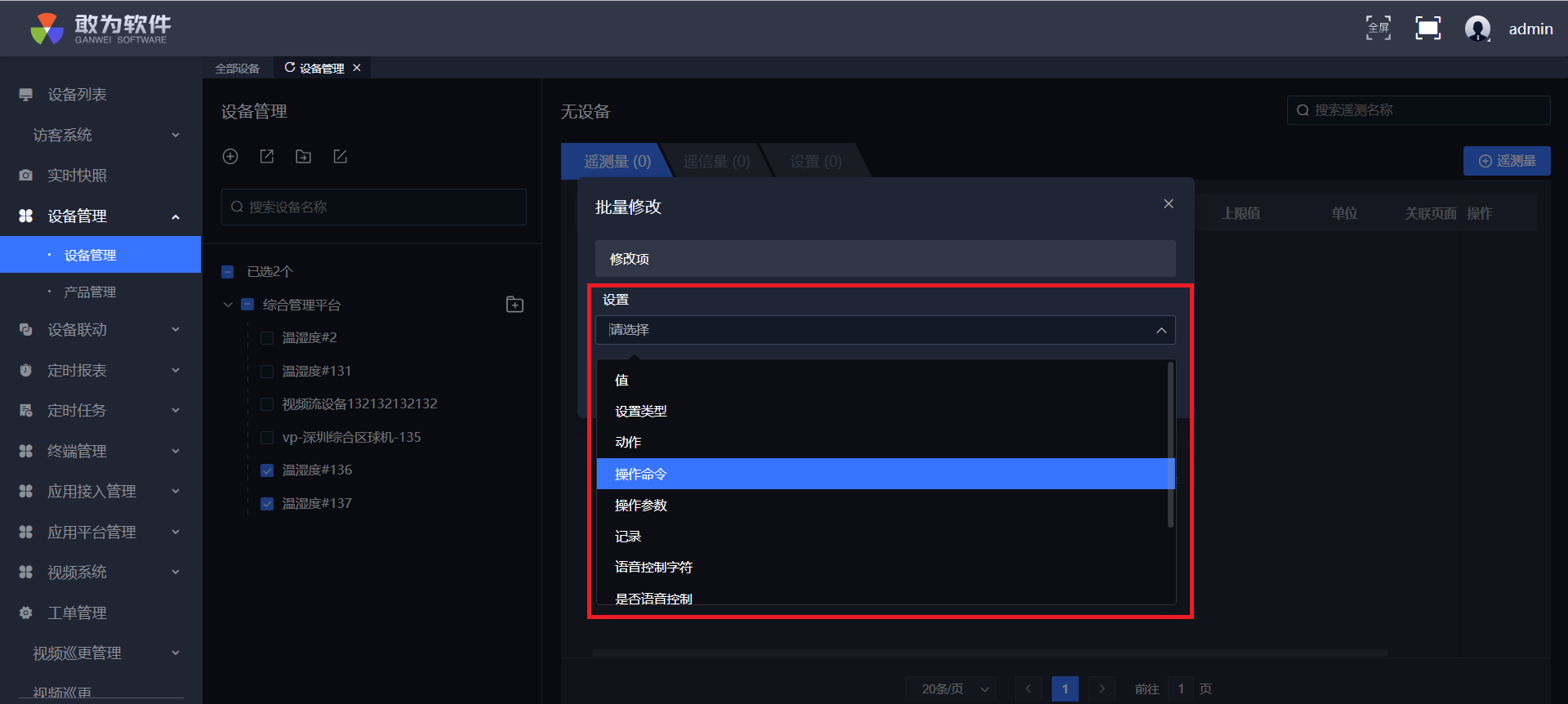
# 批量修改
操作步骤:
登录系统。
在左侧菜单栏找到设备管理。
点击批量操作图标。
点击任意设备分组。
选择任意设备。
点击编辑按钮。
选择任一要修改的类型。
选择任意参数类型。
填写修改值。
点击确认,批量修改成功。


# 批量删除
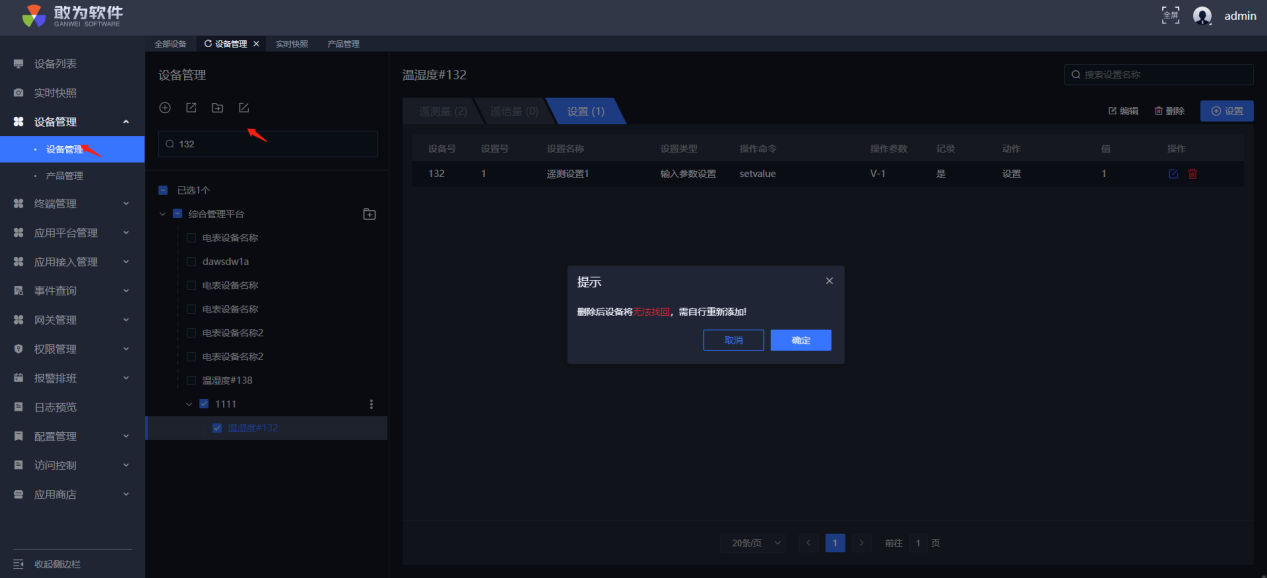
操作步骤:
登录系统。
在左侧菜单栏找到设备管理。
点击任意设备分组。
选择任意设备。
点击批量操作图标。
点击删除按钮。
在弹窗中点击确认,批量删除设备成功。
# 导出设备
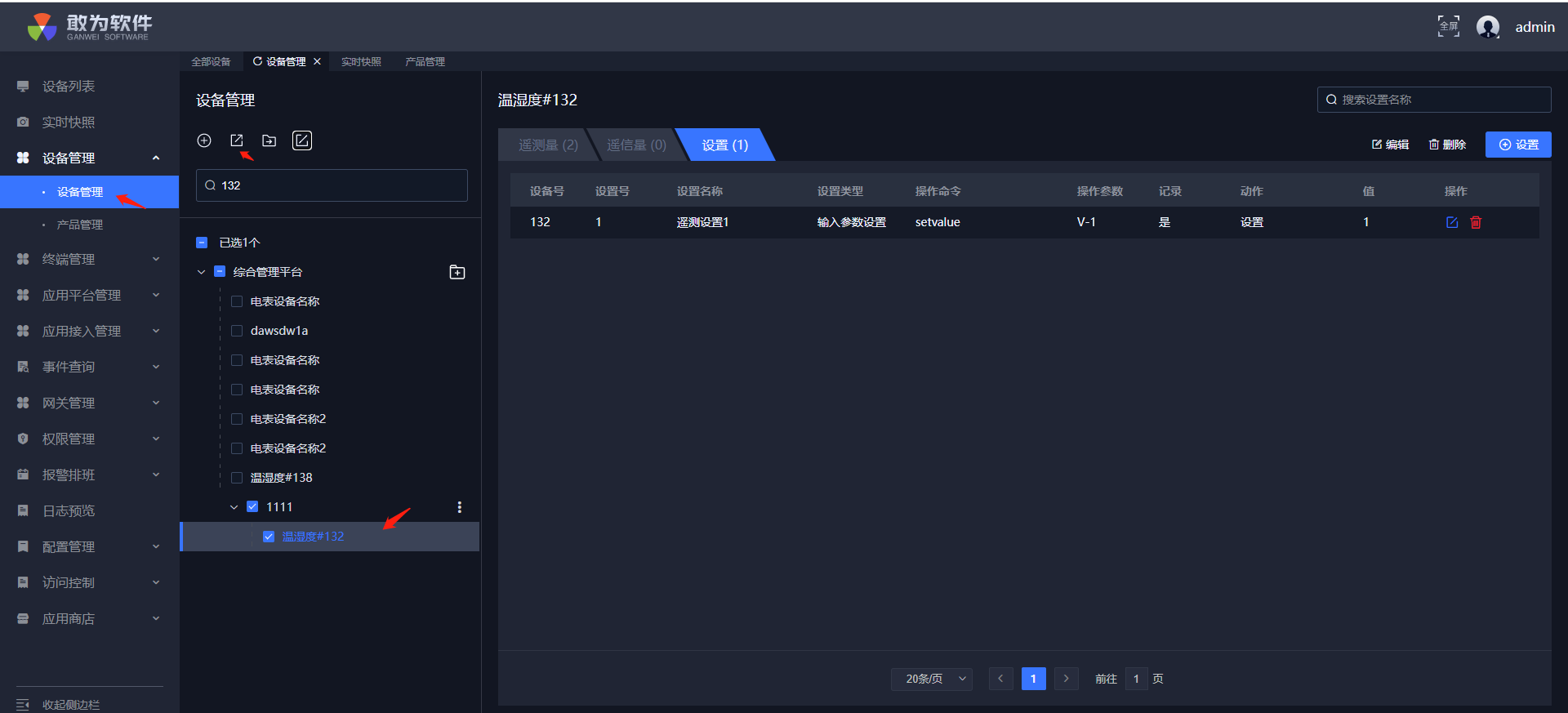
操作步骤:
登录系统。
在左侧菜单栏找到设备管理。
点击批量操作图标。
点击任意设备分组。
选择任意设备。
点击导出设备按钮。
在弹窗中点击确认,导出设备成功。
# 批量移动设备
操作步骤:
登录系统。
在左侧菜单栏找到设备管理。
点击批量操作图标。
点击任意设备分组。
选择任意设备。
点击移动设备按钮。
在弹窗中点击分组名称。
选择任一分组。
点击确认,移动设备成功。