
使用三维界面
# 提升
本节将学习到如何使用三维界面进行场景搭建。
# 项目一
# 项目需求
某项目中需要使用三维界面对数据进行呈现
# 操作步骤
- 登录软件
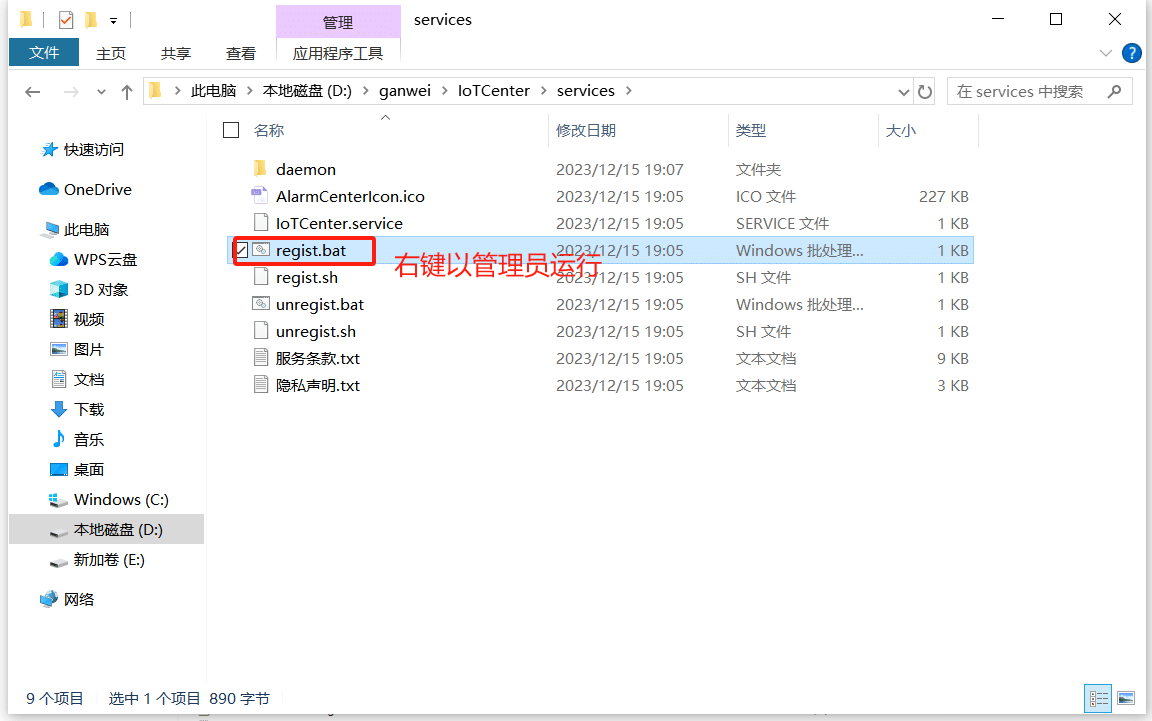
开启IoTCenter服务
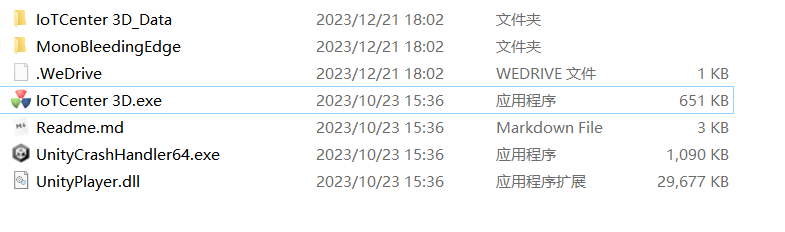
双击IoTCenter 3D.exe运行
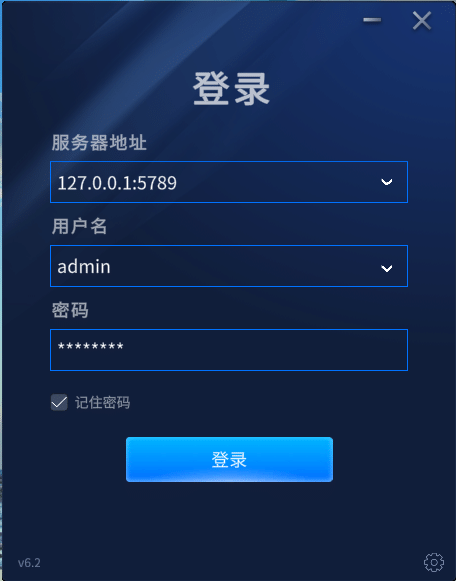
输入服务器地址【本机:127.0.0.1:5789】,用户名,密码同IoTCenter
- 新建场景
操作2 操作步骤
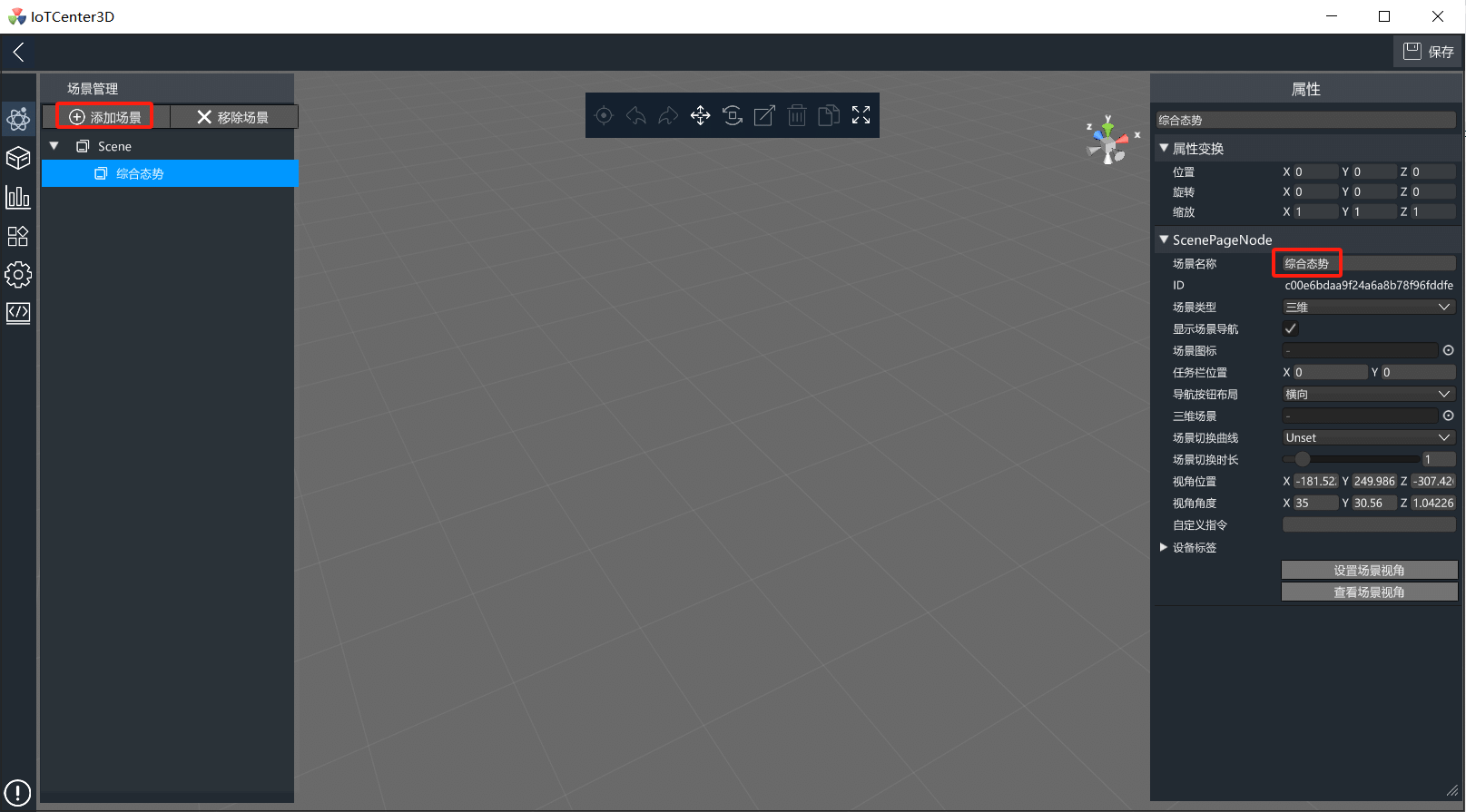
点击界面右下角按钮进入编辑器,选择左侧菜单栏场景按钮进入场景管理,选择Scene点击添加场景。可以对场景进行删除和添加,选择一级场景可以创建二级场景,最多可以创建二级场景。
- 三维场景导入
操作3 操作步骤
将三维场景文件拷贝当以下文件夹。
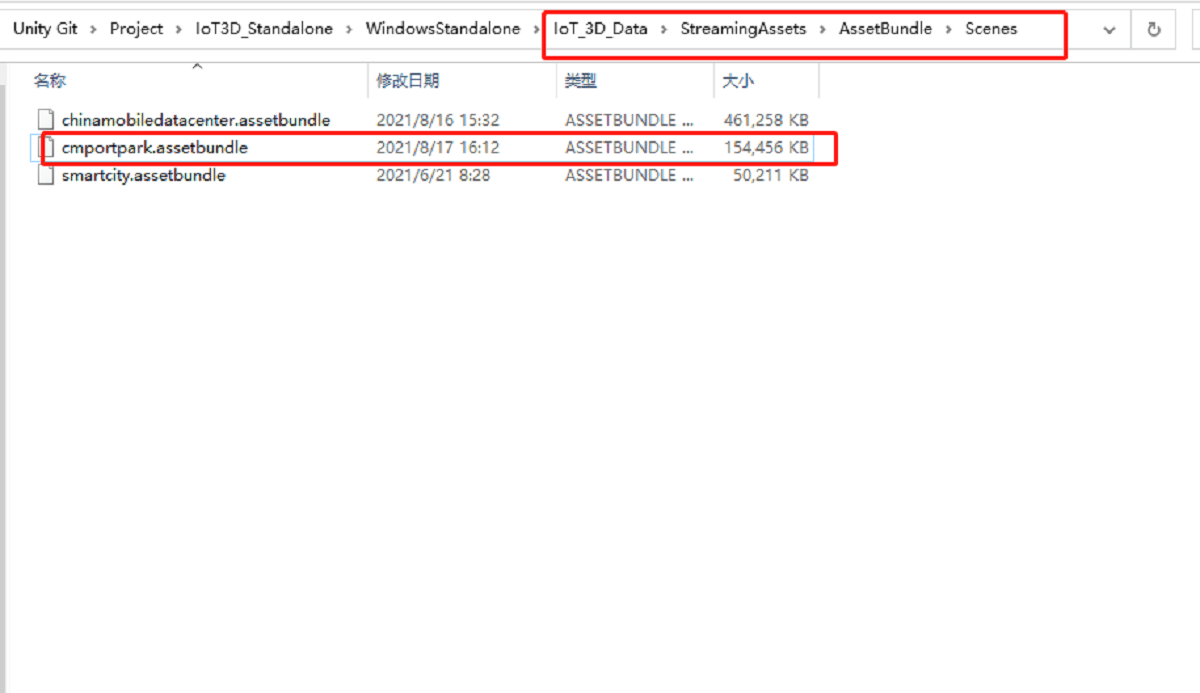
- 场景设置
操作4 操作步骤
点击当前场景,可以看到场景的属性界面,可以设置场景名称、场景类型、导航按钮布局,场景视角设置。
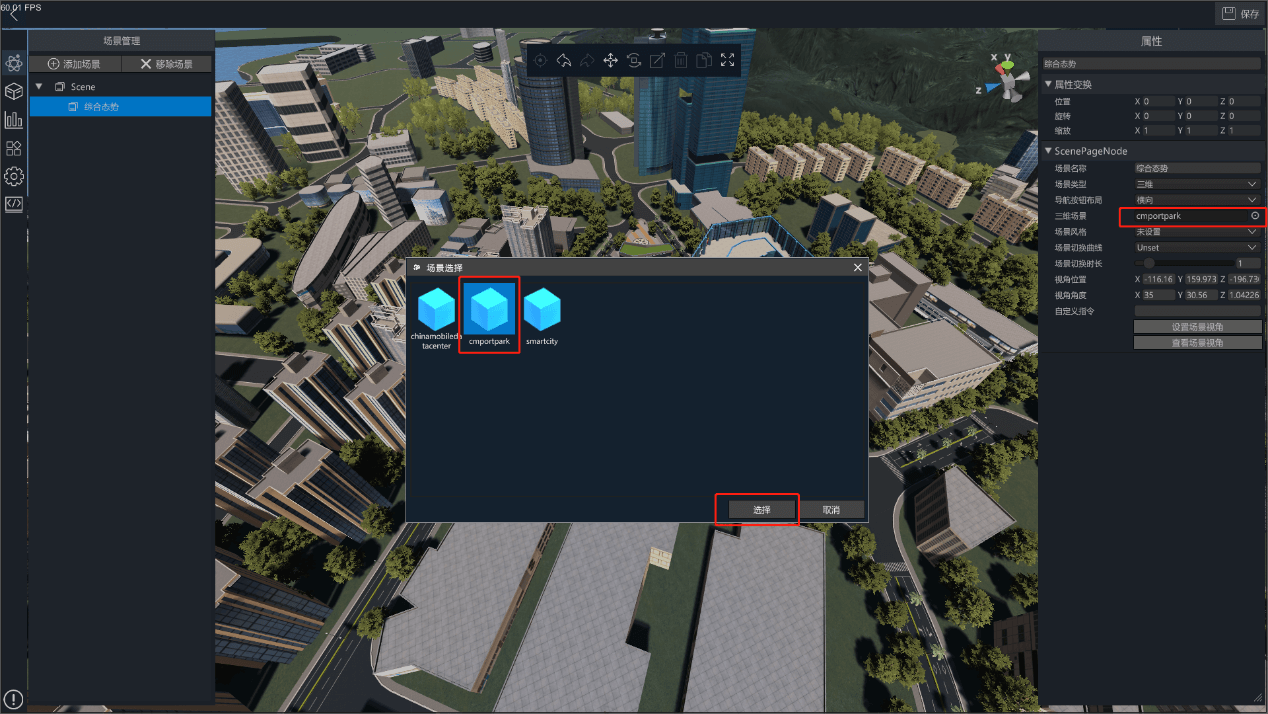
- 场景风格设置
操作5 操作步骤
根据实际项目场景会有风格切换功能,可在场景里设置对应的风格。
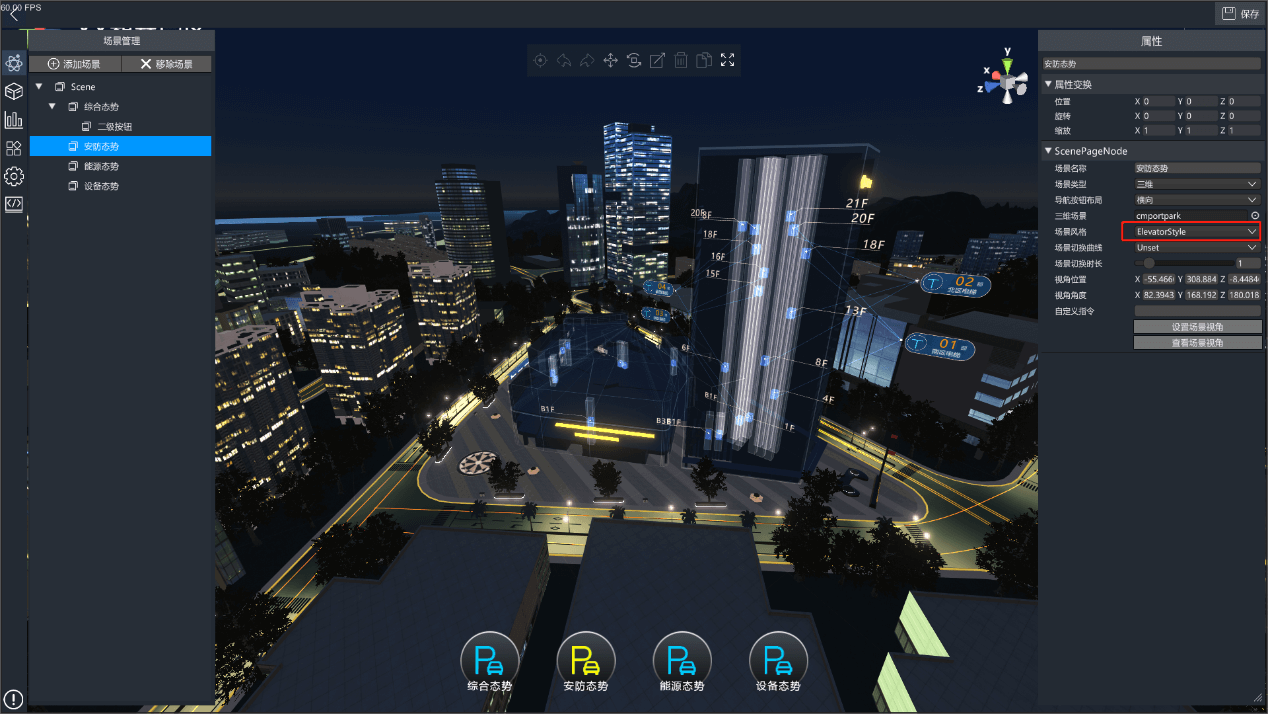
- 控件部署。
操作6 操作步骤
模板设备设置

菜单栏选择3D资源库,点击设备设置模设备类型、设备号(这里的设备号是对应平台的设备号)、数据关联(模板设备设置需要展示的数据)
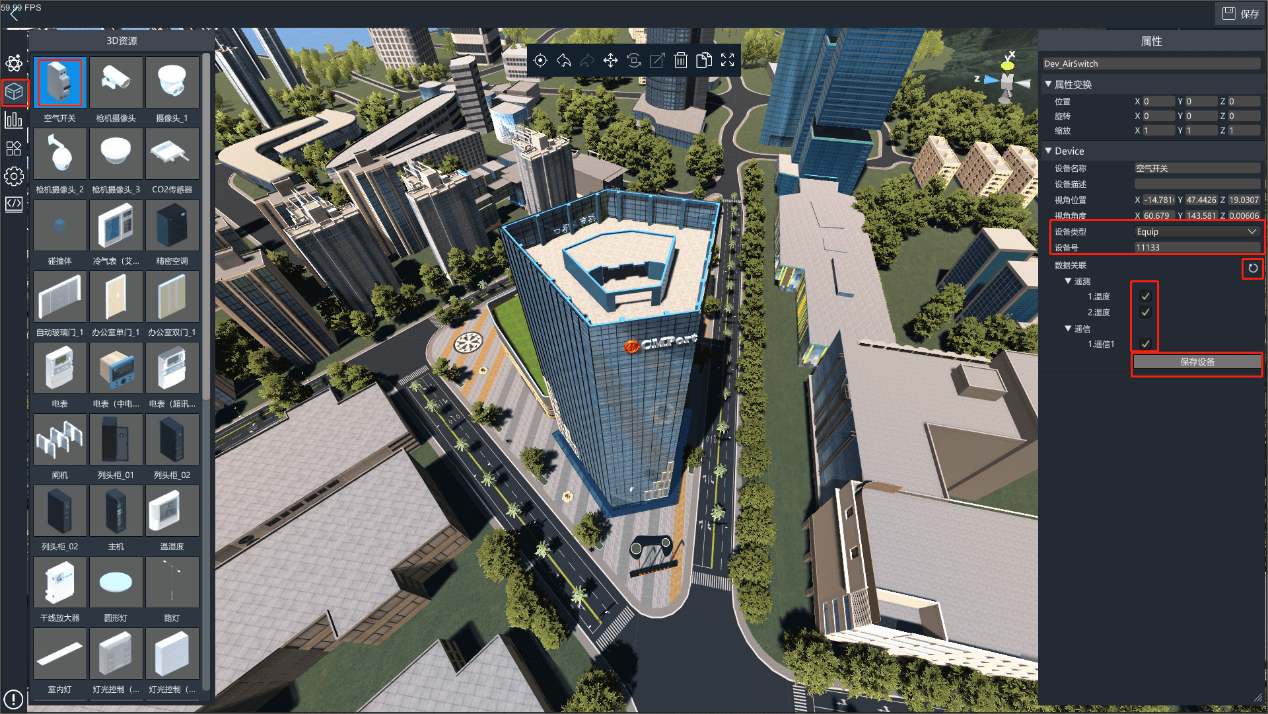
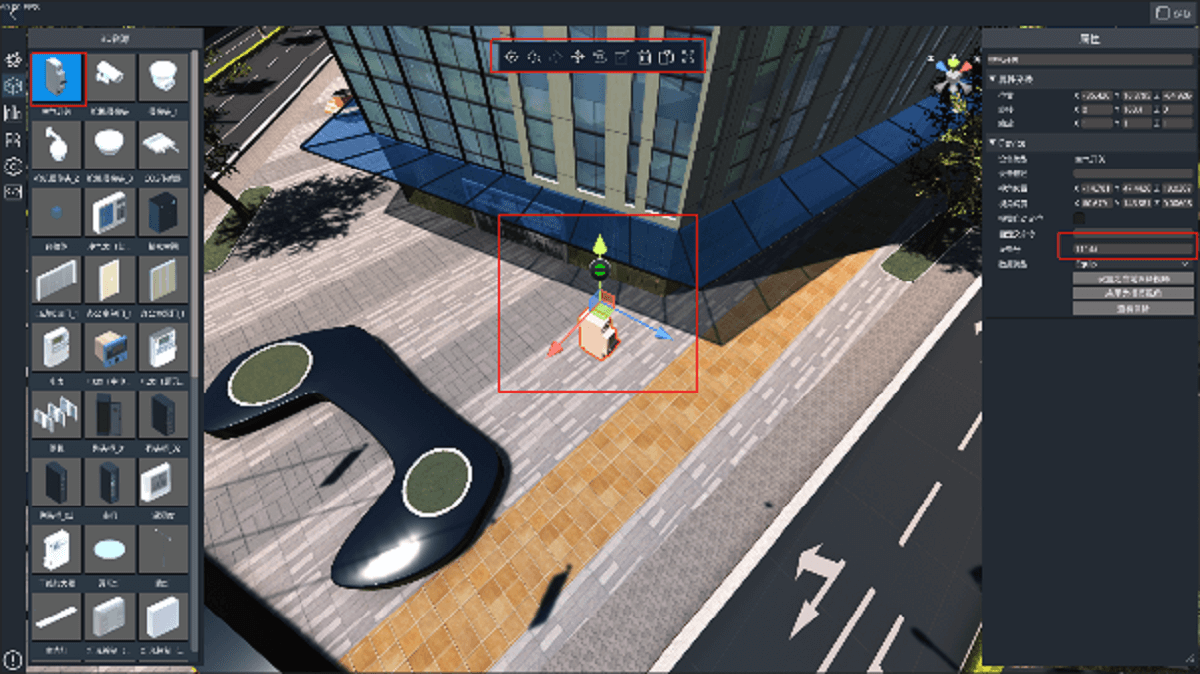
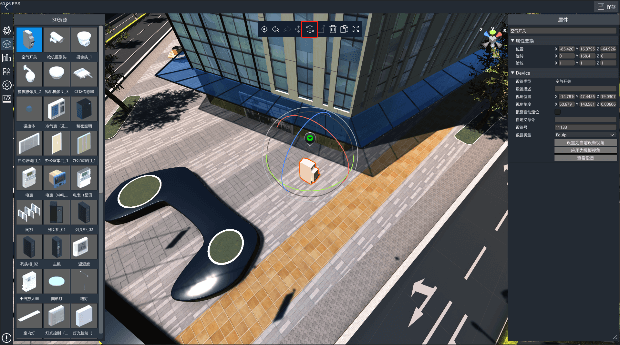
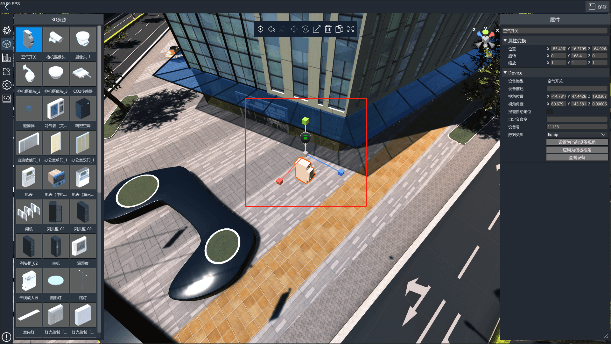
- 设备部署和数据绑定。将设置好的设备拖入场景中,然后设置设备名称、设备号、设备视角(这个视角可以应用到模板设备中,重新拖出来的设备将继承这个视角)。编辑器工具栏可以对该设备进行聚焦、撤销、重做、平移、旋转、缩放、删除和复制。
操作7 操作截图
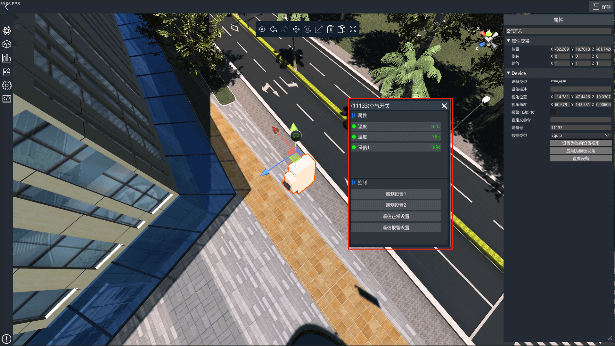
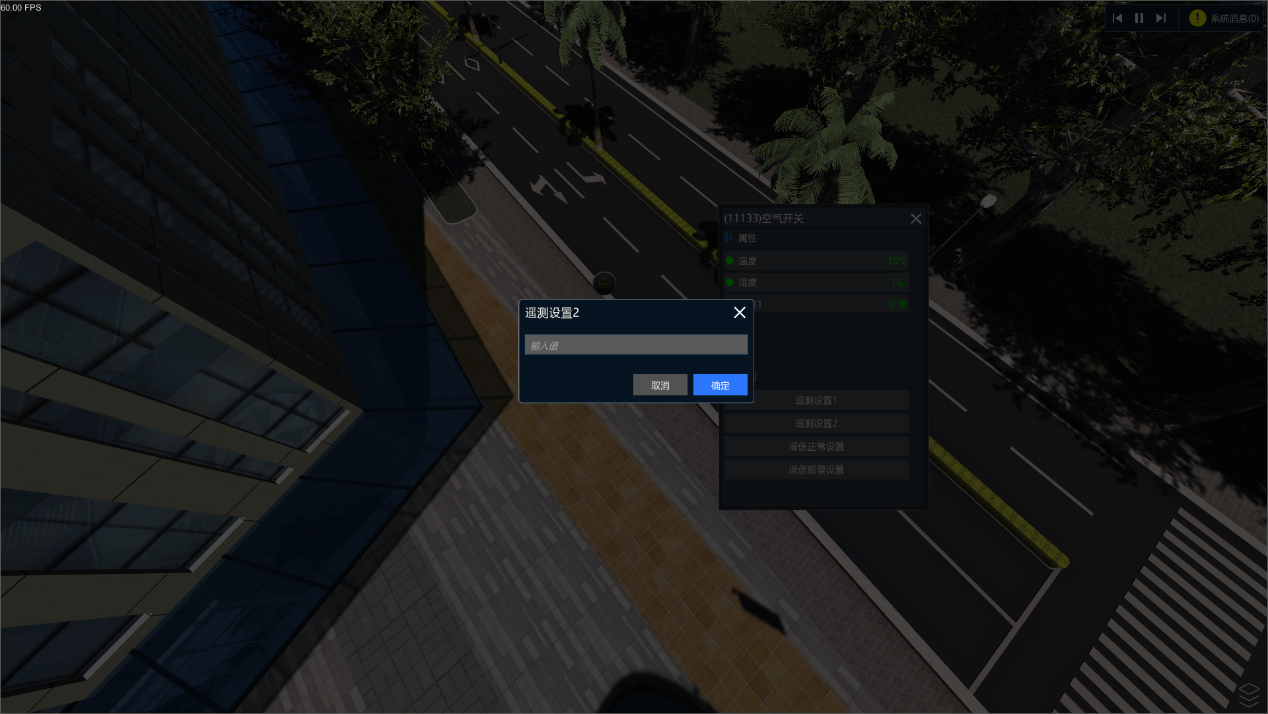
- 查看设备。点击已部署的设备图标可以,聚焦设备看到设备界面,可以查看设备属性和对设备进行控制。
操作8 操作截图
上次更新: 2024/1/9 17:23:44