
使用语音交互
# 提升
本节将学习如何通过语音交互对设备下发指令。
# 项目一
# 项目需求
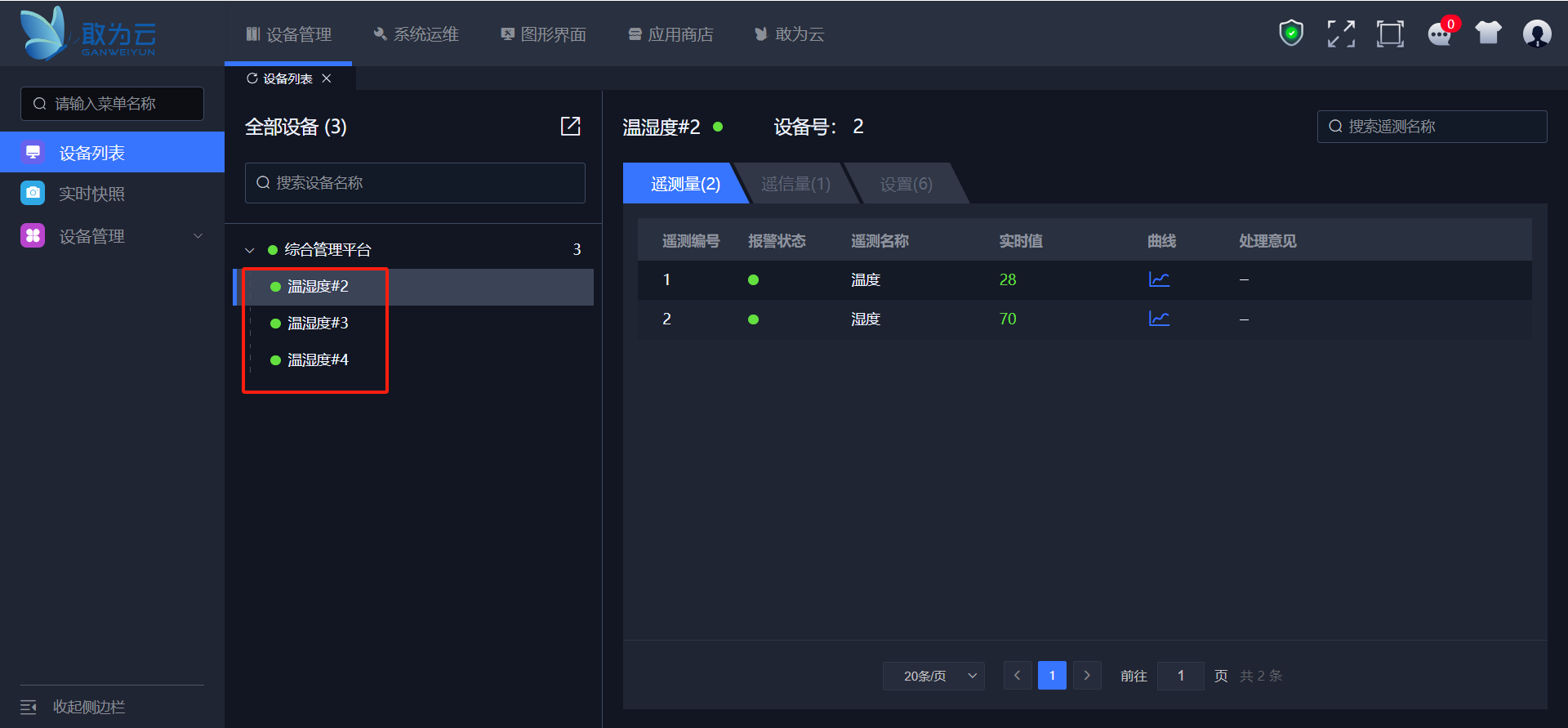
某项目安装了三个温湿度设备
可以通过语音控制设备
# 操作步骤
安装三个温湿度设备
操作1 操作截图
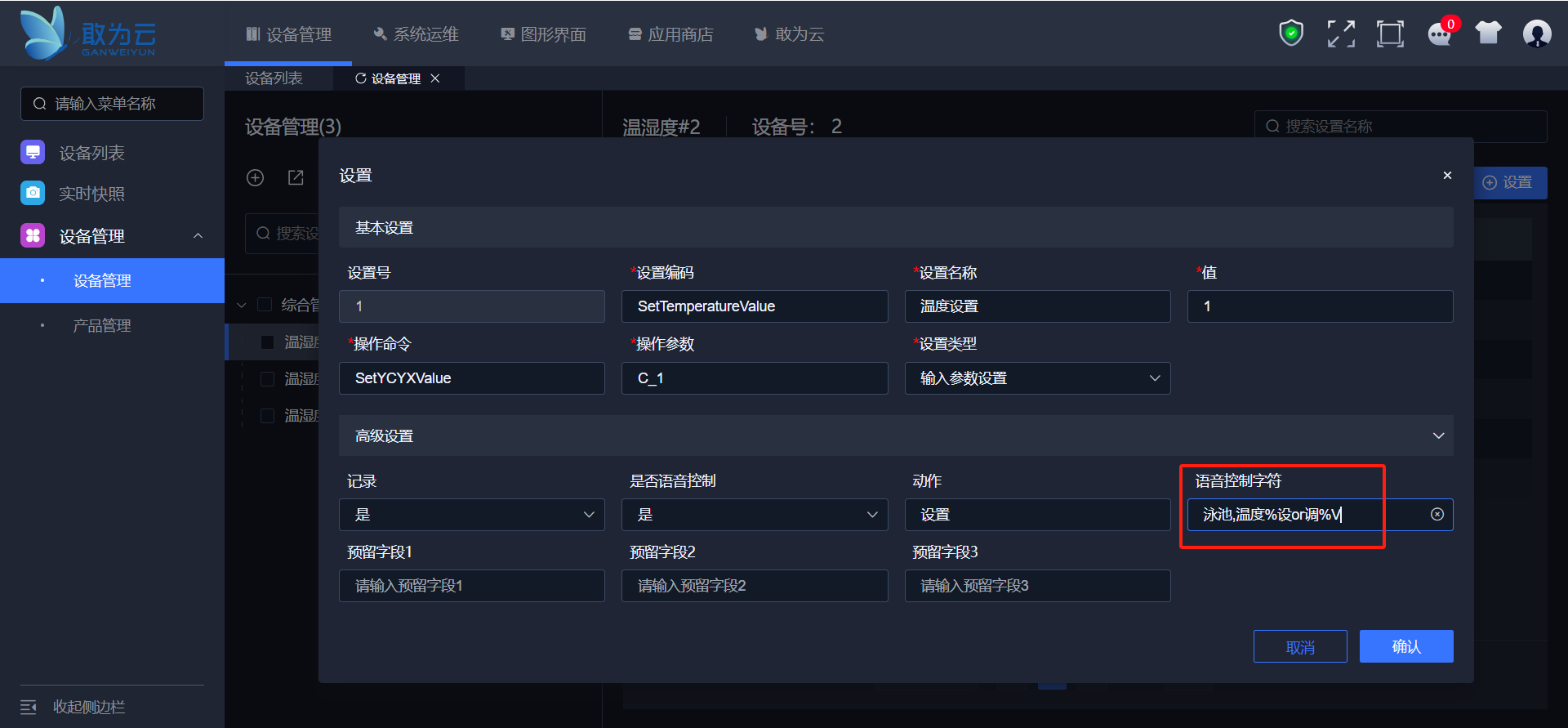
在“设备管理”菜单中修改设备“温湿度#2”的设置点“温度设置”,设置“是否语音控制”为“是”、设置“语音控制字符”为“泳池,温度%设or调%V”
操作2 操作步骤
语音控制字符格式说明:当语音输入为“把泳池温度设为80度”,80会做为value传入dll中。“泳池,温度”代表“泳池温度”是“主语”,因其长度超过了三个字所以用逗号隔开;“设or调”是“副语”,主福语之间用%隔开,主副语有多个词语用“or”隔开;最后的V表示将语音最后的数字作为value传入dll。
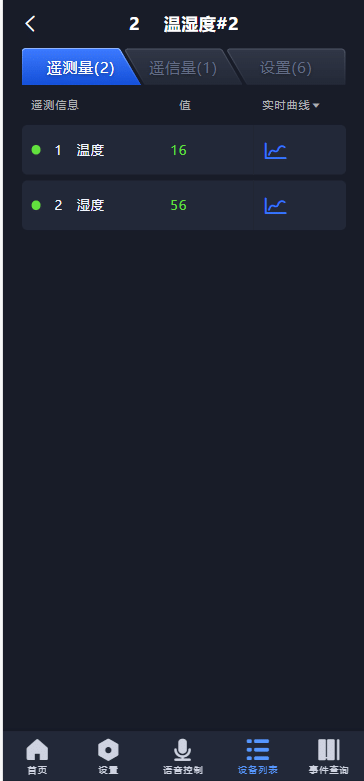
登录APP,在“设备列表”中可以看到当前设备“温湿度#2”的温度测点是正常状态。
操作3 操作截图
点击APP底部“语音输入”按钮
操作4 操作截图
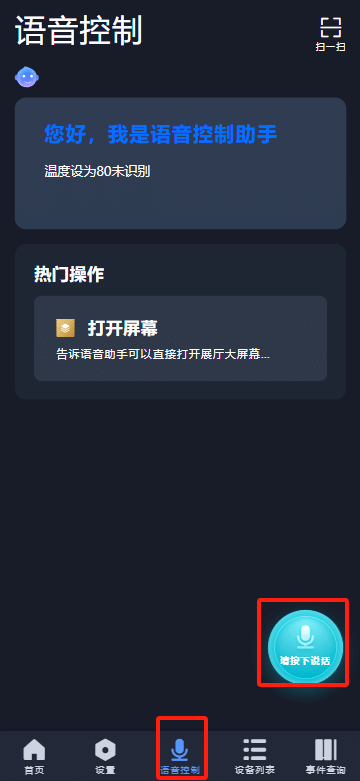
长按“话筒”按钮输入语音“将泳池温度设为80度”
操作5 操作截图
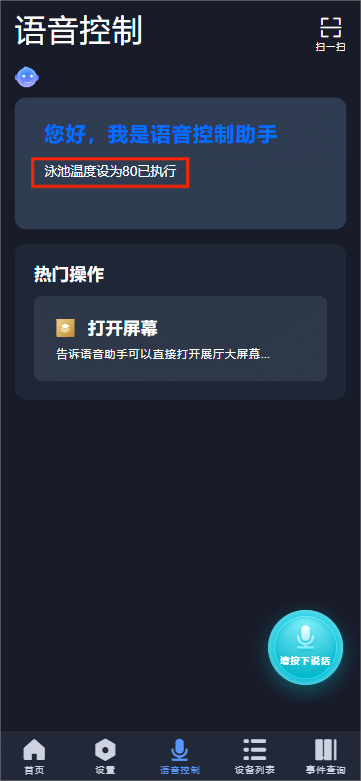
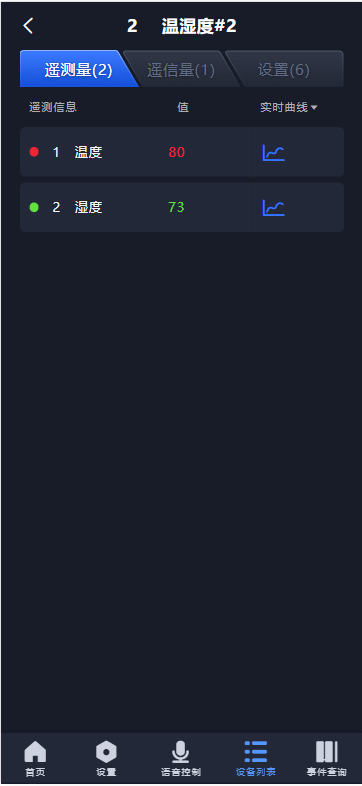
在“设备列表”中可以查看到“温湿度#2”设备的温度测点变为了80
操作6 操作截图
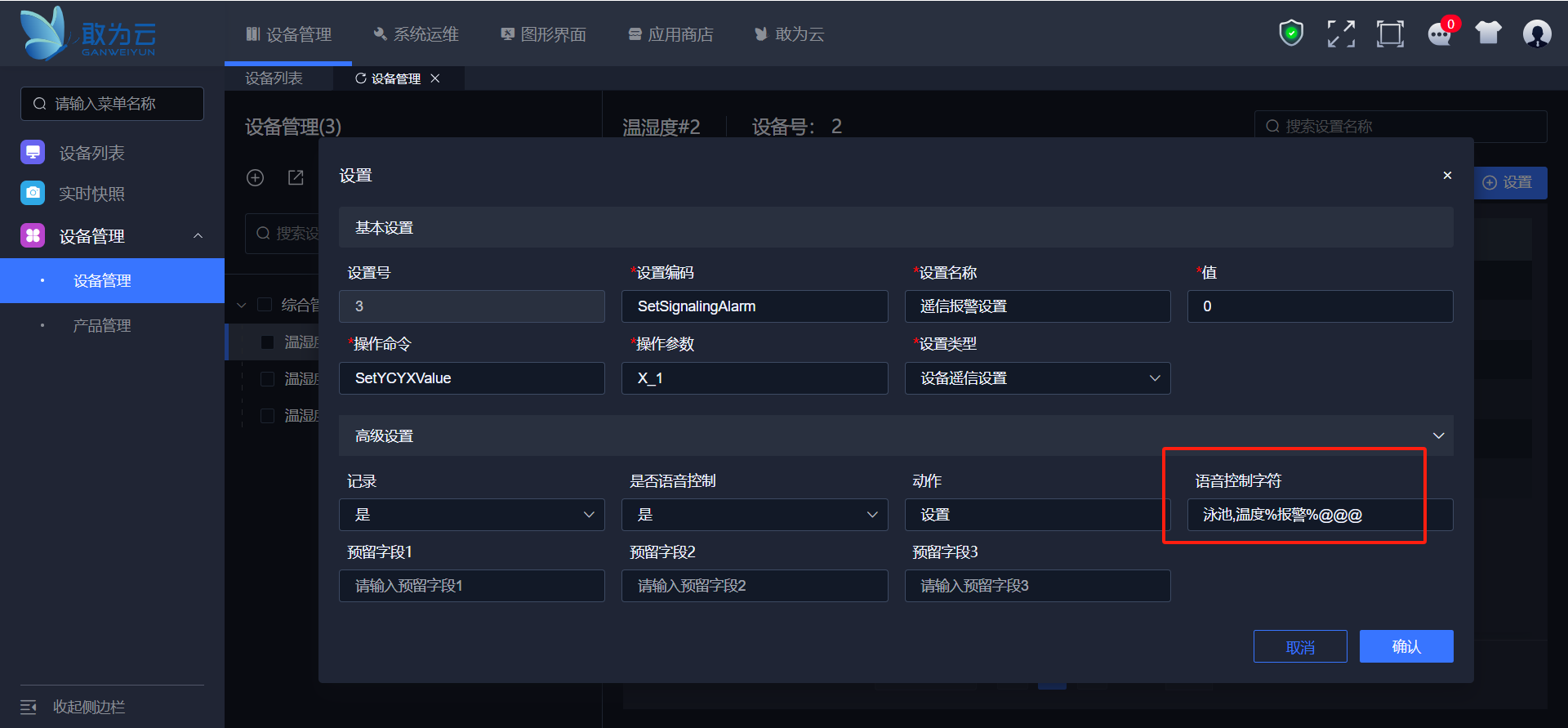
设置“温湿度#2”设备的“遥信报警设置”设置点的“语音控制字符”为“泳池,温度%报警%@@@”。
操作7 操作步骤
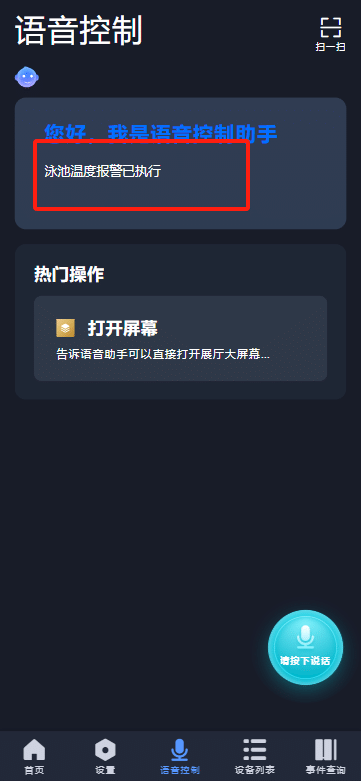
语音控制格式说明:最后的@@@表示遥信设置,其它参考遥测设置。必须输入语音“泳池温度报警”才会触发设置
再登录APP,输入语音“泳池温度报警”
操作8 操作截图
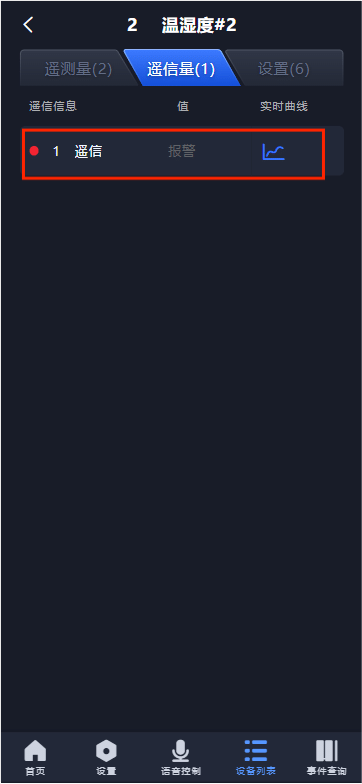
在“设备列表”中可以查看“温湿度#2”设备的“遥信1”测点状态为报警
操作9 操作截图
按照上述步骤,分别设置其它设备的设置点以控制对应的测点。
至此完成了语音交互的学习目标,通过实现项目的两个需求,学习了如何配置设置点的“语音控制字符”,以及如何在APP中通过语音控制设备。
上次更新: 2024/1/9 17:23:44