
大屏互动
# 提升
本节将学习如何在实现在Desktop客户端实现大屏互动
# 操作步骤
# 工作站电脑显卡通道配置
详情
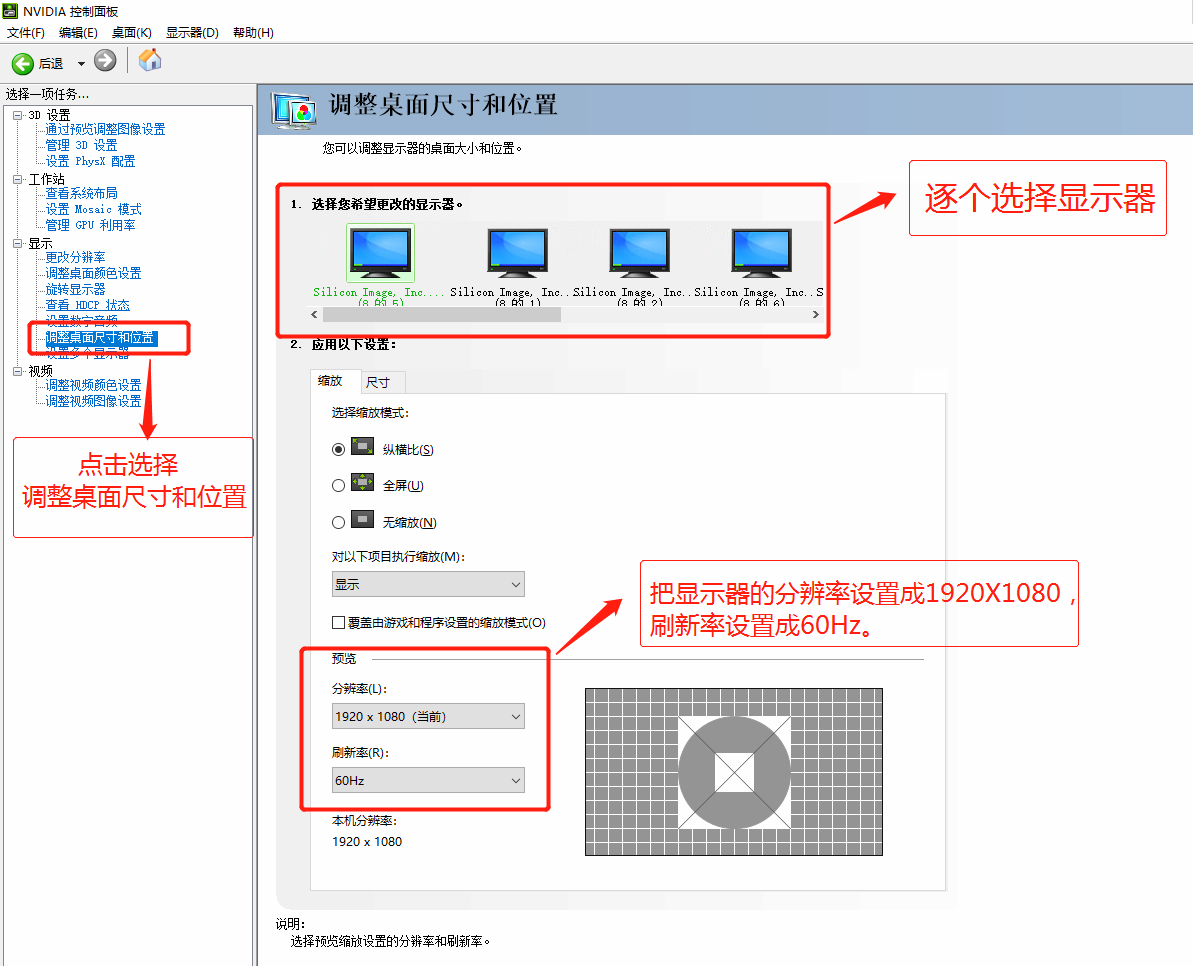
- 右键桌面,在弹出的菜单点击打开显卡控制面板,在*"*调整桌面尺寸和位置"设置好每一个显示器的分辨率为"1920X1080"、刷新率为"60Hz"。
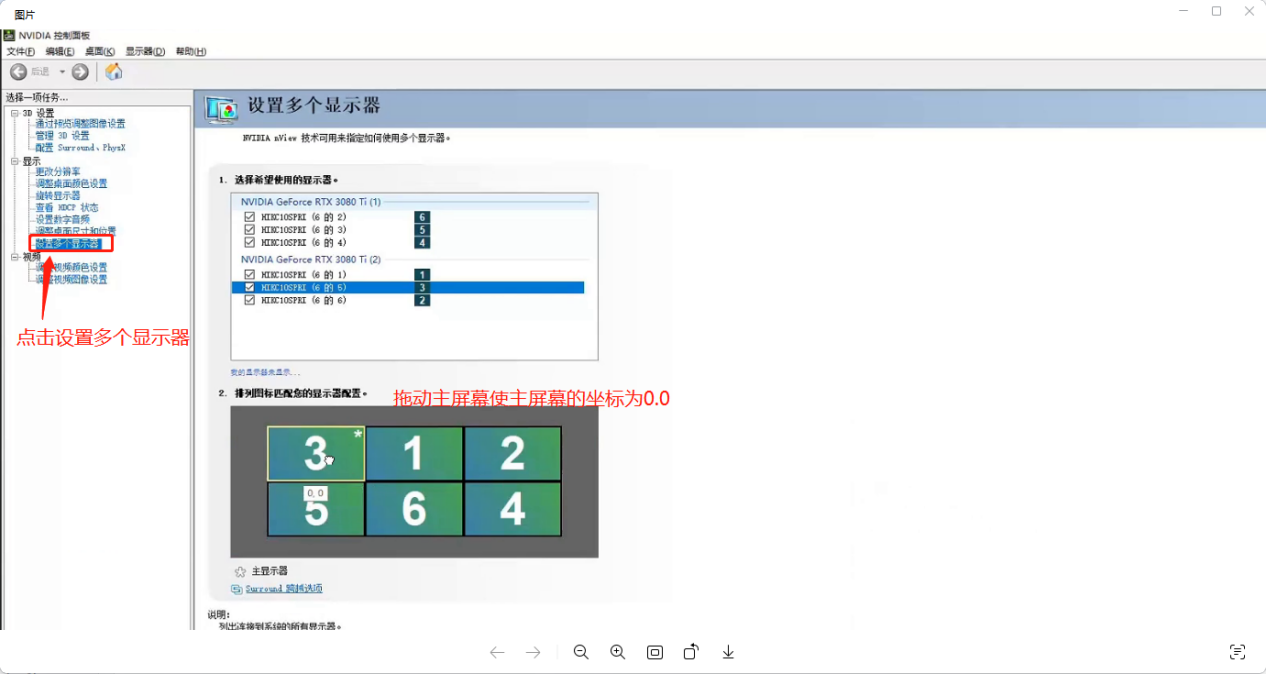
- 在"设置多个显示器"选项设置每个显示器的坐标参数:显示通道3(0,0)、显示通道1(1920,0)、显示通道2(3840,0)、显示通道5(0,1080)、显示通道6(1920,1080)、显示通道4(3840,1080)、如下图所示:
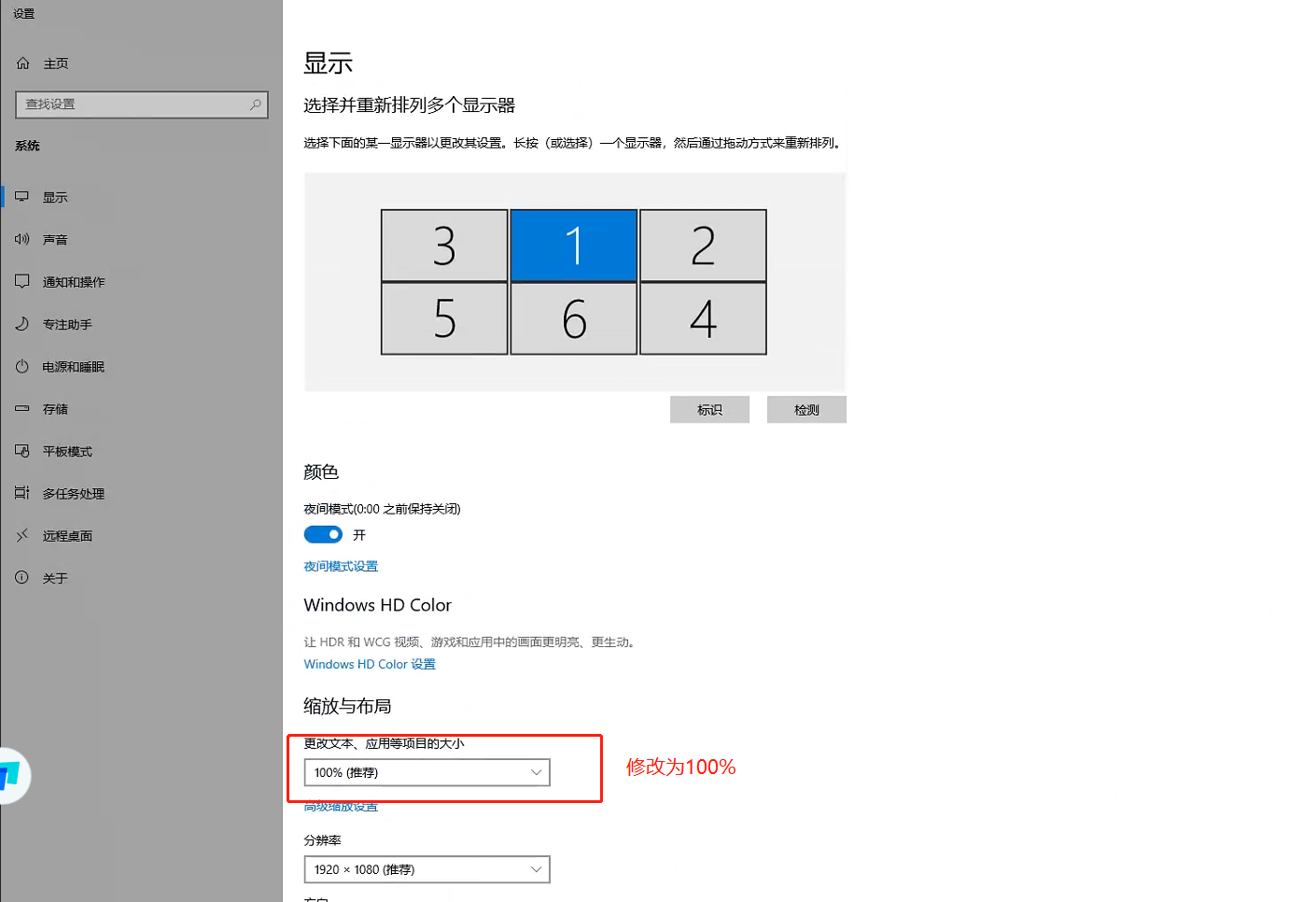
- 右键桌面, 在弹出的菜单点击打开"显示配置",把每个显示器的文本、应用等项目的大小改为"100%",修改完成后重启电脑。如下图所示:
# 大屏拼接单元布局组合场景配置
详情
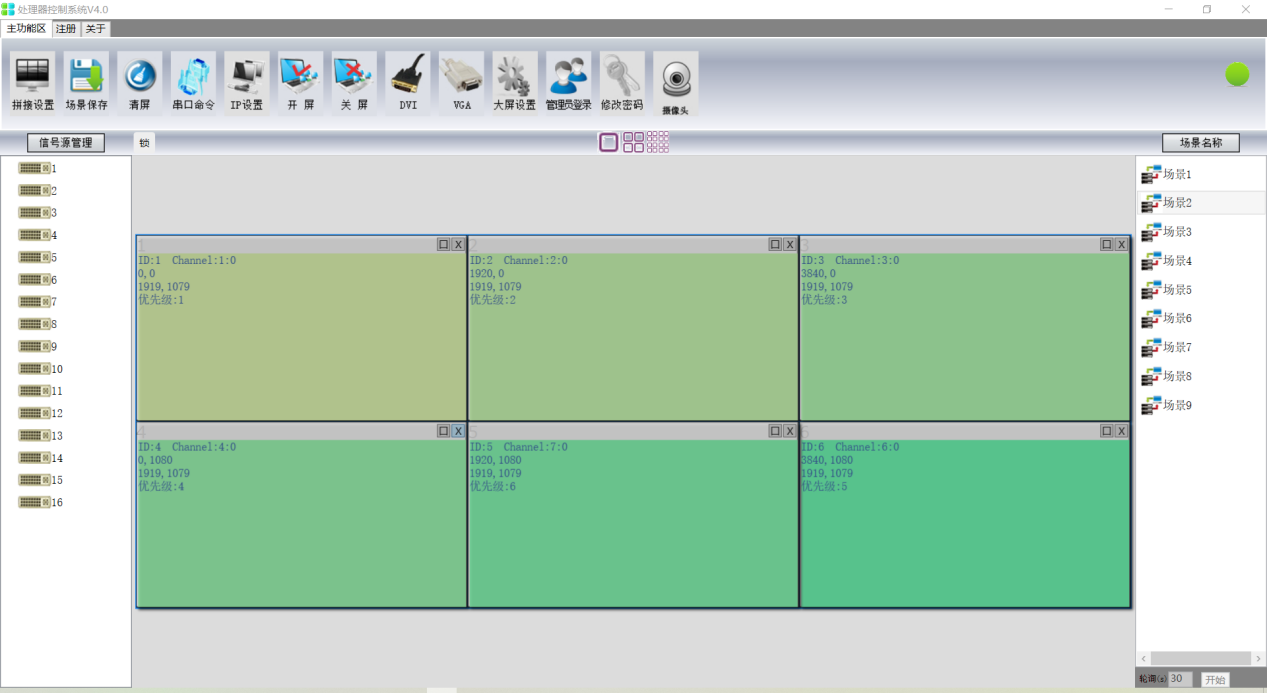
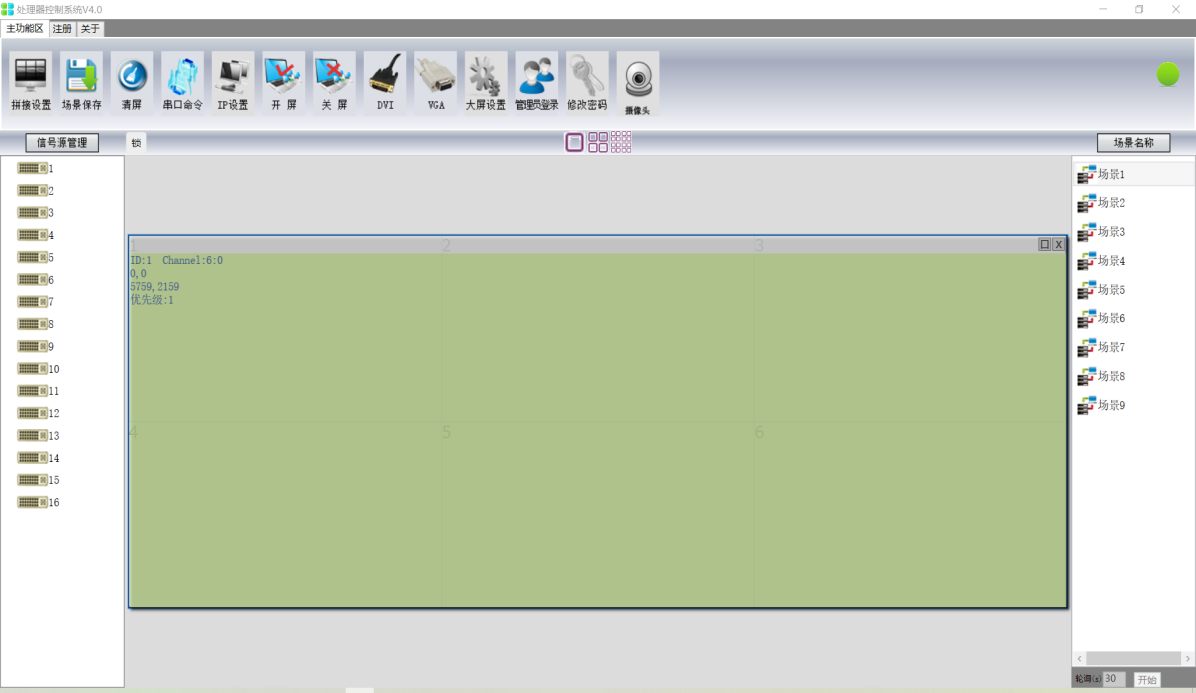
LCD\LED融合巨屏一般是由多个小分辨率的显示屏接入拼接处理器组合完成,在现场使用时通常会使用拼接处理器厂家提供的融合拼接软件划分多种显示单元组合场景模式,下面以6个显示单元拼接组合为例:
- 6个显示单元独立显示场景:
- 6个显示单元融合一体显示场景:
# 多屏互动页面配置
说明
多屏互动插件详细说明可点击此处查看
详情
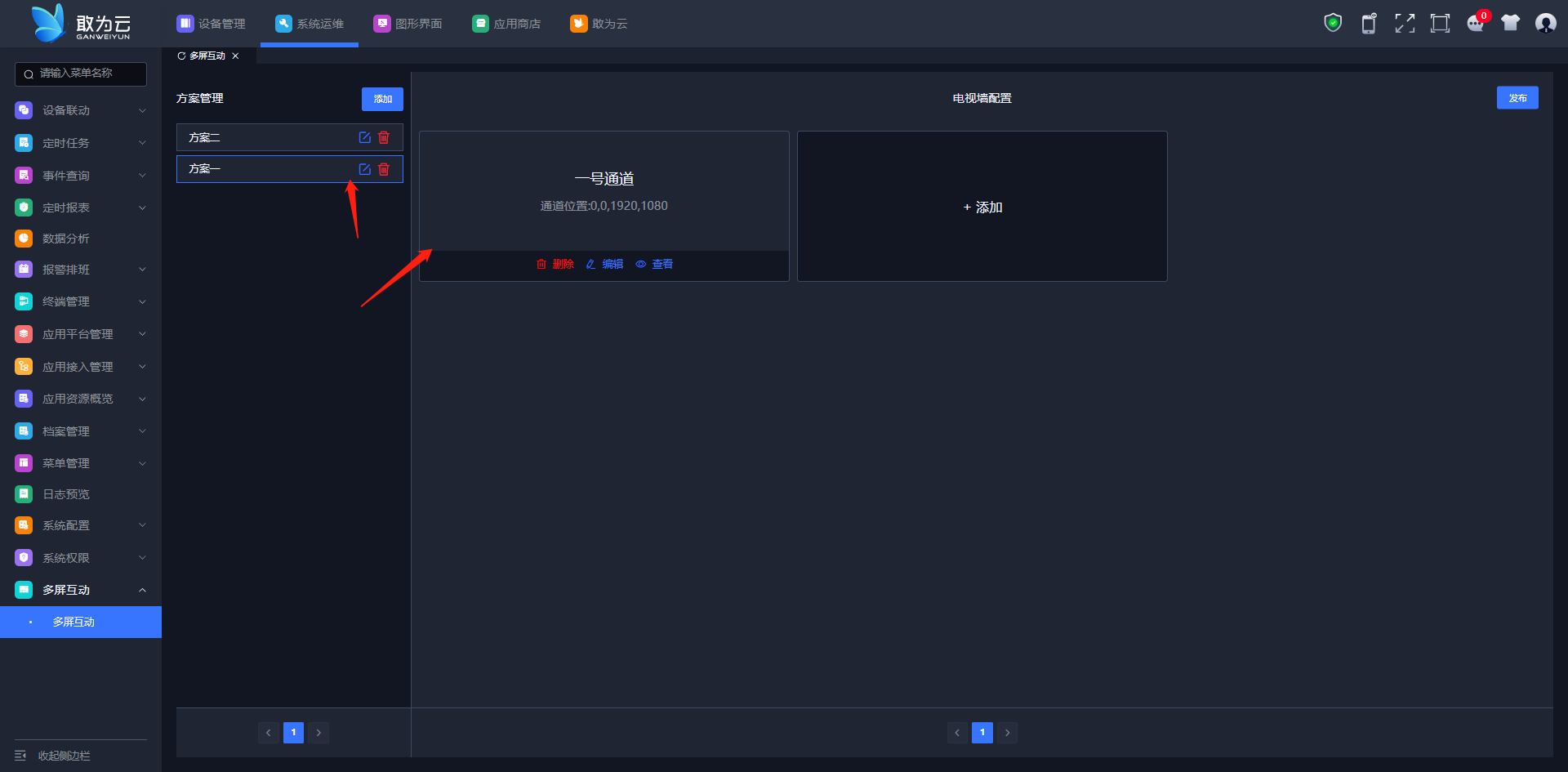
- 登录IoTCenter平台,进入多屏互动菜单。
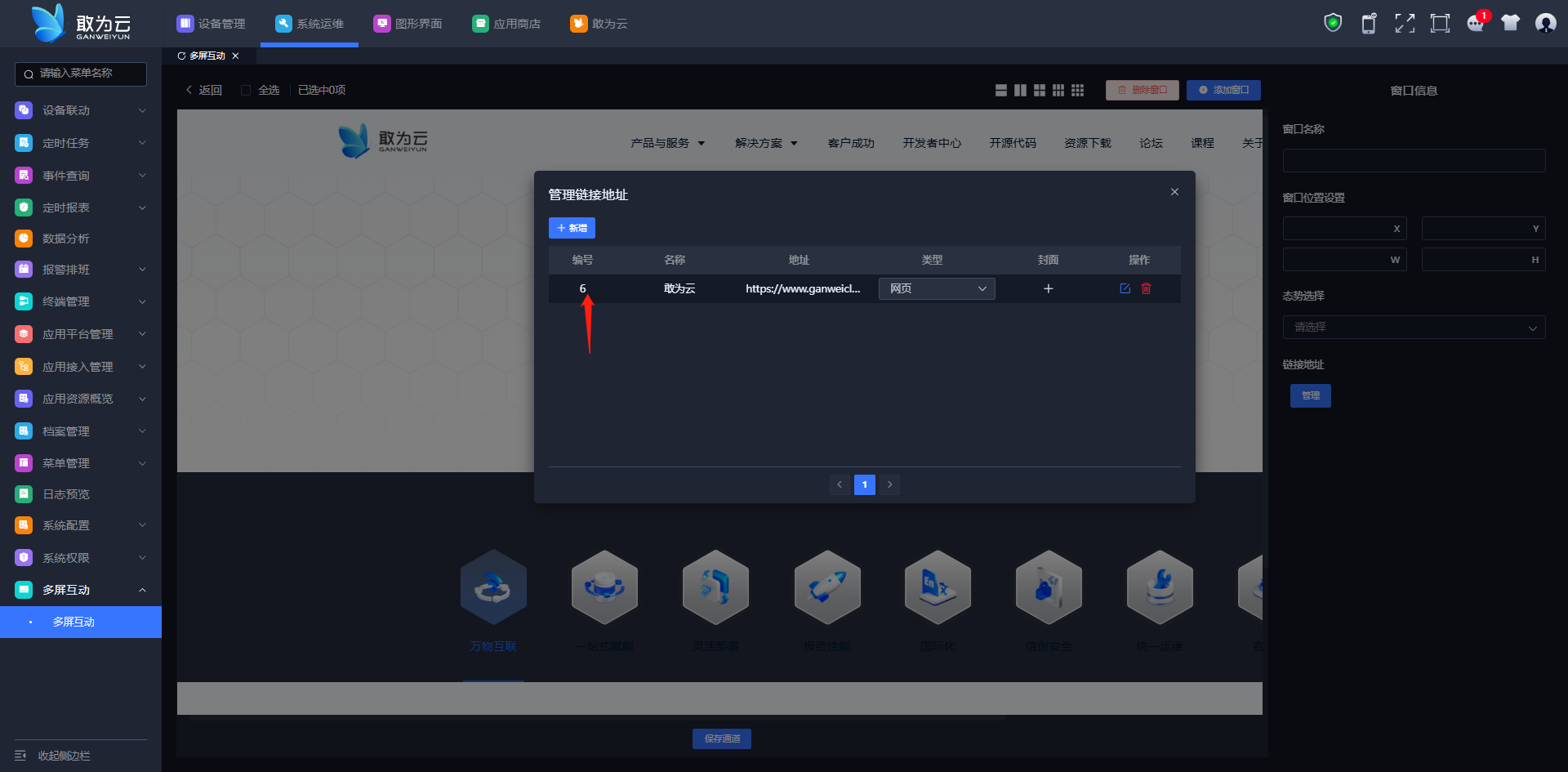
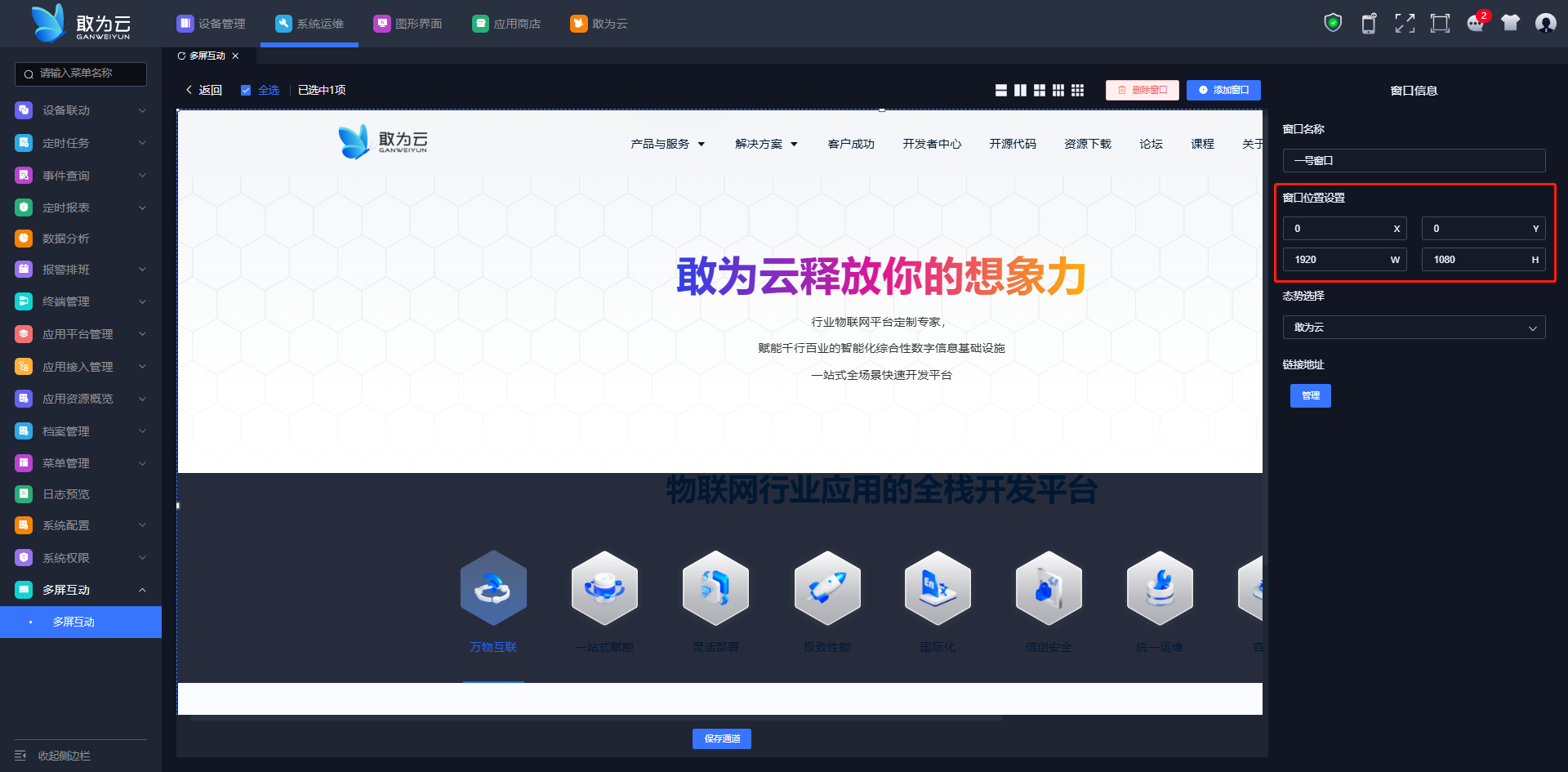
- 选中方案,点击通道,配置窗口地址。
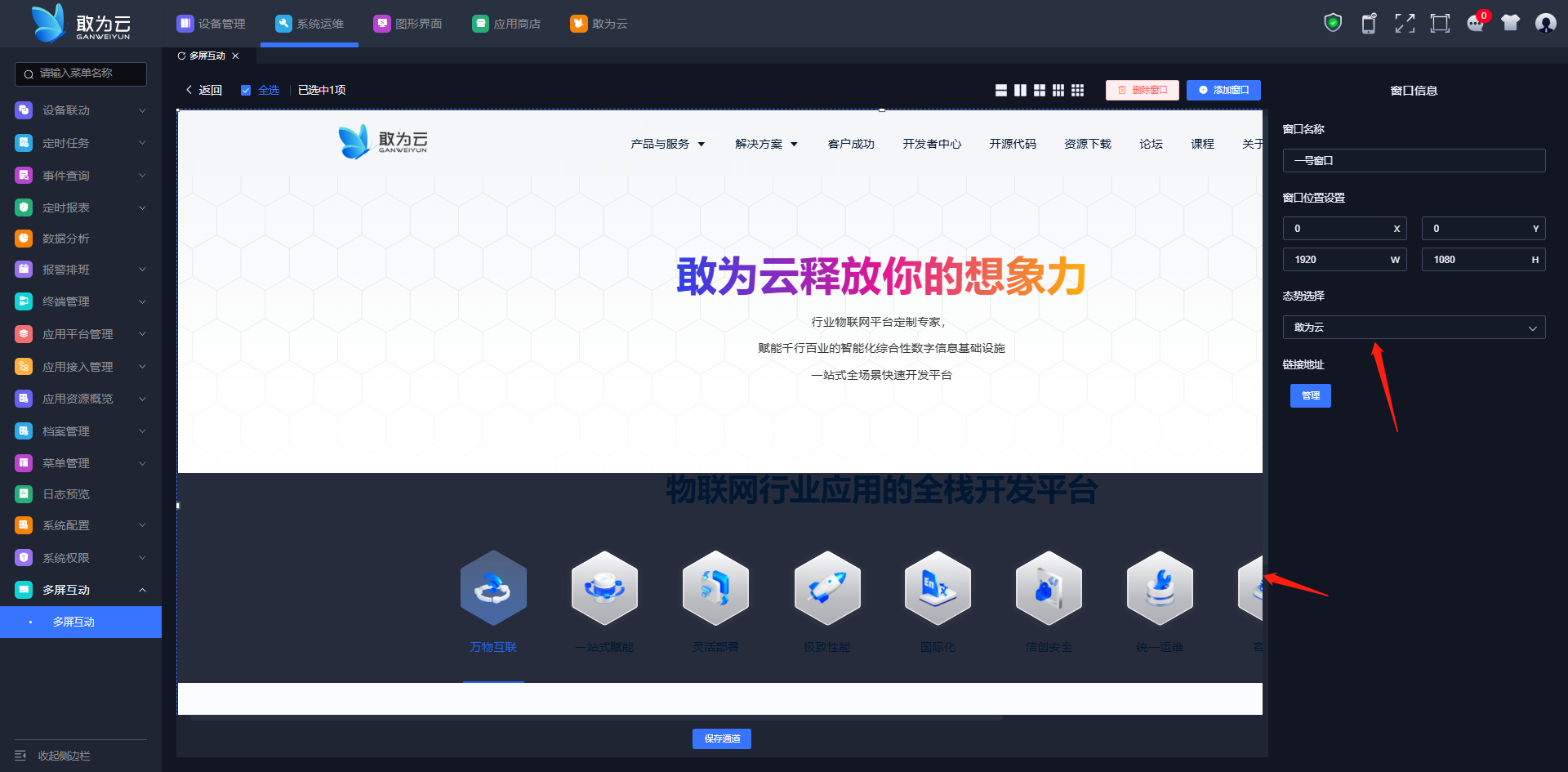
- 给窗口配置态势,点击保存通道
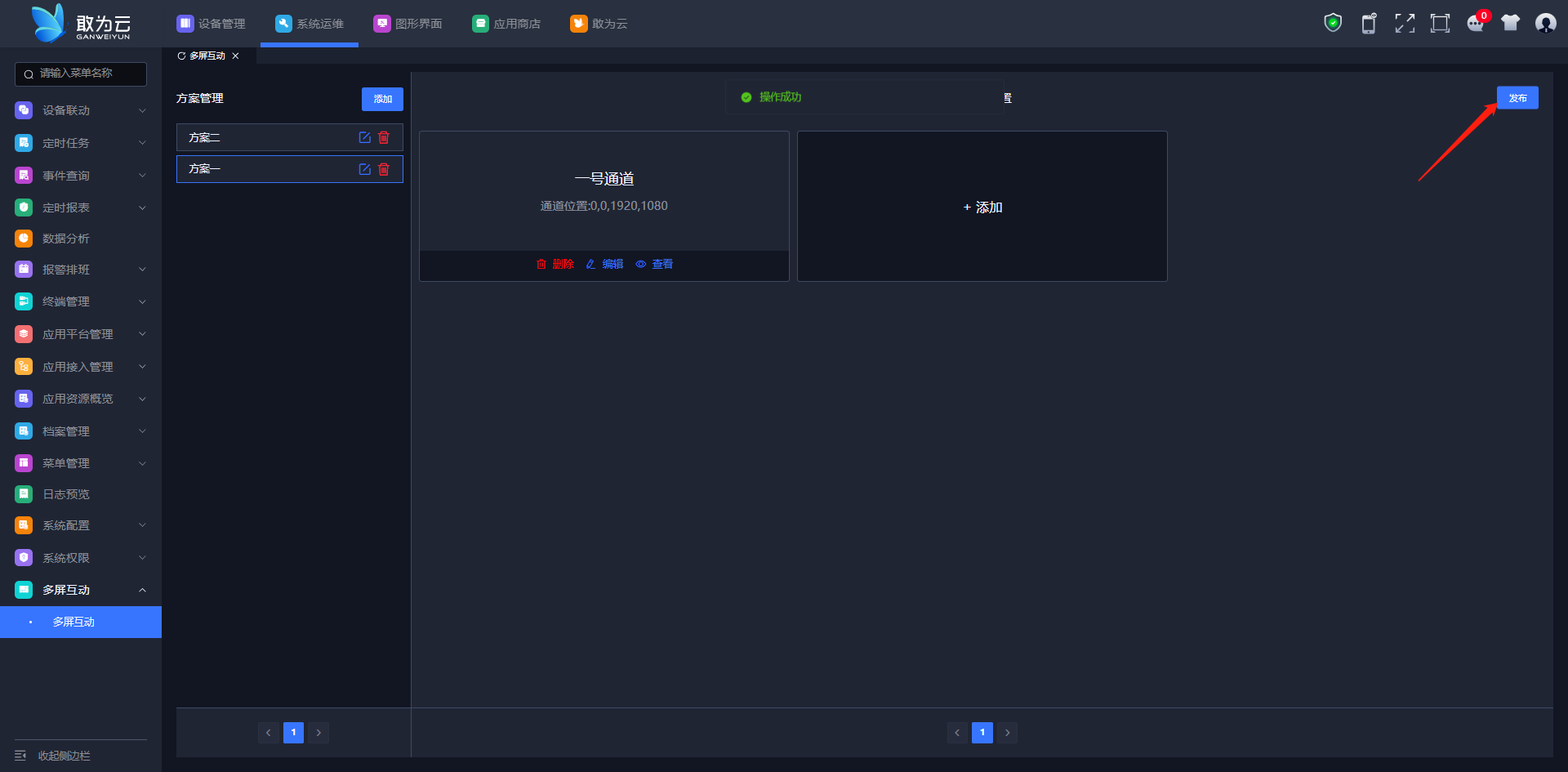
- 点击发布。
- 查看设备管理中名为多屏互动的设置点。 添加方案并发布后改设备会自动添加一个以方案名命名的设置点。 设置点重要参数解读:
| 属性名 | 值 | 说明 |
|---|---|---|
| 操作命令 | VPAGE | 固定值 |
| 操作参数 | EP6/0,0,1920,1080 | EP为固定值,6为链接编码/0,0,1920,1080为窗口位置,如下图 |
| 值 | AlarmCenter.ScreensAddin.ScreensCommand | 固定值 |
说明
已安装Microsoft Edge 浏览器,并且C:\Program Files (x86)\Microsoft目录下存在EdgeWebView文件夹。 则无需安装安装Microsoft Edge 浏览器
# 安装Microsoft Edge 浏览器
详情
下载Microsoft Edge 浏览器 (opens new window),正常安装请勿修改安装路径。
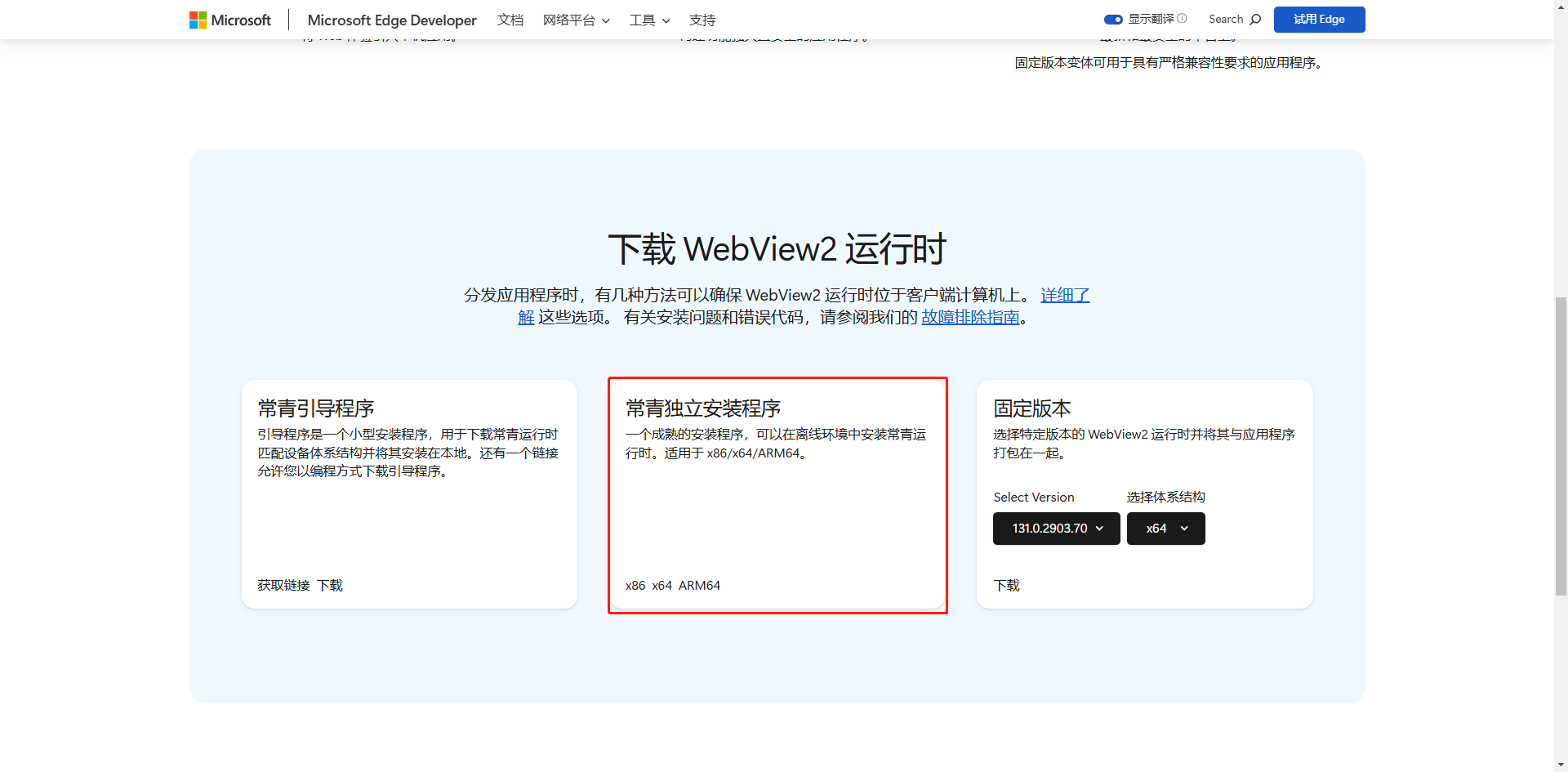
检查C:\Program Files (x86)\Microsoft目录下是否存在EdgeWebView文件夹。如果不存在该目录安装第4点下载EdgeWebView。
# 桌面版软件上屏调试
详情
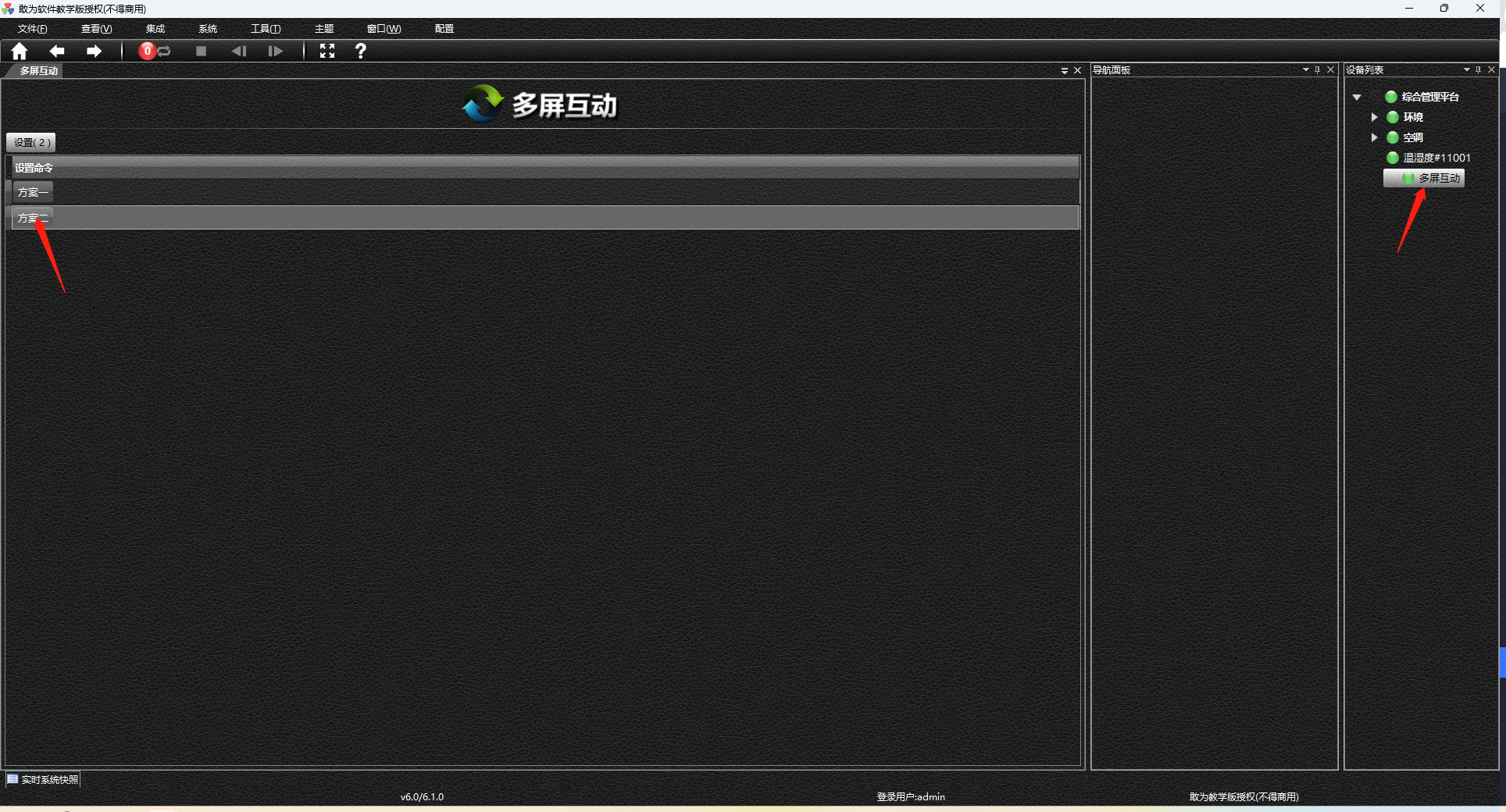
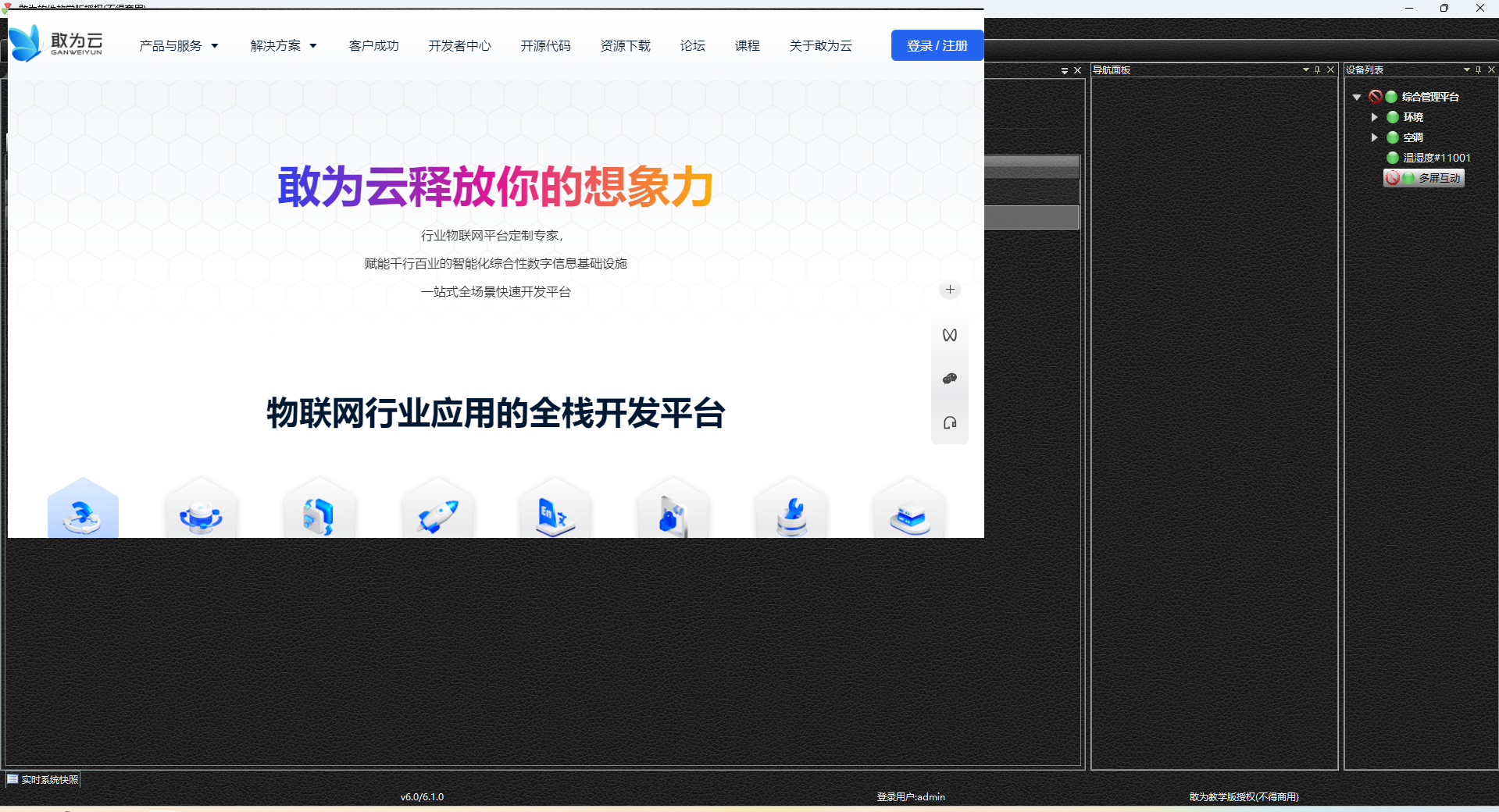
完成前面三个步骤的配置后,我们需要在工作站电脑安装 Desktop客户端安装(以下简称桌面版软件),安装完成后双击运行桌面版软件程序,输入IoTCenter服务端IP地址、账号、密码登陆桌面版软件。
- 上屏控制
在桌面版软件设备列表找到多屏互动设备控制点,点击确认后就可以在大屏上看到之前配置的场景组合页面。
上次更新: 2024/12/9 14:04:19