
Python协议插件开发实践
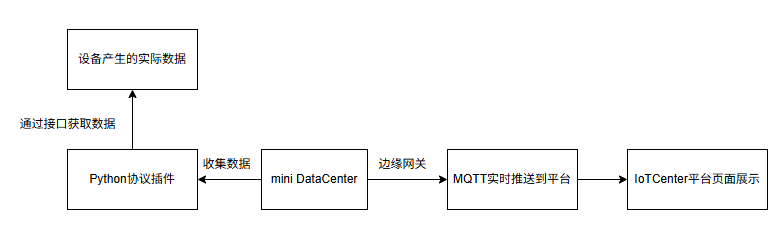
为适应物联网设备多样性及工业协议复杂性,我们选用Python语言开发协议插件。Python凭借其跨平台特性、丰富的协议处理库及动态扩展能力,能够高效适配多设备,构建灵活稳健的物联网系统。其简洁的语法和快速开发特性,进一步降低了协议适配的复杂度。以下是Python开发协议插件的数据流程解析:
# Python开发协议插件数据流程解析
详情
设备层: 各类物联网设备(如传感器、控制器)持续产生运行数据,包括设备状态、环境参数等业务关键信息。
接入层: 通过网络API获取原始数据,Java开发的协议插件负责解析不同设备的通信协议,将数据转换为统一格式。
边缘处理: 收集到的数据暂存在边缘节点(MiniDataCenter),进行初步清洗和标准化处理,确保数据质量。
安全传输: 边缘网关通过MQTT协议将处理后的数据实时推送至云平台,采用加密传输保障数据安全,支持断线重连机制。
平台展示: IoTCenter平台接收数据后,通过可视化界面实时展示设备状态、运行趋势等信息,支持历史数据查询。
# 开发步骤
# 一、开发环境配置
详情
以下是针对 Windows系统 的Python开发环境详细配置流程:
下载安装包:
- 访问Python官网 (opens new window),下载最新Windows安装包(如
*Python-3.x.x.exe)。 - 注意:选择 Windows installer (64-bit) 版本(根据系统选择32/64位),Python版本不低于3.11。
- 访问Python官网 (opens new window),下载最新Windows安装包(如
安装步骤:
- 双击运行安装包,勾选 Add Python to PATH(必须勾选,否则需手动配置环境变量)。
- 点击 Install Now 完成安装。
验证安装:
- 按
Win + R,输入cmd打开命令提示符。 - 输入以下命令检查版本:
Python --version pip --version - 若提示“命令不存在”,请重新安装并勾选 Add Python to PATH或配置环境变量。
- 按
Windows系统手动配置Python环境变量(可选)
打开环境变量窗口: - 右键 此电脑 → 属性 → 高级系统设置 → 点击 环境变量。
编辑系统变量Path: - 在 系统变量 区域,找到并选中 Path,点击 编辑。
添加Python路径: - 点击 新建,输入Python安装路径(如
C:\Python39)。 - 再次点击 新建,输入Scripts路径(如C:\Python39\Scripts)。
注意
您可以使用VS Code、PyCharm、IDLE等开发工具完成下列编码。 输出一个名为xxx.py的文件即可。如CEquip.py
# 二、随机数代码示例
详情
import random
import threading

from ganweisoft.Database.YcpTable import YcpTableRow
from ganweisoft.Database.YxpTable import YxpTableRow
from ganweisoft.Logging import Logging
from ganweisoft.interface.CEquipBase import CEquipBase
from ganweisoft.interface import CommunicationState


class CEquip(CEquipBase):
    def __init__(self):
        super().__init__()
        self.data_fetch_counter = 0
        self.lock = threading.Lock()

    def GetData(self, pEquip) -> CommunicationState:
        super().Sleep(1000)
        if super().RunSetParmFlag:
            return CommunicationState.setreturn

        comm_state = super().GetData(pEquip)
        if comm_state != CommunicationState.ok:
            return comm_state

        if not pEquip.GetEvent():
            return CommunicationState.fail
        return CommunicationState.ok

    def GetYC(self, row: YcpTableRow) -> bool:
        min_val = max(row.val_min, 0.0)
        max_val = min(row.val_max, 100.0)
        super().SetYCData(row, random.uniform(min_val, max_val))
        return True

    def GetYX(self, row: YxpTableRow) -> bool:
        yx_value = random.choice([True, False])
        super().SetYXData(row, yx_value)
        return True

    def SetParm(self, main_instruct: str, minor_instruct: str, value: str) -> bool:
        try:
            if main_instruct.lower() == "setycyxvalue":
                if minor_instruct is None or len(minor_instruct) < 3:
                    Logging.write_log_file(f"Invalid MinorInstruct format: {minor_instruct}")
                    return False

                prefix = minor_instruct[0].lower()
                index_str = minor_instruct[2:]
                if not index_str.isdigit():
                    Logging.write_log_file(f"Invalid YC/YX index: {index_str}")
                    return False

                ycyx_no = int(index_str)
                if ycyx_no <= 0:
                    Logging.write_log_file(f"YC/YX index must be > 0: {ycyx_no}")
                    return False

                if prefix == 'c':  # YC
                    if value is None or len(value) < 0:
                        Logging.write_log_file("Missing YC value")
                        return False
                    yc_value = float(value)
                    with self.lock:
                        yc_results = super().YCResults
                        yc_results[ycyx_no] = yc_value
                    return True
                elif prefix == 'x':  # YX
                    yx_value = int(value) > 0
                    with self.lock:
                        yx_results = super().YXResults
                        yx_results[ycyx_no] = yx_value
                    return True
            return False
        except ValueError as e:
            Logging.write_log_file(f"Number format error: {str(e)}")
            return False
        except Exception as e:
            Logging.write_log_file(f"SetParm error: {str(e)}")
            return False

if __name__ == '__main__':
    from ganweisoft.DataCenter import DataCenter
    DataCenter.start()
# 三、调试运行
详情
1、配置变量导入
可选:1、使用配置文件。下载方式见下文:IoTCenter 边缘网关部署 -> 应用管理 -> ./config文件夹下
此时的目录结构为:
目录结构:
.
│─CEquip.py
│
└─config
        config.properties
可选:2、使用环境变量,此时可使用set(windows)或者export(Linux)先初始化后,再调用运行命令
set InstanceId=20250304
set MqUsername=gateway
set MqPassword=********
set MqServer=127.0.0.1
set MqPort=1883
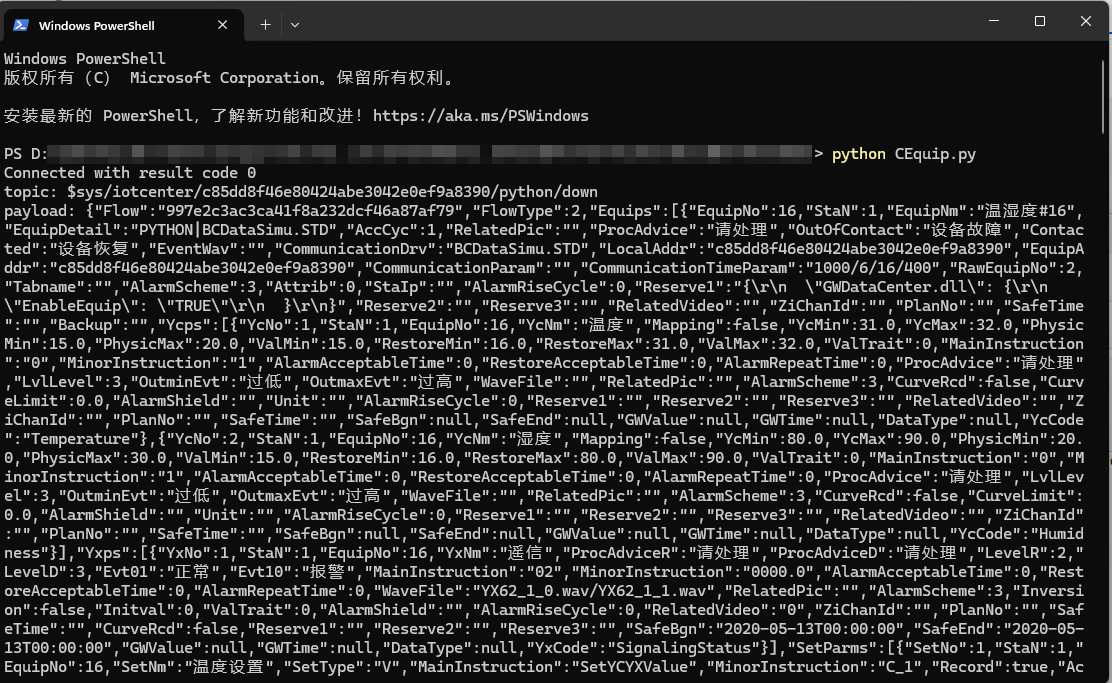
2、在xxx.py同级目录下执行命令(windows环境)
python xxx.py
# 四、打包
详情
1、打包为独立可执行文件
注意
Windows和Linux下打包出来的文件是不相同的,所以在不同操作系统环境中,需独立打包
# 安装pyinstaller
pip install pyinstaller

# 打包CEquip.py成CEquip执行文件
pyinstaller CEquip.py --onefile --hidden-import=gw-mini-datacenter
2、打包Docker镜像包
将第一步生成的文件打包成Docker镜像包
# using debian bookworm image
FROM debian:bookworm-slim

# Continue with application deployment
RUN mkdir /opt/ganwei
COPY IoTCenter.Python /opt/ganwei/IoTCenter.Python

WORKDIR /opt/ganwei/IoTCenter.Python/

CMD ["./CEquip"]
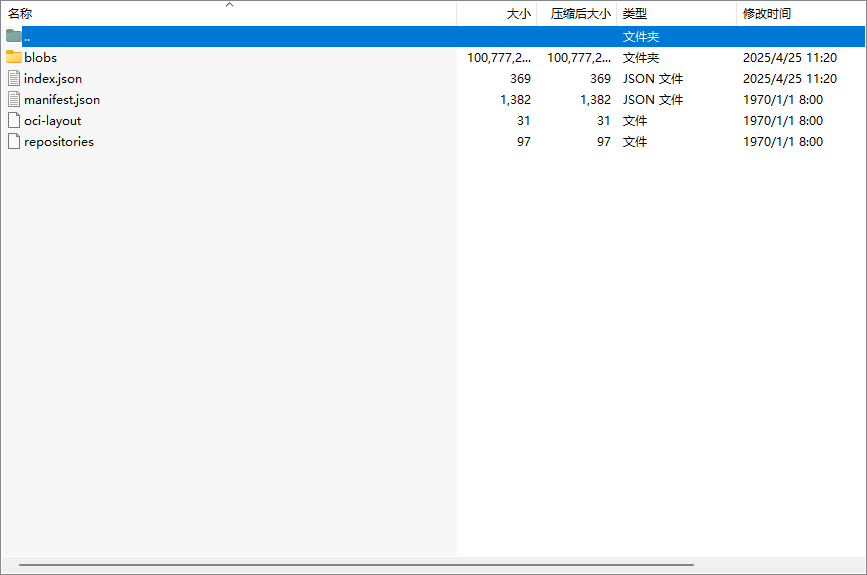
最后输出的文件为一个tar包如下图
注意
上述步骤完成后再进行边缘网关部署流程,否则可能会导致边缘网关部署失败
# 边缘网关部署
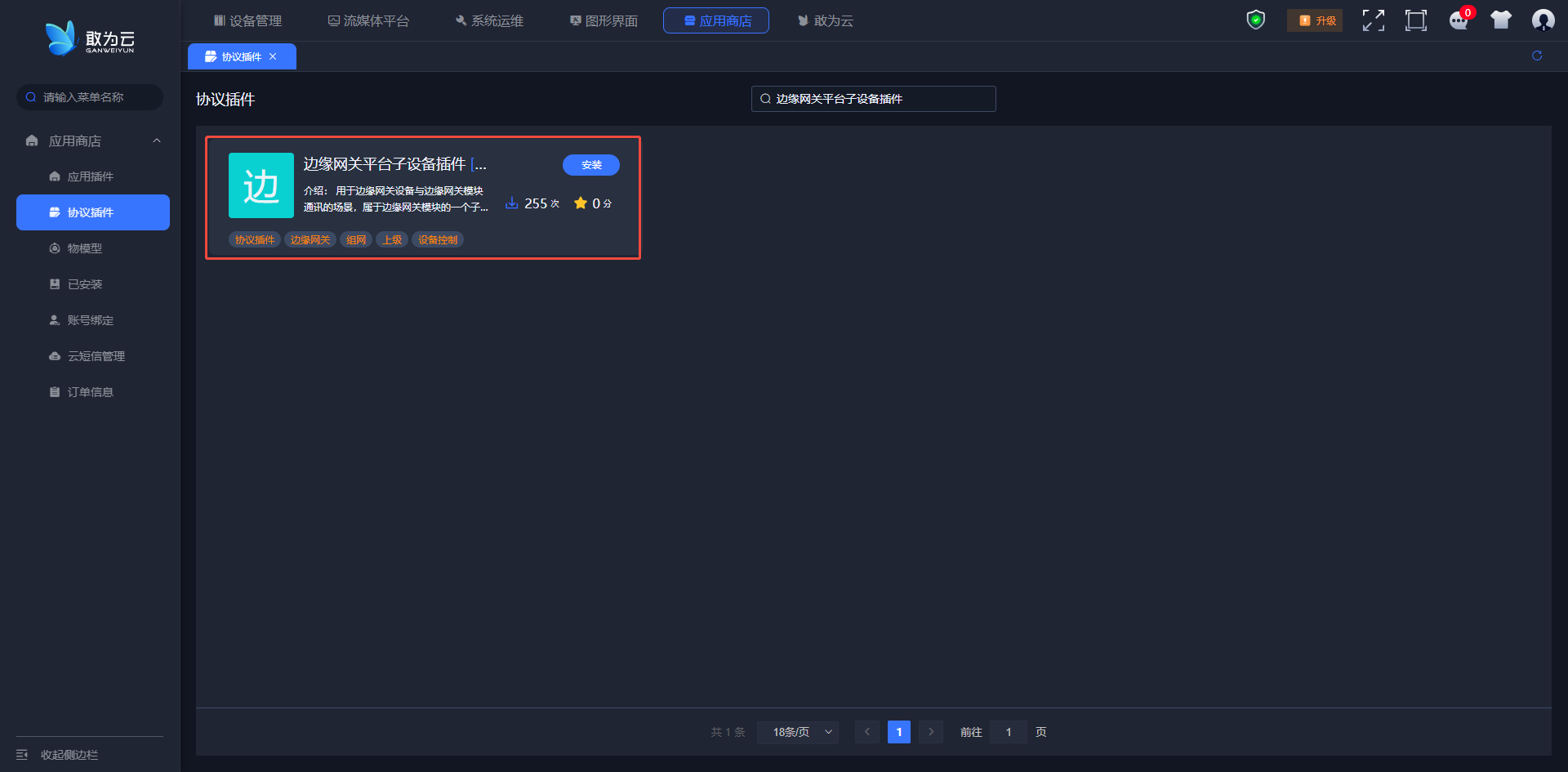
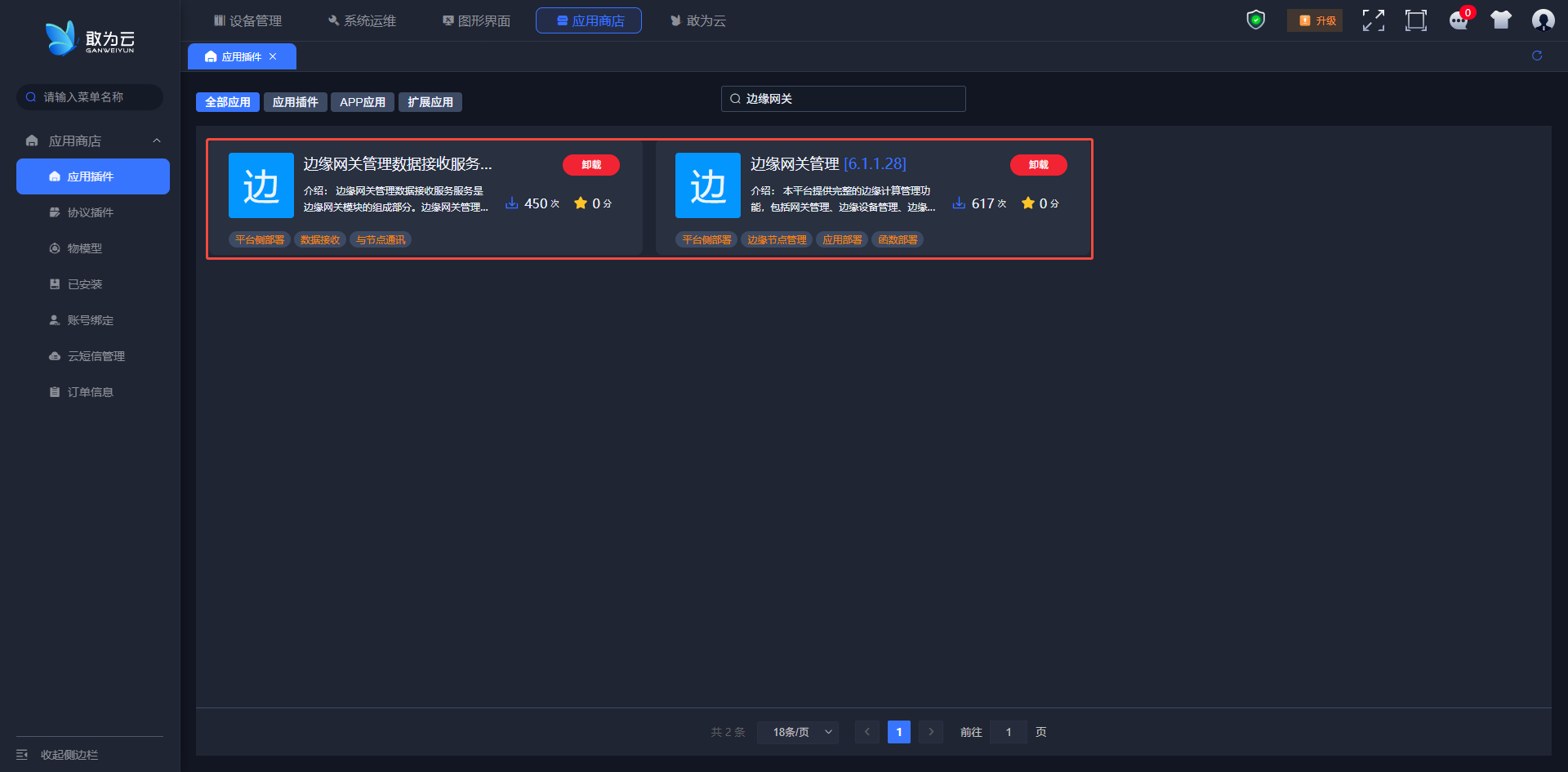
# 一、必备插件安装
详情
1、边缘网关平台子设备插件
2、边缘网关平台扩展服务
3、边缘网关管理
安装完成上述插件后重启平台。
# 二、添加边缘应用
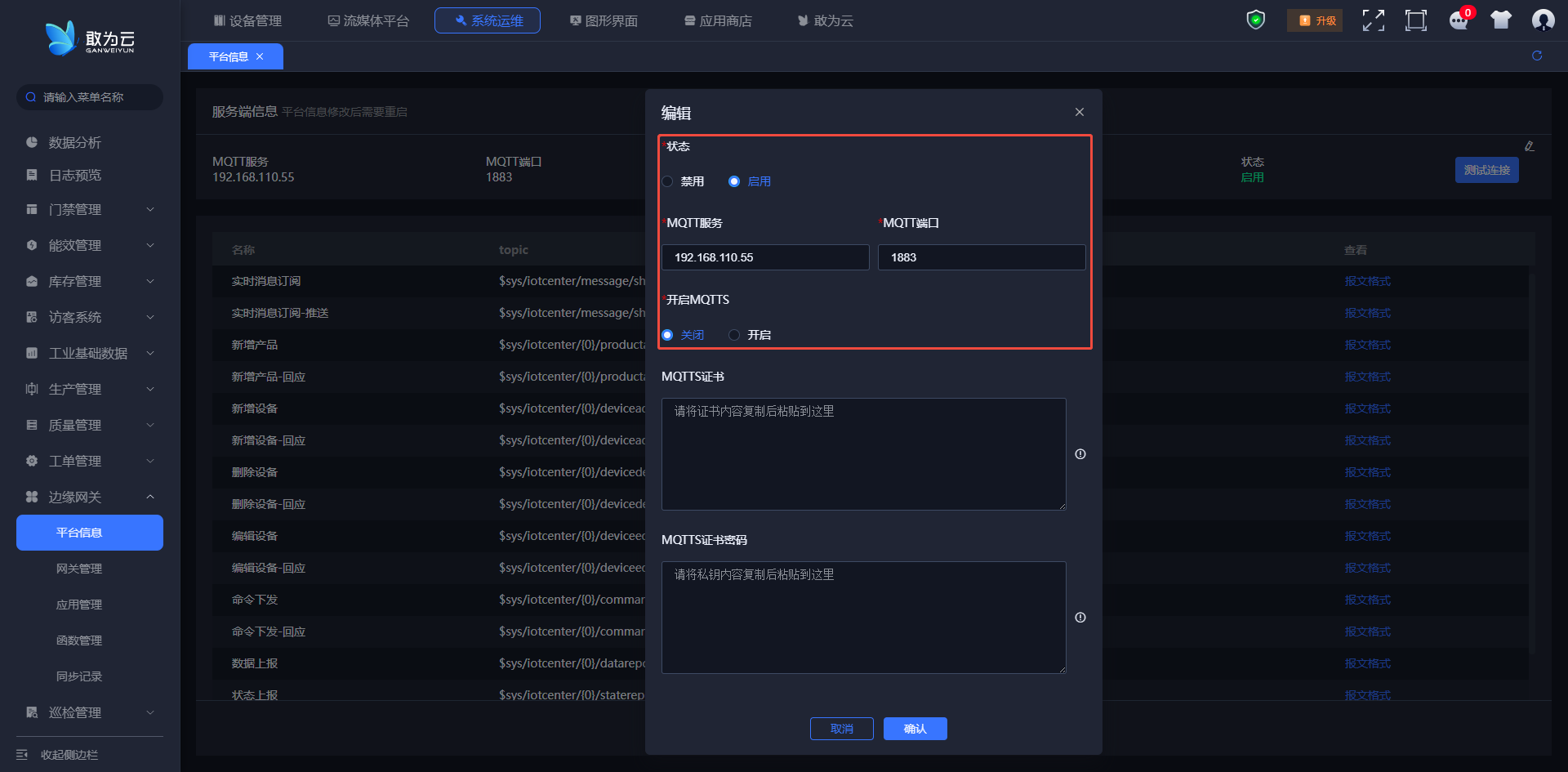
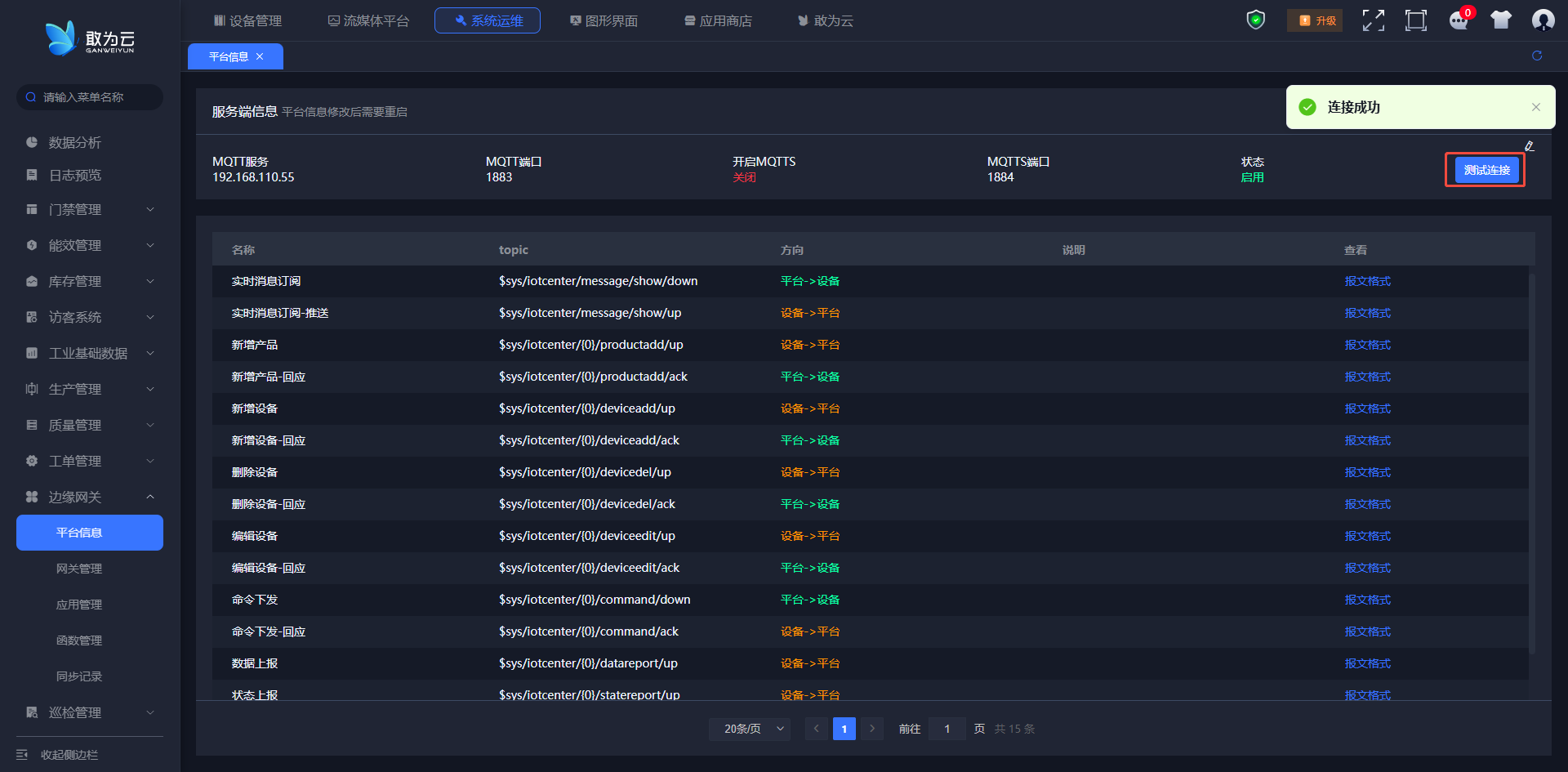
详情
1、编辑平台信息,MQTT服务填写本地ip端口默认为1883
2、点击测试查看是否连接成功。
# 三、网关注册
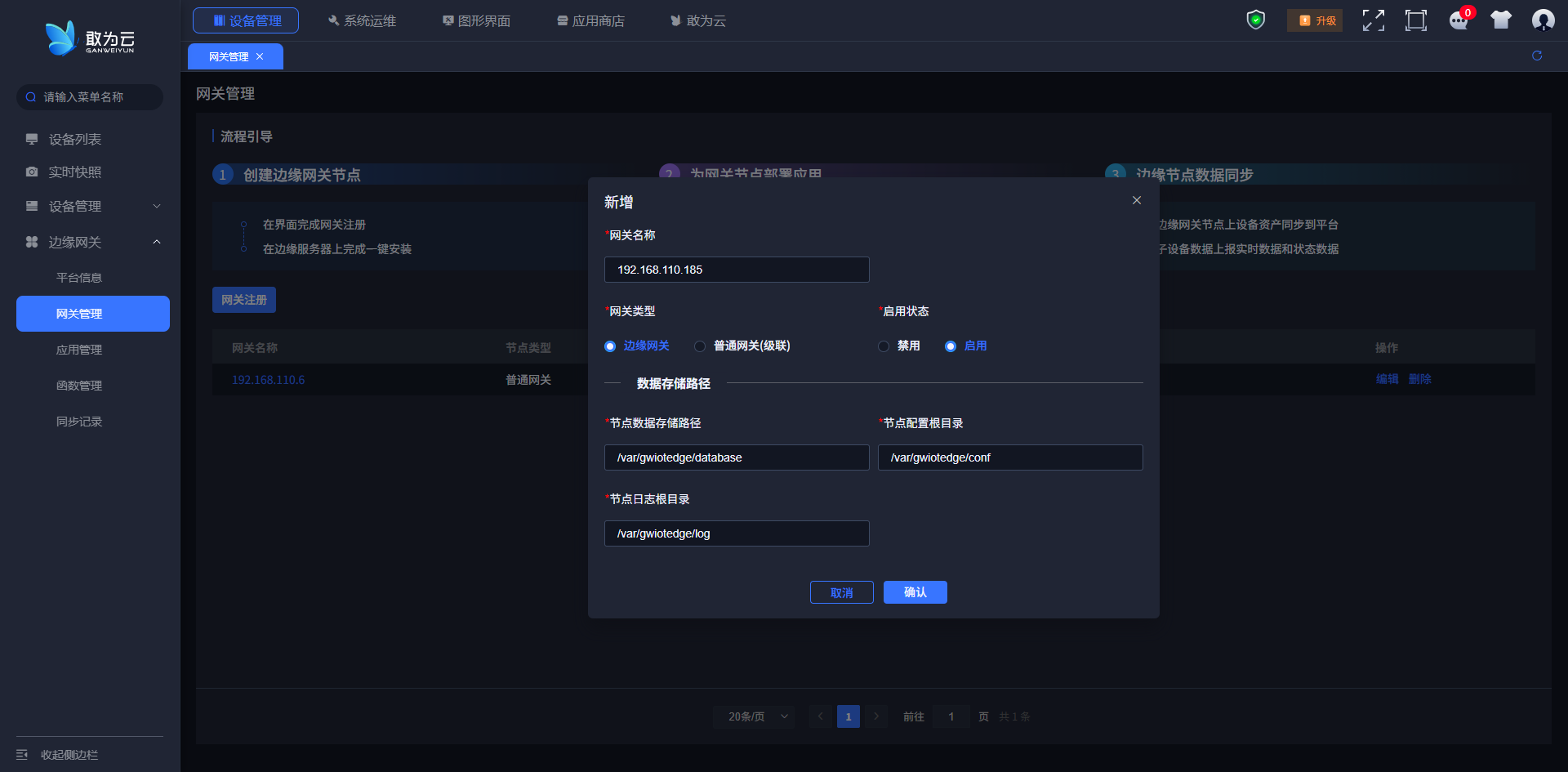
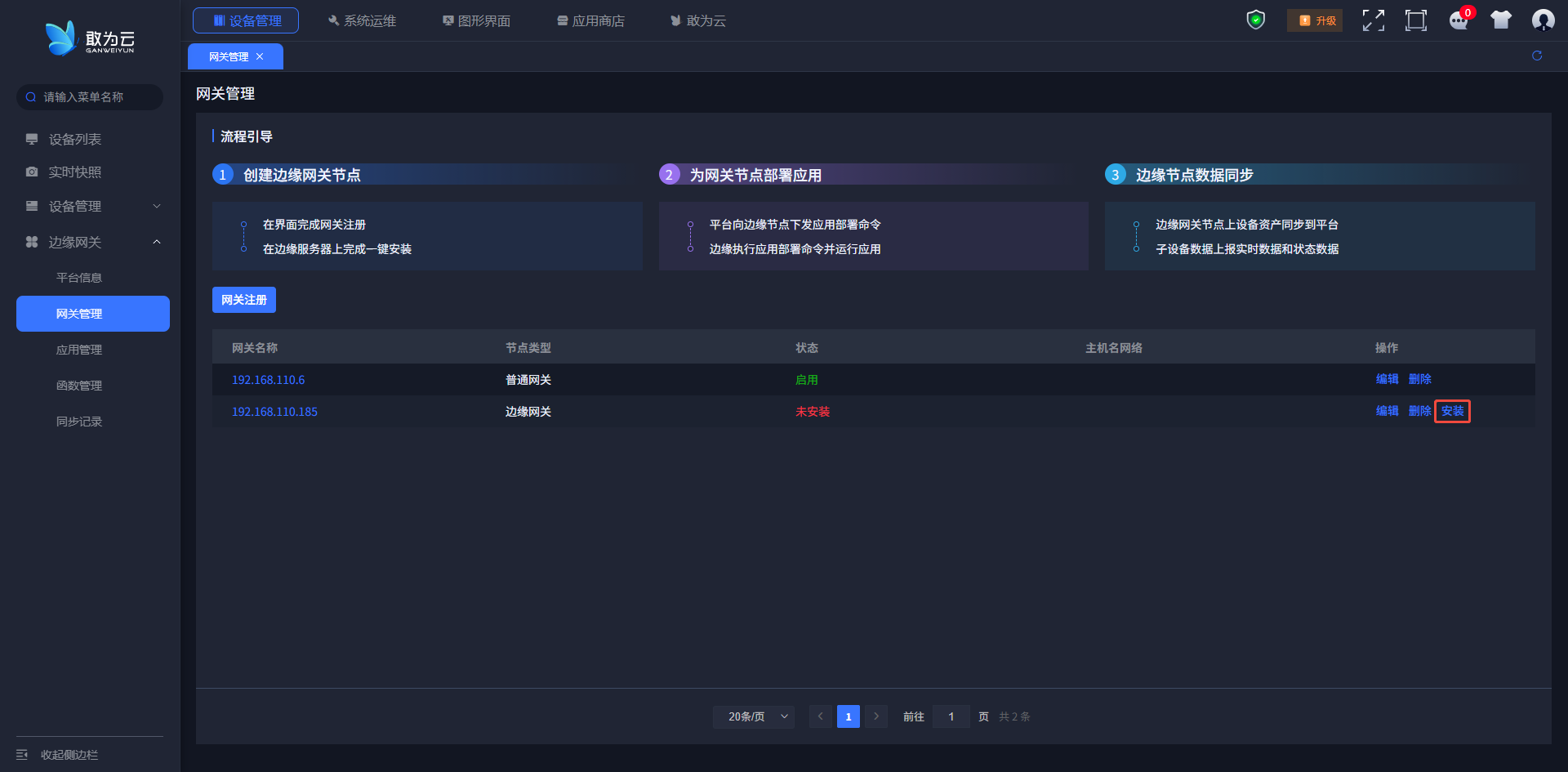
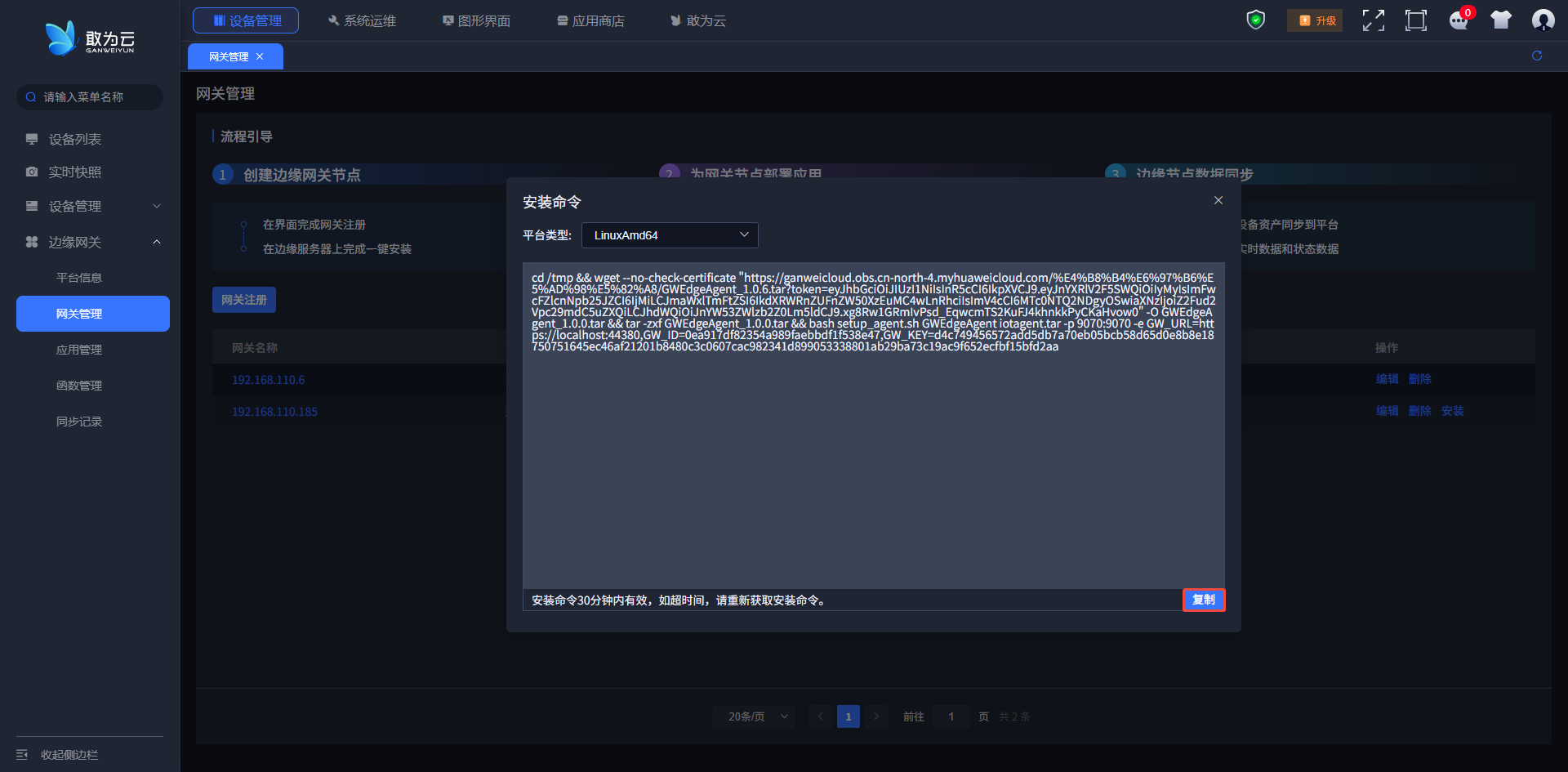
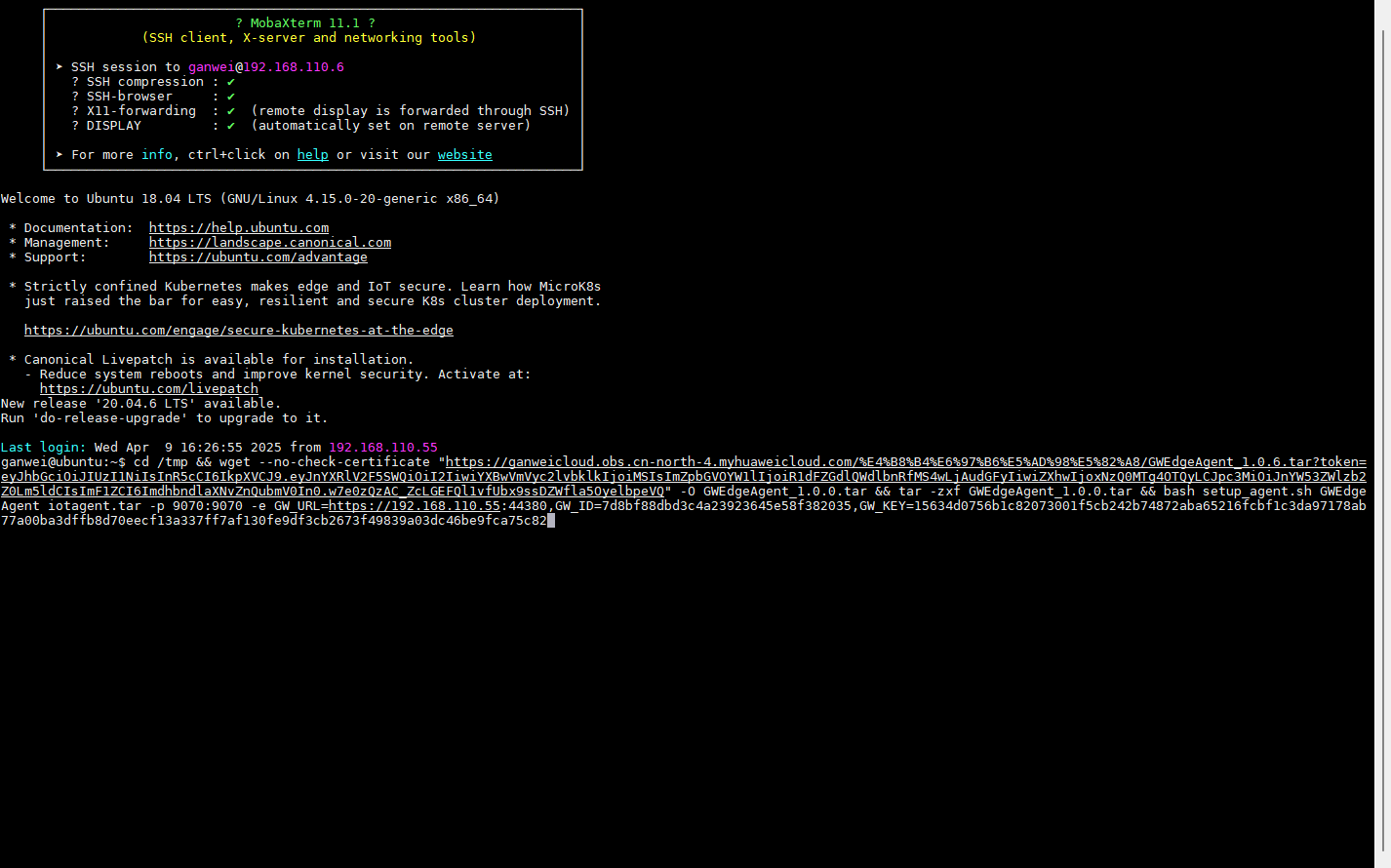
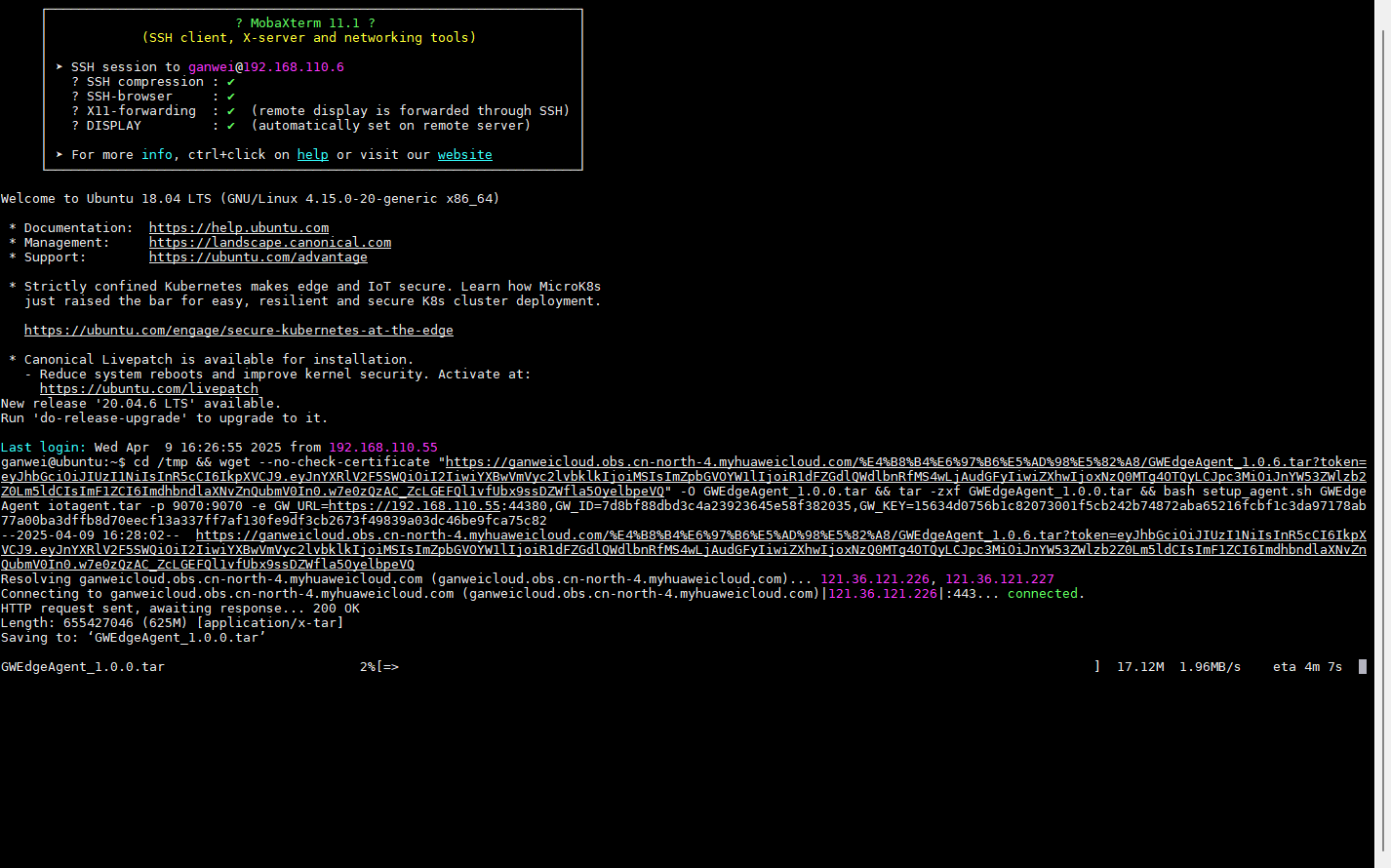
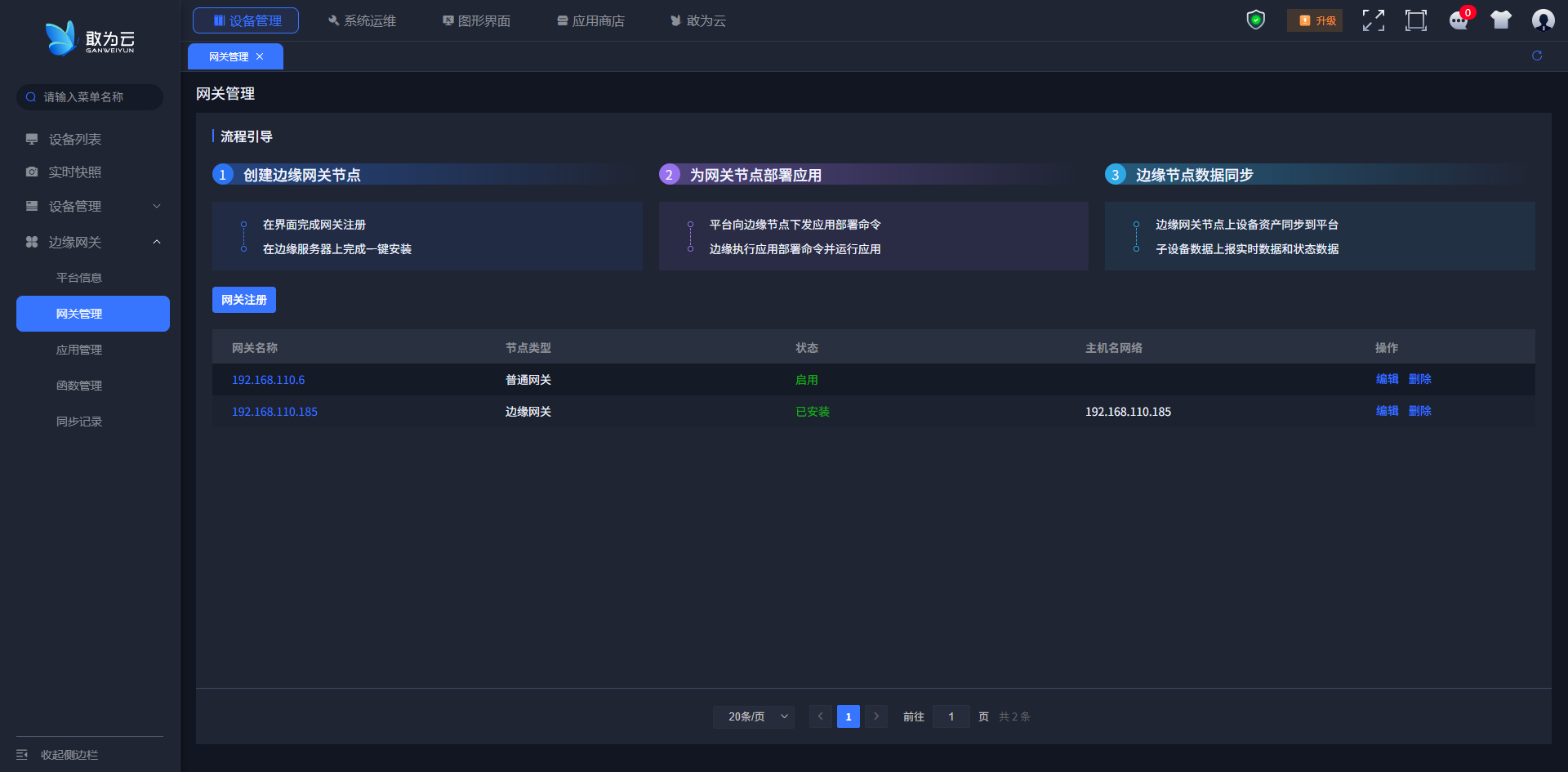
详情
1、添加网关(网关名称请不要用中文字符)
2、点击安装
3、复制命令到linux环境并回车
4、下载中等待安装完成
5、安装成功后刷新页面。状态会改为已安装。
# 四、应用管理
详情
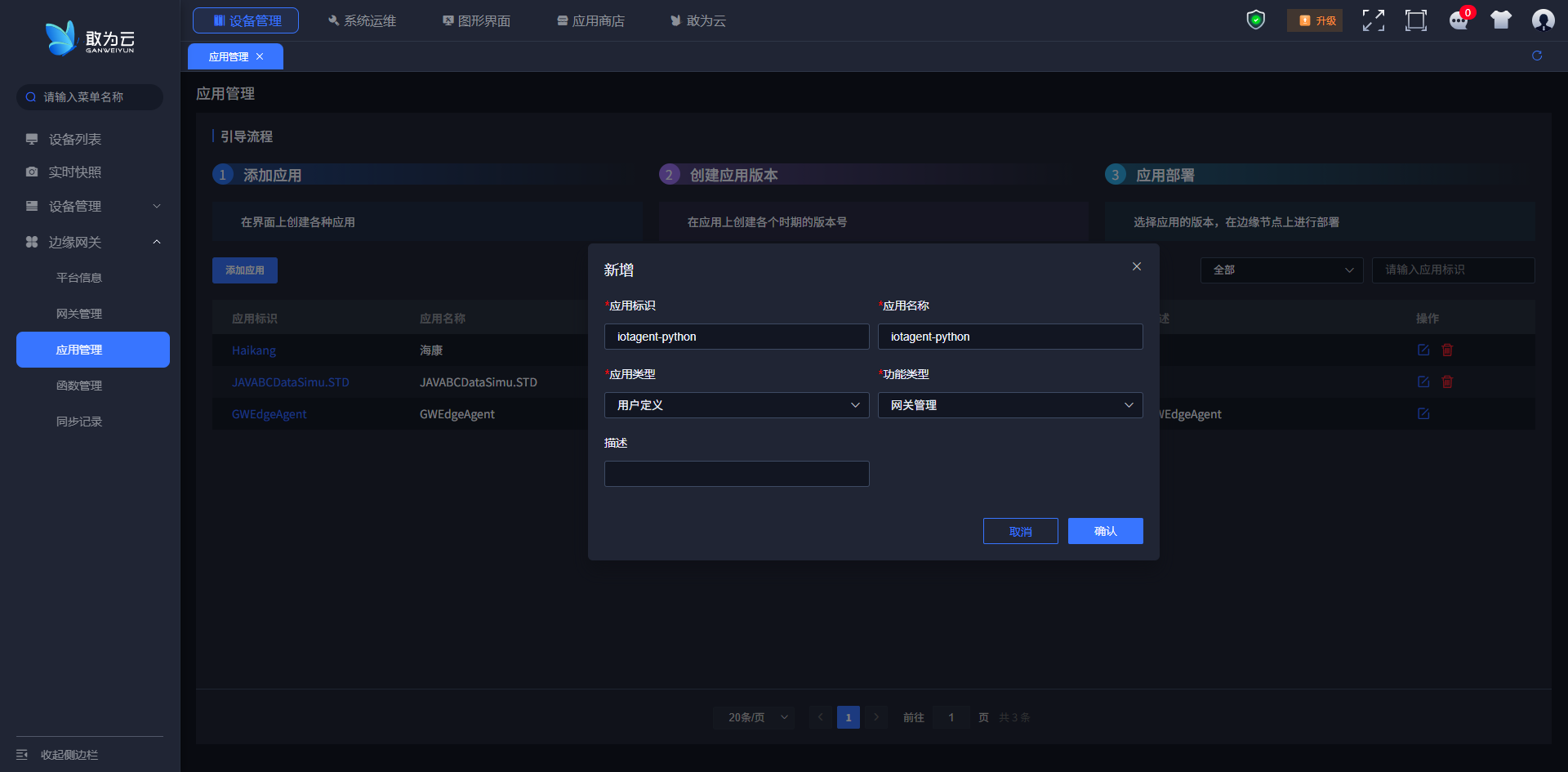
1、添加应用
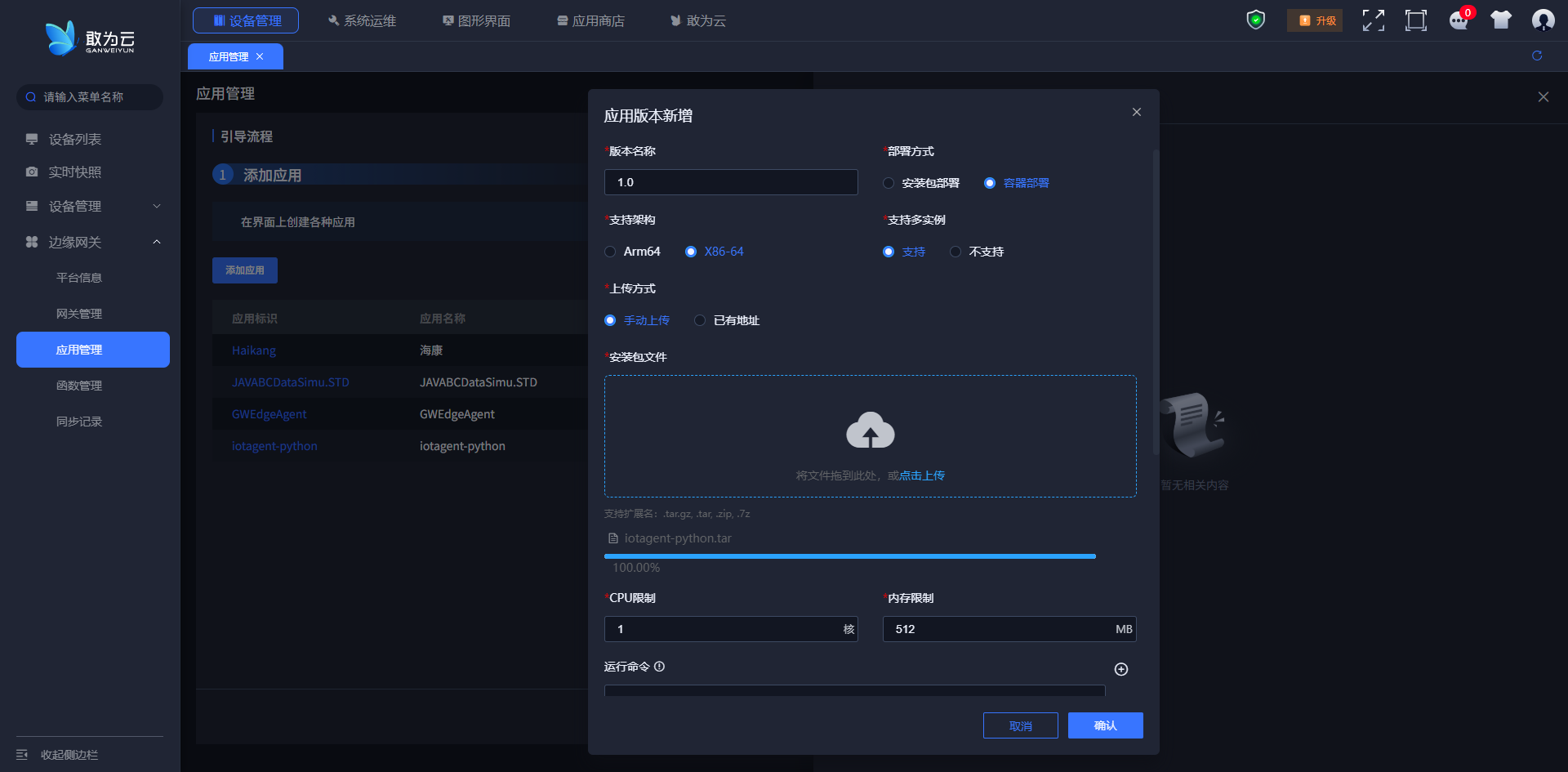
给应用添加版本,参数参考如下截图,当前版本只支持容器部署。
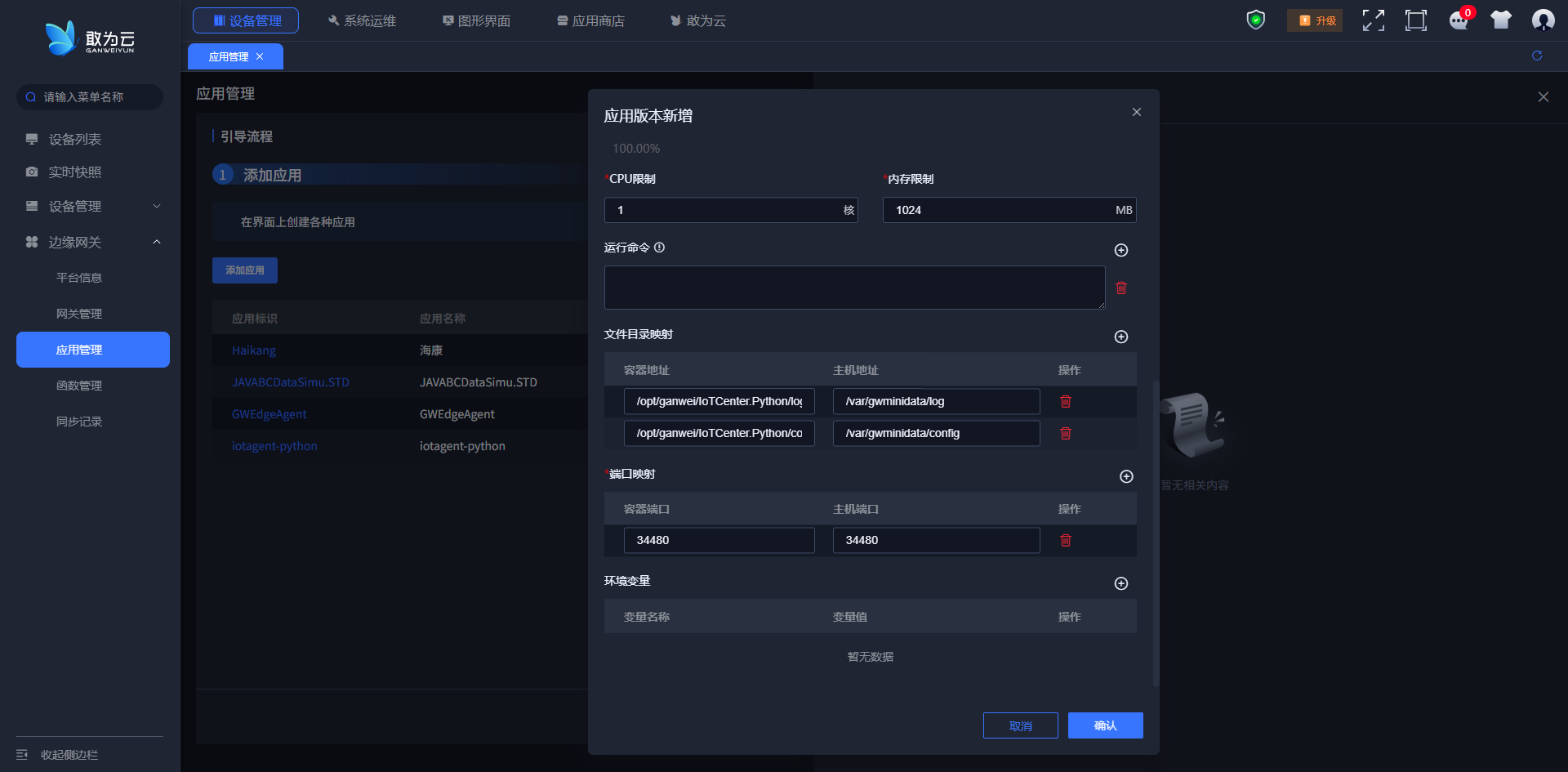
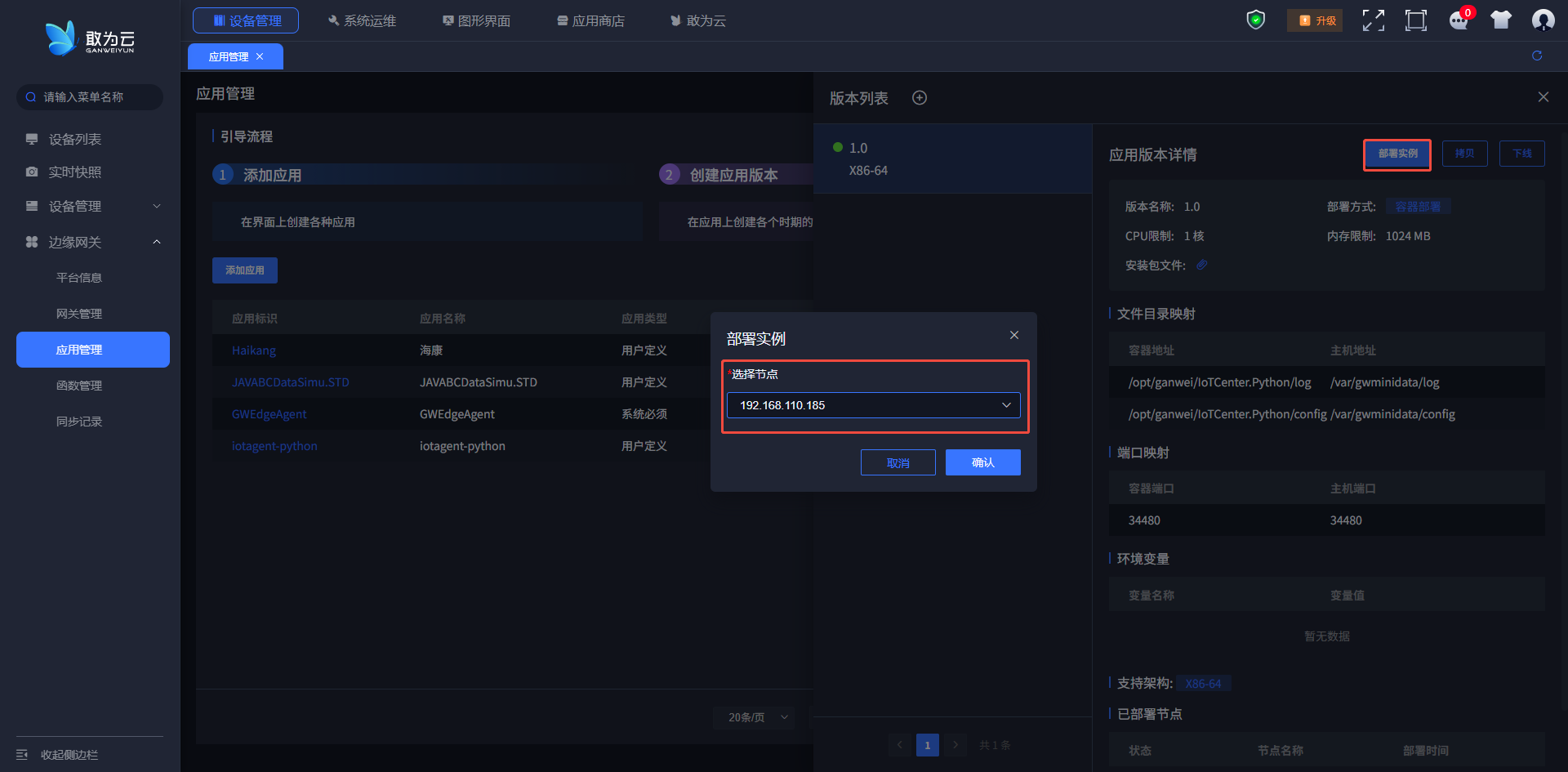
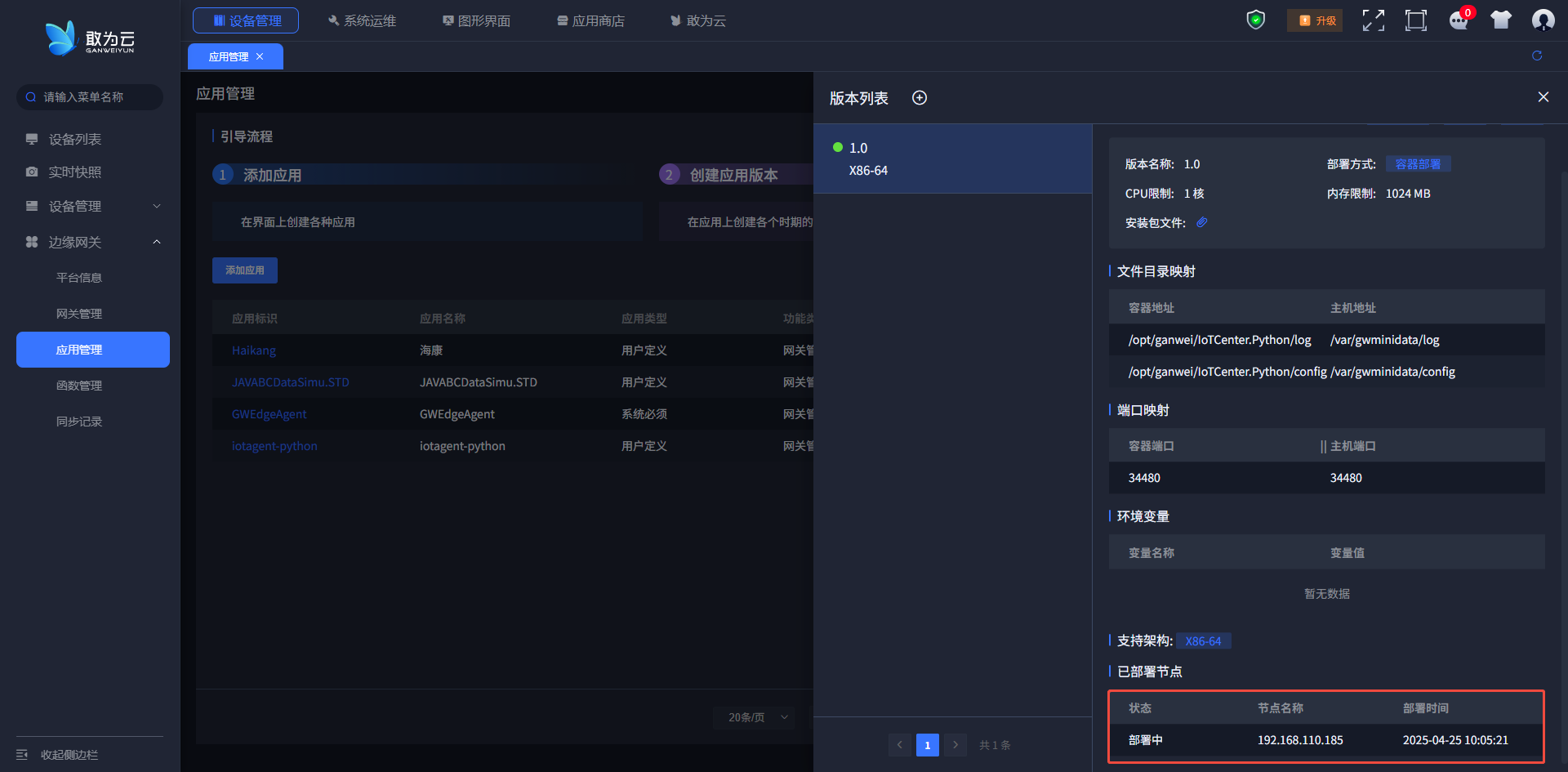
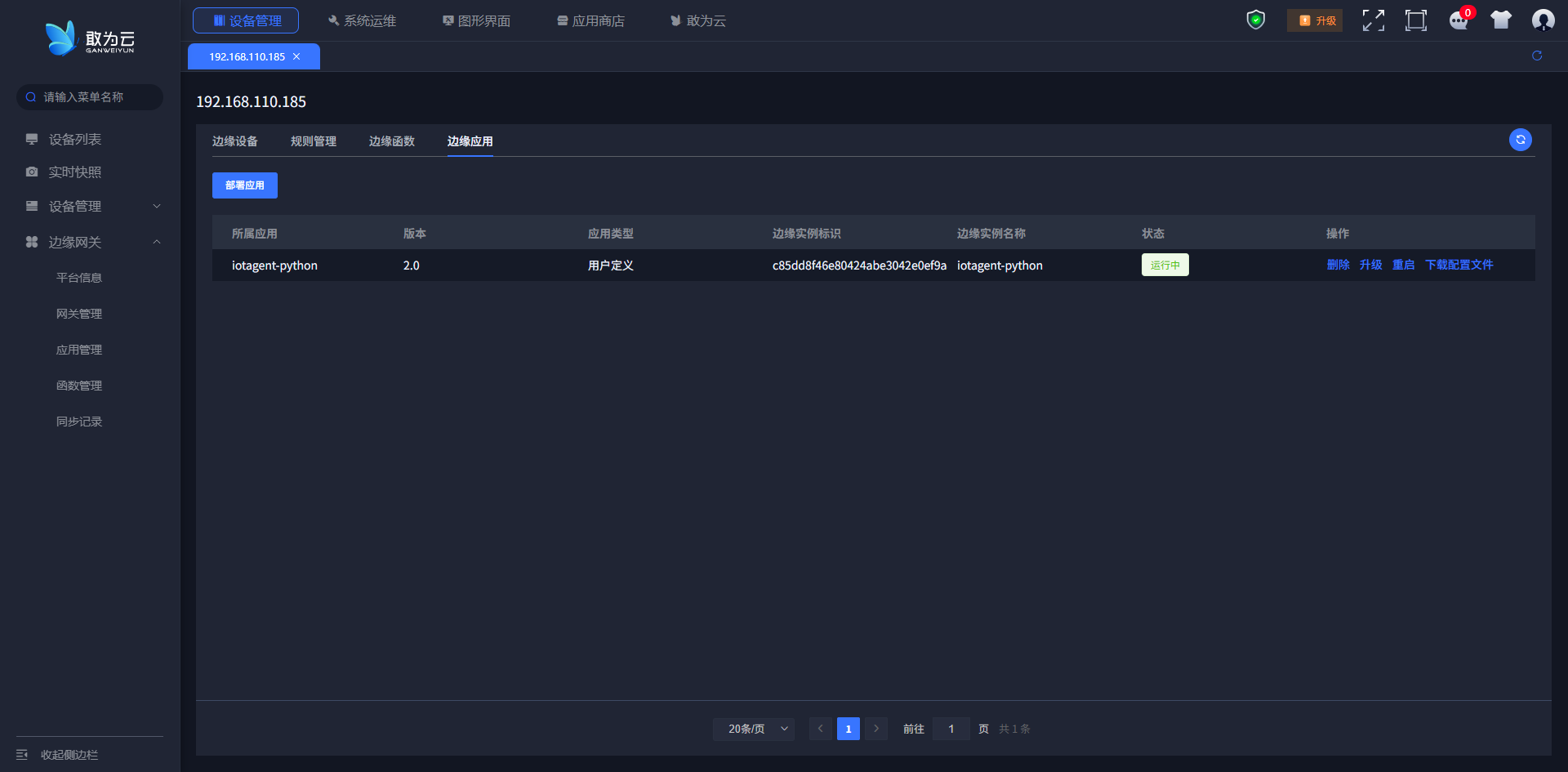
完成上述步骤后该应用状态为运行中
# 五、数据同步
详情
1、 配置设备的通讯端口(应用边缘示例标识)和设备属性(PYTHON|BCDataSimu.STD),设备驱动库:GW.MqttGatewayServer.Subscribe.STD.dll 注:BCDataSimu.STD 为协议插件名
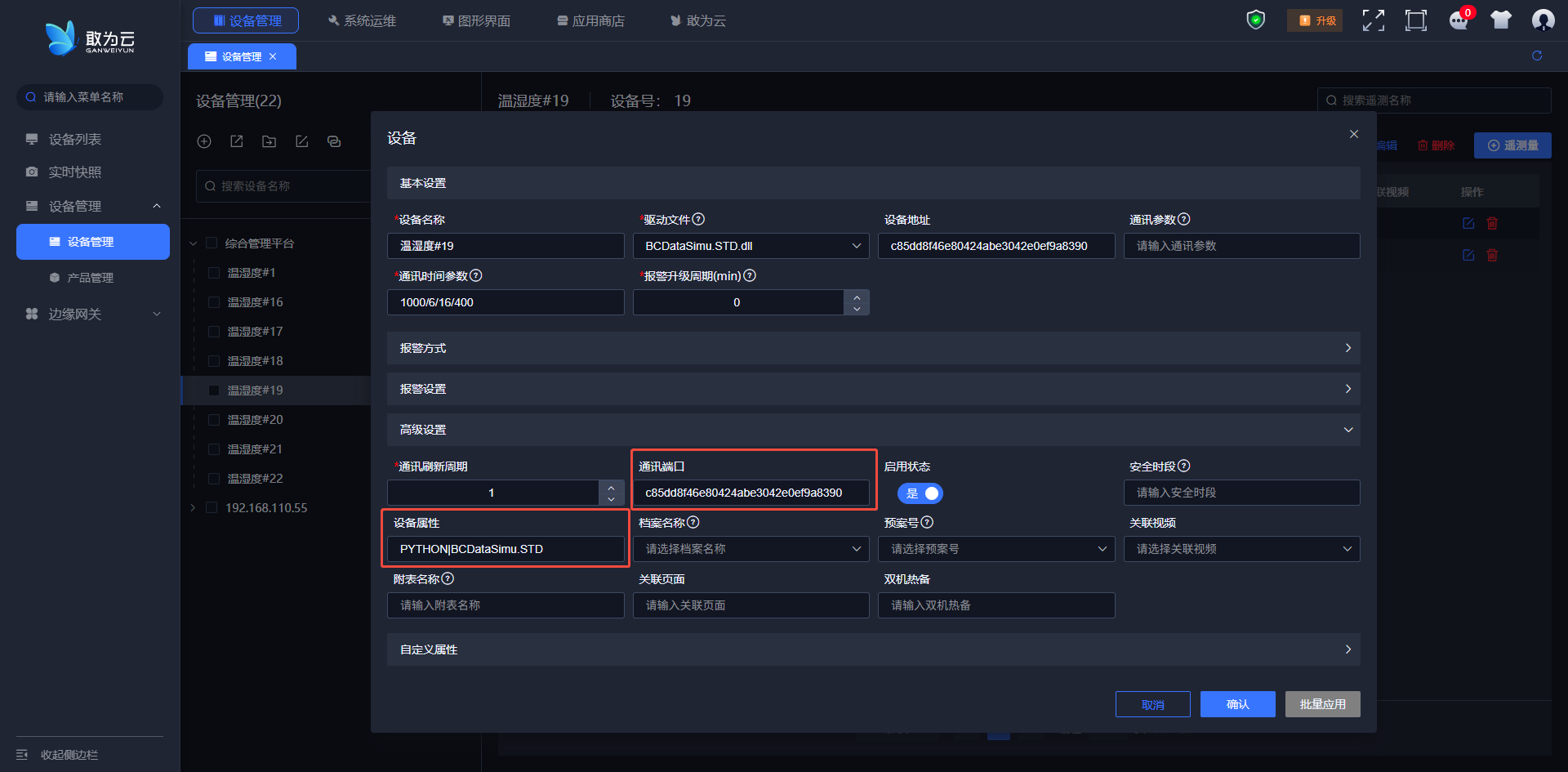
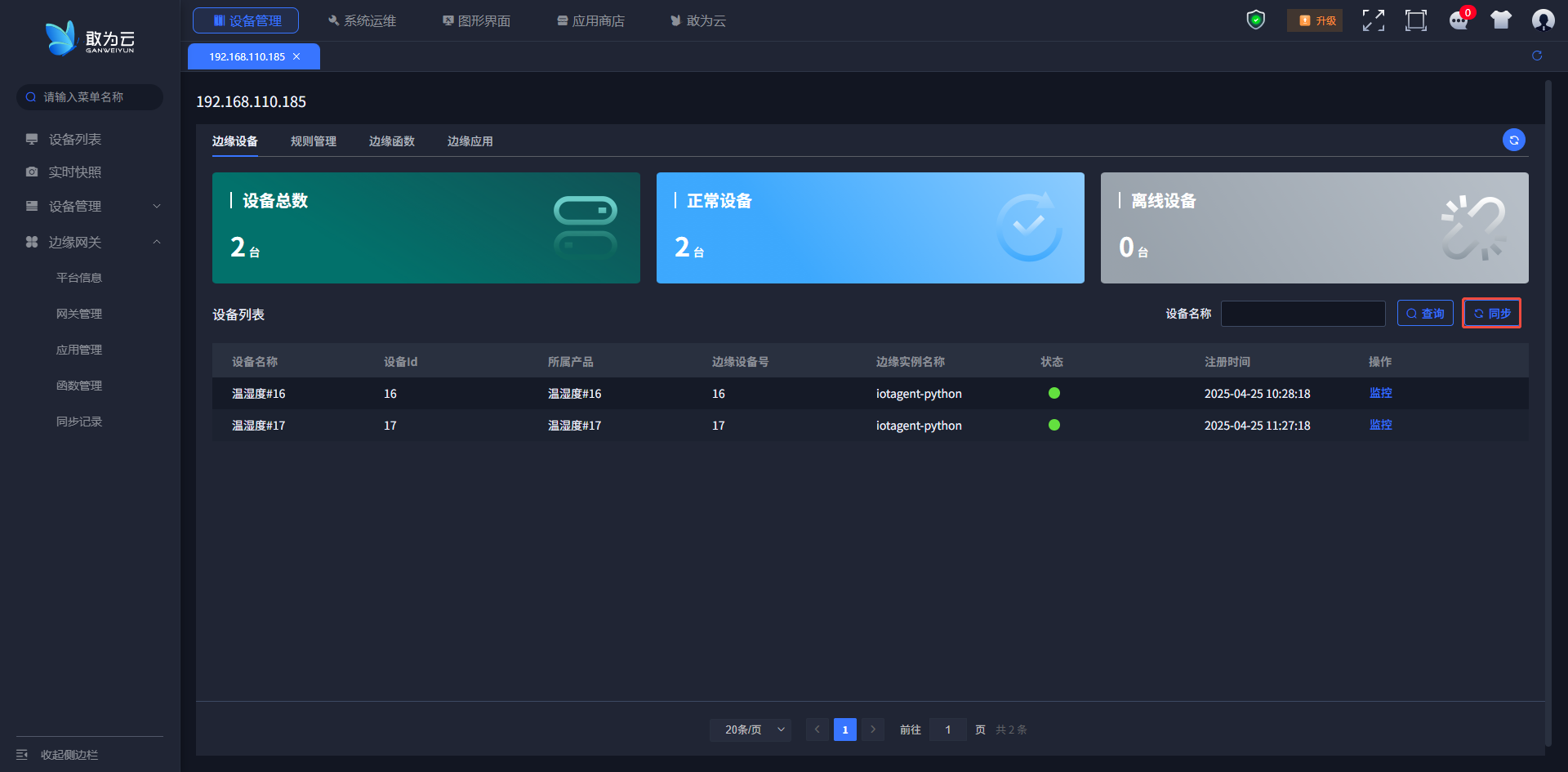
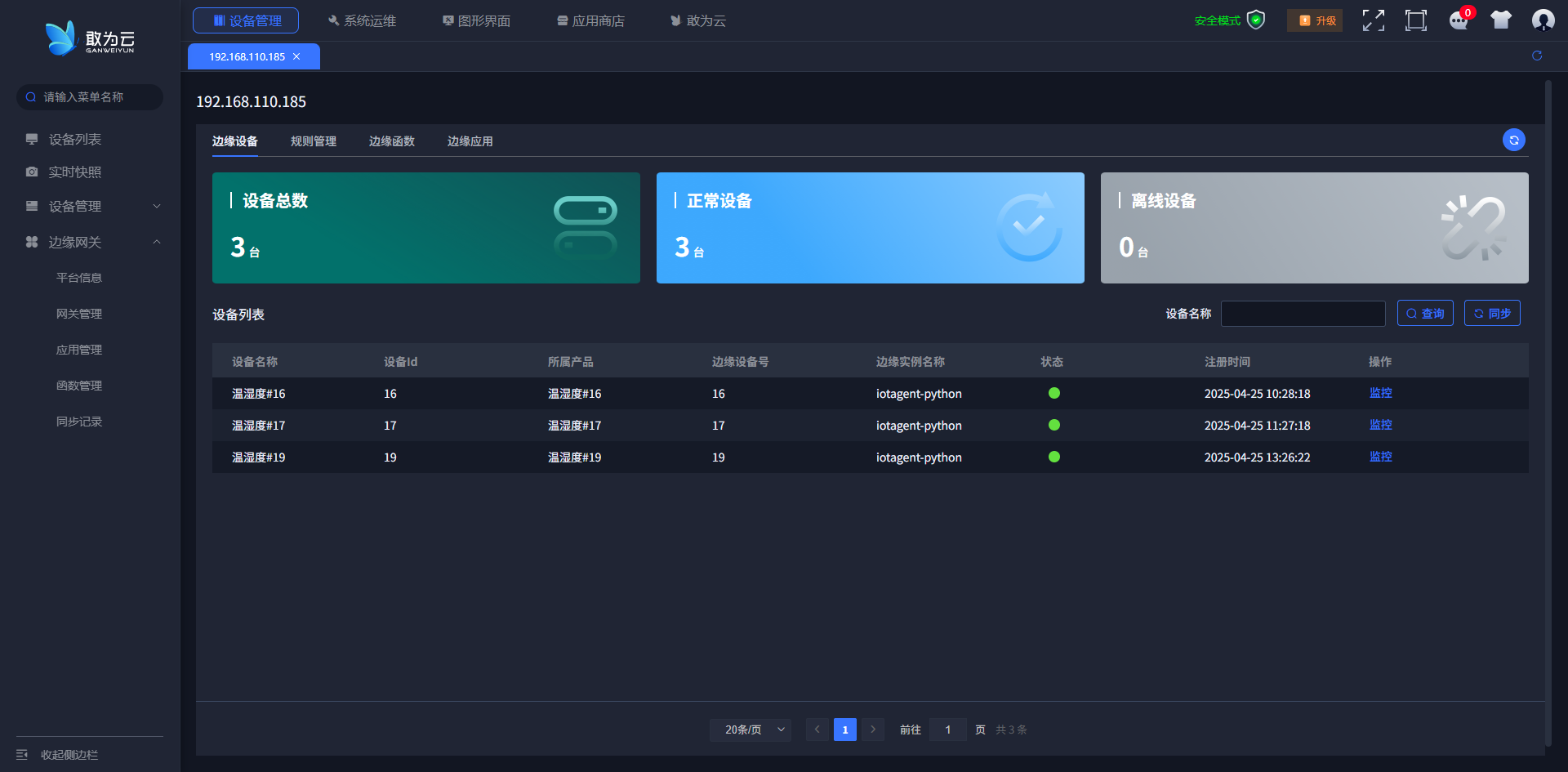
2、同步设备
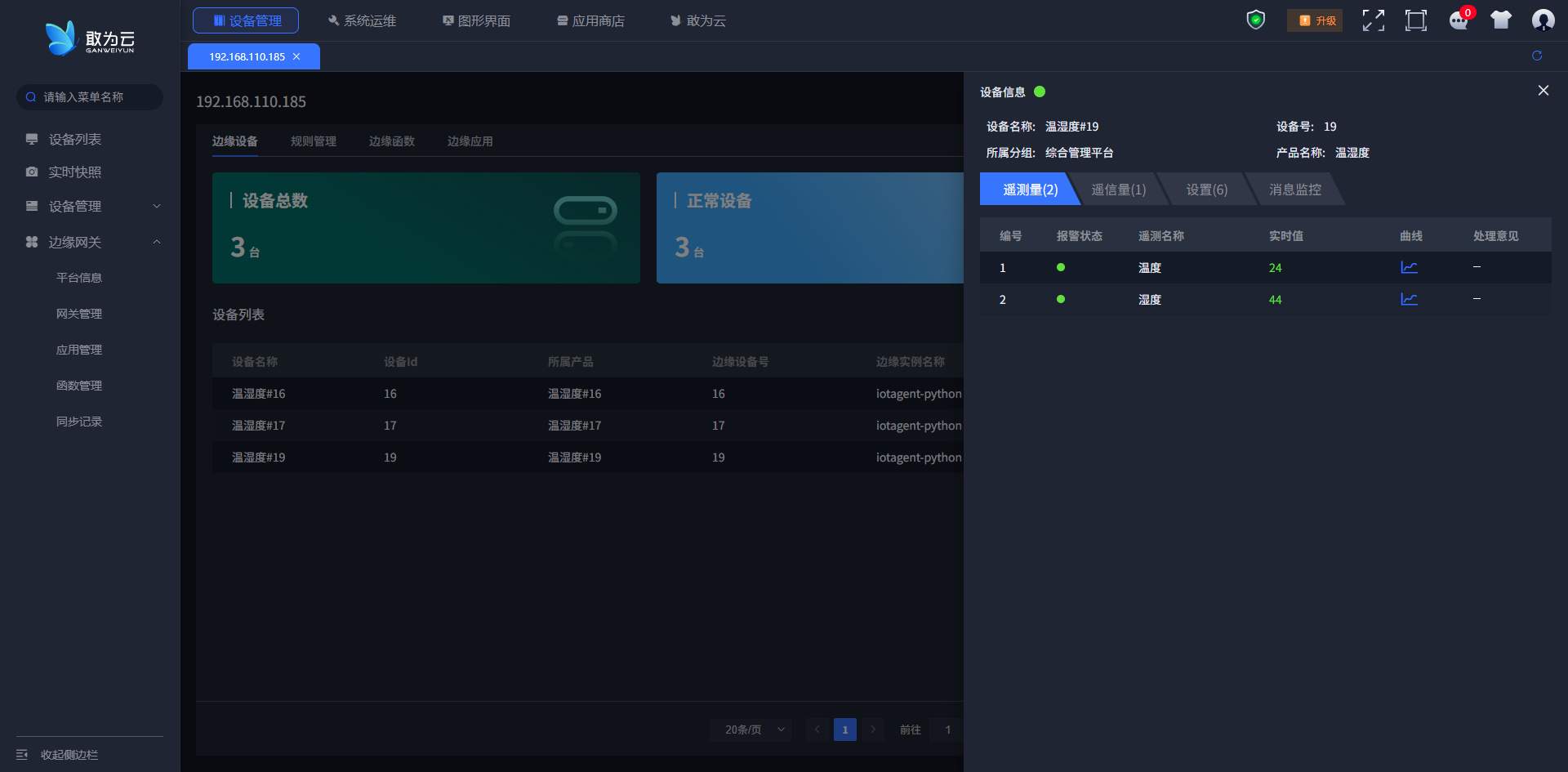
3、查看实时值
# 常见问题
详情
- 数据为*** 检查下列必备插件插件是否均为最新版本、设备配置是否正常。
边缘网关管理数据接收服务
边缘网关管理协议插件
边缘网关管理