
基于脚手架开发
# 基座加载子应用流程介绍

详情
- 代码编辑器下载 Visual Studio Code 下载地址 (opens new window)
- Node.js 版本 >= 14下载地址 (opens new window),或者用 Node Version Manager(NVM) 用于管理多个Node.js版本的工具下载地址 (opens new window)
- pnpm 版本 >= 8下载地址 (opens new window)
# 安装指南
# 更改npm指向
详情
npm config set registry=http://registry.npmjs.org
# 安装脚手架
详情
- 打开终端控制(请用管理员权限打开)
- 执行脚本全局安装脚手架
npm install @ganwei-web/ganwei-pc-cli -g

# 生成模板文件
详情
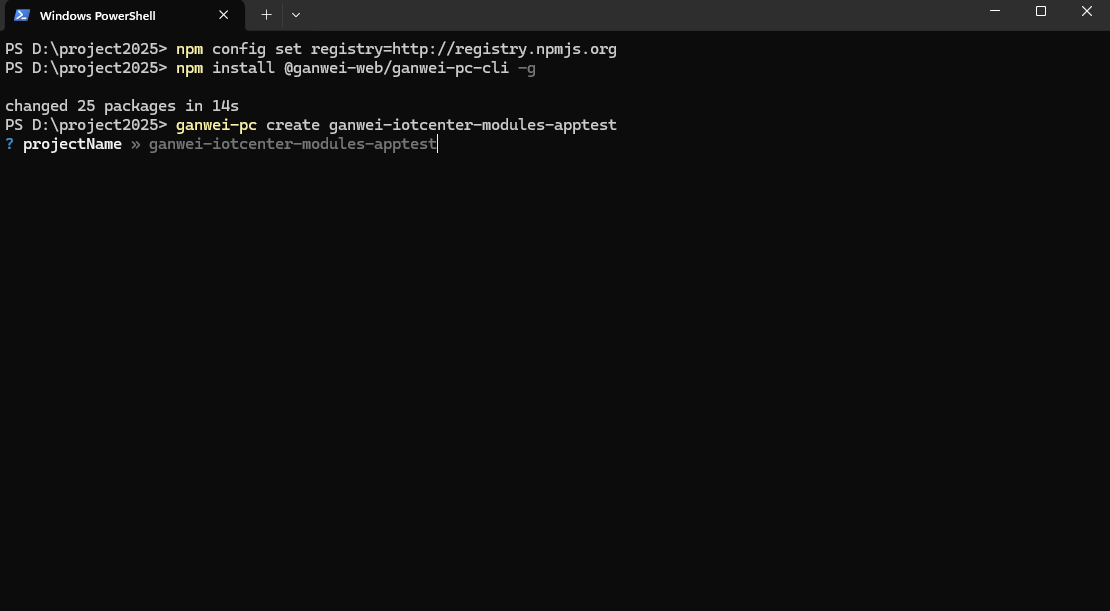
- 执行指令,该指令只生成单独项目,如需完整项目请看ganwei-app demo相关内容
ganwei-pc create [projectName]
- 新建空文件夹,基于当前文件夹,打开终端控制窗口
- 执行脚本 ganwei-pc create [projectName] , 将 projectName 替换为自己项目的名字
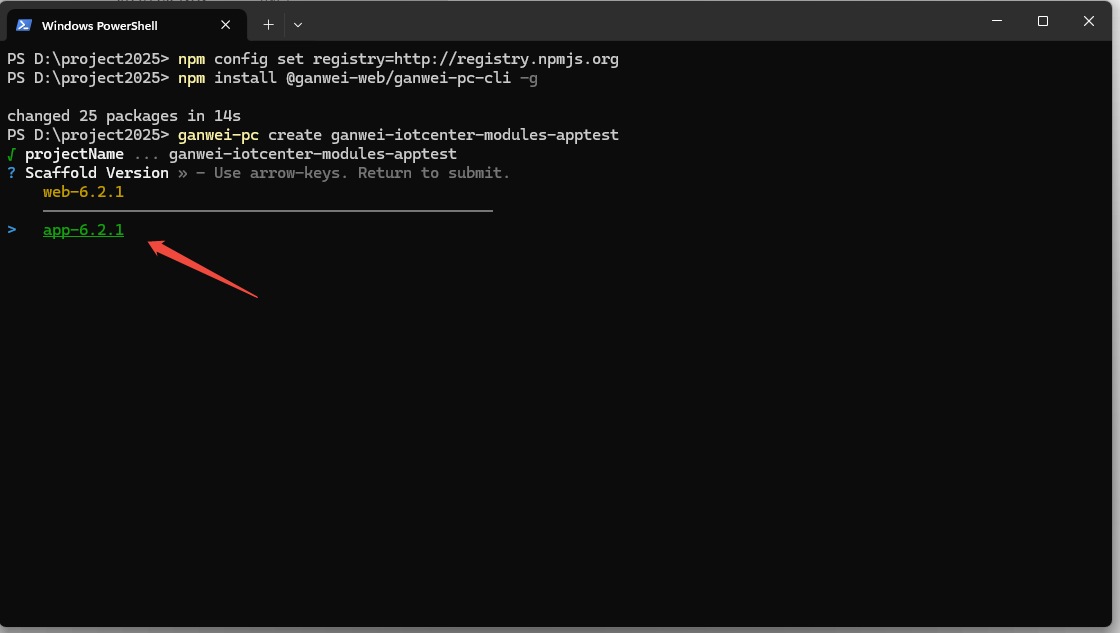
- 选择app脚手架(如图)
- 将会生成指定模块名的模板文件
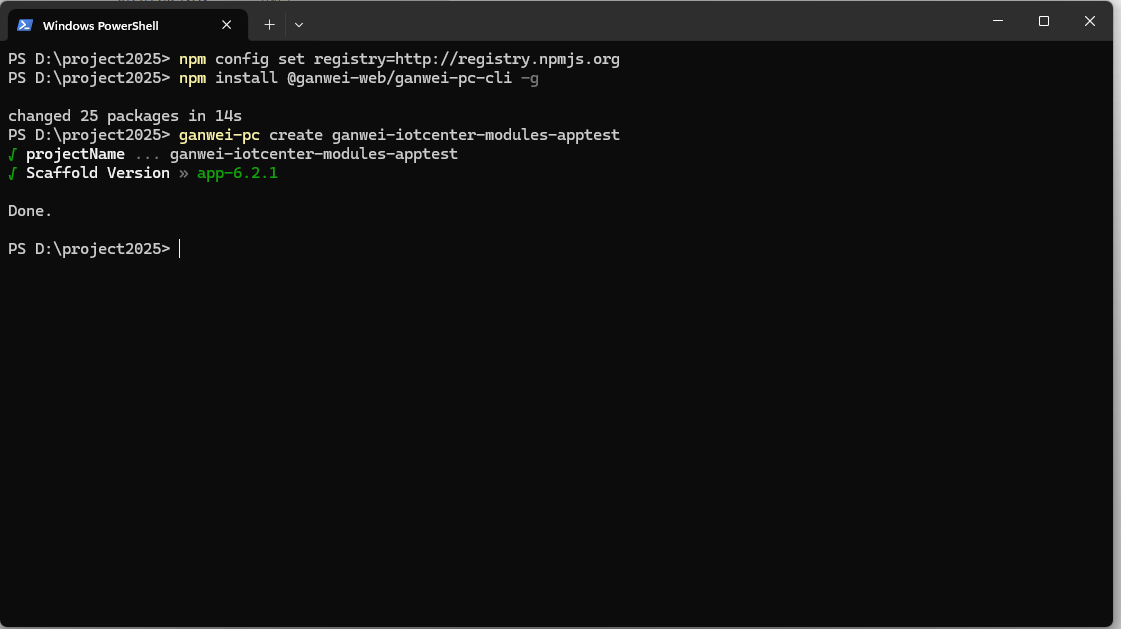
生成的模板项目文件结构:

# package.json 常用指令
详情
指令列表如下:
- 开发环境下运行所有模块
pnpm dev
- 将所有模块打包为可部署应用
pnpm build
- 自动下载文件 modulesConfiguration/modulesConfiguration.json 中配置的所有模块仓库(需要用用仓库权限)
pnpm download
- 将 moduleConfiguration 目录下各个公共文件分发到所有模块自引用中,同时记录所有模块分配使用的端口号
node ./moduleConfiguration/copyFile.js
# 子应用开发
# 配置菜单
详情
在部署IoTCenter 6.1服务之后,在浏览器输入https://127.0.0.1:44380 进行登录,打开运维模块,进行菜单管理配置。 可参考如下图配置菜单:参数说明:
- 插件Id:填写后台提供的插件包名(没有,可以仿照其它从应用商店安装的APP菜单ID填写)。
- 显示端:有PC、移动端、桌面版等选项,这里app端为例。
- 组件路径:即页面路由路径,配置格式为:/Index/jumpIframe/子应用包名/页面路由名。
- 子应用包名:根据子应用功能自定义命名。
- 是否底部菜单: 菜单显示在首页还是底部导航栏,如果只有一个模块建议选择是方便开发

# 子应用名称修改
详情
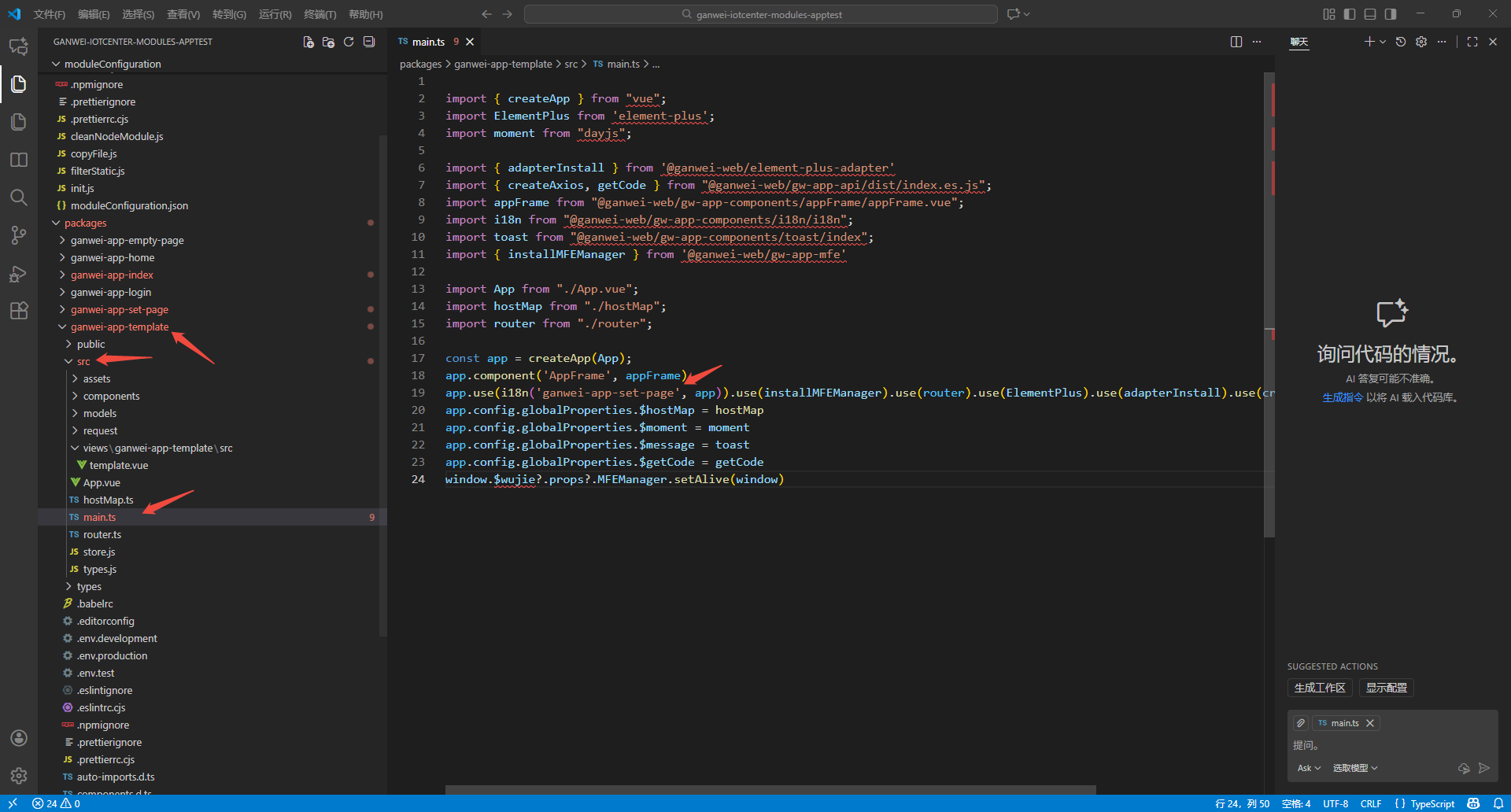
1. 修改子模块下 package.json,main.js 中的模块名称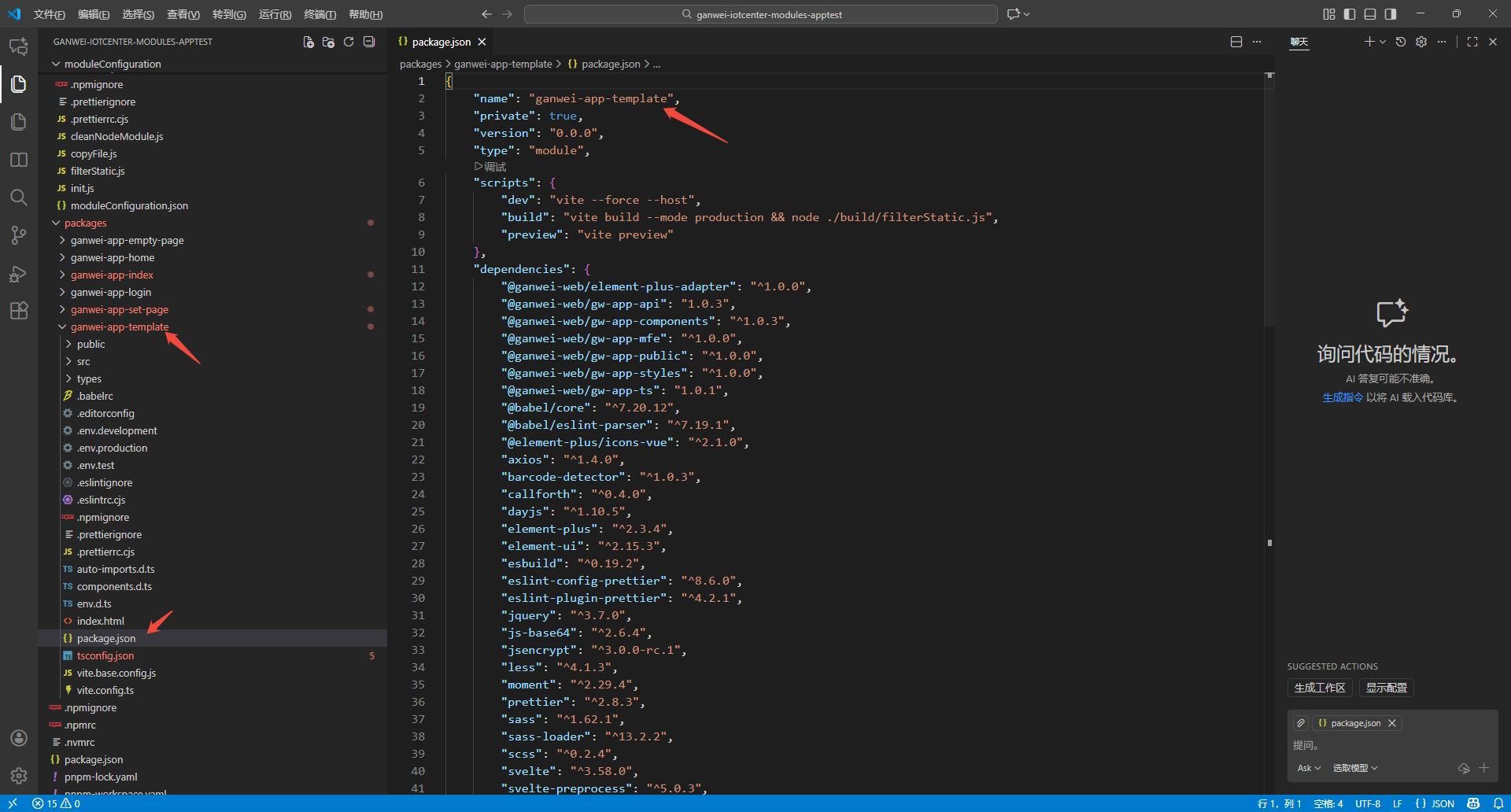
- 代码开发
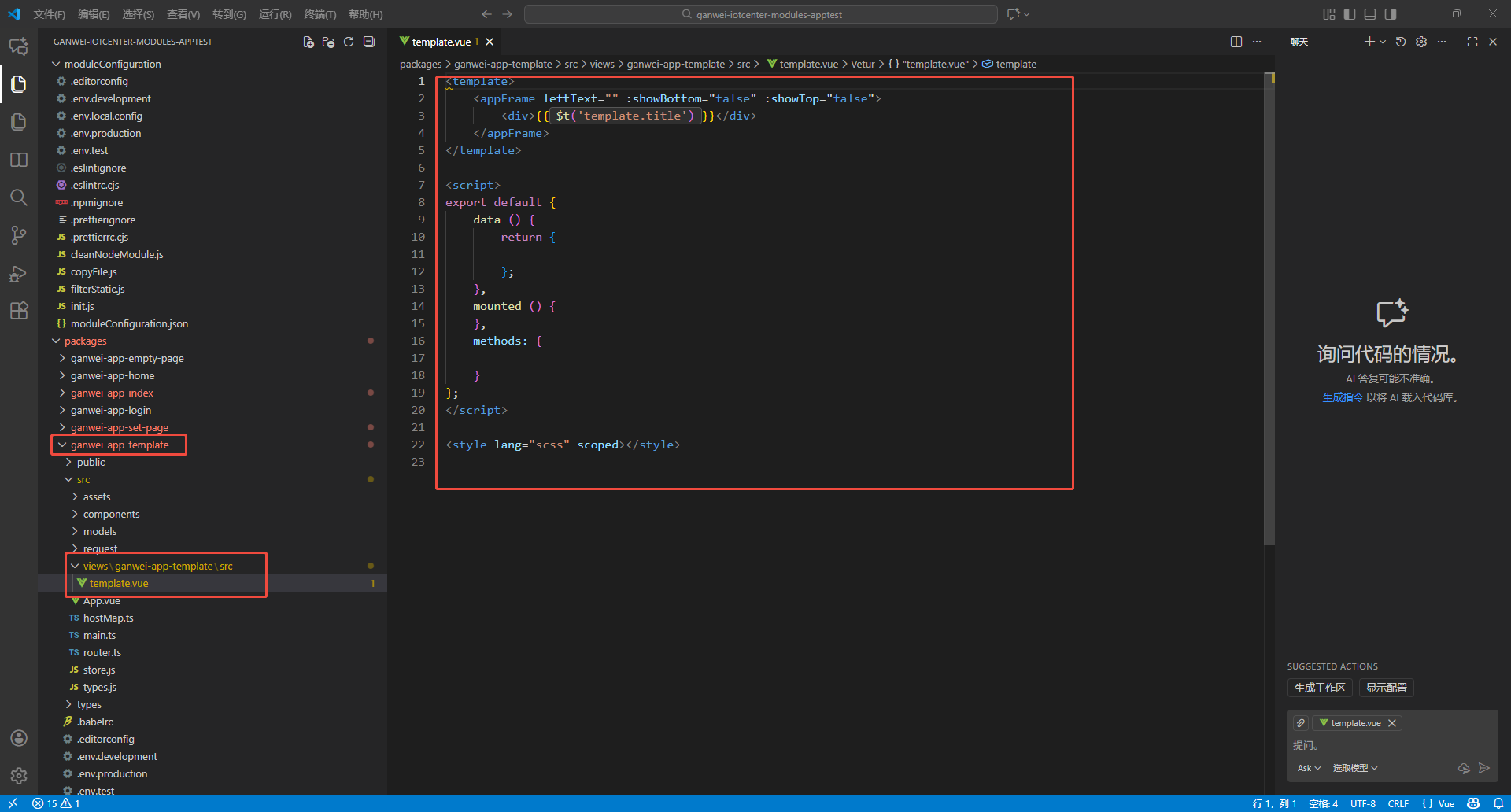
在packages 目录下面找到子应用模板,打开 src/views 目录,根据子应用功能,创建 vue 文件。
# 启动项目
详情
1. 输入pnpm install ,为所有模块(packages目录下所有文件夹)安装依赖
需要检查几点:
是否已经按照前面章节进行登录
源地址指向是否对应腾讯源
根目录是否存在.npmrc地址文件,没有则新增新建。
输入命令,生成微前端配置文件
在 packages 目录下,各个子应用.eny.development.local文件对应配置连接服务地址以及端口。 同时可以根据实际服务地址修改/moduleconfiguration/.env.ocal.config文件内容。再执行此指令,重新给与各个子应用服务地址。最后输入 pnpm dev,运行成功会自动打开浏览器访问登录页
node ./moduleConfiguration/copyFile.js

- 输入命令,运行成功会自动打开浏览器访问登录页
pnpm dev

# 登录
详情
输入账号密码登录: 登录后会自动跳转到首页,并看到在 5.1. 中配置的菜单
点击跳转到模板页面

# 多语言翻译
详情
1. 翻译文件需参照一下约定: 翻译文件为静态json文件,保存在 public/static/language/xx/yyy.json 其中 xx 为语言类型,yyy 为路由( router.js )中配置的页面组件名
- 在入口文件中引用翻译插件

(3) 在页面中使用

# 子模块打包
详情
- 在项目根目录下执行
pnpm build
- 会在根目录下生成 dist 文件夹,里面会有所有模块的打包应用

# 子应用部署
详情
将子应用部署到IOT项目IoTCenterWeb/publish/wwwroot/APP 目录下
# 新版本功能说明
# 项目文件结构

# 多语言翻译
详情
- 参考 多语言翻译
- 在路由加载时会根据请求页面加载翻译文件

# 事件总线
详情
主要用于模块之间的相互调用以及通信


# 主题切换
详情
- 触发主题切换
可以通过手动调用全局注入的 MFEManager.setTheme 来触发主题文件的更新

- 监听主题切换 可以监听 changeTheme ,获取切换的主题,在回调中处理其余操作,加载更多样式文件

# 调用二维码识别
传入当前 window 上下文,以及回调获取二维码扫描结果
内部实现借助于事件总线,触发调用扫码 open-qrcode 以及结果响应事件 app-qrcode-result

# 控制模块跳转
详情
通过调用基座路由实现跨模块跳转
开发环境下,基座通过映射文件 hostMap.js 查询跳转模块对应的 IP 地址
打包环境下,直接访问 IP:PORT/ganwei-app-*** 获取页面

# JSX支持
详情
- babelrc(babel配置文件)

- xxx.vue

# TS 支持
详情
参考链接:https://www.typescriptlang.org/docs/handbook/intro.html
https://wangdoc.com/typescript/
- vite.base.config.(ts|js)
在vite中配置支持自动寻找 .ts 拓展名文件

- tsconfig.json
新增 TS 配置文件,添加自定义类型解析、导入路径别名(vscode才能支持跳转,类型提示)

- env.d.ts .vue 文件需要配置 TS 解析,declare module '*.vue'
挂载在 Vue 全局变量类型提示,interface ComponentCustomProperties 须在这里进行拓展

- 将所有导入 js/ts 文件的文件拓展名去掉,避免引用错误

# Enums
详情
TS 支持使用枚举值,可以通过枚举值避免不明意义的魔法值。 如 使用1,2,3标识各种状态,既不直观,多个文件需要修改时又不方便定位 通过使用枚举值能够避免此问题如何定义枚举:

如何使用:

# Models
详情
在前后端对接开发中可以先定义好接口请求参数、响应模型,方便开发以及提供类型提示

以下方法从 @ganwei/gw-app-ts 导出
- @Entity 类装饰器 功能:实例化类时传入对象,并进行格式化生成实例

- @Type(class, isArray=false) 类成员装饰器 功能:格式化实例时指定类型

- @Default(value) 类成员装饰器 功能: 格式化实例,若为提供初始值则使用默认值

- @Map((instance) => any) 类成员装饰器 功能:格式化实例,为类成员提供映射操作

# Request
详情
在该文件夹中定义了模块开发中需要使用到的接口,请求参数、响应模型 同时使用了 TS 提供的装饰器功能实现对接口请求、响应之前进行额外处理,如格式化数据类型等

# Service
详情
装饰器只能使用于 class 中,无法在函数、变量单独使用 https://wangdoc.com/typescript/decorator
- @Service(baseService) 类装饰器 功能:当存在多个Service时能够使用同一个单例BaseService父类,实例化多个Service时不会重复实例化BaseService

- @Get(url),@Post(url), @Delete(url), @PostForm(url) , @Put(url) 类方法装饰器 功能:拦截请求,在请求前后进行额外处理,只有使用这些装饰器后,其他装饰器才会生效

- @ResponseType(class, isArray) 类方法装饰器 第一个参数为需实例化的类,第二个参数为响应数据是否为数组,由于 js 并不支持为数组指定类型所以需要此参数 功能:对接口返回数据类型指定并进行类型格式化

- @RequestType(class, isArray = false) 类方法装饰器 第一个参数为需实例化的类,第二个参数为响应数据是否为数组,由于 js 并不支持为数组指定类型所以需要此参数 功能:对接口请求参数数据类型指定并进行类型格式化
