
视频流媒体证书绑定
# 进阶
本节将学习到在IoTCenter中绑定视频流媒体证书
# pem证书获取流程
操作
初始化mkcert:
./mkcert -install
这个命令用于初始化mkcert工具。mkcert是一个方便的工具,用于创建本地信任的自签名证书。执行此命令后,mkcert会将根CA证书添加到系统的受信任根证书存储中,这样浏览器和其他客户端就会信任由mkcert生成的证书。
生成自签名证书:
./mkcert -cert-file example.com.pem -key-file example.com-key.pem -expiry 87600h hostname IP
这个命令用于生成一个自签名的SSL证书和私钥文件。具体参数解释如下:
- -cert-file example.com.pem:指定生成的证书文件名为example.com.pem。
- -key-file example.com-key.pem:指定生成的私钥文件名为example.com-key.pem。
- -expiry 87600h:设置证书的有效期为87600小时(即10年)。
- hostname:替换为你的主机名,例如example.com。
- IP:替换为你的IP地址,例如192.168.1.1。 生成特定域名的自签名证书:
./mkcert -cert-file jiangshuibo.pem -key-file jiangshuibo-key.pem jiangshuibo 192.168.110.57
这个命令与上一个类似,但这次是为特定的域名jiangshuibo和IP地址192.168.110.57生成证书和私钥文件。生成的文件分别为jiangshuibo.pem和jiangshuibo-key.pem。
将证书和私钥转换为PKCS#12格式:
openssl pkcs12 -export -out jiangshuibo.pfx -inkey jiangshuibo-key.pem -in jiangshuibo.pem
这个命令使用OpenSSL将生成的PEM格式的证书和私钥转换为PKCS#12格式(PFX文件)。 具体参数解释如下:
- -export:表示导出操作。
- -out jiangshuibo.pfx:指定输出的PKCS#12文件名为jiangshuibo.pfx。
- -inkey jiangshuibo-key.pem:指定输入的私钥文件为jiangshuibo-key.pem。
- -in jiangshuibo.pem:指定输入的证书文件为jiangshuibo.pem。 通过这些步骤,可以生成并配置自签名的SSL证书,以便在本地开发环境中使用HTTPS进行安全通信。

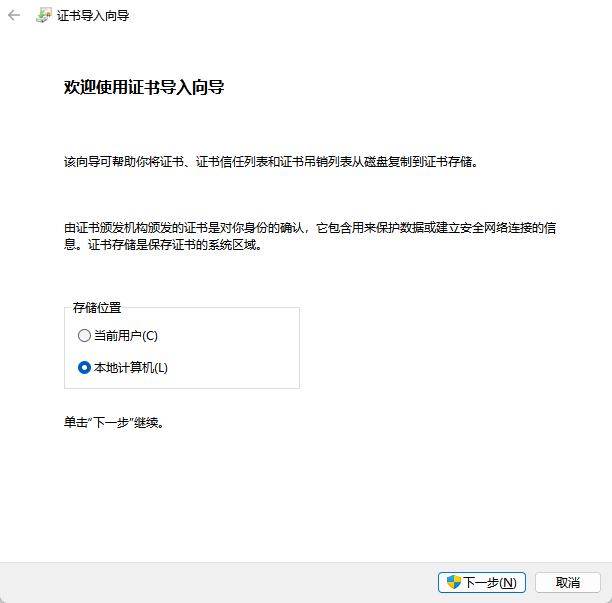
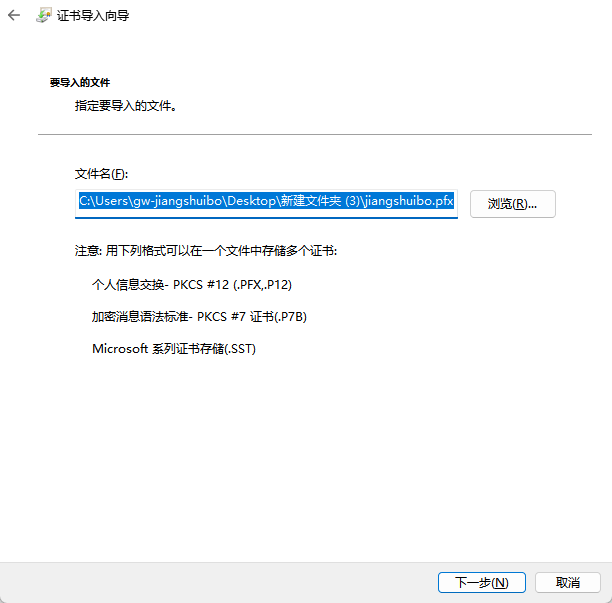
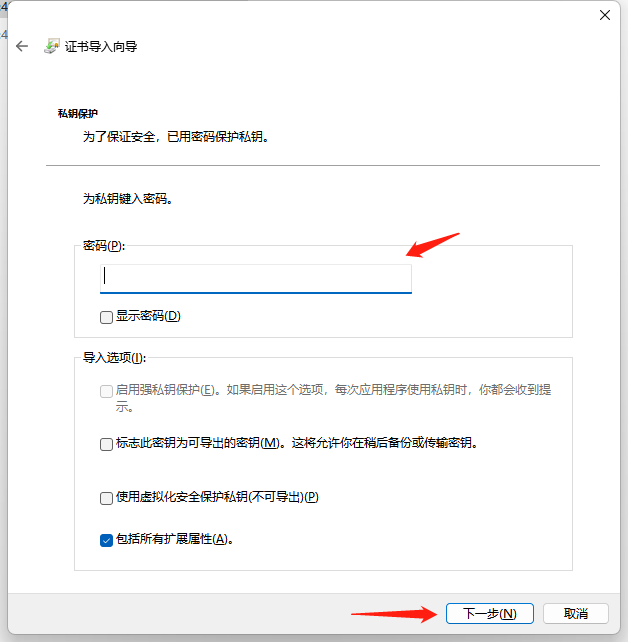
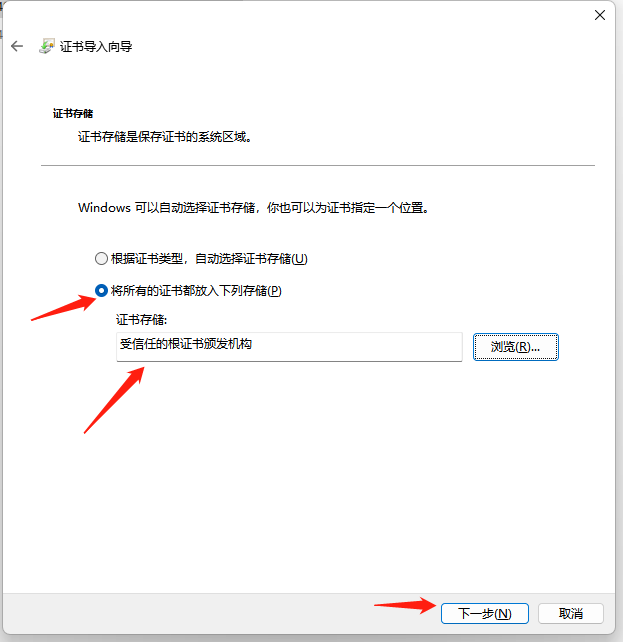
# 本地安装https证书
操作
- 双击pfx证书,进行安装。
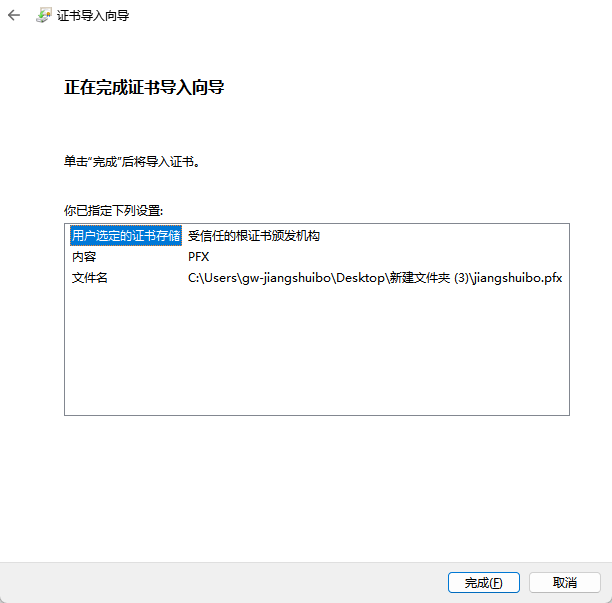
# 在IoTCenter平台部署https证书
操作
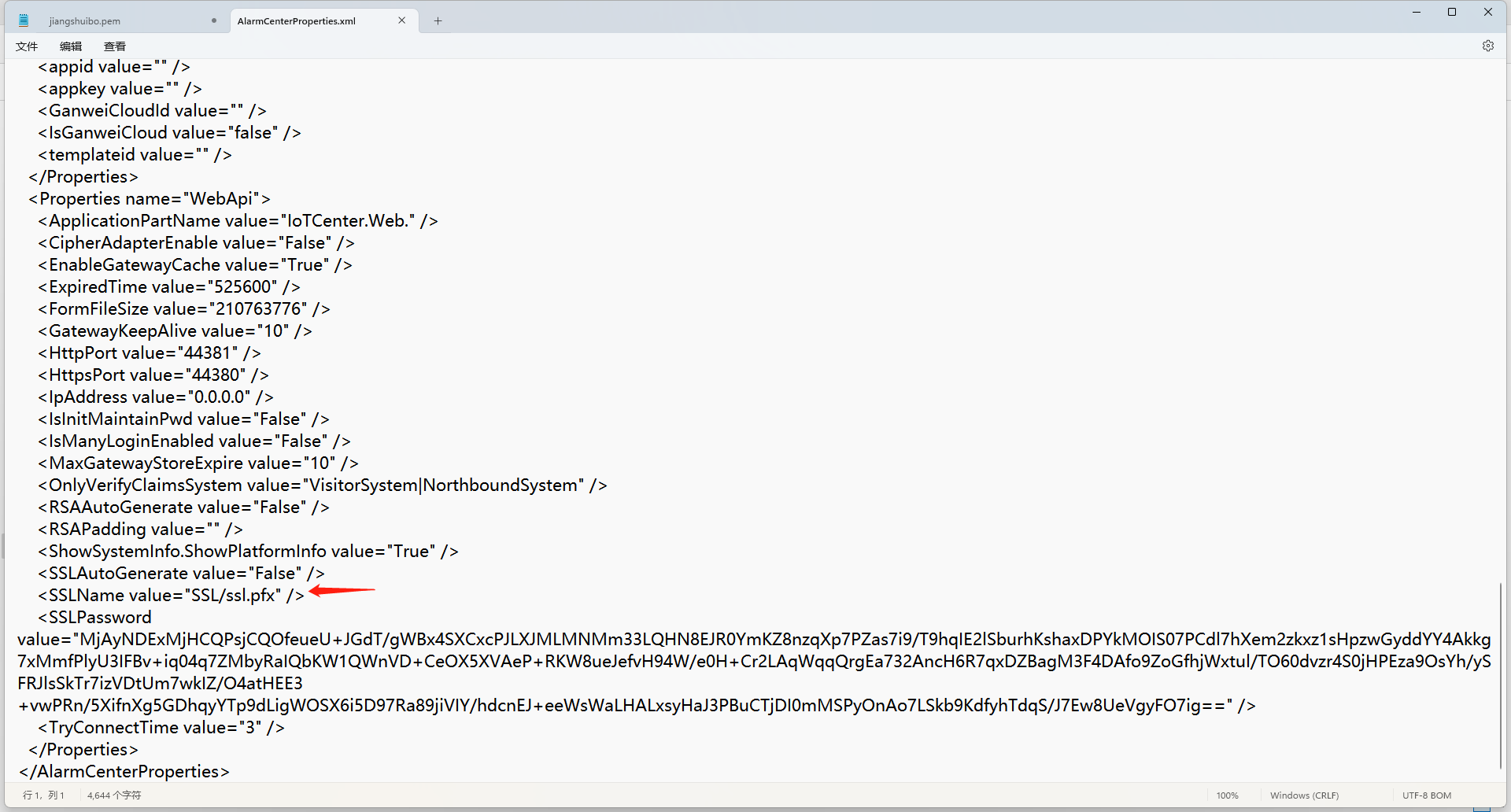
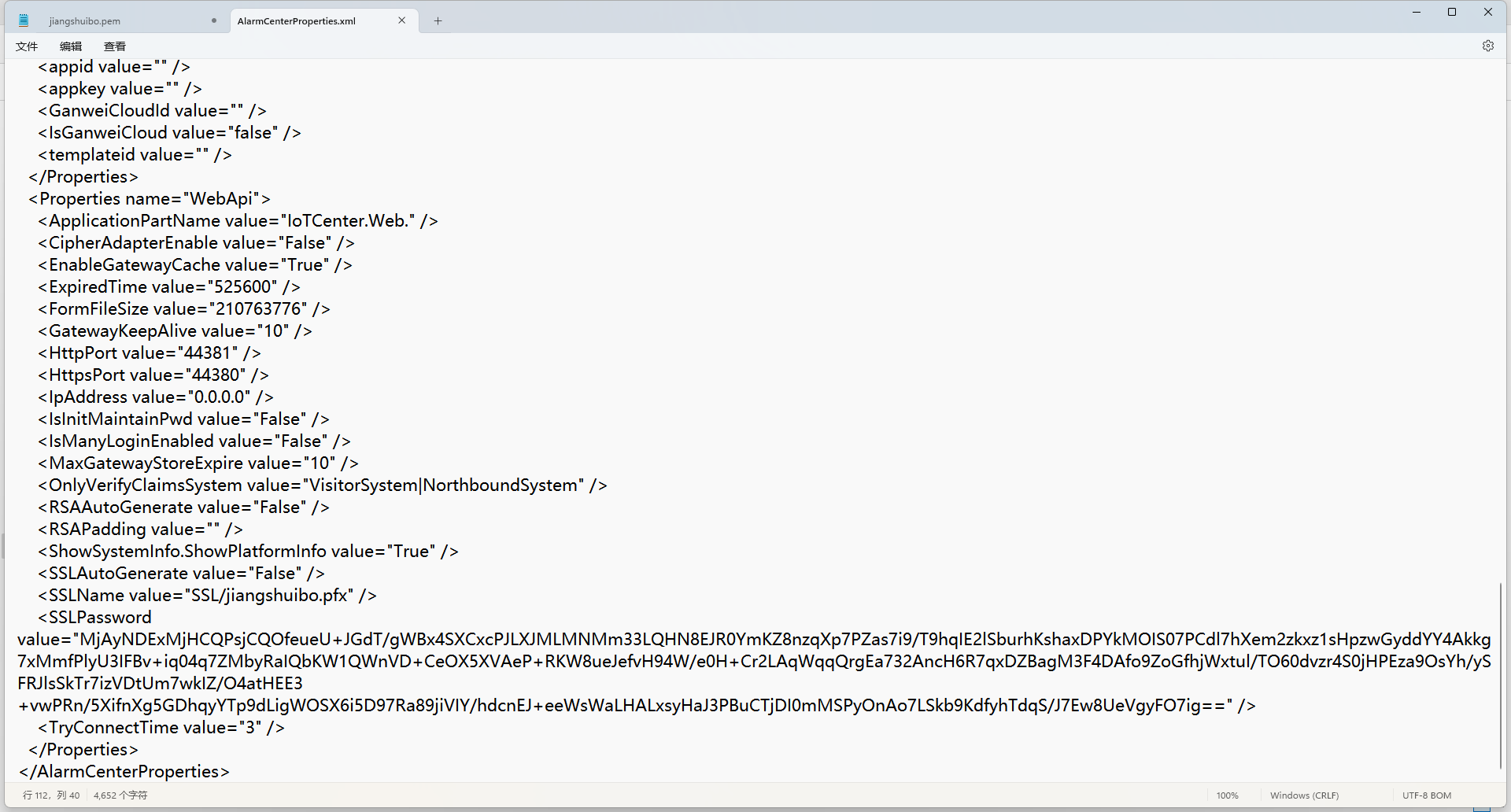
- 将pfx证书放入\IoTCenterWeb\publish\SSL目录。
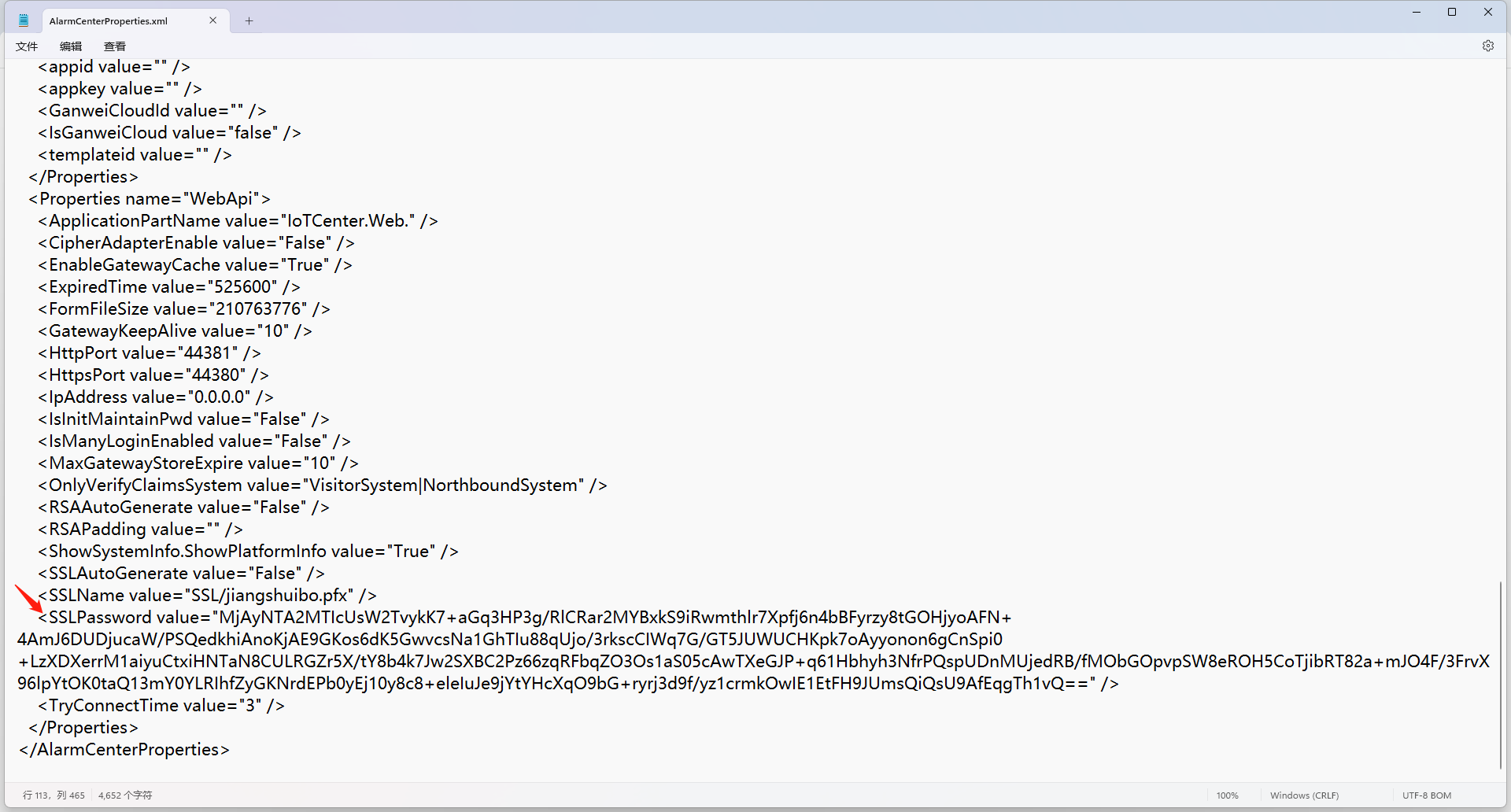
- 修改data\AlarmCenter中的AlarmCenterProperties.xml文件 修改前:
修改后:
- 将证书密码通过GWEncrypt程序中的7进行加密。如图
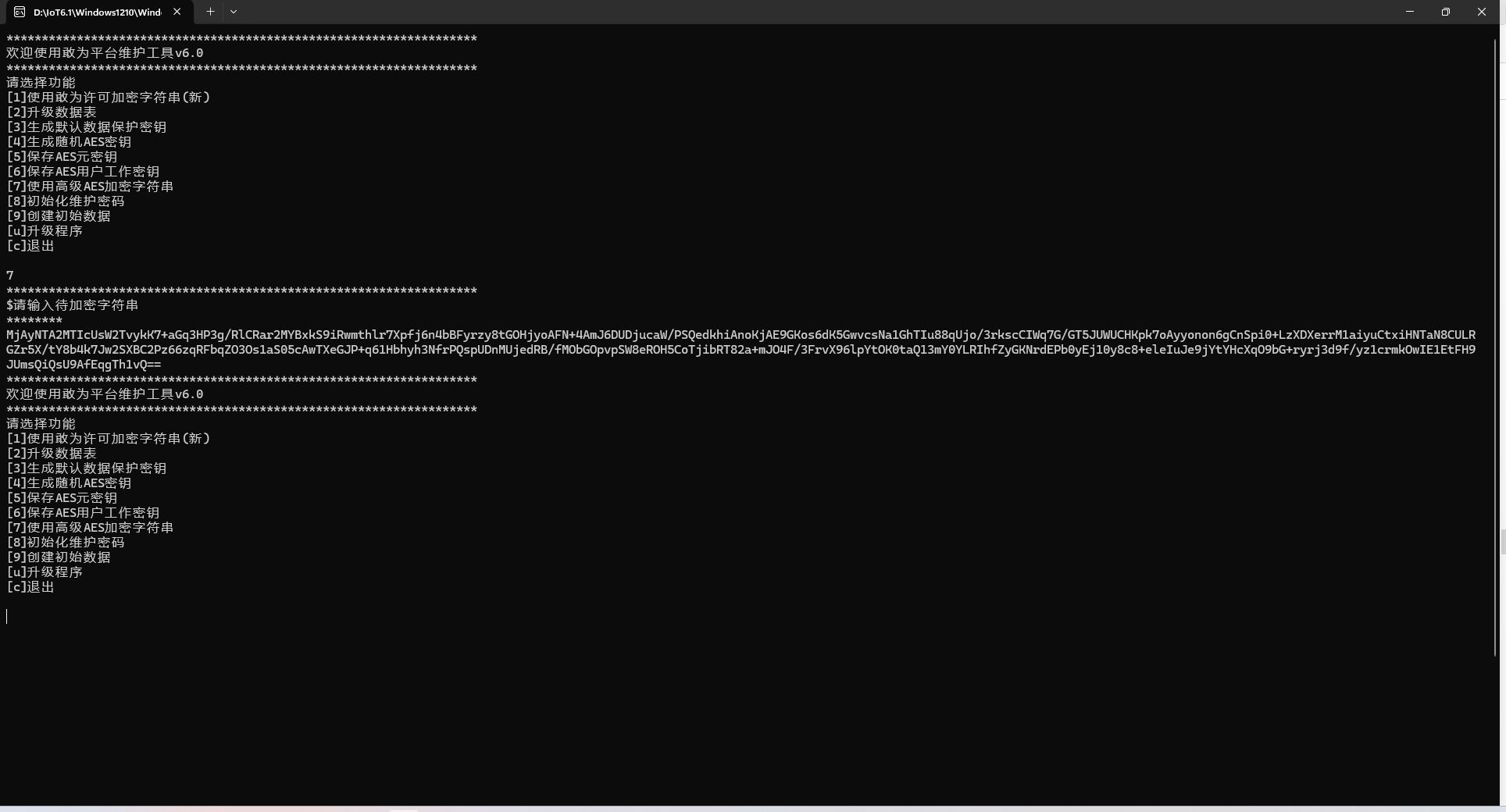
将加密后的字符串替换到SSLPassword属性中
- 重启IoTCenter平台,通过https访问就不会显示不安全字样。

# 部署流媒体证书并运行
操作
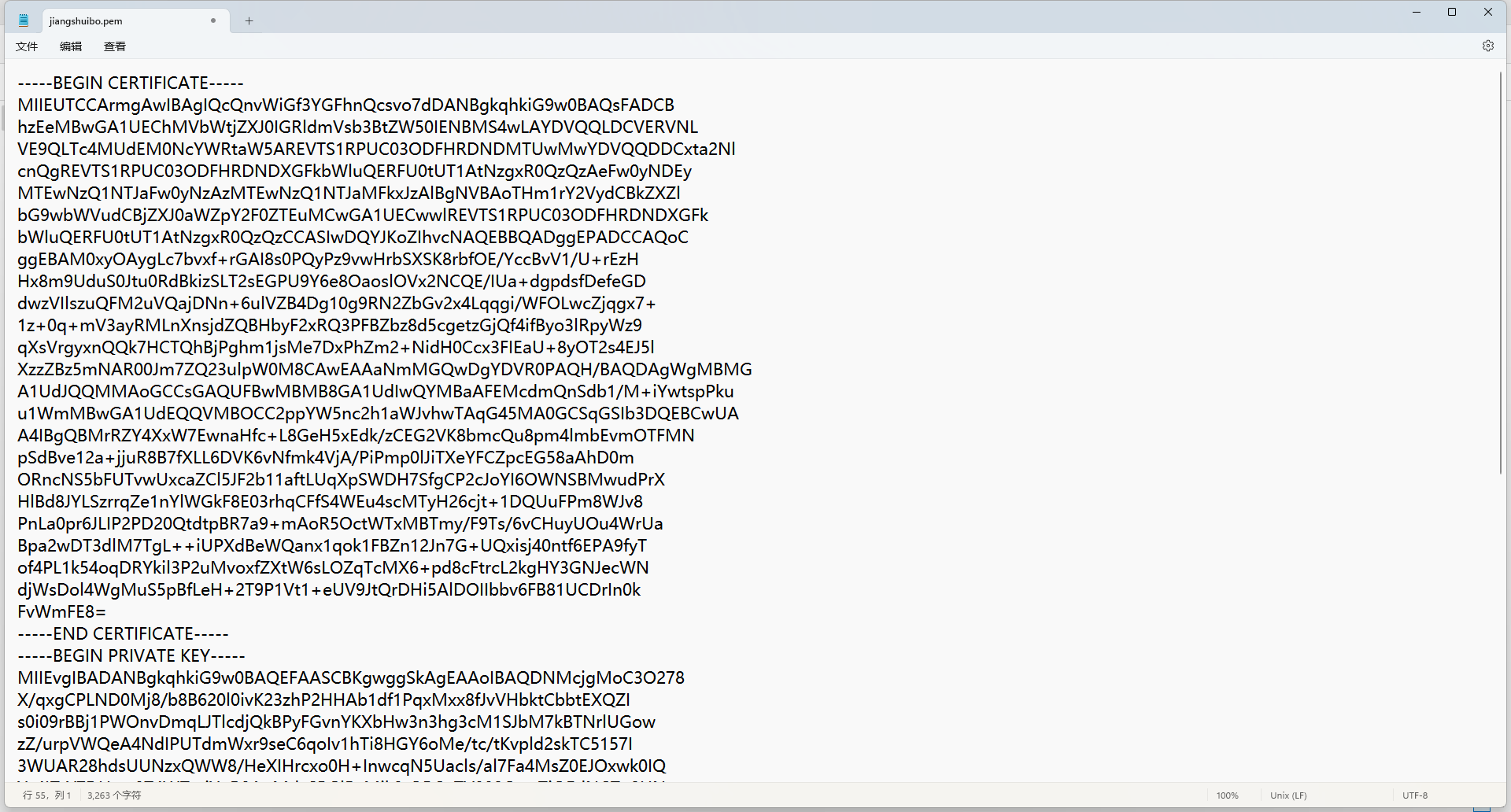
- pem证书与key内容合在同一个文档中。
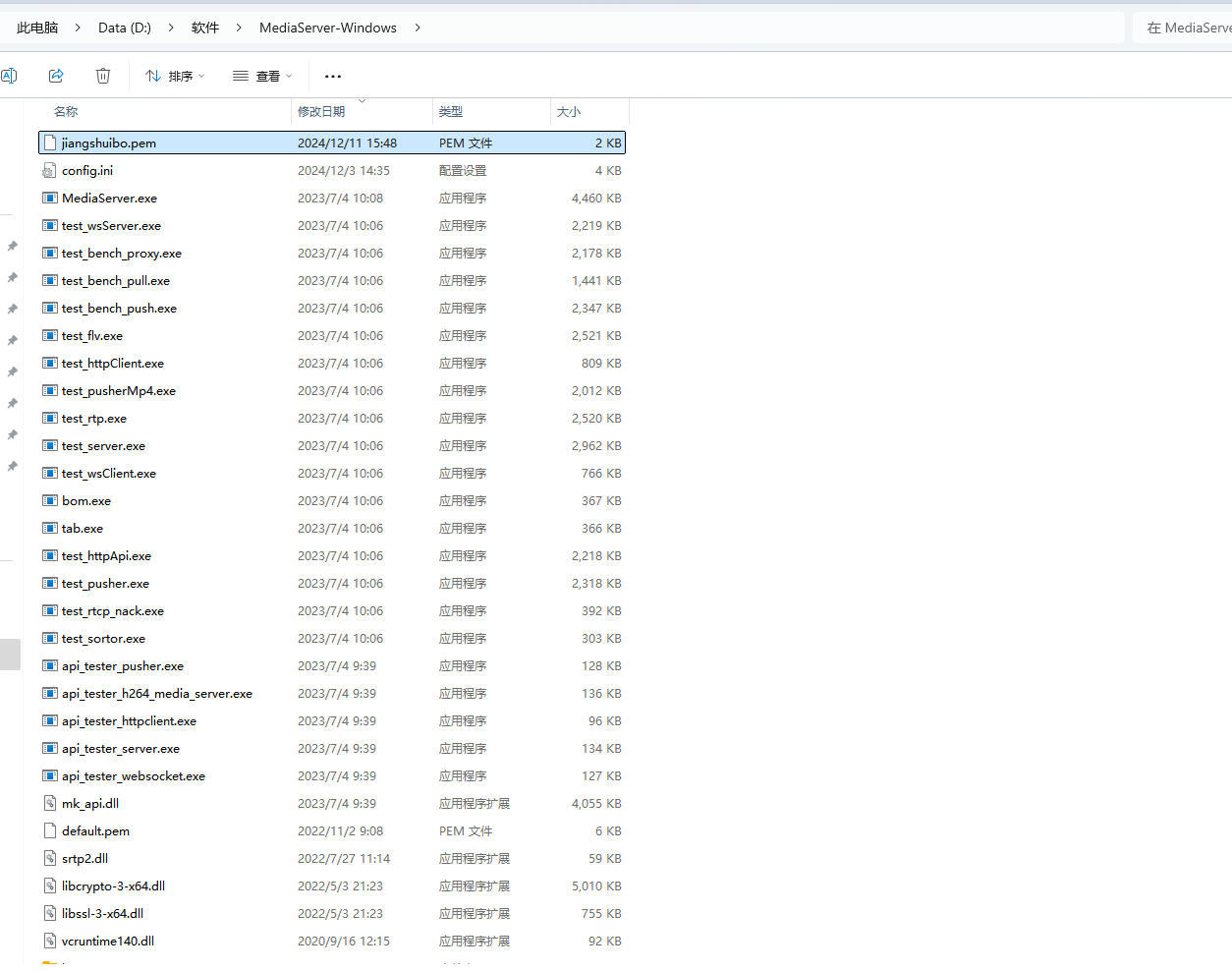
- 将整合的证书放入流媒体安装目录。
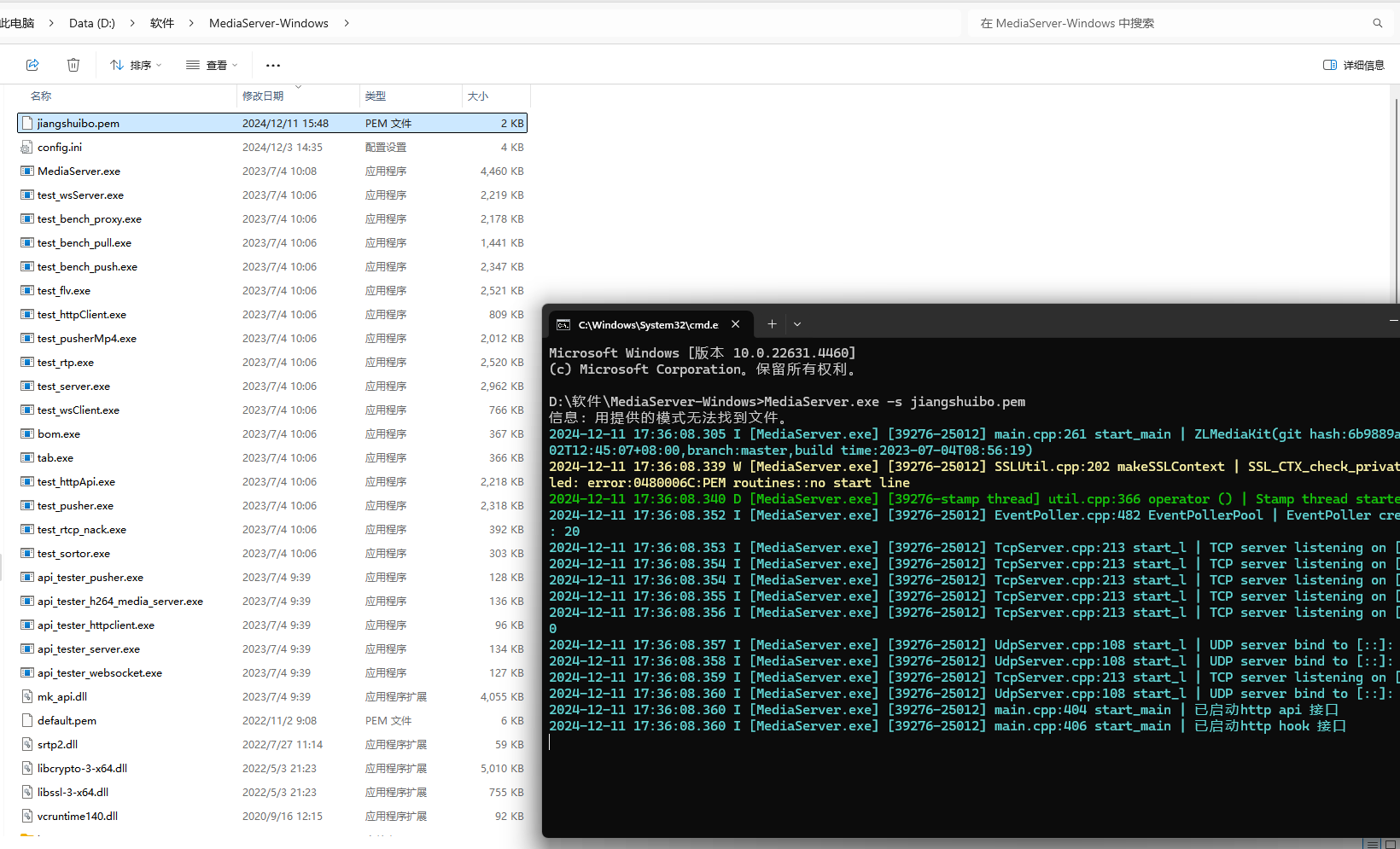
- 在流媒体安装目录。使用下面脚本启动流媒体服务
MediaServer.exe -s xxx.pem
# 流媒体服务配置
操作
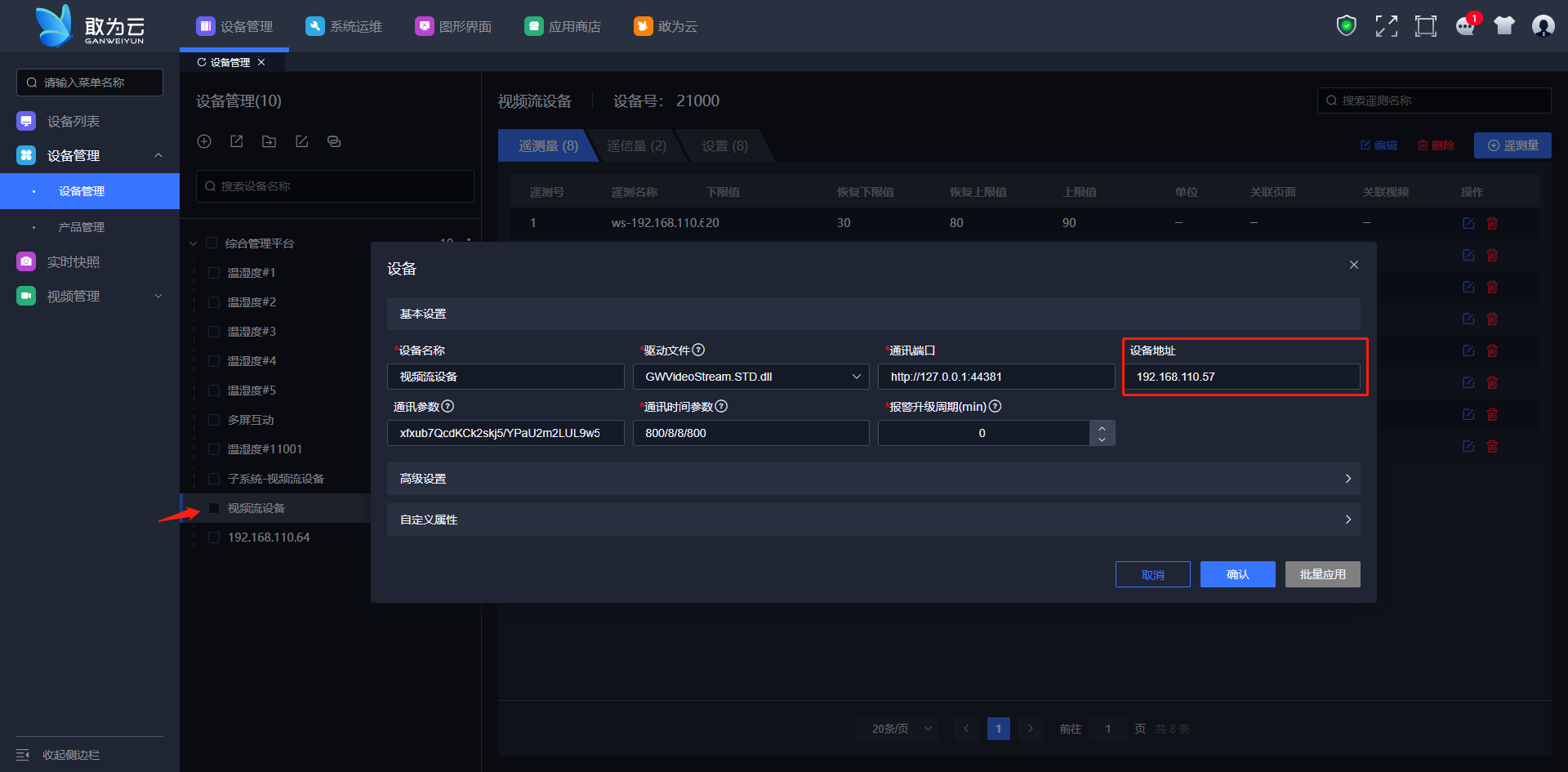
第一步:需要将视频流设备的设备地址配置成域名地址。
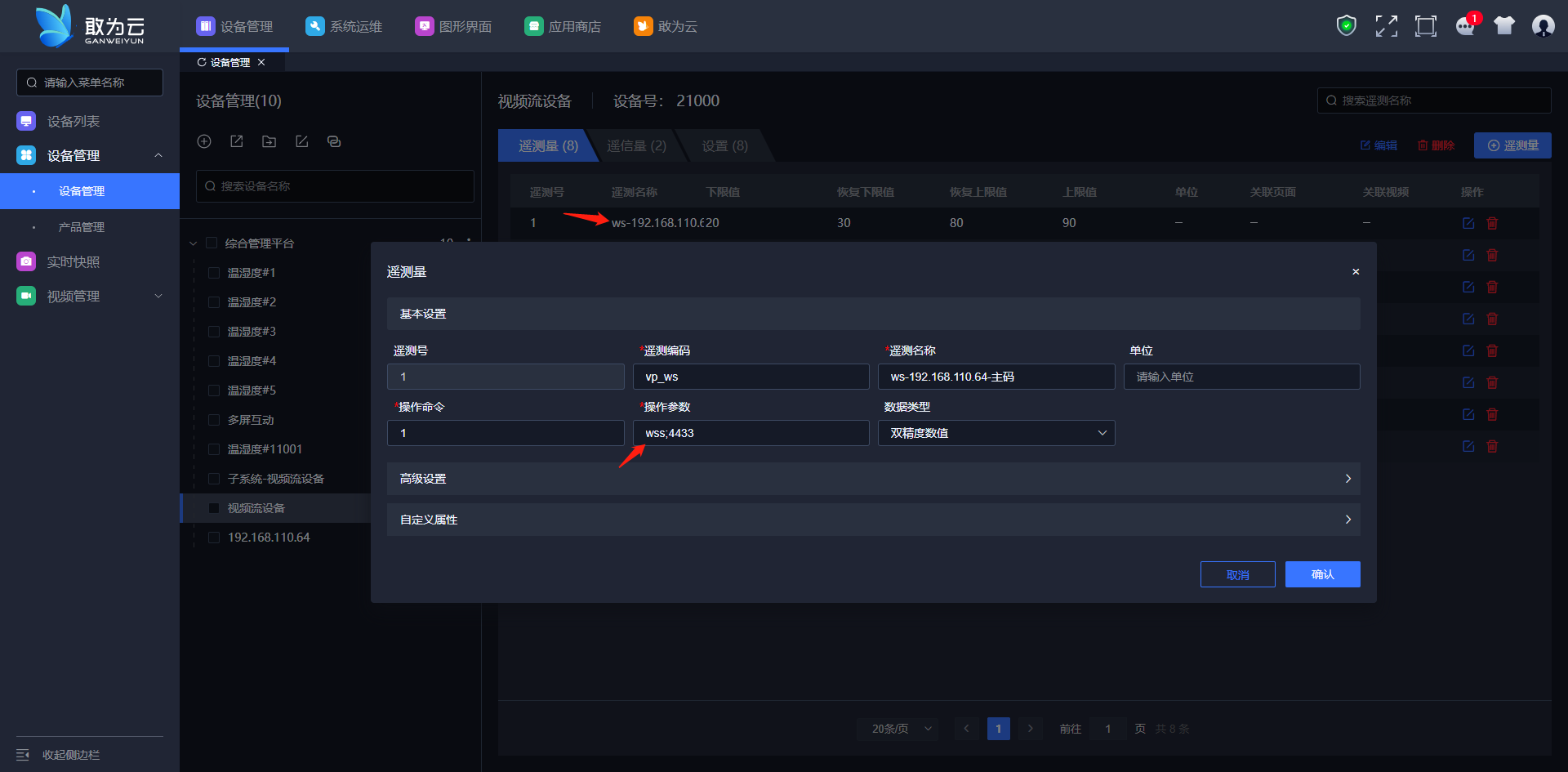
第二步:将流媒体设备的对应测点的操作参数换成https协议类型和端口。
# 流媒体服务配置
操作
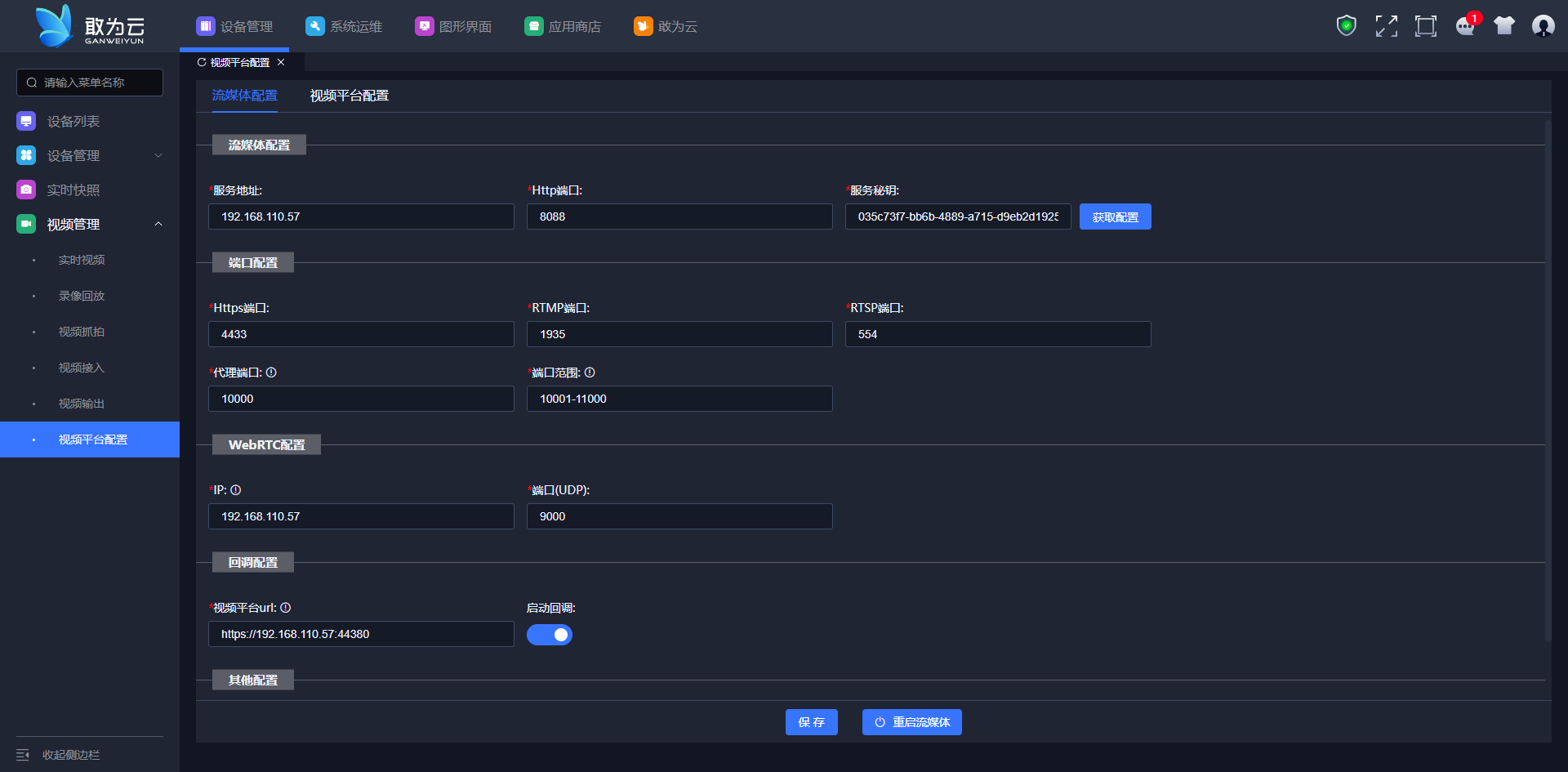
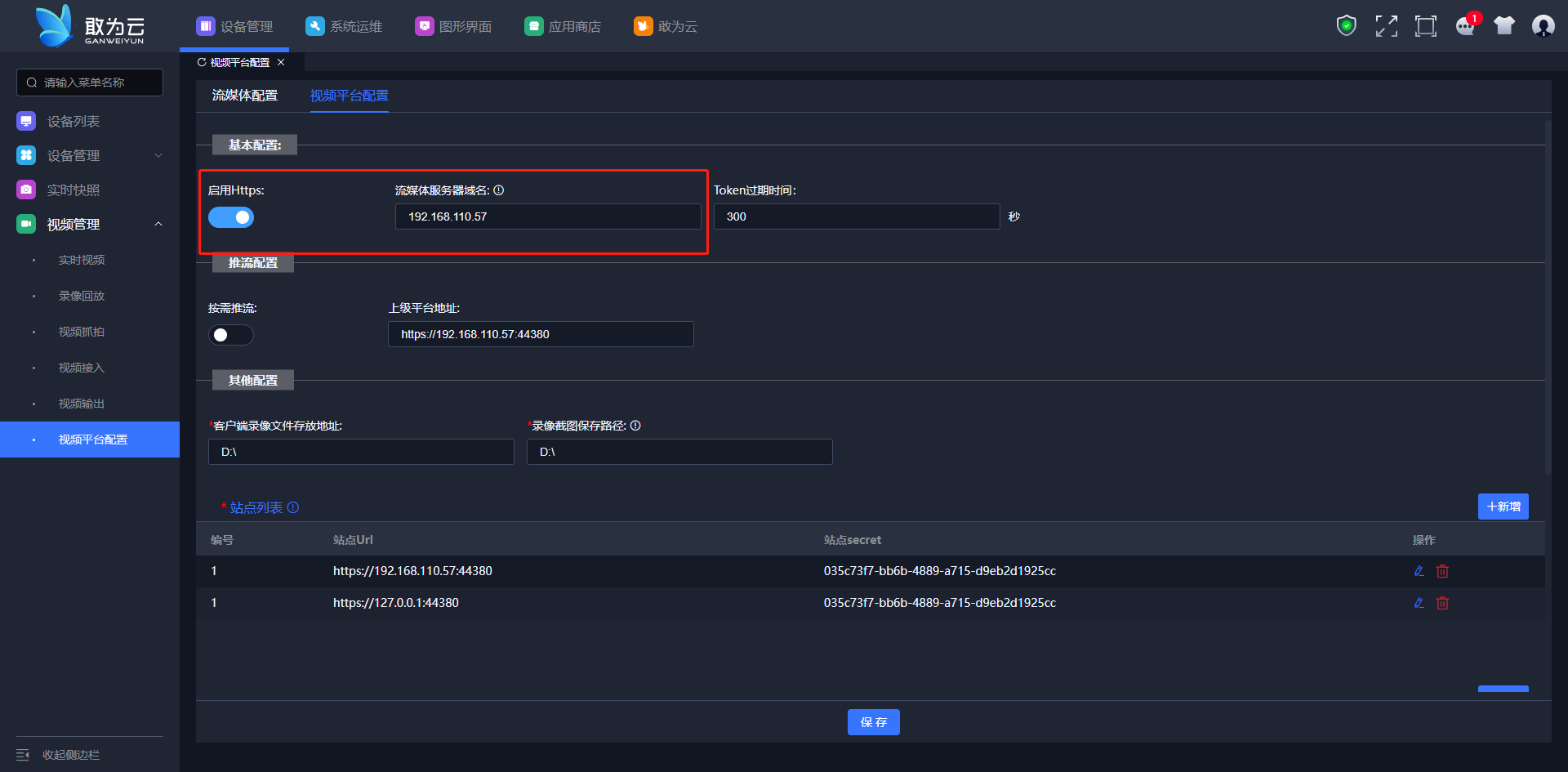
需要在视频平台配置中,配置好代理端口和webrtc的ip和端口,防火墙开启对应策略并启用HTTPS填写好HTTPS域名然后重启即可
# 常见问题
详情
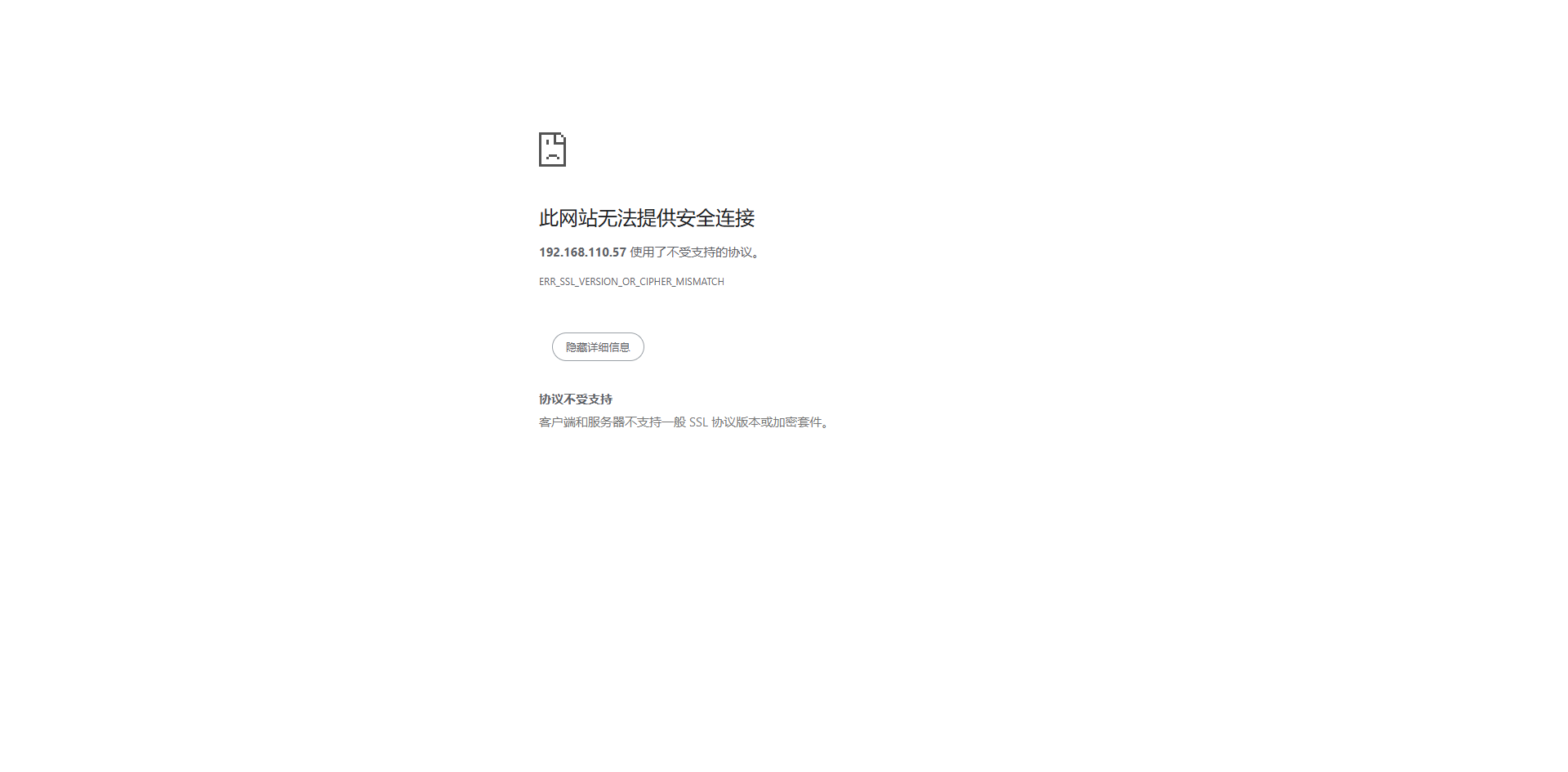
- https访问流地址时出现下图问题
检查流媒体的pem的证书,是否将key与证书合在一个pem证书与key内容合在同一个文档中。
详情
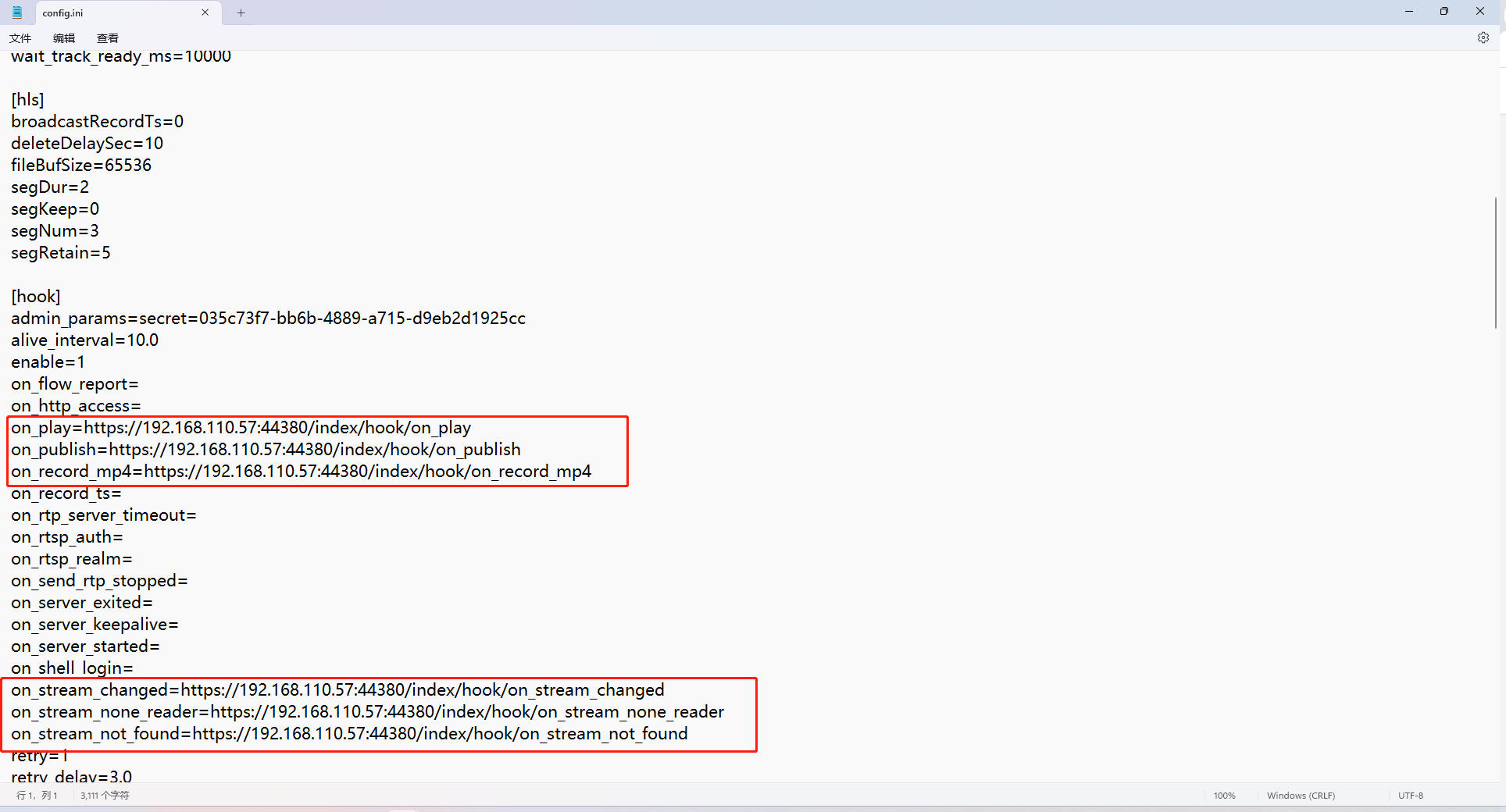
- 视频无法播放,检查流媒体安装目录的config.ini文件
图中内容是否存在多余的/内容
上次更新: 2025/8/14 17:05:34
← Modbus设备接入 单点登录→