UI控件配置说明
# UI控件配置说明
3D可视化低代码平台提供了丰富的UI控件,进入编辑模式后,点击左侧的UI控件库按钮,打开UI控件库分类列表,点击对应分类,可查看改分类下的UI控件,将UI控件拖入场景中即可使用。
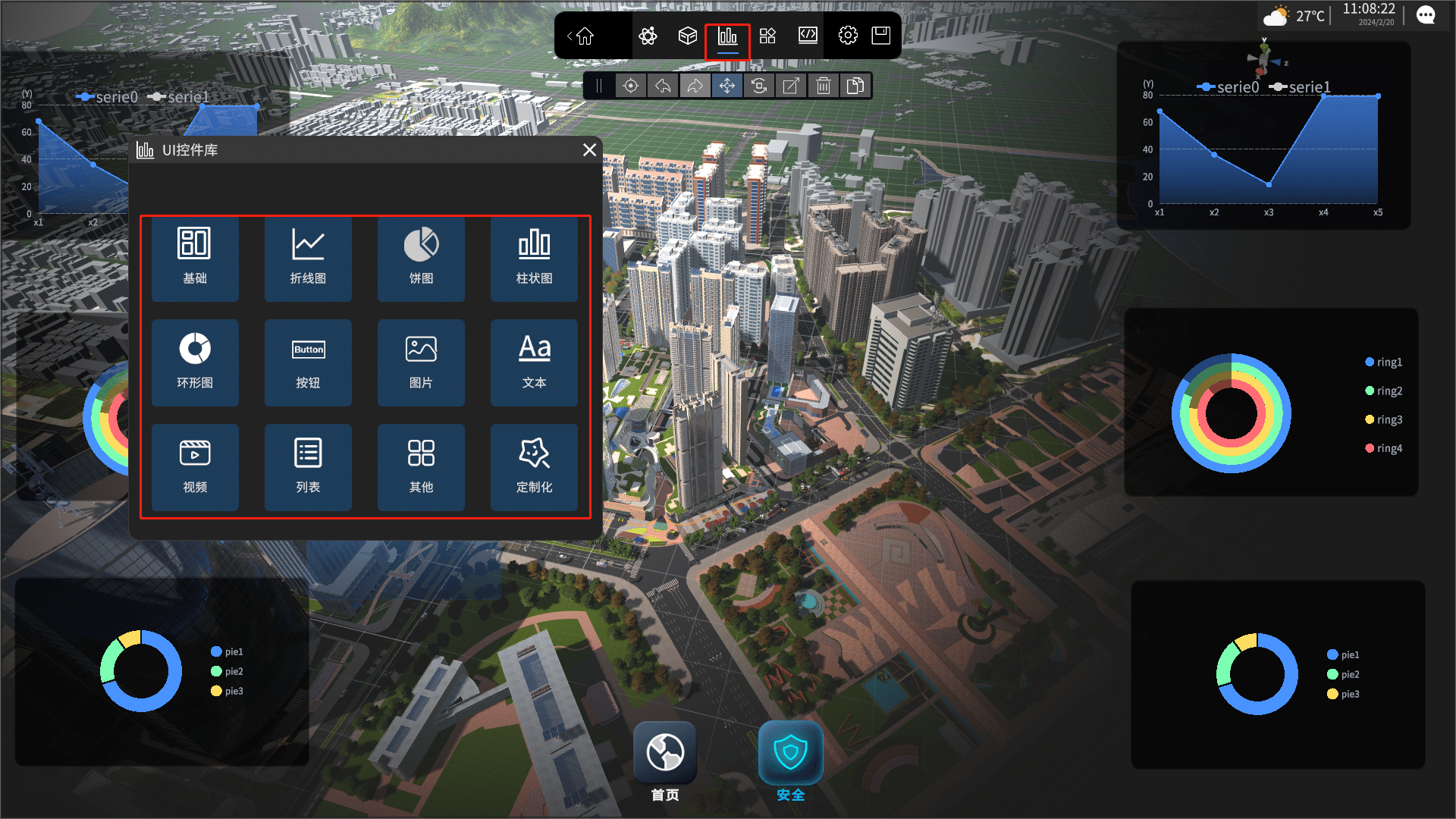
下面主要介绍UI控件的相关配置。
# 折线图/曲线图
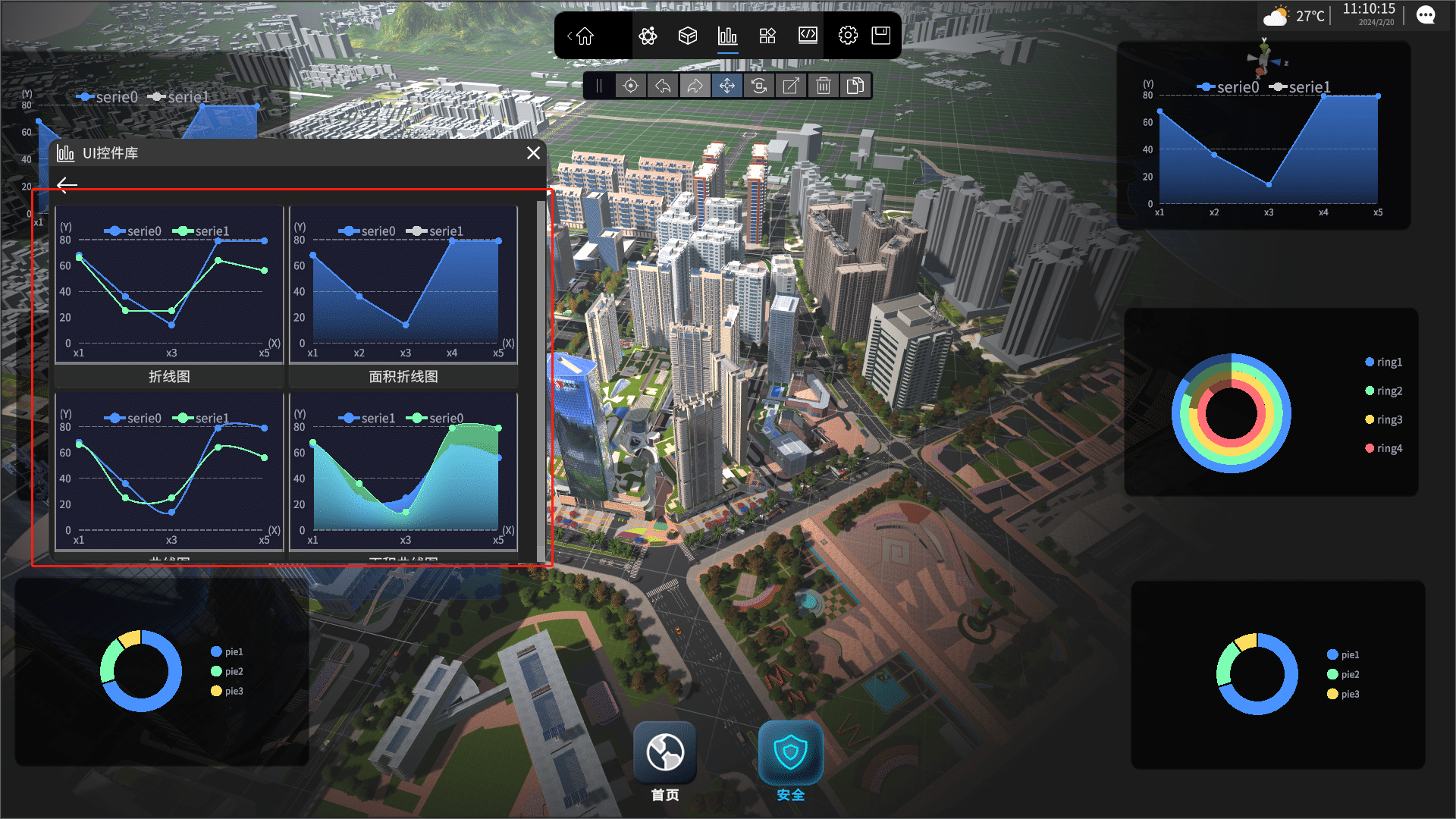
折线图/曲线图属于折线图分类,点击分类列表中的折线图可以查看折线图/曲线图控件。
# 配置项说明
将控件拖入场景中后,可以在属性面板中对控件进行配置
配置项
选中折线图/曲线图控件后,属性面板中的配置项如下图所示:
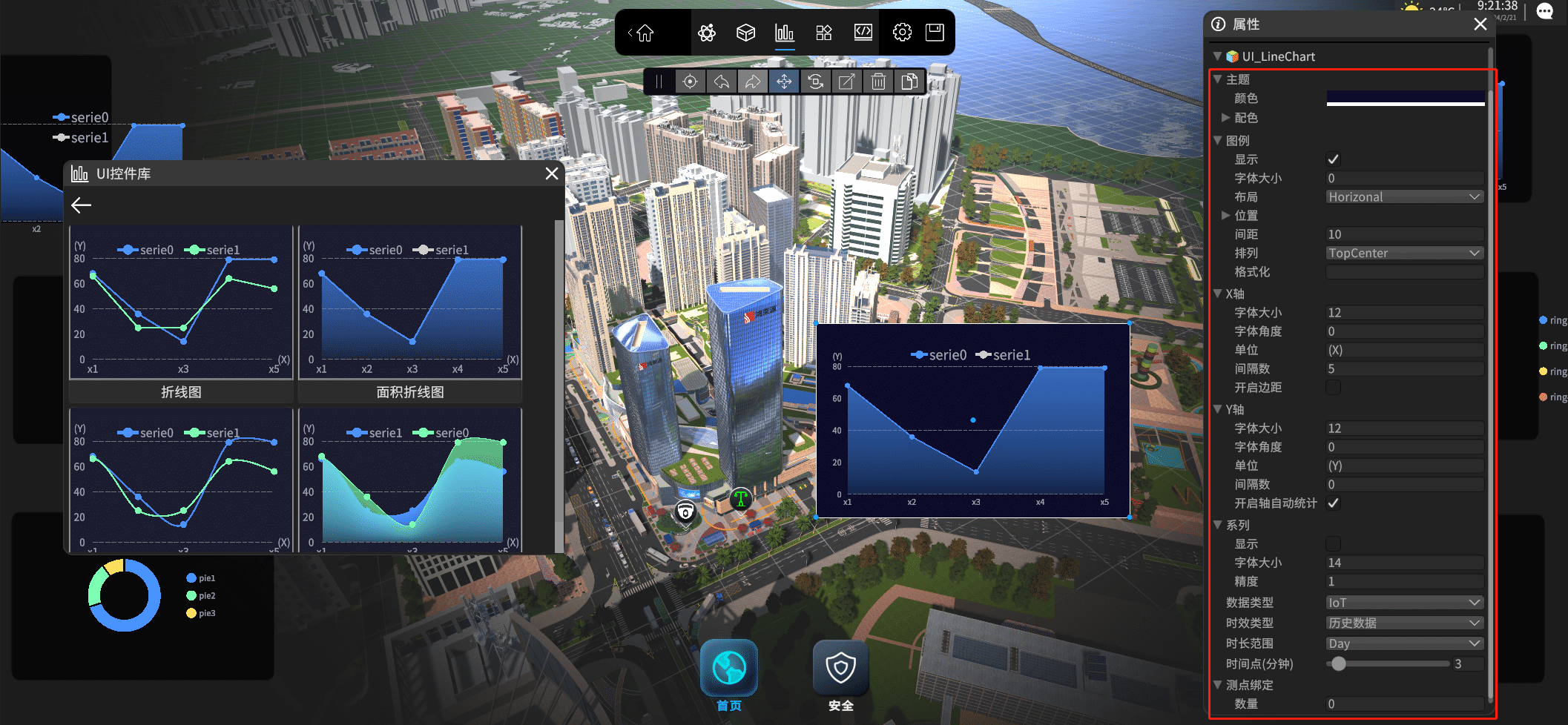
配置项说明:
主题
- 颜色:设置背景颜色
- 配色:线/柱子的颜色(其数量与图例数量一致)
图例
- 显示:是否显示图例
- 字体大小:图例字体大小
- 位置:图例显示的位置
- 间距:图例之间的间隔距离
- 排列:图例布局方位
- 方向:Horizonal为横向显示,Vertical为纵向显示。
- 格式化 支持的模板变量有{.}、{a}、{b}、{c}、{d}、{e}、{f}、{g}。 {.}为当前所指示或index为0的serie的对应颜色的圆点。 {a}为当前所指示或index为0的serie的系列名name。 {b}为当前所指示或index为0的serie的数据项serieData的name,或者类目值(如折线图的X轴)。 {c}为当前所指示或index为0的serie的y维(dimesion为1)的数值。 {d}为当前所指示或index为0的serie的y维(dimesion为1)百分比值,注意不带%号。 {e}为当前所指示或index为0的serie的数据项serieData的name。 {h}为当前所指示或index为0的serie的数据项serieData的十六进制颜色值。 {f}为数据总和。 {g}为数据总个数。 {.1}表示指定index为1的serie对应颜色的圆点。 {a1}、{b1}、{c1}中的1表示指定index为1的serie。 {c1:2}表示索引为1的serie的当前指示数据项的第3个数据(一个数据项有多个数据,index为2表示第3个数据)。 {c1:2-2}表示索引为1的serie的第3个数据项的第3个数据(也就是要指定第几个数据项时必须要指定第几个数据)。 {d1:2:f2}表示单独指定了数值的格式化字符串为f2(不指定时用numericFormatter)。 {d:0.##} 表示单独指定了数值的格式化字符串为0.##(用于百分比,保留2位有效数同时又能避免使用f2而出现的类似于"100.00%"的情况 )。 示例:"{a}:{c}"、"{a1}:{c1:f1}"、"{a1}:{c1:0:f1}"、"{a1}:{c1:1-1:f1}"
x轴
- 字体大小:轴字体大小
- 字体角度:轴字体可旋转角度
- 单位:设置轴单位
- 间隔数:坐标轴刻度分割段数。默认为0表示自动分割
- 开启边距:坐标轴两边是否留白。只对类目轴有效
y轴
- 字体大小:轴字体大小
- 字体角度:轴字体可旋转角度
- 单位:设置轴单位
- 间隔数:坐标轴刻度分割段数。默认为0表示自动分割
- 开启自动统计:开启自动计算合适的值
系列
- 显示:是否显示系列文本
- 字体大小:系列文本字体大小
- 精度:数值精度
数据类型:支持json/链接、IoTCenter实时数据显示。
# IoTCenter数据源
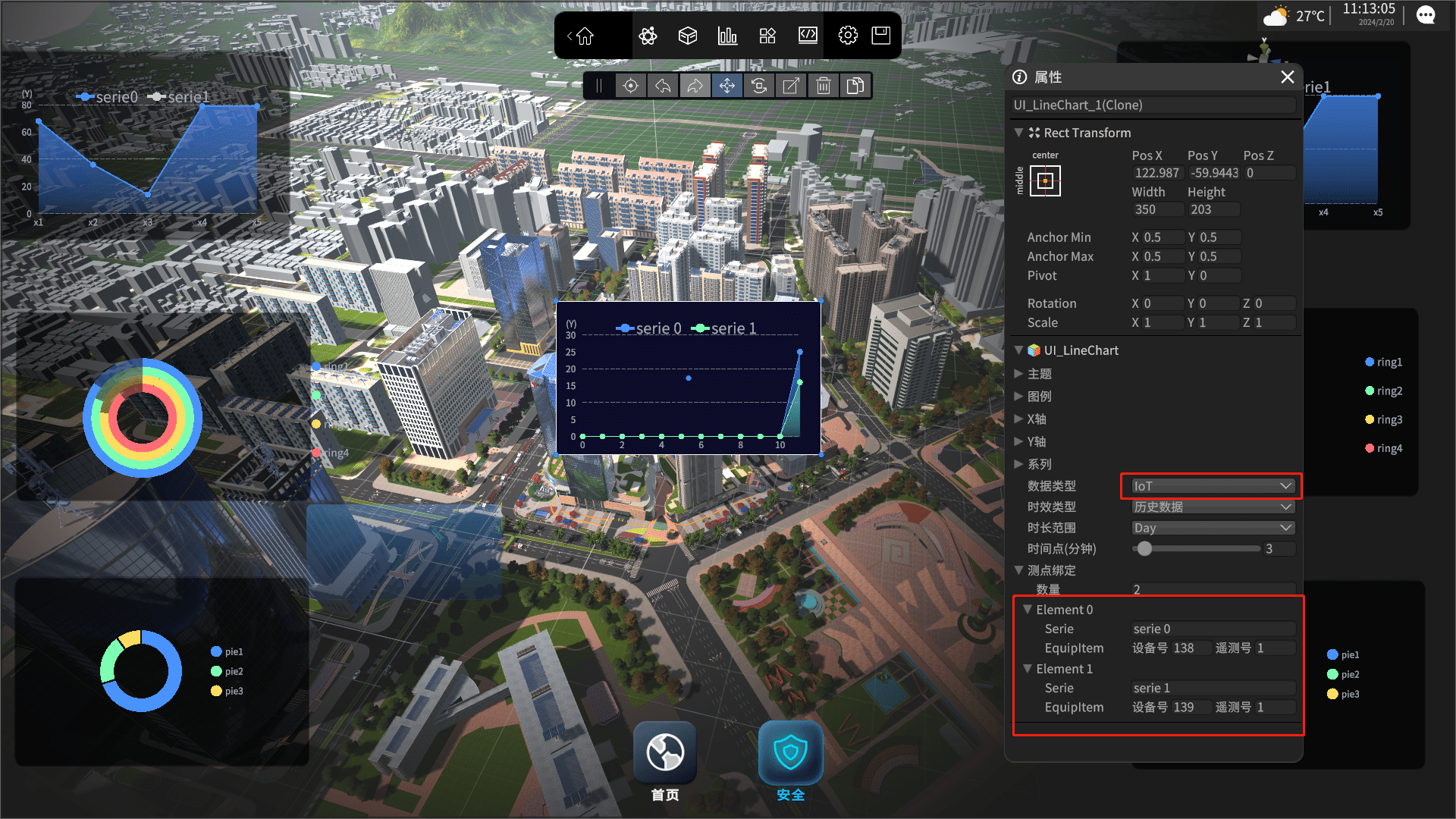
控件的数据源属性选择IoT,此时会在数据源属性下方出现新的配置项。
配置项
时效类型:包括和实时数据两类。历史数据指显示测点记录的历史数据;实时数据指显示测点当前实时数据。对于折线图/曲线图控件来说,最适合选择历史数据。
数据缓存数量:时效类型选择实时数据时用于配置缓存当前实时数值的数量。
时长范围:时效类型选择选择历史数据时用于配置时长的类型。市场类型包括Day、Week、Month三种。Day表示当前每小时取一个值显示;Week表示近七天每天取一个值显示,Months表示当月每天取一个值显示。
时间点(小时):时效类型选择选择历史数据时,用于自定义测点取值时间点。主要为了解决时长范围Week/Month当天取值点无值的问题。
测点绑定:数量:图例的数量。元素X:代表图例的对象。名称:图例的名称。数据点:配置图例绑定的设备号和测点号。
配置完成后,如下图所示:
# Json数据源
控件的数据源属性选择Url,此时只需要配置Json数据源或者Json链接即可。
详细信息
数据源选择Url后点击Json右侧的图标可以配置Json数据源或者Json链接。
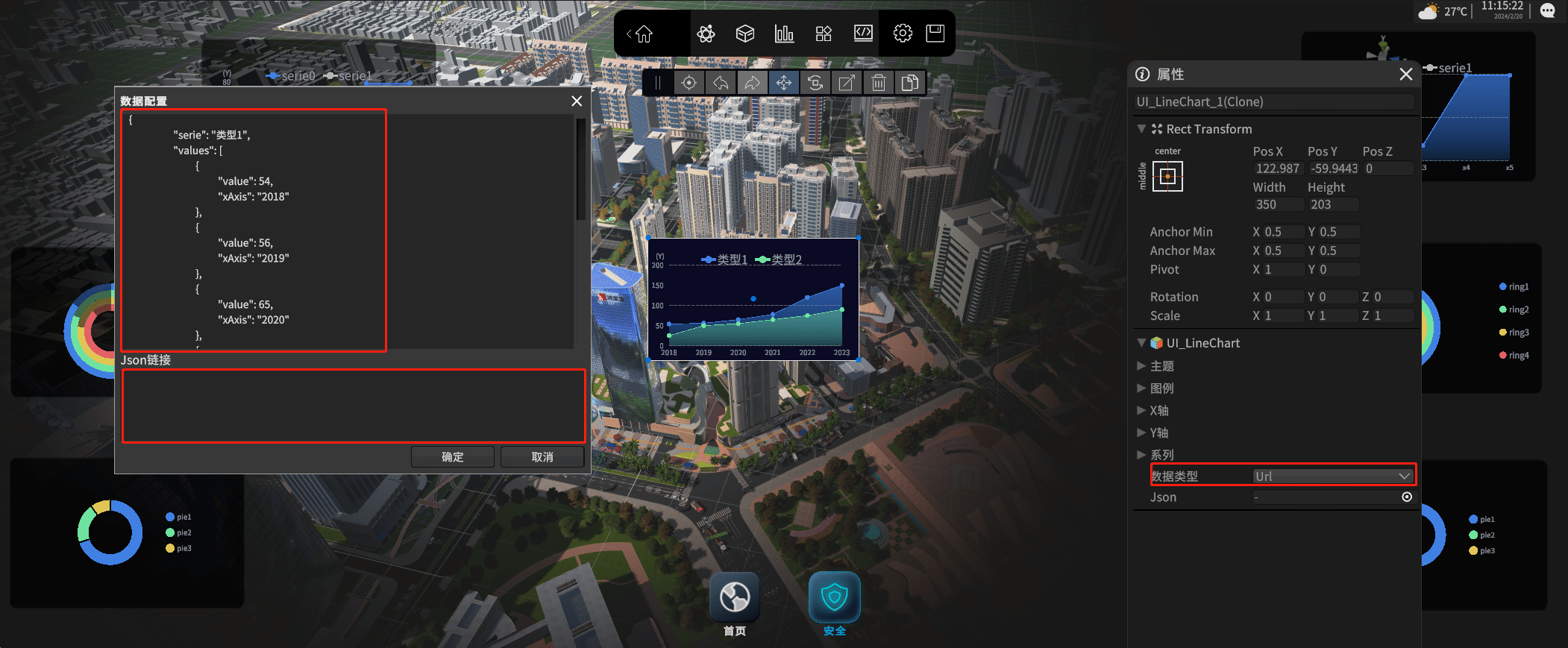
Json模拟数据 : 可以直接按照模板数据填入既可显示。
Json链接: 可配置返回模板数据类型的接口。
接口返回的Json数据格式如下所示:
[
	{
		"serie": "类型1",
		"values": [
			{
				"value": 54,
				"xAxis": "2018"
			},
			{
				"value": 56,
				"xAxis": "2019"
			},
			{
				"value": 65,
				"xAxis": "2020"
			},
			{
				"value": 78,
				"xAxis": "2021"
			},
			{
				"value": 120,
				"xAxis": "2022"
			},
			{
				"value": 150,
				"xAxis": "2023"
			}
		]
	},
	{
		"serie": "类型2",
		"values": [
			{
				"value": 25,
				"xAxis": "2018"
			},
			{
				"value": 50,
				"xAxis": "2019"
			},
			{
				"value": 55,
				"xAxis": "2020"
			},
			{
				"value": 65,
				"xAxis": "2021"
			},
			{
				"value": 75,
				"xAxis": "2022"
			},
			{
				"value": 90,
				"xAxis": "2023"
			}
		]
	}
]
# 柱状图
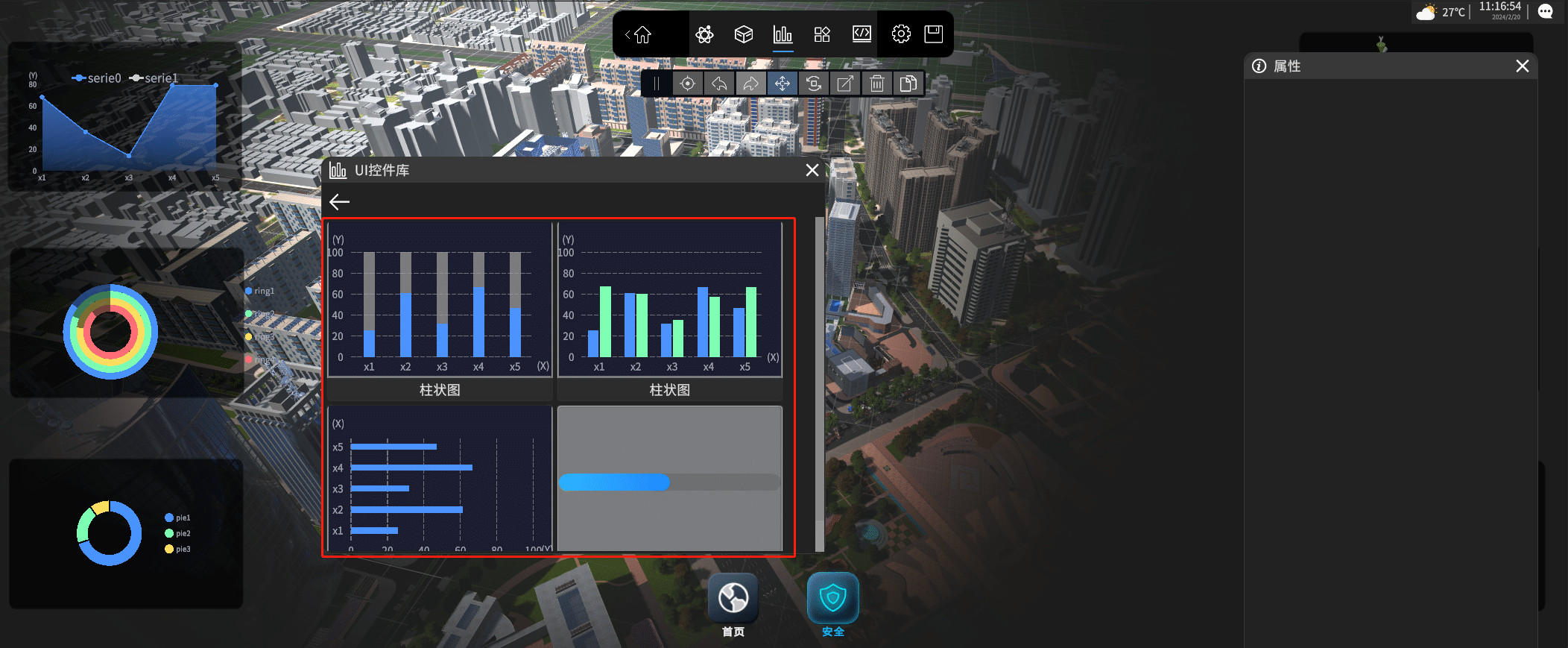
柱状图属于柱状图分类,点击分类列表中的柱状图可以查看柱状图控件。
# 配置项说明
将控件拖入场景中后,可以在属性面板中对控件进行配置
配置项
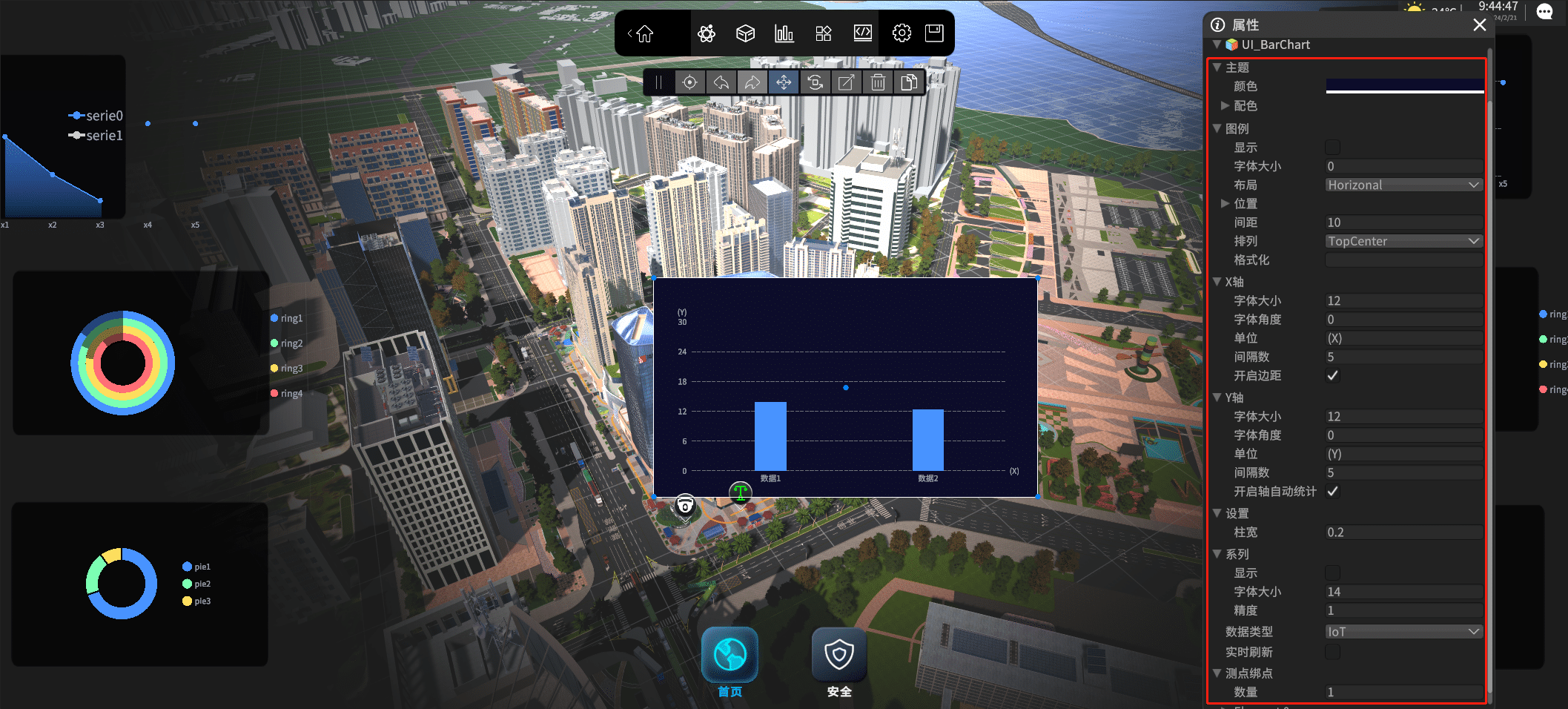
选中柱状图控件后,属性面板中的配置项如下图所示:
配置项说明:
与折线图/曲线图控件基本一致,参考折线图/曲线图控件相关配置即可,此处不再赘述。下面给出柱状图特有的配置项。
设置:柱宽 ,可以自定义柱条的宽度,输入0-1之间的小数。
# IoTCenter数据源
控件的数据源属性选择IoT,此时会在数据源属性下方出现新的配置项。
配置项
实时刷新:勾选后控件数据的刷新速度与绑定设备测点的刷新速度一致。
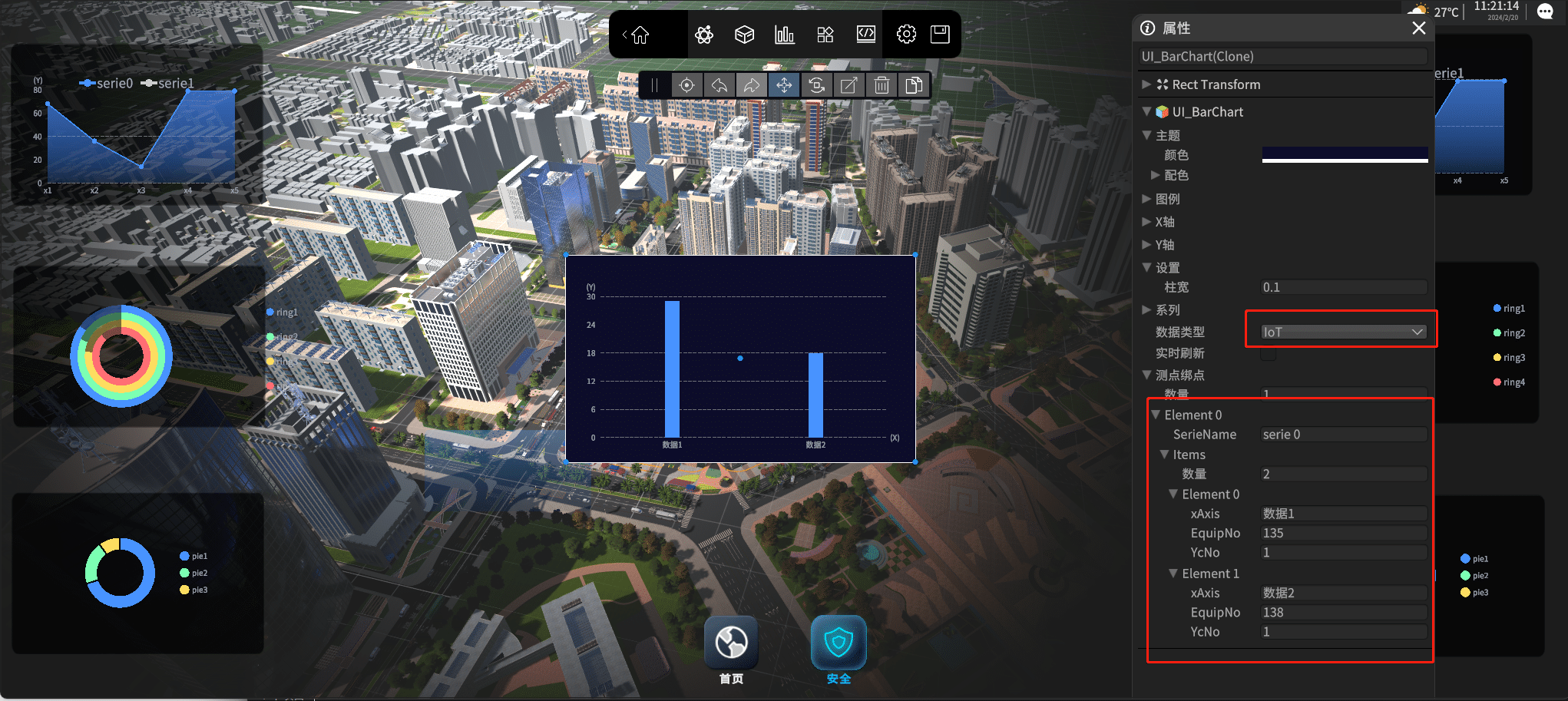
系列数据:数量代表图例的数量。每个图例中的数量表示该图例在柱状图中出现的数量。
配置完成后,如下图所示:
# Json数据源
柱状图Json数据源的配置与折线图/曲线图完全一致,此处不再赘述。
# 饼图
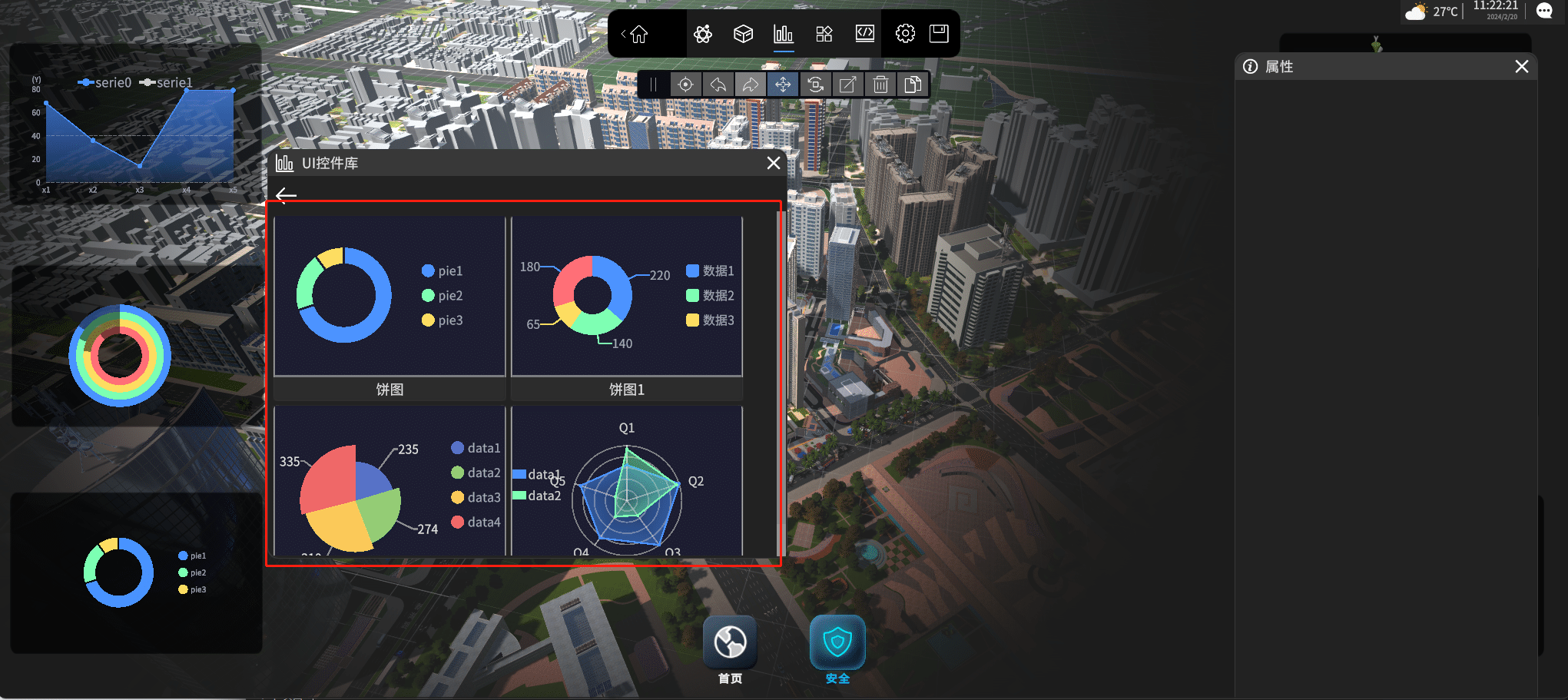
饼图属于饼图分类,点击分类列表中的饼图可以查看饼图控件。
# 配置项说明
将控件拖入场景中后,可以在属性面板中对控件进行配置
配置项
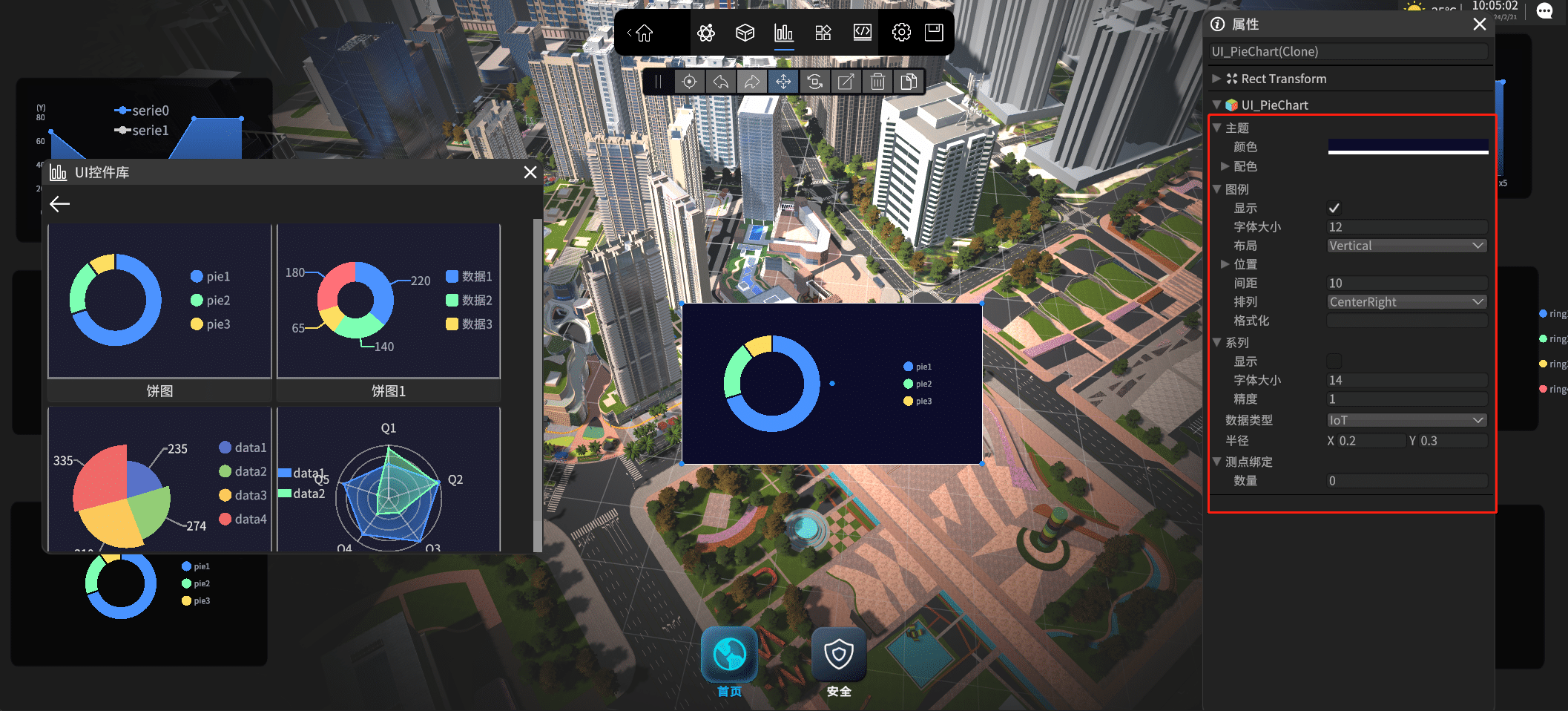
选中饼图控件后,属性面板中的配置项如下图所示:
配置项说明:
与折线图/曲线图控件基本一致,参考折线图/曲线图控件相关配置即可,此处不再赘述。下面给出饼图特有的配置项。
- 半径:通过x,y可以设置饼图中间镂空大小。
# IoTCenter数据源
控件的数据源属性选择IoT,此时会在数据源属性下方出现新的配置项。
配置项
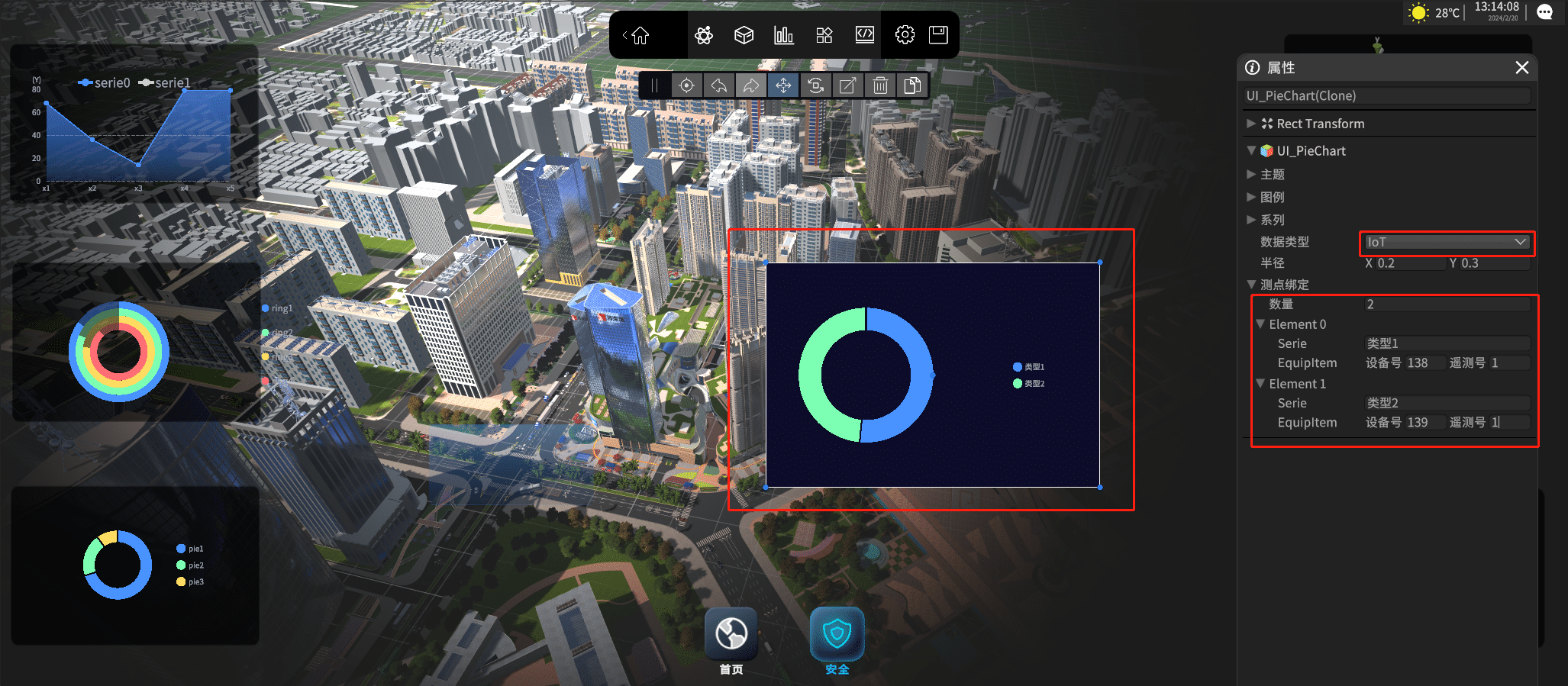
绑定测点:数量代表图例的数量,每个图例均可以设置名称并绑定对应的测点。
配置完成后,如下图所示:
# Json数据源
控件的数据源属性选择Url,此时只需要配置Json数据源或者Json链接即可。
详细信息
数据源选择Url后点击Json右侧的图标可以配置Json数据源或者Json链接。
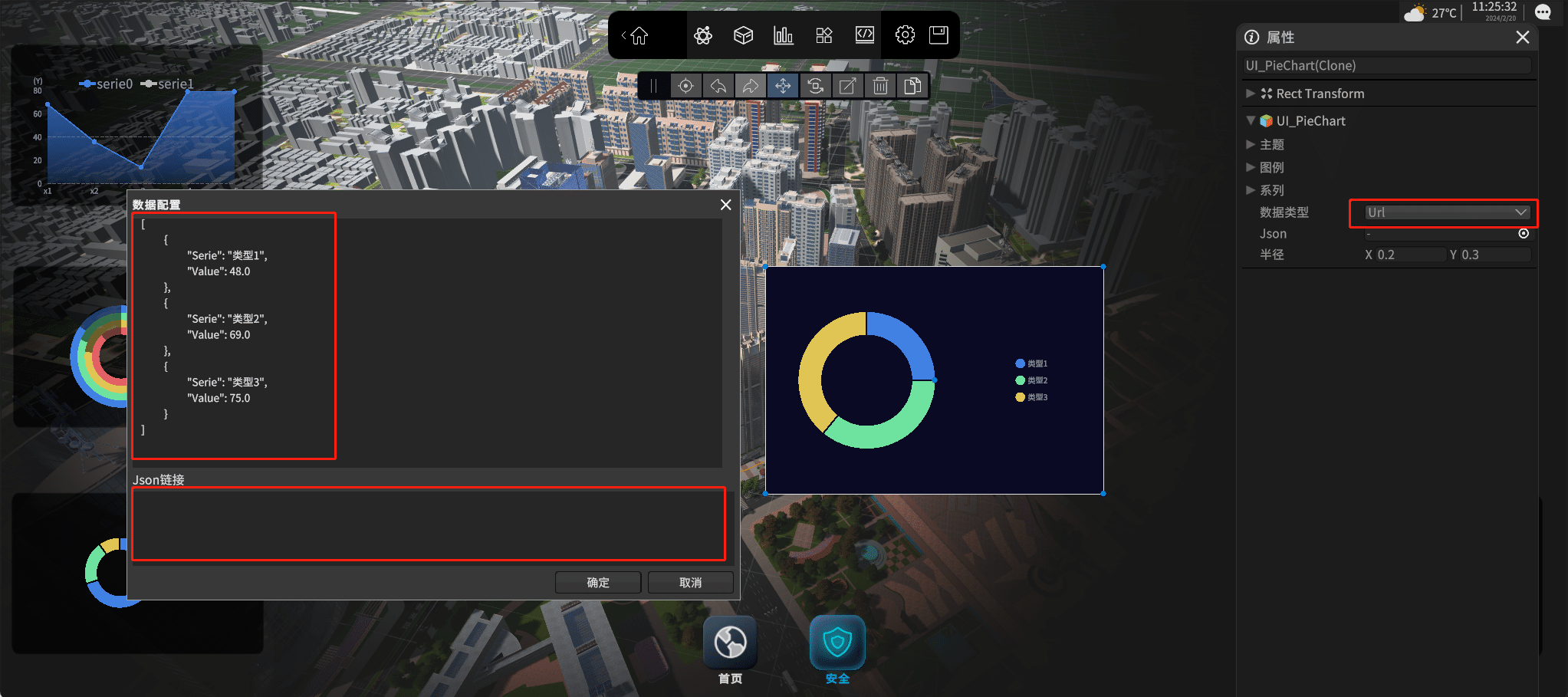
Json模拟数据 : 可以直接按照模板数据填入既可显示。
Json链接: 可配置返回模板数据类型的接口。
接口返回的Json数据格式如下所示:
[
	{
		"Serie": "类型1",
		"Value": 48.0
	},
	{
		"Serie": "类型2",
		"Value": 69.0
	},
	{
		"Serie": "类型3",
		"Value": 75.0
	}
]
# 环形图
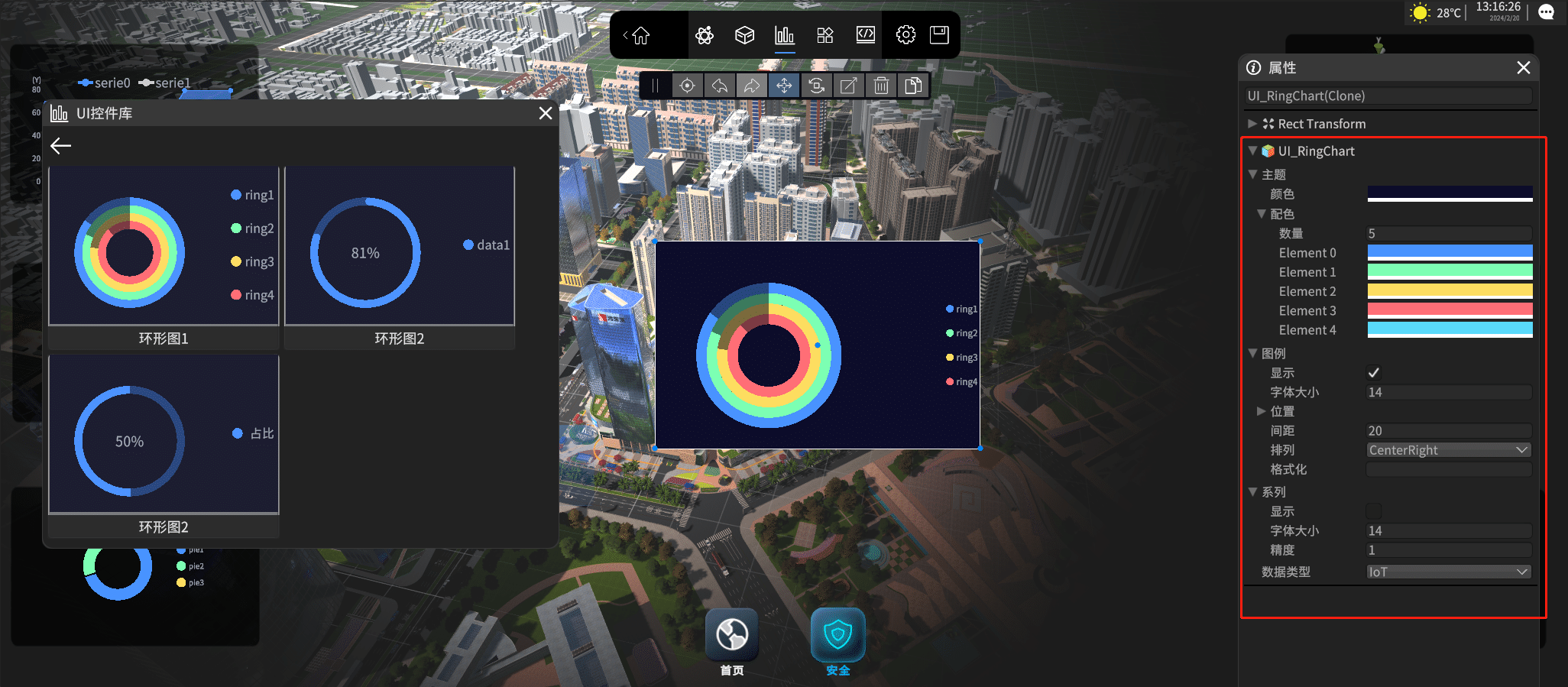
环形图属于环形图分类,点击分类列表中的环形图可以查看环形图控件。
# 配置项说明
将控件拖入场景中后,可以在属性面板中对控件进行配置
配置项
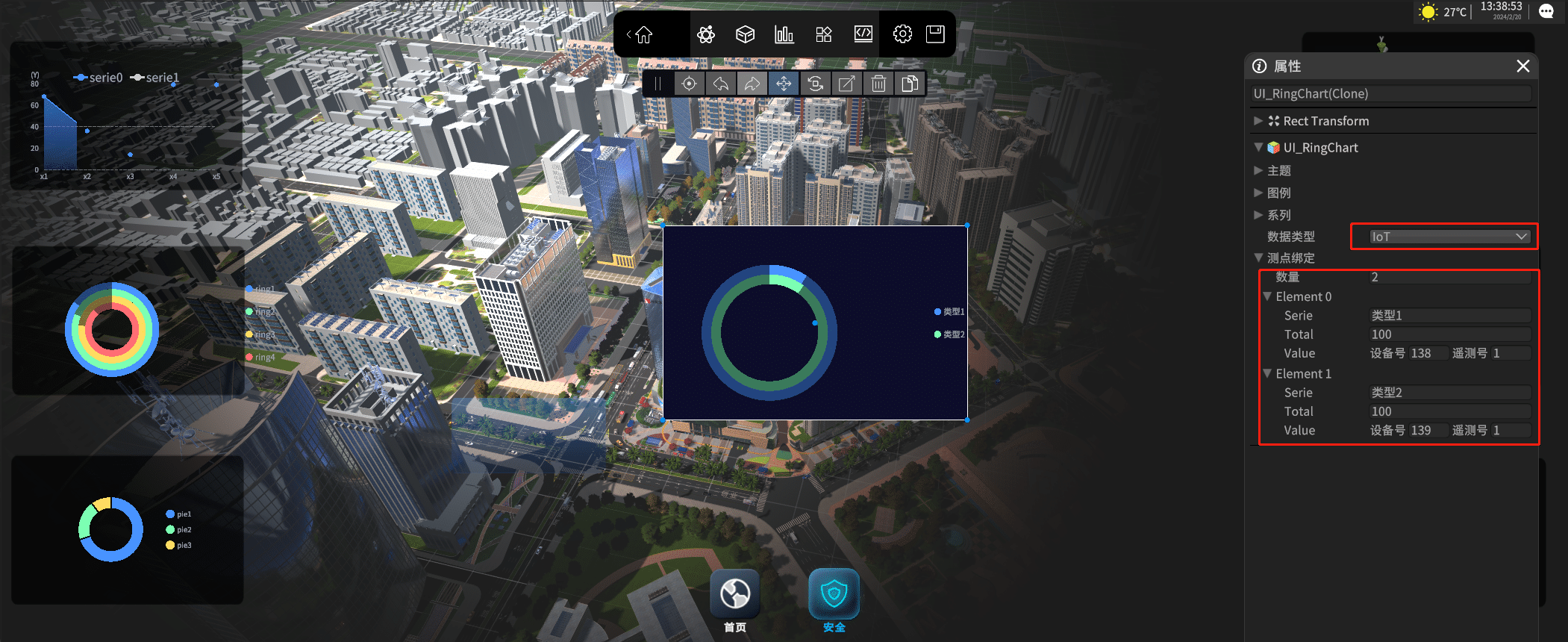
选中环形图控件后,属性面板中的配置项如下图所示:
配置项说明:
与折线图/曲线图控件一致,参考折线图/曲线图控件相关配置即可,此处不再赘述。
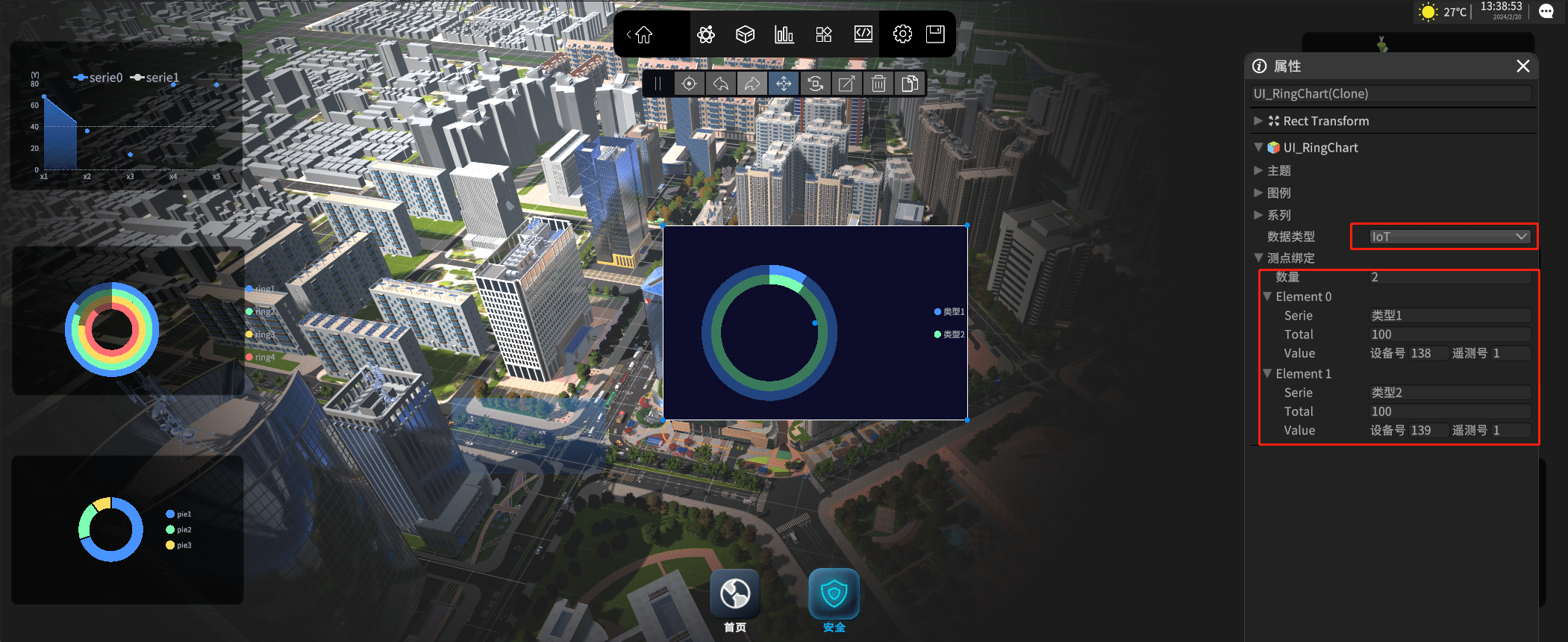
# IoTCenter数据源
控件的数据源属性选择IoT,此时会在数据源属性下方出现新的配置项。
配置项
绑定测点:数量代表图例的数量,每个图例均可以设置名称并绑定对应的测点。
配置完成后,如下图所示:
# Json数据源
环形图Json数据源的配置与饼图完全一致,此处不再赘述。
# 图像控件
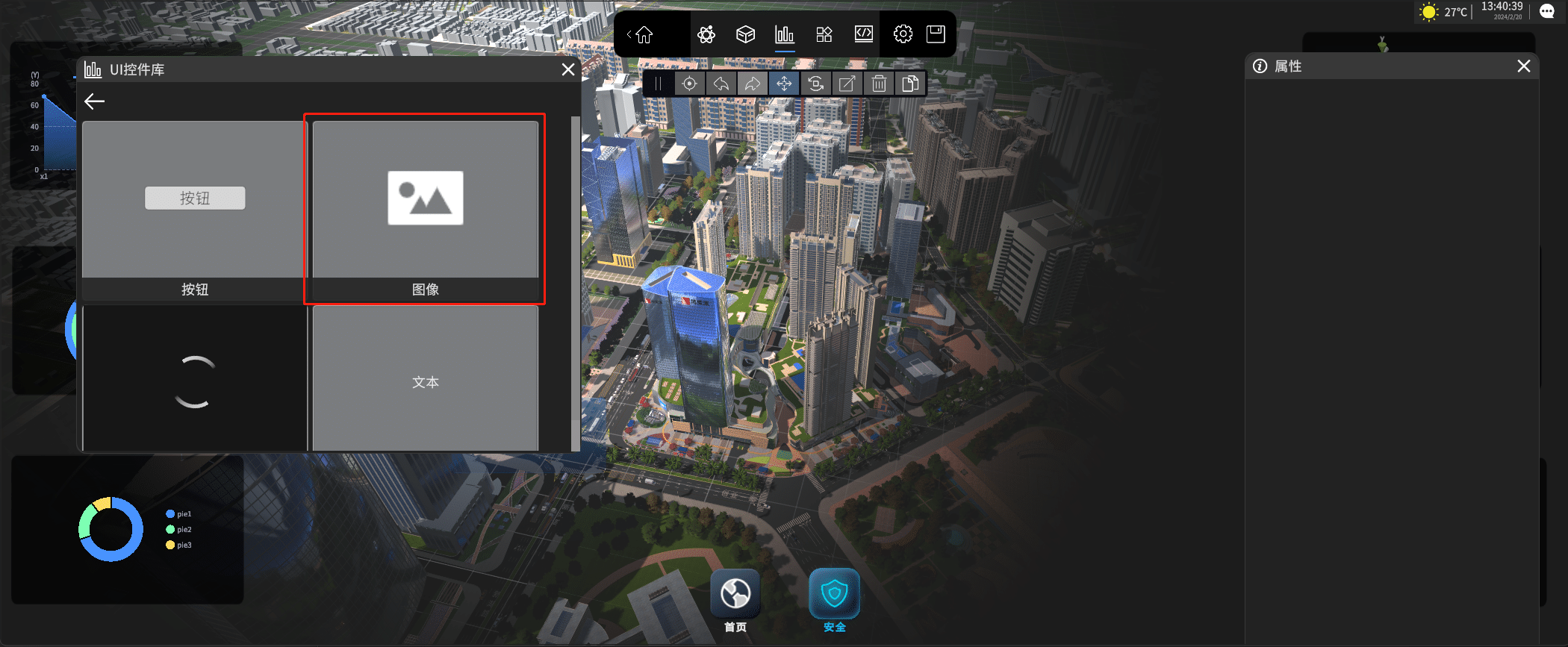
图像控件属于基础分类,点击分类列表中的基础可以查看图像控件。
# 配置项说明
将控件拖入场景中后,可以在属性面板中对控件进行配置
配置项
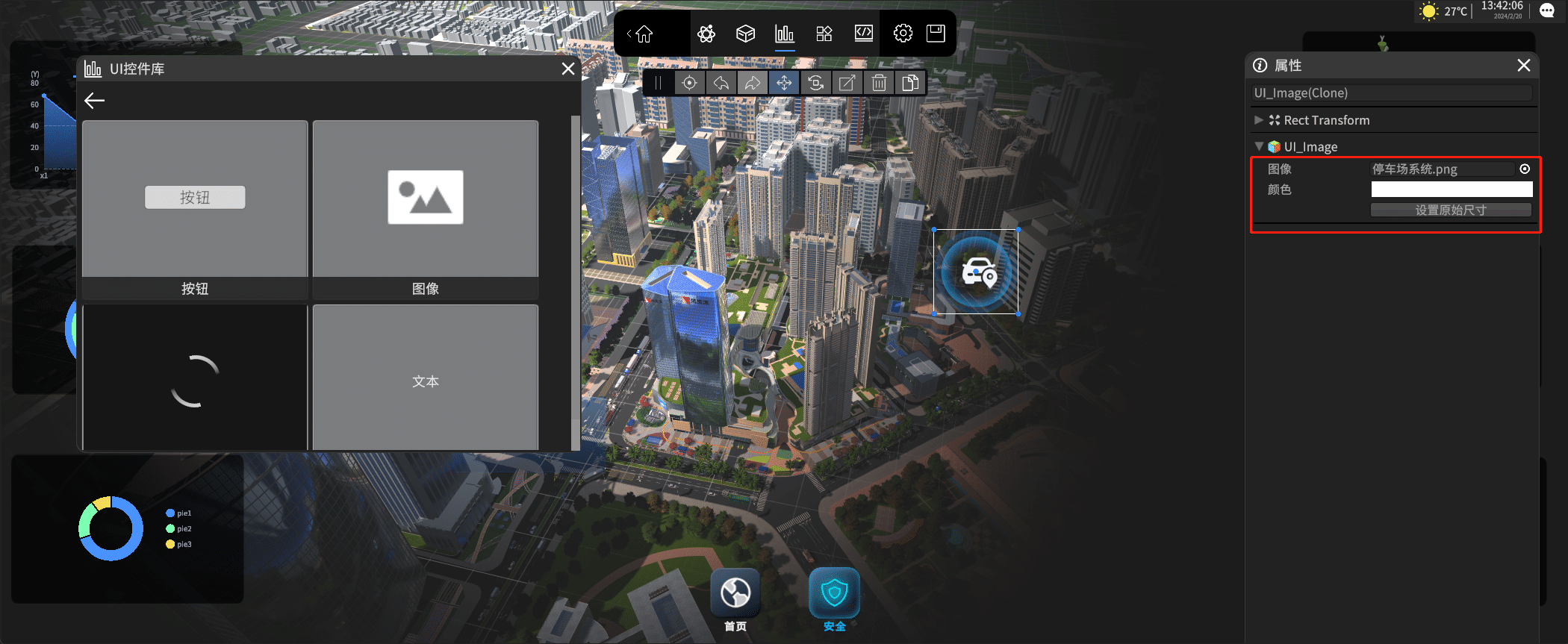
选中图像控件后,属性面板中的配置项如下图所示:
配置项说明:
图像:选择已导入的图片jpg、png资源。图片资源需要存放在
\IoTCenter 3D_Data\StreamingAssets\Texture目录下。颜色:设置图片颜色。
设置原始尺寸:点击可显示图片的原始尺寸。
# 文本控件
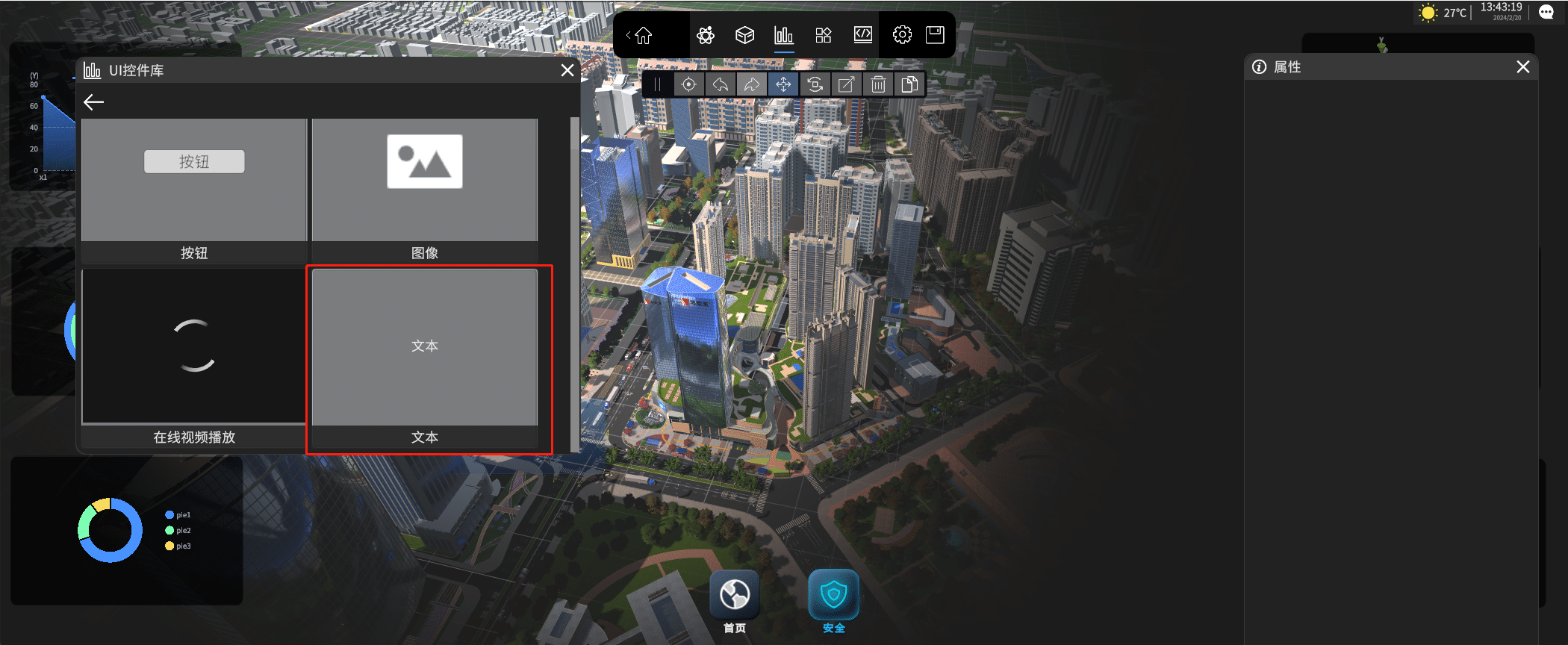
文本控件属于基础分类,点击分类列表中的基础可以查看文本控件。
# 配置项说明
将控件拖入场景中后,可以在属性面板中对控件进行配置
配置项
选中文本控件后,属性面板中的配置项如下图所示:
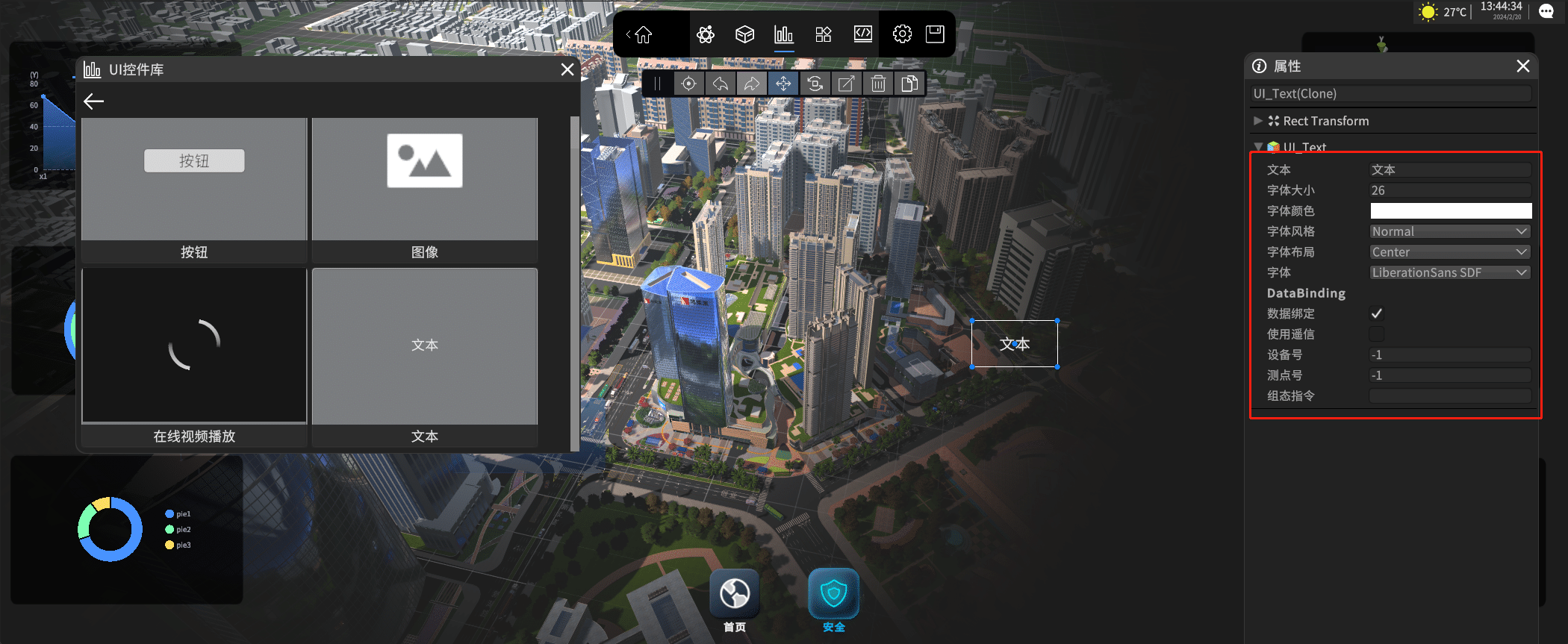
配置项说明:
文本:显示的文本内容
字体大小:设置文本的字号。
字体颜色:设置文本的颜色。
字体风格:用于设置文本的字体风格,其中Normal表示正常,Bold表示加粗,Italic表示倾斜,Underline表示下划线,LowerCase表示小写,UpperCase表示大写,SmallCaps表示混合,Strikethrough表示删除,Superscript表示上标,Subscript表示下标,Highlight表示增强。
字体布局:设置文本显示布局。
数据绑定:勾选可绑定IoTCenter平台中设备的测点,此时控件显示绑定测点的数据。
使用遥信:勾选使用遥信点,勾选此选项后,文本显示绑定设备对应遥信点的数据;若无勾选,文本显示文本显示绑定设备对应遥测点的数据
设备号:设置控件绑定设备的设备号
测点号:设备绑定设备的测点号;若勾选了使用遥信,则此处设置设备的遥信号;否则设置设备的遥测号。
组态指令:点击事件。可向IoTCenter平台(只适用于IoTCenter Desktop版本)发送表达式指令,指令的格式为S:设备号,设置号+设备号,设置号......,使用
+号连接多个控制命名,例如:S:1005,1+1006,1表示执行1005号设备的1号设置点和1006号设备的1号设置点。
# 视频控件
视频控件主要包括视频播放器控件、摄像头视频播放器控件以及摄像头视频轮播控件三类。
# 视频播放器控件
该控件主要用于播放本地视频和在线视频。
本地视频播放。视频文件须保存在\IoTCenter 3D_Data\StreamingAssets\Video目录下。

进入编辑模式后,从UI资源库的视频分类中拖入视频播放器控件,并配置视频名称属性的值为上述目录中的视频名称(包括扩展名),点击播放按钮即可进行播放。
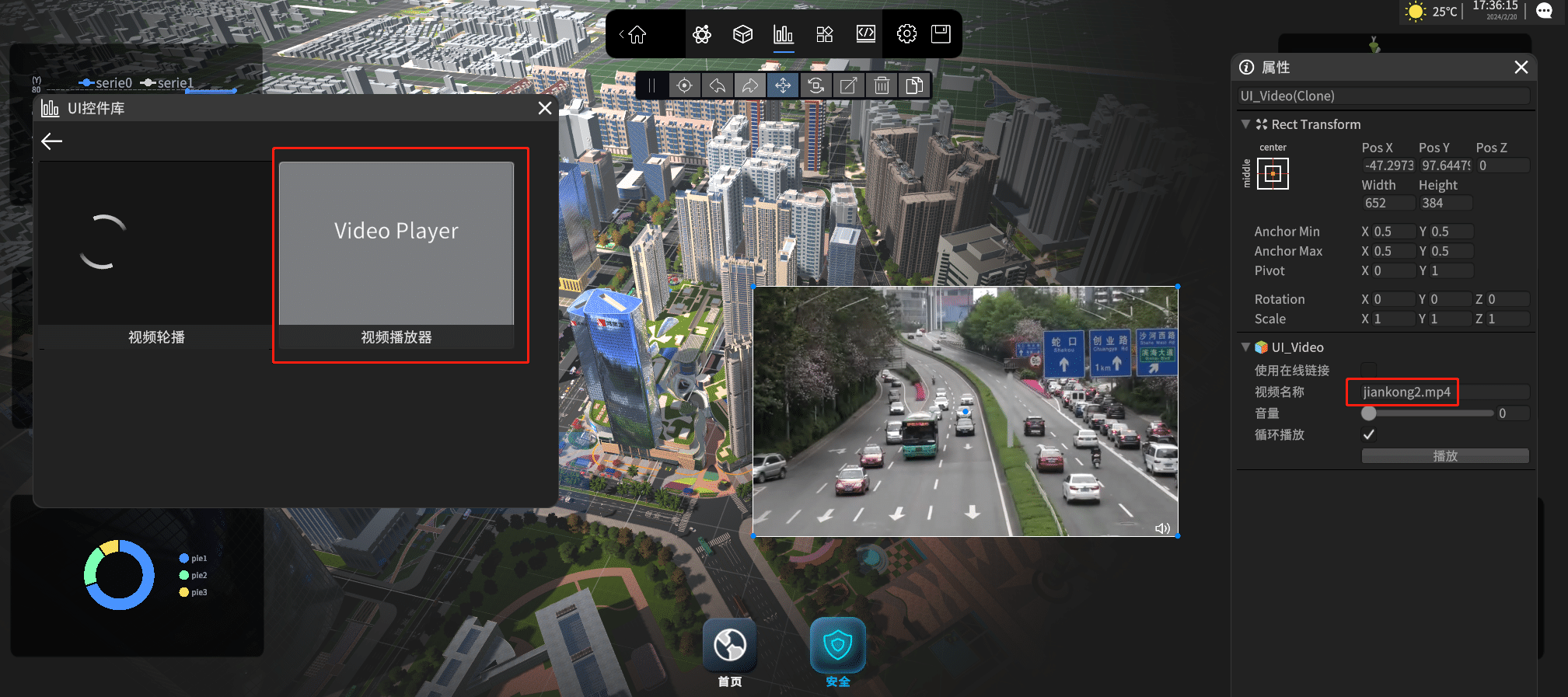
同时支持拖动音量右边的滑动条设置音量。
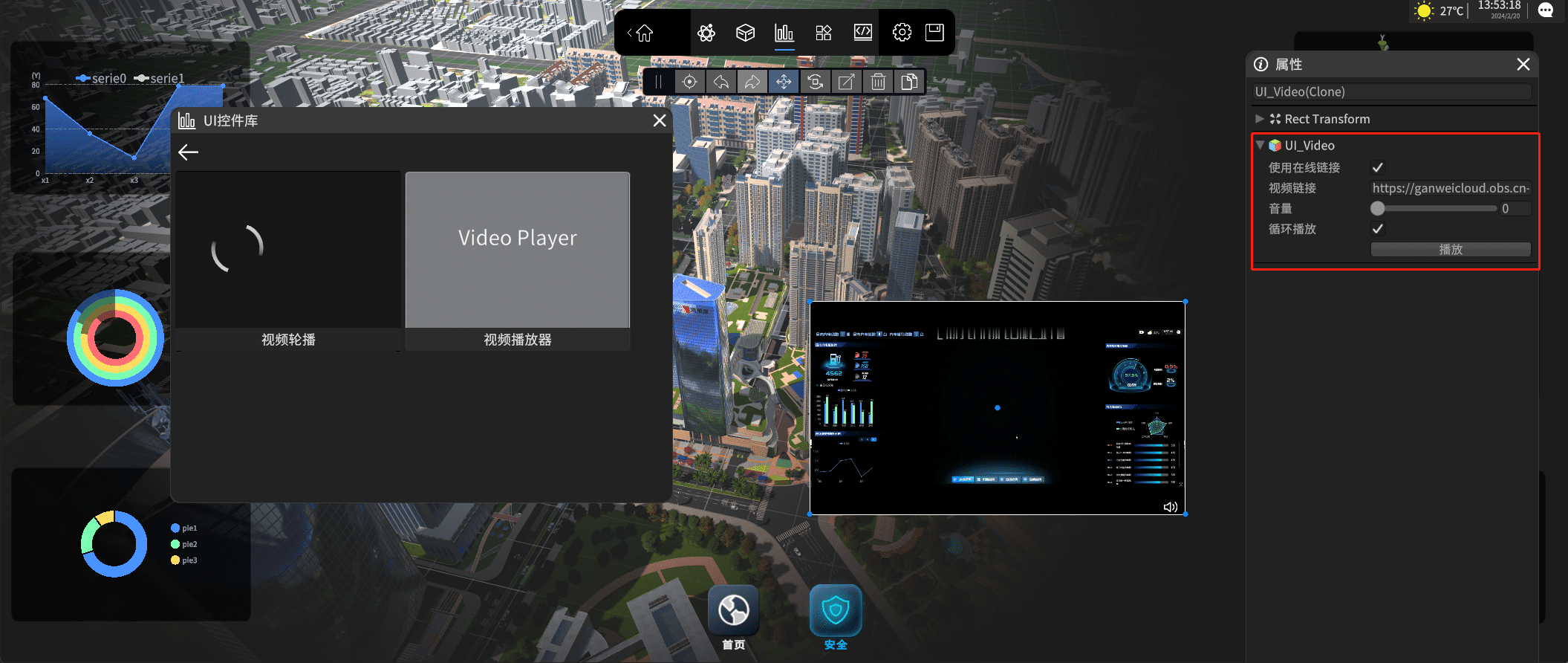
在线视频播放。勾选使用在线视频链接,并在出现的视频链接属性中输入视频地址,视频地址支持Http协议地址。其它与本地视频播放类似。
# 摄像头视频播放器控件
该控件主要用于播放IoTCenter视频平台中接入的摄像头设备的视频。支持设备号或rtsp流播放,优先设备号播放。进入编辑模式后,从UI资源库的基础分类中拖入在线视频播放控件,配置设备号或者Rtsp链接即可。
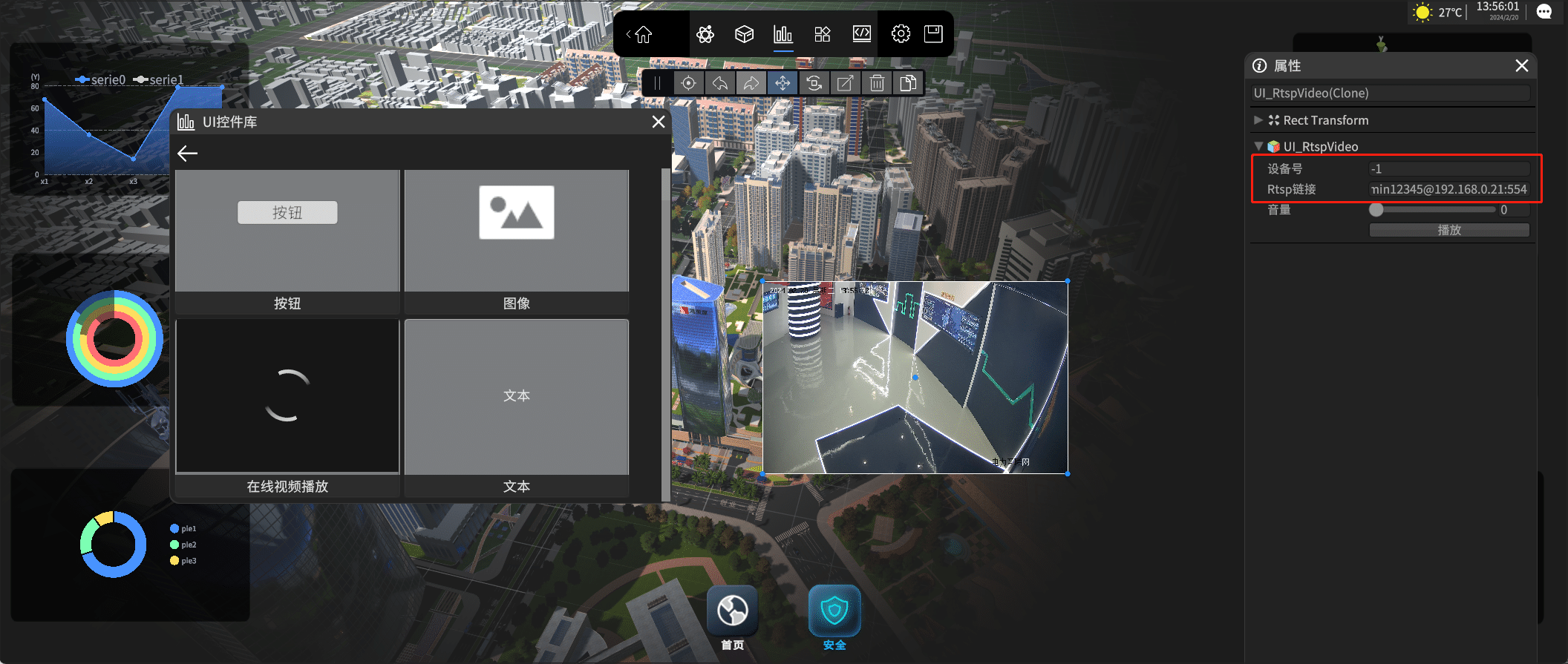
同样支持拖动音量右边的滑动条设置音量。
# 摄像头视频轮播控件
该控件用于轮播从IoTCenter视频平台接入的多个摄像头设备的视频。进入编辑模式后,从UI资源库的视频分类中拖入视频轮播控件控件。数量属性代表轮播的视频数量,同样支持设备号或rtsp流播放,优先设备号播放。
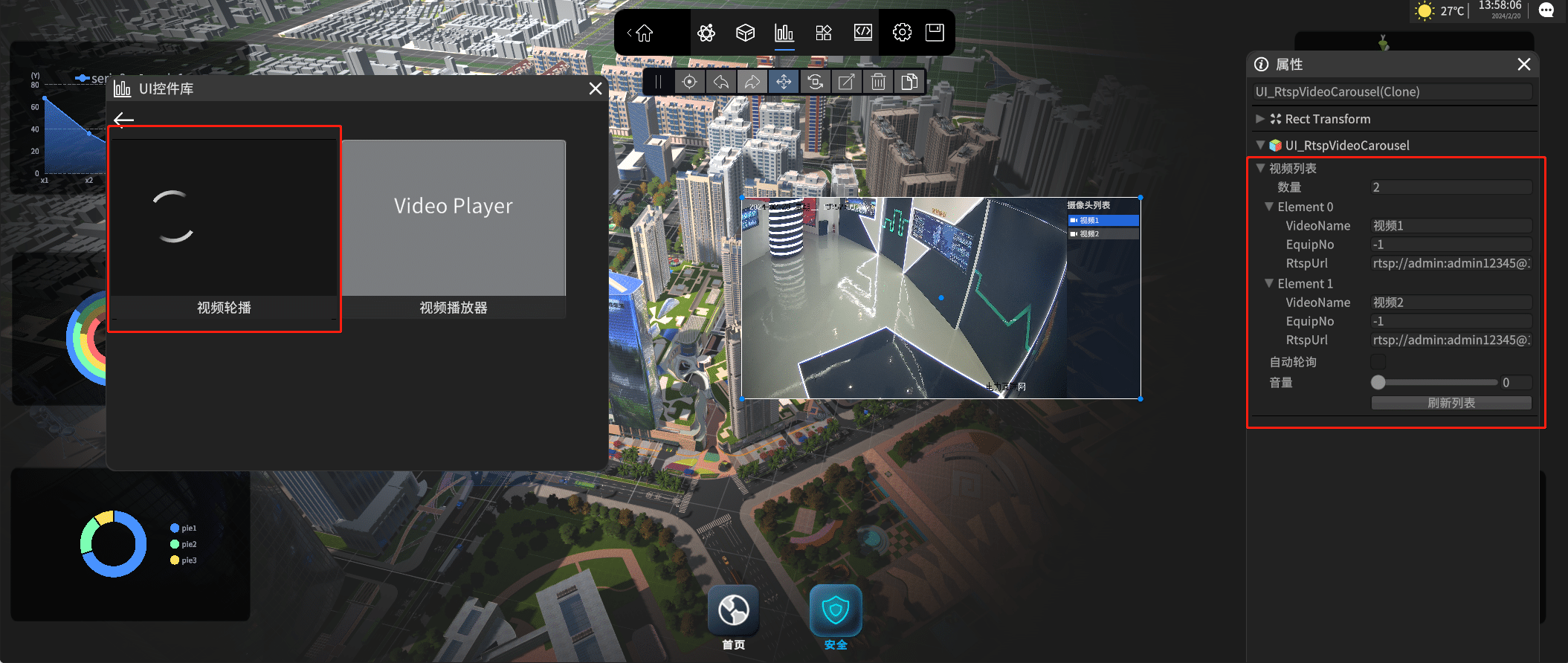
自动轮询:勾选后自动轮播视频,此时可以在轮询速度中配置视频切换的速度,单位为秒。
同样支持拖动音量右边的滑动条设置音量。
# 数据列表
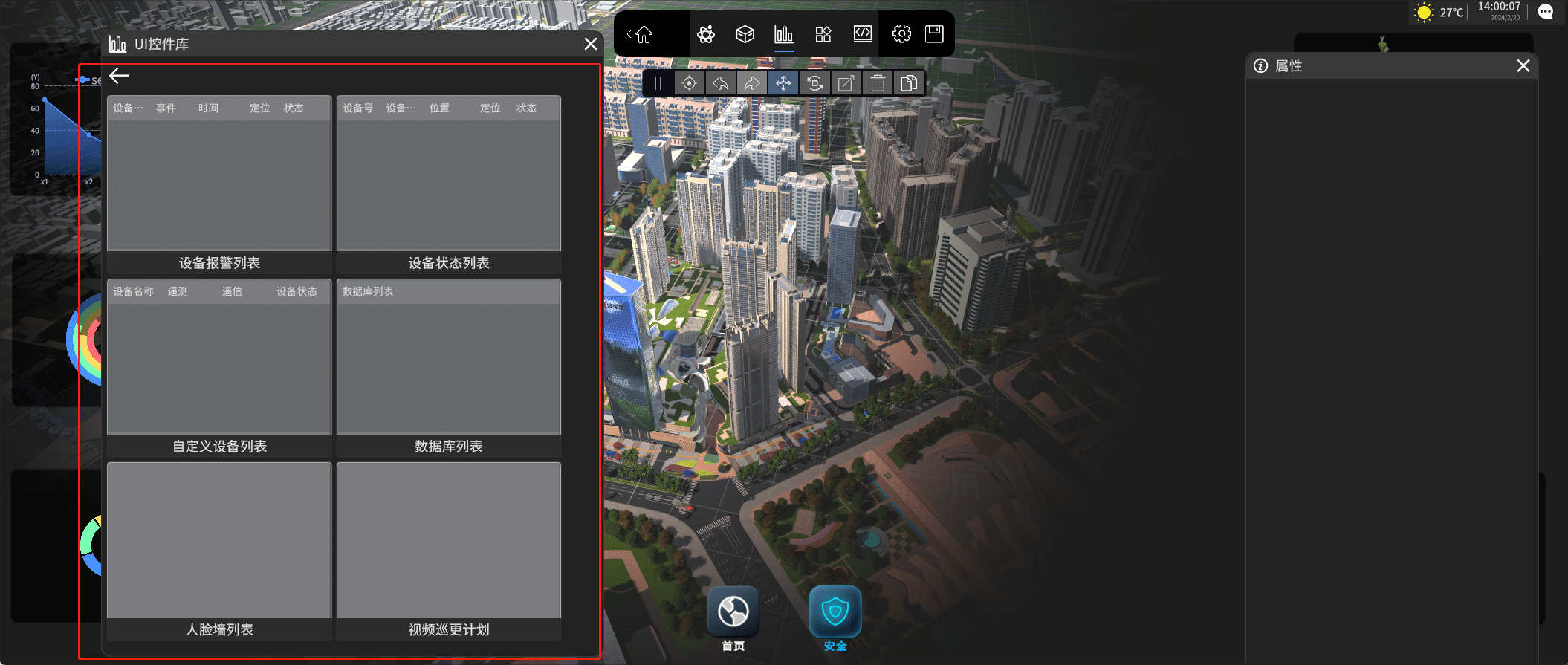
列表控件属于列表分类,点击分类列表中的列表分类可以查看列表控件。
# 配置项说明
以数据库列表控件为例进行讲解,将控件拖入场景中后,可以在属性面板中对控件进行配置
配置项
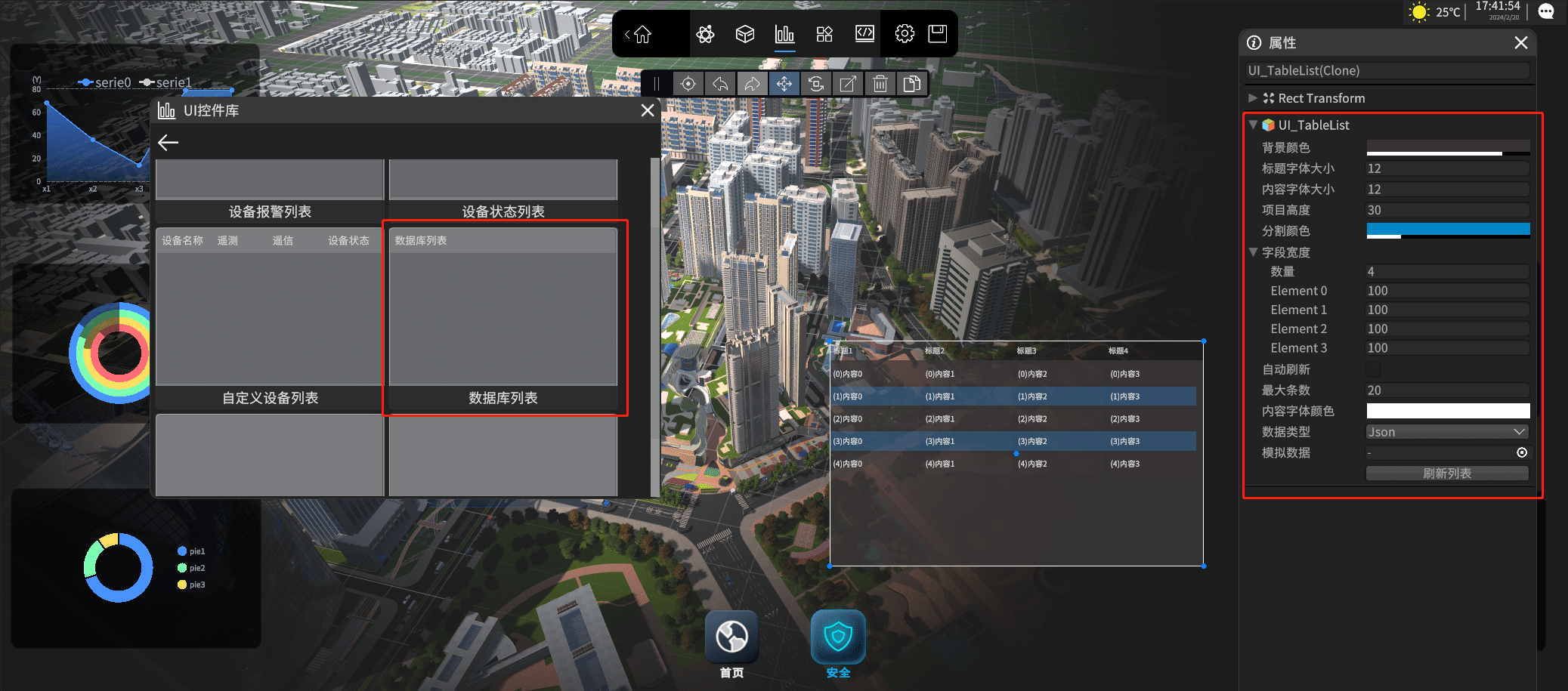
选中数据库列表控件后,属性面板中的配置项如下图所示:
配置项说明:
背景颜色:图表背景颜色。
标题字体大小:设置标题字体大小。
内容字体大小:列表显示内容字体大小。
项目高度:内容项目高度(行高)。
分割颜色:设置偶数行的背景颜色。
字段宽度:设置列宽。
内容字体颜色:列表显示内容字体的颜色。
数据类型:DataBase类型支持IoTCenter平台的数据库;Json类型支持http链接数据或模拟数据。
# 绑定IoTCenter数据库数据
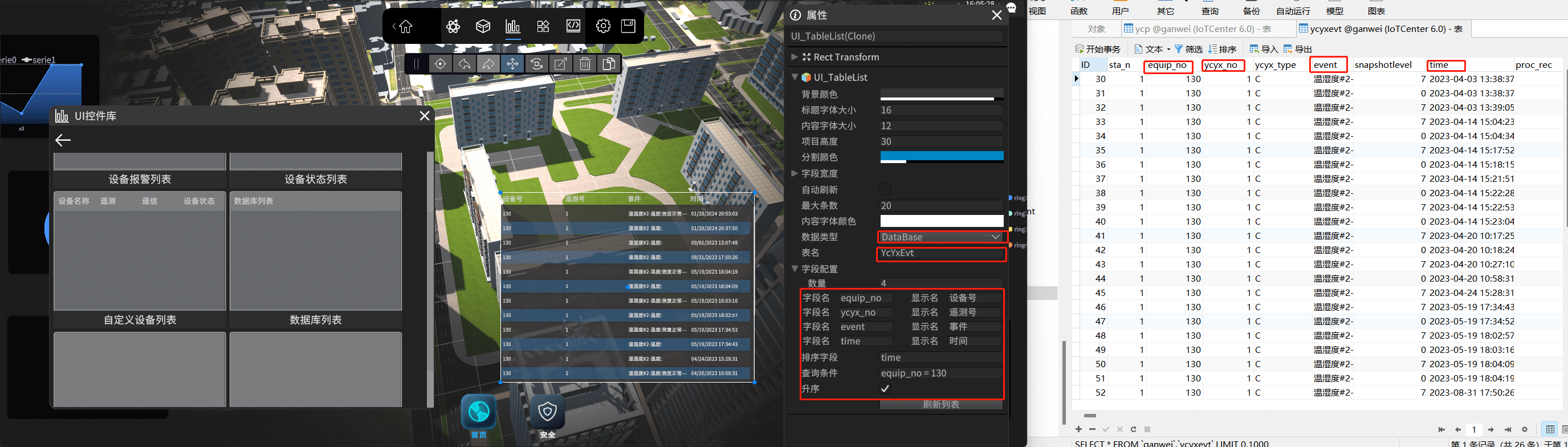
控件的数据类型属性选择DataBase,此时会在数据类型属性下方出现新的配置项。
配置项
表名:输入IoTCenter数据库表名
字段配置:输入数量代表字段数量,可以配置字段名称和显示名称。
排序字段:输入排序字段(可为空)。
查询条件:输入筛选条件,支持and/or,例如:equip_no = 11136 or equip_no = 11145
升序:勾选使用升序反之降序。
最大条数:最大查询条数。
自动刷新:跟随场景自动刷新。
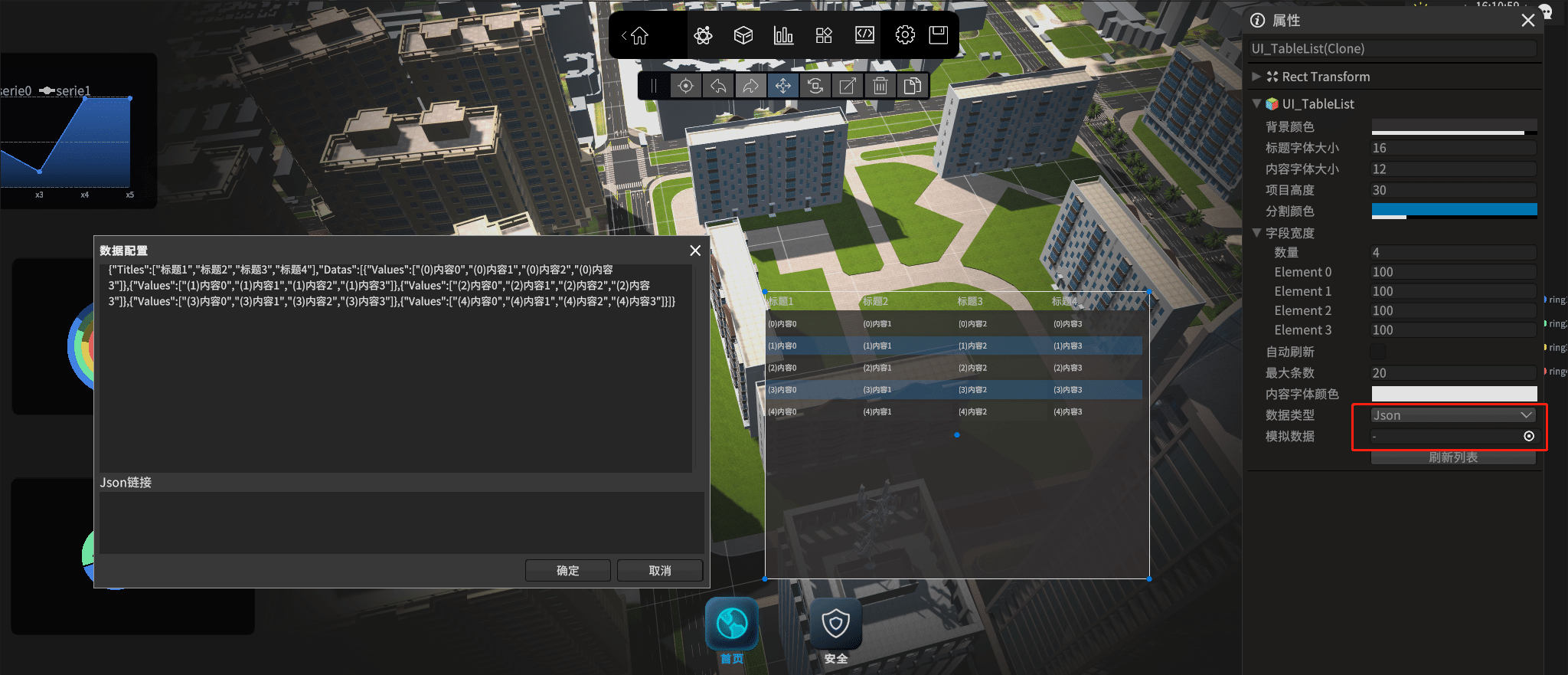
配置完成后,如下图所示:
# 绑定Json数据/模拟数据
Json模拟数据 : 可以直接按照模板数据填入显示的数据。
Json链接: 可配置返回模板数据类型的链接。
# 设备状态列表
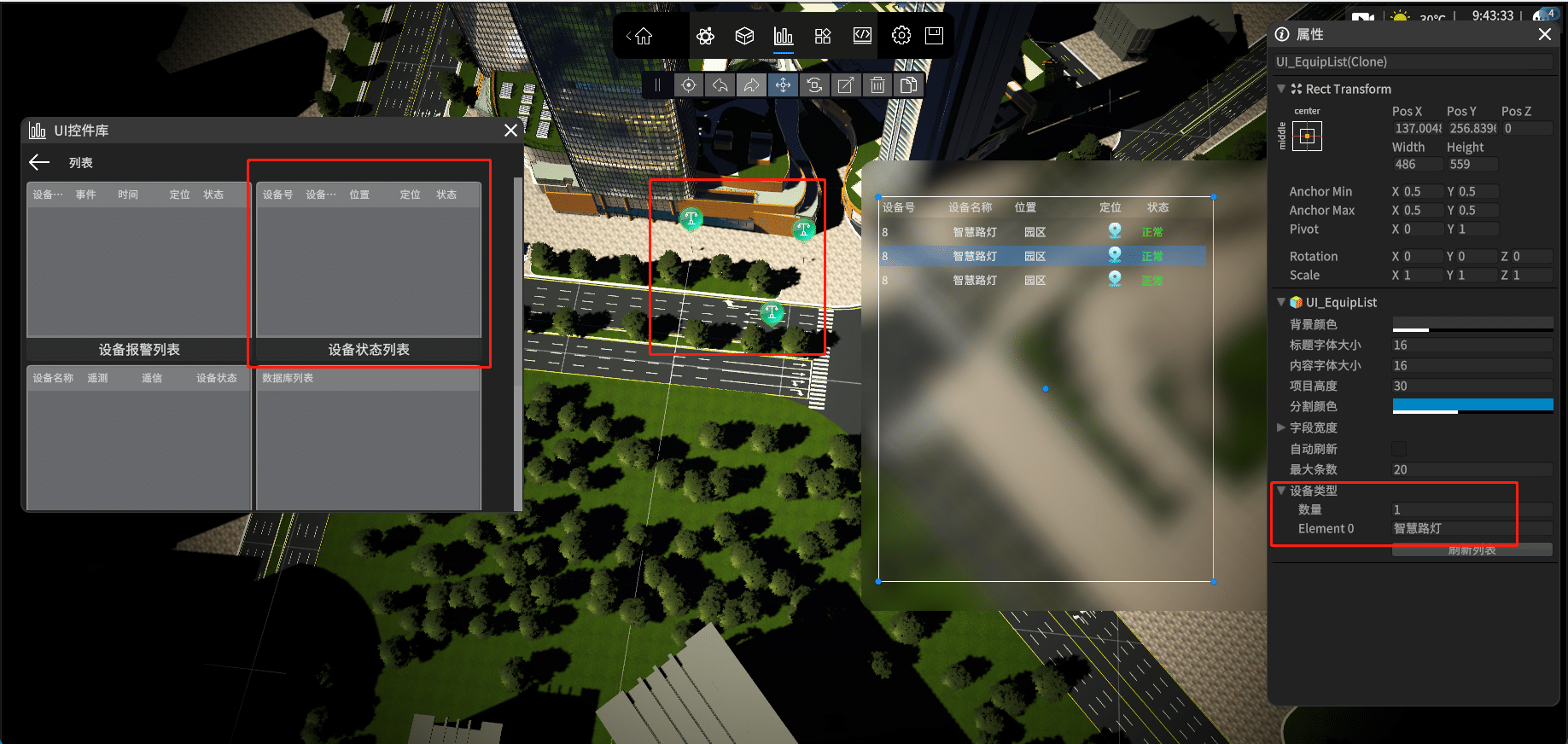
列表控件属于列表分类,点击分类列表中的列表分类可以查看设备状态列表。
统计的内容:包括场景已部署的设备类型、设备状态支持定位。
配置项
可参考数据列表配置。- 设备类型配置:填入数量可支持多种已部署设备的类型配置。
# 自定义设备列表
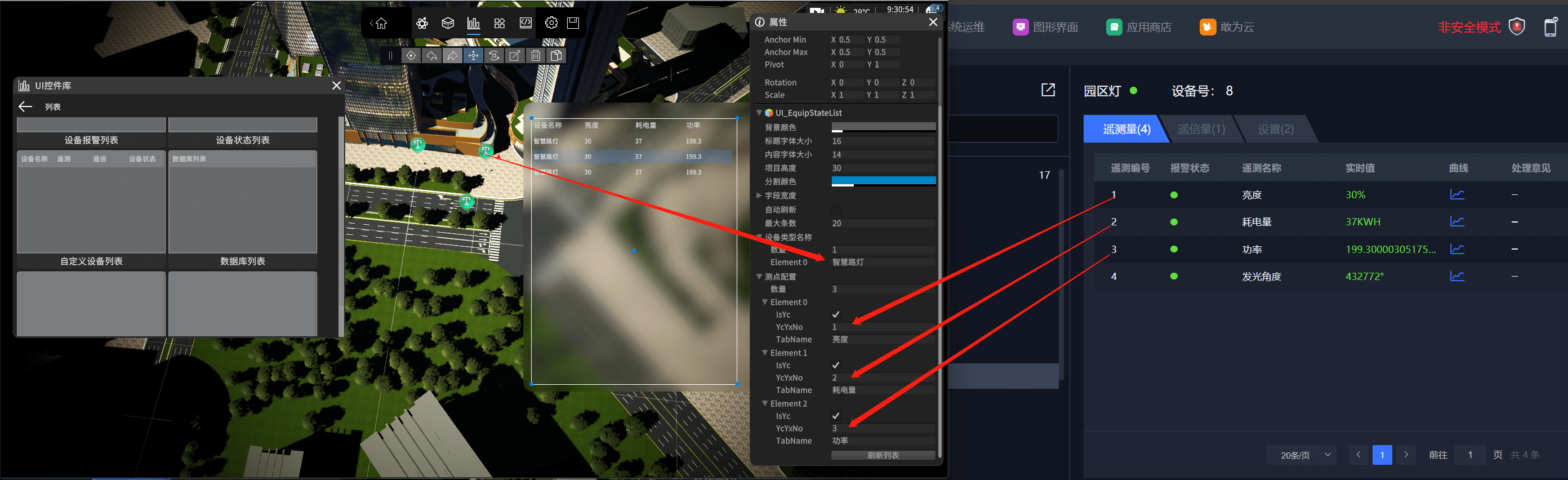
列表控件属于列表分类,点击分类列表中的列表分类可以查看自定义设备列表。
统计的内容:包括场景已部署的设备类型。
配置项
可参考数据列表配置。- 设备类型配置:填入数量可支持多种已部署设备的类型配置。
- 测点配置:已部署的设备可以自定义显示测点数据。 IsYc : 是否是遥测数据。 YcYxNo: 遥测/遥测号。 TabName: 要显示的表头内容。
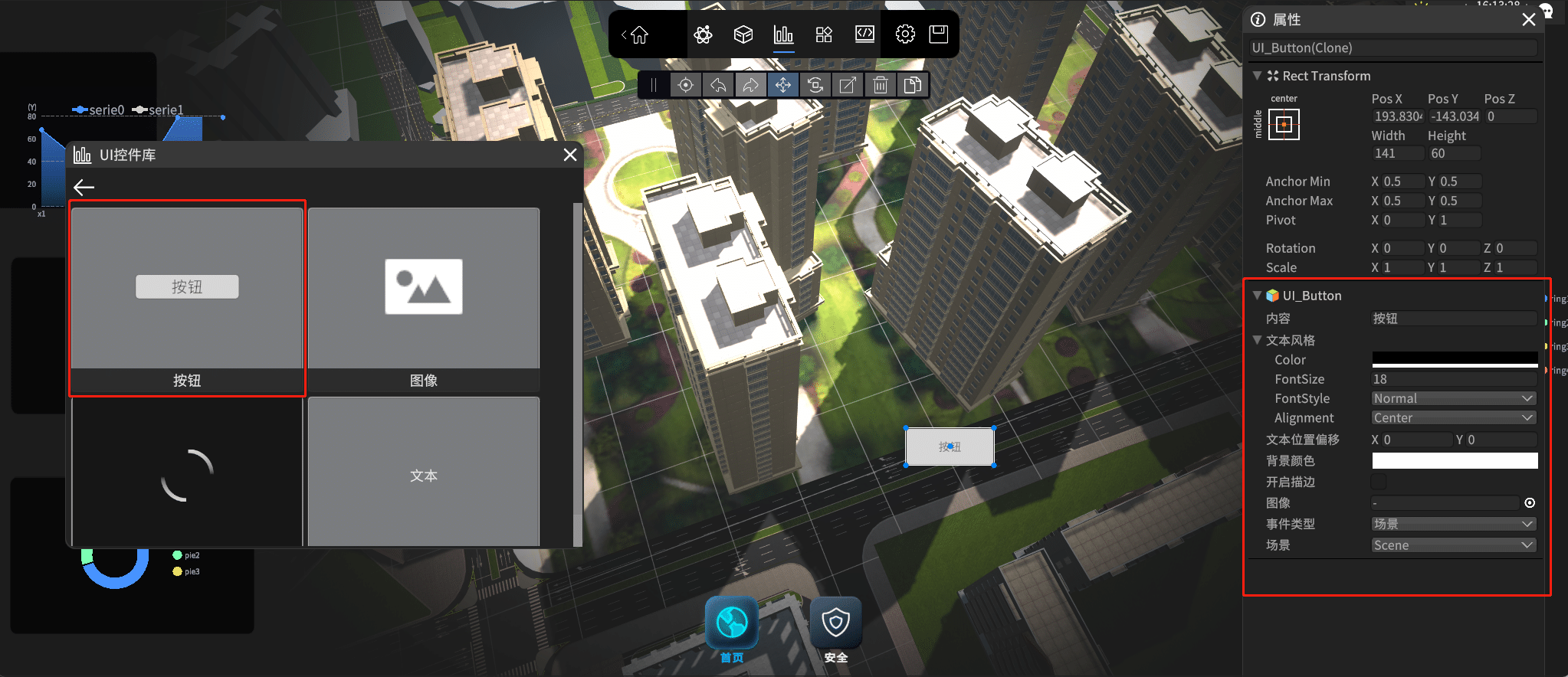
按钮控件属于基础分类,点击分类列表中的基础分类可以查看按钮控件。
将控件拖入场景中后,可以在属性面板中对控件进行配置
配置项
选中按钮控件后,属性面板中的配置项如下图所示:
配置项说明:
内容:按钮文本显示内容。
文本风格
- Color:字体颜色
- FontSize:字体大小
- FontStyle: Normal = 正常,Bold = 加粗,Italic = 倾斜,Underline = 下划线,LowerCase = 小写,UpperCase = 大写,SmallCaps = 混合,Strikethrough = 删除,Superscript = 上标,Subscript = 下标,Highlight = 增强。
文本偏移:调整文本位置偏移量 X:左右 Y:上下。
背景颜色:按钮背景颜色。
边框距离:开启描边后调整边框距离。
边框颜色:开启描边后调整边框颜色。
开启描边:开启按钮描边。
图像:选择按钮图像。
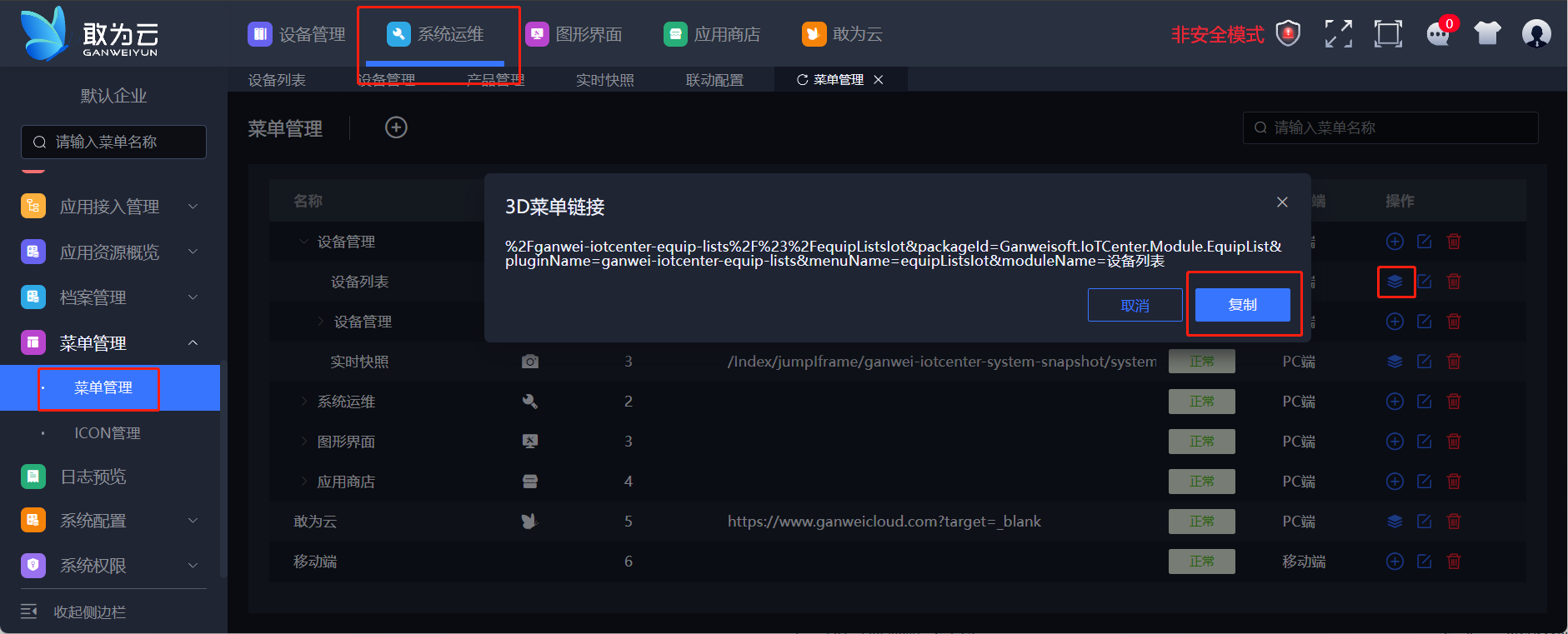
事件类型:场景:三维场景跳转;表达式:执行IoTCenter表达式;组态界面:主要针对IoTCenter Web平台 。Web界面的获取方式如下图:
# Web嵌入
配置项
平台支持嵌入IoTCenter Web嵌入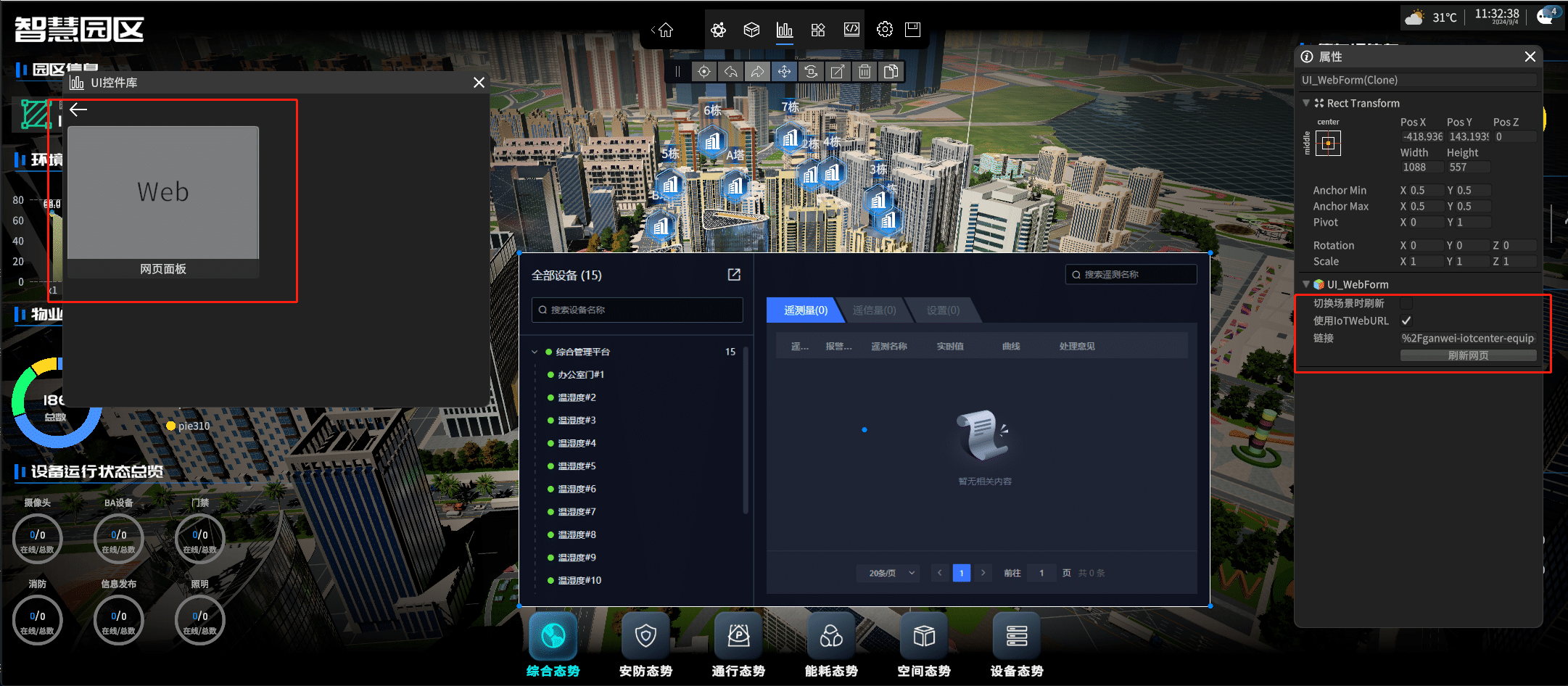
- 切换场景时刷新:当切换业务场景时会重新加载Web界面。
- 使用IoTWebURL:获取界面URL可参考按钮的组态界面获取,否则是非IoTWeb完整的URL。
- 链接:网页链接
# 组合控件
顾名思义通过两个控件组合起来实现的组合控件。 例如在折线图/柱状图加入年月日标签的切换
配置项
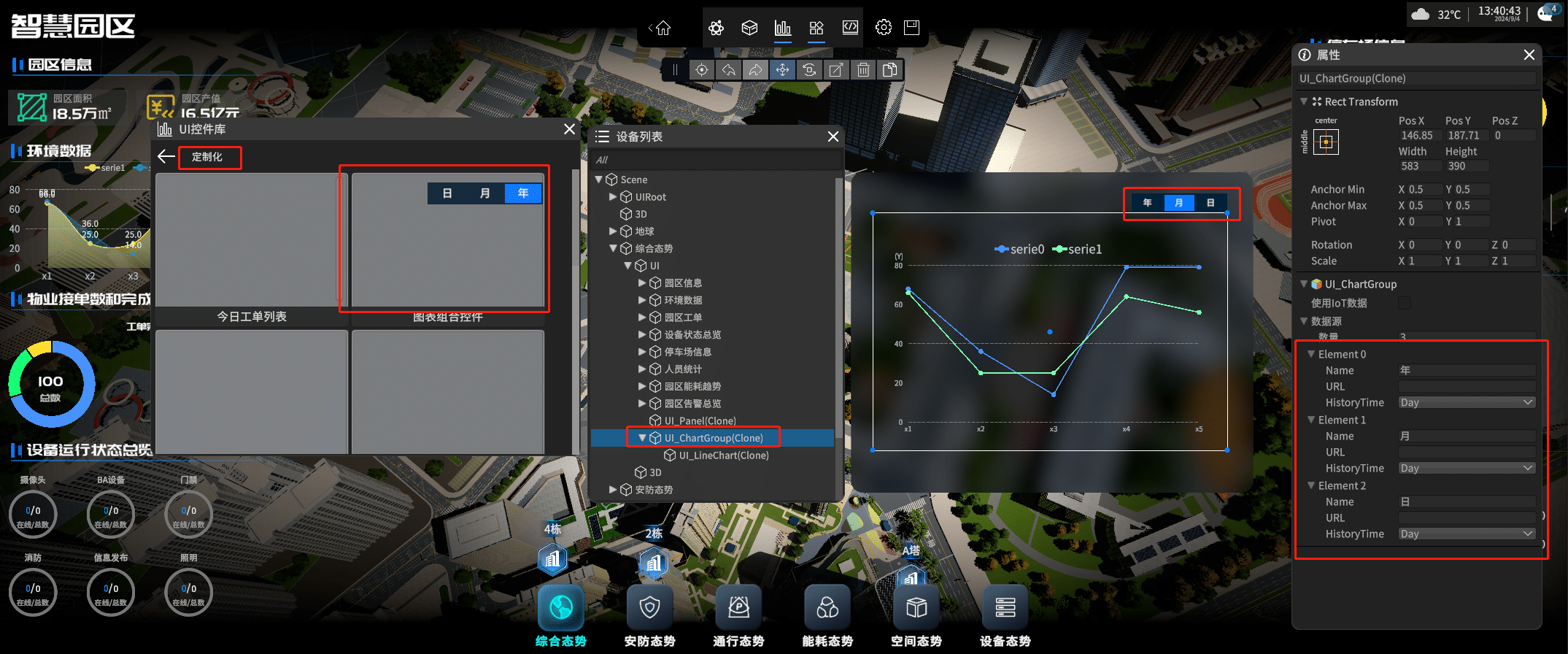
使用IoT数据:只需要在图表控件上配置设备号,然后HistoryTime切换对应的时间区间,支持年,月、日设置;否则需要填写对应的URL。
数据源:Name:切换按钮名称,URL:对应的URL地址 ,HistoryTime: 仅对使用IoT数据有效
# 场景导航按钮
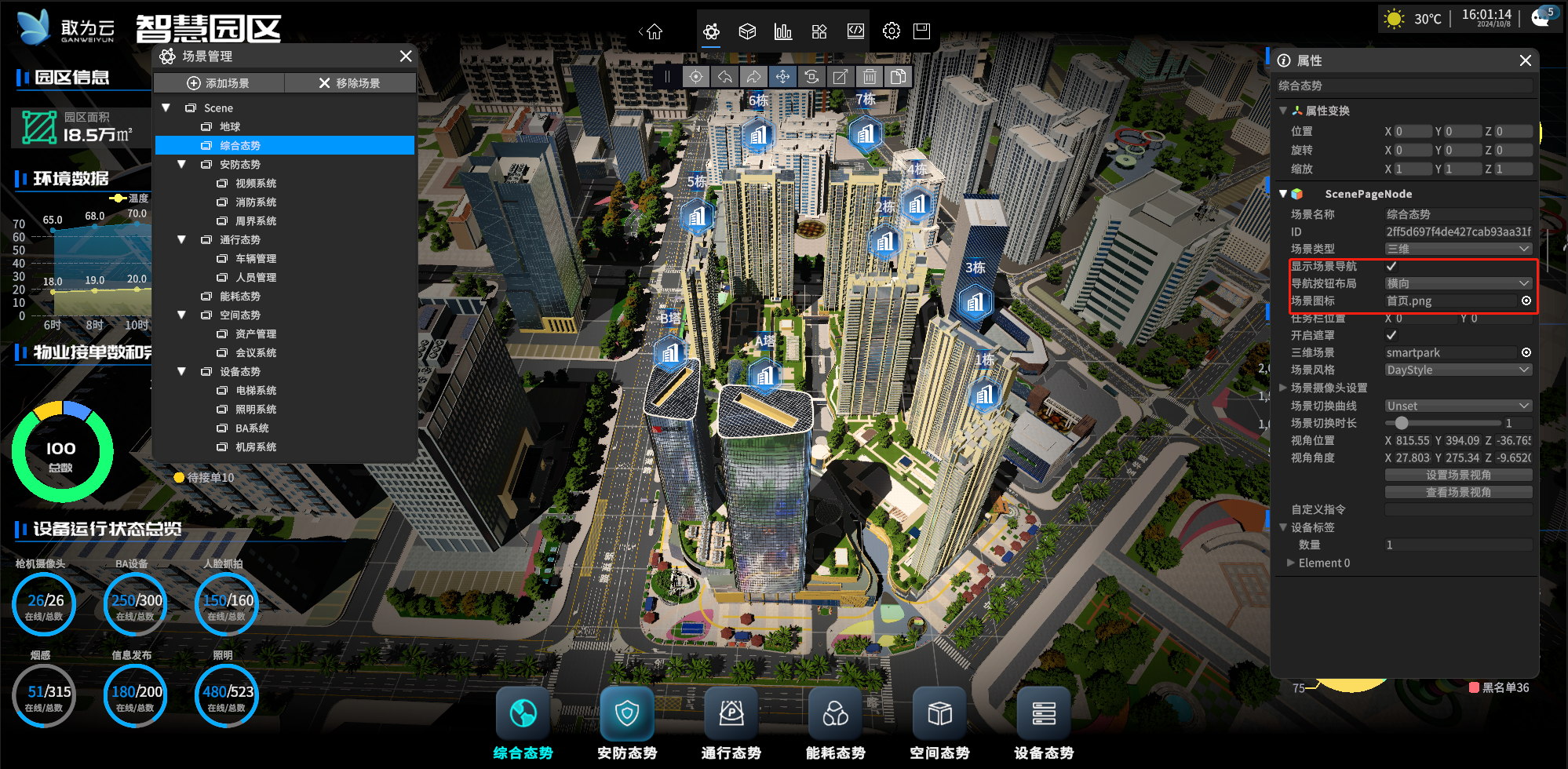
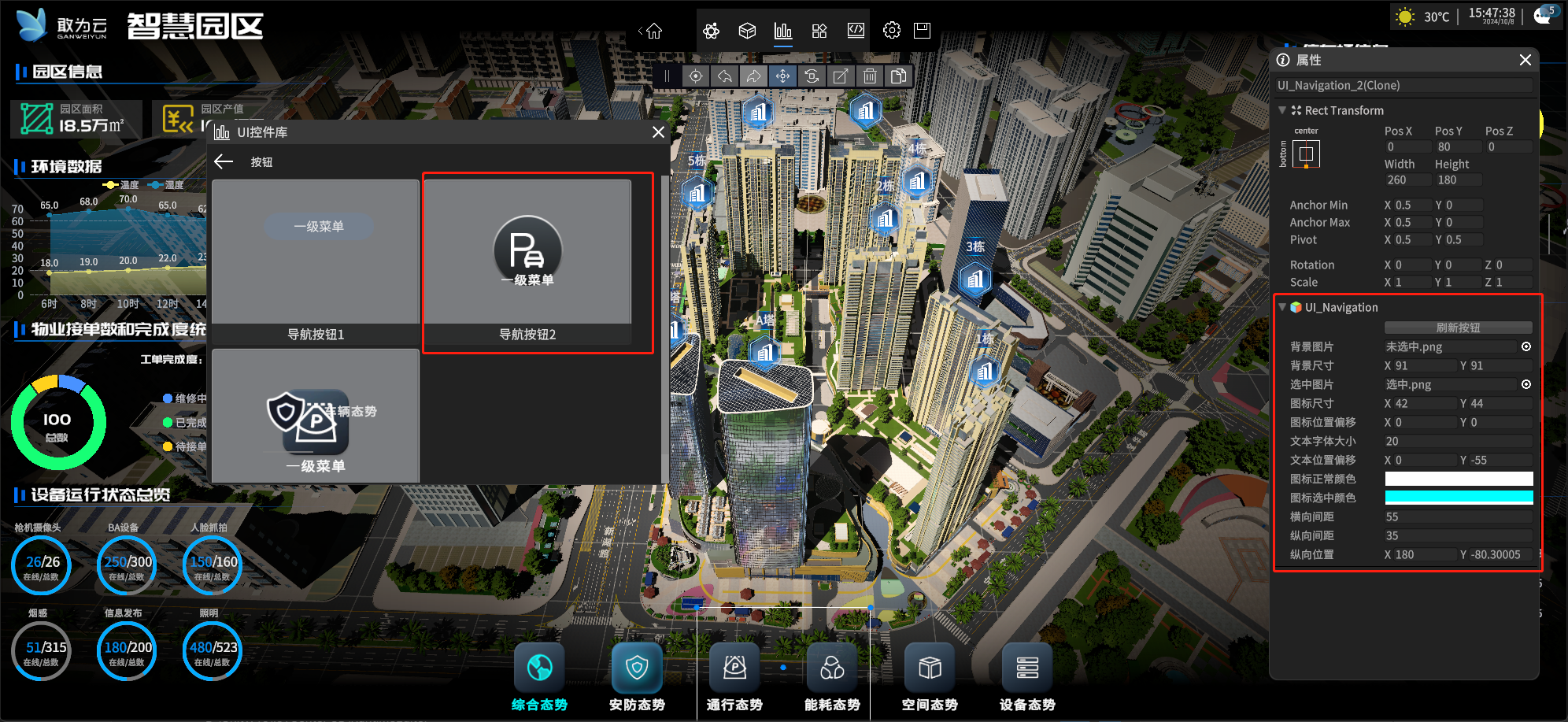
场景导航按钮,根据已创建场景生成的按钮。 需要注意的是:一般导航按钮是全局的,只需要创建一个并放到UIRoot下。它的位置也是固定的不需要调整。