
IoTCenter能效数据采集实践
# 基础数据配置
提示
- 在空间管理中完成园区添加操作后,系统将自动创建与该园区对应的角色。
- 仅持有对应园区角色的用户具备管理该园区能耗内容的权限。若需切换至其他园区的账号进行操作,需先为该角色添加相应账号,再通过该账号完成登录。
- 再配置基础台账中的房产信息、楼宇信息、用能设备等基础配置
# 安装空间管理模块
关于空间管理的详细功能说明,可参考此处的文档内容。
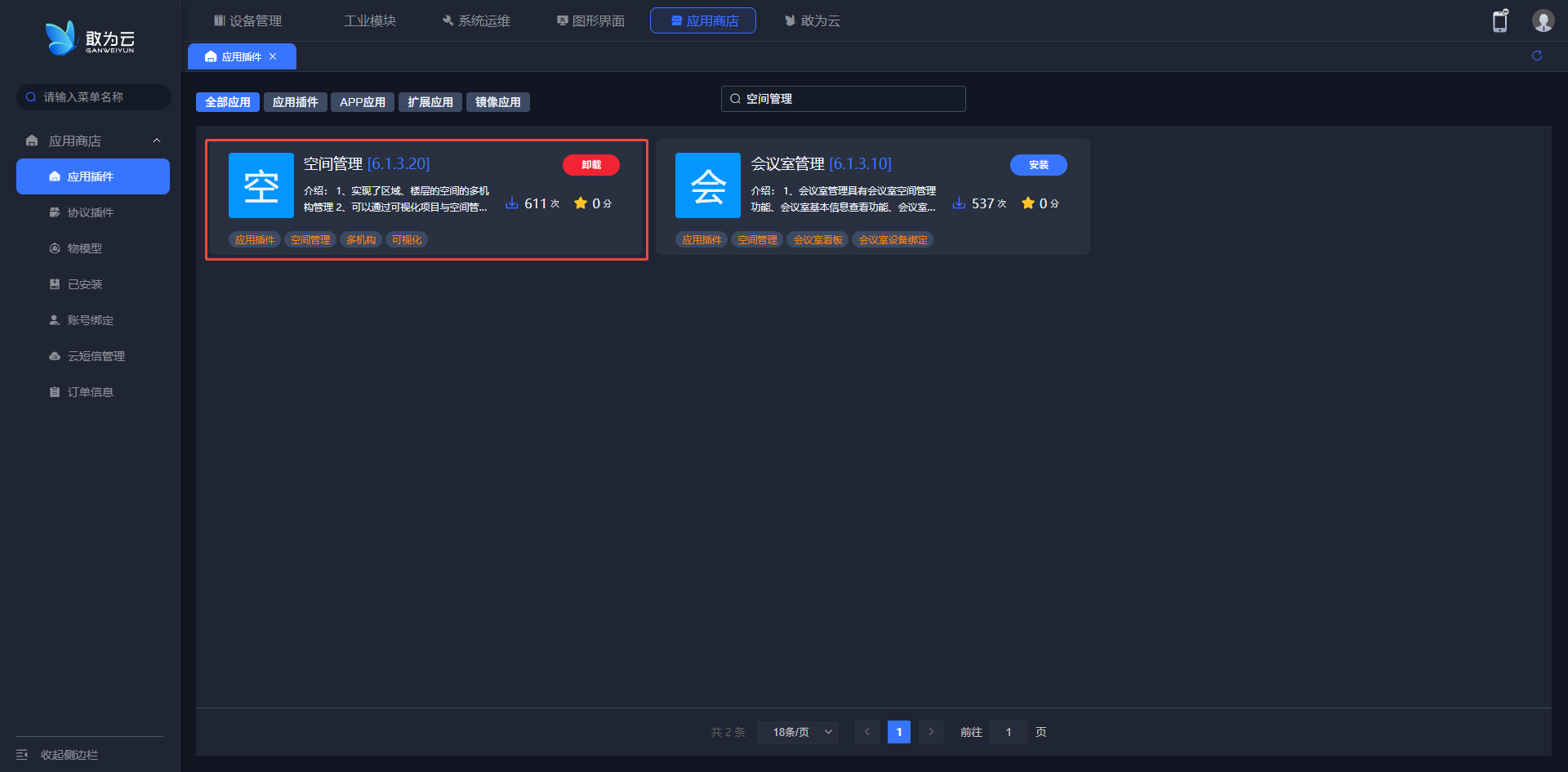
在应用商店中搜索空间管理安装最新版本即可
# 房产信息
操作
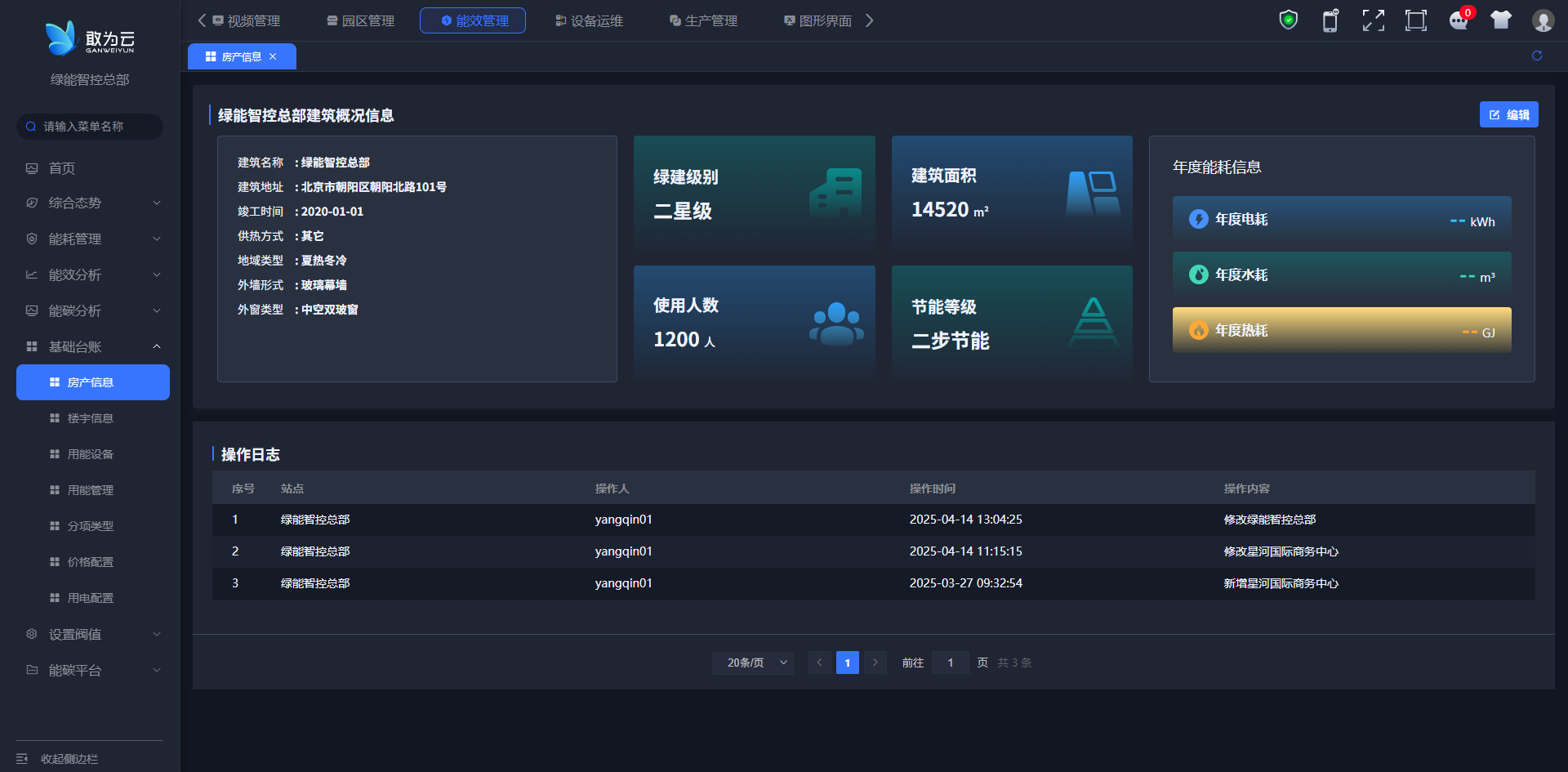
- 建筑概况信息:提供了建筑的基本信息,比如建筑的名称、地址、竣工时间,以及供热方式、地域类型、外墙形式、外窗类型等。通过,用户可以对建筑的基本情况有一个全面的了解。
- 绿建级别、使用人数和节能等级:展示了建筑的绿色建筑级别,反映了建筑的环保性能;同时,也展示了建筑的使用人数和节能等级,让用户了解建筑的使用状况和节能效果。
- 年度能耗信息:提供了建筑的年度能耗数据,包括电耗、水耗和热耗等。通过这些数据,用户可以了解建筑一年的能源消耗情况,为能源管理提供参考。
- 操作日志:记录了对建筑信息的操作历史,包括谁进行了操作、什么时候进行的操作,以及操作的具体内容。这确保了建筑信息的可追溯性,提高了信息管理的安全性和可靠性。
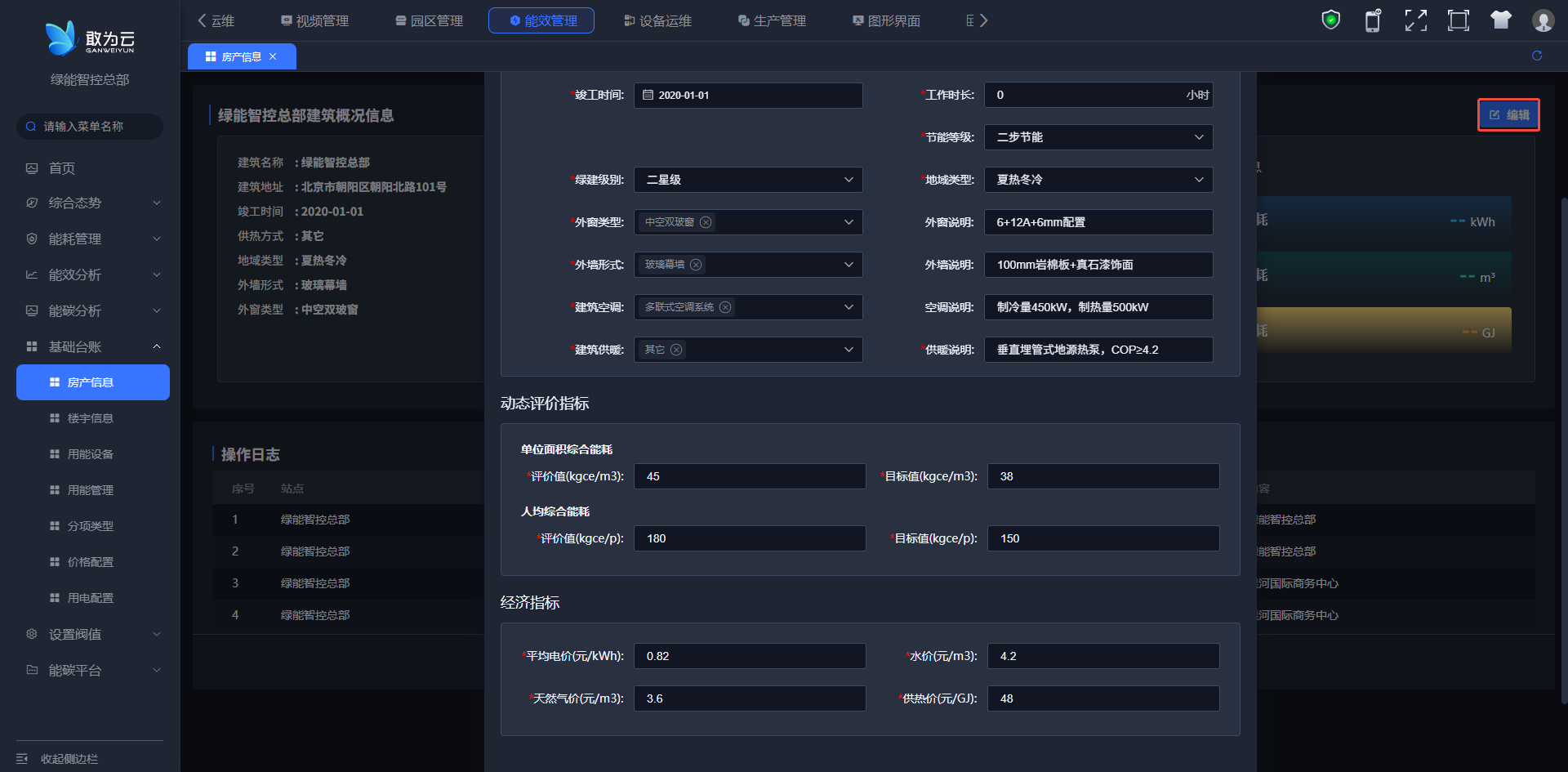
在房产信息界面点击编辑可以修改已有的房产信息,若当前无房产信息编辑信息保存后默认新增房产。
# 楼宇信息
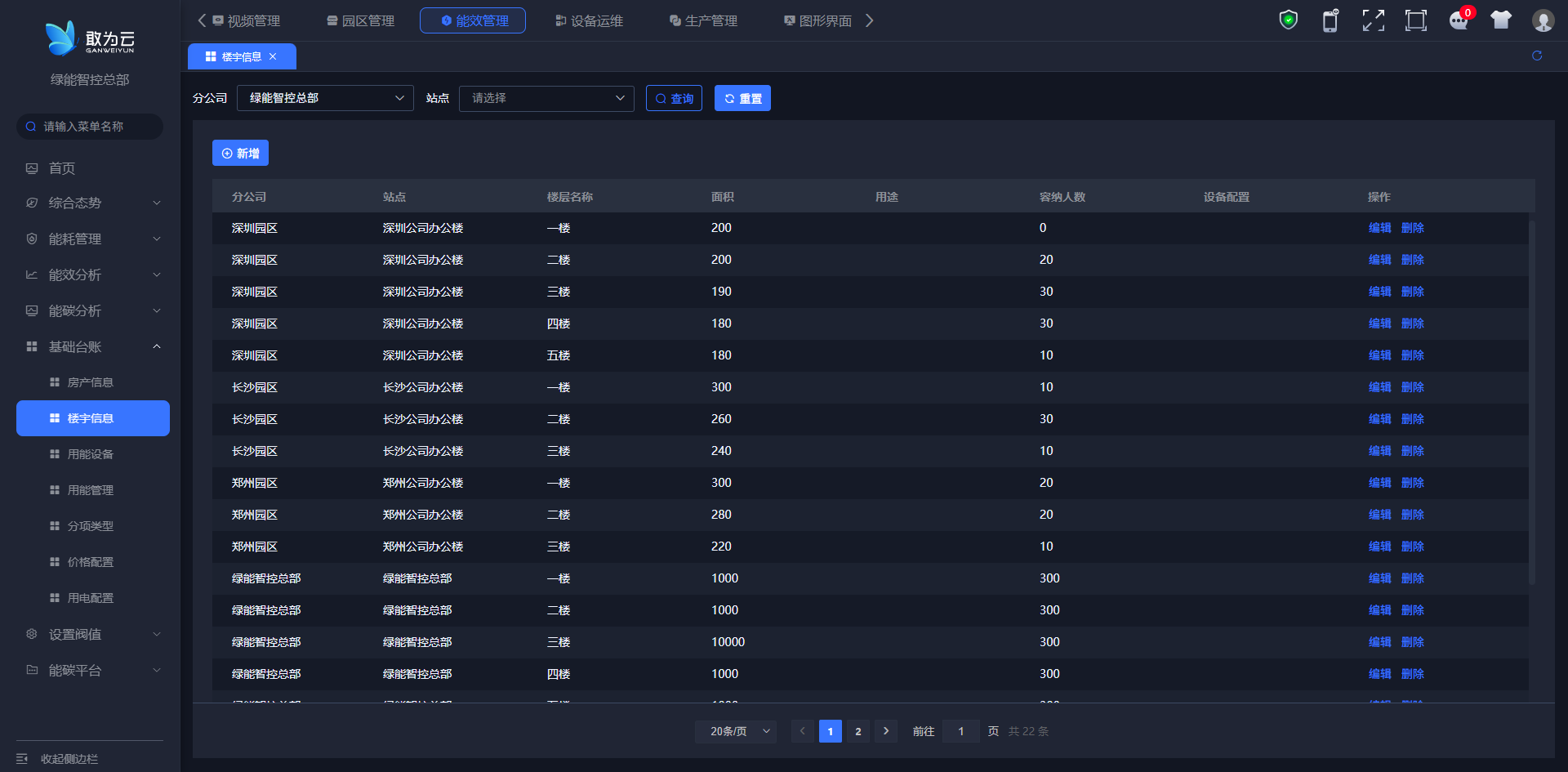
操作
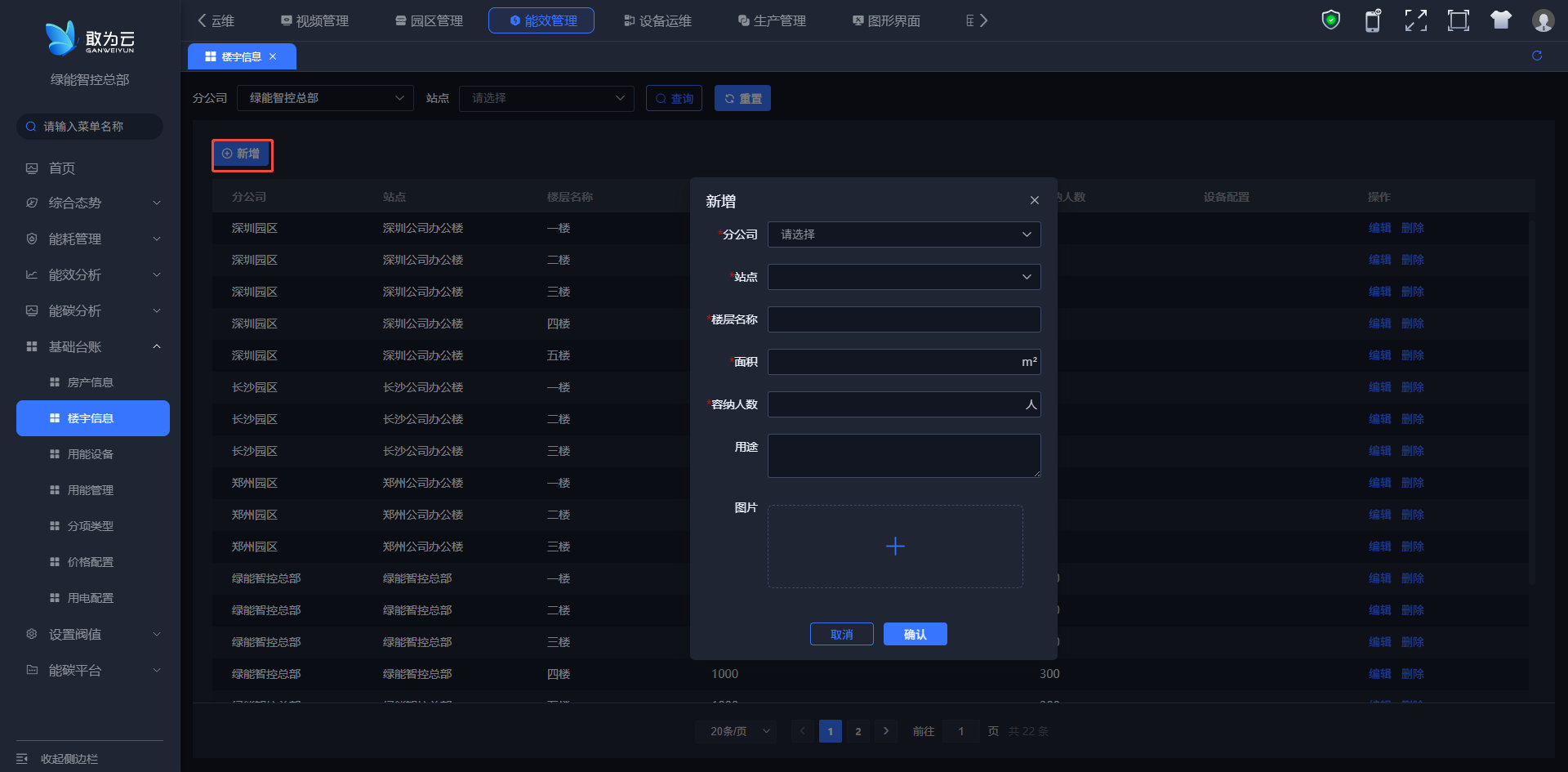
新增楼宇操作流程:
- 在楼宇信息界面,点击新增按钮
- 在弹出的页面中选择分公司、站点输入楼层等信息
- 点击确定按钮。
# 用能设备
操作
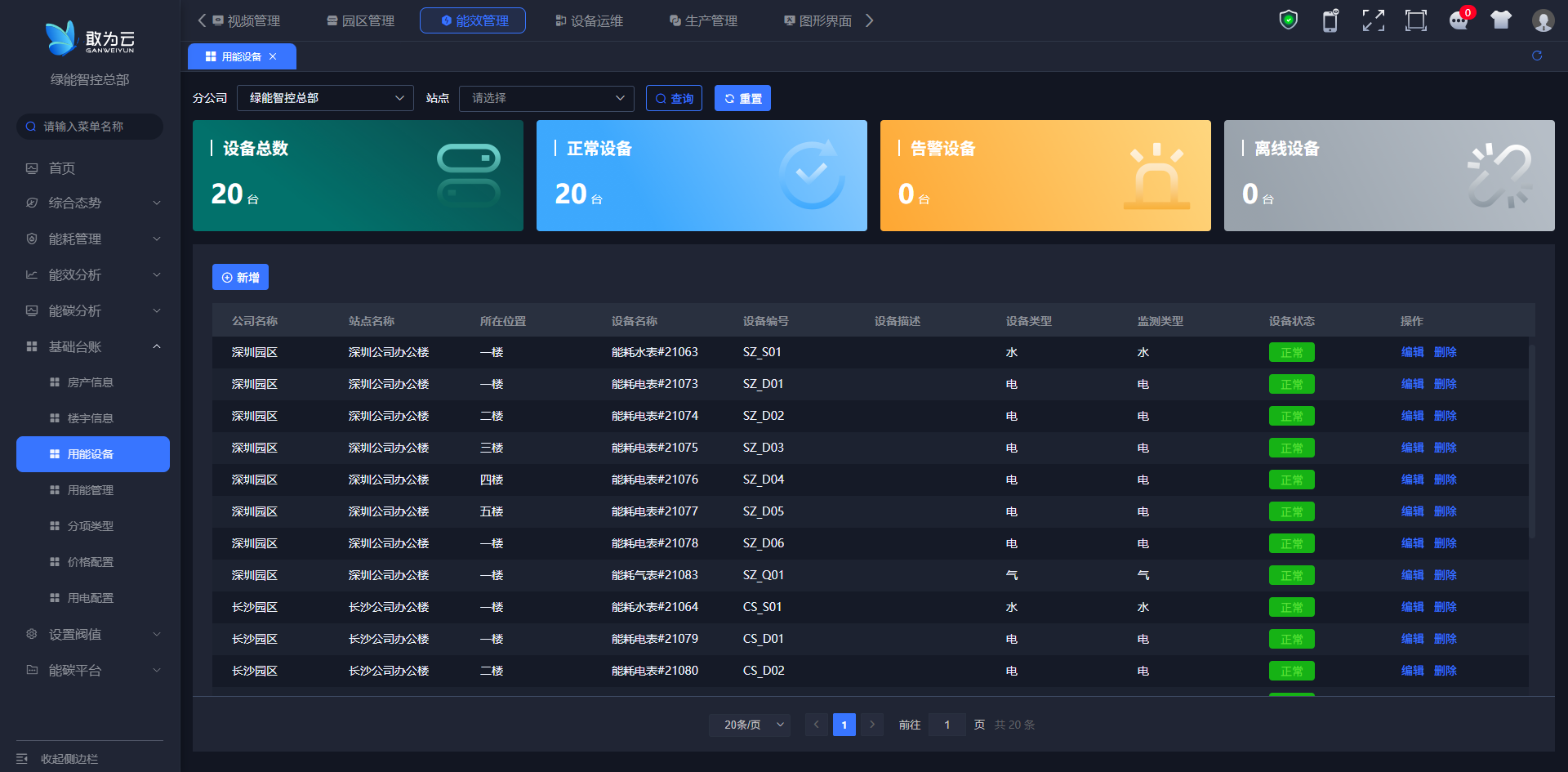
- 设备总数:显示了所有设备的总数量,方便用户快速了解当前系统中设备的总数。
- 正常设备:展示了当前处于正常工作状态的设备数量,让用户知道有多少设备正在正常运行。
- 告警设备:显示了当前存在告警或异常情况的设备数量,提醒用户及时关注并处理这些设备的问题。
- 离线设备:展示了当前处于离线状态的设备数量,方便用户了解哪些设备当前无法连接或使用,以便进行维护和管理。
- 设备列表表格:以表格的形式,展示了具体设备的信息,包括公司名称、站点名称、所在位置、设备名称、设备编号、设备描述、设备类型、监测类型、设备状态以及操作选项(如编辑、删除等)。通过,用户可以查看设备的详细信息,并进行必要的管理和维护操作。
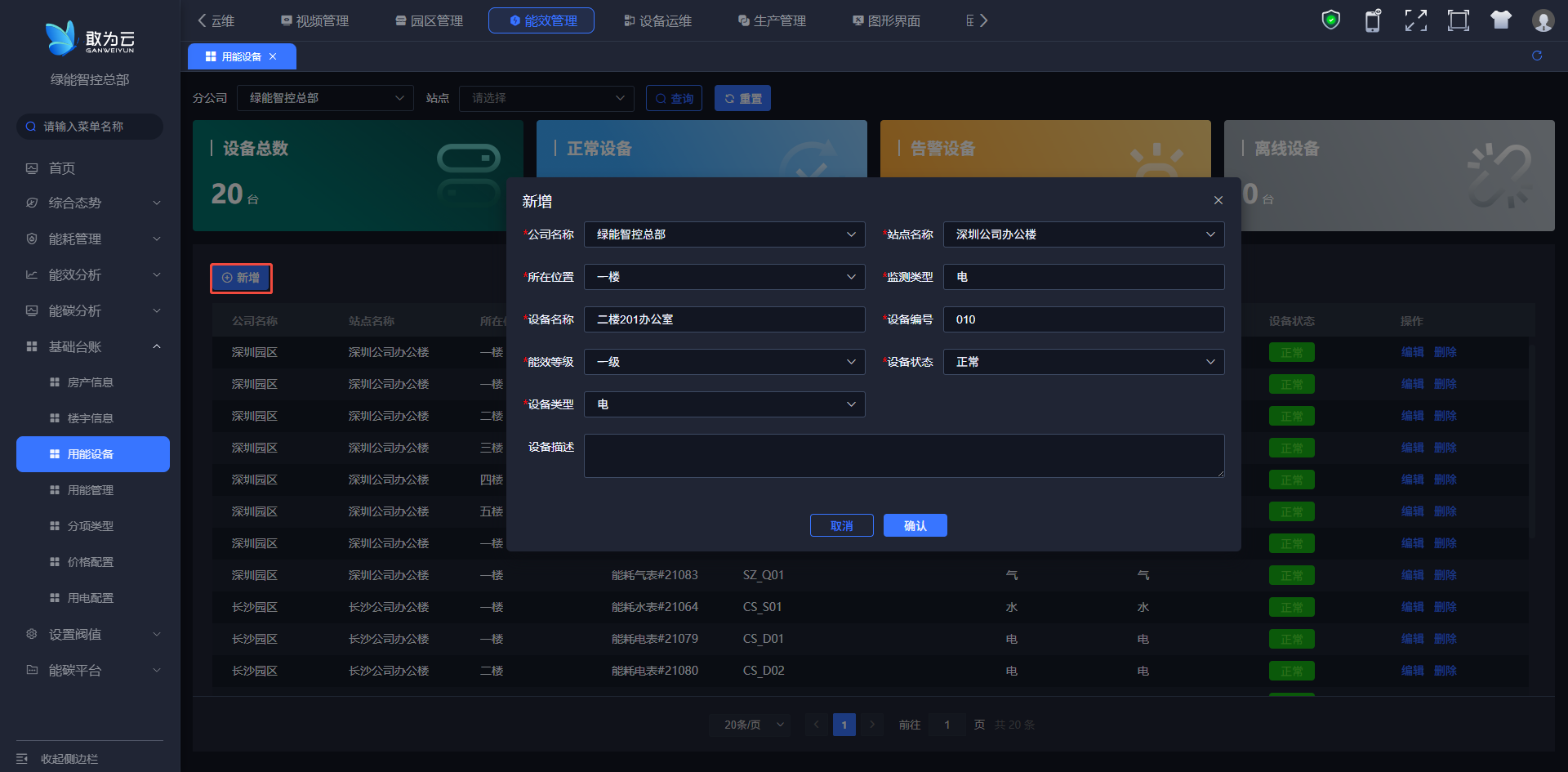
新增用能设备操作流程:
- 在用能设备界面,点击图中新增按钮。
- 在弹出的页面中选择公司、站点、楼层、设备等信息
- 点击确定按钮。
# 分项类型
操作
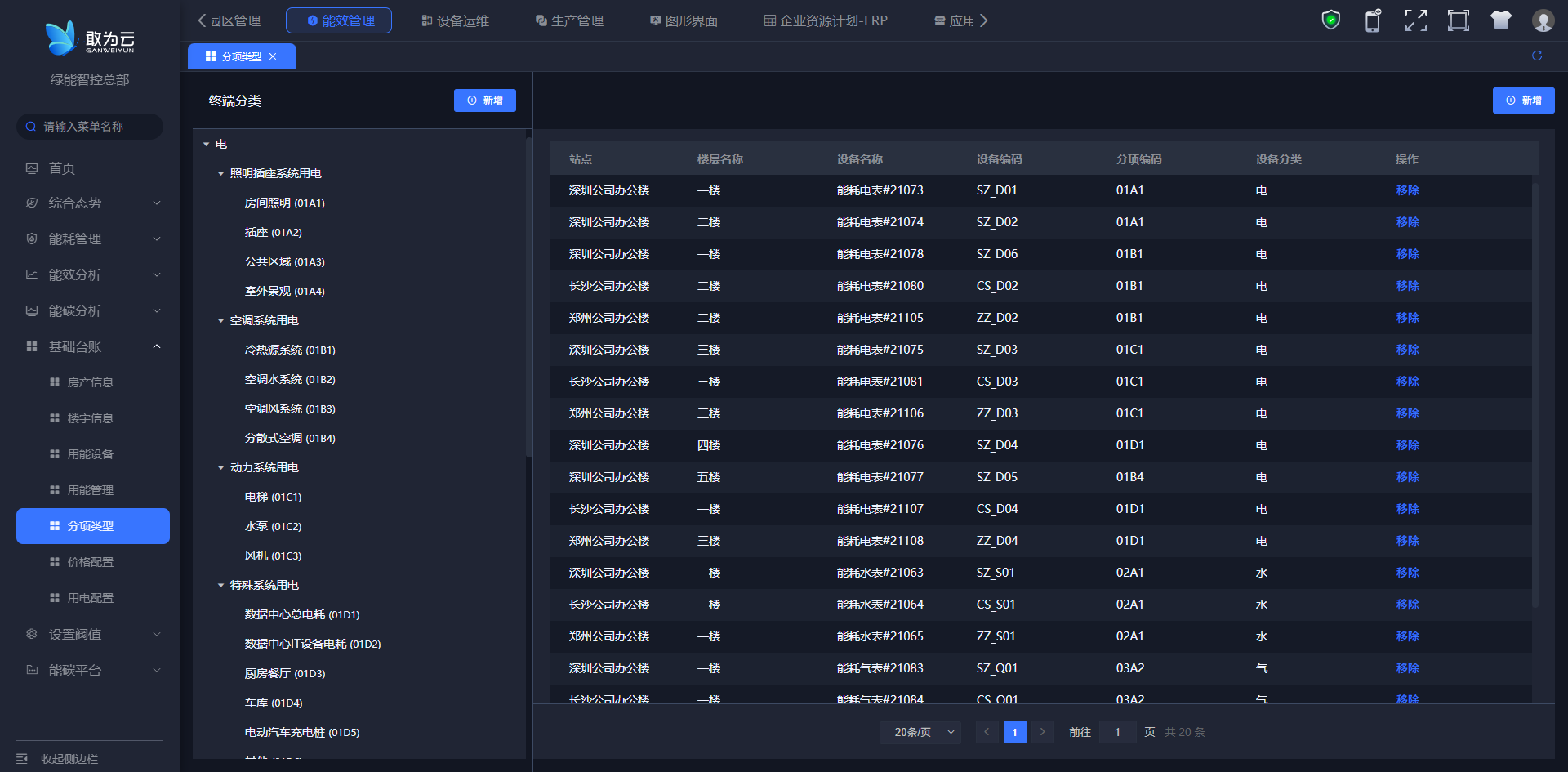
- 分项类型选择:提供了不同的分项类型供用户选择,比如空调、照明、动力等。通过选择不同的分项类型,用户可以查看特定类型的能耗或设备信息。
- 分项数据展示:根据用户选择的分项类型,这个模块可能会展示相应的数据或图表。这些数据或图表可以帮助用户更直观地了解该分项的具体情况,比如能耗情况、设备状态等。
# 实时采集设备数据
操作
- 在应用商店安装 能耗分项数据采集 扩展插件(安装最新版本即可)

- 在 系统运维->系统配置->扩展配置 处配置数据采集规则;
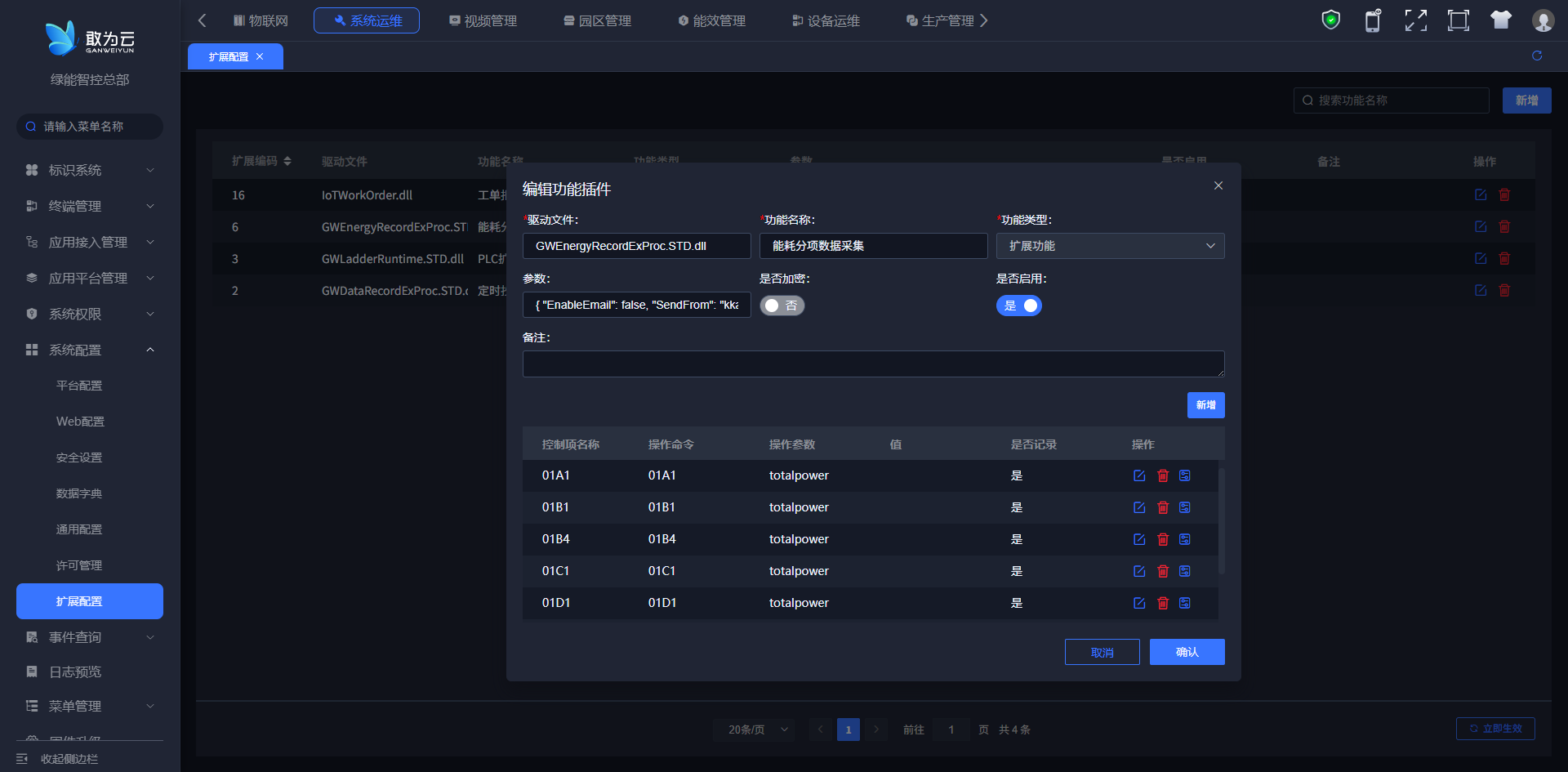
操作命令:分项编码
操作参数:需要采集设备的遥测点操作参数
是否记录:是
参数:
{ "EnableEmail": false, "SendFrom": "kkaa@163.com", "ClientPassword": "abc123", "SendFromName": "K", "SmtpServer": "qq.smtp.com", "iPort": 578, "SendTo": "aakk@163.com" }
- 定时采集数据配置
在 系统运维->定时任务 处配置数据定时采集规则
第一步:点击 任务库,创建 循环任务
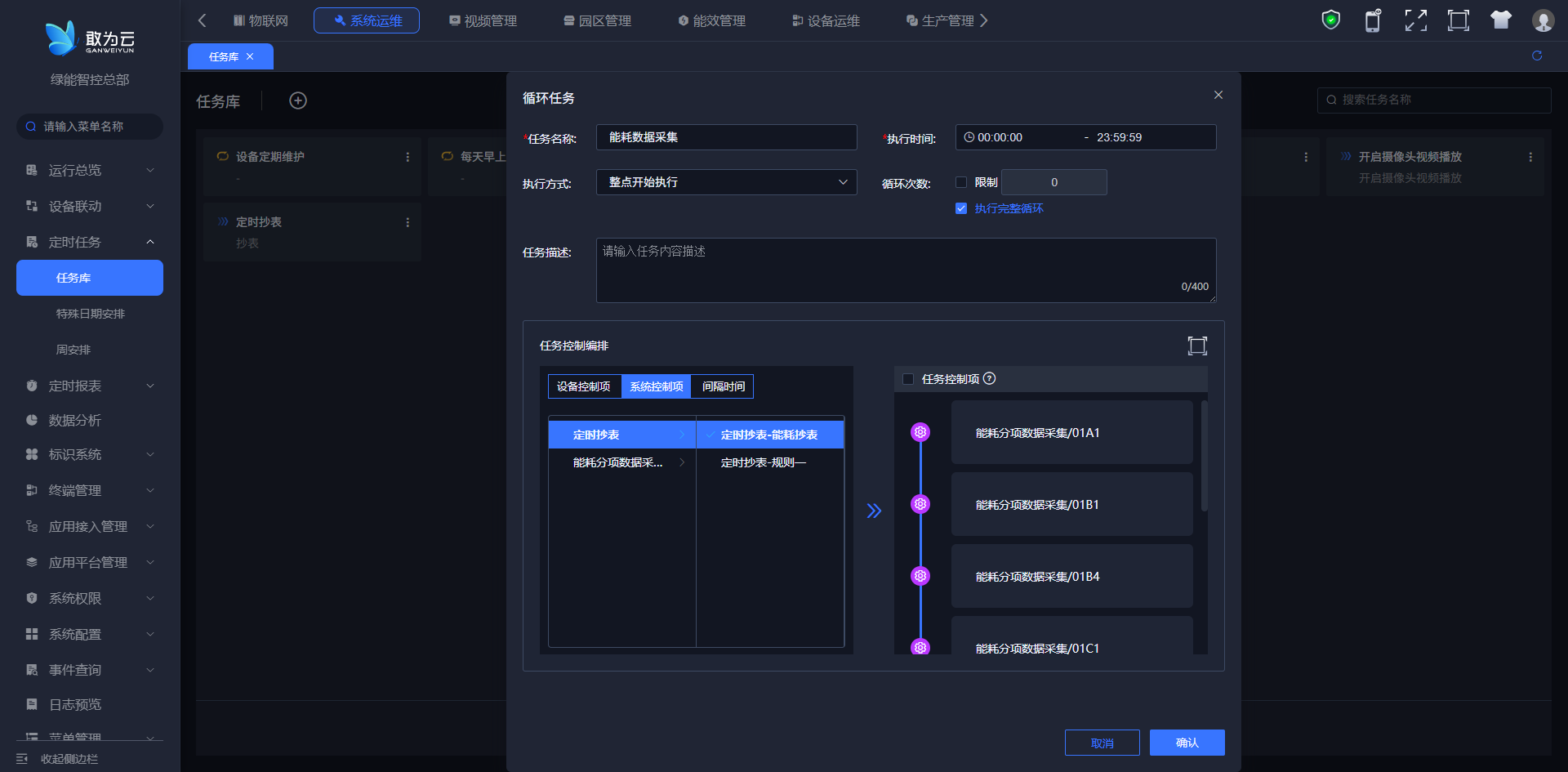
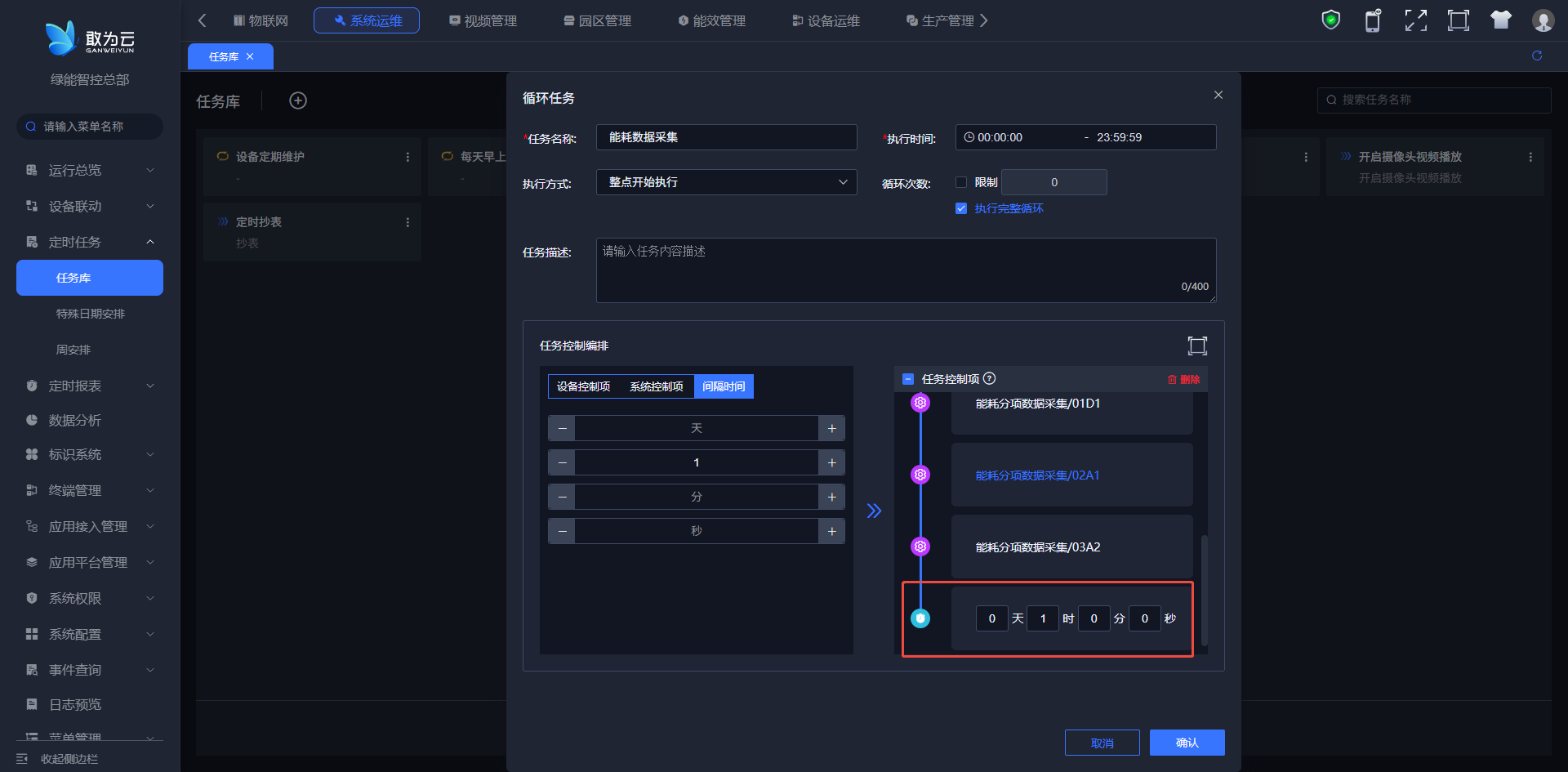
任务名称:自定义
执行时间: 00:00:00-23:59:59
执行方式:整点开始执行
循环次数:勾选 执行完整循环
任务控制项:选择 系统控制项,选择 能耗分项数据采集,选中分项编码,点击 中间的向右箭头 将选中的分项编码移动到右侧;
选择完毕后,选择 间隔时间,在 时 行填入1,点击右侧加号;
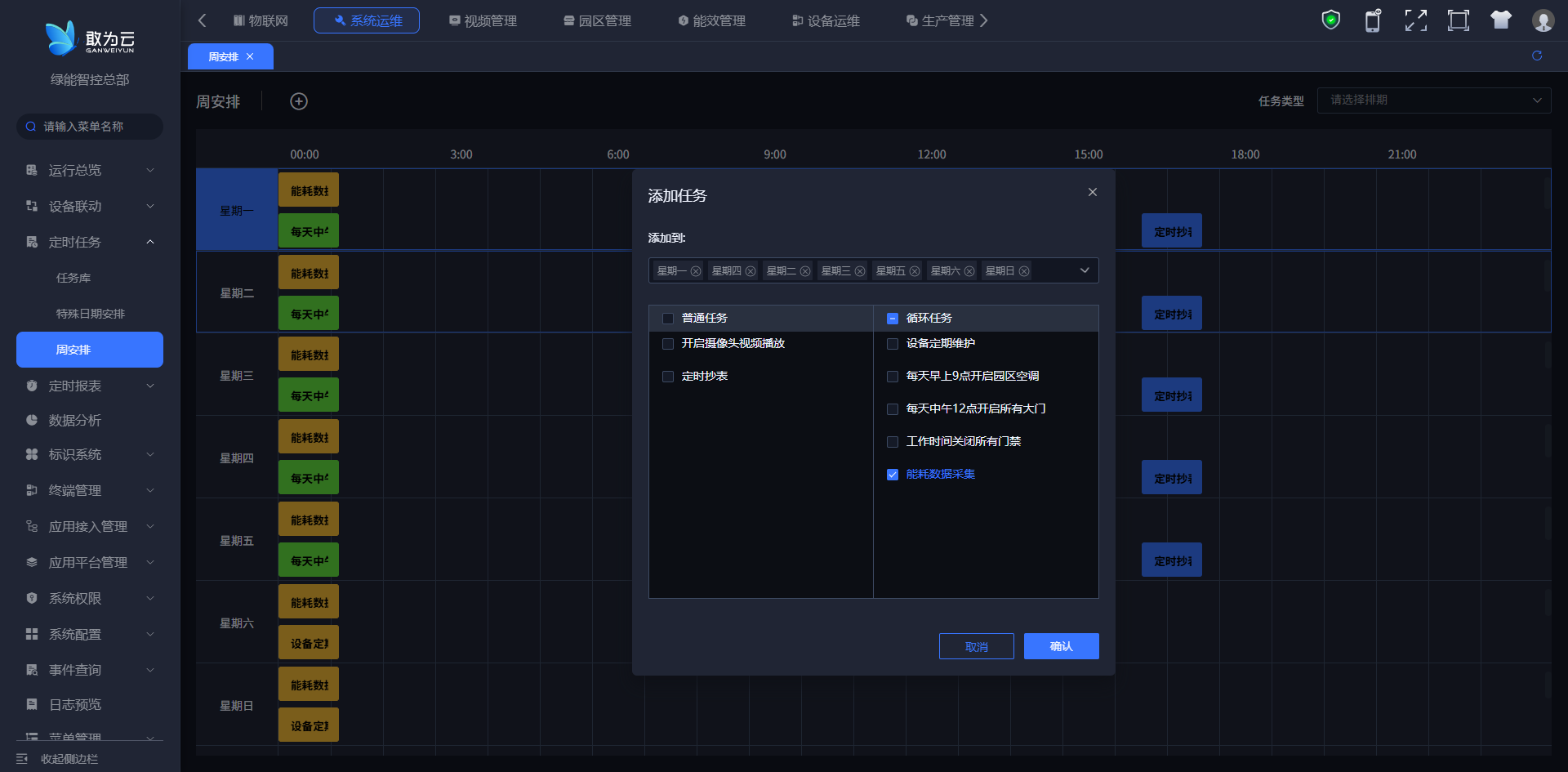
3.任务安排
点击 周安排,点击左上角 加号 安排任务;
添加到:选择周一到周六
勾选 创建的循环任务;
配置完成后,会定时每小时采集一次设备数据。
上次更新: 2025/10/13 13:10:48