
边缘网关实践
本节将基于模拟温湿度传感器插件,完整演示边缘网关部署全流程:从容器化边缘节点搭建
# 项目一
# 需求一
详情
部署边缘网关
将边缘网关温湿度设备同步到平台侧
# 边缘网关介绍
边缘网关是上级平台与下级网关/边缘设备之间的关键通信枢纽,主要实现以下目标:
- 数据通信与交互:确保平台与边缘设备间的高效数据传输。
- 设备管理服务:提供边缘设备的注册、监控、规则配置等全生命周期管理。
# 边缘网关部署
说明
边缘网关部署通过镜像一键部署
# 上级平台
# 安装必备插件
操作步骤
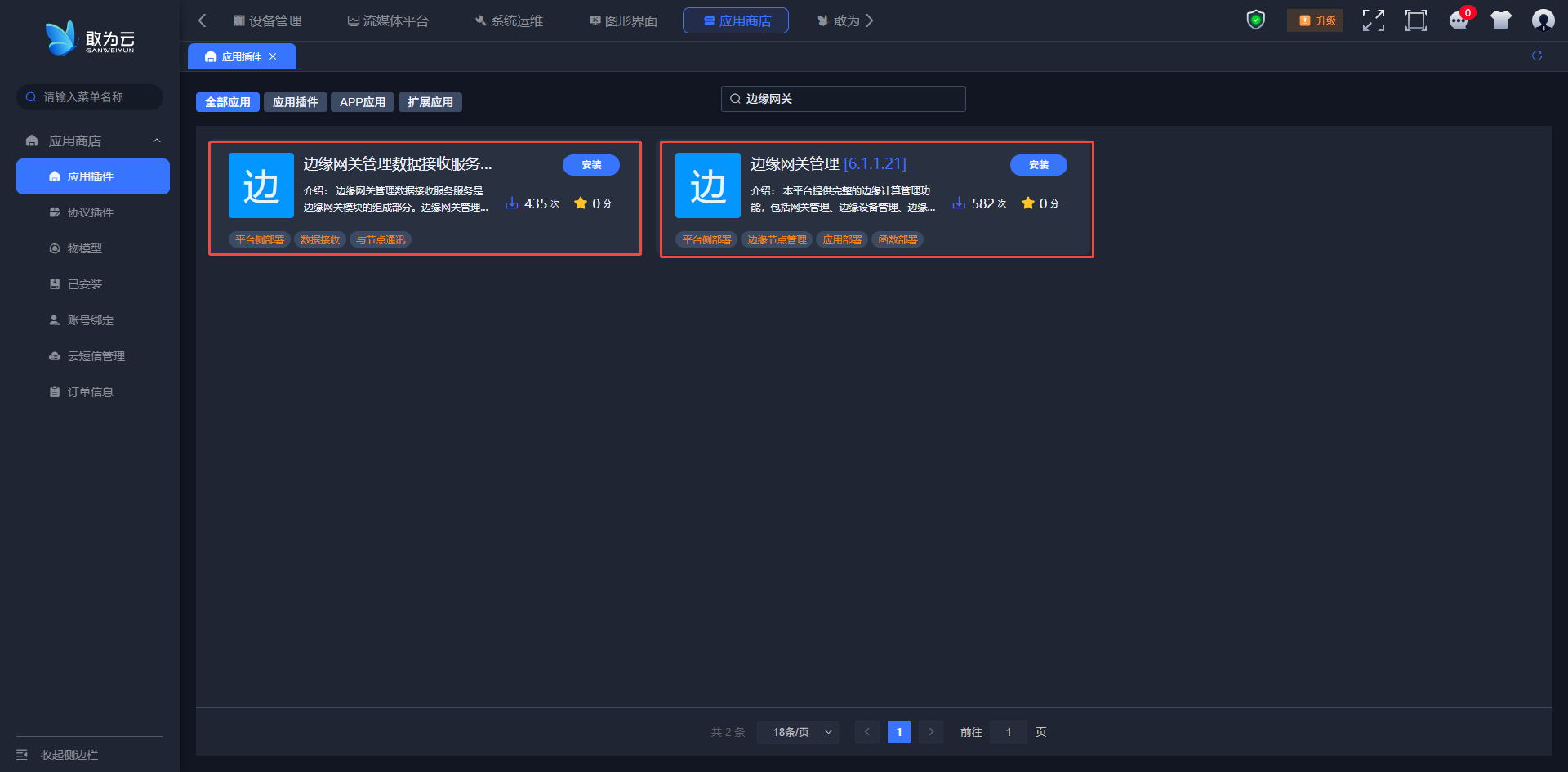
进入应用商店,在应用插件中搜索边缘网关。
安装边缘网关管理数据接收服务与边缘网关管理
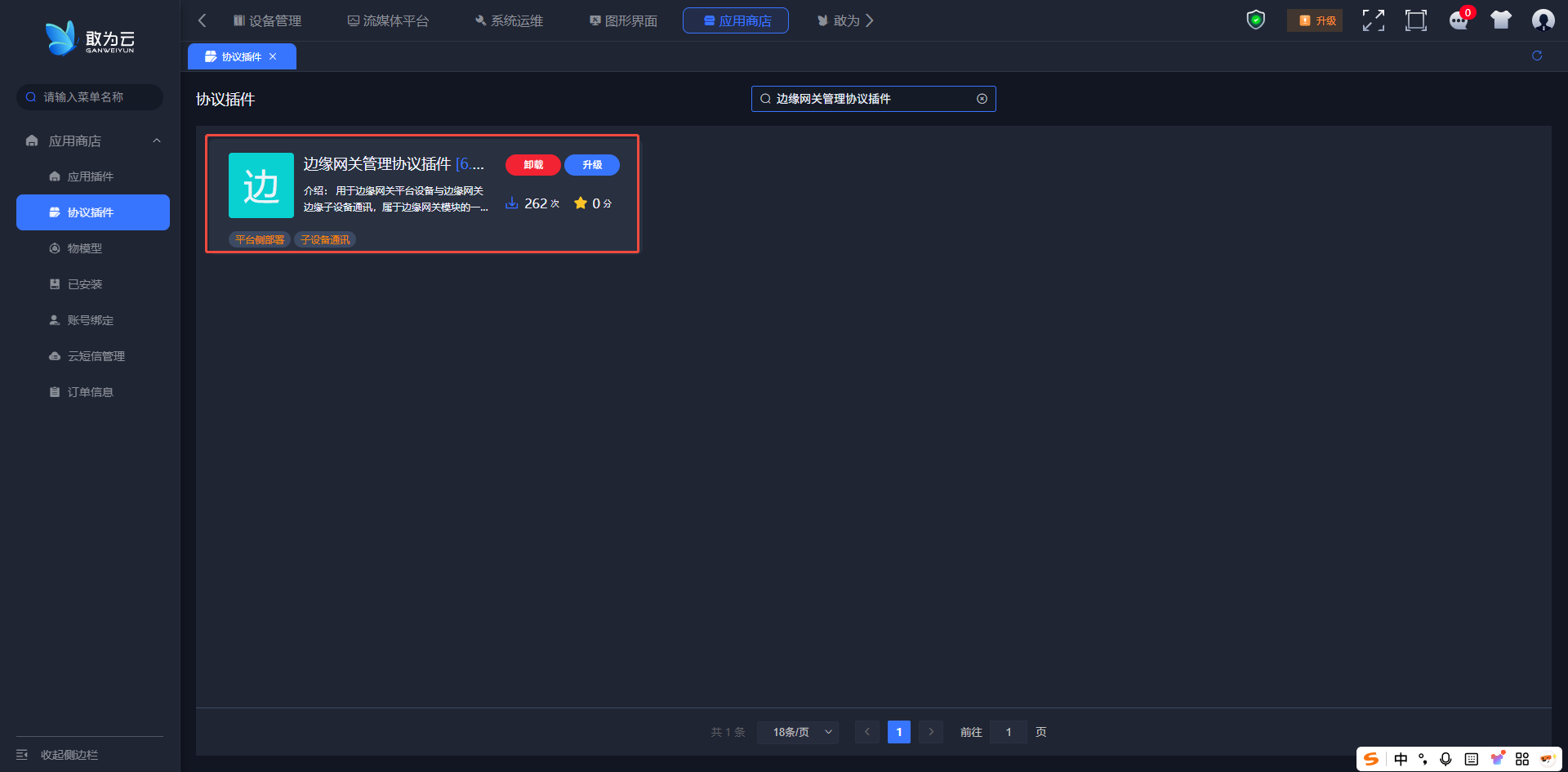
在协议插件中安装边缘网关管理协议插件
安装完成后重启平台。
# 平台信息配置
操作步骤
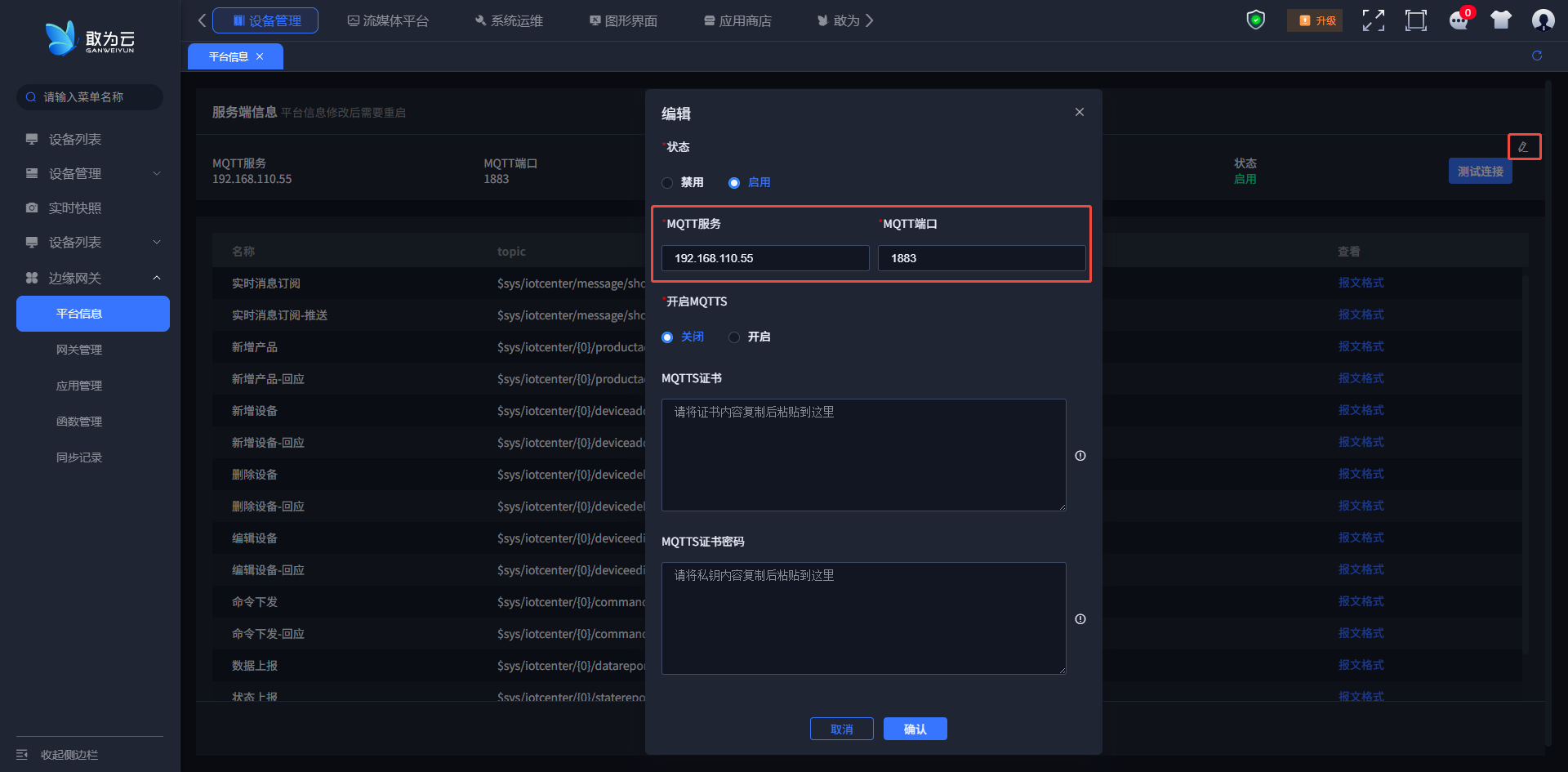
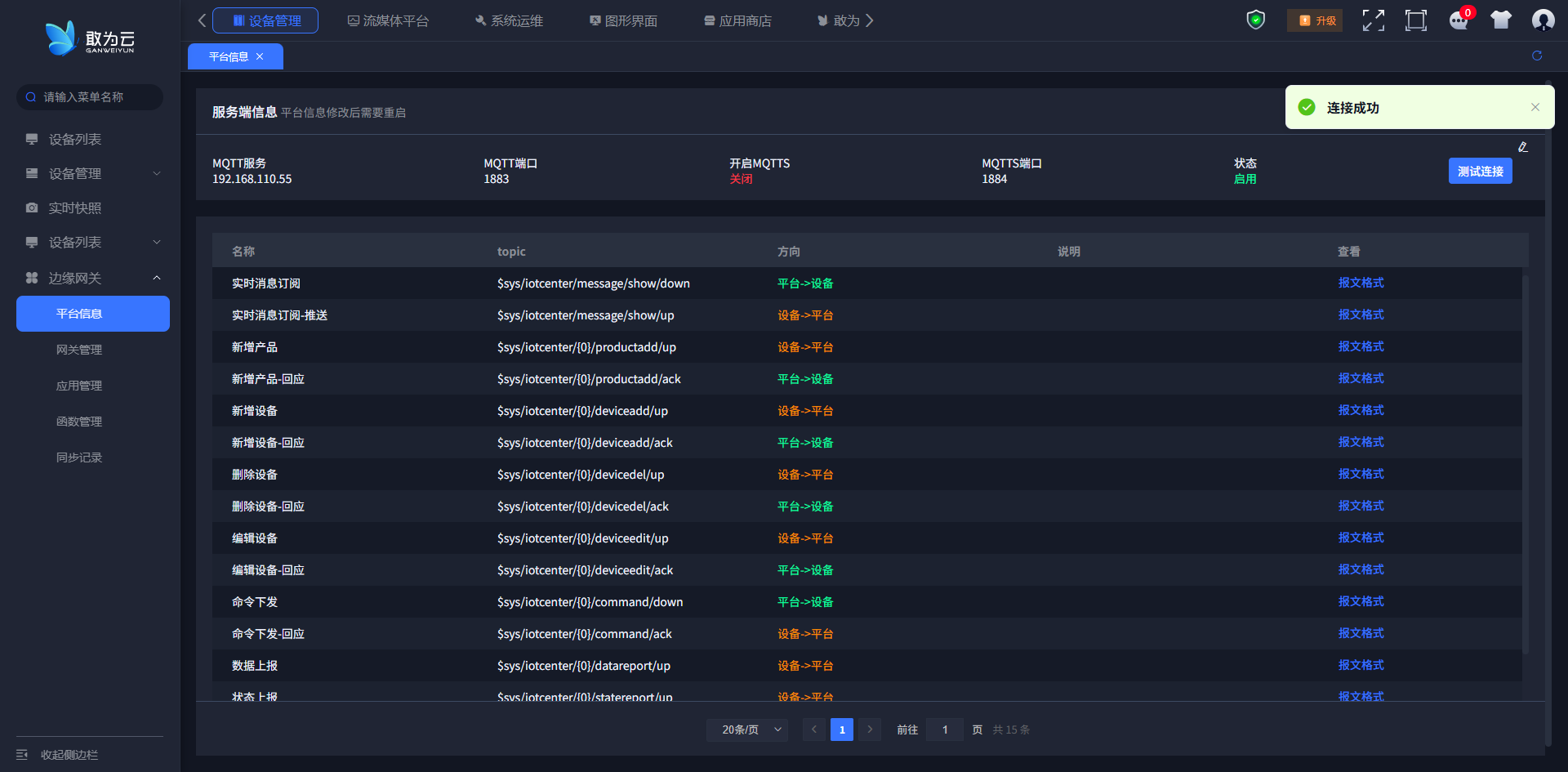
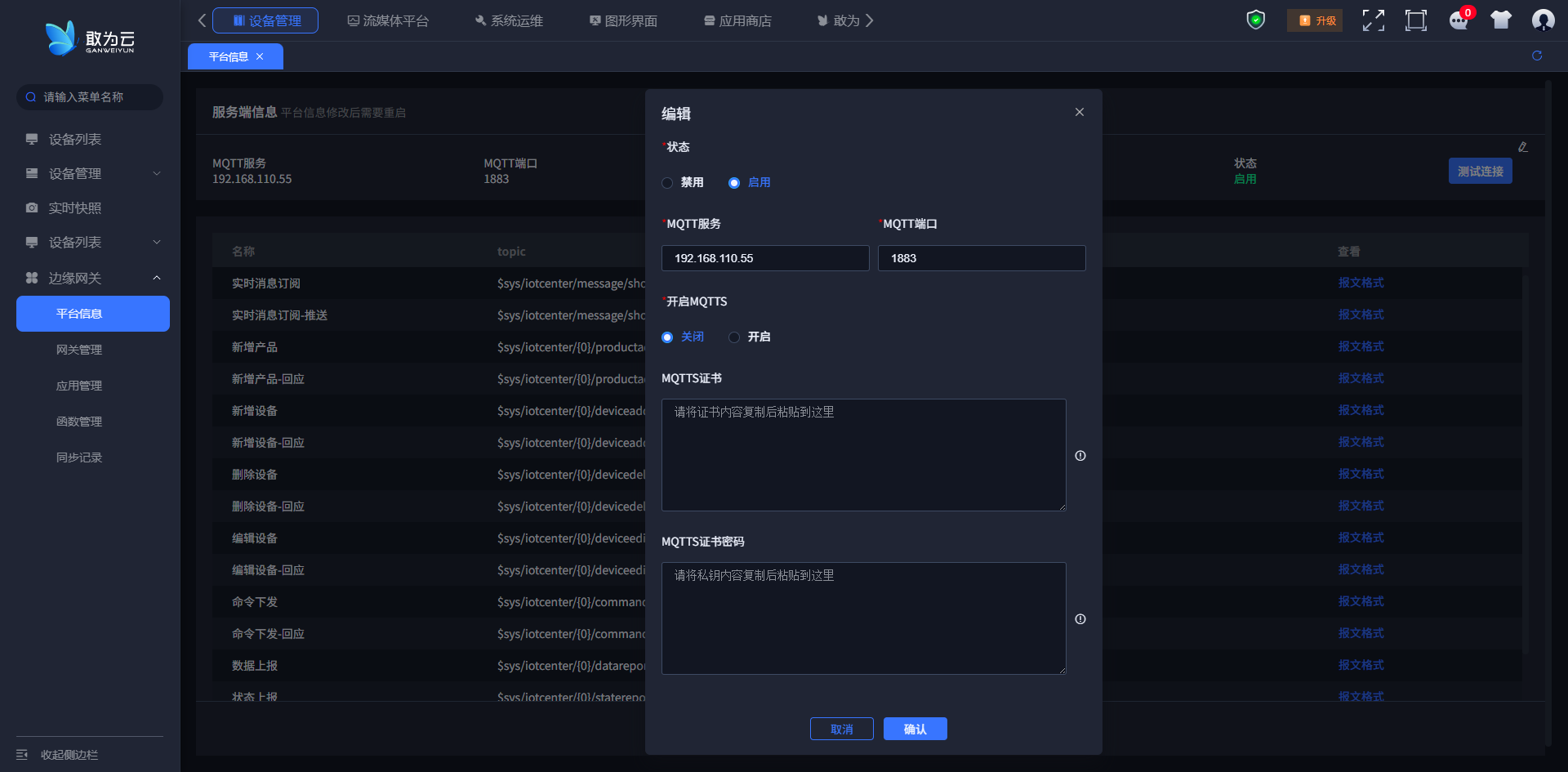
步骤:编辑MQTT服务信息
定位到配置页面中的 MQTT服务状态 选项。
确保勾选 启用(若未启用,勾选后保存配置)。
确认 服务器地址 输入为
本地ip,端口 输入为1883(默认端口)。测试连接
使用MQTT客户端工具(如 MQTT.fx (opens new window) 或 MQTT Explorer (opens new window))。
尝试连接到
192.168.110.55:1883,验证网络可达性和端口开放性。
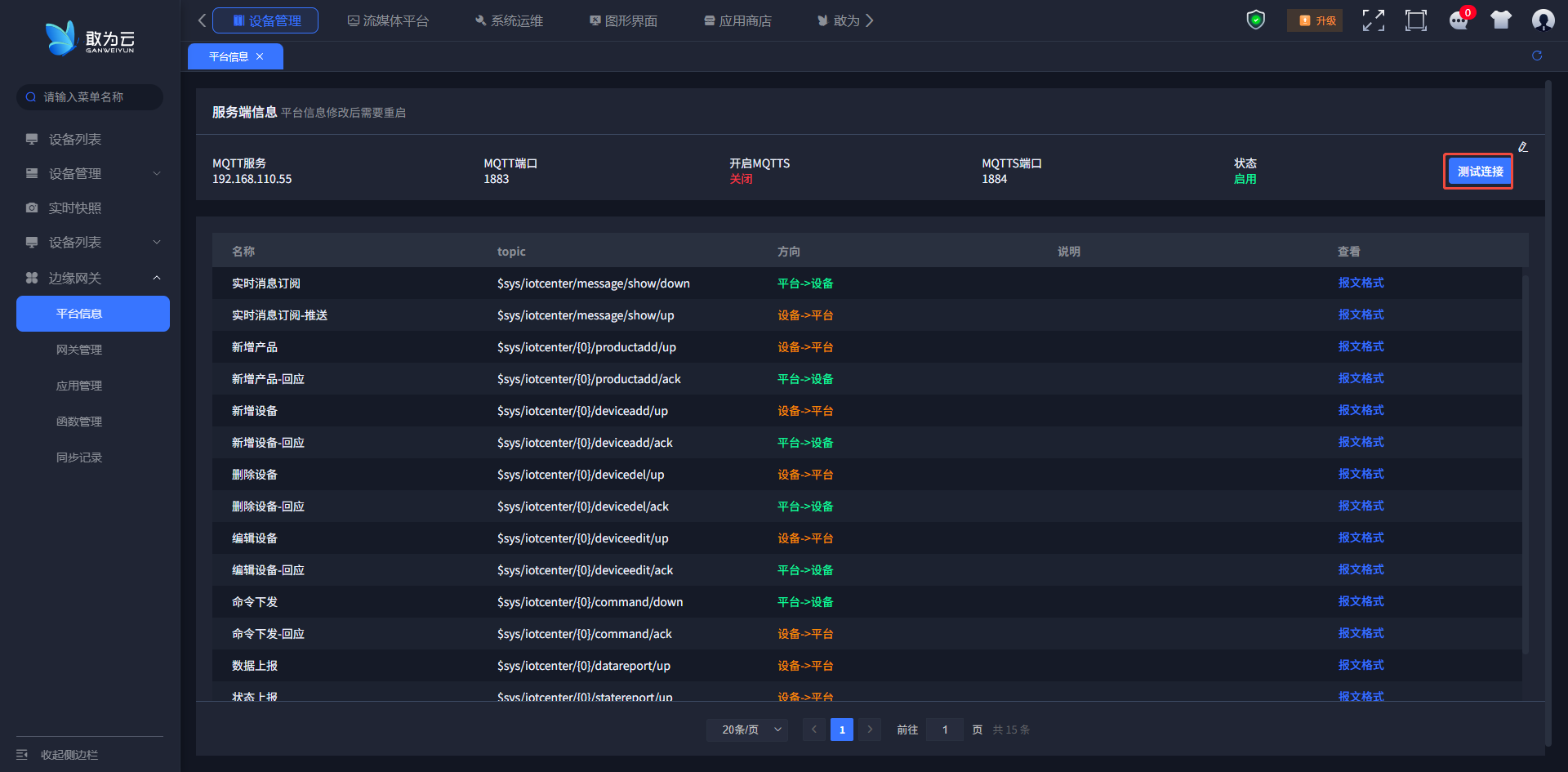
再次重启平台,点击测试连接即配置完成。
# 注册网关
操作步骤
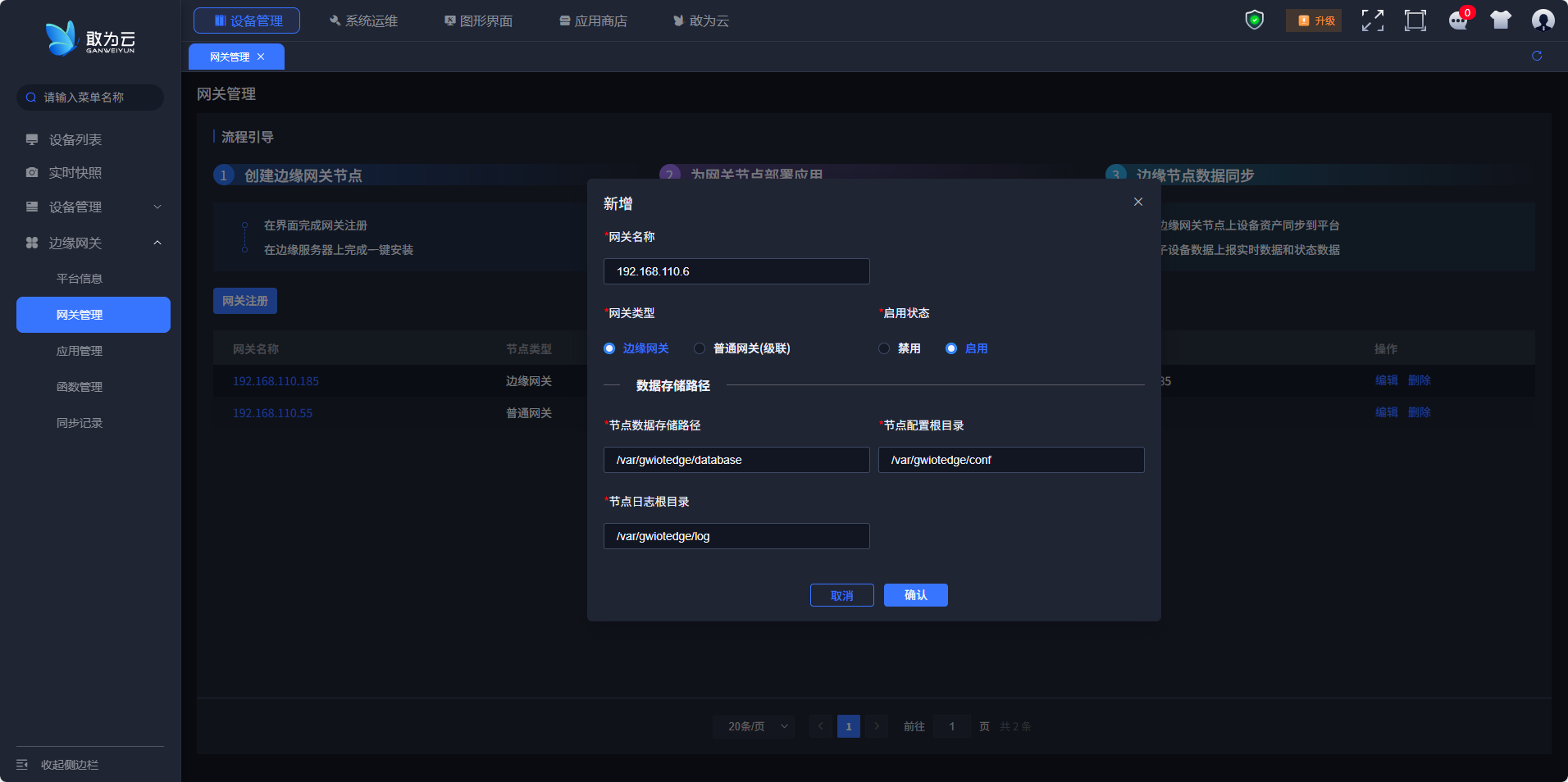
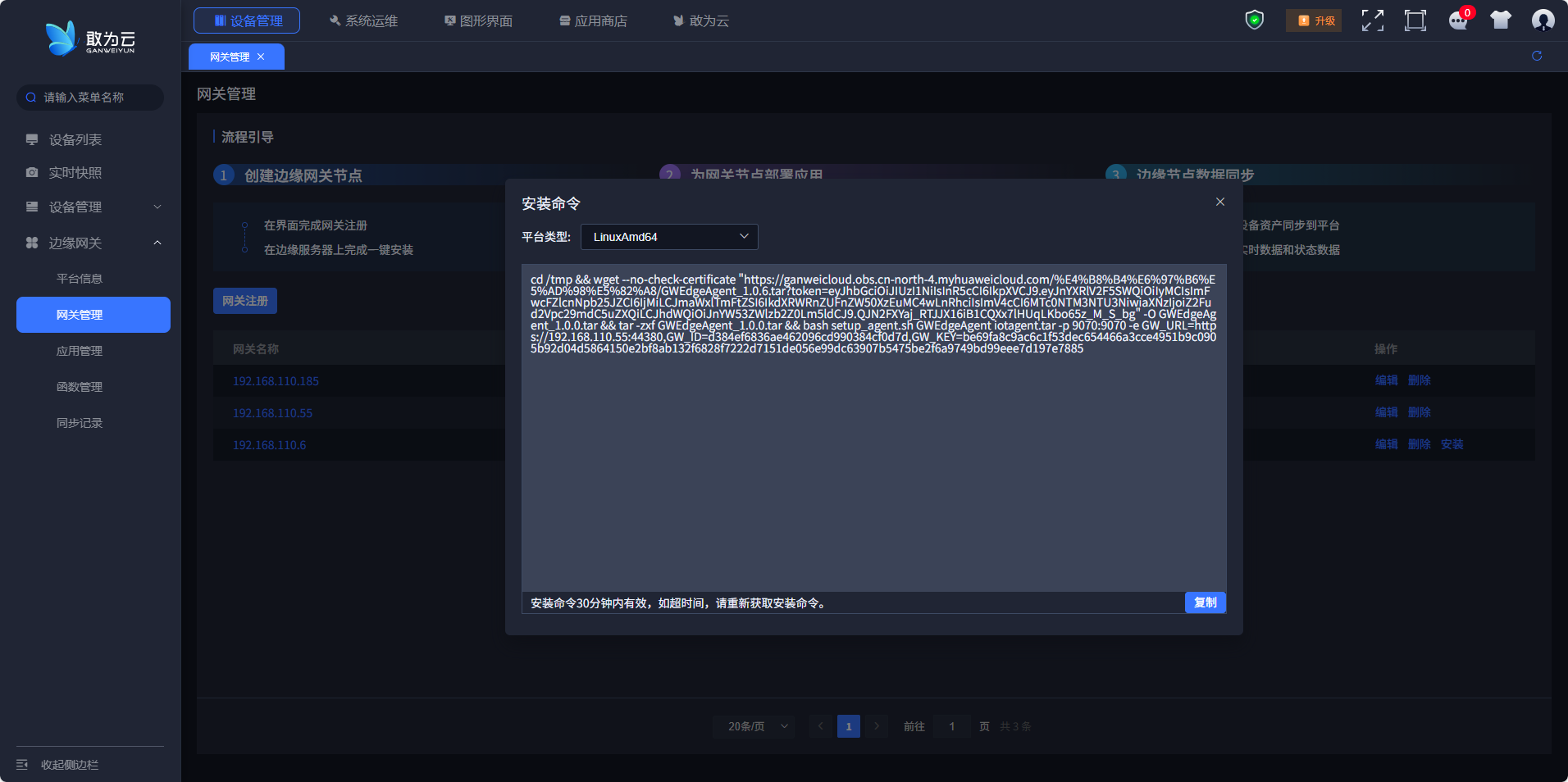
进入边缘网关-网关管理,点击网关注册。
填写网关名称,网关类型选择边缘网关。
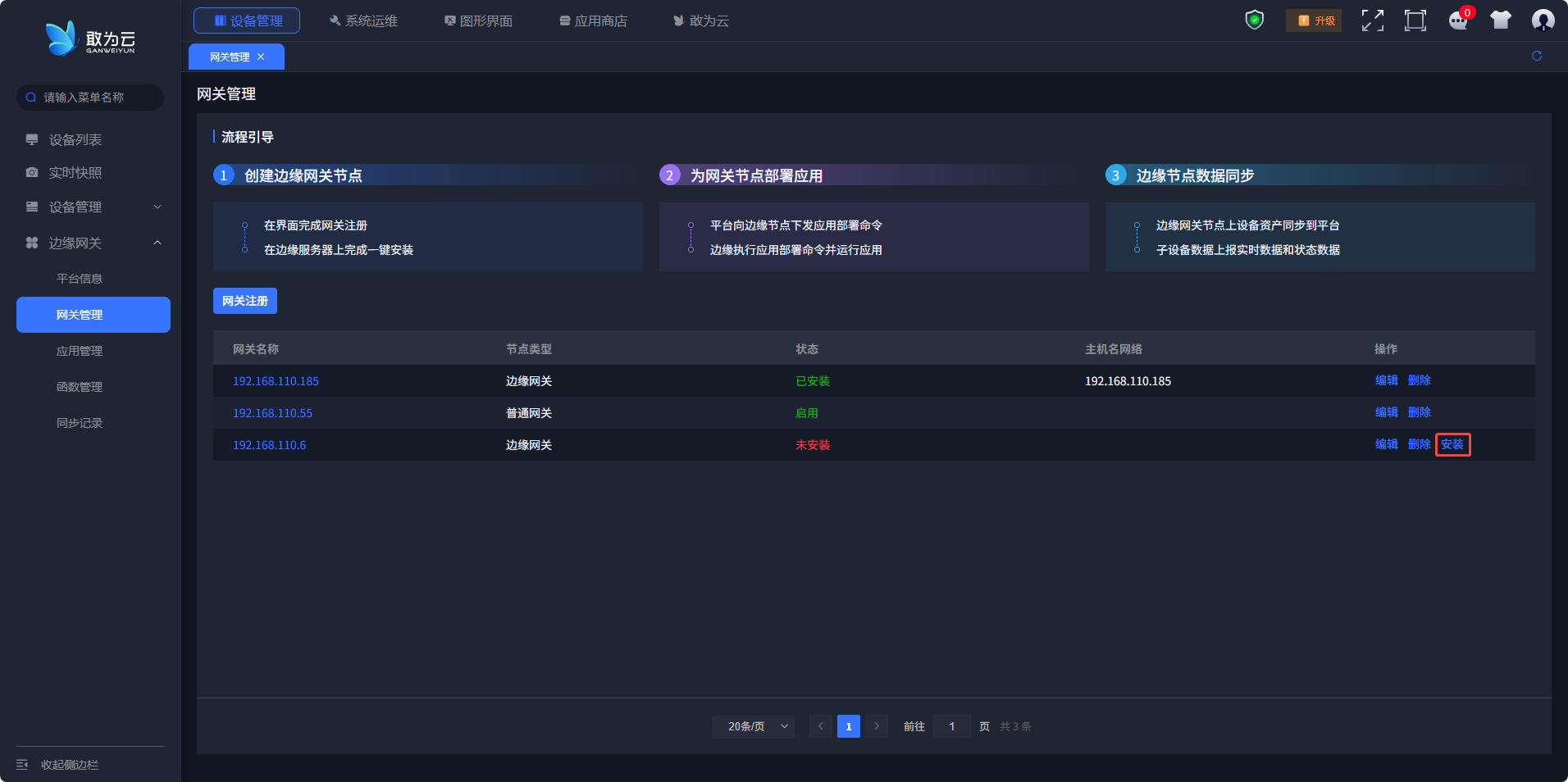
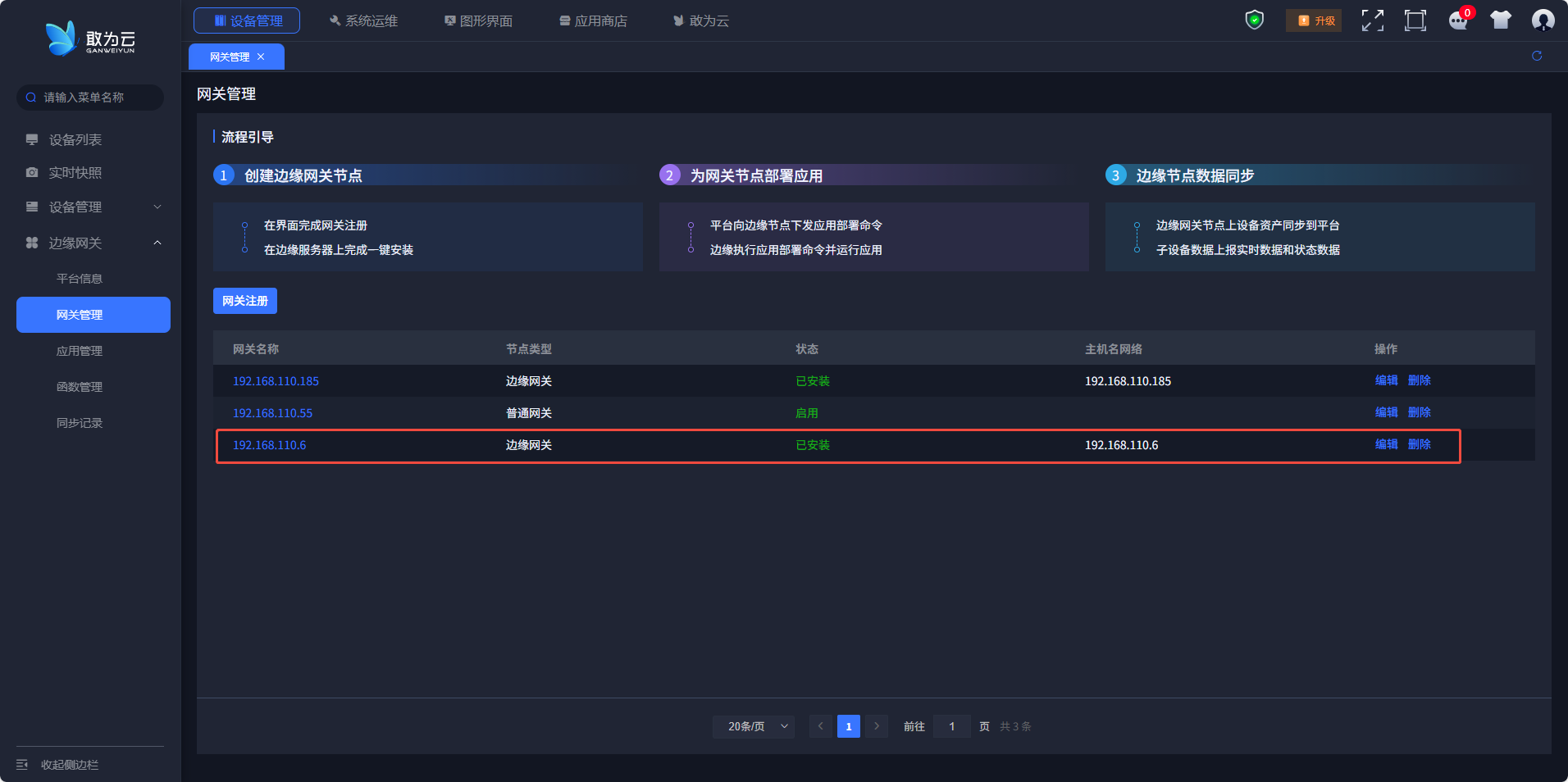
添加成功后点击安装按钮。
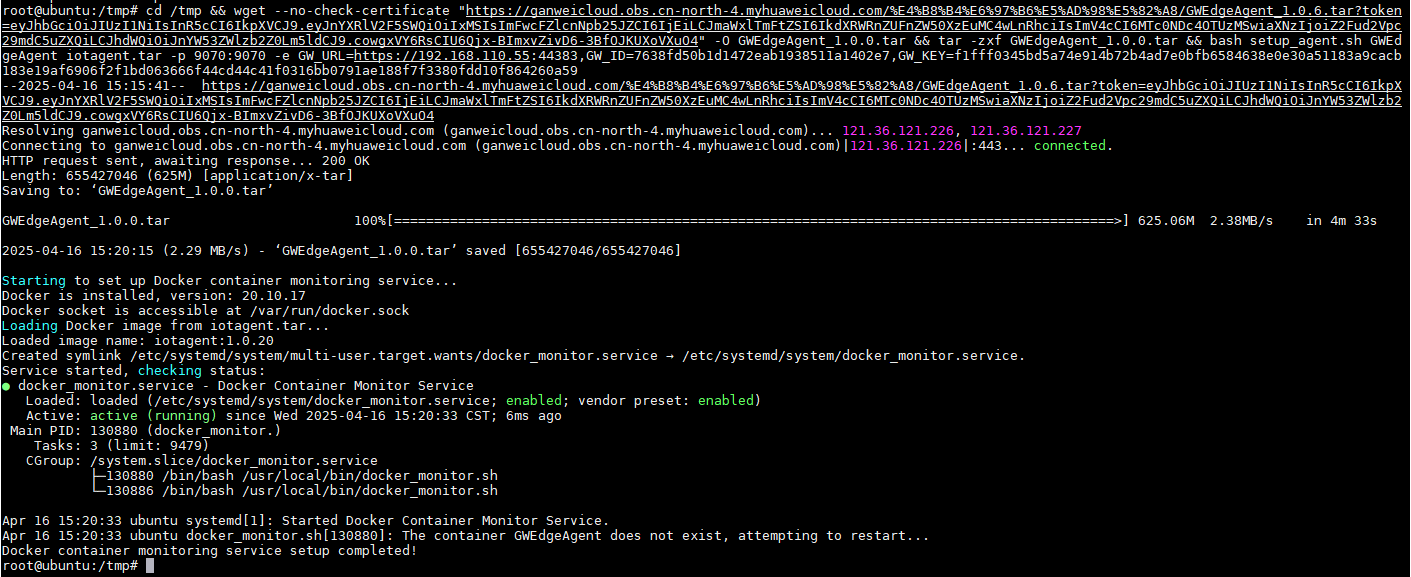
复制命令到镜像回车执行。
执行成功够返回网关管理界面刷新,当前网关状态改为已安装。
# 添加应用
操作步骤
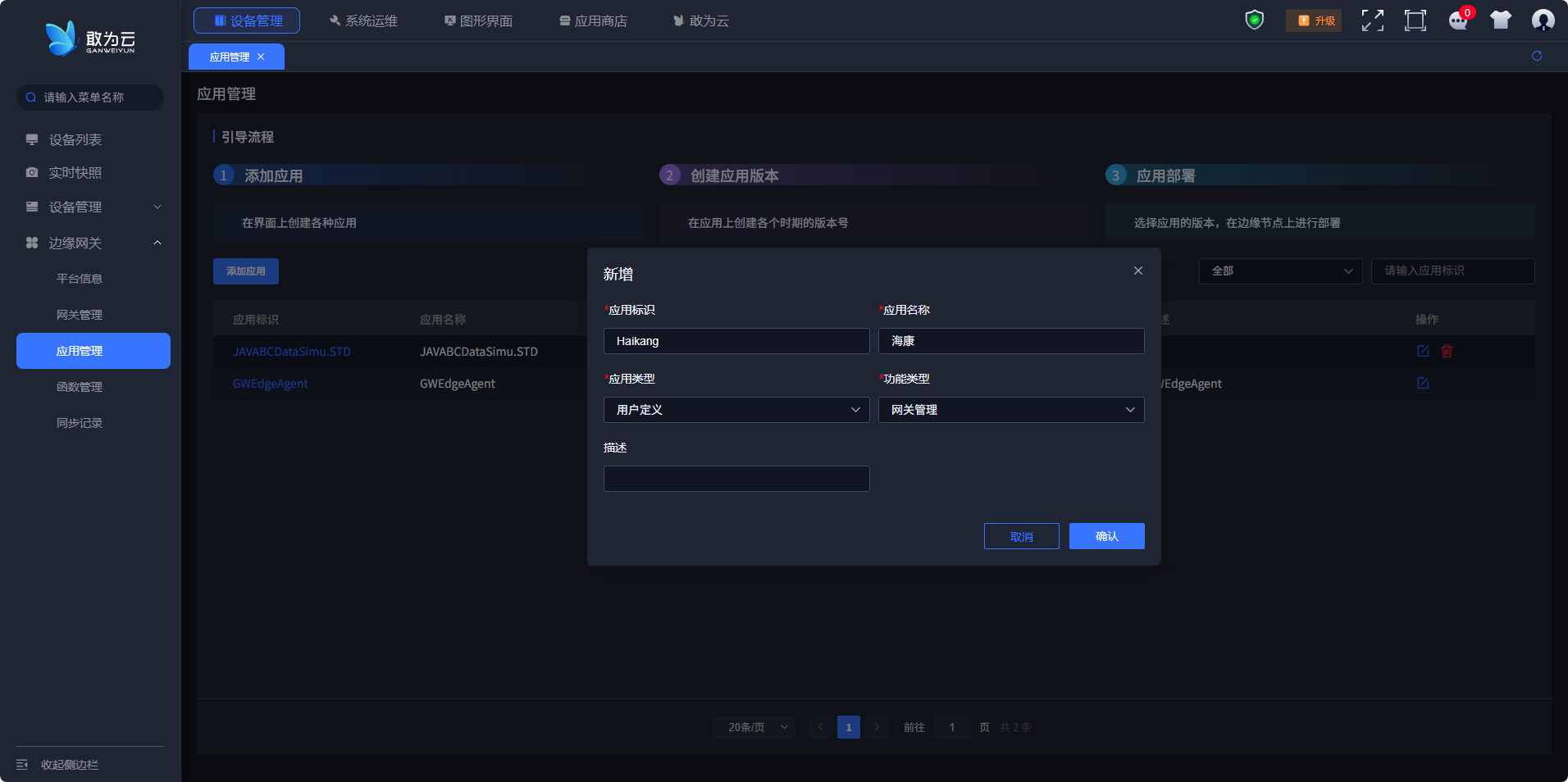
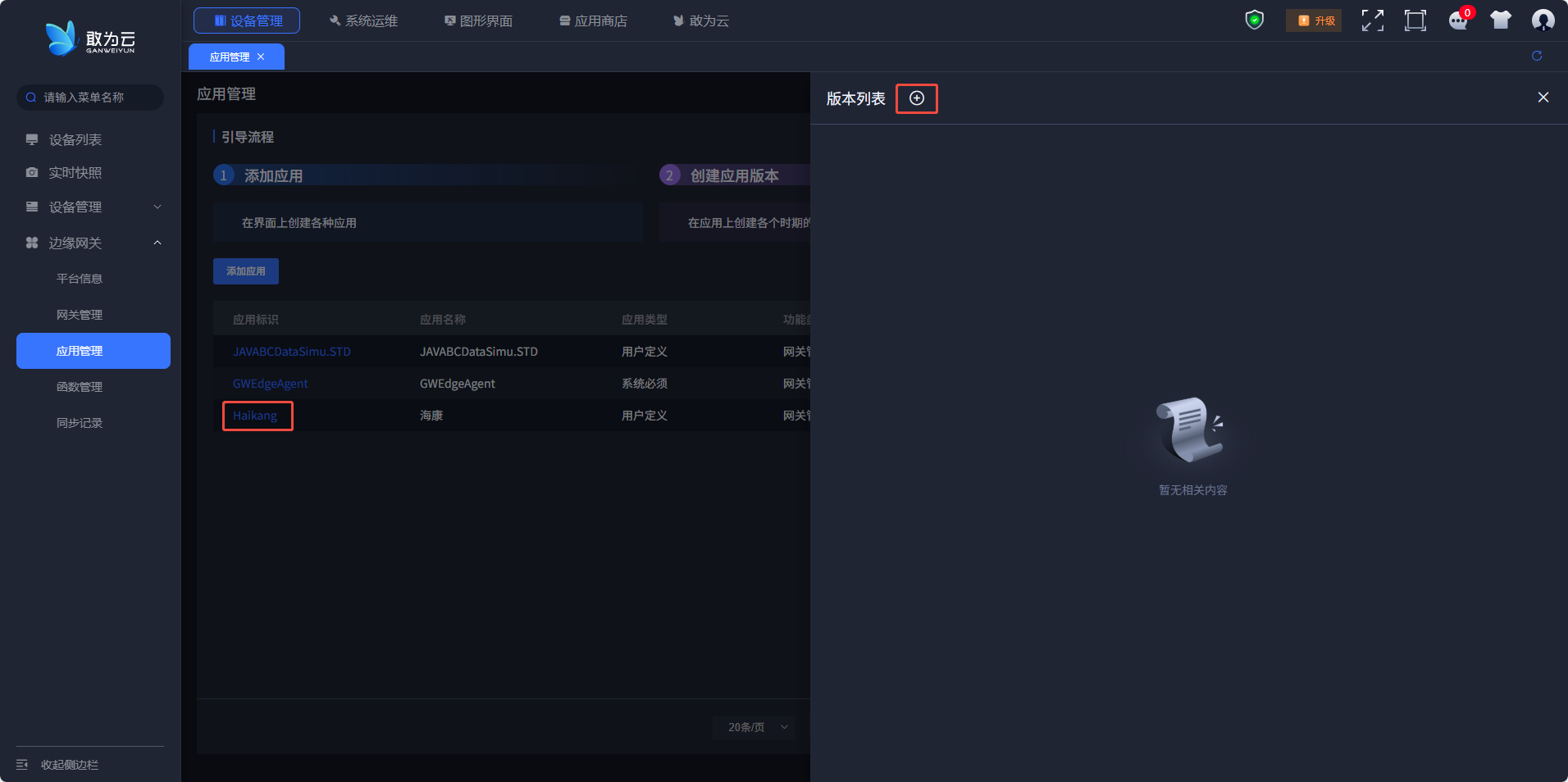
点击添加应用,输入应用信息。
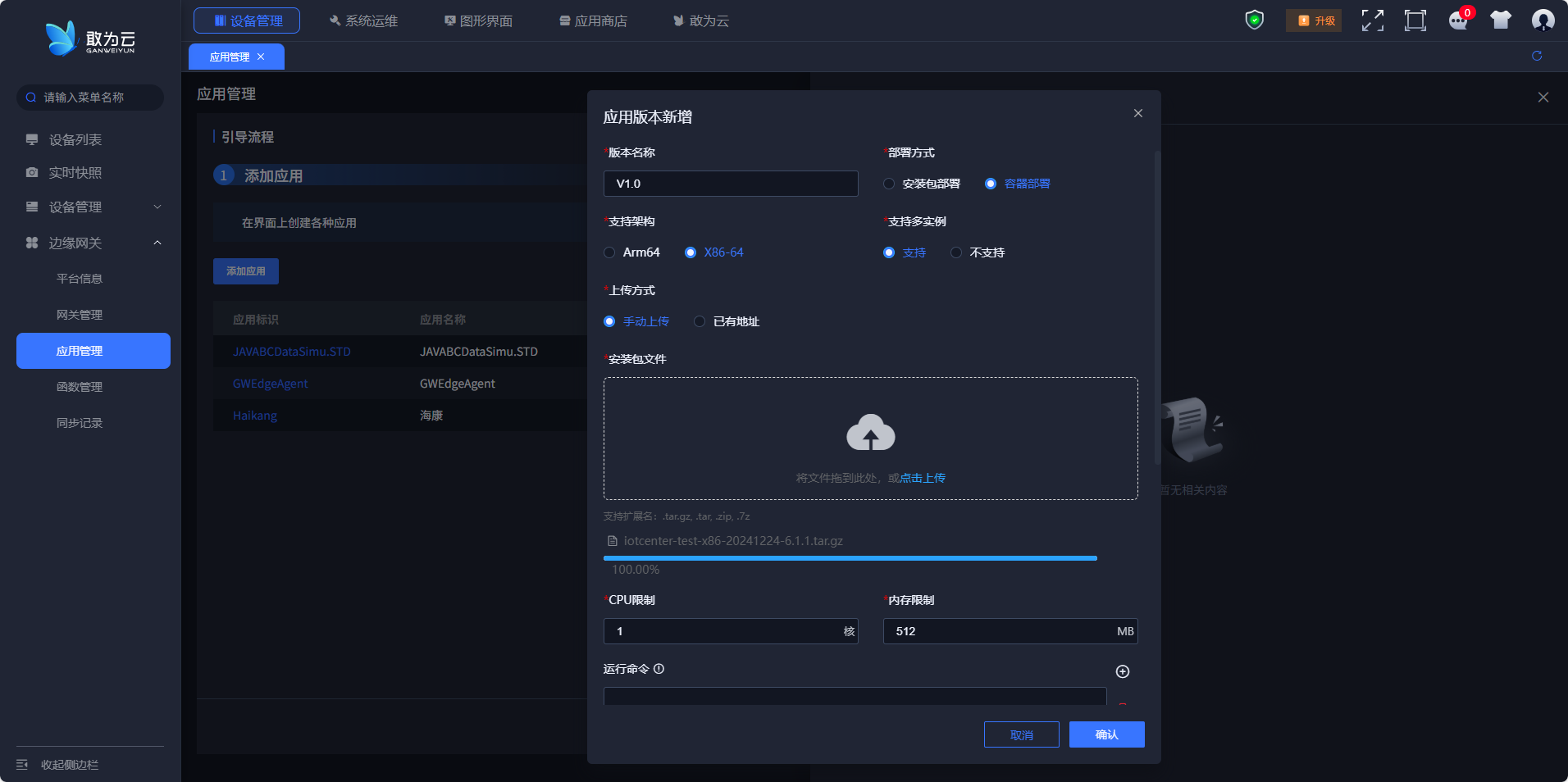
点击应用名称-点击添加版本。
端口为您要访问的服务端口默认可填44380
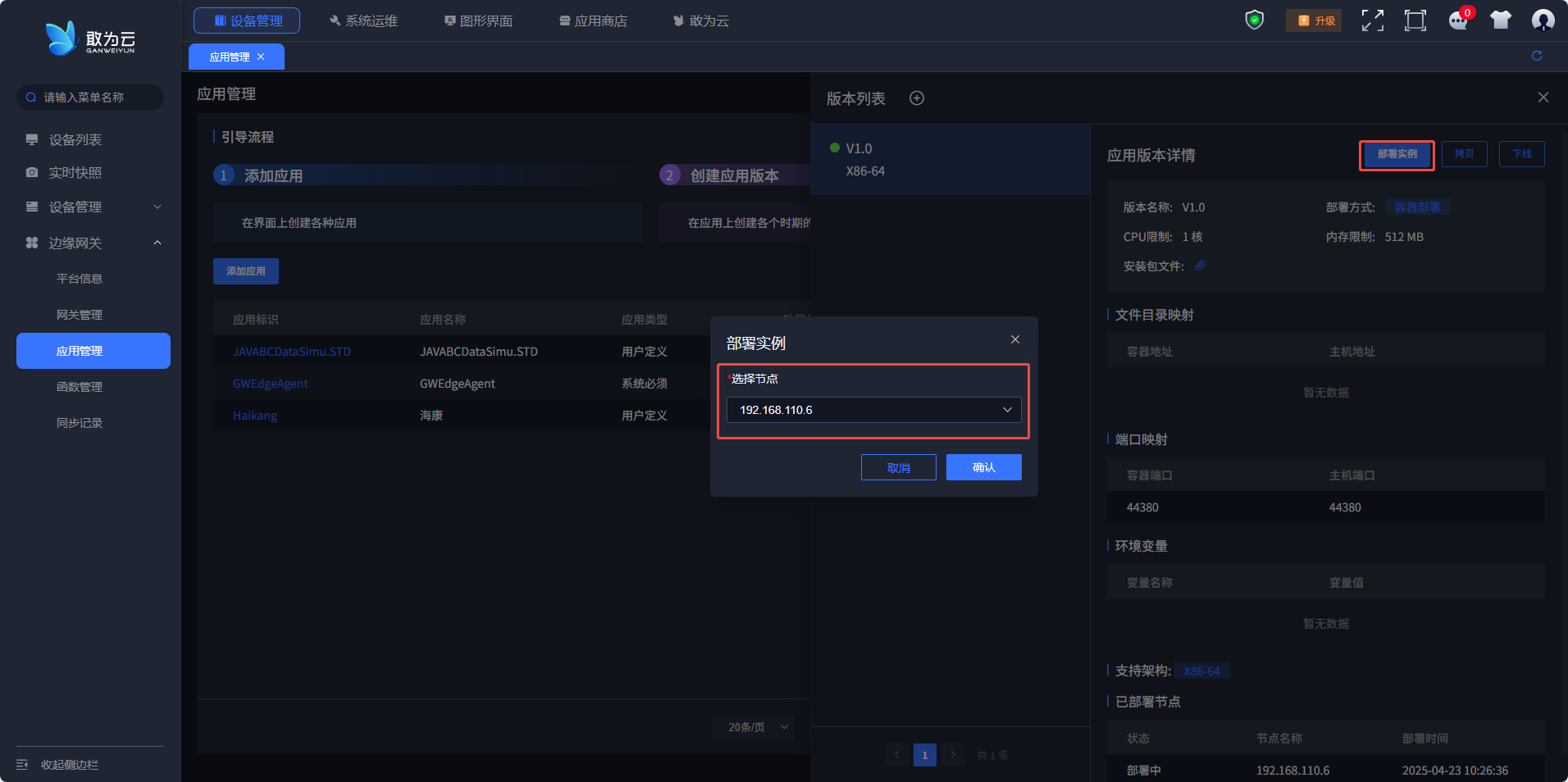
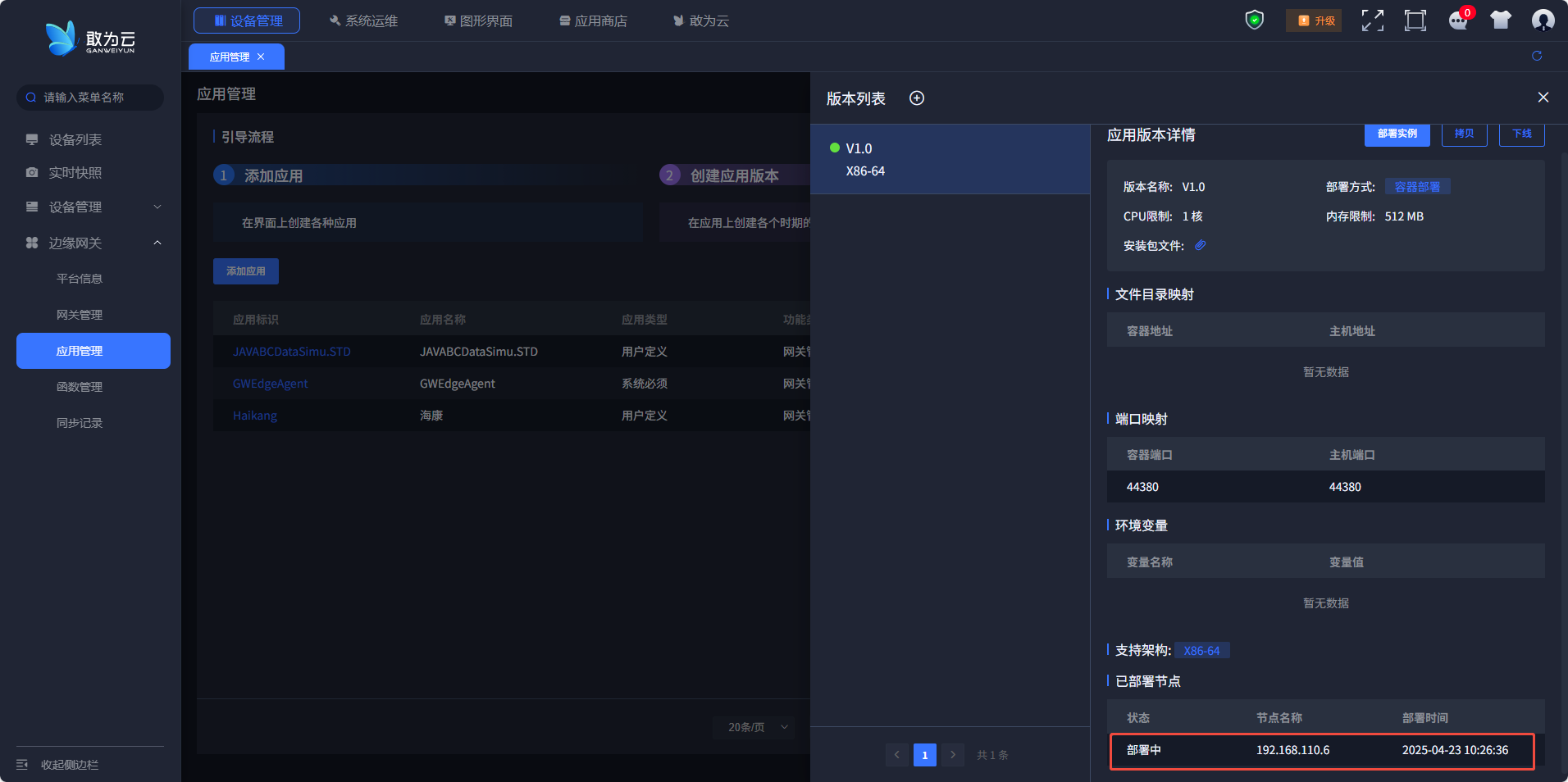
点击确定后,当前部署状态为部署中
等待几分钟后状态应变为运行中,表明当前边缘网关已部署完成可以访问
# 下级网关侧
# 下级网关/边缘设备
操作步骤
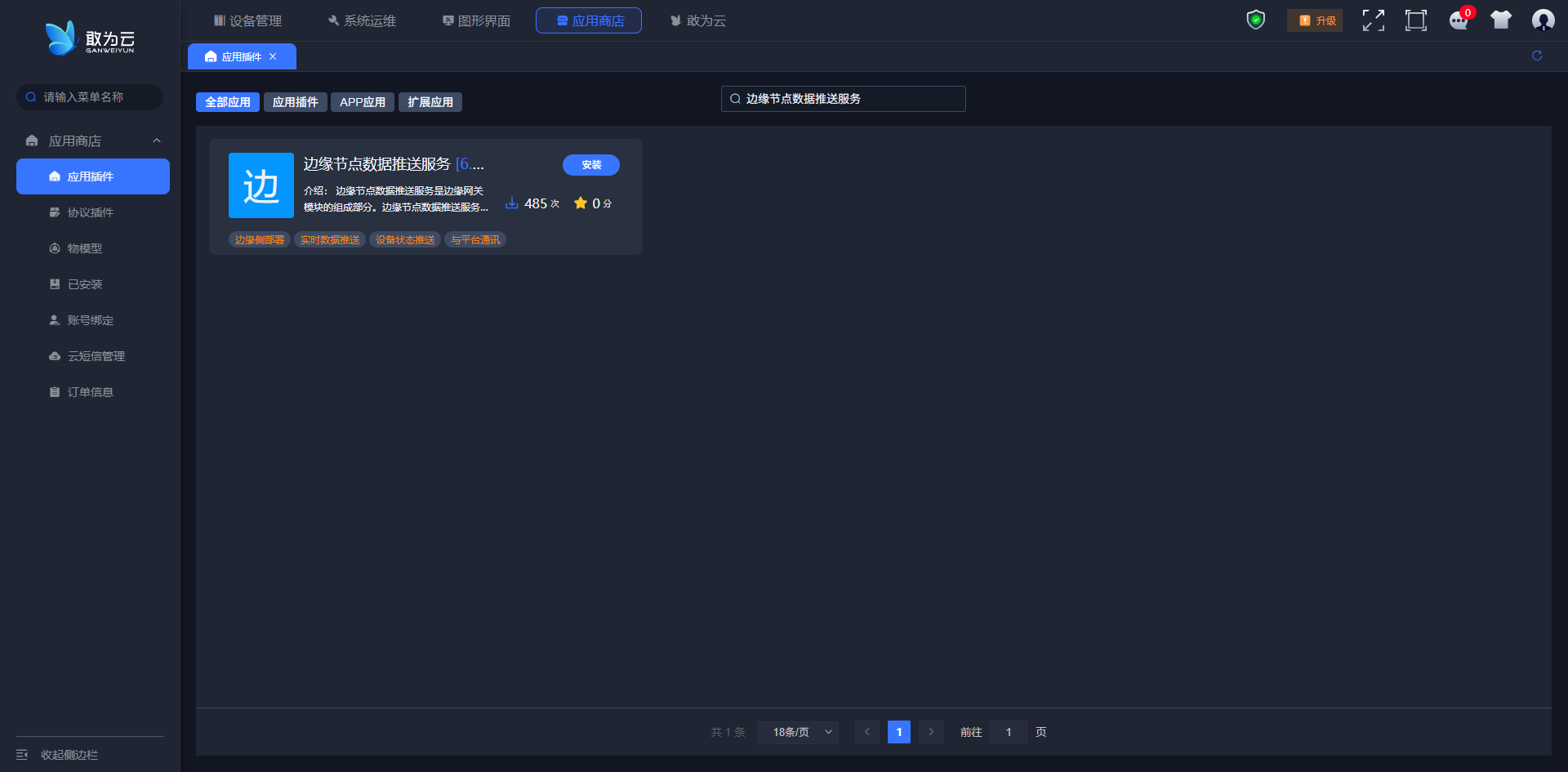
进入应用商店,在应用插件中搜索边缘节点数据推送服务。
安装完成后重启平台。
# 设备同步
操作步骤
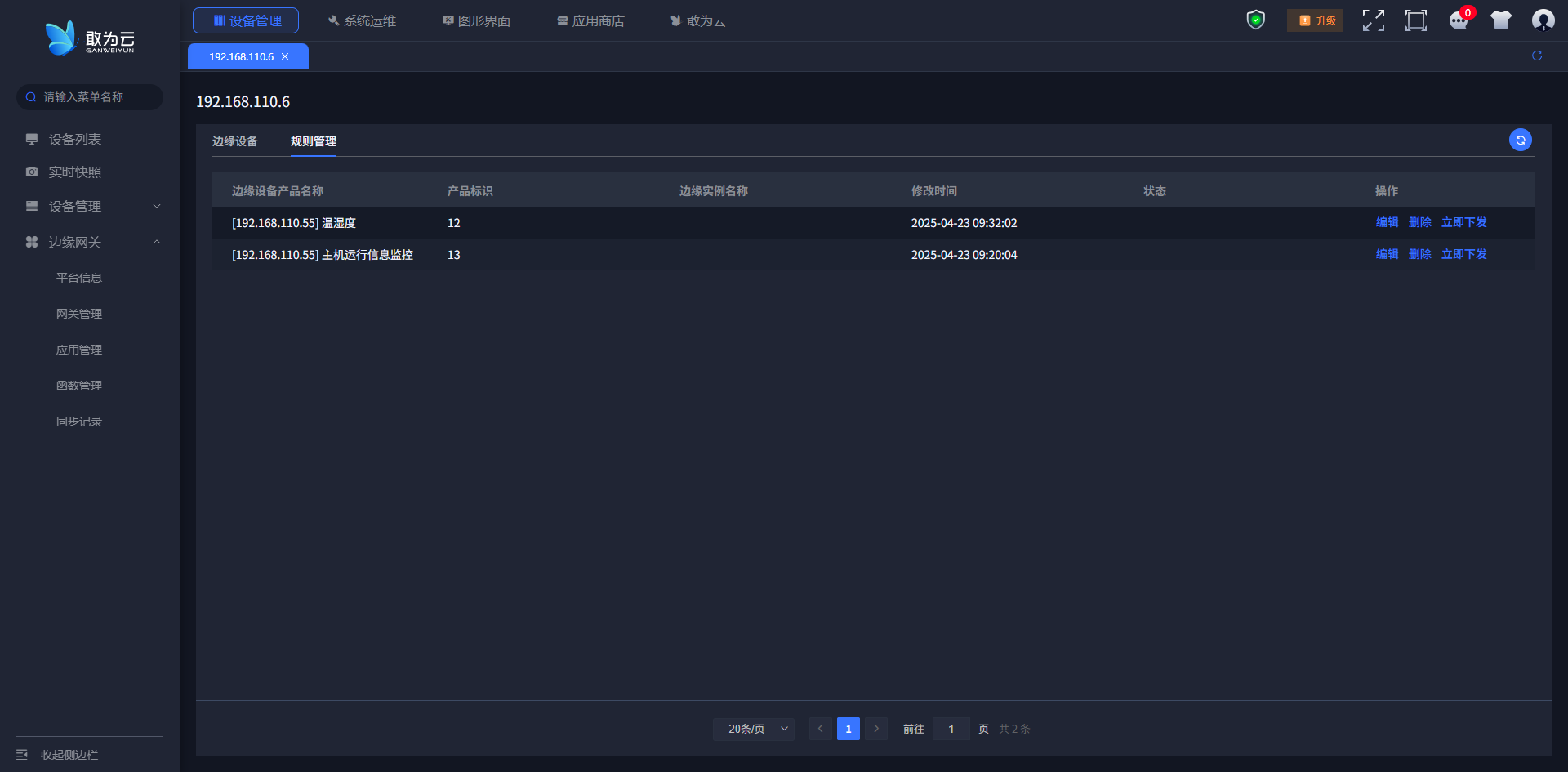
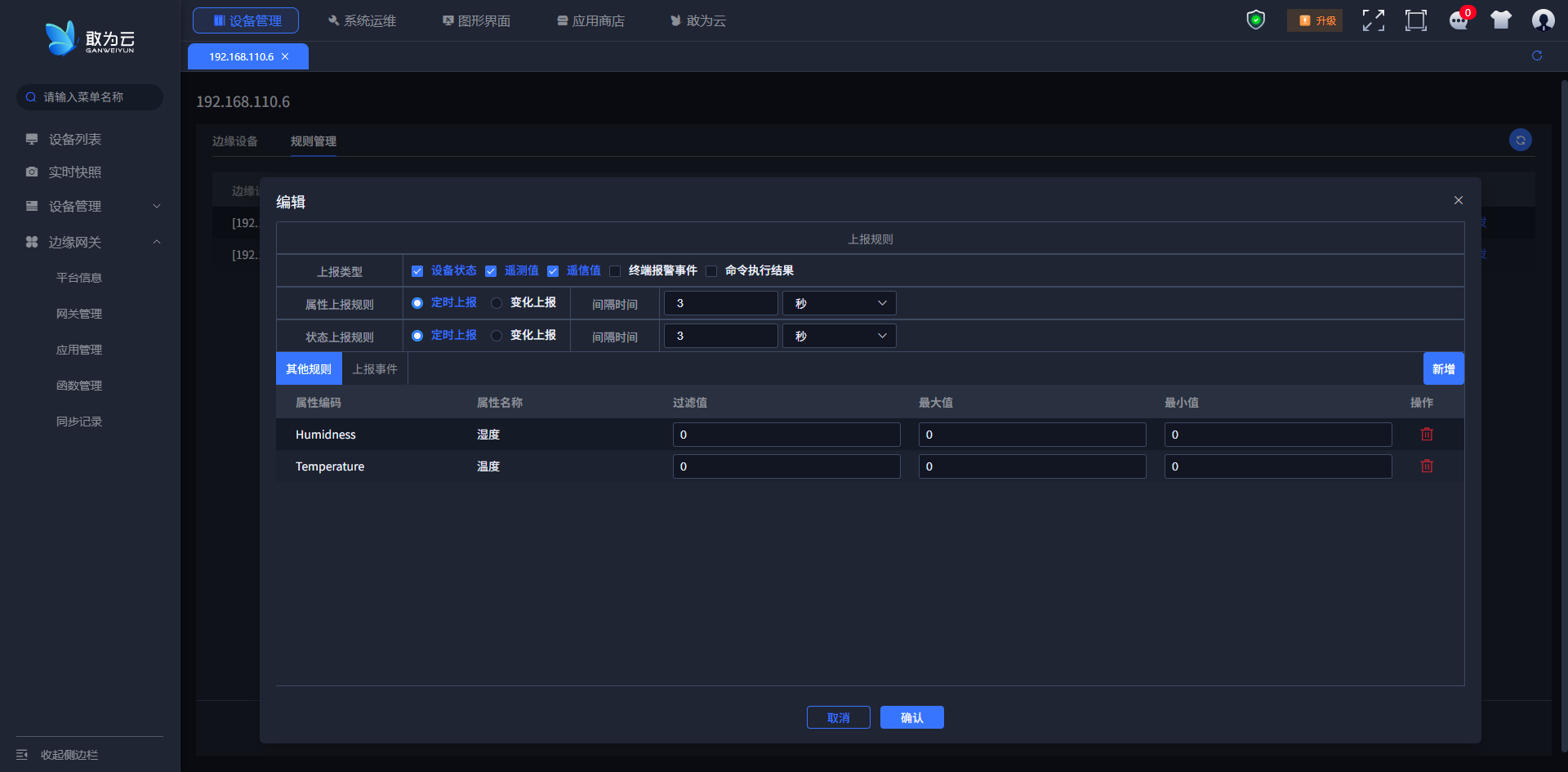
配置上报规则
保存后立即下发生效。
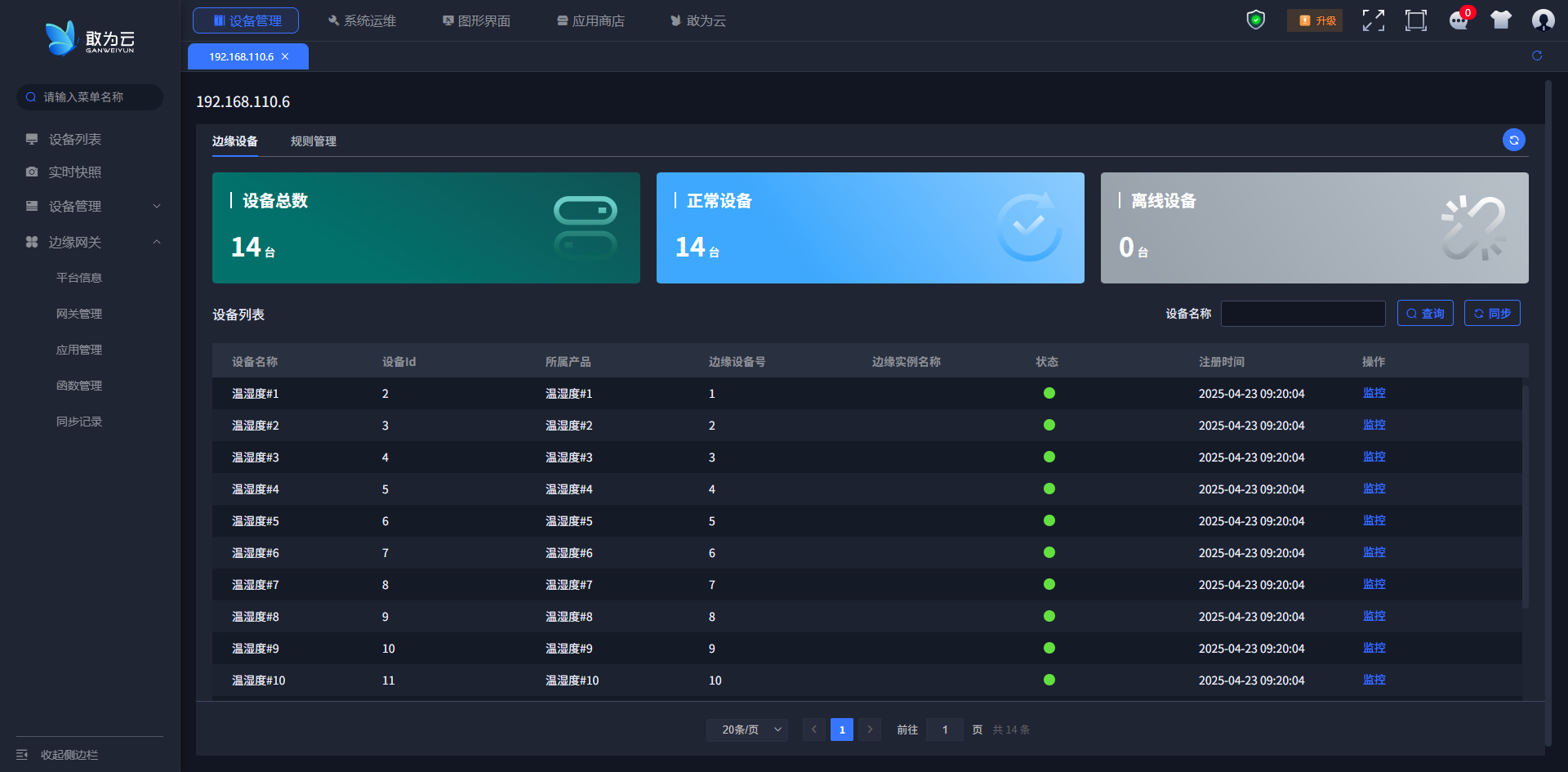
在网关侧添加对应规则的设备。
回到上级平台侧刷新边缘设备,如果当前设备状态为灰色请检查同步规则。
# 同步记录
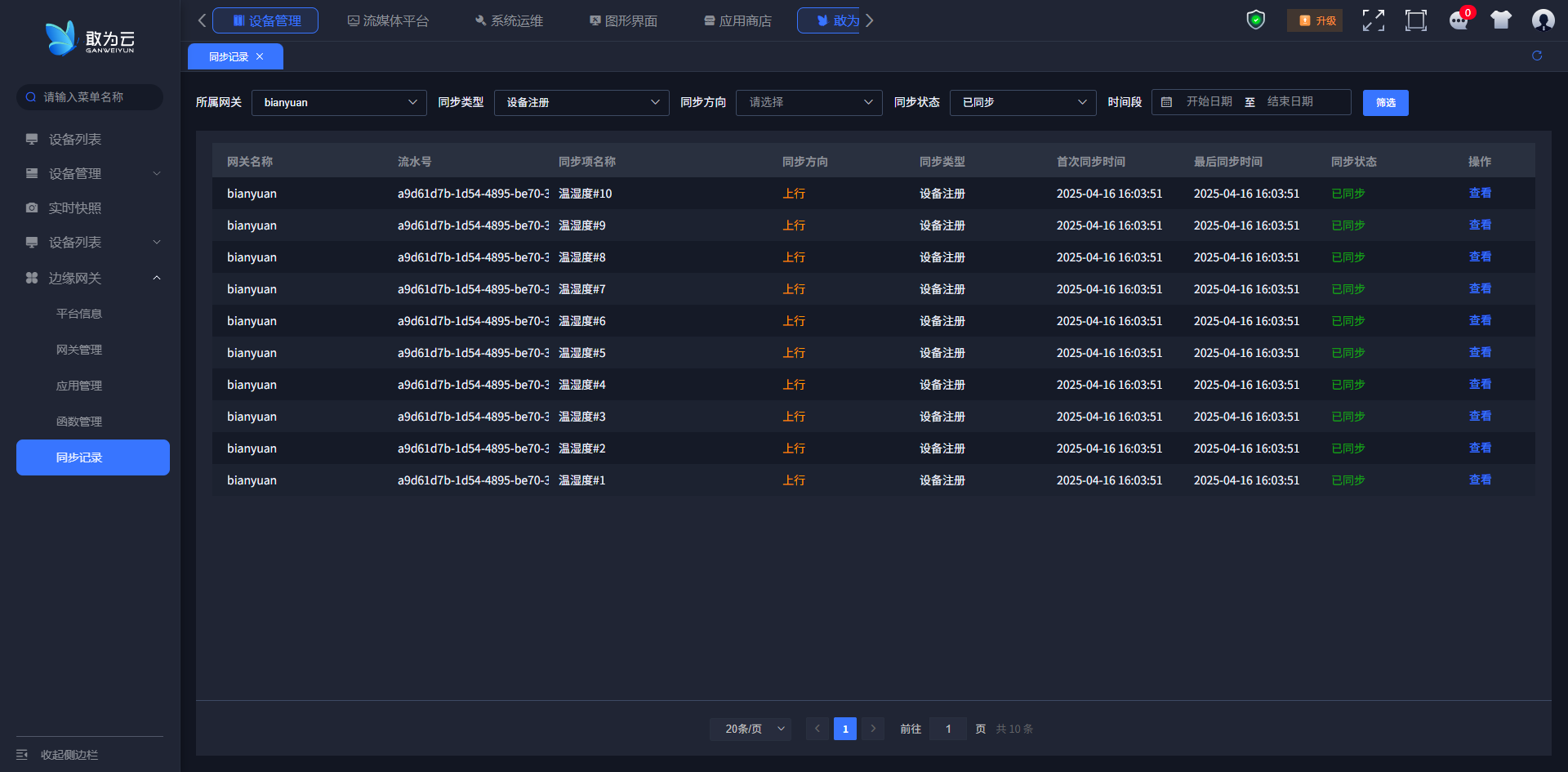
同步记录实时展示设备状态(已同步等),支持首次/最后时间、方向(上行)、类型(设备注册)及具体项(温湿度#10)查看,提供多维度筛选、详情追溯及分页管理功能。
# 需求二
详情
1. 将边缘网关的区域表数据同步到平台表中# 表同步
功能场景:
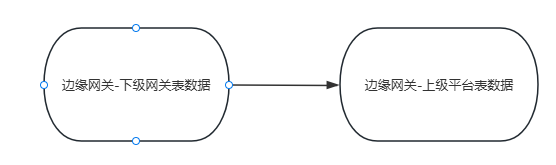
下级网关表数据同步到上级网关表
注意
平台侧:在平台的表中需要增加如下两个字段
- 下级网关记录Id:gatewayrid long类型 ,对应边缘网关待同步的表中的id字段。
- 边缘网关实例Id:gatewayinsid string类型
-- 下级网关关联标识(平台侧)
ALTER TABLE {表名}
ADD COLUMN gatewayrid BIGINT COMMENT '关联边缘网关同步记录的ID';

-- 边缘实例标识(平台侧)
ALTER TABLE {表名}
ADD COLUMN gatewayinsid VARCHAR(255) COMMENT '边缘网关实例唯一标识';
- 网关侧:待同步的表必须要有:Id字段 int类型,不重复(主键或自增)
- 普通网关添加表同步时的边缘应用直接填写在边缘网关中配置的IoTCenterGatewayInstanceId值。边缘网关则可以直接选择应用

# 表同步配置
操作步骤
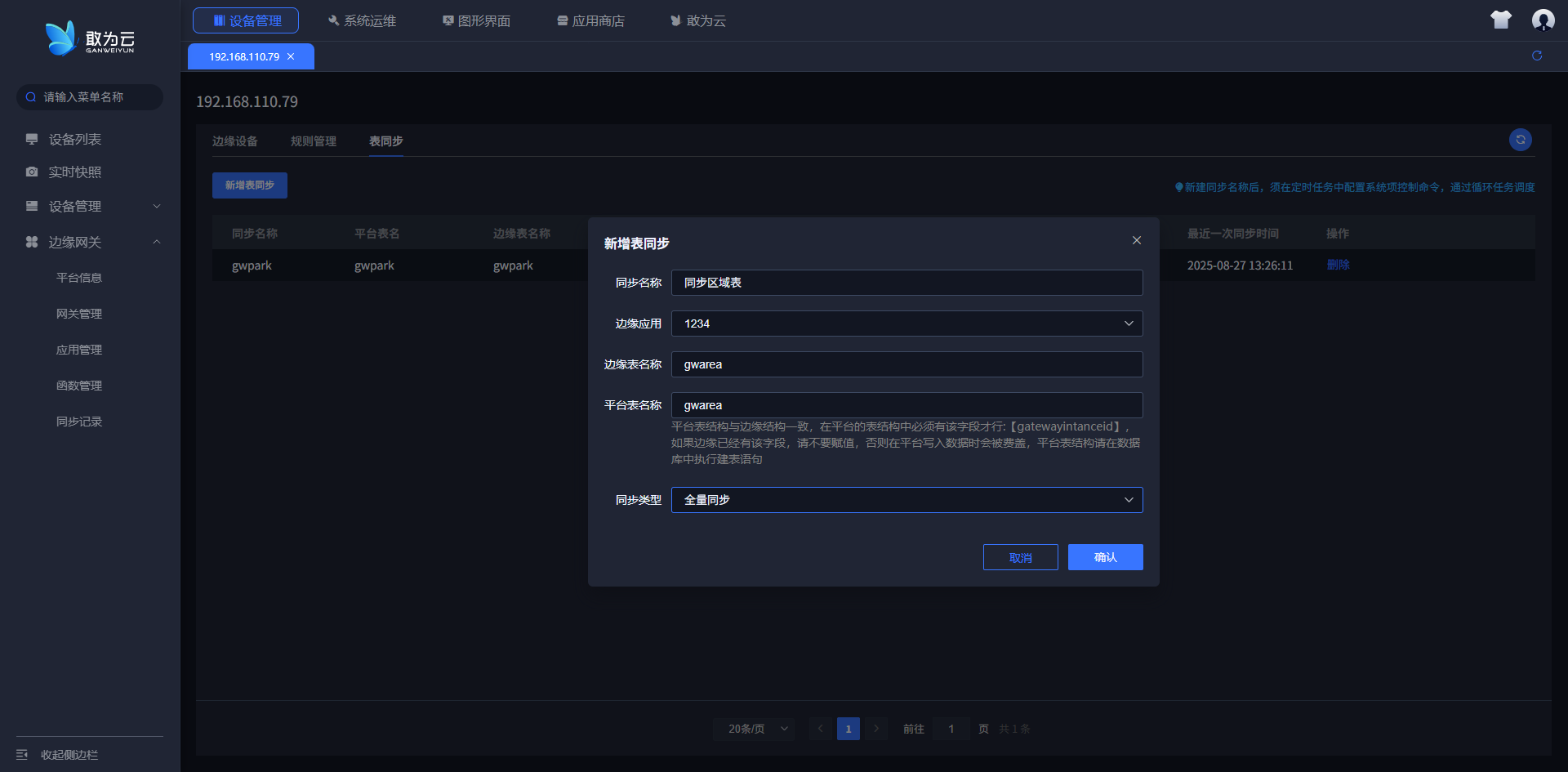
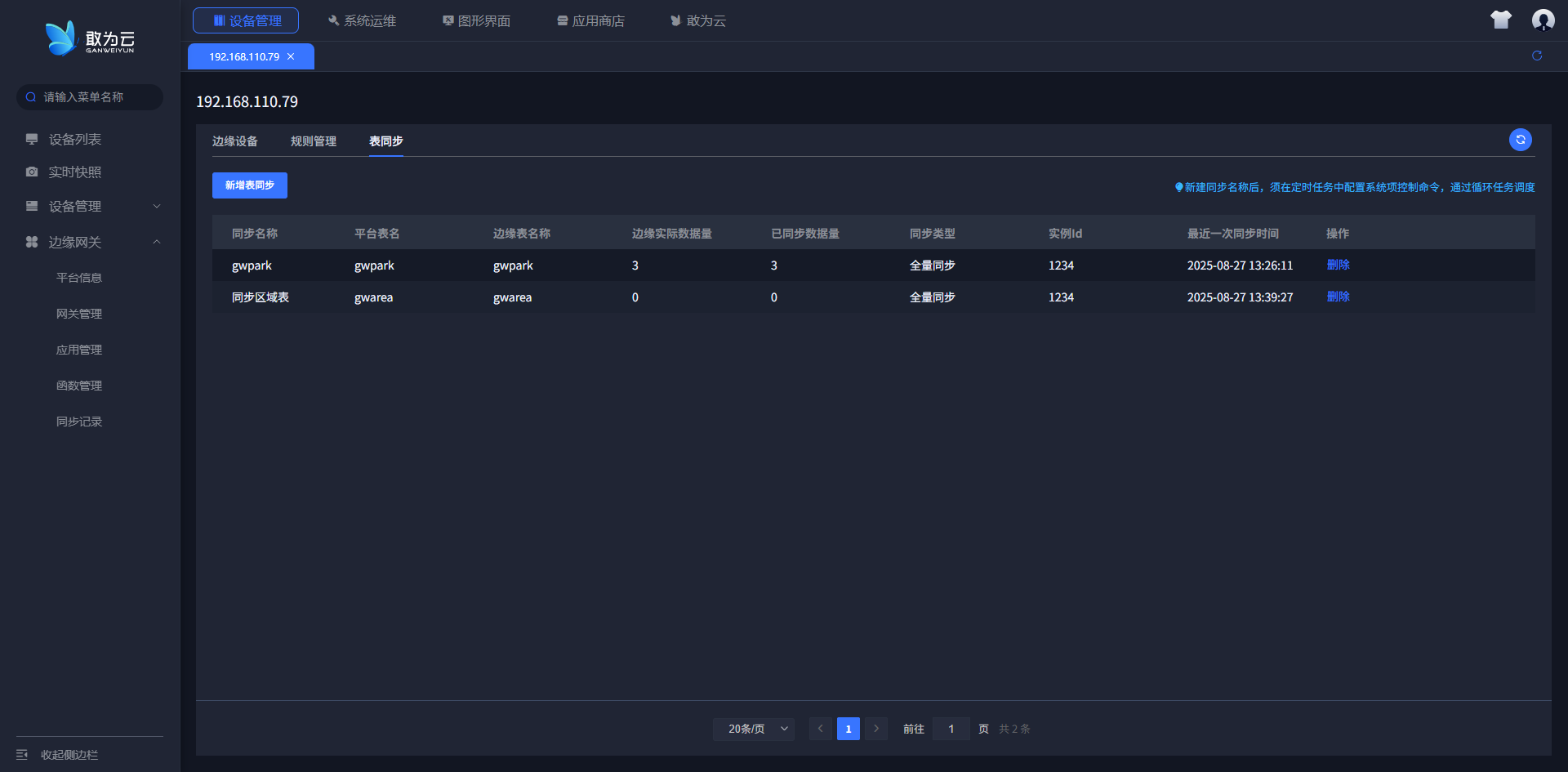
- 在网关详情的表同步界面-点击新增表同步
- 输入同步信息同步类型分为增量与全量按需进行同步
- 点击保存
# 执行表同步功能
操作步骤
可分为两种方式:
方法一:在扩展配置中直接执行控制项
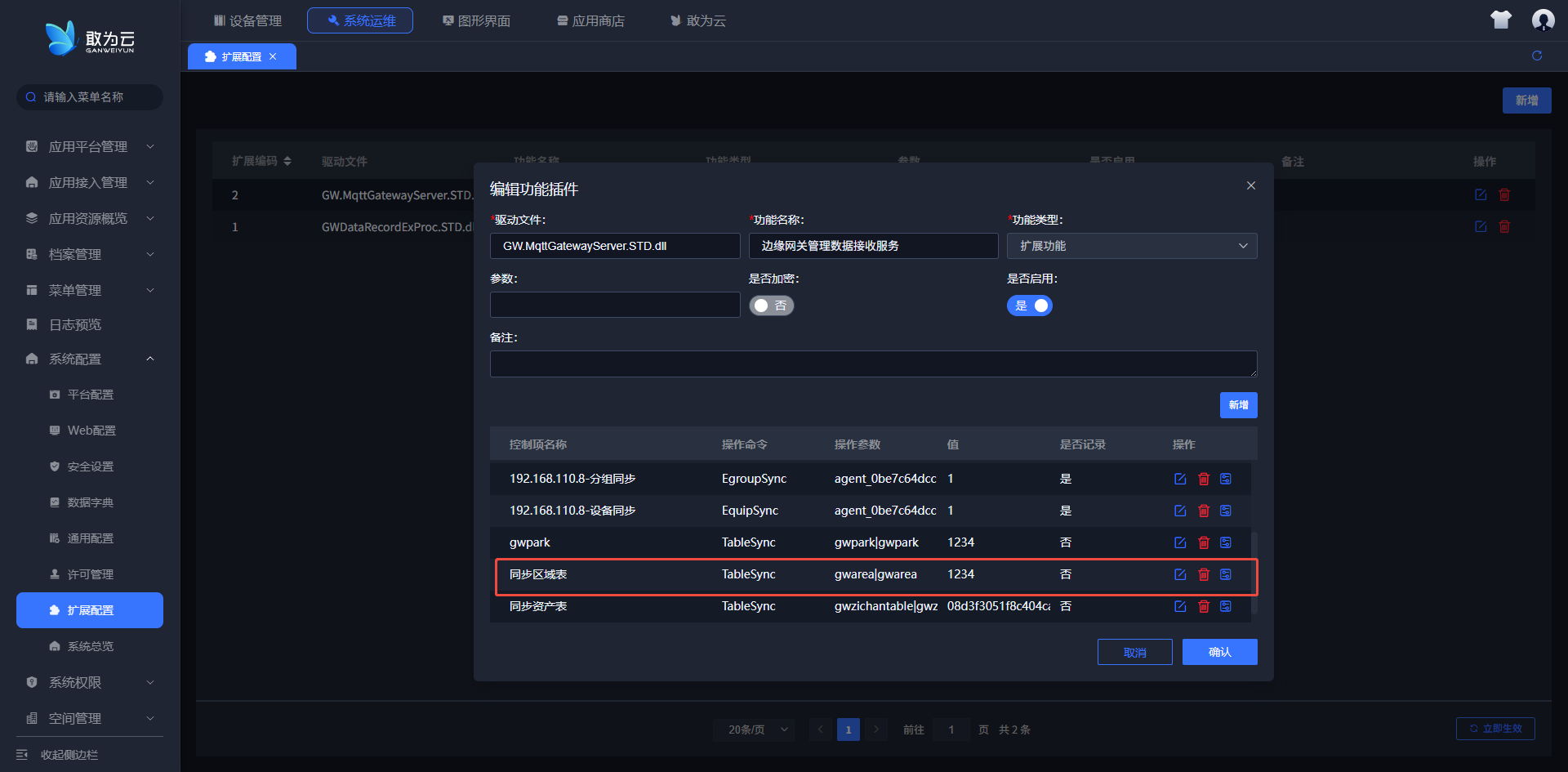
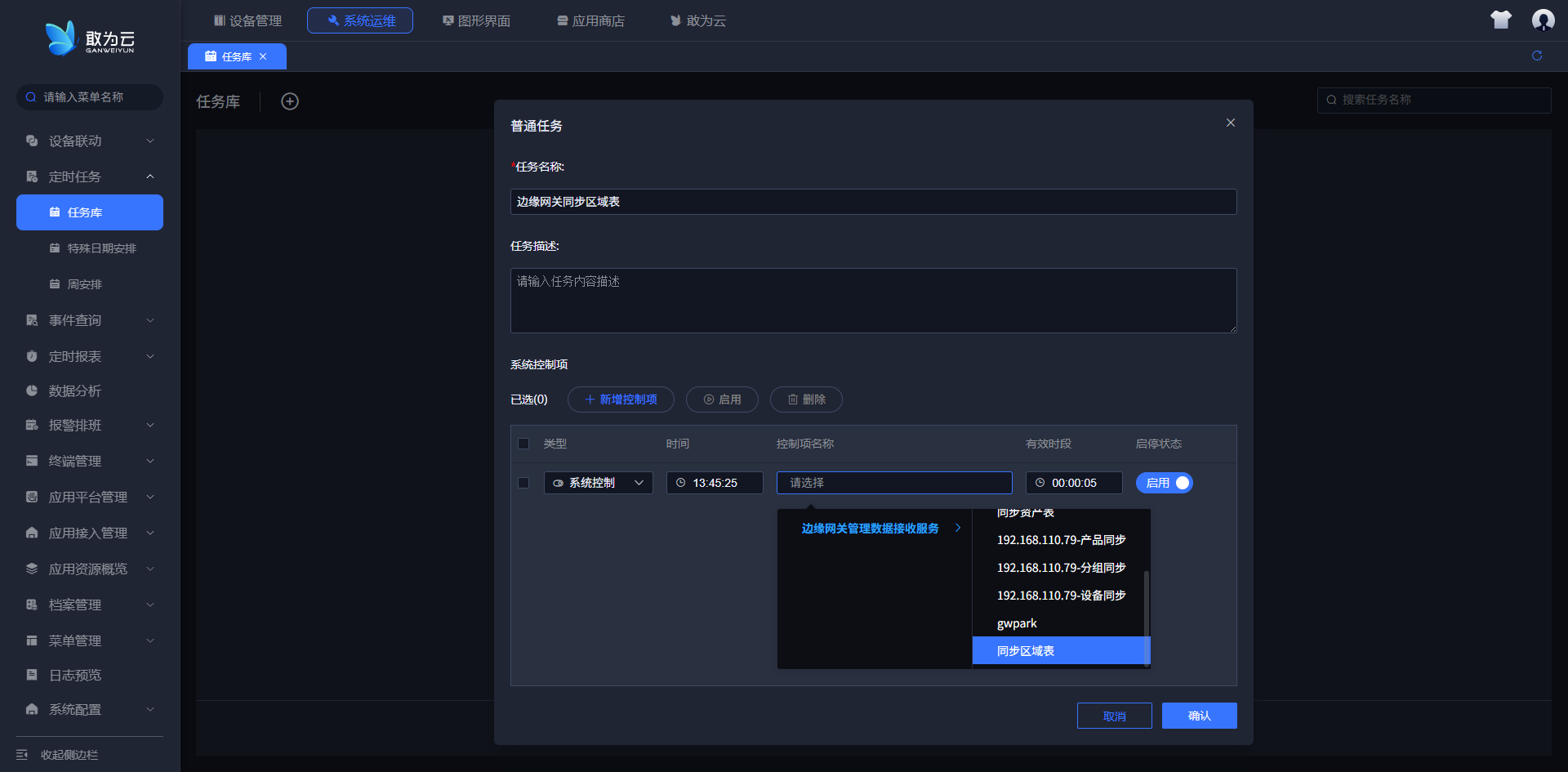
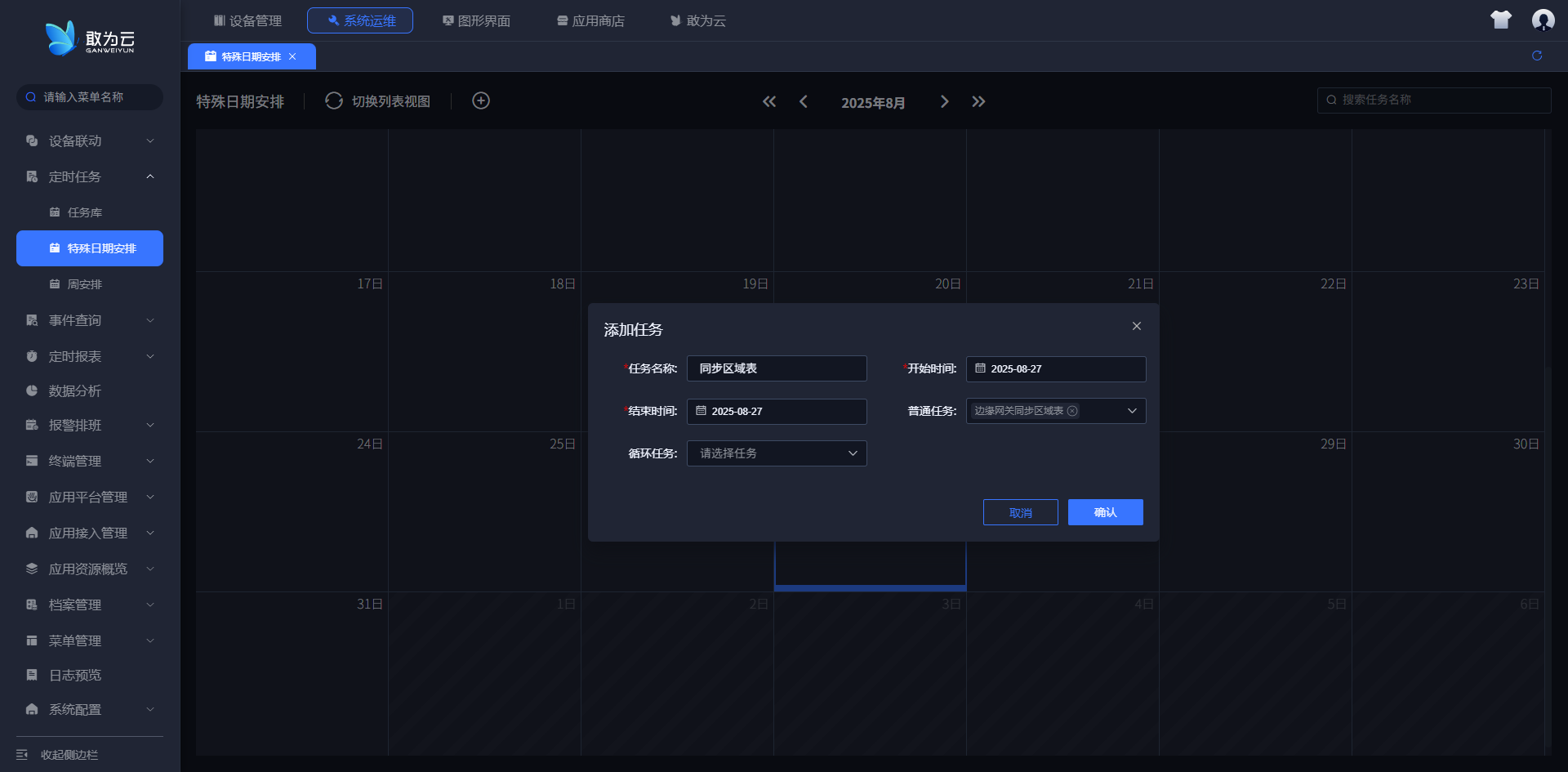
方法二:如需定时或需要循环执行则可以在定时任务中进行配置
- 添加任务库
- 配置任务安排
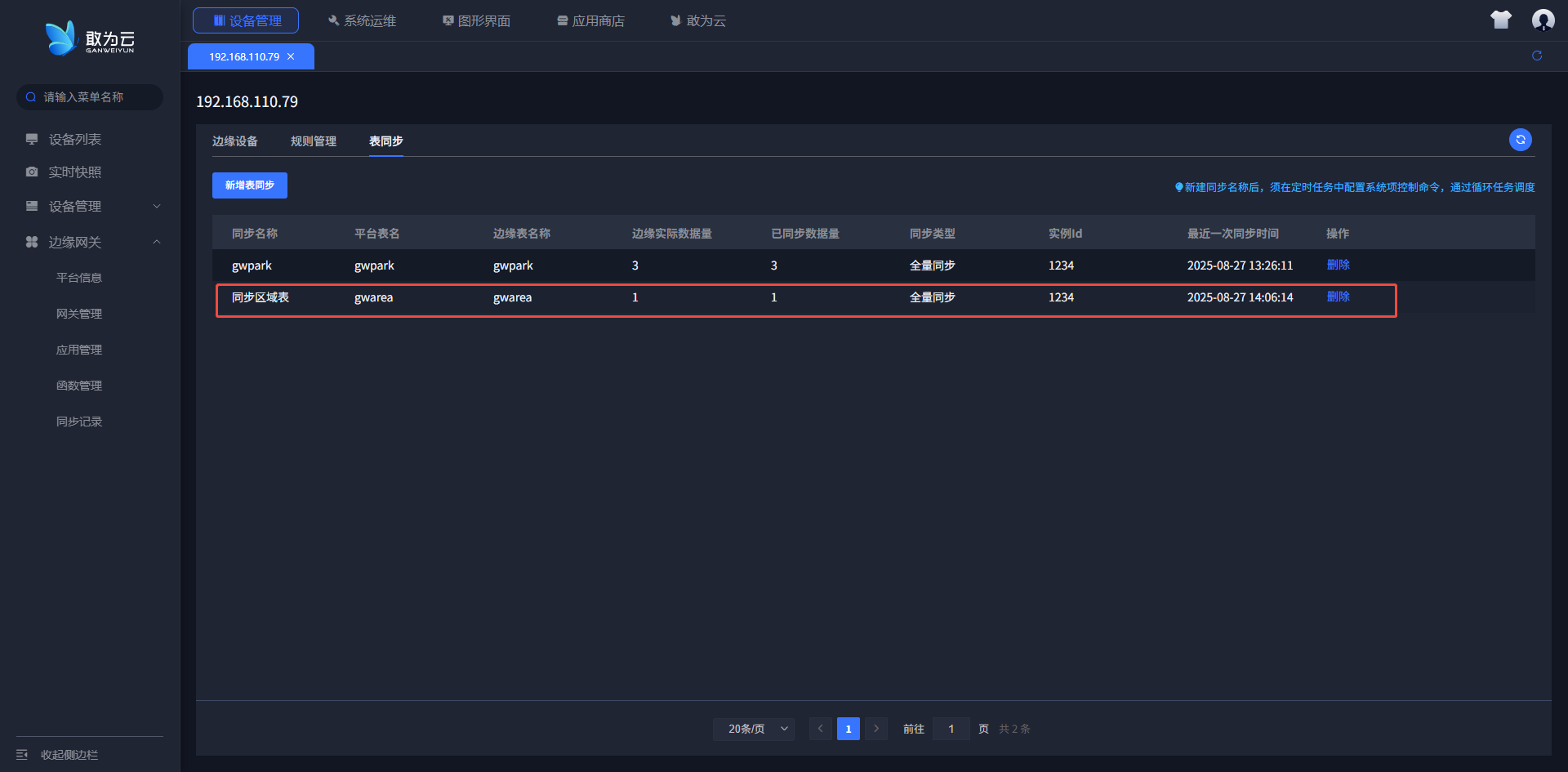
可以检查表或直接在边缘网关中查看是否同步成功过
← 能效管理数据采集实践 使用三维界面→