
APP工单管理
# APP工单管理
# 功能清单
| 序号 | 功能清单 | 功能描述 |
|---|---|---|
| 1 | 支持根据条件查询工单信息 | 支持根据条件查询工单信息 |
| 2 | 支持分配分配人员、重新分配、误报、接受、填写补充信息等 | 支持分配分配人员、重新分配、误报、接受、填写补充信息等 |
# 功能详解
# 过滤工单列表
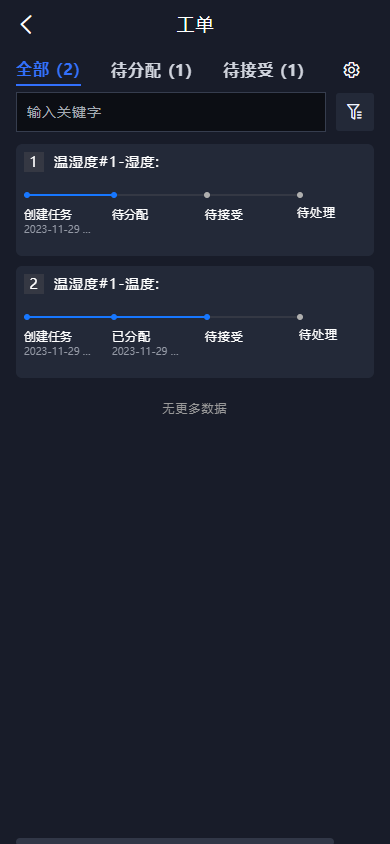
首页进入工单管理页面
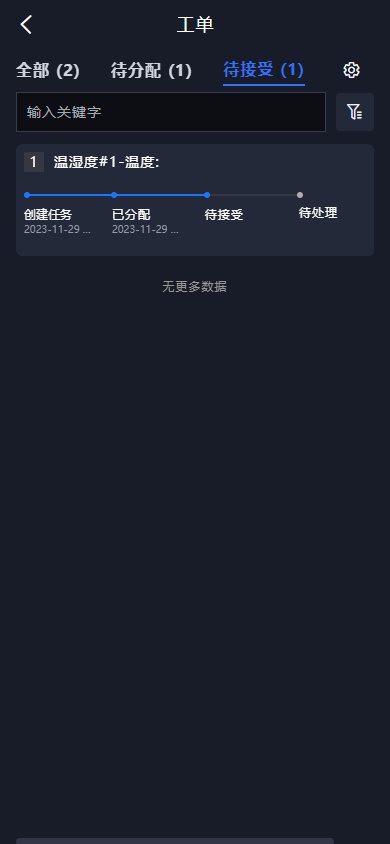
选择顶部不同状态按钮,过滤显示工单
# 分配人员
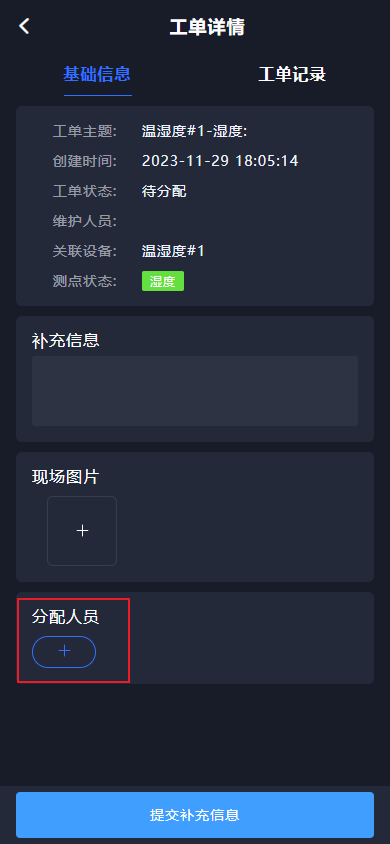
点击工单列表中某个工单,进入详情页面
点击分配人员按钮
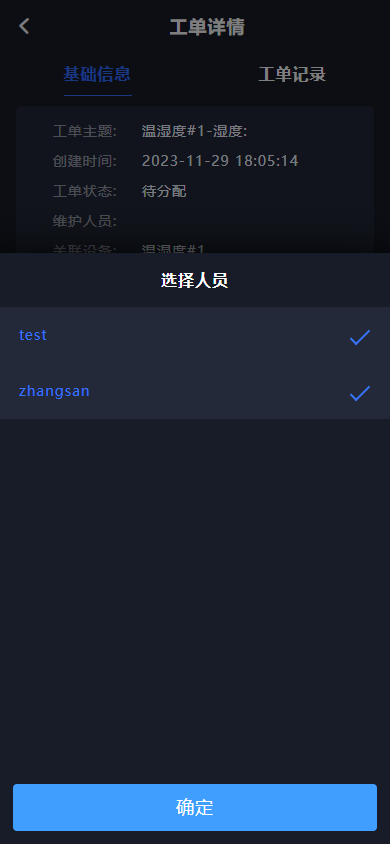
弹出人员列表,选择对应人员进行分配(可多选)
# 重新分配
点击工单列表中待接受工单,进入详情页面
点击右下角更多按钮
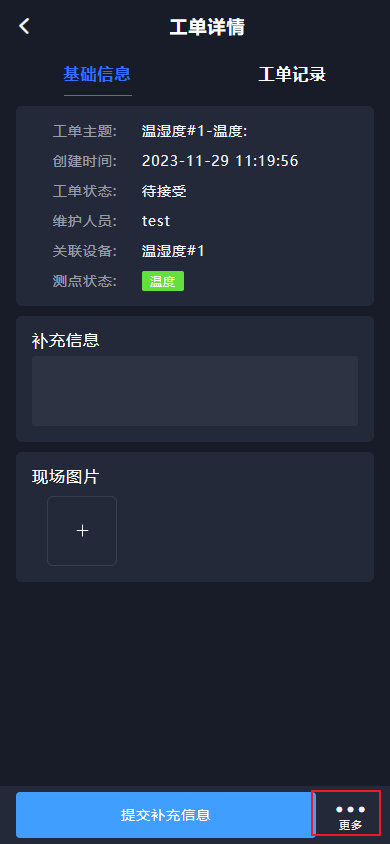
在操作弹窗中选择重新分配按钮
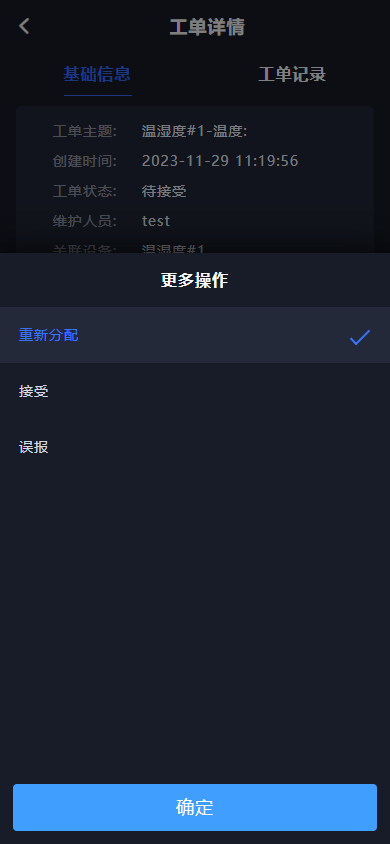
选择需要重新分配给的人员
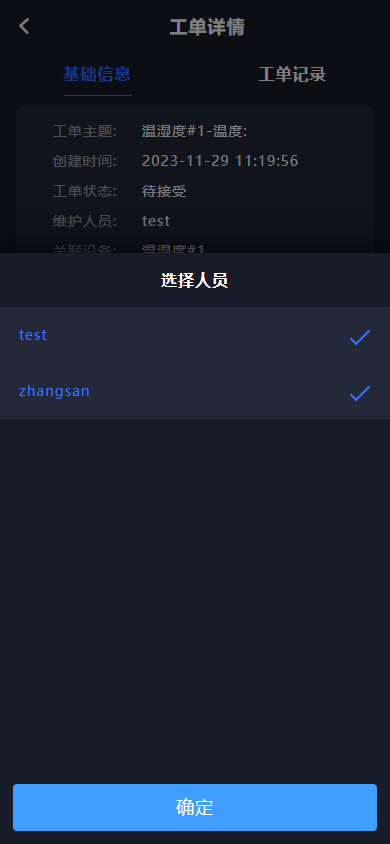
# 误报工单
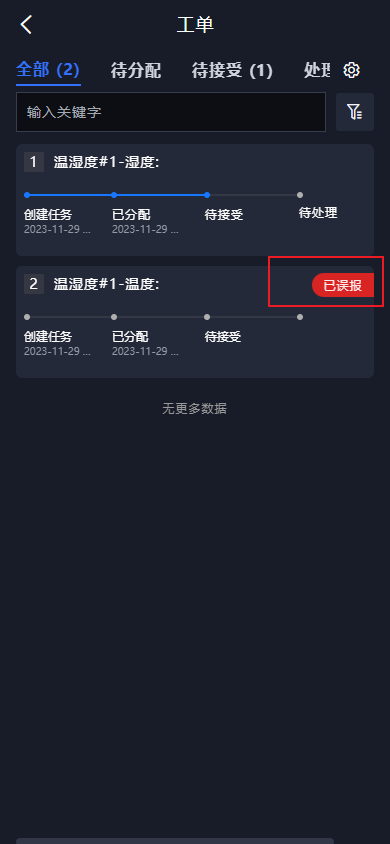
点击工单列表中工单,进入详情页面
点击右下角更多按钮,选择误报按钮,误报原因弹窗中填写内容并点击确定按钮
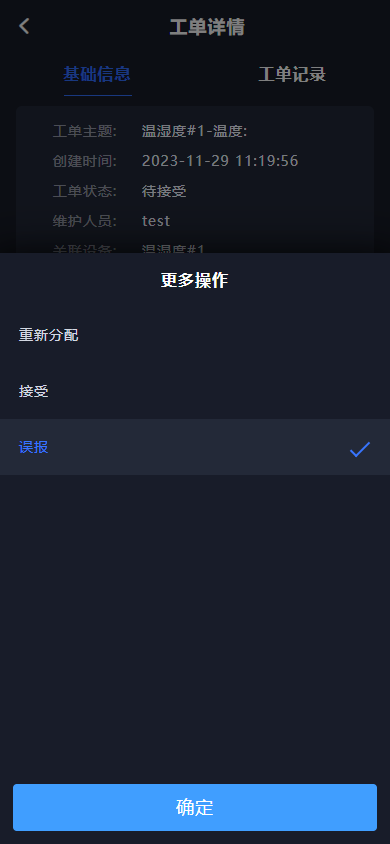
列表中工单会显示为已误报
# 接受工单
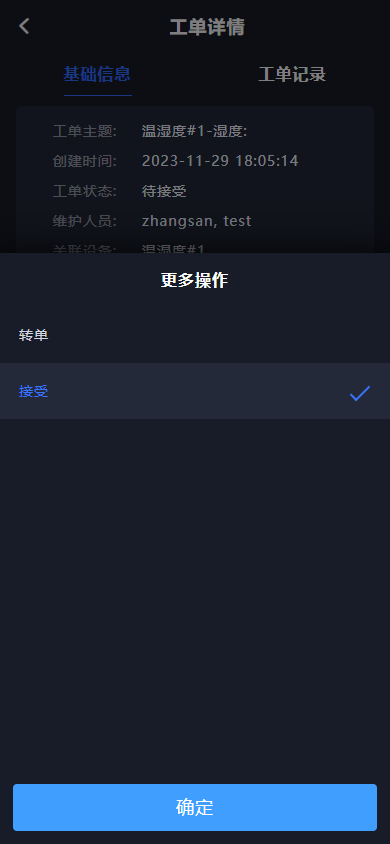
报警排班人员登录,进入工单列表,选择待接受工单
点击右下角更多按钮,选择接受按钮
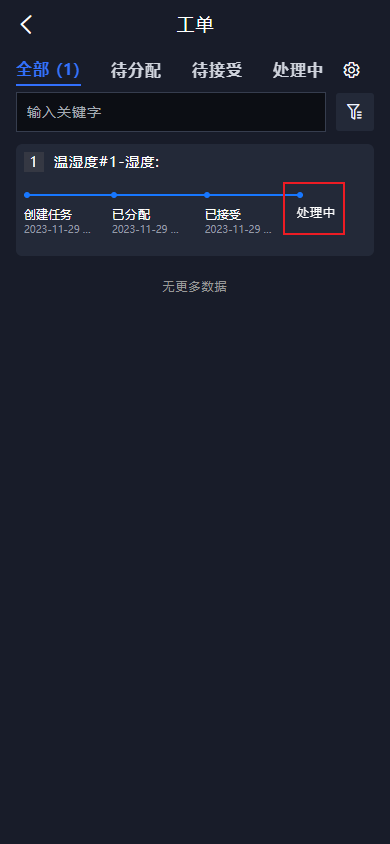
工单会变成处理中状态
# 提交补充信息
进入工单列表,点击工单
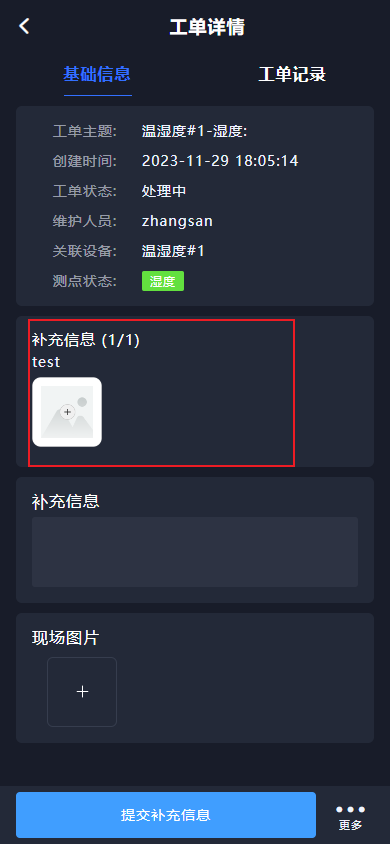
在详情列表中填写补充信息(必填),可以提交现场图片
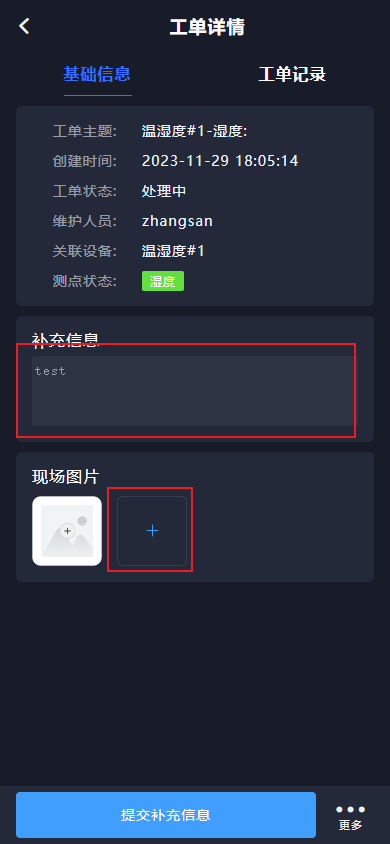
点击底部提交补充信息按钮,详情页会更新显示提交的信息
# 转单
点击工单列表中待接受工单,进入详情页面
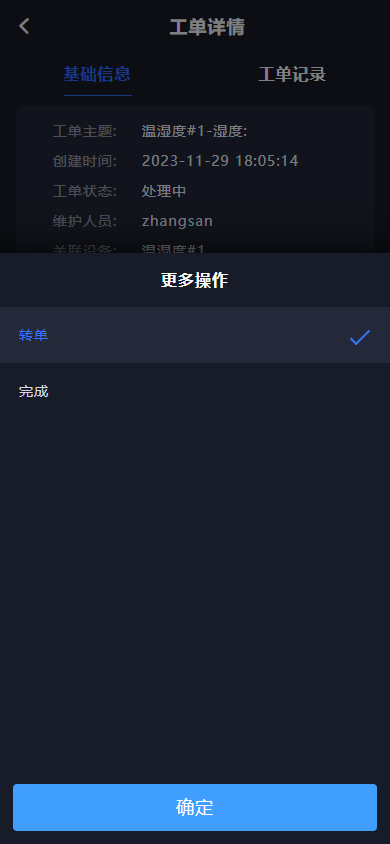
点击右下角更多按钮
在操作弹窗中选择转单按钮
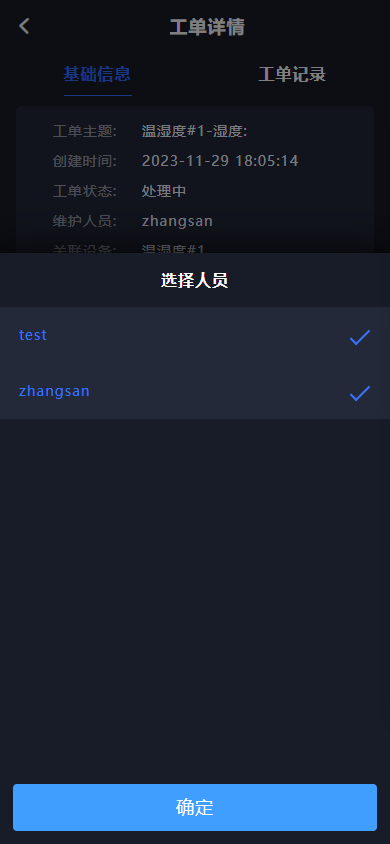
选择需要转单给的人员
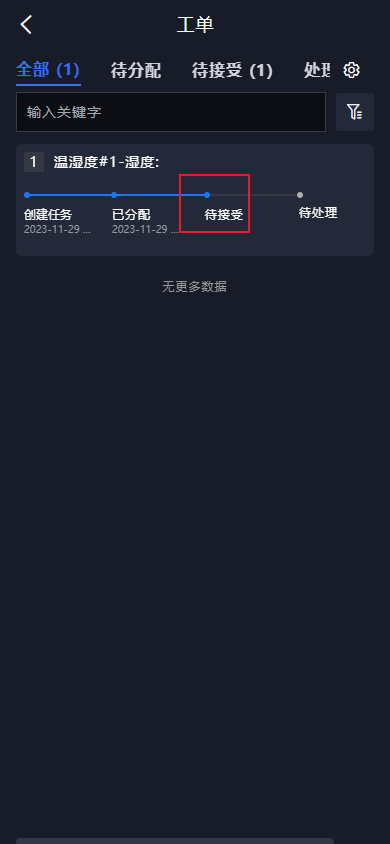
工单状态会重新回到待接受
# 完成工单
点击工单列表中处理中工单,进入详情页面
点击右下角更多按钮
选择完成,点击确定
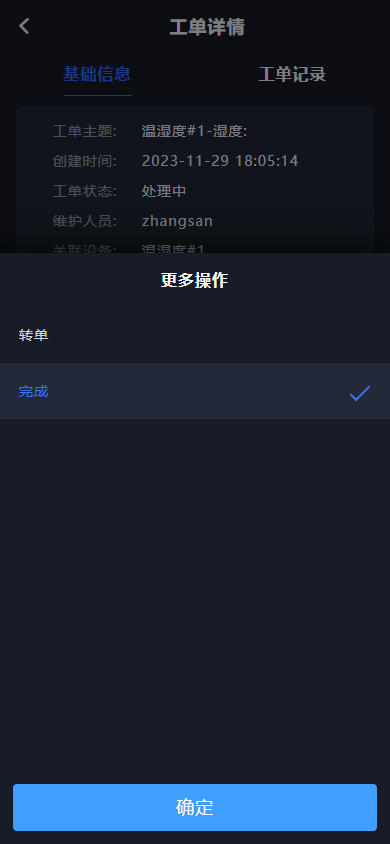
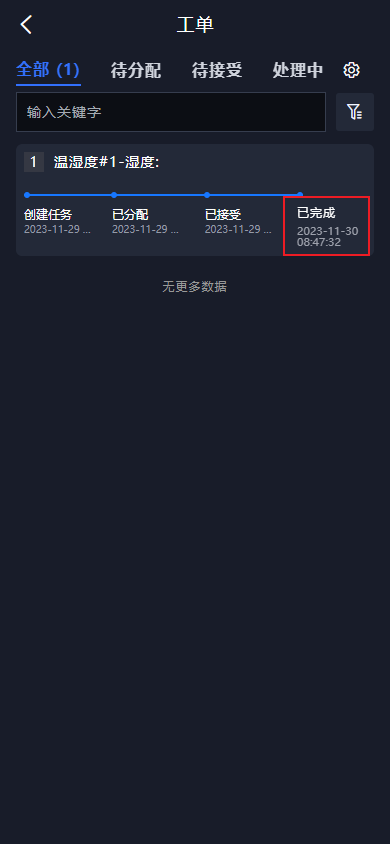
工单状态会更新为已完成
# 查看工单流转记录
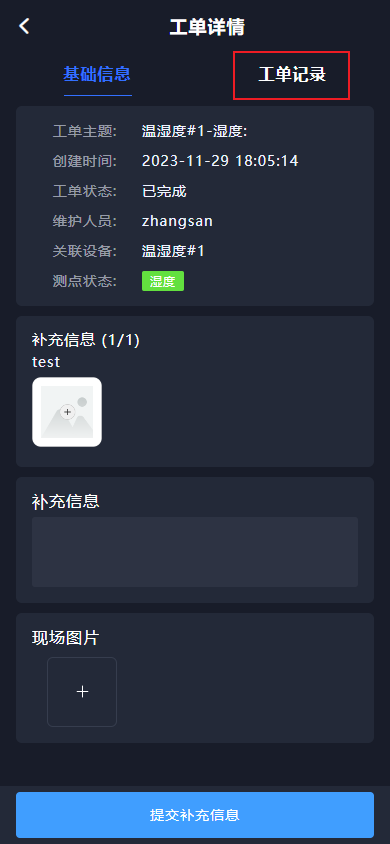
点击工单列表中工单,进入详情页面
在工单详情页中选择工单记录按钮
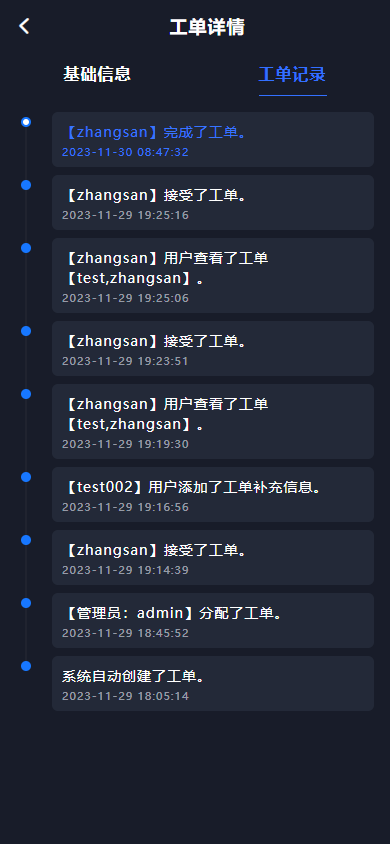
切换到工单记录页,会显示该工单的所有流转操作
上次更新: 2024/6/17 10:27:08